 เอกสาร Kittyhok Pro App
กล้องรักษาความปลอดภัย WiFi: กล้องเสริม
ระบบกล้องรักษาความปลอดภัย Wi-Fi HD — คู่มือผู้ใช้

1. ขอบคุณ
ขอบคุณที่ซื้อผลิตภัณฑ์ Kittyhok! คู่มือนี้ครอบคลุมคุณสมบัติและการตั้งค่าที่สำคัญที่สุด ที่ kittyhok.com เรามีวิดีโอและบทความเพื่อช่วยเหลือคุณ สำหรับข้อมูลเพิ่มเติม โปรดไปที่ kittyhok.com
หากคุณต้องการความช่วยเหลือจากฝ่ายบริการลูกค้า โปรดติดต่อเราที่ [email protected] เราจะตอบกลับภายใน 12 ชั่วโมงหรือเร็วกว่านั้น ขอบคุณมาก!
2. ข้อควรระวังเพื่อความปลอดภัย
- อย่าวางภาชนะที่บรรจุของเหลวใด ๆ ไว้บนผลิตภัณฑ์
- ใช้ผลิตภัณฑ์ในสภาพแวดล้อมที่มีการระบายอากาศ และอย่าปิดกั้นช่องระบายอากาศ
- ใช้อะแดปเตอร์จ่ายไฟที่ให้มาเพื่อป้องกันความเสียหายต่อผลิตภัณฑ์
- ใช้ผลิตภัณฑ์ภายในช่วงอุณหภูมิและความชื้นในการทำงานมาตรฐาน (ระบุไว้ในคู่มือนี้หรือบนเว็บไซต์ของตัวแทนจำหน่าย)
- ฝุ่นบนแผงวงจร (PCB) อาจทำให้เกิดไฟฟ้าลัดวงจร แนะนำให้ทำความสะอาดฝุ่นบนแผงวงจรอย่างสม่ำเสมอเพื่อให้ผลิตภัณฑ์ทำงานได้อย่างถูกต้อง
- ปฏิบัติตามกฎระเบียบและนโยบายในประเทศ / ภูมิภาคของคุณขณะติดตั้งผลิตภัณฑ์
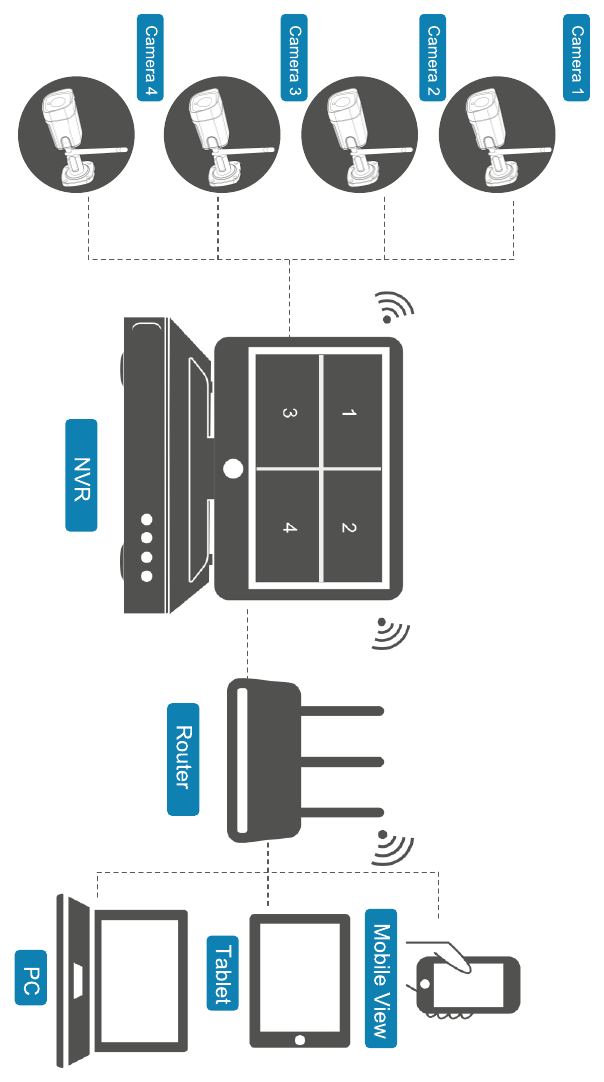
3. แผนผังการทำงาน
4. กล้องและ NVR
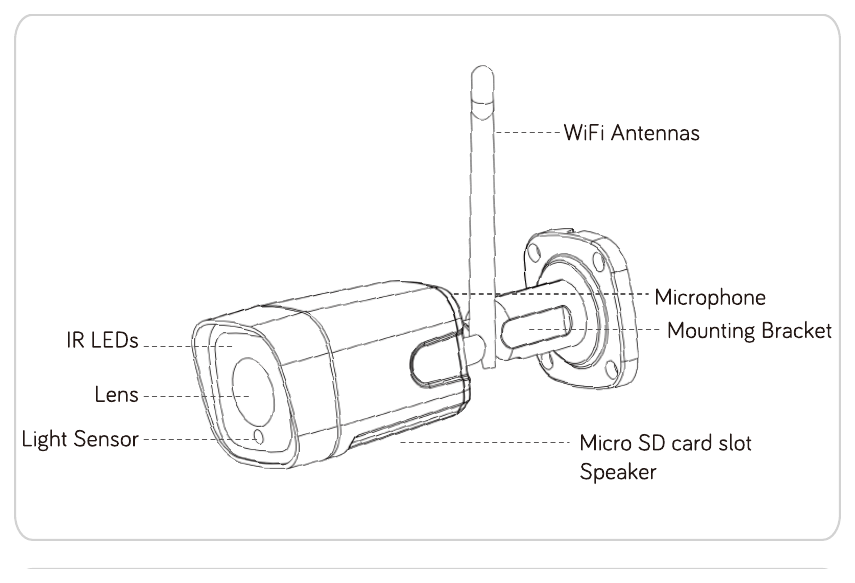
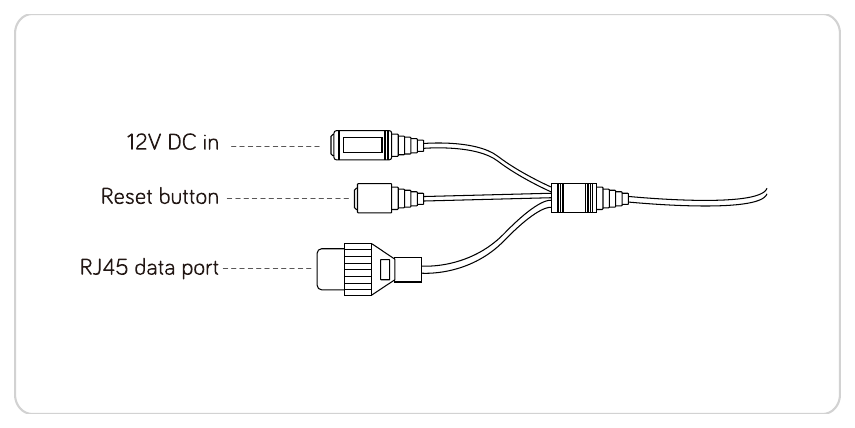
4.1 กล้อง
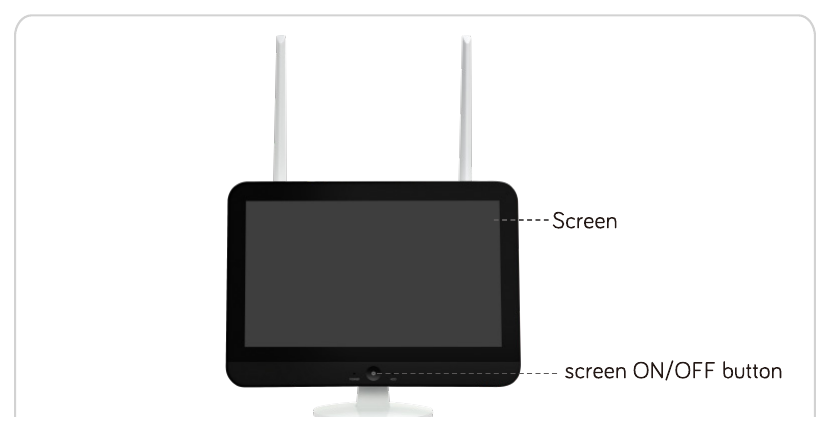
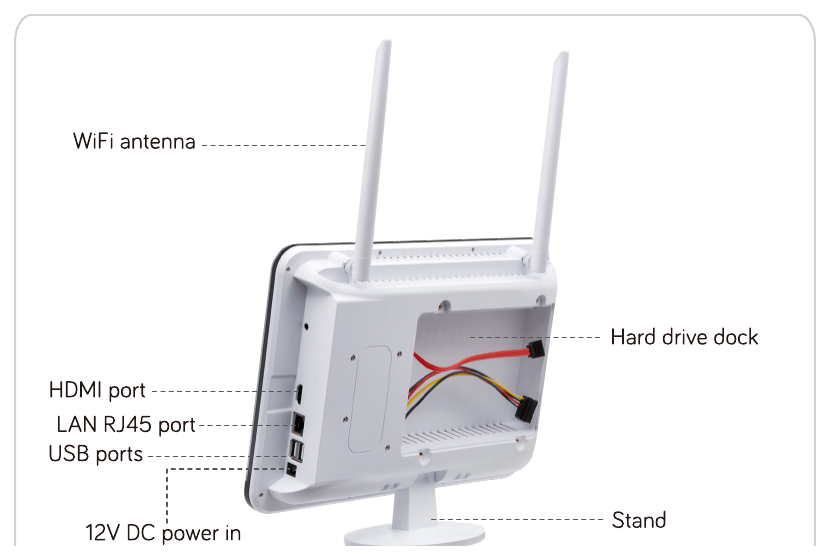
4.2 NVR (เครื่องบันทึกวิดีโอผ่านเครือข่าย)
5. สิ่งที่คุณต้องเตรียมเพิ่มเติม
- ฮาร์ดดิสก์ (หากไม่ได้ให้มา) ฮาร์ดไดรฟ์ SATA ขนาด 250GB – 6TB ใด ๆ ก็ได้ ควรเป็นฮาร์ดไดรฟ์สำหรับงานเฝ้าระวัง คุณสามารถใช้ระบบโดยไม่มีฮาร์ดดิสก์ได้หากไม่ต้องการบันทึกวิดีโอ
- อินเทอร์เน็ต เช่นเดียวกับพีซี คุณสามารถใช้งานได้โดยไม่ต้องมีอินเทอร์เน็ต แต่เมื่อเชื่อมต่ออินเทอร์เน็ตแล้วคุณจะสามารถเข้าถึงจากระยะไกลได้
6. การติดตั้งระบบ
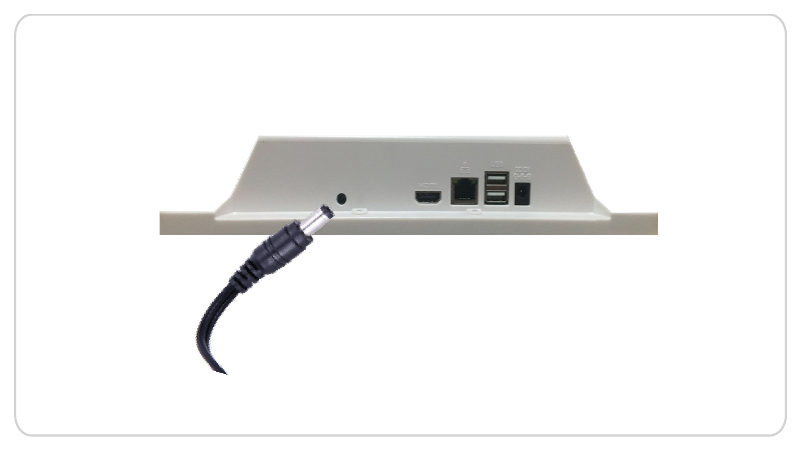
1. เชื่อมต่อ NVR เข้ากับแหล่งจ่ายไฟด้วยอะแดปเตอร์จ่ายไฟ ตัวใหญ่กว่า ที่ให้มา
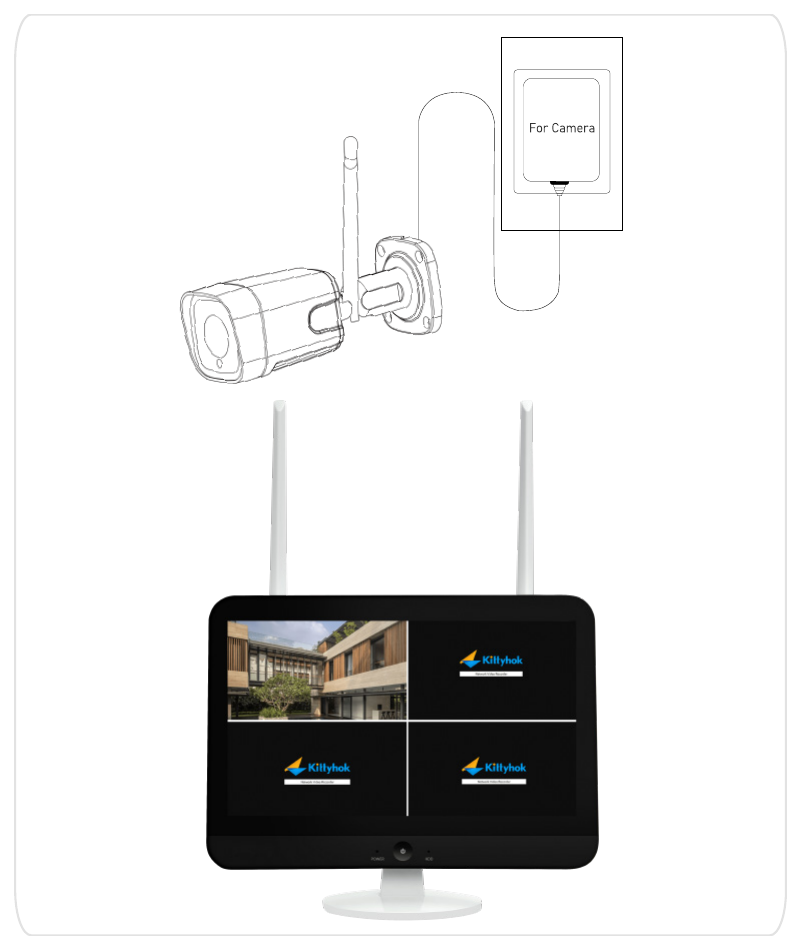
2. ก่อนติดตั้งกล้อง ให้เชื่อมต่อกล้องเข้ากับแหล่งจ่ายไฟด้วยอะแดปเตอร์จ่ายไฟ ตัวเล็กกว่า ที่ให้มา ภาพจากกล้องควรปรากฏบนหน้าจอภายในไม่กี่นาที
7. ดูแบบสด
7.1 การใช้งานเมาส์
| ปุ่ม | การกระทำ | ฟังก์ชัน |
|---|---|---|
| คลิกซ้าย | คลิกครั้งเดียว | เลือก |
| ดับเบิลคลิก | ขยายหน้าต่าง; สลับระหว่างมุมมองช่องเดียวและหลายช่อง | |
| ดับเบิลคลิก | 1. ตั้งค่าโซน; 2. สลับลำดับช่อง | |
| คลิกขวา | คลิกครั้งเดียว | 1. ย้อนกลับ / ออก; 2. เปิดเมนูหลัก |
| ลูกกลิ้ง | เลื่อน | 1. เปลี่ยนเนื้อหา; 2. ซูมเข้า / ออกหลังจากเปิดปุ่มซูม |
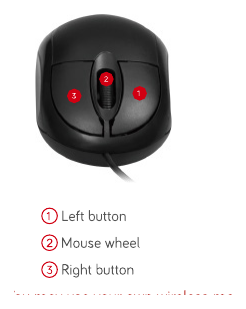
เมาส์ที่ให้มาส่วนใหญ่ใช้สำหรับการตั้งค่าครั้งแรก เมาส์ไร้สายจะให้ความคล่องตัวมากกว่า
7.2 ชื่อผู้ใช้และรหัสผ่าน
- ชื่อผู้ใช้เริ่มต้น:
admin - รหัสผ่านเริ่มต้น: ไม่มี (เว้นว่างไว้แล้วคลิก OK เพื่อเข้าสู่ระบบ)
7.3 ตั้งรหัสผ่านเพื่อรักษาความปลอดภัยของระบบ
คลิกขวาเพื่อเข้าสู่เมนูหลัก → System setting → System admin → User; ตั้งรหัสผ่านสำหรับ admin เพื่อรักษาความปลอดภัยของระบบ
7.4 การควบคุมการหมุนและก้ม-เงย (PTZ)
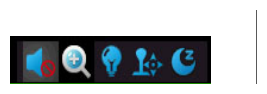
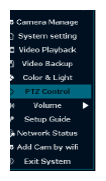
① หากกล้องของคุณเป็นกล้องแบบหมุนและก้ม-เงย คุณสามารถเข้าสู่การควบคุม PTZ ได้ผ่านไอคอนทางลัด PTZ หรือผ่านตัวเลือกการควบคุม PTZ จากเมนูแบบเลื่อนลง
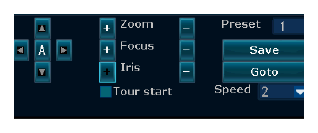
② ในการควบคุม PTZ ให้ใช้ลูกศร ↑ ↓ ← → เพื่อควบคุมกล้องของคุณ
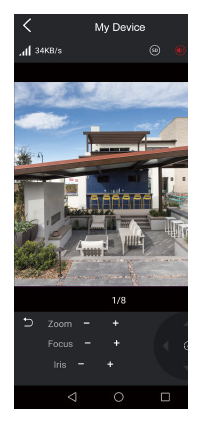
③ ในแอป ขณะดูกล้อง ให้แตะ PTZ control แล้วใช้ลูกศรเพื่อควบคุมกล้อง
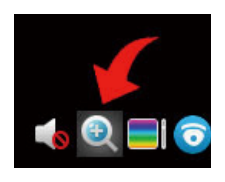
④ ซูมเข้าและซูมออก: เลือกช่องด้วยปุ่มซ้ายของเมาส์ แล้วเมนูด่วนจะปรากฏขึ้น
8. การบันทึกวิดีโอ
หากระบบของคุณซื้อมาพร้อมฮาร์ดไดรฟ์ที่ติดตั้งไว้แล้ว การบันทึกจะเริ่มทันทีที่ NVR และกล้องได้รับไฟ คุณไม่จำเป็นต้องทำอะไรเพิ่มเติม
หากระบบของคุณไม่มีฮาร์ดไดรฟ์ ให้ติดตั้งฮาร์ดไดรฟ์ตามขั้นตอนด้านล่าง
8.1 วิธีติดตั้งฮาร์ดไดรฟ์
ถอดปลั๊กไฟของ NVR ไขสกรูออก แล้วถอดฝาครอบด้านบน
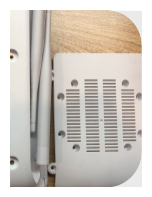
เชื่อมต่อสายไฟและสายข้อมูล SATA จาก NVR เข้ากับพอร์ตที่สอดคล้องกันบนฮาร์ดไดรฟ์ของคุณ (ตามภาพ)
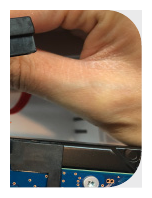
วางฮาร์ดไดรฟ์ลงใน NVR สายทั้งหมดควรพาดอยู่เหนือฮาร์ดไดรฟ์
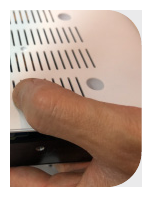
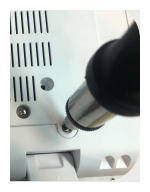
จับฮาร์ดไดรฟ์และ NVR ไว้ ค่อย ๆ พลิกกลับ แล้วจัดให้รูบนฮาร์ดไดรฟ์ตรงกับรูบน NVR ใช้ไขควงสี่แฉกขันสกรูที่ให้มาเข้ากับรู แล้วประกอบฝาครอบกลับเข้าที่
8.2 ตั้งค่าแผนการบันทึก
NVR จะบันทึกแบบวนซ้ำ 24×7 ตามความจุฮาร์ดไดรฟ์ของคุณ เราแนะนำให้คงแผนการบันทึก 24×7 เริ่มต้นไว้
หากต้องการเปลี่ยนแผน คุณสามารถพบได้ใน System setting → Record setting
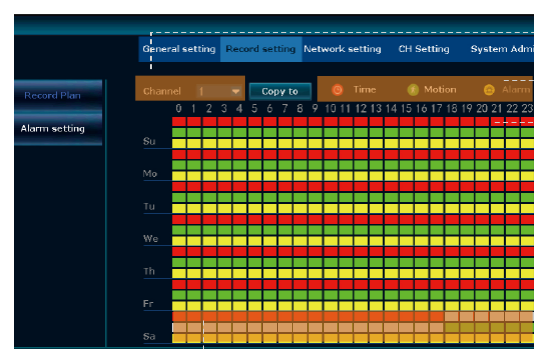
- เลือกช่อง
- เลือกประเภทการบันทึกที่จะแก้ไข
- คลิกหรือลากบนช่องตารางเพื่อเปิด / ปิดการบันทึก
ตัวอย่างเช่น ในการตั้งค่านี้ สำหรับช่อง 1 ในวันเสาร์:
- 0:00 – 18:00 ระบบจะบันทึกอย่างต่อเนื่อง (การบันทึกตามเวลาเปิดอยู่)
- 18:00 – 24:00 ระบบจะบันทึกเฉพาะเมื่อตรวจพบการเคลื่อนไหว (การบันทึกตามเวลาปิดอยู่ และการบันทึกตามการเคลื่อนไหวเปิดอยู่)
| ความหมาย | |
|---|---|
| 🟥 แดง | เปิดการบันทึกตามเวลา / ต่อเนื่องสำหรับชั่วโมงนั้นในวันนั้น |
| 🟨 เหลือง | เปิดการบันทึกที่กระตุ้นด้วยสัญญาณเตือน |
| 🟩 เขียว | เปิดการบันทึกตามการเคลื่อนไหวสำหรับชั่วโมงนั้นในวันนั้น |
| ⬜ เทา | ปิดการบันทึกสำหรับชั่วโมงนั้น |
การบันทึกด้วยสัญญาณเตือนหมายถึงการบันทึกที่กระตุ้นโดยอุปกรณ์สัญญาณเตือนภายนอก ซึ่งไม่ใช้กับระบบนี้
9. การเล่นวิดีโอย้อนหลัง
ในเมนูหลัก → Video playback
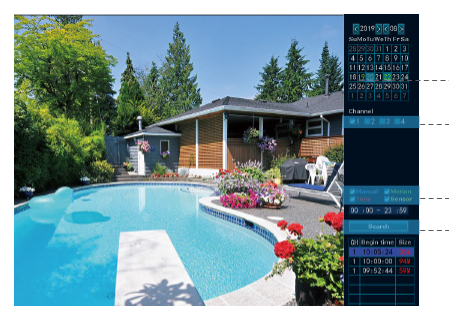
- เลือกวันที่ สีที่ถูกเน้นหมายความว่ามีบันทึกวิดีโอ
- เลือกช่องหรือทุกช่อง
- เลือกประเภทการบันทึก เลือกทั้งหมด
- คลิก search เพื่อค้นหาวิดีโอ
- ใช้เมาส์เพื่อกำหนดตำแหน่งและเล่นบนแถบวิดีโอ
10. การเชื่อมต่อระบบกล้องกับอินเทอร์เน็ต
คุณสามารถเชื่อมต่อ NVR กับอินเทอร์เน็ตได้ทั้งผ่าน WiFi หรือเดินสายเข้ากับเราเตอร์ของคุณ
10.1 เชื่อมต่อด้วย WiFi
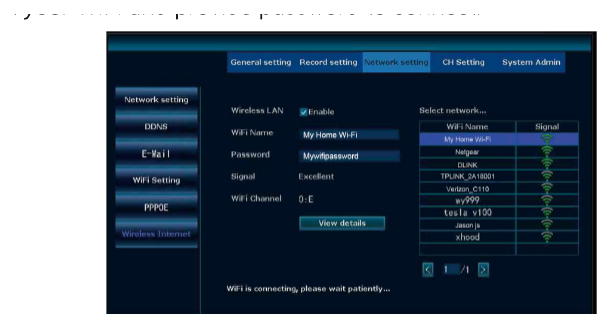
ในเมนู NVR → System setting → Network setting → Wireless Internet เลือก WiFi ของคุณและกรอกรหัสผ่านเพื่อเชื่อมต่อ
10.2 เชื่อมต่อด้วยสาย
ใช้สายอีเทอร์เน็ตเดินสายพอร์ต WAN ของ NVR เข้ากับเราเตอร์ของคุณ หรือเข้ากับตัวขยายสัญญาณ WiFi
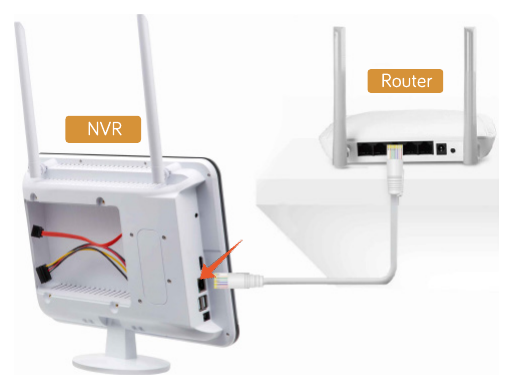
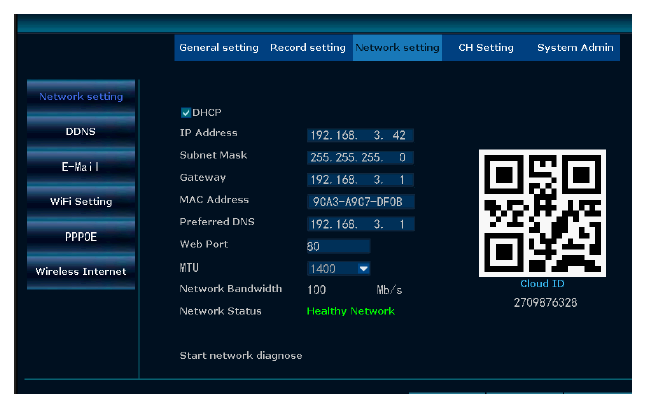
ภายในประมาณหนึ่งนาที คุณควรเห็นสถานะระบบเปลี่ยนเป็น ONLINE
11. ดูผ่านแอปบนมือถือ
11.1 ติดตั้งแอปบนมือถือ
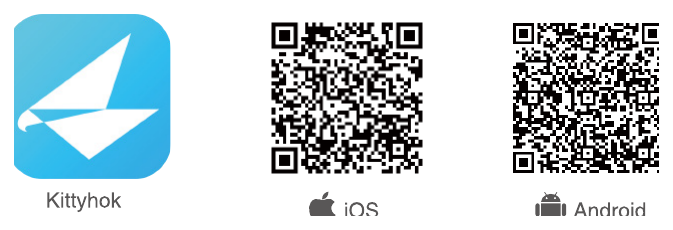
คุณสามารถสแกนรหัส QR ด้านล่างเพื่อค้นหาแอปบนมือถือฟรี หรือค้นหา "kittyhok" ใน App Store / Google Play ติดตั้งแอปแล้วสร้างบัญชีผู้ใช้
11.2 เพิ่มระบบกล้องของคุณเพื่อดูบนมือถือ
บนหน้าจอ NVR ให้คลิกขวาเพื่อเข้าสู่เมนูหลัก → System setting → Network setting แล้วคลิก Show QR code เพื่อรับรหัส QR ของ Cloud ID
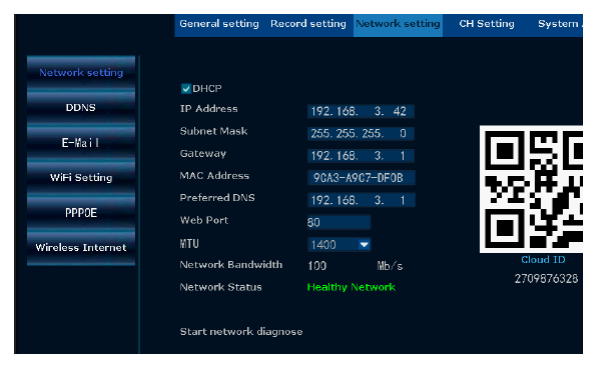
ในแอป ให้แตะ + และทำตามคำแนะนำบนหน้าจอ สแกนรหัส QR หรือกรอก Cloud ID เพื่อเพิ่มระบบเข้าสู่แอป
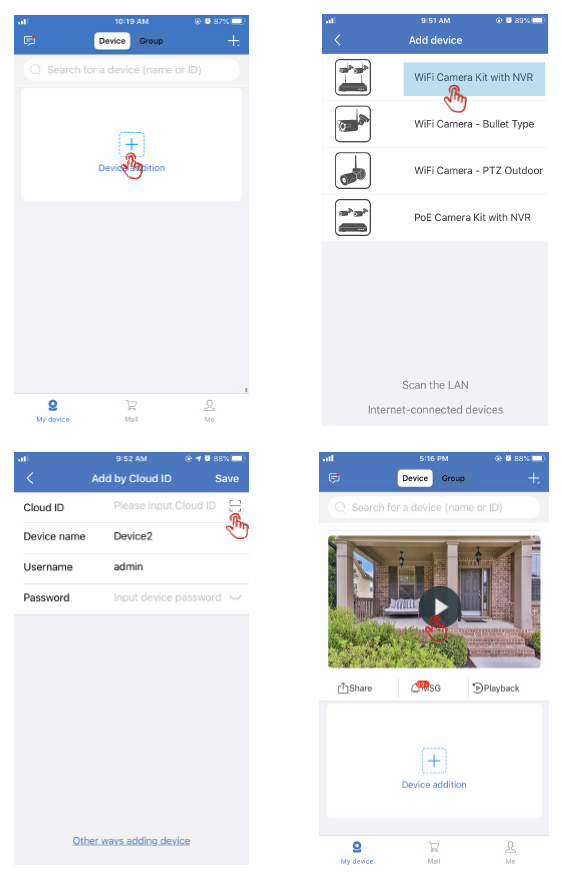
หากคุณตั้งรหัสผ่านสำหรับเข้าสู่ระบบบน NVR ของคุณ โปรดกรอกรหัสผ่านนั้น ในอนาคต ทุกครั้งที่คุณเปลี่ยนรหัสผ่านบน NVR โปรดแก้ไขอุปกรณ์ในแอปเพื่ออัปเดตเป็นรหัสผ่านใหม่
11.3 การเล่นย้อนหลังบนมือถือ
ในแอป Kittyhok ขณะดูวิดีโอสดของระบบ ให้แตะ Playback เพื่อเข้าสู่เมนูการเล่นย้อนหลังจากระยะไกล แตะ  เพื่อสลับไปยังกล้องที่คุณต้องการเล่นย้อนหลัง แตะ
  เพื่อเลือกวันที่ที่ต้องการเล่นย้อนหลัง ใช้นิ้วเดียวลากแถบเวลาเพื่อเลือกเวลาที่แน่นอน และใช้สองนิ้วซูมแถบเวลาเพื่อเลือกเวลาได้อย่างแม่นยำ จากนั้นแตะปุ่มเล่น
  เพื่อเล่นย้อนหลัง
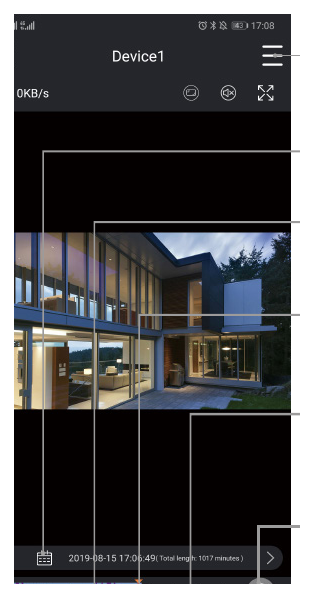
- ทางลัดสำรองวิดีโอ / การตั้งค่ากล้อง
- ปฏิทิน: เลือกวันที่
- ภาพถ่าย: บันทึกภาพถ่ายลงในมือถือ
- บันทึก: บันทึกคลิปวิดีโอลงในมือถือ
- ไทม์ไลน์วิดีโอ: ลากเพื่อเปลี่ยนเวลา แถบสีคือวิดีโอเหตุการณ์
- ขยายไทม์ไลน์เพื่อให้ใช้งานง่ายขึ้น
12. การแจ้งเตือนของแอป
12.1 การแจ้งเตือนของแอป
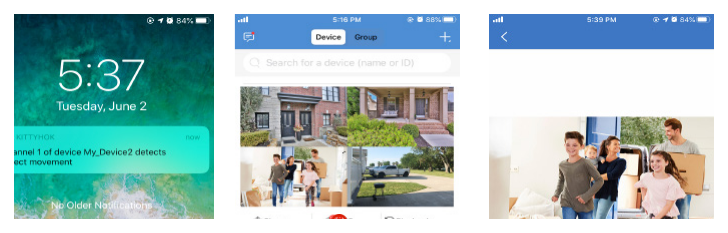
เมื่อตรวจพบการเคลื่อนไหว คุณจะได้รับข้อความแจ้งเตือนแบบพุช แตะที่ข้อความเพื่อดูภาพถ่าย และแตะ View Video เพื่อดูวิดีโอที่ถูกกระตุ้นด้วยการเคลื่อนไหว
คุณยังสามารถเข้าถึงรายการข้อความได้ที่รายการ MSG ในแอป
12.2 เปิด / ปิดการแจ้งเตือนของแอป
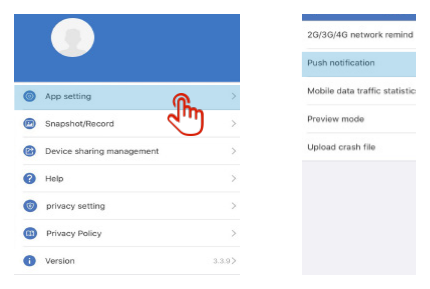
ในแอป → Me → Setting เปิดหรือปิดการแจ้งเตือนแบบพุช
12.3 สำรองและแชร์วิดีโอจากแอป
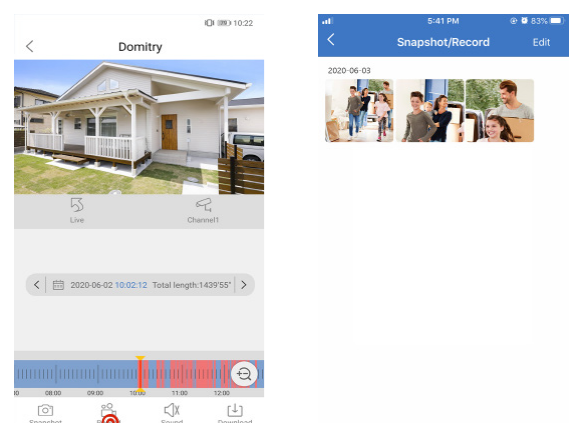
ขณะเล่นย้อนหลังในแอป ให้แตะ Record เพื่อบันทึกคลิปวิดีโอลงในมือถือ ค้นหาคลิปวิดีโอได้ใน Snapshot / Record เพื่อแชร์
12.4 แชร์กล้องกับครอบครัว
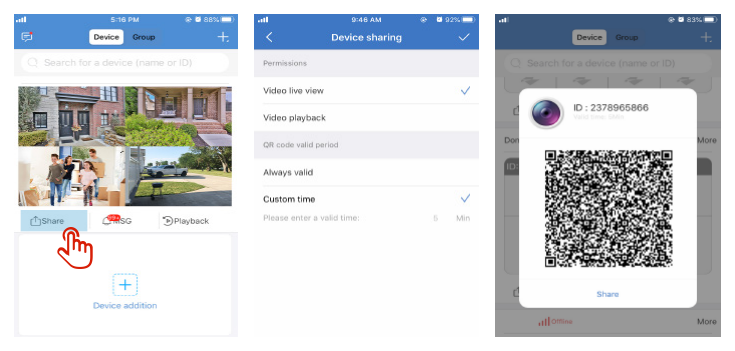
ในแอป → Share เพื่อเข้าสู่การแชร์อุปกรณ์ แตะ "ใช่" เพื่อสร้างรหัส QR ให้สมาชิกในครอบครัวติดตั้งแอปและสแกนรหัส QR เพื่อดูกล้อง
13. ดูบนพีซี
- ดาวน์โหลดและติดตั้งซอฟต์แวร์ไคลเอนต์ CMS สำหรับพีซีที่ https://kittyhok.com/pages/download
- เข้าสู่ระบบด้วยบัญชีแอป Kittyhok ของคุณ กล้องของคุณจะซิงค์กับแอปบนพีซีนี้โดยอัตโนมัติ
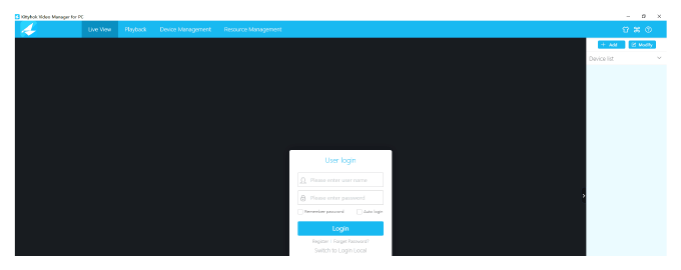
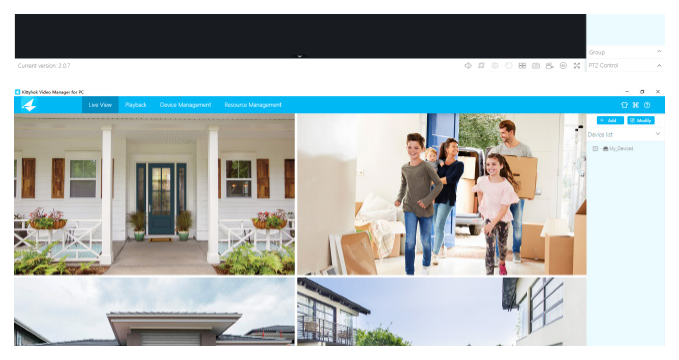
คุณยังสามารถเพิ่มกล้องของคุณเข้าสู่แอป CMS บนพีซีด้วย Cloud ID ของกล้องได้
14. ดูบน Mac
- ดาวน์โหลดและติดตั้งซอฟต์แวร์ไคลเอนต์ CMS สำหรับ Mac ที่ https://kittyhok.com/pages/download
- เข้าสู่ระบบด้วยบัญชีแอป Kittyhok ของคุณ กล้องของคุณจะซิงค์กับแอปบน Mac นี้โดยอัตโนมัติ
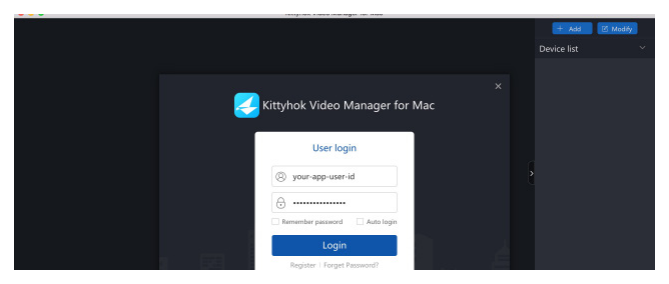
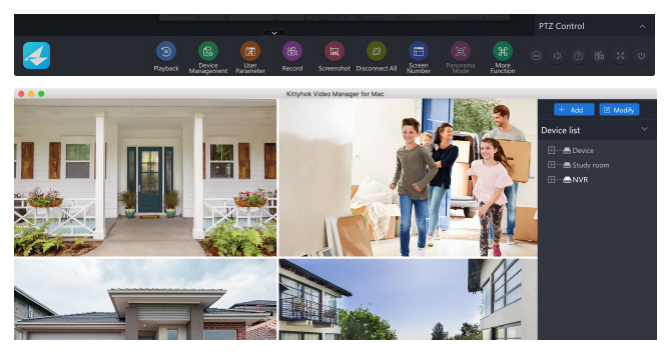
คุณยังสามารถเพิ่มกล้องของคุณเข้าสู่แอป CMS บน Mac ด้วย Cloud ID ของกล้องได้
หากคุณต้องการความช่วยเหลือ โปรดไปที่ www.kittyhok.com; หรือติดต่อเราที่ [email protected]