 เอกสาร Kittyhok Pro App
กล้องวงจรปิดพลังงานแสงอาทิตย์
ระบบกล้องวงจรปิด Wi-Fi ความละเอียดสูง — คู่มือผู้ใช้

1. ขอบคุณ
ขอบคุณที่ซื้อผลิตภัณฑ์ Kittyhok! คู่มือนี้ครอบคลุมคุณสมบัติและการตั้งค่าที่สำคัญที่สุด ที่ kittyhok.com เรามีวิดีโอและบทความเพื่อช่วยคุณ สำหรับข้อมูลเพิ่มเติม โปรดไปที่ kittyhok.com
หากคุณต้องการความช่วยเหลือจากฝ่ายบริการลูกค้า โปรดติดต่อเราที่ [email protected] และโปรดให้เวลาเรา 12 ชั่วโมงหรือเร็วกว่านั้นในการตอบกลับ ขอบคุณมาก!
2. คำแนะนำด้านความปลอดภัย
- โปรดอย่าวางภาชนะที่บรรจุของเหลวบนผลิตภัณฑ์
- โปรดใช้ผลิตภัณฑ์ในสภาพแวดล้อมที่มีการระบายอากาศ และอย่าปิดกั้นช่องระบายอากาศ
- โปรดใช้อะแดปเตอร์จ่ายไฟที่ให้มากับผลิตภัณฑ์เพื่อป้องกันความเสียหาย
- โปรดใช้ผลิตภัณฑ์ภายในอุณหภูมิและความชื้นในการทำงานมาตรฐาน (ตามที่แนะนำในคู่มือนี้หรือเว็บไซต์ของตัวแทนจำหน่าย)
- ฝุ่นบนแผงวงจร (PCB) อาจทำให้เกิดไฟฟ้าลัดวงจร แนะนำให้ทำความสะอาดฝุ่นบนแผงวงจรอย่างสม่ำเสมอเพื่อให้ผลิตภัณฑ์ทำงานได้อย่างถูกต้อง
- โปรดปฏิบัติตามกฎระเบียบและนโยบายในประเทศ/ภูมิภาคของคุณระหว่างการติดตั้งผลิตภัณฑ์
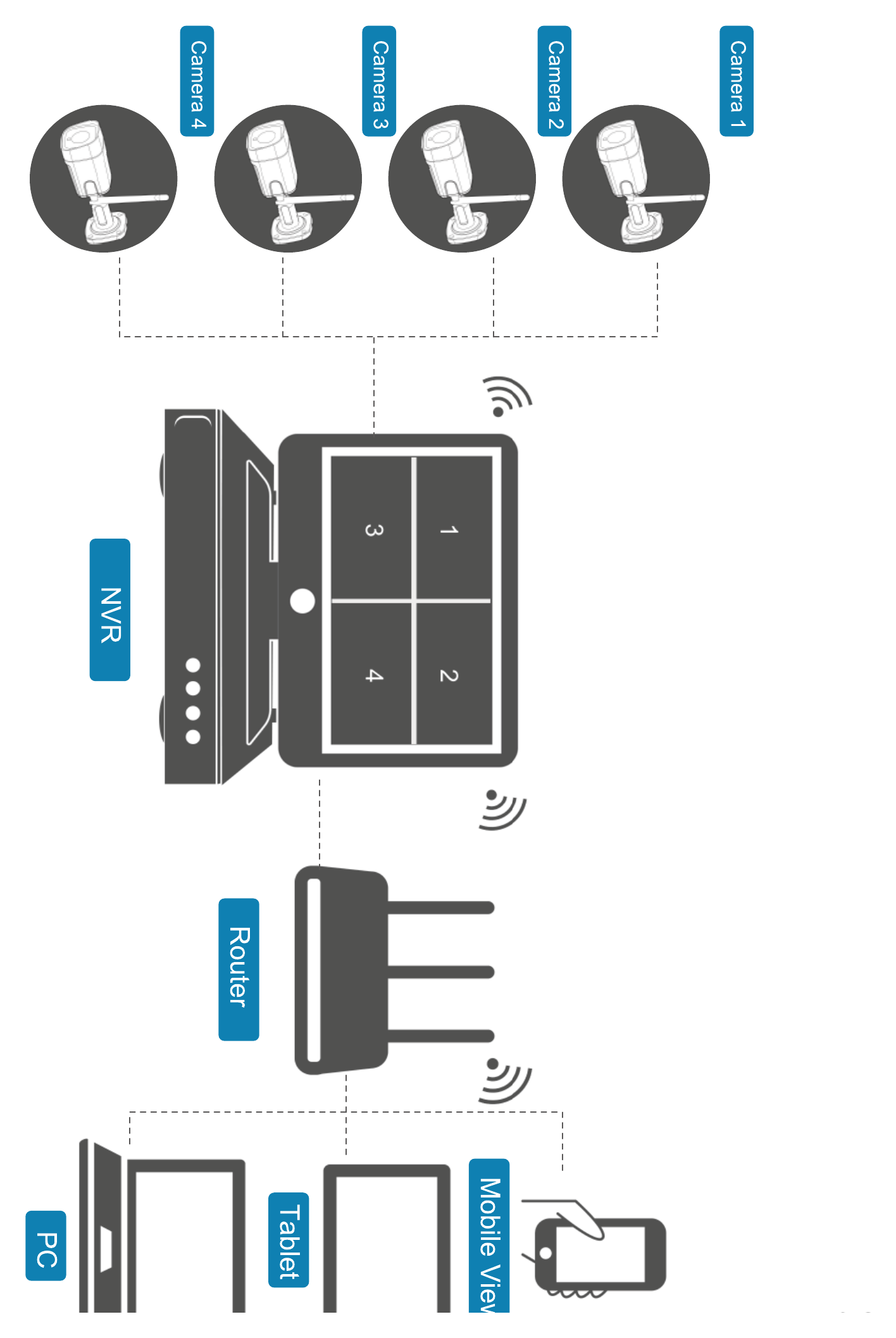
3. แผนผังการทำงาน
4. กล้องและ NVR
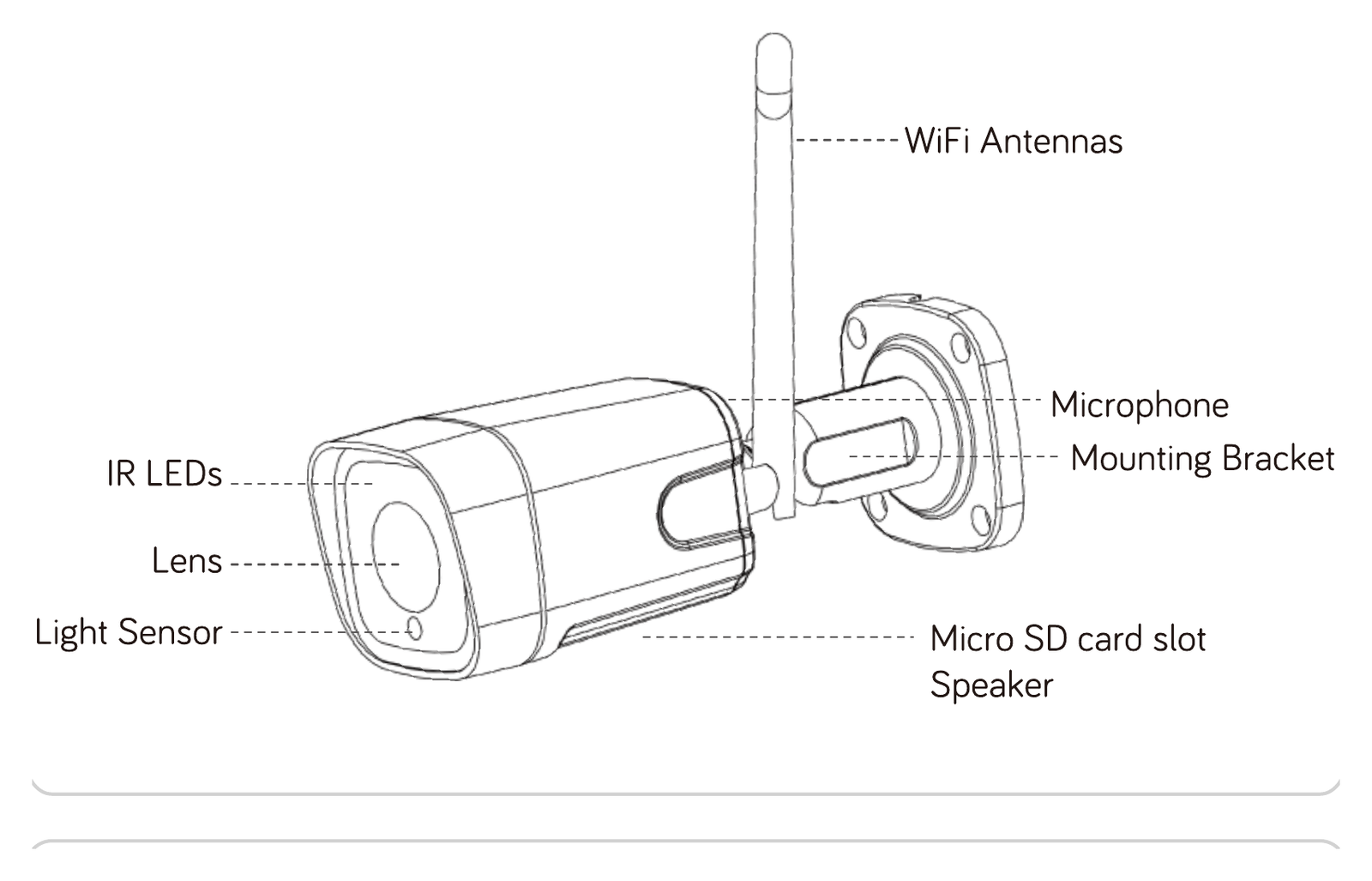
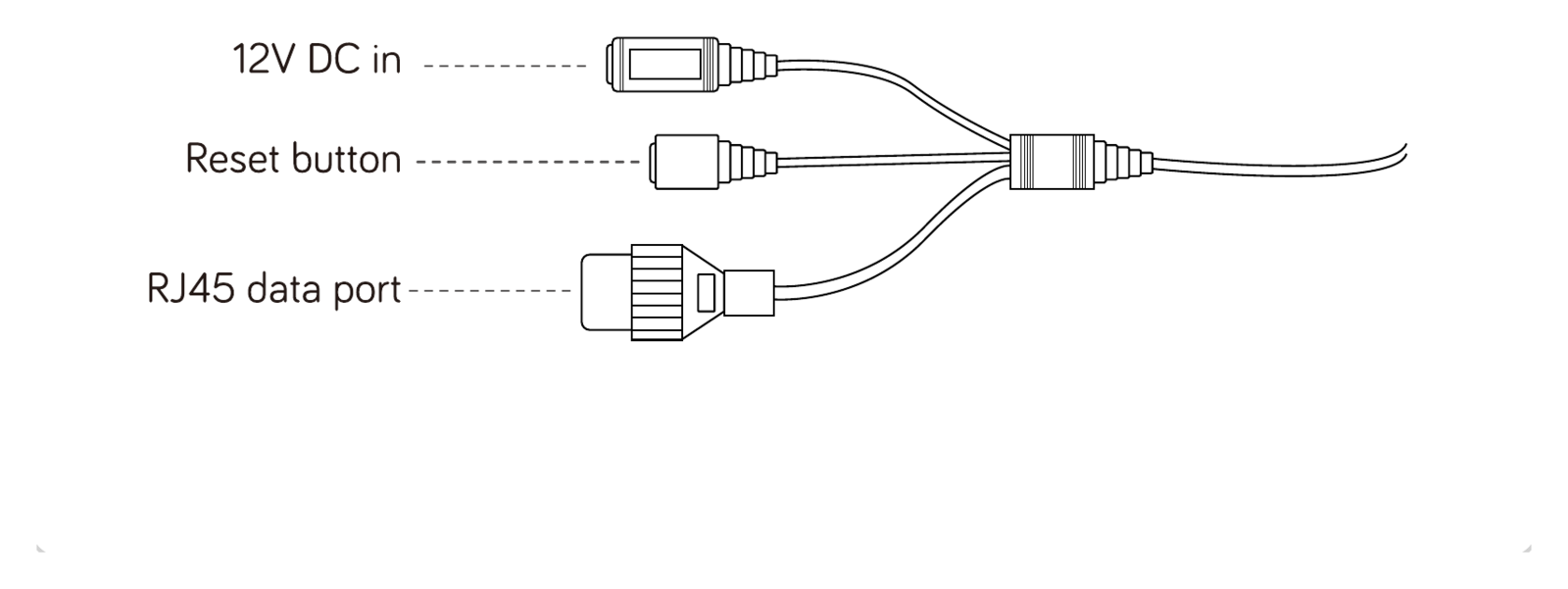
4.1 กล้อง
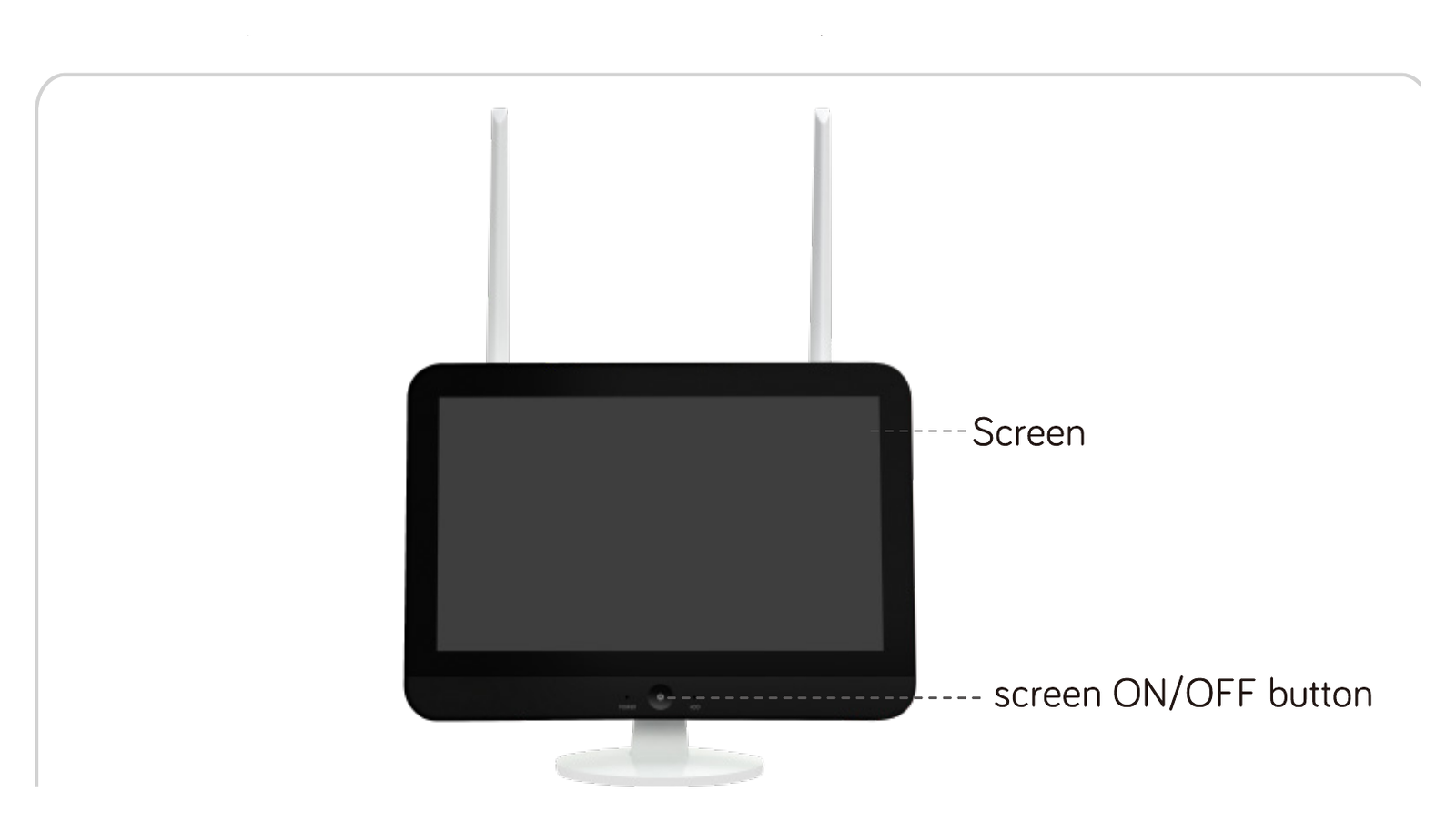
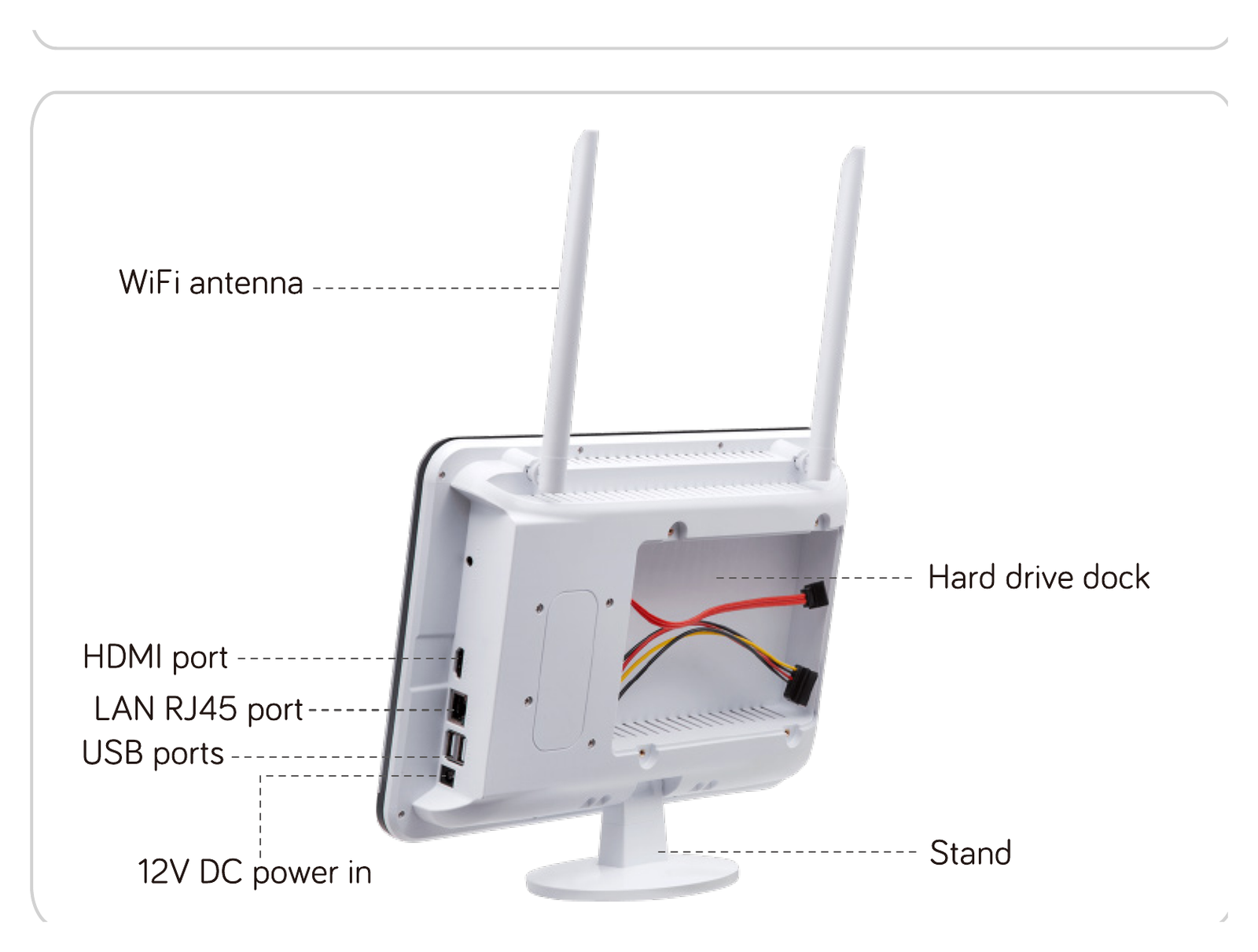
4.2 NVR (เครื่องบันทึกวิดีโอผ่านเครือข่าย)
5. สิ่งที่คุณต้องเตรียมเพิ่มเติม
- ฮาร์ดดิสก์ (หากไม่ได้ให้มา) ฮาร์ดดิสก์ SATA ขนาด 250GB – 6TB ใดก็ได้ ควรเป็นฮาร์ดดิสก์สำหรับงานเฝ้าระวัง คุณสามารถใช้ระบบได้โดยไม่ต้องมีฮาร์ดดิสก์หากไม่จำเป็นต้องบันทึกวิดีโอ
- อินเทอร์เน็ต เช่นเดียวกับ PC คุณสามารถใช้งานได้โดยไม่ต้องมีอินเทอร์เน็ต แต่หากเชื่อมต่ออินเทอร์เน็ต คุณจะเข้าถึงได้จากระยะไกล
6. การตั้งค่าระบบ
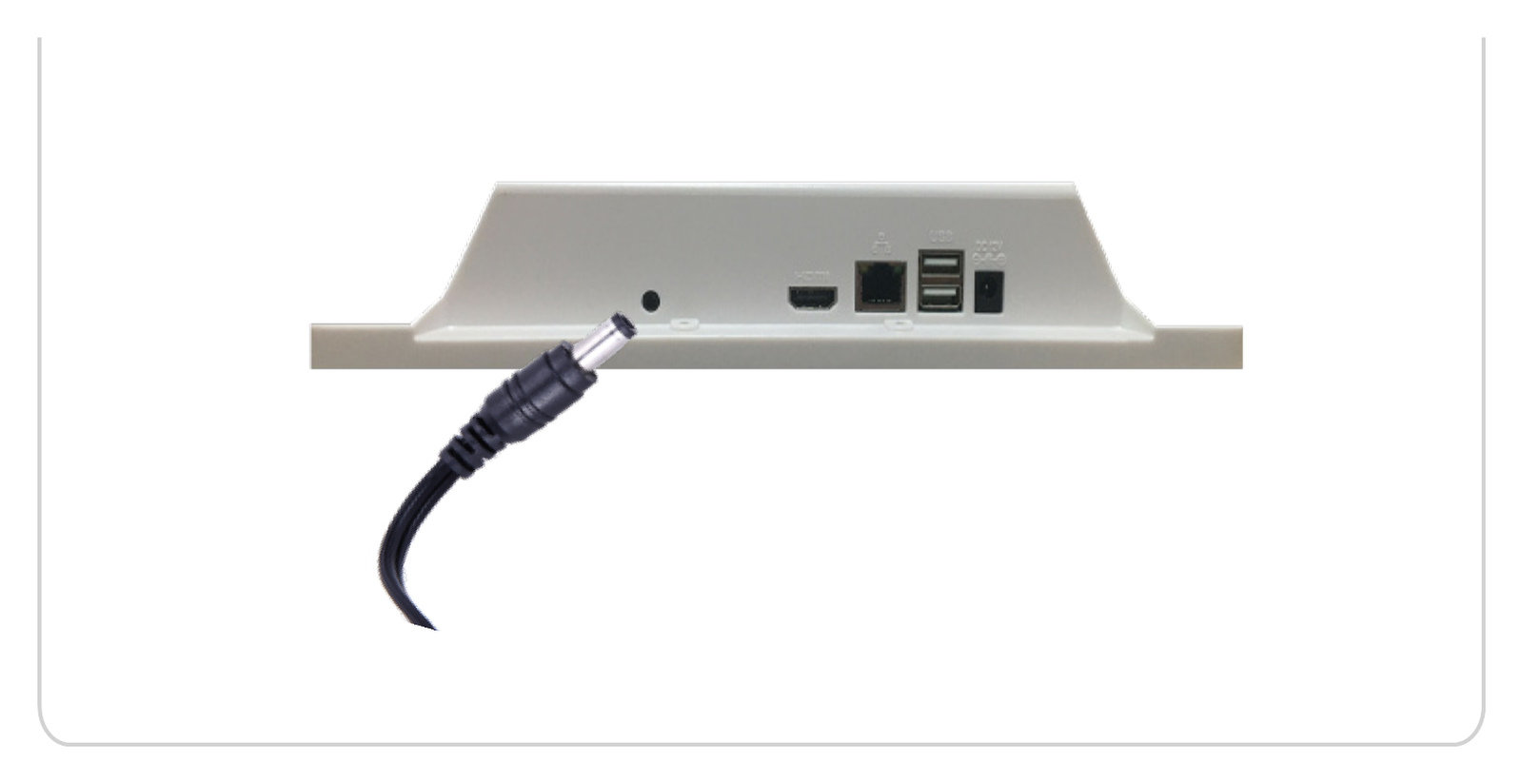
1. ใช้อะแดปเตอร์จ่ายไฟ ตัวใหญ่กว่า ที่ให้มาเพื่อเชื่อมต่อ NVR เข้ากับไฟ
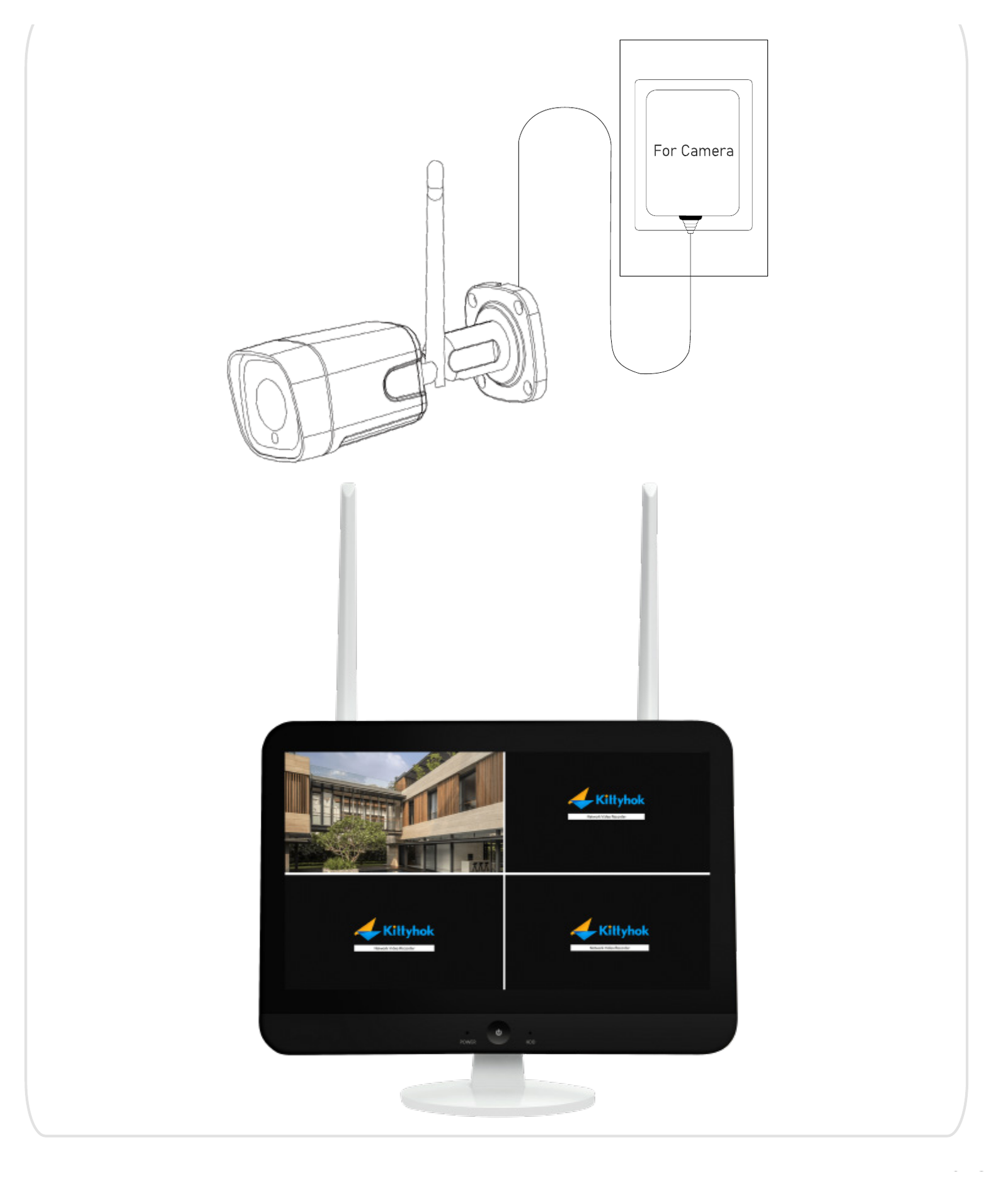
2. ก่อนติดตั้งกล้อง ให้ใช้อะแดปเตอร์จ่ายไฟ ตัวเล็กกว่า ที่ให้มาเพื่อเชื่อมต่อกล้องเข้ากับไฟ ภาพจากกล้องควรปรากฏบนหน้าจอภายในไม่กี่นาที
7. การดูแบบเรียลไทม์
7.1 การใช้งานเมาส์
| ปุ่ม | การกระทำ | ฟังก์ชัน |
|---|---|---|
| คลิกซ้าย | คลิกครั้งเดียว | เลือก |
| ดับเบิลคลิก | ขยายหน้าต่าง สลับระหว่างมุมมองช่องเดียวกับหลายช่อง | |
| ดับเบิลคลิก | 1. กำหนดโซน 2. สลับลำดับช่อง | |
| คลิกขวา | คลิกครั้งเดียว | 1. ย้อนกลับ/ออก 2. เปิดเมนูหลัก |
| ลูกกลิ้ง | เลื่อน | 1. สลับเนื้อหา 2. ซูมเข้า/ออกหลังจากเลือกปุ่มซูม |
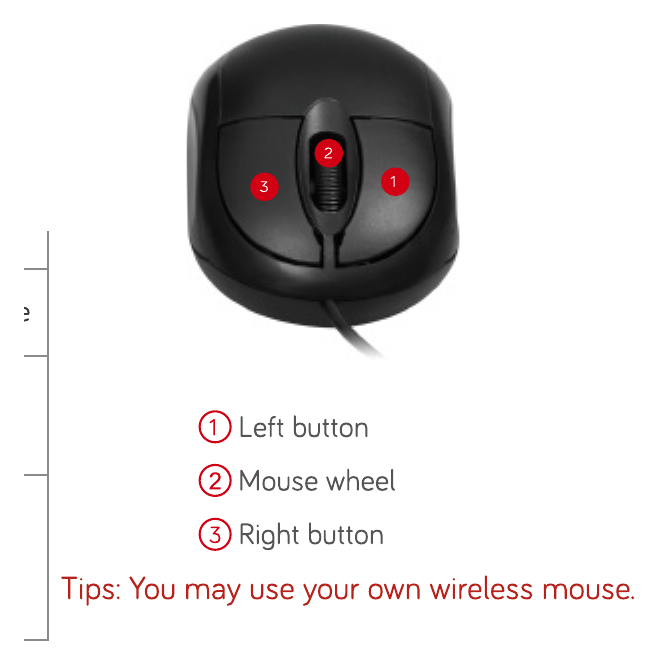
เมาส์ที่ให้มามีไว้สำหรับการตั้งค่าครั้งแรกเป็นหลัก เมาส์ไร้สายจะช่วยให้คุณใช้งานได้สะดวกยิ่งขึ้น
7.2 ชื่อผู้ใช้และรหัสผ่าน
- ชื่อผู้ใช้เริ่มต้น:
admin - รหัสผ่านเริ่มต้น: ไม่มี (ปล่อยว่างไว้แล้วคลิก OK เพื่อเข้าสู่ระบบ)
7.3 ตั้งรหัสผ่านเพื่อปกป้องระบบของคุณ
คลิกขวาเพื่อเข้าสู่เมนูหลัก → System setting → System admin → User; ตั้งรหัสผ่านสำหรับ admin เพื่อปกป้องระบบของคุณ
7.4 การควบคุมหมุนและก้ม-เงย (PTZ)
① หากกล้องของคุณเป็นกล้องแบบหมุนและก้ม-เงย คุณสามารถเข้าสู่การควบคุม PTZ ผ่านไอคอนทางลัดของ PTZ หรือผ่านตัวเลือกการควบคุม PTZ ในเมนูแบบเลื่อนลง
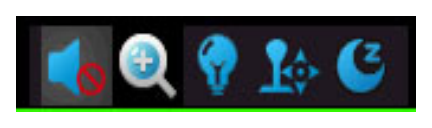
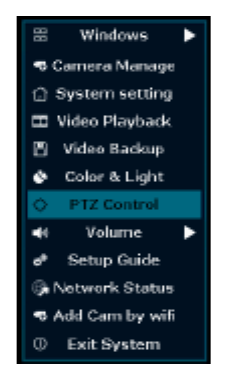
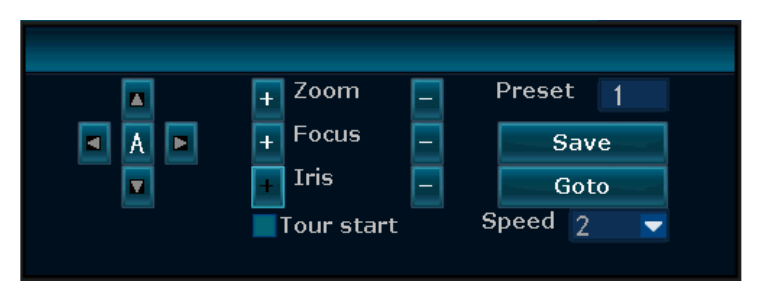
② ในการควบคุม PTZ ให้ใช้ลูกศร ↑ ↓ ← → เพื่อควบคุมกล้องของคุณ
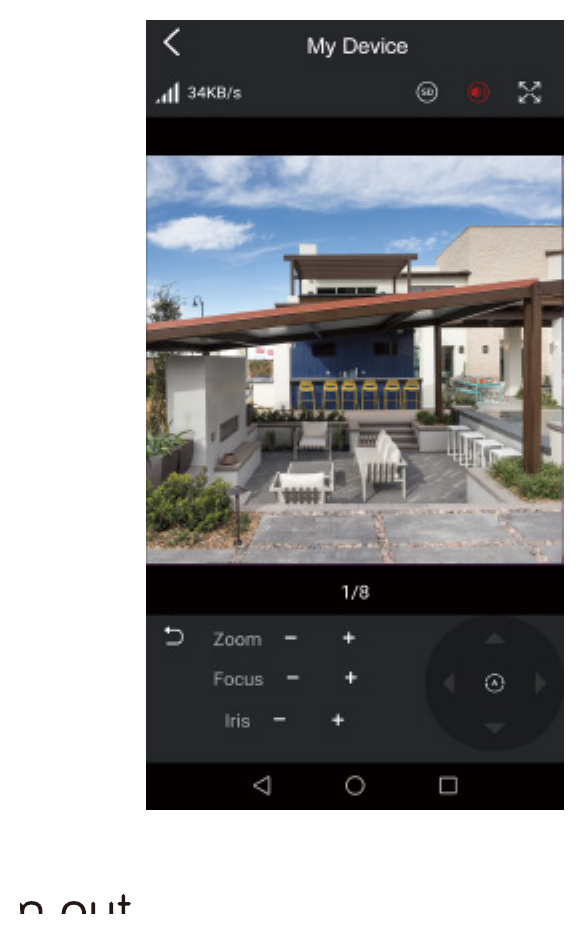
③ ในแอป ขณะดูกล้อง ให้แตะ PTZ control และใช้ลูกศรเพื่อควบคุมกล้อง
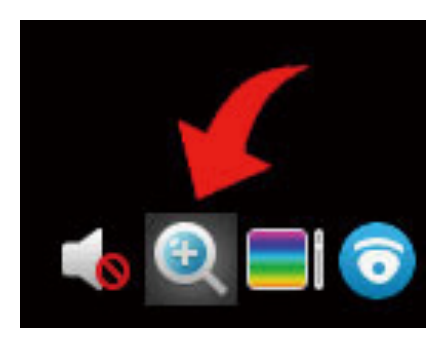
④ ซูมเข้าและซูมออก: ใช้ปุ่มซ้ายของเมาส์เพื่อเลือกช่อง แล้วเมนูด่วนจะปรากฏขึ้น
8. การบันทึกวิดีโอ
หากคุณซื้อระบบที่ติดตั้งฮาร์ดไดรฟ์มาแล้ว ทันทีที่ NVR และกล้องได้รับไฟ ระบบจะเริ่มบันทึก คุณไม่ต้องทำอะไรเลย
หากระบบของคุณไม่ได้มาพร้อมฮาร์ดไดรฟ์ ให้ติดตั้งฮาร์ดไดรฟ์ตามขั้นตอนด้านล่าง
8.1 วิธีติดตั้งฮาร์ดไดรฟ์
ถอดปลั๊กไฟ NVR ออก ไขสกรูออกแล้วถอดฝาครอบด้านบน
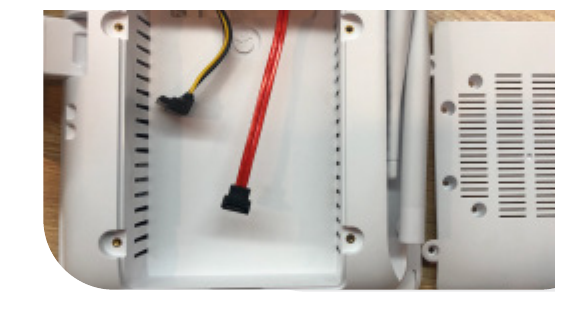
เชื่อมต่อสาย SATA จ่ายไฟและสายข้อมูลจาก NVR เข้ากับพอร์ตที่ตรงกันบนฮาร์ดไดรฟ์ของคุณ (ตามภาพ)
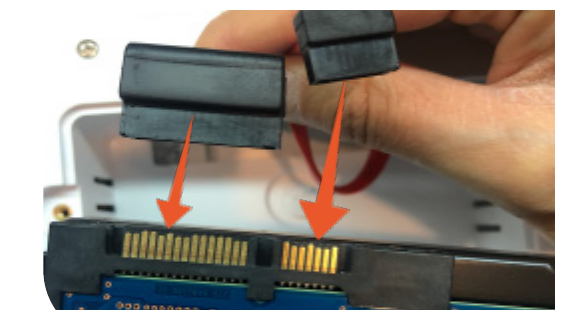
วางฮาร์ดไดรฟ์ลงใน NVR สายทุกเส้นควรพาดข้ามอยู่เหนือฮาร์ดไดรฟ์
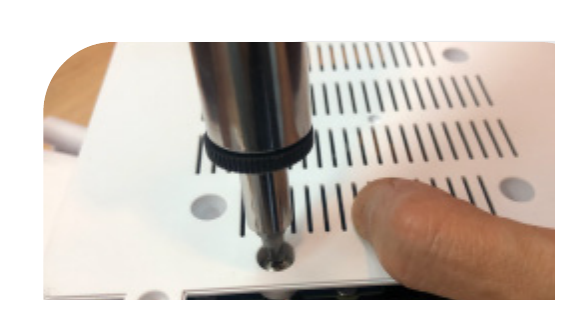
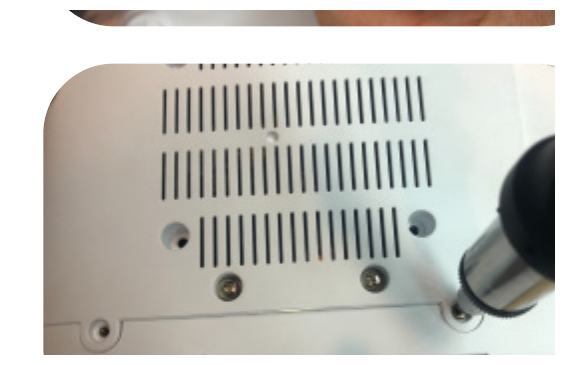
จับฮาร์ดไดรฟ์และ NVR ไว้ ค่อย ๆ พลิกกลับ แล้วจัดแนวรูบนฮาร์ดไดรฟ์ให้ตรงกับรูบน NVR ใช้ไขควงปากแฉกขันสกรูที่ให้มาเข้ากับรู แล้วประกอบฝาครอบกลับเข้าที่
8.2 ตั้งค่าแผนการบันทึก
NVR จะบันทึกแบบวนซ้ำ 24×7 ตามความจุของฮาร์ดไดรฟ์ เราแนะนำว่าอย่าเปลี่ยนแผนการบันทึก 24×7 ที่ตั้งไว้เริ่มต้น
หากต้องการเปลี่ยนแผน คุณจะพบได้ใน System setting → Record setting
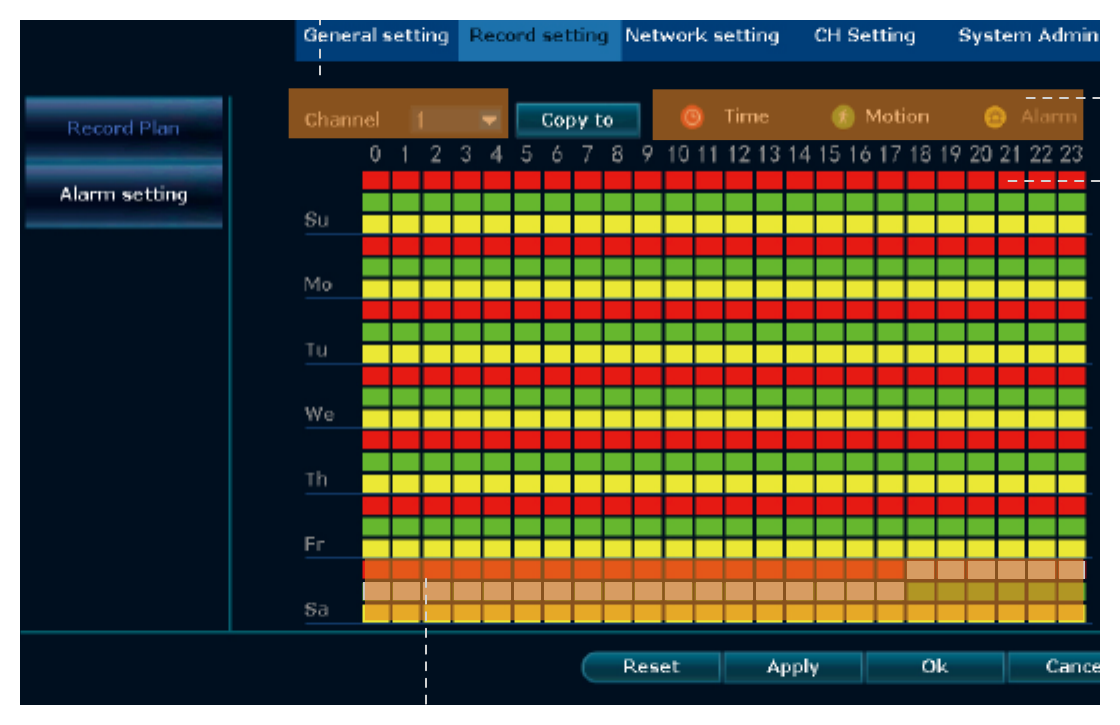
- เลือกช่อง
- เลือกประเภทการบันทึกที่จะแก้ไข
- คลิกหรือลากบนช่องสี่เหลี่ยมเพื่อเปิด/ปิดการบันทึก
ตัวอย่างเช่น ในการตั้งค่านี้ สำหรับวันเสาร์ของช่อง 1:
- 0:00 – 18:00 น. ระบบบันทึกอย่างต่อเนื่อง (การบันทึกตามเวลาเปิดอยู่)
- 18:00 – 12:00 น. ระบบบันทึกเฉพาะเมื่อตรวจพบการเคลื่อนไหว (การบันทึกตามเวลาปิดอยู่ และการบันทึกตามการเคลื่อนไหวเปิดอยู่)
| ความหมาย | |
|---|---|
| 🟥 แดง | การบันทึกตามเวลา/ต่อเนื่องเปิดอยู่สำหรับชั่วโมงนั้นในวันนั้น |
| 🟨 เหลือง | การบันทึกที่กระตุ้นด้วยสัญญาณเตือนเปิดอยู่ |
| 🟩 เขียว | การบันทึกตามการเคลื่อนไหวเปิดอยู่สำหรับชั่วโมงนั้นในวันนั้น |
| ⬜ เทา | การบันทึกปิดอยู่สำหรับชั่วโมงนั้น |
การบันทึกด้วยสัญญาณเตือนหมายถึงการบันทึกที่กระตุ้นโดยอุปกรณ์แจ้งเตือนภายนอก ซึ่งไม่ใช้กับระบบนี้
9. การเล่นวิดีโอย้อนหลัง
ในเมนูหลัก → Video playback
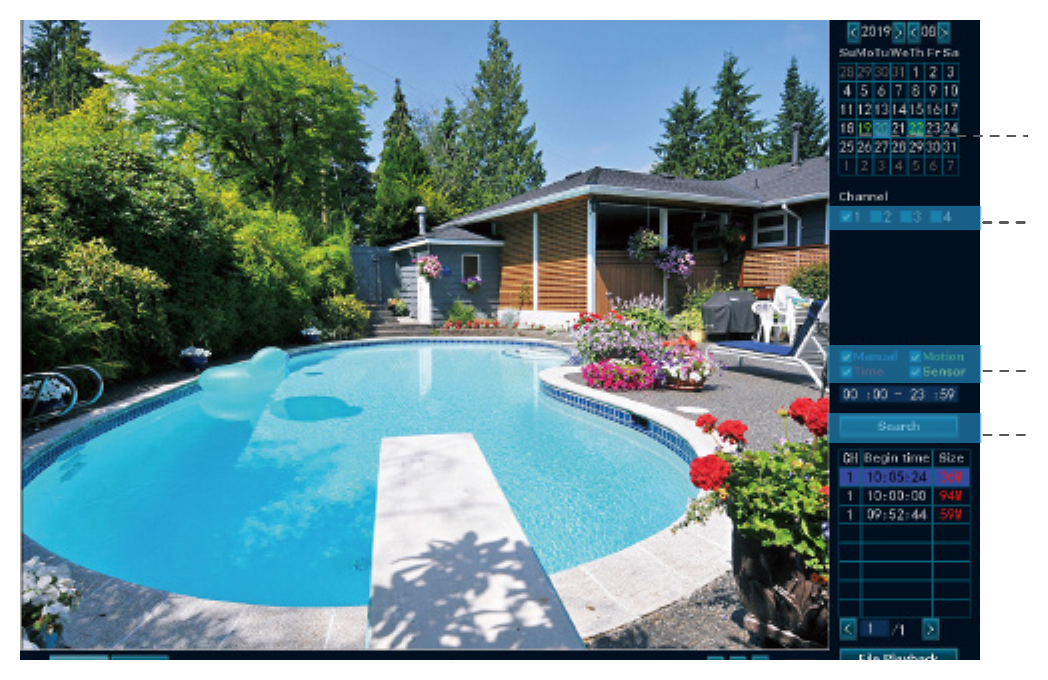
- เลือกวันที่ สีที่ไฮไลต์หมายความว่ามีการบันทึกวิดีโอ
- เลือกหนึ่งช่องหรือทุกช่อง
- เลือกประเภทการบันทึก เลือกทั้งหมด
- คลิก search เพื่อเรียกดูวิดีโอ
- ใช้เมาส์เพื่อระบุตำแหน่งและเล่นบนแถบวิดีโอ
10. เชื่อมต่อระบบกล้องกับอินเทอร์เน็ต
คุณสามารถเชื่อมต่อ NVR กับอินเทอร์เน็ตผ่าน WiFi หรือเดินสายเข้ากับเราเตอร์ของคุณ
10.1 เชื่อมต่อด้วย WiFi
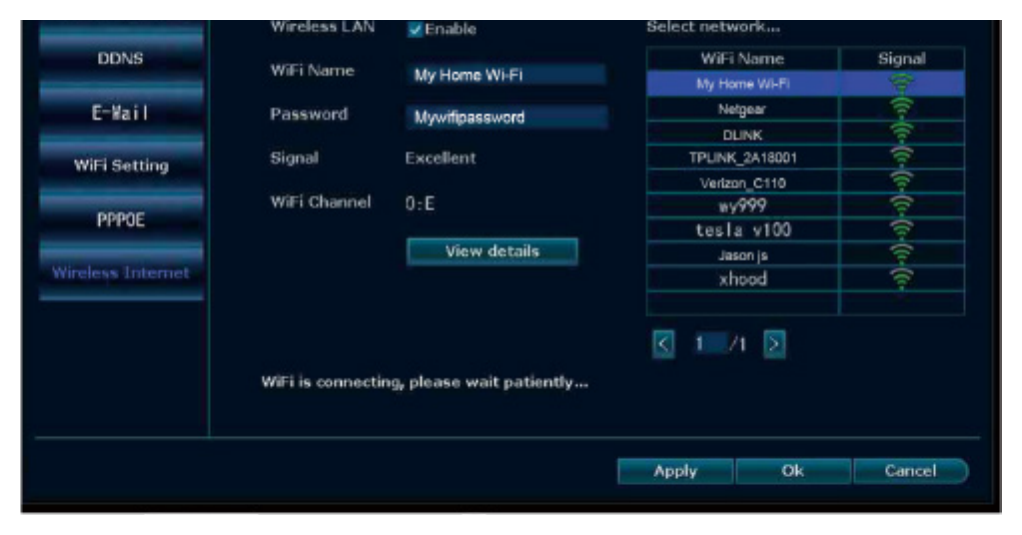
ในเมนู NVR → System setting → Network setting → Wireless Internet เลือก WiFi ของคุณและใส่รหัสผ่านเพื่อเชื่อมต่อ
10.2 เชื่อมต่อด้วยสาย
ใช้สายอีเทอร์เน็ตเดินสายพอร์ต WAN ของ NVR เข้ากับเราเตอร์ของคุณ หรือเข้ากับตัวขยายสัญญาณ WiFi
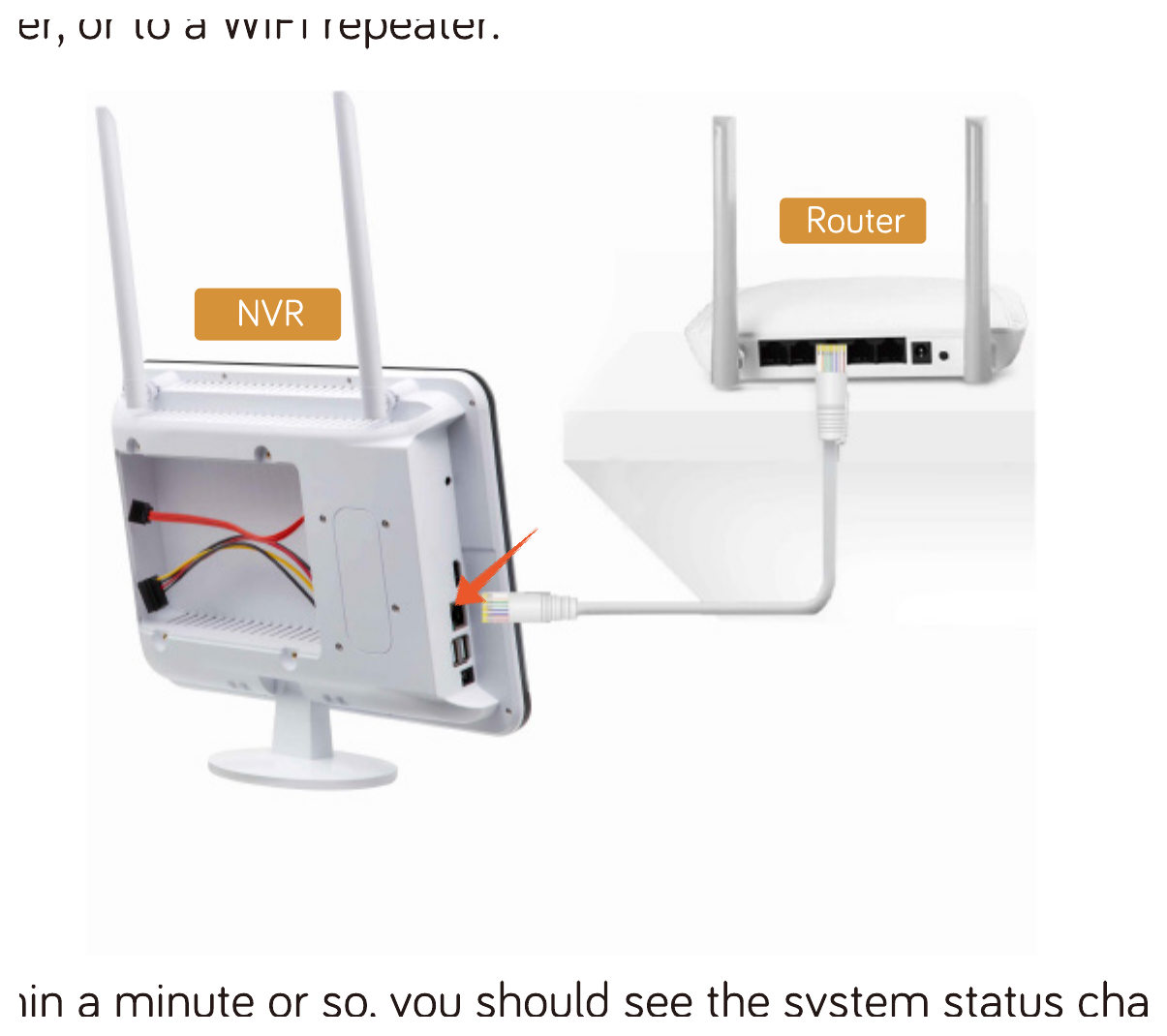
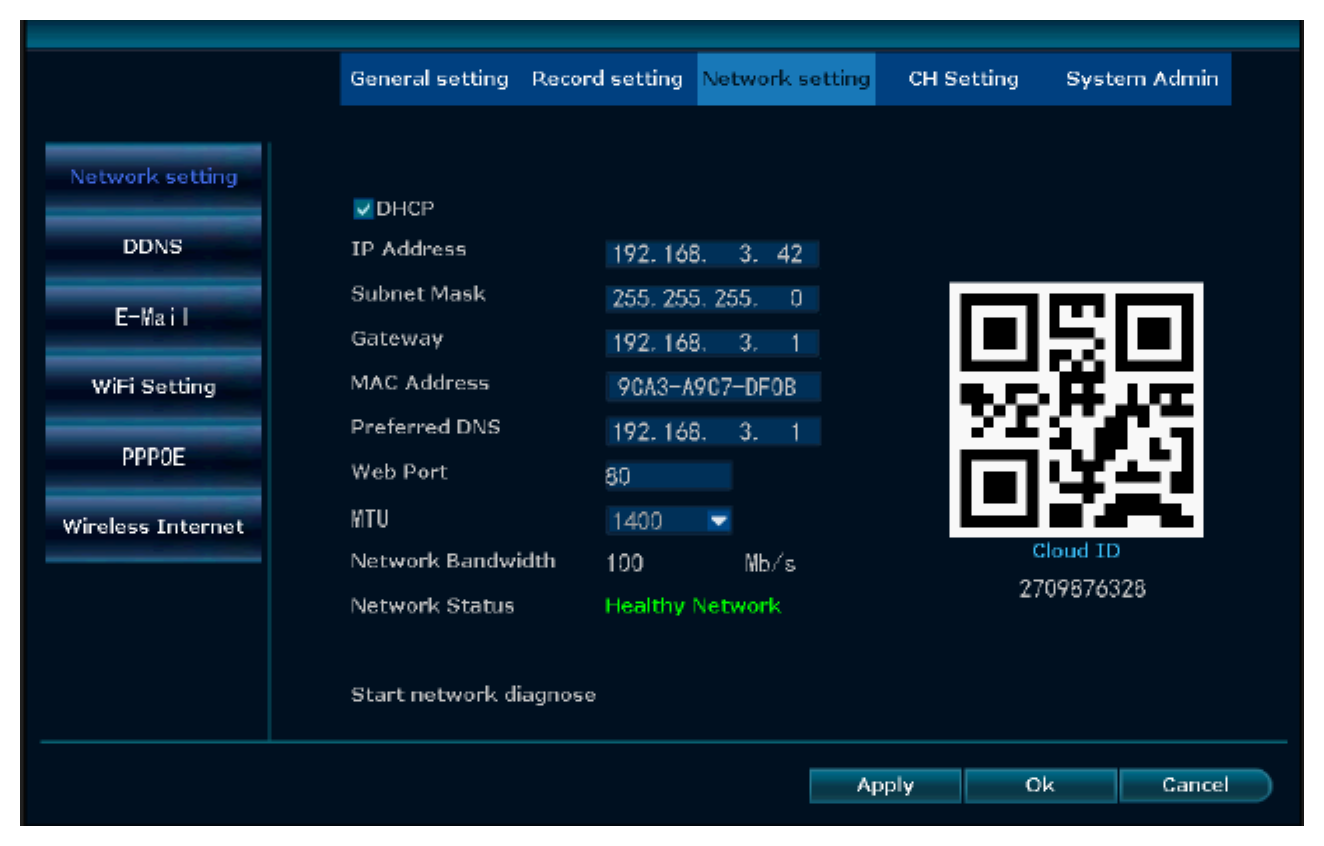
ภายในประมาณหนึ่งนาที คุณควรเห็นสถานะระบบเปลี่ยนเป็น ONLINE
11. ดูด้วยแอปมือถือ
11.1 ติดตั้งแอปมือถือ
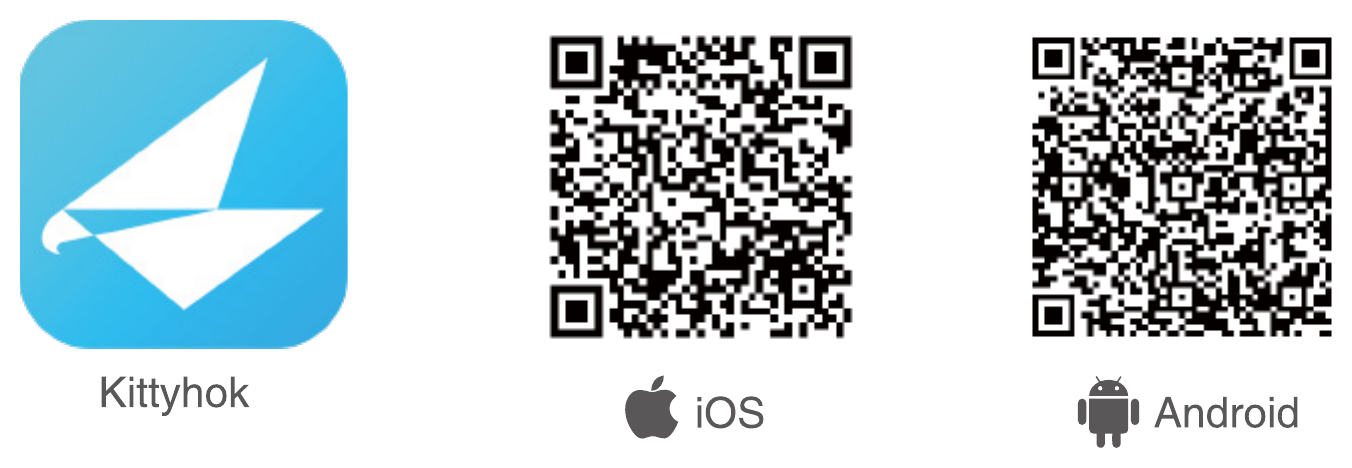
คุณสามารถสแกน QR โค้ดด้านล่างเพื่อค้นหาแอปมือถือฟรี หรือค้นหา 'kittyhok' ใน App Store / Google Play ติดตั้งแล้วสร้างบัญชีผู้ใช้
11.2 เพิ่มระบบกล้องของคุณสำหรับการดูบนมือถือ
บนหน้าจอ NVR คลิกขวาเพื่อเข้าสู่เมนูหลัก → System setting → Network setting แล้วคลิก Show QR code เพื่อรับ QR โค้ดของ Cloud ID
ในแอป ให้แตะ + และทำตามคำแนะนำบนหน้าจอ สแกน QR โค้ดหรือใส่ Cloud ID เพื่อเพิ่มระบบลงในแอป
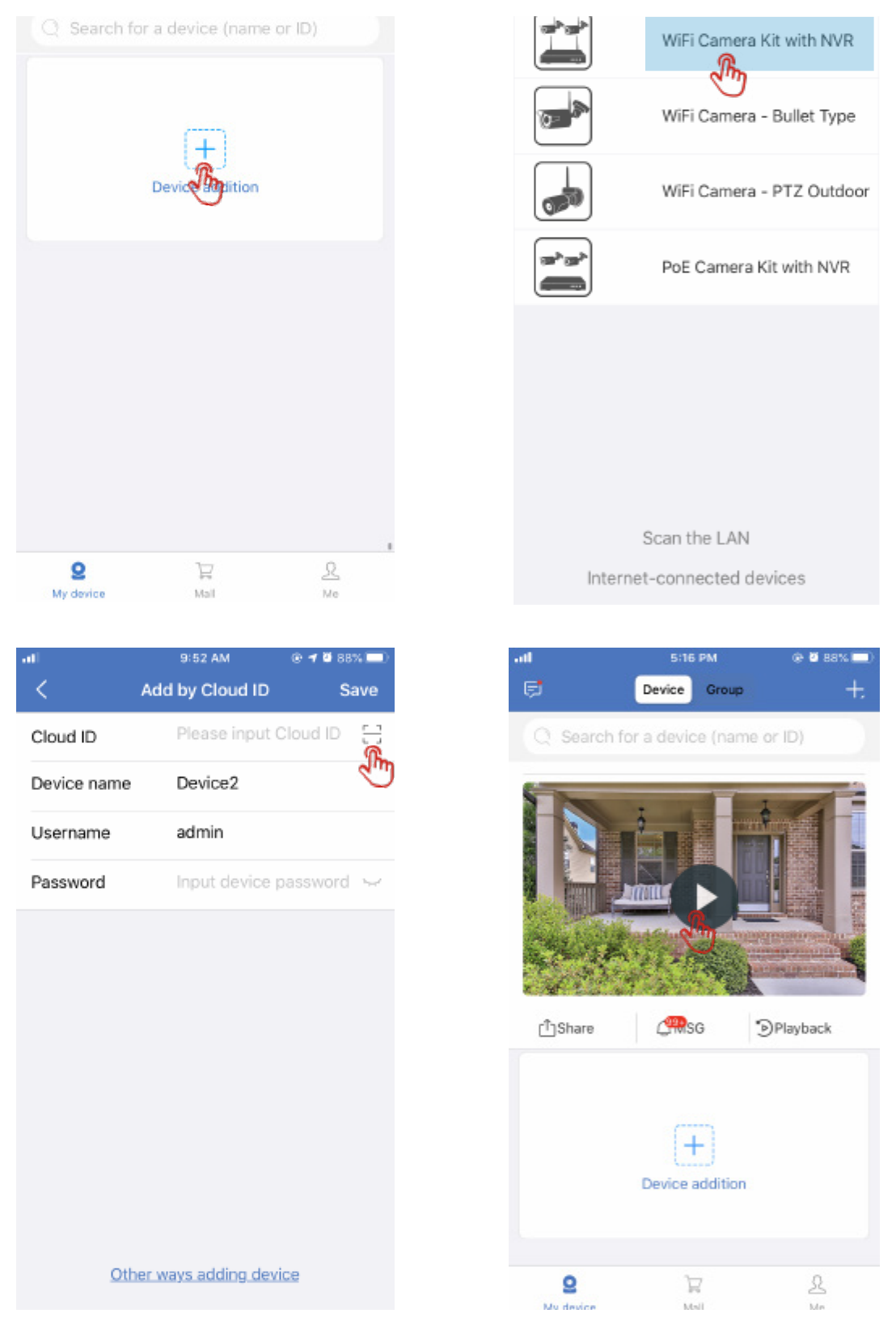
หากคุณตั้งรหัสผ่านสำหรับเข้าสู่ระบบบน NVR ไว้ โปรดใส่รหัสผ่านนั้น ในอนาคต เมื่อใดก็ตามที่คุณเปลี่ยนรหัสผ่านบน NVR โปรดแก้ไขอุปกรณ์ในแอปเพื่ออัปเดตเป็นรหัสผ่านใหม่
11.3 การเล่นย้อนหลังบนมือถือ
ในแอป Kittyhok ขณะดูวิดีโอสดของระบบ ให้แตะ Playback เพื่อเข้าสู่เมนูการเล่นย้อนหลังจากระยะไกล แตะไอคอนกล้อง/หน้าต่างเพื่อสลับไปยังกล้องที่คุณต้องการเล่นย้อนหลัง แตะไอคอนปฏิทินเพื่อเลือกวันที่ที่ต้องการเล่นย้อนหลัง ใช้นิ้วเดียวลากแถบเวลาเพื่อเลือกเวลาที่แน่นอน และใช้สองนิ้วซูมแถบเวลาเพื่อเลือกเวลาได้อย่างแม่นยำ จากนั้นแตะปุ่มเล่นเพื่อเล่นย้อนหลัง
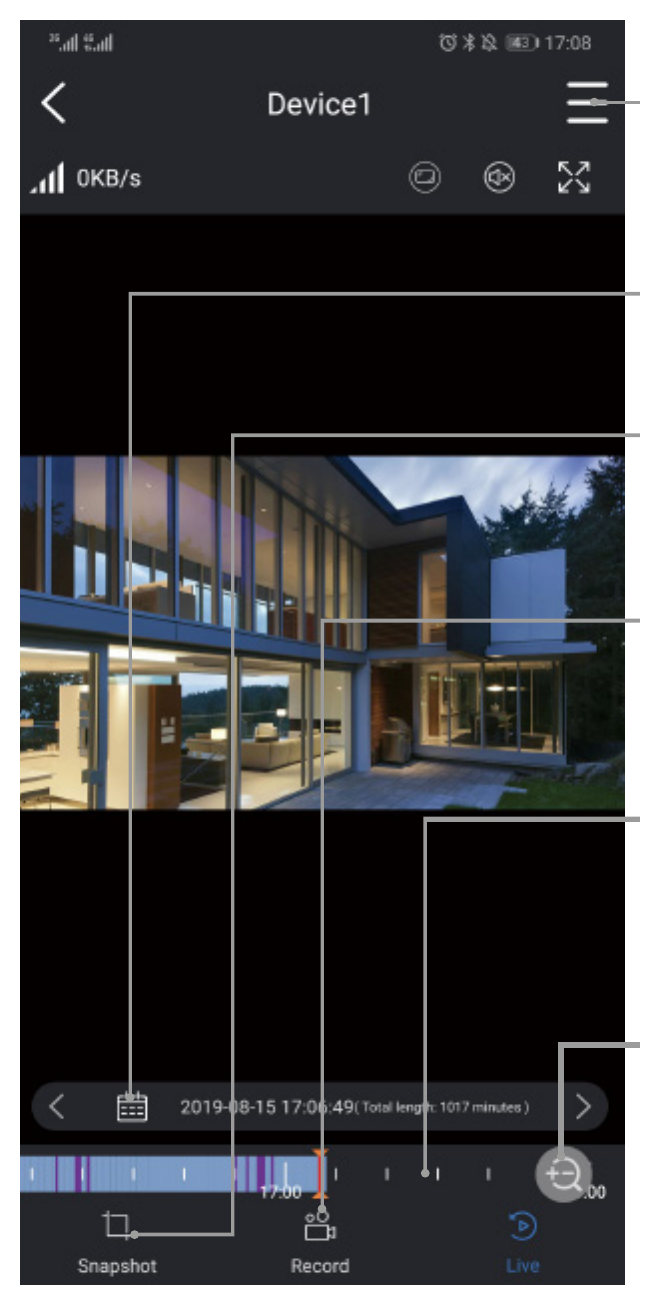
- ทางลัดสำรองข้อมูลวิดีโอ / การตั้งค่ากล้อง
- ปฏิทิน: เลือกวันที่
- ภาพนิ่ง: บันทึกภาพนิ่งลงในมือถือ
- บันทึก: บันทึกคลิปวิดีโอลงในมือถือ
- ไทม์ไลน์วิดีโอ: ลากเพื่อเปลี่ยนเวลา แถบสีคือวิดีโอเหตุการณ์
- ขยายไทม์ไลน์เพื่อให้ใช้งานง่ายขึ้น
12. การแจ้งเตือนของแอป
12.1 การแจ้งเตือนของแอป
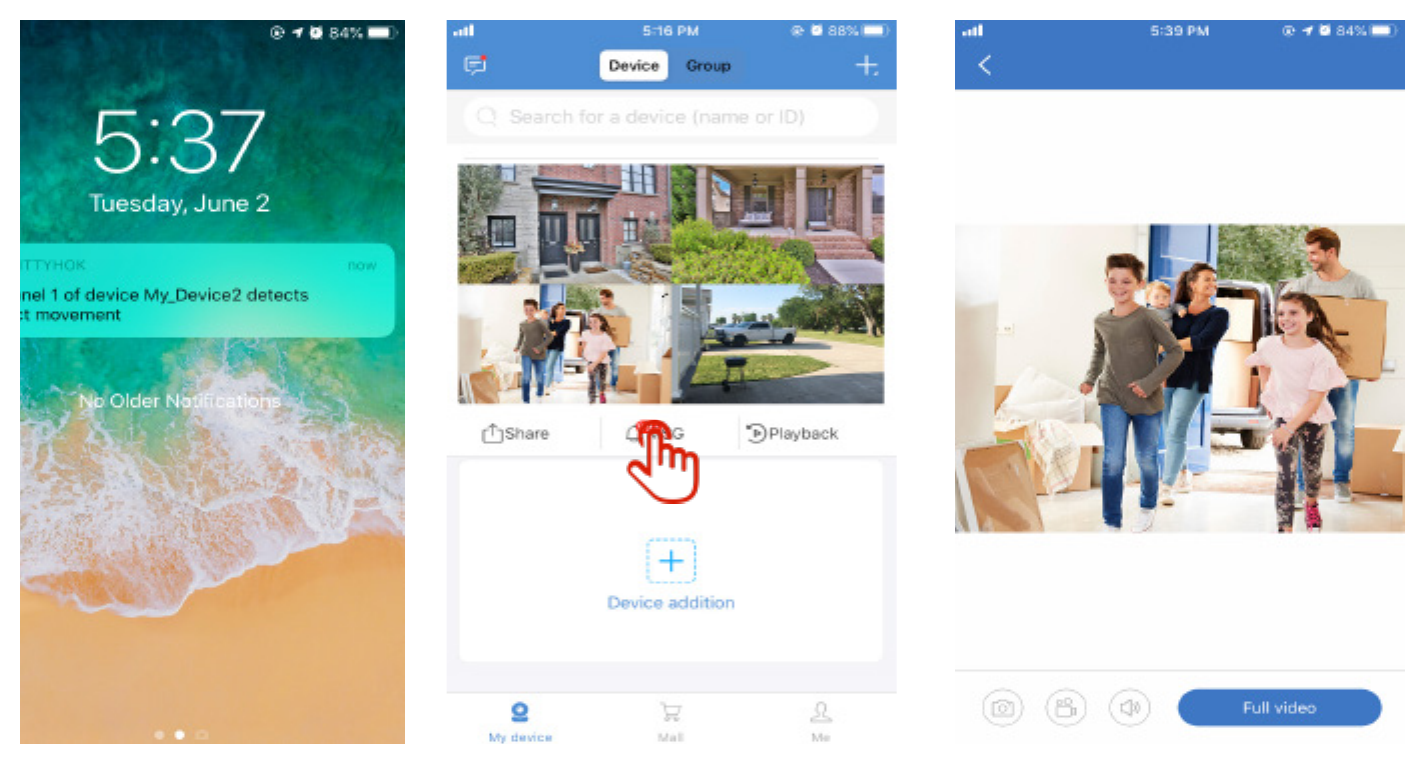
เมื่อตรวจพบการเคลื่อนไหว คุณจะได้รับข้อความแจ้งเตือนแบบพุช แตะข้อความเพื่อดูภาพนิ่ง และแตะ View Video เพื่อดูวิดีโอที่ถูกกระตุ้นด้วยการเคลื่อนไหว
คุณยังสามารถเข้าถึงรายการข้อความได้ที่รายการ MSG ในแอป
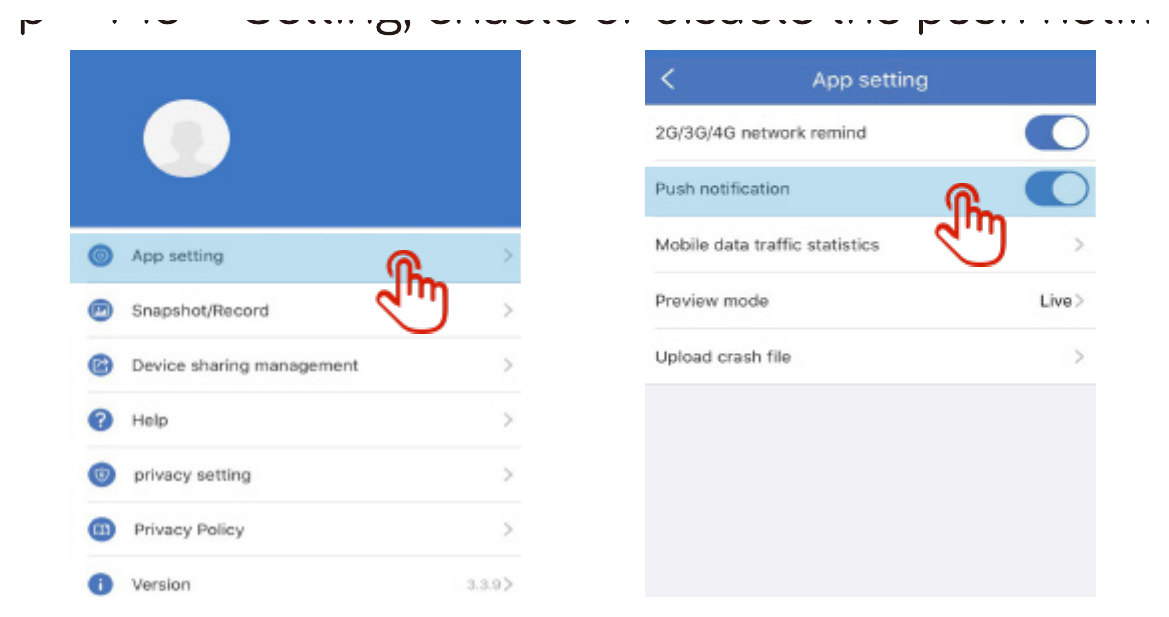
12.2 เปิด / ปิดการแจ้งเตือนของแอป
ในแอป → Me → Setting เปิดหรือปิดการแจ้งเตือนแบบพุช
12.3 สำรองและแชร์วิดีโอจากแอป
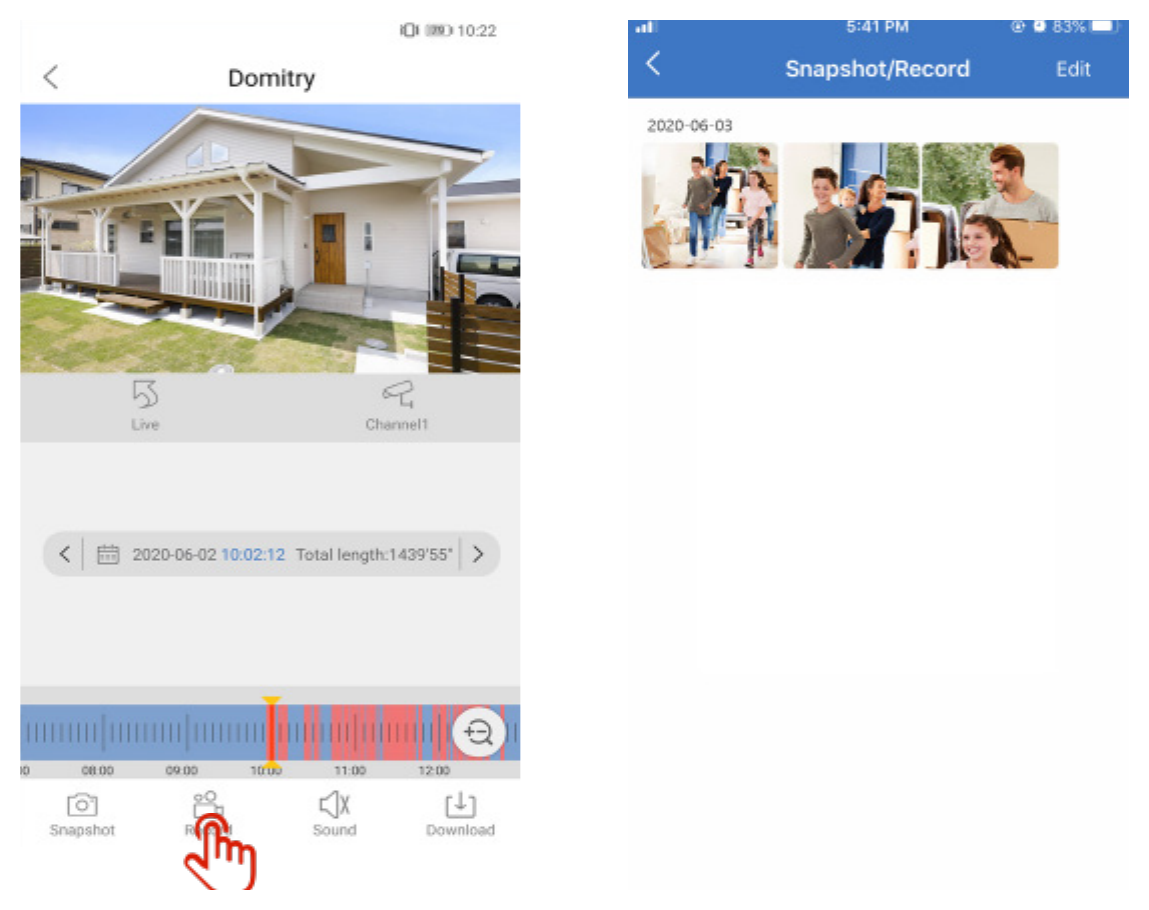
ขณะเล่นย้อนหลังในแอป ให้แตะ Record เพื่อบันทึกคลิปวิดีโอลงในมือถือ ค้นหาคลิปวิดีโอได้ใน Snapshot / Record เพื่อแชร์
12.4 แชร์กล้องกับครอบครัว
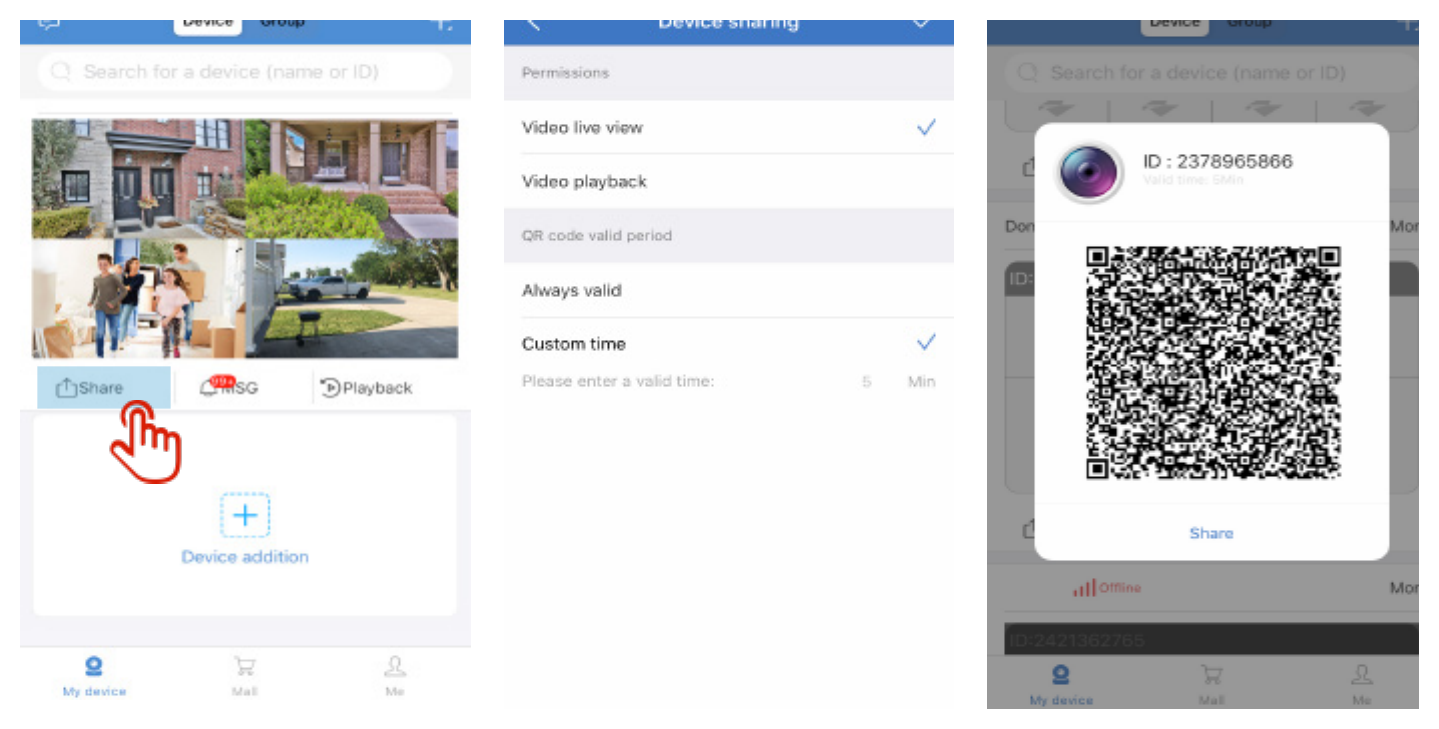
ในแอป → Share เพื่อเข้าสู่การแชร์อุปกรณ์ แตะใช่เพื่อสร้าง QR โค้ด ให้ครอบครัวของคุณติดตั้งแอปและสแกน QR โค้ดเพื่อดูกล้อง
13. ดูบน PC
- ดาวน์โหลดและติดตั้งซอฟต์แวร์ไคลเอนต์สำหรับ PC คือ CMS ที่ https://kittyhok.com/pages/download
- เข้าสู่ระบบด้วยบัญชีผู้ใช้แอป Kittyhok ของคุณ แล้วกล้องของคุณจะซิงค์กับแอป PC นี้โดยอัตโนมัติ
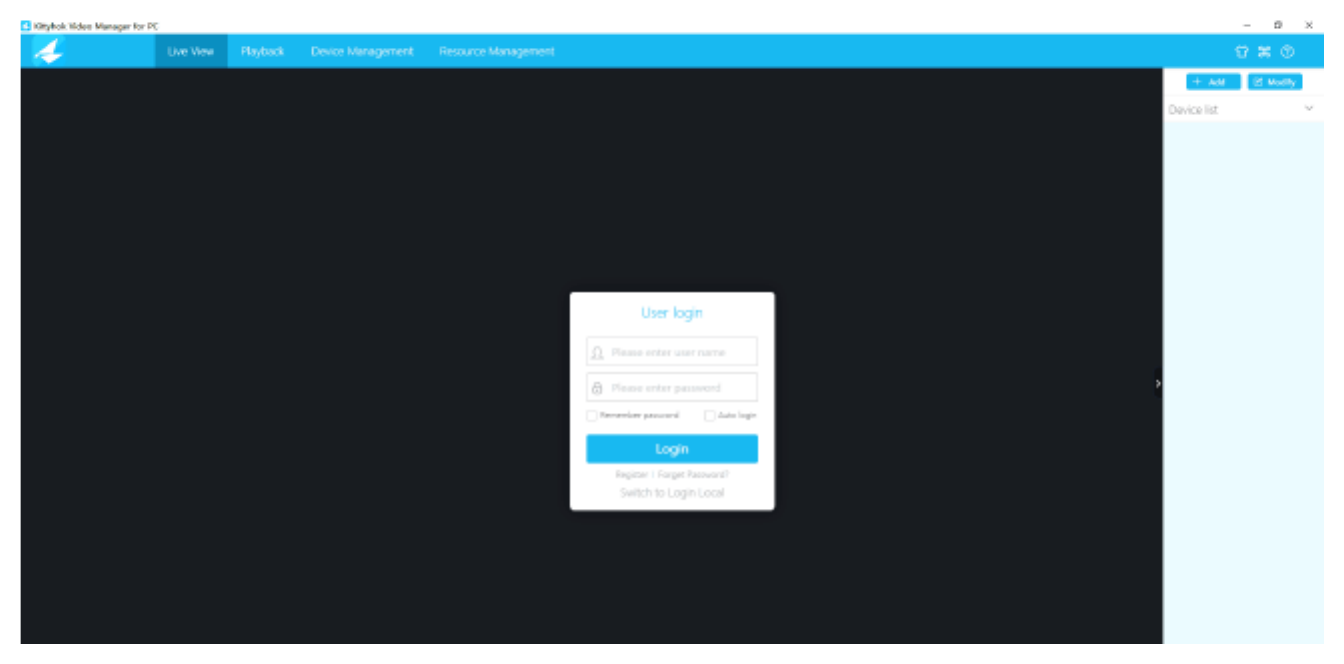
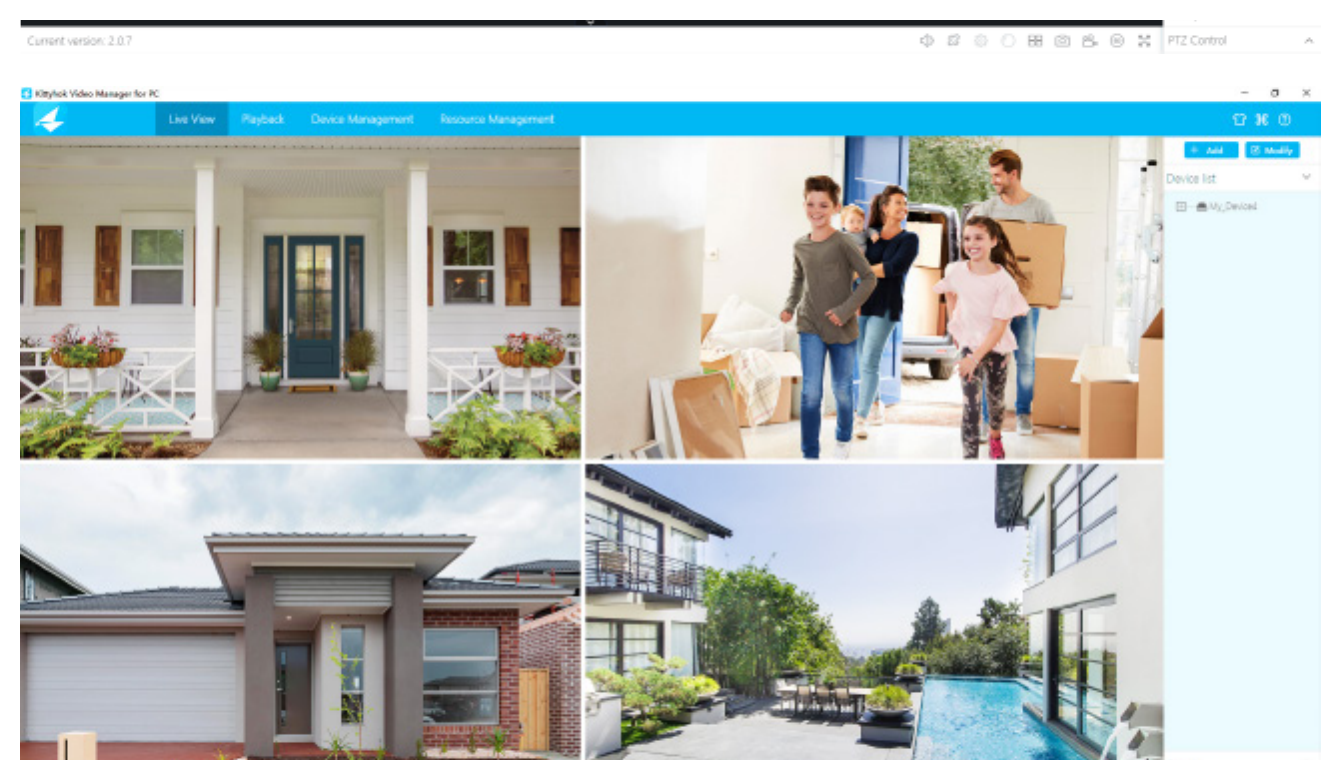
คุณยังสามารถเพิ่มกล้องของคุณลงในแอป CMS สำหรับ PC ด้วย Cloud ID ของกล้องได้
14. ดูบน Mac
- ดาวน์โหลดและติดตั้งซอฟต์แวร์ไคลเอนต์สำหรับ Mac คือ CMS ที่ https://kittyhok.com/pages/download
- เข้าสู่ระบบด้วยบัญชีผู้ใช้แอป Kittyhok ของคุณ แล้วกล้องของคุณจะซิงค์กับแอป Mac นี้โดยอัตโนมัติ
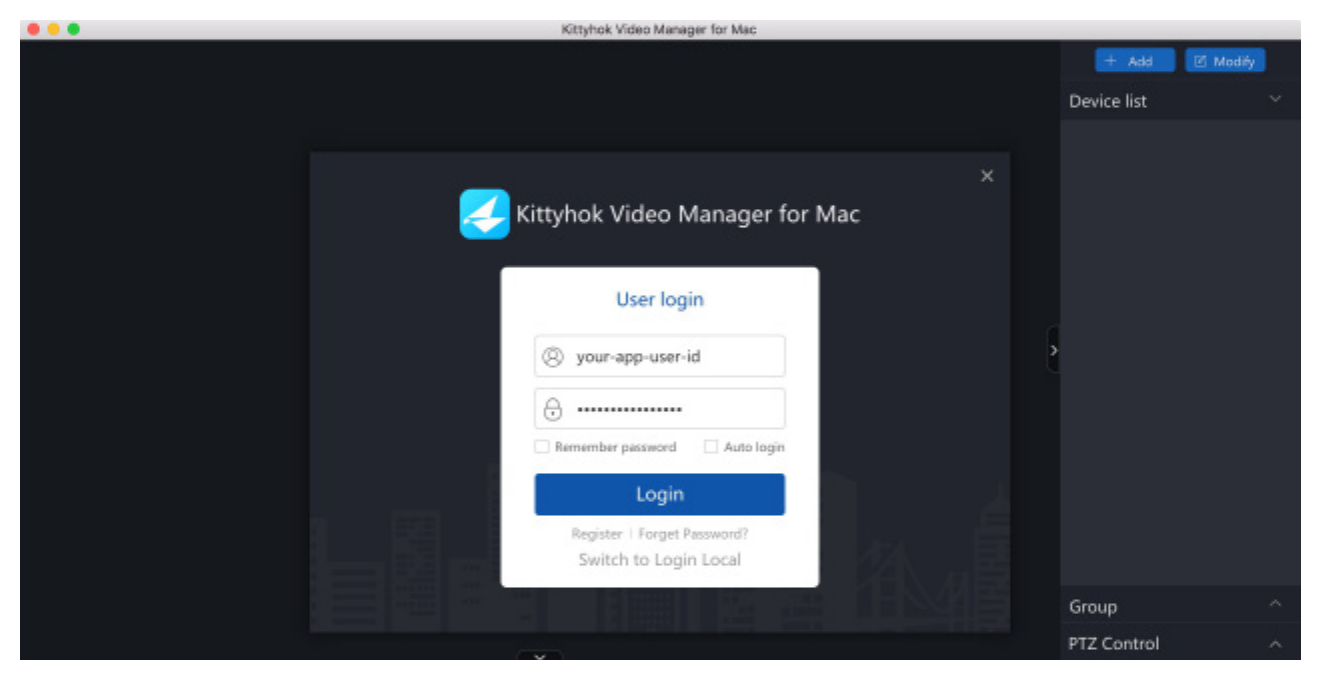
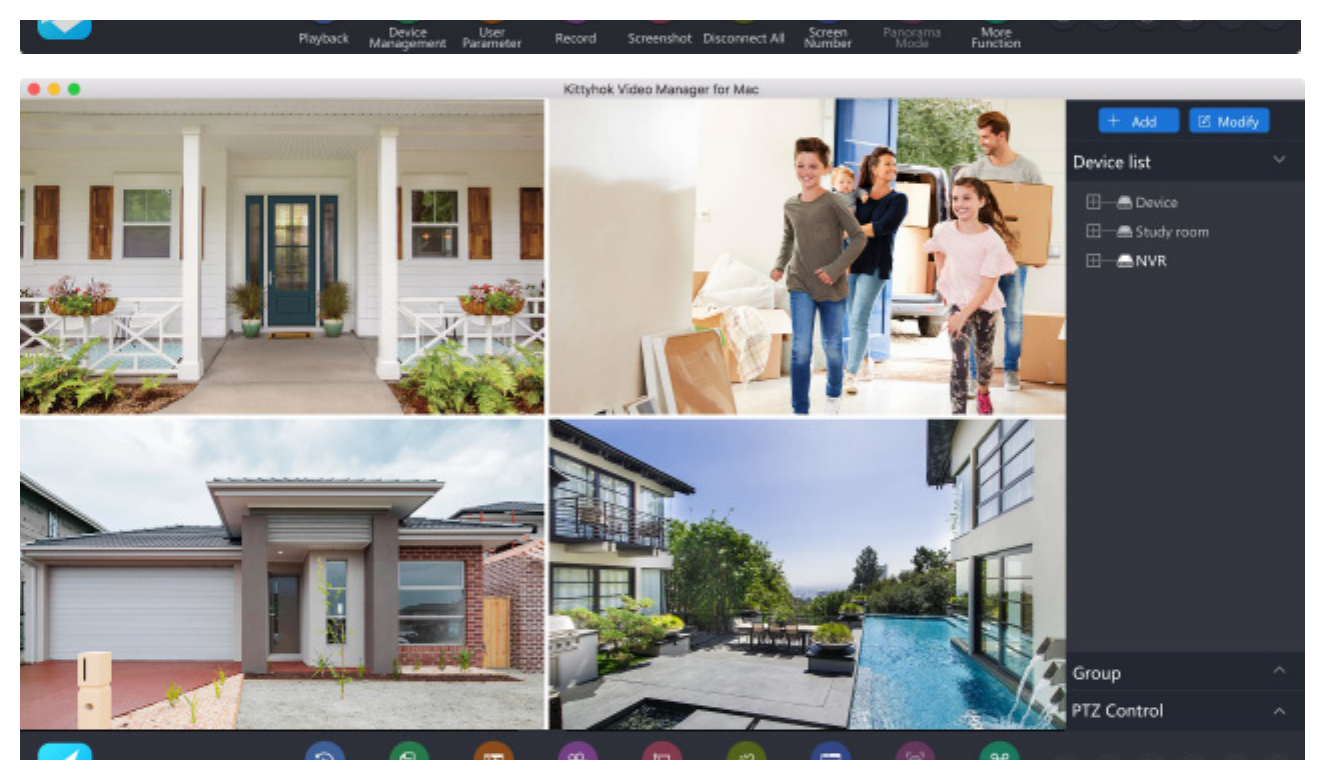
คุณยังสามารถเพิ่มกล้องของคุณลงในแอป CMS สำหรับ Mac ด้วย Cloud ID ของกล้องได้
หากคุณต้องการความช่วยเหลือ โปรดไปที่ www.kittyhok.com หรือติดต่อเราที่ [email protected]