 เอกสาร Kittyhok Pro App
ชุดรักษาความปลอดภัยพลังงานแสงอาทิตย์
ระบบกล้องรักษาความปลอดภัย Wi-Fi ความละเอียดสูง — คู่มือผู้ใช้

1. ขอบคุณ
ขอบคุณที่ซื้อผลิตภัณฑ์ Kittyhok! คู่มือนี้ครอบคลุมคุณสมบัติและการตั้งค่าที่สำคัญที่สุด ที่ kittyhok.com เรามีวิดีโอและบทความที่จะช่วยคุณ สำหรับข้อมูลเพิ่มเติม โปรดไปที่ kittyhok.com
หากคุณต้องการการสนับสนุนลูกค้า โปรดติดต่อเราผ่าน [email protected] เราจะตอบกลับคุณภายใน 12 ชั่วโมงหรือเร็วกว่านั้น ขอบคุณมาก!
2. คำแนะนำด้านความปลอดภัย
- อย่าวางภาชนะที่มีของเหลวใด ๆ ไว้บนผลิตภัณฑ์
- ใช้ผลิตภัณฑ์ในสภาพแวดล้อมที่มีการระบายอากาศ และหลีกเลี่ยงการปิดกั้นช่องระบายอากาศ
- ใช้อะแดปเตอร์จ่ายไฟที่ให้มาพร้อมผลิตภัณฑ์เพื่อป้องกันความเสียหาย
- ใช้ผลิตภัณฑ์ภายในอุณหภูมิและความชื้นในการทำงานมาตรฐาน (ตามที่แนะนำในคู่มือนี้หรือบนเว็บไซต์ของผู้จัดจำหน่าย)
- ฝุ่นบนแผงวงจร (PCB) อาจทำให้เกิดไฟฟ้าลัดวงจร แนะนำให้ทำความสะอาดฝุ่นบน PCB อย่างทันท่วงทีเพื่อให้ผลิตภัณฑ์ทำงานได้อย่างถูกต้อง
- ปฏิบัติตามกฎระเบียบและนโยบายในประเทศ/พื้นที่ของคุณขณะติดตั้งผลิตภัณฑ์
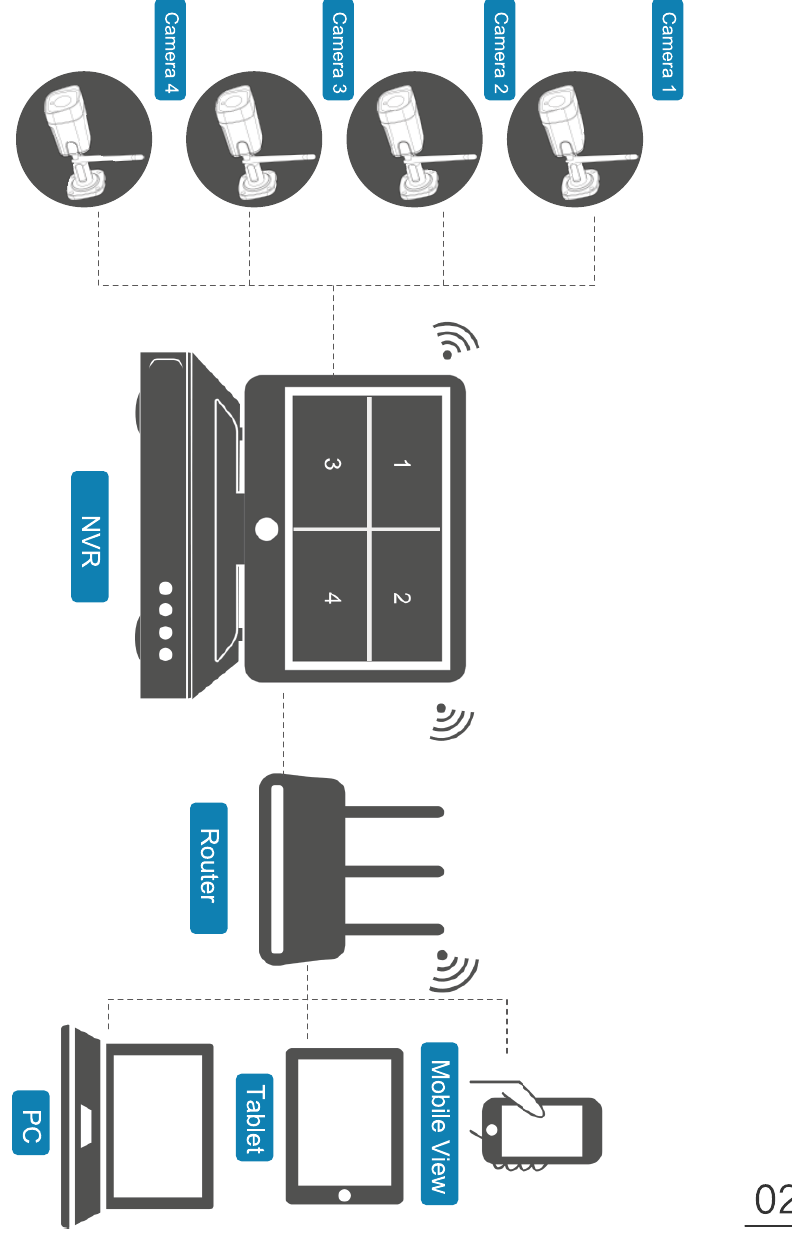
3. แผนภาพการทำงาน
4. กล้องและ NVR
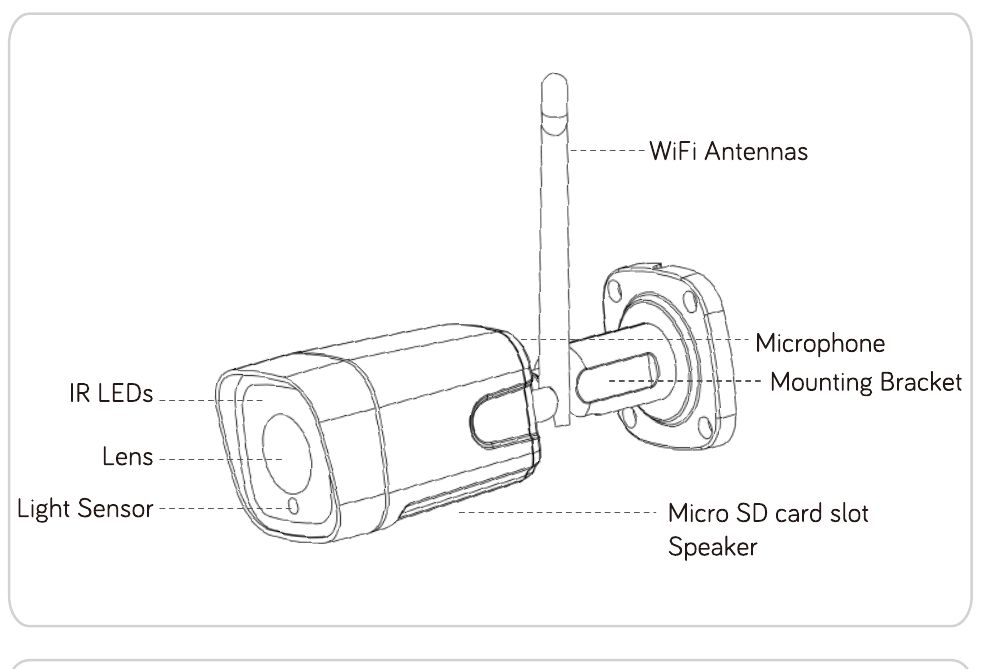
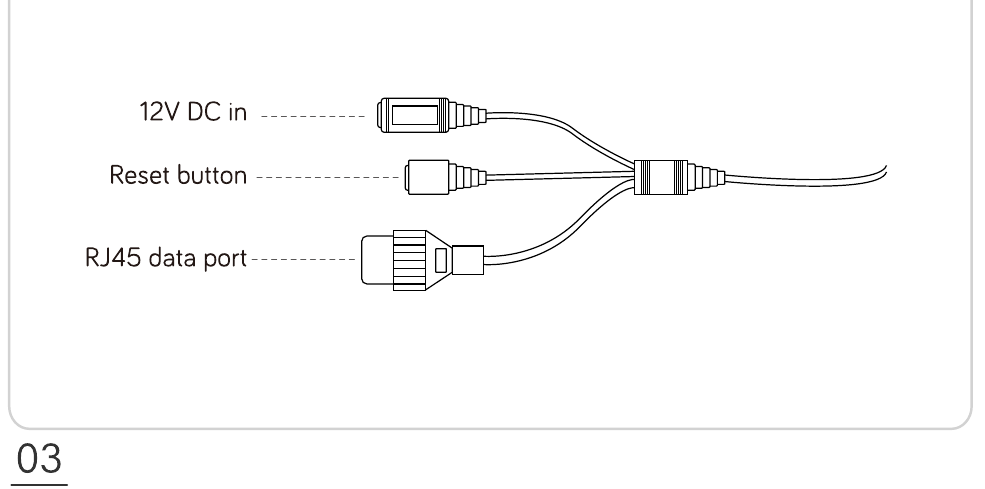
4.1 กล้อง
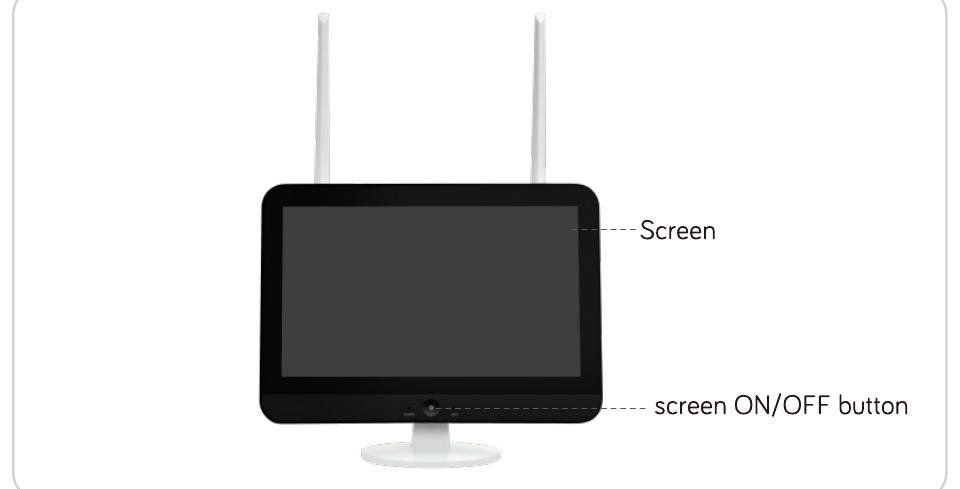
4.2 NVR (เครื่องบันทึกวิดีโอผ่านเครือข่าย)
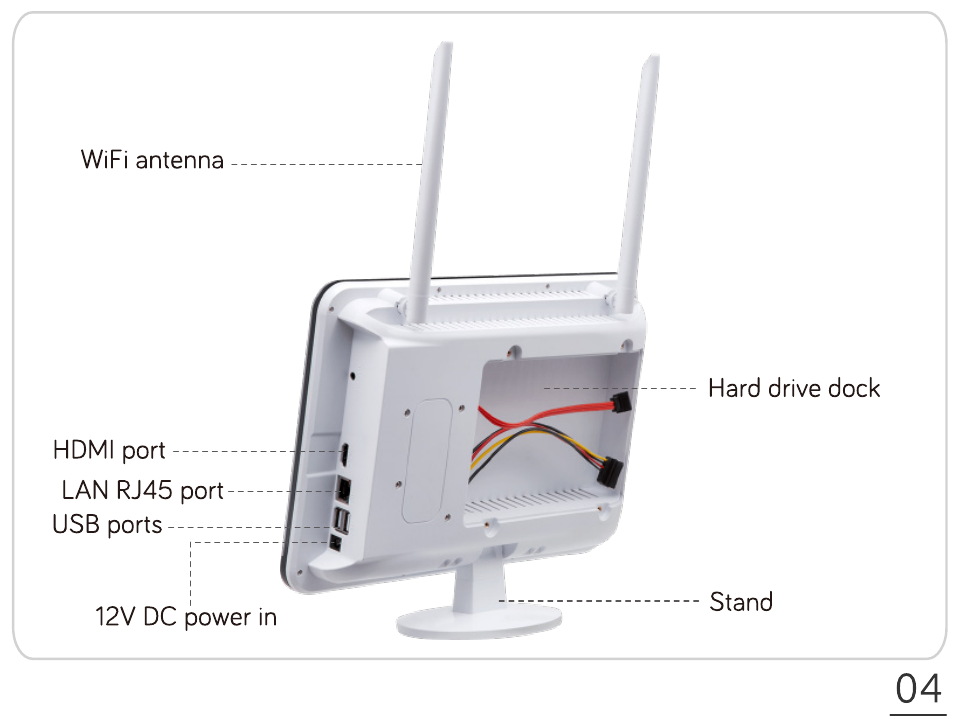
5. เงื่อนไขเพิ่มเติมที่คุณต้องมี
- ฮาร์ดดิสก์ (หากไม่ได้ให้มาด้วย) ฮาร์ดดิสก์ SATA ขนาด 250GB – 6TB ใด ๆ ก็ได้ ควรเป็นฮาร์ดดิสก์สำหรับงานเฝ้าระวังโดยเฉพาะ คุณสามารถใช้ระบบโดยไม่มีฮาร์ดดิสก์ได้หากไม่ต้องการบันทึกวิดีโอ
- อินเทอร์เน็ต เช่นเดียวกับพีซี คุณสามารถใช้งานได้โดยไม่ต้องมีอินเทอร์เน็ต แต่เมื่อเชื่อมต่ออินเทอร์เน็ต คุณจะสามารถเข้าถึงจากระยะไกลได้
6. การตั้งค่าระบบ
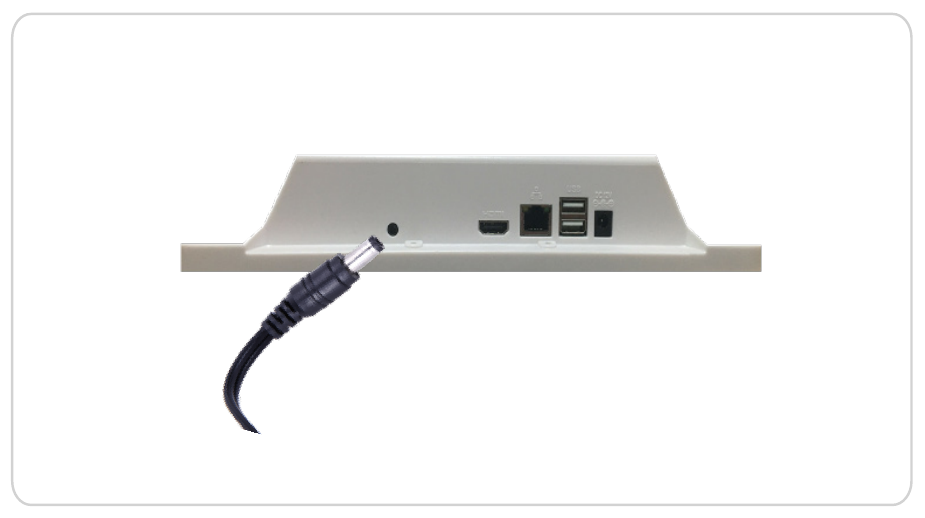
1. ใช้อะแดปเตอร์จ่ายไฟ ตัวใหญ่กว่า ที่ให้มาเพื่อต่อ NVR เข้ากับไฟ
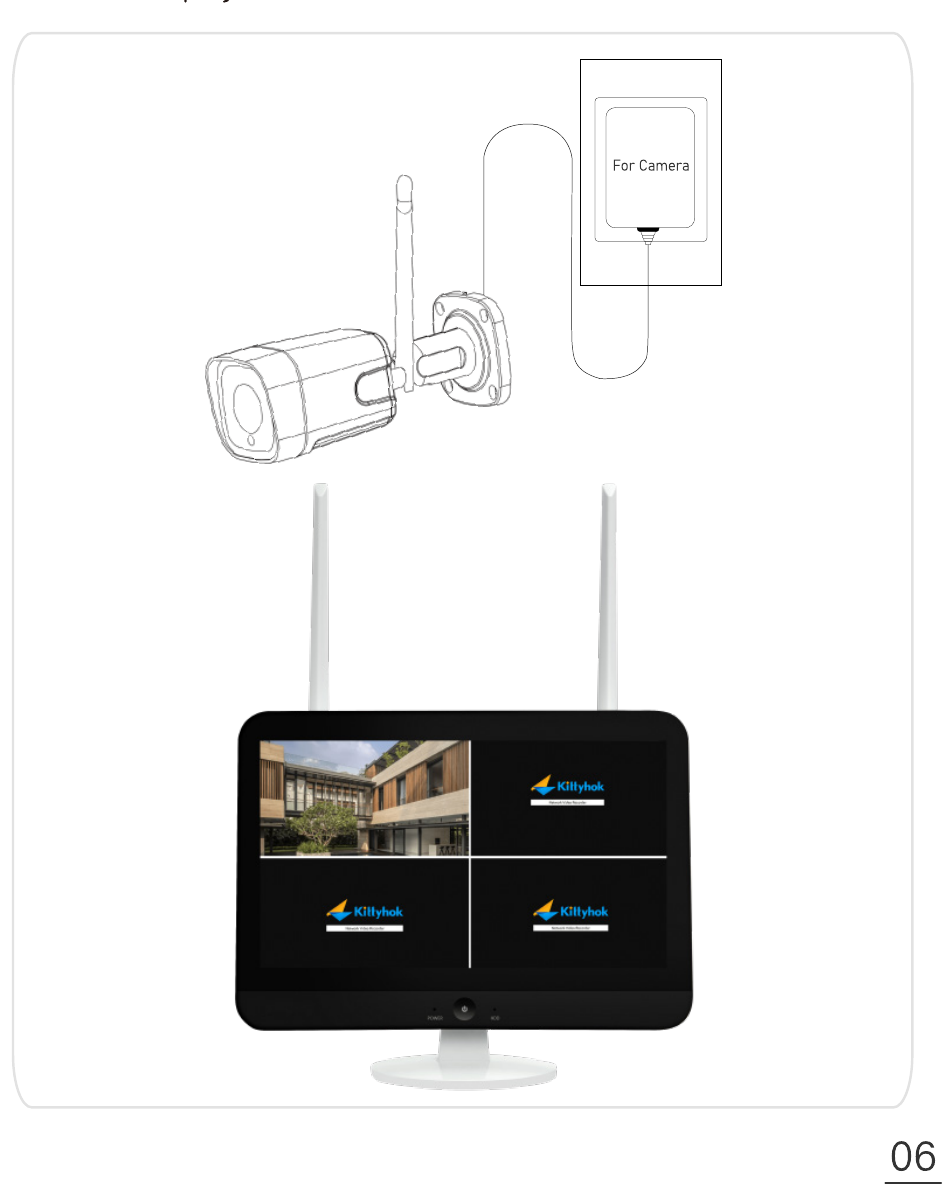
2. ก่อนติดตั้งกล้อง ให้ใช้อะแดปเตอร์จ่ายไฟ ตัวเล็กกว่า ที่ให้มาเพื่อต่อกล้องเข้ากับไฟ ภาพจากกล้องควรปรากฏบนหน้าจอภายในไม่กี่นาที
7. การดูสด
7.1 การใช้งานเมาส์
| ปุ่ม | การกระทำ | ฟังก์ชัน |
|---|---|---|
| คลิกซ้าย | คลิกครั้งเดียว | เลือก |
| ดับเบิลคลิก | ขยายหน้าต่าง; สลับระหว่างมุมมองช่องเดียวและหลายช่อง | |
| ดับเบิลคลิก | 1. ตั้งค่าโซน; 2. สลับลำดับช่อง | |
| คลิกขวา | คลิกครั้งเดียว | 1. ย้อนกลับ / ออก; 2. เปิดเมนูหลัก |
| ล้อเลื่อน | เลื่อน | 1. เปลี่ยนเนื้อหา; 2. ซูมเข้า / ออก หลังจากเลือกปุ่มซูมแล้ว |
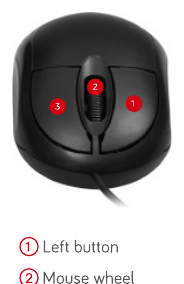
ปุ่มเมาส์: ① ปุ่มซ้าย · ② ล้อเลื่อน · ③ ปุ่มขวา
เมาส์ที่ให้มาส่วนใหญ่มีไว้สำหรับการตั้งค่าครั้งแรก เมาส์ไร้สายจะให้ความยืดหยุ่นมากกว่า — คุณสามารถใช้ เมาส์ไร้สายของคุณเองได้เช่นกัน
7.2 ชื่อผู้ใช้และรหัสผ่าน
- ชื่อผู้ใช้เริ่มต้น:
admin - รหัสผ่านเริ่มต้น: ไม่มี (ปล่อยว่างไว้แล้วคลิก OK เพื่อเข้าสู่ระบบ)
7.3 ตั้งรหัสผ่านเพื่อปกป้องระบบของคุณ
คลิกขวาเพื่อเข้าสู่เมนูหลัก → System setting → System admin → User; ตั้งรหัสผ่านสำหรับ admin เพื่อปกป้องระบบของคุณ
7.4 การควบคุมการหมุนและก้ม-เงย (PTZ)
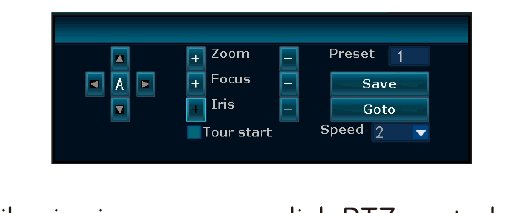
① หากกล้องของคุณเป็นกล้องแบบหมุนได้ (PTZ) คุณสามารถเข้าสู่การควบคุม PTZ ได้ผ่านไอคอนทางลัดควบคุม PTZ หรือผ่านตัวเลือกควบคุม PTZ ในเมนูแบบเลื่อนลง
② ในการควบคุม PTZ ให้ใช้ลูกศร ↑ ↓ ← → เพื่อควบคุมกล้องของคุณ
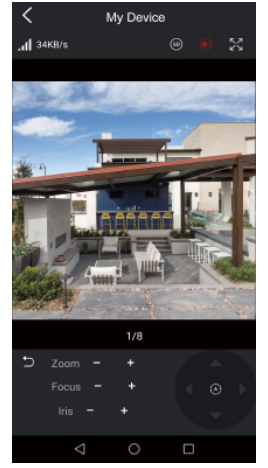
③ ในแอป ขณะดูกล้อง ให้แตะ PTZ control แล้วใช้ลูกศรเพื่อควบคุมกล้อง
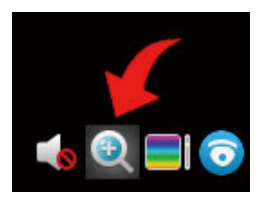
④ ซูมเข้าและซูมออก: ใช้ปุ่มซ้ายของเมาส์เพื่อเลือกช่อง แล้วเมนูด่วนจะปรากฏขึ้น
8. การบันทึกวิดีโอ
หากคุณซื้อระบบที่ติดตั้งฮาร์ดดิสก์มาแล้ว การบันทึกจะเริ่มทันทีที่ NVR และกล้องได้รับไฟ คุณไม่ต้องทำอะไรเลย
หากระบบของคุณไม่มีฮาร์ดดิสก์มาด้วย ให้ติดตั้งฮาร์ดดิสก์ตามขั้นตอนด้านล่าง
8.1 วิธีติดตั้งฮาร์ดดิสก์
ถอดปลั๊กไฟของ NVR ออก ไขสกรูออก แล้วถอดฝาครอบด้านบน
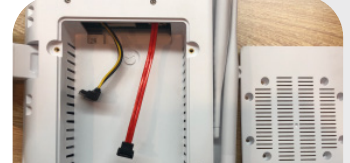
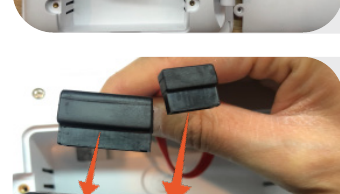
เชื่อมต่อสายไฟและสายข้อมูล SATA จาก NVR เข้ากับพอร์ตที่ตรงกันบนฮาร์ดดิสก์ของคุณ (ตามที่แสดง)
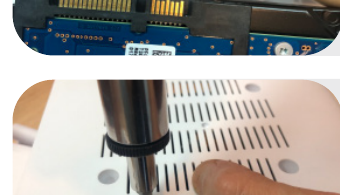
วางฮาร์ดดิสก์ลงใน NVR สายทั้งหมดควรพาดอยู่ด้านบนเหนือฮาร์ดดิสก์
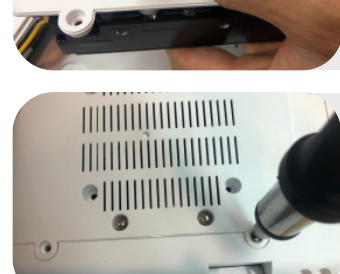
จับฮาร์ดดิสก์และ NVR ไว้ ค่อย ๆ พลิกกลับ แล้วจัดให้รูบนฮาร์ดดิสก์ตรงกับรูบน NVR ใช้ไขควงปากแฉกขันสกรูที่ให้มาเข้ากับรู แล้วประกอบฝาครอบกลับ
8.2 ตั้งค่าแผนการบันทึก
NVR จะบันทึกแบบวนซ้ำ 24×7 ตามความจุของฮาร์ดดิสก์ เราแนะนำให้ไม่เปลี่ยนแผนการบันทึก 24×7 ที่ตั้งไว้เป็นค่าเริ่มต้น
หากคุณต้องการเปลี่ยนแผน คุณสามารถพบได้ใน System setting → Record setting
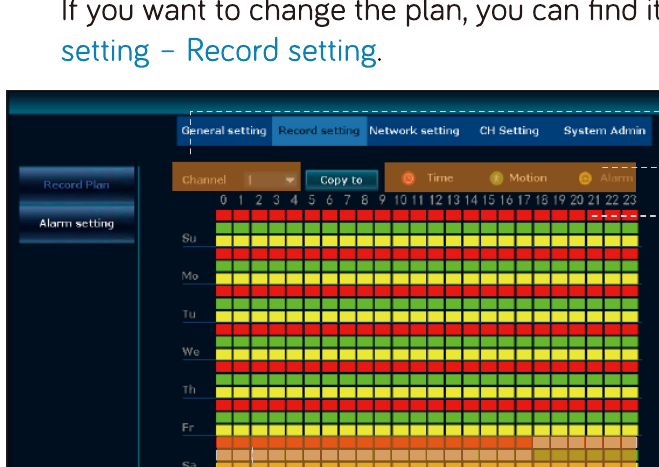
- เลือกช่อง
- เลือกประเภทการบันทึกที่จะแก้ไข
- คลิกหรือลากบนช่องสี่เหลี่ยมเพื่อเปิด / ปิดการบันทึก
ตัวอย่างเช่น ในการตั้งค่านี้ ในวันเสาร์สำหรับช่อง 1:
- เวลา 0:00–18:00 ระบบจะบันทึกอย่างต่อเนื่อง (การบันทึกตามเวลาเปิดอยู่)
- เวลา 18:00–24:00 ระบบจะบันทึกเฉพาะเมื่อตรวจพบการเคลื่อนไหว (การบันทึกตามเวลาปิดอยู่ และการบันทึกตามการเคลื่อนไหวเปิดอยู่)
| ความหมาย | |
|---|---|
| 🟥 แดง | เปิดการบันทึกตามเวลา / ต่อเนื่องสำหรับชั่วโมงนั้นในวันนั้น |
| 🟨 เหลือง | เปิดการบันทึกที่กระตุ้นด้วยสัญญาณเตือน |
| 🟩 เขียว | เปิดการบันทึกตามการเคลื่อนไหวสำหรับชั่วโมงนั้นในวันนั้น |
| ⬜ เทา | ปิดการบันทึกสำหรับชั่วโมงนั้น |
การบันทึกด้วยสัญญาณเตือนหมายถึงการบันทึกที่กระตุ้นโดยอุปกรณ์แจ้งเตือนภายนอก ซึ่งไม่สามารถใช้กับระบบนี้ได้
9. การเล่นวิดีโอย้อนหลัง
ในเมนูหลัก → Video playback
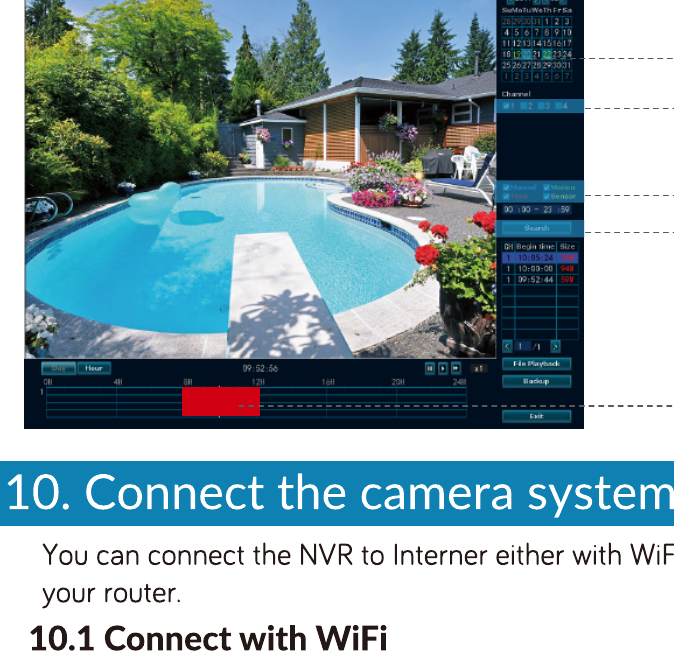
- เลือกวันที่ สีที่ไฮไลต์หมายความว่ามีการบันทึกอยู่
- เลือกช่องเดียวหรือทุกช่อง
- เลือกประเภทการบันทึก เลือกทั้งหมด
- คลิก search เพื่อเรียกวิดีโอ
- ใช้เมาส์เพื่อกำหนดตำแหน่งและเล่นบนแถบวิดีโอ
10. การเชื่อมต่อระบบกล้องเข้ากับอินเทอร์เน็ต
คุณสามารถเชื่อมต่อ NVR เข้ากับอินเทอร์เน็ตได้ทั้งผ่าน WiFi หรือเชื่อมต่อด้วยสายเข้ากับเราเตอร์ของคุณ
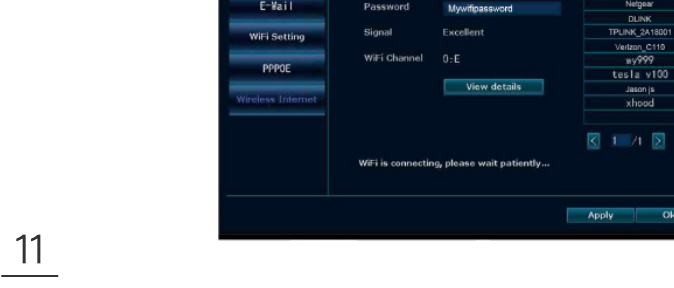
10.1 เชื่อมต่อผ่าน WiFi
ในเมนู NVR → System setting → Network setting → Wireless Internet เลือก WiFi ของคุณ แล้วใส่รหัสผ่านเพื่อเชื่อมต่อ
10.2 เชื่อมต่อด้วยสาย
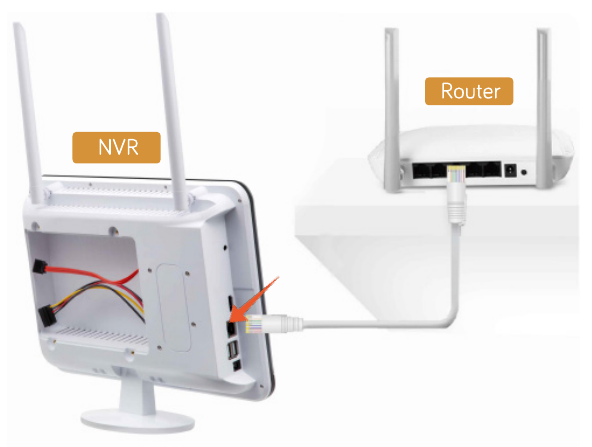
ใช้สายอีเทอร์เน็ตเพื่อเชื่อมต่อพอร์ต WAN ของ NVR เข้ากับเราเตอร์ของคุณ หรือเข้ากับตัวขยายสัญญาณ WiFi
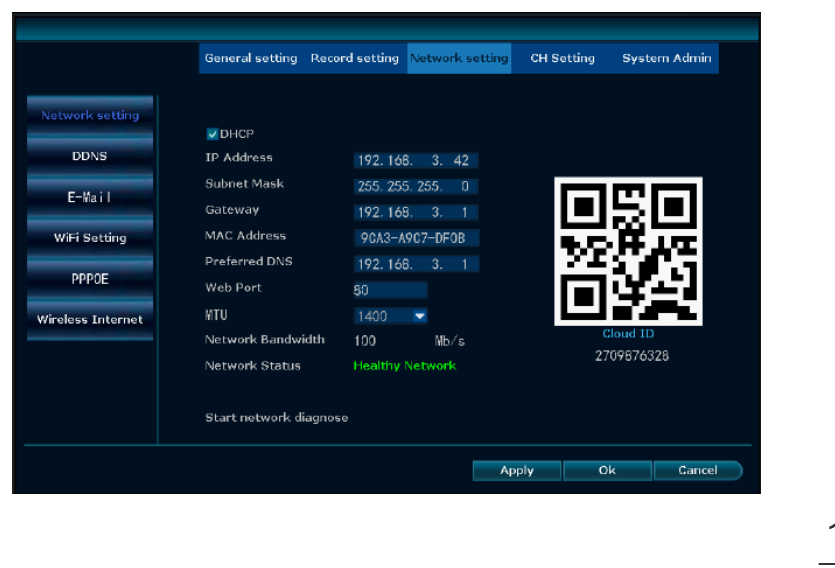
ภายในประมาณหนึ่งนาที สถานะของระบบควรเปลี่ยนเป็น ONLINE
11. การดูด้วยแอปบนมือถือ
11.1 ติดตั้งแอปบนมือถือ
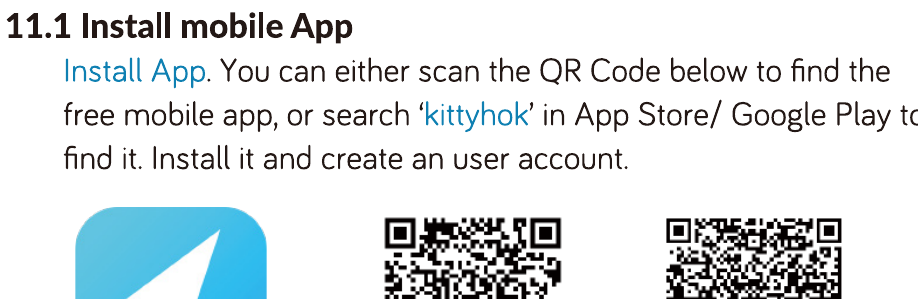
คุณสามารถสแกนคิวอาร์โค้ดด้านล่างเพื่อค้นหาแอปบนมือถือฟรี หรือค้นหา 'kittyhok' ใน App Store / Google Play ติดตั้งแล้วสร้างบัญชีผู้ใช้
11.2 เพิ่มระบบกล้องของคุณสำหรับการดูบนมือถือ
ที่หน้าจอ NVR ให้คลิกขวาเพื่อเข้าสู่เมนูหลัก → System setting → Network setting คลิก Show QR code เพื่อรับคิวอาร์โค้ดของ Cloud ID
ในแอป ให้แตะ + แล้วทำตามคำแนะนำบนหน้าจอ สแกนคิวอาร์โค้ดหรือป้อน Cloud ID เพื่อเพิ่มระบบเข้าในแอป
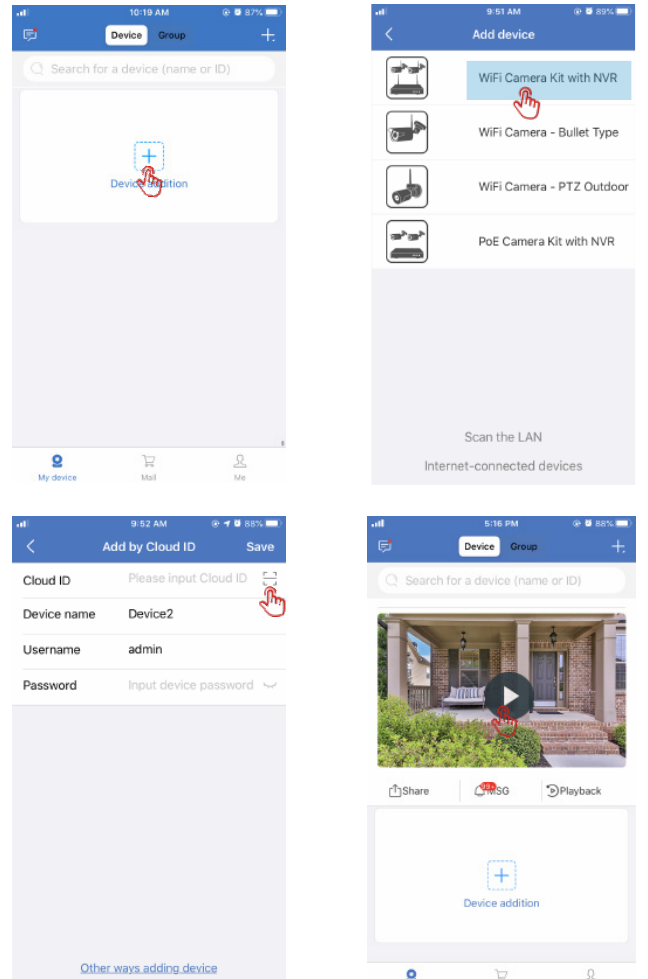
หากคุณตั้งรหัสผ่านสำหรับเข้าสู่ระบบไว้ใน NVR โปรดป้อนรหัสผ่านนั้น ในอนาคต เมื่อใดก็ตามที่คุณเปลี่ยนรหัสผ่านบน NVR โปรดแก้ไขอุปกรณ์ในแอปเพื่ออัปเดตเป็นรหัสผ่านใหม่
11.3 การเล่นย้อนหลังบนมือถือ
ในแอป Kittyhok ขณะดูวิดีโอสดของระบบ ให้แตะ Playback เพื่อเข้าสู่เมนูเล่นย้อนหลังจากระยะไกล แตะไอคอนกล้อง/หน้าต่างเพื่อสลับไปยังกล้องที่คุณต้องการเล่นย้อนหลัง แตะไอคอนปฏิทินเพื่อเลือกวันที่ ใช้นิ้วเดียวลากแถบเวลาเพื่อเลือกเวลาที่แน่นอน และใช้สองนิ้วซูมแถบเวลาเพื่อให้เลือกเวลาได้แม่นยำยิ่งขึ้น จากนั้นแตะปุ่มเล่นเพื่อเล่นย้อนหลัง
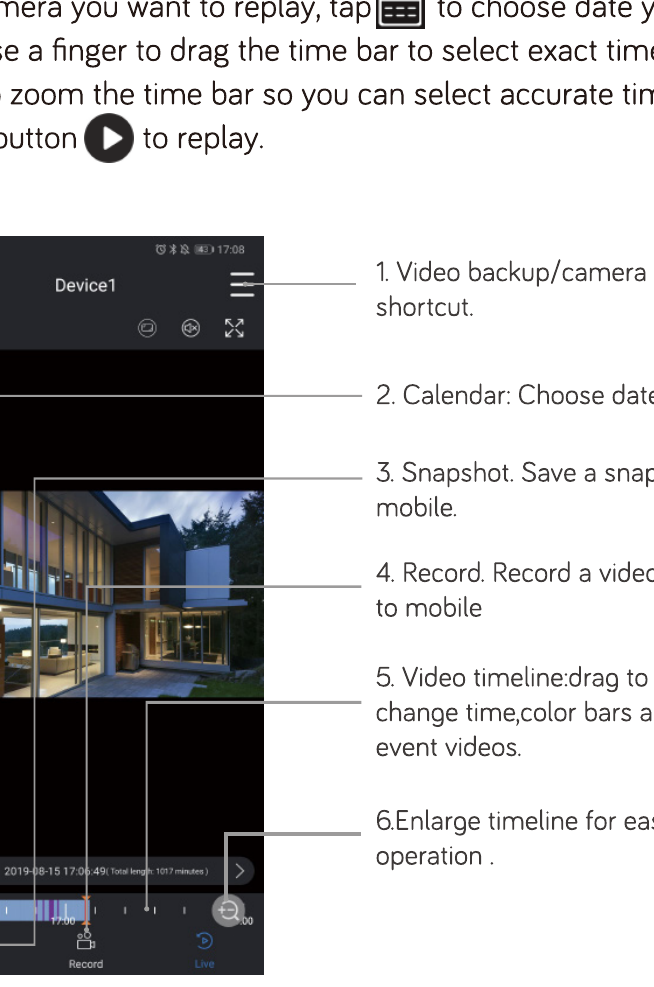
- ทางลัดสำรองข้อมูลวิดีโอ / การตั้งค่ากล้อง
- ปฏิทิน: เลือกวันที่
- สแน็ปช็อต: บันทึกภาพสแน็ปช็อตลงในมือถือ
- บันทึก: บันทึกคลิปวิดีโอลงในมือถือ
- ไทม์ไลน์วิดีโอ: ลากเพื่อเปลี่ยนเวลา แถบสีคือวิดีโอเหตุการณ์
- ขยายไทม์ไลน์เพื่อให้ใช้งานง่ายขึ้น
12. การแจ้งเตือนของแอป
12.1 การแจ้งเตือนของแอป
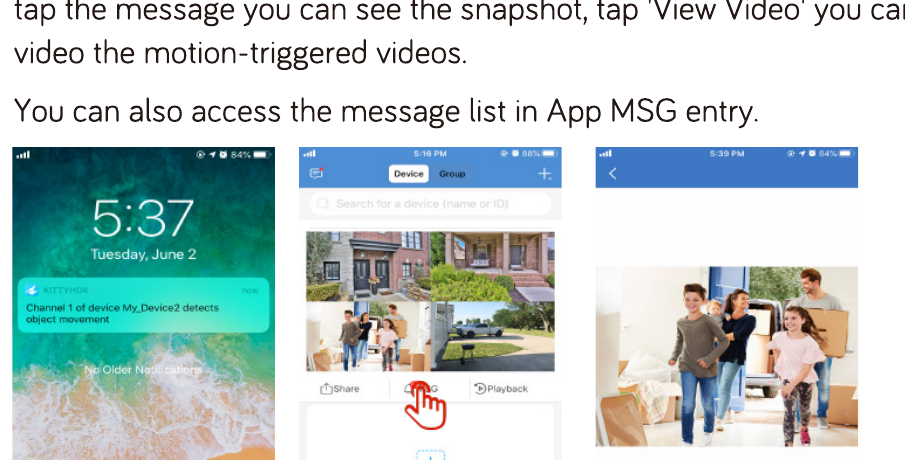
เมื่อตรวจพบการเคลื่อนไหว คุณจะได้รับข้อความแจ้งเตือนแบบพุช แตะข้อความเพื่อดูภาพสแน็ปช็อต และแตะ View Video เพื่อดูวิดีโอที่กระตุ้นด้วยการเคลื่อนไหว
คุณยังสามารถเข้าถึงรายการข้อความได้จากเมนู MSG ในแอป
12.2 เปิด / ปิดการแจ้งเตือนของแอป
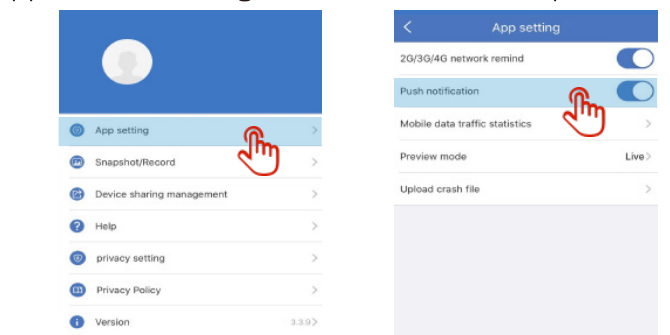
ในแอป → Me → Setting เปิดหรือปิดการแจ้งเตือนแบบพุช
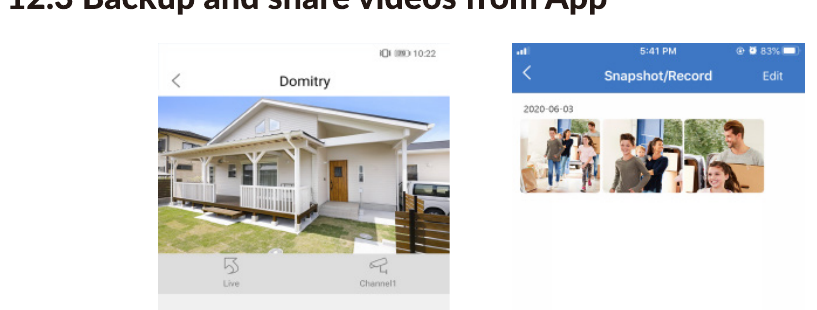
12.3 สำรองและแชร์วิดีโอจากแอป
ขณะเล่นย้อนหลังในแอป ให้แตะ Record เพื่อบันทึกคลิปวิดีโอลงในมือถือ ค้นหาคลิปวิดีโอได้ใน Snapshot / Record เพื่อแชร์
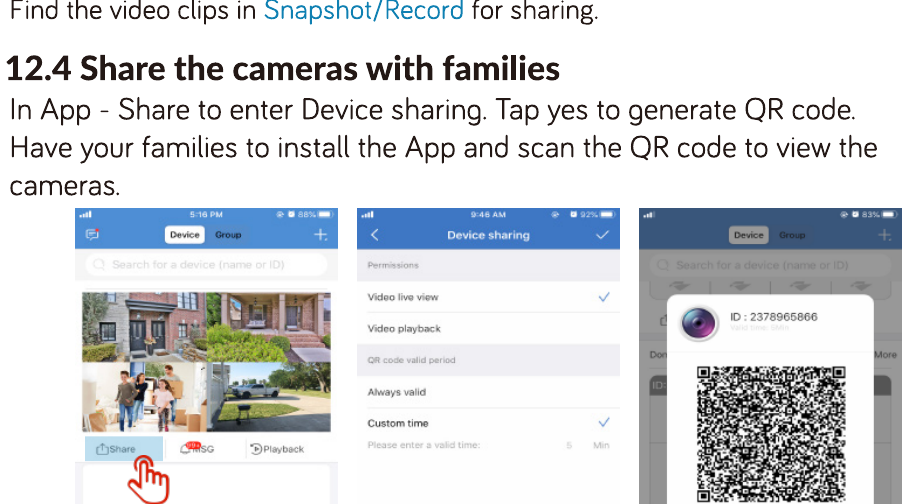
12.4 แชร์กล้องกับครอบครัว
ในแอป → Share เพื่อเข้าสู่การแชร์อุปกรณ์ แตะใช่เพื่อสร้างคิวอาร์โค้ด ให้ครอบครัวของคุณติดตั้งแอป และสแกนคิวอาร์โค้ดเพื่อดูกล้อง
13. การดูบนพีซี
- ดาวน์โหลดและติดตั้งซอฟต์แวร์ไคลเอนต์สำหรับพีซี CMS ได้ที่ https://kittyhok.com/pages/download
- เข้าสู่ระบบด้วยบัญชีผู้ใช้แอป Kittyhok ของคุณ แล้วกล้องของคุณจะซิงค์กับแอปบนพีซีนี้โดยอัตโนมัติ
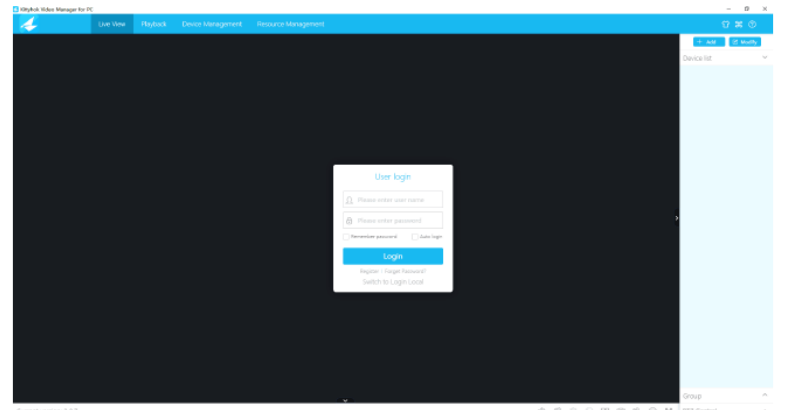
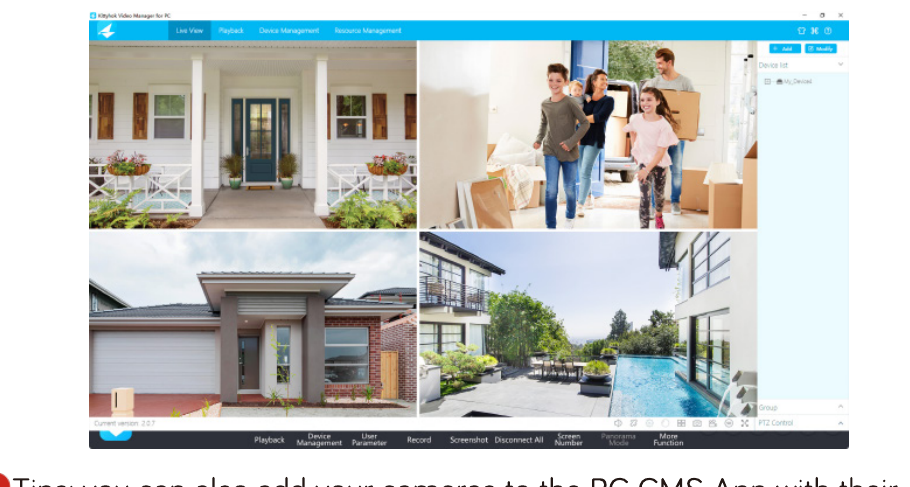
คุณยังสามารถเพิ่มกล้องของคุณไปยังแอป CMS บนพีซีด้วย Cloud ID ของแต่ละตัวได้
14. การดูบน Mac
- ดาวน์โหลดและติดตั้งซอฟต์แวร์ไคลเอนต์สำหรับ Mac CMS ได้ที่ https://kittyhok.com/pages/download
- เข้าสู่ระบบด้วยบัญชีผู้ใช้แอป Kittyhok ของคุณ แล้วกล้องของคุณจะซิงค์กับแอปบน Mac นี้โดยอัตโนมัติ
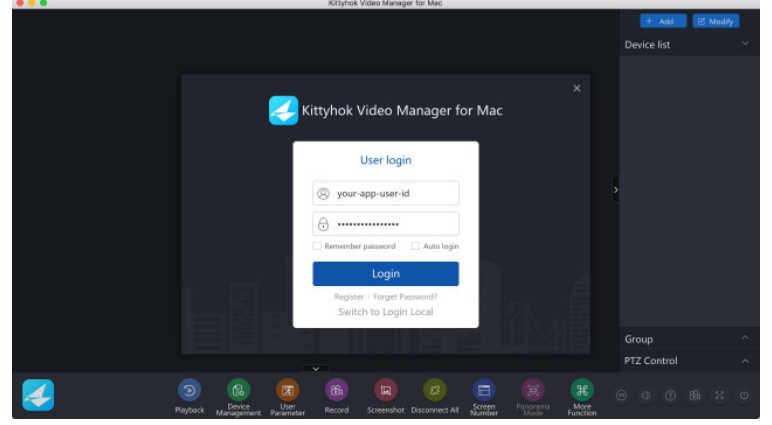
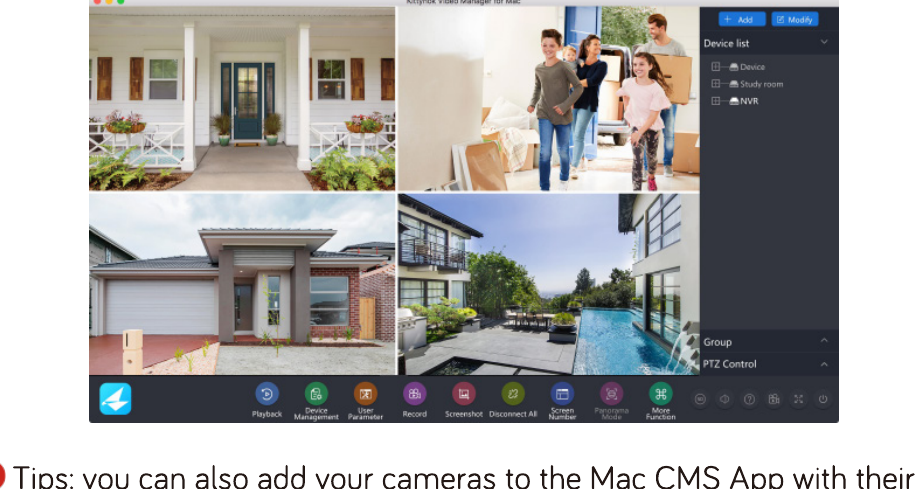
คุณยังสามารถเพิ่มกล้องของคุณไปยังแอป CMS บน Mac ด้วย Cloud ID ของแต่ละตัวได้
หากคุณต้องการความช่วยเหลือ โปรดไปที่ www.kittyhok.com หรือติดต่อเราผ่าน [email protected]