 Documentação Kittyhok Pro App
Kit de segurança solar
Sistema de câmaras de segurança Wi-Fi HD — Manual do utilizador
1. Agradecimento
Obrigado por adquirir produtos Kittyhok! Este manual abrange as funções e definições mais importantes. Em kittyhok.com disponibilizamos vídeos e artigos para o ajudar. Para mais informações, visite kittyhok.com.
Se precisar de apoio ao cliente, contacte-nos através de [email protected]; responderemos no prazo de 12 horas ou menos. Muito obrigado!
2. Conselhos de segurança
- Não coloque qualquer recipiente com líquido sobre o produto.
- Utilize o produto num ambiente ventilado e evite bloquear as aberturas de ventilação.
- Utilize a fonte de alimentação incluída com o produto para evitar danos.
- Utilize o produto dentro da sua temperatura e humidade de funcionamento padrão (conforme aconselhado neste manual ou no site do distribuidor).
- O pó na placa de circuito (PCB) pode provocar um curto-circuito. Recomenda-se limpar o pó da PCB atempadamente para que o produto funcione corretamente.
- Cumpra a regulamentação e as políticas do seu país/região durante a instalação do produto.
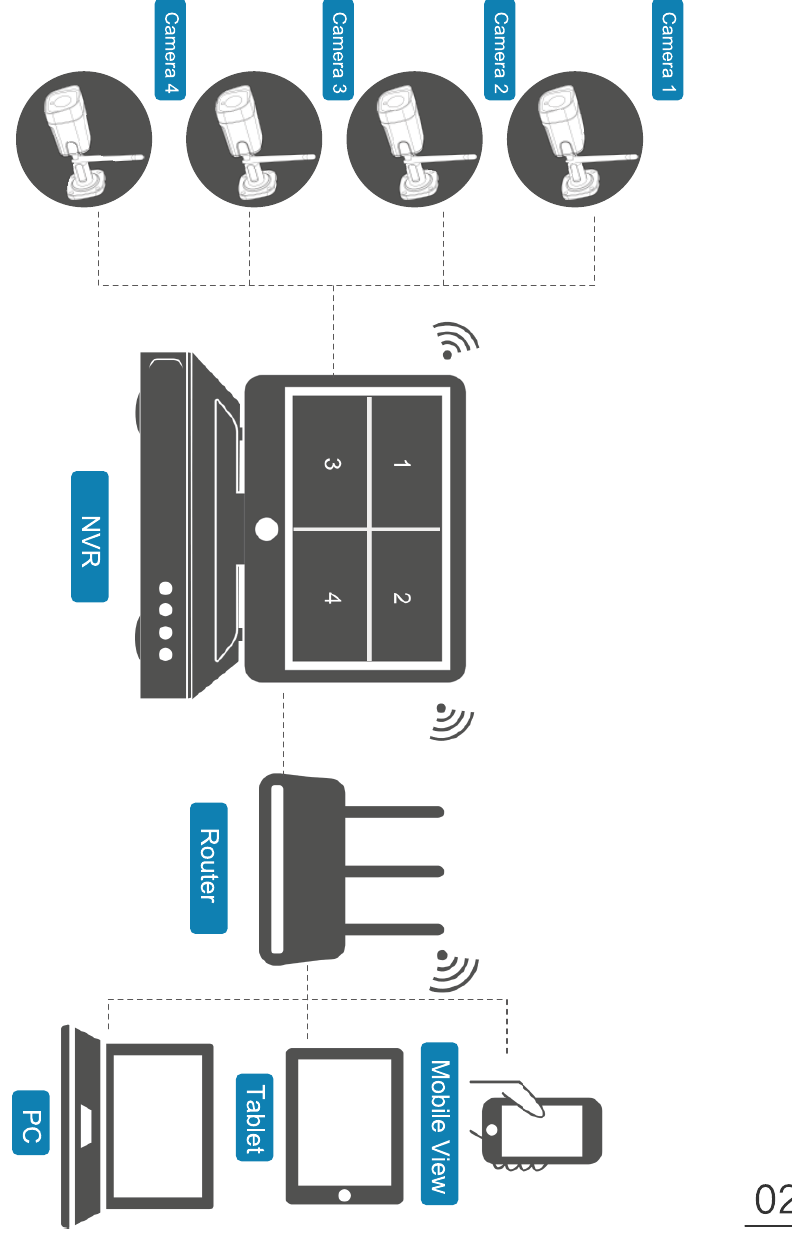
3. Diagrama de funcionamento
4. Câmaras e NVR
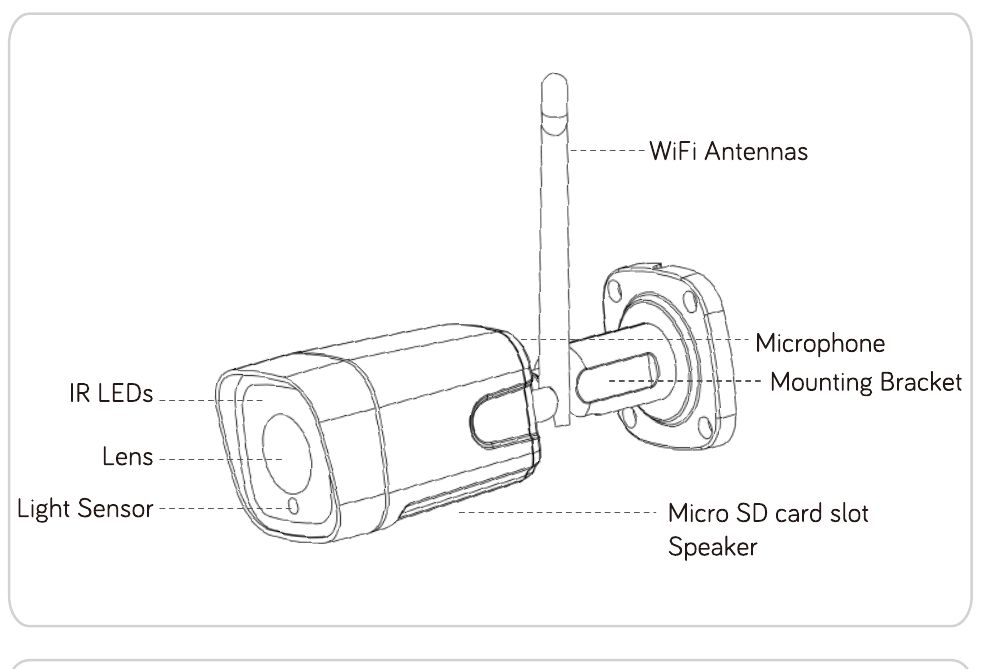
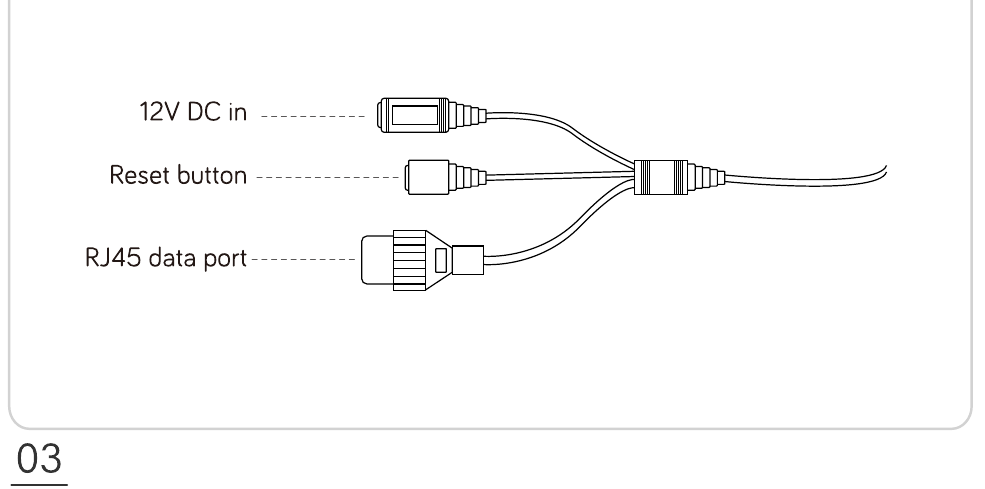
4.1 Câmara
4.2 NVR (gravador de vídeo em rede)
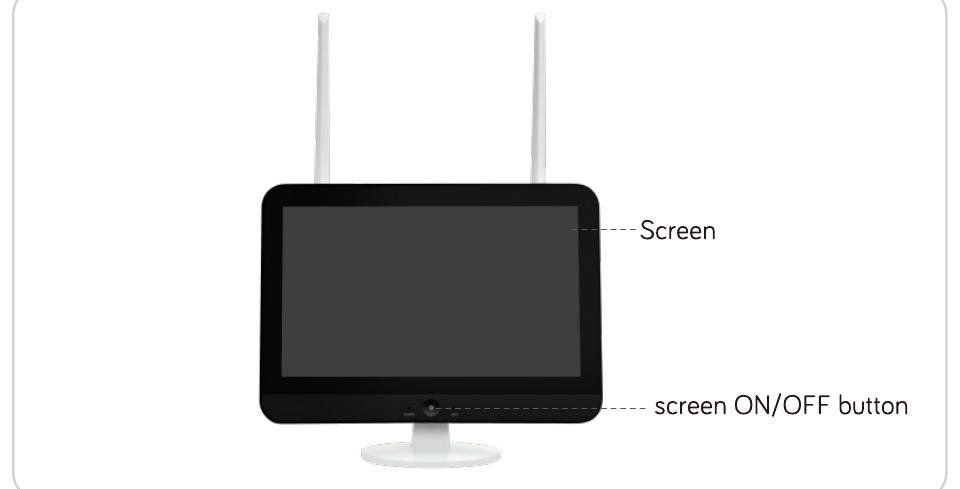
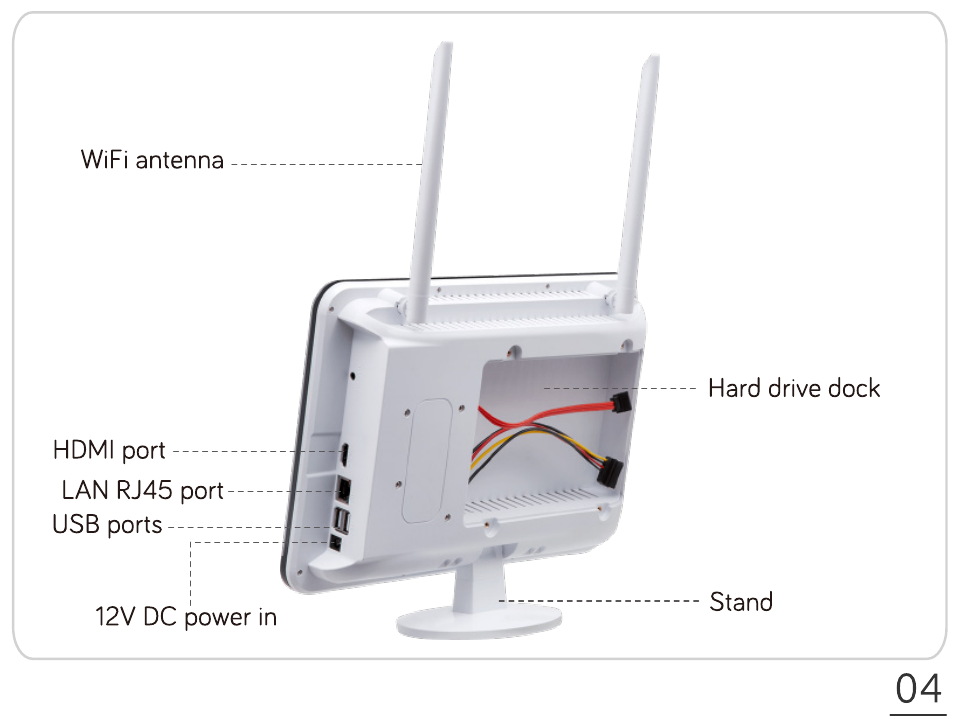
5. Condições adicionais necessárias
- Disco rígido (se não estiver incluído). Qualquer disco rígido SATA de 250 GB a 6 TB, de preferência discos rígidos para videovigilância. Pode utilizar o sistema sem disco rígido se não precisar de gravar vídeos.
- Internet. Tal como um PC, pode utilizá-lo sem Internet; mas com ligação à Internet pode aceder remotamente.
6. Configurar o sistema
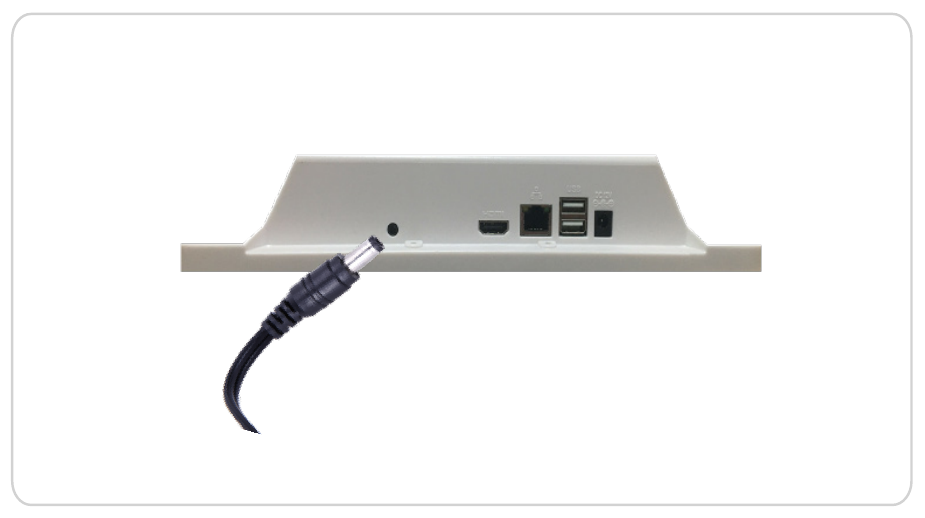
1. Utilize a fonte de alimentação maior incluída para ligar o NVR à corrente.
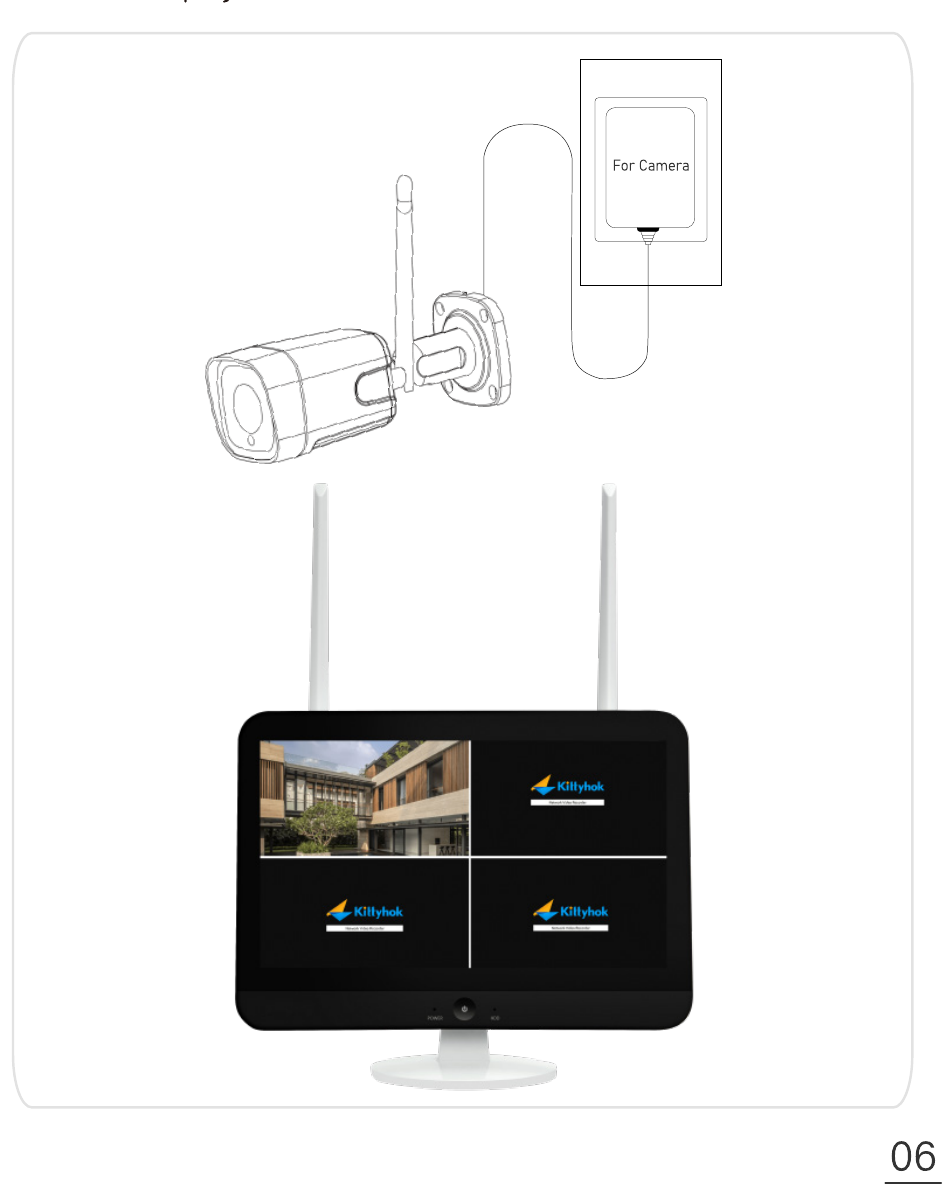
2. Antes de montar as câmaras, utilize as fontes de alimentação mais pequenas incluídas para as ligar à corrente. As imagens das câmaras deverão aparecer no ecrã em alguns minutos.
7. Visualização em direto
7.1 Operações com o rato
| Botão | Operação | Função |
|---|---|---|
| Clique esquerdo | Clique único | Selecionar |
| Duplo clique | Ampliar a janela; alternar entre a vista de canal único e a de vários canais | |
| Duplo clique | 1. Definir zona; 2. Alternar a sequência de canais | |
| Clique direito | Clique único | 1. Voltar / Sair; 2. Abrir o menu principal |
| Roda | Deslocar | 1. Mudar conteúdos; 2. Ampliar / reduzir depois de ativar o botão de zoom |
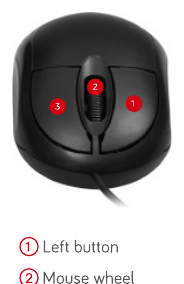
Botões do rato: ① botão esquerdo · ② roda · ③ botão direito.
O rato incluído destina-se sobretudo à configuração inicial. Um rato sem fios dar-lhe-á mais flexibilidade — também pode utilizar o seu próprio rato sem fios.
7.2 Nome de utilizador e palavra-passe
- Nome de utilizador predefinido:
admin - Palavra-passe predefinida: nenhuma (deixe em branco e clique em OK para iniciar sessão)
7.3 Definir uma palavra-passe para proteger o seu sistema
Clique com o botão direito para abrir o menu principal → System setting → System admin → User; defina uma palavra-passe para admin para proteger o seu sistema.
7.4 Controlo de rotação e inclinação (PTZ)
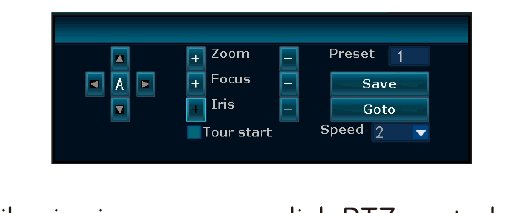
① Se a sua câmara for uma câmara PTZ (motorizada), pode aceder ao controlo PTZ através do ícone de atalho de controlo PTZ ou através da opção de controlo PTZ no menu pendente.
② No controlo PTZ, utilize as setas ↑ ↓ ← → para controlar a câmara.
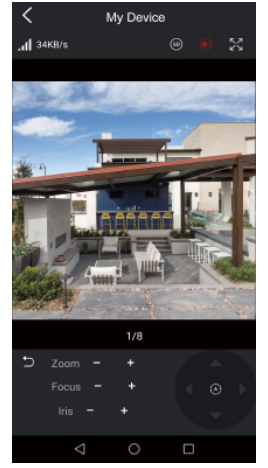
③ Na App, enquanto vê as câmaras, toque em PTZ control e utilize as setas para as controlar.
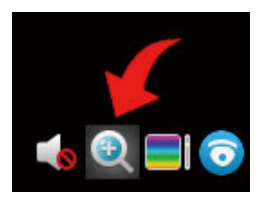
④ Ampliar e reduzir: utilize o botão esquerdo do rato para selecionar um canal e aparece um menu rápido.
8. Gravar vídeo
Se adquiriu o sistema com um disco rígido pré-instalado, a gravação começa assim que o NVR e as câmaras receberem energia. Não precisa de fazer nada.
Se o seu sistema não incluir disco rígido, instale um disco rígido seguindo os passos abaixo.
8.1 Como instalar um disco rígido
Desligue o NVR da corrente, desaperte os parafusos e retire a tampa superior.
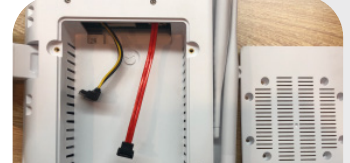
Ligue os cabos SATA de alimentação e de dados do NVR às portas correspondentes do seu disco rígido (conforme ilustrado).
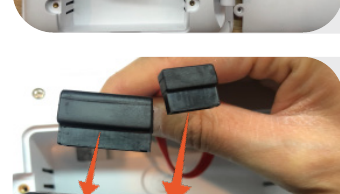
Coloque o disco rígido dentro do NVR. Todos os cabos devem passar por cima do disco rígido.
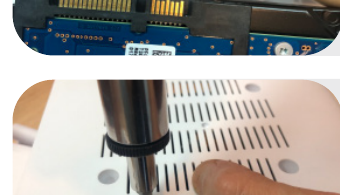
Segurando o disco rígido e o NVR, vire-os com cuidado e alinhe os furos do disco rígido com os do NVR. Com uma chave de fendas Phillips, aperte os parafusos fornecidos nos furos. Volte a montar a tampa.
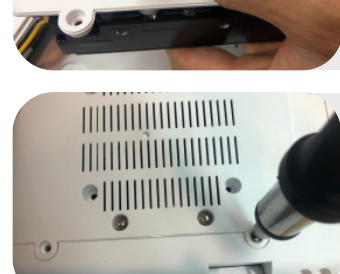
8.2 Definir o seu plano de gravação
O NVR grava em ciclo 24×7 de acordo com a capacidade do seu disco rígido. Recomendamos não alterar o plano de gravação 24×7 predefinido.
Se quiser alterar o plano, encontra-o em System setting → Record setting.
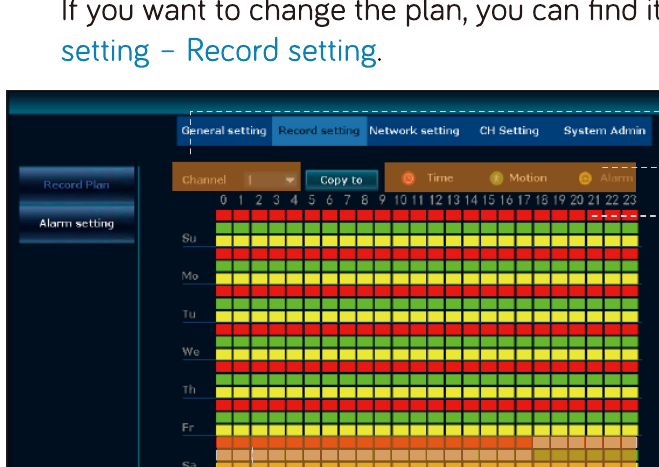
- Selecione um canal.
- Selecione um tipo de gravação para editar.
- Clique ou arraste sobre as caixas para ativar / desativar a gravação.
Por exemplo, com esta definição, aos sábados para o canal 1:
- Das 0:00 às 18:00, o sistema grava de forma contínua (a gravação por tempo está LIGADA).
- Das 18:00 às 24:00, o sistema grava apenas quando deteta movimento (a gravação por tempo está DESLIGADA e a gravação por movimento está LIGADA).
| Significado | |
|---|---|
| 🟥 Vermelho | A gravação por tempo / contínua está ligada para essa hora nesse dia. |
| 🟨 Amarelo | A gravação acionada por alarme está ligada. |
| 🟩 Verde | A gravação por movimento está ligada para essa hora nesse dia. |
| ⬜ Cinzento | A gravação está desligada para essa hora. |
A gravação por alarme refere-se à gravação acionada por dispositivos de alarme externos, o que não se aplica a este sistema.
9. Reproduzir vídeo
No menu principal → Video playback.
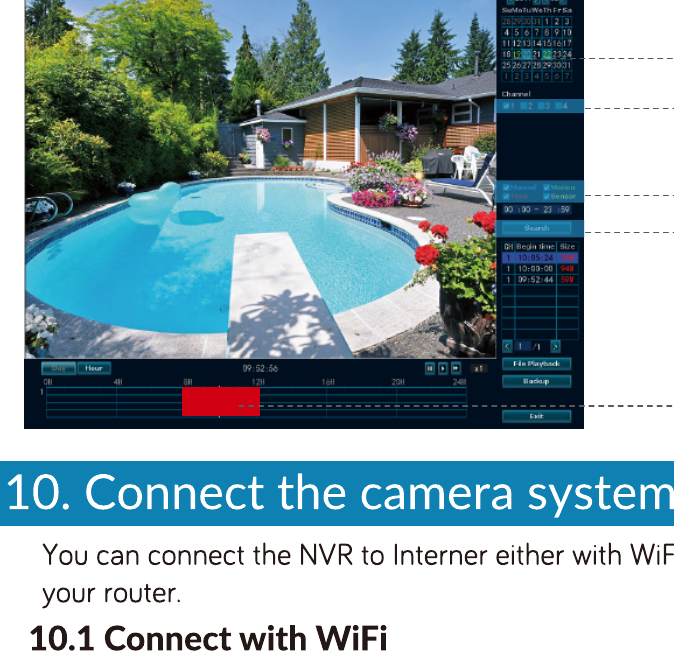
- Selecione uma data. Uma cor realçada indica que há gravações.
- Selecione um canal ou todos os canais.
- Selecione o tipo de gravação. Selecione todos.
- Clique em search para obter os vídeos.
- Utilize o rato para se posicionar e reproduzir na barra de vídeo.
10. Ligar o sistema de câmaras à Internet
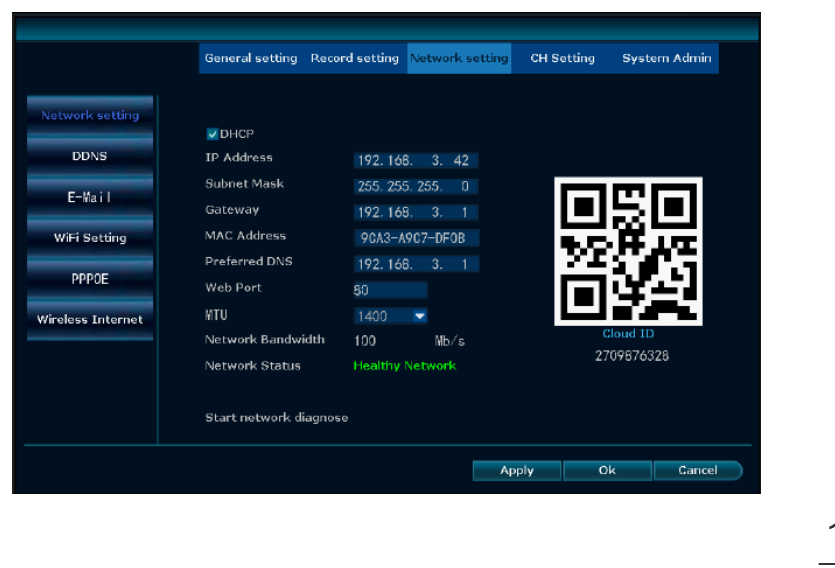
Pode ligar o NVR à Internet por WiFi ou por cabo ao seu router.
10.1 Ligar por WiFi
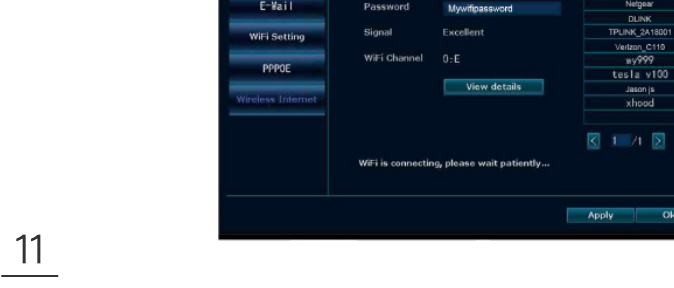
No menu do NVR → System setting → Network setting → Wireless Internet, selecione o seu WiFi e introduza a palavra-passe para ligar.
10.2 Ligar por cabo
Utilize um cabo Ethernet para ligar a porta WAN do NVR ao seu router ou a um repetidor WiFi.
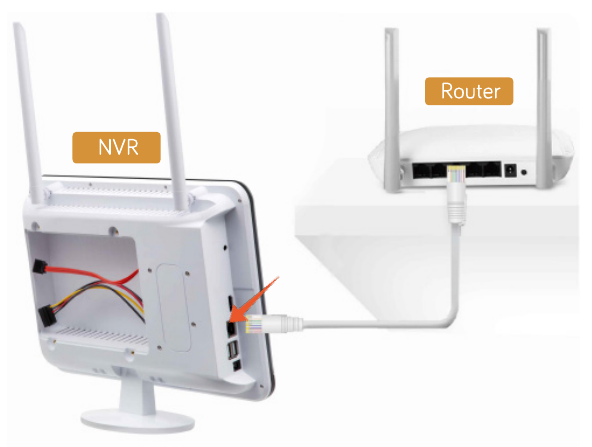
Ao fim de cerca de um minuto, o estado do sistema deverá mudar para ONLINE.
11. Ver com a App móvel
11.1 Instalar a App móvel
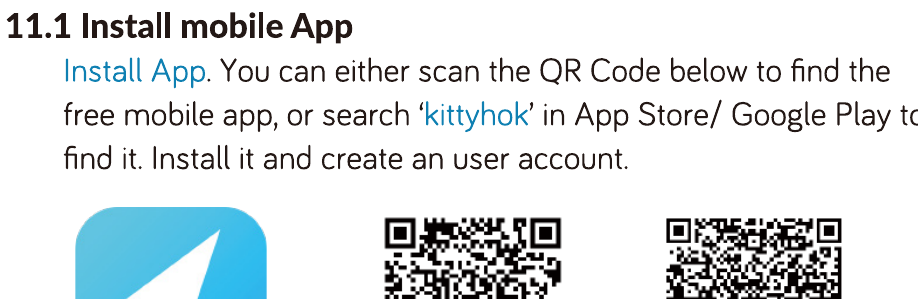
Pode ler o código QR abaixo para encontrar a App móvel gratuita, ou procurar «kittyhok» na App Store / Google Play. Instale-a e crie uma conta de utilizador.
11.2 Adicionar o seu sistema de câmaras para visualização móvel
No ecrã do NVR, clique com o botão direito para abrir o menu principal → System setting → Network setting, clique em Show QR code para obter o código QR do Cloud ID.
Na App, toque em + e siga o guia no ecrã; leia o código QR ou introduza o Cloud ID para adicionar o sistema à App.
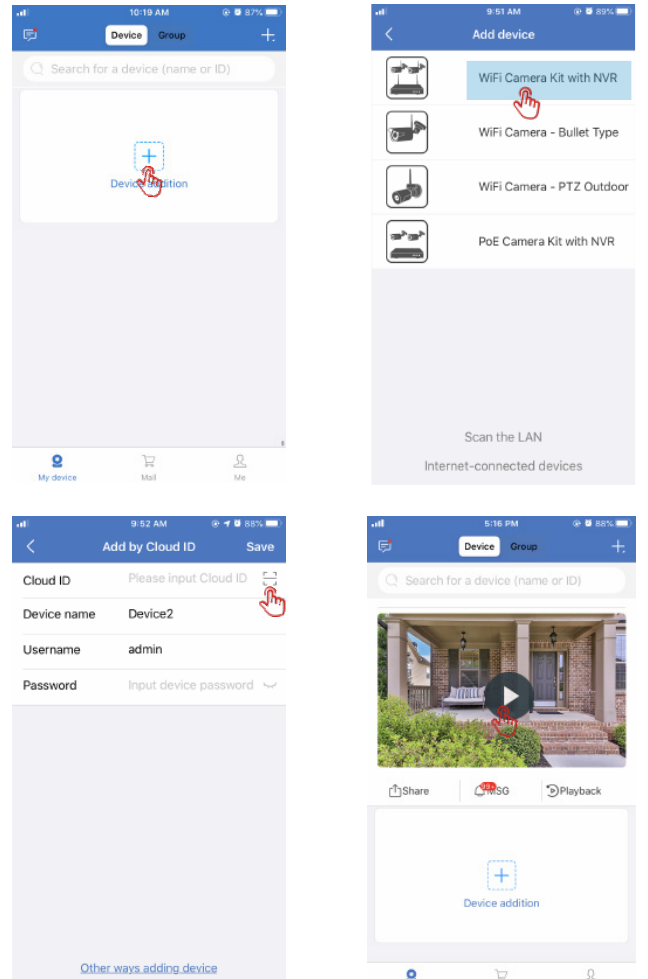
Se tiver definido uma palavra-passe de início de sessão no seu NVR, introduza-a. No futuro, sempre que alterar a palavra-passe no NVR, edite o dispositivo na App para a atualizar para a nova palavra-passe.
11.3 Reprodução no telemóvel
Na App Kittyhok, enquanto vê o vídeo em direto do sistema, toque em Playback para abrir o menu de reprodução remota. Toque no ícone de câmara/janela para mudar para a câmara que quer reproduzir, toque no ícone de calendário para escolher a data, arraste a barra de tempo com um dedo para selecionar a hora exata e utilize dois dedos para ampliar a barra de tempo de modo a selecionar a hora com precisão. Depois toque no botão de reprodução.
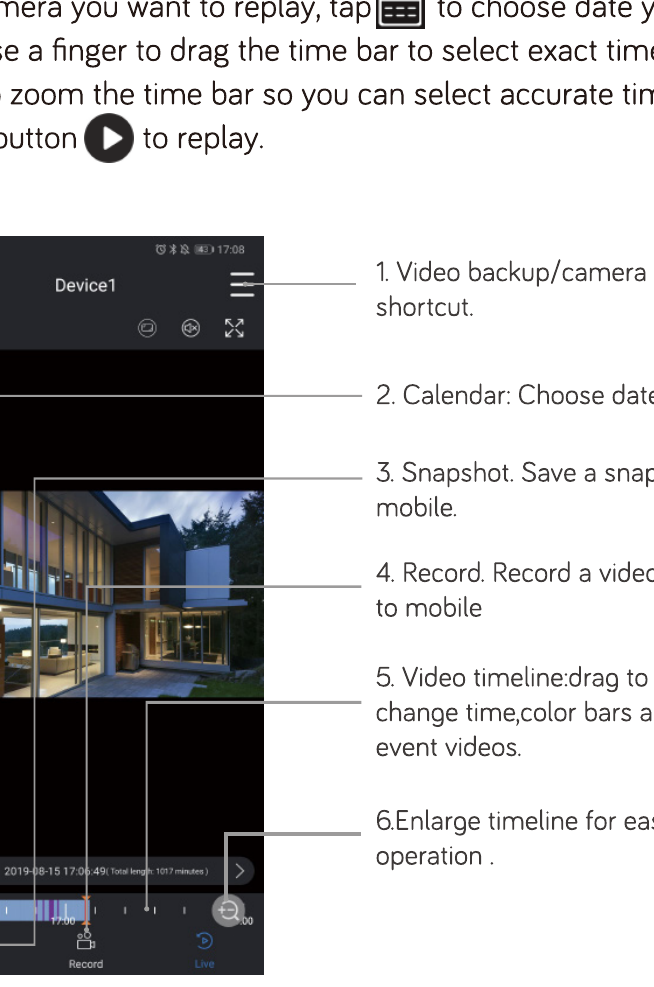
- Atalho para cópia de segurança de vídeo / definições da câmara.
- Calendário: escolher a data.
- Captura: guardar uma captura no telemóvel.
- Gravar: gravar um clip de vídeo no telemóvel.
- Linha de tempo do vídeo: arraste para mudar a hora; as barras de cor são vídeos de eventos.
- Ampliar a linha de tempo para facilitar a operação.
12. Notificações da App
12.1 Notificações da App
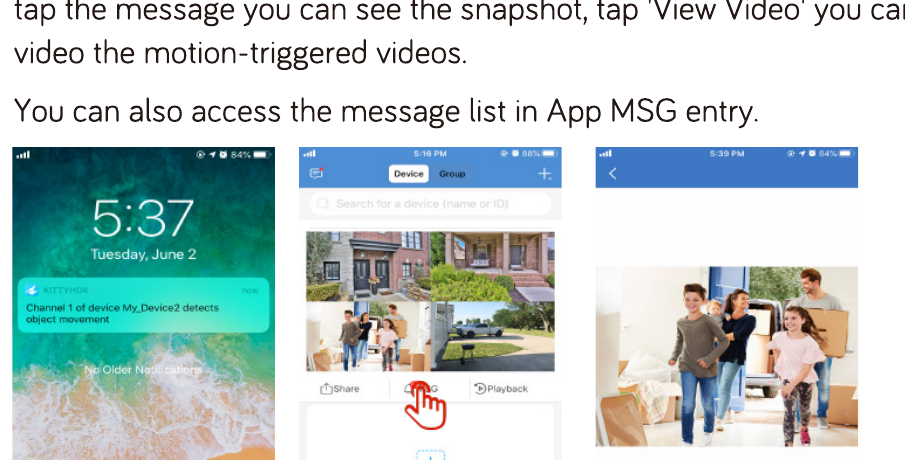
Quando é detetado movimento, recebe uma notificação push. Toque na mensagem para ver a captura e toque em View Video para ver os vídeos acionados por movimento.
Também pode aceder à lista de mensagens através da entrada MSG da App.
12.2 Ativar / desativar as notificações da App
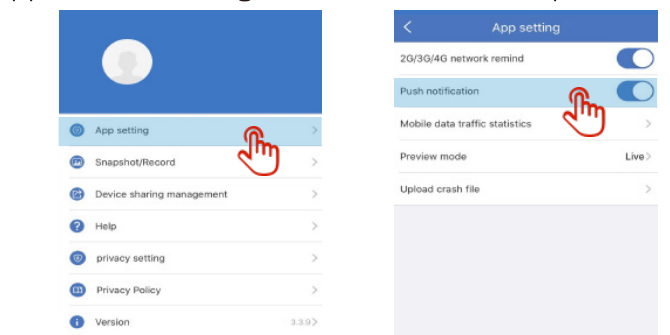
Na App → Me → Setting, ative ou desative a notificação push.
12.3 Fazer cópia de segurança e partilhar vídeos a partir da App
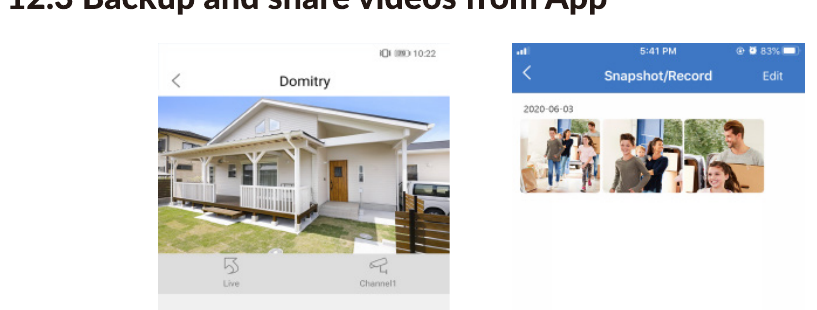
Durante a reprodução na App, toque em Record para gravar clips de vídeo no telemóvel. Encontra os clips em Snapshot / Record para partilhar.
12.4 Partilhar as câmaras com a família
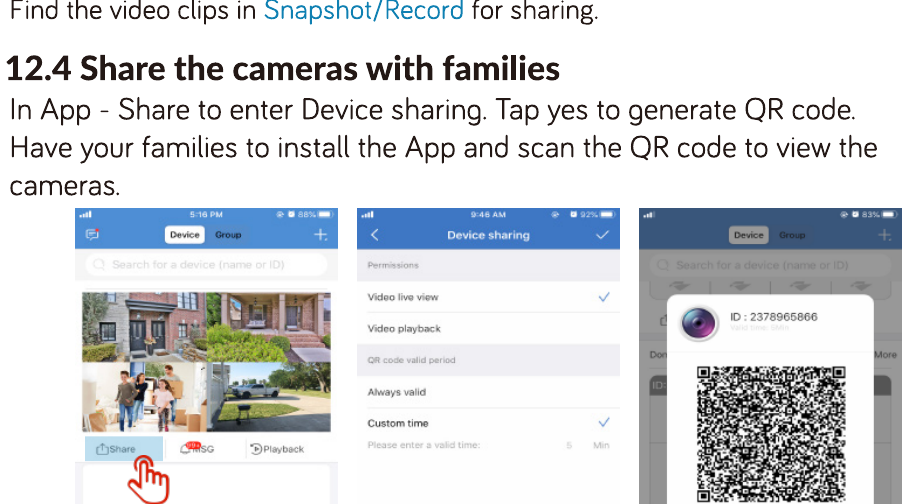
Na App → Share para abrir a partilha de dispositivos. Toque em sim para gerar um código QR. Peça à sua família para instalar a App e ler o código QR para ver as câmaras.
13. Ver no PC
- Transfira e instale o software cliente para PC, CMS, em https://kittyhok.com/pages/download.
- Inicie sessão com a sua conta de utilizador da App Kittyhok e as suas câmaras serão sincronizadas automaticamente com esta App para PC.
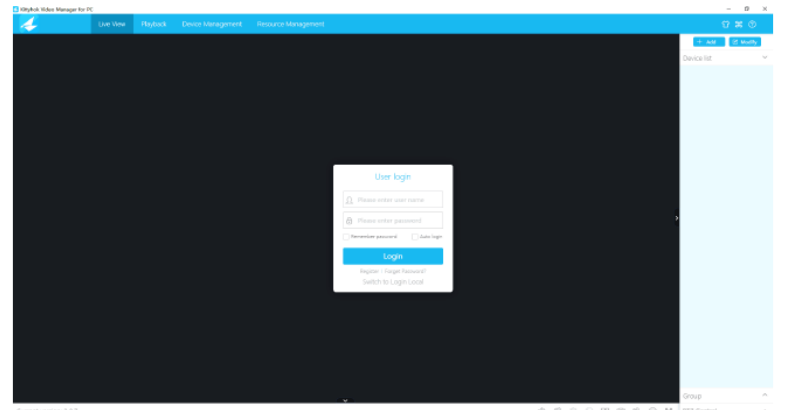
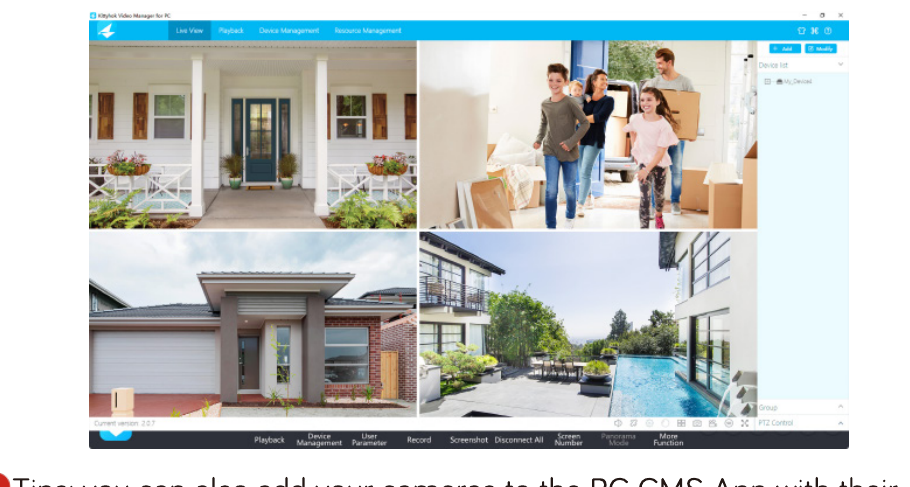
Também pode adicionar as suas câmaras à App CMS para PC através dos respetivos Cloud IDs.
14. Ver no Mac
- Transfira e instale o software cliente para Mac, CMS, em https://kittyhok.com/pages/download.
- Inicie sessão com a sua conta de utilizador da App Kittyhok e as suas câmaras serão sincronizadas automaticamente com esta App para Mac.
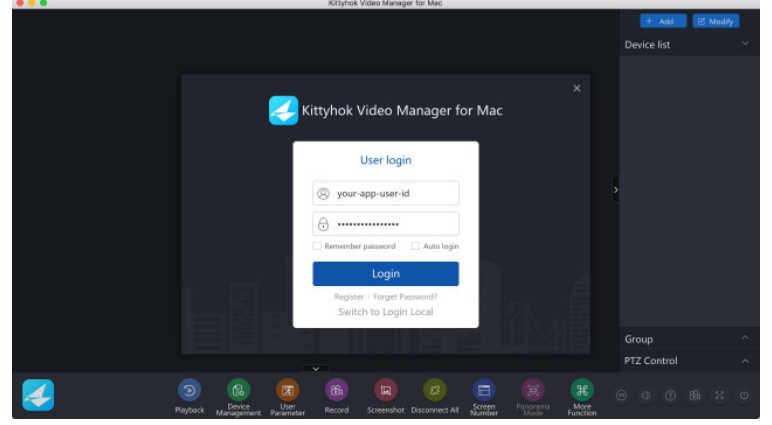
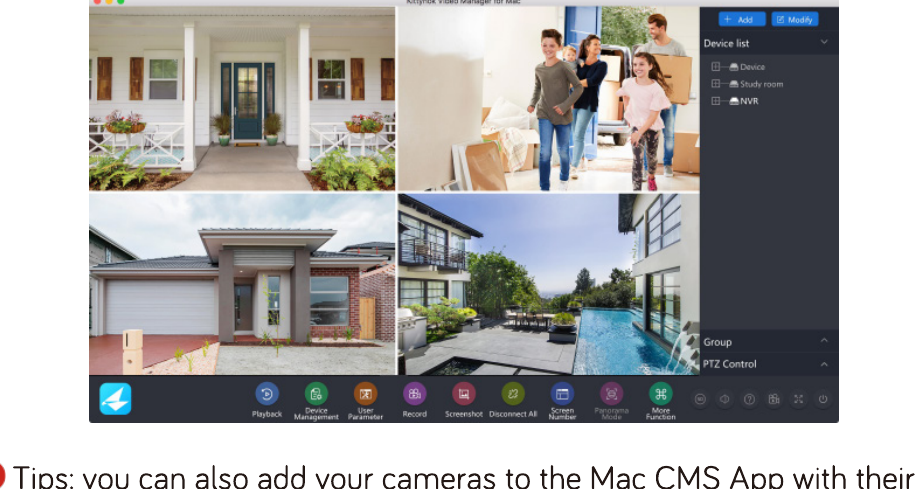
Também pode adicionar as suas câmaras à App CMS para Mac através dos respetivos Cloud IDs.
Se precisar de ajuda, visite www.kittyhok.com; ou contacte-nos através de [email protected].