 Documentação Kittyhok Pro App
Kits de segurança PTZ
Sistema de segurança sem fios para casa e empresa — Guia de configuração rápida

1. Conteúdo da caixa
Os componentes exatos do seu sistema, bem como as imagens e as quantidades, podem variar consoante o número do modelo. Apesar dessas variações, este guia de configuração rápida (QSG) irá orientá-lo na instalação e na configuração inicial do seu NVR e das suas câmaras.
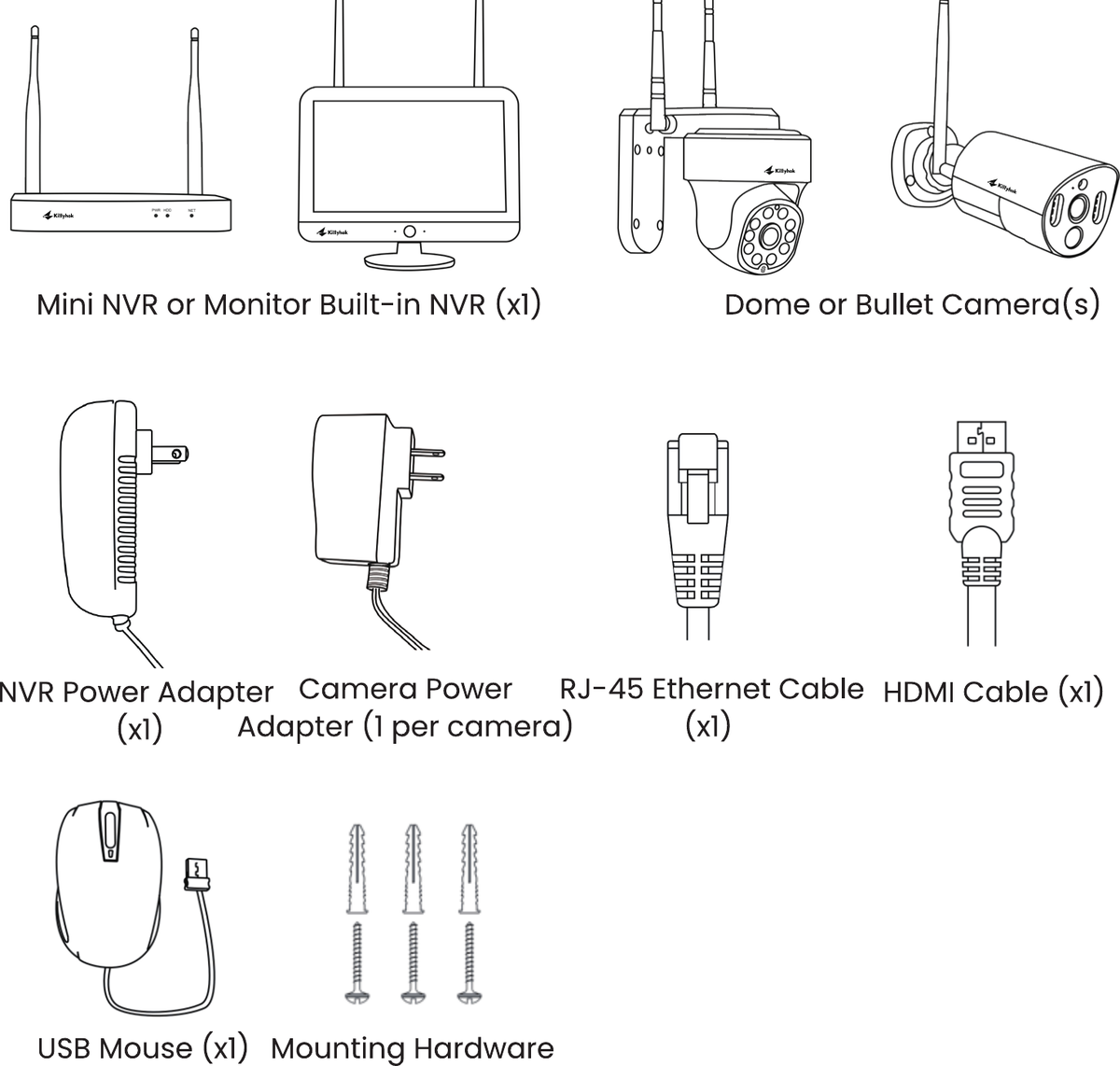
Para obter os melhores resultados, utilize os acessórios kittyhok incluídos. Os acessórios de outros fabricantes podem não funcionar corretamente.
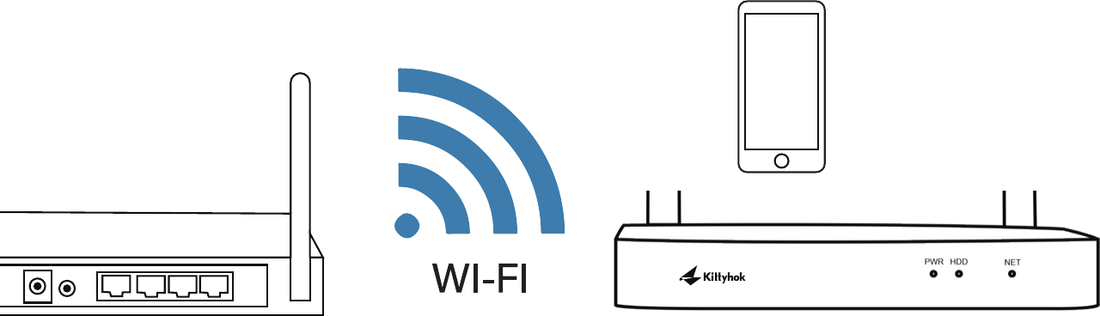
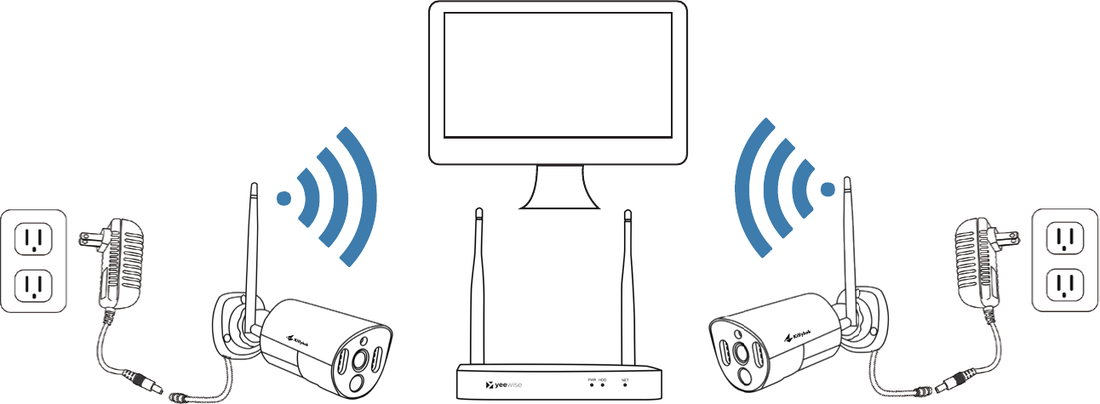
2. Diagrama de funcionamento
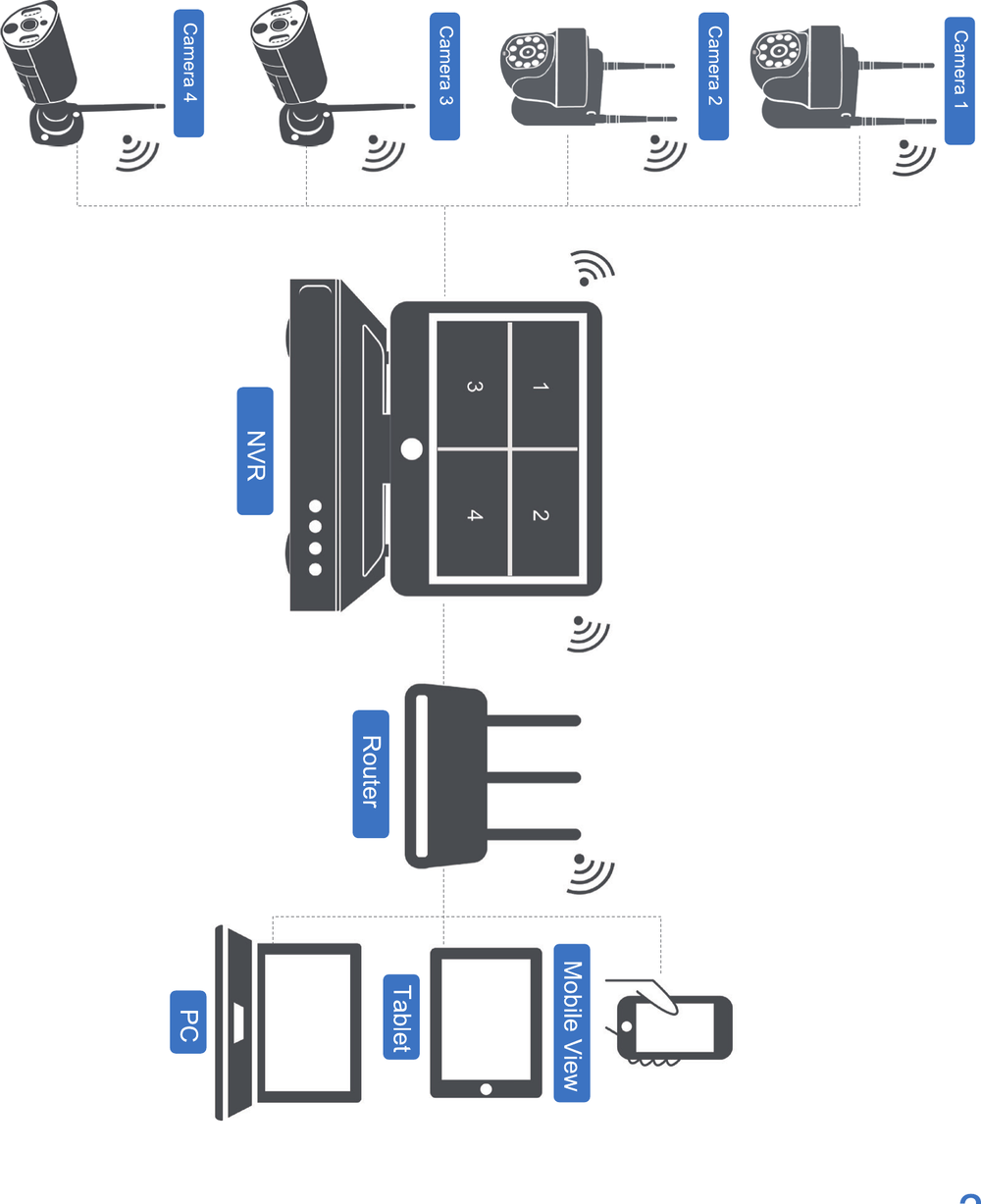
3. Descrição do produto
3.1 O NVR
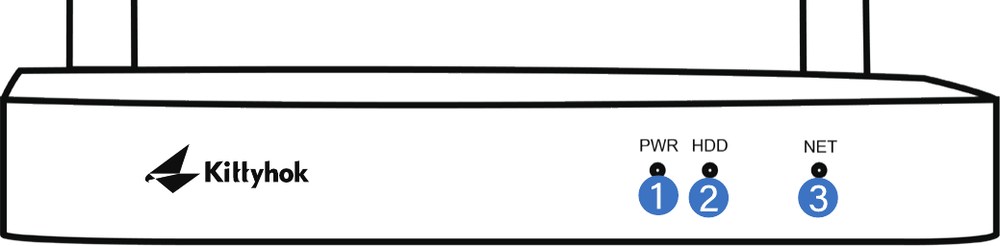
- Indicador de energia — Indica se o NVR está ligado.
- Indicador de HDD — Indica se o disco rígido está em funcionamento.
- Indicador de rede — Indica o estado da rede.
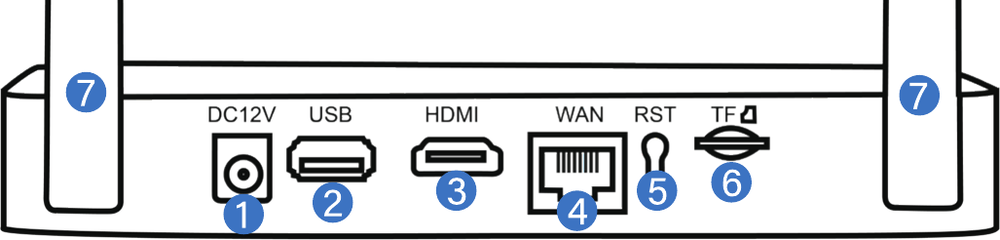
O número máximo de câmaras que pode ligar ao seu NVR depende do número de canais.
- Entrada de alimentação — Serve para ligar a fonte de alimentação de 12 V CC incluída.
- Porta USB — Permite ligar um rato USB ou uma pen USB. Ligue o rato USB incluído para ajudar a navegar no menu do NVR. Ligue uma pen USB para transferir ficheiros de vídeo do NVR para armazenamento prolongado ou partilha.
- Saída HDMI — Permite uma ligação de vídeo. Se a TV/monitor tiver uma entrada HDMI, ligue o cabo HDMI da porta de saída HDMI do NVR à porta de entrada HDMI da sua TV/monitor.
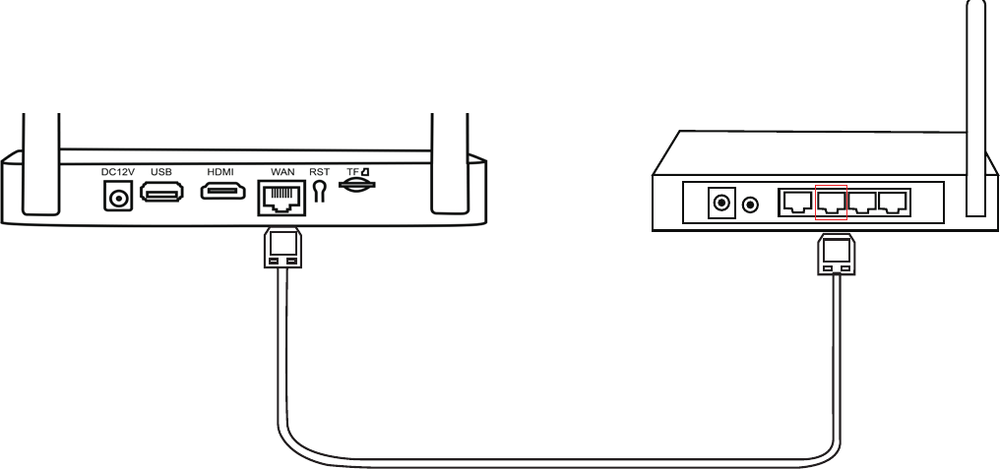
- Porta RJ-45 (Ethernet) — Serve para ligar o NVR ao seu modem/router para visualização remota. Também pode ligar o NVR à Internet por Wi-Fi.
- Reset — Serve para repor o NVR nas definições de fábrica (reposição total).
- Ranhura para cartão Micro SD — Permite o armazenamento de vídeo. Também pode adicionar ao NVR um disco rígido de 2,5″ para maior capacidade de armazenamento.
- Antenas do NVR — Para a ligação Wi-Fi com todas as câmaras.
3.2 As câmaras
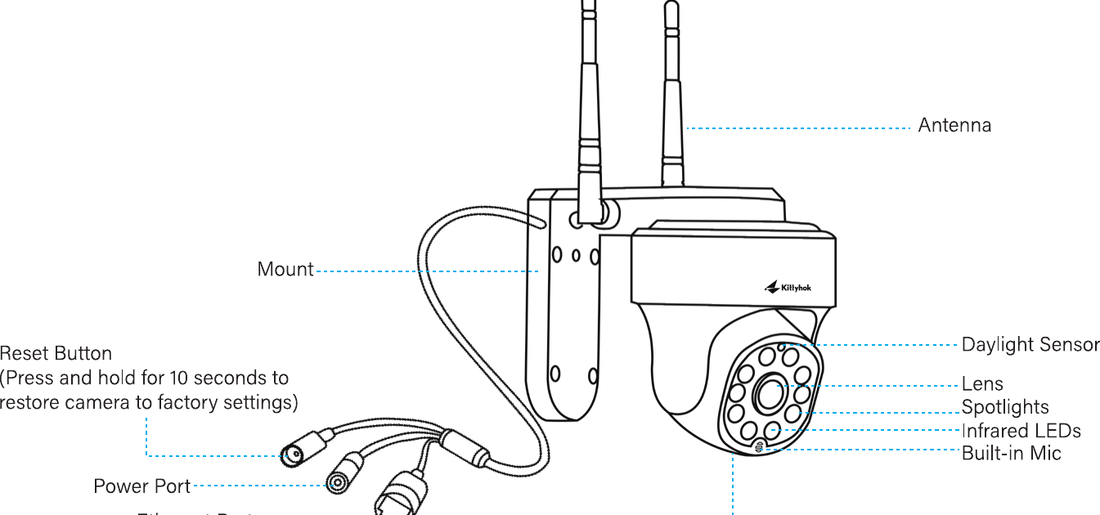
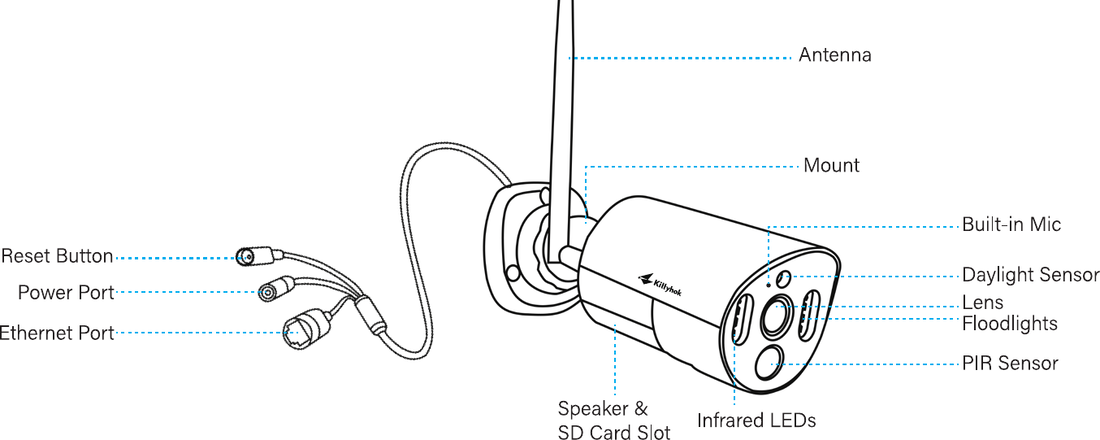
Esta secção inclui diferentes tipos de câmaras. Verifique a câmara incluída na sua embalagem e consulte os detalhes na descrição correspondente acima. O aspeto e os componentes reais podem variar consoante o modelo do produto.
4. Ligar o seu sistema
PARE — Ligue todas as câmaras localmente antes da colocação definitiva para garantir que todos os componentes funcionam corretamente.
Ligue o NVR a um monitor de PC ou TV com o cabo HDMI incluído.
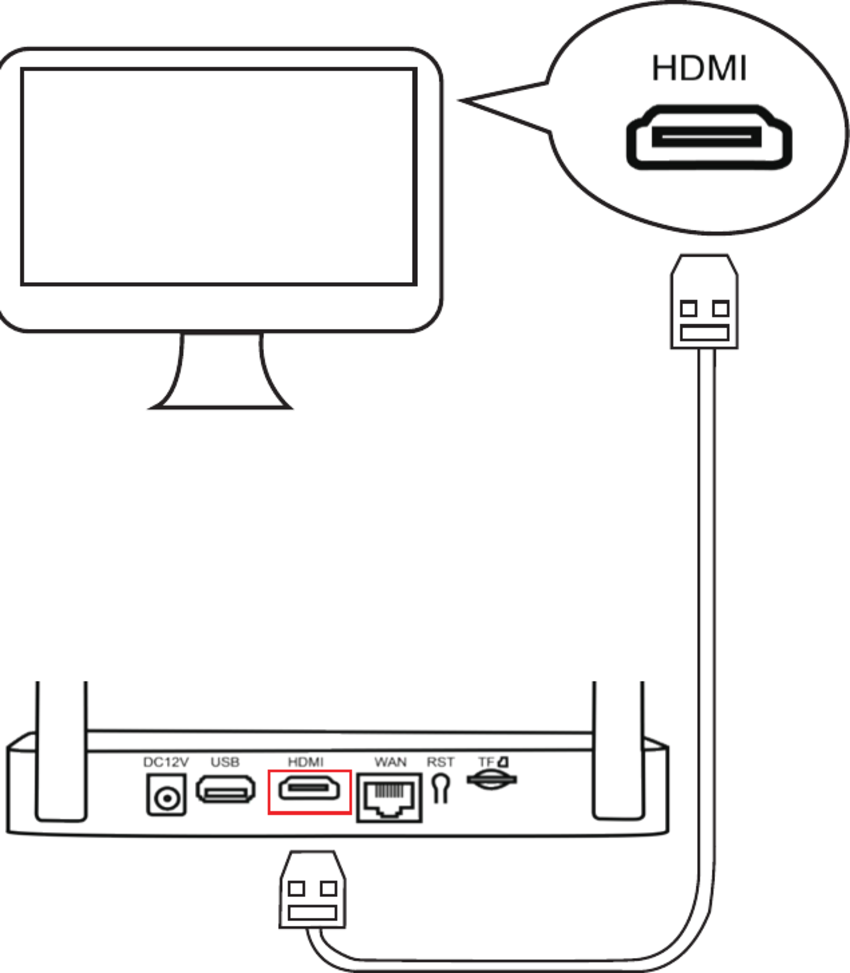
É necessário um monitor para a configuração inicial. Após concluir a configuração inicial, o NVR não precisa de estar ligado a uma TV ou monitor para visualizar ou gravar.
Ligue a porta LAN do NVR ao seu router com o cabo Ethernet incluído. (Ignore este passo se pretender ligar o NVR à Internet por Wi-Fi.)
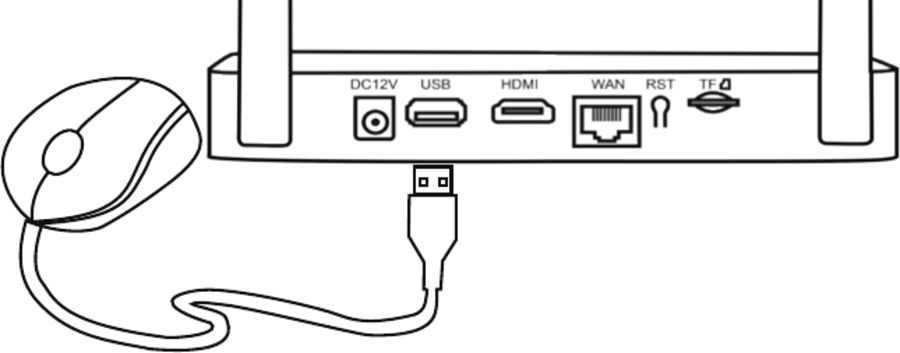
Ligue o rato USB à porta USB do NVR.
Ligue o NVR à corrente com a fonte de alimentação maior incluída.
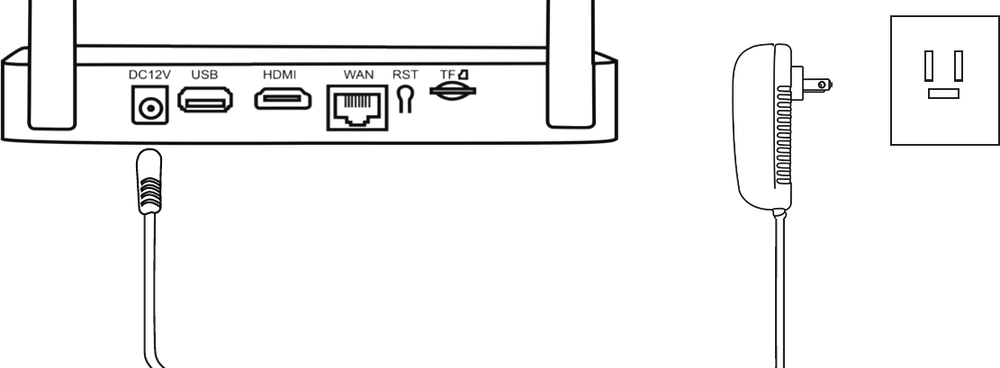
Utilize a fonte de alimentação maior, de 12 V 2 A, com o NVR para que receba energia suficiente.
Para verificar se as câmaras estão a funcionar, certifique-se de que aparecem na sua TV/monitor antes de as montar.
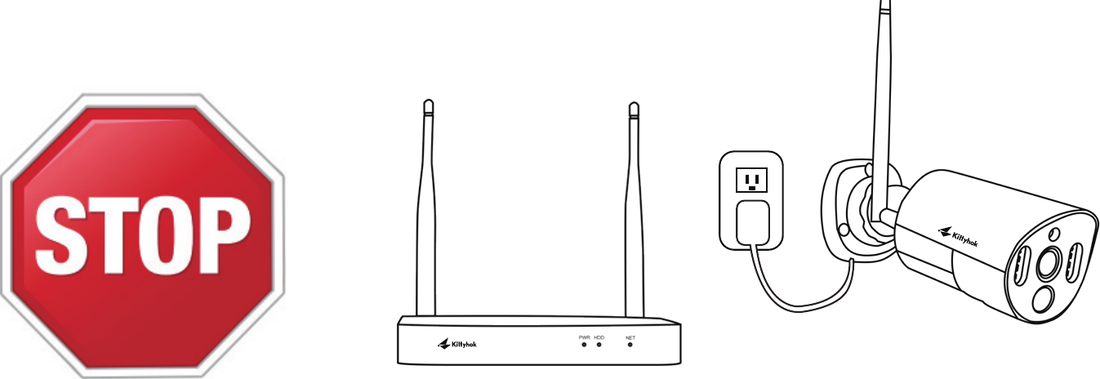
Certifique-se de que o NVR está na localização prevista antes de testar as câmaras.
Ligue as câmaras a tomadas de parede com as fontes de alimentação mais pequenas incluídas.
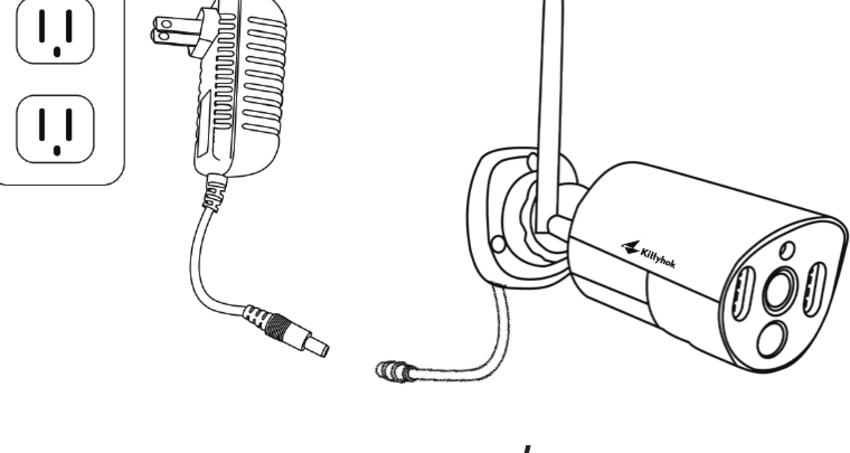
Cada câmara deverá aparecer na sua TV/monitor. Pode agora avançar para instalar as câmaras nos locais pretendidos.
Leve as câmaras para os locais de montagem pretendidos, ligue-as e volte ao ecrã do NVR; aguarde 5 minutos para ver se transmitem de forma fluida. Se uma câmara não transmitir bem, coloque-a num local com menos obstáculos na linha de visão até ao NVR. Se transmitirem de forma fluida, pode montar as câmaras.
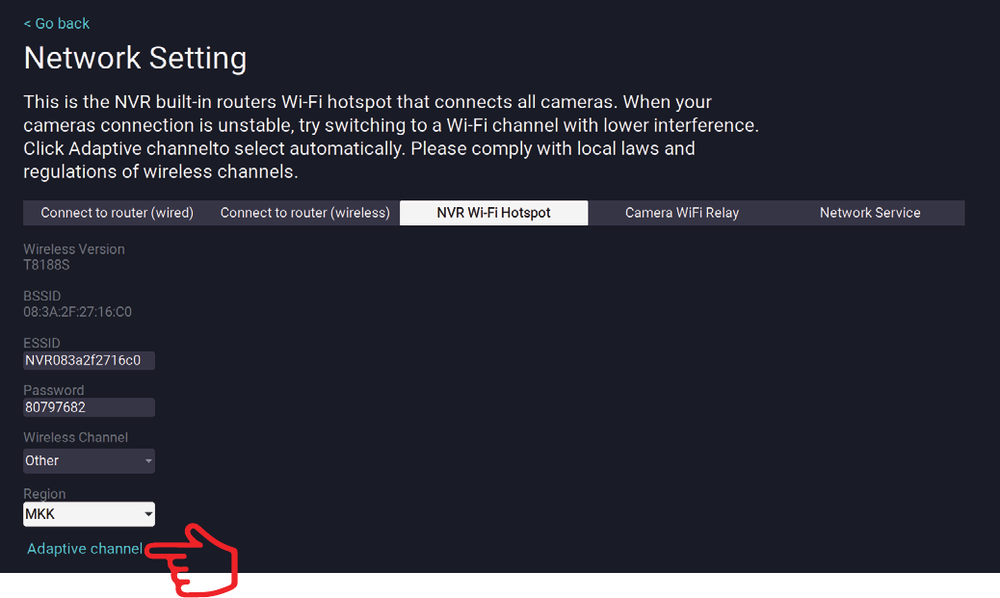
Selecione o canal Wi-Fi com menos interferência para que o seu NVR ofereça o melhor desempenho Wi-Fi. No menu do NVR → Definições do sistema → Rede → Hotspot Wi-Fi do NVR, clique em «Canal adaptativo» (Adaptive Channel).
5. Posicionar o NVR e as câmaras
- O alcance sem fios entre a câmara e o NVR pode atingir até 300 ft (cerca de 91 m). Por isso, um bom posicionamento do NVR sem fios em sua casa ajuda a obter a cobertura máxima.
- NÃO o coloque perto de cabos de alta tensão ou de outras fontes de interferência elétrica. A interferência elétrica degrada a qualidade do sinal.
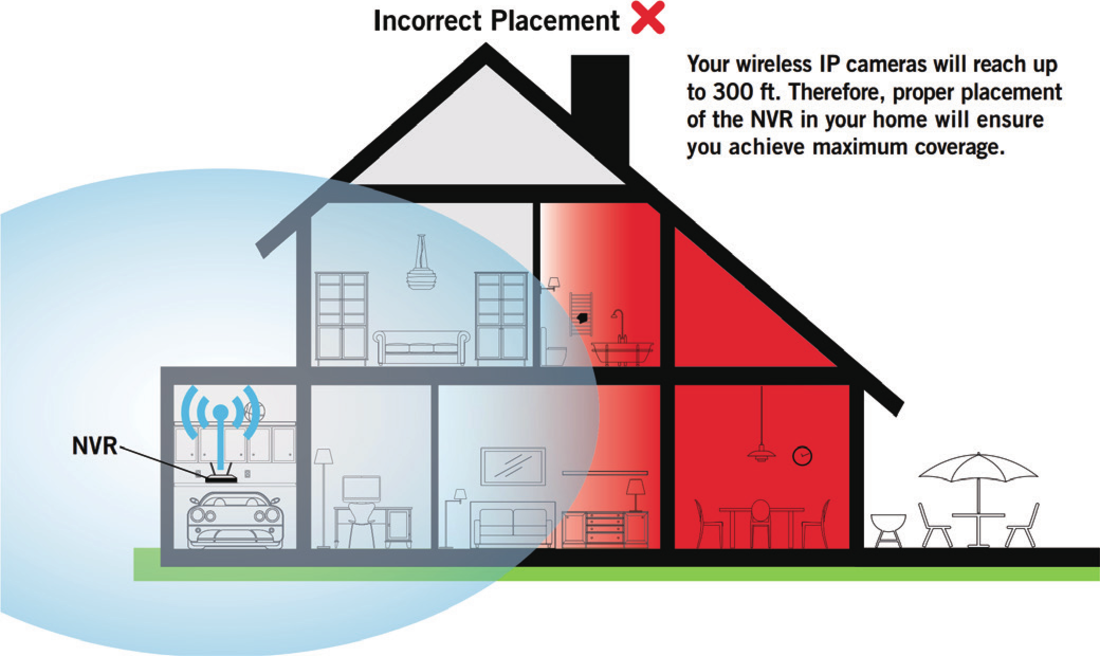
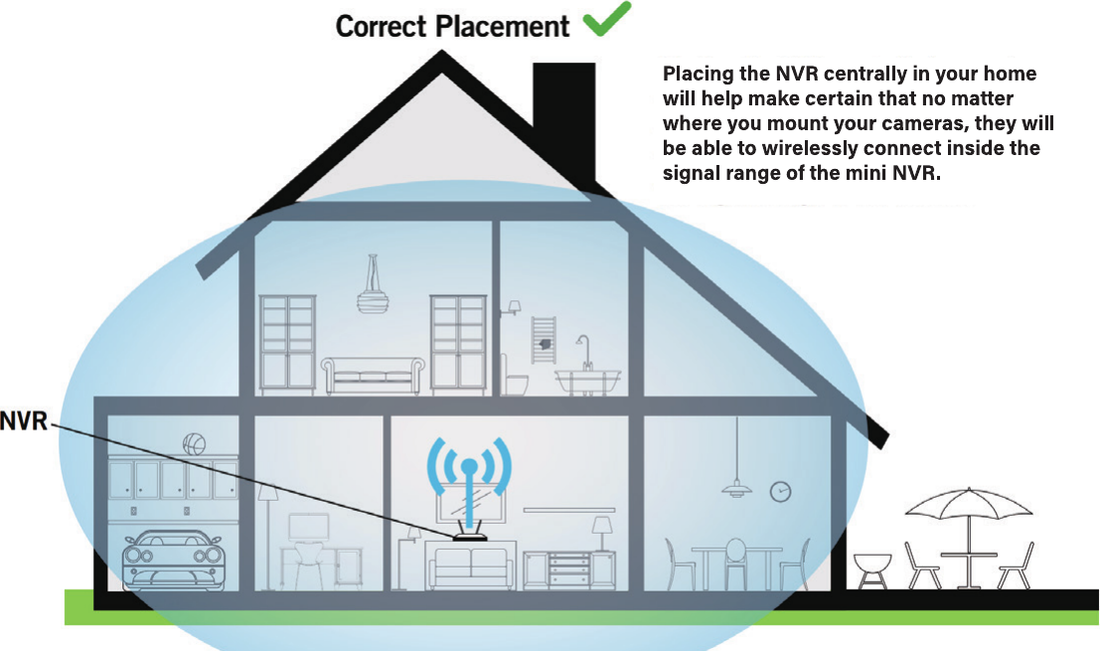
Colocar o NVR num ponto central da sua casa ajuda a garantir que, independentemente de onde montar as câmaras, estas conseguem ligar-se sem fios dentro do alcance do sinal do mini NVR.
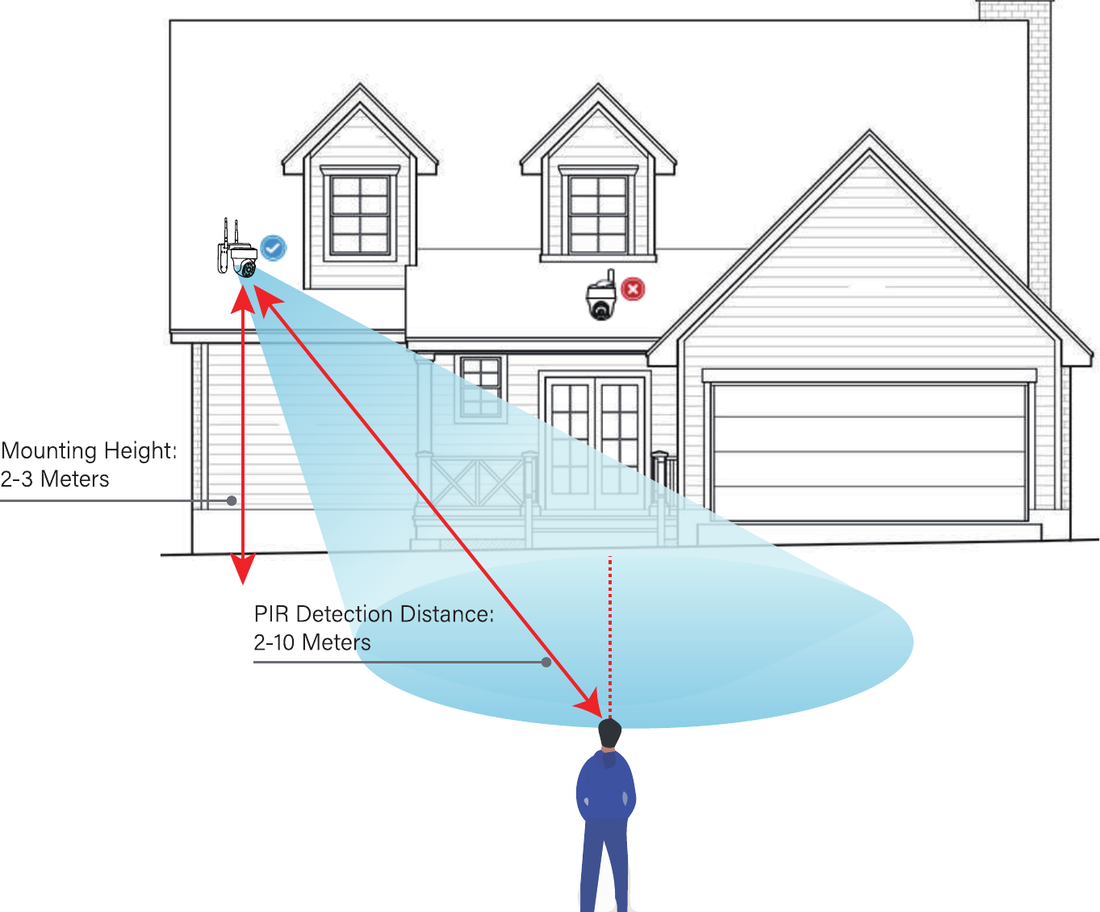
- Instale a câmara a 2-3 metros (7-10 ft) do chão. Esta altura maximiza o alcance de deteção do sensor de movimento.
- As câmaras dome TÊM de ser instaladas viradas ao contrário para uma melhor estanquidade e uma maior eficácia do sensor de movimento.
- Para uma melhor deteção de movimento, instale a câmara em ângulo.
6. Ligar pela primeira vez
Assistente de configuração
Ao ligar o NVR, será apresentado o Assistente de configuração. Siga os passos no ecrã para concluir o Assistente de configuração.
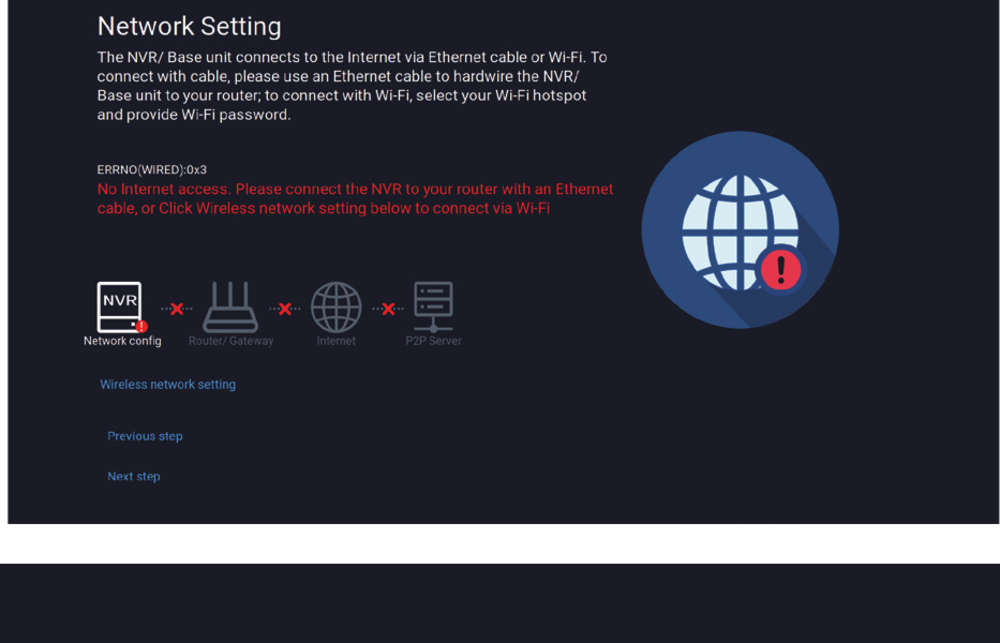
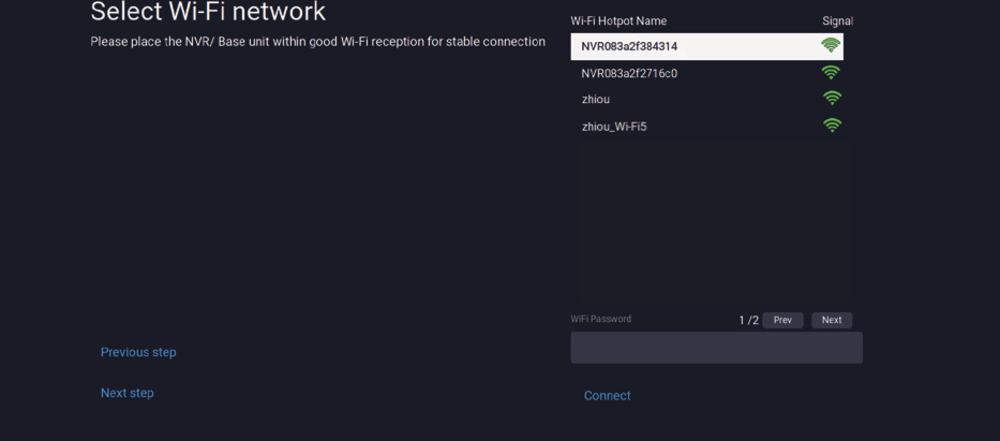
O ecrã Definições de rede do Assistente de configuração apresenta instruções sobre como ligar o seu NVR à Internet. Pode ligar o NVR por cabo ao seu router para aceder à Internet, ou ligar o NVR ao seu Wi-Fi (definição de rede sem fios).
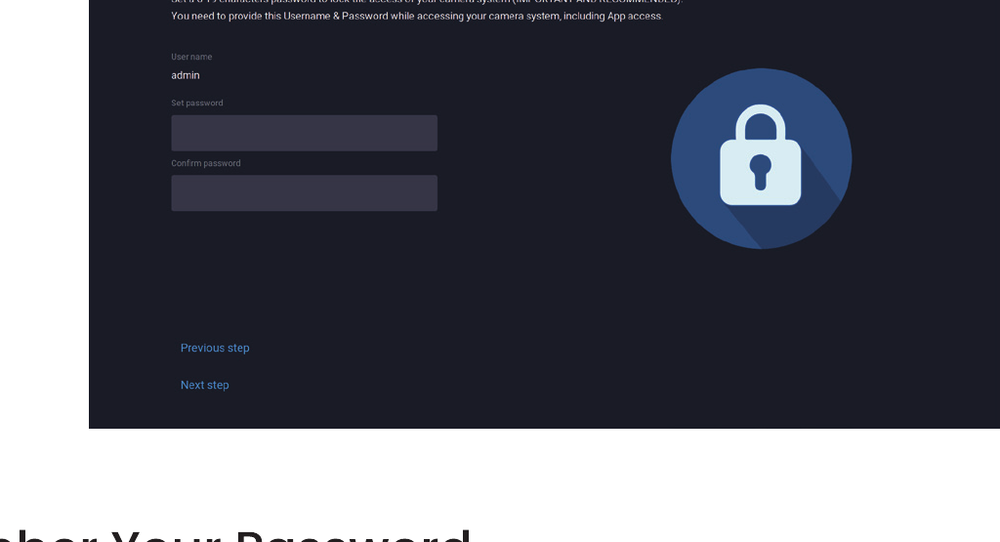
O ecrã Definir palavra-passe do Assistente de configuração pede-lhe que crie uma palavra-passe de administrador para o seu NVR.
Criação da conta de administrador — Por predefinição, o nome de utilizador é admin. Deve permanecer admin durante a configuração inicial da conta. No entanto, poderá adicionar utilizadores adicionais mais tarde.
A palavra-passe pode ser qualquer combinação alfanumérica entre 6 e 20 caracteres.
Memorize a sua palavra-passe — A Kittyhok recomenda vivamente que anote a sua palavra-passe no guia de configuração rápida. Vai precisar dela sempre que iniciar sessão no seu mini NVR e para visualizar remotamente num dispositivo inteligente.
Anote aqui a sua palavra-passe: _____________________
Este é o último ecrã que verá quando concluir com êxito o Assistente de configuração. Leia o código QR para instalar a aplicação kittyhok.
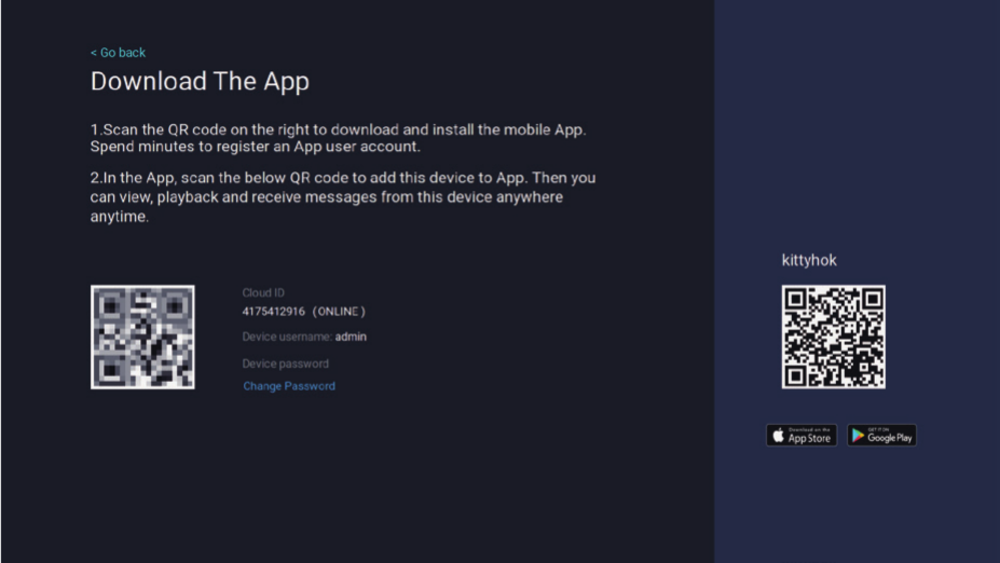
Para configurações adicionais do seu NVR, consulte o manual do utilizador completo disponível na nossa página de apoio em www.kittyhok.com.
7. Utilizar a aplicação móvel Kittyhok
Transferir e instalar a aplicação
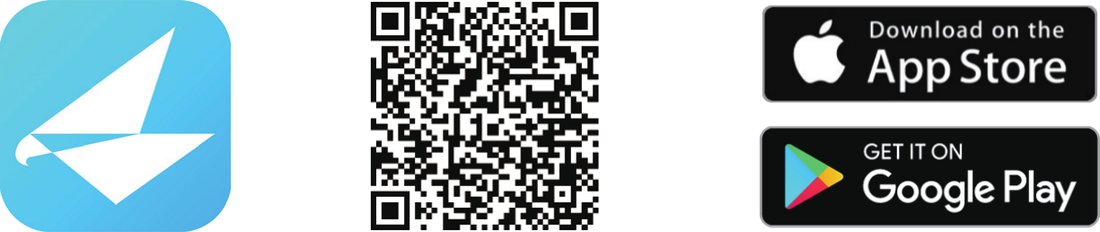
Transfira a aplicação kittyhok da App Store ou da Google Play Store e instale-a no seu dispositivo.
A configuração é igual para smartphone e tablet.
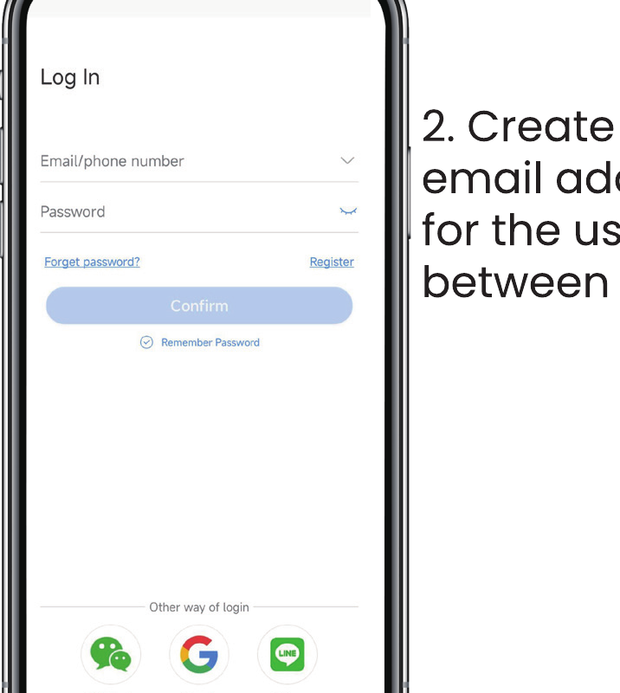
Crie uma conta utilizando um endereço de e-mail ou número de telefone como nome de utilizador e uma palavra-passe entre 6 e 20 caracteres.
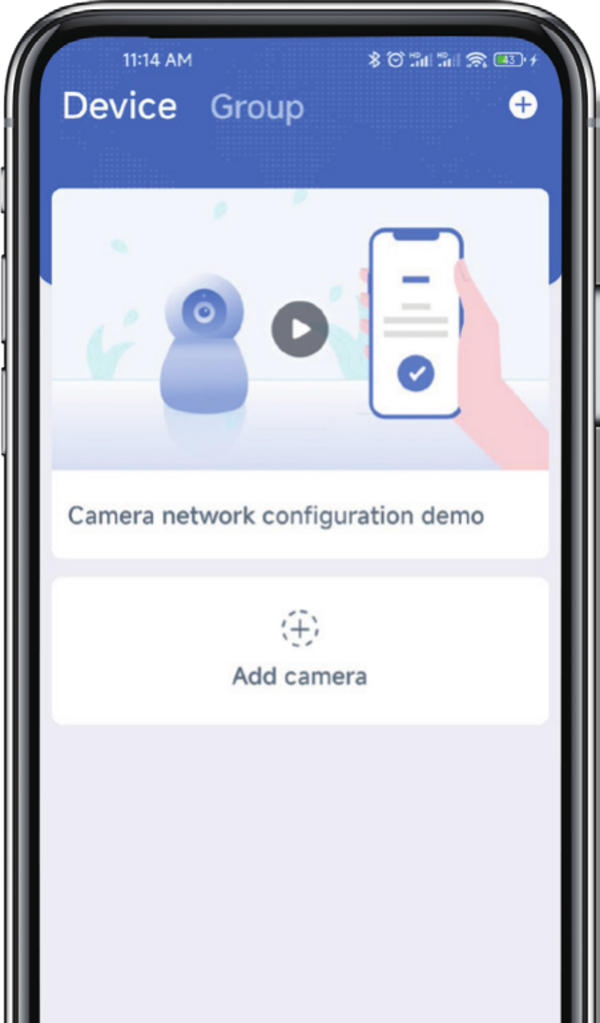
Após concluir a criação da conta, inicie sessão na aplicação e toque no símbolo «+» para adicionar um dispositivo. A aplicação kittyhok irá orientá-lo no resto do processo de configuração.
Ligar e adicionar o seu dispositivo
Um dispositivo pode ser adicionado à aplicação Kittyhok através da função Procurar rede local (Scan Local Network) da aplicação ou através de uma configuração por código QR (QR Code Setup). Com a função Procurar rede local, o seu NVR é detetado automaticamente pela aplicação kittyhok, o que torna o processo simples. Para utilizar este método preferencial, certifique-se de que o seu smartphone e o NVR estão na mesma rede.
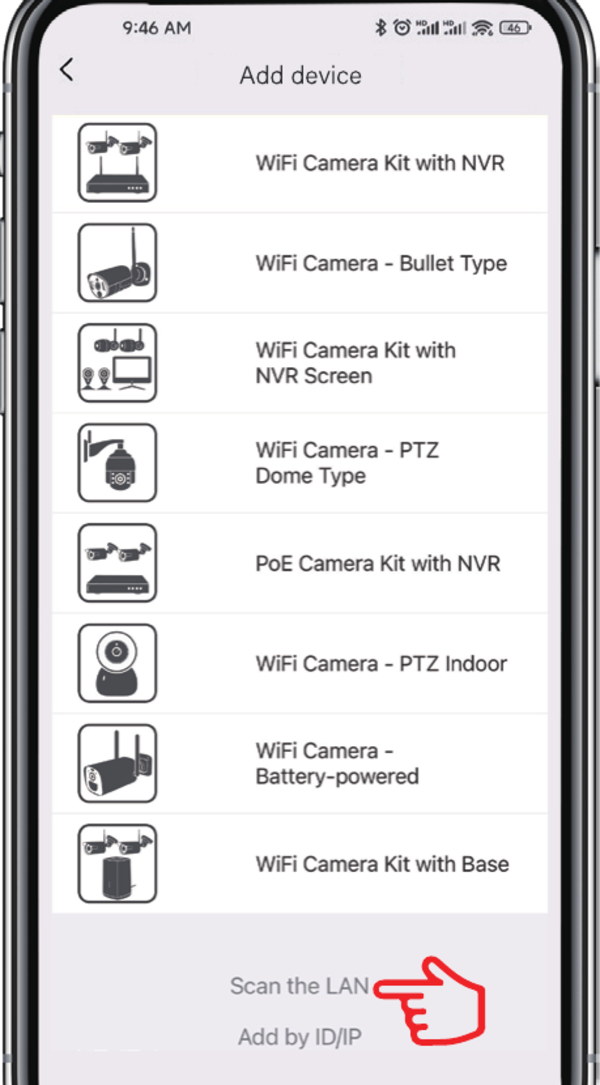
Adicionar um dispositivo — Para começar a adicionar um novo dispositivo, primeiro clique no sinal de mais + e em Adicionar dentro do menu Dispositivo.
4A. Procurar rede local
Se o seu NVR e o smartphone estiverem na mesma rede, toque em Procurar rede local na parte inferior; a aplicação encontrará o NVR na LAN e poderá adicioná-lo à aplicação com um único toque. Se este método não estiver disponível, utilize a configuração por código QR do passo 4B abaixo.
4B. Configuração por código QR
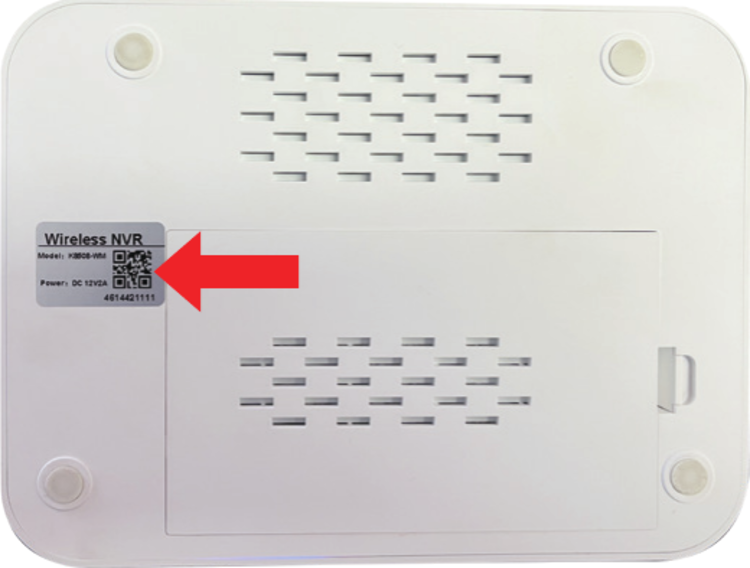
Para utilizar a configuração por código QR, clique no sinal de mais + e em Digitalizar, e depois aproxime a lente da câmara do seu smartphone do código QR existente no NVR.
No ecrã Adicionar dispositivo, introduza a palavra-passe de início de sessão do NVR. O nome de utilizador do NVR é admin por predefinição. Se não for o administrador, inicie sessão com as suas próprias credenciais. (A palavra-passe é a definida no Assistente de configuração.)
O início de sessão no NVR e o início de sessão na aplicação kittyhok são diferentes.
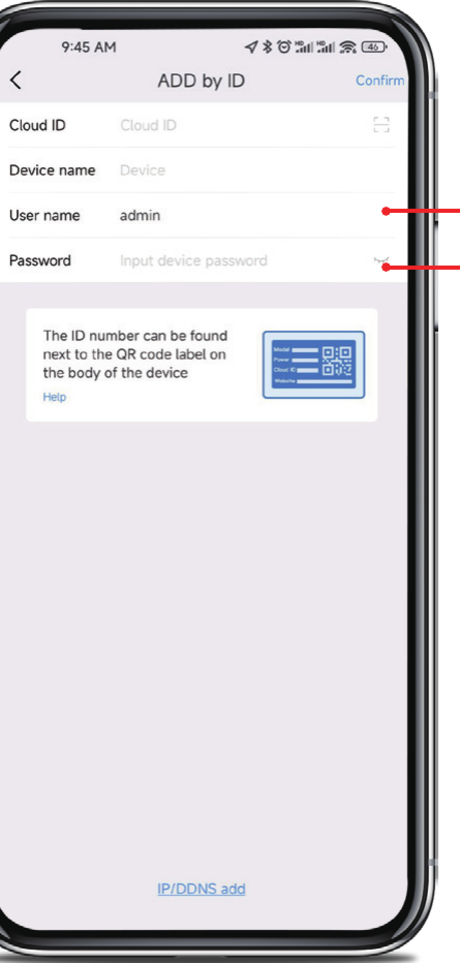
- admin é sensível a maiúsculas e minúsculas (tudo em minúsculas).
- A palavra-passe será a mesma que criou durante o Assistente de configuração e deve ser guardada no seu QSG.
Esta é a palavra-passe do seu NVR, NÃO a palavra-passe usada para iniciar sessão na aplicação kittyhok. Tem de introduzir a palavra-passe do NVR exatamente igual para a adicionar à aplicação.
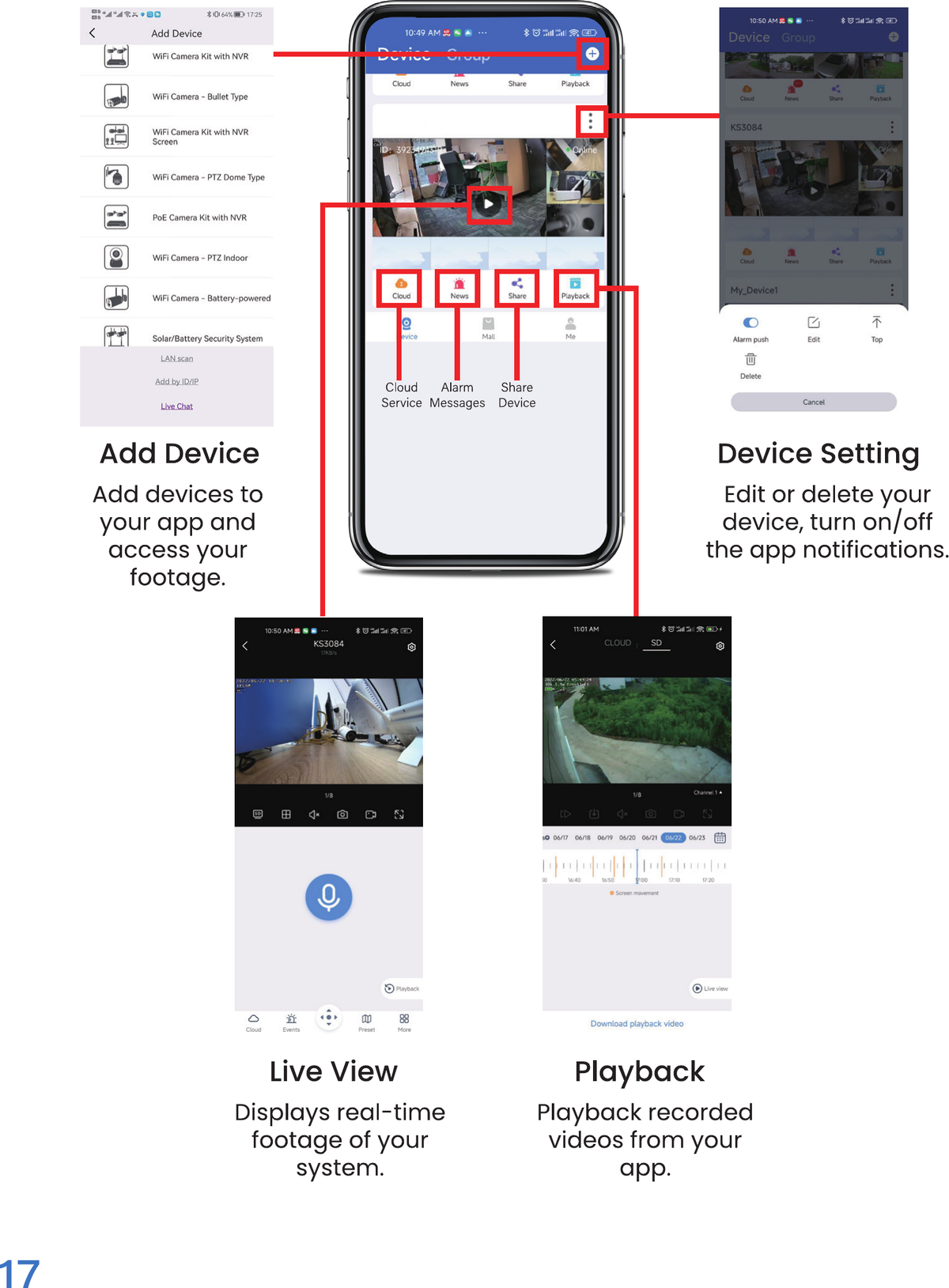
A aplicação kittyhok permite-lhe:
- Adicionar dispositivo — Adicionar dispositivos à sua aplicação e aceder às suas gravações.
- Definição do dispositivo — Editar ou eliminar o seu dispositivo e ativar/desativar as notificações da aplicação.
- Visualização ao vivo — Mostrar as imagens do seu sistema em tempo real.
- Reprodução — Reproduzir os vídeos gravados a partir da sua aplicação.
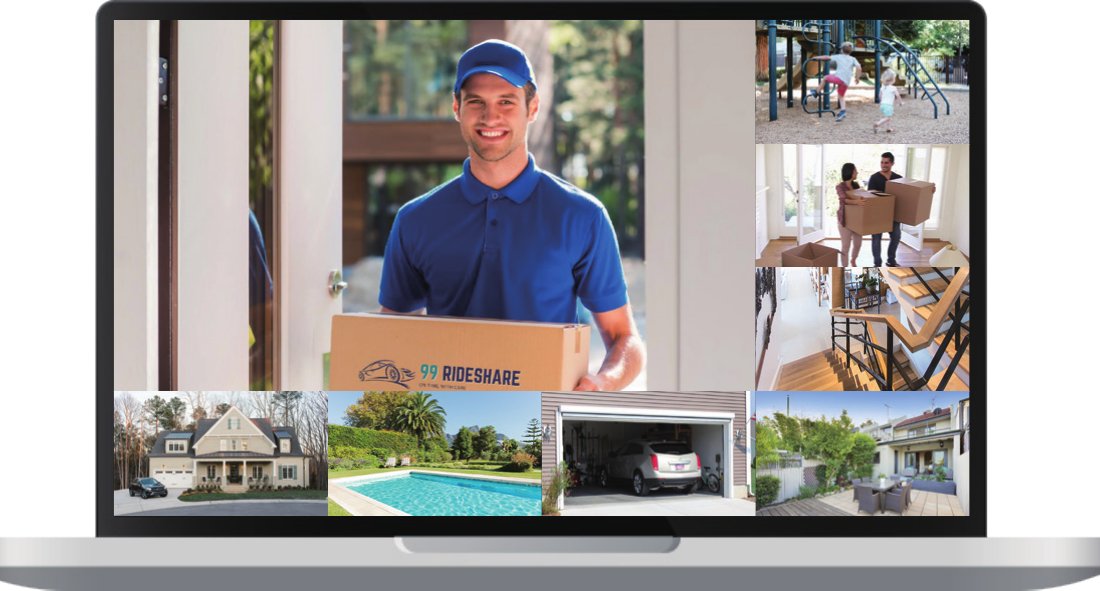
8. Utilizar o Kittyhok CMS em PC e Mac
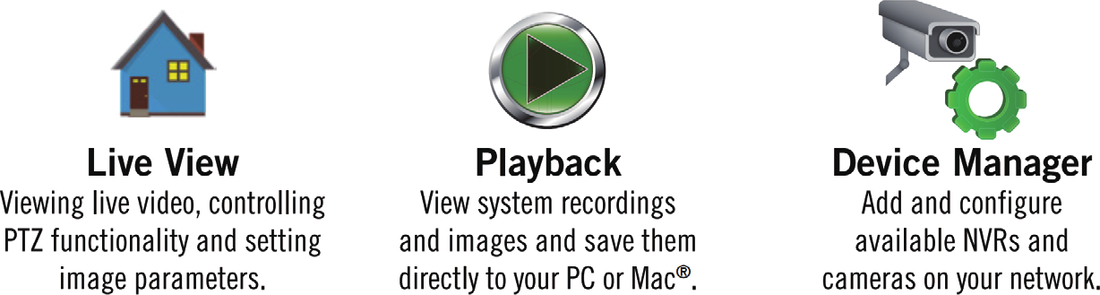
- Visualização ao vivo — Ver vídeo ao vivo, controlar a função PTZ e ajustar os parâmetros de imagem.
- Reprodução — Ver gravações e imagens do sistema e guardá-las diretamente no seu PC ou Mac®.
- Gestor de dispositivos — Adicionar e configurar os NVR e as câmaras disponíveis na sua rede.
Transfira e instale. Visite www.kittyhok.com, na área App/CMS, e transfira e instale as aplicações para PC ou Mac.
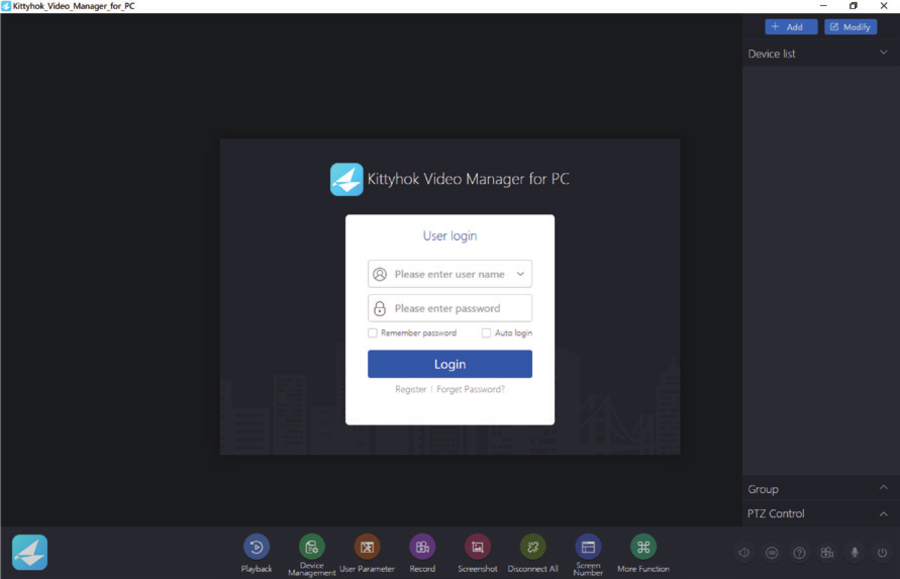
Inicie sessão com a conta de utilizador da sua aplicação de telemóvel; o seu sistema será sincronizado automaticamente com o CMS.
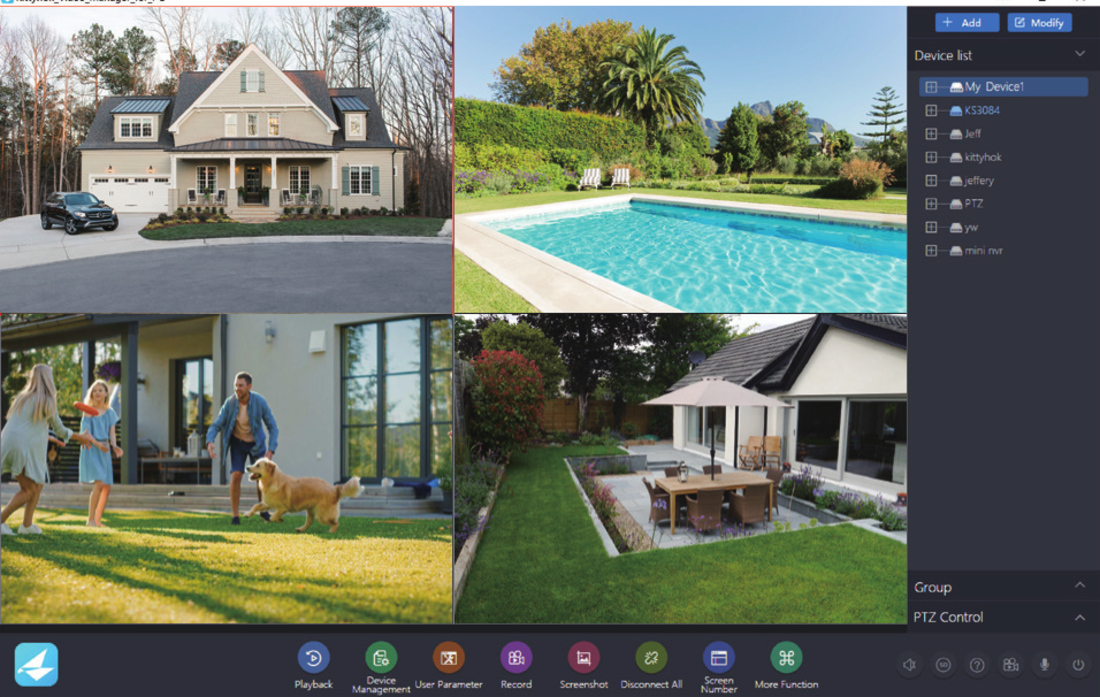
Também pode adicionar o seu sistema ao cliente CMS através do Cloud ID.
9. Emparelhar uma câmara sem fios adicional
Por predefinição, cada câmara do seu kit NVR vem previamente emparelhada com o NVR. Além disso, o seu NVR dispõe do seu próprio Wi-Fi integrado para uma transmissão e gravação de vídeo seguras e ininterruptas. O emparelhamento permite que o NVR detete a transmissão sem fios proveniente da câmara. Se quiser adicionar mais câmaras ao seu sistema, as câmaras adicionais terão também de ser emparelhadas com o NVR.
Ligue a câmara adicional com a fonte de alimentação da câmara.
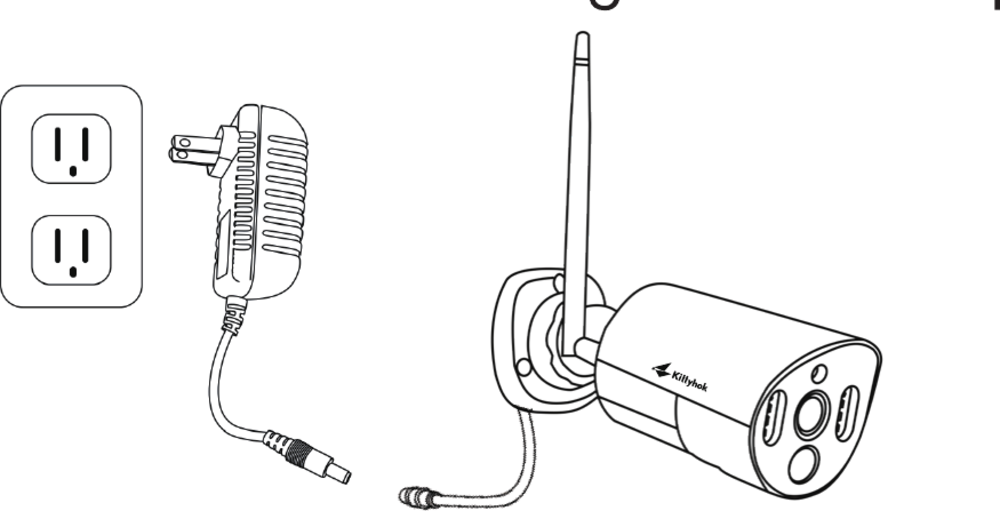
Isto deve ser feito localmente, junto ao NVR, para evitar interferências.
Com o NVR ligado a uma TV/monitor, clique no ícone + na parte inferior e siga o guia no ecrã para emparelhar a sua câmara com o NVR.
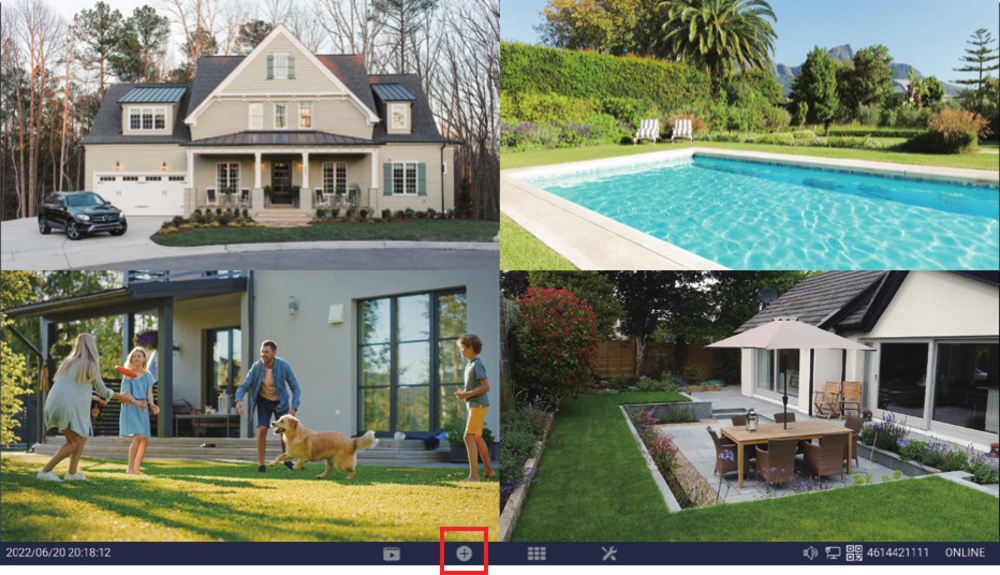
Assim que o emparelhamento for bem-sucedido, a nova câmara aparecerá num campo de vídeo livre.
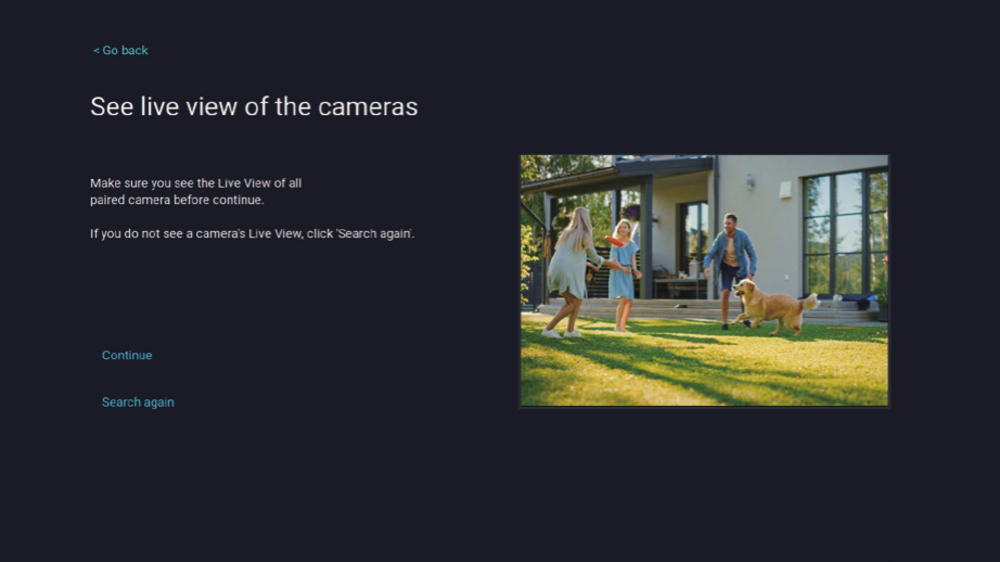
Não pode exceder o número de canais que o seu NVR tem. Se tiver um sistema de 8 canais, o número máximo de câmaras que pode emparelhar é 8.
A sua câmara adicional está agora emparelhada com o NVR através do Wi-Fi integrado do NVR.
Emparelhar uma câmara de substituição é semelhante a emparelhar uma nova câmara adicional. A única diferença é que primeiro tem de eliminar a câmara antiga do NVR e, em seguida, começar a emparelhar a câmara de substituição com o NVR.
10. Perguntas frequentes
11. Contacto e conformidade
Contacto
- E-mail: [email protected]
- Website: Apoio ao produto 24/7 — perguntas frequentes, vídeos explicativos e manuais em www.kittyhok.com
Declaração da FCC
iPhone, iPad, Mac e Mac OS X são marcas registadas da Apple Inc. Windows, Windows XP, Windows Vista, Windows 7, Windows 8 e Windows 10 são marcas registadas da Microsoft Corporation nos Estados Unidos e/ou noutros países.
Norma de radiação da FCC (FCC) — Este dispositivo está em conformidade com a Parte 15 das regras da FCC. O seu funcionamento está sujeito às duas condições seguintes: (1) este dispositivo não pode causar interferências prejudiciais e (2) este dispositivo tem de aceitar quaisquer interferências recebidas, incluindo interferências que possam causar um funcionamento indesejado.
Declaração de conformidade da FCC — Estes limites destinam-se a proporcionar uma proteção razoável contra interferências de frequência numa instalação residencial. Este equipamento gera, utiliza e pode irradiar energia de radiofrequência e, se não for instalado e utilizado de acordo com as instruções, pode causar interferências prejudiciais às comunicações por rádio. No entanto, não há garantia de que não ocorram interferências numa determinada instalação. É possível determinar se o equipamento causa interferências na receção de televisão desligando e ligando o equipamento. Recomenda-se ao utilizador que tente corrigir as interferências através de uma ou mais das seguintes medidas:
- Reoriente ou reposicione a antena recetora.
- Aumente a distância entre o equipamento e o recetor.
- Ligue o equipamento a uma tomada de um circuito diferente daquele ao qual o recetor está ligado.
- Consulte o revendedor ou um técnico de rádio/TV experiente para obter ajuda.
A Federal Communications Commission adverte que alterações ou modificações da unidade não expressamente aprovadas pela parte responsável pela conformidade podem anular a autoridade do utilizador para operar o equipamento. Este equipamento deve ser instalado e utilizado com uma distância mínima de 8 polegadas (cerca de 20 cm) entre o irradiador e o seu corpo.
Se precisar de ajuda, visite www.kittyhok.com ou contacte-nos através de [email protected].