 Documentation Kittyhok Pro App
Caméra de sécurité WiFi : caméra supplémentaire
Système de caméra de sécurité Wi-Fi HD — Guide de l'utilisateur
1. Remerciements
Merci d'avoir acheté des produits Kittyhok ! Ce manuel couvre les fonctions et réglages les plus importants. Sur kittyhok.com, nous proposons des vidéos et des articles pour vous aider. Pour plus d'informations, rendez-vous sur kittyhok.com.
Si vous avez besoin d'assistance, contactez-nous à l'adresse [email protected] ; nous vous répondrons sous 12 heures ou plus tôt. Merci beaucoup !
2. Conseils de sécurité
- Ne posez aucun récipient contenant du liquide sur le produit.
- Utilisez le produit dans un environnement ventilé et veillez à ne pas obstruer les aérations.
- Utilisez l'alimentation fournie afin d'éviter d'endommager le produit.
- Utilisez le produit dans sa plage de température et d'humidité de fonctionnement standard (indiquée dans ce manuel ou sur le site du distributeur).
- La poussière sur le circuit imprimé (PCB) peut provoquer un court-circuit. Il est recommandé de nettoyer régulièrement la poussière du circuit imprimé pour que le produit fonctionne correctement.
- Respectez la réglementation et la politique de votre pays / région lors de l'installation du produit.
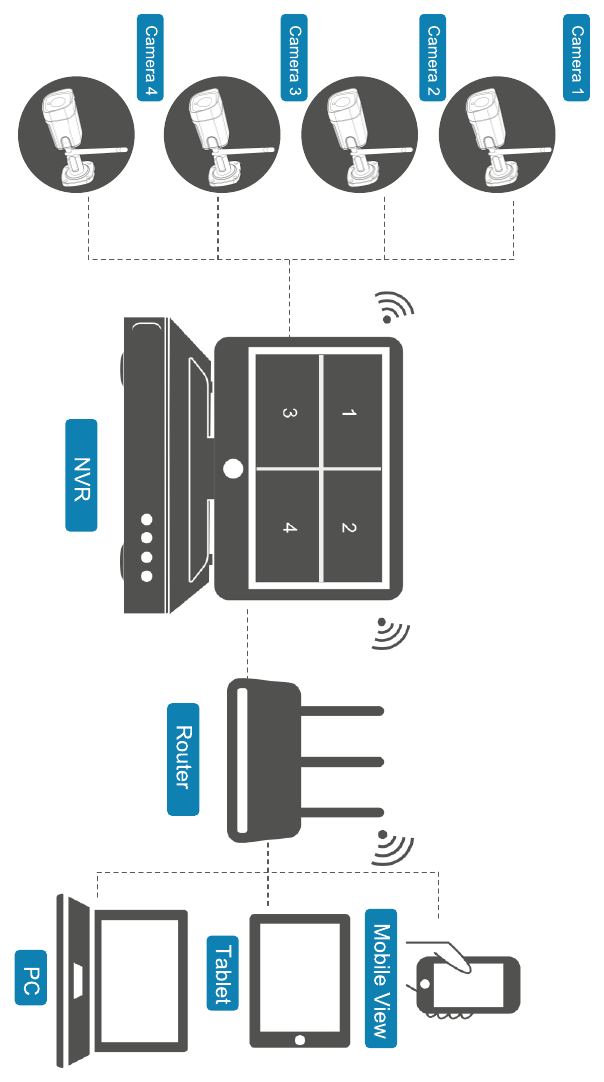
3. Schéma de fonctionnement
4. Caméras et NVR
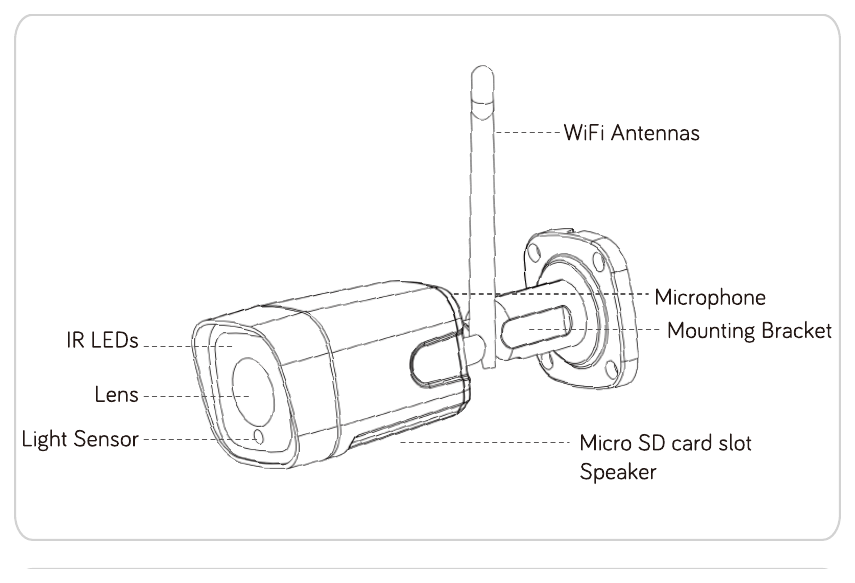
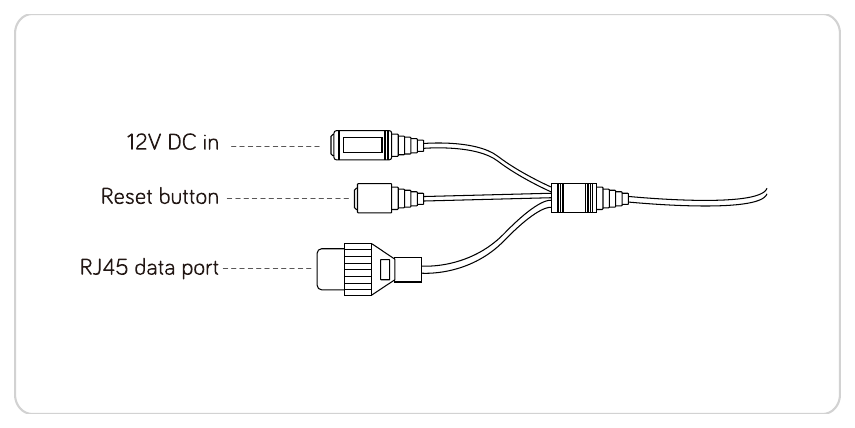
4.1 Caméra
4.2 NVR (enregistreur vidéo réseau)
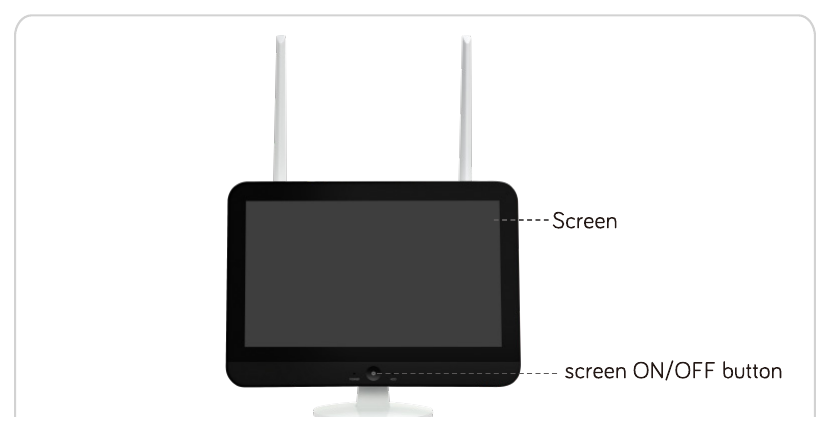
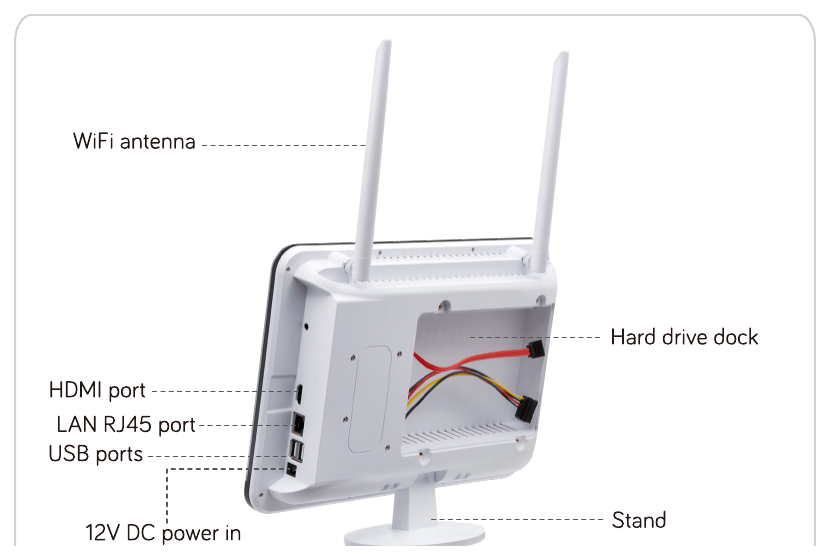
5. Ce dont vous avez besoin en plus
- Disque dur (s'il n'est pas inclus). N'importe quel disque dur SATA de 250 Go à 6 To, de préférence un disque dur de surveillance. Vous pouvez utiliser le système sans disque dur si vous n'avez pas besoin d'enregistrer de vidéos.
- Internet. Comme pour un PC, vous pouvez l'utiliser sans Internet ; mais avec une connexion Internet, vous pouvez y accéder à distance.
6. Installer le système
1. Branchez le NVR sur l'alimentation à l'aide du plus grand bloc d'alimentation fourni.
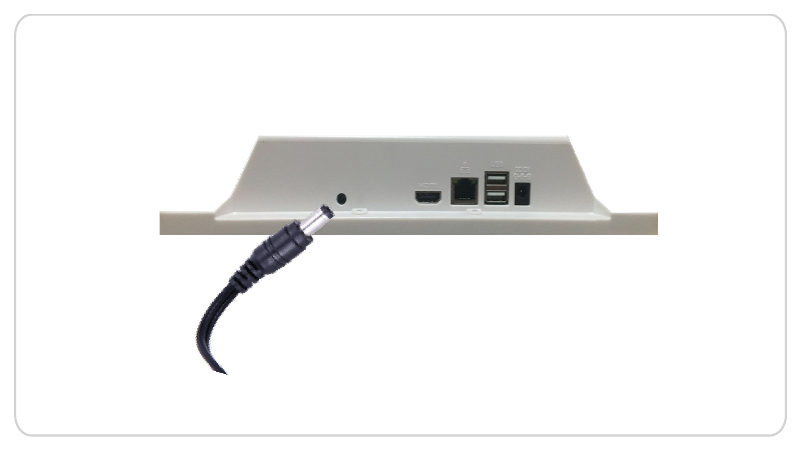
2. Avant de monter les caméras, branchez-les sur l'alimentation à l'aide des plus petits blocs d'alimentation fournis. Les images des caméras devraient s'afficher à l'écran en quelques minutes.
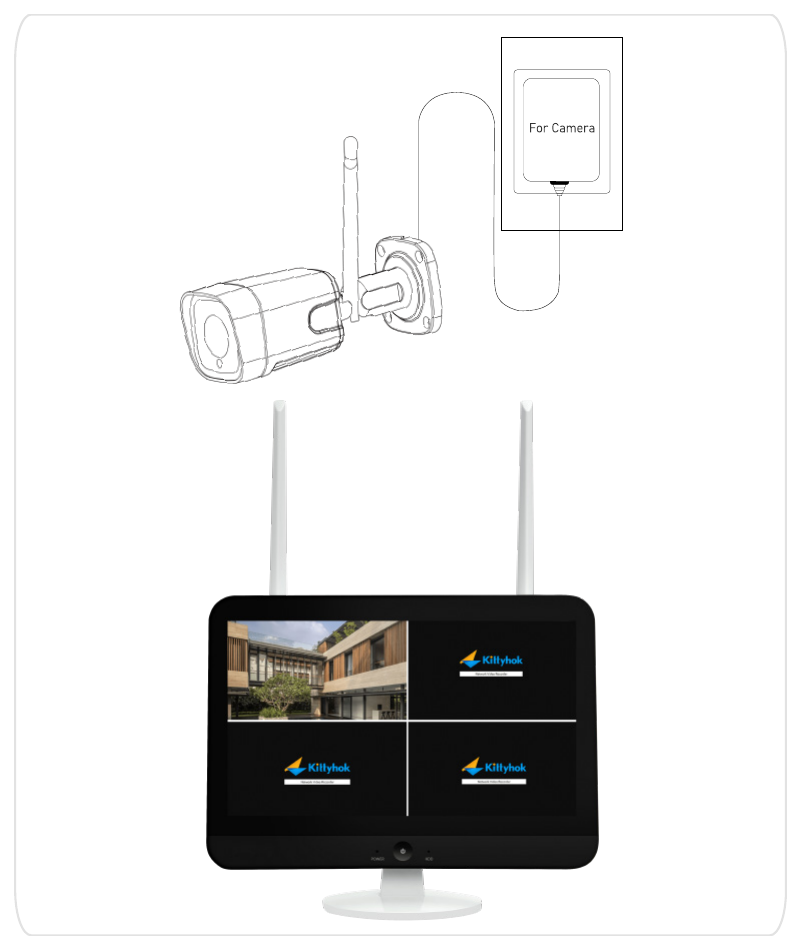
7. Vue en direct
7.1 Utilisation de la souris
| Bouton | Action | Fonction |
|---|---|---|
| Clic gauche | Simple clic | Sélectionner |
| Double-clic | Agrandir la fenêtre ; basculer entre la vue monocanal et multicanal | |
| Double-clic | 1. Définir une zone ; 2. Changer l'ordre des canaux | |
| Clic droit | Simple clic | 1. Retour / Quitter ; 2. Ouvrir le menu principal |
| Molette | Défilement | 1. Changer le contenu ; 2. Zoomer / dézoomer après avoir activé le bouton de zoom |
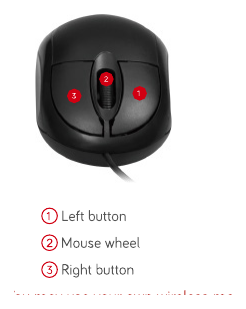
La souris fournie sert principalement à la configuration initiale. Une souris sans fil vous offrira plus de souplesse.
7.2 Nom d'utilisateur et mot de passe
- Nom d'utilisateur par défaut :
admin - Mot de passe par défaut : aucun (laissez vide et cliquez sur OK pour vous connecter)
7.3 Définir un mot de passe pour sécuriser votre système
Faites un clic droit pour ouvrir le menu principal → System setting → System admin → User ; définissez un mot de passe pour admin afin de sécuriser votre système.
7.4 Contrôle panoramique et inclinaison (PTZ)
① Si votre caméra est une caméra panoramique et inclinable, vous pouvez accéder au contrôle PTZ via l'icône de raccourci PTZ, ou via l'option de contrôle PTZ du menu déroulant.
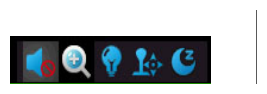
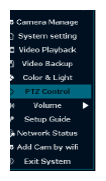
② Dans le contrôle PTZ, utilisez les flèches ↑ ↓ ← → pour piloter votre caméra.
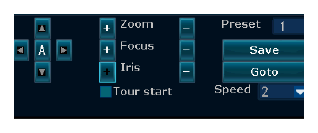
③ Dans l'application, tout en visionnant les caméras, appuyez sur PTZ control et utilisez les flèches pour piloter les caméras.
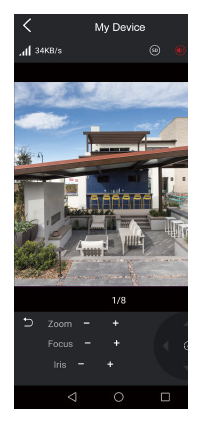
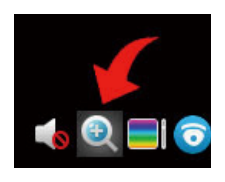
④ Zoom avant et arrière : sélectionnez un canal avec le bouton gauche de la souris, et un menu rapide apparaît.
8. Enregistrement vidéo
Si votre système a été acheté avec un disque dur préinstallé, l'enregistrement démarre dès que le NVR et les caméras sont sous tension. Vous n'avez aucune opération à effectuer.
Si votre système est livré sans disque dur, installez un disque dur en suivant les étapes ci-dessous.
8.1 Installer un disque dur
Débranchez le NVR de l'alimentation, dévissez et retirez le capot supérieur.
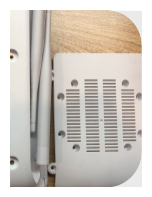
Branchez les câbles d'alimentation et de données SATA du NVR sur les ports correspondants de votre disque dur (comme illustré).
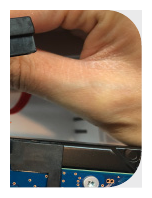
Placez le disque dur dans le NVR. Tous les câbles doivent passer au-dessus du disque dur.
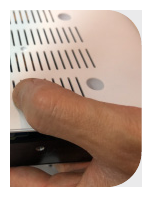
En tenant le disque dur et le NVR, retournez doucement l'ensemble et alignez les trous du disque dur avec ceux du NVR. À l'aide d'un tournevis cruciforme, vissez les vis fournies dans les trous, puis remettez le capot.
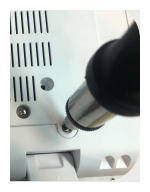
8.2 Définir votre plan d'enregistrement
Le NVR enregistre en boucle 24×7 selon la capacité de votre disque dur. Nous vous conseillons de ne pas modifier le plan d'enregistrement 24×7 par défaut.
Si vous souhaitez modifier le plan, vous le trouverez dans System setting → Record setting.
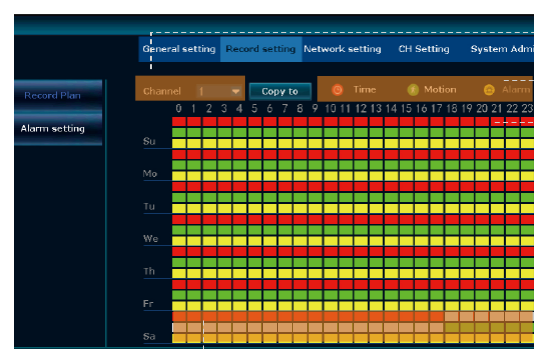
- Sélectionnez un canal.
- Sélectionnez le type d'enregistrement à modifier.
- Cliquez ou faites glisser sur les cases pour activer / désactiver l'enregistrement.
Par exemple, avec ce réglage, pour le canal 1 le samedi :
- 0 h 00 – 18 h 00, le système enregistre en continu (l'enregistrement par horaire est activé).
- 18 h 00 – 0 h 00, le système n'enregistre qu'en cas de détection de mouvement (l'enregistrement par horaire est désactivé et l'enregistrement par mouvement est activé).
| Signification | |
|---|---|
| 🟥 Rouge | Enregistrement par horaire / continu activé pour cette heure ce jour-là. |
| 🟨 Jaune | Enregistrement déclenché par alarme activé. |
| 🟩 Vert | Enregistrement par mouvement activé pour cette heure ce jour-là. |
| ⬜ Gris | Aucun enregistrement pour cette heure. |
L'enregistrement par alarme désigne un enregistrement déclenché par des dispositifs d'alarme externes, ce qui ne s'applique pas à ce système.
9. Lecture vidéo
Dans le menu principal → Video playback.
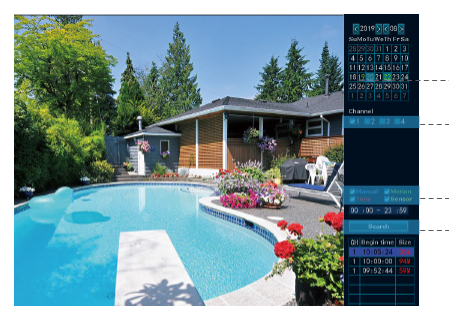
- Sélectionnez une date. Une couleur en surbrillance indique qu'il existe des enregistrements.
- Sélectionnez un canal ou tous les canaux.
- Sélectionnez le type d'enregistrement. Sélectionnez tout.
- Cliquez sur search pour récupérer les vidéos.
- Utilisez la souris pour vous positionner et lancer la lecture sur la barre vidéo.
10. Connecter le système de caméras à Internet
Vous pouvez connecter le NVR à Internet soit en WiFi, soit en le reliant par câble à votre routeur.
10.1 Connexion en WiFi
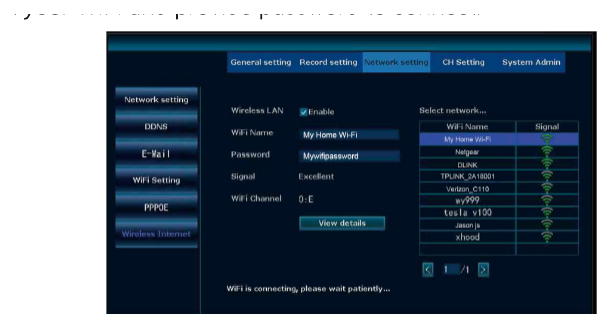
Dans le menu du NVR → System setting → Network setting → Wireless Internet, sélectionnez votre WiFi et saisissez le mot de passe pour vous connecter.
10.2 Connexion par câble
Utilisez un câble Ethernet pour relier le port WAN du NVR à votre routeur, ou à un répéteur WiFi.
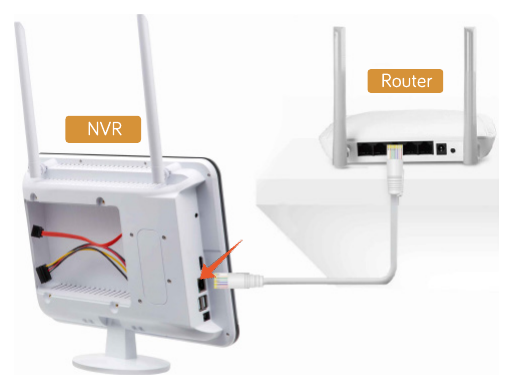
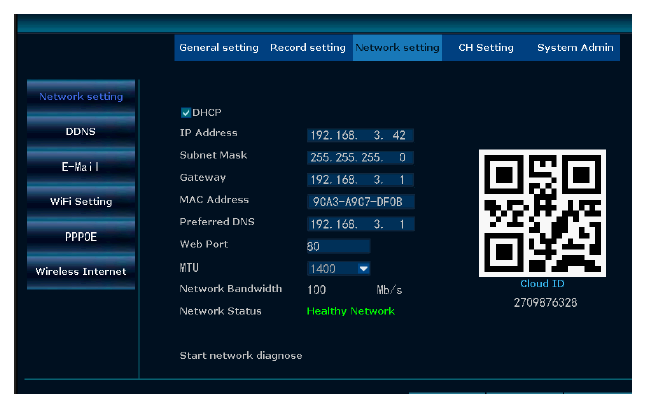
Au bout d'une minute environ, l'état du système devrait passer à ONLINE.
11. Visionner avec l'application mobile
11.1 Installer l'application mobile
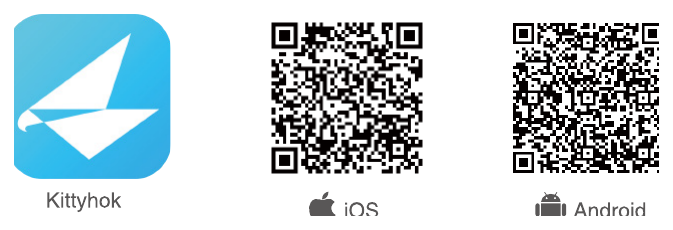
Vous pouvez soit scanner le QR code ci-dessous pour trouver l'application mobile gratuite, soit rechercher « kittyhok » dans l'App Store / Google Play pour la trouver. Installez-la et créez un compte utilisateur.
11.2 Ajouter votre système de caméras pour la vue mobile
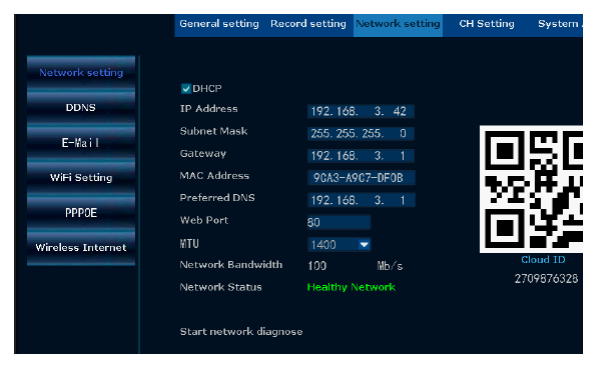
Sur l'écran du NVR, faites un clic droit pour ouvrir le menu principal → System setting → Network setting, puis cliquez sur Show QR code pour obtenir le QR code Cloud ID.
Dans l'application, appuyez sur + et suivez les instructions à l'écran, scannez le QR code ou saisissez le Cloud ID pour ajouter le système à l'application.
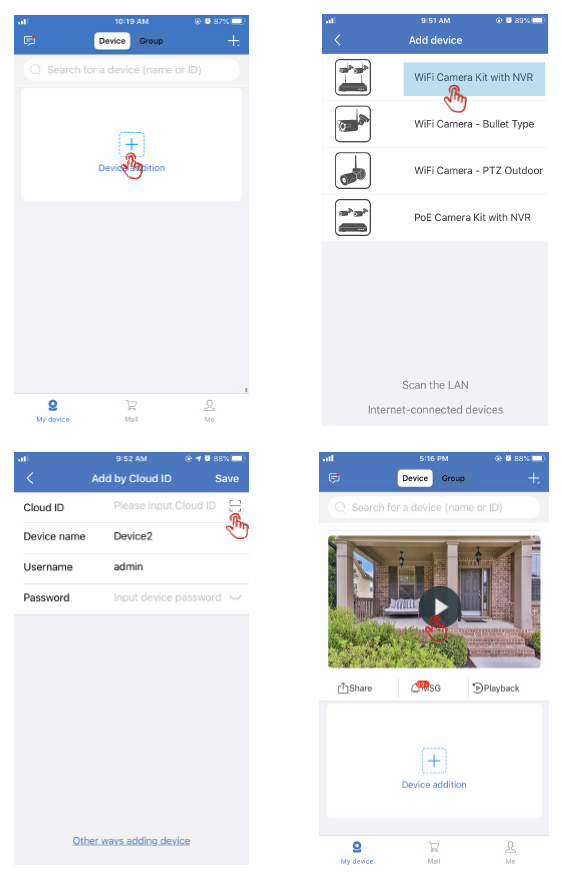
Si vous avez défini un mot de passe de connexion sur votre NVR, indiquez ce mot de passe. À l'avenir, chaque fois que vous modifierez le mot de passe sur le NVR, modifiez l'appareil dans l'application pour le mettre à jour avec le nouveau mot de passe.
11.3 Lecture sur mobile
Dans l'application Kittyhok, tout en visionnant la vidéo en direct du système, appuyez sur Playback pour ouvrir le menu de lecture à distance. Appuyez sur  pour passer à la caméra que vous souhaitez relire, appuyez sur
  pour choisir la date à relire, faites glisser la barre temporelle avec un doigt pour sélectionner l'heure exacte, et écartez deux doigts pour zoomer sur la barre temporelle afin de sélectionner l'heure avec précision. Appuyez ensuite sur le bouton de lecture
  pour lancer la relecture.
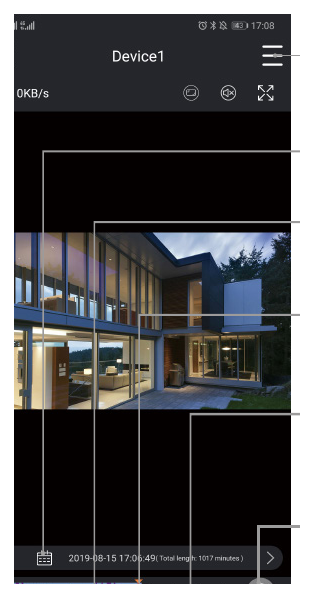
- Raccourci de sauvegarde vidéo / réglages de la caméra.
- Calendrier : choisir la date.
- Capture : enregistrer une capture sur le mobile.
- Enregistrer : enregistrer un clip vidéo sur le mobile.
- Barre temporelle vidéo : faites glisser pour changer l'heure ; les barres colorées correspondent aux vidéos d'événements.
- Agrandir la barre temporelle pour faciliter l'utilisation.
12. Notifications de l'application
12.1 Notifications de l'application
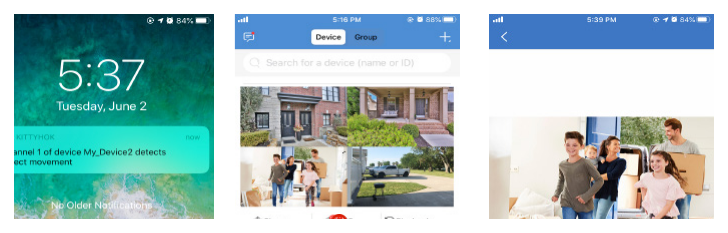
Lorsqu'un mouvement est détecté, vous recevez une notification push. Appuyez sur le message pour voir la capture, et appuyez sur View Video pour visionner les vidéos déclenchées par le mouvement.
Vous pouvez aussi accéder à la liste des messages via l'entrée MSG de l'application.
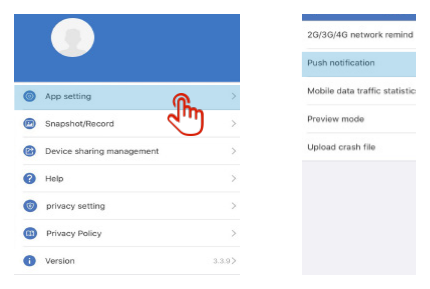
12.2 Activer / désactiver les notifications de l'application
Dans l'application → Me → Setting, activez ou désactivez la notification push.
12.3 Sauvegarder et partager des vidéos depuis l'application
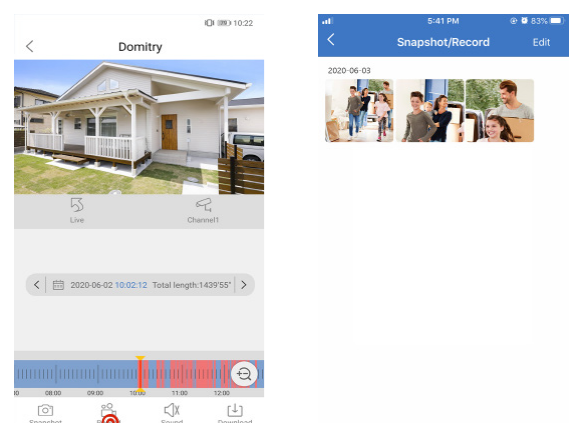
Pendant la lecture dans l'application, appuyez sur Record pour enregistrer des clips vidéo sur le mobile. Retrouvez les clips vidéo dans Snapshot / Record pour les partager.
12.4 Partager les caméras avec votre famille
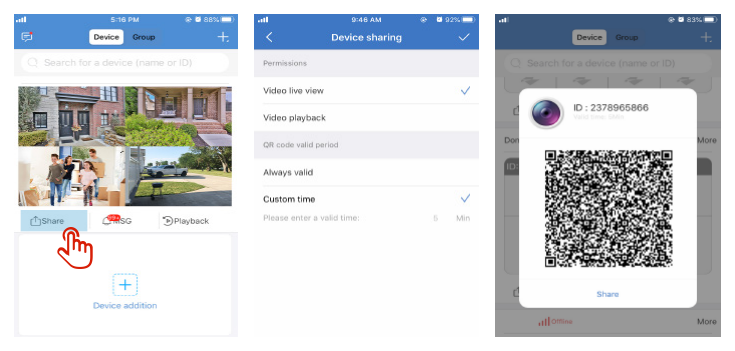
Dans l'application → Share pour ouvrir le partage d'appareil. Appuyez sur oui pour générer un QR code. Demandez à votre famille d'installer l'application et de scanner le QR code pour visionner les caméras.
13. Visionner sur PC
- Téléchargez et installez le logiciel client CMS pour PC sur https://kittyhok.com/pages/download.
- Connectez-vous avec votre compte d'application Kittyhok ; vos caméras seront automatiquement synchronisées avec cette application PC.
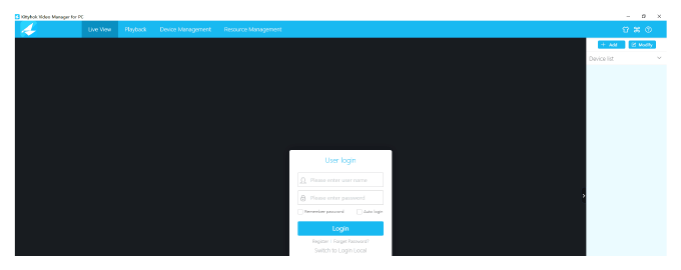
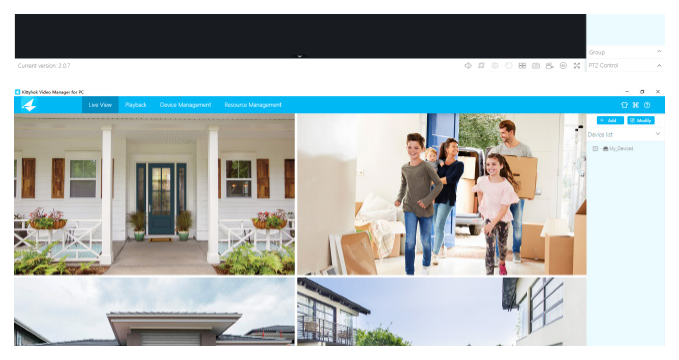
Vous pouvez aussi ajouter vos caméras à l'application CMS pour PC à l'aide de leurs Cloud ID.
14. Visionner sur Mac
- Téléchargez et installez le logiciel client CMS pour Mac sur https://kittyhok.com/pages/download.
- Connectez-vous avec votre compte d'application Kittyhok ; vos caméras seront automatiquement synchronisées avec cette application Mac.
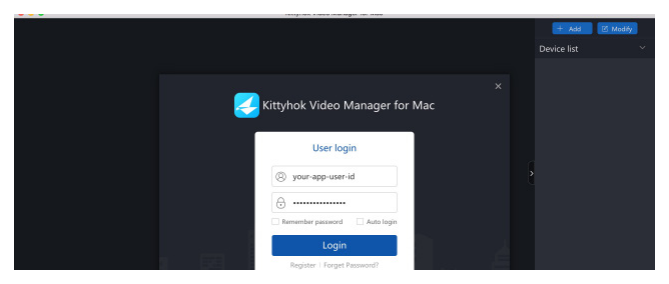
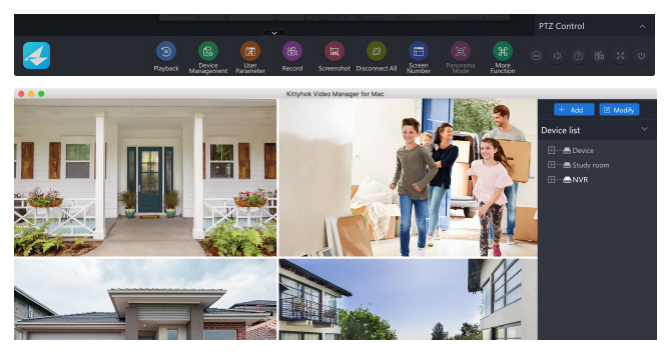
Vous pouvez aussi ajouter vos caméras à l'application CMS pour Mac à l'aide de leurs Cloud ID.
Si vous avez besoin d'aide, rendez-vous sur www.kittyhok.com ; ou contactez-nous à l'adresse [email protected].