 Documentación de Kittyhok Pro App
Kit de seguridad solar
Sistema de cámaras de seguridad Wi-Fi HD — Guía del usuario
1. Agradecimiento
¡Gracias por comprar productos Kittyhok! Este manual cubre las funciones y los ajustes más importantes. En kittyhok.com encontrará vídeos y artículos que le ayudarán. Para más información, visite kittyhok.com.
Si necesita asistencia al cliente, contáctenos a través de [email protected]; le responderemos en un plazo de 12 horas o antes. ¡Muchas gracias!
2. Consejos de seguridad
- No coloque ningún recipiente con líquido sobre el producto.
- Utilice el producto en un entorno ventilado y evite bloquear las ranuras de ventilación.
- Utilice la fuente de alimentación incluida con el producto para evitar daños.
- Utilice el producto dentro de su temperatura y humedad de funcionamiento estándar (según se aconseja en este manual o en el sitio web del distribuidor).
- El polvo en la placa (PCB) puede provocar un cortocircuito. Se recomienda limpiar el polvo de la PCB a tiempo para que el producto funcione correctamente.
- Cumpla las normas y políticas de su país o región durante la instalación del producto.
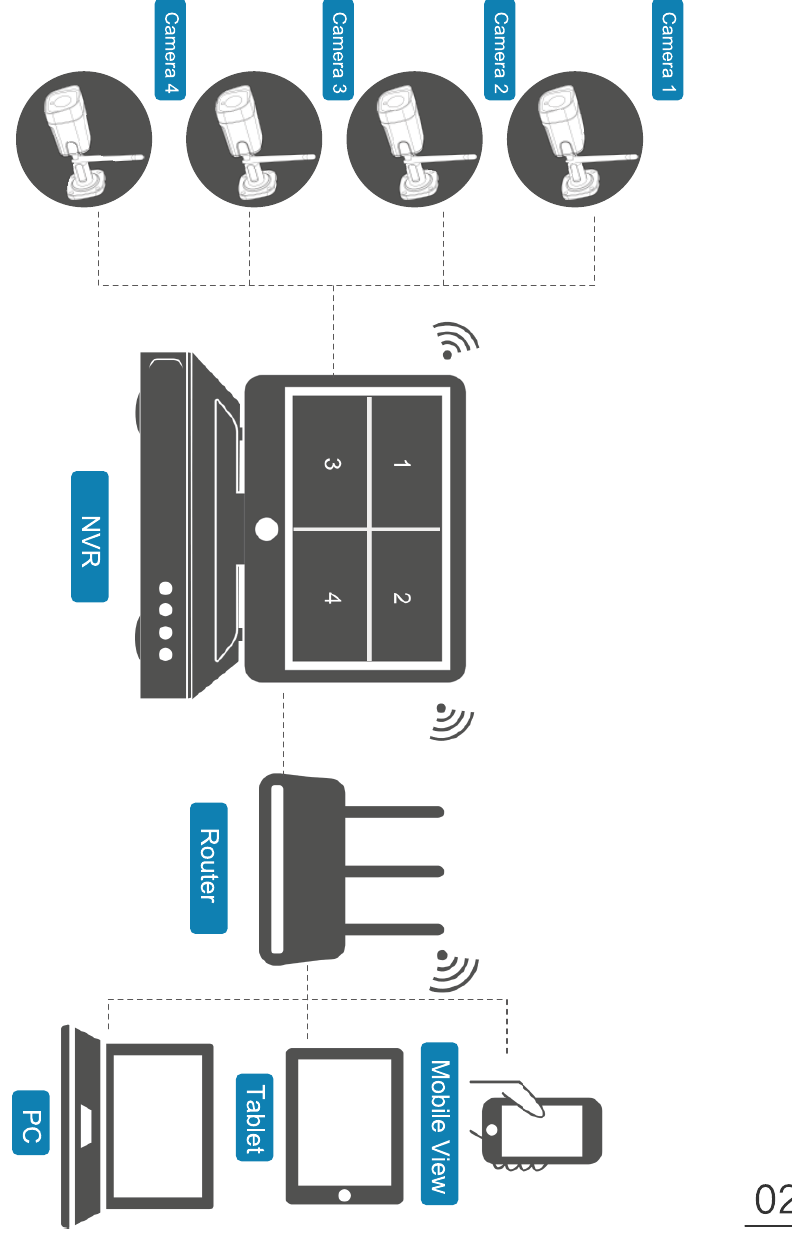
3. Diagrama de funcionamiento
4. Cámaras y NVR
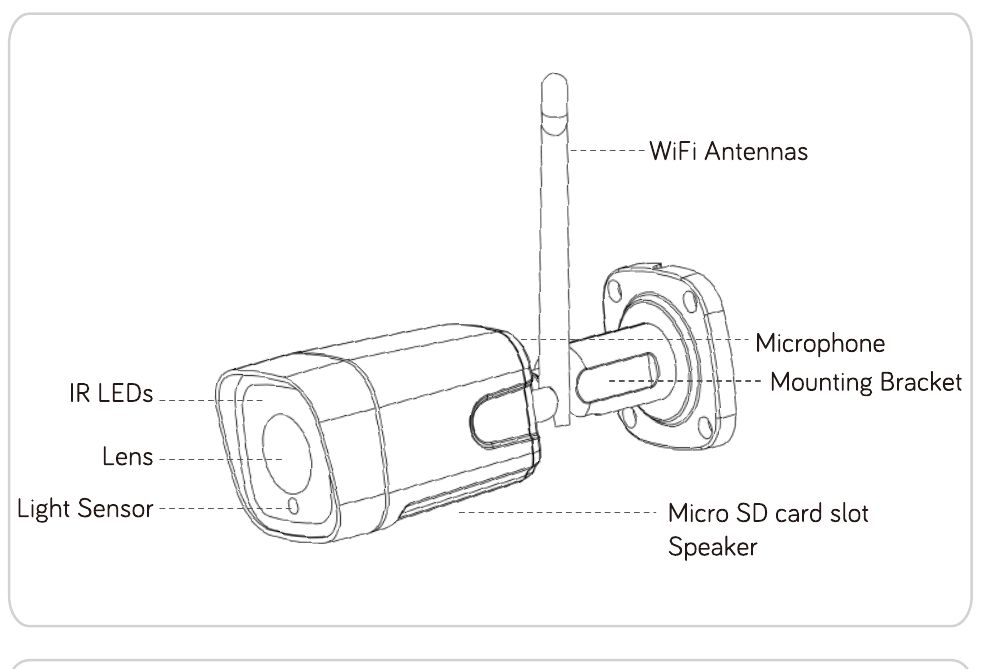
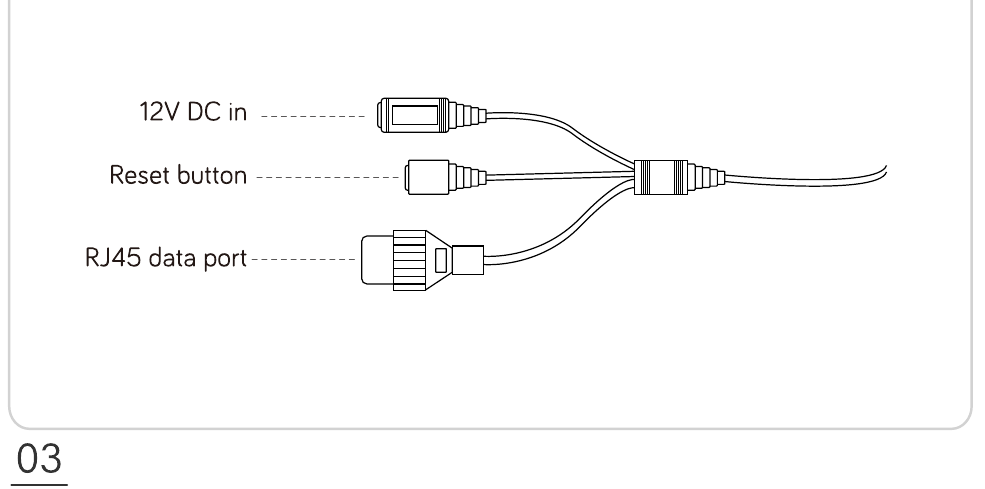
4.1 Cámara
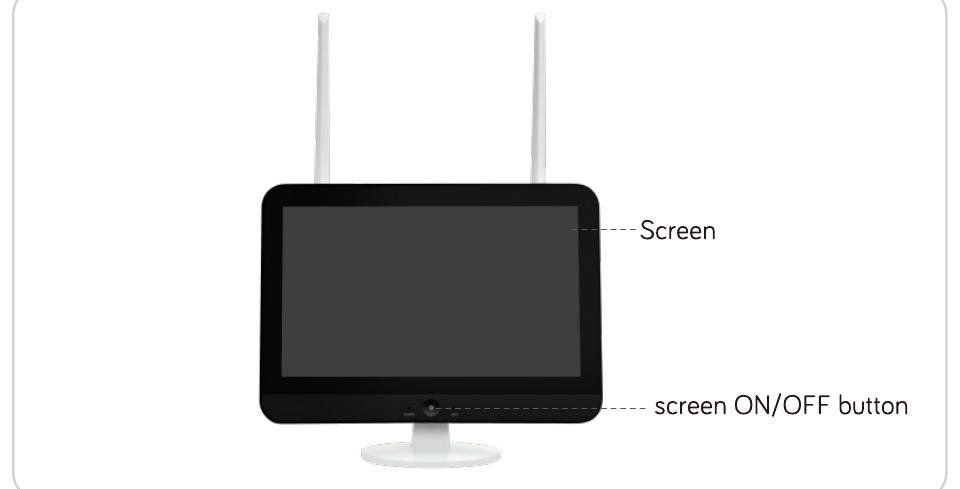
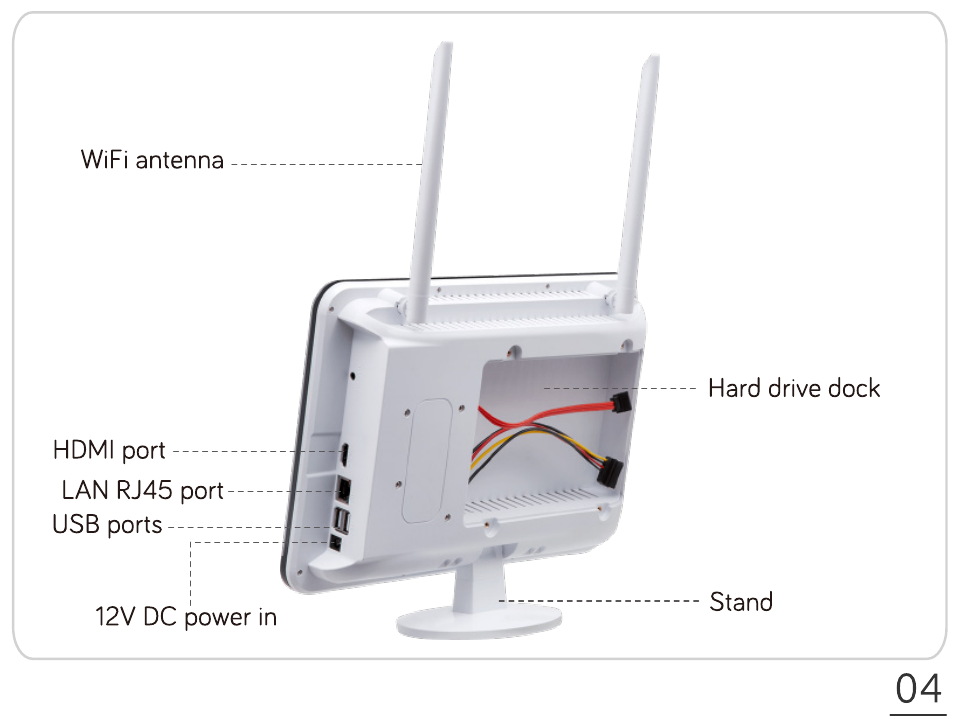
4.2 NVR (grabador de vídeo en red)
5. Condiciones adicionales necesarias
- Disco duro (si no está incluido). Cualquier disco duro SATA de 250 GB a 6 TB, preferiblemente discos duros para videovigilancia. Puede usar el sistema sin disco duro si no necesita grabar vídeos.
- Internet. Al igual que un PC, puede usarlo sin Internet; pero con conexión a Internet podrá acceder de forma remota.
6. Configurar el sistema
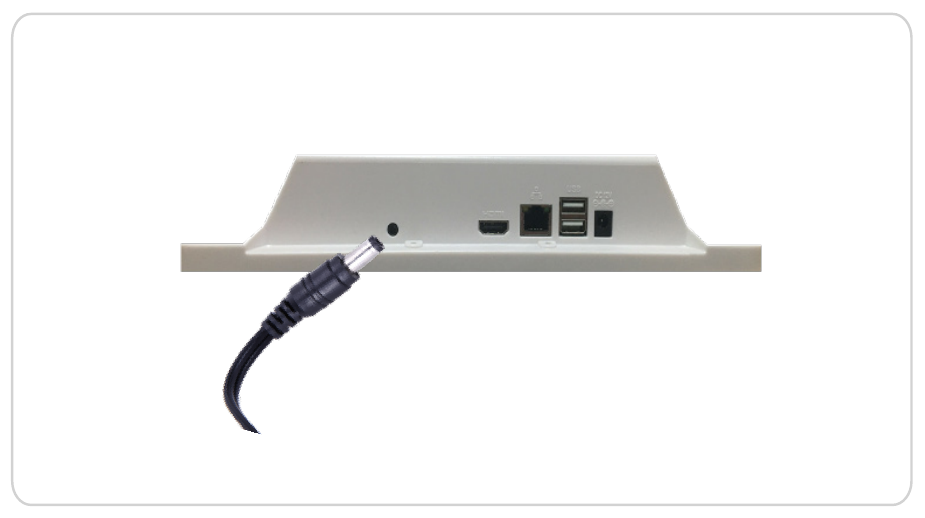
1. Use la fuente de alimentación más grande incluida para conectar el NVR a la corriente.
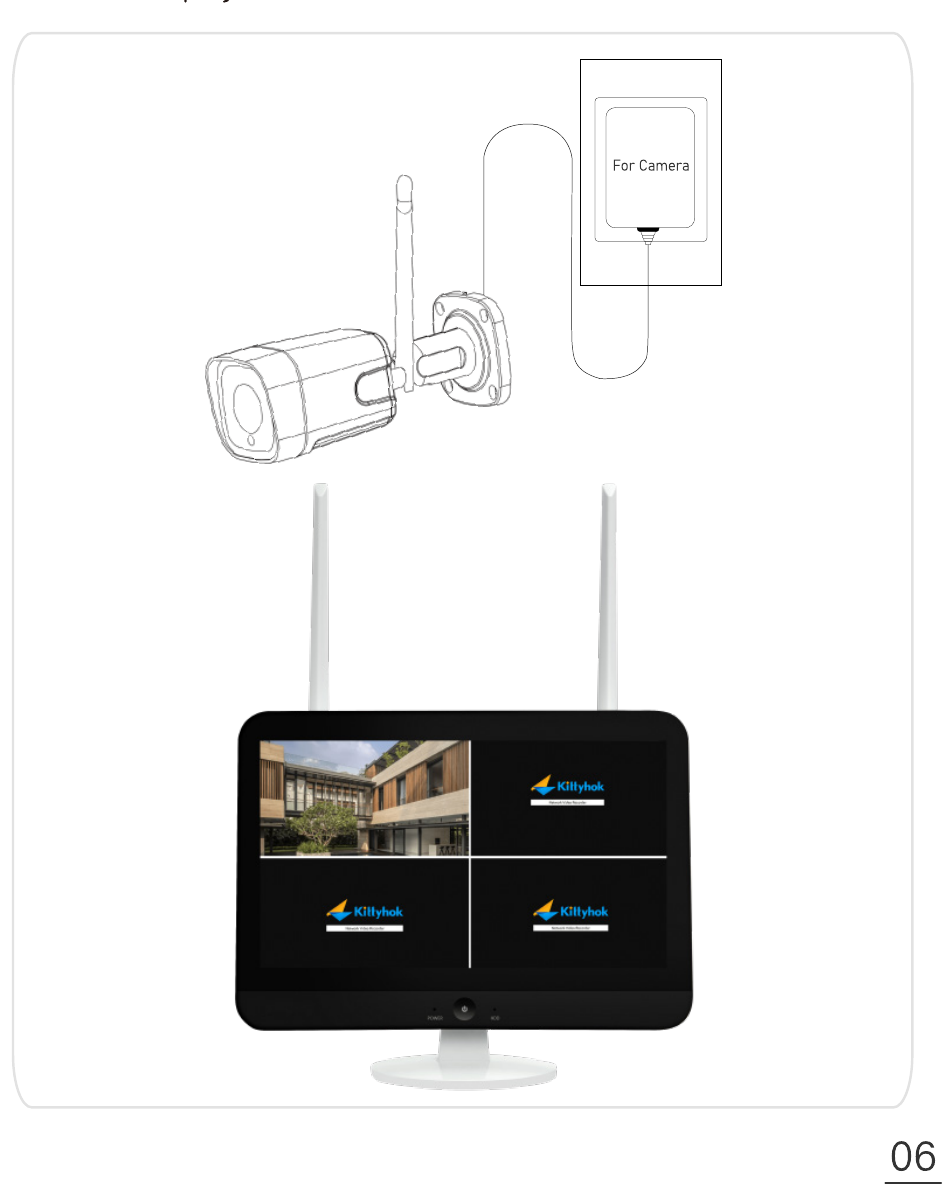
2. Antes de montar las cámaras, use las fuentes de alimentación más pequeñas incluidas para conectarlas a la corriente. Las imágenes de las cámaras deberían aparecer en la pantalla en unos minutos.
7. Vista en directo
7.1 Operaciones del ratón
| Botón | Operación | Función |
|---|---|---|
| Clic izquierdo | Un clic | Seleccionar |
| Doble clic | Ampliar la ventana; alternar entre la vista de un solo canal y la de varios canales | |
| Doble clic | 1. Definir zona; 2. Cambiar la secuencia de canales | |
| Clic derecho | Un clic | 1. Volver / Salir; 2. Abrir el menú principal |
| Rueda | Desplazar | 1. Cambiar contenidos; 2. Acercar / alejar tras activar el botón de zoom |
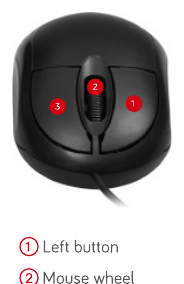
Botones del ratón: ① botón izquierdo · ② rueda · ③ botón derecho.
El ratón incluido es principalmente para la configuración inicial. Un ratón inalámbrico le dará más flexibilidad — también puede usar su propio ratón inalámbrico.
7.2 Nombre de usuario y contraseña
- Nombre de usuario predeterminado:
admin - Contraseña predeterminada: ninguna (déjela vacía y haga clic en OK para iniciar sesión)
7.3 Establecer una contraseña para proteger su sistema
Haga clic derecho para abrir el menú principal → System setting → System admin → User; establezca una contraseña para admin para proteger su sistema.
7.4 Control de movimiento horizontal y vertical (PTZ)
① Si su cámara es de tipo PTZ (motorizada), puede acceder al control PTZ mediante el icono de acceso directo de control PTZ o mediante la opción de control PTZ del menú desplegable.
② En el control PTZ, use las flechas ↑ ↓ ← → para controlar la cámara.
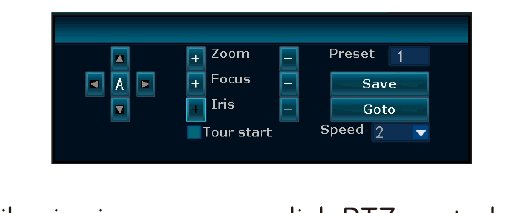
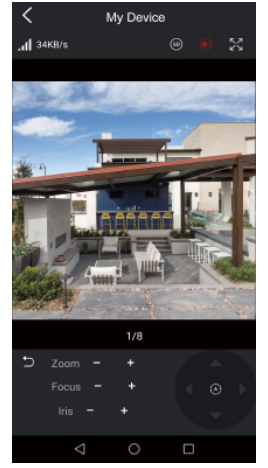
③ En la App, mientras ve las cámaras, toque PTZ control y use las flechas para controlarlas.
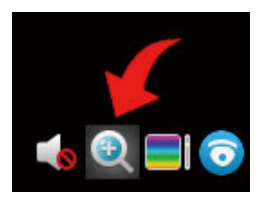
④ Acercar y alejar: use el botón izquierdo del ratón para seleccionar un canal y aparecerá un menú rápido.
8. Grabar vídeo
Si compró el sistema con un disco duro preinstalado, en cuanto el NVR y las cámaras reciban corriente, empezarán a grabar. No tiene que hacer nada.
Si su sistema no incluye un disco duro, instale uno siguiendo los pasos a continuación.
8.1 Cómo instalar un disco duro
Desconecte el NVR de la corriente, desatornille y retire la tapa superior.
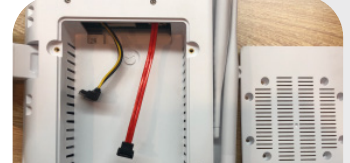
Conecte los cables SATA de alimentación y de datos del NVR a los puertos correspondientes de su disco duro (como se muestra).
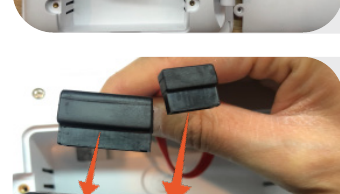
Coloque el disco duro dentro del NVR. Todos los cables deben pasar por encima del disco duro.
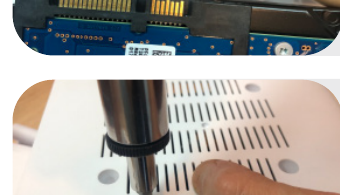
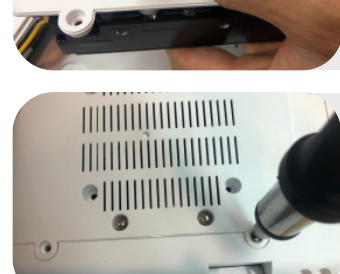
Sujetando el disco duro y el NVR, gírelos con cuidado y alinee los orificios del disco duro con los del NVR. Con un destornillador de estrella, atornille los tornillos suministrados en los orificios. Vuelva a colocar la tapa.
8.2 Configurar su plan de grabación
El NVR graba en bucle 24×7 según la capacidad de su disco duro. Recomendamos no cambiar el plan de grabación 24×7 predeterminado.
Si desea cambiar el plan, lo encontrará en System setting → Record setting.
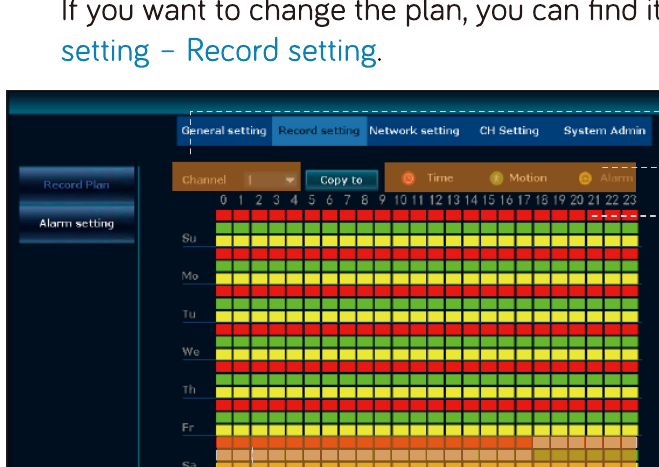
- Seleccione un canal.
- Seleccione un tipo de grabación para editar.
- Haga clic o arrastre sobre las casillas para activar / desactivar la grabación.
Por ejemplo, con este ajuste, los sábados para el canal 1:
- De 0:00 a 18:00, el sistema graba de forma continua (la grabación por tiempo está ACTIVADA).
- De 18:00 a 24:00, el sistema graba solo cuando detecta movimiento (la grabación por tiempo está DESACTIVADA y la grabación por movimiento está ACTIVADA).
| Significado | |
|---|---|
| 🟥 Rojo | La grabación por tiempo / continua está activada para esa hora de ese día. |
| 🟨 Amarillo | La grabación activada por alarma está activada. |
| 🟩 Verde | La grabación por movimiento está activada para esa hora de ese día. |
| ⬜ Gris | La grabación está desactivada para esa hora. |
La grabación por alarma se refiere a la grabación activada por dispositivos de alarma externos, que no se aplica a este sistema.
9. Reproducir vídeo
En el menú principal → Video playback.
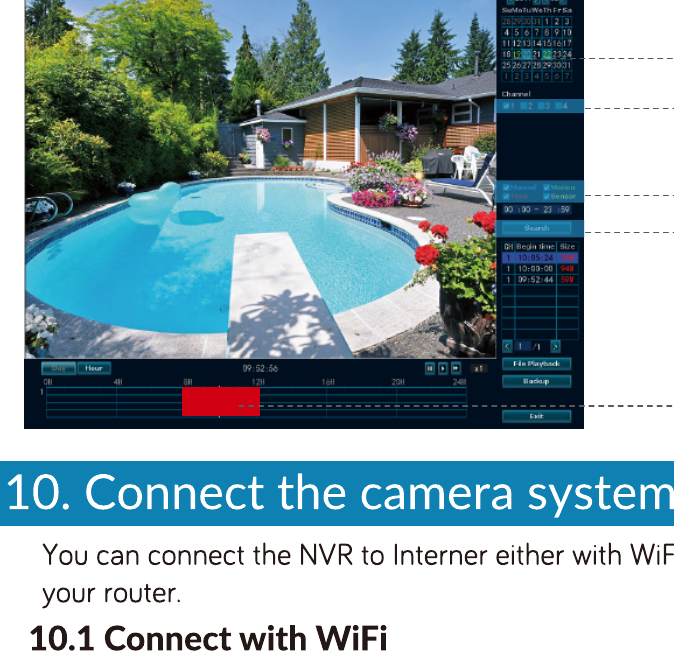
- Seleccione una fecha. Un color resaltado indica que hay grabaciones.
- Seleccione un canal o todos los canales.
- Seleccione el tipo de grabación. Seleccione todos.
- Haga clic en search para recuperar los vídeos.
- Use el ratón para situarse y reproducir en la barra de vídeo.
10. Conectar el sistema de cámaras a Internet
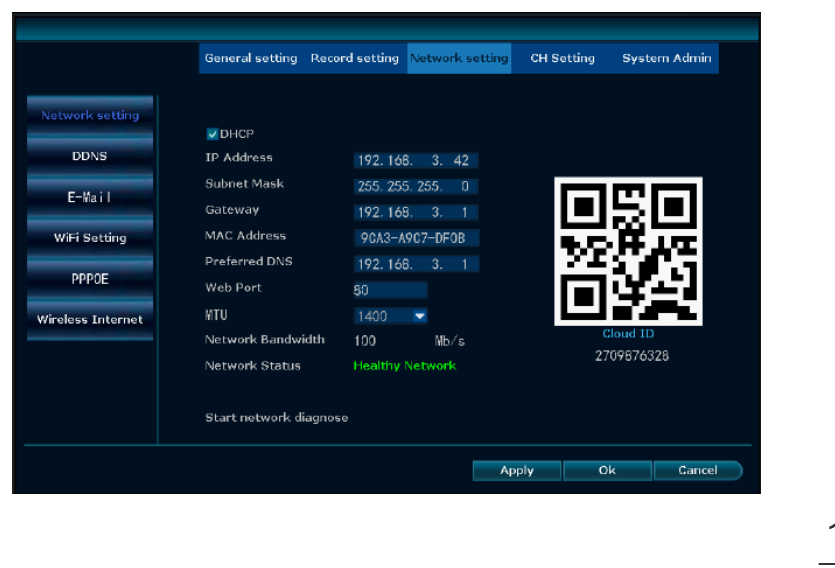
Puede conectar el NVR a Internet por WiFi o por cable a su router.
10.1 Conectar por WiFi
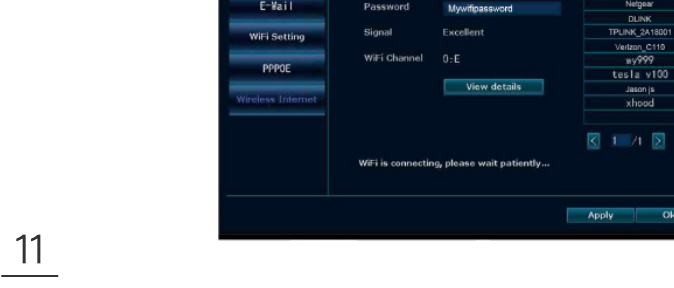
En el menú del NVR → System setting → Network setting → Wireless Internet, seleccione su WiFi e introduzca la contraseña para conectarse.
10.2 Conectar por cable
Use un cable Ethernet para conectar el puerto WAN del NVR a su router o a un repetidor WiFi.
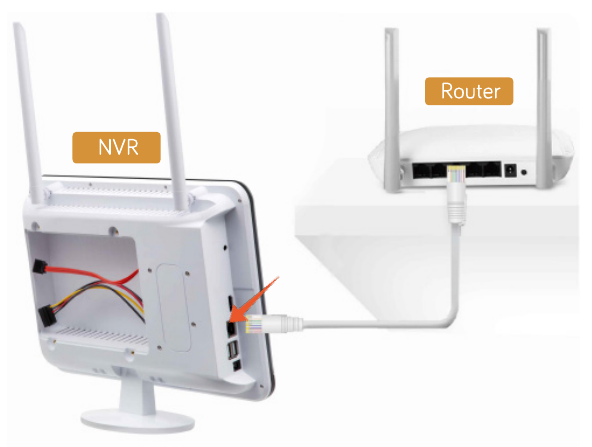
En un minuto aproximadamente, debería ver que el estado del sistema cambia a ONLINE.
11. Ver con la App móvil
11.1 Instalar la App móvil
Puede escanear el código QR de abajo para encontrar la App móvil gratuita, o buscar «kittyhok» en App Store / Google Play. Instálela y cree una cuenta de usuario.
11.2 Añadir su sistema de cámaras para verlo en el móvil
En la pantalla del NVR, haga clic derecho para abrir el menú principal → System setting → Network setting, haga clic en Show QR code para obtener el código QR del Cloud ID.
En la App, toque + y siga la guía en pantalla; escanee el código QR o introduzca el Cloud ID para añadir el sistema a la App.
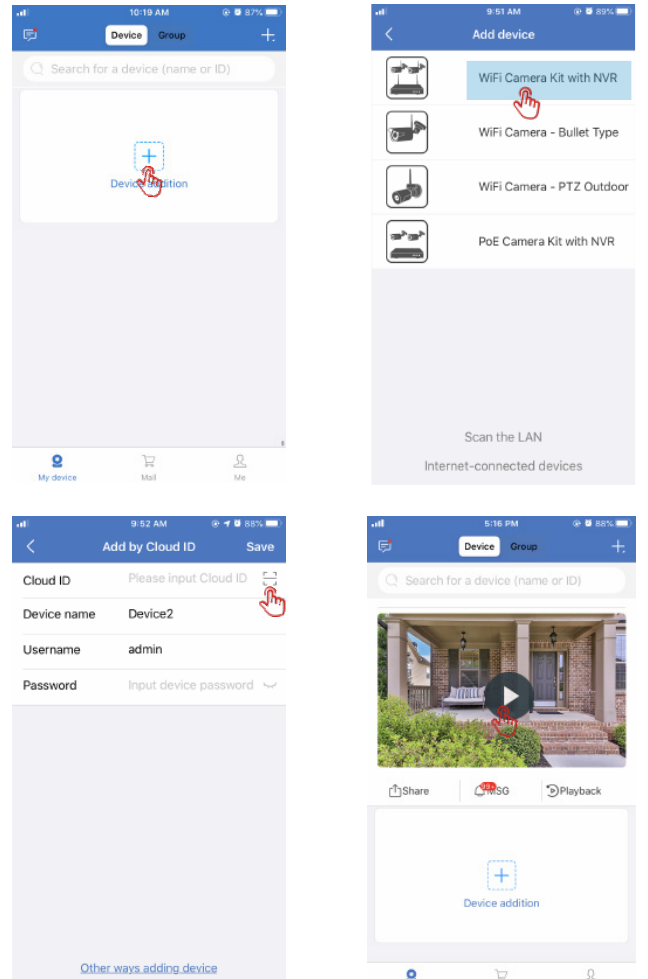
Si ha establecido una contraseña de inicio de sesión en su NVR, introdúzcala. En el futuro, cada vez que cambie la contraseña en el NVR, edite el dispositivo en la App para actualizarla a la nueva contraseña.
11.3 Reproducción en el móvil
En la App de Kittyhok, mientras ve el vídeo en directo del sistema, toque Playback para abrir el menú de reproducción remota. Toque el icono de cámara/ventana para cambiar a la cámara que quiere reproducir, toque el icono de calendario para elegir la fecha, arrastre con un dedo la barra de tiempo para seleccionar la hora exacta y use dos dedos para ampliar la barra de tiempo y seleccionar la hora con precisión. Después toque el botón de reproducción.
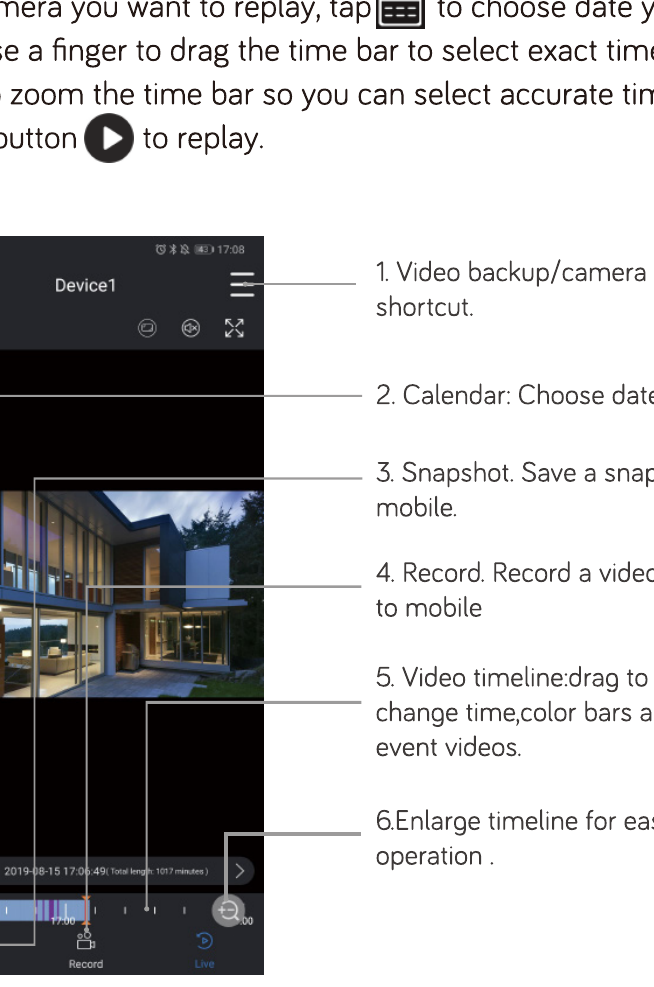
- Acceso directo a copia de seguridad de vídeo / ajustes de la cámara.
- Calendario: elegir la fecha.
- Captura: guardar una captura en el móvil.
- Grabar: grabar un clip de vídeo en el móvil.
- Línea de tiempo del vídeo: arrastre para cambiar la hora; las barras de color son vídeos de eventos.
- Ampliar la línea de tiempo para operar con facilidad.
12. Notificaciones de la App
12.1 Notificaciones de la App
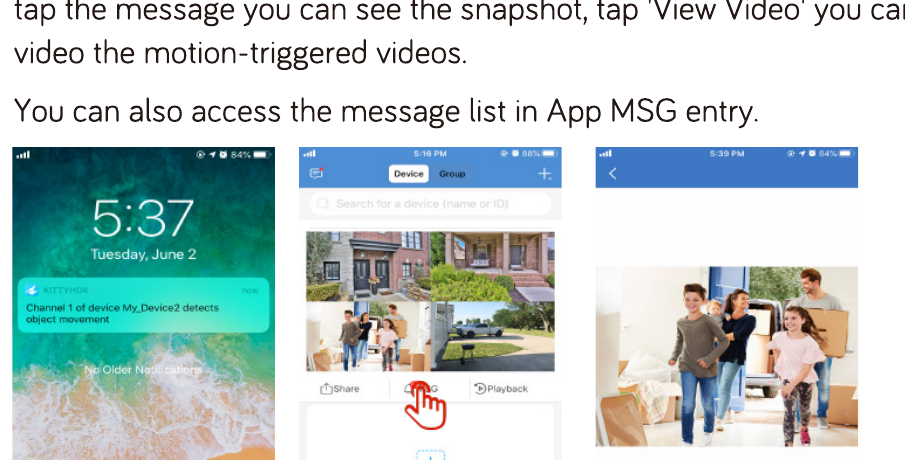
Cuando se detecta movimiento, recibirá una notificación push. Toque el mensaje para ver la captura y toque View Video para ver los vídeos activados por movimiento.
También puede acceder a la lista de mensajes desde la entrada MSG de la App.
12.2 Activar / desactivar las notificaciones de la App
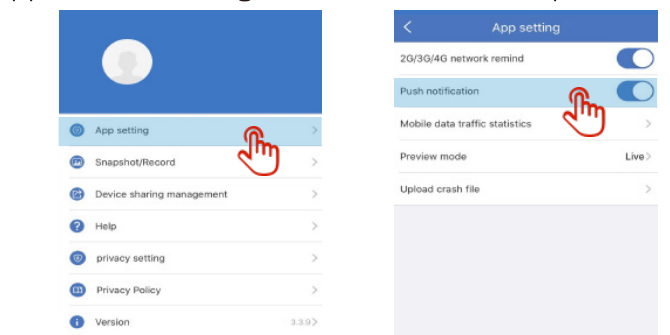
En la App → Me → Setting, active o desactive la notificación push.
12.3 Hacer copia de seguridad y compartir vídeos desde la App
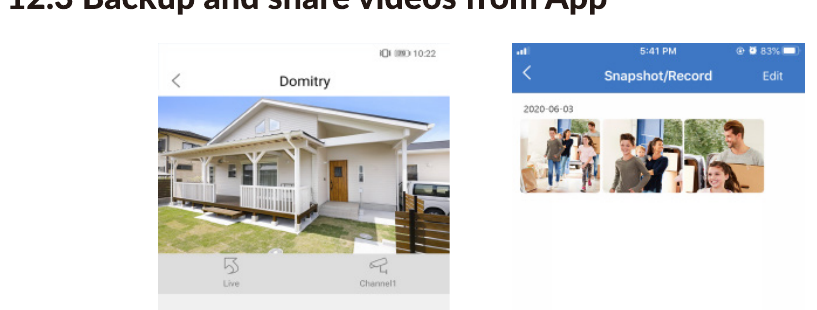
Mientras reproduce en la App, toque Record para grabar clips de vídeo en el móvil. Encontrará los clips en Snapshot / Record para compartirlos.
12.4 Compartir las cámaras con la familia
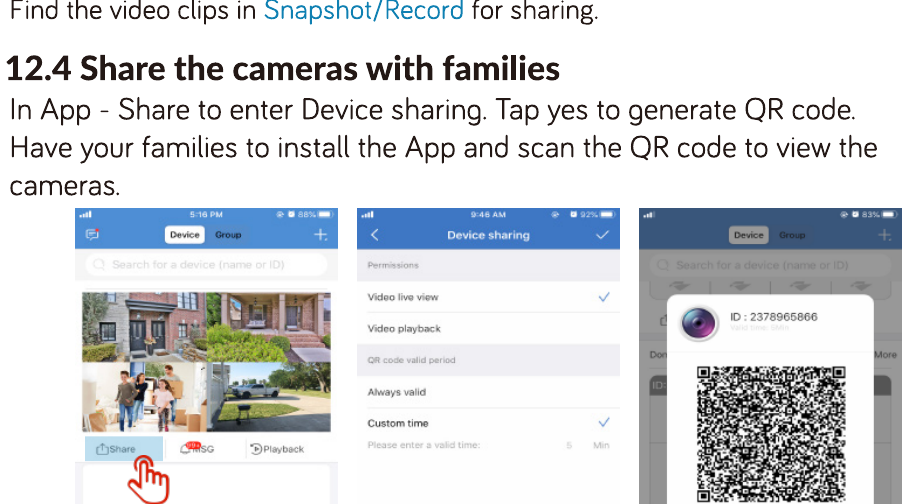
En la App → Share para abrir el uso compartido de dispositivos. Toque sí para generar un código QR. Pida a su familia que instale la App y escanee el código QR para ver las cámaras.
13. Ver en el PC
- Descargue e instale el software de cliente para PC, CMS, en https://kittyhok.com/pages/download.
- Inicie sesión con su cuenta de usuario de la App de Kittyhok y sus cámaras se sincronizarán automáticamente con esta App para PC.
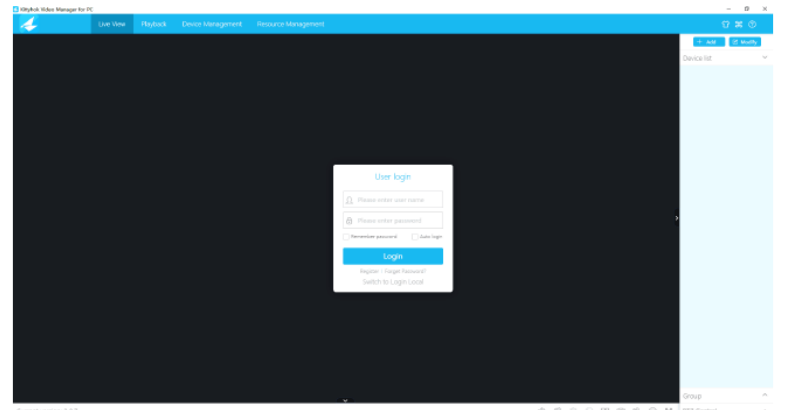
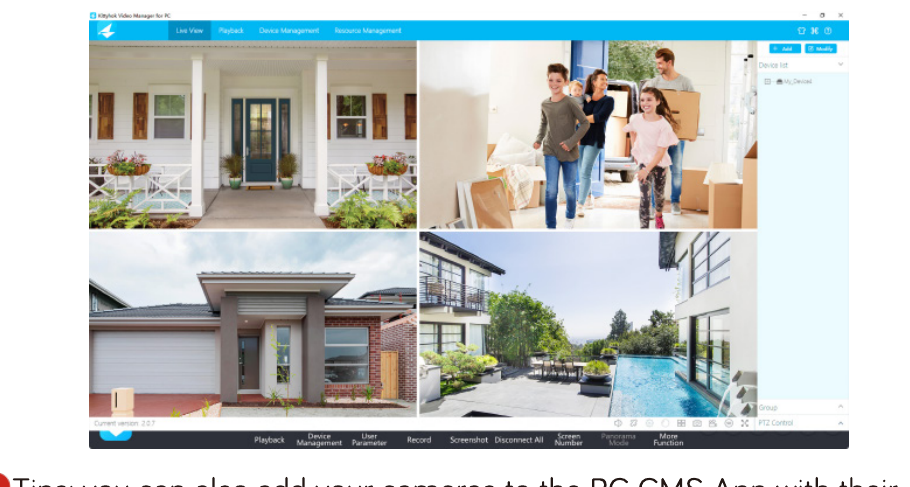
También puede añadir sus cámaras a la App CMS para PC con sus Cloud IDs.
14. Ver en Mac
- Descargue e instale el software de cliente para Mac, CMS, en https://kittyhok.com/pages/download.
- Inicie sesión con su cuenta de usuario de la App de Kittyhok y sus cámaras se sincronizarán automáticamente con esta App para Mac.
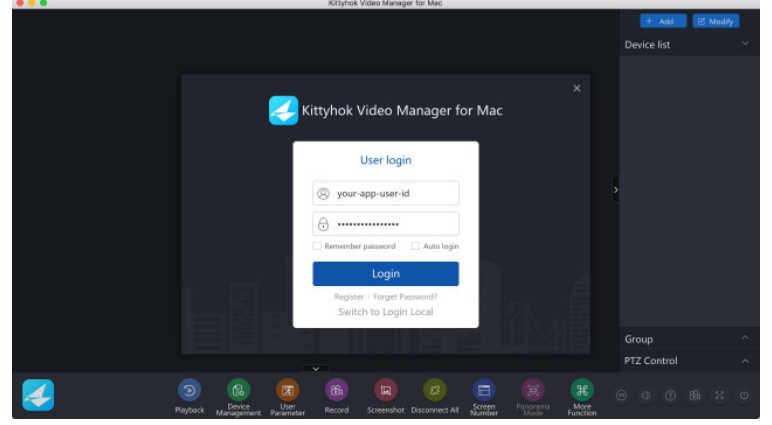
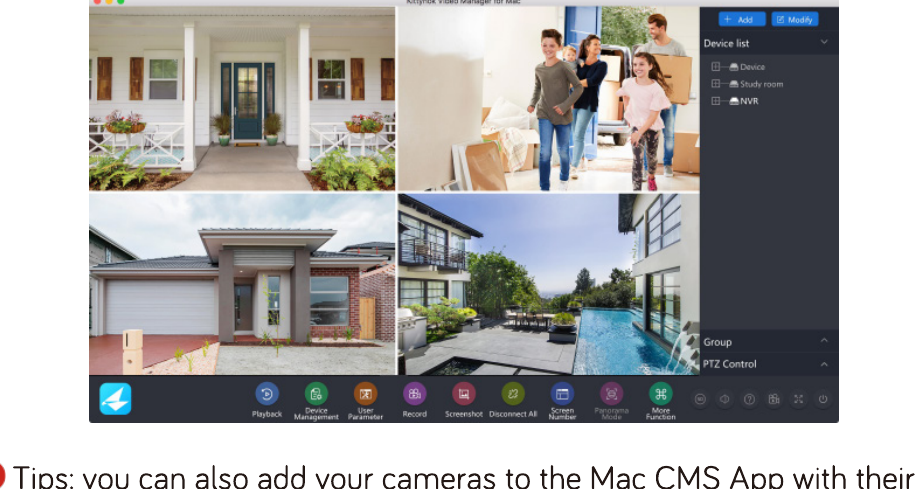
También puede añadir sus cámaras a la App CMS para Mac con sus Cloud IDs.
Si necesita ayuda, visite www.kittyhok.com; o contáctenos a través de [email protected].