 توثيق Kittyhok Pro App
مجموعة المراقبة بالطاقة الشمسية
نظام كاميرات مراقبة Wi-Fi عالي الدقة — دليل المستخدم
1. شكر وتقدير
شكرًا لشرائك منتجات Kittyhok! يغطي هذا الدليل أهم الميزات والإعدادات. على kittyhok.com نوفّر مقاطع فيديو ومقالات لمساعدتك. لمزيد من المعلومات، يُرجى زيارة kittyhok.com.
إذا كنت بحاجة إلى دعم العملاء، فيُرجى التواصل معنا عبر [email protected]، وسنرد عليك خلال 12 ساعة أو أقل. شكرًا جزيلًا!
2. نصائح السلامة
- لا تضع أي وعاء يحتوي على سوائل فوق المنتج.
- استخدم المنتج في بيئة جيدة التهوية وتجنّب سدّ فتحات التهوية.
- استخدم مزوّد الطاقة المرفق مع المنتج لتجنّب تلفه.
- استخدم المنتج ضمن نطاق درجة الحرارة والرطوبة التشغيلية القياسية (وفق ما يُنصح به في هذا الدليل أو على موقع الموزّع).
- قد يتسبب الغبار على لوحة الدوائر (PCB) في حدوث ماس كهربائي. يُنصح بتنظيف الغبار عن اللوحة في الوقت المناسب ليعمل المنتج بشكل صحيح.
- التزم بالأنظمة والسياسات المعمول بها في بلدك/منطقتك أثناء تركيب المنتج.
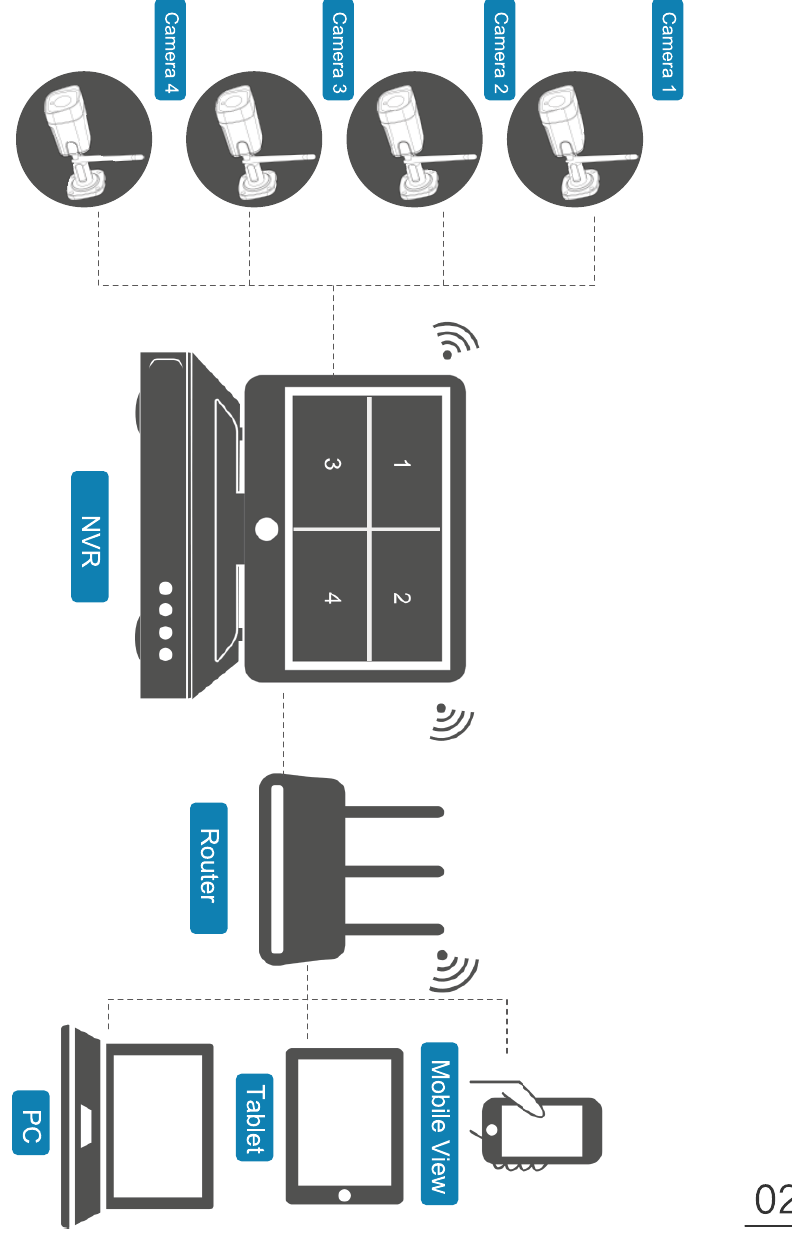
3. مخطط التشغيل
4. الكاميرات وجهاز NVR
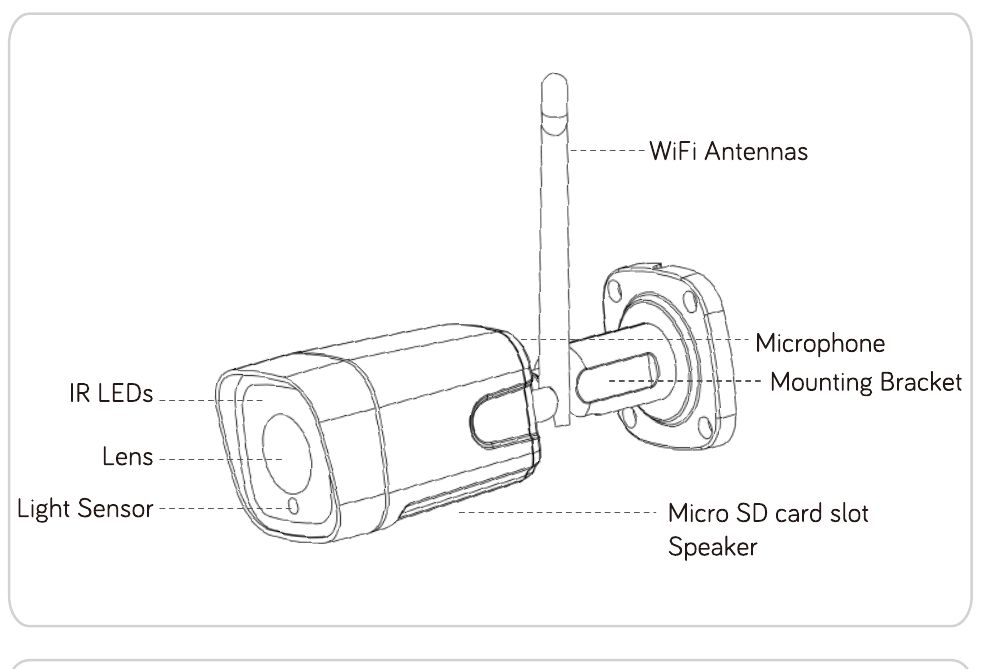
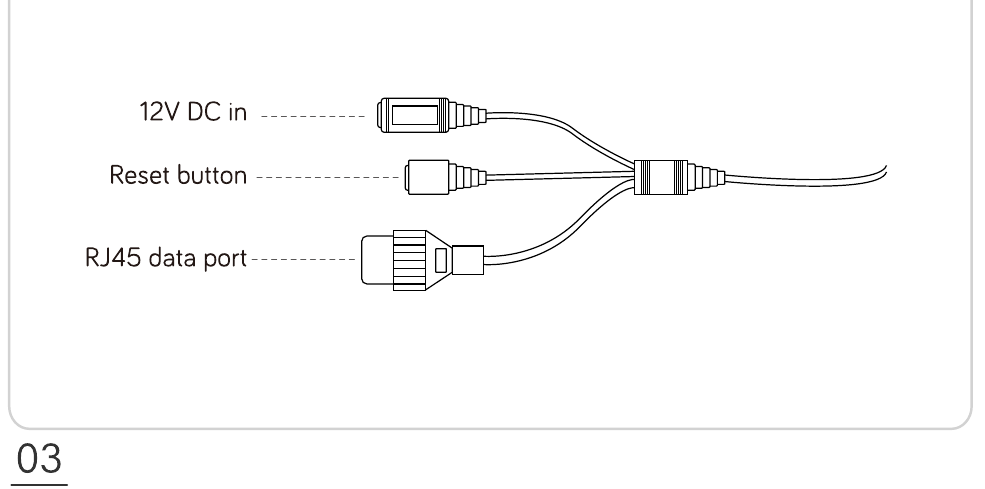
4.1 الكاميرا
4.2 جهاز NVR (مسجّل الفيديو الشبكي)
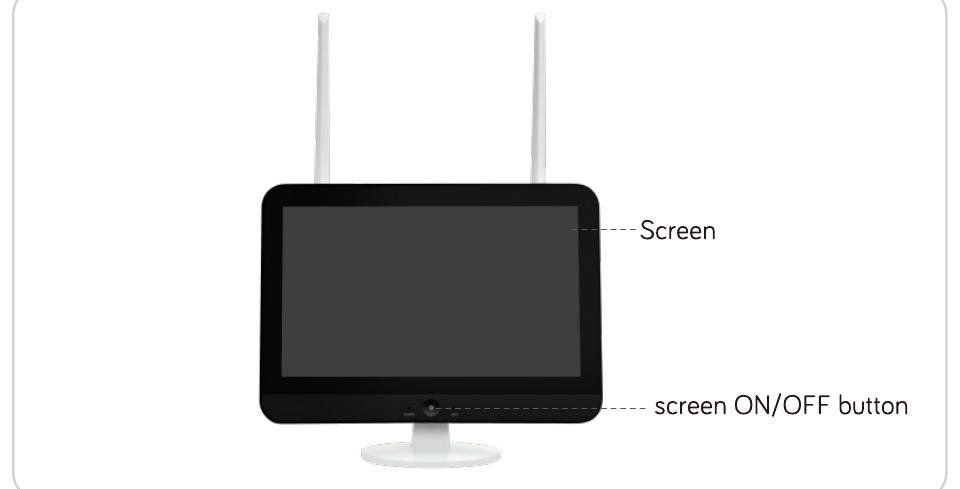
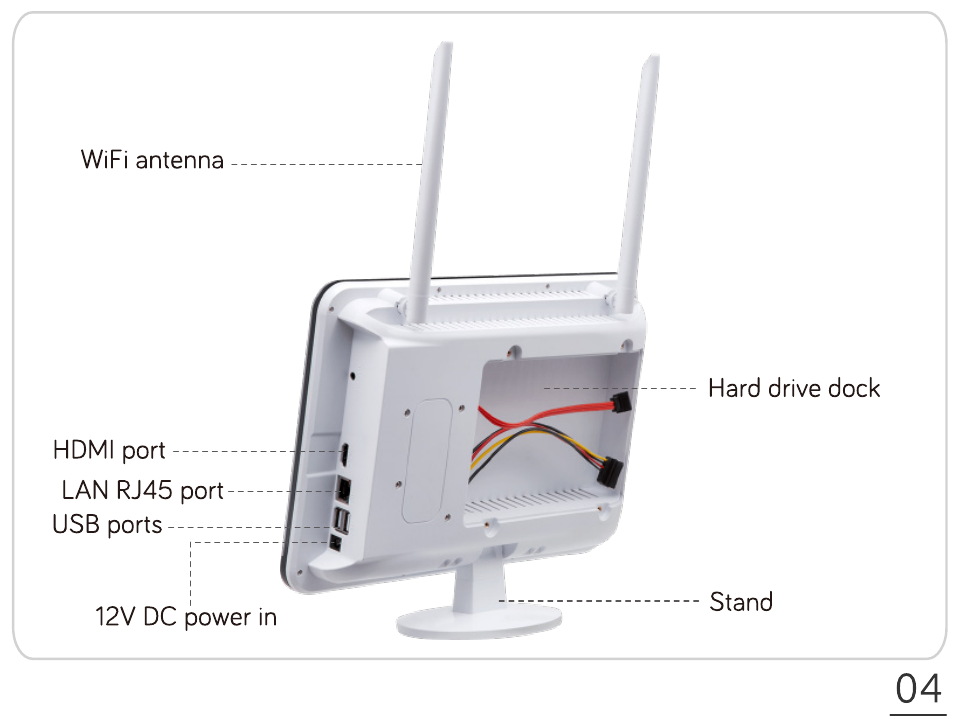
5. شروط إضافية تحتاج إليها
- القرص الصلب (إذا لم يكن مرفقًا). أي قرص صلب SATA بسعة 250 جيجابايت إلى 6 تيرابايت، ويُفضّل أقراص المراقبة. يمكنك استخدام النظام بدون قرص صلب إذا لم تكن بحاجة إلى تسجيل الفيديو.
- الإنترنت. مثل الكمبيوتر، يمكنك استخدامه بدون إنترنت؛ لكن مع الاتصال بالإنترنت يمكنك الوصول عن بُعد.
6. إعداد النظام
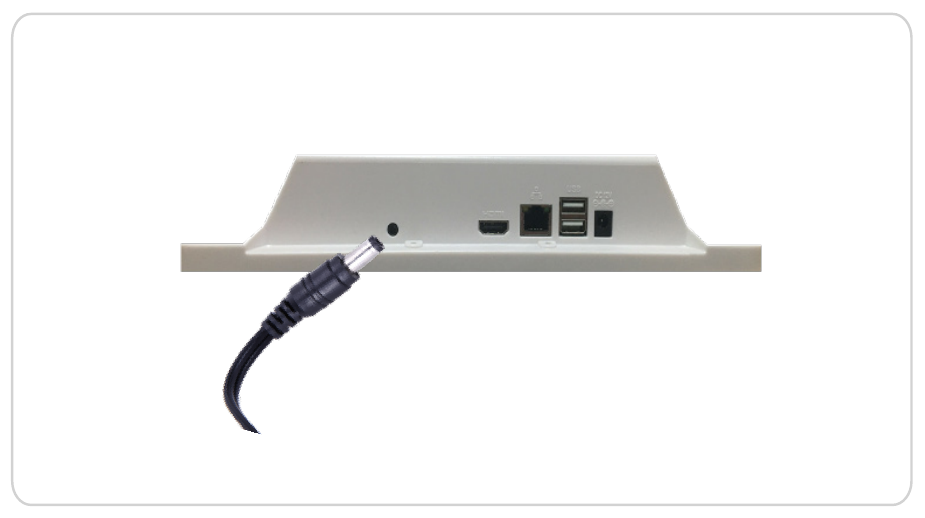
1. استخدم مزوّد الطاقة الأكبر المرفق لتوصيل جهاز NVR بالطاقة.
2. قبل تركيب الكاميرات، استخدم مزوّدات الطاقة الأصغر المرفقة لتوصيل الكاميرات بالطاقة. ينبغي أن تظهر صور الكاميرات على الشاشة خلال دقائق.
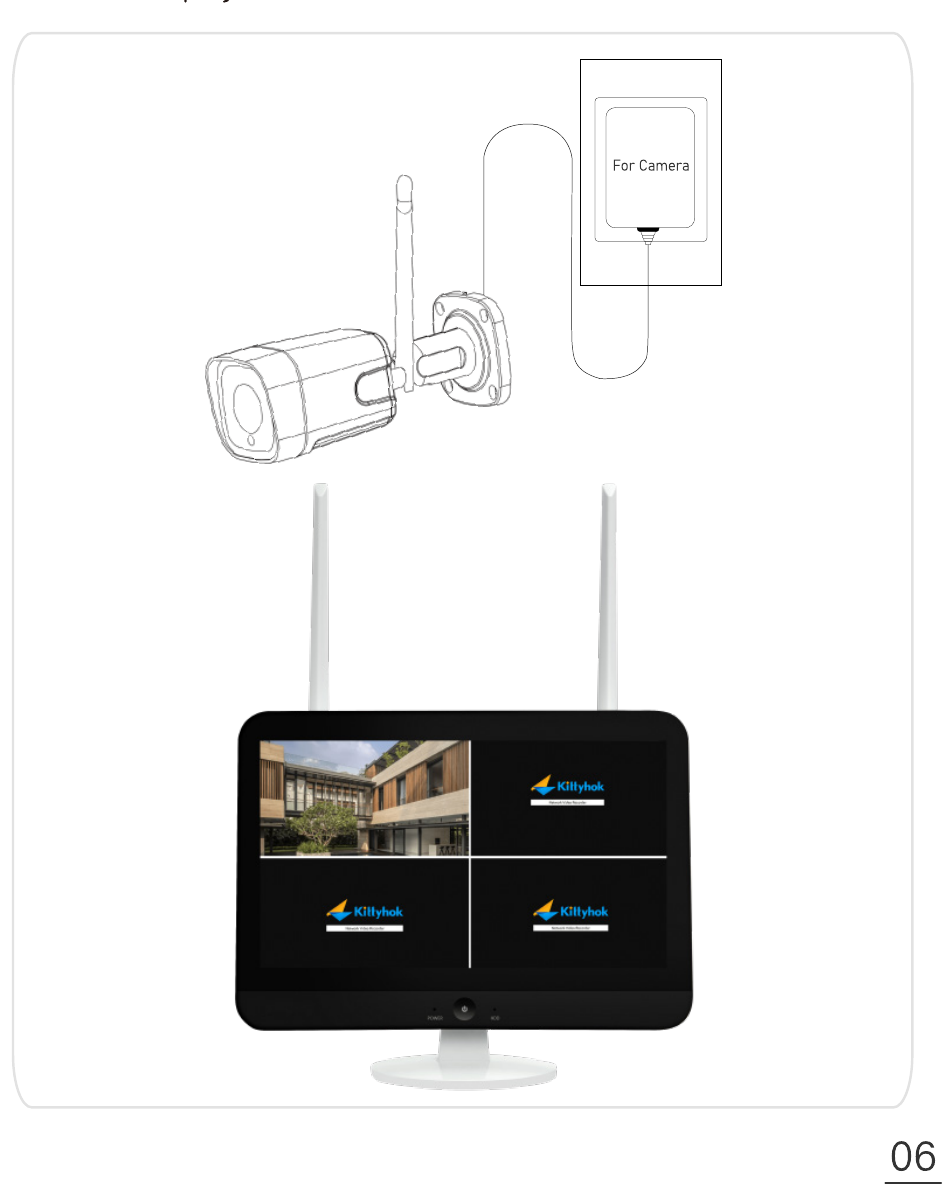
7. العرض المباشر
7.1 عمليات الماوس
| الزر | العملية | الوظيفة |
|---|---|---|
| النقر بالزر الأيسر | نقرة واحدة | تحديد |
| نقر مزدوج | تكبير النافذة؛ التبديل بين عرض القناة الواحدة وعرض القنوات المتعددة | |
| نقر مزدوج | 1. تعيين منطقة؛ 2. تبديل ترتيب القنوات | |
| النقر بالزر الأيمن | نقرة واحدة | 1. رجوع / خروج؛ 2. فتح القائمة الرئيسية |
| العجلة | تمرير | 1. تغيير المحتوى؛ 2. التكبير / التصغير بعد تفعيل زر التكبير |
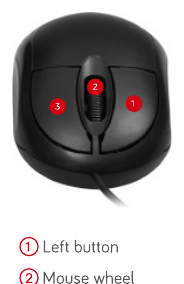
أزرار الماوس: ① الزر الأيسر · ② العجلة · ③ الزر الأيمن.
الماوس المرفق مخصص بشكل أساسي للإعداد الأولي. يمنحك الماوس اللاسلكي مرونة أكبر — ويمكنك أيضًا استخدام الماوس اللاسلكي الخاص بك.
7.2 اسم المستخدم وكلمة المرور
- اسم المستخدم الافتراضي:
admin - كلمة المرور الافتراضية: لا توجد (اتركها فارغة وانقر OK لتسجيل الدخول)
7.3 تعيين كلمة مرور لحماية نظامك
انقر بالزر الأيمن للدخول إلى القائمة الرئيسية → System setting → System admin → User؛ عيّن كلمة مرور لحساب admin لحماية نظامك.
7.4 التحكم في التحريك والإمالة (PTZ)
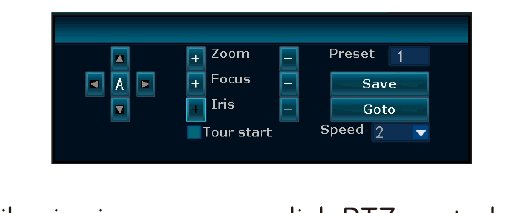
① إذا كانت كاميرتك من نوع PTZ (متحركة)، فيمكنك الدخول إلى التحكم في PTZ عبر أيقونة اختصار التحكم في PTZ، أو عبر خيار التحكم في PTZ من القائمة المنسدلة.
② في التحكم في PTZ، استخدم الأسهم ↑ ↓ ← → للتحكم في كاميرتك.
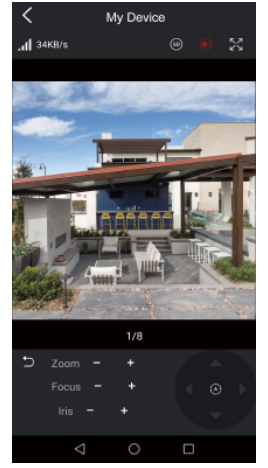
③ في التطبيق، أثناء مشاهدة الكاميرات، اضغط PTZ control واستخدم الأسهم للتحكم في الكاميرات.
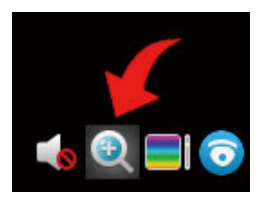
④ التكبير والتصغير: استخدم زر الماوس الأيسر لتحديد قناة، فتظهر قائمة سريعة.
8. تسجيل الفيديو
إذا اشتريت النظام مع قرص صلب مثبّت مسبقًا، فسيبدأ التسجيل بمجرد وصول الطاقة إلى جهاز NVR والكاميرات. لا حاجة إلى أي إجراء.
إذا كان نظامك لا يتضمن قرصًا صلبًا، فقم بتركيب قرص صلب باتباع الخطوات أدناه.
8.1 كيفية تركيب قرص صلب
افصل جهاز NVR عن الطاقة، وفكّ البراغي وأزل الغطاء العلوي.
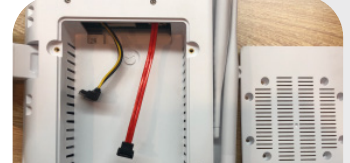
وصّل كبلَي الطاقة والبيانات SATA من جهاز NVR إلى المنافذ المقابلة في القرص الصلب (كما هو موضّح).
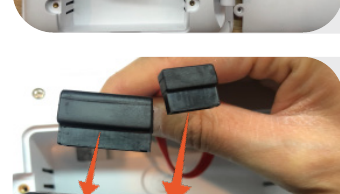
ضع القرص الصلب داخل جهاز NVR. يجب أن تمرّ جميع الكبلات من الأعلى فوق القرص الصلب.
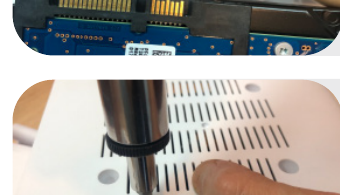
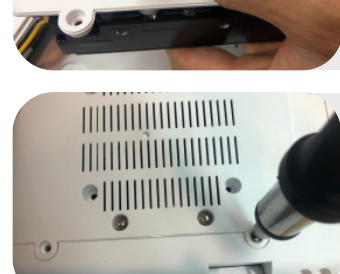
أمسك القرص الصلب وجهاز NVR، واقلبهما برفق، وحاذِ فتحات القرص الصلب مع فتحات جهاز NVR. باستخدام مفك براغي صليبي، اربط البراغي المرفقة في الفتحات. أعد تركيب الغطاء.
8.2 ضبط خطة التسجيل
يسجّل جهاز NVR على مدار الساعة طوال الأسبوع (24×7) ضمن سعة القرص الصلب. نوصي بعدم تغيير خطة التسجيل الافتراضية 24×7.
إذا أردت تغيير الخطة، فستجدها في System setting → Record setting.
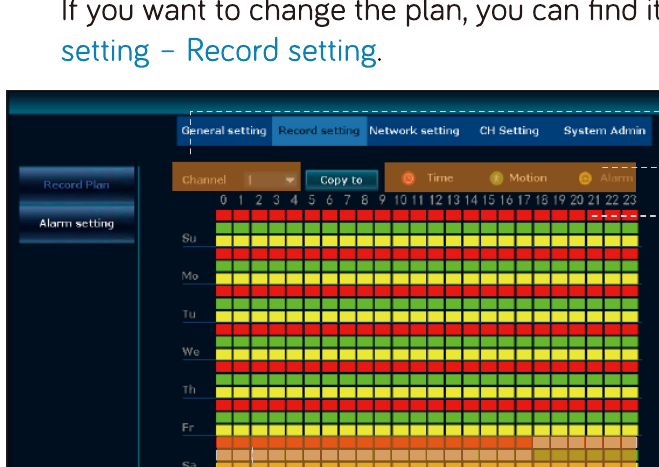
- حدد قناة.
- حدد نوع التسجيل المراد تحريره.
- انقر أو اسحب فوق المربعات لتمكين / تعطيل التسجيل.
على سبيل المثال، في هذا الإعداد، أيام السبت للقناة 1:
- من 0:00 إلى 18:00، يسجّل النظام باستمرار (التسجيل الزمني مُفعّل).
- من 18:00 إلى 24:00، يسجّل النظام فقط عند اكتشاف حركة (التسجيل الزمني مُعطّل وتسجيل الحركة مُفعّل).
| المعنى | |
|---|---|
| 🟥 أحمر | التسجيل الزمني / المستمر مُفعّل لتلك الساعة في ذلك اليوم. |
| 🟨 أصفر | التسجيل المُفعّل بالإنذار مُشغّل. |
| 🟩 أخضر | تسجيل الحركة مُفعّل لتلك الساعة في ذلك اليوم. |
| ⬜ رمادي | التسجيل مُعطّل لتلك الساعة. |
يقصد بتسجيل الإنذار التسجيل الذي تُطلقه أجهزة إنذار خارجية، وهو لا ينطبق على هذا النظام.
9. تشغيل الفيديو
في القائمة الرئيسية → Video playback.
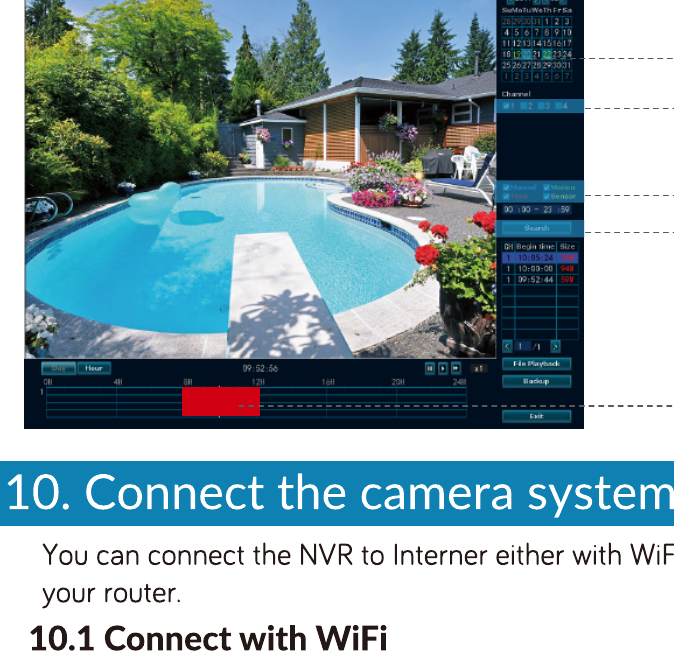
- حدد تاريخًا. اللون المميَّز يعني وجود تسجيلات.
- حدد قناة واحدة أو جميع القنوات.
- حدد نوع التسجيل. حدد الكل.
- انقر search لاسترجاع مقاطع الفيديو.
- استخدم الماوس لتحديد الموضع والتشغيل على شريط الفيديو.
10. توصيل نظام الكاميرات بالإنترنت
يمكنك توصيل جهاز NVR بالإنترنت إما عبر WiFi أو سلكيًا بجهاز التوجيه.
10.1 الاتصال عبر WiFi
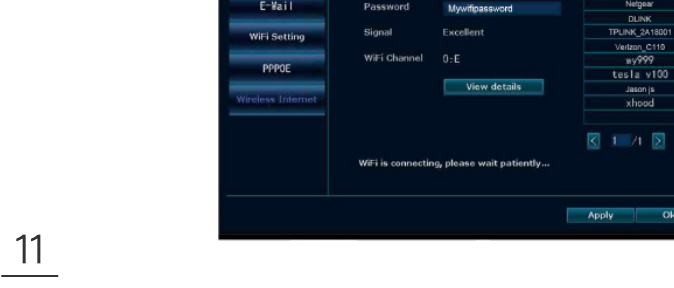
في قائمة NVR → System setting → Network setting → Wireless Internet، حدد شبكة WiFi وأدخل كلمة المرور للاتصال.
10.2 الاتصال عبر كبل
استخدم كبل إيثرنت لتوصيل منفذ WAN في جهاز NVR بجهاز التوجيه أو بمكرّر WiFi.
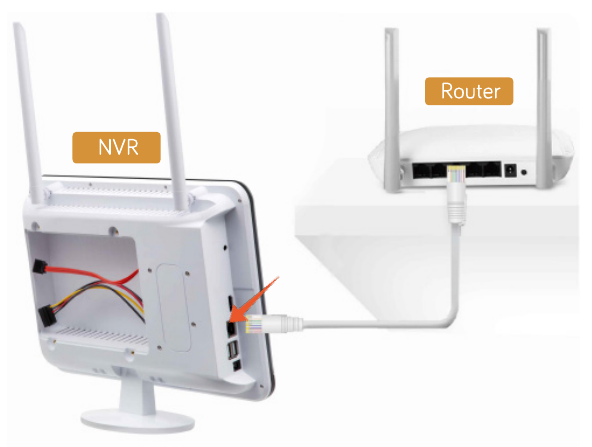
خلال دقيقة تقريبًا، من المفترض أن تتغير حالة النظام إلى ONLINE.
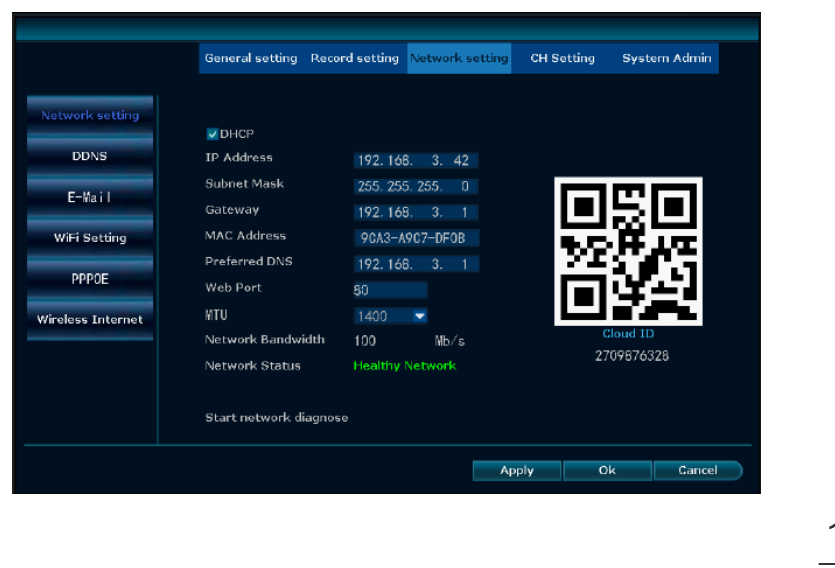
11. المشاهدة عبر تطبيق الهاتف
11.1 تثبيت تطبيق الهاتف
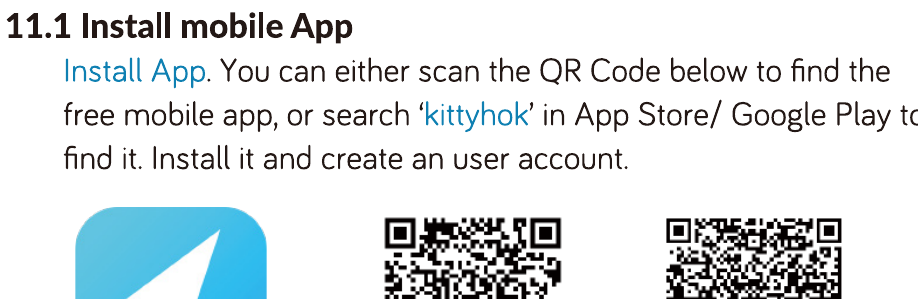
يمكنك مسح رمز QR أدناه للعثور على التطبيق المجاني، أو البحث عن «kittyhok» في App Store / Google Play. ثبّت التطبيق وأنشئ حساب مستخدم.
11.2 إضافة نظام الكاميرات للمشاهدة عبر الهاتف
على شاشة NVR، انقر بالزر الأيمن للدخول إلى القائمة الرئيسية → System setting → Network setting، وانقر Show QR code للحصول على رمز QR الخاص بـ Cloud ID.
في التطبيق، اضغط + واتبع الإرشادات على الشاشة؛ امسح رمز QR أو أدخل Cloud ID لإضافة النظام إلى التطبيق.
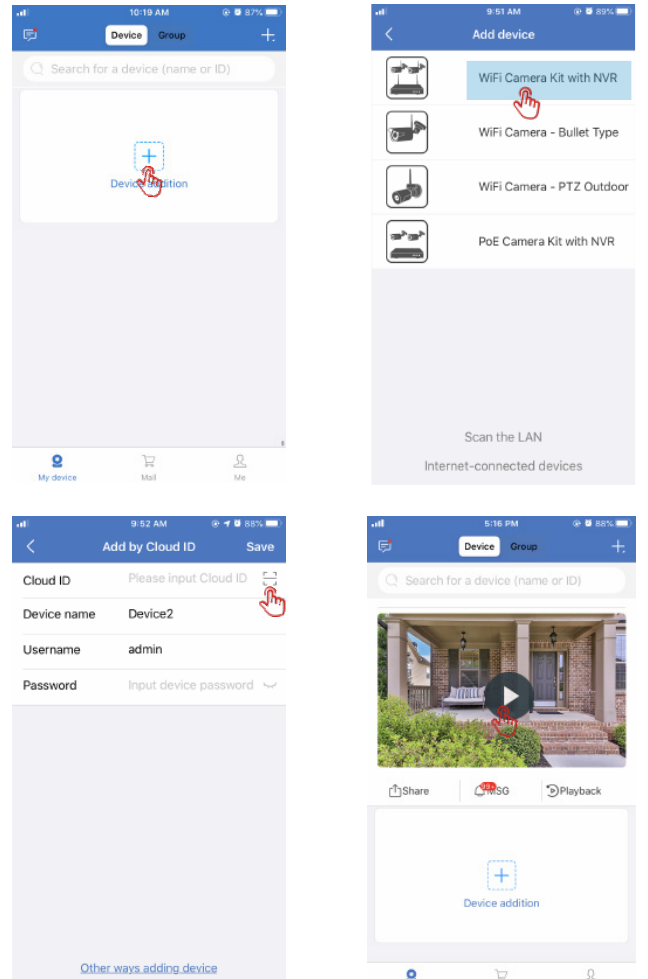
إذا كنت قد عيّنت كلمة مرور لتسجيل الدخول على جهاز NVR، فأدخلها. مستقبلًا، عند تغيير كلمة المرور على جهاز NVR، عدّل الجهاز في التطبيق لتحديثها إلى كلمة المرور الجديدة.
11.3 التشغيل على الهاتف
في تطبيق Kittyhok، أثناء مشاهدة الفيديو المباشر للنظام، اضغط Playback للدخول إلى قائمة التشغيل عن بُعد. اضغط أيقونة الكاميرا/النافذة للتبديل إلى الكاميرا التي تريد إعادة تشغيلها، واضغط أيقونة التقويم لاختيار التاريخ، واسحب شريط الوقت بإصبع واحد لتحديد الوقت بدقة، واستخدم إصبعين لتكبير شريط الوقت لتتمكن من اختيار وقت أدق. ثم اضغط زر التشغيل لإعادة التشغيل.
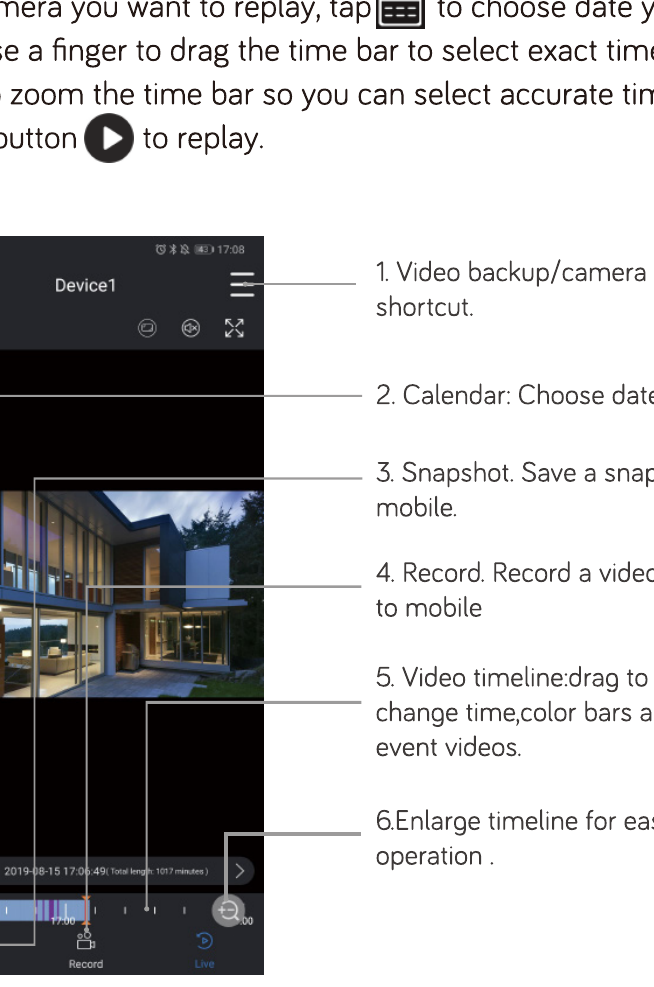
- اختصار النسخ الاحتياطي للفيديو / إعدادات الكاميرا.
- التقويم: اختيار التاريخ.
- لقطة: حفظ لقطة على الهاتف.
- تسجيل: تسجيل مقطع فيديو على الهاتف.
- شريط الوقت للفيديو: اسحب لتغيير الوقت؛ الأشرطة الملونة هي مقاطع فيديو الأحداث.
- تكبير شريط الوقت لتسهيل التشغيل.
12. إشعارات التطبيق
12.1 إشعارات التطبيق
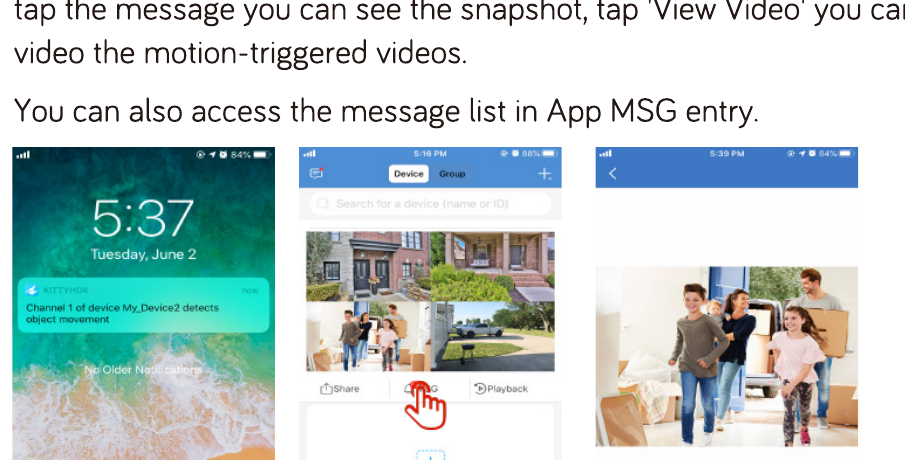
عند اكتشاف حركة، ستتلقى إشعارًا فوريًا. اضغط على الرسالة لرؤية اللقطة، واضغط View Video لمشاهدة مقاطع الفيديو التي تطلقها الحركة.
يمكنك أيضًا الوصول إلى قائمة الرسائل من خلال إدخال MSG في التطبيق.
12.2 تمكين / تعطيل إشعارات التطبيق
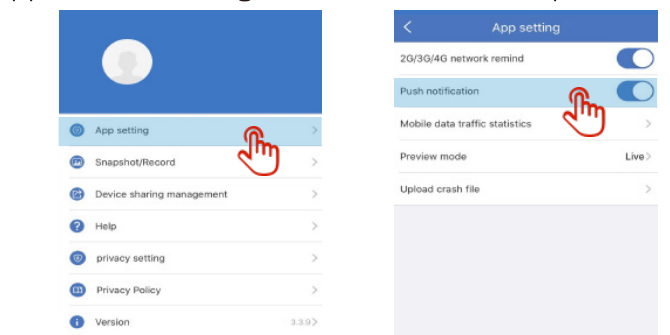
في التطبيق → Me → Setting، فعّل الإشعار الفوري أو عطّله.
12.3 النسخ الاحتياطي ومشاركة الفيديو من التطبيق
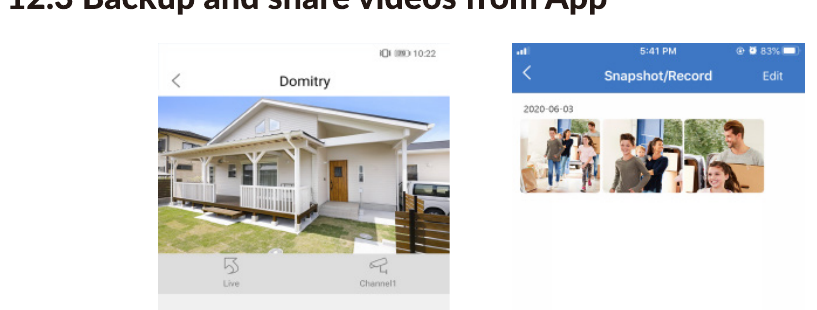
أثناء التشغيل في التطبيق، اضغط Record لتسجيل مقاطع فيديو على الهاتف. ستجد المقاطع في Snapshot / Record لمشاركتها.
12.4 مشاركة الكاميرات مع العائلة
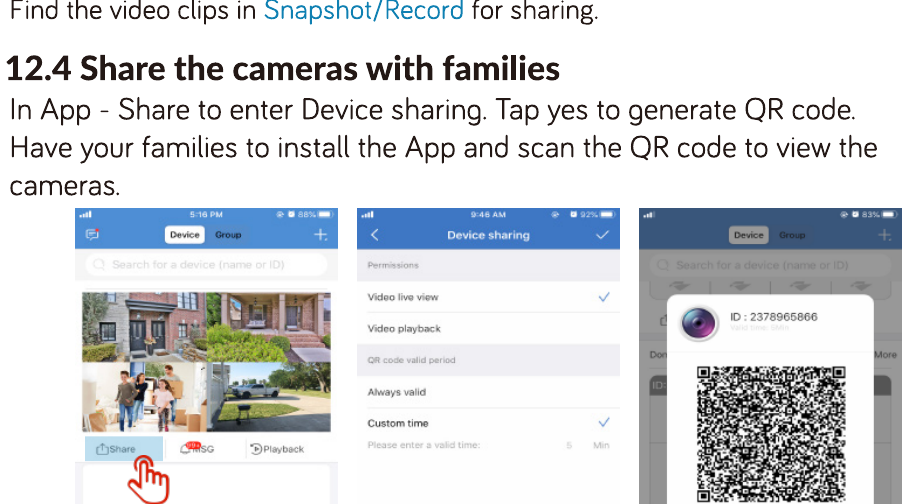
في التطبيق → Share للدخول إلى مشاركة الأجهزة. اضغط «نعم» لإنشاء رمز QR. اطلب من أفراد عائلتك تثبيت التطبيق ومسح رمز QR لمشاهدة الكاميرات.
13. المشاهدة على الكمبيوتر
- نزّل برنامج العميل للكمبيوتر CMS وثبّته من https://kittyhok.com/pages/download.
- سجّل الدخول بحساب تطبيق Kittyhok، وستتم مزامنة كاميراتك تلقائيًا مع تطبيق الكمبيوتر هذا.
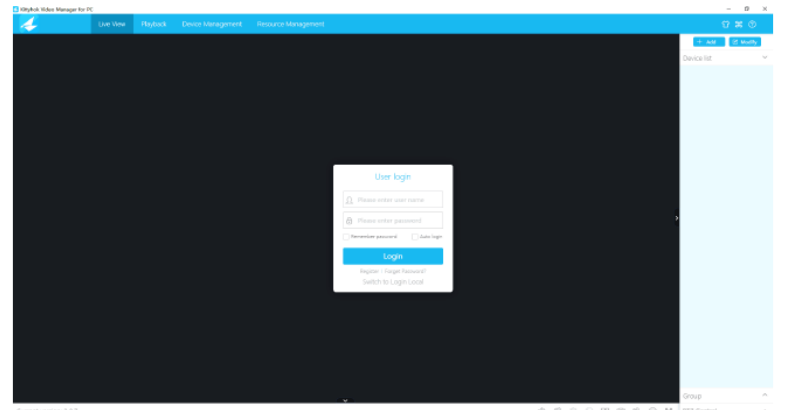
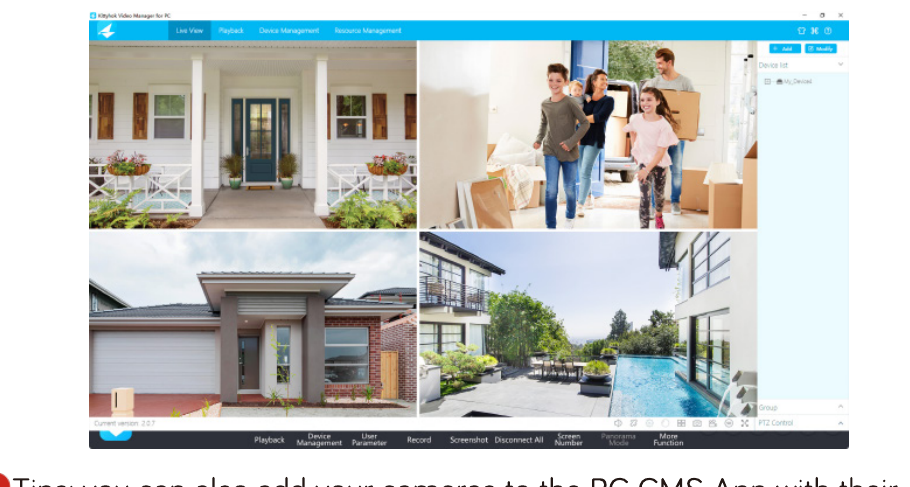
يمكنك أيضًا إضافة كاميراتك إلى تطبيق CMS على الكمبيوتر باستخدام معرّفات Cloud ID الخاصة بها.
14. المشاهدة على Mac
- نزّل برنامج العميل لنظام Mac المسمّى CMS وثبّته من https://kittyhok.com/pages/download.
- سجّل الدخول بحساب تطبيق Kittyhok، وستتم مزامنة كاميراتك تلقائيًا مع تطبيق Mac هذا.
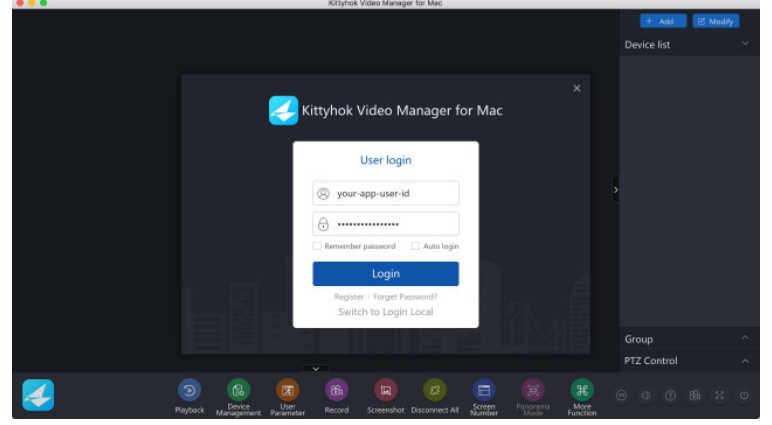
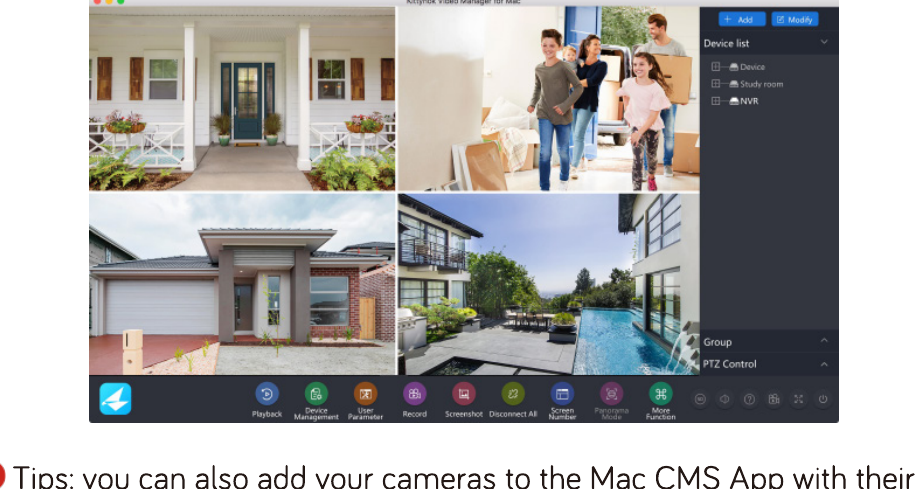
يمكنك أيضًا إضافة كاميراتك إلى تطبيق CMS على Mac باستخدام معرّفات Cloud ID الخاصة بها.
إذا كنت بحاجة إلى مساعدة، فيُرجى زيارة www.kittyhok.com؛ أو التواصل معنا عبر [email protected].