 توثيق Kittyhok Pro App
أطقم أمان PTZ
نظام أمان لاسلكي للمنزل والشركات — دليل الإعداد السريع
1. محتويات العلبة
قد تختلف المكوّنات الدقيقة لنظامك، وكذلك الصور والكميات، تبعًا لرقم الطراز. ورغم هذه الاختلافات، فإن دليل الإعداد السريع هذا (QSG) سيرشدك خلال تركيب جهاز NVR والكاميرات وإعدادهما الأولي.
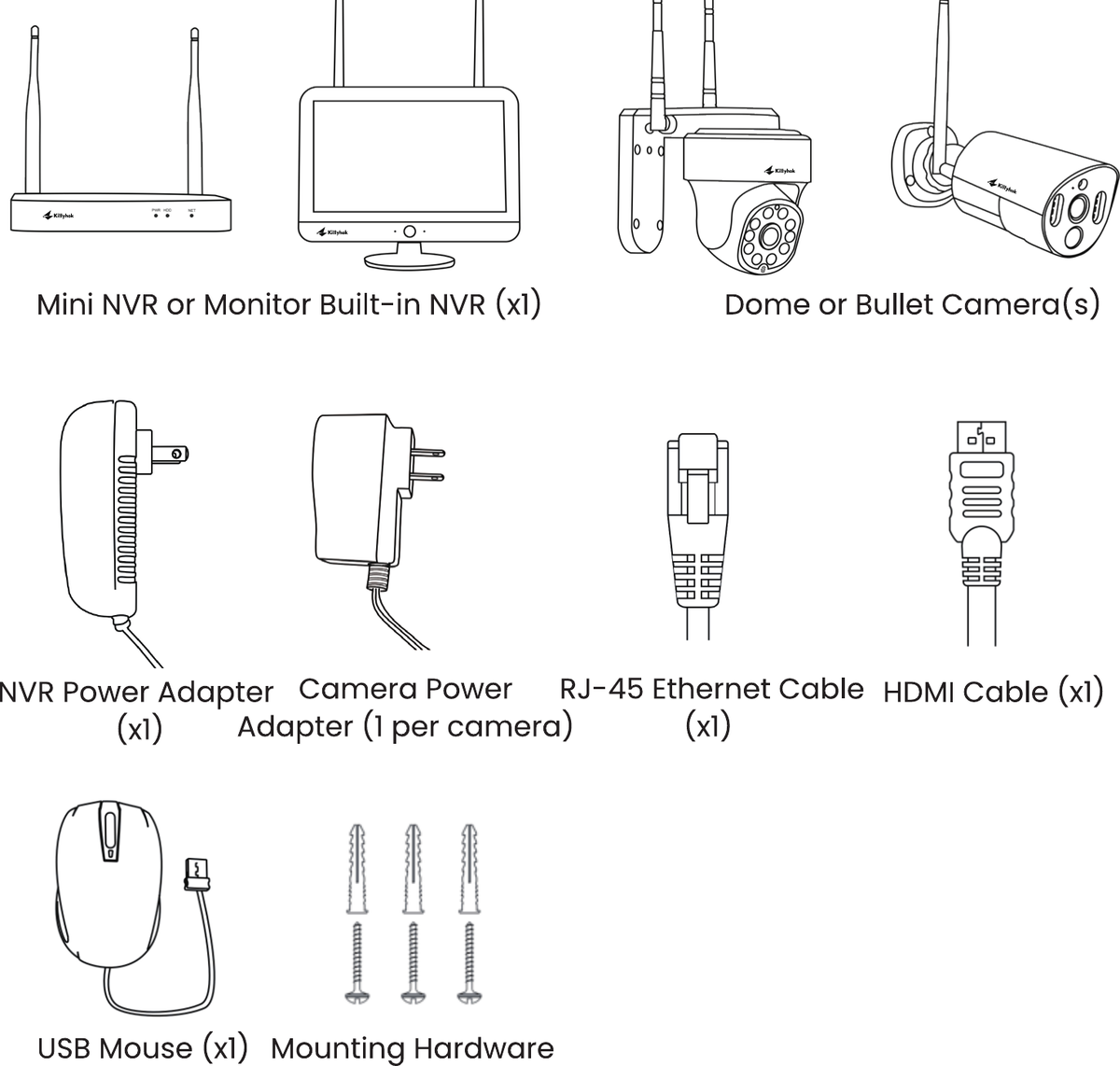
للحصول على أفضل النتائج، استخدم ملحقات kittyhok المرفقة. قد لا تعمل ملحقات الجهات الخارجية بشكل سليم.
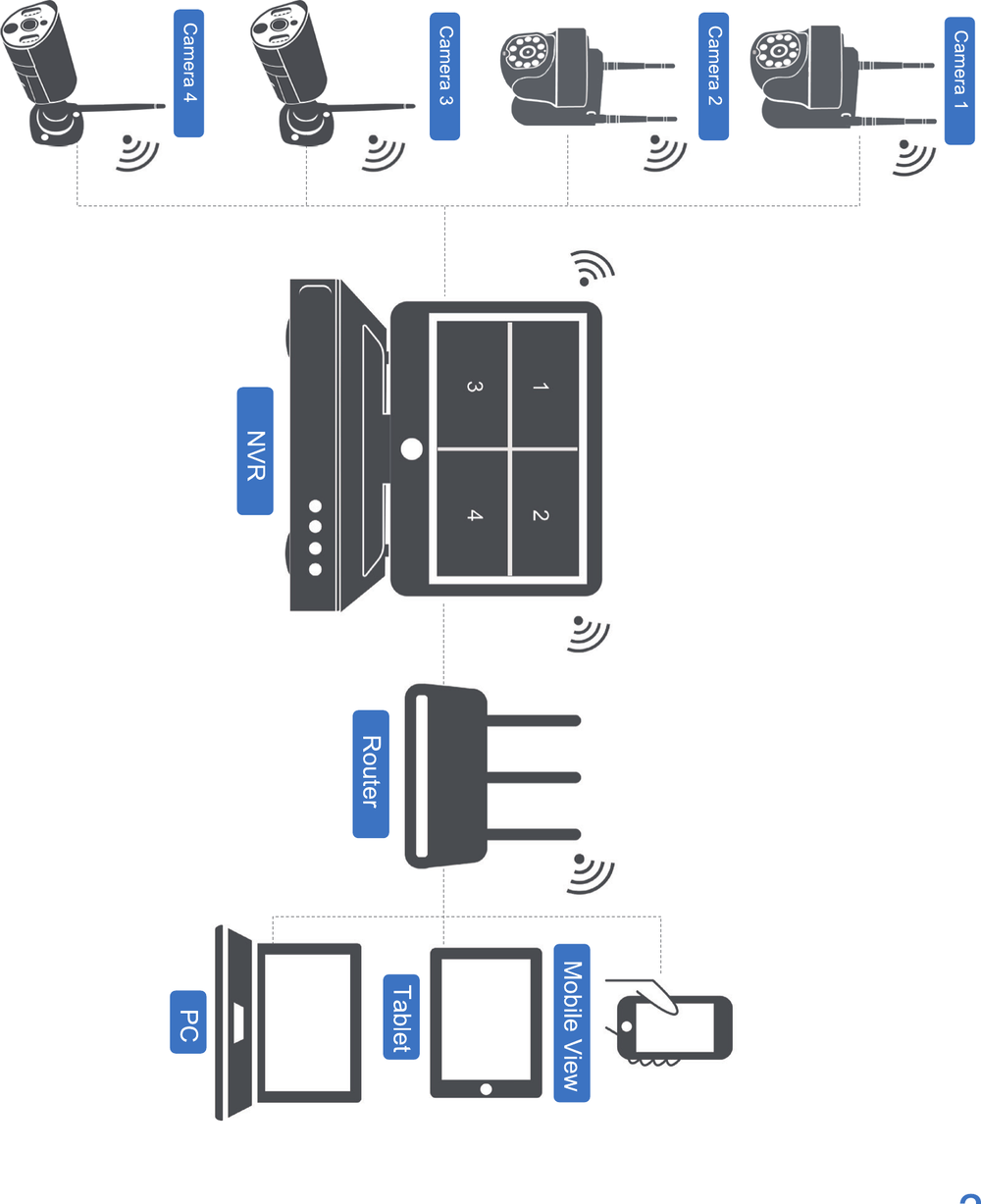
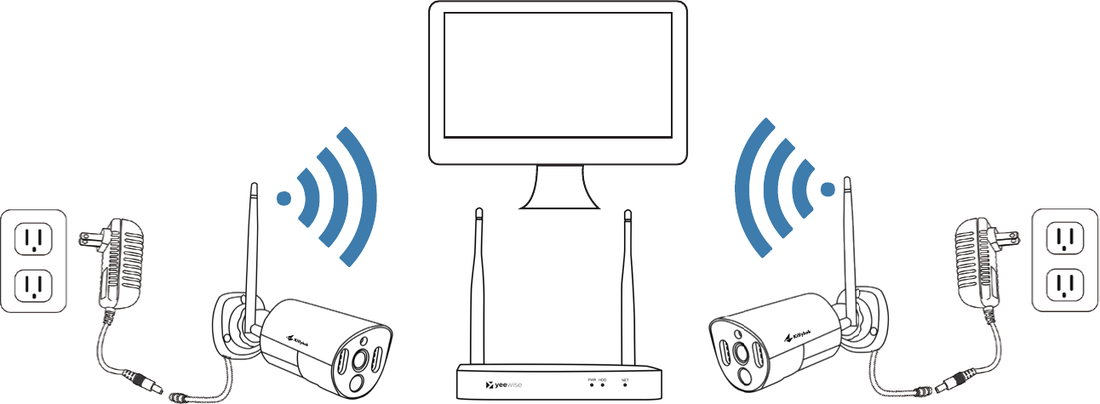
2. مخطط التشغيل
3. نظرة عامة على المنتج
3.1 جهاز NVR
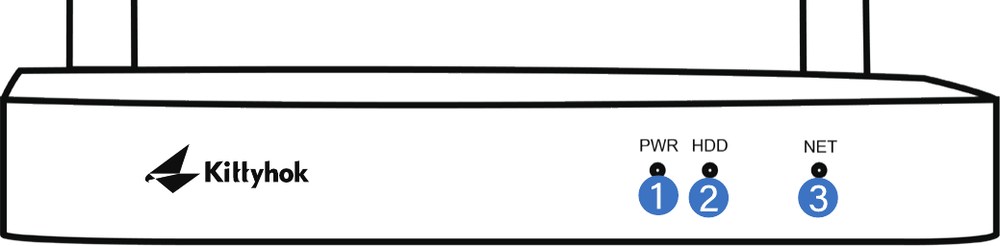
- مؤشر الطاقة — يبيّن ما إذا كان جهاز NVR قيد التشغيل.
- مؤشر HDD — يبيّن ما إذا كان القرص الصلب يعمل.
- مؤشر الشبكة — يبيّن حالة الشبكة.
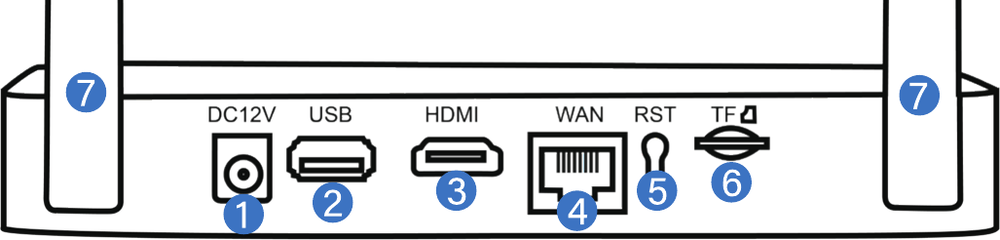
يتحدّد الحد الأقصى لعدد الكاميرات التي يمكنك توصيلها بجهاز NVR وفقًا لعدد القنوات.
- دخل الطاقة — يُستخدم لتوصيل مصدر الطاقة 12 فولت تيار مستمر المرفق.
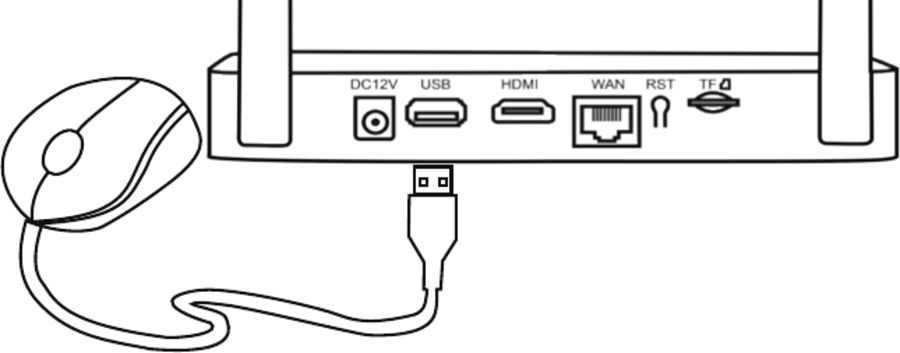
- منفذ USB — يتيح توصيل ماوس USB أو محرك أقراص USB. وصِّل ماوس USB المرفق للمساعدة في التنقل في قائمة جهاز NVR. ووصِّل محرك أقراص USB لتنزيل ملفات الفيديو من جهاز NVR لحفظها لمدة طويلة أو مشاركتها.
- خرج HDMI — يتيح توصيلًا للفيديو. إذا كان التلفزيون/الشاشة يحتوي على دخل HDMI، فوصِّل كبل HDMI من منفذ خرج HDMI في جهاز NVR إلى منفذ دخل HDMI في التلفزيون/الشاشة.
- منفذ RJ-45 (إيثرنت) — يُستخدم لتوصيل جهاز NVR بالمودم/الراوتر للعرض عن بُعد. ويمكنك أيضًا توصيل جهاز NVR بالإنترنت عبر Wi-Fi.
- إعادة الضبط — تُستخدم لإعادة ضبط جهاز NVR بالكامل إلى إعدادات المصنع.
- فتحة بطاقة Micro SD — تتيح تخزين الفيديو. ويمكنك أيضًا إضافة قرص صلب مقاس 2.5 بوصة إلى جهاز NVR لتخزين أكبر.
- هوائيات NVR — لاتصال Wi-Fi مع جميع الكاميرات.
3.2 الكاميرات
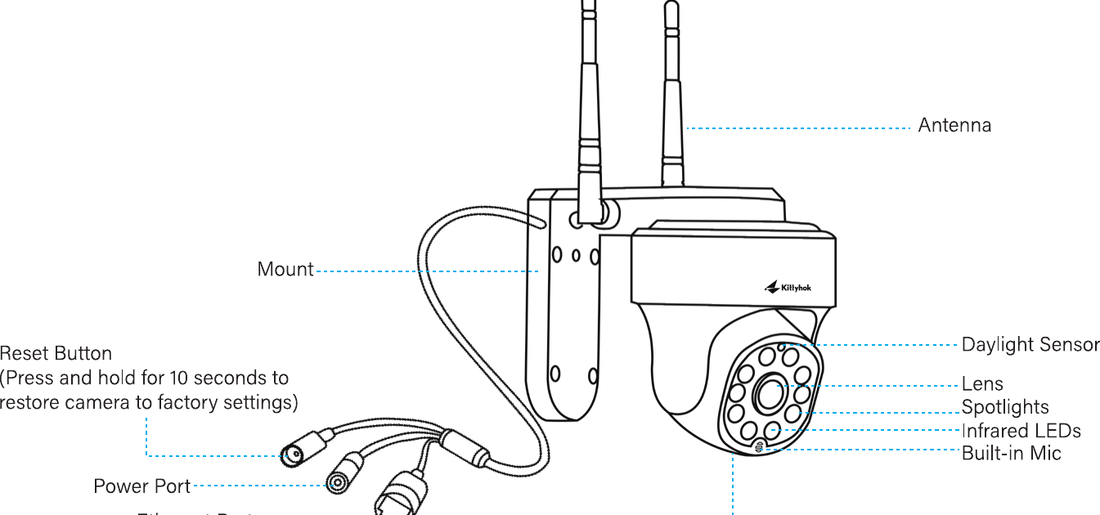
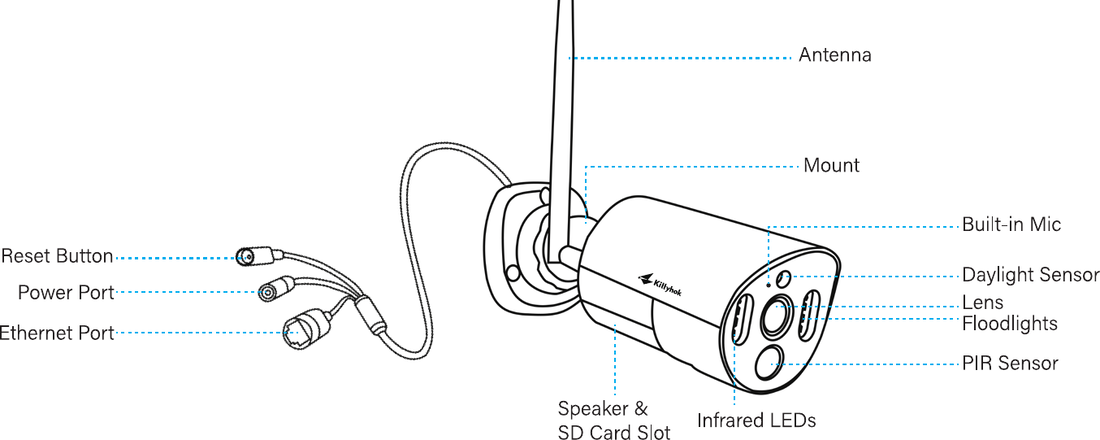
يتضمّن هذا القسم أنواعًا مختلفة من الكاميرات. يُرجى التحقق من الكاميرا المرفقة في عبوتك والاطلاع على التفاصيل في الوصف المقابل أعلاه. وقد يختلف المظهر والمكوّنات الفعلية باختلاف طراز المنتج.
4. توصيل نظامك
قف — وصِّل جميع الكاميرات محليًا قبل تركيبها النهائي للتأكد من أن جميع المكوّنات تعمل بشكل سليم.
وصِّل جهاز NVR بشاشة كمبيوتر أو تلفزيون باستخدام كبل HDMI المرفق.
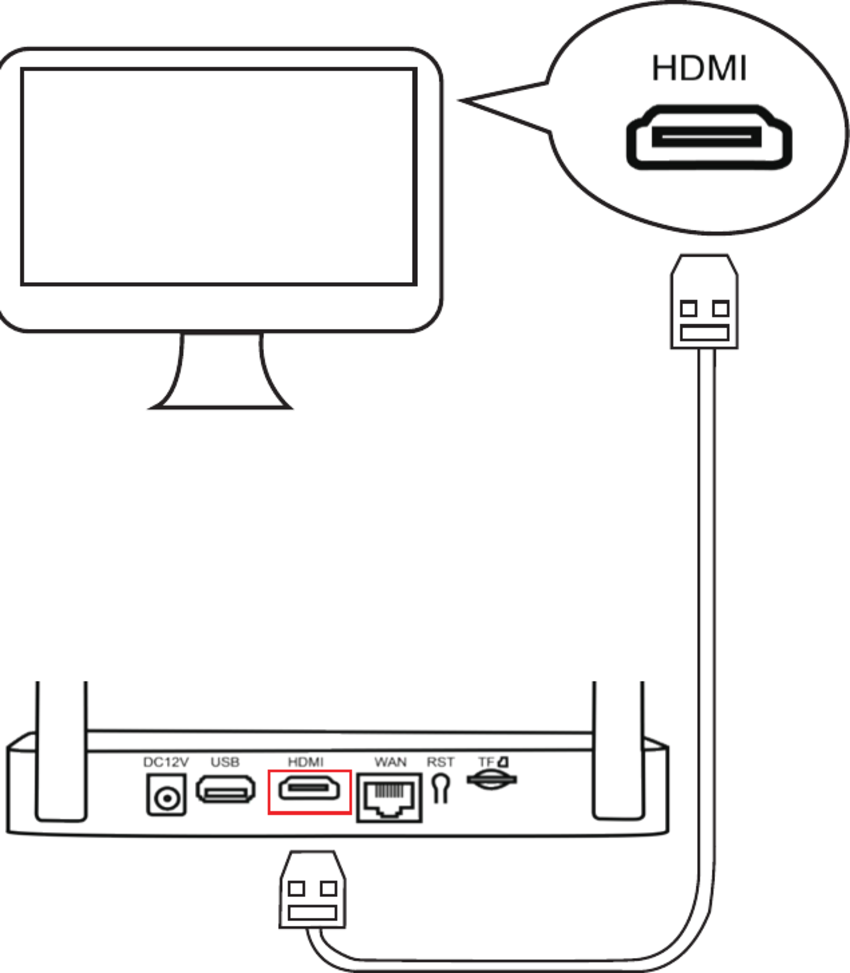
يلزم وجود شاشة للإعداد الأولي. وبعد إتمام الإعداد الأولي، لا يلزم توصيل جهاز NVR بتلفزيون أو شاشة لعرض التسجيلات أو التقاطها.
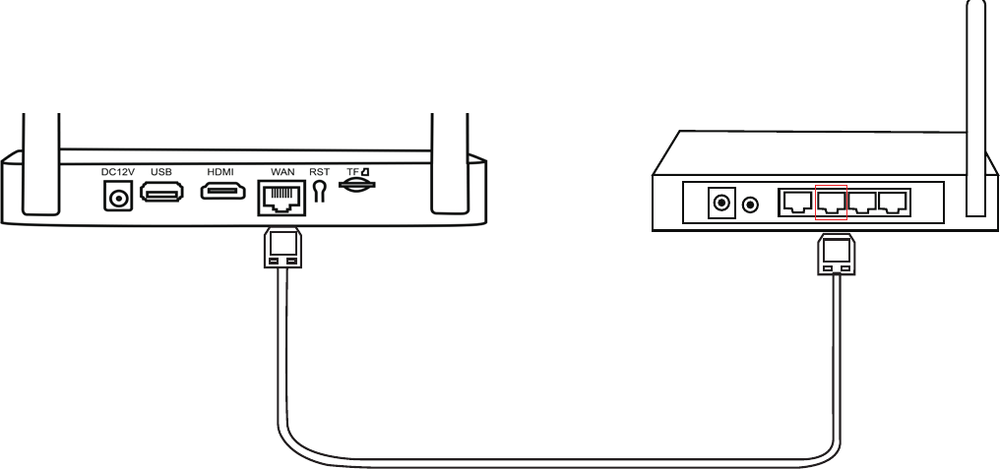
وصِّل منفذ LAN في جهاز NVR بالراوتر باستخدام كبل الإيثرنت المرفق. (تخطَّ هذه الخطوة إذا كنت تنوي توصيل جهاز NVR بالإنترنت عبر Wi-Fi.)
أدخِل ماوس USB في منفذ USB في جهاز NVR.
وصِّل جهاز NVR بالطاقة باستخدام محوّل الطاقة الأكبر المرفق.
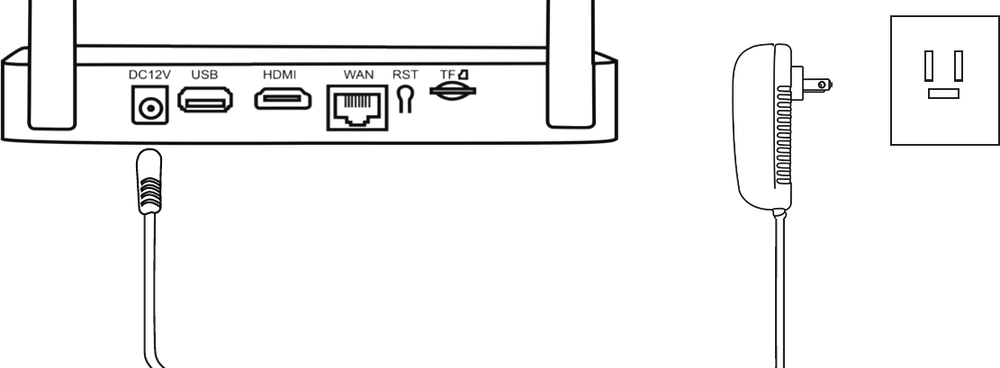
استخدم مع جهاز NVR محوّل الطاقة الأكبر 12 فولت 2 أمبير لضمان حصوله على طاقة كافية.
للتحقق من أن الكاميرات تعمل، تأكّد من ظهورها على التلفزيون/الشاشة قبل تركيبها.
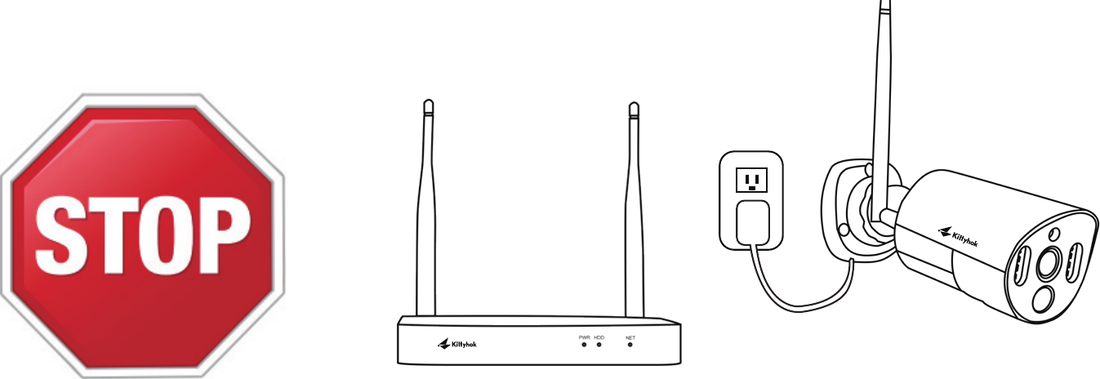
تأكّد من وجود جهاز NVR في موقعه المخصّص قبل اختبار الكاميرات.
أدخِل الكاميرات في مقابس الحائط باستخدام محوّلات الطاقة الأصغر المرفقة.
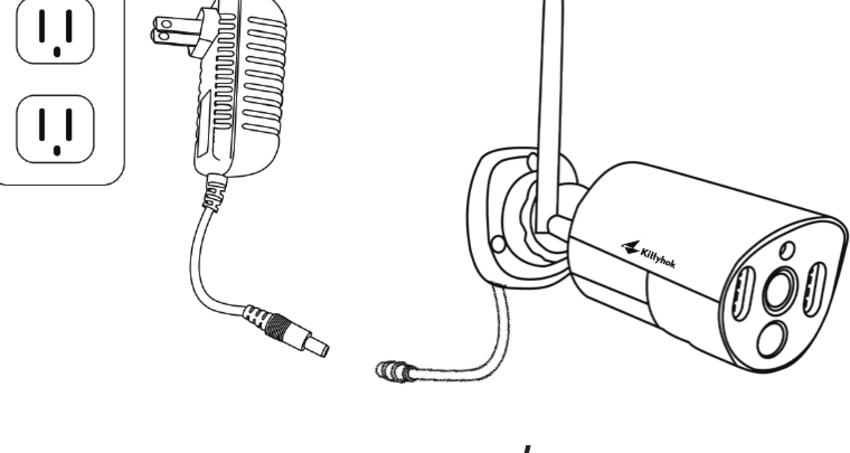
ينبغي أن تظهر كل كاميرا على التلفزيون/الشاشة. ويمكنك الآن المتابعة لتركيب الكاميرات في الأماكن المطلوبة.
انقل الكاميرات إلى أماكن التركيب المطلوبة، وشغّلها وارجع إلى شاشة NVR، وانتظر 5 دقائق لمعرفة ما إذا كانت تبثّ بسلاسة. إذا لم تبثّ كاميرا بشكل جيد، فاضبطها في موقع به عوائق أقل في خط الرؤية إلى جهاز NVR. وإذا كانت تبثّ بسلاسة، فامضِ قدمًا في تركيب الكاميرات.
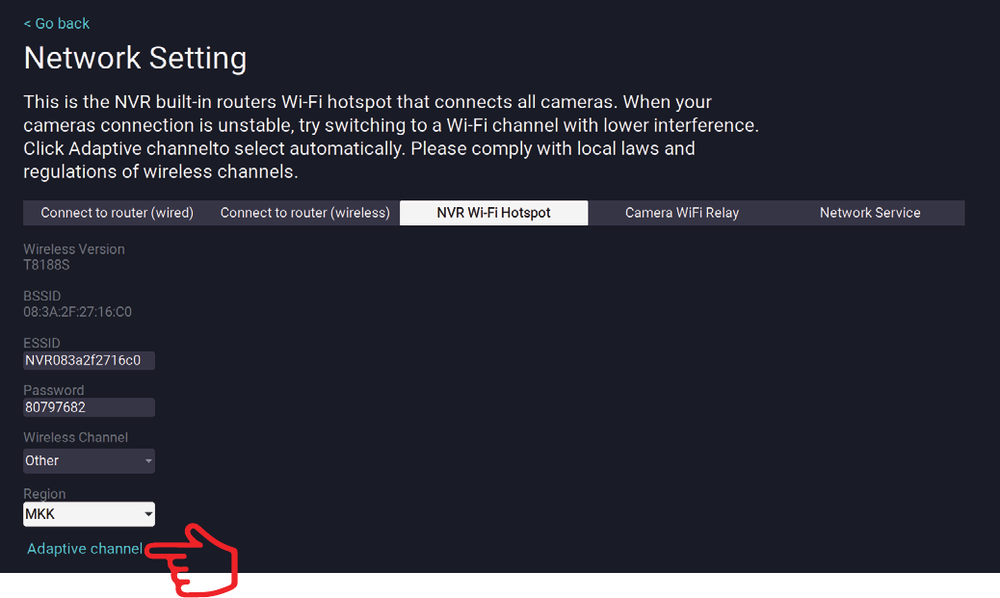
اختر قناة Wi-Fi الأقل تشويشًا لكي يقدّم جهاز NVR أفضل أداء Wi-Fi. في قائمة جهاز NVR، انتقل إلى إعداد النظام ← الشبكة ← نقطة اتصال Wi-Fi لجهاز NVR، ثم انقر على «القناة التكيُّفية» (Adaptive Channel).
5. وضع جهاز NVR والكاميرات
- يمكن أن يصل مدى الاتصال اللاسلكي بين الكاميرا وجهاز NVR إلى 300 قدم (نحو 91 مترًا). لذا فإن وضع جهاز NVR اللاسلكي بشكل مناسب في منزلك يساعد على تحقيق أقصى تغطية.
- لا تضع الجهاز بالقرب من أسلاك الجهد العالي أو غيرها من مصادر التداخل الكهربائي. فالتداخل الكهربائي يُضعف جودة الإشارة.
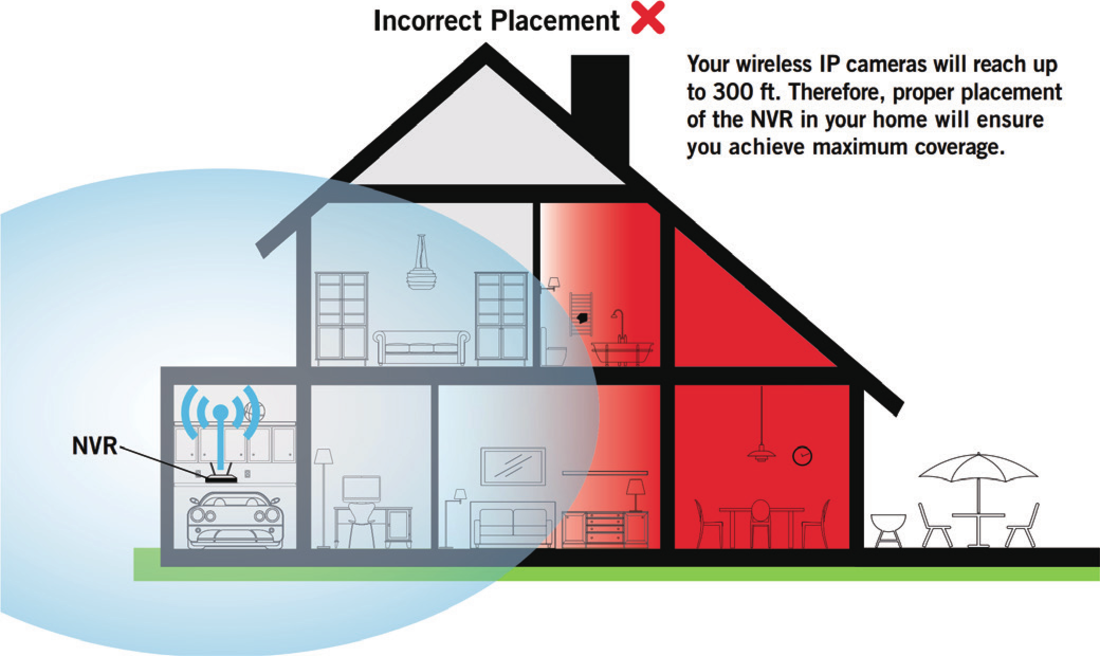
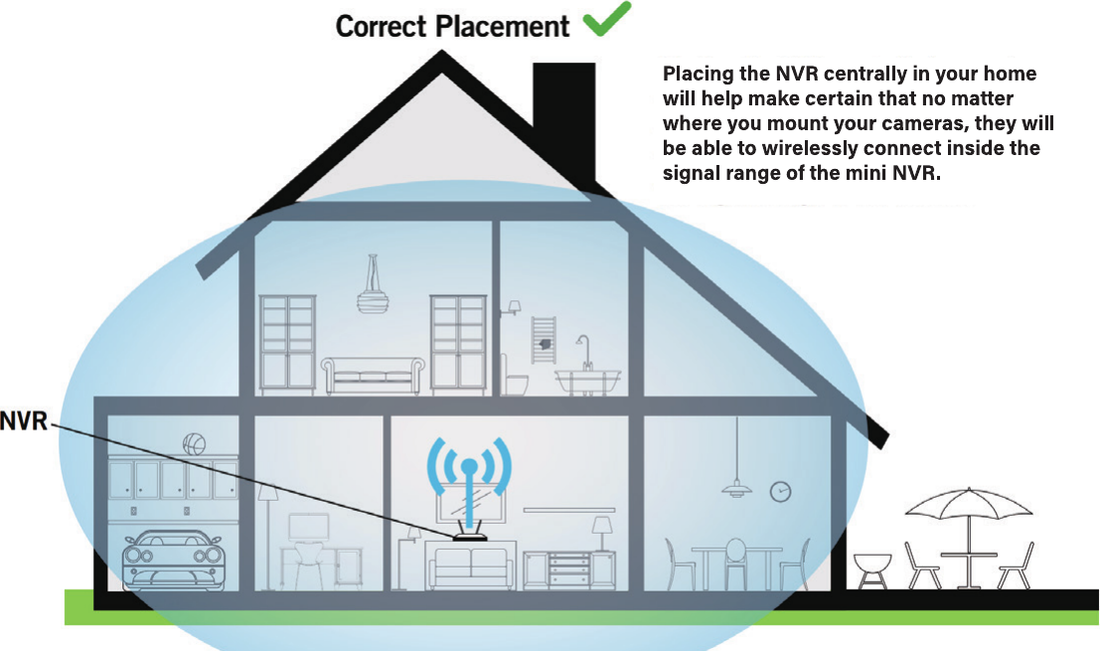
يساعد وضع جهاز NVR في منتصف منزلك على ضمان قدرة الكاميرات على الاتصال لاسلكيًا ضمن نطاق إشارة جهاز NVR الصغير، بغضّ النظر عن مكان تركيبها.
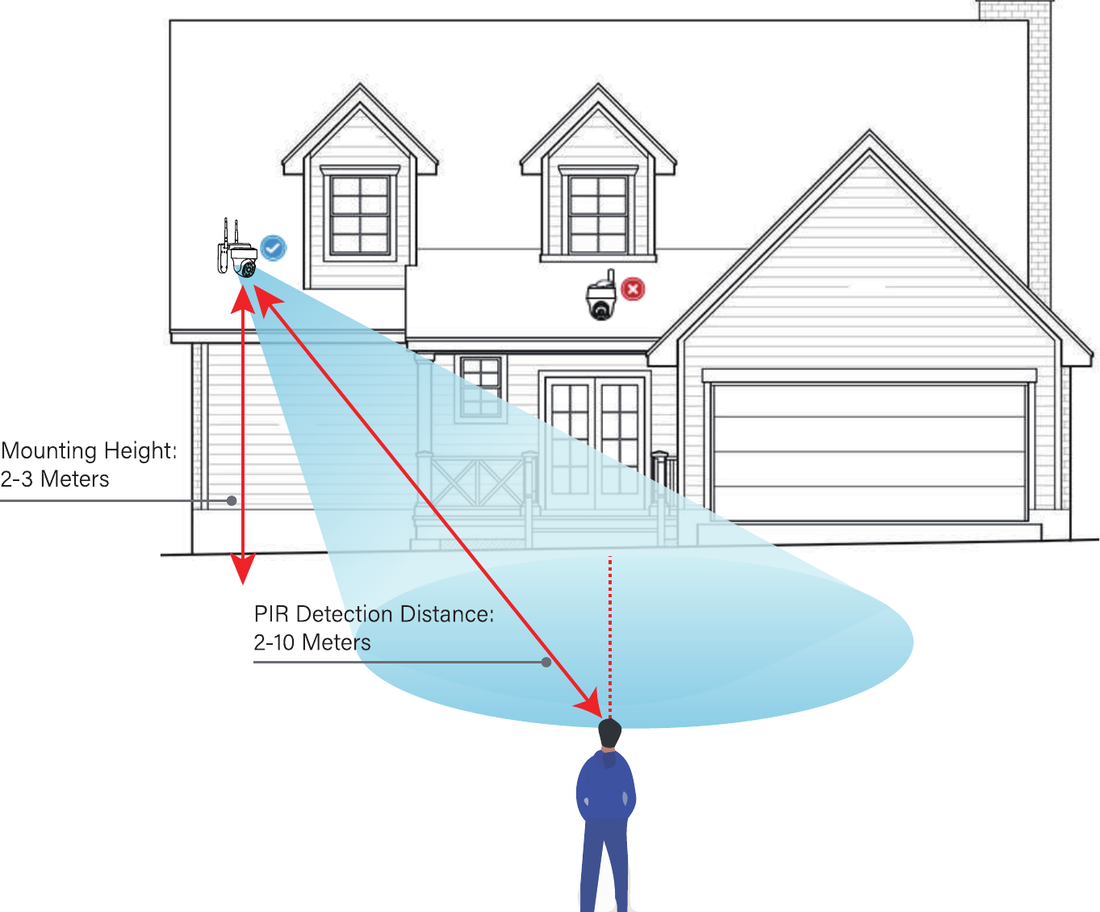
- ركّب الكاميرا على ارتفاع 2–3 أمتار (7–10 أقدام) عن الأرض. هذا الارتفاع يزيد من نطاق كشف مستشعر الحركة إلى أقصى حد.
- كاميرات القبّة يجب تركيبها مقلوبة لتحقيق أداء أفضل في مقاومة الماء وكفاءة أعلى لمستشعر الحركة.
- للحصول على أداء أفضل في كشف الحركة، يُرجى تركيب الكاميرا بزاوية مائلة.
6. التشغيل لأول مرة
معالج بدء التشغيل
عند تشغيل جهاز NVR، سيظهر لك معالج بدء التشغيل. يُرجى اتّباع الخطوات الظاهرة على الشاشة لإكمال معالج بدء التشغيل.
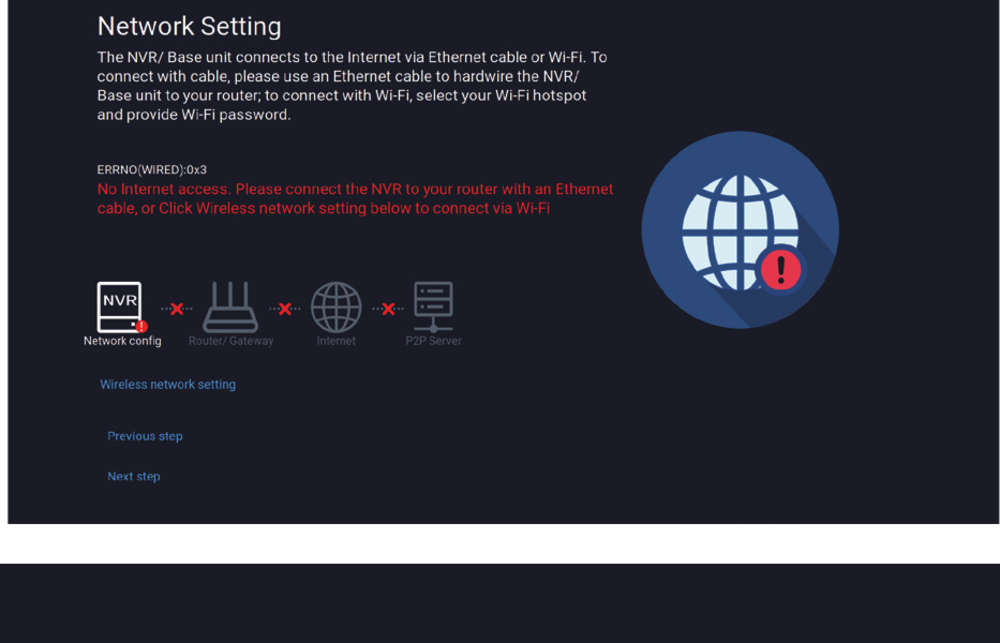
تعرض شاشة إعداد الشبكة في معالج بدء التشغيل تعليمات حول كيفية توصيل جهاز NVR بالإنترنت. يمكنك توصيل جهاز NVR سلكيًا بالراوتر للوصول إلى الإنترنت، أو توصيل جهاز NVR بشبكة Wi-Fi (إعداد الشبكة اللاسلكية).
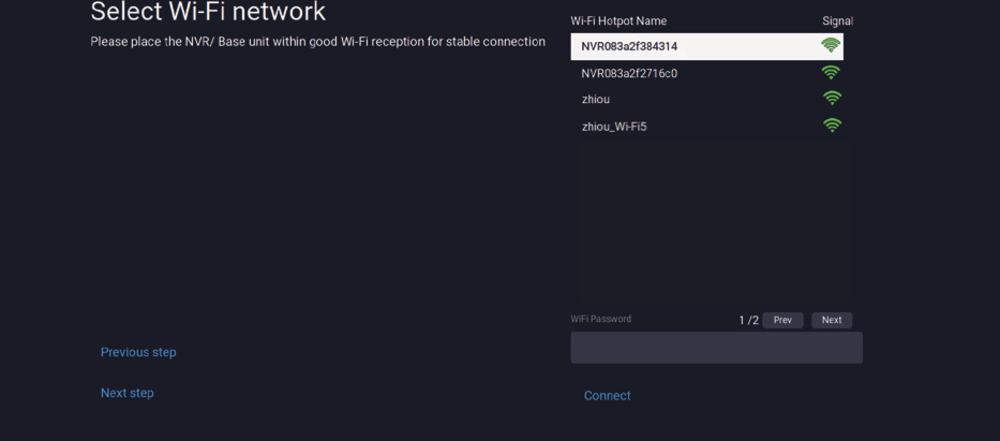
تتطلّب شاشة تعيين كلمة المرور في معالج بدء التشغيل إنشاء كلمة مرور للمسؤول لجهاز NVR الخاص بك.
إنشاء حساب المسؤول — يكون اسم المستخدم افتراضيًا admin. ويجب أن يظل admin أثناء الإعداد الأولي للحساب. ومع ذلك، يمكنك إضافة مستخدمين آخرين لاحقًا.
يمكن أن تكون كلمة المرور أي تركيبة أبجدية رقمية تتراوح بين 6 و20 حرفًا.
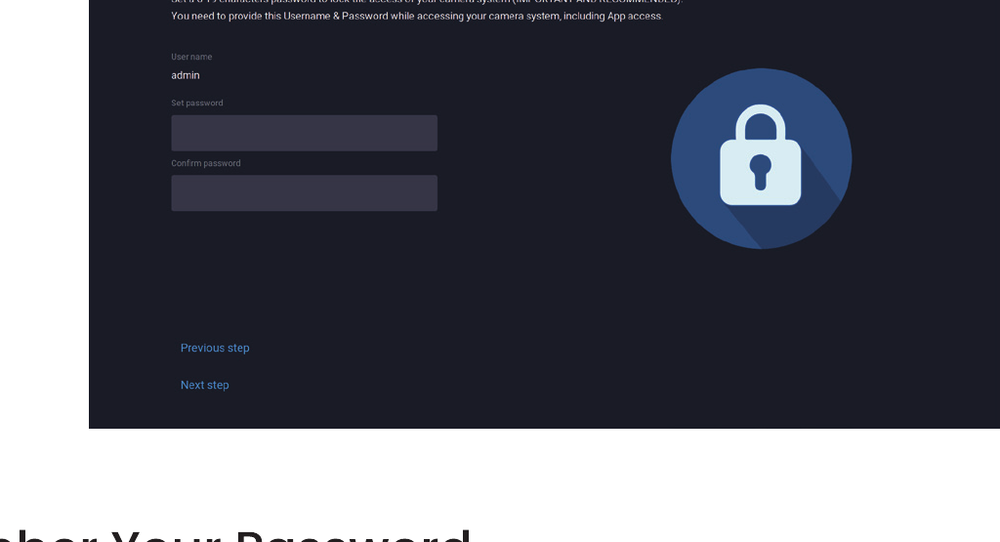
احفظ كلمة المرور — توصي Kittyhok بشدّة بتدوين كلمة المرور في دليل الإعداد السريع. ستحتاج إليها في كل مرة تسجّل فيها الدخول إلى جهاز NVR الصغير وعند المشاهدة عن بُعد على جهاز ذكي.
اكتب كلمة المرور هنا: _____________________
هذه آخر شاشة ستراها عند إكمال معالج بدء التشغيل بنجاح. امسح رمز QR لتثبيت تطبيق kittyhok.
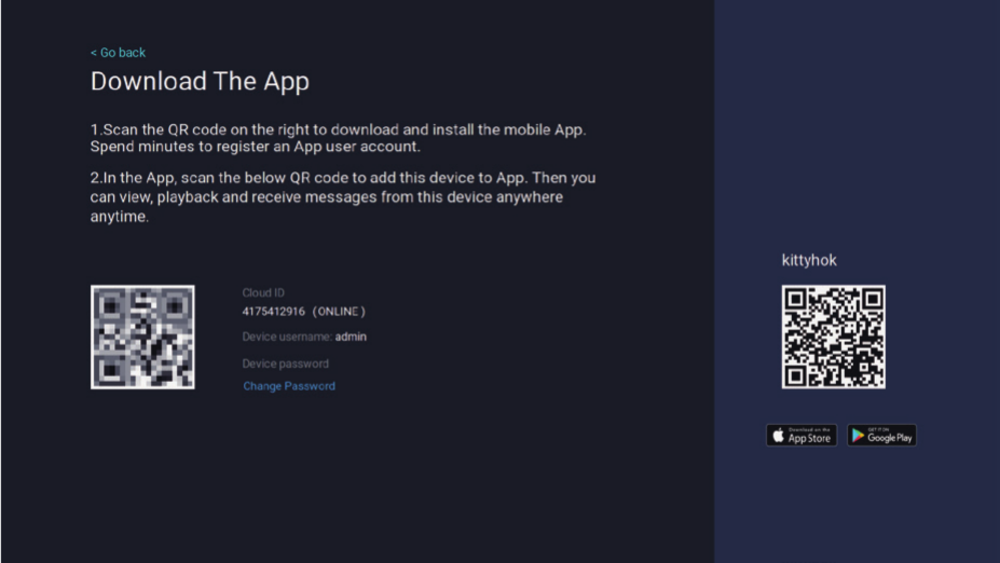
لمزيد من إعدادات جهاز NVR، يُرجى الرجوع إلى دليل المستخدم الكامل الموجود على صفحة الدعم لدينا على www.kittyhok.com.
7. استخدام تطبيق Kittyhok للهاتف
تنزيل التطبيق وتثبيته
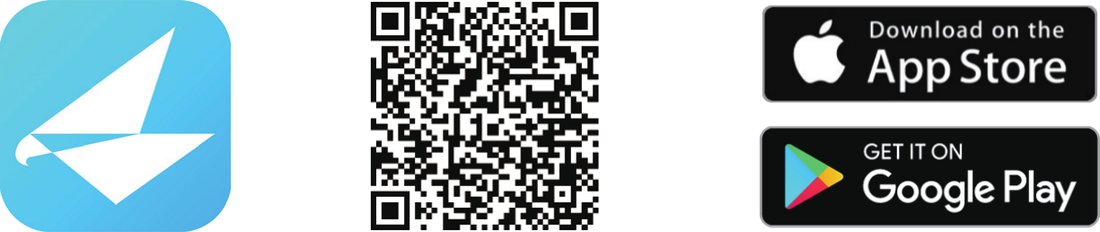
نزّل تطبيق kittyhok من App Store أو Google Play وثبّته على جهازك.
الإعداد متماثل للهاتف الذكي والجهاز اللوحي.
أنشئ حسابًا باستخدام عنوان بريد إلكتروني أو رقم هاتف كاسم مستخدم، وكلمة مرور تتراوح بين 6 و20 حرفًا.
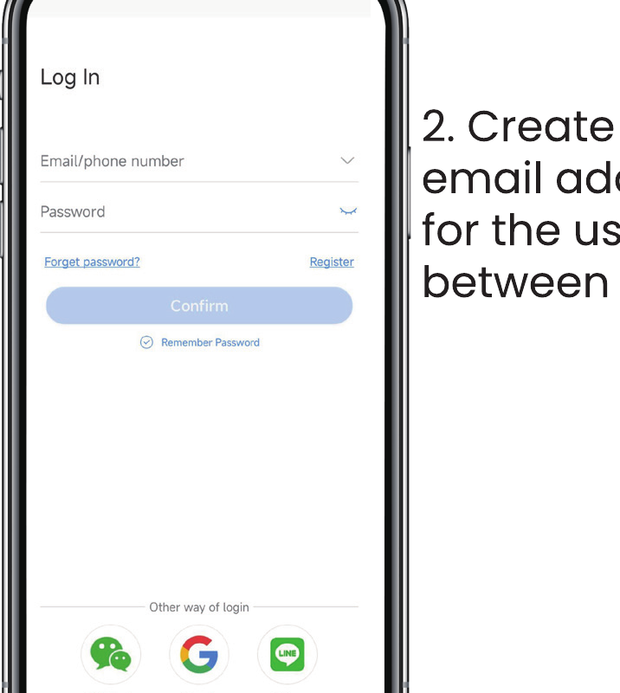
بعد إتمام إنشاء الحساب، سجّل الدخول إلى التطبيق وانقر على رمز «+» لإضافة جهاز. سيرشدك تطبيق kittyhok خلال بقية عملية الإعداد.
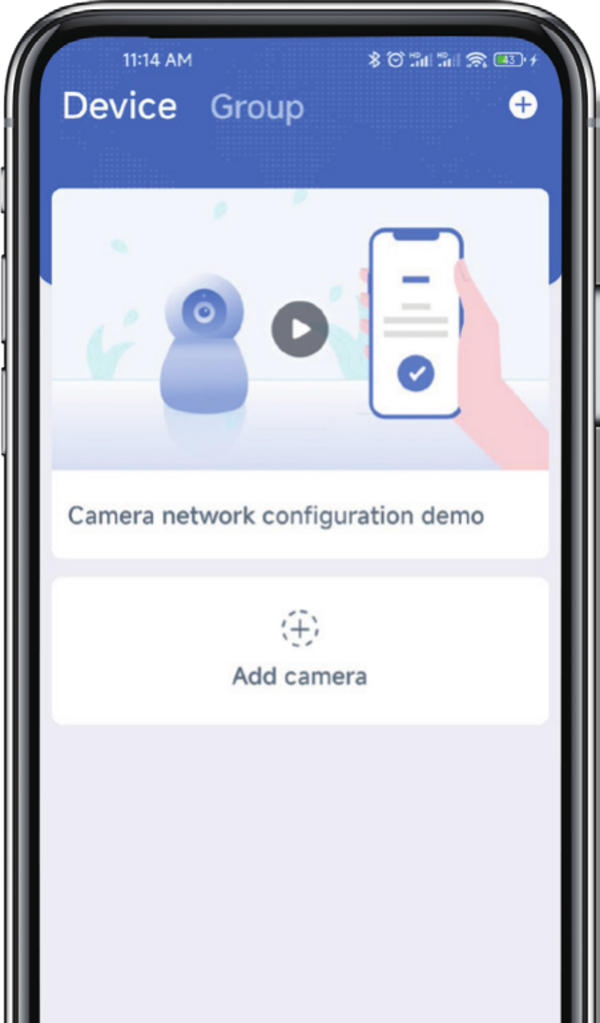
توصيل جهازك وإضافته
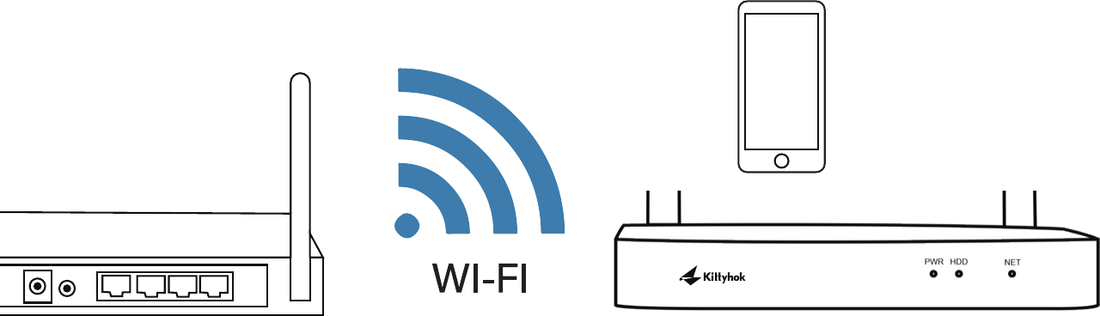
يمكن إضافة جهاز إلى تطبيق Kittyhok باستخدام ميزة فحص الشبكة المحلية (Scan Local Network) في التطبيق أو من خلال الإعداد برمز QR (QR Code Setup). وباستخدام ميزة فحص الشبكة المحلية، يكتشف تطبيق kittyhok جهاز NVR تلقائيًا، مما يجعل الأمر سهلًا. ولاستخدام هذه الطريقة المفضّلة، تأكّد من أن هاتفك الذكي وجهاز NVR على الشبكة نفسها.
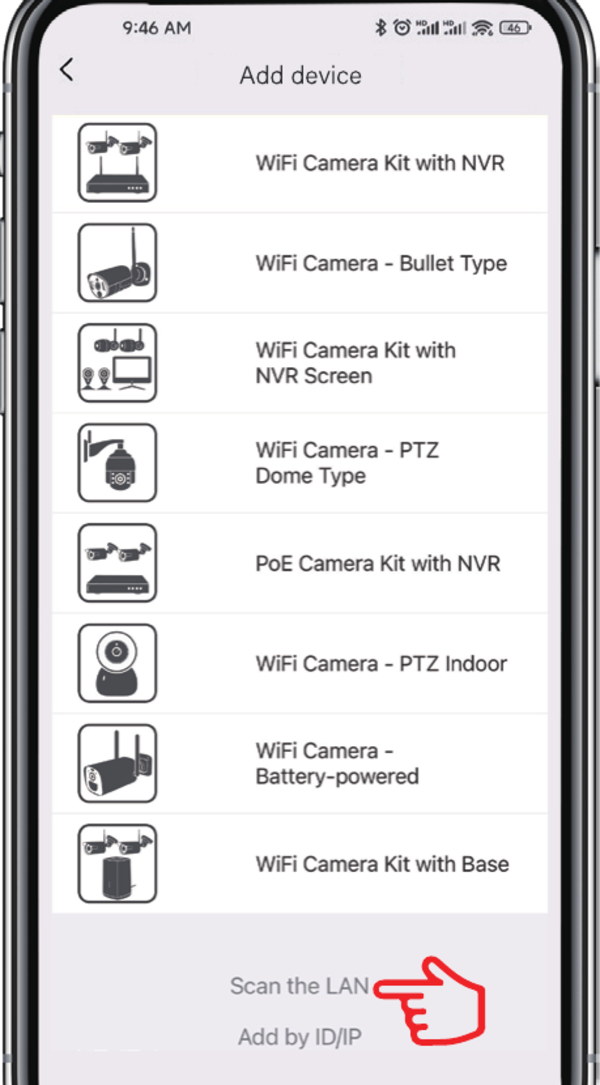
إضافة جهاز — لبدء إضافة جهاز جديد، انقر أولًا على علامة الزائد + ثم على إضافة داخل قائمة الجهاز.
4A. فحص الشبكة المحلية
إذا كان جهاز NVR وهاتفك الذكي على الشبكة نفسها، فانقر على فحص الشبكة المحلية في الأسفل؛ سيعثر التطبيق على جهاز NVR في الشبكة المحلية، ويمكنك إضافته إلى التطبيق بنقرة واحدة. وإذا لم تكن هذه الطريقة متاحة، فاستخدم الإعداد برمز QR من الخطوة 4B أدناه.
4B. الإعداد برمز QR
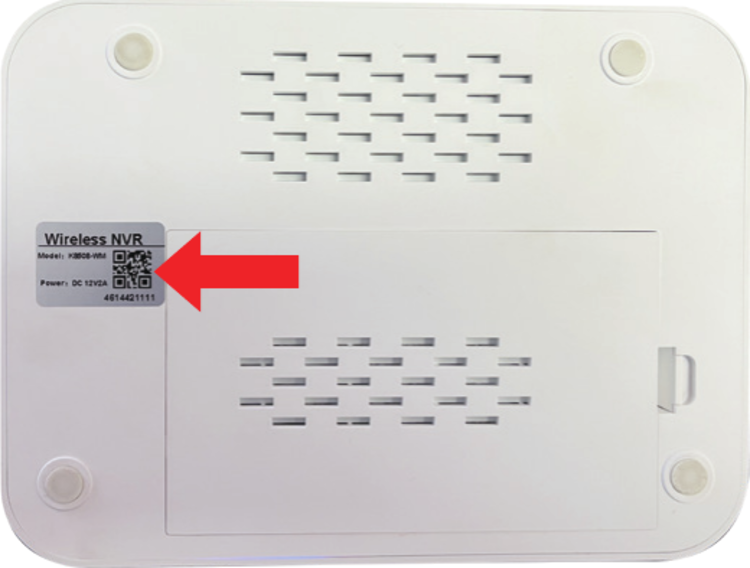
لاستخدام الإعداد برمز QR، انقر على علامة الزائد + ثم على مسح، ثم وجّه عدسة كاميرا هاتفك الذكي نحو رمز QR الموجود على جهاز NVR.
في شاشة إضافة جهاز، أدخِل كلمة مرور تسجيل الدخول لجهاز NVR. اسم المستخدم لجهاز NVR هو admin افتراضيًا. وإذا لم تكن المسؤول، فسجّل الدخول ببيانات اعتماد اسم المستخدم الخاص بك. (كلمة المرور هي التي عُيِّنت في معالج بدء التشغيل.)
تسجيل الدخول إلى جهاز NVR وتسجيل الدخول إلى تطبيق kittyhok مختلفان.
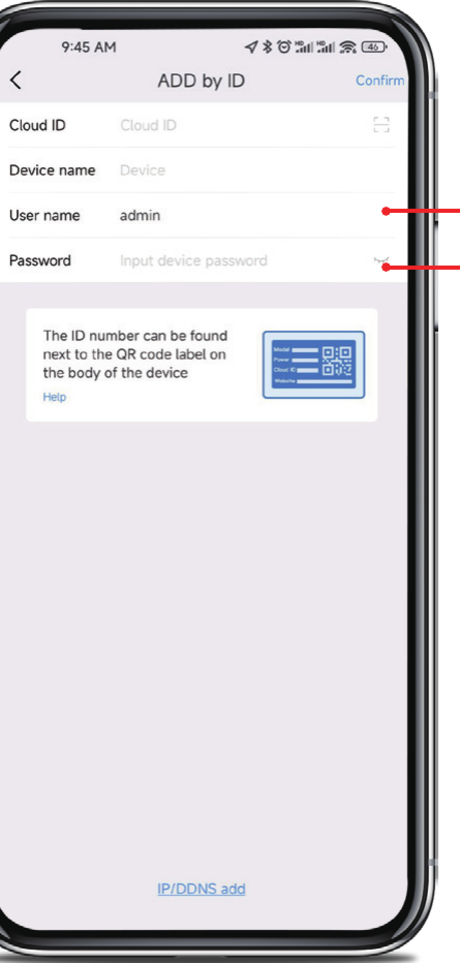
- admin حسّاس لحالة الأحرف (كلها بأحرف صغيرة).
- ستكون كلمة المرور هي نفسها التي أنشأتها أثناء معالج بدء التشغيل، وينبغي حفظها في دليل QSG الخاص بك.
هذه كلمة مرور جهاز NVR الخاص بك، وليست كلمة المرور المستخدمة لتسجيل الدخول إلى تطبيق kittyhok. يجب إدخال كلمة مرور جهاز NVR حرفيًا كما هي لإضافته إلى التطبيق.
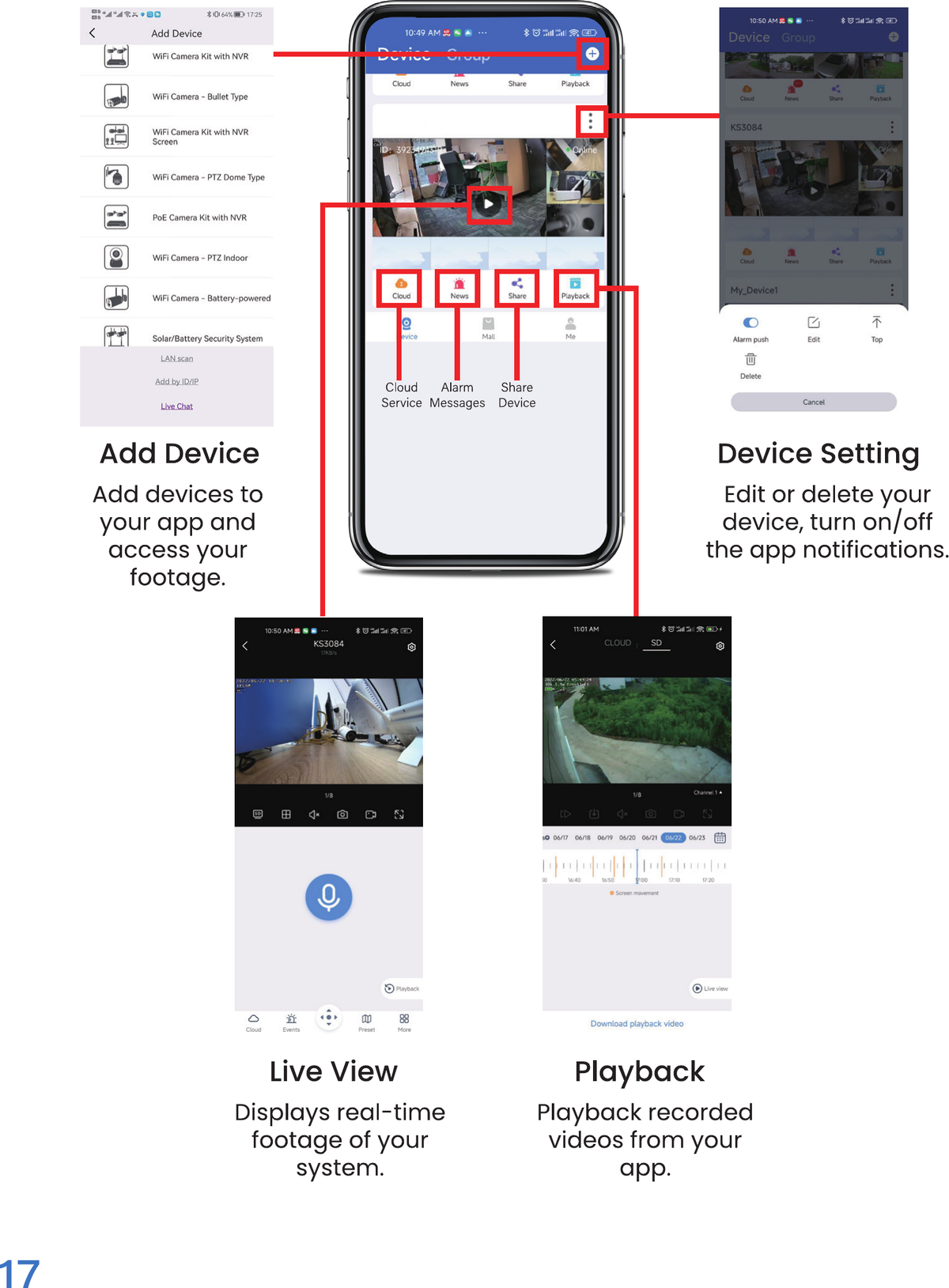
يتيح لك تطبيق kittyhok ما يلي:
- إضافة جهاز — إضافة الأجهزة إلى تطبيقك والوصول إلى تسجيلاتك.
- إعداد الجهاز — تحرير جهازك أو حذفه، وتشغيل/إيقاف إشعارات التطبيق.
- العرض المباشر — عرض لقطات نظامك في الوقت الفعلي.
- التشغيل — تشغيل مقاطع الفيديو المسجَّلة من تطبيقك.
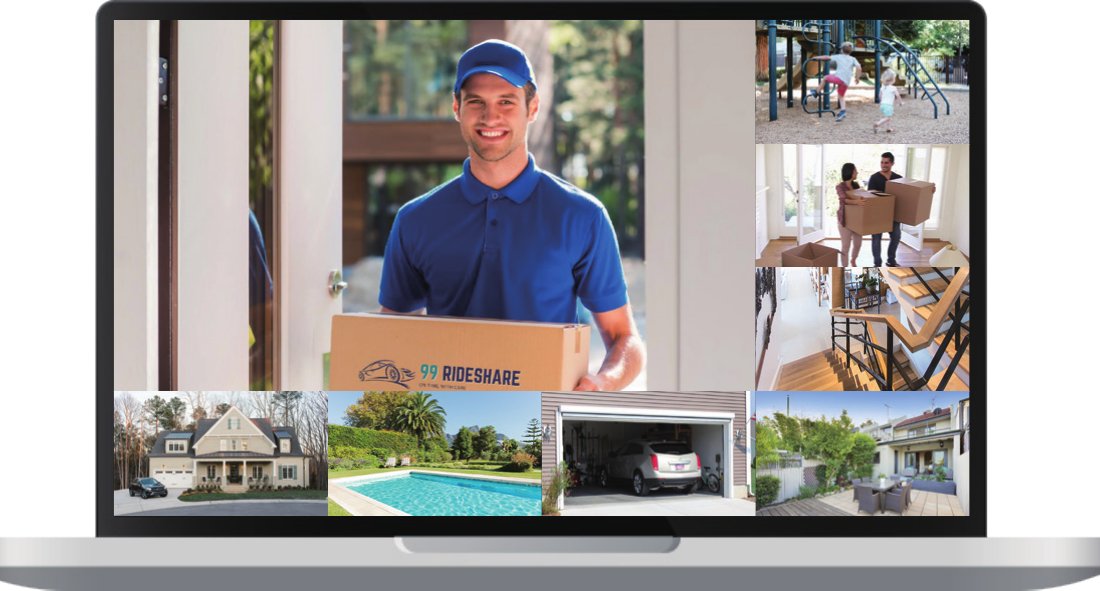
8. استخدام Kittyhok CMS على الكمبيوتر وMac
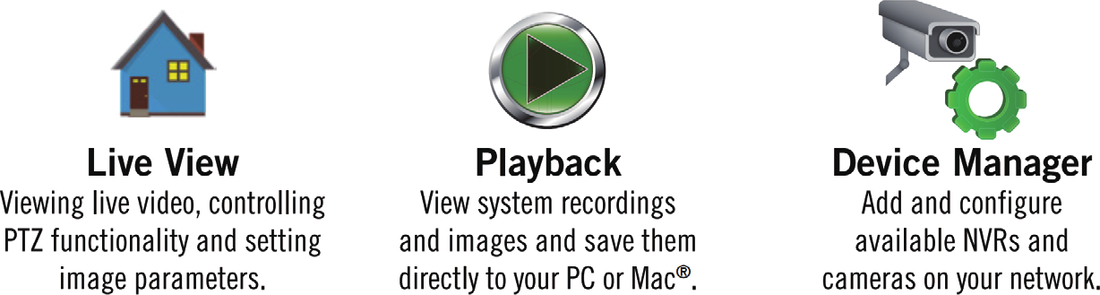
- العرض المباشر — مشاهدة الفيديو المباشر، والتحكم في وظيفة PTZ، وضبط معطيات الصورة.
- التشغيل — عرض تسجيلات النظام وصوره وحفظها مباشرةً على الكمبيوتر أو Mac®.
- مدير الأجهزة — إضافة أجهزة NVR والكاميرات المتاحة على شبكتك وتهيئتها.
نزّل وثبّت. تفضّل بزيارة www.kittyhok.com، وفي قسم App/CMS، نزّل وثبّت تطبيقات الكمبيوتر أو Mac.
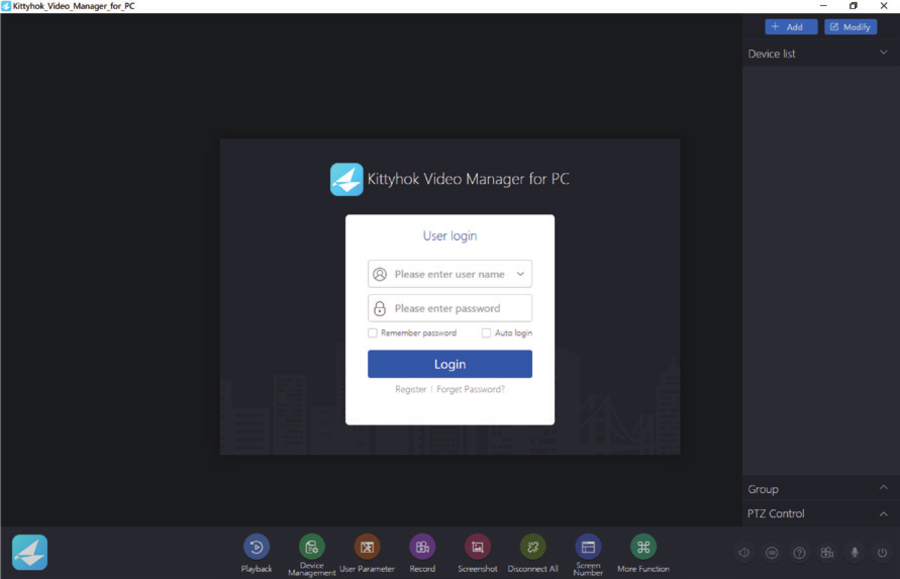
سجّل الدخول بحساب مستخدم تطبيق هاتفك؛ ستتم مزامنة نظامك تلقائيًا مع CMS.
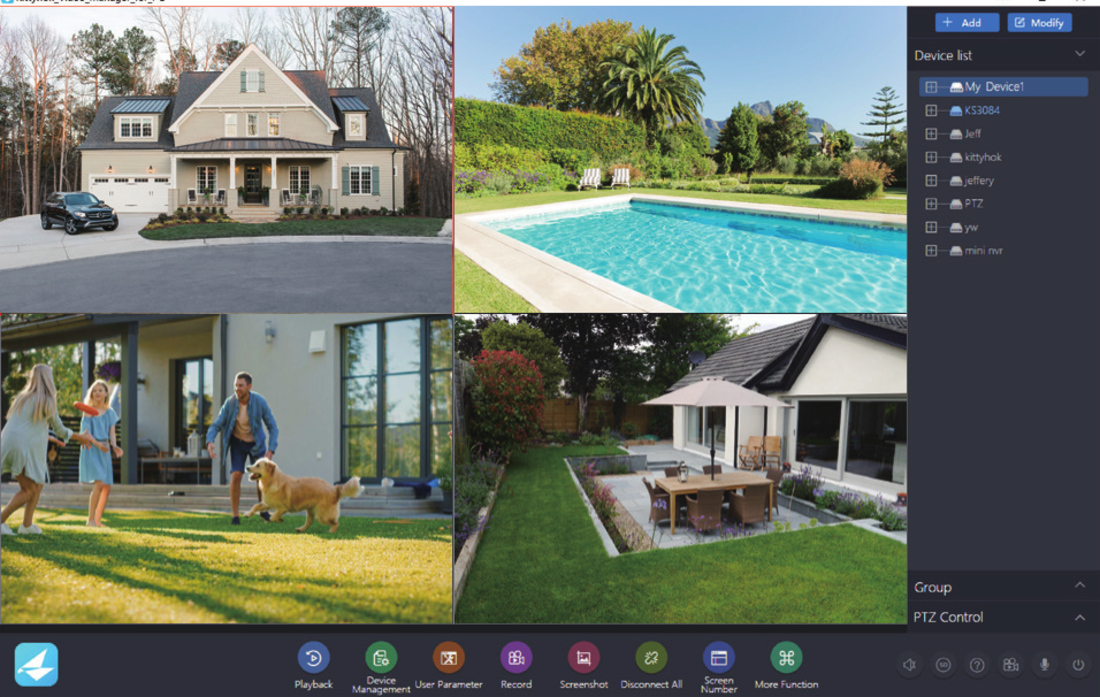
يمكنك أيضًا إضافة نظامك إلى عميل CMS باستخدام Cloud ID.
9. إقران كاميرا لاسلكية إضافية
افتراضيًا، تكون كل كاميرا في طقم NVR مقترنة مسبقًا بجهاز NVR. علاوةً على ذلك، يحتوي جهاز NVR على Wi-Fi مدمج خاص به لنقل الفيديو وتسجيله بشكل آمن ودون انقطاع. ويتيح الإقران لجهاز NVR اكتشاف الإرسال اللاسلكي القادم من الكاميرا. وإذا أردت إضافة المزيد من الكاميرات إلى نظامك، فستحتاج الكاميرات الإضافية كذلك إلى الإقران بجهاز NVR.
شغّل الكاميرا الإضافية باستخدام محوّل طاقة الكاميرا.
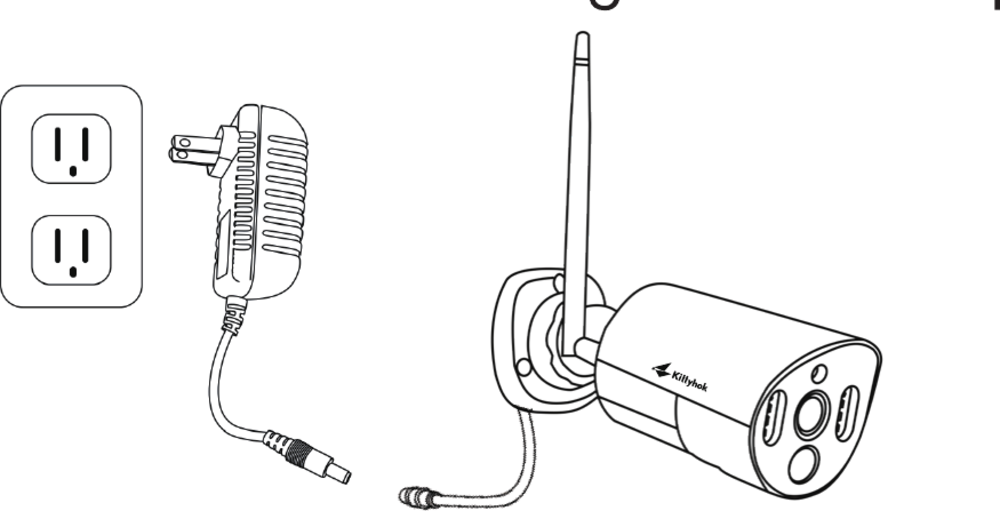
ينبغي إجراء ذلك محليًا بالقرب من جهاز NVR لتجنّب التداخل.
مع توصيل جهاز NVR بتلفزيون/شاشة، انقر على أيقونة + في الأسفل واتّبع الدليل الظاهر على الشاشة لإقران الكاميرا بجهاز NVR.
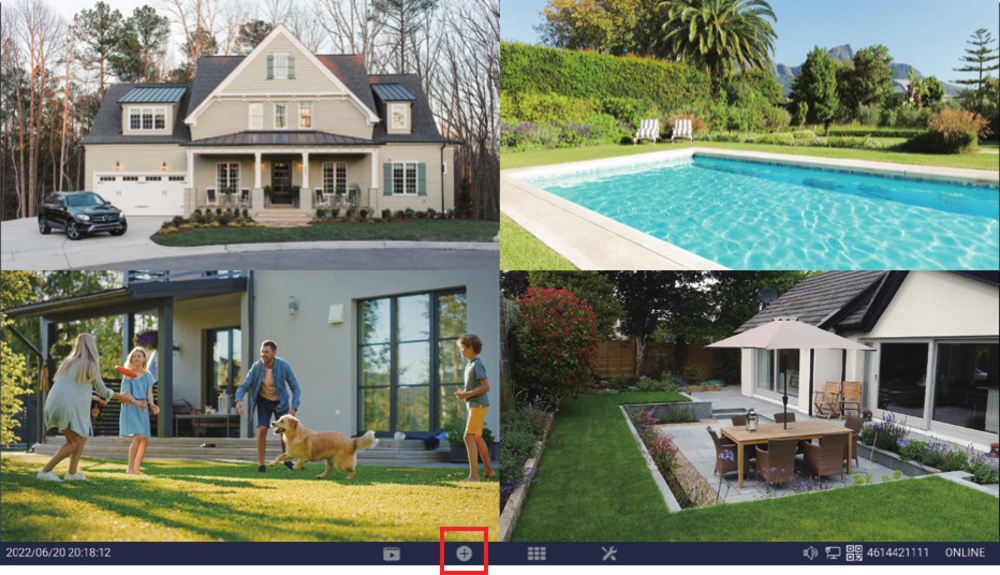
بمجرد نجاح الإقران، ستظهر الكاميرا الجديدة في حقل فيديو فارغ.
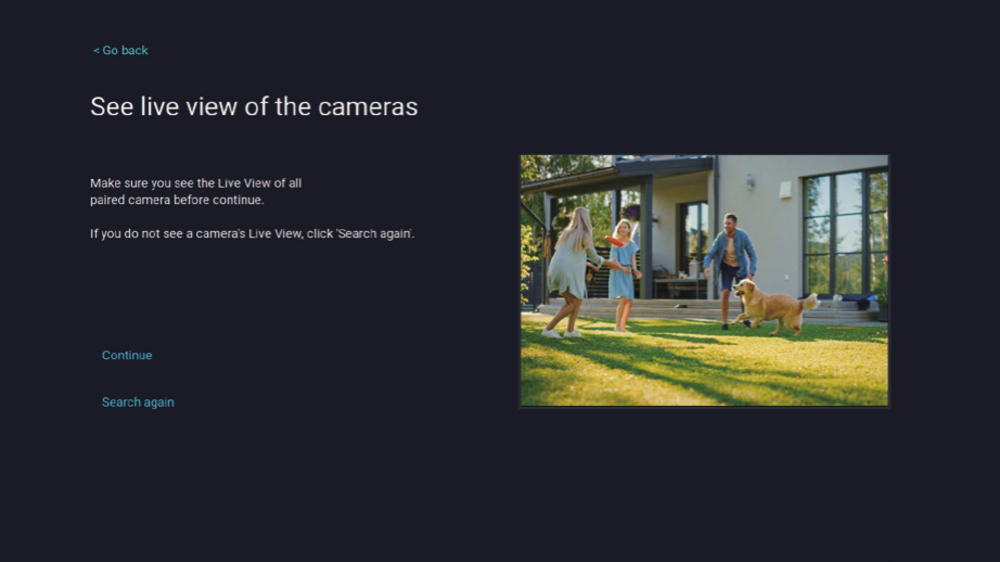
لا يمكنك تجاوز عدد قنوات جهاز NVR لديك. فإذا كان لديك نظام بثماني قنوات، يكون الحد الأقصى لعدد الكاميرات التي يمكنك إقرانها هو 8.
أصبحت كاميرتك الإضافية الآن مقترنة بجهاز NVR باستخدام Wi-Fi المدمج في جهاز NVR.
إقران كاميرا بديلة يشبه إقران كاميرا إضافية جديدة. الفرق الوحيد هو أنك تحتاج أولًا إلى حذف الكاميرا القديمة من جهاز NVR، ثم البدء في إقران الكاميرا البديلة بجهاز NVR.
10. الأسئلة الشائعة
11. التواصل والامتثال
تواصل معنا
- البريد الإلكتروني: [email protected]
- الموقع الإلكتروني: دعم المنتج على مدار الساعة طوال أيام الأسبوع — الأسئلة الشائعة وفيديوهات الشرح والأدلة على www.kittyhok.com
بيان FCC
iPhone وiPad وMac وMac OS X علامات تجارية مسجّلة لشركة Apple Inc. وWindows وWindows XP وWindows Vista وWindows 7 وWindows 8 وWindows 10 علامات تجارية مسجّلة لشركة Microsoft Corporation في الولايات المتحدة و/أو دول أخرى.
معيار إشعاع FCC (FCC) — يتوافق هذا الجهاز مع الجزء 15 من قواعد FCC. ويخضع تشغيله للشرطين التاليين: (1) ألّا يتسبّب هذا الجهاز في تداخل ضار، و(2) أن يقبل هذا الجهاز أي تداخل يستقبله، بما في ذلك التداخل الذي قد يتسبّب في تشغيل غير مرغوب فيه.
بيان امتثال FCC — صُمِّمت هذه الحدود لتوفير حماية معقولة من تداخل الترددات في التركيبات السكنية. يولّد هذا الجهاز طاقة بترددات لاسلكية ويستخدمها وقد يشعّها، وإذا لم يُركَّب ويُستخدَم وفقًا للتعليمات فقد يتسبّب في تداخل ضار بالاتصالات اللاسلكية. ومع ذلك، لا يوجد ضمان بعدم حدوث تداخل في تركيب معيّن. ويمكن تحديد ما إذا كان الجهاز يتسبّب في تداخل مع استقبال التلفزيون بإطفائه وتشغيله. ويُنصح المستخدم بمحاولة تصحيح التداخل عبر واحد أو أكثر من الإجراءات التالية:
- أعِد توجيه هوائي الاستقبال أو غيِّر موضعه.
- زِد المسافة بين الجهاز والمستقبل.
- وصِّل الجهاز بمقبس على دائرة كهربائية مختلفة عن تلك المتصل بها المستقبل.
- استشر الموزّع أو فنيًا متمرّسًا في الراديو/التلفزيون للمساعدة.
تحذّر لجنة الاتصالات الفيدرالية من أن التغييرات أو التعديلات على الوحدة التي لا تعتمدها صراحةً الجهة المسؤولة عن الامتثال قد تُبطل صلاحية المستخدم لتشغيل الجهاز. وينبغي تركيب هذا الجهاز وتشغيله مع الحفاظ على مسافة لا تقل عن 8 بوصات (نحو 20 سم) بين مصدر الإشعاع وجسمك.
إذا كنت بحاجة إلى مساعدة، فتفضّل بزيارة www.kittyhok.com، أو تواصل معنا عبر [email protected].