 Документация Kittyhok Pro App
Солнечная камера видеонаблюдения
HD Wi-Fi система видеонаблюдения — Руководство пользователя

1. Благодарность
Благодарим вас за покупку продукции Kittyhok! В этом руководстве описаны самые важные функции и настройки. На сайте kittyhok.com есть видео и статьи, которые вам помогут. Для получения дополнительной информации посетите kittyhok.com.
Если вам нужна поддержка, свяжитесь с нами по адресу [email protected], и мы ответим вам в течение 12 часов или раньше. Большое спасибо!
2. Меры предосторожности
- Не ставьте на изделие ёмкости с жидкостью.
- Используйте изделие в проветриваемом помещении и не перекрывайте вентиляционные отверстия.
- Используйте прилагаемый блок питания, чтобы не повредить изделие.
- Используйте изделие при стандартной рабочей температуре и влажности (указаны в этом руководстве или на сайте дистрибьютора).
- Пыль на плате (PCB) может вызвать короткое замыкание. Рекомендуется своевременно очищать плату от пыли, чтобы изделие работало правильно.
- Соблюдайте нормы и правила вашей страны/региона при установке изделия.
3. Схема работы
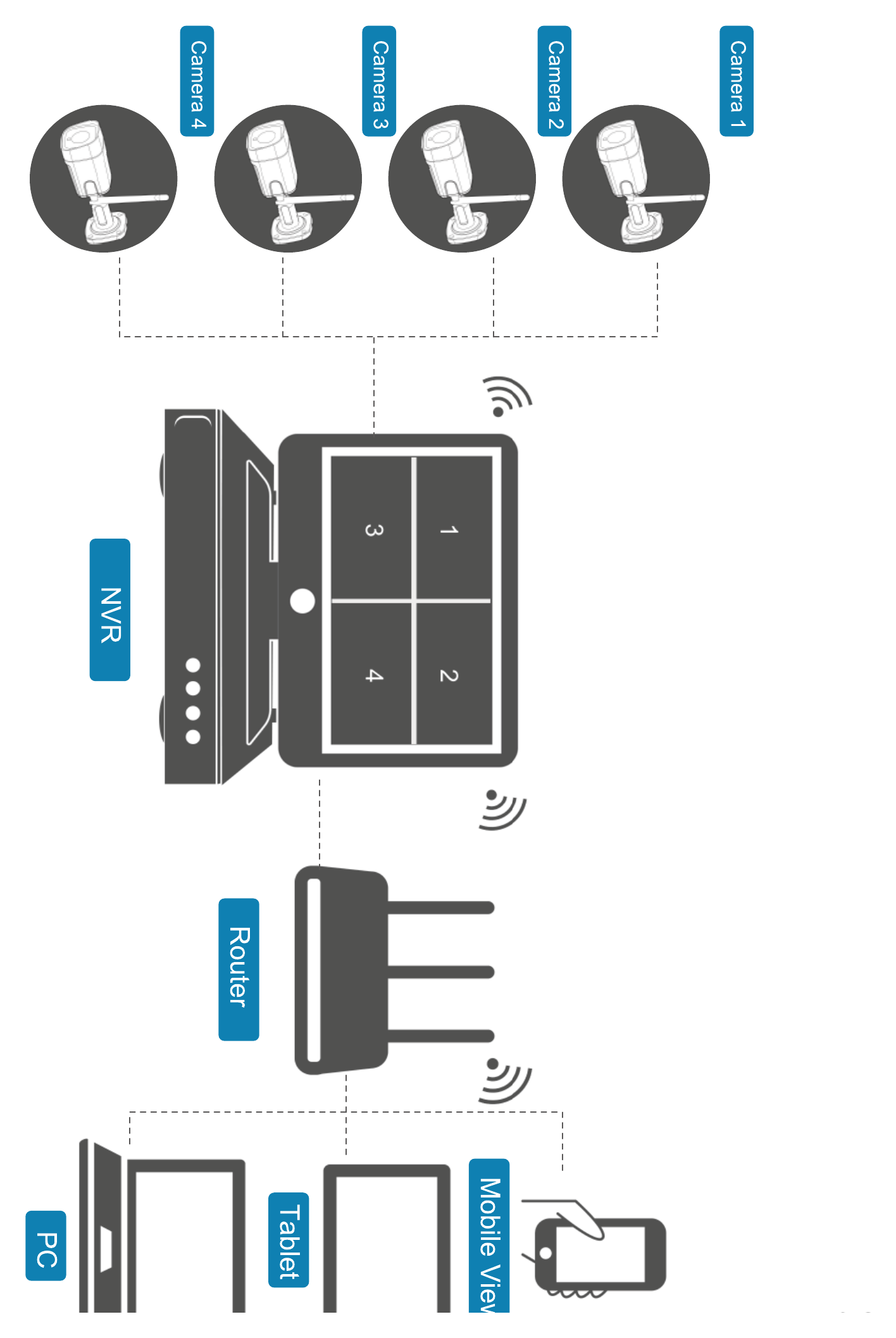
4. Камеры и NVR
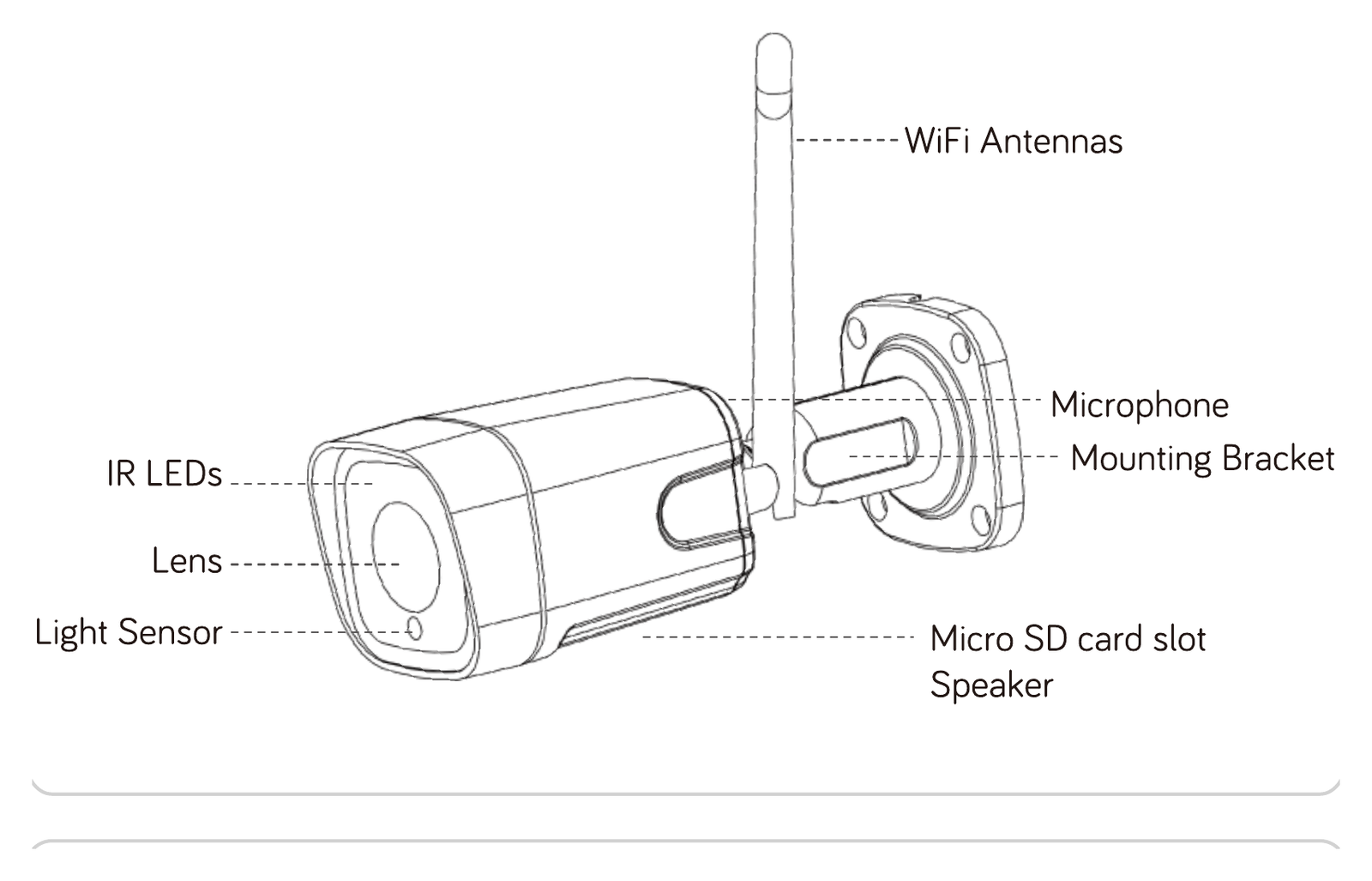
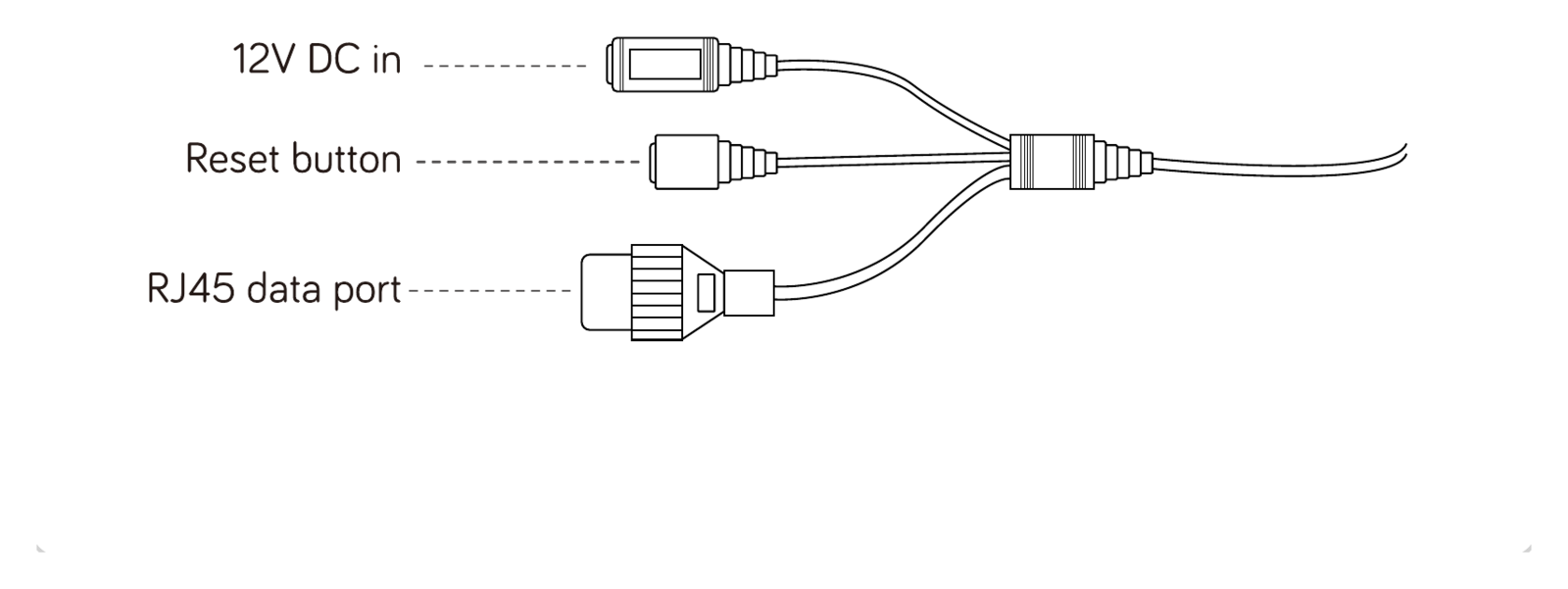
4.1 Камера
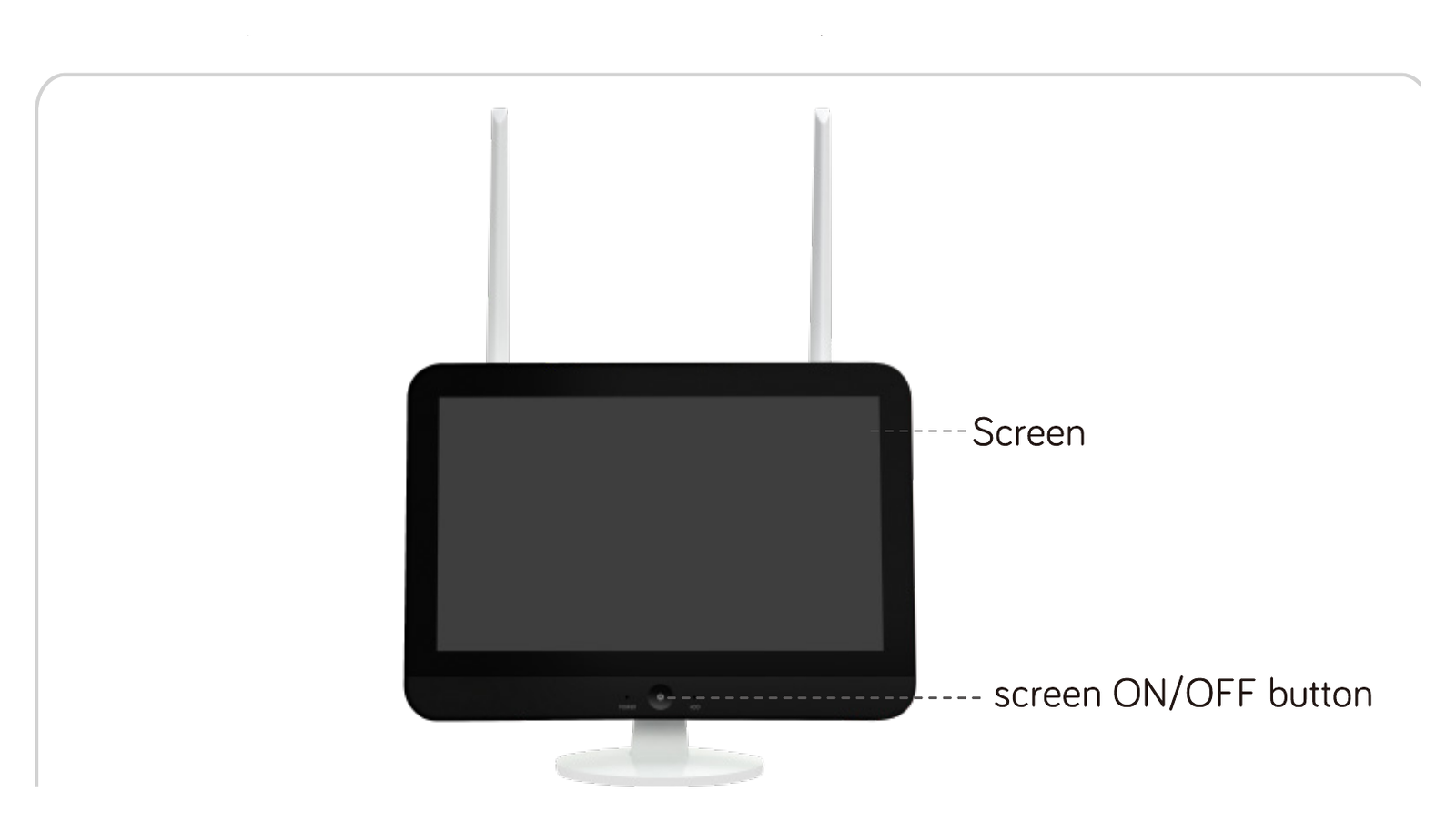
4.2 NVR (сетевой видеорегистратор)
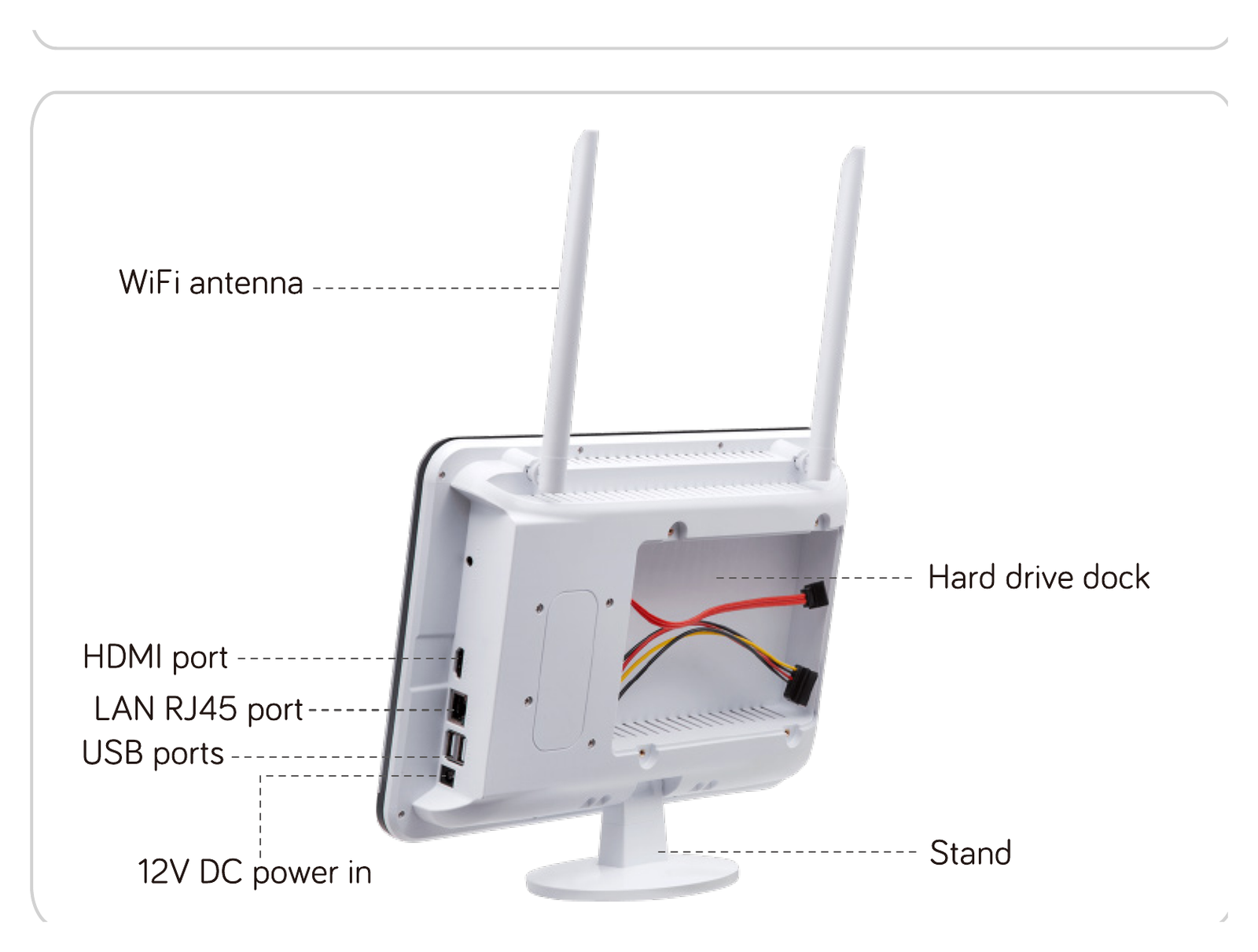
5. Дополнительно необходимое
- Жёсткий диск (если не входит в комплект). Любой жёсткий диск SATA на 250 ГБ – 6 ТБ, желательно для систем видеонаблюдения. Систему можно использовать без жёсткого диска, если вам не нужна запись видео.
- Интернет. Как и ПК, систему можно использовать без интернета; но при наличии интернет-соединения вы получаете удалённый доступ.
6. Настройка системы
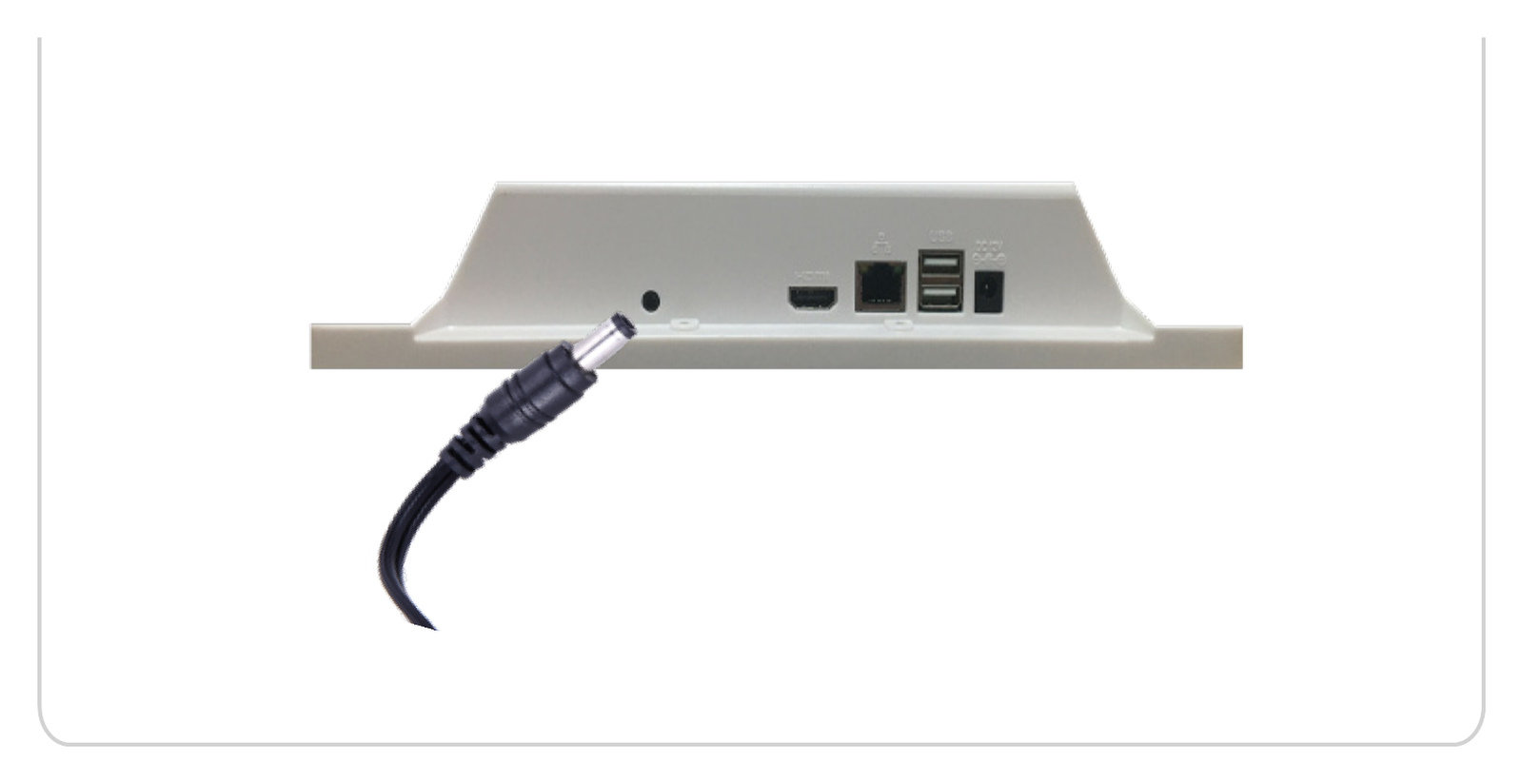
1. Используйте прилагаемый больший блок питания, чтобы подключить NVR к электросети.
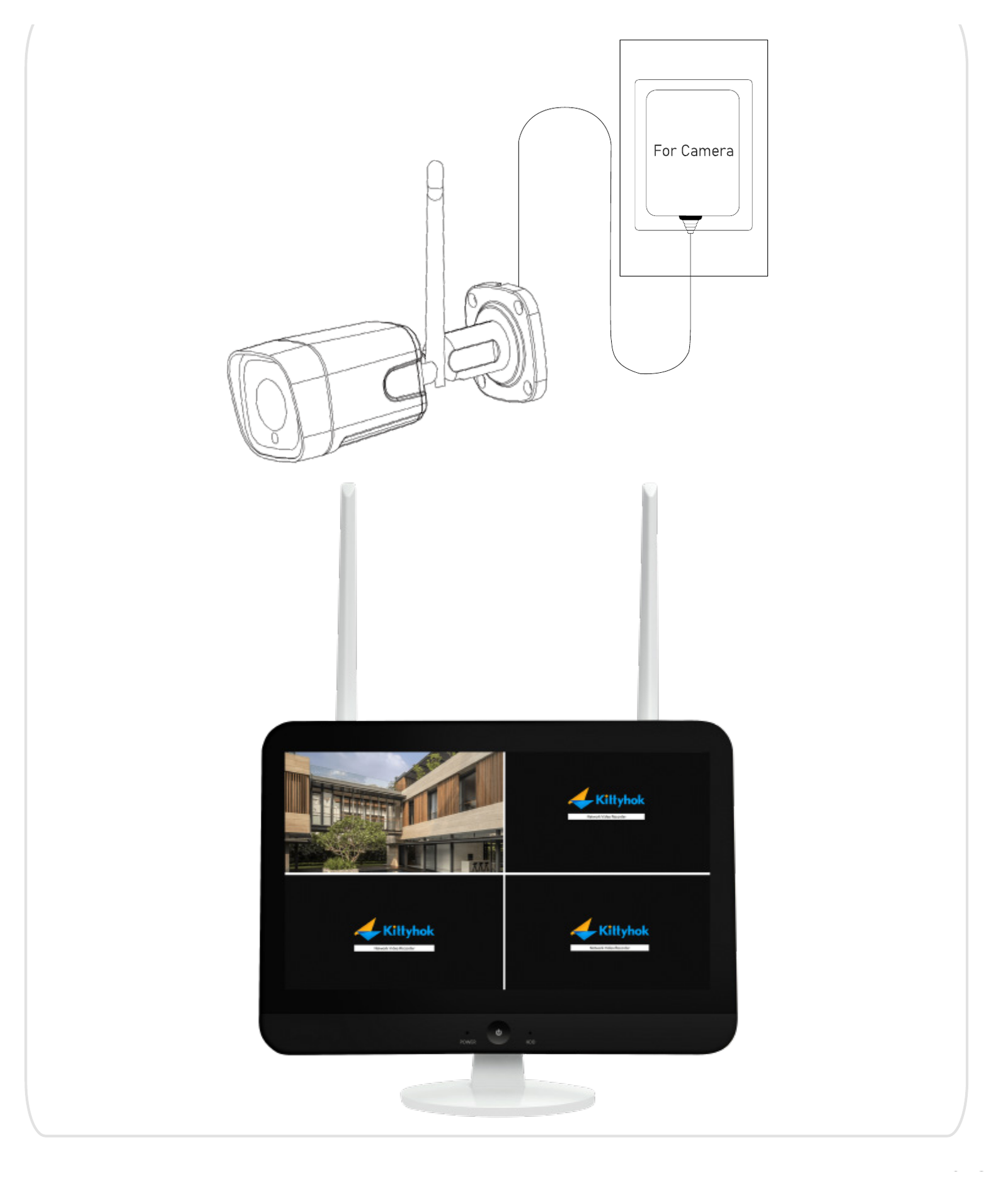
2. Перед установкой камер используйте прилагаемые меньшие блоки питания, чтобы подключить камеры к электросети. Изображения камер должны появиться на экране в течение нескольких минут.
7. Просмотр в реальном времени
7.1 Действия мышью
| Кнопка | Действие | Функция |
|---|---|---|
| Левый клик | Один клик | Выбрать |
| Двойной клик | Увеличить окно; переключение между одноканальным и многоканальным режимом | |
| Двойной клик | 1. Задать зону; 2. Переключить последовательность каналов | |
| Правый клик | Один клик | 1. Назад/Выход; 2. Открыть главное меню |
| Колёсико | Прокрутка | 1. Сменить содержимое; 2. Приблизить/отдалить после включения кнопки зума |
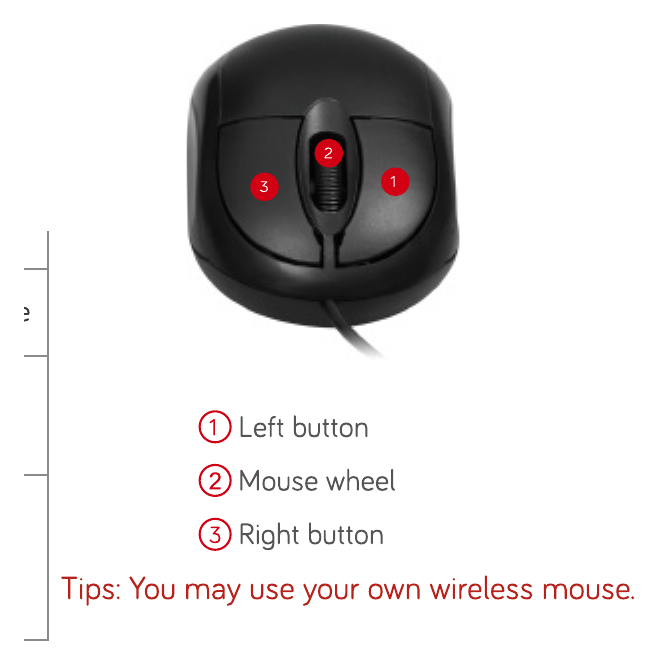
Прилагаемая мышь предназначена в основном для первоначальной настройки. Беспроводная мышь даст вам больше свободы.
7.2 Имя пользователя и пароль
- Имя пользователя по умолчанию:
admin - Пароль по умолчанию: нет (оставьте пустым и нажмите OK для входа)
7.3 Установите пароль для защиты системы
Щёлкните правой кнопкой мыши, чтобы войти в главное меню → System setting → System admin → User; установите пароль для admin, чтобы защитить свою систему.
7.4 Управление поворотом и наклоном (PTZ)
① Если ваша камера поддерживает поворот и наклон, вы можете войти в управление PTZ через значок быстрого доступа PTZ или через пункт управления PTZ в раскрывающемся меню.
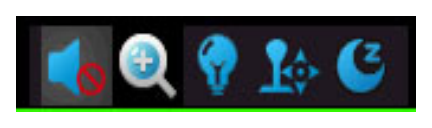
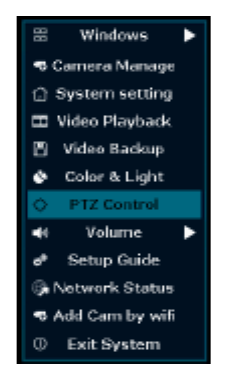
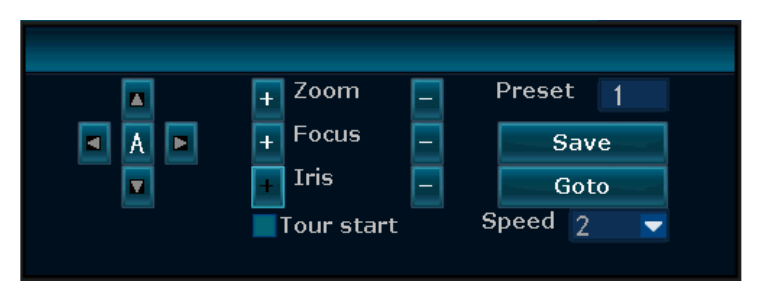
② В управлении PTZ используйте стрелки ↑ ↓ ← → для управления камерой.
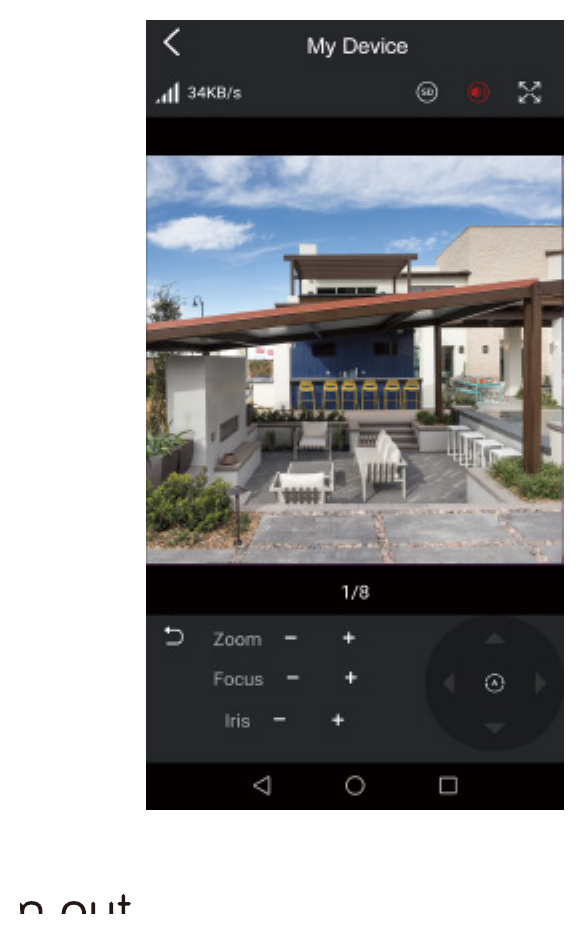
③ В приложении при просмотре камер нажмите PTZ control и используйте стрелки для управления камерами.
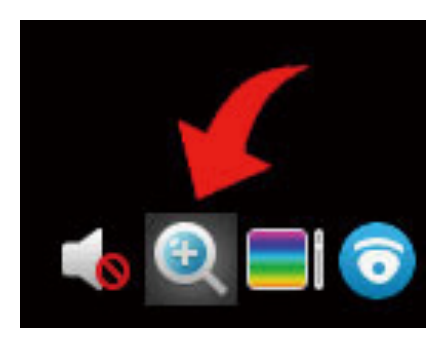
④ Приближение и отдаление: выберите канал левой кнопкой мыши, и появится быстрое меню.
8. Запись видео
Если ваша система куплена с предустановленным жёстким диском, запись начнётся сразу после подачи питания на NVR и камеры. Никаких действий не требуется.
Если в вашей системе нет жёсткого диска, установите его, следуя приведённым ниже шагам.
8.1 Как установить жёсткий диск
Отключите NVR от питания, открутите винты и снимите верхнюю крышку.
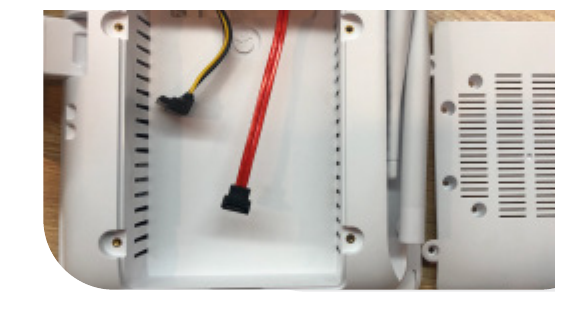
Подключите кабели питания и данных SATA от NVR к соответствующим портам жёсткого диска (как показано).
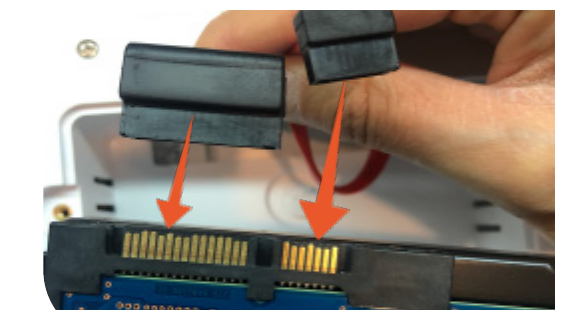
Поместите жёсткий диск в NVR. Все кабели должны проходить поверх жёсткого диска.
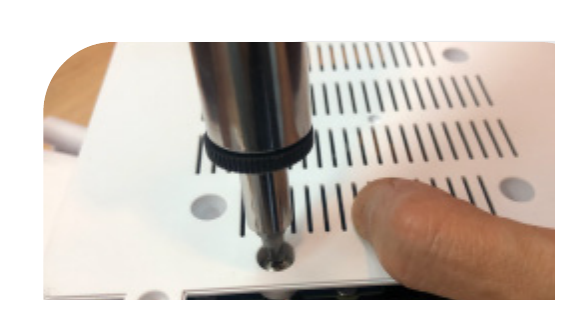
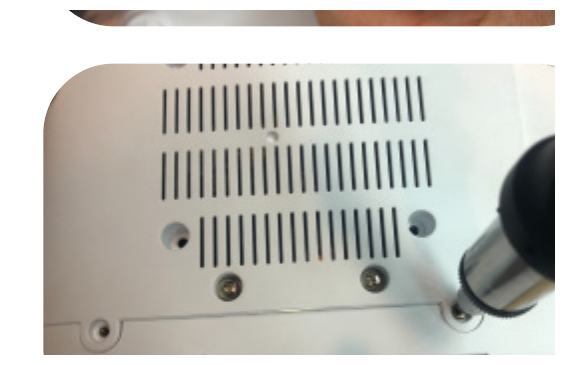
Удерживая жёсткий диск и NVR, аккуратно переверните и совместите отверстия на жёстком диске с отверстиями на NVR. Крестовой отвёрткой закрутите прилагаемые винты в отверстия. Соберите крышку.
8.2 Настройте план записи
NVR ведёт циклическую запись 24×7 в пределах ёмкости жёсткого диска. Рекомендуем не изменять стандартный план записи 24×7.
Если вы хотите изменить план, его можно найти в System setting → Record setting.
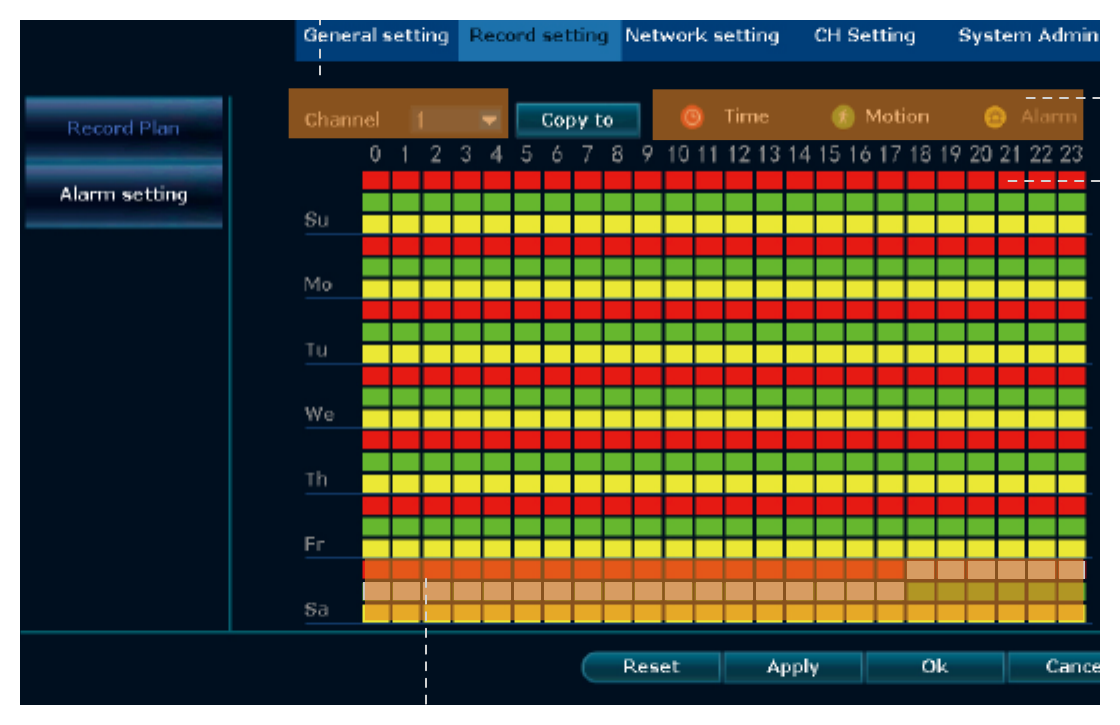
- Выберите канал.
- Выберите тип записи для редактирования.
- Щёлкните или перетащите по клеткам, чтобы включить/выключить запись.
Например, при этой настройке по субботам для канала 1:
- 0:00 – 18:00 система ведёт непрерывную запись (запись по времени ВКЛ).
- 18:00 – 12:00 система записывает только при обнаружении движения (запись по времени ВЫКЛ, запись по движению ВКЛ).
| Значение | |
|---|---|
| 🟥 Красный | Запись по времени/непрерывная включена для этого часа в этот день. |
| 🟨 Жёлтый | Запись по сигналу тревоги включена. |
| 🟩 Зелёный | Запись по движению включена для этого часа в этот день. |
| ⬜ Серый | Запись для этого часа выключена. |
Запись по тревоге — это запись, запускаемая внешними устройствами сигнализации, что не применимо к этой системе.
9. Воспроизведение видео
В главном меню → Video playback.
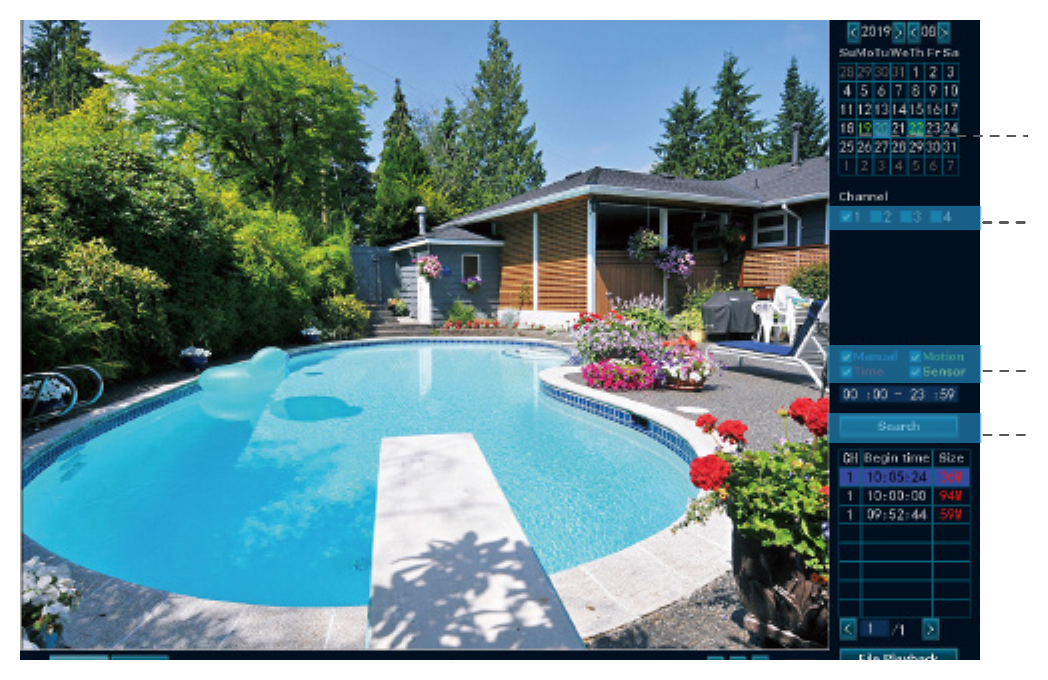
- Выберите дату. Выделенный цвет означает наличие видеозаписей.
- Выберите канал или все каналы.
- Выберите тип записи. Выберите все.
- Нажмите search, чтобы найти видео.
- С помощью мыши установите позицию и воспроизведите на полосе видео.
10. Подключение системы камер к Интернету
Вы можете подключить NVR к Интернету по WiFi или подключить кабелем к маршрутизатору.
10.1 Подключение по WiFi
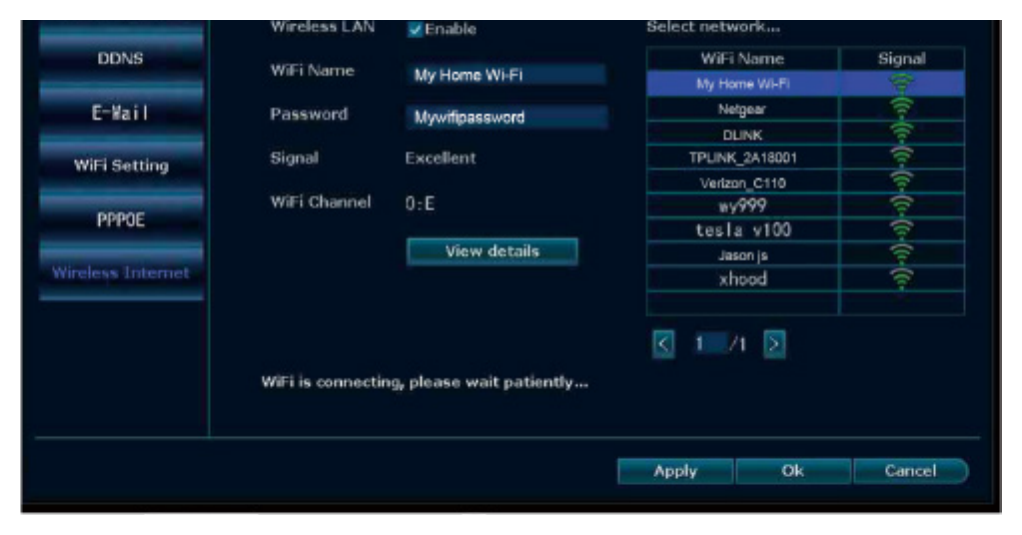
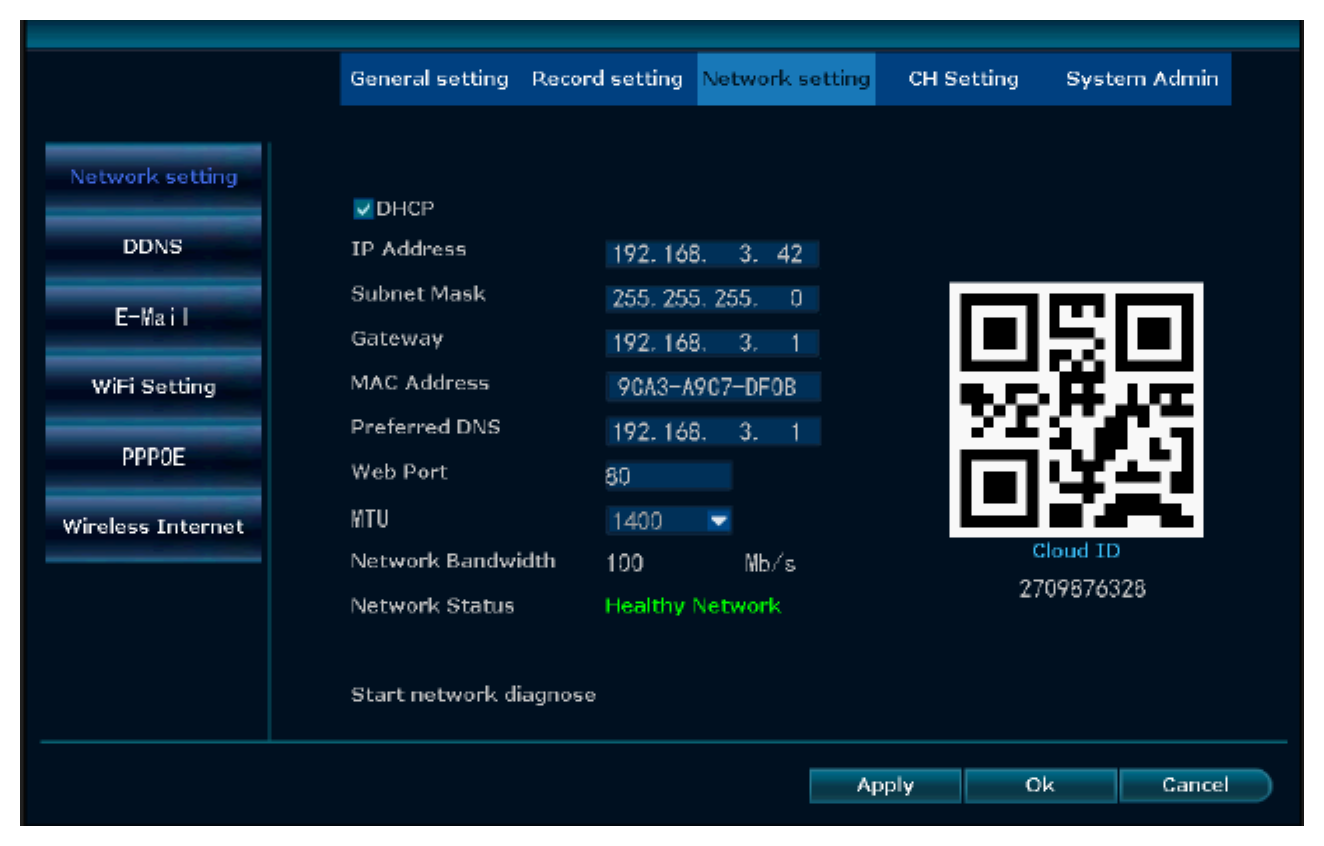
В меню NVR → System setting → Network setting → Wireless Internet выберите свою сеть WiFi и введите пароль для подключения.
10.2 Подключение кабелем
Используйте кабель Ethernet, чтобы подключить порт WAN NVR к маршрутизатору или к усилителю WiFi.
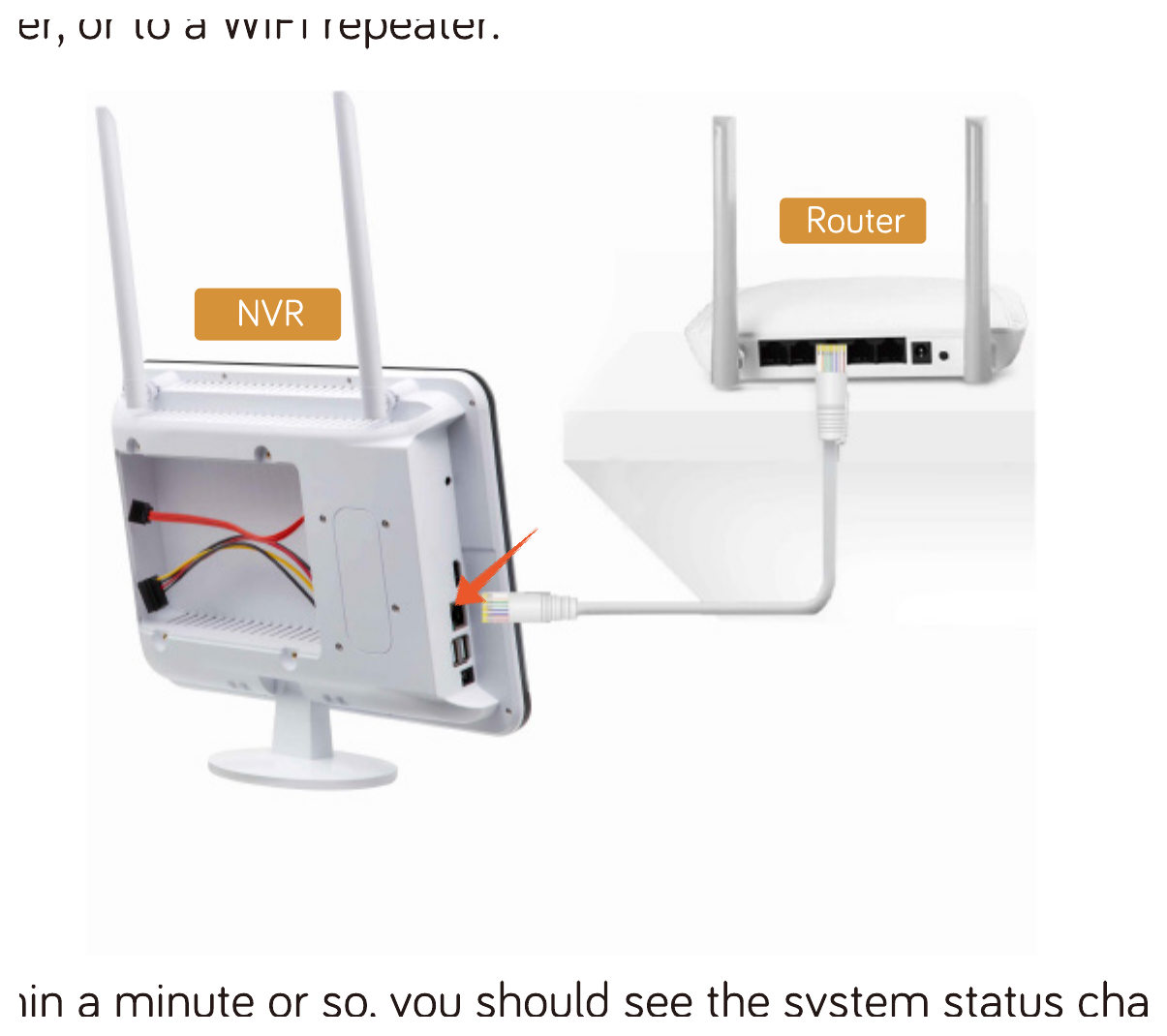
Примерно через минуту статус системы должен измениться на ONLINE.
11. Просмотр через мобильное приложение
11.1 Установка мобильного приложения
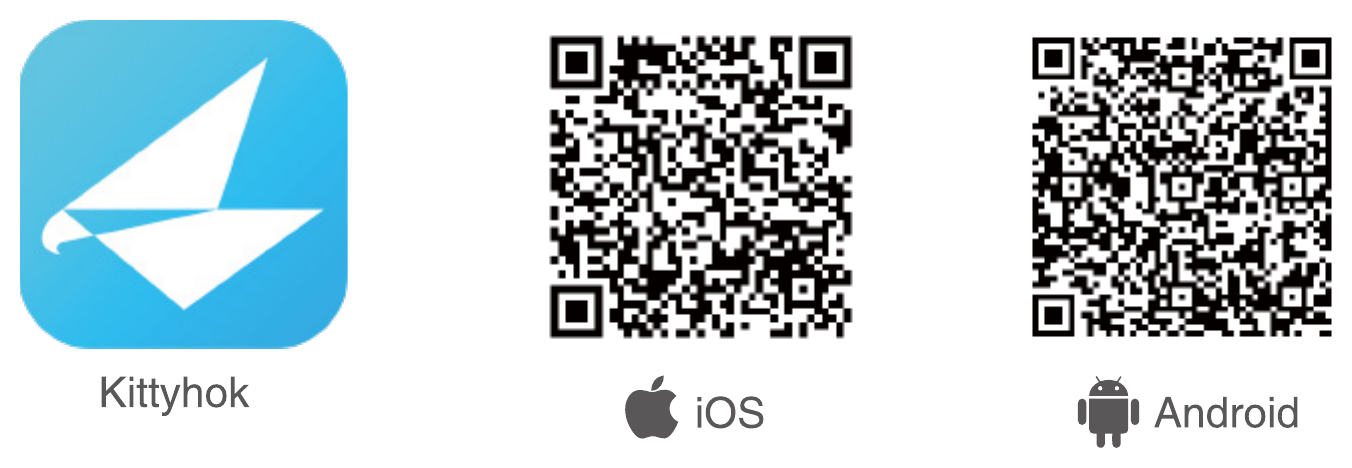
Вы можете отсканировать QR-код ниже, чтобы найти бесплатное мобильное приложение, или найти «kittyhok» в App Store / Google Play. Установите его и создайте учётную запись пользователя.
11.2 Добавление системы камер для мобильного просмотра
На экране NVR щёлкните правой кнопкой мыши, чтобы войти в главное меню → System setting → Network setting, нажмите Show QR code, чтобы получить QR-код Cloud ID.
В приложении нажмите + и следуйте указаниям на экране; отсканируйте QR-код или введите Cloud ID, чтобы добавить систему в приложение.
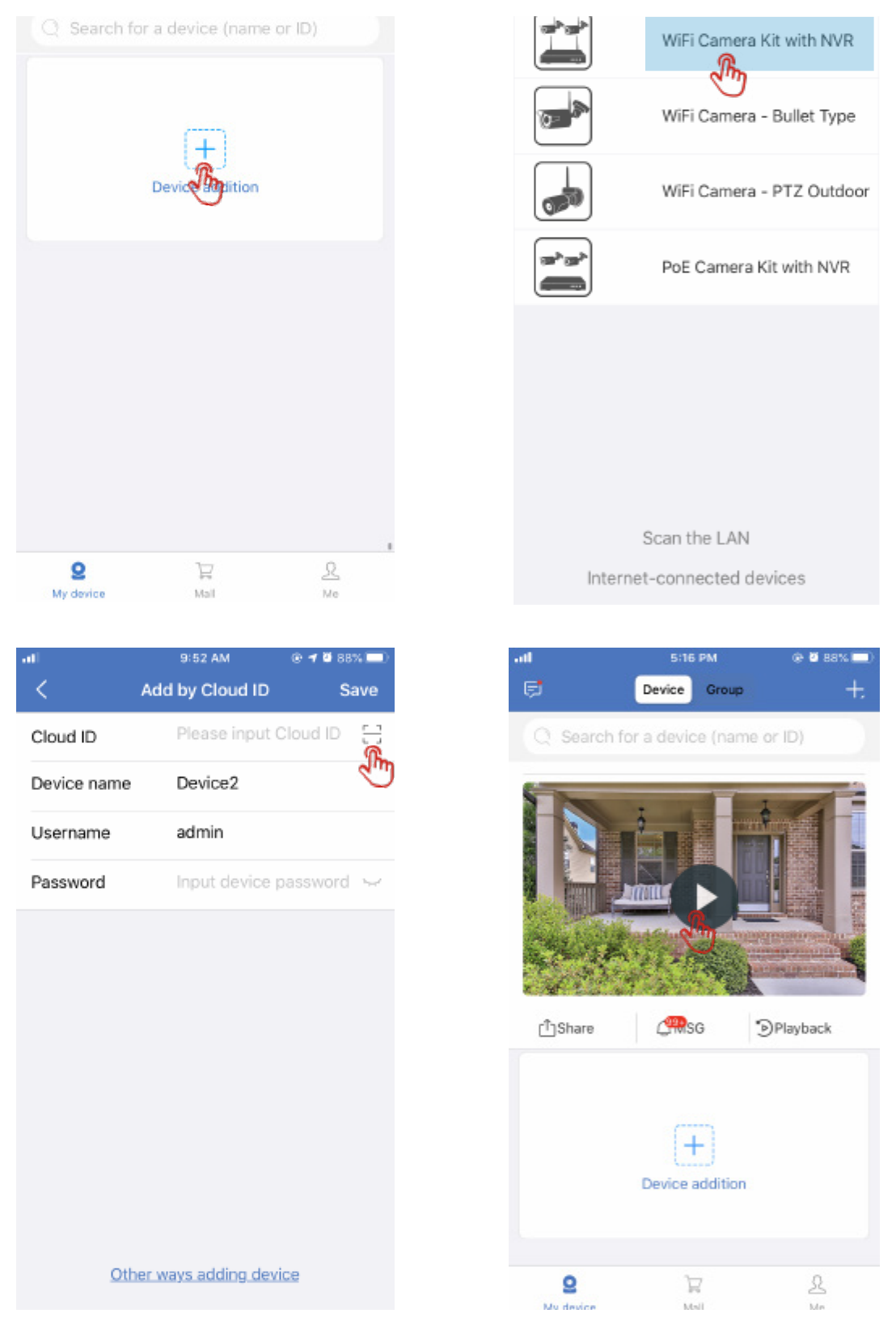
Если вы установили пароль для входа на NVR, укажите этот пароль. В дальнейшем при каждом изменении пароля на NVR редактируйте устройство в приложении, чтобы обновить его до нового пароля.
11.3 Воспроизведение на мобильном
В приложении Kittyhok во время просмотра видео системы в реальном времени нажмите Playback, чтобы войти в меню удалённого воспроизведения. Нажмите значок камеры/окна, чтобы переключиться на нужную камеру, нажмите значок календаря, чтобы выбрать дату, перетащите полосу времени одним пальцем для выбора точного времени и масштабируйте полосу времени двумя пальцами для более точного выбора. Затем нажмите кнопку воспроизведения.
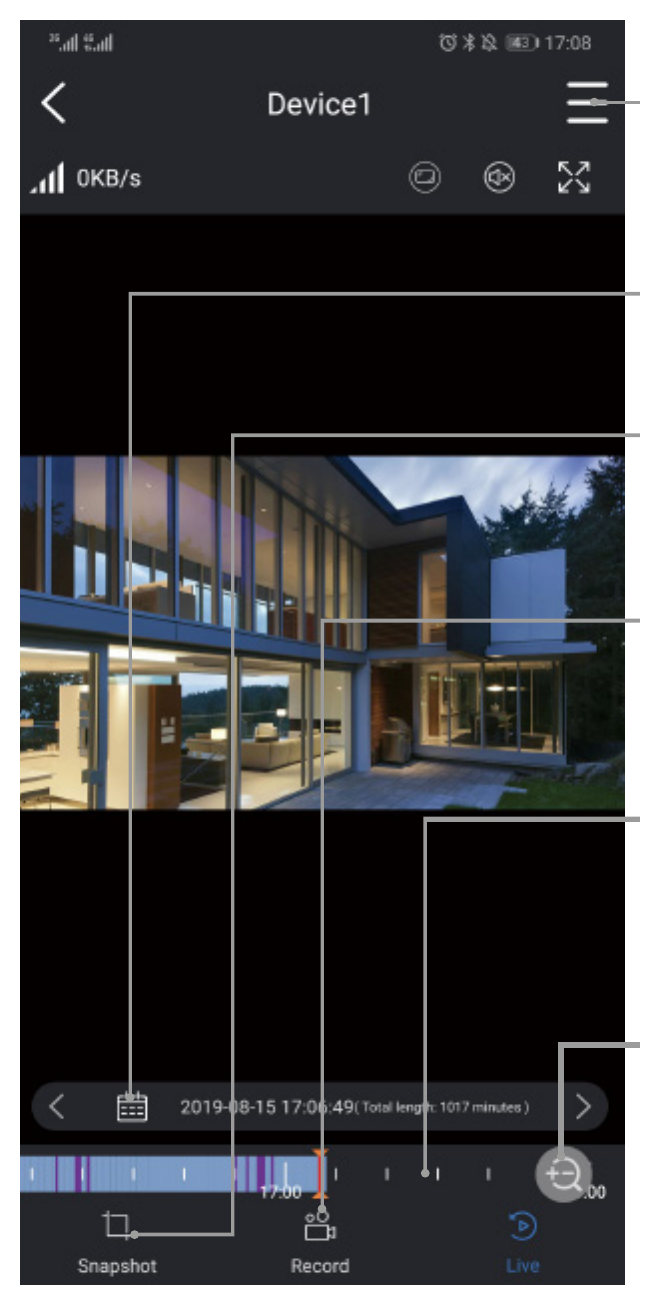
- Ярлык резервного копирования видео / настроек камеры.
- Календарь: выбор даты.
- Снимок: сохранение снимка на телефон.
- Запись: запись видеоклипа на телефон.
- Шкала времени видео: перетаскивайте для изменения времени; цветные полосы — это видео событий.
- Увеличение шкалы времени для удобства управления.
12. Уведомления приложения
12.1 Уведомления приложения
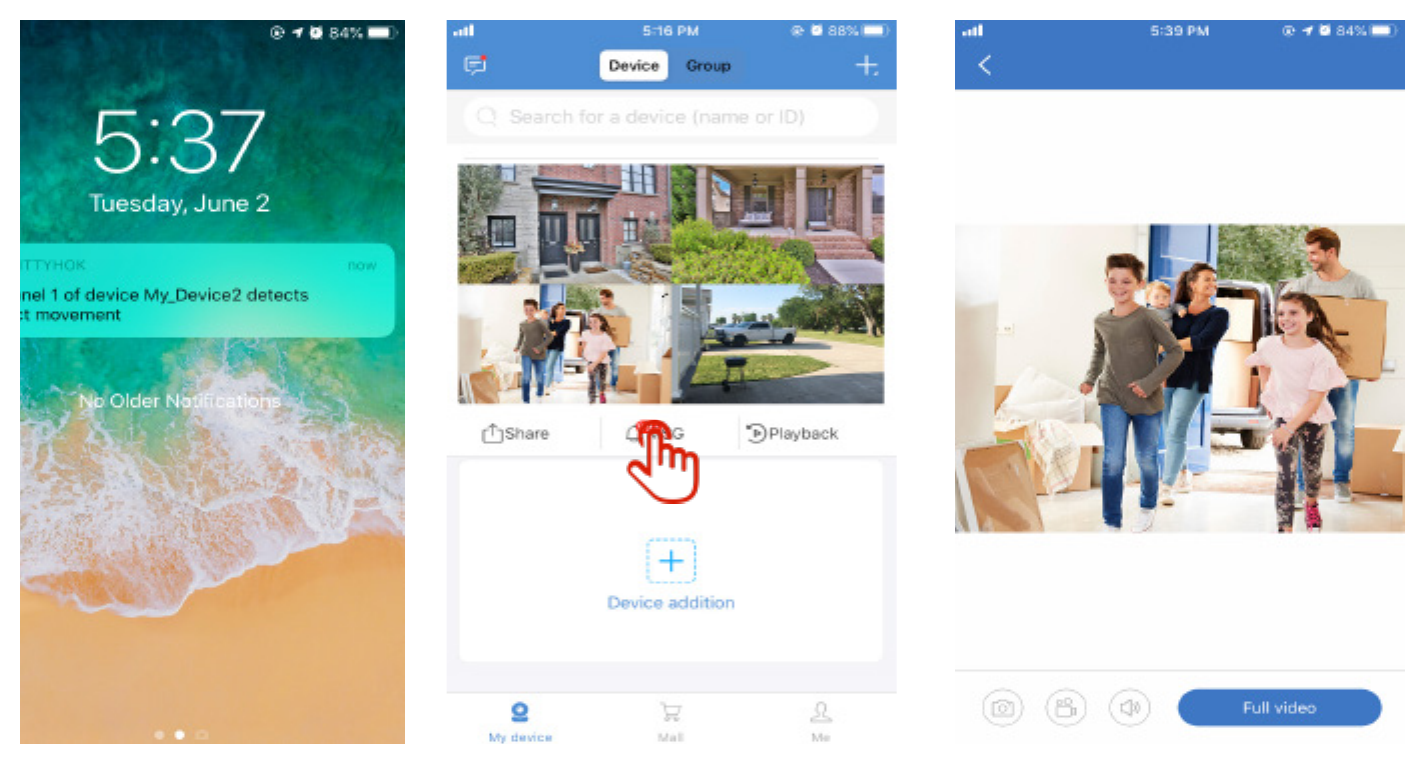
При обнаружении движения вы получите push-уведомление. Нажмите на сообщение, чтобы увидеть снимок, и нажмите View Video, чтобы посмотреть видео, вызванные движением.
Список сообщений также доступен в разделе MSG приложения.
12.2 Включение/выключение уведомлений приложения
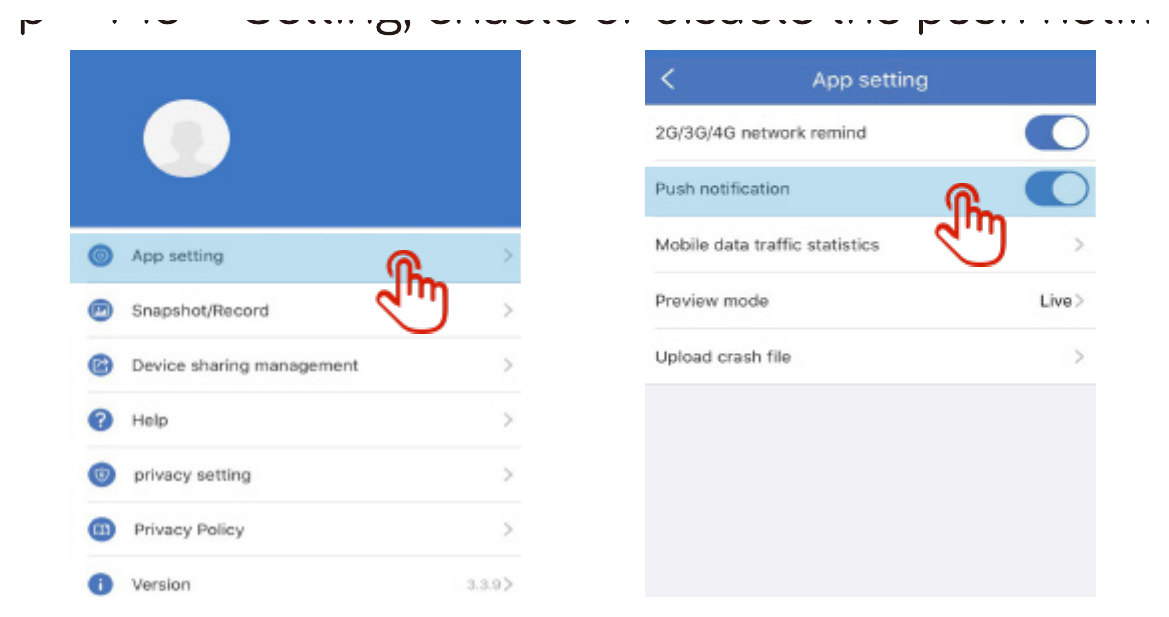
В приложении → Me → Setting включите или отключите push-уведомление.
12.3 Резервное копирование и отправка видео из приложения
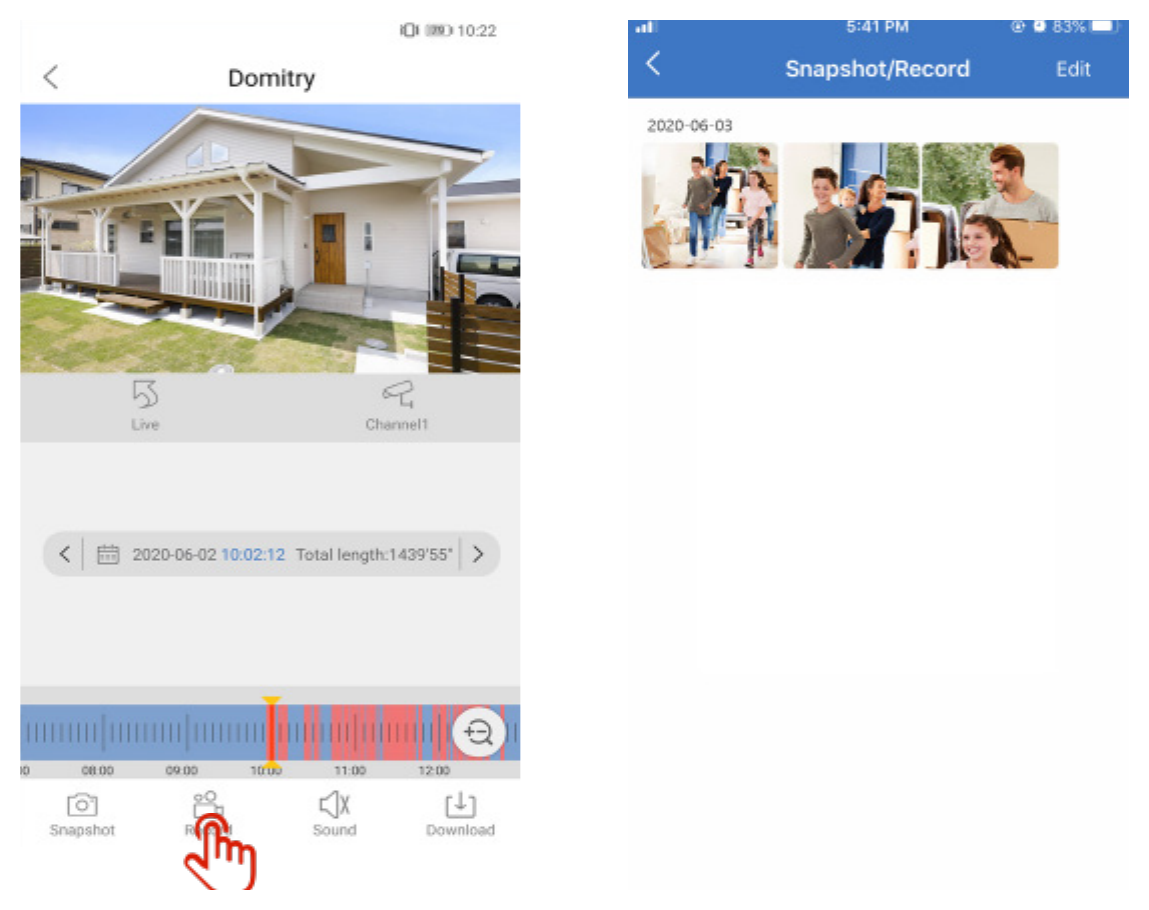
Во время воспроизведения в приложении нажмите Record, чтобы записать видеоклипы на телефон. Найдите видеоклипы в Snapshot / Record для отправки.
12.4 Поделиться камерами с семьёй
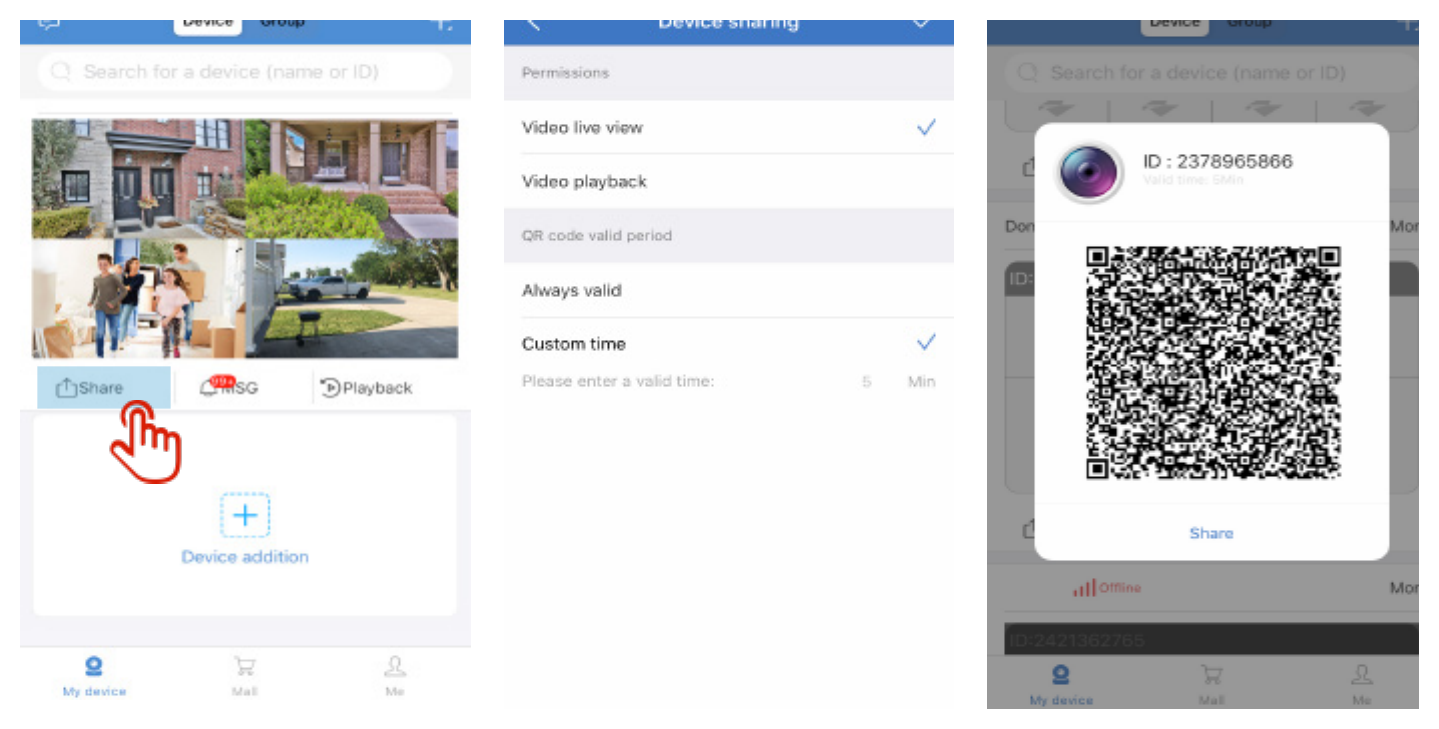
В приложении → Share войдите в раздел общего доступа к устройству. Нажмите «да», чтобы создать QR-код. Попросите близких установить приложение и отсканировать QR-код, чтобы просматривать камеры.
13. Просмотр на ПК
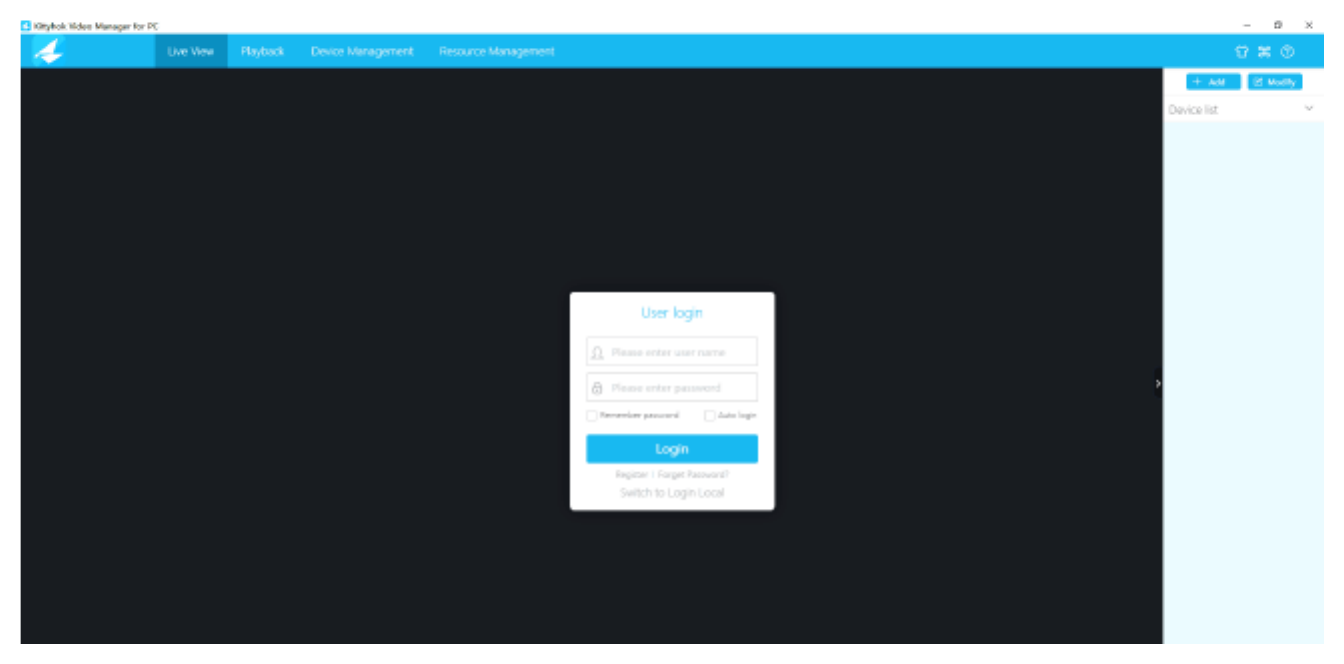
- Скачайте и установите клиентское ПО CMS для ПК с https://kittyhok.com/pages/download.
- Войдите с учётной записью приложения Kittyhok, и ваши камеры автоматически синхронизируются с этим приложением для ПК.
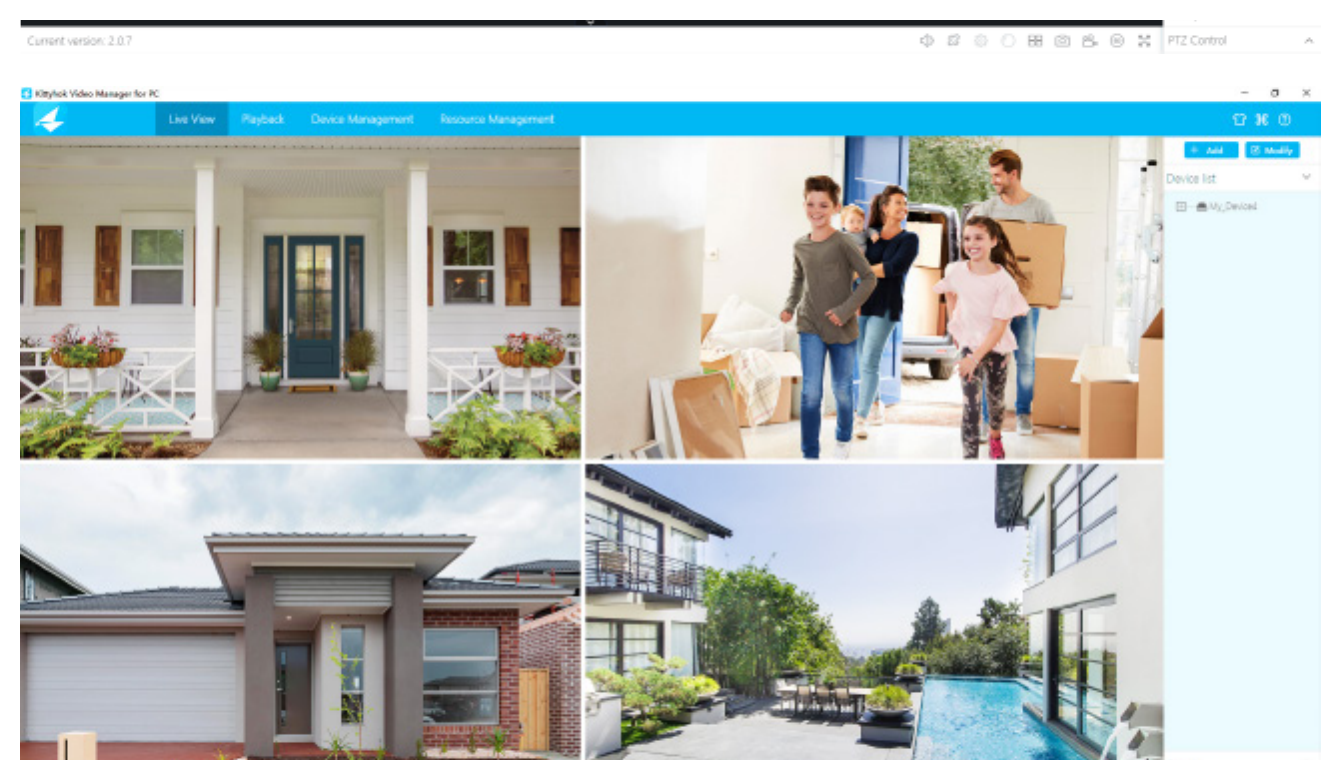
Вы также можете добавить камеры в приложение CMS для ПК по их Cloud ID.
14. Просмотр на Mac
- Скачайте и установите клиентское ПО CMS для Mac с https://kittyhok.com/pages/download.
- Войдите с учётной записью приложения Kittyhok, и ваши камеры автоматически синхронизируются с этим приложением для Mac.
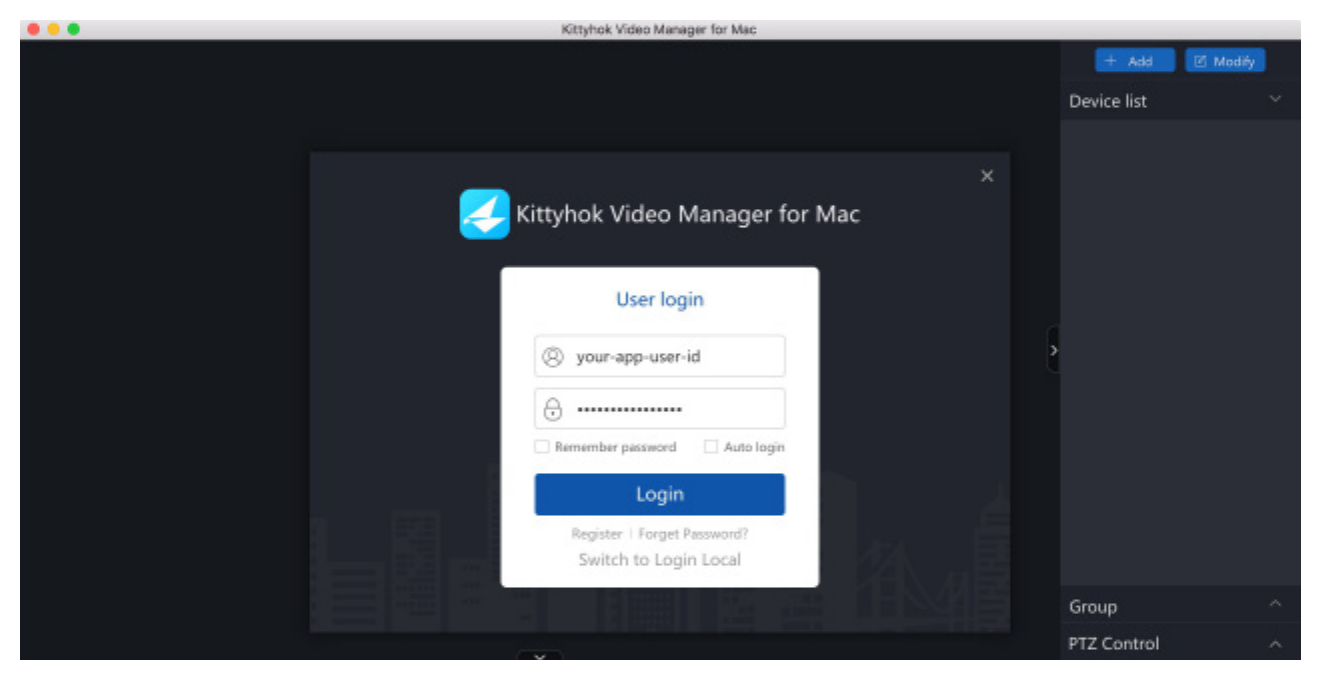
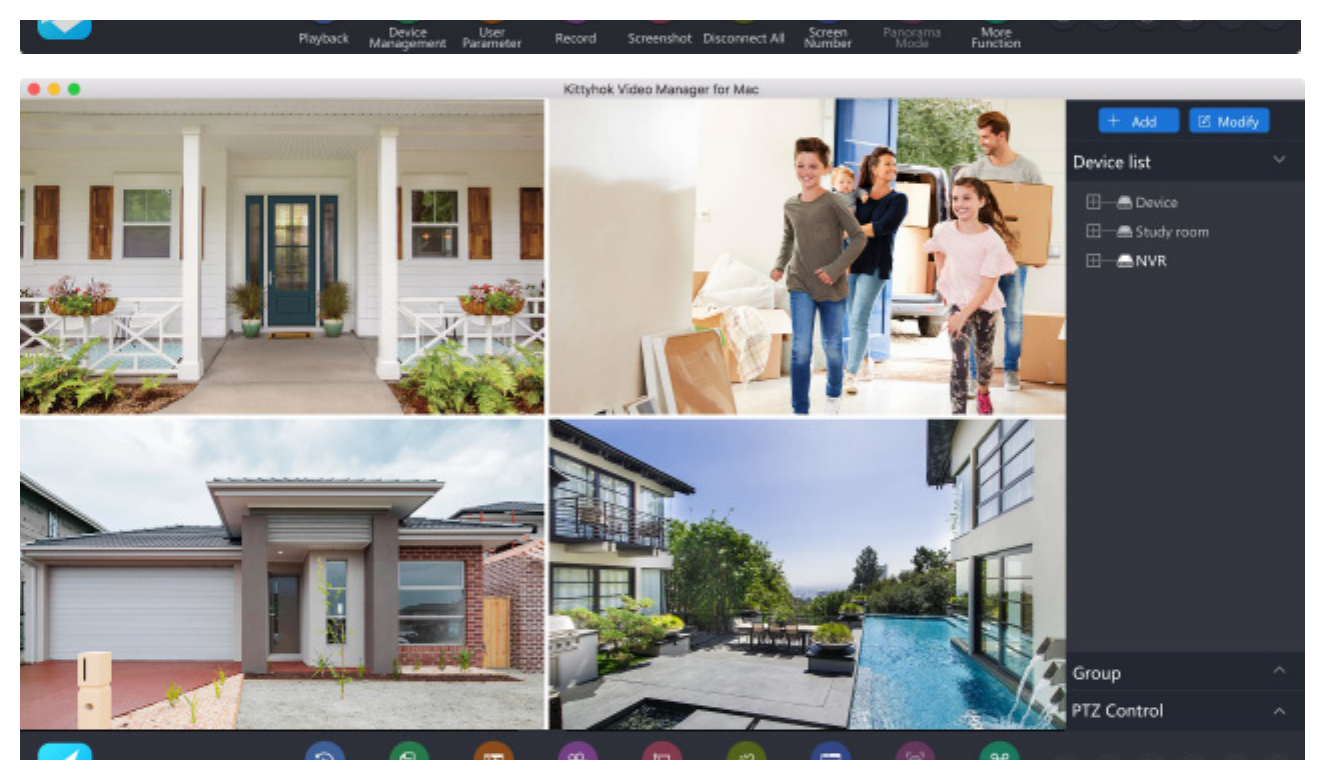
Вы также можете добавить камеры в приложение CMS для Mac по их Cloud ID.
Если вам нужна помощь, посетите www.kittyhok.com или свяжитесь с нами по адресу [email protected].