 Kittyhok Pro App-documentatie
WiFi-beveiligingscamera: extra camera
HD wifi-beveiligingscamerasysteem — Gebruikershandleiding

1. Bedankt
Bedankt voor uw aankoop van Kittyhok-producten! Deze handleiding behandelt de belangrijkste functies en instellingen. Op kittyhok.com vindt u video's en artikelen om u te helpen. Ga voor meer informatie naar kittyhok.com.
Als u klantenondersteuning nodig hebt, neem dan contact met ons op via [email protected]; we reageren binnen 12 uur of sneller. Hartelijk dank!
2. Veiligheidstips
- Plaats geen enkele bak met vloeistof op het product.
- Gebruik het product in een geventileerde omgeving en zorg dat u de ventilatieopeningen niet blokkeert.
- Gebruik de meegeleverde voeding om schade aan het product te voorkomen.
- Gebruik het product binnen de standaard bedrijfstemperatuur en -vochtigheid (vermeld in deze handleiding of op de website van de distributeur).
- Stof op de printplaat (PCB) kan kortsluiting veroorzaken. Het wordt aanbevolen het stof op de printplaat tijdig te verwijderen, zodat het product goed blijft werken.
- Houd u tijdens de installatie van het product aan de regelgeving en het beleid van uw land / regio.
3. Werkingsschema
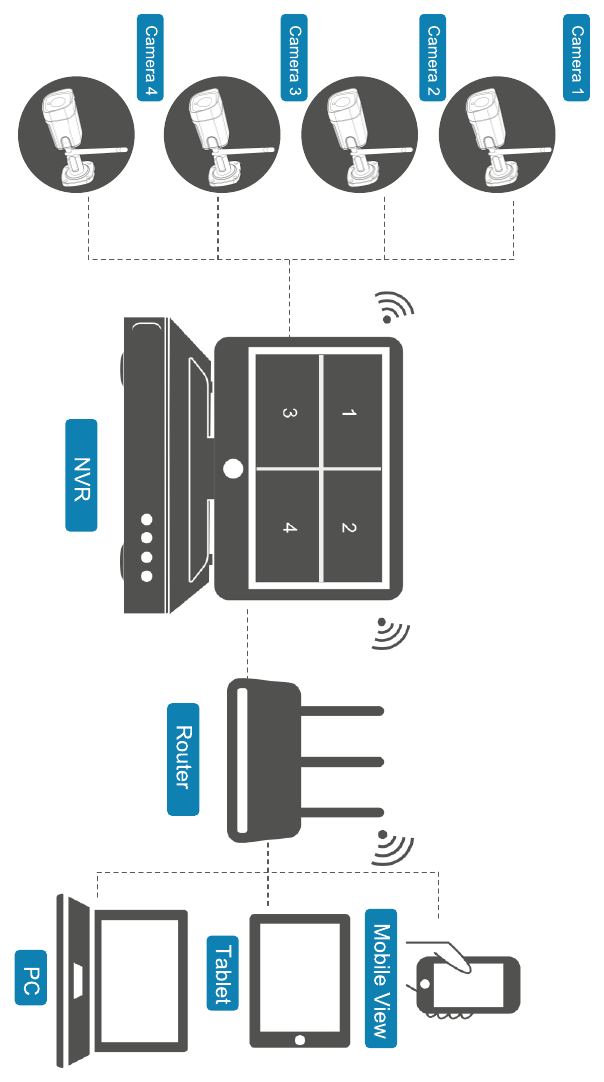
4. Camera's en NVR
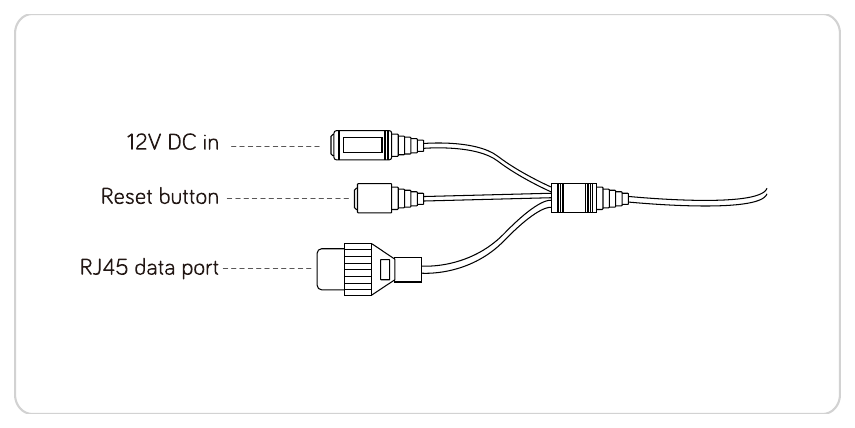
4.1 Camera
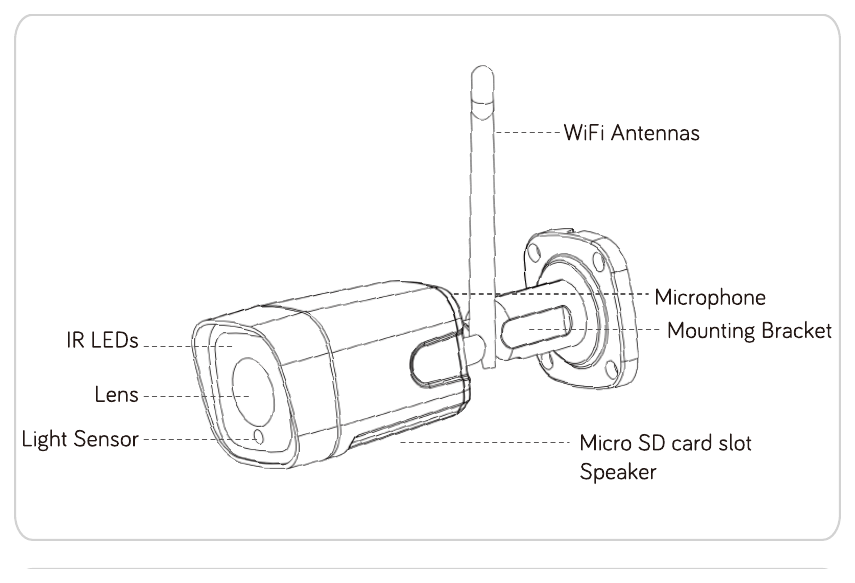
4.2 NVR (netwerkvideorecorder)
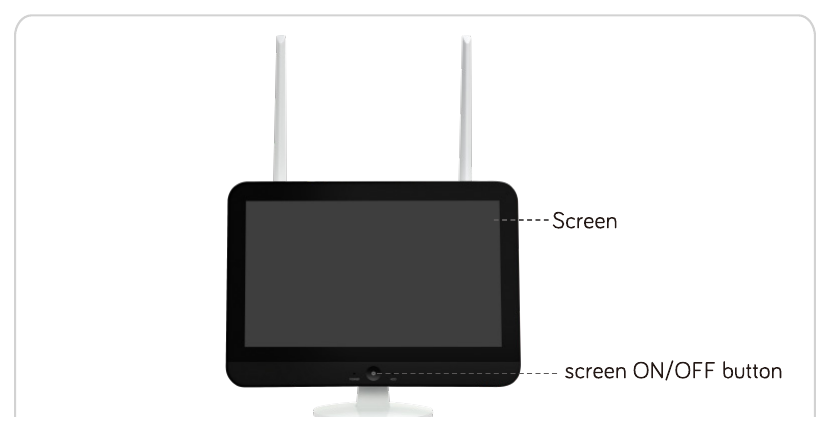
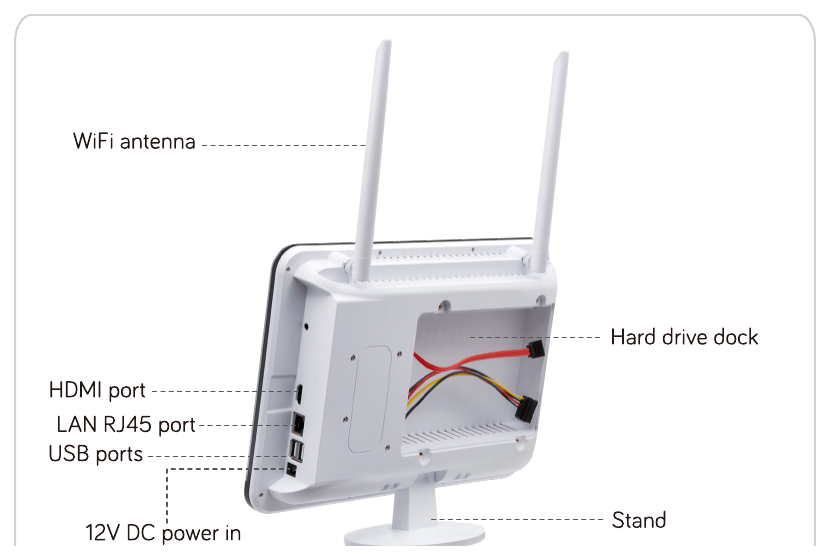
5. Wat u verder nodig hebt
- Harde schijf (indien niet meegeleverd). Elke SATA-harde schijf van 250 GB tot 6 TB, bij voorkeur harde schijven voor bewaking. U kunt het systeem zonder harde schijf gebruiken als u geen video's hoeft op te nemen.
- Internet. Net als bij een pc kunt u het zonder internet gebruiken; maar met een internetverbinding hebt u op afstand toegang.
6. Het systeem instellen
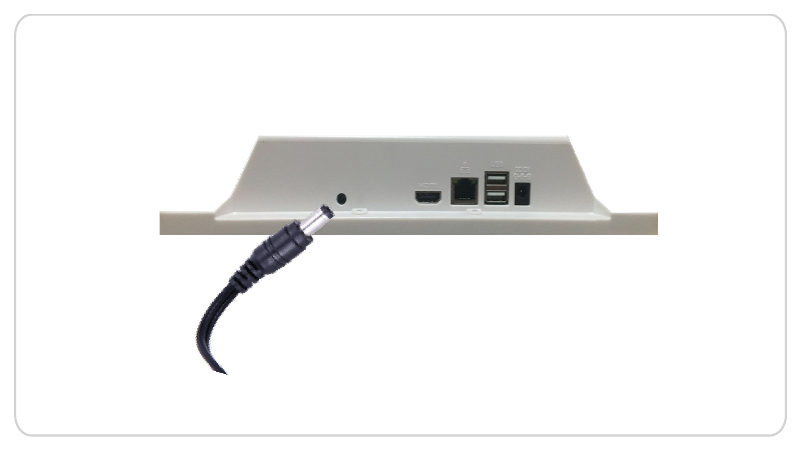
1. Sluit de NVR met de meegeleverde grotere voeding aan op het stopcontact.
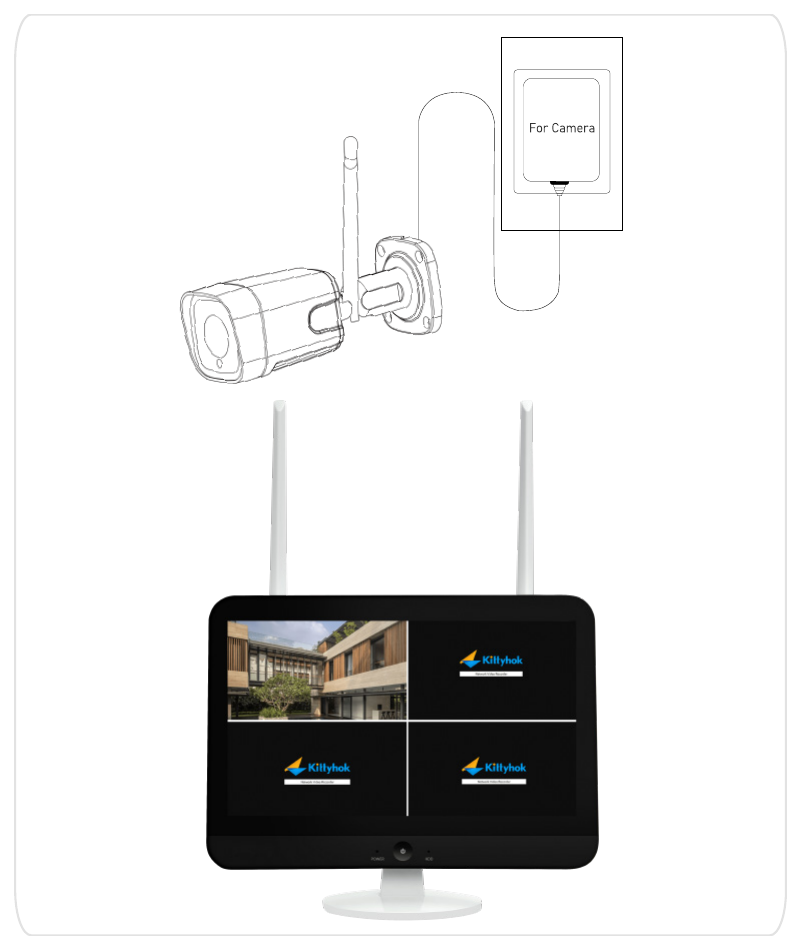
2. Sluit de camera's vóór montage met de meegeleverde kleinere voedingen aan op het stopcontact. De camerabeelden zouden binnen enkele minuten op het scherm moeten verschijnen.
7. Live-weergave
7.1 Muisbediening
| Knop | Actie | Functie |
|---|---|---|
| Linkerklik | Eén keer klikken | Selecteren |
| Dubbelklikken | Venster vergroten; schakelen tussen weergave van één kanaal en meerdere kanalen | |
| Dubbelklikken | 1. Zone instellen; 2. Kanaalvolgorde wijzigen | |
| Rechterklik | Eén keer klikken | 1. Terug / Afsluiten; 2. Hoofdmenu openen |
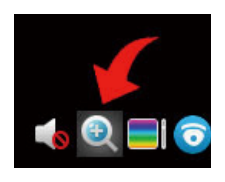
| Wiel | Scrollen | 1. Inhoud wijzigen; 2. In-/uitzoomen nadat de zoomknop is ingeschakeld |
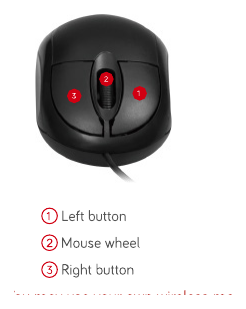
De meegeleverde muis is vooral bedoeld voor de eerste installatie. Een draadloze muis geeft u meer flexibiliteit.
7.2 Gebruikersnaam en wachtwoord
- Standaard gebruikersnaam:
admin - Standaard wachtwoord: geen (laat het leeg en klik op OK om in te loggen)
7.3 Een wachtwoord instellen om uw systeem te beveiligen
Klik met de rechtermuisknop om het hoofdmenu te openen → System setting → System admin → User; stel een wachtwoord in voor admin om uw systeem te beveiligen.
7.4 Pan- en kantelbesturing (PTZ)
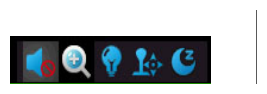
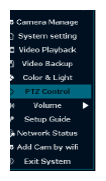
① Als uw camera een pan-/kantelcamera is, kunt u de PTZ-besturing openen via het PTZ-snelpictogram, of via de PTZ-besturingsoptie in het vervolgkeuzemenu.
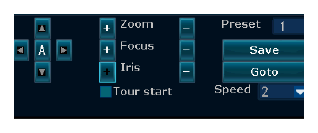
② Gebruik in de PTZ-besturing de pijlen ↑ ↓ ← → om uw camera te bedienen.
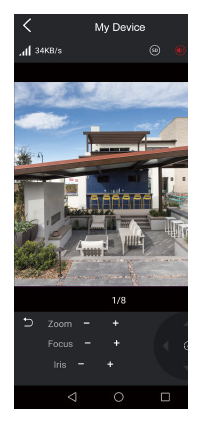
③ Tik in de app, terwijl u de camera's bekijkt, op PTZ control en gebruik de pijlen om de camera's te bedienen.
④ In- en uitzoomen: selecteer een kanaal met de linkermuisknop, waarna een snelmenu verschijnt.
8. Video opnemen
Als u uw systeem met een vooraf geïnstalleerde harde schijf hebt gekocht, begint de opname zodra de NVR en camera's stroom krijgen. U hoeft niets te doen.
Als uw systeem zonder harde schijf wordt geleverd, installeer dan een harde schijf volgens de onderstaande stappen.
8.1 Een harde schijf installeren
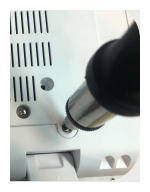
Koppel de NVR los van het stopcontact, draai de schroeven los en verwijder de bovenkap.
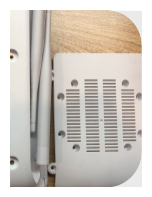
Sluit de SATA-voedings- en gegevenskabels van de NVR aan op de overeenkomstige poorten van uw harde schijf (zoals afgebeeld).
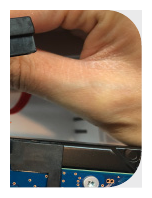
Plaats de harde schijf in de NVR. Alle kabels moeten over de harde schijf heen lopen.
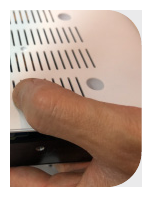
Houd de harde schijf en de NVR vast, draai ze voorzichtig om en lijn de gaten van de harde schijf uit met die van de NVR. Draai met een kruiskopschroevendraaier de meegeleverde schroeven in de gaten en plaats de kap terug.
8.2 Uw opnameschema instellen
De NVR neemt continu 24×7 op volgens de capaciteit van uw harde schijf. We raden u aan het standaard 24×7-opnameschema niet te wijzigen.
Als u het schema wilt wijzigen, vindt u dit onder System setting → Record setting.
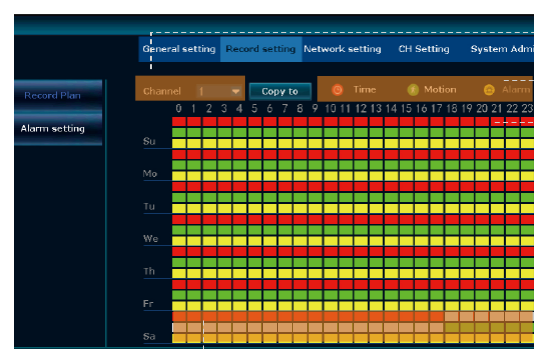
- Selecteer een kanaal.
- Selecteer het op te nemen opnametype.
- Klik of sleep over de vakjes om de opname in / uit te schakelen.
In deze instelling geldt bijvoorbeeld voor kanaal 1 op zaterdag:
- 0:00 – 18:00, het systeem neemt continu op (tijdopname is AAN).
- 18:00 – 24:00, het systeem neemt alleen op wanneer beweging wordt gedetecteerd (tijdopname is UIT en bewegingsopname is AAN).
| Betekenis | |
|---|---|
| 🟥 Rood | Tijd- / continu-opname is aan voor dat uur op die dag. |
| 🟨 Geel | Door alarm geactiveerde opname is aan. |
| 🟩 Groen | Bewegingsopname is aan voor dat uur op die dag. |
| ⬜ Grijs | Geen opname voor dat uur. |
Alarmopname betekent een opname die wordt geactiveerd door externe alarmapparaten, wat niet van toepassing is op dit systeem.
9. Video afspelen
In het hoofdmenu → Video playback.
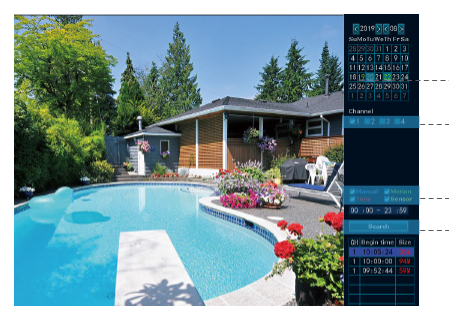
- Selecteer een datum. Een gemarkeerde kleur betekent dat er opnamen zijn.
- Selecteer een kanaal of alle kanalen.
- Selecteer het opnametype. Selecteer alles.
- Klik op search om de video's op te halen.
- Gebruik de muis om op de videobalk te positioneren en af te spelen.
10. Het camerasysteem met internet verbinden
U kunt de NVR met internet verbinden via wifi, of met een kabel op uw router aansluiten.
10.1 Verbinden via wifi
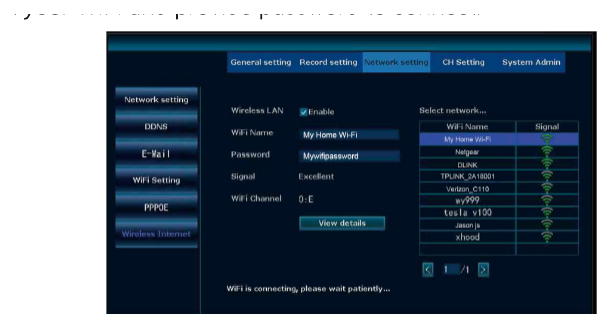
Selecteer in het NVR-menu → System setting → Network setting → Wireless Internet uw wifi-netwerk en voer het wachtwoord in om verbinding te maken.
10.2 Verbinden met een kabel
Gebruik een ethernetkabel om de WAN-poort van de NVR met uw router of een wifi-repeater te verbinden.
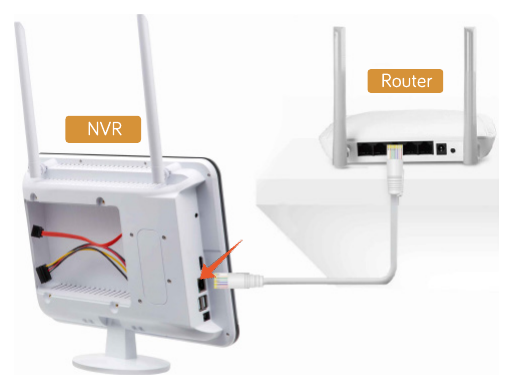
Na ongeveer een minuut zou de systeemstatus moeten veranderen in ONLINE.
11. Bekijken met de mobiele app
11.1 De mobiele app installeren
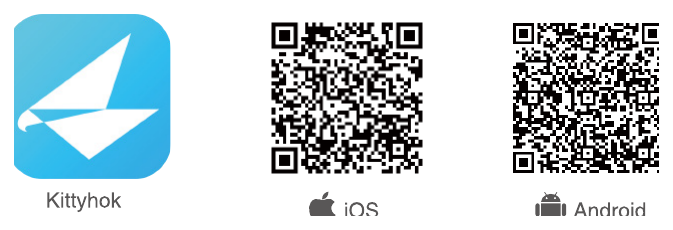
U kunt de onderstaande QR-code scannen om de gratis mobiele app te vinden, of zoeken op 'kittyhok' in de App Store / Google Play. Installeer de app en maak een gebruikersaccount aan.
11.2 Uw camerasysteem toevoegen voor mobiele weergave
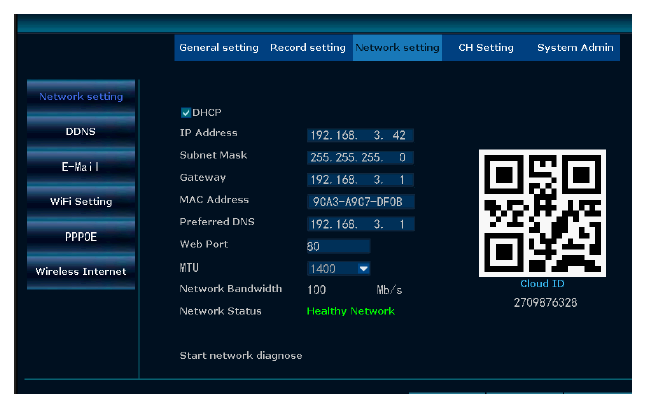
Klik op het NVR-scherm met de rechtermuisknop om het hoofdmenu te openen → System setting → Network setting, en klik op Show QR code om de Cloud ID-QR-code te verkrijgen.
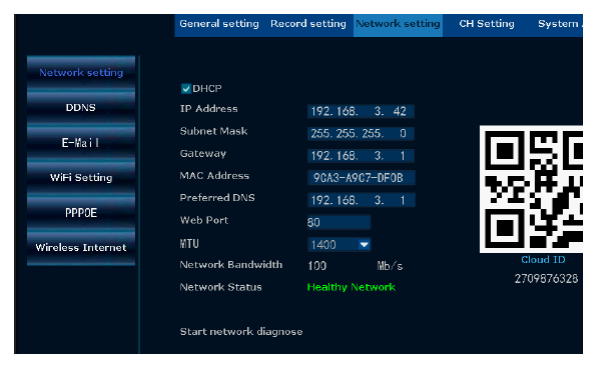
Tik in de app op + en volg de aanwijzingen op het scherm, scan de QR-code of voer het Cloud ID in om het systeem aan de app toe te voegen.
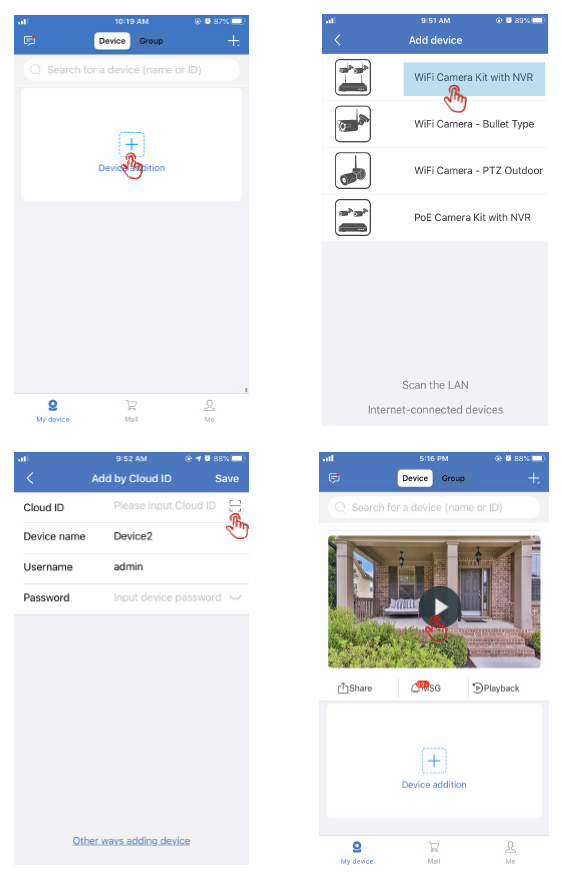
Als u een inlogwachtwoord op uw NVR hebt ingesteld, geef dan dat wachtwoord op. Wanneer u in de toekomst het wachtwoord op de NVR wijzigt, bewerk dan het apparaat in de app om het bij te werken naar het nieuwe wachtwoord.
11.3 Afspelen op mobiel
Tik in de Kittyhok-app, terwijl u de live video van het systeem bekijkt, op Playback om het menu voor afspelen op afstand te openen. Tik op  om naar de gewenste camera te schakelen, tik op
  om de datum te kiezen die u wilt afspelen, sleep de tijdbalk met één vinger om de exacte tijd te selecteren en zoom met twee vingers in op de tijdbalk om de tijd nauwkeurig te kiezen. Tik vervolgens op de afspeelknop
  om af te spelen.
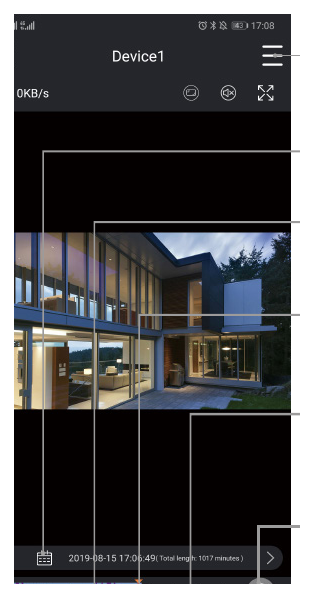
- Snelkoppeling voor videoback-up / camera-instellingen.
- Kalender: de datum kiezen.
- Momentopname: een momentopname op de telefoon opslaan.
- Opnemen: een videoclip op de telefoon opnemen.
- Videotijdlijn: sleep om de tijd te wijzigen; de gekleurde balken zijn gebeurtenisvideo's.
- De tijdlijn vergroten voor eenvoudigere bediening.
12. App-meldingen
12.1 App-meldingen
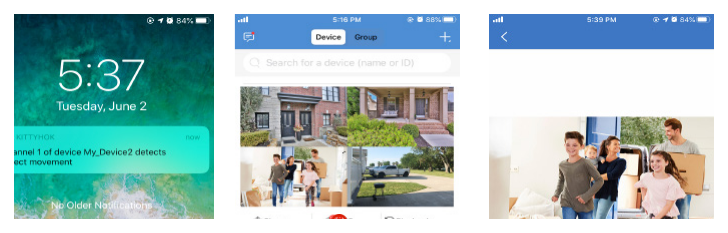
Wanneer beweging wordt gedetecteerd, ontvangt u een pushmelding. Tik op het bericht om de momentopname te zien en tik op View Video om de door beweging geactiveerde video's te bekijken.
U kunt de berichtenlijst ook openen via het MSG-item in de app.
12.2 App-meldingen in- / uitschakelen
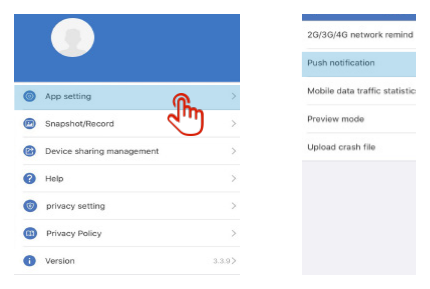
Schakel in de app → Me → Setting de pushmelding in of uit.
12.3 Video's back-uppen en delen vanuit de app
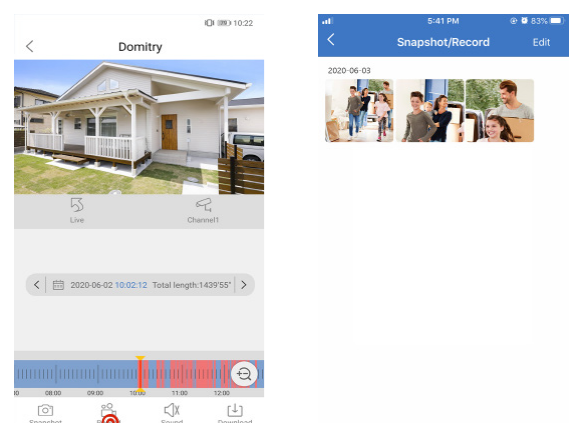
Tik tijdens het afspelen in de app op Record om videoclips op de telefoon op te nemen. U vindt de videoclips in Snapshot / Record om ze te delen.
12.4 De camera's delen met familie
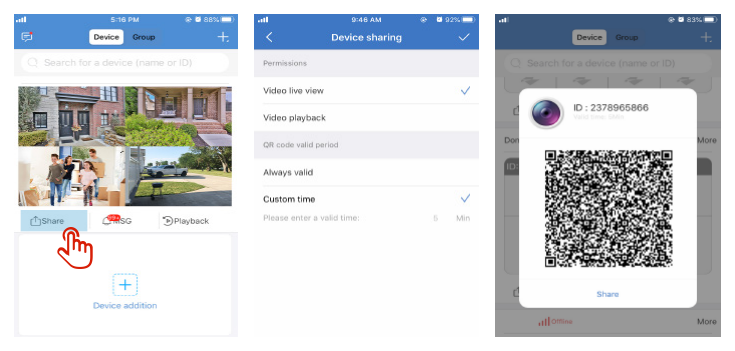
Ga in de app naar → Share om het delen van apparaten te openen. Tik op ja om een QR-code te genereren. Laat uw familie de app installeren en de QR-code scannen om de camera's te bekijken.
13. Bekijken op pc
- Download en installeer de CMS-clientsoftware voor pc op https://kittyhok.com/pages/download.
- Log in met uw Kittyhok-app-account; uw camera's worden automatisch gesynchroniseerd met deze pc-app.
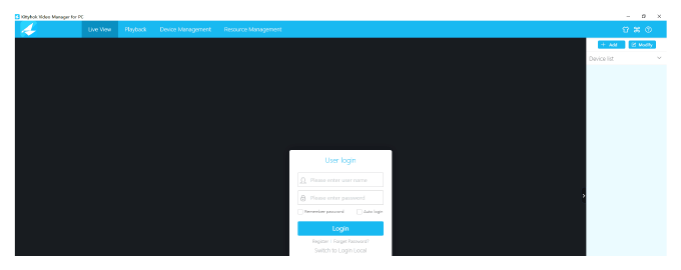
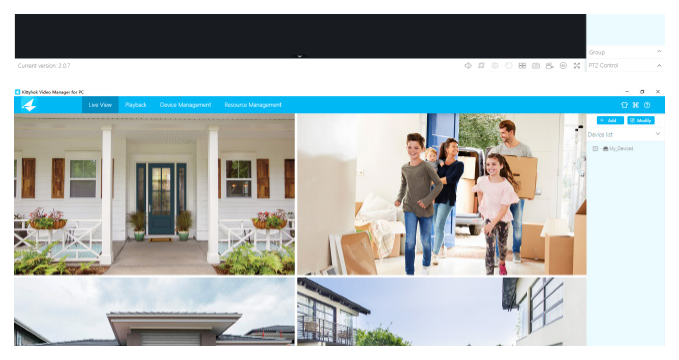
U kunt uw camera's ook met hun Cloud ID's aan de CMS-app voor pc toevoegen.
14. Bekijken op Mac
- Download en installeer de CMS-clientsoftware voor Mac op https://kittyhok.com/pages/download.
- Log in met uw Kittyhok-app-account; uw camera's worden automatisch gesynchroniseerd met deze Mac-app.
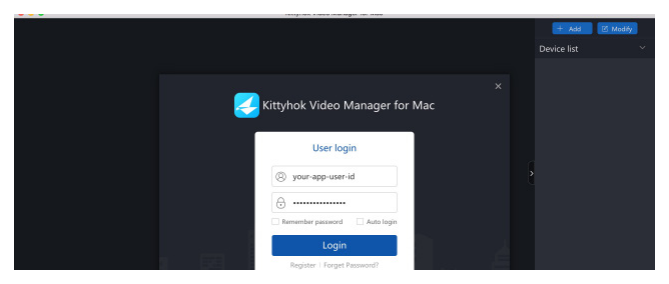
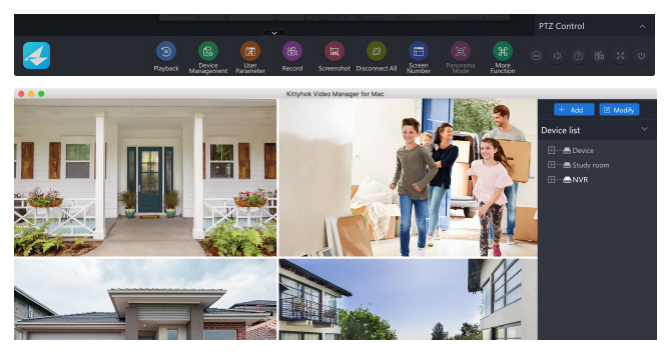
U kunt uw camera's ook met hun Cloud ID's aan de CMS-app voor Mac toevoegen.
Als u hulp nodig hebt, ga naar www.kittyhok.com; of neem contact met ons op via [email protected].