 Kittyhok Pro App-documentatie
PTZ-beveiligingskits
Draadloos beveiligingssysteem voor thuis & bedrijf — Snelstartgids

1. Inhoud van de doos
De exacte onderdelen van uw systeem, evenals de afbeeldingen en aantallen, kunnen variëren afhankelijk van uw modelnummer. Ondanks deze verschillen leidt deze snelstartgids (QSG) u door de installatie en de eerste configuratie van uw NVR en camera's.
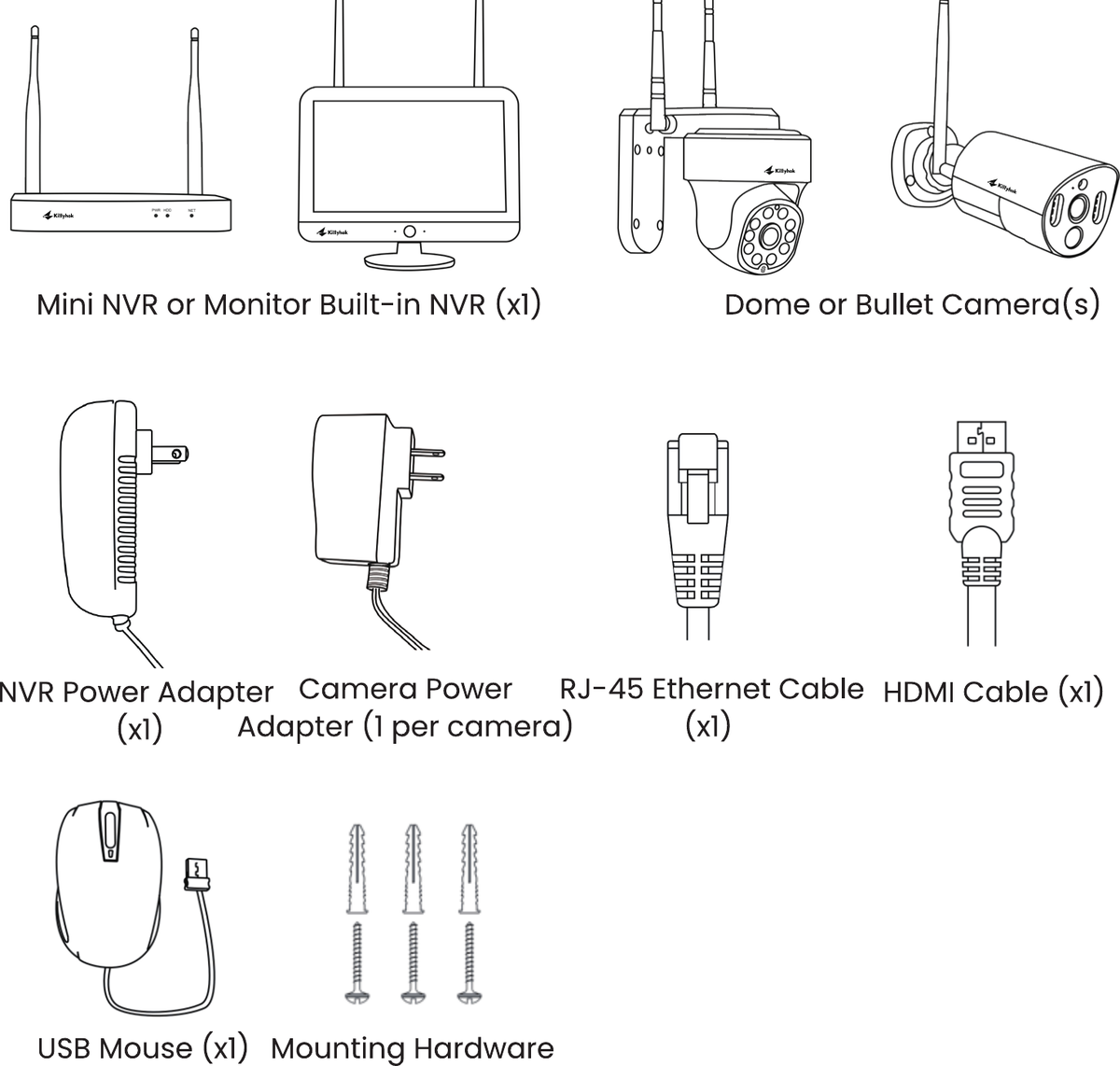
Gebruik voor de beste resultaten de meegeleverde kittyhok-accessoires. Accessoires van derden werken mogelijk niet goed.
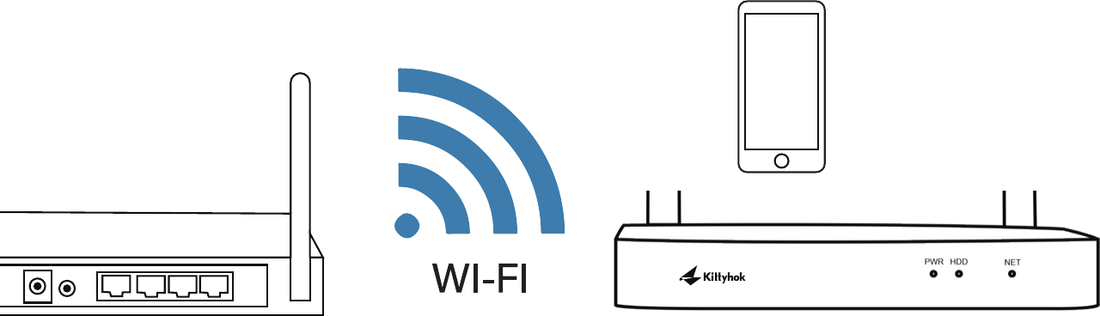
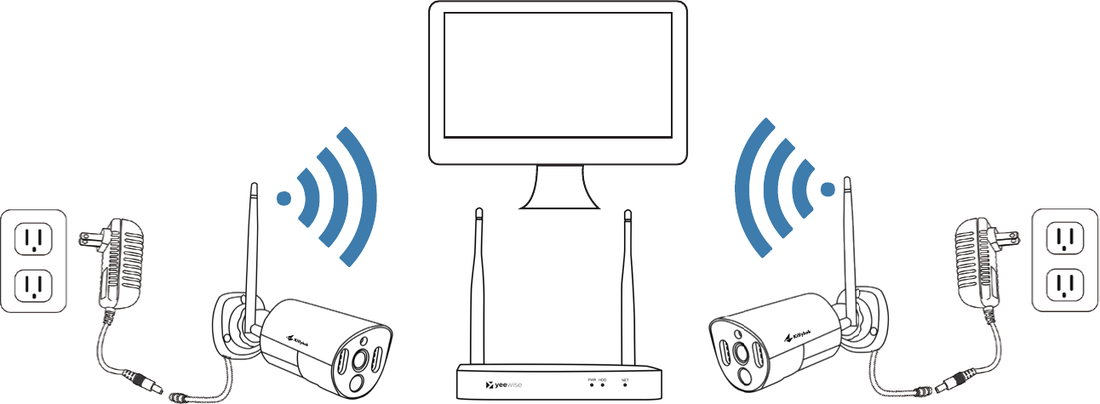
2. Werkingsschema
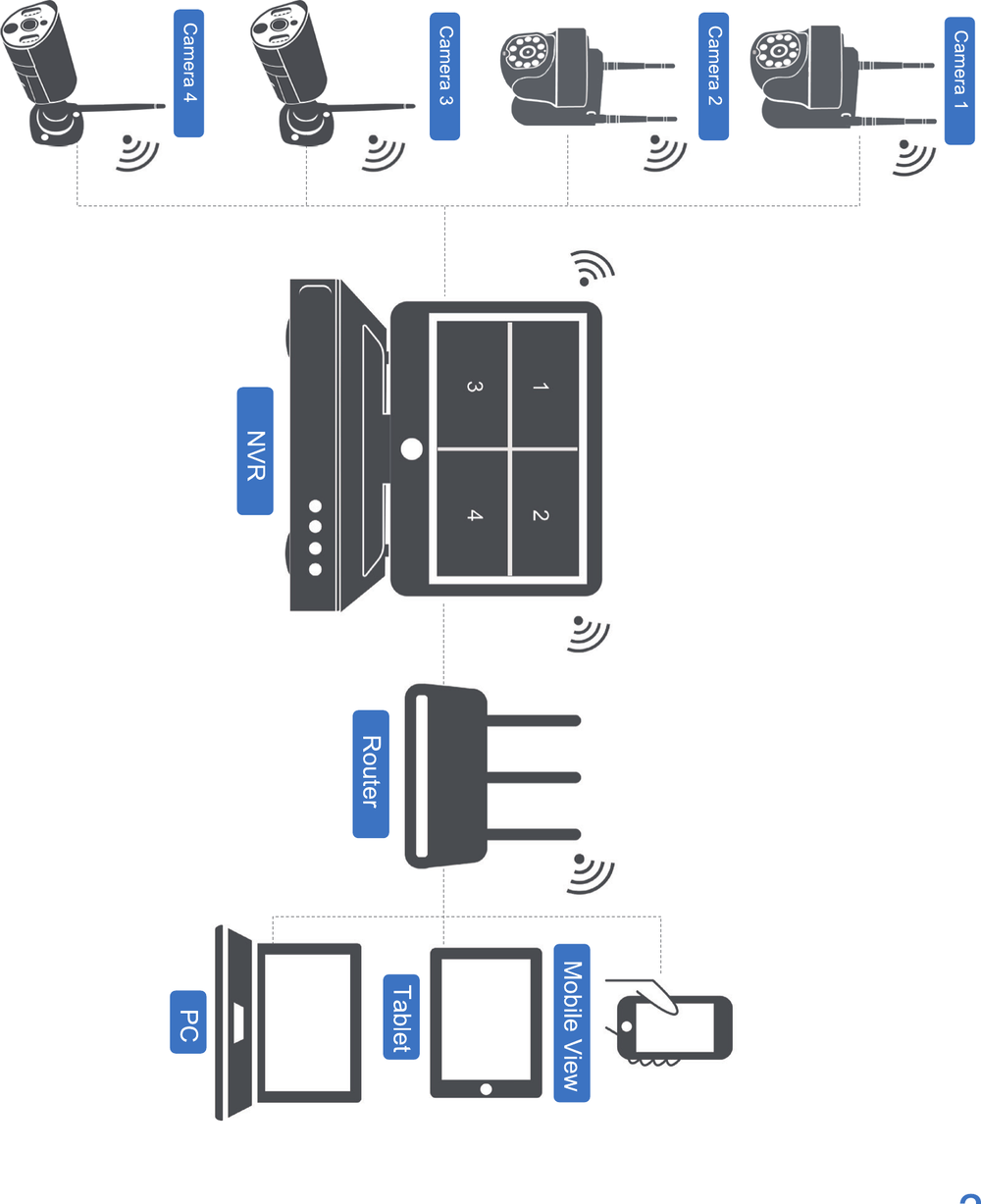
3. Productoverzicht
3.1 De NVR
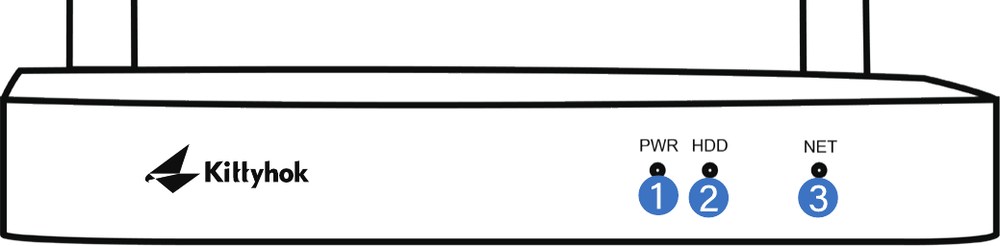
- Voedingsindicator — Geeft aan of de NVR is ingeschakeld.
- HDD-indicator — Geeft aan of de harde schijf draait.
- Netwerkindicator — Geeft de netwerkstatus aan.
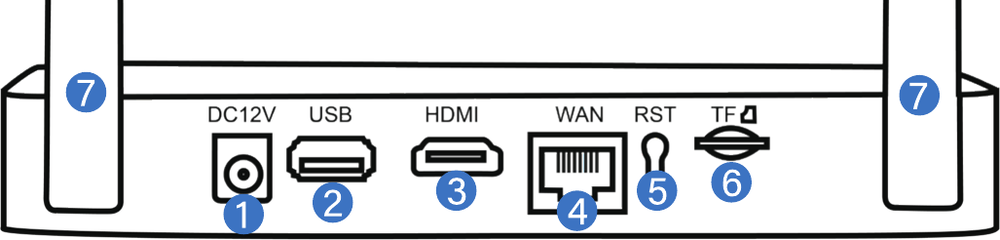
Het maximale aantal camera's dat u op uw NVR kunt aansluiten, wordt bepaald door het aantal kanalen.
- Voedingsingang — Voor het aansluiten van de meegeleverde 12V-gelijkstroomvoeding.
- USB-poort — Maakt het aansluiten van een USB-muis of een USB-stick mogelijk. Sluit de meegeleverde USB-muis aan om door het menu van de NVR te navigeren. Sluit een USB-stick aan om videobestanden van de NVR te downloaden voor langdurige opslag of om te delen.
- HDMI-uitgang — Maakt een videoverbinding mogelijk. Als de tv/monitor een HDMI-ingang heeft, sluit u de HDMI-kabel aan van de HDMI-uitgang van de NVR op de HDMI-ingang van uw tv/monitor.
- RJ-45-(ethernet-)poort — Voor het verbinden van de NVR met uw modem/router voor weergave op afstand. U kunt de NVR ook via wifi met internet verbinden.
- Reset — Voor het volledig terugzetten van de NVR naar de fabrieksinstellingen.
- Micro-SD-kaartsleuf — Maakt video-opslag mogelijk. U kunt aan de NVR ook een 2,5″-harde schijf toevoegen voor meer opslag.
- NVR-antennes — Voor de wifi-verbinding met alle camera's.
3.2 De camera's
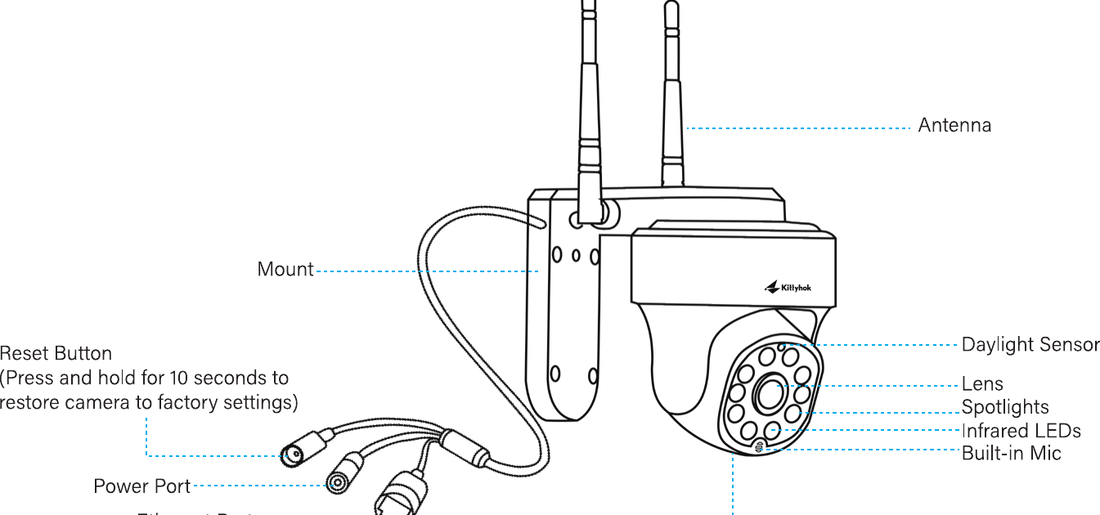
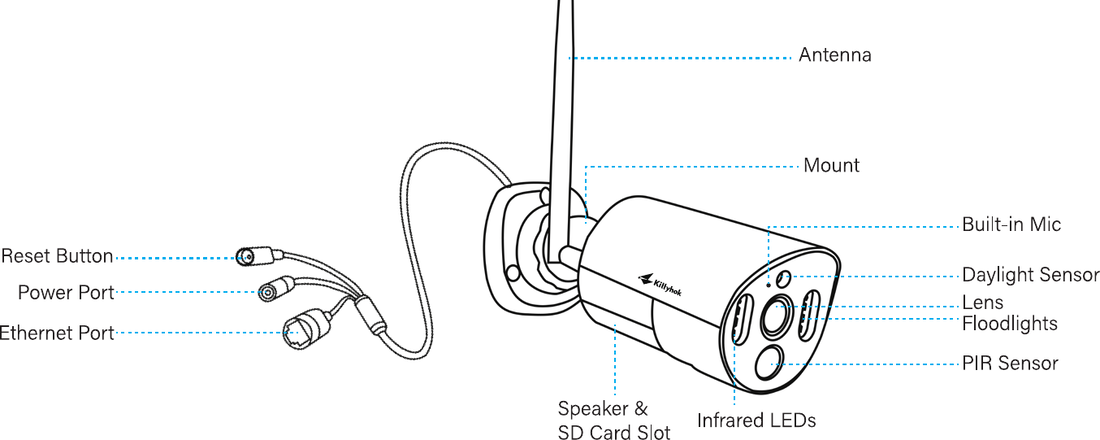
In dit gedeelte worden verschillende cameratypen behandeld. Controleer welke camera in uw pakket zit en raadpleeg de details in de bijbehorende beschrijving hierboven. Het werkelijke uiterlijk en de onderdelen kunnen per productmodel verschillen.
4. Uw systeem aansluiten
STOP — Sluit alle camera's lokaal aan voordat u ze definitief plaatst, om er zeker van te zijn dat alle onderdelen goed werken.
Sluit de NVR aan op een pc-monitor of tv met de meegeleverde HDMI-kabel.
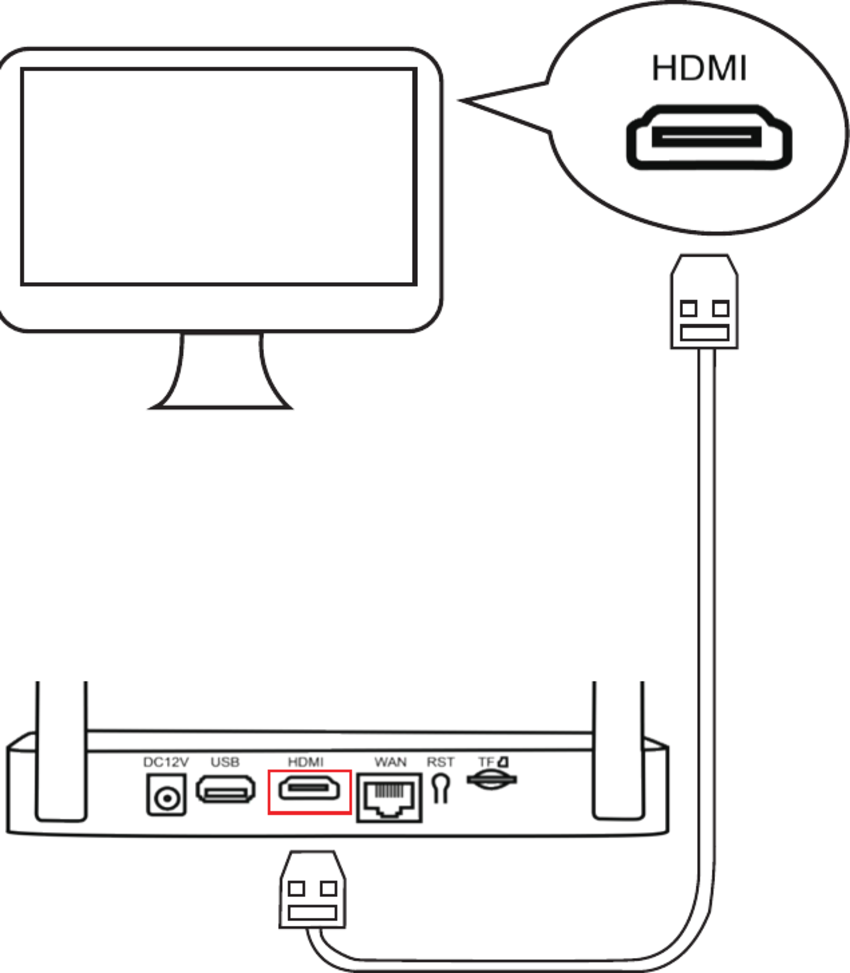
Voor de eerste installatie is een monitor vereist. Na het voltooien van de eerste installatie hoeft de NVR niet op een tv of monitor te zijn aangesloten om opnamen te bekijken of te maken.
Sluit de LAN-poort van de NVR aan op uw router met de meegeleverde ethernetkabel. (Sla deze stap over als u de NVR via wifi met internet wilt verbinden.)
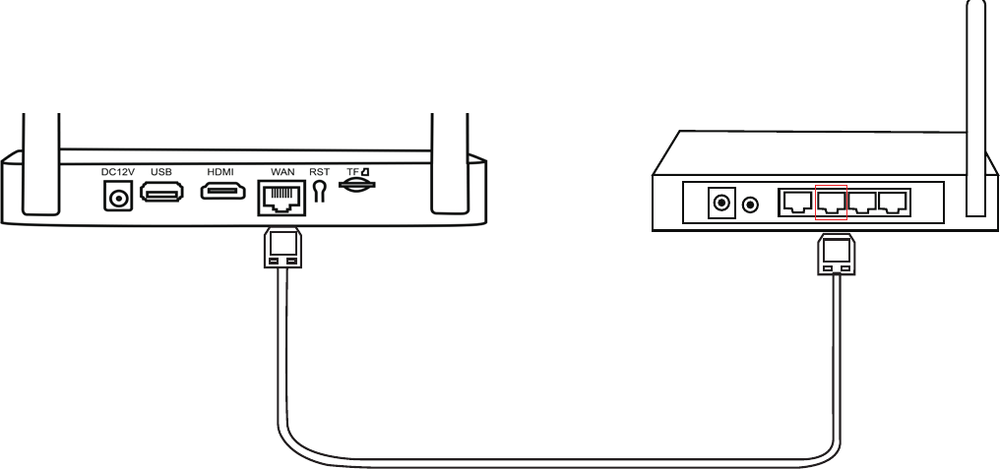
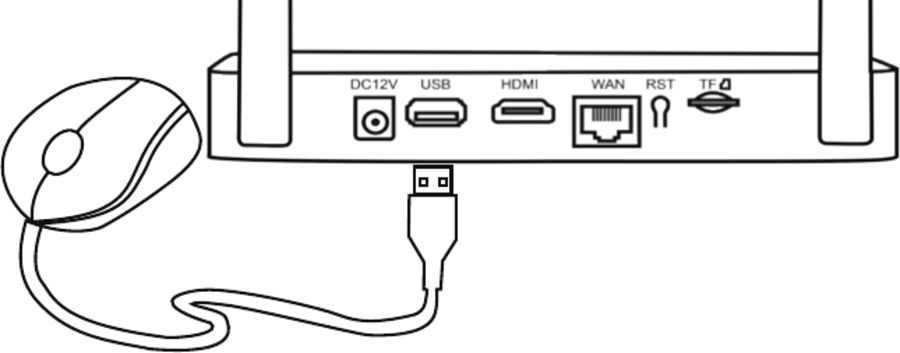
Steek de USB-muis in de USB-poort van de NVR.
Sluit de NVR aan op het stroomnet met de meegeleverde grotere voeding.
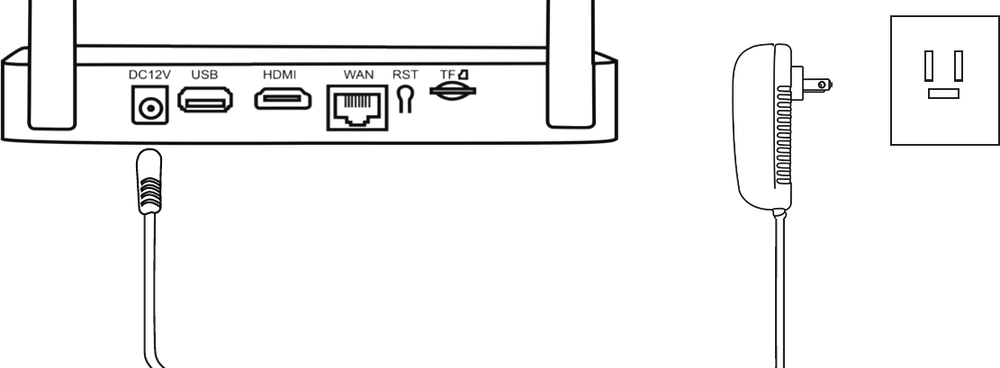
Gebruik de grotere 12V 2A-voeding bij de NVR zodat deze voldoende stroom krijgt.
Om te controleren of de camera's werken, moet u ervoor zorgen dat ze op uw tv/monitor verschijnen voordat u ze monteert.
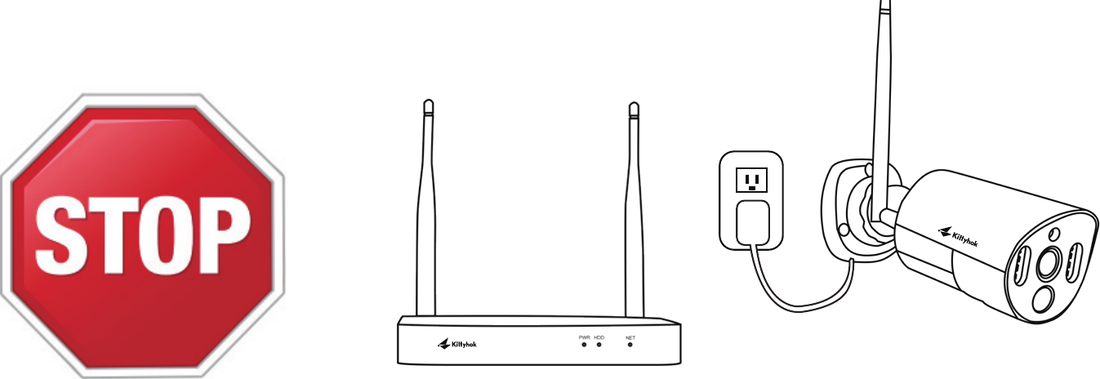
Zorg ervoor dat de NVR zich op de beoogde locatie bevindt voordat u de camera's test.
Steek de camera's in stopcontacten met de meegeleverde kleinere voedingen.
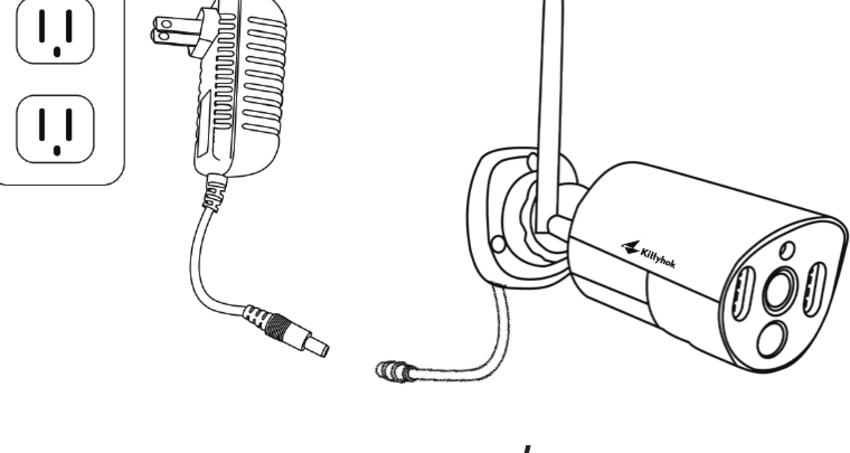
Elke camera zou nu op uw tv/monitor moeten verschijnen. U kunt nu doorgaan met het installeren van de camera's op de gewenste locaties.
Breng de camera's naar de gewenste montagelocaties, schakel ze in en ga terug naar het NVR-scherm; wacht 5 minuten om te zien of ze vloeiend streamen. Als een camera niet goed streamt, plaats deze dan op een locatie met minder obstakels in de zichtlijn naar de NVR. Als ze vloeiend streamen, kunt u de camera's monteren.
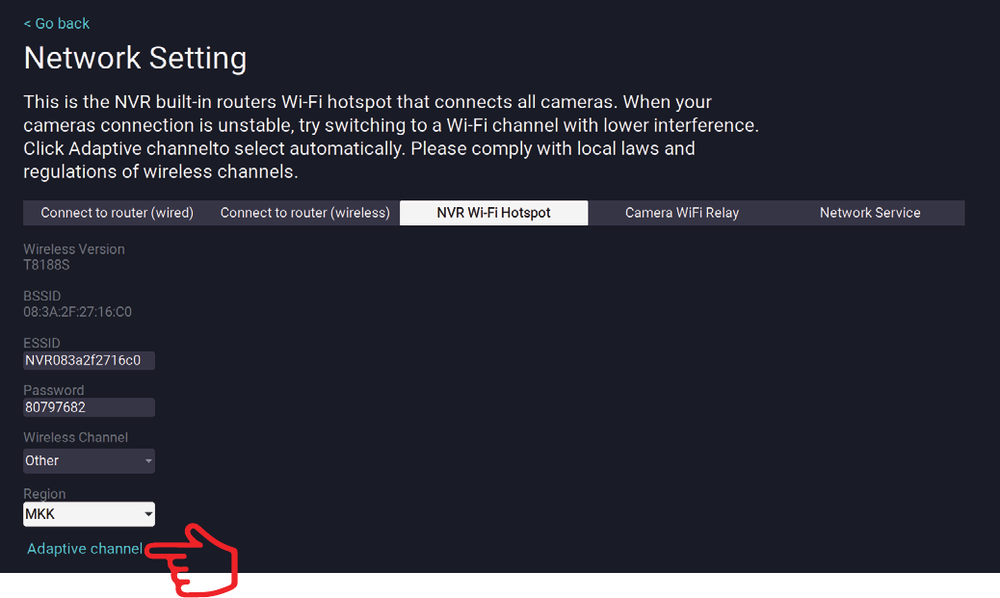
Selecteer een zo min mogelijk verstoord wifi-kanaal, zodat uw NVR de beste wifi-prestaties levert. Ga in het menu van de NVR naar Systeeminstelling → Netwerk → NVR-wifi-hotspot en klik op 'Adaptief kanaal' (Adaptive Channel).
5. De NVR en camera's plaatsen
- De draadloze afstand tussen camera en NVR kan oplopen tot 300 ft (ongeveer 91 m). Een goede plaatsing van de draadloze NVR in uw woning draagt daarom bij aan een maximale dekking.
- Plaats het apparaat NIET in de buurt van hoogspanningskabels of andere bronnen van elektrische storing. Elektrische storing verslechtert de signaalkwaliteit.
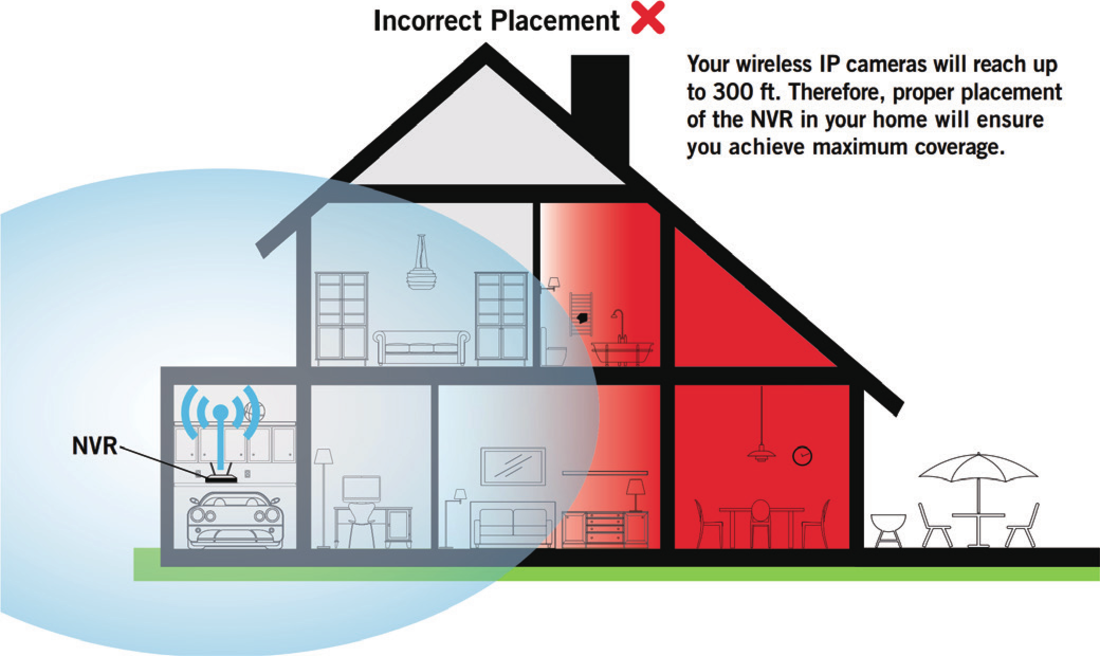
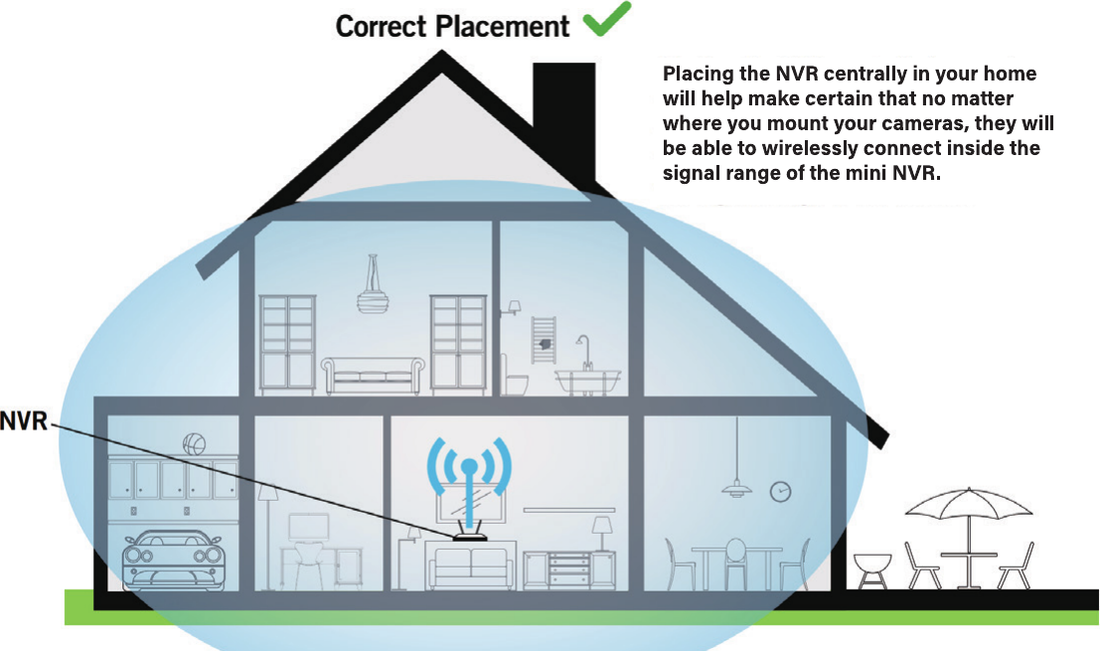
Door de NVR centraal in uw woning te plaatsen, zorgt u ervoor dat de camera's — waar u ze ook monteert — draadloos kunnen verbinden binnen het signaalbereik van de mini-NVR.
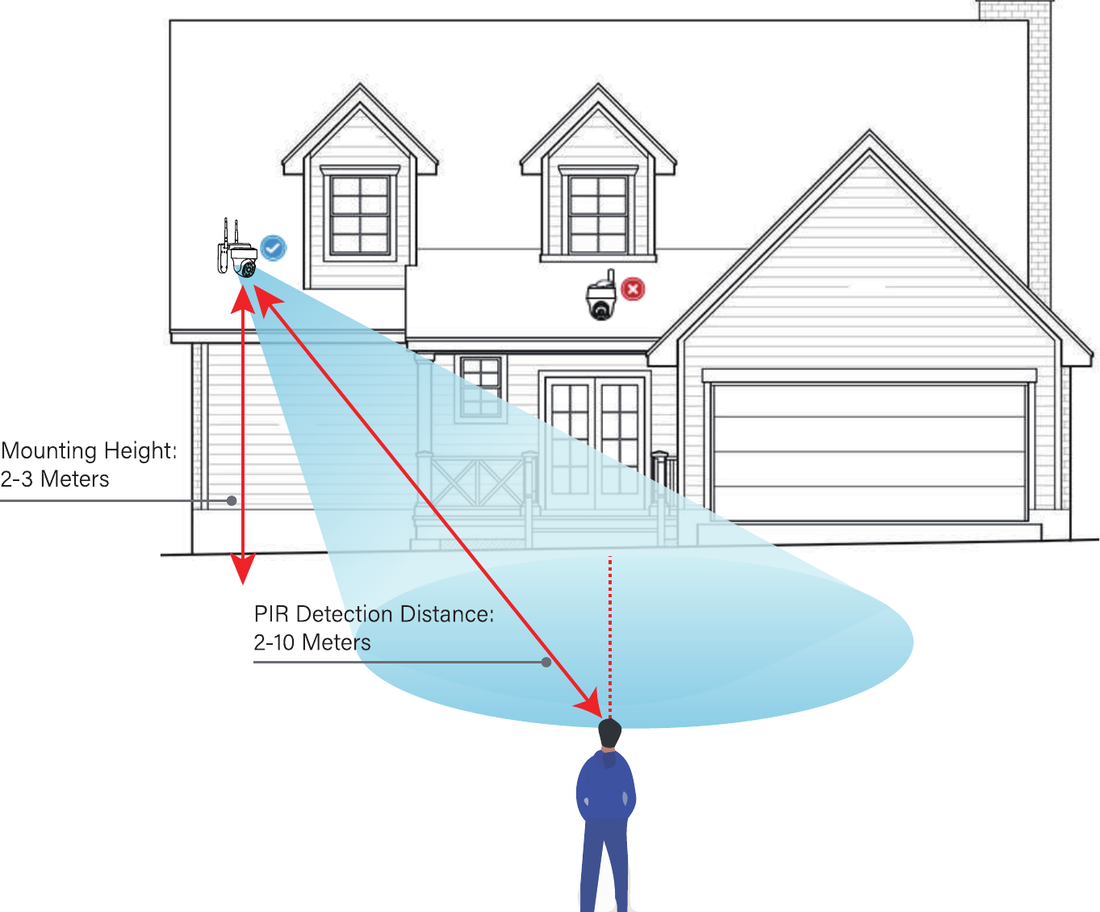
- Monteer de camera op 2-3 meter (7-10 ft) boven de grond. Deze hoogte maximaliseert het detectiebereik van de bewegingssensor.
- Dome-camera's MOETEN ondersteboven worden gemonteerd voor een betere waterdichtheid en een betere efficiëntie van de bewegingssensor.
- Voor een betere bewegingsdetectie monteert u de camera onder een hoek.
6. De eerste keer opstarten
Opstartwizard
Wanneer u de NVR inschakelt, verschijnt de opstartwizard. Volg de stappen op het scherm om de opstartwizard te voltooien.
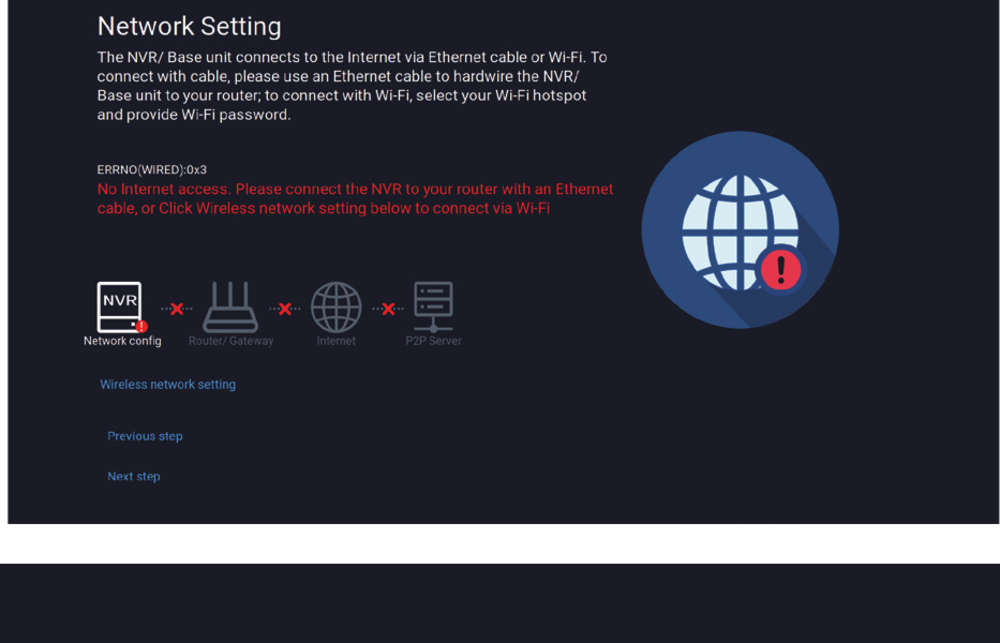
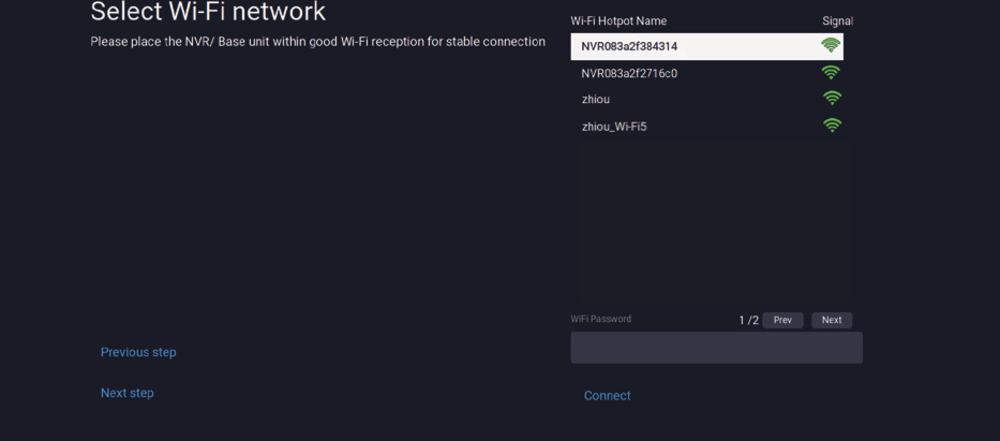
Het scherm Netwerkinstelling van de opstartwizard toont instructies voor het verbinden van uw NVR met internet. U kunt de NVR via een kabel op uw router aansluiten voor internettoegang, of de NVR met uw wifi verbinden (instelling draadloos netwerk).
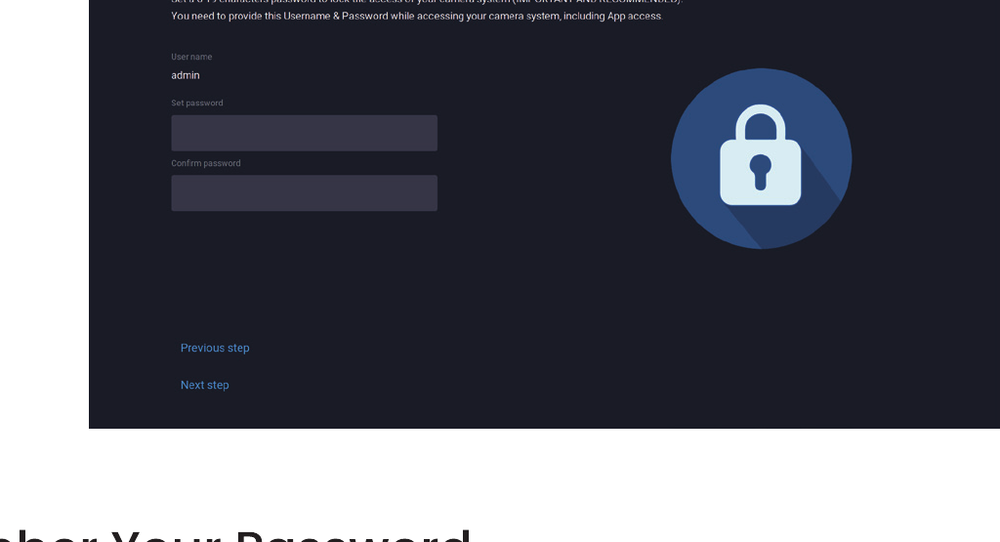
Het scherm Wachtwoord instellen van de opstartwizard vraagt u om een beheerderswachtwoord voor uw NVR aan te maken.
Beheerdersaccount aanmaken — Standaard is de gebruikersnaam admin. Deze moet admin blijven tijdens uw eerste accountconfiguratie. U kunt later echter extra gebruikers toevoegen.
Het wachtwoord mag een willekeurige alfanumerieke combinatie van 6 tot 20 tekens zijn.
Onthoud uw wachtwoord — Kittyhok raadt u ten zeerste aan om uw wachtwoord in de snelstartgids te noteren. U heeft het nodig telkens wanneer u zich aanmeldt bij uw mini-NVR en voor weergave op afstand op een smart device.
Noteer hier uw wachtwoord: _____________________
Dit is het laatste scherm dat u ziet wanneer u de opstartwizard succesvol heeft voltooid. Scan de QR-code om de kittyhok-app te installeren.
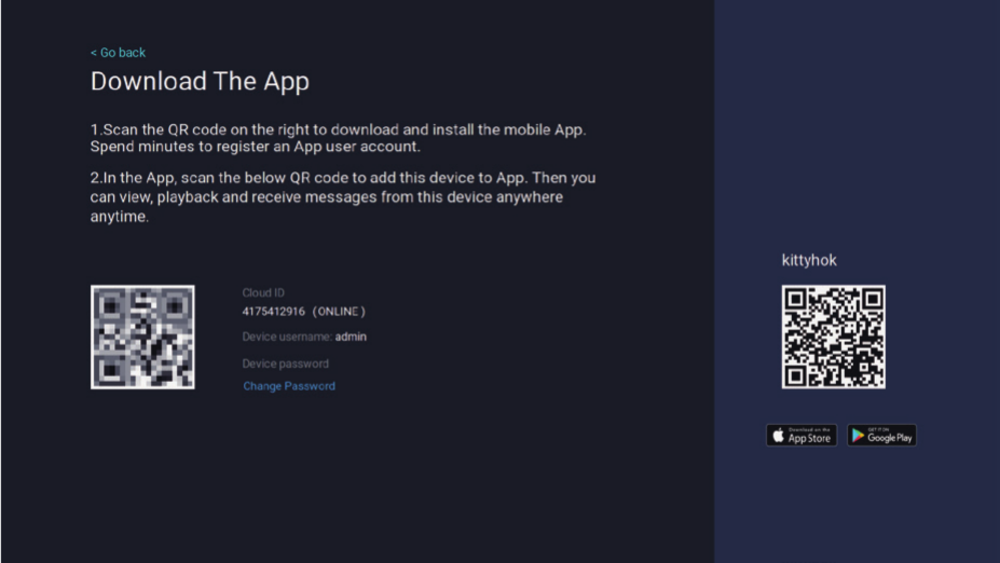
Voor aanvullende configuratie van uw NVR raadpleegt u de volledige gebruikershandleiding op onze ondersteuningspagina op www.kittyhok.com.
7. De mobiele Kittyhok-app gebruiken
De applicatie downloaden en installeren
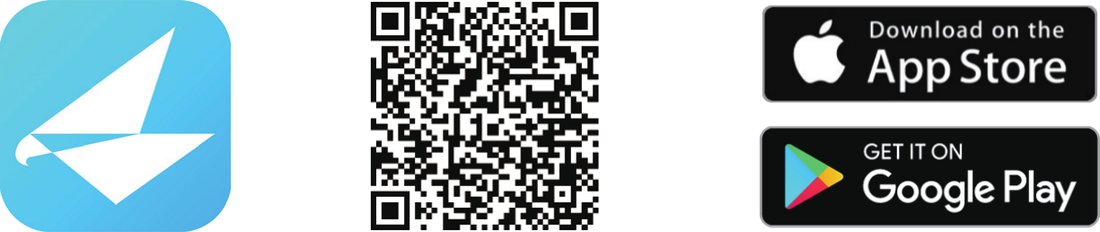
Download de kittyhok-app uit de App Store of Google Play Store en installeer de applicatie op uw apparaat.
De installatie is hetzelfde voor smartphone en tablet.
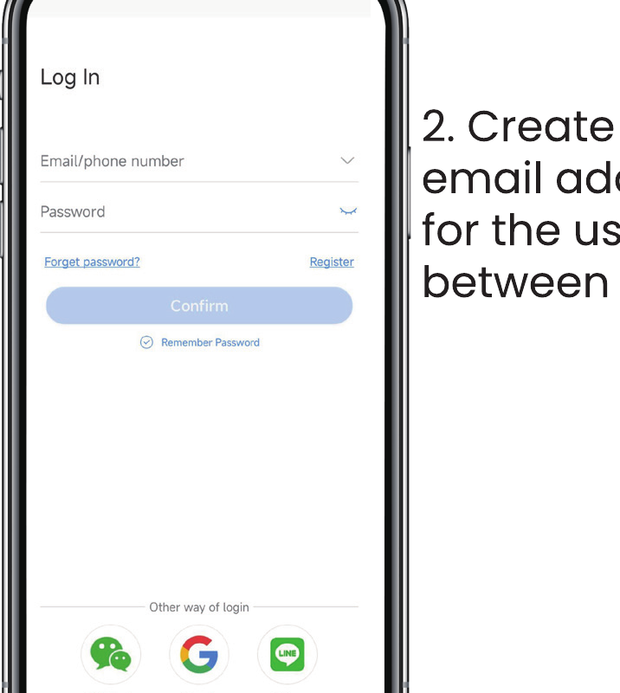
Maak een account aan met een e-mailadres of telefoonnummer als gebruikersnaam en een wachtwoord van 6 tot 20 tekens.
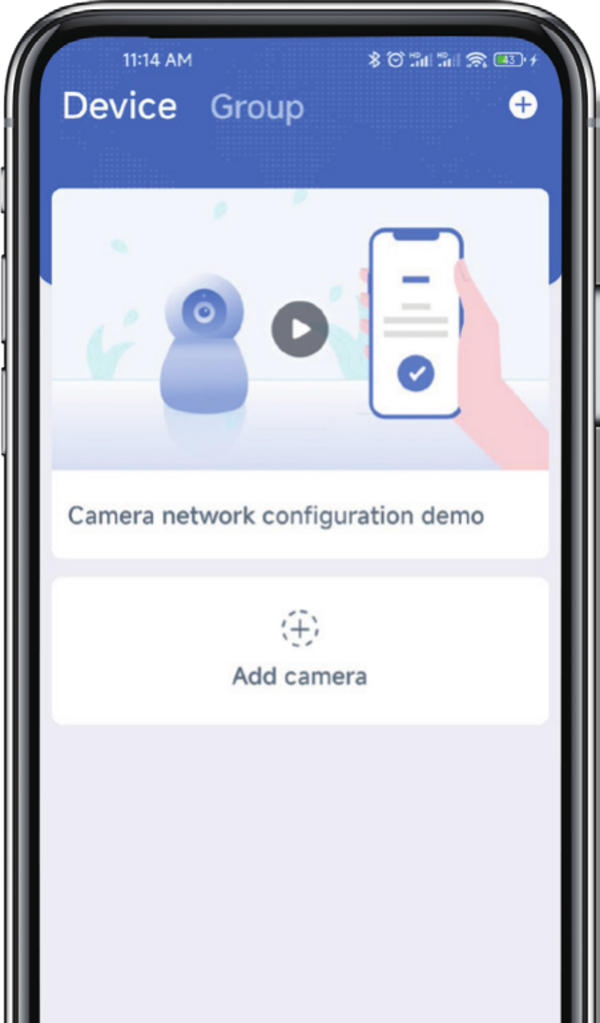
Nadat u het account heeft aangemaakt, meldt u zich aan in de app en tikt u op het '+'-symbool om een apparaat toe te voegen. De kittyhok-app leidt u door de rest van het installatieproces.
Uw apparaat verbinden en toevoegen
Een apparaat kan aan de Kittyhok-app worden toegevoegd via de functie Lokaal netwerk scannen van de app of via een QR-code-installatie. Met de functie Lokaal netwerk scannen wordt uw NVR automatisch gedetecteerd door de kittyhok-app, wat het eenvoudig maakt. Om deze voorkeursmethode te gebruiken, zorgt u ervoor dat uw smartphone en NVR zich op hetzelfde netwerk bevinden.
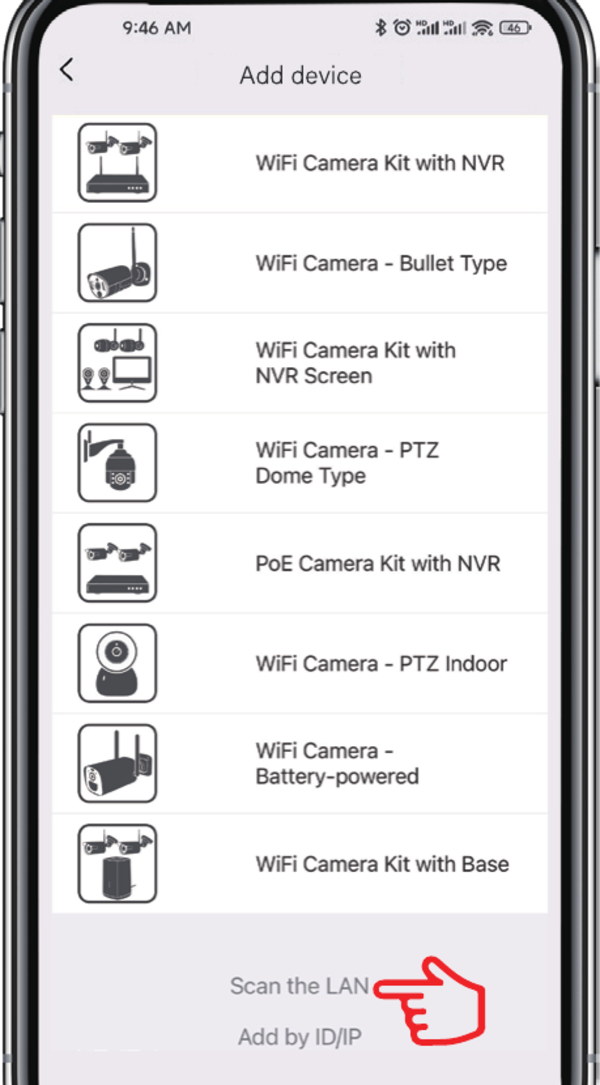
Een apparaat toevoegen — Om een nieuw apparaat toe te voegen, klikt u eerst op het plusteken + en op Toevoegen in het menu Apparaat.
4A. Lokaal netwerk scannen
Als uw NVR en smartphone zich op hetzelfde netwerk bevinden, tikt u onderaan op Lokaal netwerk scannen; de app vindt de NVR op het LAN en u kunt deze met één tik aan de app toevoegen. Als deze methode niet beschikbaar is, gebruikt u de QR-code-installatie uit stap 4B hieronder.
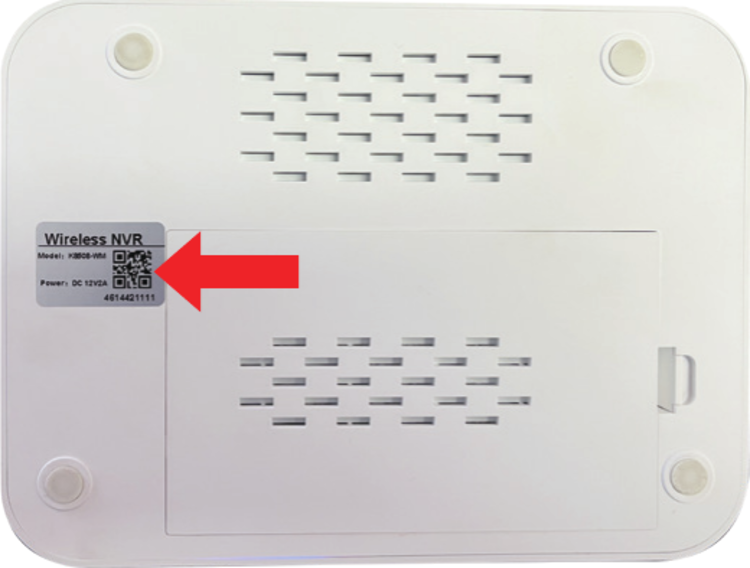
4B. QR-code-installatie
Om de QR-code-installatie te gebruiken, klikt u op het plusteken + en op Scannen, en houdt u vervolgens de cameralens van uw smartphone boven de QR-code op de NVR.
Voer op het scherm Apparaat toevoegen het inlogwachtwoord van de NVR in. De gebruikersnaam van de NVR is standaard admin. Als u niet de beheerder bent, meldt u zich aan met uw eigen inloggegevens. (Het wachtwoord is het wachtwoord dat is ingesteld in de opstartwizard.)
De aanmelding bij de NVR en de aanmelding bij de kittyhok-app zijn verschillend.
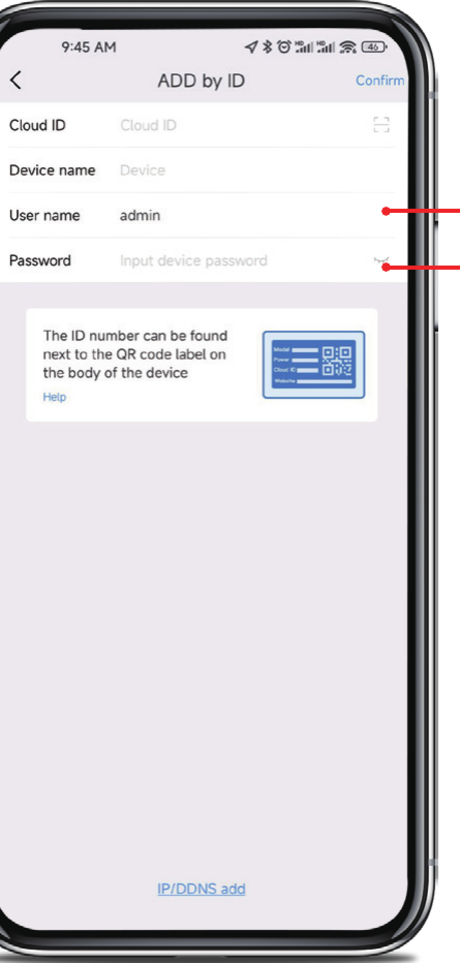
- admin is hoofdlettergevoelig (alles in kleine letters).
- Het wachtwoord is hetzelfde wachtwoord dat u tijdens de opstartwizard heeft aangemaakt en moet in uw QSG worden bewaard.
Dit is het wachtwoord van uw NVR, NIET het wachtwoord dat wordt gebruikt om u aan te melden bij de kittyhok-app. U moet het NVR-wachtwoord exact invoeren om het aan de app toe te voegen.
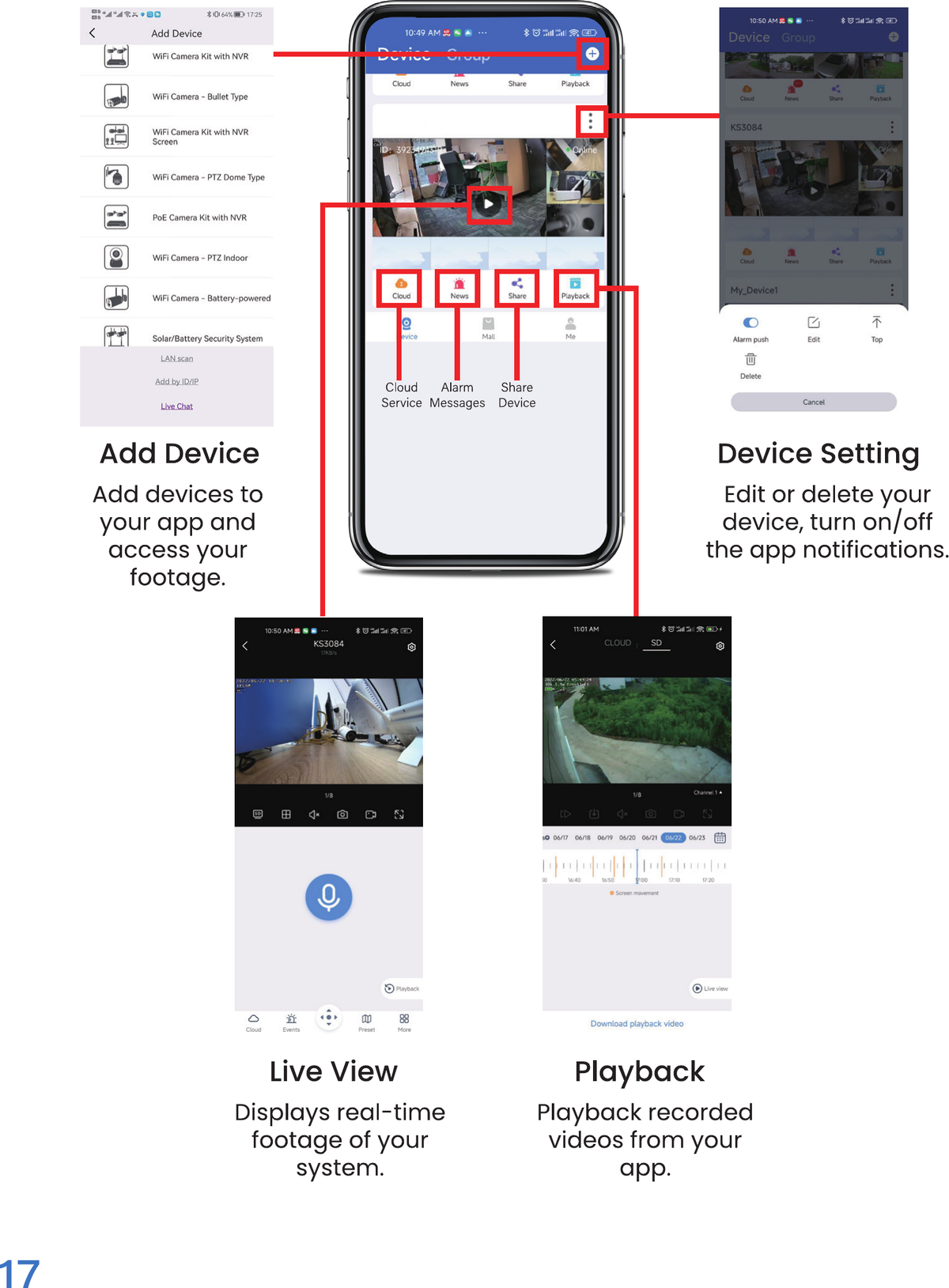
Met de kittyhok-app kunt u:
- Apparaat toevoegen — Apparaten aan uw app toevoegen en uw beelden bekijken.
- Apparaatinstelling — Uw apparaat bewerken of verwijderen en de app-meldingen in-/uitschakelen.
- Liveweergave — De beelden van uw systeem in realtime weergeven.
- Afspelen — Opgenomen video's vanuit uw app afspelen.
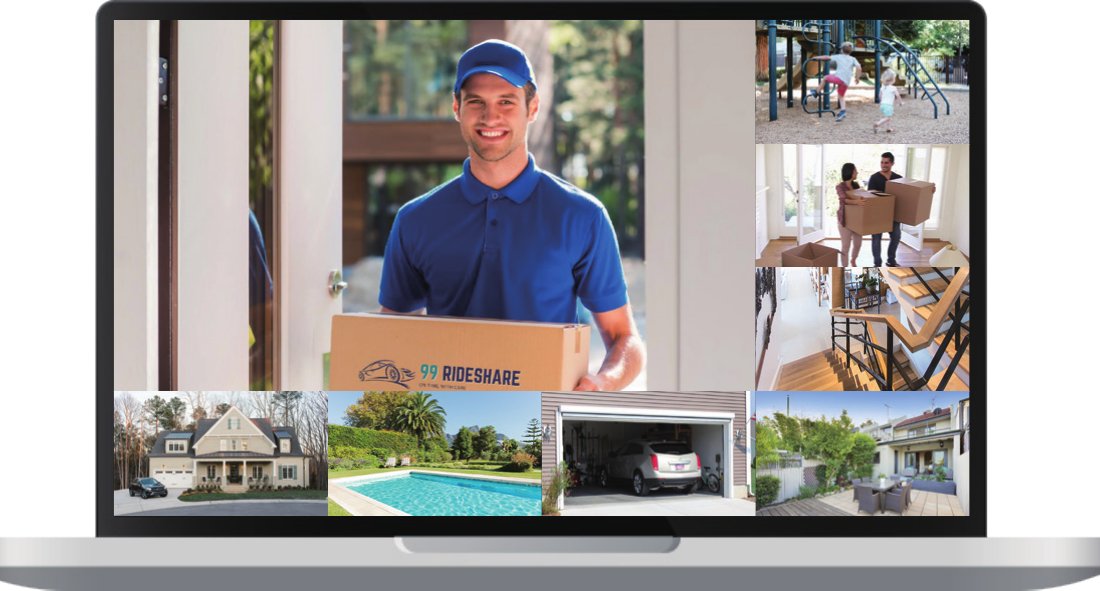
8. Kittyhok CMS op pc en Mac gebruiken
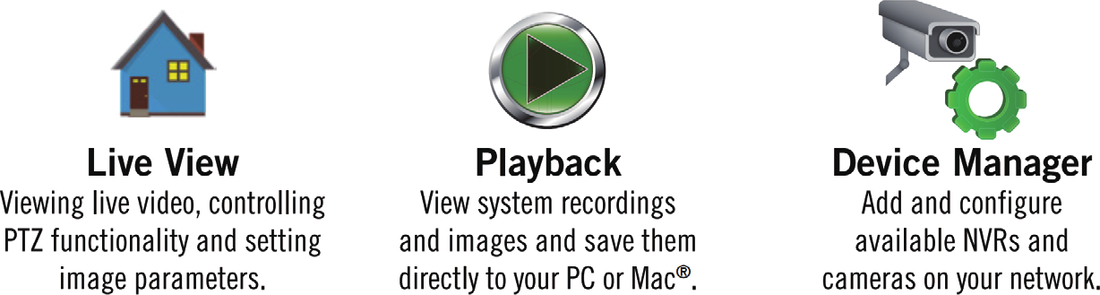
- Liveweergave — Live video bekijken, de PTZ-functie bedienen en beeldparameters instellen.
- Afspelen — Systeemopnamen en afbeeldingen bekijken en rechtstreeks op uw pc of Mac® opslaan.
- Apparaatbeheer — Beschikbare NVR's en camera's in uw netwerk toevoegen en configureren.
Downloaden en installeren. Ga naar www.kittyhok.com, naar het gedeelte App/CMS, en download en installeer de pc- of Mac-apps.
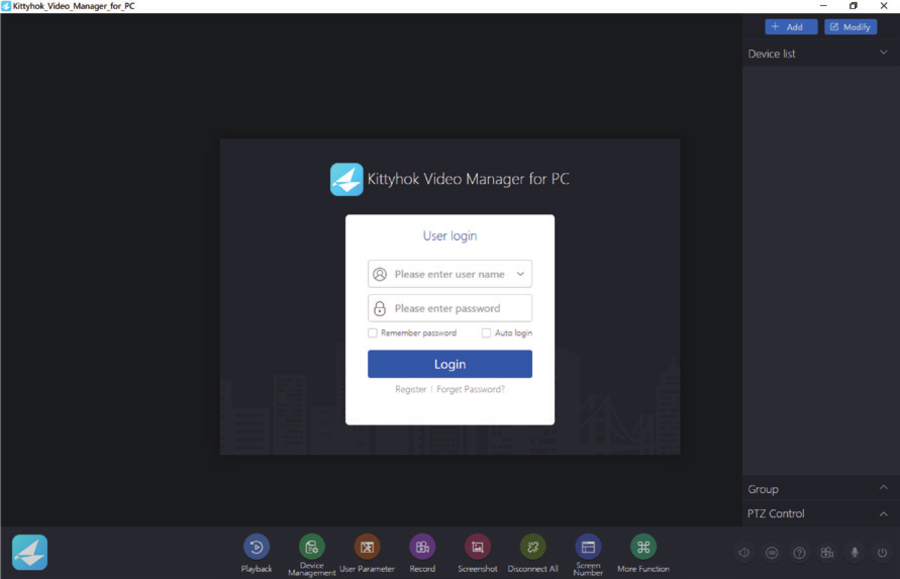
Meld u aan met het gebruikersaccount van uw telefoon-app; uw systeem wordt automatisch met het CMS gesynchroniseerd.
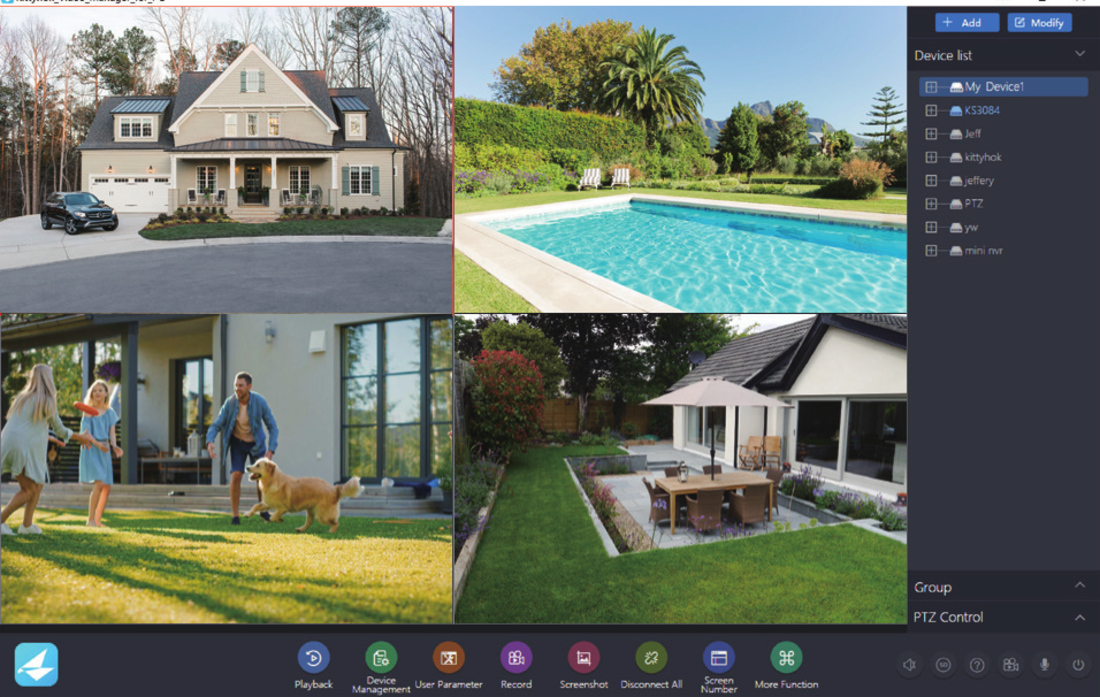
U kunt uw systeem ook met de Cloud ID aan de CMS-client toevoegen.
9. Een extra draadloze camera koppelen
Standaard is elke camera in uw NVR-kit vooraf aan de NVR gekoppeld. Bovendien beschikt uw NVR over zijn eigen ingebouwde wifi voor een veilige, ononderbroken videotransmissie en -opname. Door het koppelen kan de NVR de draadloze transmissie van de camera detecteren. Als u meer camera's aan uw systeem wilt toevoegen, moeten de extra camera's eveneens aan de NVR worden gekoppeld.
Schakel de extra camera in met de cameravoeding.
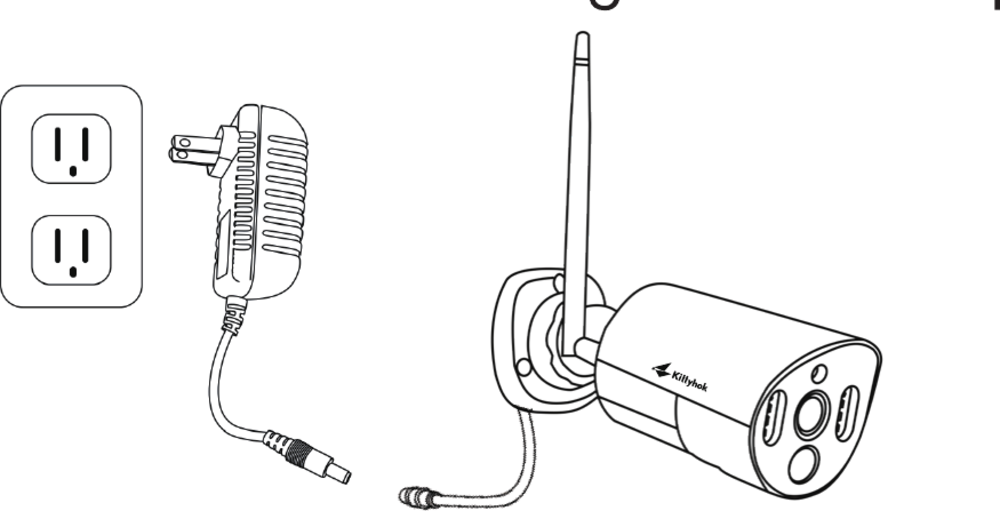
Dit moet lokaal bij de NVR worden gedaan om storing te voorkomen.
Klik, terwijl de NVR op een tv/monitor is aangesloten, onderaan op het +-pictogram en volg de gids op het scherm om uw camera aan de NVR te koppelen.
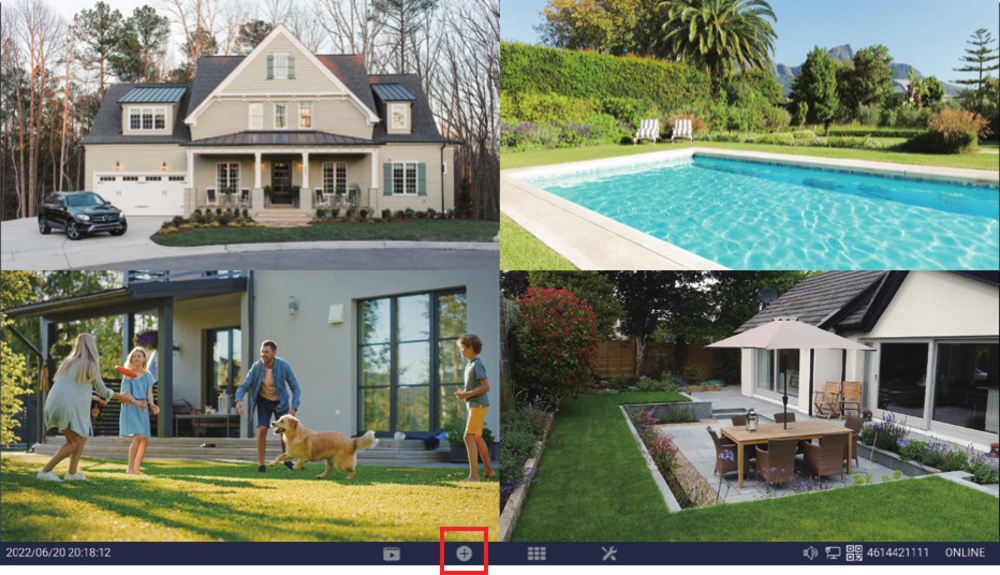
Zodra de koppeling is gelukt, verschijnt de nieuwe camera in een vrij videoveld.
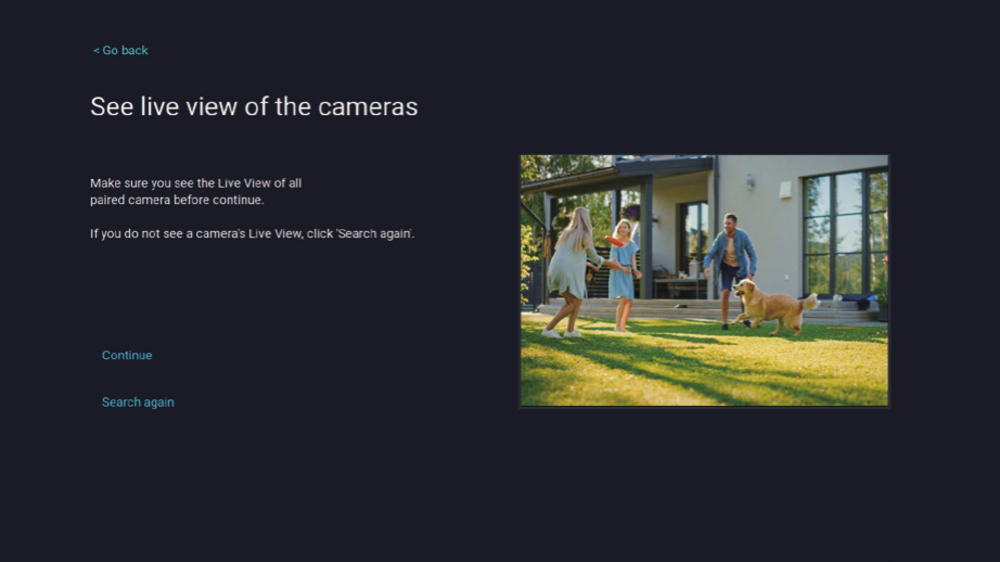
U kunt het aantal kanalen van uw NVR niet overschrijden. Als u een 8-kanaalssysteem heeft, is het maximale aantal camera's dat u kunt koppelen 8.
Uw extra camera is nu aan de NVR gekoppeld via de ingebouwde wifi van de NVR.
Het koppelen van een vervangende camera lijkt op het koppelen van een nieuwe extra camera. Het enige verschil is dat u eerst de oude camera uit de NVR moet verwijderen en daarna met het koppelen van de vervangende camera aan de NVR moet beginnen.
10. Veelgestelde vragen
11. Contact & conformiteit
Contact
- E-mail: [email protected]
- Website: 24/7 productondersteuning — FAQ's, instructievideo's en handleidingen op www.kittyhok.com
FCC-verklaring
iPhone, iPad, Mac en Mac OS X zijn geregistreerde handelsmerken van Apple Inc. Windows, Windows XP, Windows Vista, Windows 7, Windows 8 en Windows 10 zijn geregistreerde handelsmerken van Microsoft Corporation in de Verenigde Staten en/of andere landen.
FCC-stralingsnorm (FCC) — Dit apparaat voldoet aan deel 15 van de FCC-regels. De werking is onderworpen aan de volgende twee voorwaarden: (1) dit apparaat mag geen schadelijke storing veroorzaken, en (2) dit apparaat moet alle ontvangen storing accepteren, inclusief storing die een ongewenste werking kan veroorzaken.
FCC-conformiteitsverklaring — Deze limieten zijn bedoeld om redelijke bescherming te bieden tegen frequentiestoring in een woonomgeving. Deze apparatuur genereert en gebruikt radiofrequentie-energie en kan deze uitstralen; als ze niet volgens de instructies wordt geïnstalleerd en gebruikt, kan ze schadelijke storing van de radiocommunicatie veroorzaken. Er is echter geen garantie dat er bij een bepaalde installatie geen storing optreedt. Of de apparatuur storing in de televisieontvangst veroorzaakt, kan worden vastgesteld door de apparatuur uit en weer in te schakelen. De gebruiker wordt aangemoedigd om de storing te verhelpen met een of meer van de volgende maatregelen:
- Richt de ontvangstantenne opnieuw of verplaats deze.
- Vergroot de afstand tussen de apparatuur en de ontvanger.
- Sluit de apparatuur aan op een stopcontact van een ander circuit dan dat waarop de ontvanger is aangesloten.
- Raadpleeg de dealer of een ervaren radio-/tv-technicus voor hulp.
De Federal Communications Commission waarschuwt dat wijzigingen of aanpassingen aan het apparaat die niet uitdrukkelijk zijn goedgekeurd door de partij die verantwoordelijk is voor de conformiteit, de bevoegdheid van de gebruiker om de apparatuur te bedienen kunnen doen vervallen. Deze apparatuur moet worden geïnstalleerd en gebruikt met een minimale afstand van 8 inch (ongeveer 20 cm) tussen de straler en uw lichaam.
Als u hulp nodig heeft, ga dan naar www.kittyhok.com of neem contact met ons op via [email protected].