 Kittyhok Pro App-dokumentasjon
Solcelle-sikkerhetssett
HD Wi-Fi-sikkerhetskamerasystem — Brukerhåndbok
1. Takk
Takk for at du kjøpte Kittyhok-produkter! Denne håndboken dekker de viktigste funksjonene og innstillingene. På kittyhok.com har vi videoer og artikler som hjelper deg. For mer informasjon, gå til kittyhok.com.
Hvis du trenger kundestøtte, kontakt oss på [email protected]; vi svarer deg innen 12 timer eller raskere. Tusen takk!
2. Sikkerhetstips
- Ikke sett beholdere med væske oppå produktet.
- Bruk produktet i et ventilert miljø, og unngå å blokkere ventilasjonsåpningene.
- Bruk den medfølgende strømforsyningen til produktet for å unngå skade.
- Bruk produktet innenfor standard driftstemperatur og -fuktighet (som anbefalt i denne håndboken eller på forhandlerens nettsted).
- Støv på kretskortet (PCB) kan forårsake kortslutning. Det anbefales å fjerne støv fra PCB-en i tide slik at produktet fungerer som det skal.
- Følg reglene og bestemmelsene i landet/området ditt når du installerer produktet.
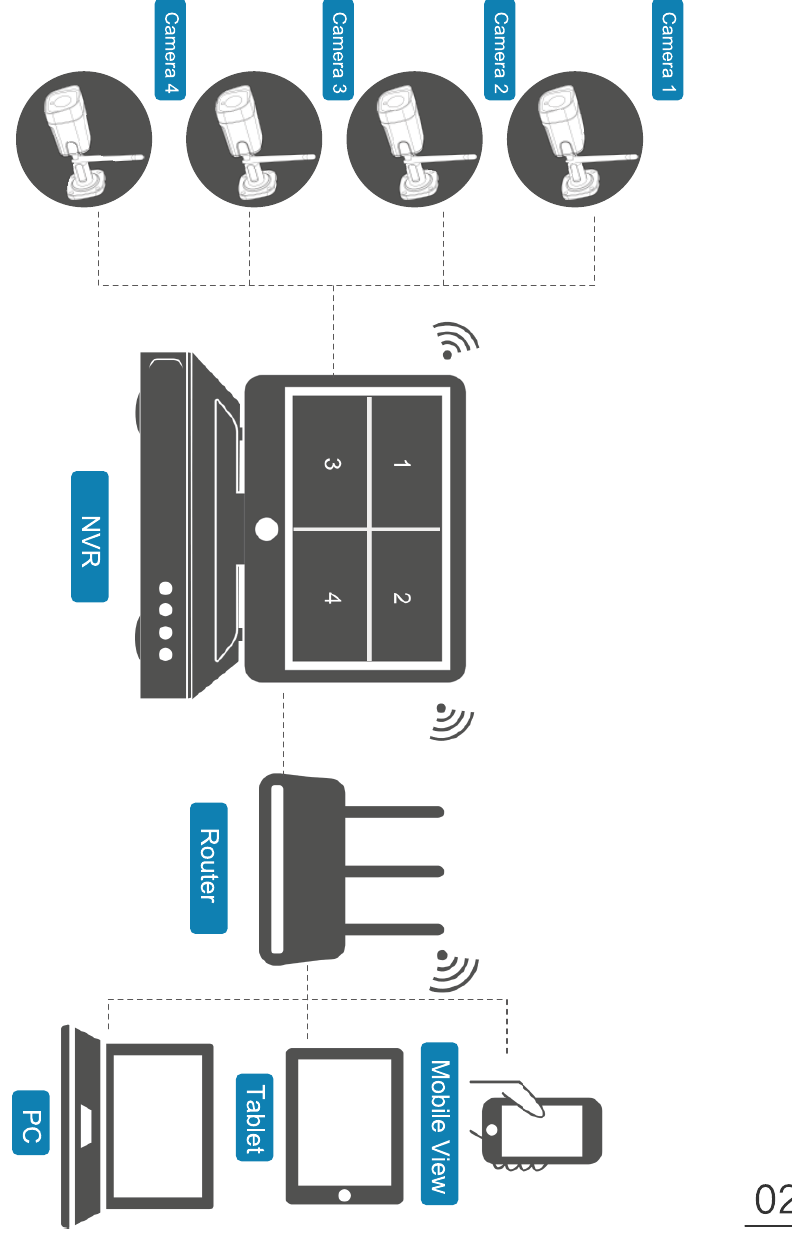
3. Funksjonsdiagram
4. Kameraer og NVR
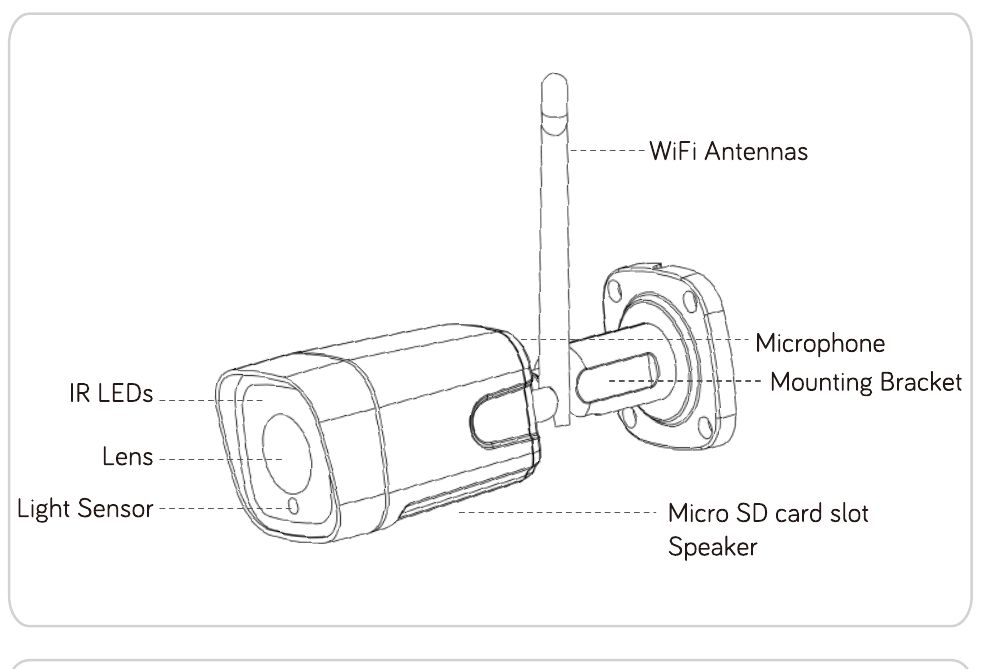
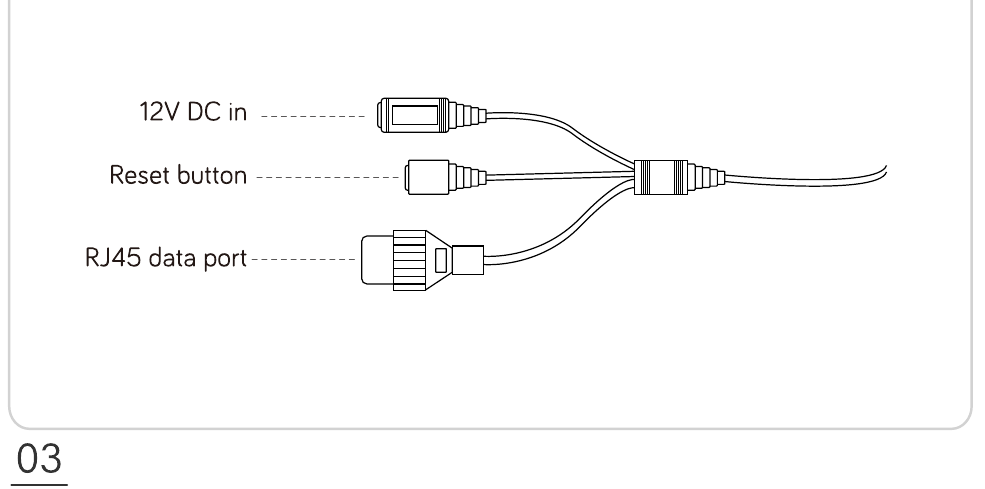
4.1 Kamera
4.2 NVR (nettverksvideoopptaker)
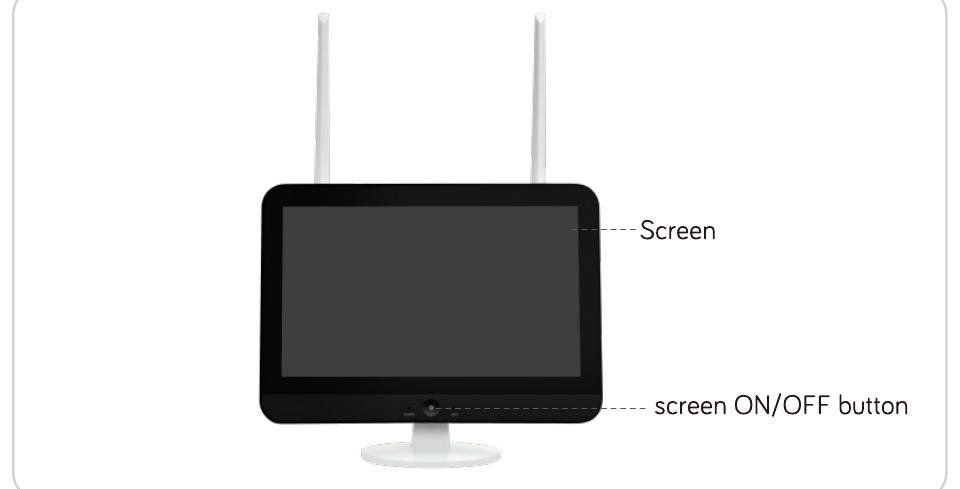
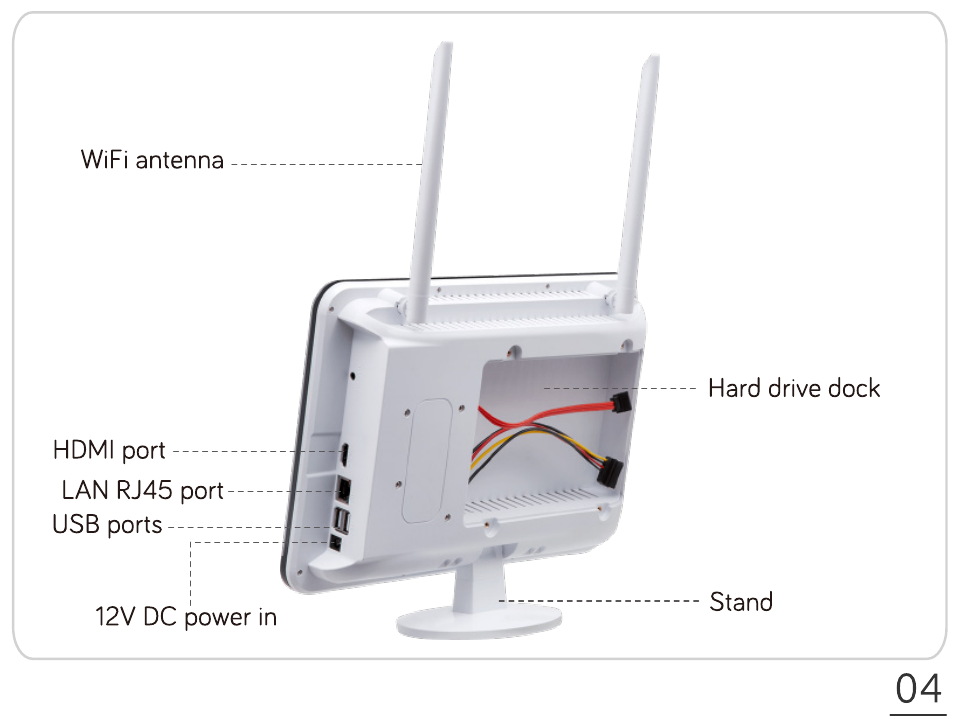
5. Ekstra forutsetninger du trenger
- Harddisk (hvis den ikke er inkludert). En hvilken som helst SATA-harddisk på 250 GB – 6 TB, helst harddisker beregnet for overvåking. Du kan bruke systemet uten harddisk hvis du ikke trenger å ta opp videoer.
- Internett. Som en PC kan du bruke det uten internett; men med en internettforbindelse får du tilgang eksternt.
6. Sette opp systemet
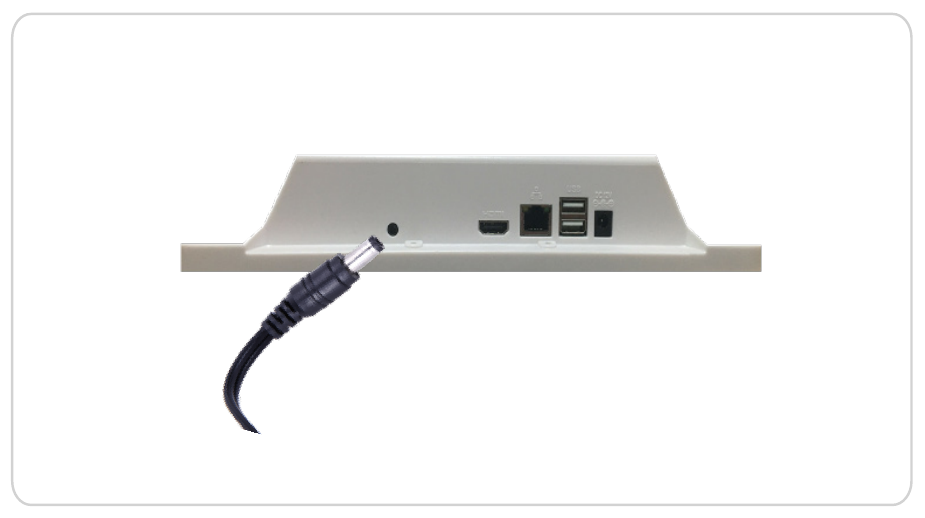
1. Bruk den større strømforsyningen som følger med, for å koble NVR-en til strøm.
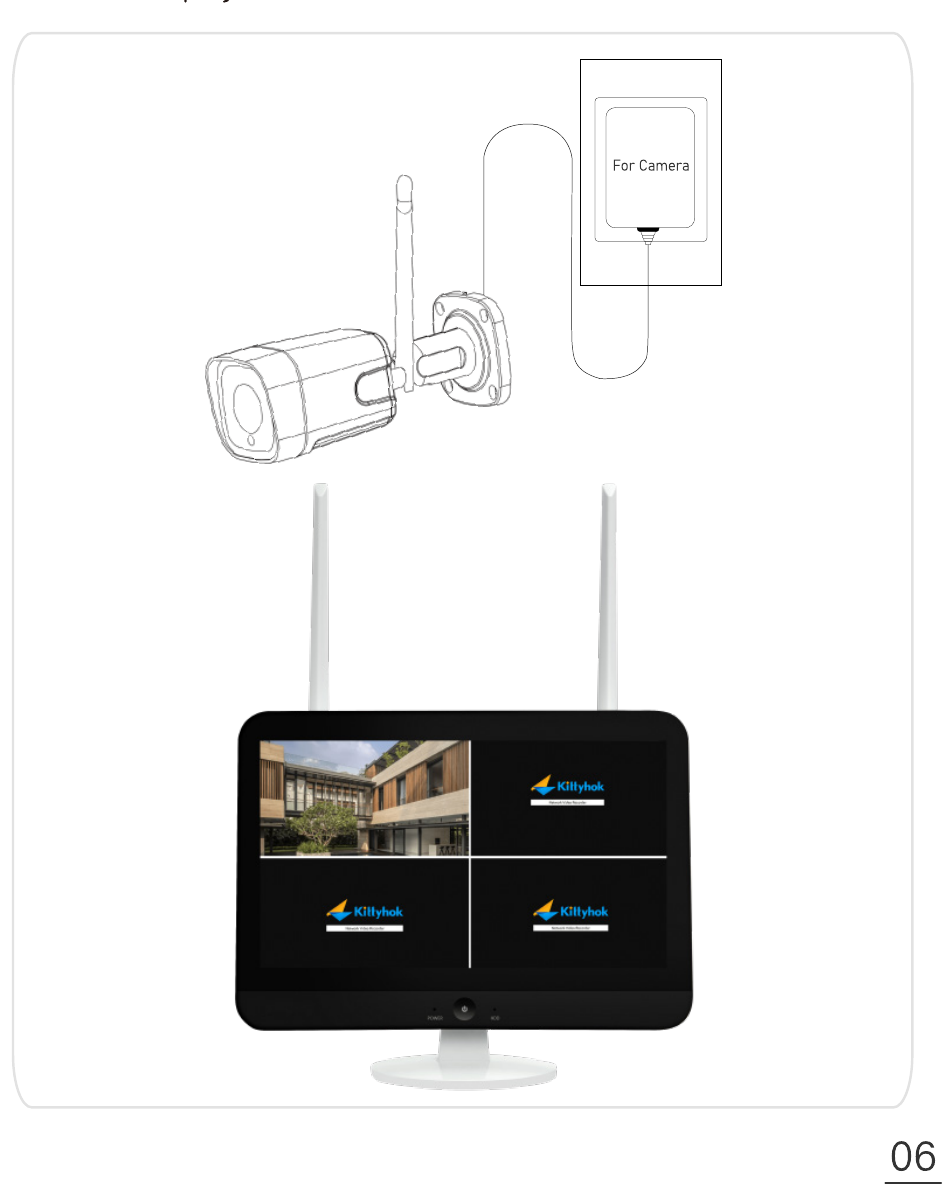
2. Før du monterer kameraene, bruker du de mindre strømforsyningene som følger med, for å koble kameraene til strøm. Kamerabildene skal vises på skjermen i løpet av noen minutter.
7. Direktevisning
7.1 Musebetjening
| Knapp | Handling | Funksjon |
|---|---|---|
| Venstreklikk | Enkeltklikk | Velg |
| Dobbeltklikk | Forstørr vinduet; bytt mellom enkeltkanal- og flerkanalsvisning | |
| Dobbeltklikk | 1. Angi sone; 2. Bytt kanalrekkefølge | |
| Høyreklikk | Enkeltklikk | 1. Tilbake / Avslutt; 2. Åpne hovedmenyen |
| Hjul | Rull | 1. Bytt innhold; 2. Zoom inn / ut etter at zoomknappen er huket av |
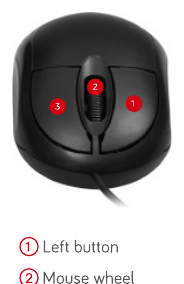
Museknapper: ① venstre knapp · ② hjul · ③ høyre knapp.
Den medfølgende musen er hovedsakelig ment for det første oppsettet. En trådløs mus gir deg mer fleksibilitet — du kan også bruke din egen trådløse mus.
7.2 Brukernavn og passord
- Standard brukernavn:
admin - Standard passord: ingen (la det stå tomt og klikk OK for å logge på)
7.3 Angi et passord for å sikre systemet
Høyreklikk for å åpne hovedmenyen → System setting → System admin → User; angi et passord for admin for å sikre systemet.
7.4 Panorering- og vippekontroll (PTZ)
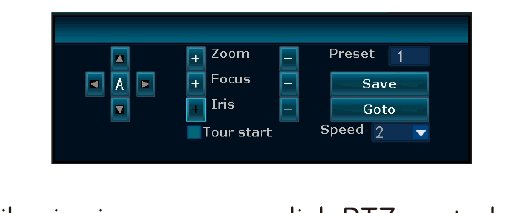
① Hvis kameraet ditt er et panorerings-/vippekamera, kan du gå til PTZ-kontrollen via snarveisikonet for PTZ-kontroll eller via PTZ-kontrollalternativet i rullegardinmenyen.
② I PTZ-kontrollen bruker du pilene ↑ ↓ ← → for å styre kameraet.
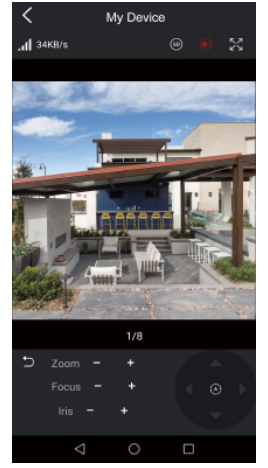
③ I appen kan du, mens du ser på kameraene, trykke på PTZ control og bruke pilene til å styre kameraene.
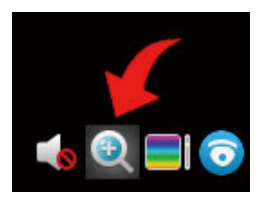
④ Zoom inn og ut: bruk venstre museknapp til å velge en kanal, så vises en hurtigmeny.
8. Ta opp video
Hvis du kjøpte systemet med en forhåndsinstallert harddisk, starter opptaket så snart NVR-en og kameraene får strøm. Du trenger ikke gjøre noe.
Hvis systemet ditt ikke leveres med harddisk, installerer du en harddisk ved å følge trinnene nedenfor.
8.1 Slik installerer du en harddisk
Koble NVR-en fra strøm, skru ut skruene og ta av toppdekselet.
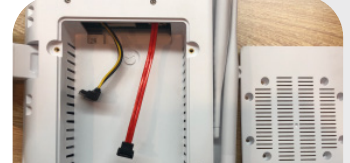
Koble SATA-strøm- og datakablene fra NVR-en til de tilsvarende portene på harddisken (som vist).
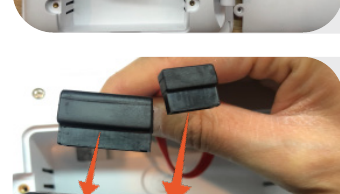
Plasser harddisken i NVR-en. Alle kabler skal gå over harddisken.
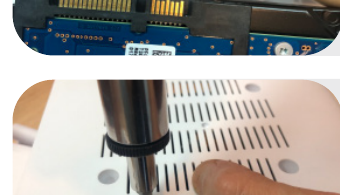
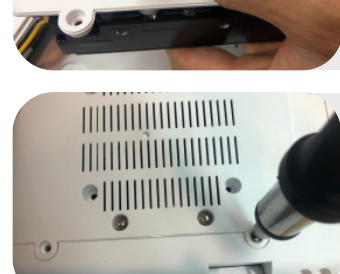
Hold harddisken og NVR-en, snu dem forsiktig og rett inn hullene på harddisken etter hullene på NVR-en. Bruk en stjerneskrutrekker til å skru de medfølgende skruene inn i hullene. Sett dekselet på igjen.
8.2 Angi opptaksplanen din
NVR-en tar opp i en sløyfe 24×7 etter harddiskkapasiteten. Vi anbefaler at du ikke endrer den forhåndsinnstilte 24×7-opptaksplanen.
Hvis du vil endre planen, finner du den i System setting → Record setting.
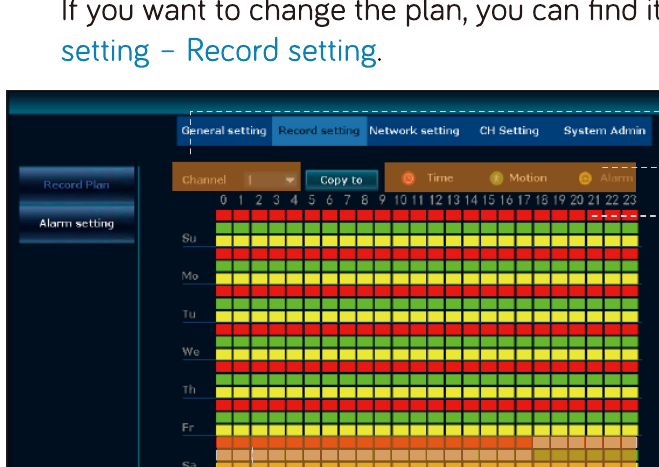
- Velg en kanal.
- Velg en opptakstype du vil redigere.
- Klikk eller dra over rutene for å aktivere / deaktivere opptak.
For eksempel tar systemet med denne innstillingen opp på lørdager for kanal 1:
- Fra 0:00 til 18:00 tar systemet opp kontinuerlig (tidsopptak er PÅ).
- Fra 18:00 til 24:00 tar systemet kun opp når bevegelse oppdages (tidsopptak er AV og bevegelsesopptak er PÅ).
| Betydning | |
|---|---|
| 🟥 Rød | Tids- / kontinuerlig opptak er på for den timen den dagen. |
| 🟨 Gul | Alarmutløst opptak er på. |
| 🟩 Grønn | Bevegelsesopptak er på for den timen den dagen. |
| ⬜ Grå | Opptak er av for den timen. |
Alarmopptak betyr opptak utløst av eksterne alarmenheter, noe som ikke gjelder for dette systemet.
9. Spille av video
I hovedmenyen → Video playback.
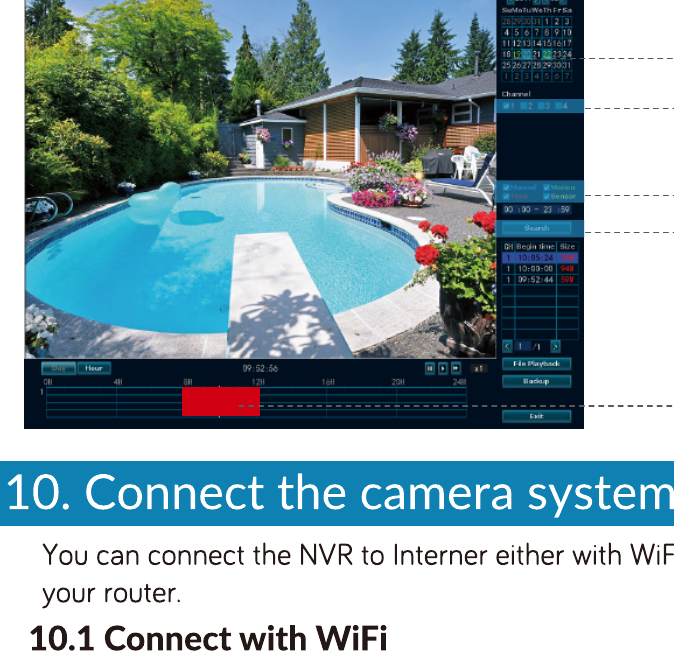
- Velg en dato. En uthevet farge betyr at det finnes opptak.
- Velg én kanal eller alle kanaler.
- Velg opptakstypen. Velg alle.
- Klikk på search for å hente videoene.
- Bruk musen til å plassere deg og spille av på videolinjen.
10. Koble kamerasystemet til Internett
Du kan koble NVR-en til Internett enten via WiFi eller med kabel til ruteren.
10.1 Koble til via WiFi
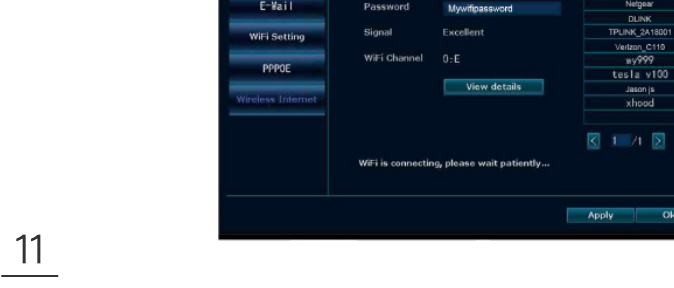
I NVR-menyen → System setting → Network setting → Wireless Internet velger du WiFi-et ditt og oppgir passordet for å koble til.
10.2 Koble til via kabel
Bruk en Ethernet-kabel til å koble WAN-porten på NVR-en til ruteren din eller til en WiFi-repeater.
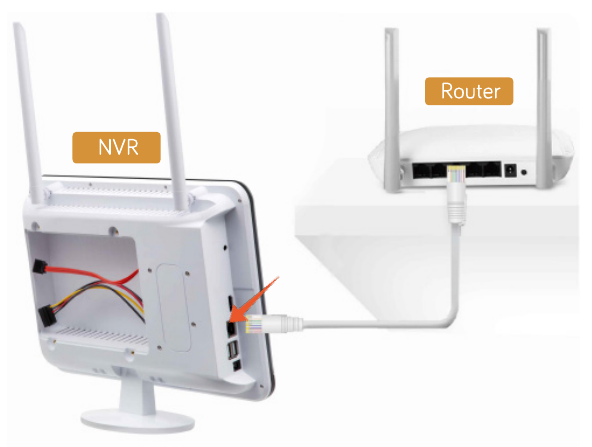
Etter omtrent ett minutt skal systemstatusen endres til ONLINE.
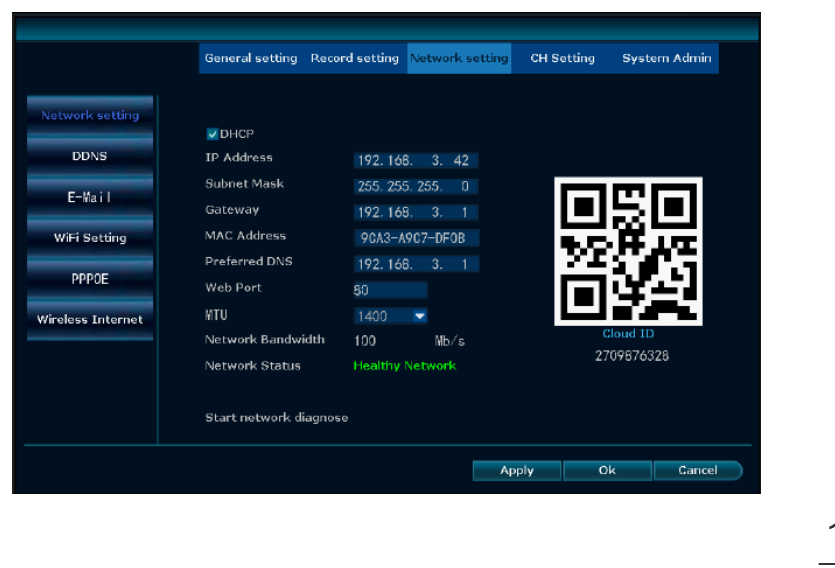
11. Vise med mobilappen
11.1 Installere mobilappen
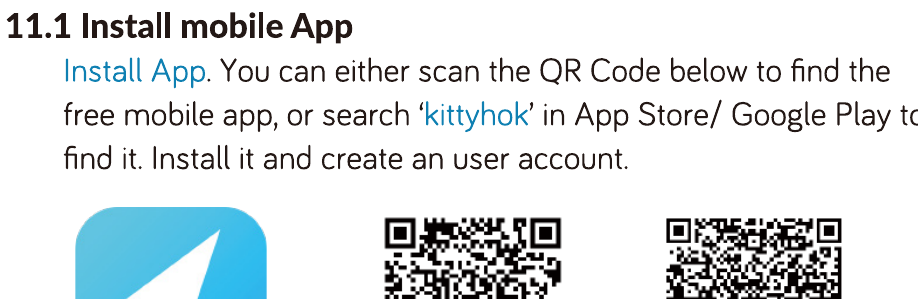
Du kan enten skanne QR-koden nedenfor for å finne den gratis mobilappen, eller søke etter «kittyhok» i App Store / Google Play. Installer den og opprett en brukerkonto.
11.2 Legge til kamerasystemet for visning på mobil
På NVR-skjermen høyreklikker du for å åpne hovedmenyen → System setting → Network setting, og klikker på Show QR code for å få QR-koden for Cloud ID.
I appen trykker du på + og følger veiledningen på skjermen; skann QR-koden eller skriv inn Cloud ID for å legge systemet til i appen.
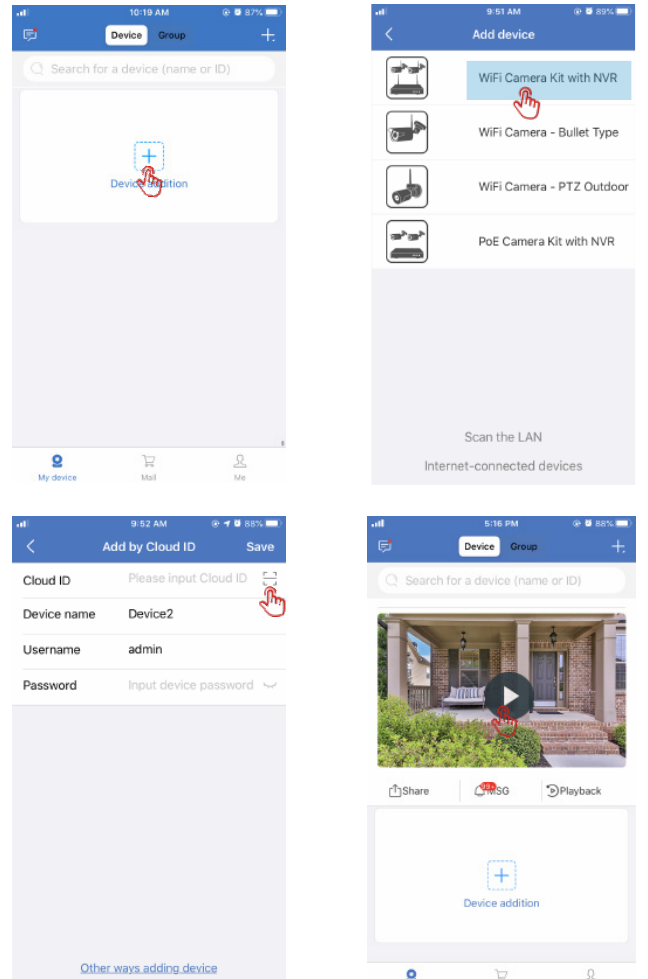
Hvis du har angitt et påloggingspassord på NVR-en, oppgir du det. Hver gang du senere endrer passordet på NVR-en, redigerer du enheten i appen for å oppdatere den til det nye passordet.
11.3 Avspilling på mobil
I Kittyhok-appen kan du, mens du ser på direktevideoen fra systemet, trykke på Playback for å åpne menyen for fjernavspilling. Trykk på kamera-/vindusikonet for å bytte til kameraet du vil spille av, trykk på kalenderikonet for å velge dato, dra tidslinjen med én finger for å velge nøyaktig tidspunkt, og bruk to fingre til å zoome på tidslinjen slik at du kan velge tidspunktet presist. Trykk deretter på avspillingsknappen.
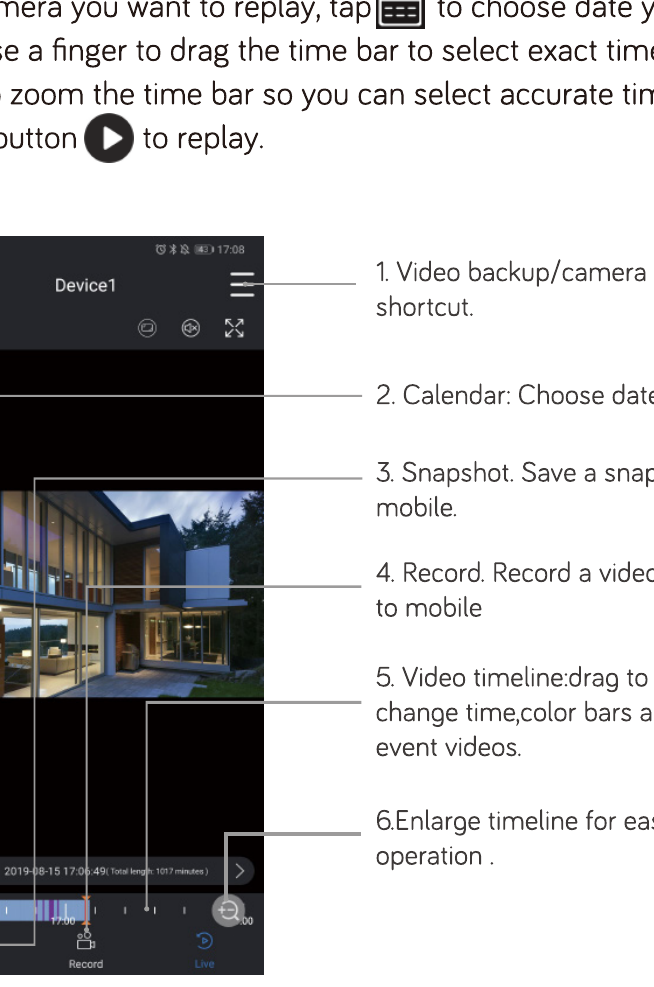
- Snarvei for videosikkerhetskopiering / kamerainnstillinger.
- Kalender: velg dato.
- Øyeblikksbilde: lagre et øyeblikksbilde på mobilen.
- Opptak: ta opp et videoklipp på mobilen.
- Videotidslinje: dra for å endre tidspunkt; de fargede stolpene er hendelsesvideoer.
- Forstørr tidslinjen for enklere betjening.
12. App-varsler
12.1 App-varsler
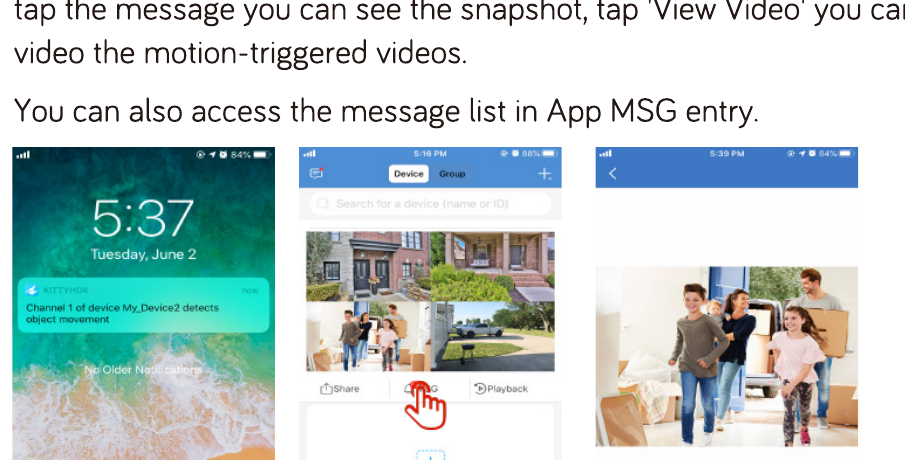
Når bevegelse oppdages, mottar du et push-varsel. Trykk på meldingen for å se øyeblikksbildet, og trykk på View Video for å se de bevegelsesutløste videoene.
Du kan også åpne meldingslisten via MSG-oppføringen i appen.
12.2 Aktivere / deaktivere app-varsler
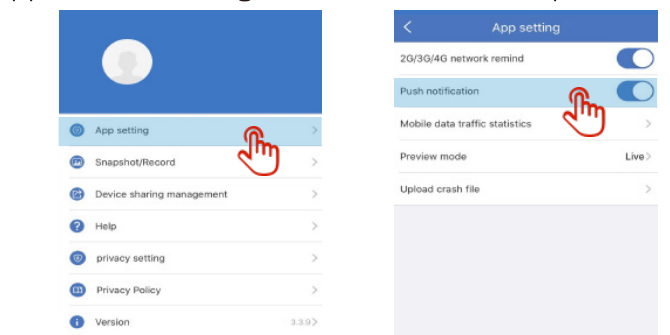
I appen → Me → Setting kan du aktivere eller deaktivere push-varselet.
12.3 Sikkerhetskopiere og dele videoer fra appen
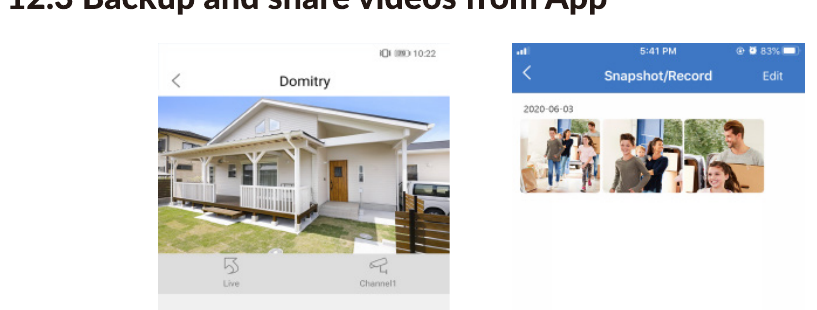
Under avspilling i appen trykker du på Record for å ta opp videoklipp på mobilen. Du finner videoklippene i Snapshot / Record for deling.
12.4 Dele kameraene med familien
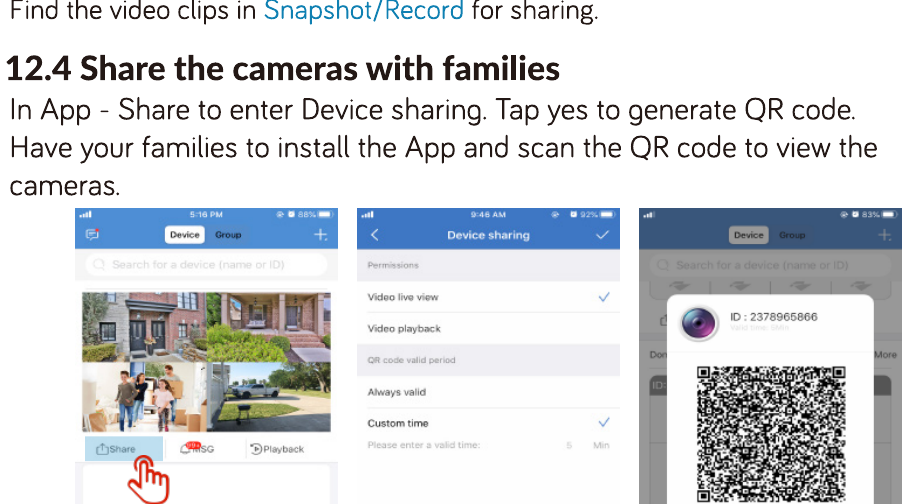
I appen → Share for å åpne enhetsdeling. Trykk på ja for å generere en QR-kode. Be familien din installere appen og skanne QR-koden for å se kameraene.
13. Vise på PC
- Last ned og installer PC-klientprogramvaren CMS fra https://kittyhok.com/pages/download.
- Logg på med Kittyhok-app-brukerkontoen din, så synkroniseres kameraene dine automatisk til denne PC-appen.
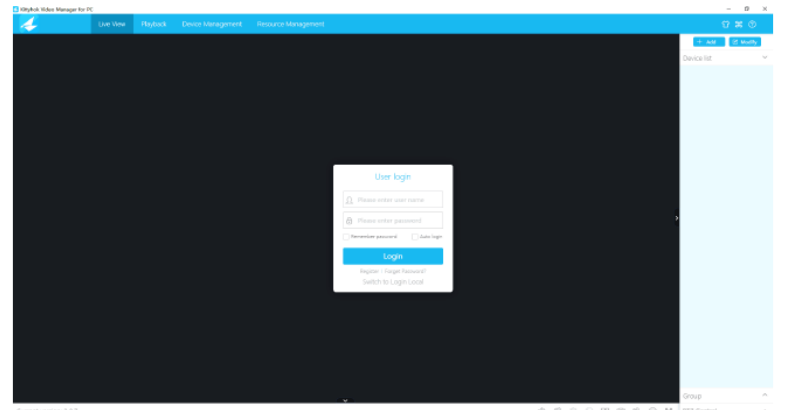
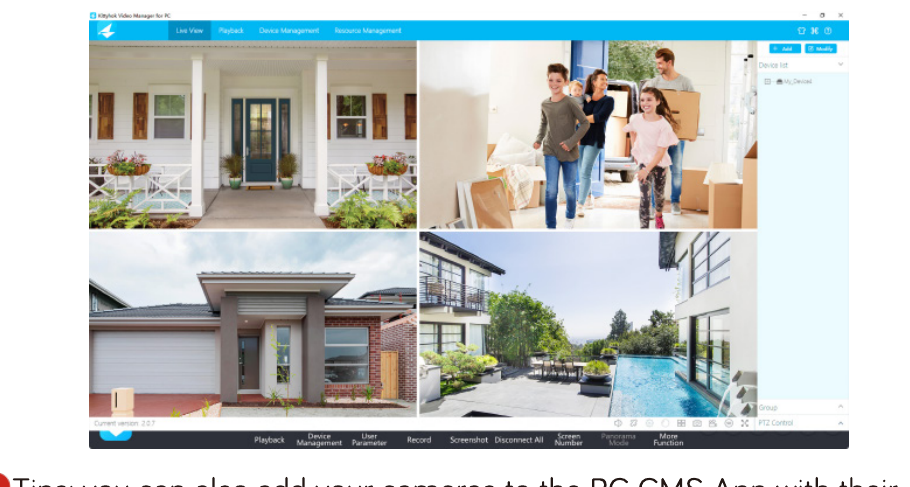
Du kan også legge til kameraene i PC-CMS-appen med Cloud-ID-ene deres.
14. Vise på Mac
- Last ned og installer Mac-klientprogramvaren CMS fra https://kittyhok.com/pages/download.
- Logg på med Kittyhok-app-brukerkontoen din, så synkroniseres kameraene dine automatisk til denne Mac-appen.
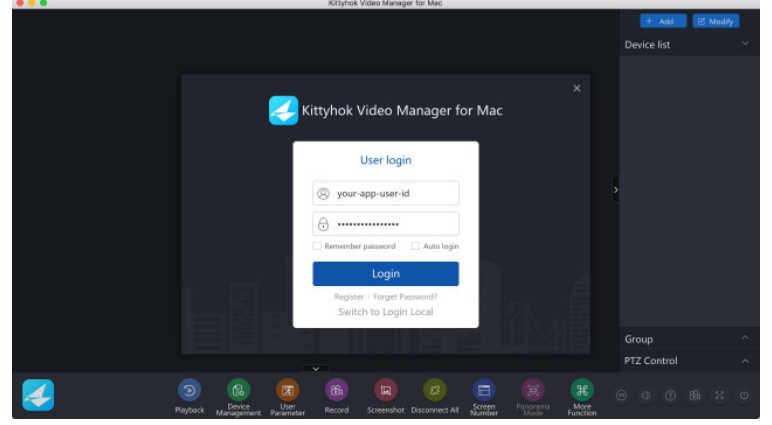
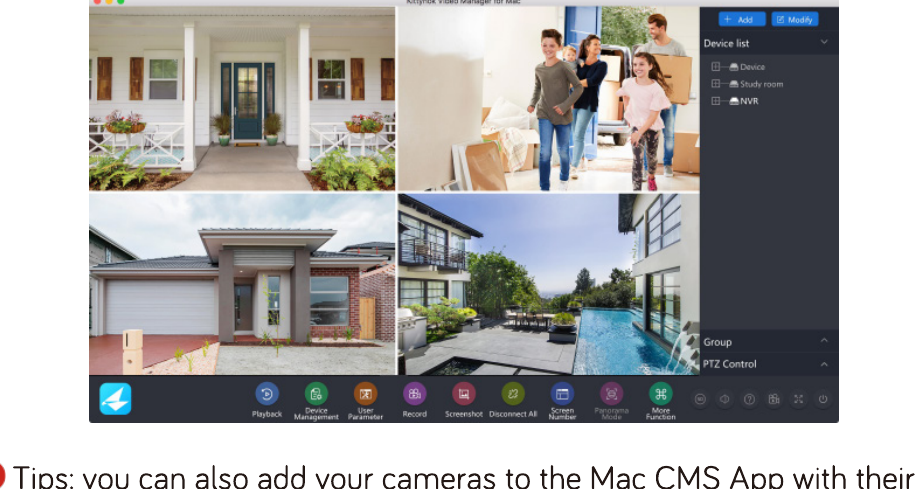
Du kan også legge til kameraene i Mac-CMS-appen med Cloud-ID-ene deres.
Hvis du trenger hjelp, gå til www.kittyhok.com; eller kontakt oss via [email protected].