 Kittyhok Pro App-dokumentasjon
PTZ-sikkerhetssett
Trådløst sikkerhetssystem for hjem og bedrift — Hurtig installasjonsveiledning

1. Innhold i esken
De nøyaktige komponentene i systemet ditt, samt bilder og antall, kan variere avhengig av modellnummeret. Selv om de kan variere, vil denne hurtige installasjonsveiledningen (QSG) lede deg gjennom oppsettet og den første konfigurasjonen av NVR-en og kameraene.
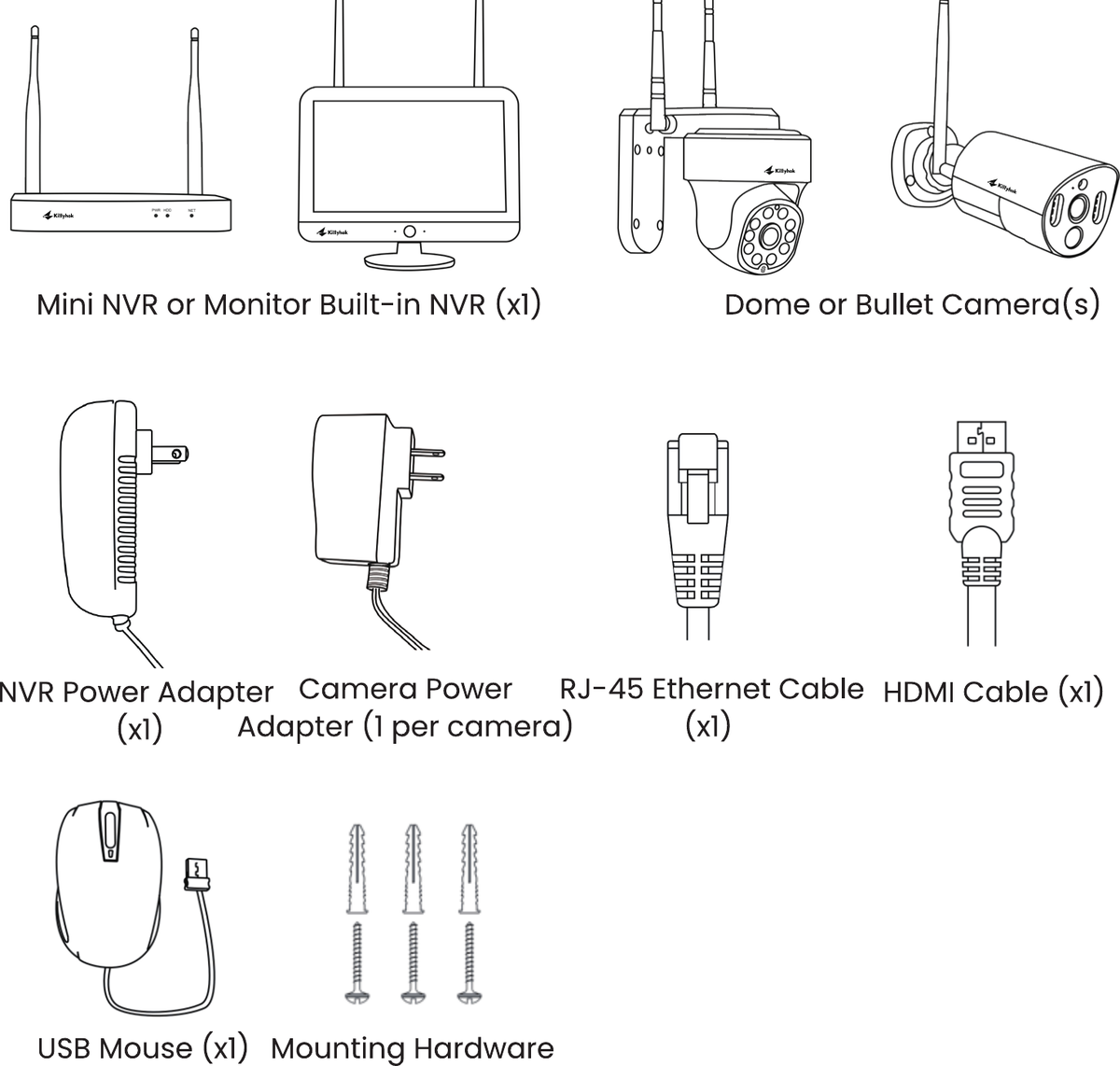
For best resultat bør du bruke det medfølgende kittyhok-tilbehøret. Tilbehør fra tredjeparter fungerer kanskje ikke som det skal.
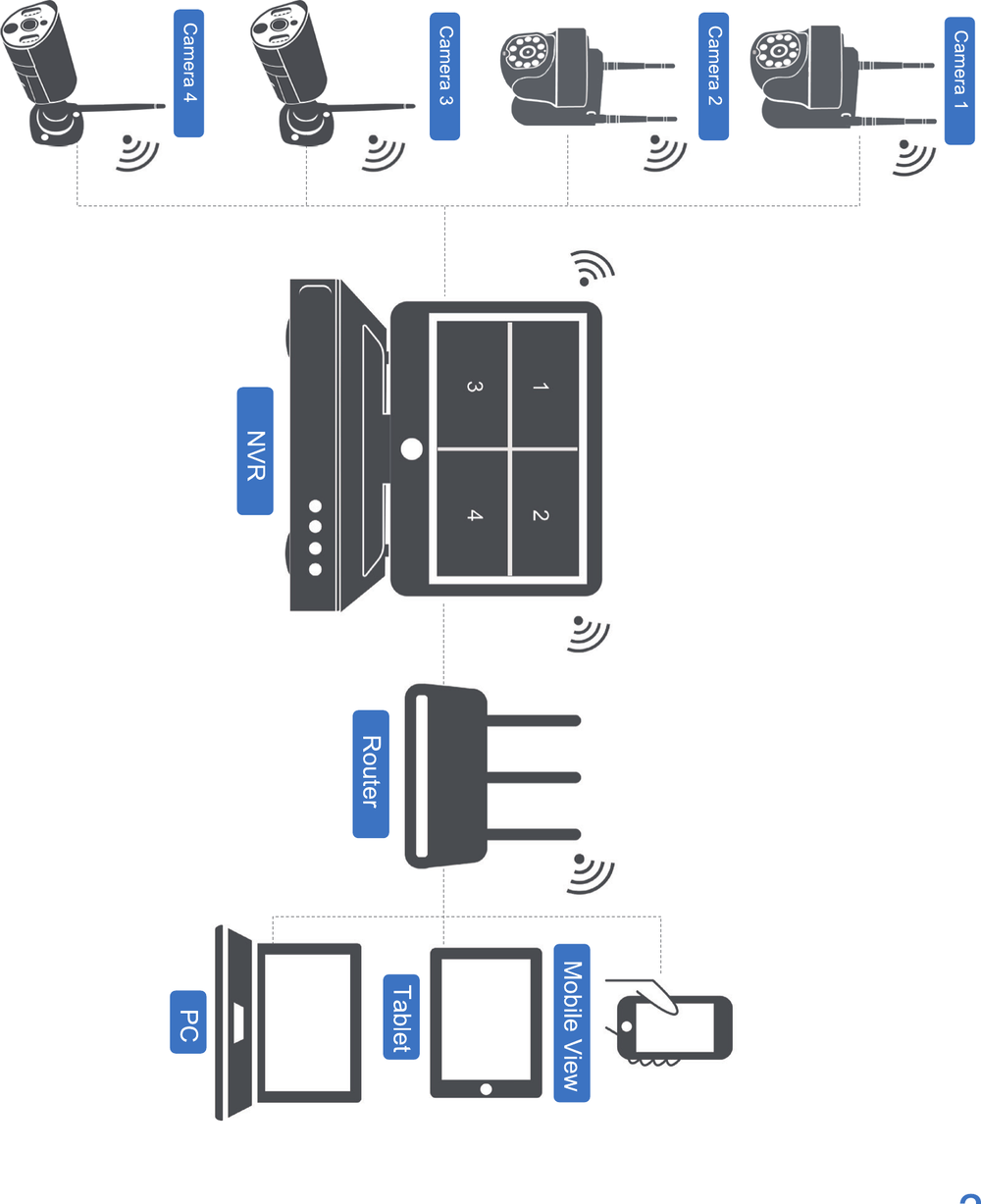
2. Funksjonsdiagram
3. Produktoversikt
3.1 NVR-en
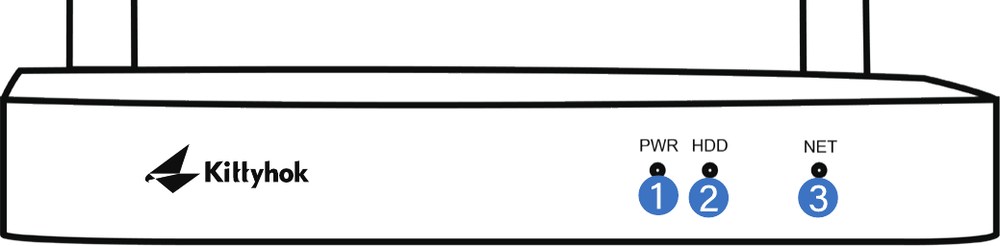
- Strømindikator — Angir om NVR-en er slått på.
- HDD-indikator — Angir om harddisken kjører.
- Nettverksindikator — Angir nettverksstatusen.
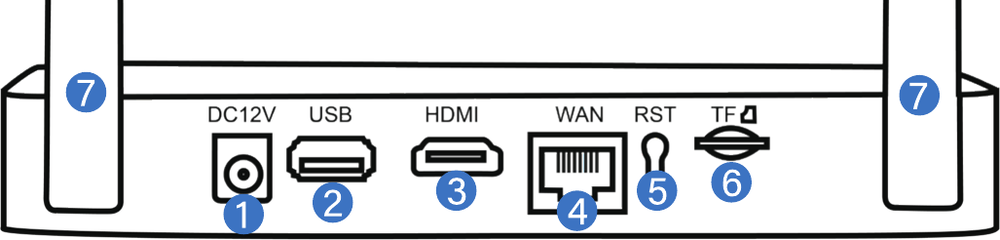
Det maksimale antallet kameraer du kan koble til NVR-en, bestemmes av antallet kanaler.
- Strøminngang — Brukes til å koble til den medfølgende 12 V DC-strømforsyningen.
- USB-port — Gjør det mulig å koble til en USB-mus eller en USB-minnepinne. Koble til den medfølgende USB-musen for å hjelpe deg å navigere i NVR-ens meny. Koble til en USB-minnepinne for å laste ned videofiler fra NVR-en for langtidslagring eller deling.
- HDMI-utgang — Muliggjør en videotilkobling. Hvis TV-en/skjermen har en HDMI-inngang, kobler du HDMI-kabelen fra HDMI-utgangsporten på NVR-en til HDMI-inngangsporten på TV-en/skjermen.
- RJ-45-(Ethernet-)port — Brukes til å koble NVR-en til modemet/ruteren for fjernvisning. Du kan også koble NVR-en til internett via Wi-Fi.
- Tilbakestilling — Brukes til å hardtilbakestille NVR-en til fabrikkinnstillingene.
- Micro SD-kortspor — Muliggjør videolagring. Du kan også legge til en 2,5″-harddisk i NVR-en for mer lagringsplass.
- NVR-antenner — For Wi-Fi-tilkobling med alle kameraene.
3.2 Kameraene
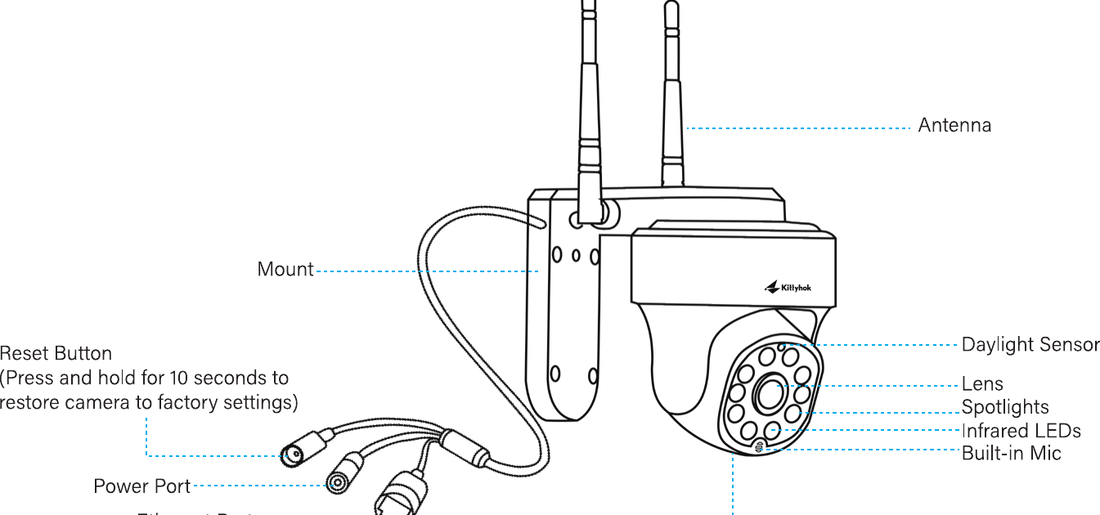
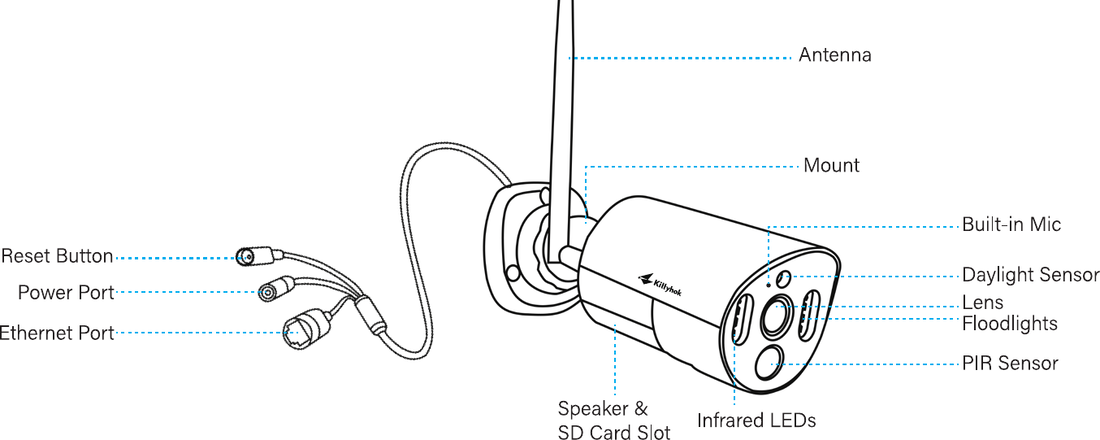
Denne delen omfatter ulike kameratyper. Sjekk hvilket kamera som er inkludert i pakken din, og se detaljene i den tilhørende beskrivelsen ovenfor. Det faktiske utseendet og komponentene kan variere fra produktmodell til produktmodell.
4. Koble til systemet
STOPP — Koble til alle kameraene lokalt før endelig plassering for å forsikre deg om at alle komponenter fungerer som de skal.
Koble NVR-en til en PC-skjerm eller TV med den medfølgende HDMI-kabelen.
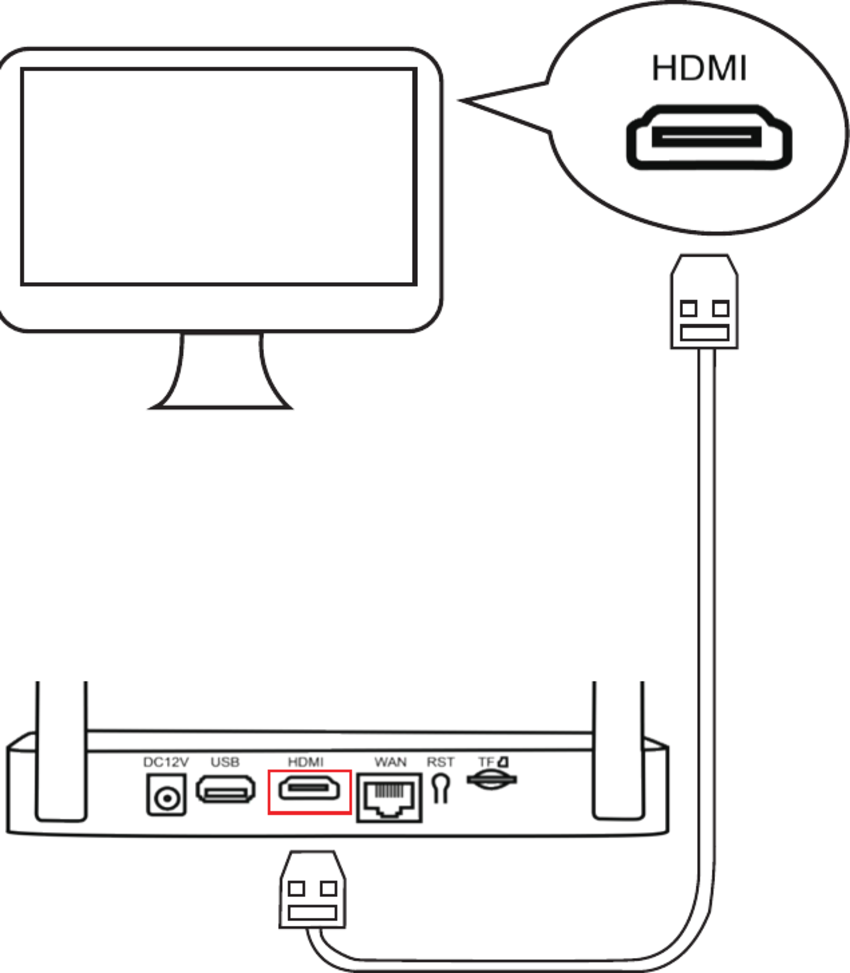
En skjerm er nødvendig for det første oppsettet. Når det første oppsettet er fullført, trenger ikke NVR-en å være koblet til en TV eller skjerm for å se eller ta opp.
Koble NVR-ens LAN-port til ruteren med den medfølgende Ethernet-kabelen. (Hopp over dette trinnet hvis du planlegger å koble NVR-en til internett via Wi-Fi.)
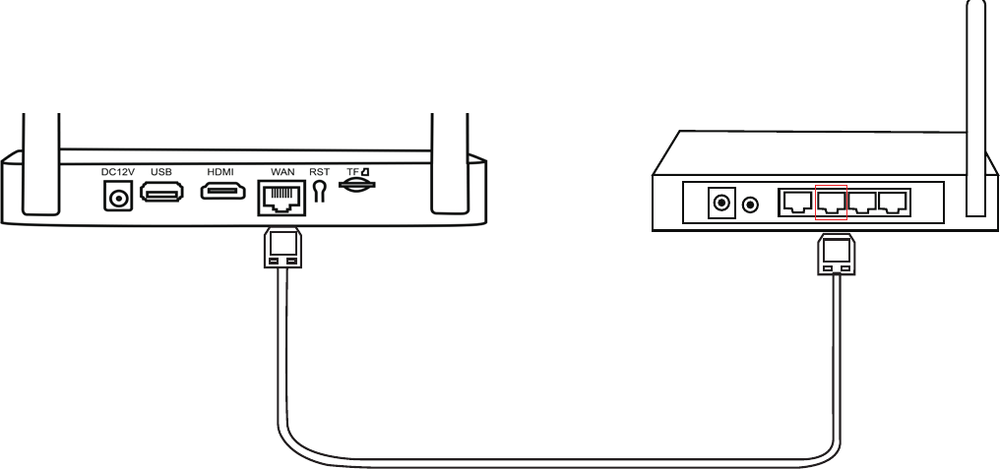
Koble USB-musen til USB-porten på NVR-en.
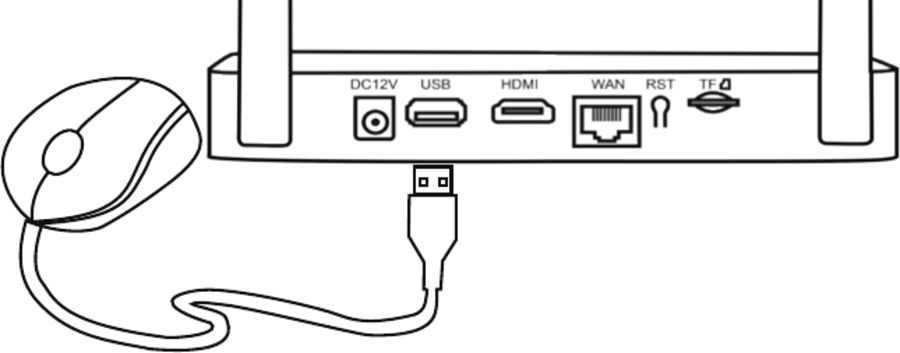
Koble NVR-en til strøm med den medfølgende større strømadapteren.
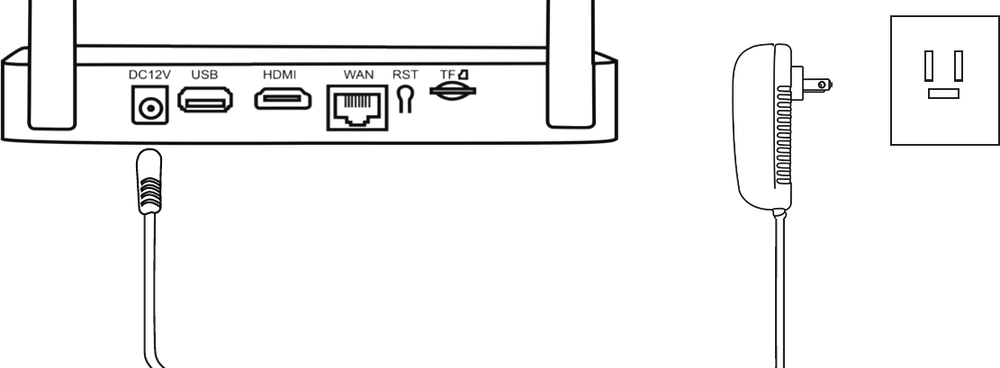
Bruk den større 12 V 2 A-strømadapteren til NVR-en slik at den får nok strøm.
For å kontrollere om kameraene fungerer, må du sørge for at de vises på TV-en/skjermen før du monterer dem.
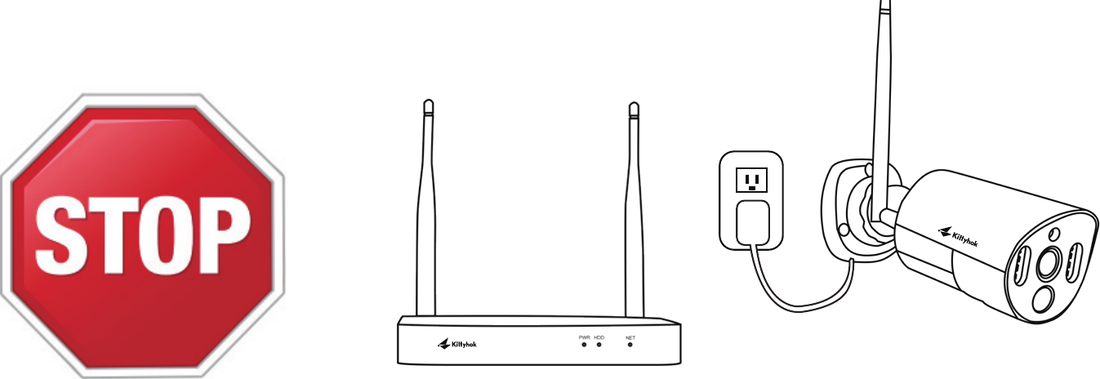
Sørg for at NVR-en er på det tiltenkte stedet før du tester kameraene.
Koble kameraene til stikkontakter med de medfølgende mindre strømadapterne.
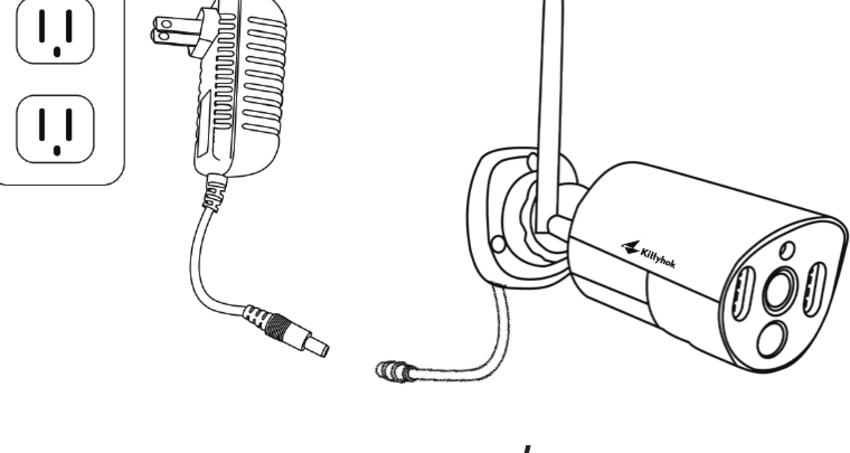
Hvert kamera bør nå vises på TV-en/skjermen. Du kan nå gå videre med å installere kameraene på de ønskede stedene.
Ta kameraene til de ønskede monteringsstedene, slå dem på og gå tilbake til NVR-skjermen; vent 5 minutter for å se om de streamer jevnt. Hvis et kamera ikke streamer godt, juster det til et sted med færre hindringer i siktlinjen til NVR-en. Hvis de streamer jevnt, kan du montere kameraene.
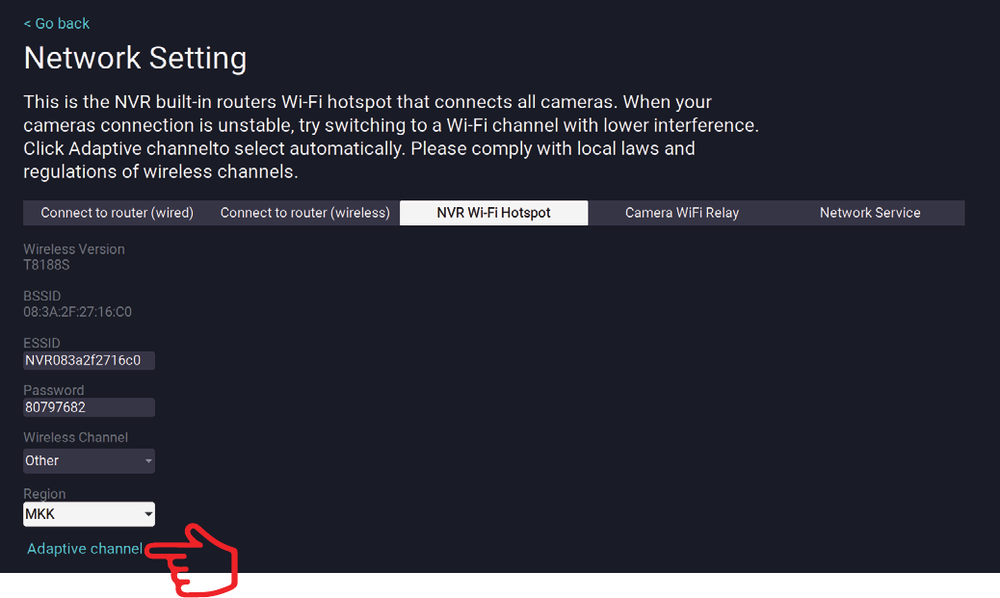
Velg en minst mulig forstyrret Wi-Fi-kanal slik at NVR-en yter sin beste Wi-Fi-ytelse. I NVR-ens meny går du til Systeminnstilling → Nettverk → NVR Wi-Fi-hotspot og klikker på «Adaptiv kanal» (Adaptive Channel).
5. Plassering av NVR og kameraer
- Den trådløse rekkevidden mellom kamera og NVR kan nå opptil 300 ft (omtrent 91 m). God plassering av den trådløse NVR-en i hjemmet ditt bidrar derfor til å oppnå maksimal dekning.
- IKKE plasser enheten nær høyspentledninger eller andre kilder til elektrisk interferens. Elektrisk interferens forringer signalkvaliteten.
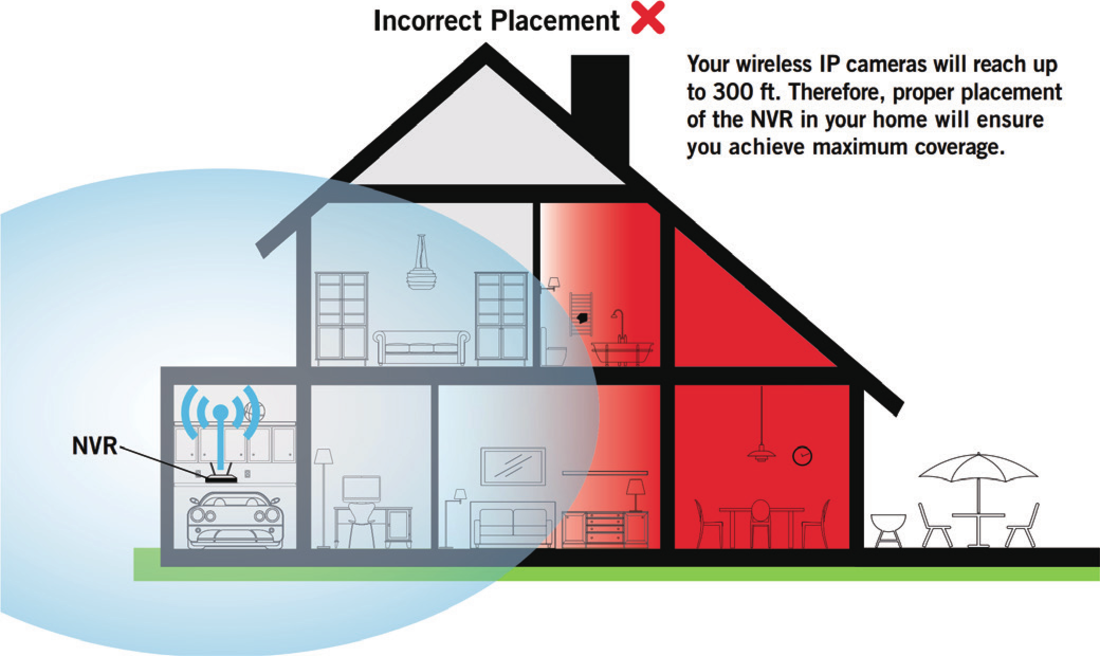
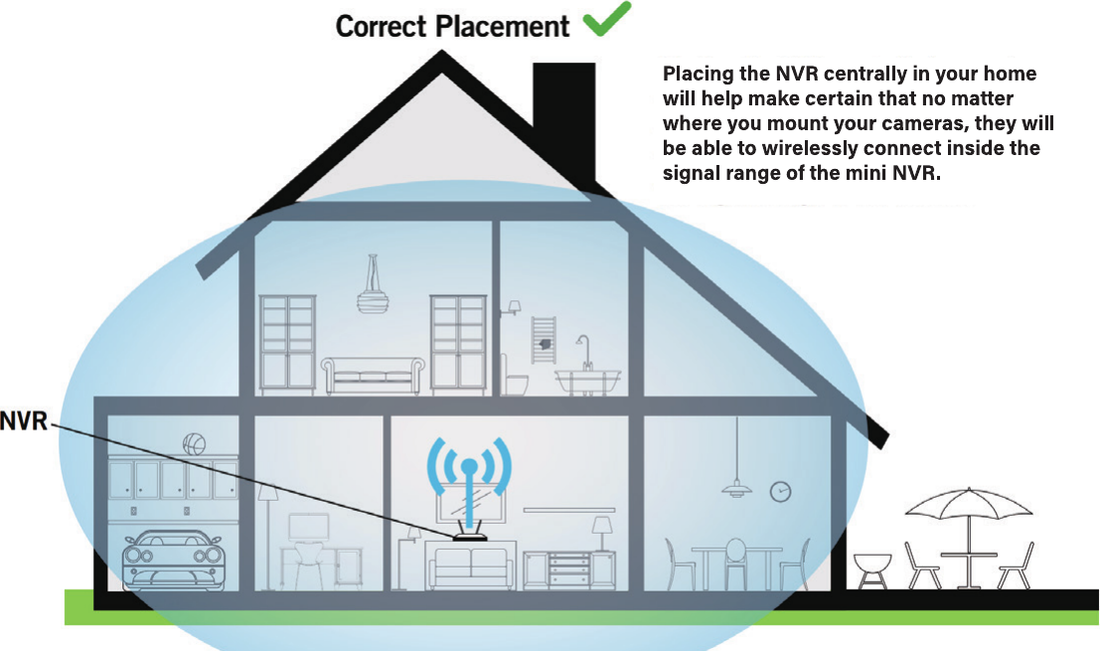
Å plassere NVR-en sentralt i hjemmet ditt bidrar til å sikre at kameraene — uansett hvor du monterer dem — kan koble seg til trådløst innenfor signalrekkevidden til mini-NVR-en.
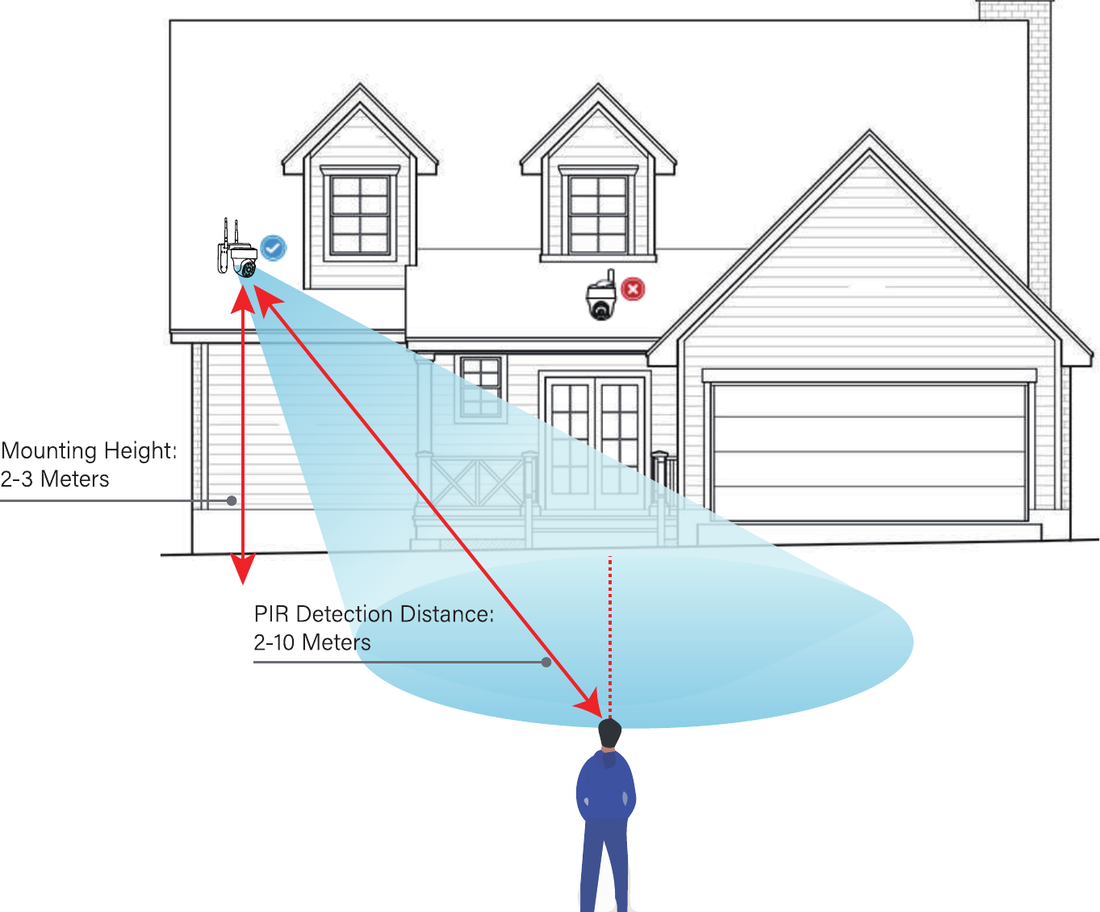
- Monter kameraet 2–3 meter (7–10 ft) over bakken. Denne høyden maksimerer bevegelsessensorens deteksjonsrekkevidde.
- Dome-kameraer MÅ monteres opp ned for bedre vanntetthet og bedre effektivitet for bevegelsessensoren.
- For bedre bevegelsesdeteksjon bør du montere kameraet i en vinkel.
6. Første gangs oppstart
Oppstartsveiviser
Når du slår på NVR-en, vises oppstartsveiviseren. Følg trinnene på skjermen for å fullføre oppstartsveiviseren.
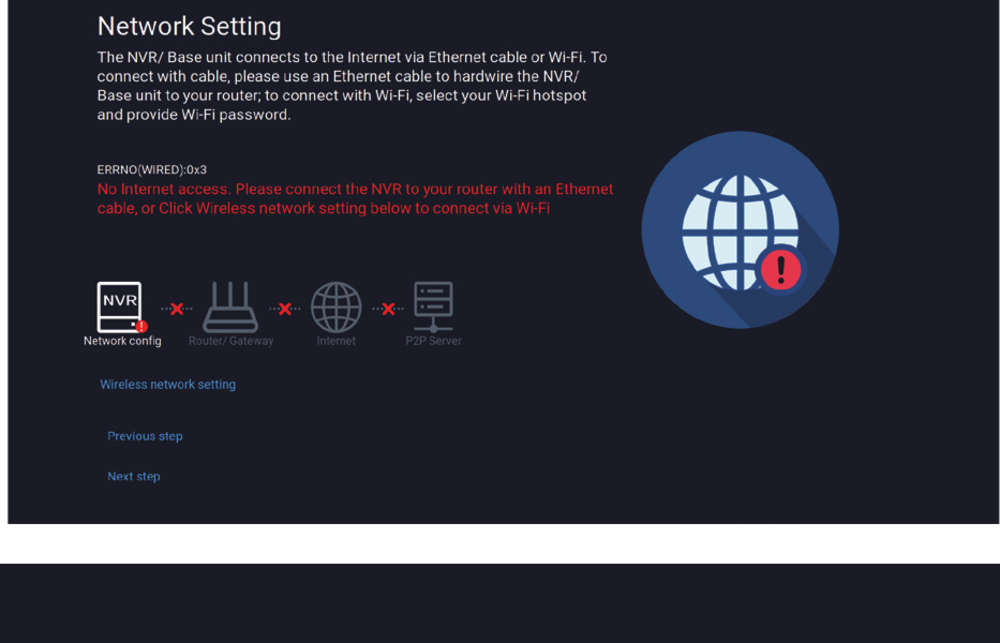
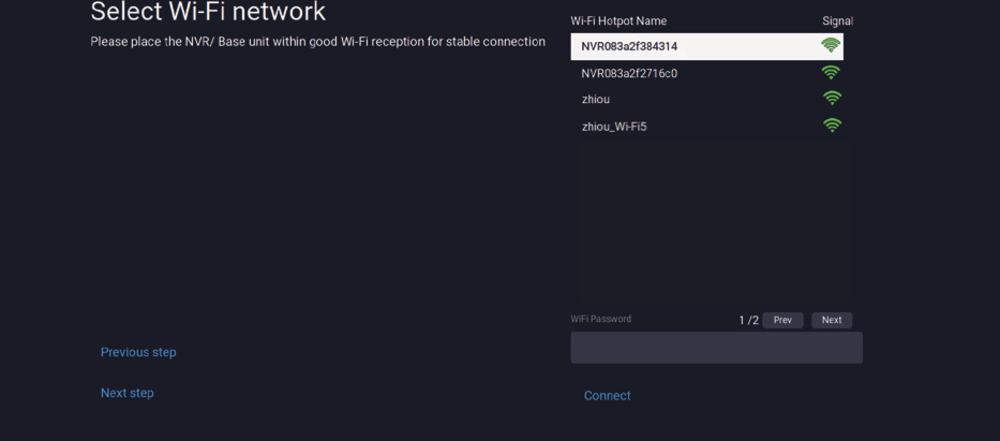
Skjermen Nettverksinnstilling i oppstartsveiviseren viser instruksjoner for hvordan du kobler NVR-en til internett. Du kan enten koble NVR-en til ruteren med kabel for internettilgang, eller koble NVR-en til Wi-Fi-en din (innstilling for trådløst nettverk).
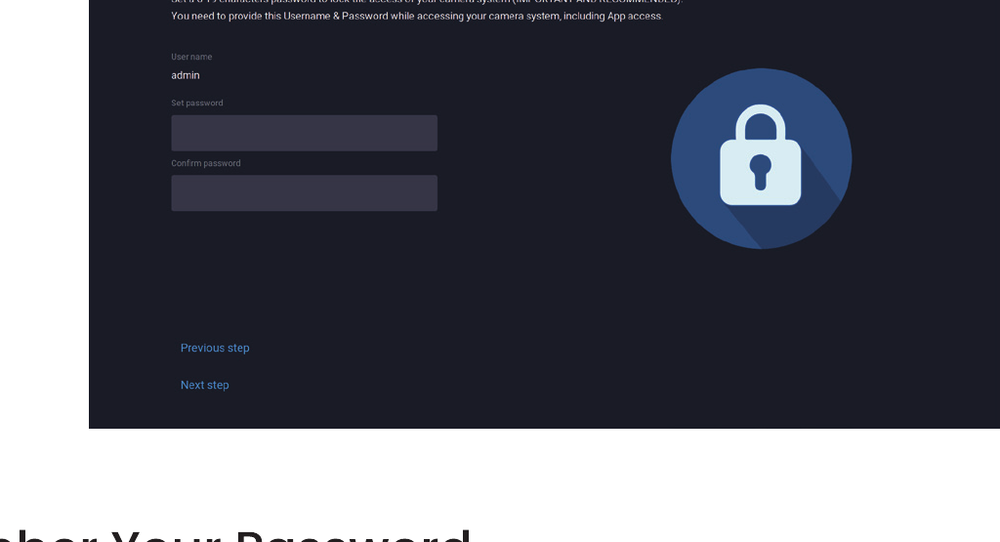
Skjermen Angi passord i oppstartsveiviseren krever at du oppretter et administratorpassord for NVR-en.
Opprettelse av administratorkonto — Som standard er brukernavnet admin. Det må forbli admin under den første kontokonfigurasjonen. Du kan imidlertid legge til flere brukere senere.
Passordet kan være en hvilken som helst alfanumerisk kombinasjon på mellom 6 og 20 tegn.
Husk passordet ditt — Kittyhok anbefaler på det sterkeste at du skriver ned passordet ditt i den hurtige installasjonsveiledningen. Du trenger det hver gang du logger inn på mini-NVR-en og for å se på avstand på en smartenhet.
Skriv passordet ditt her: _____________________
Dette er den siste skjermen du ser når du har fullført oppstartsveiviseren. Skann QR-koden for å installere kittyhok-appen.
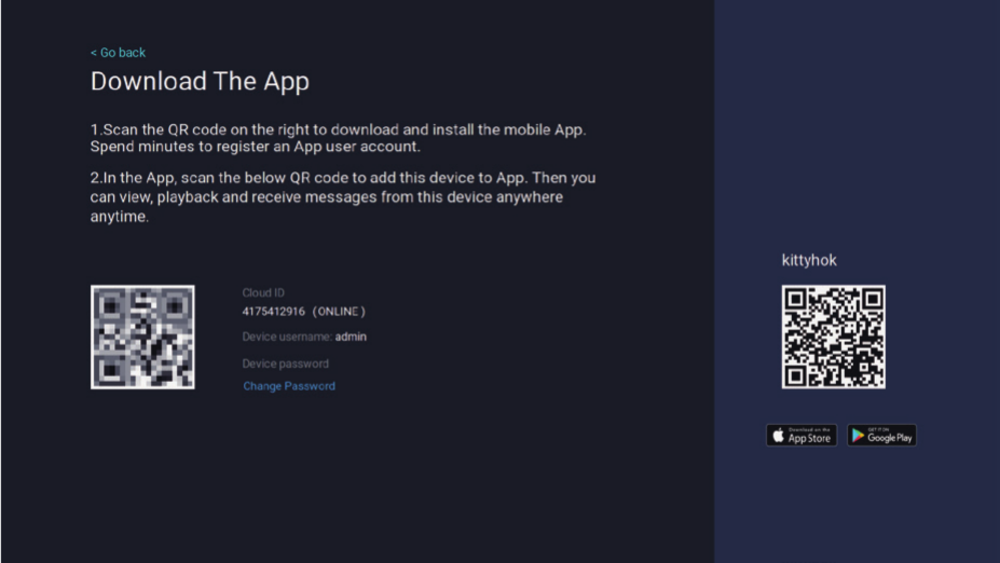
For ytterligere konfigurasjon av NVR-en, se den komplette brukerhåndboken som finnes på supportsiden vår på www.kittyhok.com.
7. Bruke Kittyhok-mobilappen
Laste ned og installere applikasjonen
Last ned kittyhok-appen fra App Store eller Google Play Store, og installer applikasjonen på enheten din.
Oppsettet er det samme for smarttelefon og nettbrett.

Opprett en konto med en e-postadresse eller et telefonnummer som brukernavn og et passord på mellom 6 og 20 tegn.
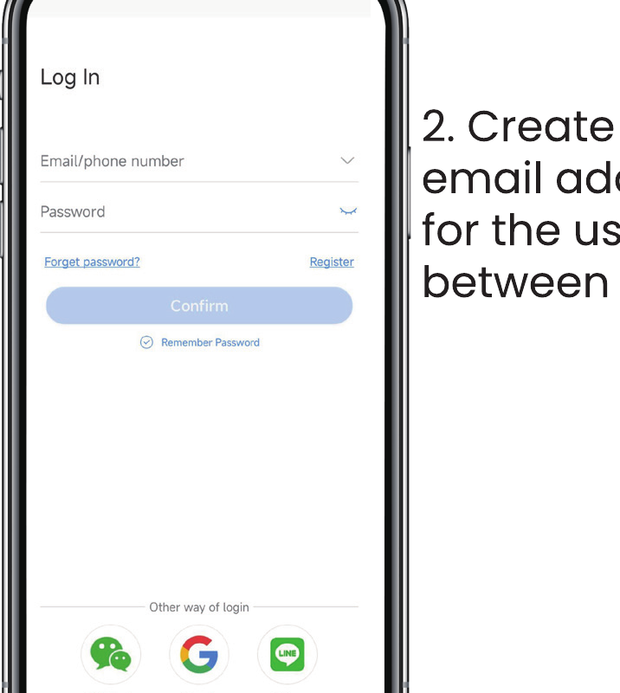
Når du har fullført opprettelsen av kontoen, logger du inn i appen og trykker på symbolet «+» for å legge til en enhet. kittyhok-appen leder deg gjennom resten av oppsettet.
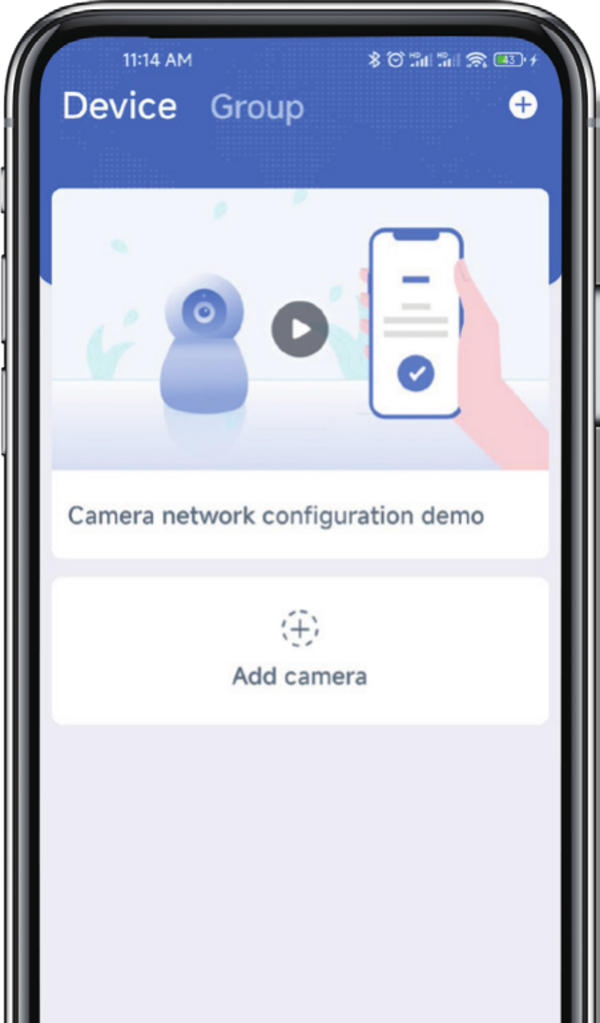
Koble til og legge til enheten din
En enhet kan legges til i Kittyhok-appen ved hjelp av appens funksjon Skann lokalt nettverk (Scan Local Network) eller via et QR-kodeoppsett (QR Code Setup). Med funksjonen Skann lokalt nettverk oppdages NVR-en automatisk av kittyhok-appen, noe som gjør det enkelt. For å bruke denne foretrukne metoden må du sørge for at smarttelefonen og NVR-en er på samme nettverk.
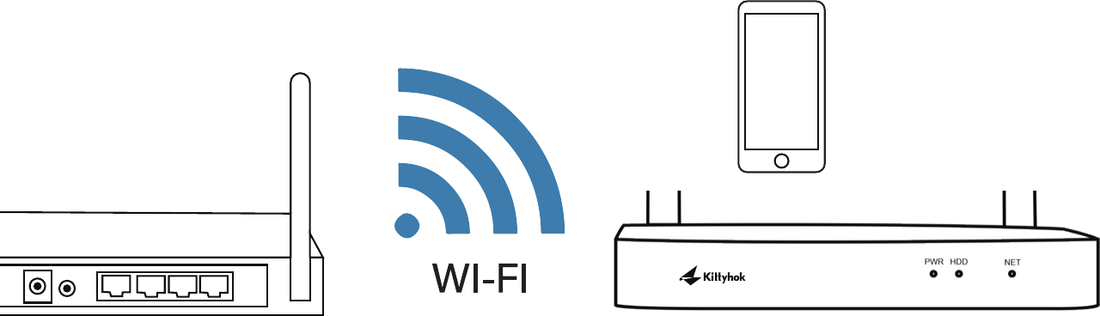
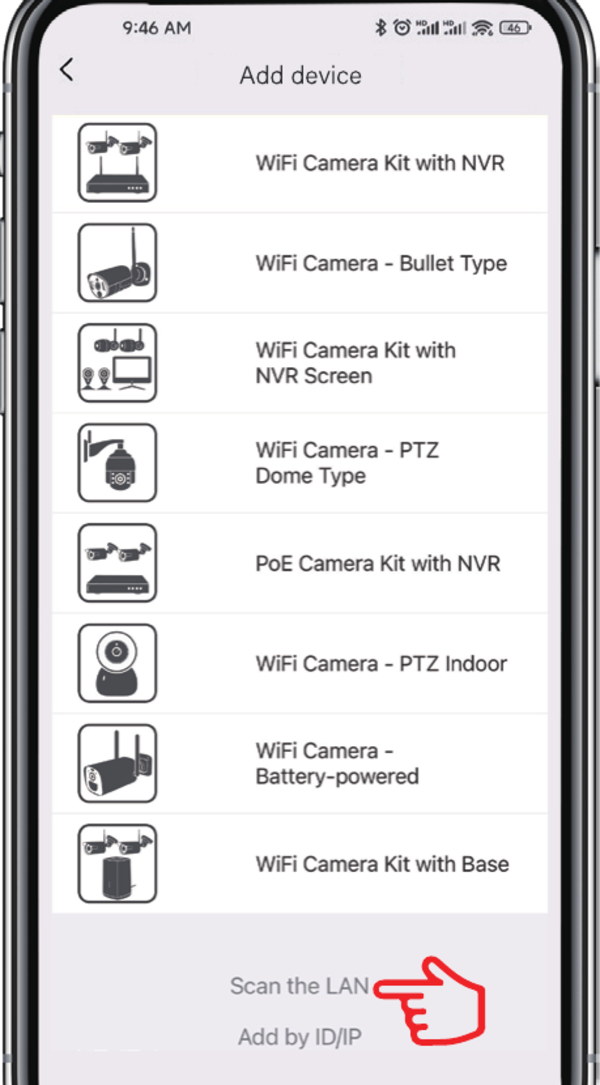
Legge til en enhet — For å begynne å legge til en ny enhet klikker du først på plusstegnet + og på Legg til i Enhet-menyen.
4A. Skann lokalt nettverk
Hvis NVR-en og smarttelefonen er på samme nettverk, trykker du på Skann lokalt nettverk nederst; appen finner NVR-en på LAN-et, og du kan legge den til i appen med ett trykk. Hvis denne metoden ikke er tilgjengelig, bruker du QR-kodeoppsettet fra trinn 4B nedenfor.
4B. QR-kodeoppsett
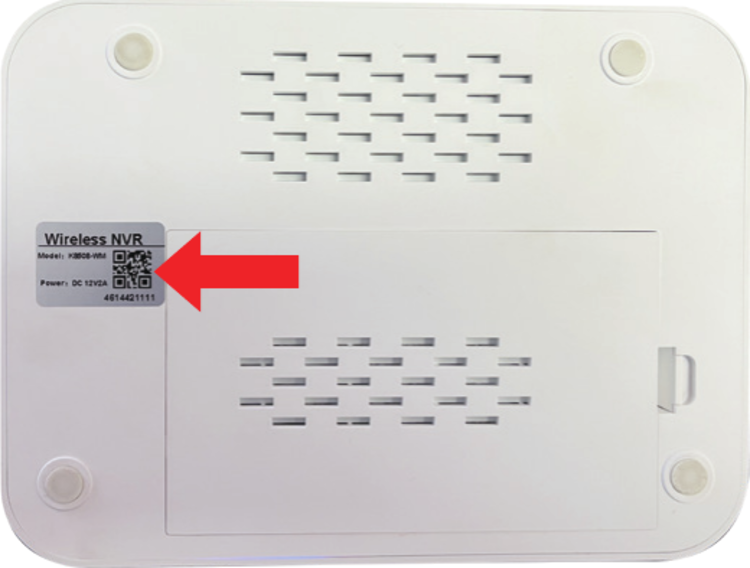
For å bruke QR-kodeoppsettet klikker du på plusstegnet + og på Skann, og holder deretter smarttelefonens kameralinse over QR-koden på NVR-en.
På skjermen Legg til enhet skriver du inn NVR-ens innloggingspassord. NVR-brukernavnet er admin som standard. Hvis du ikke er administrator, logger du inn med dine egne brukeropplysninger. (Passordet er det som ble angitt i oppstartsveiviseren.)
Innlogging til NVR-en og innlogging til kittyhok-appen er forskjellige.
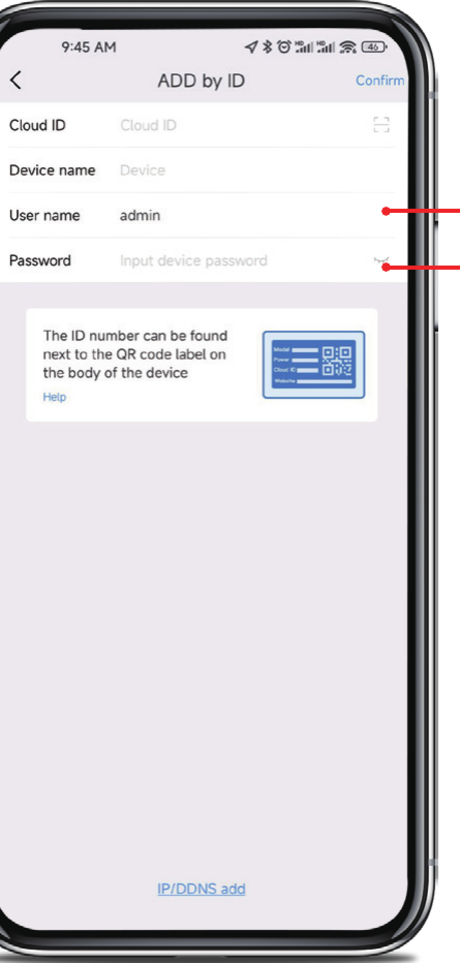
- admin skiller mellom store og små bokstaver (alt med små bokstaver).
- Passordet er det samme som du opprettet under oppstartsveiviseren, og bør oppbevares i QSG-en din.
Dette er passordet til NVR-en din, IKKE passordet som brukes til å logge inn i kittyhok-appen. Du må skrive inn NVR-passordet nøyaktig slik det er for å legge det til i appen.
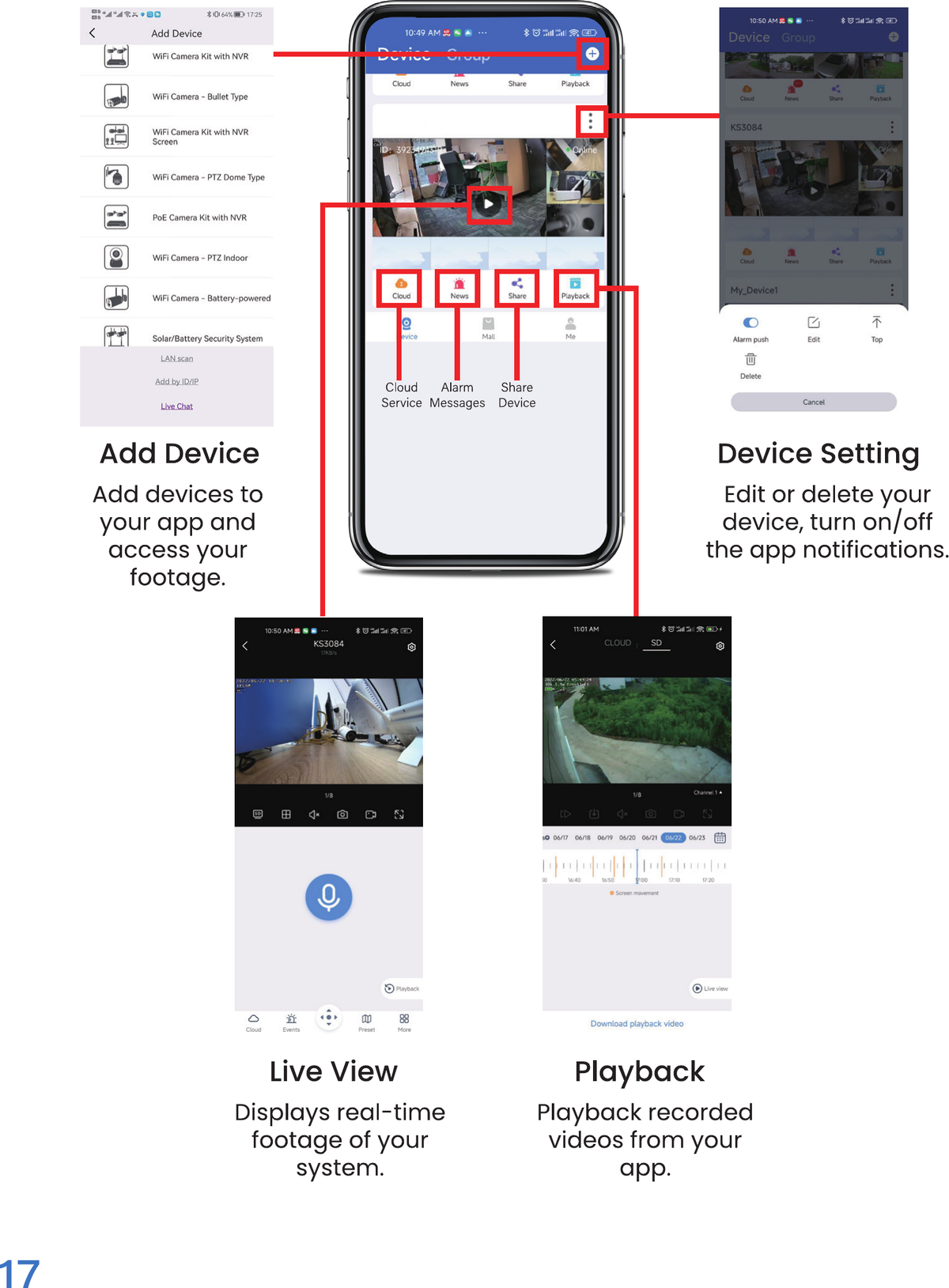
Med kittyhok-appen kan du:
- Legge til enhet — Legge til enheter i appen og få tilgang til opptakene dine.
- Enhetsinnstilling — Redigere eller slette enheten og slå app-varsler på/av.
- Sanntidsvisning — Vise systemets bilder i sanntid.
- Avspilling — Spille av innspilte videoer fra appen.
8. Bruke Kittyhok CMS på PC og Mac
- Sanntidsvisning — Se direktevideo, styre PTZ-funksjonen og stille inn bildeparametere.
- Avspilling — Vise systemopptak og bilder og lagre dem direkte på PC-en eller Mac-en® din.
- Enhetsbehandling — Legge til og konfigurere tilgjengelige NVR-er og kameraer på nettverket ditt.
Last ned og installer. Gå til www.kittyhok.com, til App/CMS-området, og last ned og installer PC- eller Mac-appene.
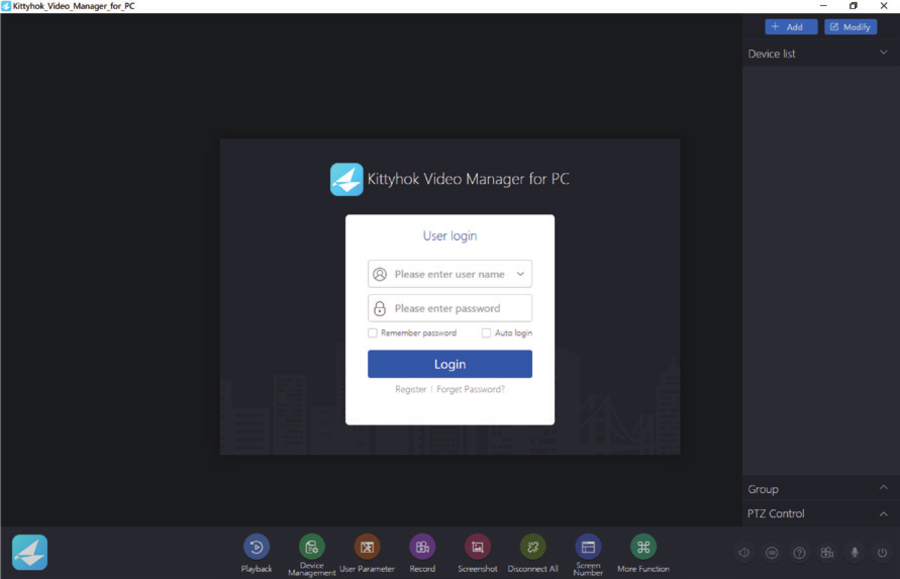
Logg inn med brukerkontoen til telefonappen din; systemet ditt synkroniseres automatisk med CMS-et.
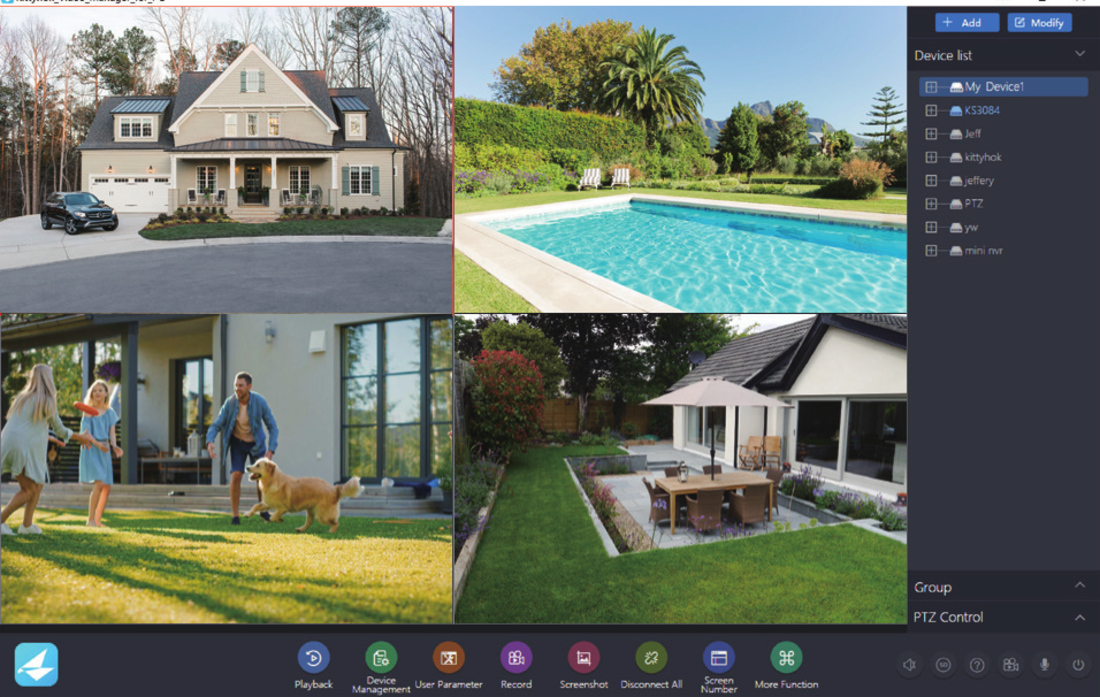
Du kan også legge til systemet ditt i CMS-klienten med Cloud ID-en.
9. Pare et ekstra trådløst kamera
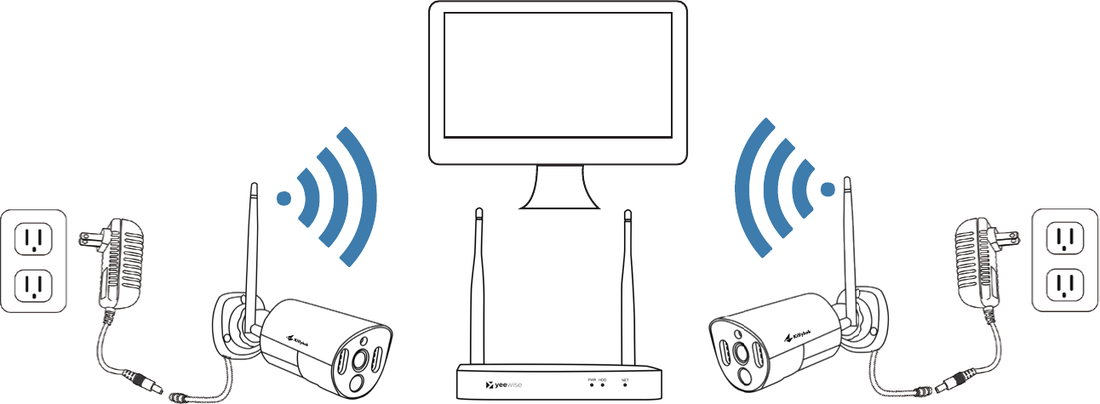
Som standard er hvert kamera i NVR-settet ditt forhåndsparet med NVR-en. I tillegg har NVR-en sin egen innebygde Wi-Fi for sikker, uavbrutt videooverføring og -opptak. Paringen gjør at NVR-en kan oppdage den trådløse overføringen fra kameraet. Hvis du vil legge til flere kameraer i systemet, må de ekstra kameraene også pares med NVR-en.
Slå på det ekstra kameraet med kameraets strømadapter.
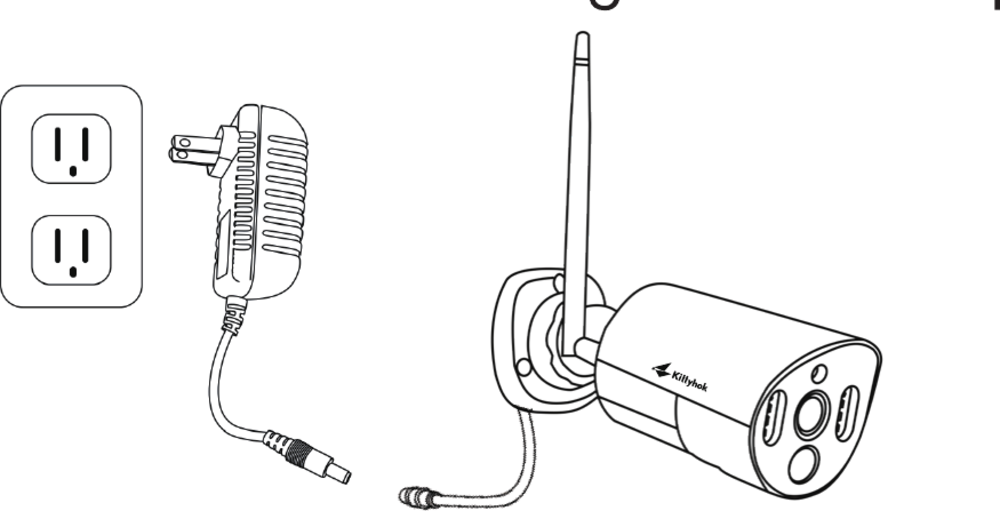
Dette bør gjøres lokalt ved NVR-en for å unngå interferens.
Mens NVR-en er koblet til en TV/skjerm, klikker du på +-ikonet nederst og følger veiledningen på skjermen for å pare kameraet med NVR-en.
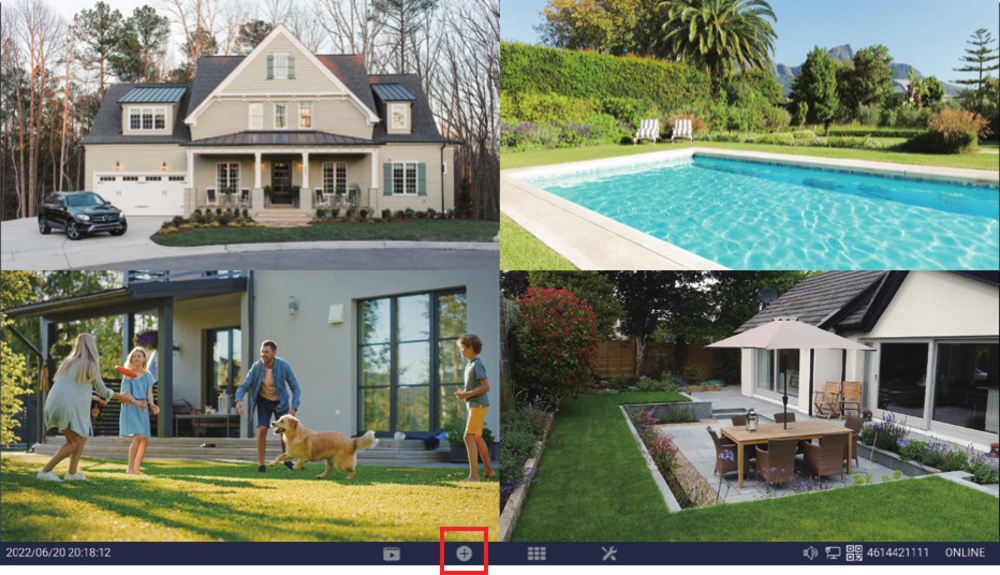
Når paringen er vellykket, vises det nye kameraet i et ledig videofelt.
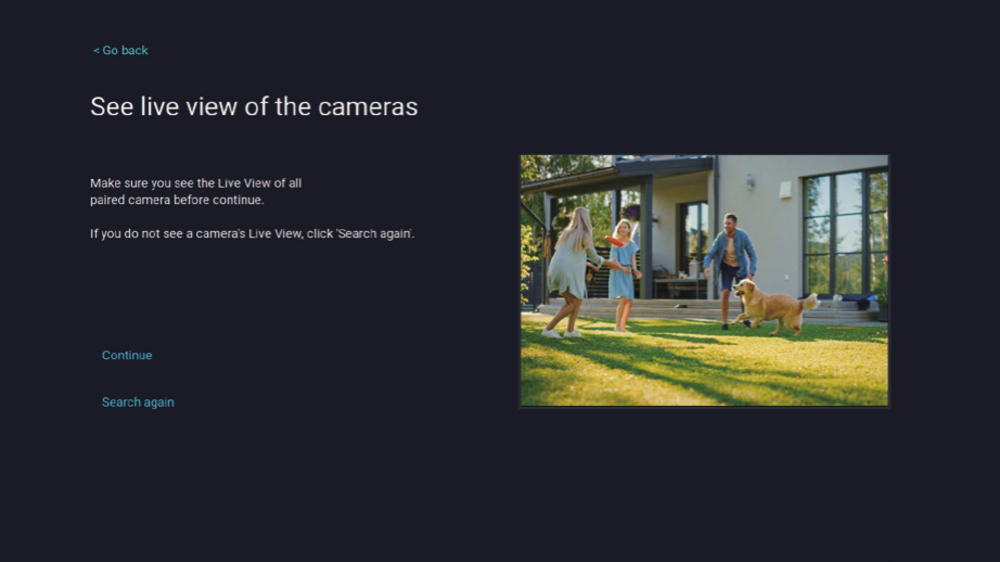
Du kan ikke overskride antallet kanaler NVR-en din har. Hvis du har et 8-kanals system, er det maksimale antallet kameraer du kan pare 8.
Det ekstra kameraet ditt er nå paret med NVR-en ved hjelp av NVR-ens innebygde Wi-Fi.
Å pare et erstatningskamera ligner på å pare et nytt ekstra kamera. Den eneste forskjellen er at du først må slette det gamle kameraet fra NVR-en og deretter begynne å pare erstatningskameraet med NVR-en.
10. Ofte stilte spørsmål
11. Kontakt og samsvar
Kontakt oss
- E-post: [email protected]
- Nettsted: Produktstøtte døgnet rundt — vanlige spørsmål, instruksjonsvideoer og håndbøker på www.kittyhok.com
FCC-erklæring
iPhone, iPad, Mac og Mac OS X er registrerte varemerker for Apple Inc. Windows, Windows XP, Windows Vista, Windows 7, Windows 8 og Windows 10 er registrerte varemerker for Microsoft Corporation i USA og/eller andre land.
FCC-strålingsnorm (FCC) — Denne enheten er i samsvar med del 15 av FCC-reglene. Bruk er underlagt følgende to betingelser: (1) denne enheten må ikke forårsake skadelig interferens, og (2) denne enheten må tåle all interferens som mottas, inkludert interferens som kan forårsake uønsket drift.
FCC-samsvarserklæring — Disse grensene er utformet for å gi rimelig beskyttelse mot frekvensinterferens i en boliginstallasjon. Dette utstyret genererer, bruker og kan utstråle radiofrekvensenergi, og hvis det ikke installeres og brukes i samsvar med anvisningene, kan det forårsake skadelig interferens på radiokommunikasjon. Det er imidlertid ingen garanti for at interferens ikke vil oppstå i en bestemt installasjon. Om utstyret forårsaker interferens på TV-mottak, kan avgjøres ved å slå utstyret av og på. Brukeren oppfordres til å forsøke å rette opp interferensen ved hjelp av ett eller flere av følgende tiltak:
- Snu eller flytt mottakerantennen.
- Øk avstanden mellom utstyret og mottakeren.
- Koble utstyret til en stikkontakt på en annen krets enn den mottakeren er koblet til.
- Kontakt forhandleren eller en erfaren radio-/TV-tekniker for å få hjelp.
Federal Communications Commission advarer om at endringer eller modifikasjoner av enheten som ikke er uttrykkelig godkjent av parten som er ansvarlig for samsvar, kan oppheve brukerens rett til å bruke utstyret. Dette utstyret bør installeres og brukes med en minimumsavstand på 8 tommer (omtrent 20 cm) mellom stråleren og kroppen din.
Hvis du trenger hjelp, kan du besøke www.kittyhok.com eller kontakte oss via [email protected].