 Kittyhok Pro App 문서
WiFi 보안 카메라: 추가 카메라
고화질 Wi-Fi 보안 카메라 시스템 — 사용 설명서
1. 감사의 말
Kittyhok 제품을 구매해 주셔서 감사합니다! 본 설명서는 가장 중요한 기능과 설정을 다룹니다. kittyhok.com 에서는 도움이 되는 동영상과 글도 제공합니다. 자세한 내용은 kittyhok.com 을 방문해 주세요.
고객 지원이 필요하시면 [email protected] 으로 연락해 주세요. 12시간 이내(또는 그보다 빠르게) 답변드리겠습니다. 대단히 감사합니다!
2. 안전 주의사항
- 제품 위에 액체가 담긴 용기를 올려놓지 마십시오.
- 통풍이 잘 되는 환경에서 제품을 사용하고, 통풍구를 막지 마십시오.
- 제품 손상을 방지하기 위해 제품과 함께 제공된 전원 어댑터를 사용하십시오.
- 제품의 표준 작동 온도 및 습도 범위 내에서 사용하십시오(본 설명서 또는 판매처 웹사이트의 권장 사항 참조).
- PCB의 먼지는 단락을 일으킬 수 있습니다. 제품이 정상적으로 작동하도록 PCB의 먼지를 수시로 청소하는 것이 좋습니다.
- 제품을 설치할 때는 거주 국가/지역의 규정과 정책을 준수하십시오.
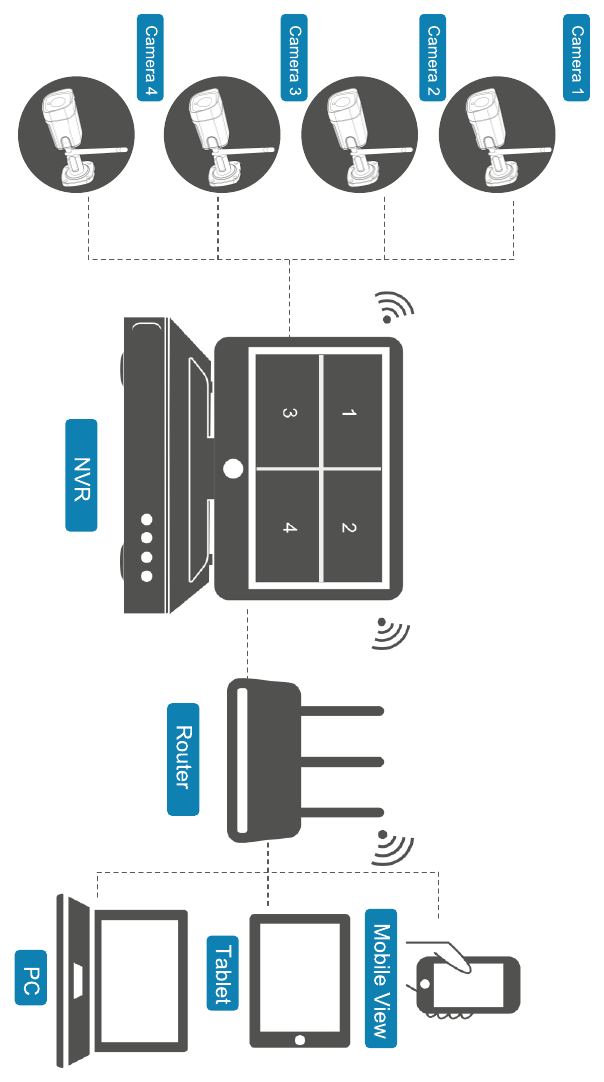
3. 구성도
4. 카메라와 NVR
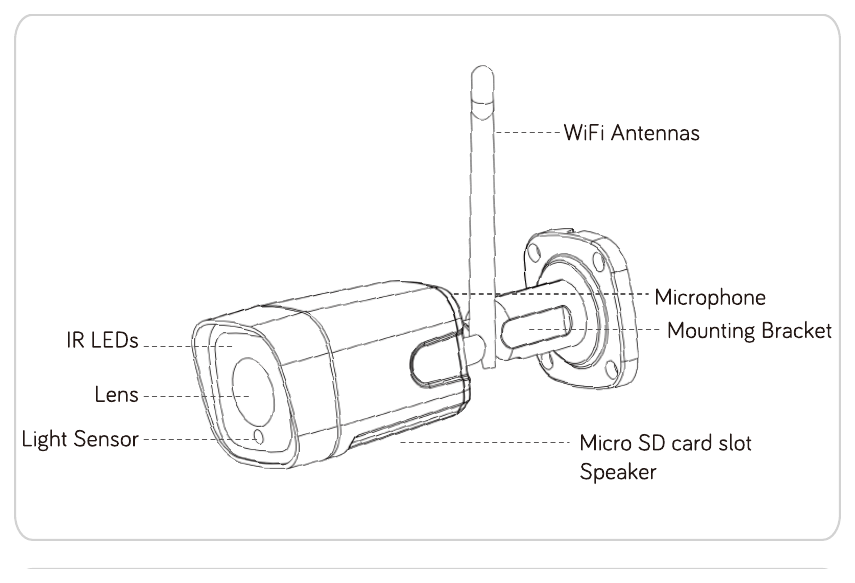
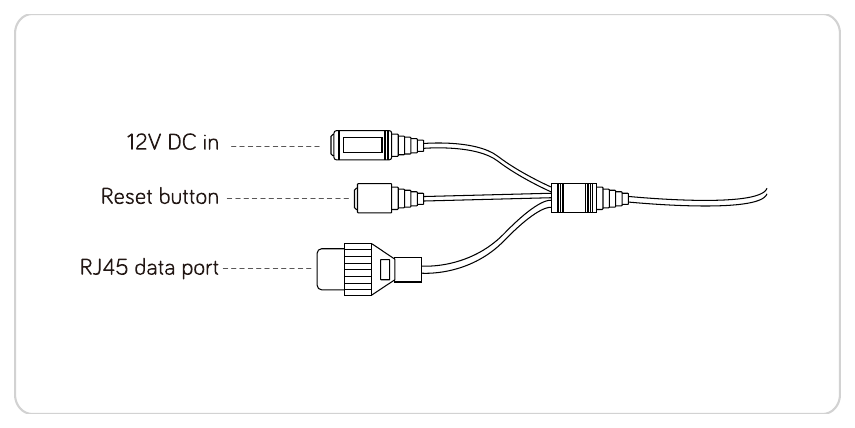
4.1 카메라
4.2 NVR(네트워크 비디오 레코더)
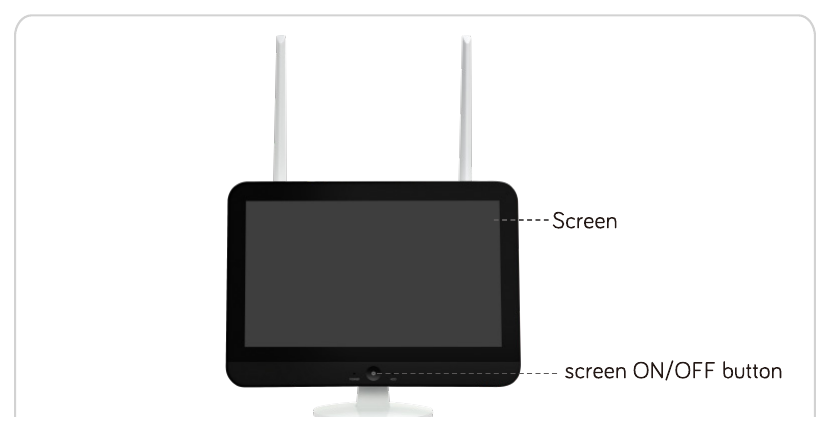
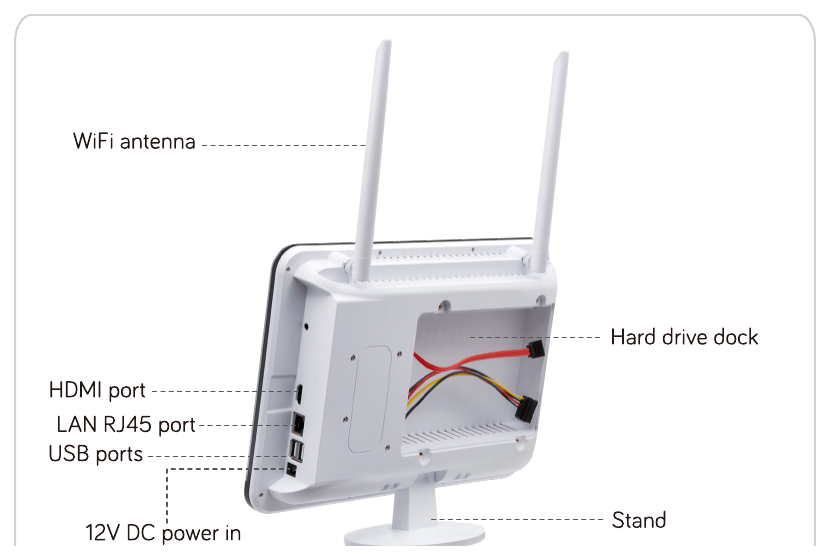
5. 준비물
- 하드 디스크(미포함 시). 250GB ~ 6TB의 SATA 하드 드라이브(가급적 감시용 하드 드라이브 권장). 녹화가 필요하지 않다면 하드 디스크 없이도 시스템을 사용할 수 있습니다.
- 인터넷. PC처럼 인터넷 없이도 사용할 수 있지만, 인터넷에 연결하면 원격으로 접속할 수 있습니다.
6. 시스템 설치
1. 제공된 더 큰 전원 어댑터로 NVR에 전원을 연결합니다.
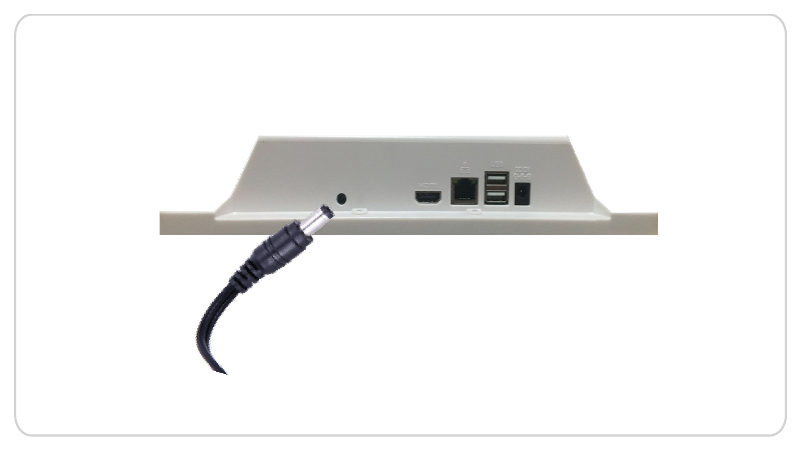
2. 카메라를 설치하기 전에, 제공된 더 작은 전원 어댑터로 카메라에 전원을 연결합니다. 몇 분 이내에 카메라 영상이 화면에 표시됩니다.
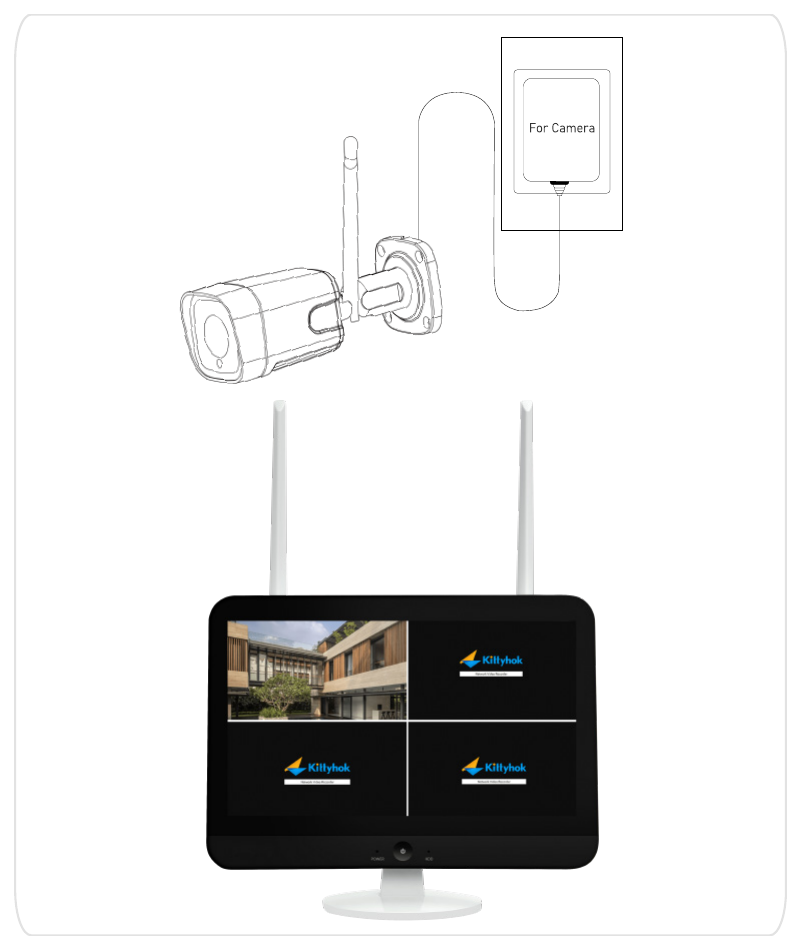
7. 실시간 보기
7.1 마우스 조작
| 버튼 | 동작 | 기능 |
|---|---|---|
| 왼쪽 클릭 | 한 번 클릭 | 선택 |
| 더블 클릭 | 창 확대; 단일 채널 보기와 다중 채널 보기 전환 | |
| 더블 클릭 | 1. 영역 설정; 2. 채널 순서 전환 | |
| 오른쪽 클릭 | 한 번 클릭 | 1. 돌아가기/종료; 2. 메인 메뉴 표시 |
| 휠 | 스크롤 | 1. 내용 전환; 2. 줌 버튼을 켠 후 확대/축소 |
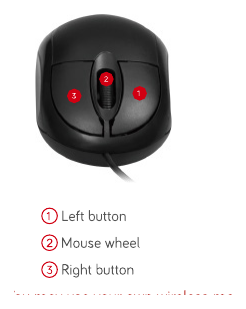
제공된 마우스는 주로 초기 설정용입니다. 무선 마우스를 사용하면 더 편리하게 조작할 수 있습니다.
7.2 사용자 이름과 비밀번호
- 기본 사용자 이름:
admin - 기본 비밀번호: 없음(빈칸으로 두고 OK 를 클릭하여 로그인)
7.3 시스템 보호를 위한 비밀번호 설정
오른쪽 클릭으로 메인 메뉴 → System setting → System admin → User 에 들어가, admin 에 비밀번호를 설정하여 시스템을 보호합니다.
7.4 팬·틸트(PTZ) 제어
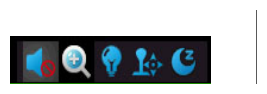
① 카메라가 팬·틸트 카메라인 경우, PTZ 제어 바로가기 아이콘 또는 드롭다운 메뉴의 PTZ 제어 옵션으로 PTZ 제어에 들어갈 수 있습니다.
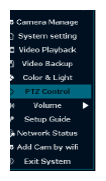
② PTZ 제어에서 ↑ ↓ ← → 화살표로 카메라를 조작합니다.
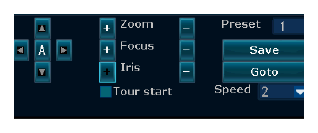
③ 앱에서 카메라를 보는 동안 PTZ control 을 누르고 화살표로 카메라를 조작합니다.
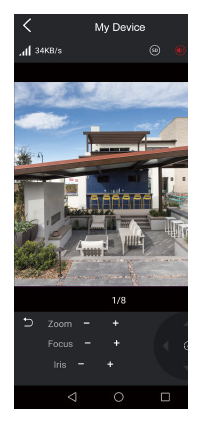
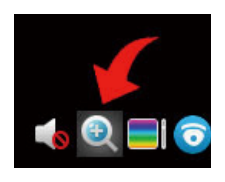
④ 확대 및 축소: 마우스 왼쪽 버튼으로 채널을 선택하면 빠른 메뉴가 나타납니다.
8. 녹화
하드 드라이브가 미리 설치된 시스템을 구매하신 경우, NVR과 카메라에 전원이 들어오면 곧바로 녹화가 시작됩니다. 별도의 조작은 필요하지 않습니다.
하드 드라이브가 포함되지 않은 시스템의 경우, 아래 단계에 따라 하드 드라이브를 설치하십시오.
8.1 하드 드라이브 설치 방법
NVR의 전원을 뽑고, 나사를 풀어 상단 커버를 분리합니다.
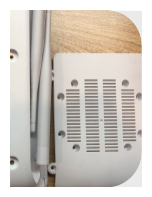
NVR의 SATA 전원 케이블과 데이터 케이블을 하드 드라이브의 해당 포트에 연결합니다(그림 참조).
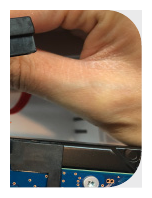
하드 드라이브를 NVR에 넣습니다. 모든 케이블은 하드 드라이브 위로 지나가도록 합니다.
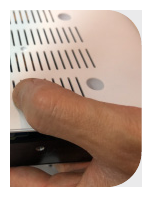
하드 드라이브와 NVR을 잡은 채 천천히 뒤집어, 하드 드라이브의 구멍과 NVR의 구멍을 맞춥니다. 십자 드라이버로 제공된 나사를 구멍에 조인 뒤, 커버를 다시 조립합니다.
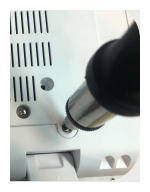
8.2 녹화 일정 설정
NVR은 하드 드라이브 용량을 사용하여 24×7로 반복 녹화합니다. 기본 24×7 녹화 일정은 변경하지 않는 것이 좋습니다.
일정을 변경하려면 System setting → Record setting 에서 설정할 수 있습니다.
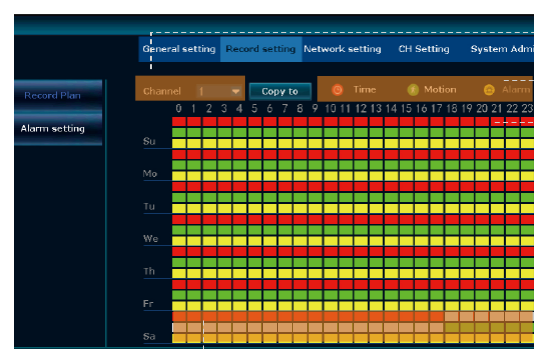
- 채널을 선택합니다.
- 편집할 녹화 유형을 선택합니다.
- 칸을 클릭하거나 드래그하여 녹화를 켜거나 끕니다.
예를 들어 이 설정에서는, 토요일 채널 1의 경우:
- 0:00 AM – 6:00 PM, 시스템이 연속으로 녹화합니다(시간 녹화 ON).
- 6:00 PM – 12:00 PM, 시스템이 움직임이 감지될 때만 녹화합니다(시간 녹화 OFF, 모션 녹화 ON).
| 의미 | |
|---|---|
| 🟥 빨강 | 해당 요일 해당 시간에 시간/연속 녹화가 켜져 있음. |
| 🟨 노랑 | 알람 트리거 녹화가 켜져 있음. |
| 🟩 초록 | 해당 요일 해당 시간에 모션 녹화가 켜져 있음. |
| ⬜ 회색 | 해당 시간에는 녹화 꺼짐. |
알람 녹화는 외부 알람 장치에 의해 트리거되는 녹화를 의미하며, 본 시스템에는 적용되지 않습니다.
9. 녹화 재생
메인 메뉴 → Video playback 으로 들어갑니다.
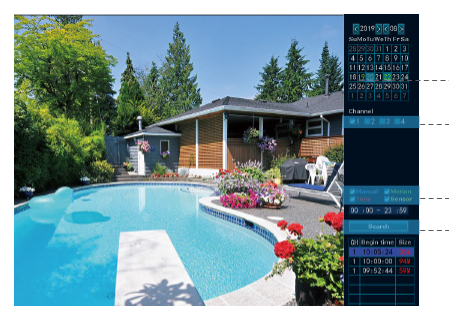
- 날짜를 선택합니다. 색이 표시된 날은 녹화 기록이 있음을 의미합니다.
- 채널 또는 전체 채널을 선택합니다.
- 녹화 유형을 선택합니다. 전체를 선택합니다.
- search 를 클릭하여 녹화를 검색합니다.
- 마우스로 비디오 바에서 위치를 지정하여 재생합니다.
10. 카메라 시스템을 인터넷에 연결하기
NVR은 WiFi로 인터넷에 연결하거나, 라우터에 유선으로 연결할 수 있습니다.
10.1 WiFi로 연결
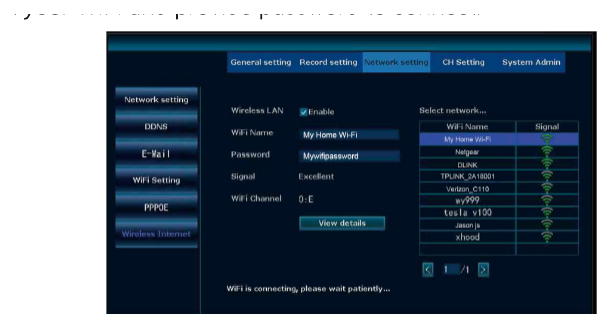
NVR 메뉴 → System setting → Network setting → Wireless Internet 에서 사용하는 WiFi를 선택하고 비밀번호를 입력하여 연결합니다.
10.2 케이블로 연결
이더넷 케이블로 NVR의 WAN 포트를 라우터 또는 WiFi 중계기에 유선 연결합니다.
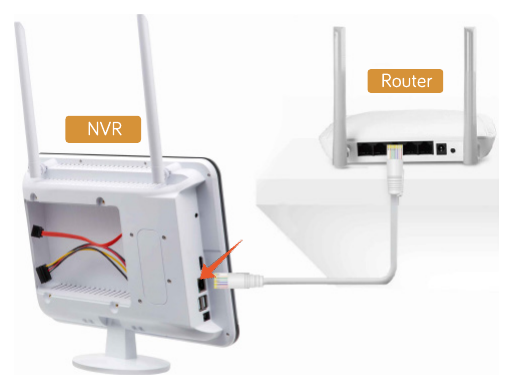
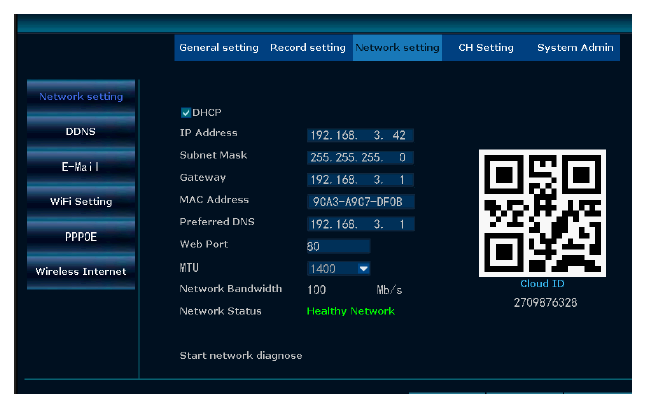
약 1분 후, 시스템 상태가 ONLINE 으로 바뀌는 것을 볼 수 있습니다.
11. 모바일 앱으로 보기
11.1 모바일 앱 설치
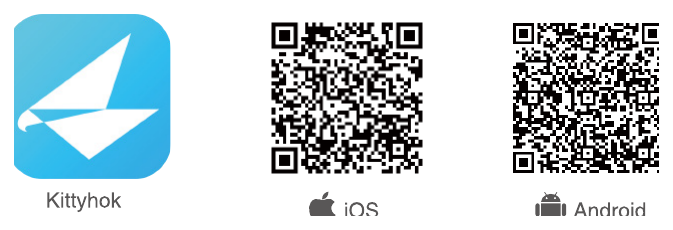
아래 QR 코드를 스캔하여 무료 모바일 앱을 찾거나, App Store/Google Play에서 'kittyhok' 을 검색하여 찾으세요. 설치한 뒤 사용자 계정을 만듭니다.
11.2 모바일 보기용으로 카메라 시스템 추가하기
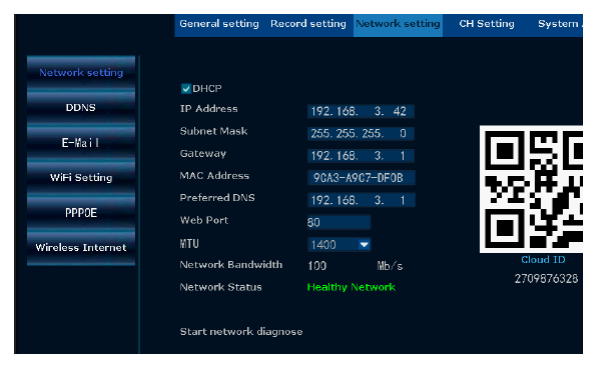
NVR 화면에서 마우스 오른쪽 버튼으로 메인 메뉴 → System setting → Network setting 에 들어가, Show QR code 를 클릭하여 Cloud ID QR 코드를 얻습니다.
앱에서 + 를 누르고 화면 안내에 따라 QR 코드를 스캔하거나 Cloud ID를 입력하여 시스템을 앱에 추가합니다.
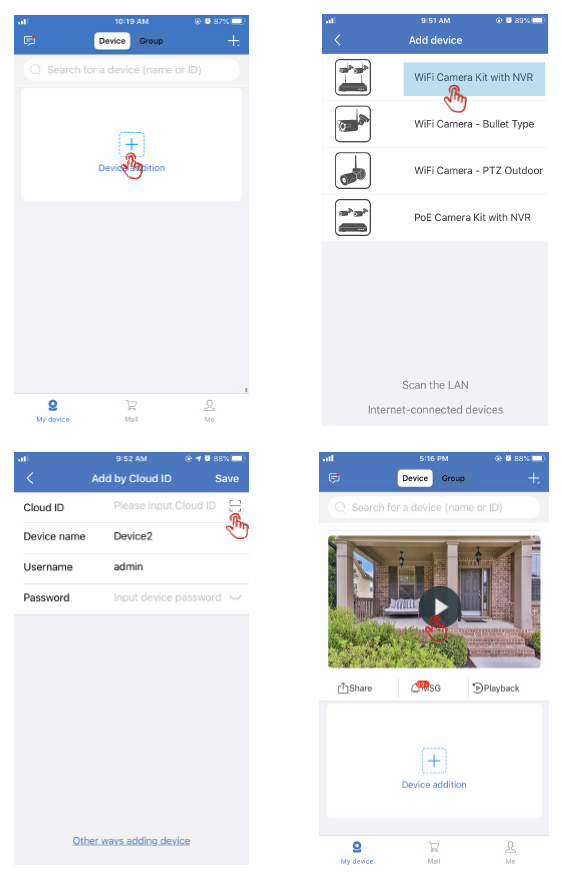
NVR에 로그인 비밀번호를 설정한 경우, 그 비밀번호를 입력하세요. 앞으로 NVR에서 비밀번호를 변경할 때마다 앱에서 기기를 편집하여 새 비밀번호로 업데이트하세요.
11.3 모바일에서 재생
Kittyhok 앱에서 시스템의 실시간 영상을 보는 동안 Playback 을 누르면 원격 재생 메뉴로 들어갑니다.  을 눌러 재생할 카메라로 전환하고,
  를 눌러 재생할 날짜를 선택하며, 손가락 하나로 타임 바를 드래그해 정확한 시간을 선택하고, 손가락 두 개로 타임 바를 확대하면 더 정밀하게 시간을 선택할 수 있습니다. 그런 다음 재생 버튼
  을 눌러 재생합니다.
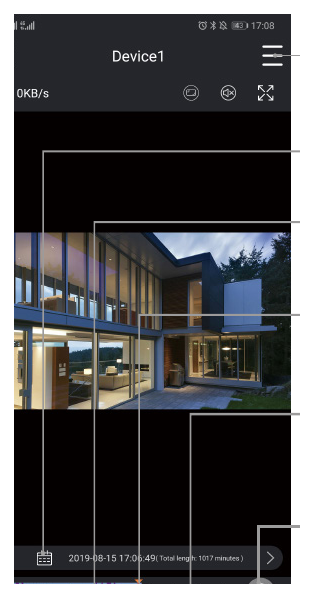
- 영상 백업/카메라 설정 바로가기.
- 캘린더: 날짜 선택.
- 스냅샷: 스냅샷을 모바일에 저장.
- 녹화: 동영상 클립을 모바일에 녹화.
- 영상 타임라인: 드래그하여 시간 변경; 색깔 막대는 이벤트 녹화.
- 타임라인을 확대하여 조작하기 쉽게 합니다.
12. 앱 알림
12.1 앱 알림
움직임이 감지되면 푸시 알림 메시지를 받습니다. 메시지를 누르면 스냅샷을 볼 수 있고, View Video 를 누르면 움직임으로 트리거된 영상을 볼 수 있습니다.
메시지 목록은 앱의 MSG 항목에서도 확인할 수 있습니다.
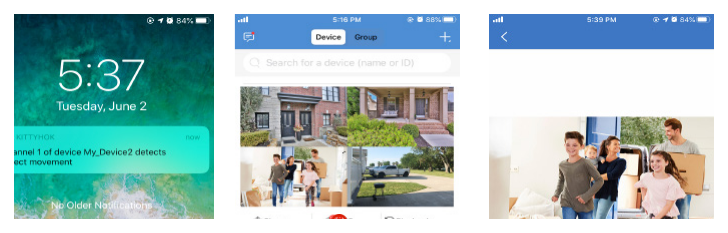
12.2 앱 알림 켜기/끄기
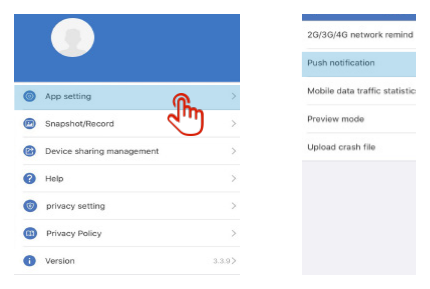
앱 → Me → Setting 에서 푸시 알림을 켜거나 끕니다.
12.3 앱에서 영상 백업 및 공유
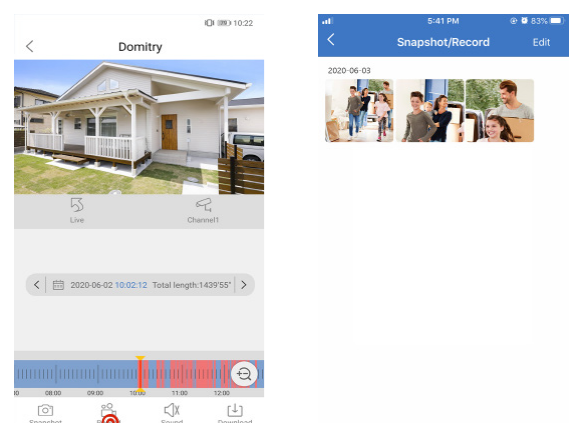
앱에서 재생하는 동안 Record 를 누르면 동영상 클립을 모바일에 녹화할 수 있습니다. 녹화한 동영상 클립은 Snapshot/Record 에서 찾아 공유할 수 있습니다.
12.4 가족과 카메라 공유
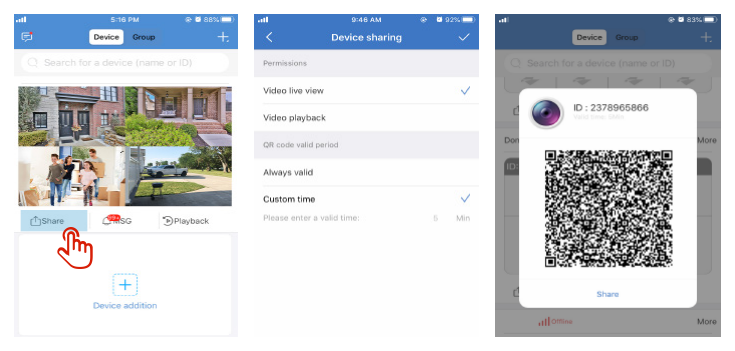
앱 → Share 로 기기 공유에 들어갑니다. '예'를 눌러 QR 코드를 생성합니다. 가족에게 앱을 설치하고 QR 코드를 스캔하게 하면 카메라를 볼 수 있습니다.
13. PC에서 보기
- https://kittyhok.com/pages/download 에서 PC 클라이언트 소프트웨어 CMS를 다운로드하여 설치합니다.
- Kittyhok 앱 사용자 계정으로 로그인하면 카메라가 이 PC 앱에 자동으로 동기화됩니다.
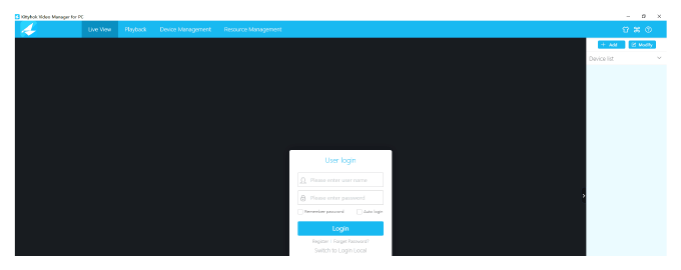
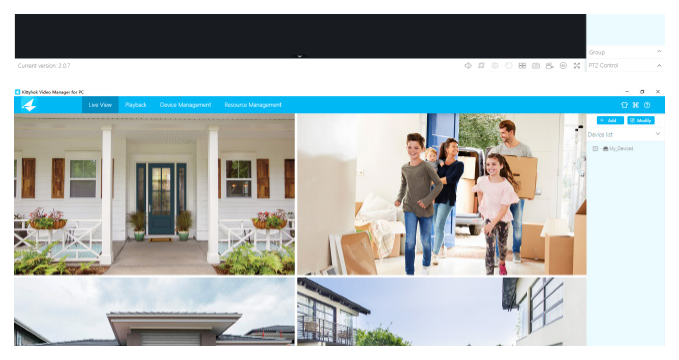
Cloud ID를 사용하여 PC CMS 앱에 카메라를 추가할 수도 있습니다.
14. Mac에서 보기
- https://kittyhok.com/pages/download 에서 Mac 클라이언트 소프트웨어 CMS를 다운로드하여 설치합니다.
- Kittyhok 앱 사용자 계정으로 로그인하면 카메라가 이 Mac 앱에 자동으로 동기화됩니다.
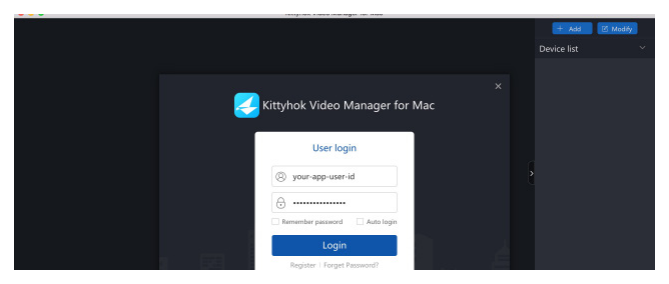
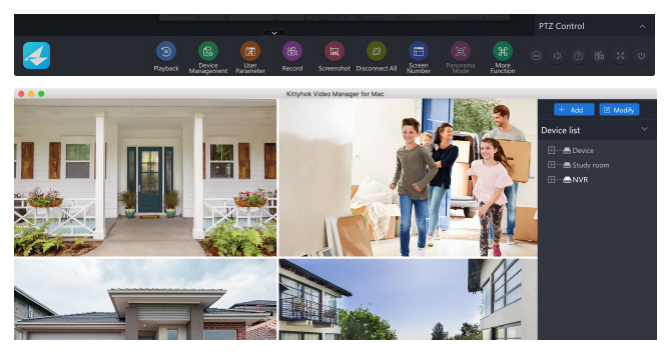
Cloud ID를 사용하여 Mac CMS 앱에 카메라를 추가할 수도 있습니다.
도움이 필요하시면 www.kittyhok.com 을 방문하시거나, [email protected] 으로 연락해 주세요.