 Kittyhok Pro App 문서
PTZ 보안 키트
가정 및 비즈니스용 무선 보안 시스템 — 빠른 설치 안내

1. 구성품
시스템의 정확한 구성품과 이미지, 수량은 모델 번호에 따라 다를 수 있습니다. 이러한 차이가 있더라도 본 빠른 설치 안내(QSG)는 NVR과 카메라의 설치 및 초기 구성을 안내합니다.
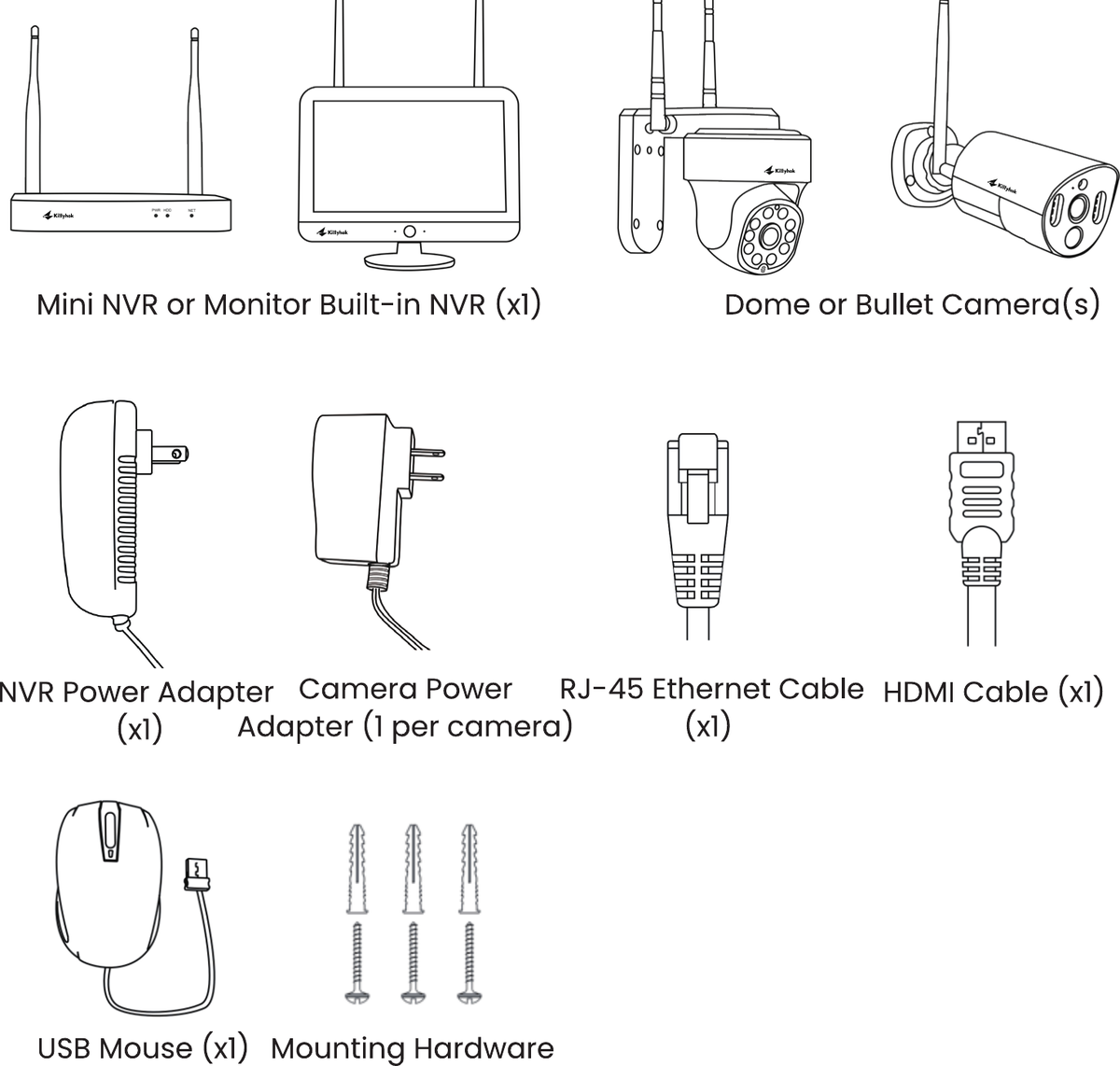
최상의 결과를 얻으려면 포함된 kittyhok 액세서리를 사용하세요. 타사 액세서리는 제대로 작동하지 않을 수 있습니다.
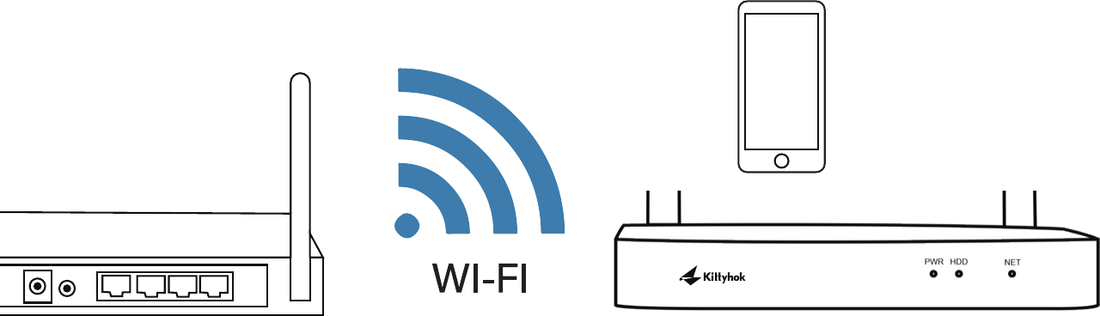
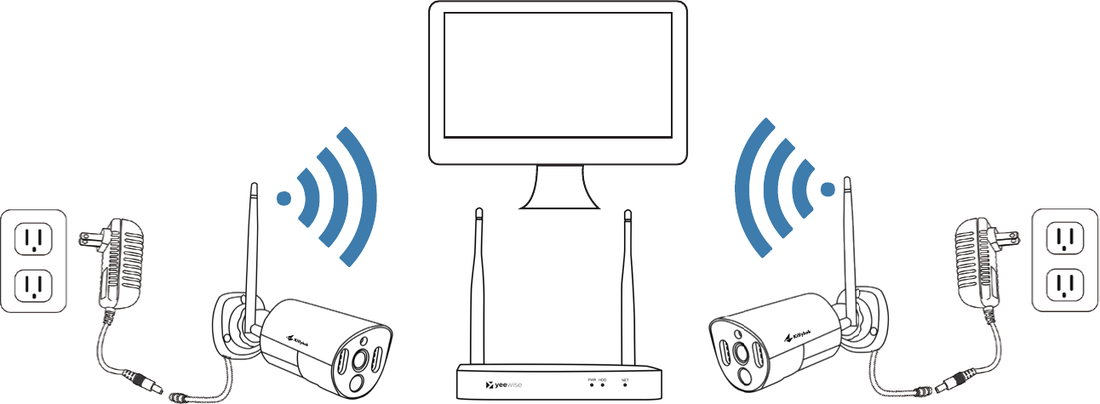
2. 작동 개요도
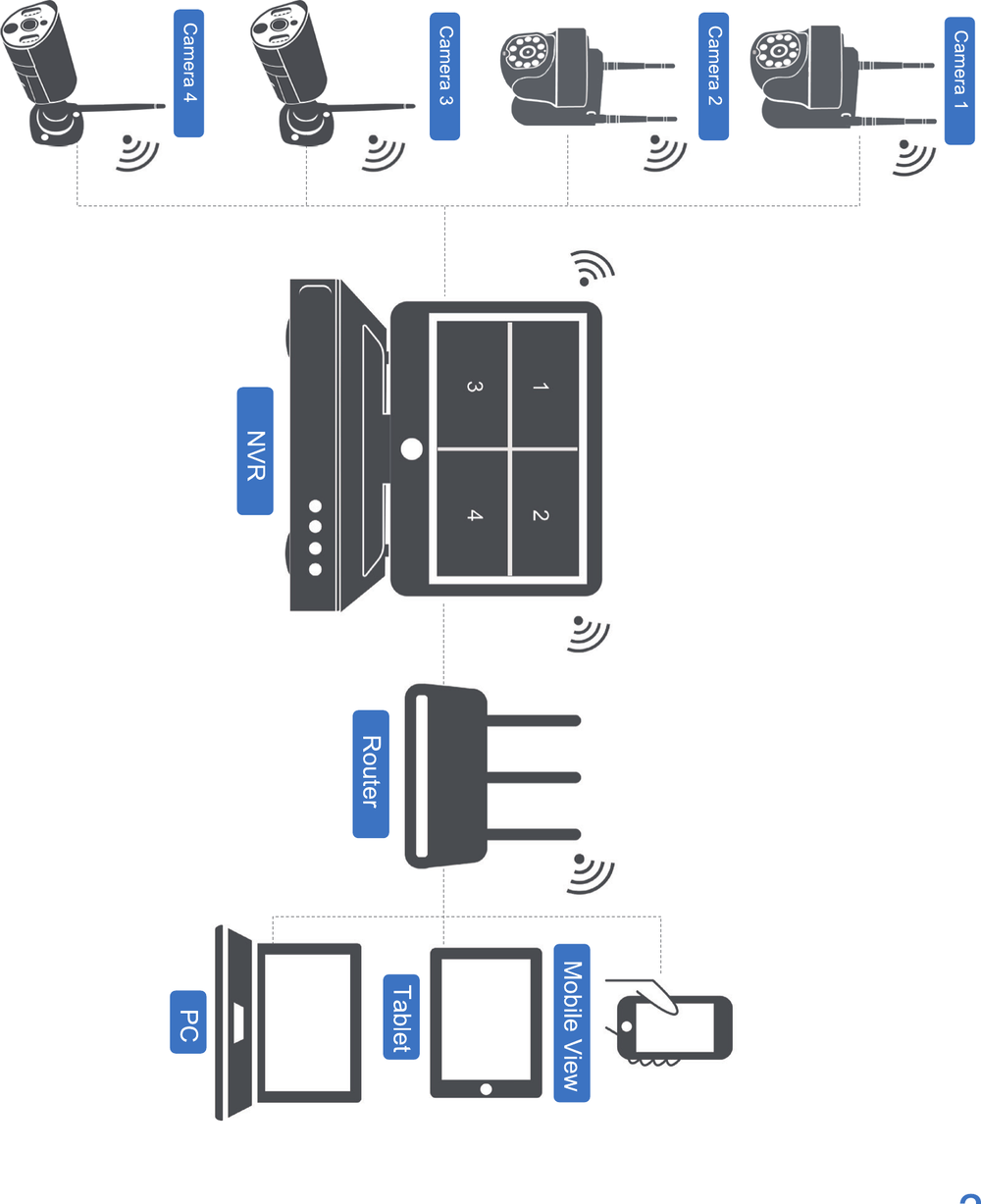
3. 제품 개요
3.1 NVR
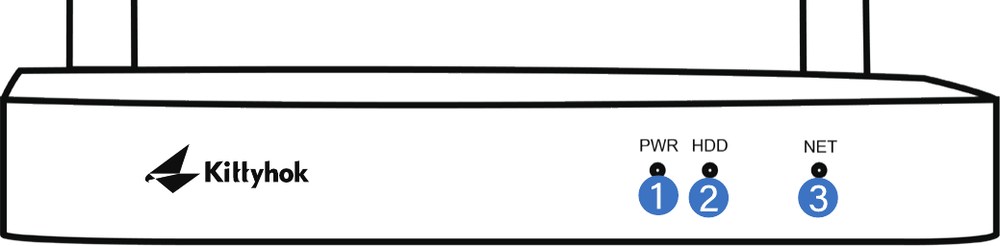
- 전원 표시등 — NVR에 전원이 들어왔는지 표시합니다.
- HDD 표시등 — 하드 드라이브가 작동 중인지 표시합니다.
- 네트워크 표시등 — 네트워크 상태를 표시합니다.
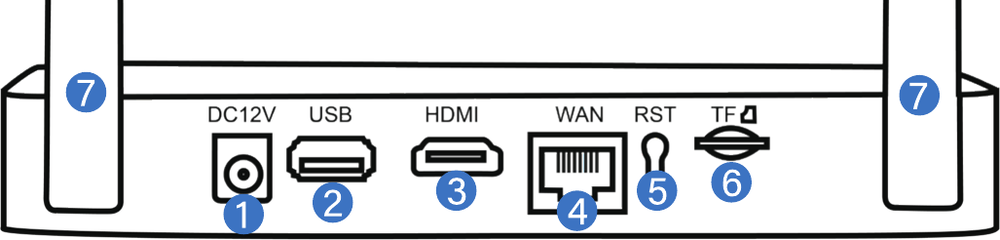
NVR에 연결할 수 있는 카메라의 최대 수는 채널 수에 따라 결정됩니다.
- 전원 입력 — 포함된 12V DC 전원을 연결하는 데 사용합니다.
- USB 포트 — USB 마우스 또는 USB 메모리를 연결할 수 있습니다. 포함된 USB 마우스를 연결하면 NVR 메뉴를 탐색하는 데 도움이 됩니다. USB 메모리를 연결하면 NVR에서 영상 파일을 다운로드하여 장기간 보관하거나 공유할 수 있습니다.
- HDMI 출력 — 영상 연결에 사용합니다. TV/모니터에 HDMI 입력이 있는 경우, NVR의 HDMI 출력 포트와 TV/모니터의 HDMI 입력 포트를 HDMI 케이블로 연결하세요.
- RJ-45(이더넷) 포트 — 원격 보기를 위해 NVR을 모뎀/공유기에 연결하는 데 사용합니다. NVR을 Wi-Fi로 인터넷에 연결할 수도 있습니다.
- 리셋 — NVR을 공장 출고 설정으로 강제 초기화하는 데 사용합니다.
- Micro SD 카드 슬롯 — 영상 저장에 사용합니다. NVR에 2.5″ HDD를 추가하여 대용량 저장에 사용할 수도 있습니다.
- NVR 안테나 — 모든 카메라와의 Wi-Fi 연결에 사용합니다.
3.2 카메라
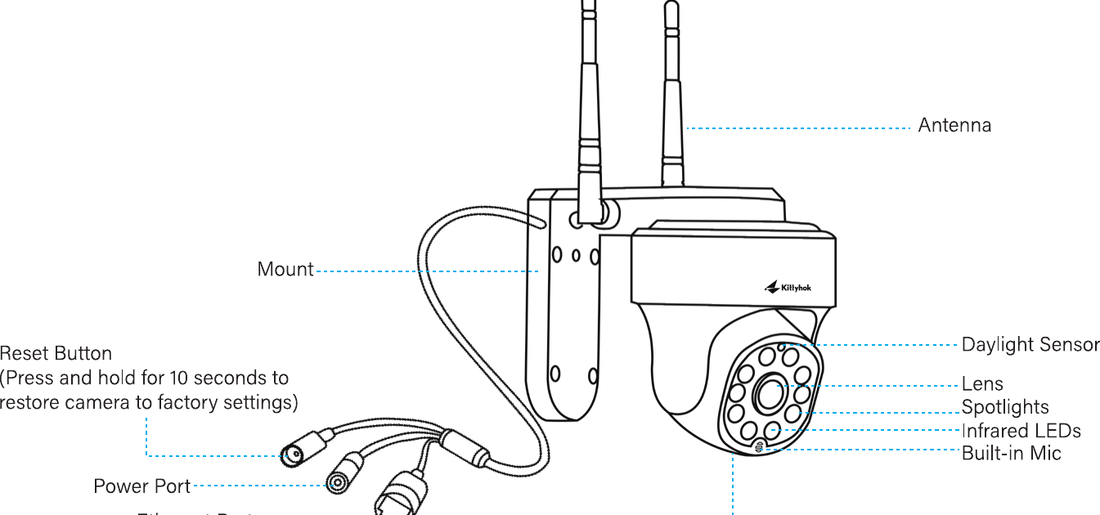
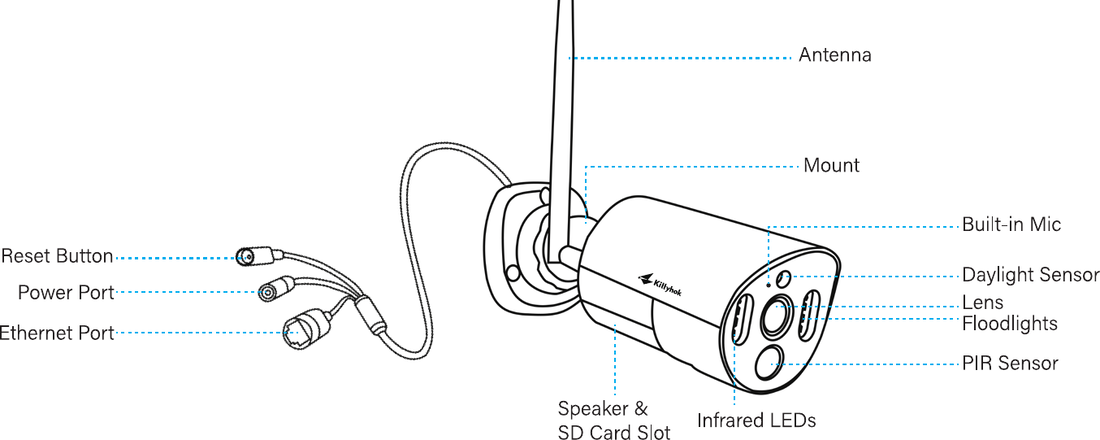
이 섹션에는 여러 종류의 카메라가 포함되어 있습니다. 패키지에 포함된 카메라를 확인하고 위의 해당 설명에서 자세한 내용을 확인하세요. 실제 외관과 구성품은 제품 모델에 따라 다를 수 있습니다.
4. 시스템 연결
정지 — 모든 구성품이 제대로 작동하는지 확인하기 위해, 최종 설치 전에 모든 카메라를 가까이에서 연결하세요.
포함된 HDMI 케이블로 NVR을 PC 모니터나 TV에 연결합니다.
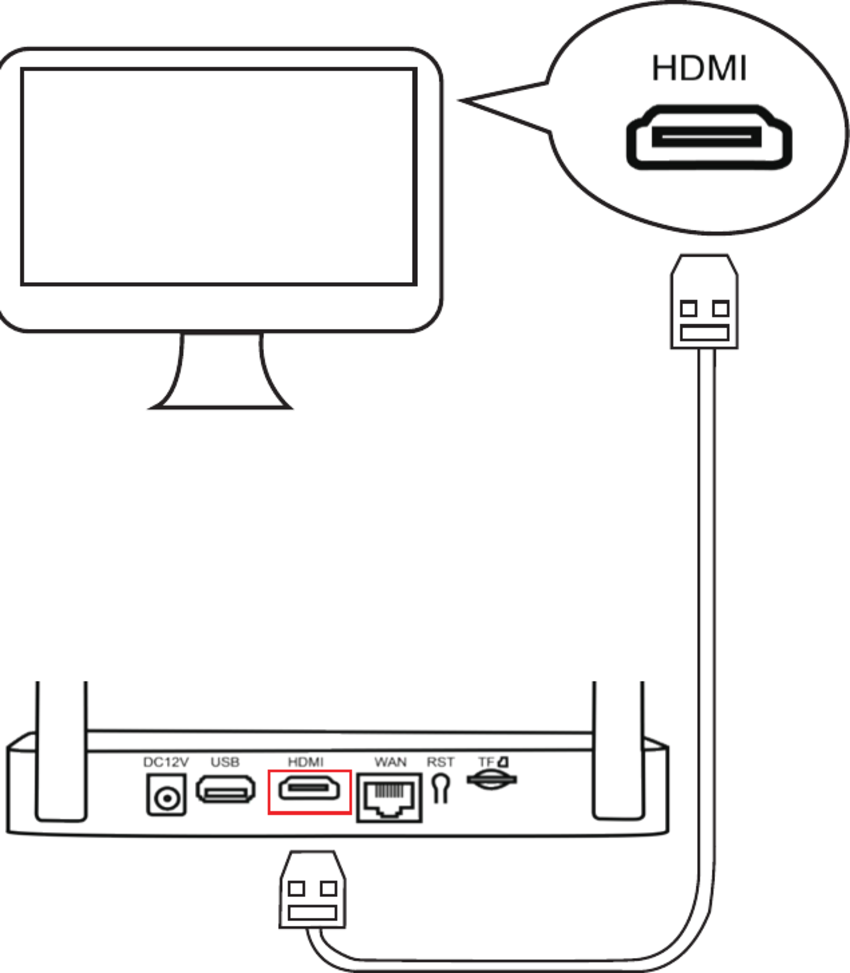
초기 설정에는 모니터가 필요합니다. 초기 설정을 완료한 후에는 영상을 보거나 녹화하기 위해 NVR을 TV나 모니터에 연결할 필요가 없습니다.
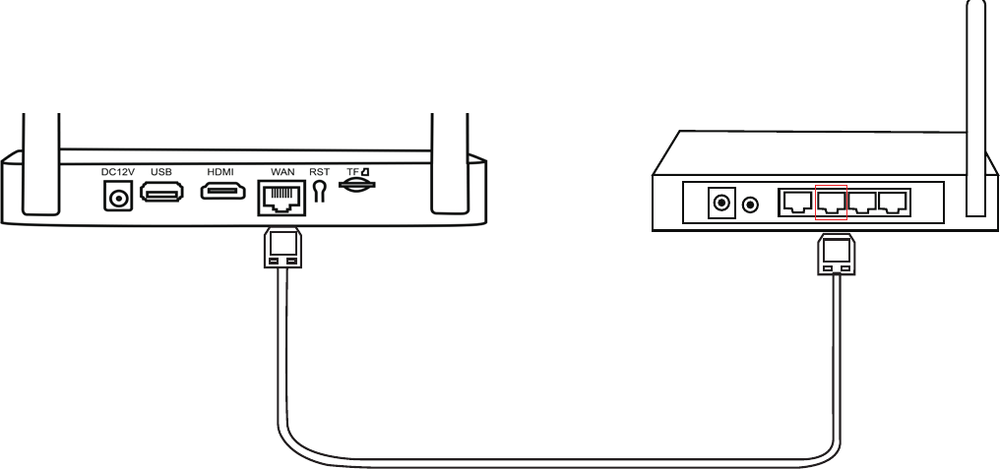
포함된 이더넷 케이블로 NVR의 LAN 포트를 공유기에 연결합니다. (NVR을 Wi-Fi로 인터넷에 연결할 계획이라면 이 단계를 건너뛰세요.)
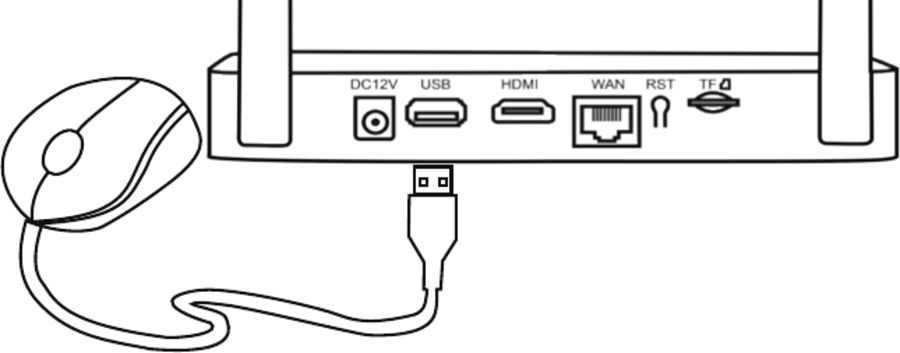
USB 마우스를 NVR의 USB 포트에 꽂습니다.
포함된 더 큰 전원 어댑터로 NVR에 전원을 연결합니다.
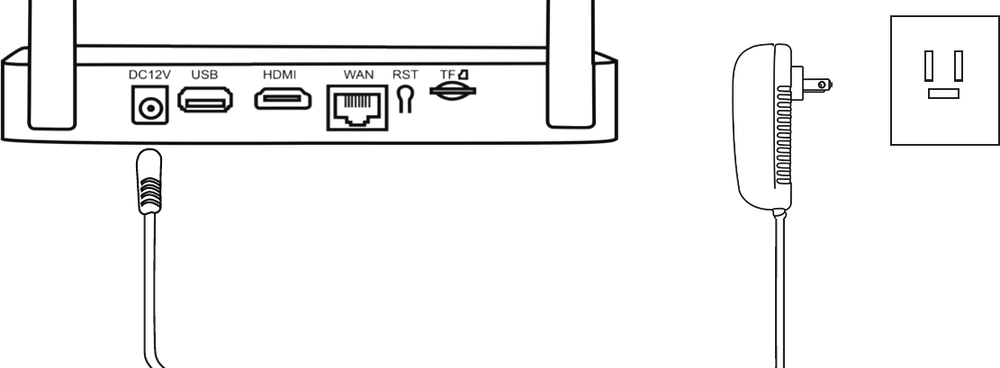
전원이 충분히 공급되도록 NVR에는 더 큰 12V 2A 전원 어댑터를 사용하세요.
카메라가 작동하는지 확인하려면, 설치하기 전에 각 카메라가 TV/모니터에 표시되는지 확인하세요.
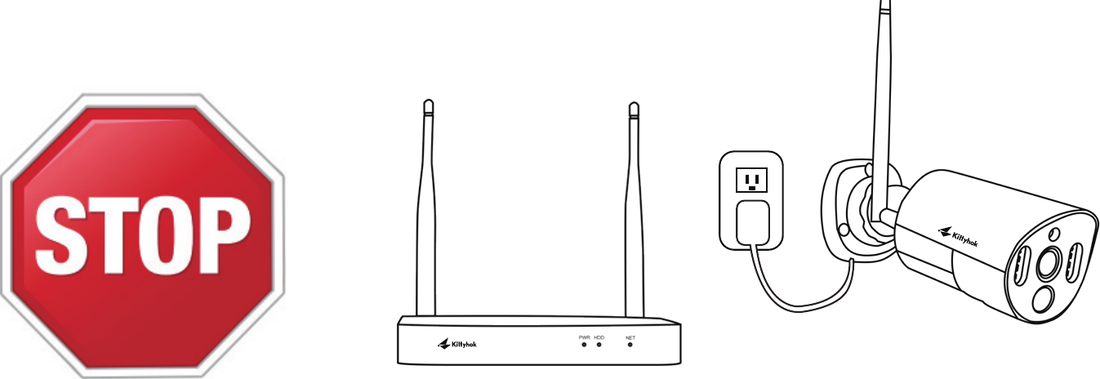
카메라를 테스트하기 전에 NVR이 설치 예정 위치에 있는지 확인하세요.
포함된 더 작은 전원 어댑터로 카메라를 벽면 콘센트에 꽂습니다.
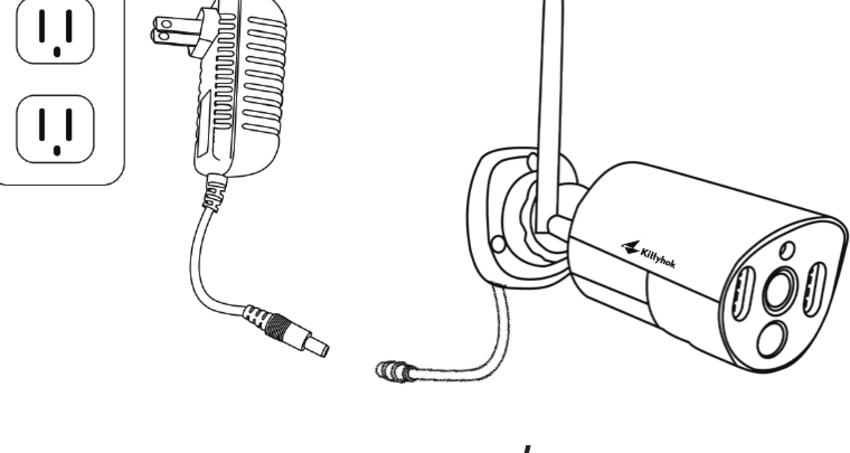
각 카메라가 TV/모니터에 표시되어야 합니다. 이제 원하는 위치에 카메라를 설치할 수 있습니다.
카메라를 원하는 설치 위치로 가져가 전원을 켜고 NVR 화면으로 돌아간 다음, 5분간 기다리며 영상이 매끄럽게 나오는지 확인합니다. 특정 카메라의 영상이 잘 나오지 않으면 NVR과의 가시선상에 장애물이 더 적은 위치로 조정하세요. 매끄럽게 나오면 카메라를 설치하면 됩니다.
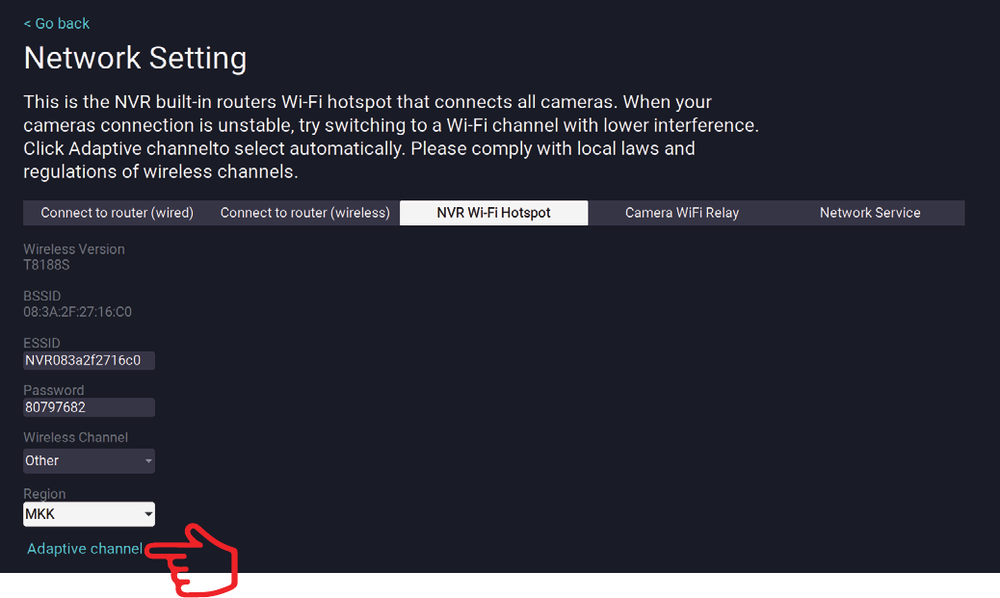
NVR이 최상의 Wi-Fi 성능을 발휘하도록 간섭이 가장 적은 Wi-Fi 채널을 선택하세요. NVR 메뉴에서 시스템 설정 → 네트워크 → NVR Wi-Fi 핫스팟으로 이동하여 **「적응형 채널(Adaptive Channel)」**을 클릭하세요.
5. NVR과 카메라 배치
- 카메라와 NVR 사이의 무선 거리는 최대 약 300피트(약 91m)에 이를 수 있습니다. 따라서 무선 NVR을 집 안에 적절히 배치하면 최대 범위를 확보하는 데 도움이 됩니다.
- 고압선이나 기타 전기 간섭원 근처에 설치하지 마세요. 전기 간섭은 신호 품질을 저하시킵니다.
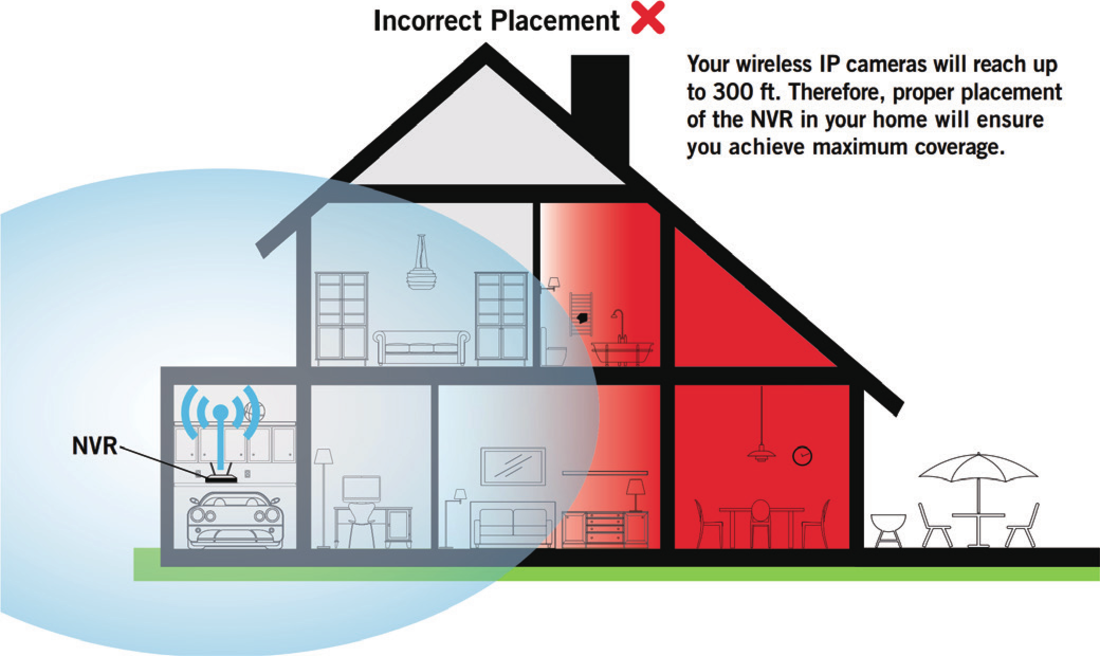
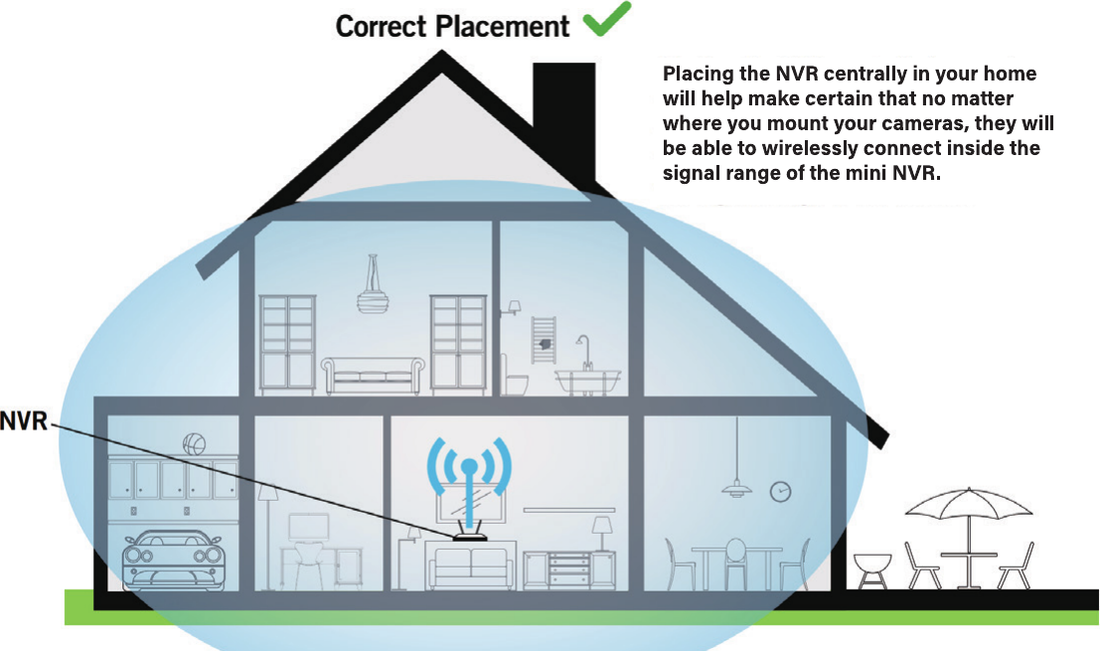
NVR을 집 중앙에 배치하면 카메라를 어디에 설치하든 미니 NVR의 신호 범위 내에서 무선으로 연결될 수 있도록 보장하는 데 도움이 됩니다.
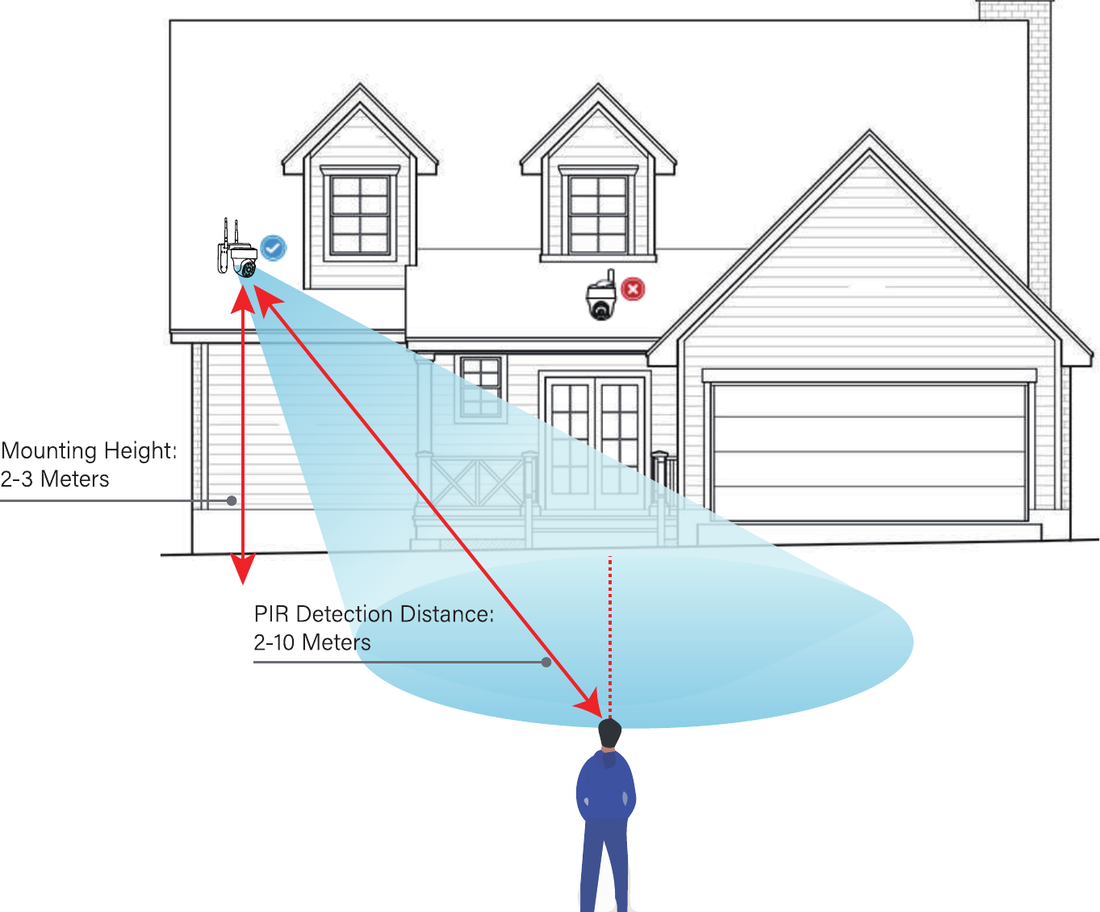
- 카메라는 지면에서 2
3미터(710피트) 높이에 설치하세요. 이 높이는 모션 센서의 감지 범위를 최대화합니다. - 돔형 카메라는 더 나은 방수 성능과 모션 센서 효율을 위해 반드시 거꾸로 설치해야 합니다.
- 모션 감지 성능을 높이려면 카메라를 비스듬히 설치하세요.
6. 처음 부팅하기
시작 마법사
NVR의 전원을 켜면 시작 마법사가 표시됩니다. 화면의 단계에 따라 시작 마법사를 완료하세요.

시작 마법사의 네트워크 설정 화면에는 NVR을 인터넷에 연결하는 방법이 표시됩니다. NVR을 공유기에 유선으로 연결하여 인터넷에 접속하거나, NVR을 Wi-Fi에 연결할 수 있습니다(무선 네트워크 설정).
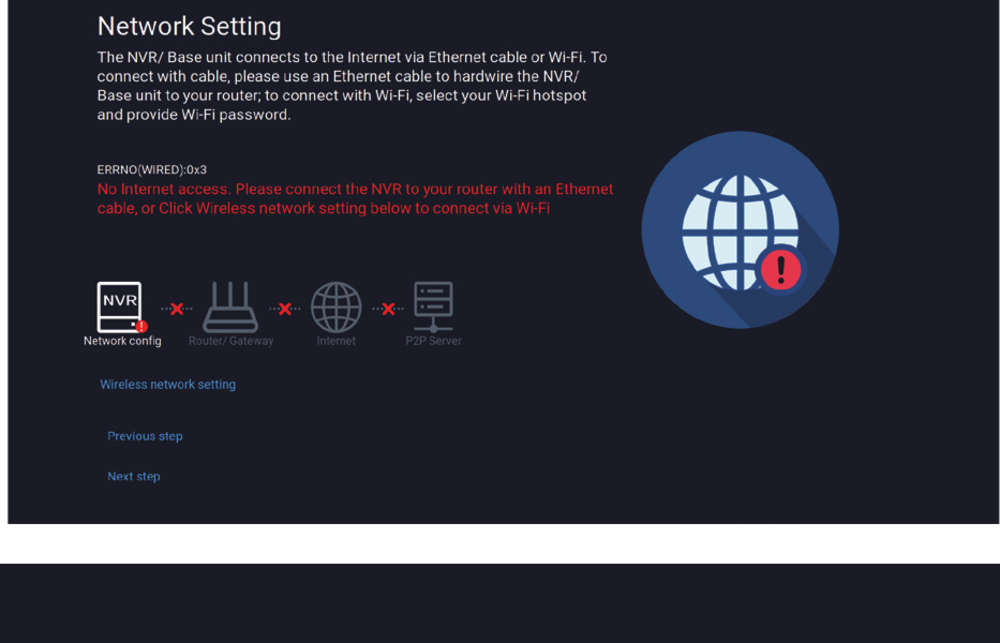
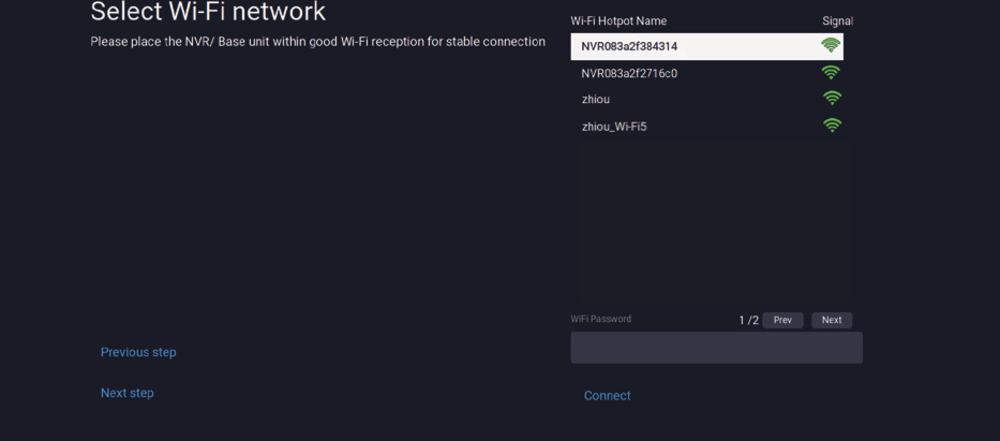
시작 마법사의 비밀번호 설정 화면에서는 NVR의 관리자 비밀번호를 생성해야 합니다.
관리자 계정 생성 — 기본 사용자 이름은 admin입니다. 초기 계정 구성 시 사용자 이름은 admin으로 유지해야 합니다. 다만 나중에 추가 사용자를 만들 수 있습니다.
비밀번호는 6자에서 20자 사이의 임의의 영숫자 조합으로 설정할 수 있습니다.
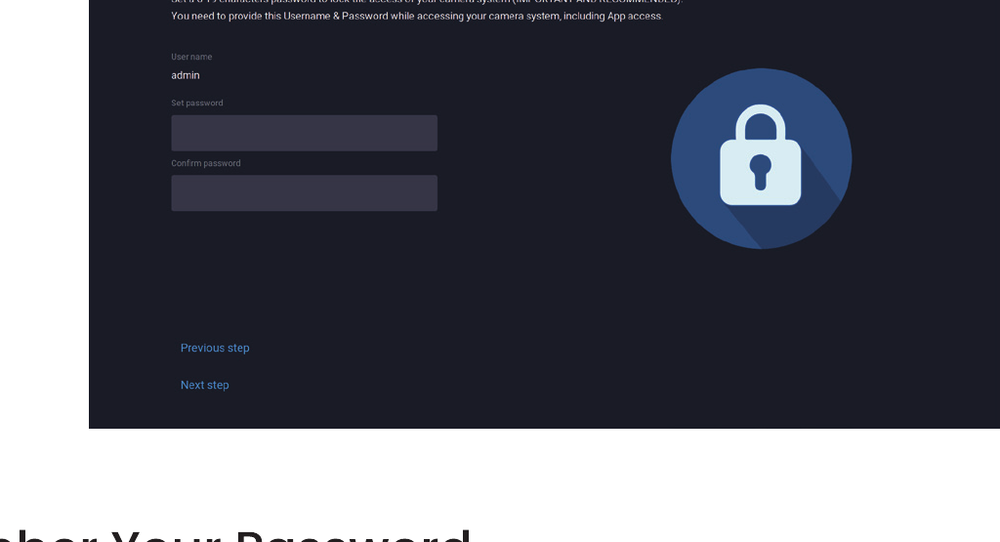
비밀번호를 기억하세요 — Kittyhok은 비밀번호를 본 빠른 설치 안내에 적어 두실 것을 강력히 권장합니다. 미니 NVR에 로그인할 때마다, 그리고 스마트 기기에서 원격으로 볼 때마다 필요합니다.
여기에 비밀번호를 적으세요: _____________________
시작 마법사를 성공적으로 완료하면 보게 되는 마지막 화면입니다. QR 코드를 스캔하여 kittyhok 앱을 설치하세요.
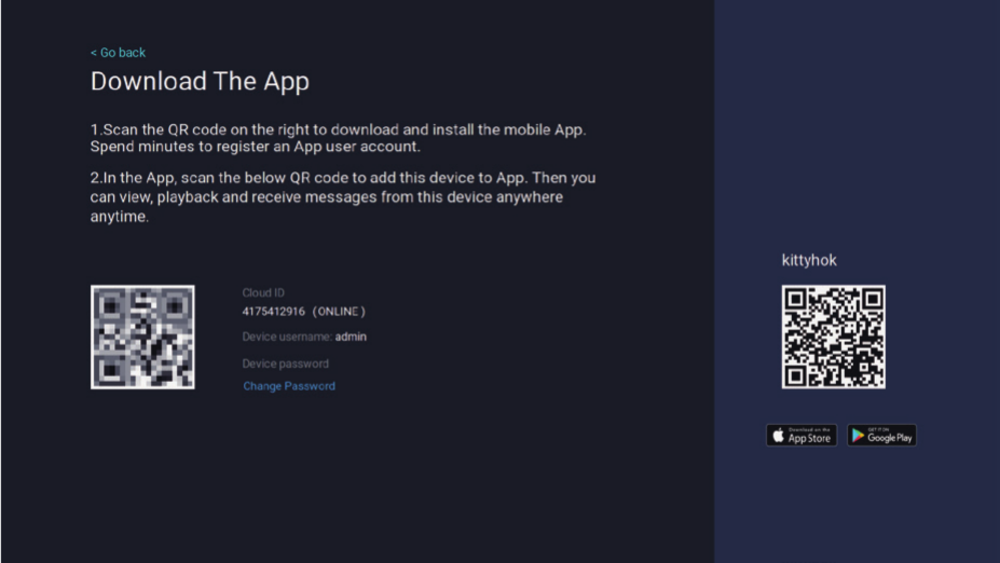
NVR의 추가 구성에 대해서는 지원 페이지 www.kittyhok.com에 있는 전체 사용 설명서를 참조하세요.
7. Kittyhok 모바일 앱 사용
애플리케이션 다운로드 및 설치
App Store 또는 Google Play 스토어에서 kittyhok 앱을 다운로드하여 기기에 설치하세요.
설정 방법은 스마트폰과 태블릿이 동일합니다.

이메일 주소나 전화번호를 사용자 이름으로 사용하고 6~20자의 비밀번호로 계정을 만드세요.
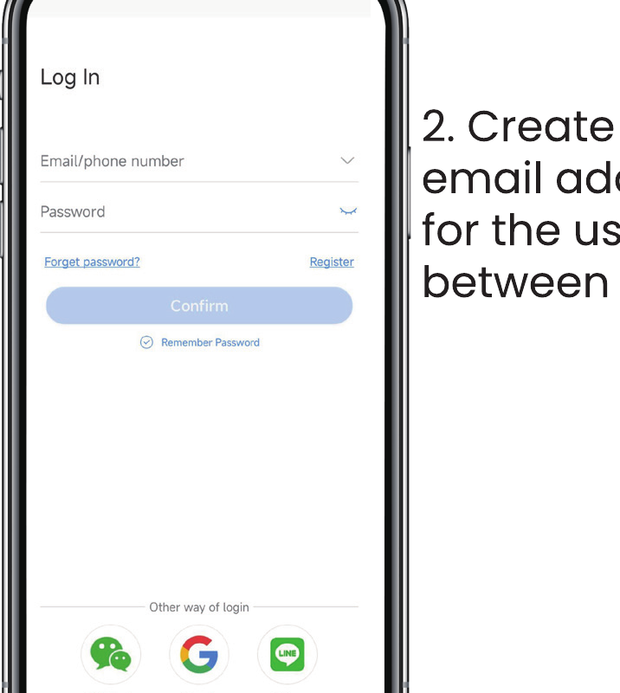
계정 생성을 완료한 후 앱에 로그인하고 「+」 기호를 탭하여 기기를 추가합니다. kittyhok 앱이 나머지 설정 과정을 안내합니다.
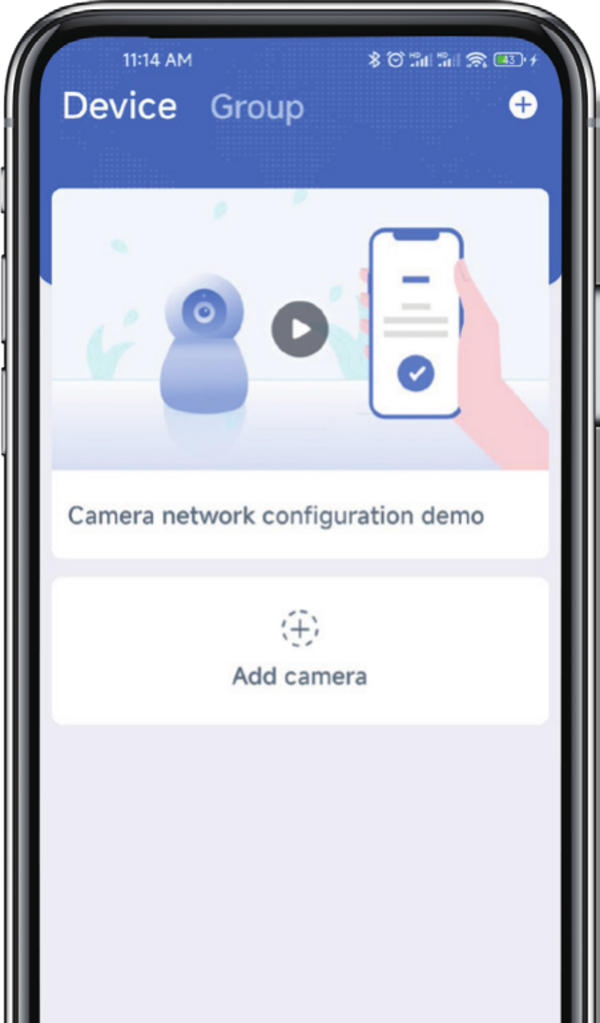
기기 연결 및 추가
기기는 앱의 로컬 네트워크 검색(Scan Local Network) 기능 또는 **QR 코드 설정(QR Code Setup)**을 통해 Kittyhok 앱에 추가할 수 있습니다. 로컬 네트워크 검색 기능을 사용하면 NVR이 kittyhok 앱에 자동으로 감지되어 매우 간편합니다. 이 권장 방법을 사용하려면 스마트폰과 NVR이 동일한 네트워크에 있는지 확인하세요.
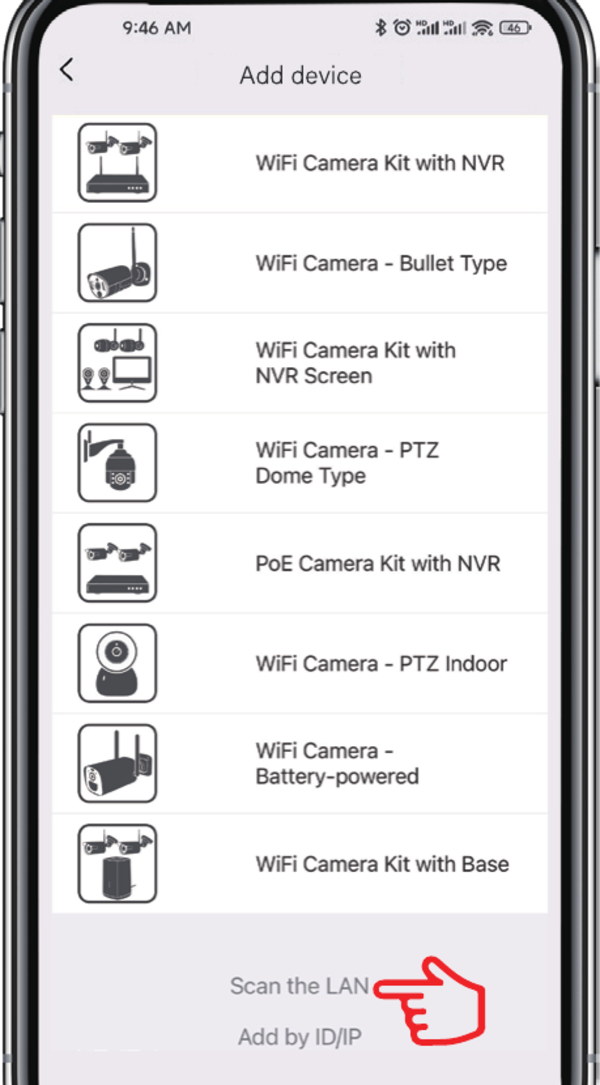
기기 추가 — 새 기기를 추가하려면 먼저 기기 메뉴에서 더하기 + 기호를 누르고 **추가(Add)**를 누릅니다.
4A. 로컬 네트워크 검색
NVR과 스마트폰이 동일한 네트워크에 있는 경우, 하단의 로컬 네트워크 검색을 탭하면 앱이 LAN에서 NVR을 찾고, 한 번의 탭으로 앱에 추가할 수 있습니다. 이 방법을 사용할 수 없는 경우 아래 4B 단계의 QR 코드 설정을 이용하세요.
4B. QR 코드 설정
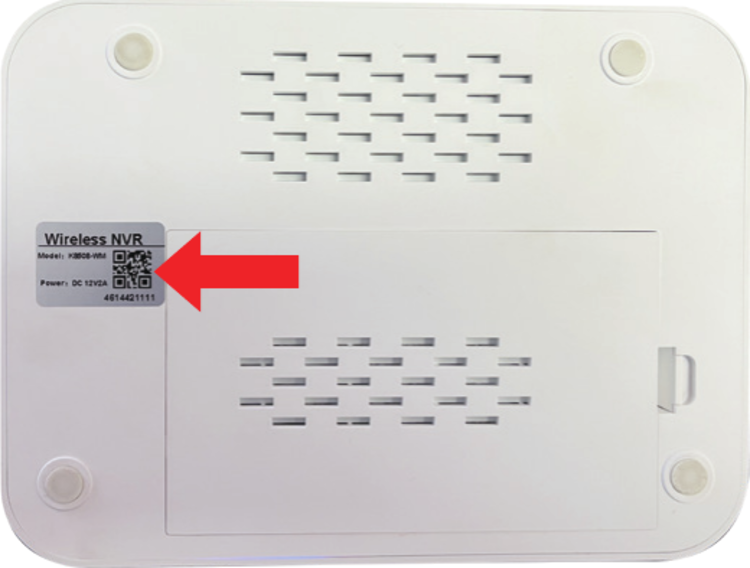
QR 코드 설정을 사용하려면 더하기 + 기호를 누르고 **스캔(Scan)**을 누른 다음, 스마트폰 카메라 렌즈를 NVR에 부착된 QR 코드 위에 갖다 대세요.
기기 추가 화면에서 NVR 로그인 비밀번호를 입력하세요. NVR 사용자 이름은 기본적으로 admin입니다. 관리자가 아닌 경우 본인의 사용자 자격 증명으로 로그인하세요. (비밀번호는 시작 마법사에서 설정한 것입니다.)
NVR 로그인과 kittyhok 앱 로그인은 서로 다릅니다.
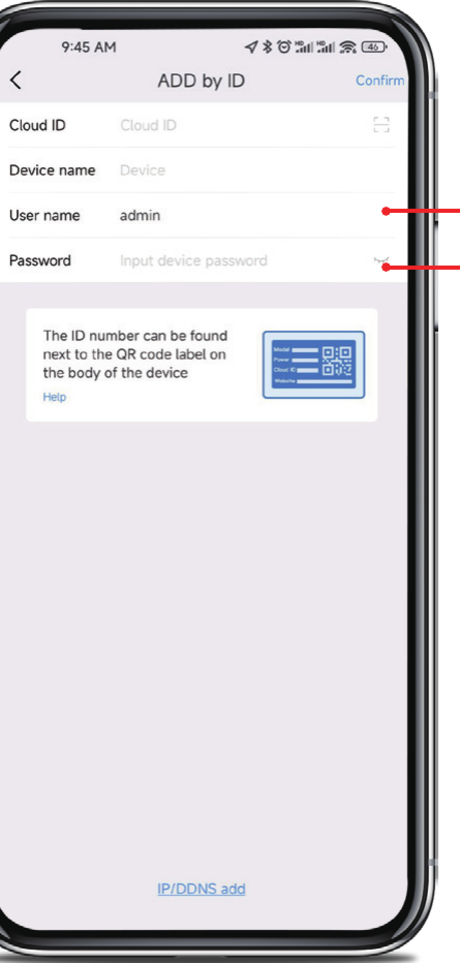
- admin은 대소문자를 구분합니다(모두 소문자).
- 비밀번호는 시작 마법사에서 만든 것과 동일하며 QSG에 보관해야 합니다.
이것은 NVR의 비밀번호이며, kittyhok 앱에 로그인하는 데 사용하는 비밀번호가 아닙니다. 앱에 추가하려면 NVR 비밀번호를 그대로 정확히 입력해야 합니다.
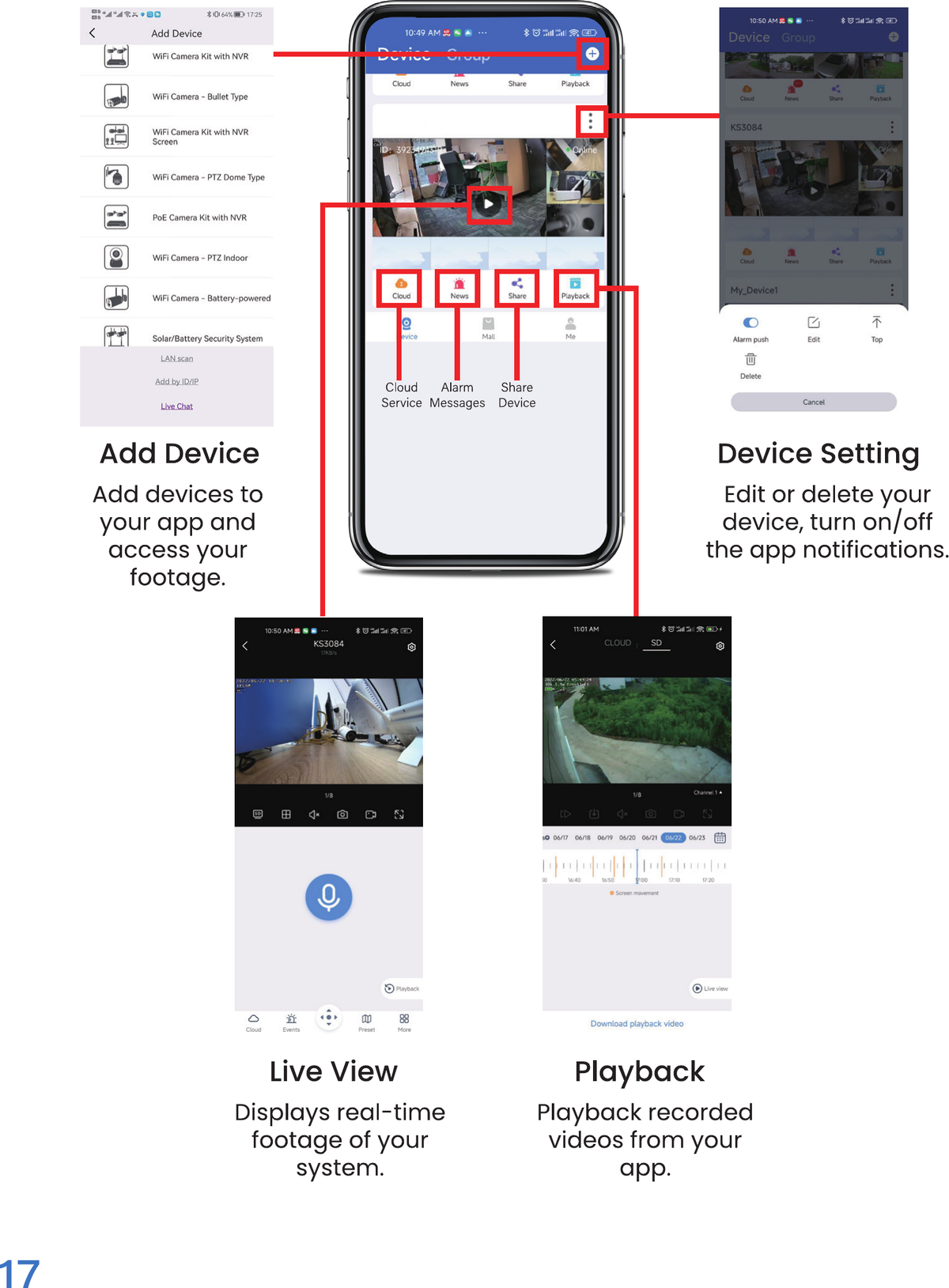
kittyhok 앱으로 다음을 할 수 있습니다.
- 기기 추가 — 앱에 기기를 추가하고 녹화 영상에 접근합니다.
- 기기 설정 — 기기를 편집하거나 삭제하고, 앱 알림을 켜거나 끕니다.
- 실시간 보기 — 시스템 영상을 실시간으로 표시합니다.
- 재생 — 녹화된 영상을 앱에서 재생합니다.
8. PC 및 Mac에서 Kittyhok CMS 사용
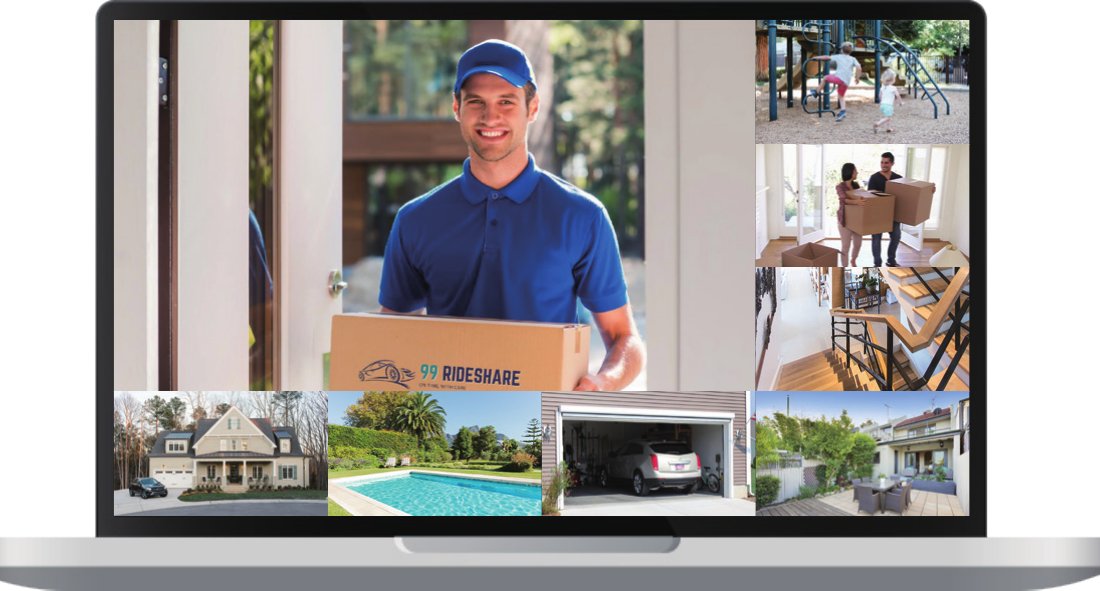
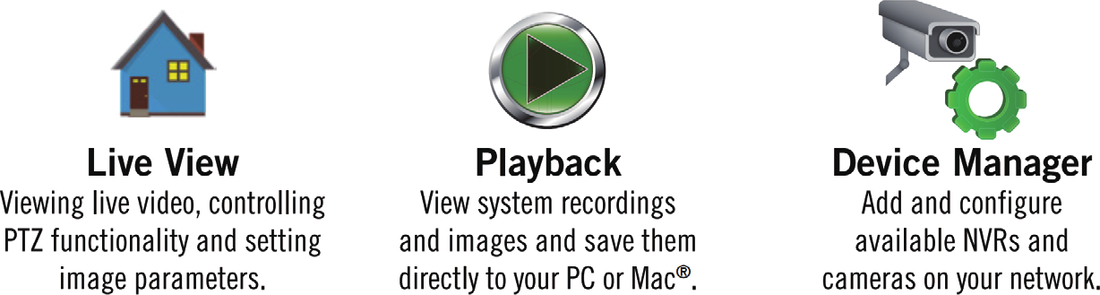
- 실시간 보기 — 실시간 영상 보기, PTZ 기능 제어, 이미지 매개변수 설정을 할 수 있습니다.
- 재생 — 시스템 녹화 및 이미지를 보고 PC나 Mac®에 직접 저장합니다.
- 기기 관리자 — 네트워크에서 사용 가능한 NVR과 카메라를 추가하고 구성합니다.
다운로드하여 설치합니다. www.kittyhok.com을 방문하여 앱/CMS 영역에서 PC 또는 Mac 앱을 다운로드하여 설치하세요.
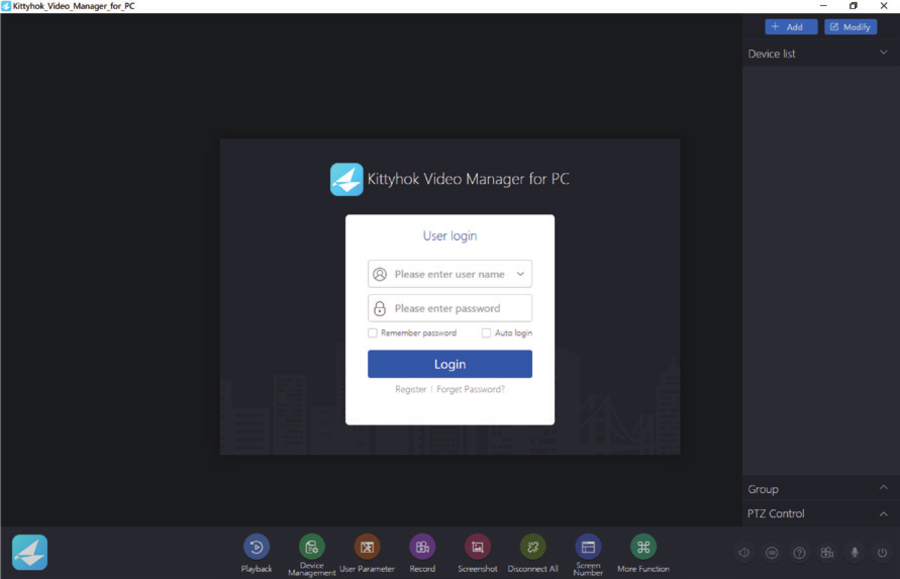
휴대폰 앱 사용자 계정으로 로그인하면 시스템이 CMS에 자동으로 동기화됩니다.
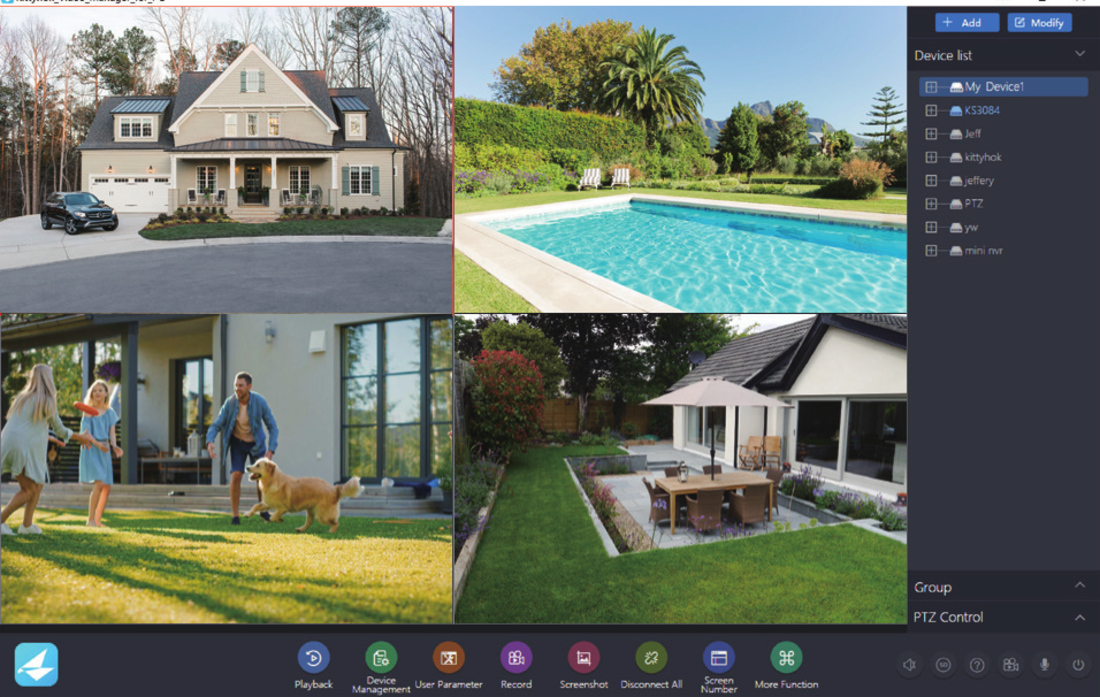
Cloud ID를 사용하여 시스템을 CMS 클라이언트에 추가할 수도 있습니다.
9. 추가 무선 카메라 페어링
기본적으로 NVR 키트의 각 카메라는 NVR과 미리 페어링되어 있습니다. 또한 NVR에는 안전하고 끊김 없는 영상 전송 및 녹화를 위한 자체 내장 Wi-Fi가 있습니다. 페어링을 통해 카메라에서 나오는 무선 전송을 NVR이 감지할 수 있습니다. 시스템에 카메라를 더 추가하려면 추가 카메라도 마찬가지로 NVR과 페어링해야 합니다.
카메라 전원 어댑터로 추가 카메라의 전원을 켭니다.
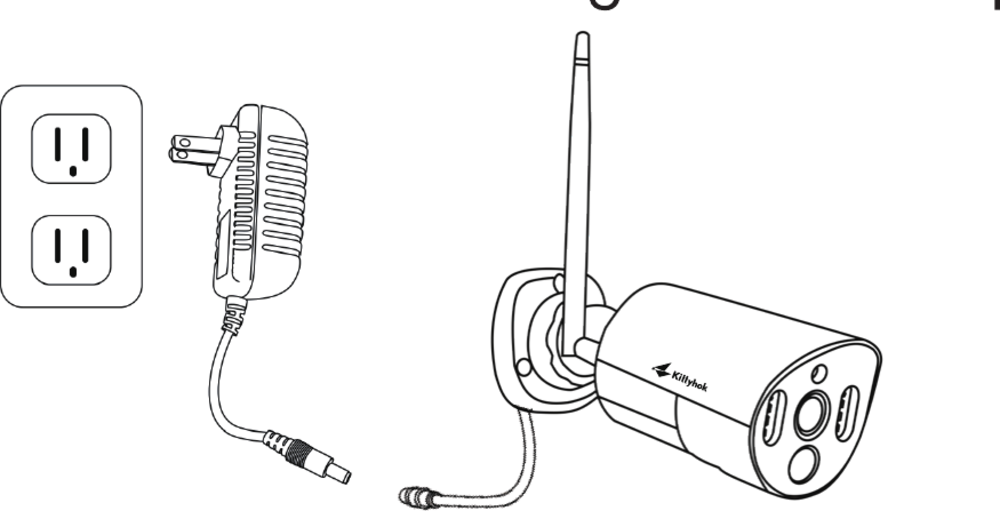
간섭을 피하기 위해 이 작업은 NVR 가까이에서 수행해야 합니다.
NVR을 TV/모니터에 연결한 상태에서 하단의 + 아이콘을 클릭하고 화면 안내에 따라 카메라를 NVR과 페어링하세요.
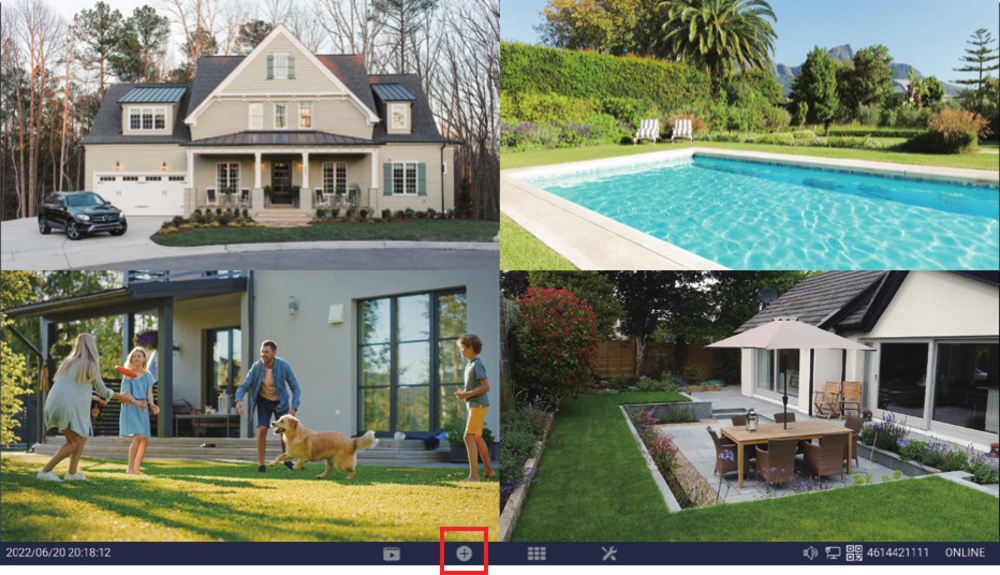
페어링에 성공하면 새 카메라가 빈 영상 칸에 표시됩니다.
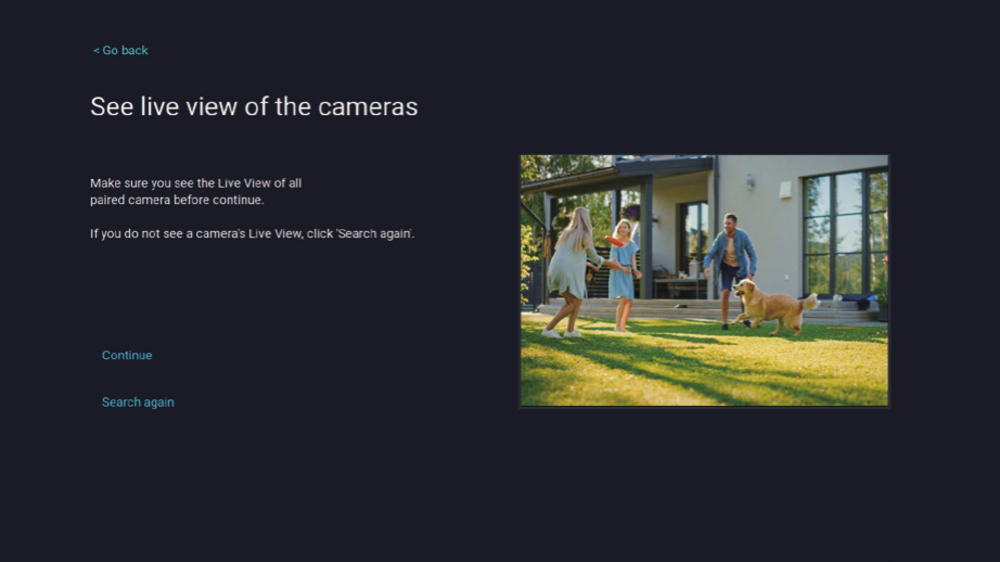
NVR의 채널 수를 초과할 수 없습니다. 8채널 시스템이라면 페어링할 수 있는 카메라는 최대 8대입니다.
이제 추가 카메라가 NVR의 내장 Wi-Fi를 사용하여 NVR과 페어링되었습니다.
교체 카메라의 페어링은 새 추가 카메라를 페어링하는 것과 비슷합니다. 유일한 차이는 먼저 NVR에서 기존 카메라를 삭제한 다음, 교체 카메라를 NVR과 페어링하기 시작해야 한다는 점입니다.
10. 자주 묻는 질문
11. 연락처 및 규정 준수
문의하기
- 이메일: [email protected]
- 웹사이트: 연중무휴 24시간 제품 지원 — 자주 묻는 질문, 사용 방법 동영상, 설명서는 www.kittyhok.com에서 확인하세요
FCC 성명
iPhone, iPad, Mac, Mac OS X는 Apple Inc.의 등록 상표입니다. Windows, Windows XP, Windows Vista, Windows 7, Windows 8, Windows 10은 미국 및/또는 기타 국가에서 Microsoft Corporation의 등록 상표입니다.
FCC 방사 규범(FCC) — 본 기기는 FCC 규칙 제15부를 준수합니다. 작동은 다음 두 가지 조건을 따릅니다. (1) 본 기기는 유해한 간섭을 일으켜서는 안 되며, (2) 본 기기는 원치 않는 작동을 유발할 수 있는 간섭을 포함하여 수신되는 모든 간섭을 수용해야 합니다.
FCC 적합성 성명 — 이러한 제한은 주거 지역 설치 시 주파수 간섭에 대해 합리적인 보호를 제공하도록 설계되었습니다. 본 장비는 무선 주파수 에너지를 생성, 사용하며 방출할 수 있고, 지침에 따라 설치 및 사용하지 않으면 무선 통신에 유해한 간섭을 일으킬 수 있습니다. 그러나 특정 설치 환경에서 간섭이 발생하지 않는다는 보장은 없습니다. 장비를 껐다 켜서 텔레비전 수신에 간섭을 일으키는지 확인할 수 있습니다. 그러한 경우 사용자는 다음 조치 중 하나 이상으로 간섭을 해결해 보시기 바랍니다.
- 수신 안테나의 방향을 바꾸거나 위치를 옮깁니다.
- 장비와 수신기 사이의 거리를 넓힙니다.
- 수신기가 연결된 회로와 다른 회로의 콘센트에 장비를 연결합니다.
- 판매점이나 숙련된 라디오/TV 기술자에게 도움을 요청합니다.
연방통신위원회(FCC)는 규정 준수 책임 당사자가 명시적으로 승인하지 않은 기기의 변경이나 개조가 기기를 작동할 수 있는 사용자의 권한을 무효화할 수 있다고 경고합니다. 본 장비는 방사체와 신체 사이에 최소 8인치(약 20cm)의 거리를 두고 설치 및 작동해야 합니다.
도움이 필요하시면 www.kittyhok.com을 방문하시거나 [email protected]으로 문의해 주세요.