 Kittyhok Pro App ドキュメント
ソーラーセキュリティキット
HD Wi-Fi セキュリティカメラシステム — ユーザーガイド

1. はじめに
Kittyhok 製品をご購入いただき、ありがとうございます。本マニュアルでは、最も重要な機能と設定について説明します。 kittyhok.com では、お役立ていただける動画や記事をご用意しています。詳しくは kittyhok.com をご覧ください。
カスタマーサポートが必要な場合は、[email protected] までご連絡ください。12 時間以内(またはそれより早く)に返信いたします。ありがとうございます。
2. 安全に関する注意
- 製品の上に液体の入った容器を置かないでください。
- 風通しのよい環境で製品を使用し、通気口をふさがないようにしてください。
- 製品の損傷を防ぐため、付属の電源アダプターを使用してください。
- 製品は、標準の動作温度・湿度の範囲内で使用してください(本マニュアルまたは販売店のウェブサイトの推奨値を参照)。
- 基板(PCB)上のほこりは短絡の原因となることがあります。製品を正常に動作させるため、PCB のほこりは早めに掃除することをおすすめします。
- 製品の設置にあたっては、お住まいの国・地域の法令や規則を遵守してください。
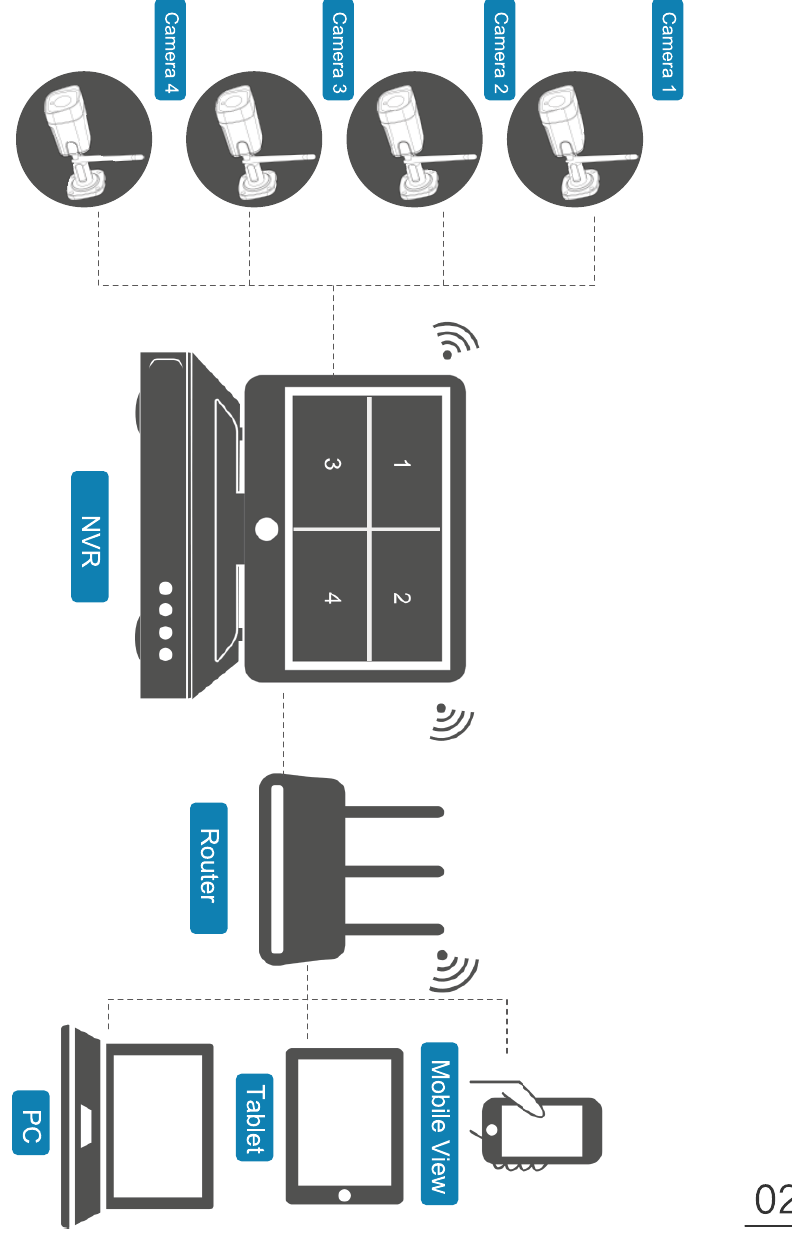
3. 接続構成図
4. カメラと NVR
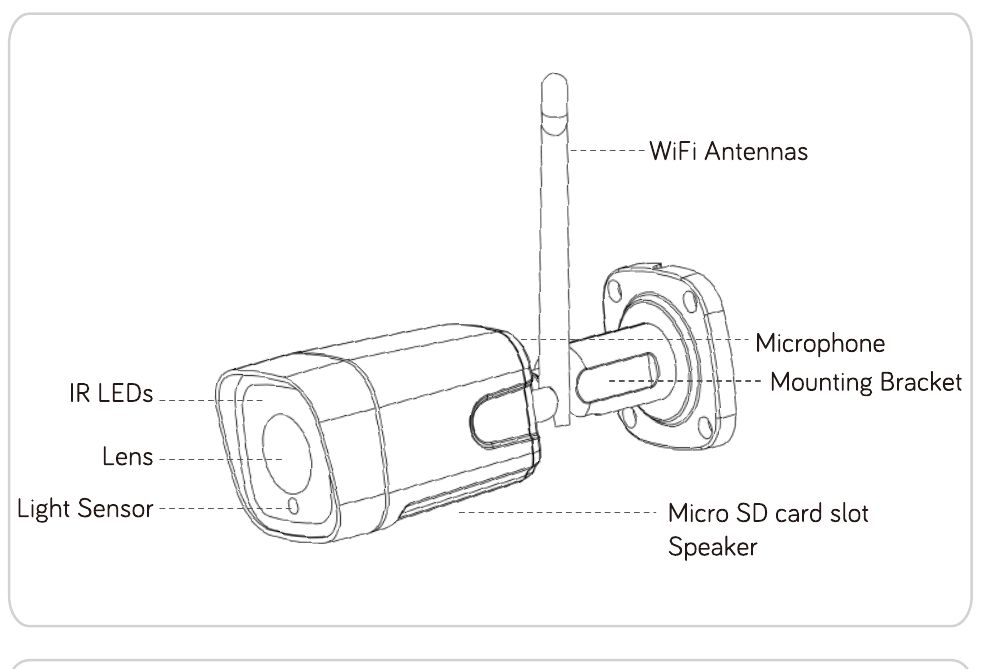
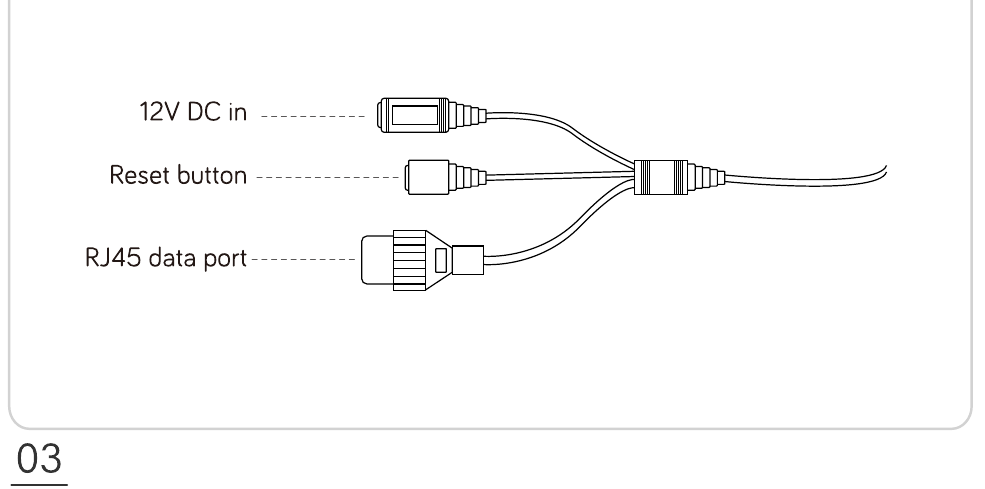
4.1 カメラ
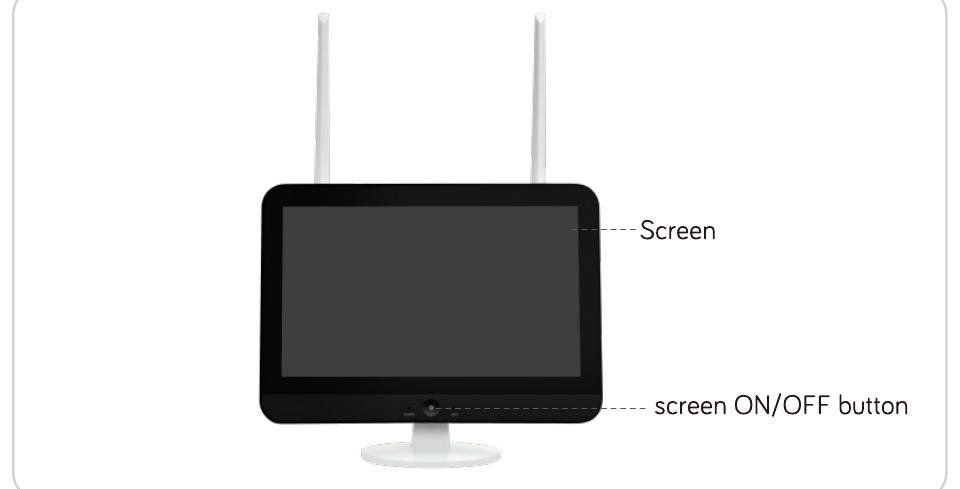
4.2 NVR(ネットワークビデオレコーダー)
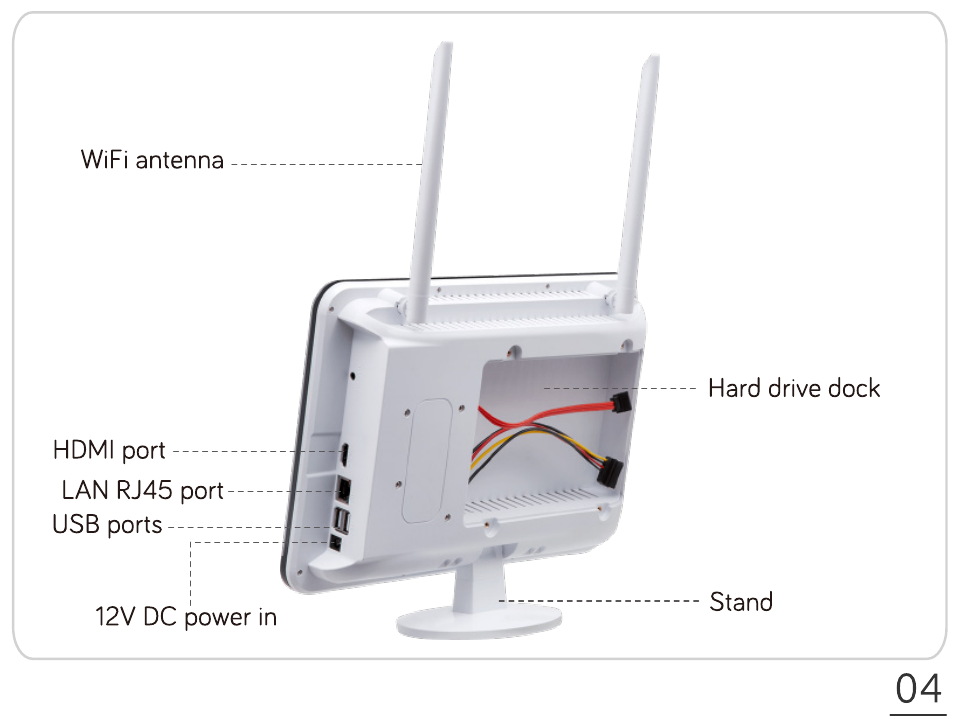
5. 別途必要なもの
- ハードディスク(付属しない場合)。250GB ~ 6TB の SATA ハードディスク(監視用ハードディスク推奨)。録画が不要であれば、ハードディスクなしでもシステムを使用できます。
- インターネット。PC と同様に、インターネットがなくても使用できますが、インターネットに接続すればリモートでアクセスできます。
6. システムのセットアップ
1. 付属の大きいほうの電源アダプターを使って NVR に電源を接続します。
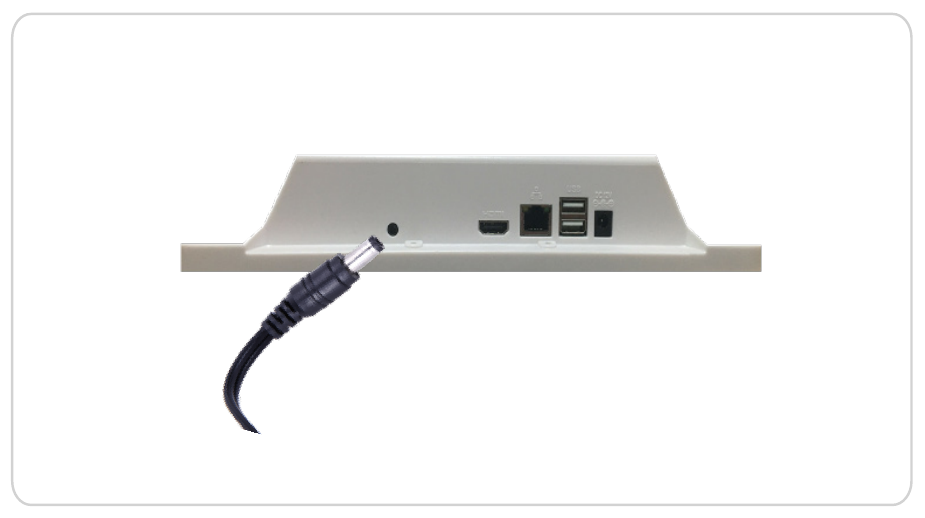
2. カメラを取り付ける前に、付属の小さいほうの電源アダプターでカメラに電源を接続します。数分以内に、カメラの映像が画面に表示されます。
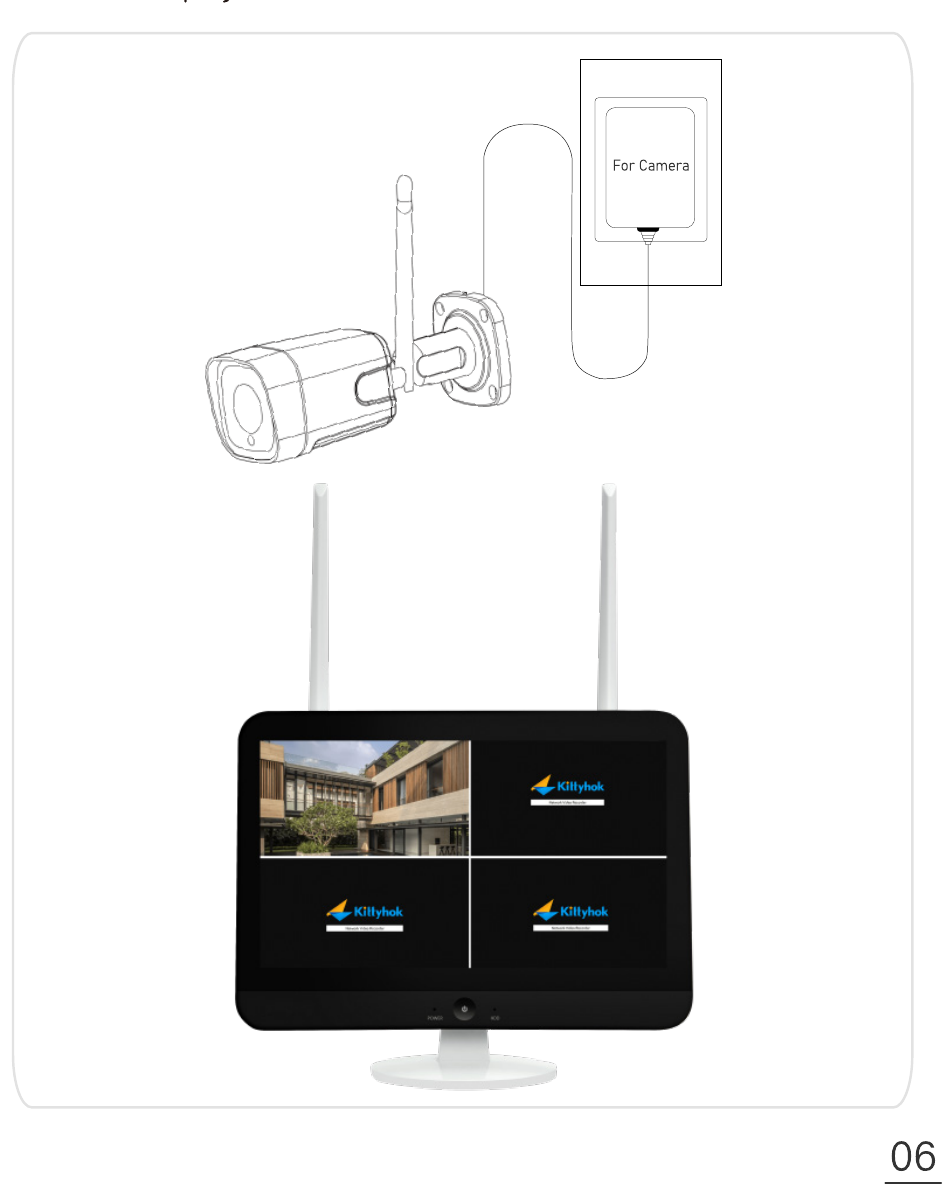
7. ライブ表示
7.1 マウス操作
| ボタン | 操作 | 機能 |
|---|---|---|
| 左クリック | シングルクリック | 選択 |
| ダブルクリック | ウィンドウを拡大。単一チャンネル表示と複数チャンネル表示を切り替え | |
| ダブルクリック | 1. ゾーンを設定。2. チャンネルの順序を切り替え | |
| 右クリック | シングルクリック | 1. 戻る/終了。2. メインメニューを表示 |
| ホイール | スクロール | 1. 内容を切り替え。2. ズームボタンを有効にした後、拡大/縮小 |
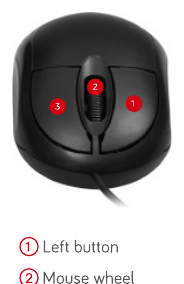
マウスのボタン:① 左ボタン · ② ホイール · ③ 右ボタン。
付属のマウスは主に初期設定用です。ワイヤレスマウスを使うと、より柔軟に操作できます。お手持ちのワイヤレスマウスもご利用いただけます。
7.2 ユーザー名とパスワード
- デフォルトのユーザー名:
admin - デフォルトのパスワード: なし(空欄のまま OK をクリックしてログイン)
7.3 システムを保護するためのパスワードを設定する
右クリックしてメインメニューを開きます → System setting → System admin → User。 システムを保護するため、admin にパスワードを設定します。
7.4 パン・チルト(PTZ)制御
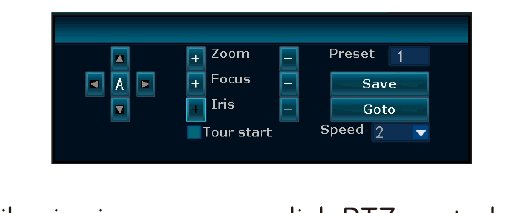
① カメラがパン・チルトカメラの場合は、PTZ 制御のショートカットアイコン、またはドロップダウンメニューの PTZ 制御オプションから PTZ 制御に入ることができます。
② PTZ 制御では、↑ ↓ ← → の矢印を使ってカメラを操作します。
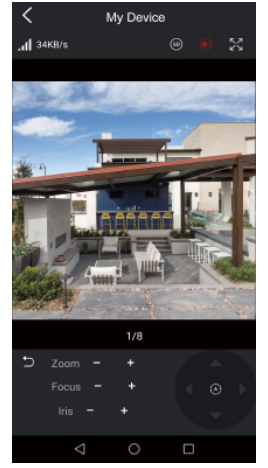
③ App でカメラを表示しているときに PTZ control をタップし、矢印でカメラを操作します。
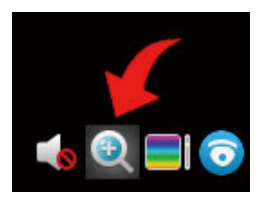
④ ズームイン・ズームアウト: マウスの左ボタンでチャンネルを選択すると、クイックメニューが表示されます。
8. 録画
ハードディスクがあらかじめ取り付けられたシステムをご購入の場合、NVR とカメラに電源が入るとすぐに録画が始まります。特別な操作は不要です。
ハードディスクが付属しないシステムの場合は、以下の手順でハードディスクを取り付けてください。
8.1 ハードディスクの取り付け方
NVR の電源を抜き、ネジを外して上カバーを取り外します。
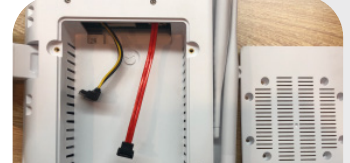
NVR の SATA 電源ケーブルとデータケーブルを、ハードディスクの対応するポートに接続します(図参照)。
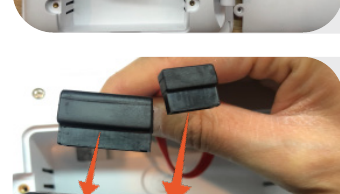
ハードディスクを NVR に入れます。ケーブルはすべてハードディスクの上を通すようにします。
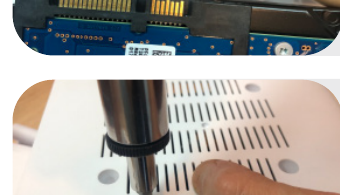
ハードディスクと NVR を持ち、ゆっくり裏返して、ハードディスクの穴と NVR の穴を合わせます。プラスドライバーで付属のネジを穴に締めます。カバーを元に戻します。
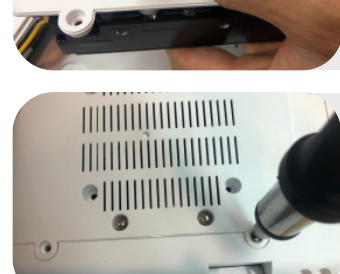
8.2 録画スケジュールを設定する
NVR はハードディスクの容量に応じて 24×7 でループ録画します。デフォルトの 24×7 録画スケジュールは変更しないことをおすすめします。
スケジュールを変更したい場合は、System setting → Record setting にあります。
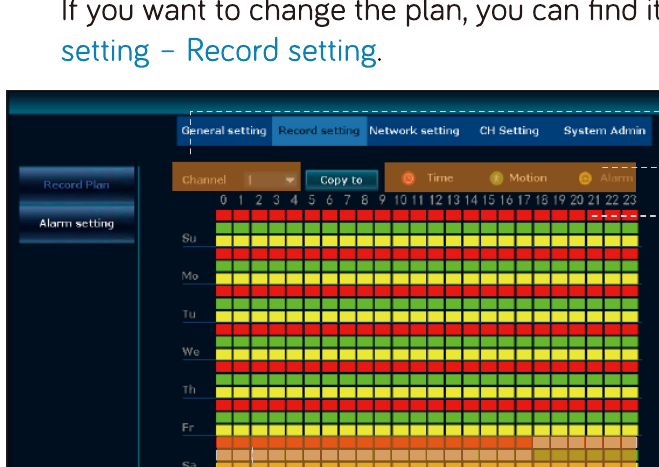
- チャンネルを選択します。
- 編集する録画タイプを選択します。
- マスをクリックまたはドラッグして、録画を有効/無効にします。
例えばこの設定では、チャンネル 1 の土曜日は次のようになります。
- 0:00 ~ 18:00 は連続録画します(タイマー録画が ON)。
- 18:00 ~ 24:00 は動体を検知したときのみ録画します(タイマー録画が OFF、動体検知録画が ON)。
| 意味 | |
|---|---|
| 🟥 赤 | その日のその時間帯にタイマー/連続録画が有効。 |
| 🟨 黄 | アラームによる録画が有効。 |
| 🟩 緑 | その日のその時間帯に動体検知録画が有効。 |
| ⬜ グレー | その時間帯は録画オフ。 |
アラーム録画とは、外部アラーム機器によって起動される録画を指し、本システムには適用されません。
9. 録画の再生
メインメニュー → Video playback。
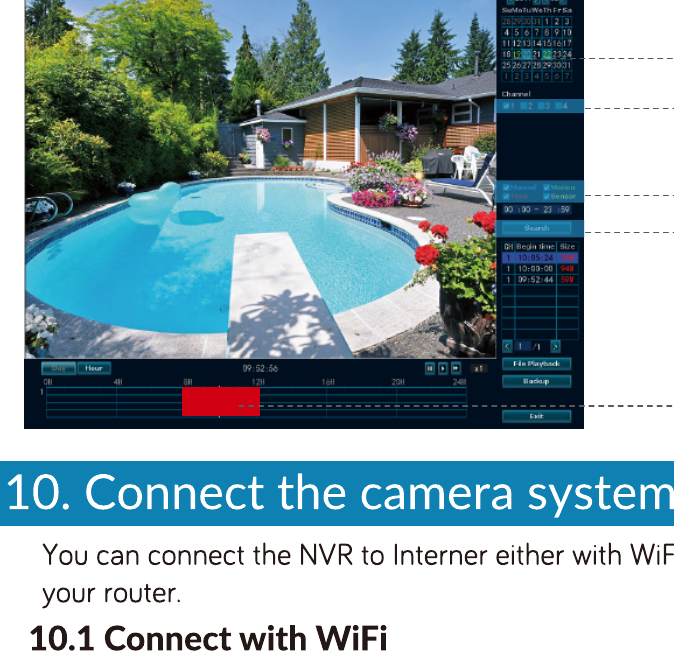
- 日付を選択します。色がハイライトされている日は録画があります。
- チャンネルを 1 つ、またはすべて選択します。
- 録画タイプを選択します。すべてを選択します。
- search をクリックして録画を検索します。
- マウスでビデオバー上の位置を指定して再生します。
10. カメラシステムをインターネットに接続する
NVR は WiFi でインターネットに接続することも、ルーターに有線で接続することもできます。
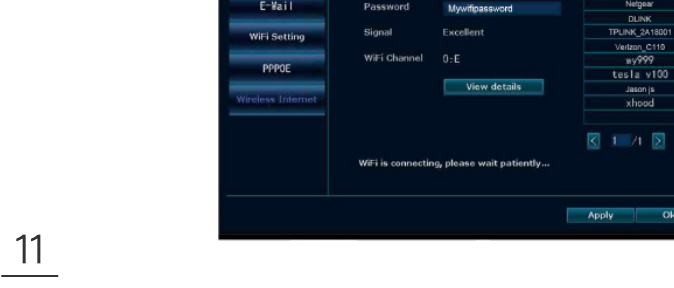
10.1 WiFi で接続する
NVR メニュー → System setting → Network setting → Wireless Internet で、WiFi を選択し パスワードを入力して接続します。
10.2 ケーブルで接続する
イーサネットケーブルで NVR の WAN ポートをルーター、または WiFi リピーターに有線接続します。
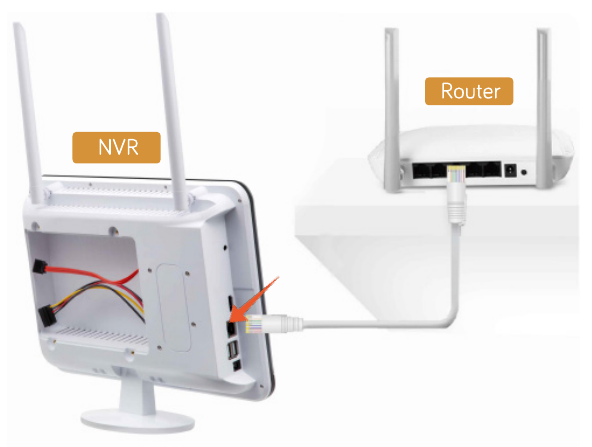
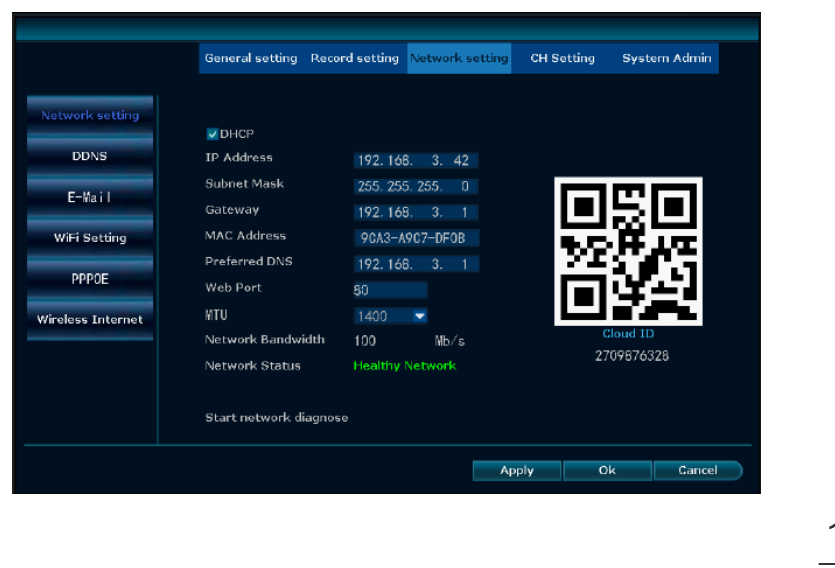
1 分ほどで、システムの状態が ONLINE に変わります。
11. モバイル App で視聴する
11.1 モバイル App をインストールする
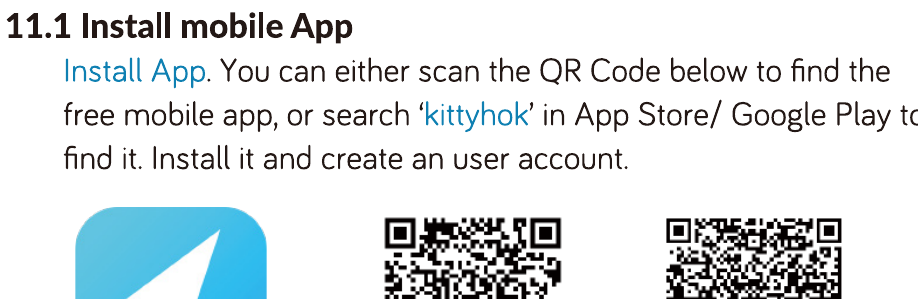
下の QR コードをスキャンして無料のモバイル App を見つけるか、App Store/Google Play で 「kittyhok」 を検索してください。インストールしてユーザーアカウントを作成します。
11.2 モバイル視聴用にカメラシステムを追加する
NVR の画面で右クリックしてメインメニューを開きます → System setting → Network setting。 Show QR code をクリックして Cloud ID の QR コードを取得します。
App で + をタップし、画面の案内に従って QR コードをスキャンするか Cloud ID を入力して、 システムを App に追加します。
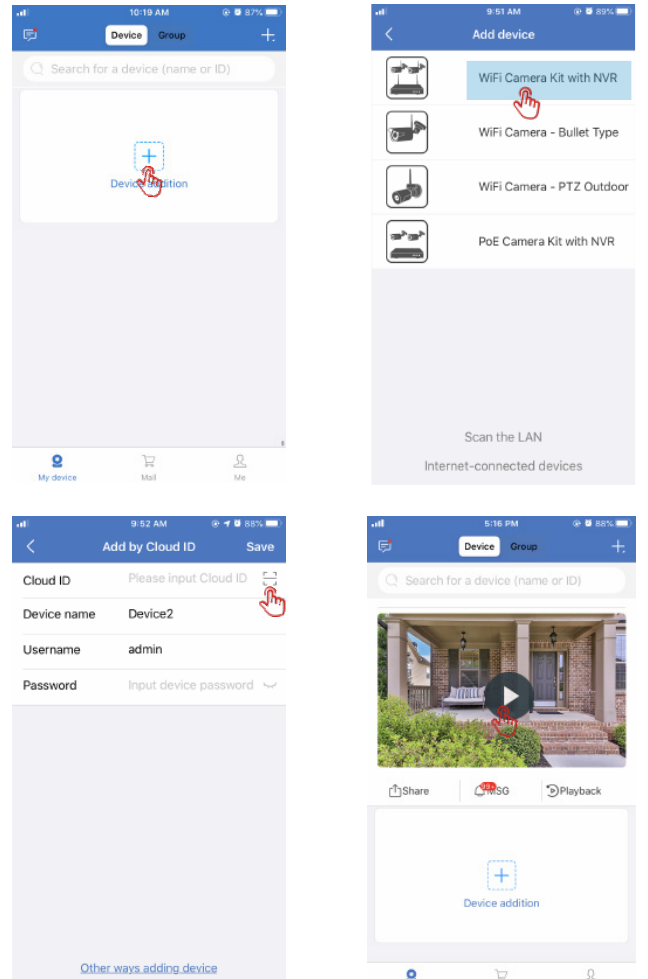
NVR にログインパスワードを設定している場合は、そのパスワードを入力してください。今後、NVR の パスワードを変更したときは、App でデバイスを編集して新しいパスワードに更新してください。
11.3 スマートフォンでの再生
Kittyhok App でシステムのライブ映像を見ているときに Playback をタップすると、リモート 再生メニューが開きます。カメラ/ウィンドウのアイコンをタップして再生したいカメラに切り替え、 カレンダーのアイコンをタップして再生したい日付を選びます。指 1 本でタイムバーをドラッグして 正確な時刻を選び、指 2 本でタイムバーを拡大すると、より精密に時刻を選べます。最後に再生ボタンを タップして再生します。
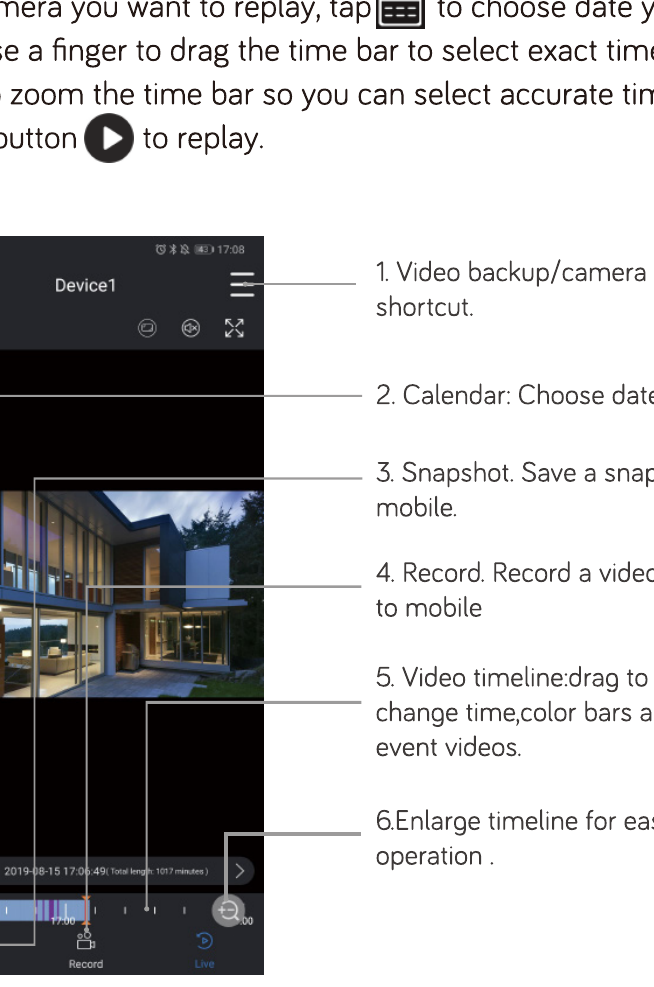
- ビデオバックアップ/カメラ設定のショートカット。
- カレンダー:日付を選択。
- スナップショット:スマートフォンにスナップショットを保存。
- 録画:スマートフォンにビデオクリップを録画。
- ビデオタイムライン:ドラッグして時刻を変更。色付きのバーはイベント録画。
- タイムラインを拡大して操作しやすくする。
12. App の通知
12.1 App の通知
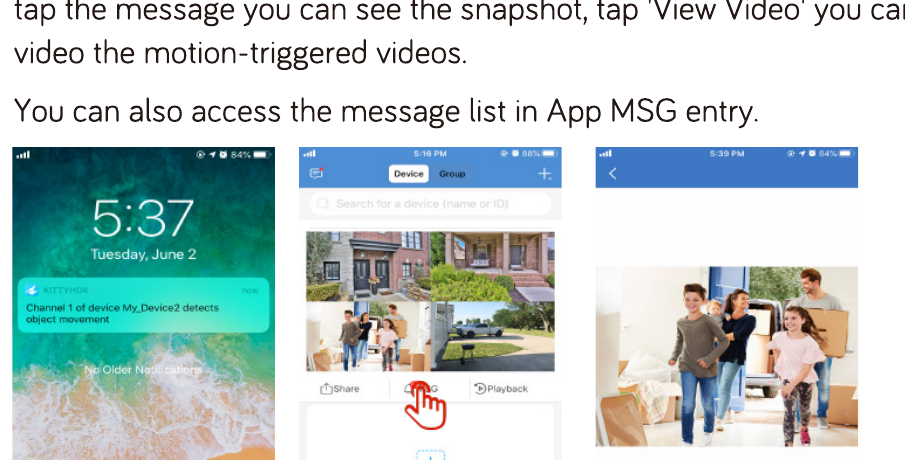
動体を検知すると、プッシュ通知が届きます。通知をタップするとスナップショットが表示され、 View Video をタップすると動体によって起動された録画を視聴できます。
メッセージの一覧は、App の MSG からも確認できます。
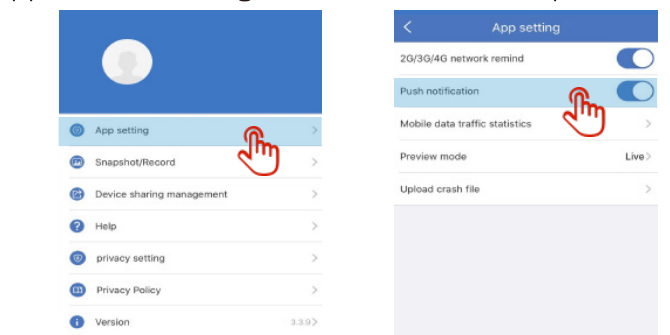
12.2 App の通知を有効/無効にする
App → Me → Setting で、プッシュ通知を有効または無効にします。
12.3 App から録画をバックアップ・共有する
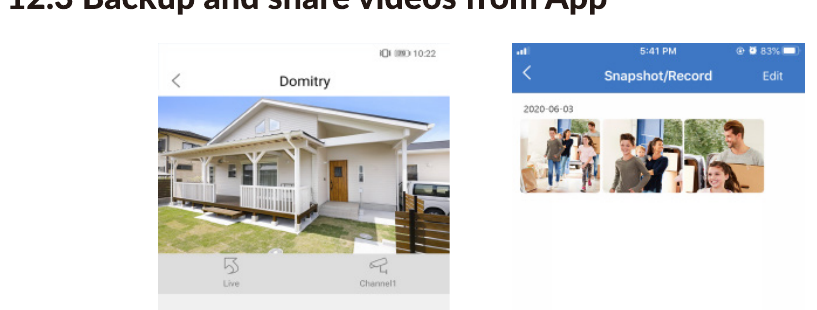
App で再生中に Record をタップすると、ビデオクリップをスマートフォンに録画できます。 録画したクリップは Snapshot/Record にあり、そこから共有できます。
12.4 家族とカメラを共有する
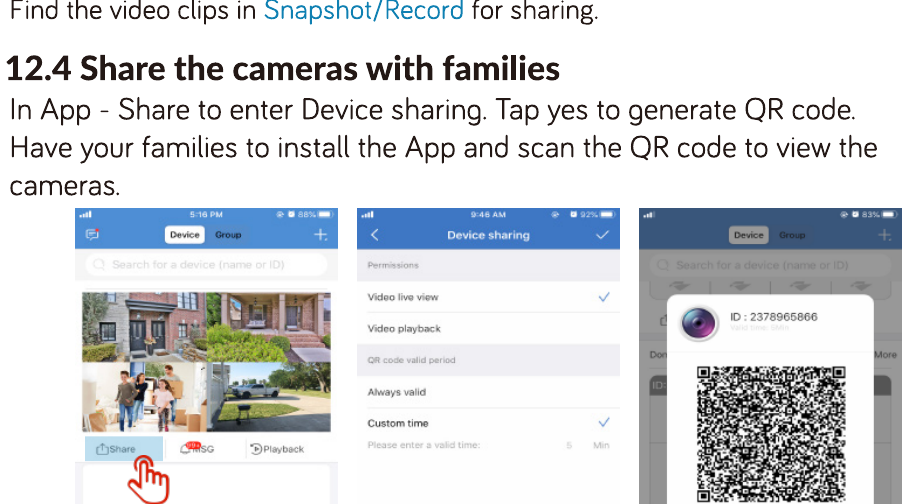
App → Share でデバイス共有を開きます。「はい」をタップすると QR コードが生成されます。 ご家族に App をインストールしてもらい、QR コードをスキャンするとカメラを視聴できます。
13. PC で視聴する
- https://kittyhok.com/pages/download から PC 用クライアントソフト CMS をダウンロードしてインストールします。
- Kittyhok App のユーザーアカウントでログインすると、カメラが自動的にこの PC 用 App に同期されます。
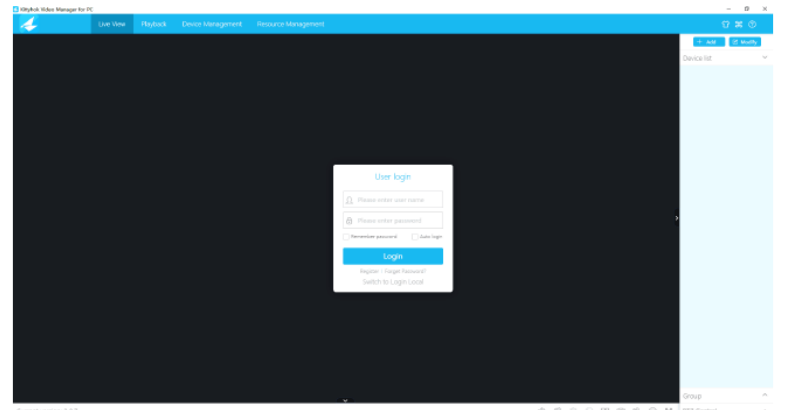
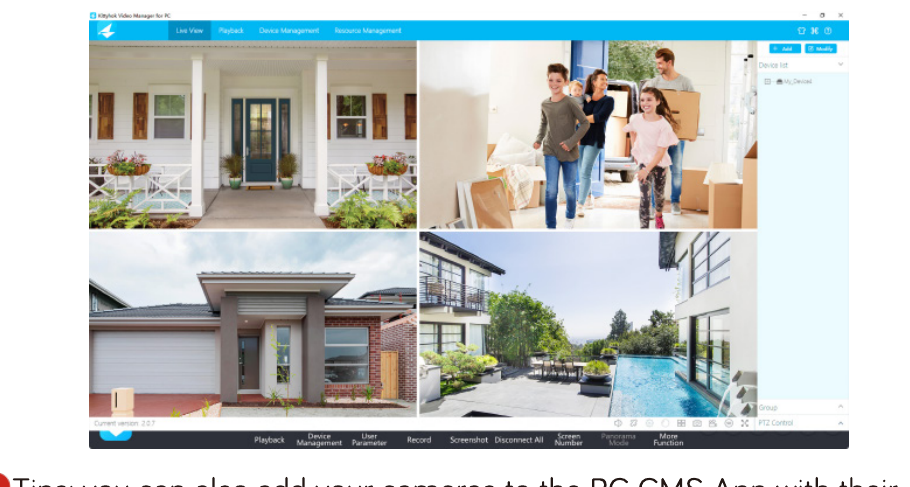
Cloud ID を使って、PC 用 CMS App にカメラを追加することもできます。
14. Mac で視聴する
- https://kittyhok.com/pages/download から Mac 用クライアントソフト CMS をダウンロードしてインストールします。
- Kittyhok App のユーザーアカウントでログインすると、カメラが自動的にこの Mac 用 App に同期されます。
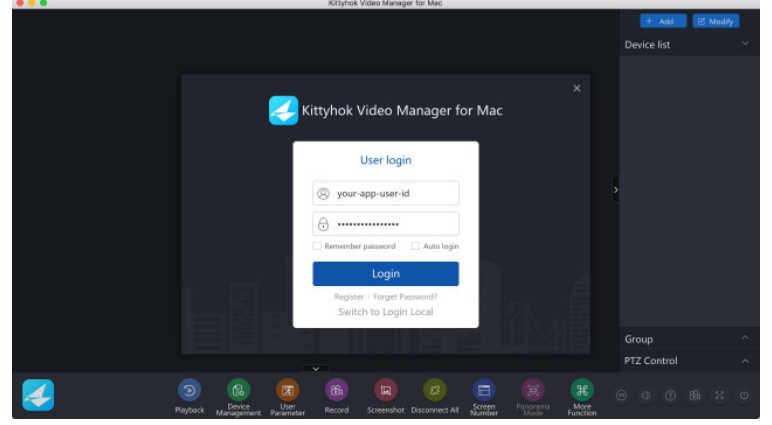
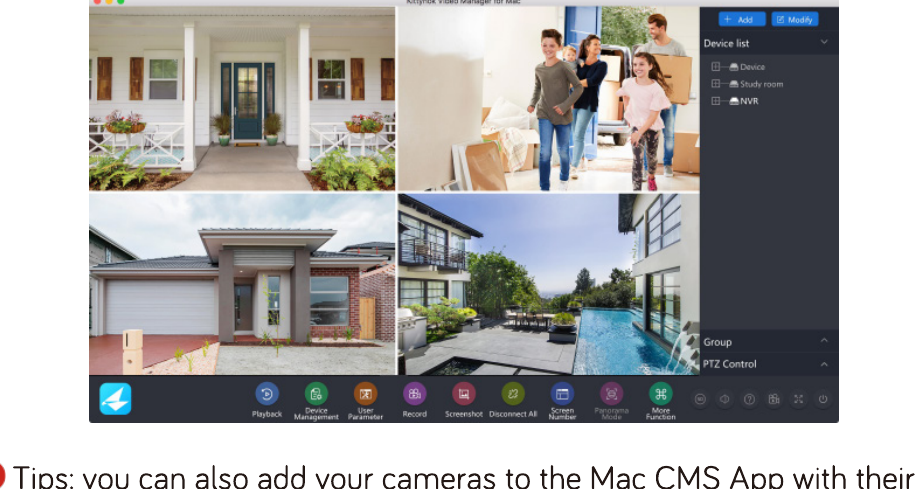
Cloud ID を使って、Mac 用 CMS App にカメラを追加することもできます。
サポートが必要な場合は、www.kittyhok.com をご覧いただくか、 [email protected] までお問い合わせください。