 Kittyhok Pro App ドキュメント
ソーラー防犯カメラ
HD Wi-Fi 防犯カメラシステム — ユーザーガイド

1. はじめに
Kittyhok 製品をご購入いただきありがとうございます!本マニュアルでは、最も重要な機能と設定について説明します。 kittyhok.com では、お役立ていただける動画や記事をご用意しています。詳しくは kittyhok.com をご覧ください。
カスタマーサポートが必要な場合は、[email protected] までお問い合わせください。12 時間以内(またはそれより早く)に返信いたします。誠にありがとうございます!
2. 安全に関する注意
- 製品の上に液体の入った容器を置かないでください。
- 風通しの良い環境で製品を使用し、通気口をふさがないでください。
- 製品の損傷を防ぐため、付属の電源アダプターを使用してください。
- 製品は、標準の動作温度・湿度の範囲内(本マニュアルまたは販売店のウェブサイトに記載)で使用してください。
- 基板(PCB)上のほこりは短絡(ショート)の原因になることがあります。製品が正常に動作するよう、基板のほこりはこまめに清掃することをおすすめします。
- 製品の設置時は、お住まいの国・地域の規制や方針に従ってください。
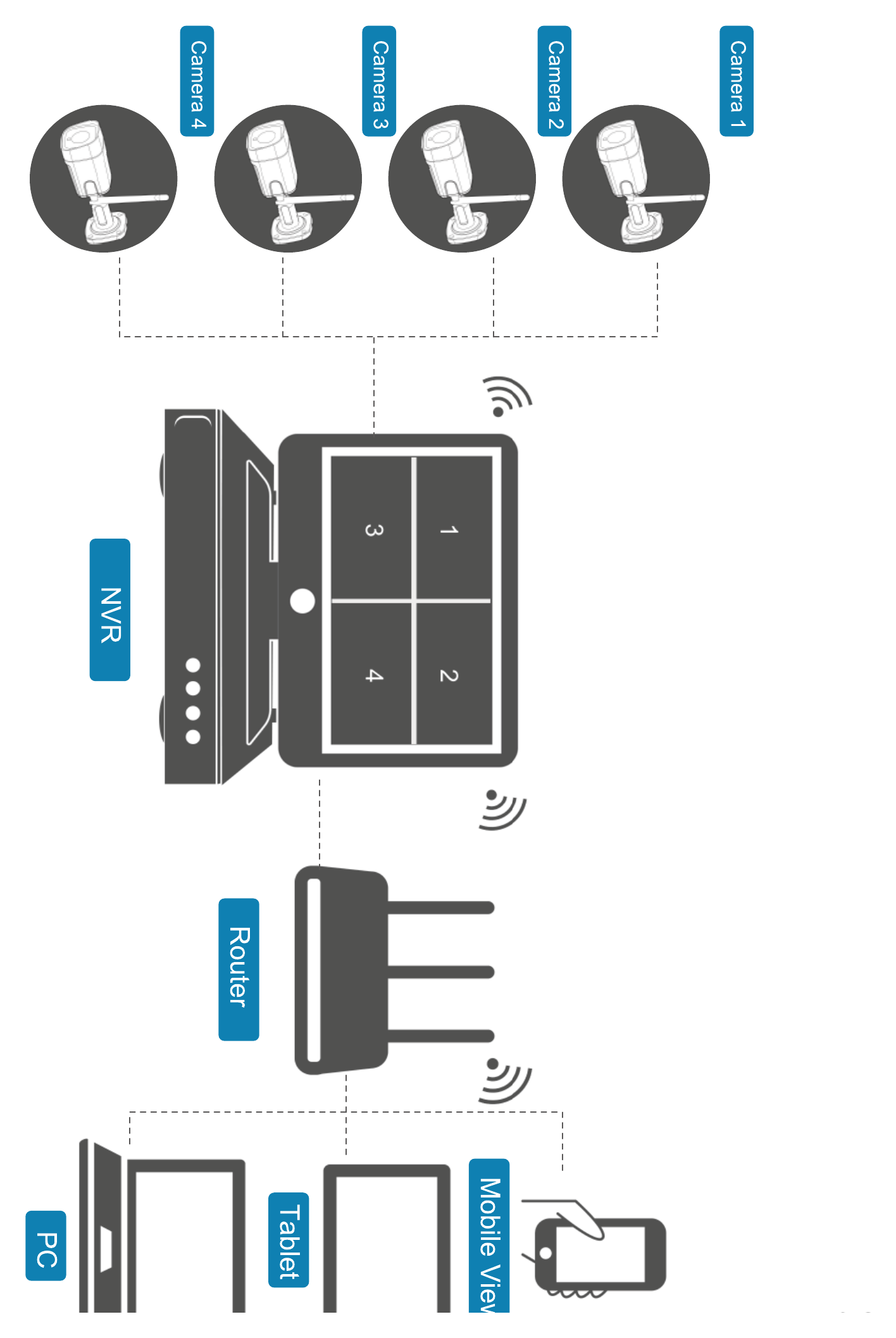
3. 接続図
4. カメラと NVR
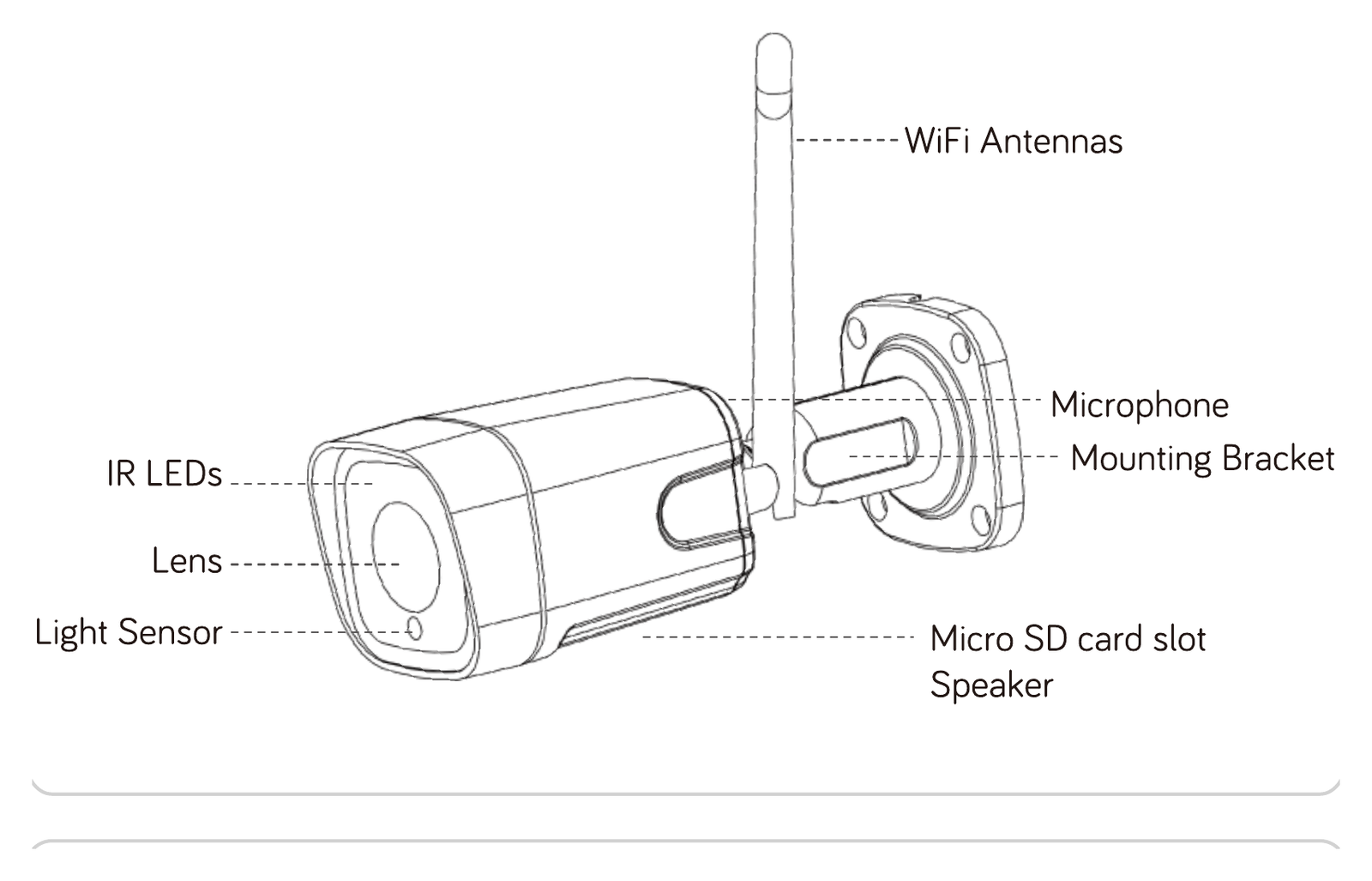
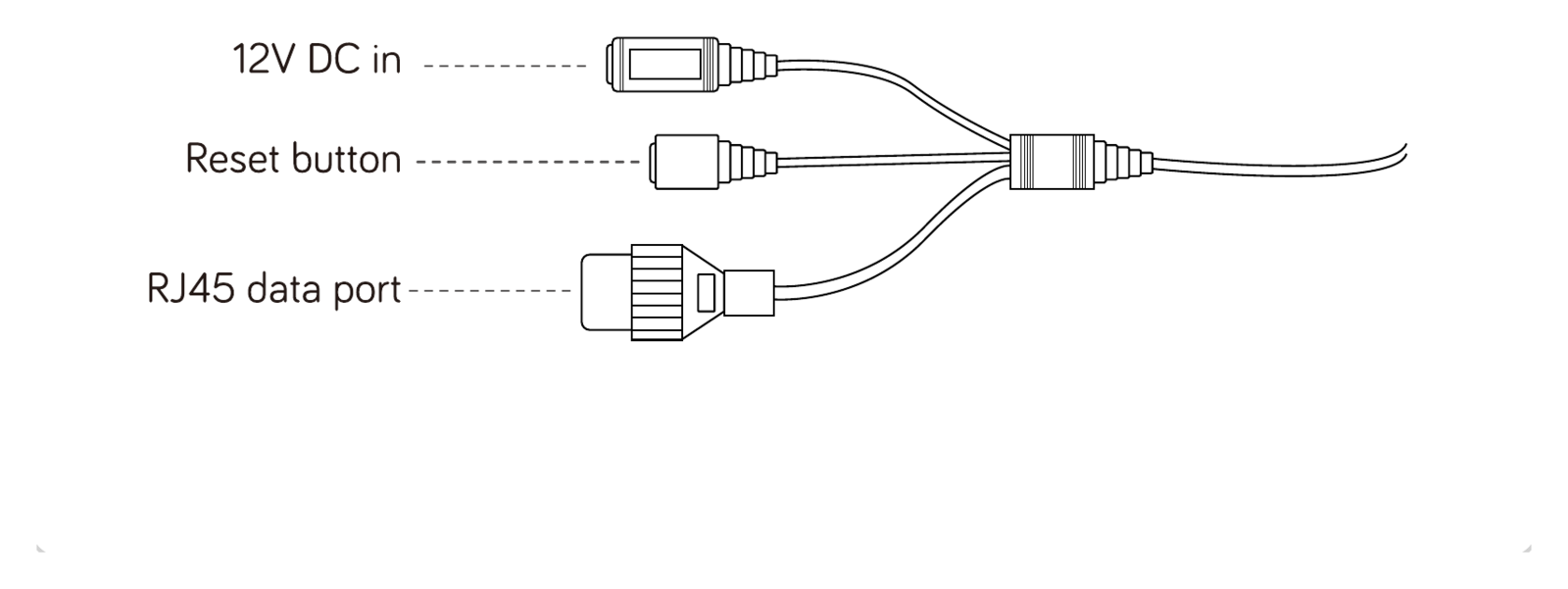
4.1 カメラ
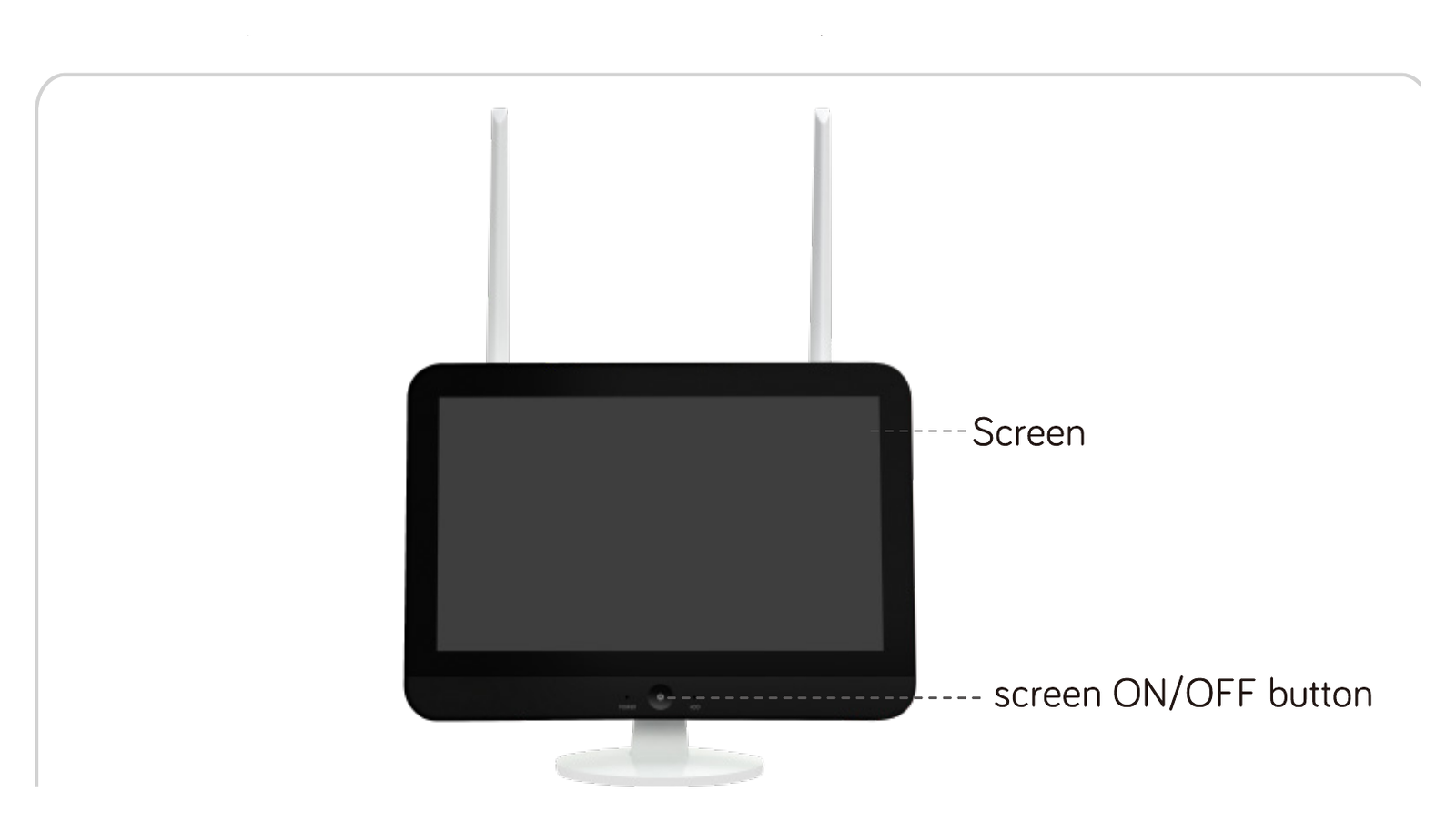
4.2 NVR(ネットワークビデオレコーダー)
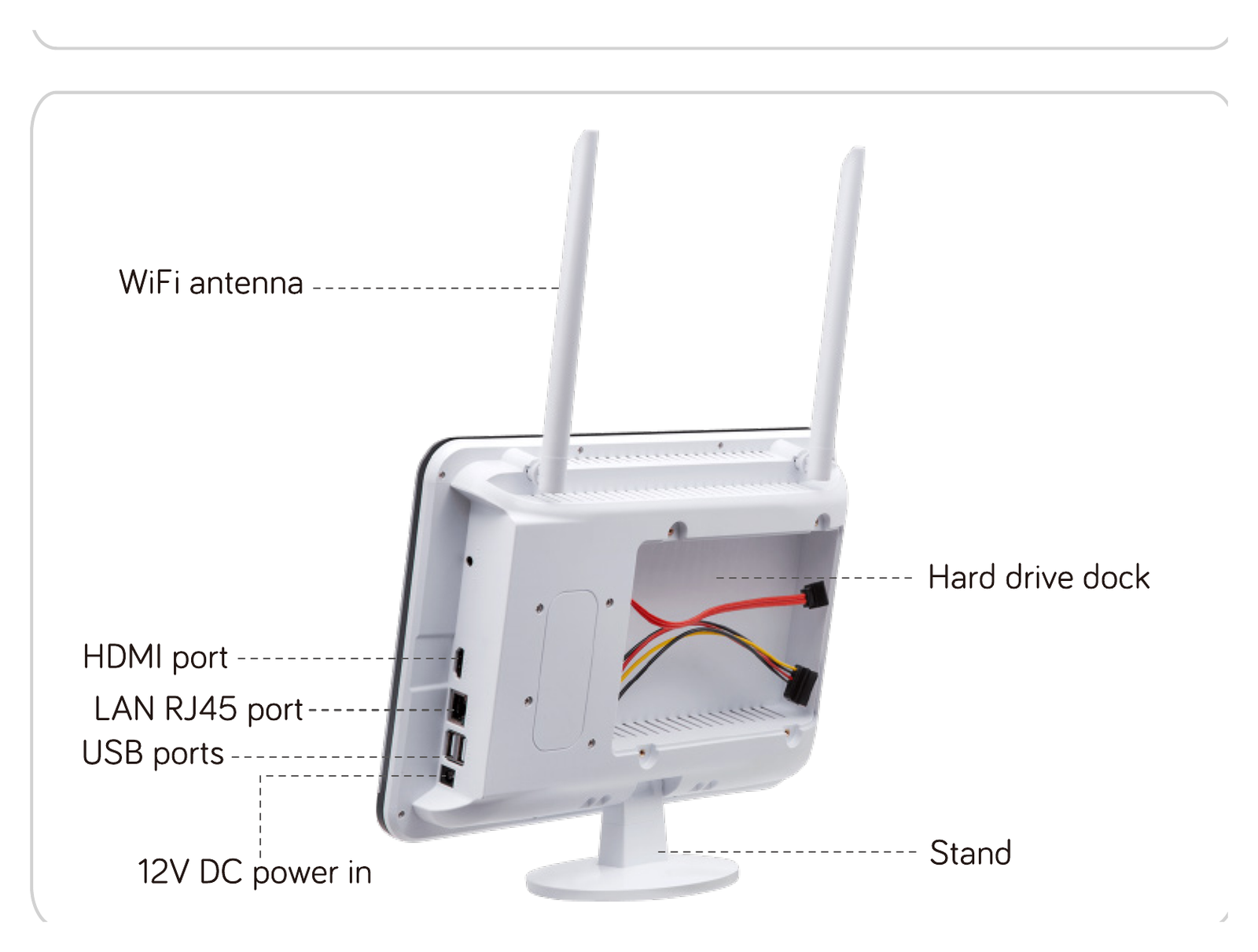
5. 別途必要なもの
- ハードディスク(同梱されていない場合)。250GB〜6TB の SATA ハードディスク、できれば監視用ハードディスクをご利用ください。録画が不要な場合は、ハードディスクなしでも本システムを使用できます。
- インターネット。 PC と同様に、インターネットがなくても使用できますが、インターネットに接続すると遠隔からアクセスできます。
6. システムのセットアップ
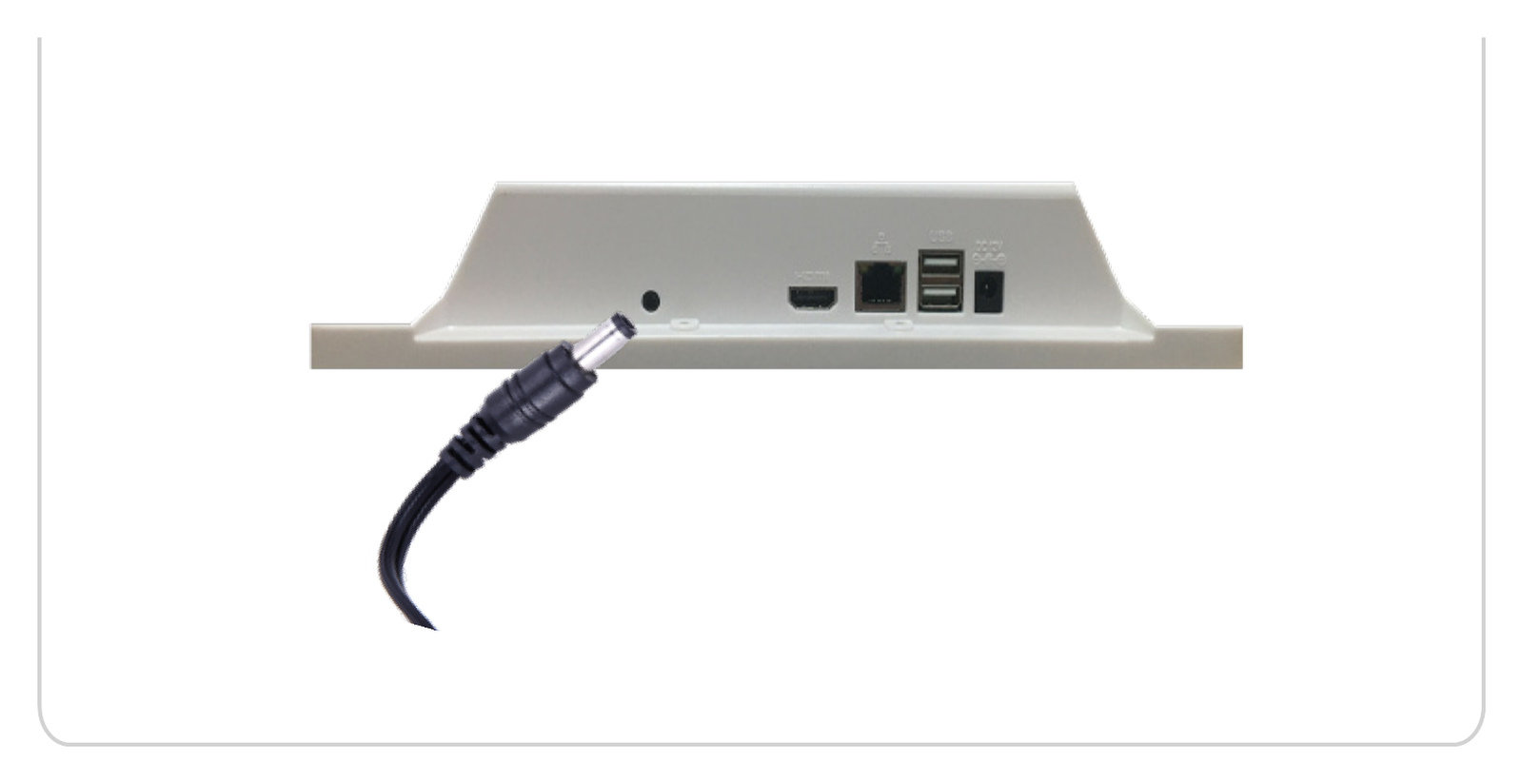
1. 付属の大きい方の電源アダプターを使って、NVR を電源に接続します。
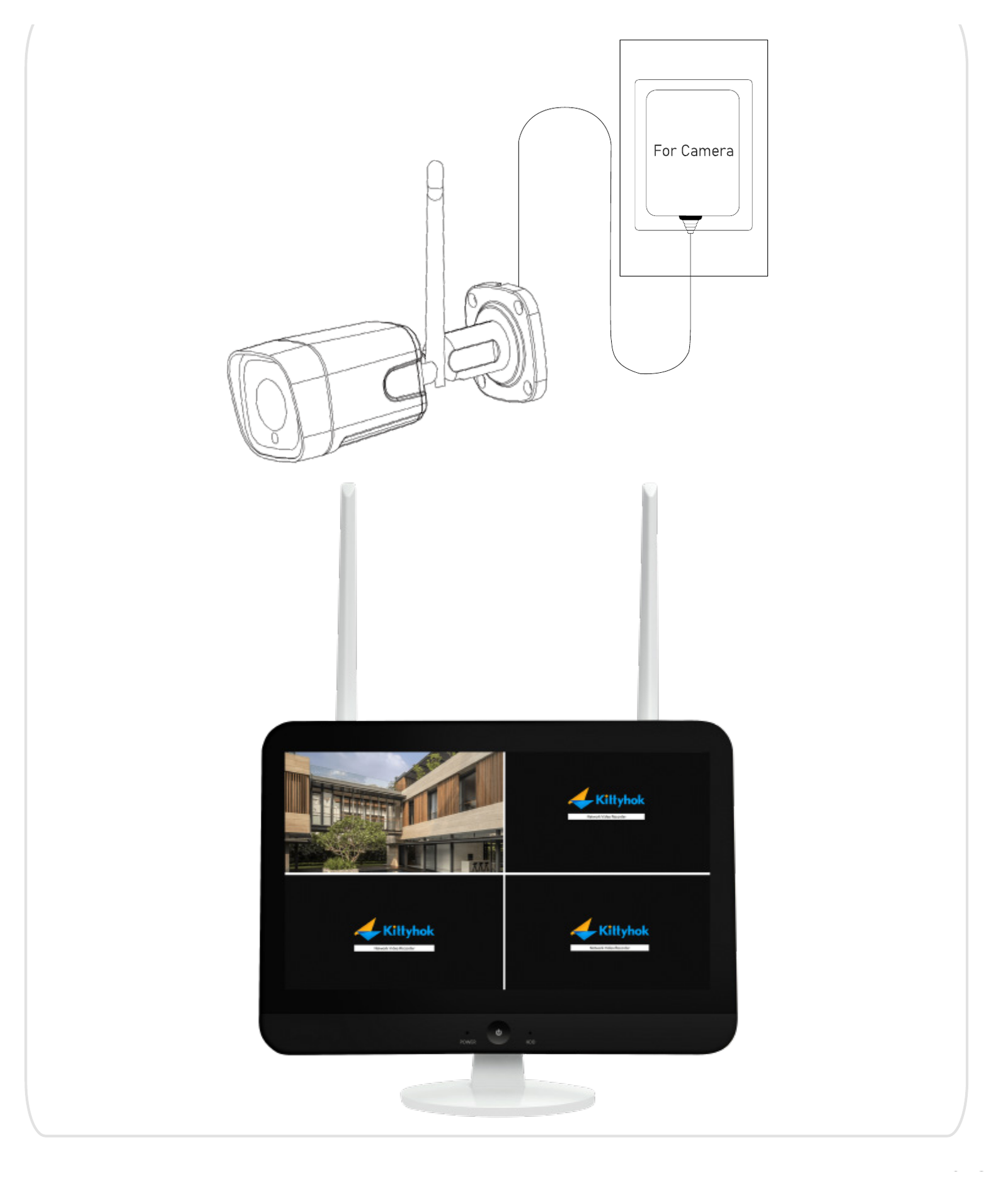
2. カメラを取り付ける前に、付属の小さい方の電源アダプターを使ってカメラを電源に接続します。数分以内にカメラの映像が画面に表示されます。
7. ライブビュー
7.1 マウス操作
| ボタン | 操作 | 動作 |
|---|---|---|
| 左クリック | シングルクリック | 選択 |
| ダブルクリック | ウィンドウを拡大、単一チャンネル表示と複数チャンネル表示を切り替え | |
| ダブルクリック | 1. ゾーンを設定、2. チャンネルの順序を切り替え | |
| 右クリック | シングルクリック | 1. 戻る/終了、2. メインメニューを表示 |
| ホイール | スクロール | 1. 内容を切り替え、2. ズームボタンを選択後に拡大/縮小 |
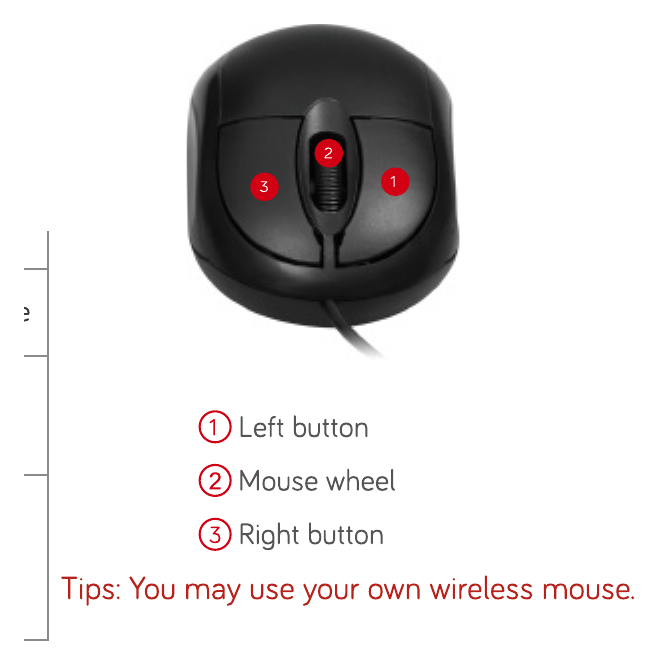
付属のマウスは主に初期設定用です。ワイヤレスマウスを使うとより自由に操作できます。
7.2 ユーザー名とパスワード
- デフォルトのユーザー名:
admin - デフォルトのパスワード: なし(空欄のまま OK をクリックしてログイン)
7.3 システムを保護するためのパスワード設定
右クリックでメインメニューに入り → System setting → System admin → User;admin にパスワードを設定して、システムを保護します。
7.4 パン・チルト(PTZ)操作
① お使いのカメラがパン・チルト対応カメラの場合、PTZ 操作のショートカットアイコン、またはドロップダウンメニューの PTZ 操作オプションから PTZ 操作に入れます。
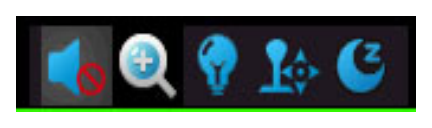
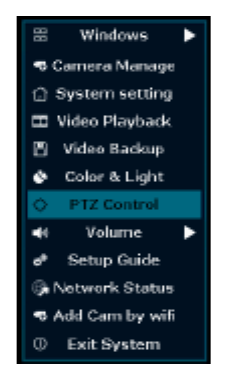
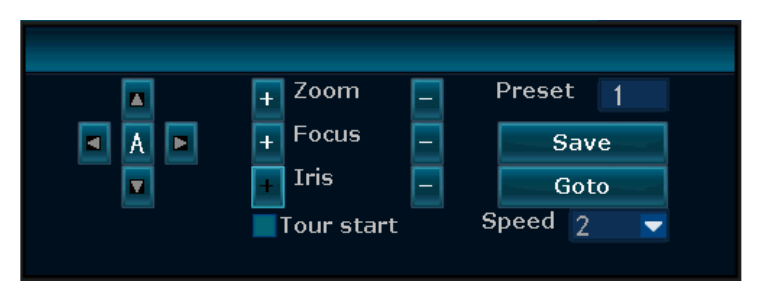
② PTZ 操作では、↑ ↓ ← → の矢印でカメラを操作します。
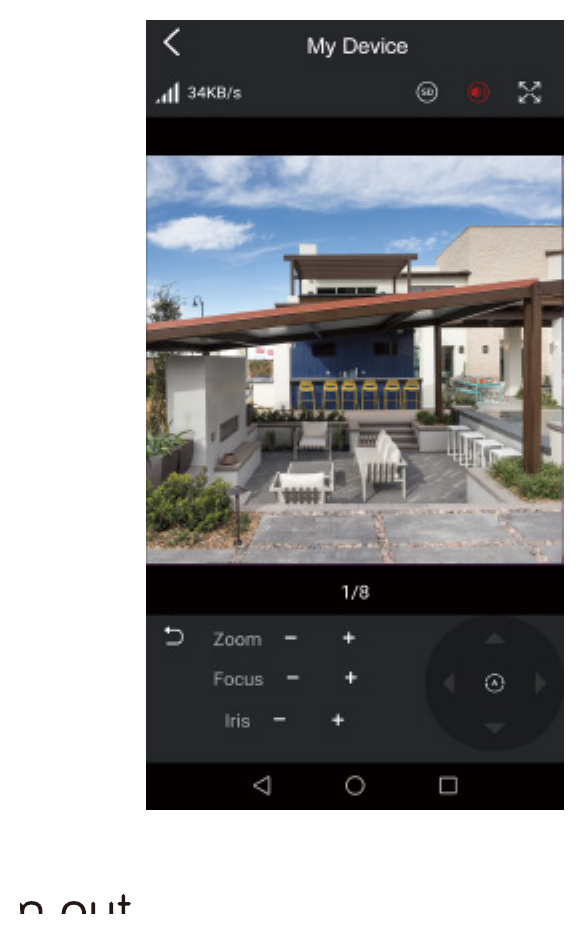
③ アプリでカメラを表示中に PTZ control をタップし、矢印でカメラを操作します。
④ ズームイン・ズームアウト: マウスの左ボタンでチャンネルを選択すると、クイックメニューが表示されます。
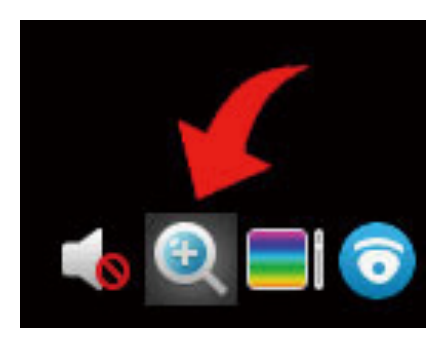
8. 録画
ハードディスクがあらかじめ取り付けられたシステムをご購入の場合、NVR とカメラに電源が入るとすぐに録画を開始します。特に操作は不要です。
システムにハードディスクが付属していない場合は、以下の手順でハードディスクを取り付けてください。
8.1 ハードディスクの取り付け方
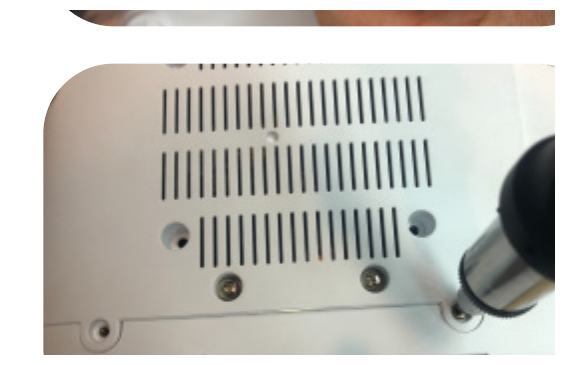
NVR の電源を抜き、ねじを外して上部カバーを取り外します。
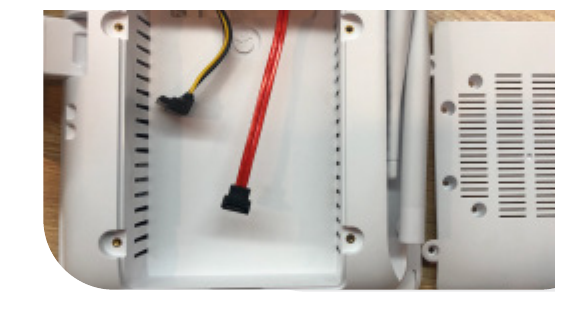
NVR の SATA 電源ケーブルとデータケーブルを、ハードディスクの対応するポートに接続します(図のとおり)。
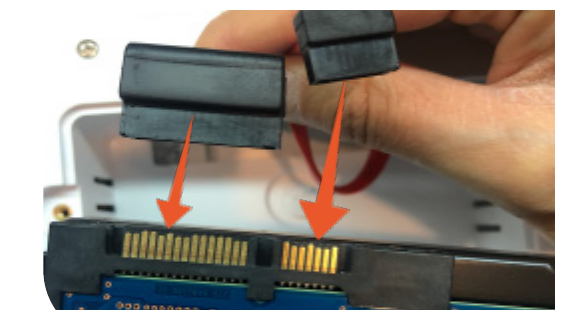
ハードディスクを NVR に収めます。ケーブルはすべてハードディスクの上を通すようにします。
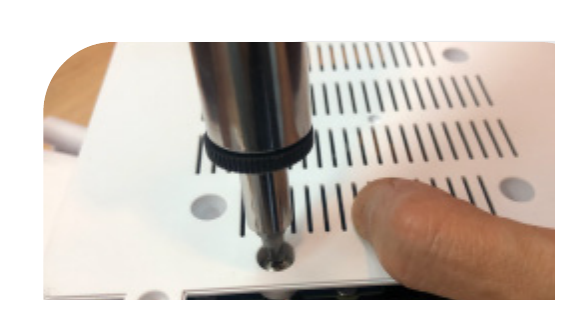
ハードディスクと NVR を持ち、そっと裏返して、ハードディスクの穴と NVR の穴を合わせます。プラスドライバーで付属のねじを穴に締めます。カバーを元に戻します。
8.2 録画プランの設定
NVR はハードディスクの容量に応じて 24×7 でループ録画します。デフォルトの 24×7 録画プランは変更しないことをおすすめします。
プランを変更したい場合は、System setting → Record setting で設定できます。
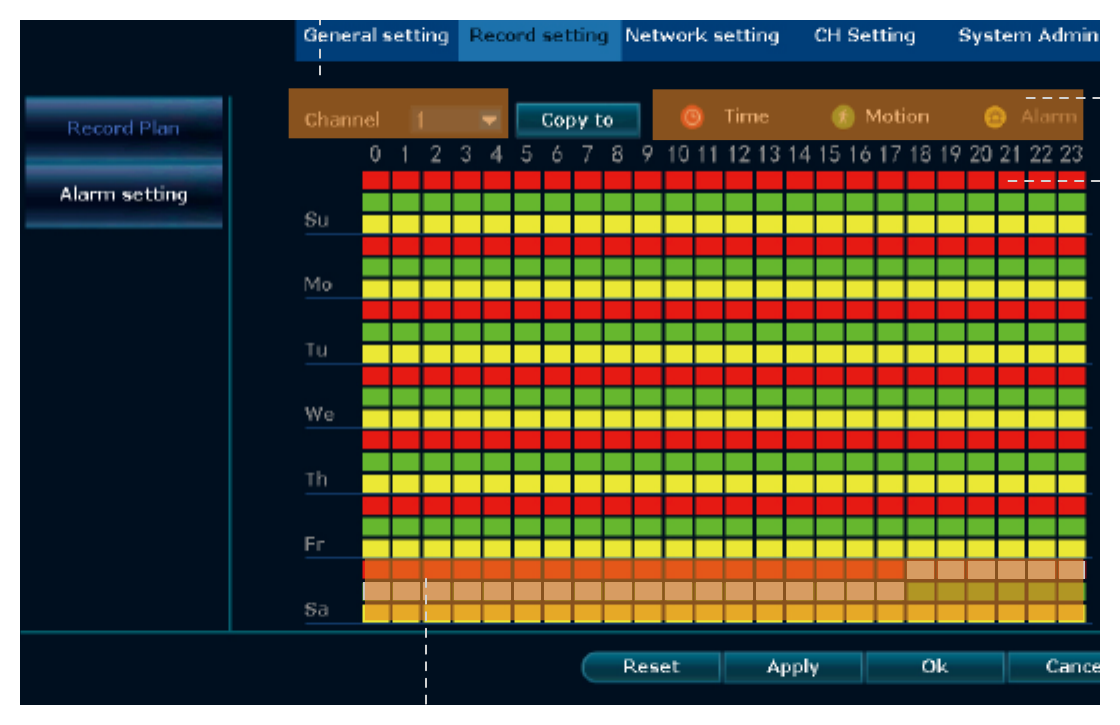
- チャンネルを選択します。
- 編集する録画タイプを選択します。
- マスをクリックまたはドラッグして、録画を有効/無効にします。
例えば、この設定では、土曜日のチャンネル 1 の場合:
- 0:00〜18:00 は、システムが連続録画します(時間録画が ON)。
- 18:00〜12:00 は、動きを検知したときのみ録画します(時間録画が OFF、モーション録画が ON)。
| 意味 | |
|---|---|
| 🟥 赤 | その日のその時間帯に、時間/連続録画が有効です。 |
| 🟨 黄 | アラーム連動録画が有効です。 |
| 🟩 緑 | その日のその時間帯に、モーション録画が有効です。 |
| ⬜ グレー | その時間帯は録画が無効です。 |
アラーム録画とは、外部アラーム機器によって作動する録画のことで、本システムには適用されません。
9. 録画の再生
メインメニュー → Video playback。
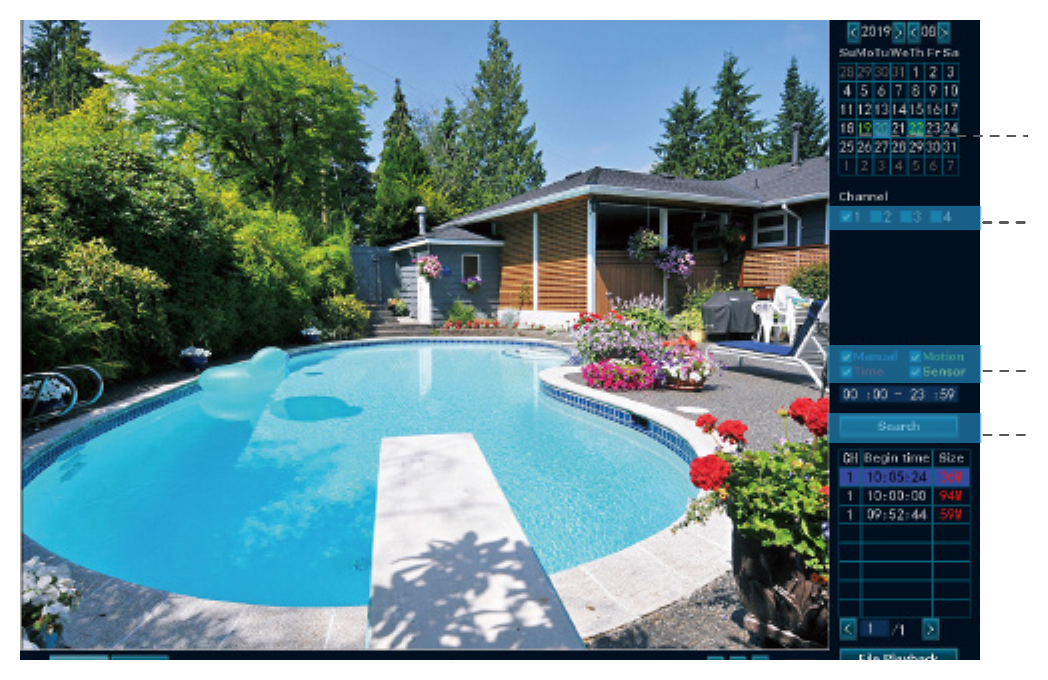
- 日付を選択します。色がハイライトされている日は録画があることを示します。
- チャンネル、またはすべてのチャンネルを選択します。
- 録画タイプを選択します。すべてを選択します。
- search をクリックして録画を検索します。
- マウスで録画バー上の位置を指定して再生します。
10. カメラシステムをインターネットに接続する
NVR は WiFi でインターネットに接続することも、ルーターに有線で接続することもできます。
10.1 WiFi で接続する
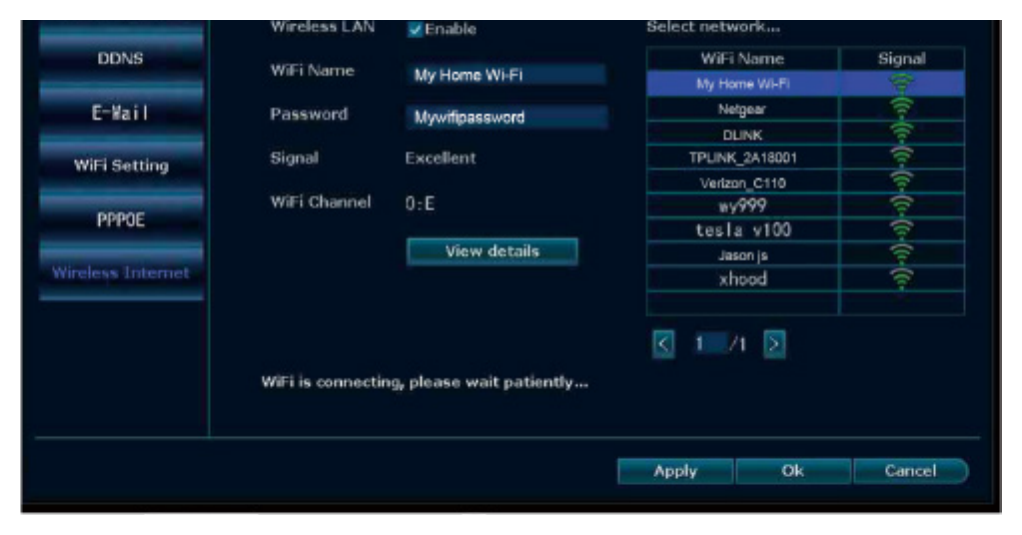
NVR のメニュー → System setting → Network setting → Wireless Internet で、ご利用の WiFi を選択し、パスワードを入力して接続します。
10.2 ケーブルで接続する
イーサネットケーブルで、NVR の WAN ポートをルーター、または WiFi 中継器に有線接続します。
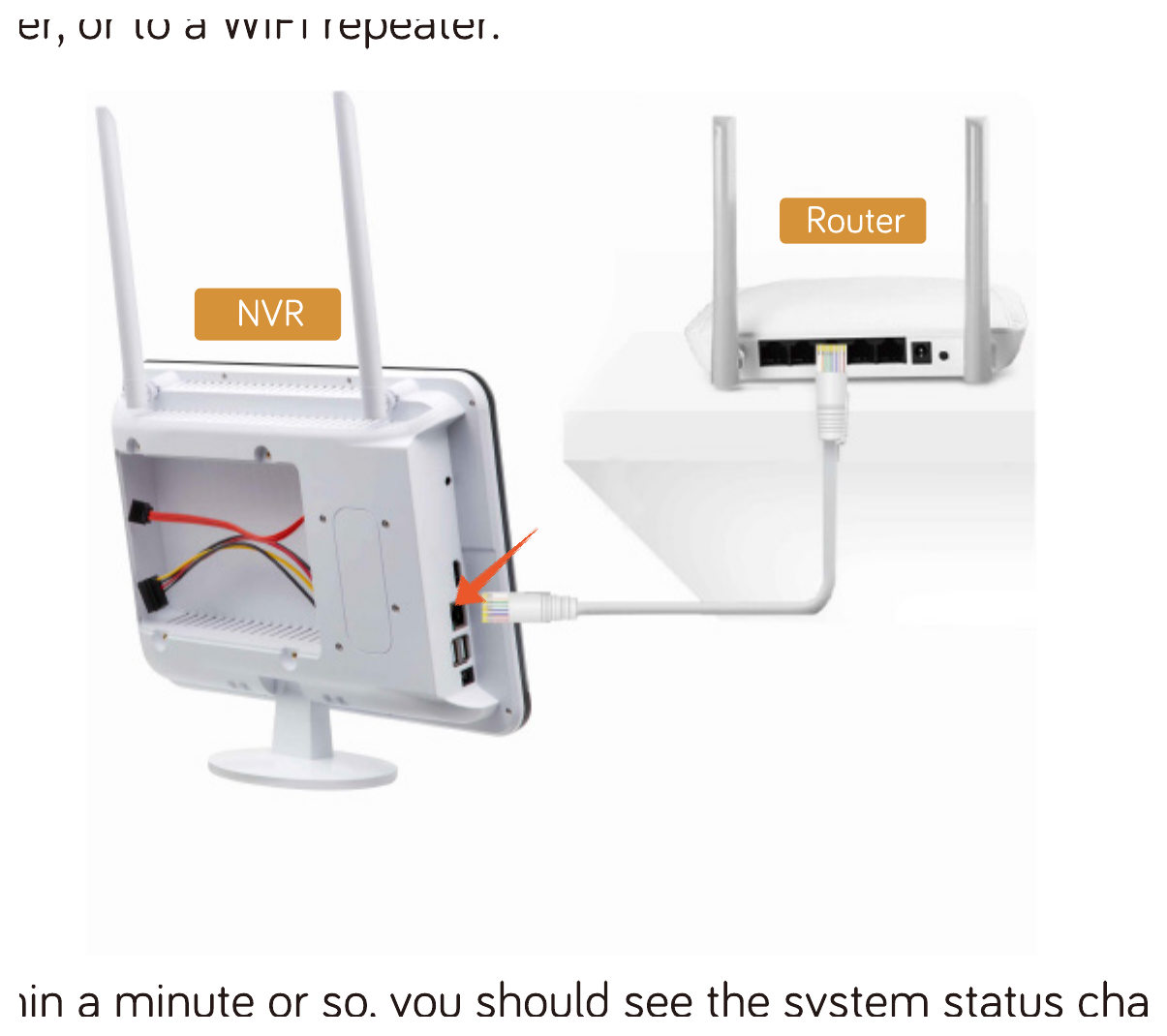
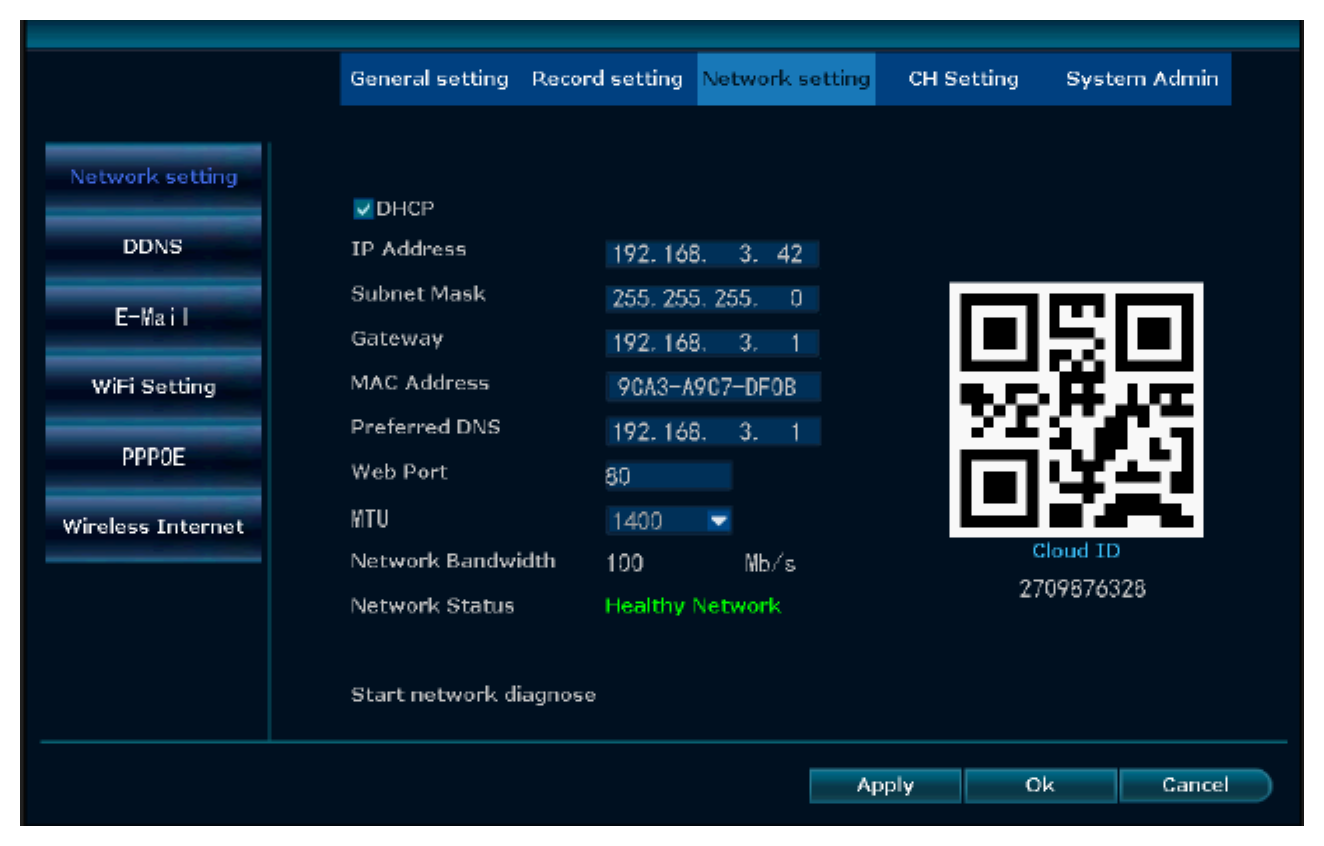
1 分ほどで、システムのステータスが ONLINE に変わるはずです。
11. モバイルアプリで見る
11.1 モバイルアプリのインストール
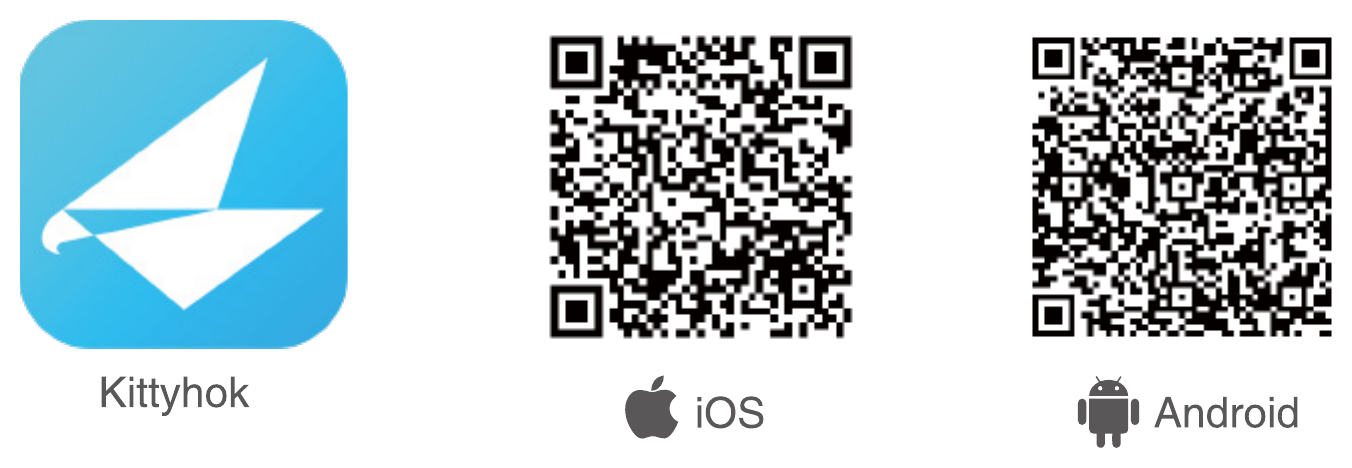
下の QR コードをスキャンして無料のモバイルアプリを見つけるか、App Store/Google Play で 「kittyhok」 を検索してください。インストールしてユーザーアカウントを作成します。
11.2 モバイル表示用にカメラシステムを追加する
NVR の画面で右クリックしてメインメニューに入り → System setting → Network setting、 Show QR code をクリックして Cloud ID の QR コードを表示します。
アプリで + をタップし、画面の案内に従って QR コードをスキャンするか、Cloud ID を入力してシステムをアプリに追加します。
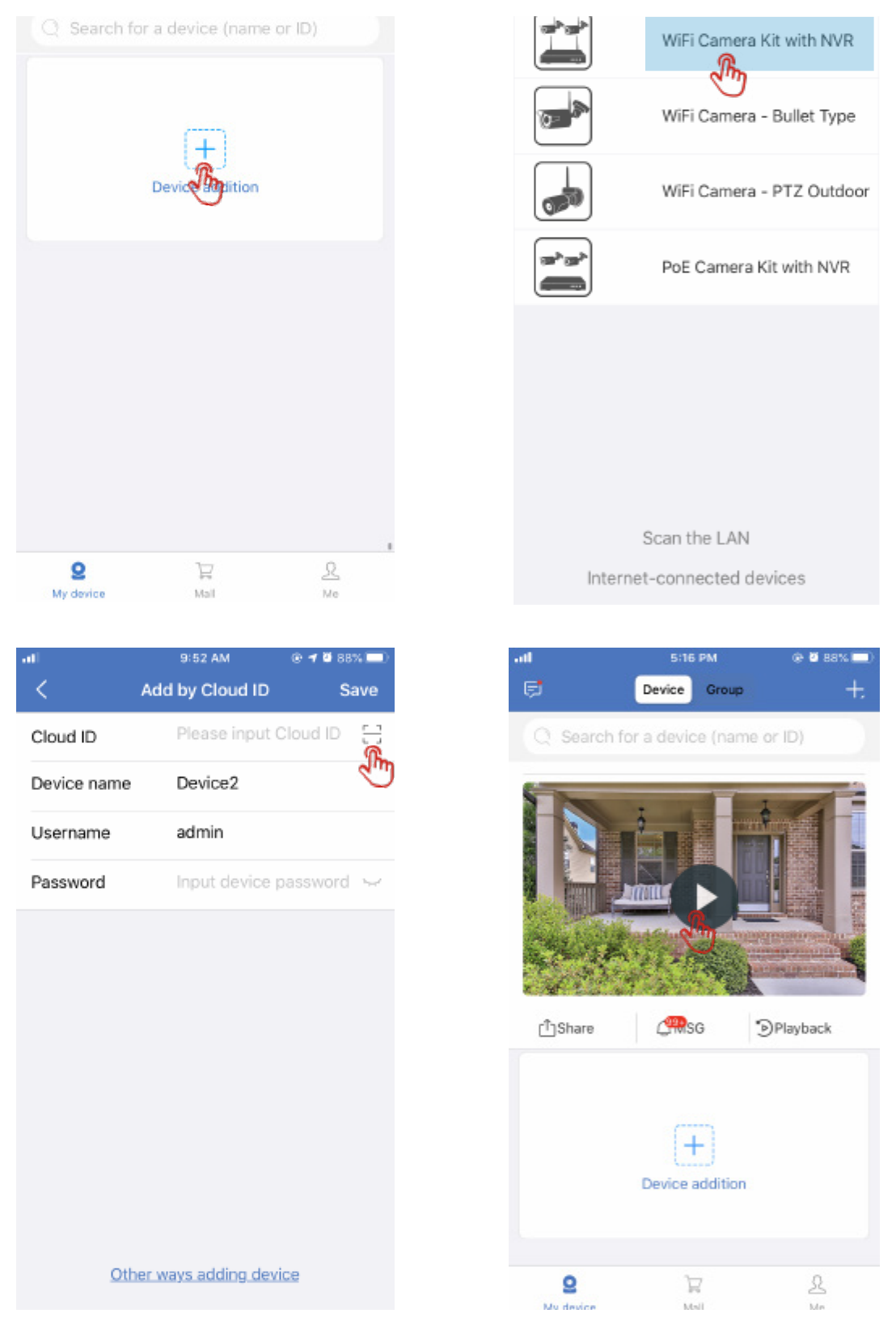
NVR にログインパスワードを設定している場合は、そのパスワードを入力してください。今後、NVR でパスワードを変更した際は、アプリでデバイスを編集して新しいパスワードに更新してください。
11.3 モバイルでの再生
Kittyhok アプリでシステムのライブ映像を見ている間に Playback をタップすると、リモート再生メニューに入ります。カメラ/ウィンドウのアイコンをタップして再生したいカメラに切り替え、カレンダーのアイコンをタップして再生したい日付を選び、1 本指でタイムバーをドラッグして正確な時刻を選択し、2 本指でタイムバーを拡大してより正確な時刻を選択します。その後、再生ボタンをタップして再生します。
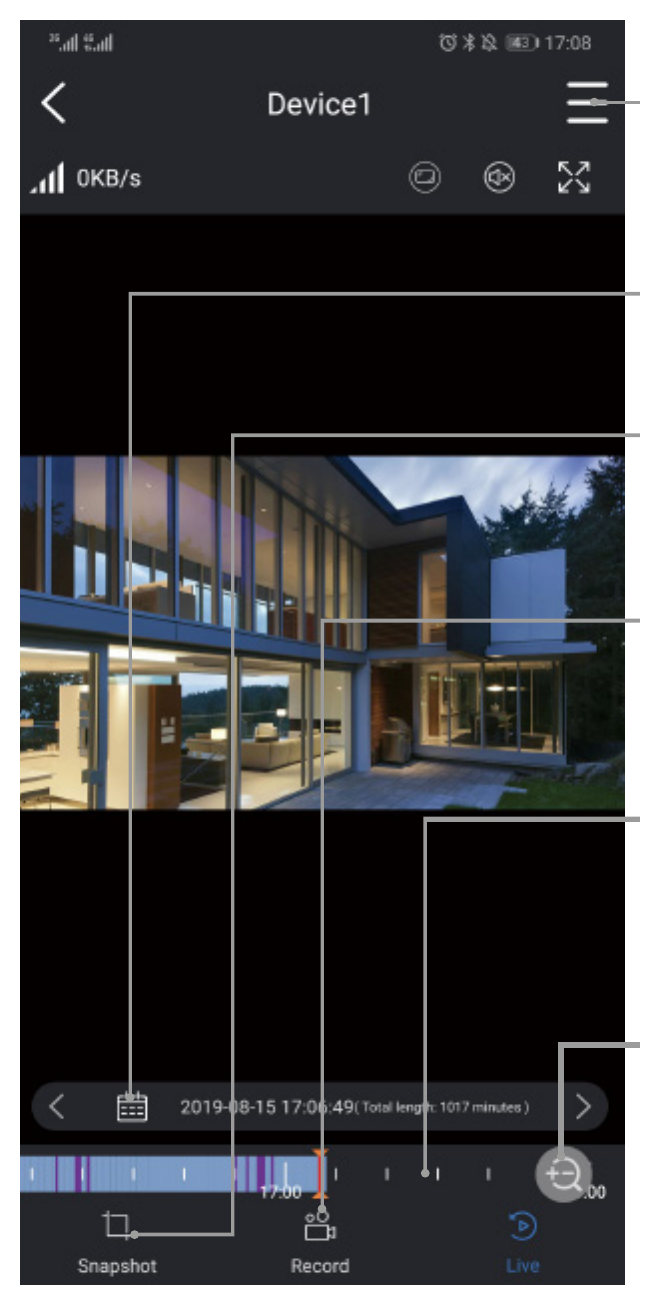
- 動画バックアップ/カメラ設定へのショートカット。
- カレンダー:日付を選択。
- スナップショット:スナップショットをスマートフォンに保存。
- 録画:動画クリップをスマートフォンに録画。
- 動画タイムライン:ドラッグして時刻を変更。色付きのバーはイベント動画。
- タイムラインを拡大して操作しやすくする。
12. アプリ通知
12.1 アプリ通知
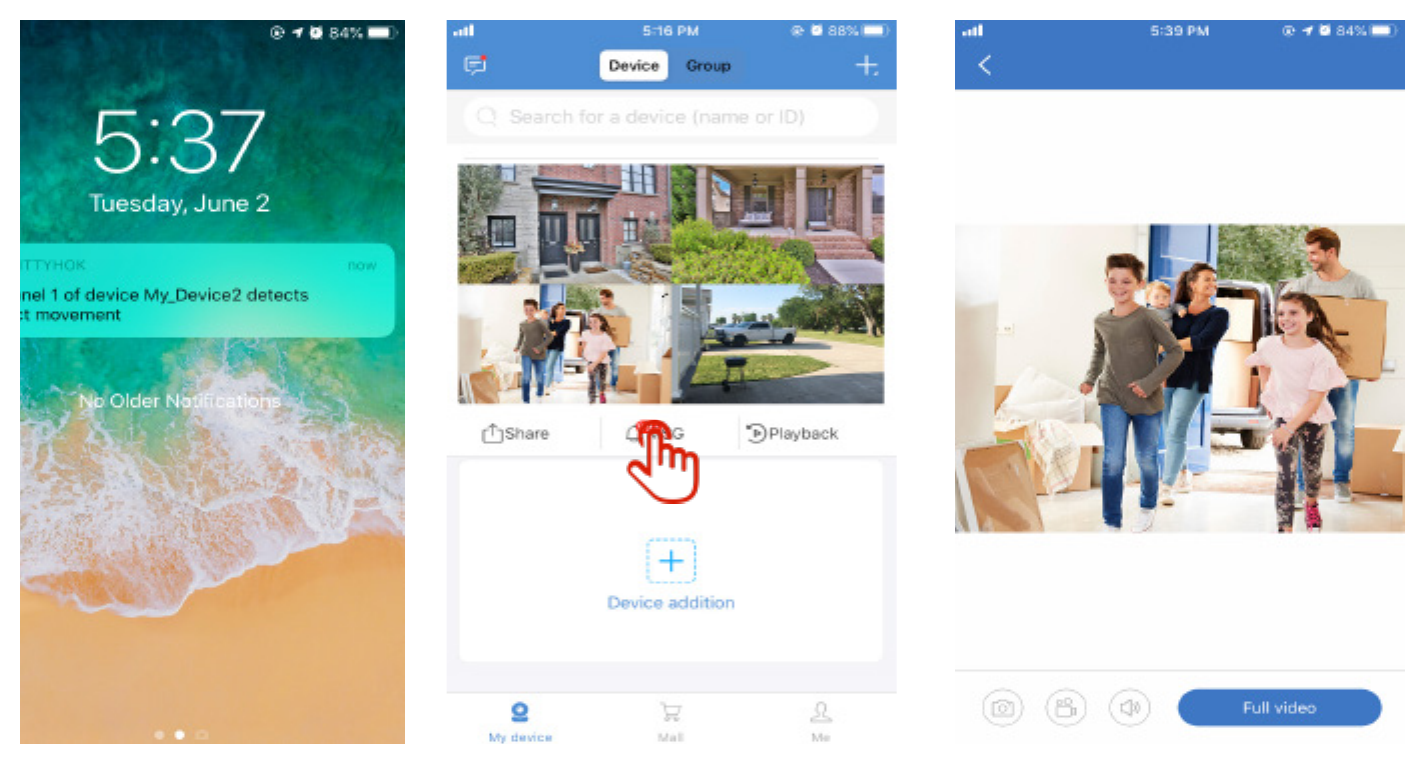
動きを検知すると、プッシュ通知が届きます。通知をタップするとスナップショットが見られ、View Video をタップすると動きで作動した動画を視聴できます。
アプリの MSG からメッセージ一覧にアクセスすることもできます。
12.2 アプリ通知の有効/無効
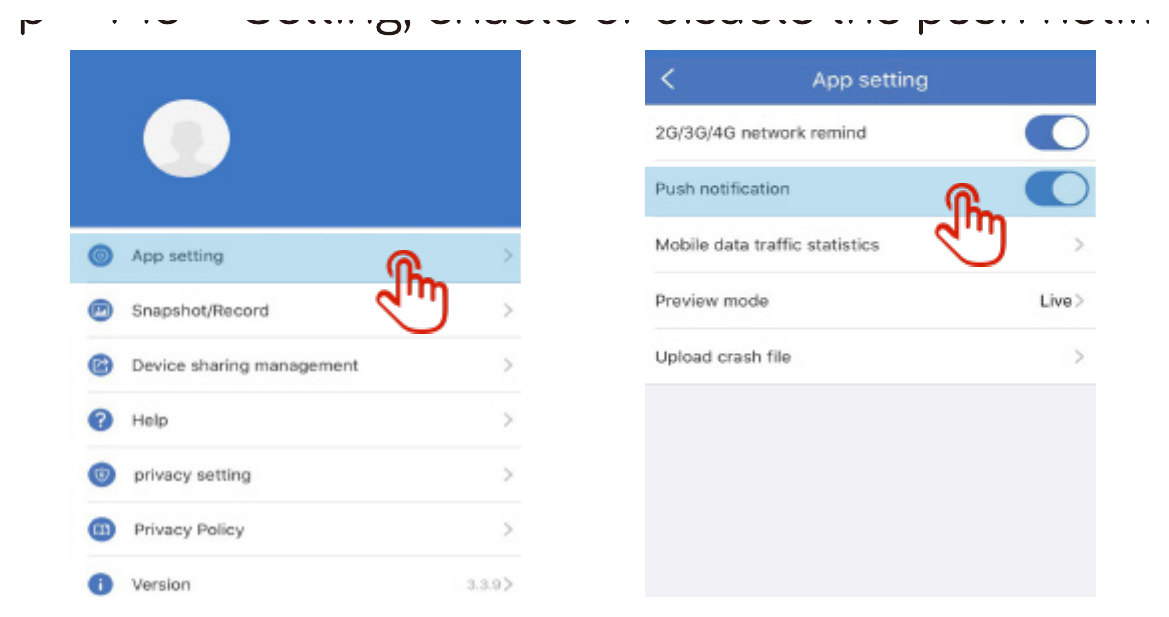
アプリの → Me → Setting で、プッシュ通知を有効または無効にします。
12.3 アプリから動画をバックアップ・共有する
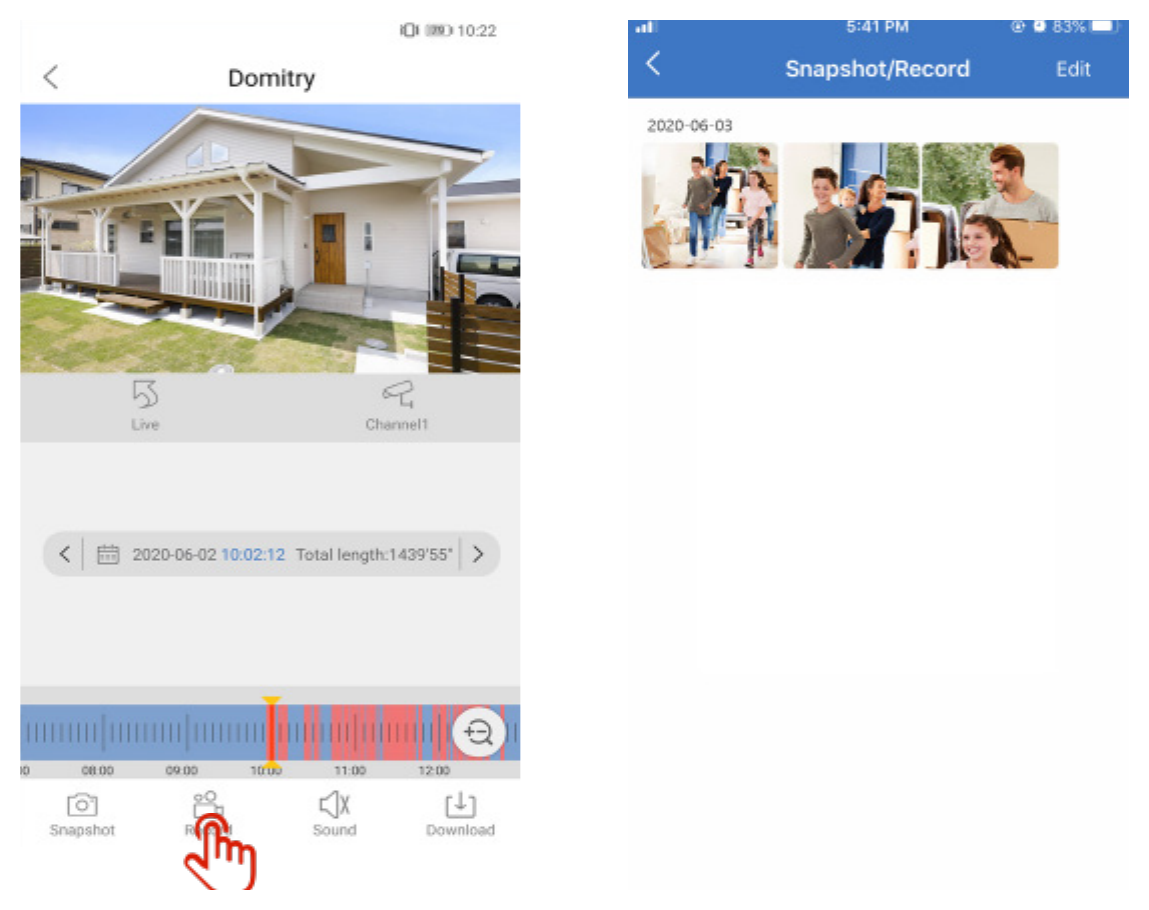
アプリで再生中に Record をタップすると、動画クリップをスマートフォンに録画できます。共有用の動画クリップは Snapshot/Record にあります。
12.4 家族とカメラを共有する
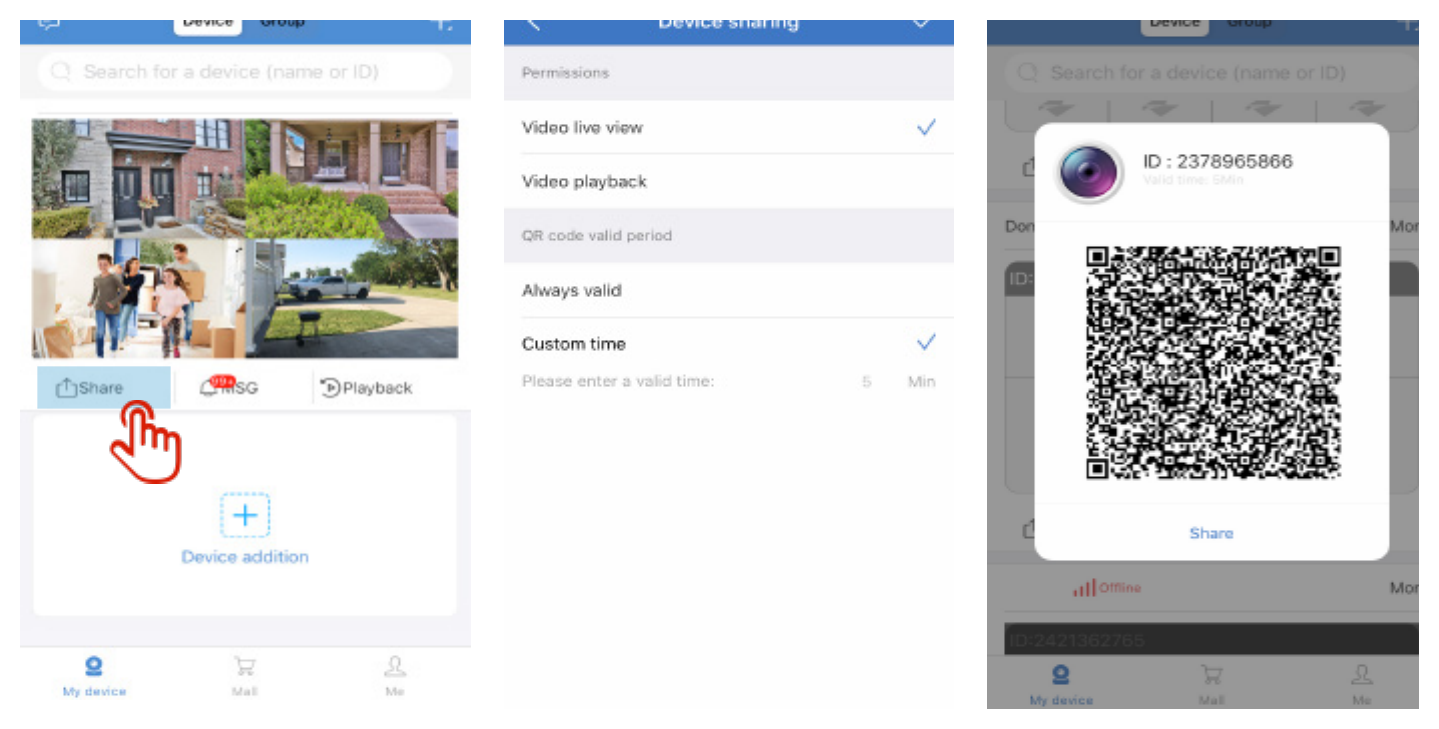
アプリの → Share からデバイス共有に入ります。「はい」をタップして QR コードを生成します。ご家族にアプリをインストールして QR コードをスキャンしてもらうと、カメラを見られます。
13. PC で見る
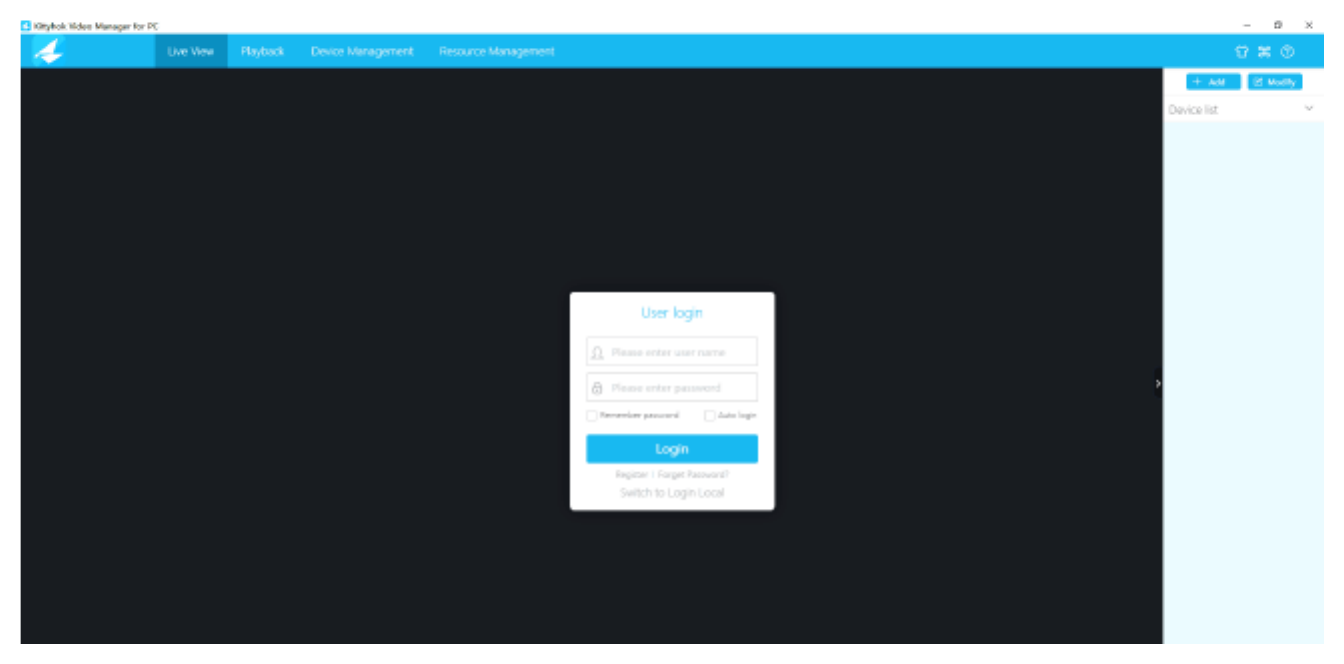
- https://kittyhok.com/pages/download から PC 用クライアントソフト CMS をダウンロードしてインストールします。
- Kittyhok アプリのユーザーアカウントでログインすると、カメラが自動的にこの PC アプリに同期されます。
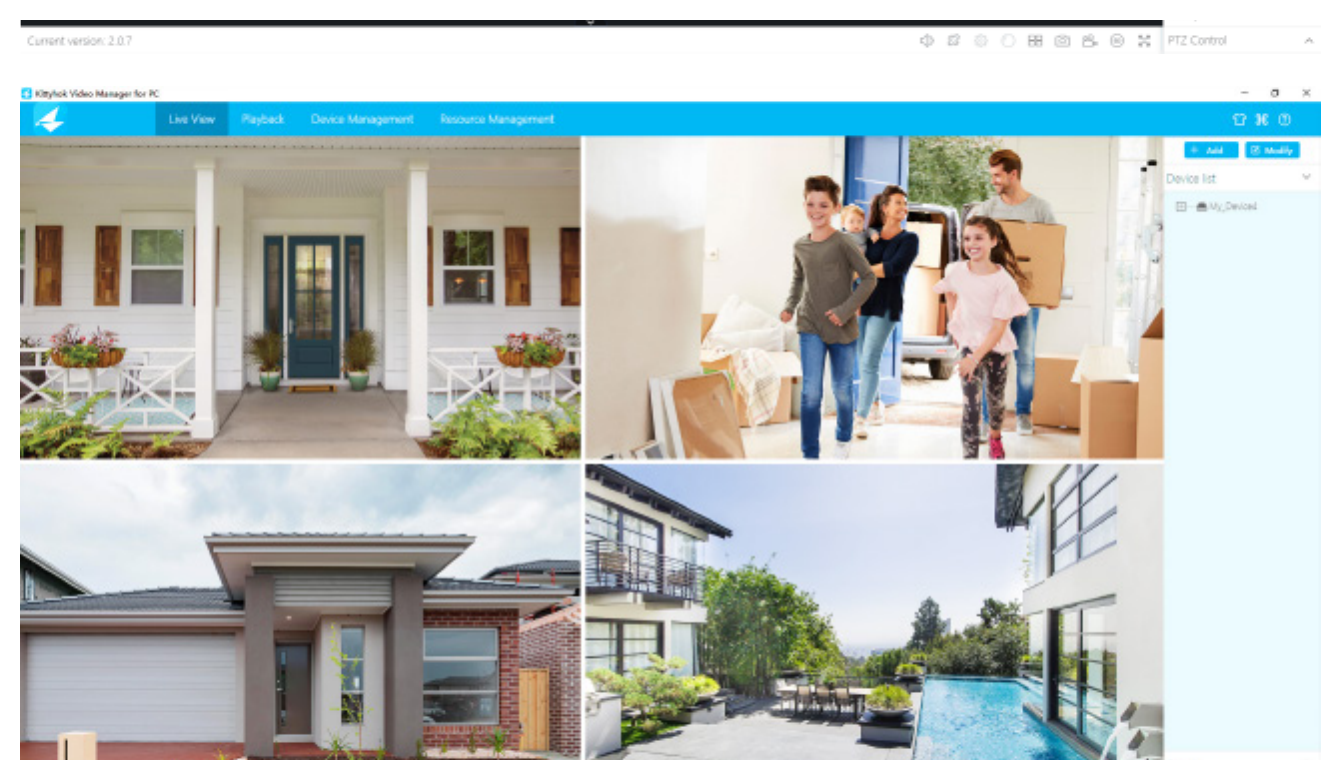
Cloud ID を使って、カメラを PC 用 CMS アプリに追加することもできます。
14. Mac で見る
- https://kittyhok.com/pages/download から Mac 用クライアントソフト CMS をダウンロードしてインストールします。
- Kittyhok アプリのユーザーアカウントでログインすると、カメラが自動的にこの Mac アプリに同期されます。
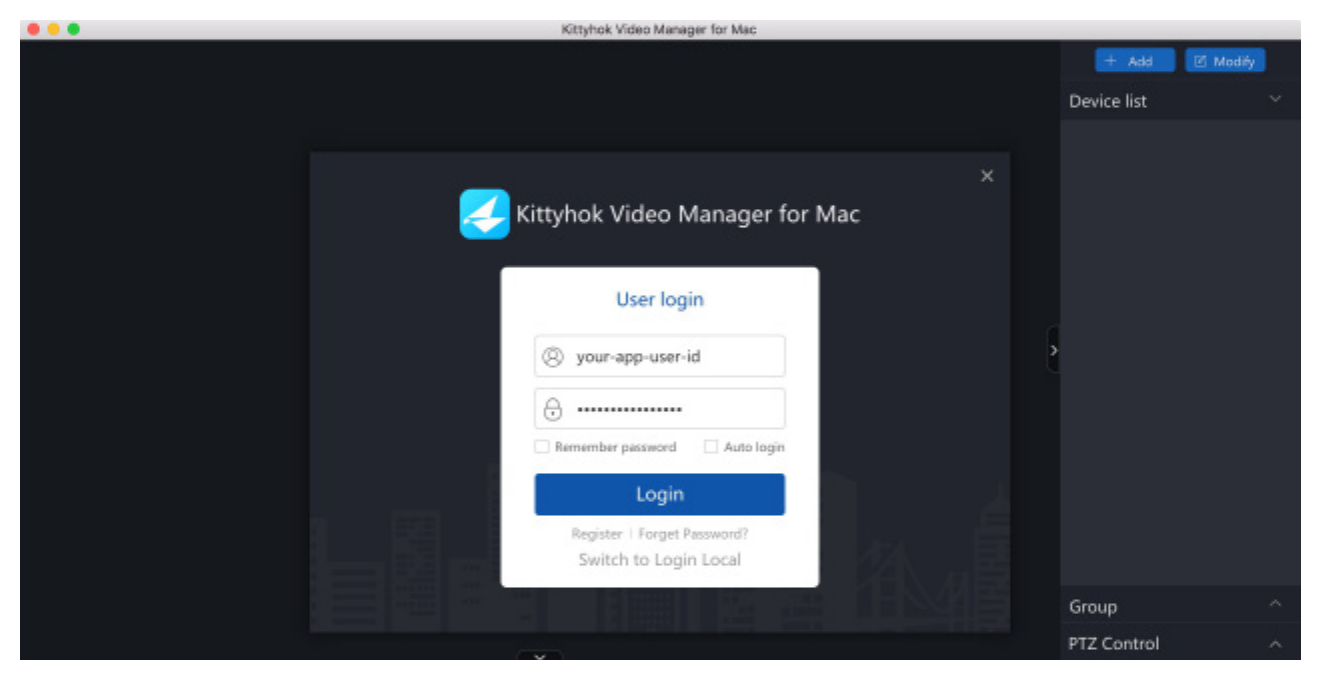
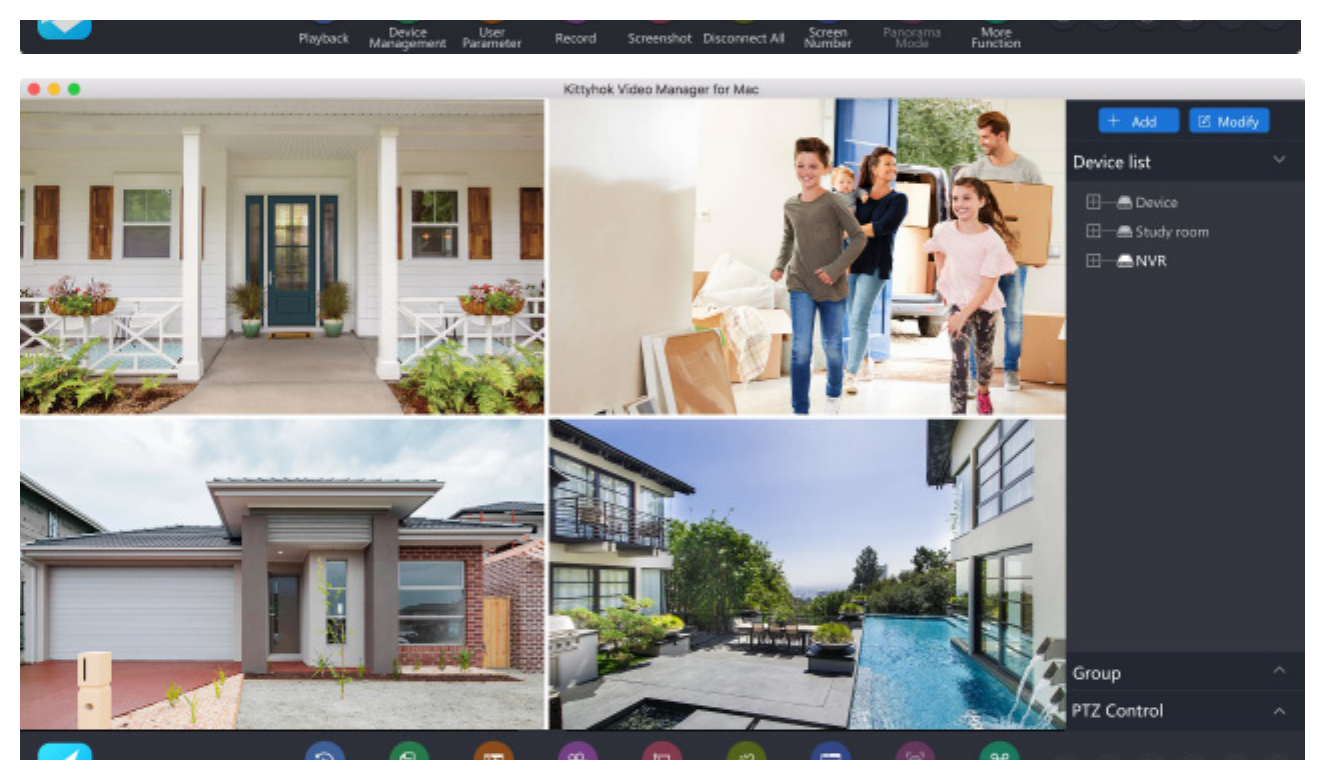
Cloud ID を使って、カメラを Mac 用 CMS アプリに追加することもできます。
お困りの際は www.kittyhok.com をご覧いただくか、 [email protected] までお問い合わせください。