 Documentazione Kittyhok Pro App
Kit di sicurezza solare
Sistema di telecamere di sicurezza Wi-Fi HD — Guida utente

1. Ringraziamenti
Grazie per aver acquistato i prodotti Kittyhok! Questo manuale illustra le funzioni e le impostazioni più importanti. Su kittyhok.com sono disponibili video e articoli per aiutarti. Per maggiori informazioni, visita kittyhok.com.
Se hai bisogno di assistenza clienti, contattaci all'indirizzo [email protected]; ti risponderemo entro 12 ore o anche prima. Grazie mille!
2. Consigli di sicurezza
- Non appoggiare alcun recipiente contenente liquidi sul prodotto.
- Utilizza il prodotto in un ambiente ventilato ed evita di ostruire le fessure di ventilazione.
- Utilizza l'alimentatore in dotazione con il prodotto per evitare danni.
- Utilizza il prodotto entro la sua temperatura e umidità di funzionamento standard (come consigliato in questo manuale o sul sito del distributore).
- La polvere sulla scheda (PCB) può causare un cortocircuito. Si consiglia di rimuovere tempestivamente la polvere dalla PCB affinché il prodotto funzioni correttamente.
- Rispetta le normative e le regole del tuo Paese/area durante l'installazione del prodotto.
3. Schema di funzionamento
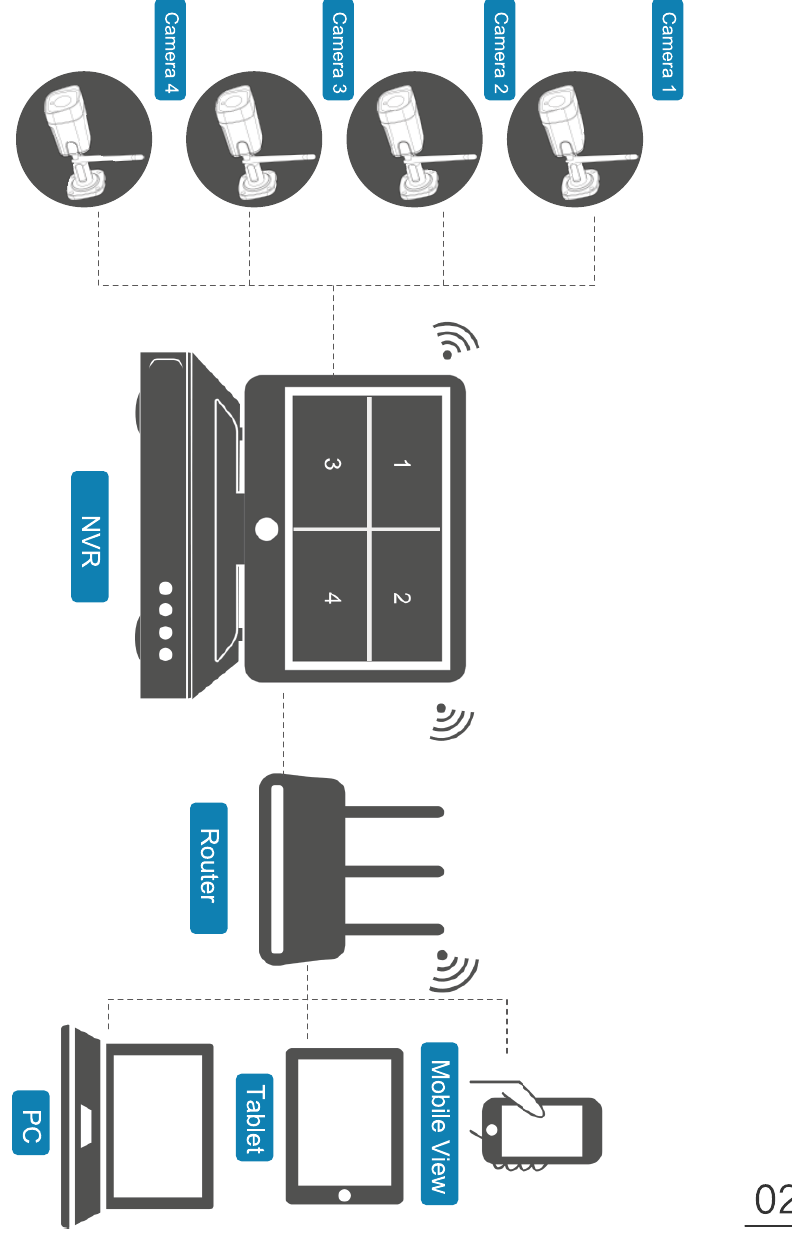
4. Telecamere e NVR
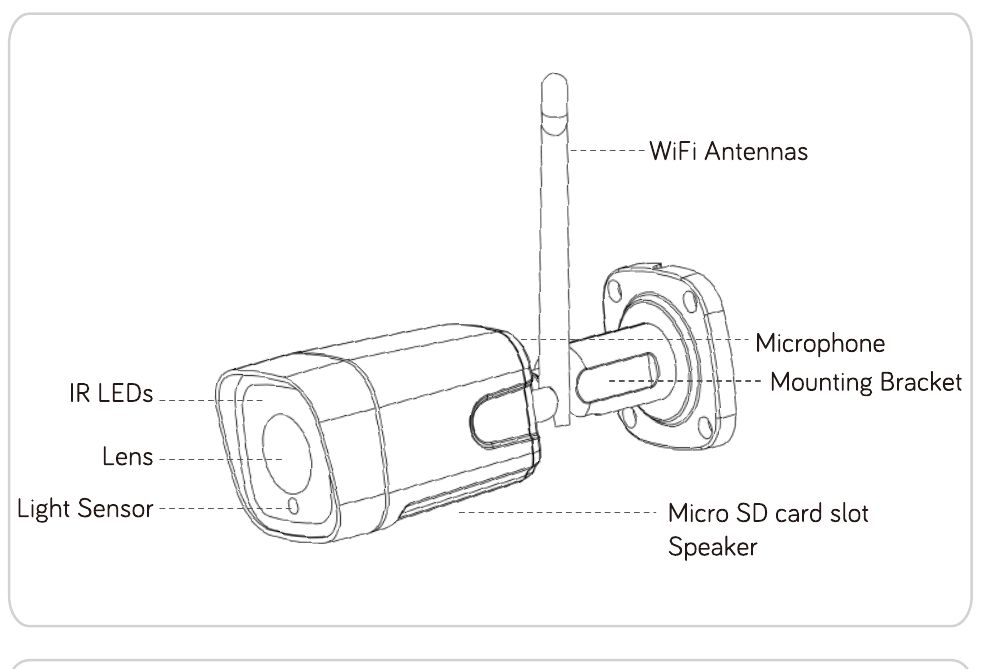
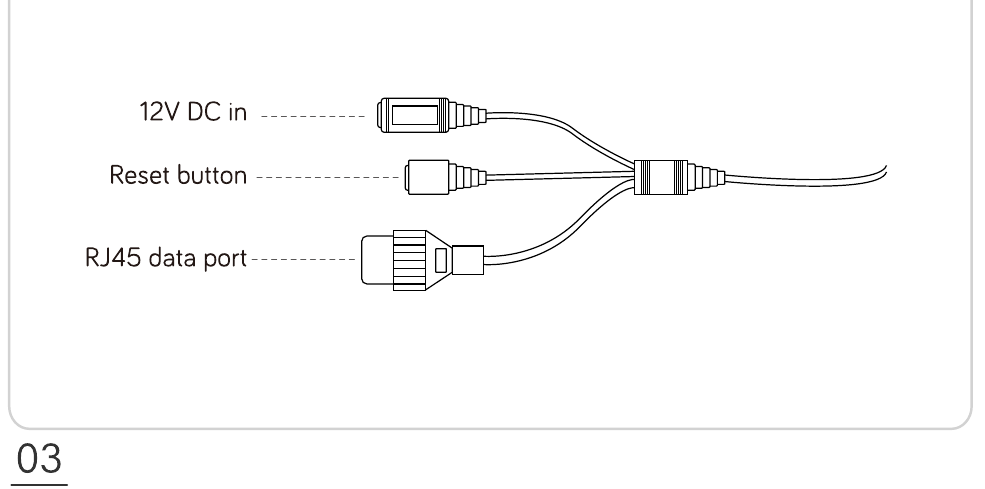
4.1 Telecamera
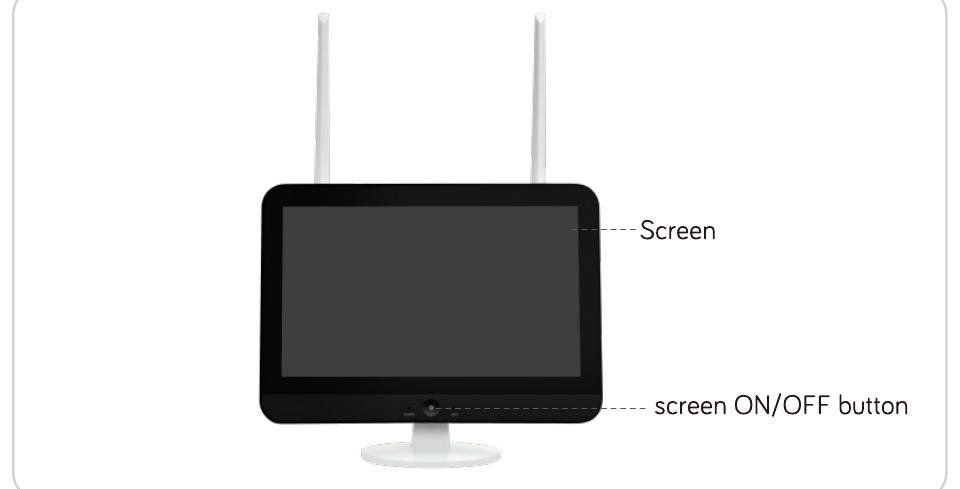
4.2 NVR (videoregistratore di rete)
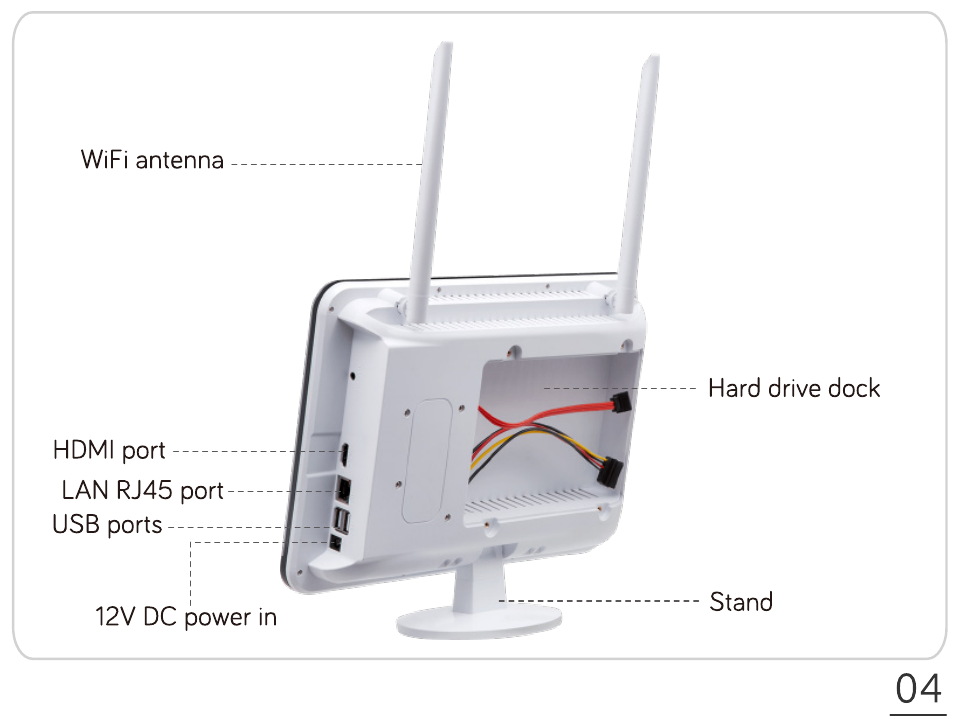
5. Condizioni aggiuntive necessarie
- Disco rigido (se non incluso). Qualsiasi disco rigido SATA da 250 GB a 6 TB, preferibilmente dischi per videosorveglianza. Puoi utilizzare il sistema senza disco rigido se non hai bisogno di registrare video.
- Internet. Come un PC, puoi utilizzarlo senza Internet; ma con una connessione Internet puoi accedervi da remoto.
6. Configurare il sistema
1. Utilizza l'alimentatore più grande in dotazione per collegare l'NVR all'alimentazione.
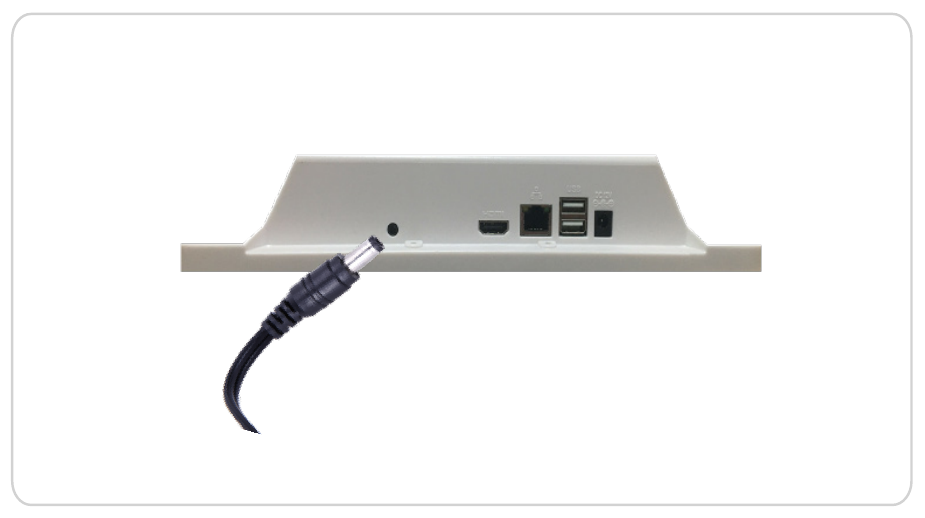
2. Prima di montare le telecamere, utilizza gli alimentatori più piccoli in dotazione per collegarle all'alimentazione. Le immagini delle telecamere dovrebbero comparire sullo schermo entro pochi minuti.
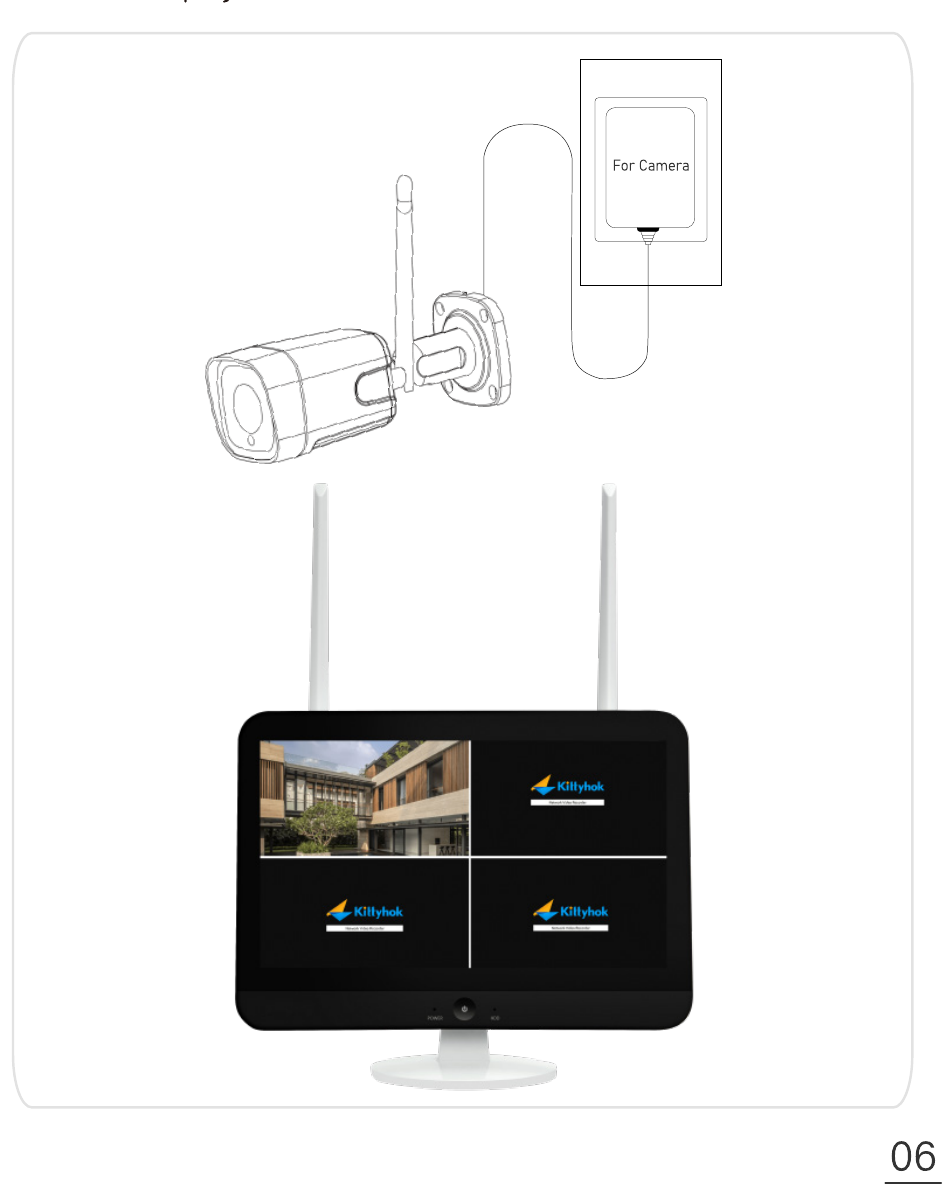
7. Visualizzazione in diretta
7.1 Operazioni del mouse
| Pulsante | Operazione | Funzione |
|---|---|---|
| Clic sinistro | Clic singolo | Selezionare |
| Doppio clic | Ingrandire la finestra; passare dalla vista a canale singolo a quella multicanale | |
| Doppio clic | 1. Impostare la zona; 2. Cambiare la sequenza dei canali | |
| Clic destro | Clic singolo | 1. Indietro / Esci; 2. Aprire il menu principale |
| Rotellina | Scorrere | 1. Cambiare i contenuti; 2. Ingrandire / ridurre dopo aver selezionato il pulsante zoom |
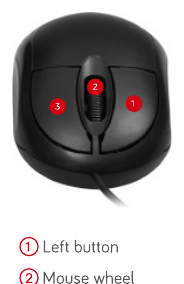
Pulsanti del mouse: ① pulsante sinistro · ② rotellina · ③ pulsante destro.
Il mouse in dotazione serve principalmente per la configurazione iniziale. Un mouse wireless ti offrirà maggiore flessibilità — puoi anche usare il tuo mouse wireless.
7.2 Nome utente e password
- Nome utente predefinito:
admin - Password predefinita: nessuna (lascia il campo vuoto e fai clic su OK per accedere)
7.3 Imposta una password per proteggere il sistema
Fai clic con il tasto destro per aprire il menu principale → System setting → System admin → User; imposta una password per admin per proteggere il sistema.
7.4 Controllo brandeggio e inclinazione (PTZ)
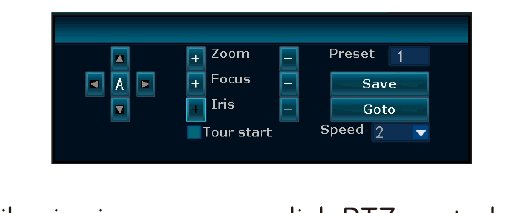
① Se la tua telecamera è di tipo PTZ (motorizzata), puoi accedere al controllo PTZ tramite l'icona di scelta rapida del controllo PTZ o tramite l'opzione di controllo PTZ nel menu a discesa.
② Nel controllo PTZ, usa le frecce ↑ ↓ ← → per controllare la telecamera.
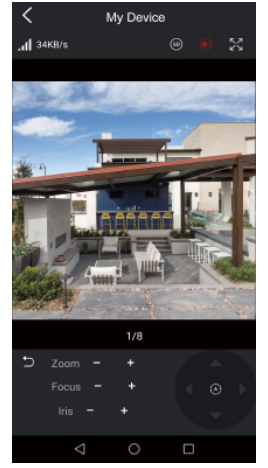
③ Nell'App, mentre visualizzi le telecamere, tocca PTZ control e usa le frecce per controllarle.
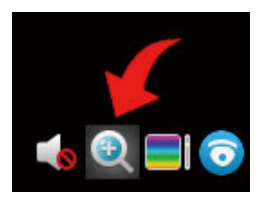
④ Ingrandire e ridurre: usa il tasto sinistro del mouse per selezionare un canale e comparirà un menu rapido.
8. Registrare video
Se hai acquistato il sistema con un disco rigido preinstallato, la registrazione inizia non appena l'NVR e le telecamere vengono alimentati. Non devi fare nulla.
Se il sistema non include un disco rigido, installane uno seguendo i passaggi qui sotto.
8.1 Come installare un disco rigido
Scollega l'NVR dall'alimentazione, svita e rimuovi il coperchio superiore.
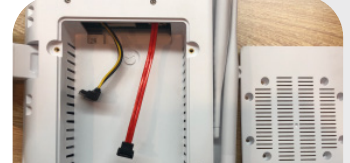
Collega i cavi di alimentazione e dati SATA dall'NVR alle porte corrispondenti del disco rigido (come mostrato).
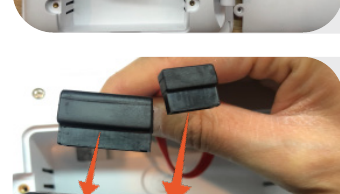
Inserisci il disco rigido nell'NVR. Tutti i cavi devono passare sopra il disco rigido.
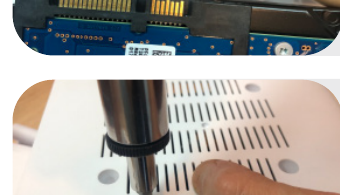
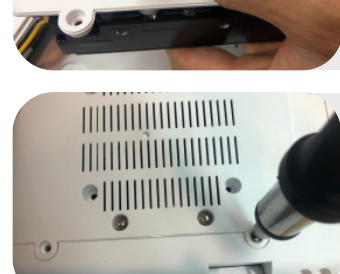
Tenendo il disco rigido e l'NVR, capovolgili con delicatezza e allinea i fori del disco rigido con quelli dell'NVR. Con un cacciavite a croce, avvita le viti in dotazione nei fori. Rimonta il coperchio.
8.2 Imposta il piano di registrazione
L'NVR registra in loop 24×7 in base alla capacità del disco rigido. Ti consigliamo di non modificare il piano di registrazione 24×7 predefinito.
Se desideri modificare il piano, lo trovi in System setting → Record setting.
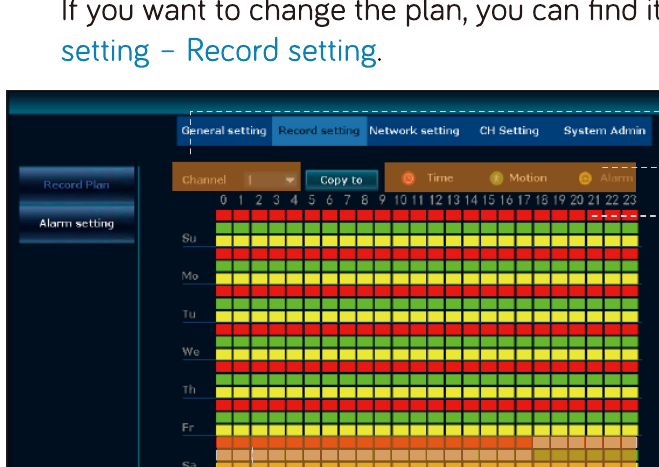
- Seleziona un canale.
- Seleziona un tipo di registrazione da modificare.
- Fai clic o trascina sulle caselle per attivare / disattivare la registrazione.
Ad esempio, con questa impostazione, il sabato per il canale 1:
- Dalle 0:00 alle 18:00, il sistema registra in continuo (la registrazione a tempo è ATTIVA).
- Dalle 18:00 alle 24:00, il sistema registra solo quando rileva un movimento (la registrazione a tempo è DISATTIVA e quella su movimento è ATTIVA).
| Significato | |
|---|---|
| 🟥 Rosso | La registrazione a tempo / continua è attiva per quell'ora di quel giorno. |
| 🟨 Giallo | La registrazione attivata da allarme è attiva. |
| 🟩 Verde | La registrazione su movimento è attiva per quell'ora di quel giorno. |
| ⬜ Grigio | La registrazione è disattivata per quell'ora. |
La registrazione su allarme indica una registrazione attivata da dispositivi di allarme esterni, cosa che non si applica a questo sistema.
9. Riprodurre video
Nel menu principale → Video playback.
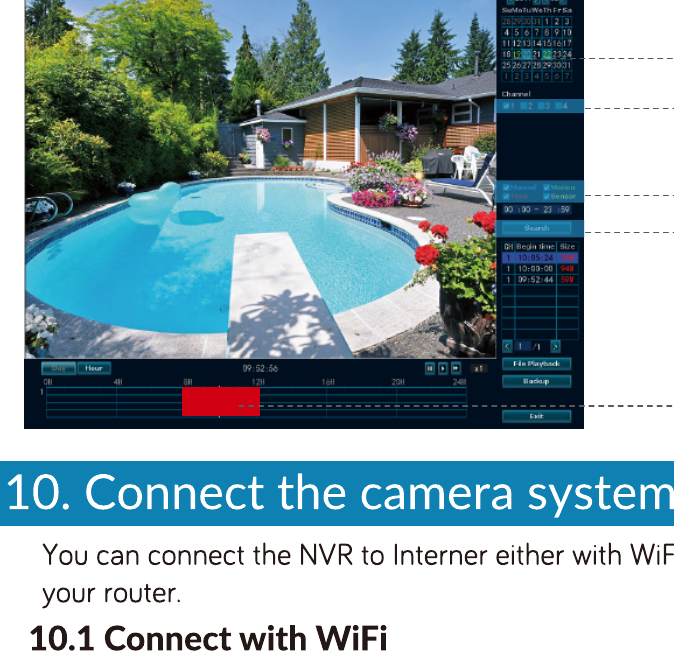
- Seleziona una data. Un colore evidenziato indica la presenza di registrazioni.
- Seleziona un canale o tutti i canali.
- Seleziona il tipo di registrazione. Seleziona tutto.
- Fai clic su search per recuperare i video.
- Usa il mouse per posizionarti e riprodurre sulla barra video.
10. Collegare il sistema di telecamere a Internet
Puoi collegare l'NVR a Internet tramite WiFi oppure via cavo al router.
10.1 Collegamento tramite WiFi
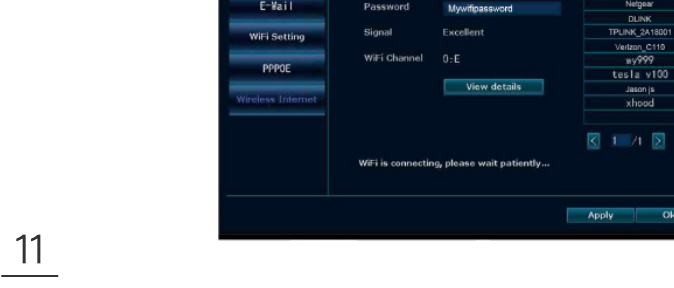
Nel menu dell'NVR → System setting → Network setting → Wireless Internet, seleziona il tuo WiFi e inserisci la password per collegarti.
10.2 Collegamento via cavo
Usa un cavo Ethernet per collegare la porta WAN dell'NVR al router o a un ripetitore WiFi.
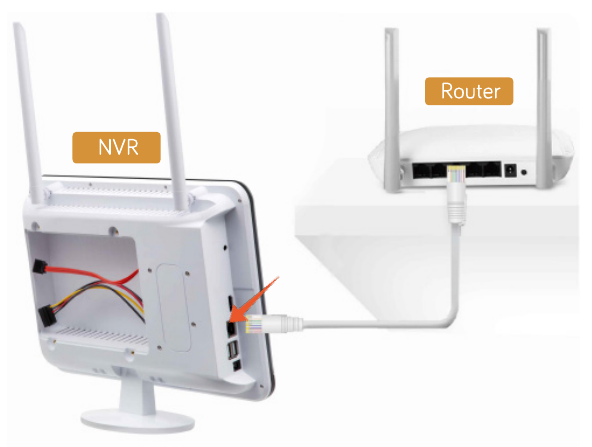
Dopo circa un minuto, lo stato del sistema dovrebbe cambiare in ONLINE.
11. Visualizzare con l'App mobile
11.1 Installare l'App mobile
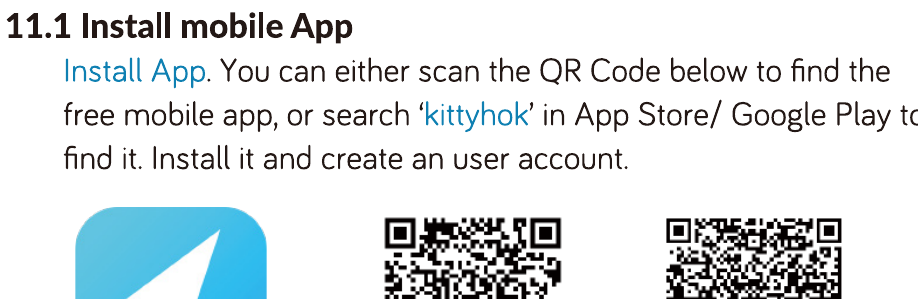
Puoi scansionare il codice QR qui sotto per trovare l'App mobile gratuita, oppure cercare «kittyhok» nell'App Store / Google Play. Installala e crea un account utente.
11.2 Aggiungere il sistema di telecamere per la visualizzazione mobile
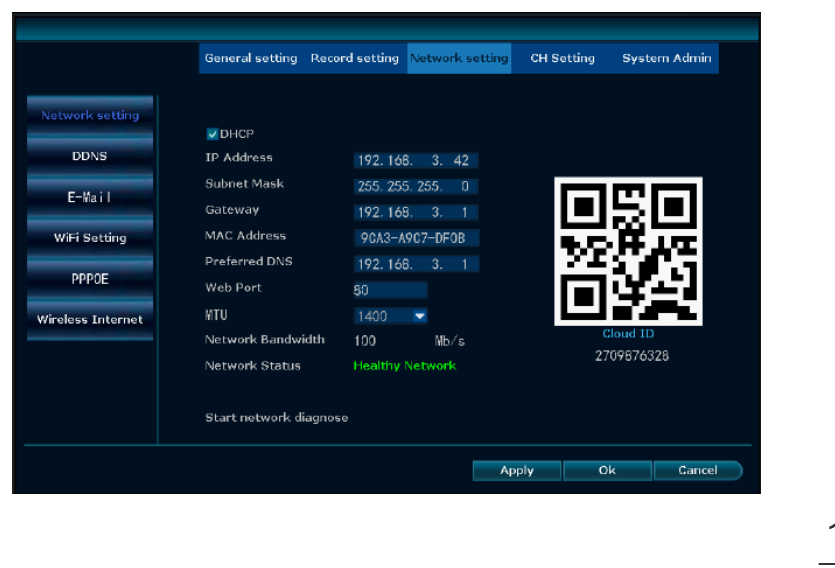
Sullo schermo dell'NVR, fai clic con il tasto destro per aprire il menu principale → System setting → Network setting, fai clic su Show QR code per ottenere il codice QR del Cloud ID.
Nell'App, tocca + e segui la guida sullo schermo; scansiona il codice QR o inserisci il Cloud ID per aggiungere il sistema all'App.
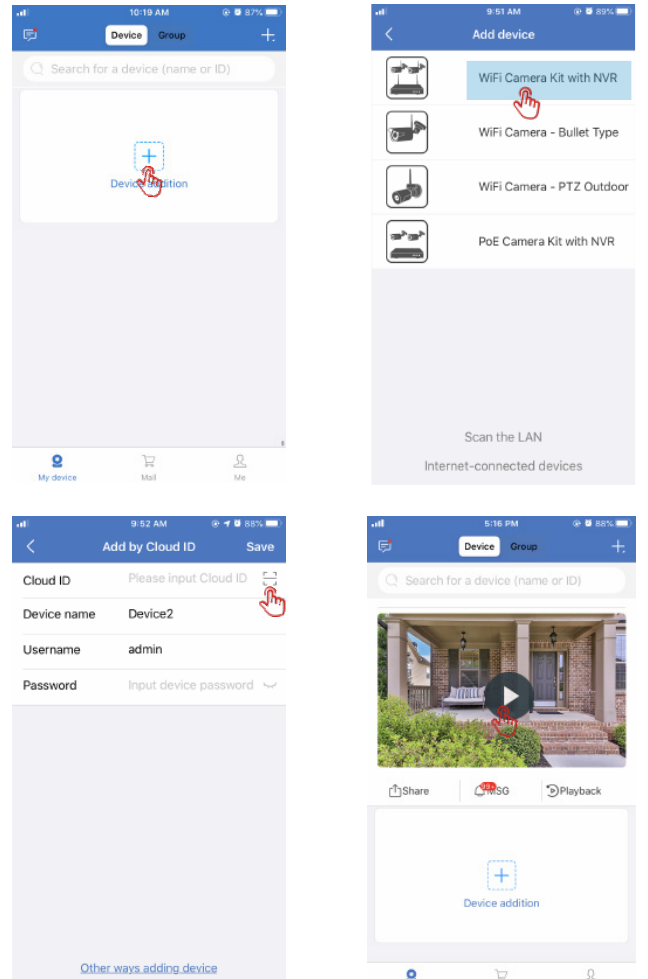
Se hai impostato una password di accesso sull'NVR, inseriscila. In futuro, ogni volta che cambi la password sull'NVR, modifica il dispositivo nell'App per aggiornarla alla nuova password.
11.3 Riproduzione su cellulare
Nell'App Kittyhok, mentre guardi il video in diretta del sistema, tocca Playback per aprire il menu di riproduzione remota. Tocca l'icona della telecamera/finestra per passare alla telecamera che vuoi riprodurre, tocca l'icona del calendario per scegliere la data, trascina la barra del tempo con un dito per selezionare l'ora esatta e usa due dita per ingrandire la barra del tempo così da selezionare l'ora con precisione. Poi tocca il pulsante di riproduzione.
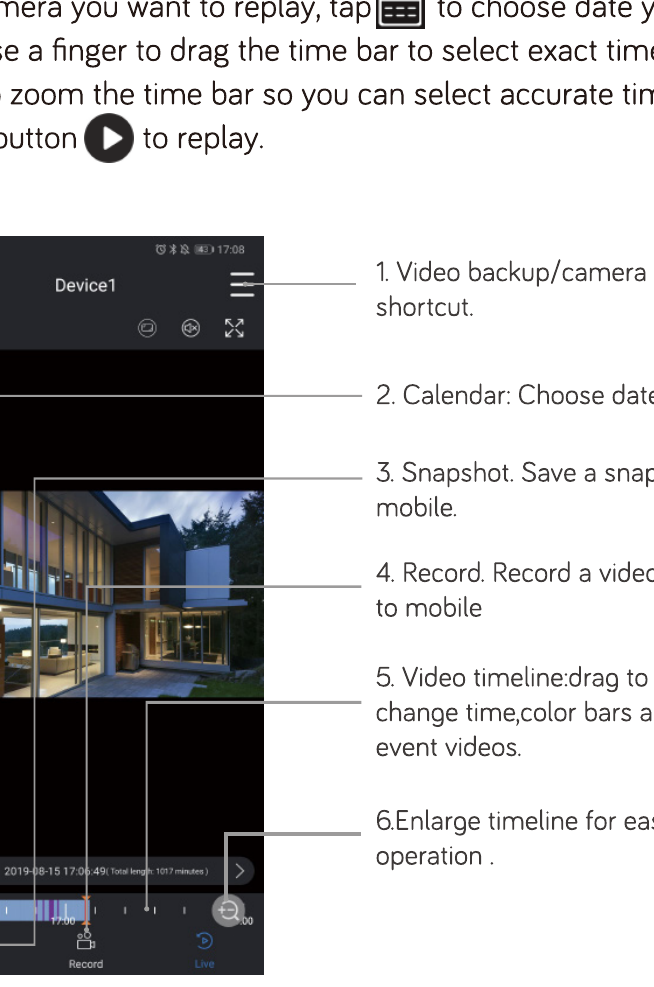
- Scorciatoia per backup video / impostazioni della telecamera.
- Calendario: scegli la data.
- Istantanea: salva un'istantanea sul cellulare.
- Registra: registra un clip video sul cellulare.
- Linea temporale del video: trascina per cambiare l'ora; le barre colorate sono video di eventi.
- Ingrandisci la linea temporale per un uso più facile.
12. Notifiche dell'App
12.1 Notifiche dell'App
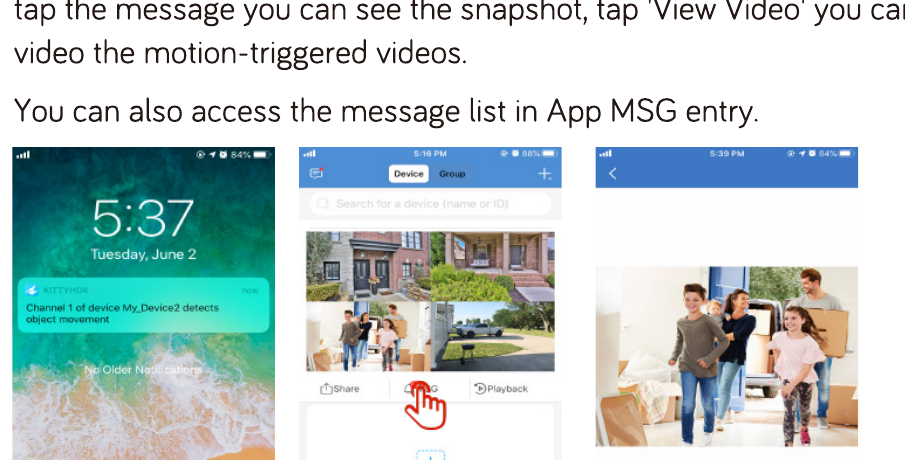
Quando viene rilevato un movimento, riceverai una notifica push. Tocca il messaggio per vedere l'istantanea e tocca View Video per guardare i video attivati dal movimento.
Puoi accedere all'elenco dei messaggi anche dalla voce MSG dell'App.
12.2 Attivare / disattivare le notifiche dell'App
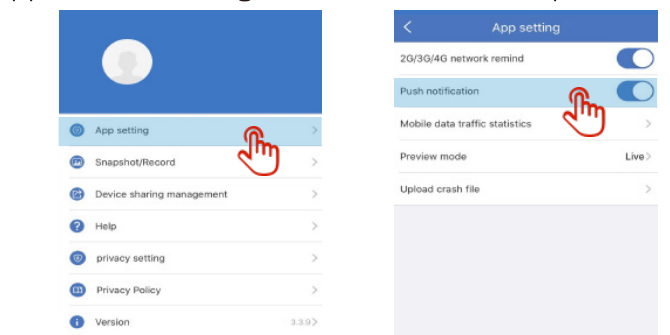
Nell'App → Me → Setting, attiva o disattiva la notifica push.
12.3 Eseguire il backup e condividere video dall'App
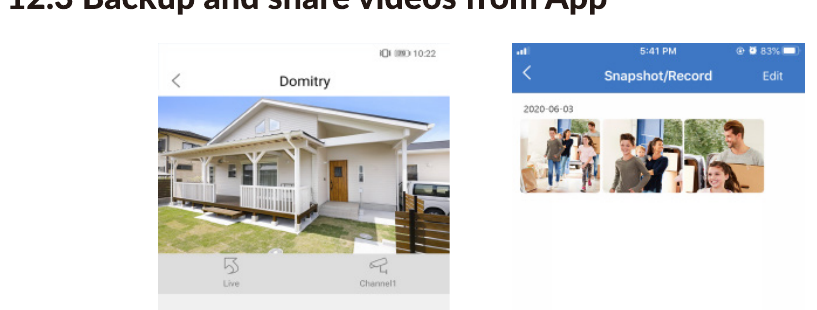
Durante la riproduzione nell'App, tocca Record per registrare clip video sul cellulare. Trovi i clip in Snapshot / Record per condividerli.
12.4 Condividere le telecamere con la famiglia
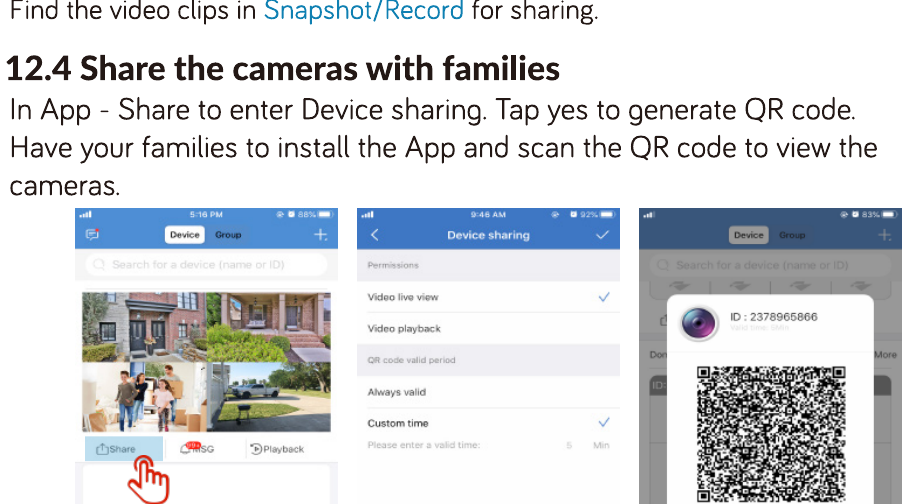
Nell'App → Share per aprire la condivisione dispositivi. Tocca sì per generare un codice QR. Chiedi ai tuoi familiari di installare l'App e scansionare il codice QR per vedere le telecamere.
13. Visualizzare su PC
- Scarica e installa il software client per PC, CMS, da https://kittyhok.com/pages/download.
- Accedi con il tuo account utente dell'App Kittyhok e le tue telecamere verranno sincronizzate automaticamente con questa App per PC.
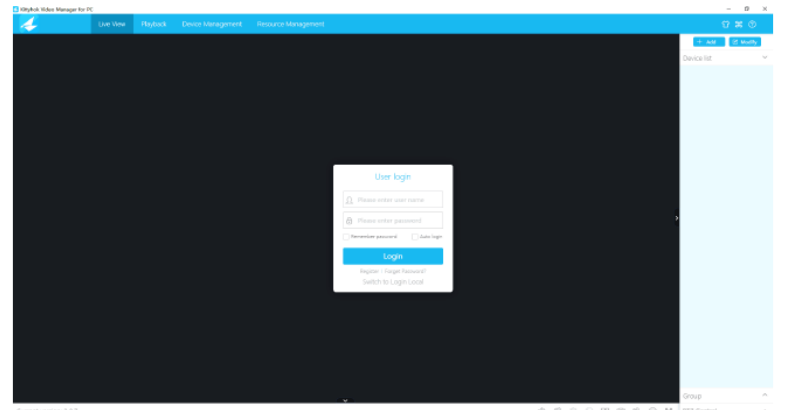
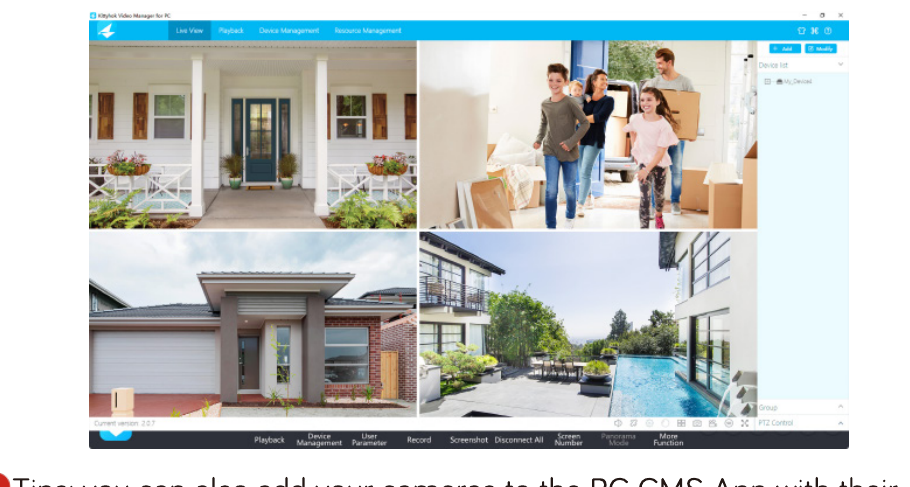
Puoi anche aggiungere le telecamere all'App CMS per PC tramite i loro Cloud ID.
14. Visualizzare su Mac
- Scarica e installa il software client per Mac, CMS, da https://kittyhok.com/pages/download.
- Accedi con il tuo account utente dell'App Kittyhok e le tue telecamere verranno sincronizzate automaticamente con questa App per Mac.
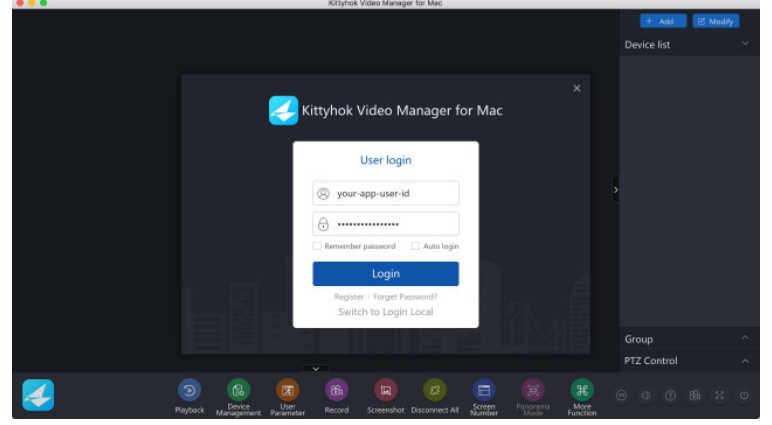
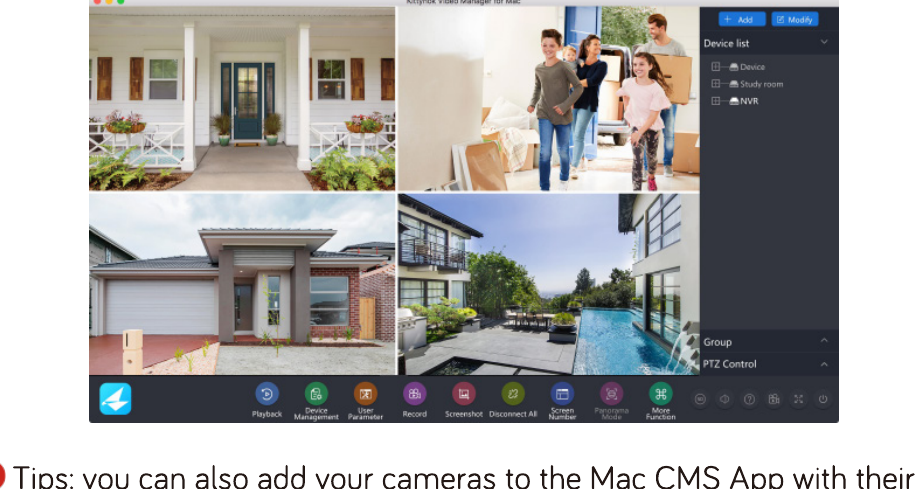
Puoi anche aggiungere le telecamere all'App CMS per Mac tramite i loro Cloud ID.
Se hai bisogno di aiuto, visita www.kittyhok.com; oppure contattaci all'indirizzo [email protected].