 Dokumentasi Kittyhok Pro App
Kamera Keamanan WiFi: Kamera Tambahan
Sistem Kamera Keamanan Wi-Fi HD — Panduan Pengguna
1. Terima Kasih
Terima kasih telah membeli produk Kittyhok! Panduan ini mencakup fitur dan pengaturan terpenting. Di kittyhok.com kami menyediakan video dan artikel untuk membantu Anda. Untuk informasi lebih lanjut, kunjungi kittyhok.com.
Jika Anda memerlukan dukungan pelanggan, hubungi kami melalui [email protected]; kami akan membalas dalam waktu 12 jam atau lebih cepat. Terima kasih banyak!
2. Tips Keselamatan
- Jangan meletakkan wadah berisi cairan apa pun di atas produk.
- Gunakan produk di lingkungan yang berventilasi dan jangan menghalangi lubang ventilasi.
- Gunakan catu daya yang disertakan untuk mencegah kerusakan pada produk.
- Gunakan produk dalam kisaran suhu dan kelembapan kerja standarnya (disebutkan dalam panduan ini atau di situs web distributor).
- Debu pada papan sirkuit (PCB) dapat menyebabkan korsleting. Disarankan untuk membersihkan debu pada PCB secara tepat waktu agar produk bekerja dengan baik.
- Patuhi peraturan dan kebijakan di negara / wilayah Anda saat memasang produk.
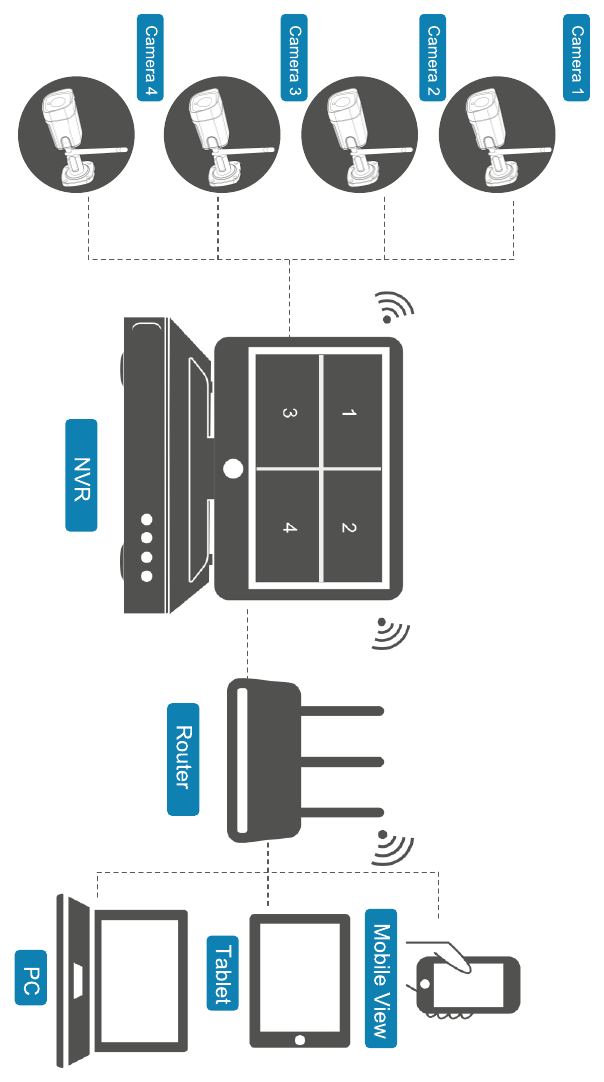
3. Diagram Kerja
4. Kamera & NVR
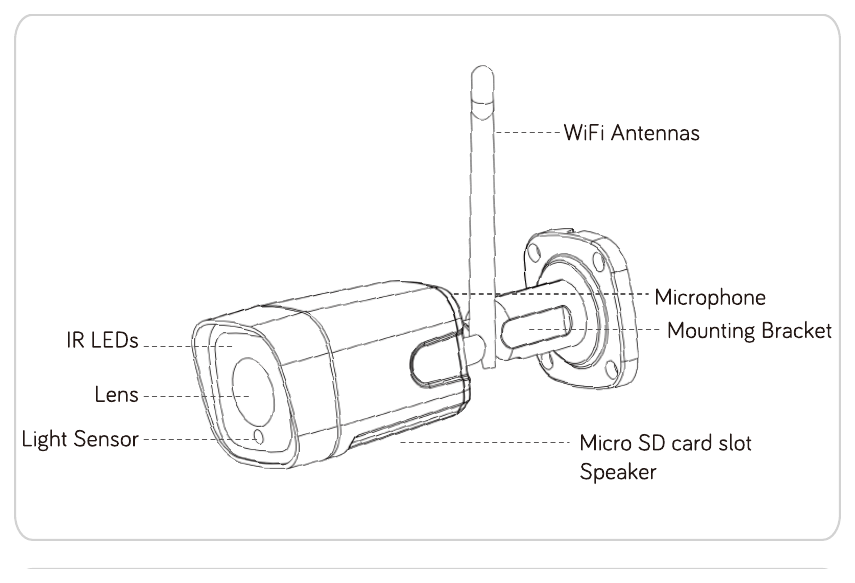
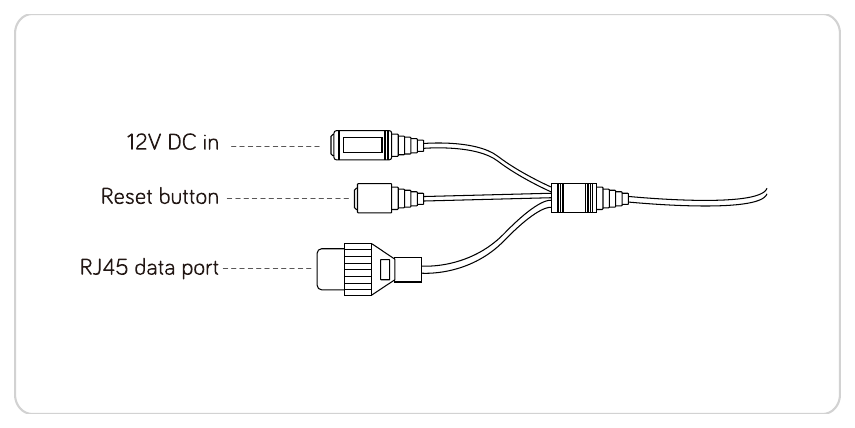
4.1 Kamera
4.2 NVR (Perekam Video Jaringan)
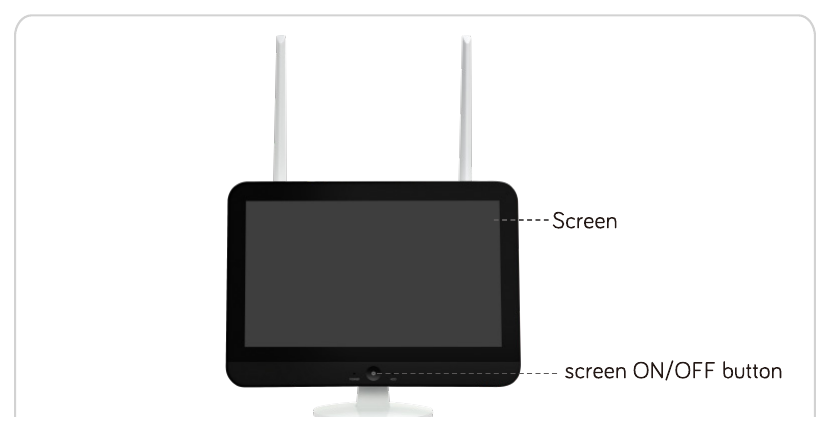
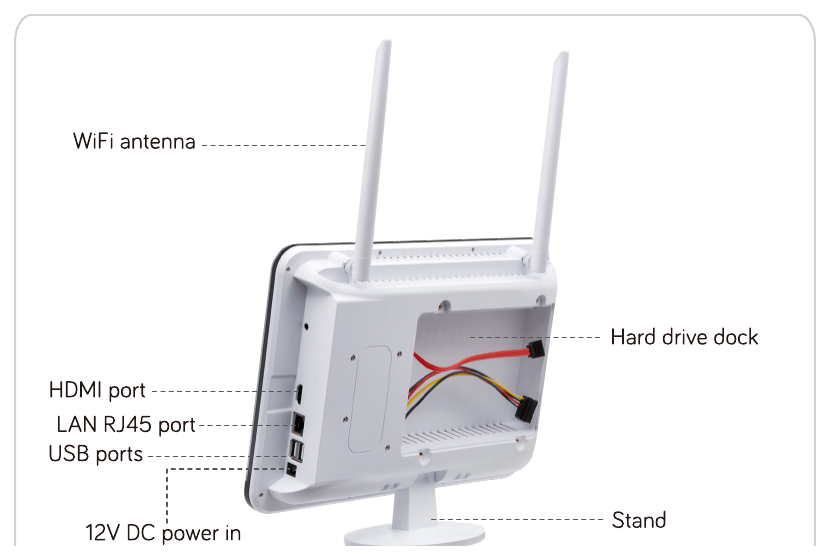
5. Yang Anda perlukan tambahan
- Hard disk (jika tidak disertakan). Hard drive SATA apa pun berukuran 250GB – 6TB, sebaiknya hard drive untuk pengawasan. Anda dapat menggunakan sistem tanpa hard disk jika tidak perlu merekam video.
- Internet. Seperti PC, Anda dapat menggunakannya tanpa Internet; tetapi dengan koneksi Internet Anda dapat mengaksesnya dari jarak jauh.
6. Menyiapkan Sistem
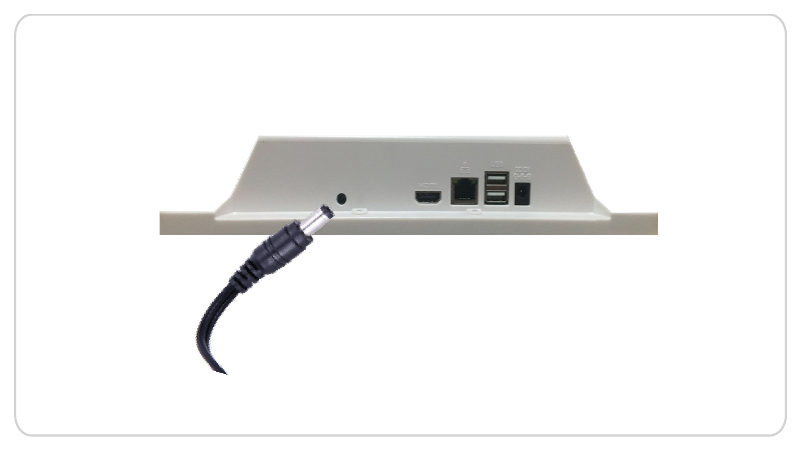
1. Hubungkan NVR ke daya menggunakan catu daya yang lebih besar yang disertakan.
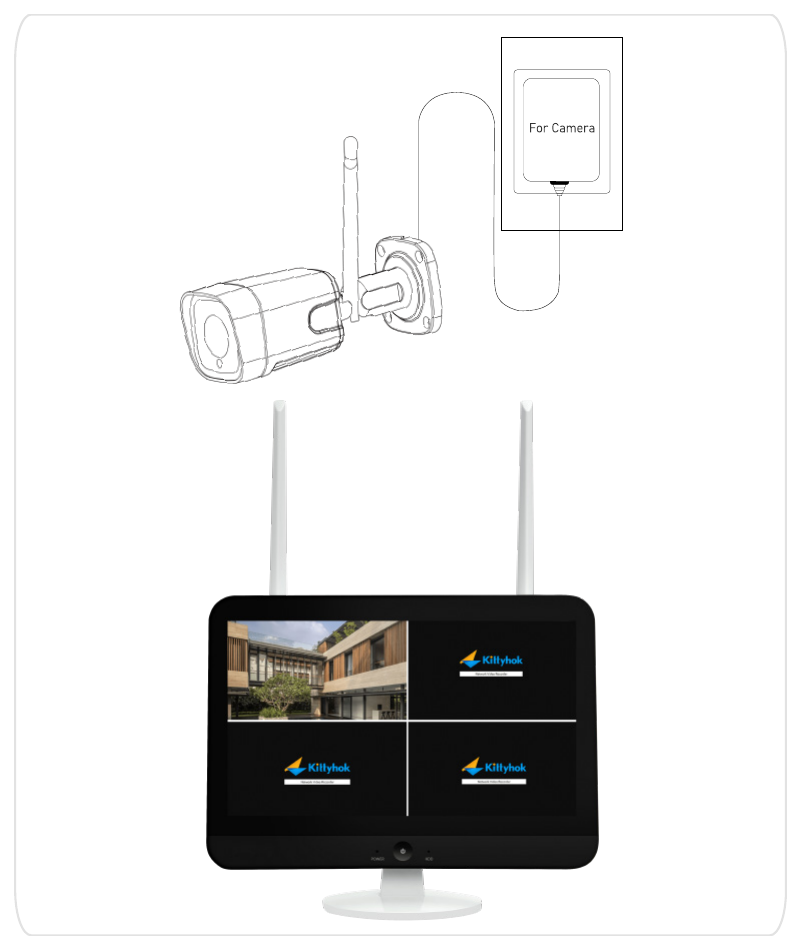
2. Sebelum memasang kamera, hubungkan kamera ke daya menggunakan catu daya yang lebih kecil yang disertakan. Gambar kamera akan muncul di layar dalam beberapa menit.
7. Tampilan Langsung
7.1 Pengoperasian mouse
| Tombol | Tindakan | Fungsi |
|---|---|---|
| Klik kiri | Klik tunggal | Memilih |
| Klik ganda | Perbesar jendela; beralih antara tampilan satu saluran dan banyak saluran | |
| Klik ganda | 1. Atur zona; 2. Ubah urutan saluran | |
| Klik kanan | Klik tunggal | 1. Kembali / Keluar; 2. Buka menu utama |
| Roda | Gulir | 1. Ubah konten; 2. Perbesar / perkecil setelah tombol zoom diaktifkan |
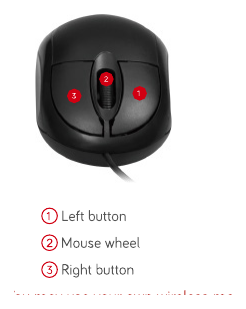
Mouse yang disertakan terutama untuk pengaturan awal. Mouse nirkabel akan memberi Anda lebih banyak keleluasaan.
7.2 Nama pengguna dan kata sandi
- Nama pengguna default:
admin - Kata sandi default: tidak ada (biarkan kosong, klik OK untuk masuk)
7.3 Menetapkan kata sandi untuk mengamankan sistem Anda
Klik kanan untuk membuka menu utama → System setting → System admin → User; tetapkan kata sandi untuk admin guna mengamankan sistem Anda.
7.4 Kontrol Pan & Tilt (PTZ)
① Jika kamera Anda adalah kamera pan & tilt, Anda dapat masuk ke kontrol PTZ melalui ikon pintasan PTZ, atau melalui opsi kontrol PTZ dari menu drop-down.
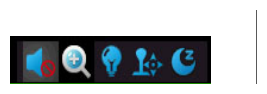
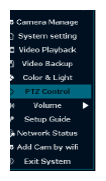
② Pada kontrol PTZ, gunakan panah ↑ ↓ ← → untuk mengendalikan kamera Anda.
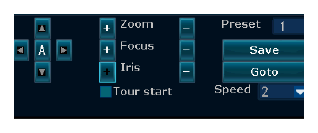
③ Di aplikasi, saat melihat kamera, ketuk PTZ control dan gunakan panah untuk mengendalikan kamera.
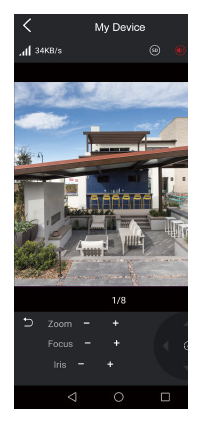
④ Perbesar & perkecil: pilih saluran dengan tombol kiri mouse, dan menu cepat akan muncul.
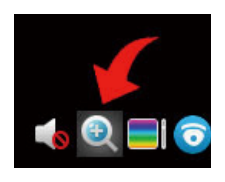
8. Merekam Video
Jika sistem Anda dibeli dengan hard drive yang sudah terpasang, perekaman dimulai segera setelah NVR dan kamera mendapatkan daya. Anda tidak perlu melakukan operasi apa pun.
Jika sistem Anda tidak disertai hard drive, pasang hard drive dengan mengikuti langkah-langkah di bawah ini.
8.1 Cara memasang hard drive
Cabut NVR dari daya, lepaskan sekrup, dan lepaskan penutup atas.
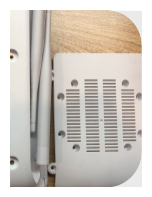
Hubungkan kabel daya dan data SATA dari NVR ke port yang sesuai pada hard drive Anda (seperti ditunjukkan).
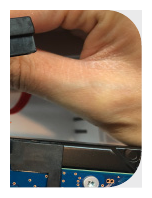
Tempatkan hard drive ke dalam NVR. Semua kabel harus melintas di atas hard drive.
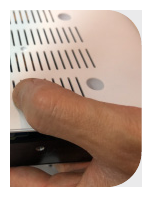
Sambil memegang hard drive dan NVR, balikkan perlahan dan sejajarkan lubang pada hard drive dengan lubang pada NVR. Dengan obeng Phillips, pasang sekrup yang disediakan ke lubang, lalu pasang kembali penutupnya.
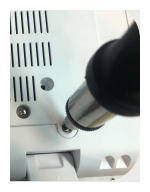
8.2 Mengatur rencana perekaman
NVR merekam secara berulang 24×7 sesuai kapasitas hard drive Anda. Kami menyarankan untuk tidak mengubah rencana perekaman 24×7 default.
Jika Anda ingin mengubah rencana, Anda dapat menemukannya di System setting → Record setting.
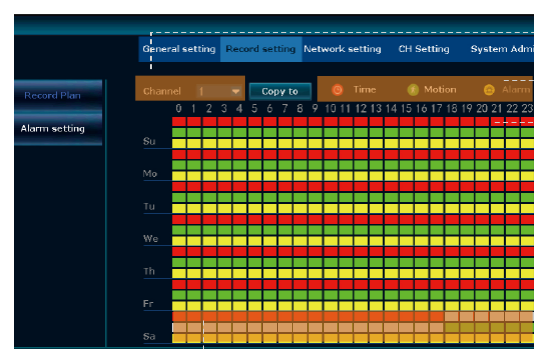
- Pilih sebuah saluran.
- Pilih jenis perekaman yang akan diedit.
- Klik atau seret pada kotak untuk mengaktifkan / menonaktifkan perekaman.
Misalnya, pada pengaturan ini, untuk saluran 1 pada hari Sabtu:
- 00.00 – 18.00, sistem merekam terus-menerus (perekaman terjadwal AKTIF).
- 18.00 – 24.00, sistem hanya merekam saat gerakan terdeteksi (perekaman terjadwal NONAKTIF dan perekaman gerakan AKTIF).
| Arti | |
|---|---|
| 🟥 Merah | Perekaman terjadwal / terus-menerus aktif untuk jam itu pada hari tersebut. |
| 🟨 Kuning | Perekaman yang dipicu alarm aktif. |
| 🟩 Hijau | Perekaman gerakan aktif untuk jam itu pada hari tersebut. |
| ⬜ Abu-abu | Tidak ada perekaman untuk jam itu. |
Perekaman alarm berarti perekaman yang dipicu oleh perangkat alarm eksternal, yang tidak berlaku untuk sistem ini.
9. Pemutaran Video
Di menu utama → Video playback.
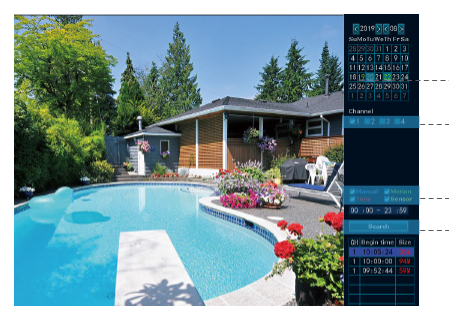
- Pilih sebuah tanggal. Warna yang disorot berarti ada rekaman.
- Pilih sebuah saluran atau semua saluran.
- Pilih jenis rekaman. Pilih semua.
- Klik search untuk mengambil video.
- Gunakan mouse untuk menempatkan posisi dan memutar pada bilah video.
10. Menghubungkan sistem kamera ke Internet
Anda dapat menghubungkan NVR ke Internet melalui WiFi, atau menghubungkannya dengan kabel ke router Anda.
10.1 Menghubungkan dengan WiFi
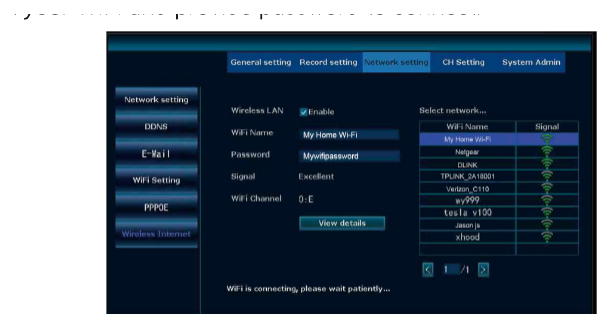
Di menu NVR → System setting → Network setting → Wireless Internet, pilih WiFi Anda dan masukkan kata sandi untuk terhubung.
10.2 Menghubungkan dengan kabel
Gunakan kabel Ethernet untuk menghubungkan port WAN NVR ke router Anda, atau ke repeater WiFi.
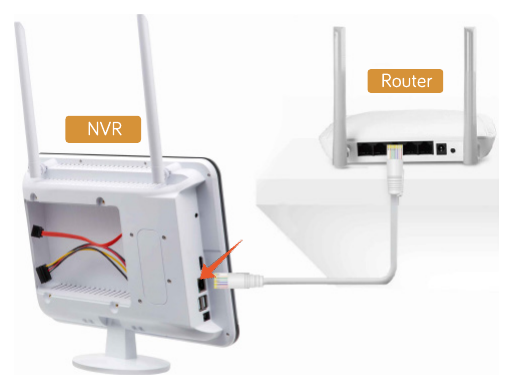
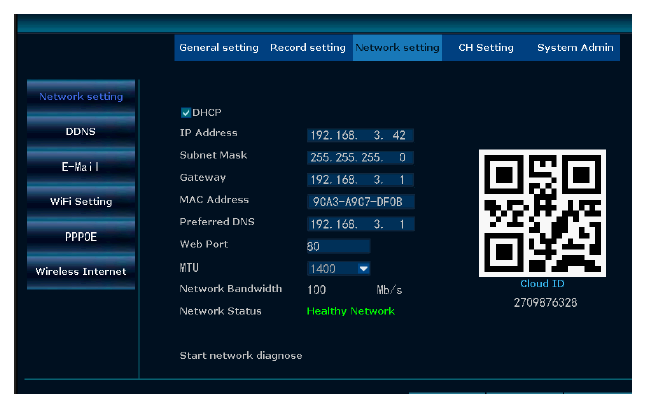
Dalam waktu sekitar satu menit, Anda akan melihat status sistem berubah menjadi ONLINE.
11. Melihat dengan Aplikasi Seluler
11.1 Memasang aplikasi seluler
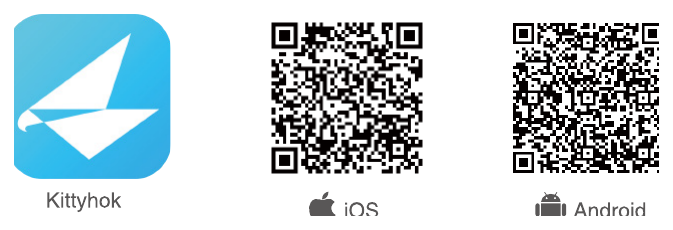
Anda dapat memindai kode QR di bawah ini untuk menemukan aplikasi seluler gratis, atau mencari "kittyhok" di App Store / Google Play. Pasang aplikasi dan buat akun pengguna.
11.2 Menambahkan sistem kamera Anda untuk tampilan seluler
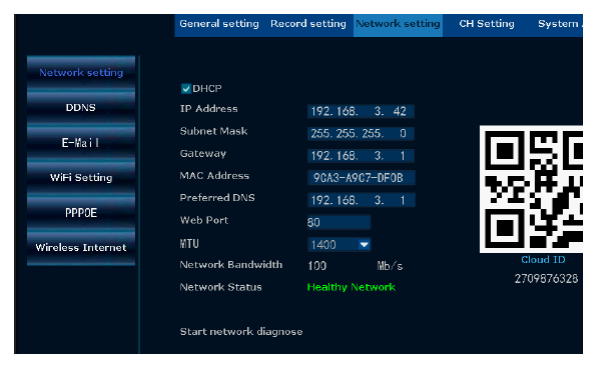
Di layar NVR, klik kanan untuk membuka menu utama → System setting → Network setting, lalu klik Show QR code untuk mendapatkan kode QR Cloud ID.
Di aplikasi, ketuk + dan ikuti panduan di layar, pindai kode QR atau masukkan Cloud ID untuk menambahkan sistem ke aplikasi.
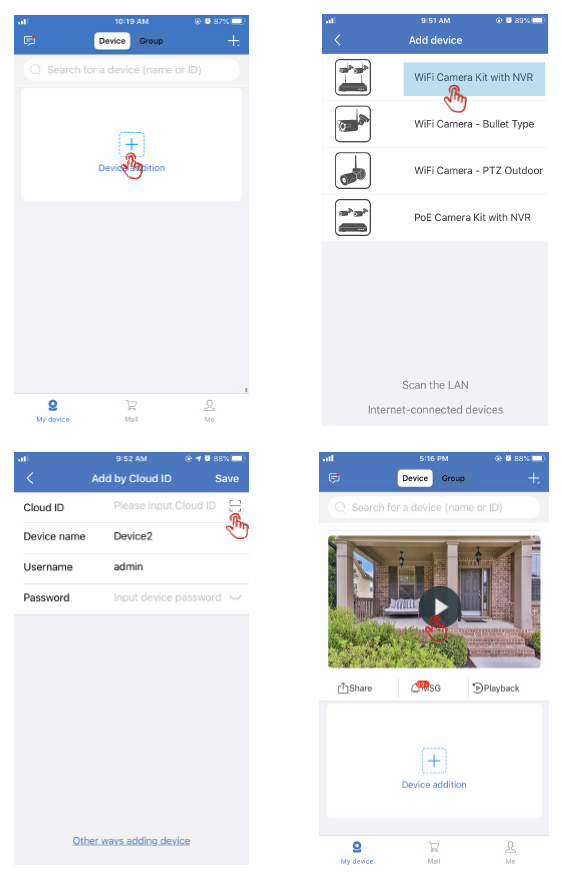
Jika Anda telah menetapkan kata sandi login di NVR, masukkan kata sandi tersebut. Ke depannya, setiap kali Anda mengubah kata sandi di NVR, edit perangkat di aplikasi untuk memperbaruinya ke kata sandi baru.
11.3 Pemutaran di ponsel
Di aplikasi Kittyhok, saat melihat video langsung sistem, ketuk Playback untuk membuka menu pemutaran jarak jauh. Ketuk  untuk beralih ke kamera yang ingin Anda putar ulang, ketuk
  untuk memilih tanggal yang ingin diputar ulang, seret bilah waktu dengan satu jari untuk memilih waktu yang tepat, dan gunakan dua jari untuk memperbesar bilah waktu agar dapat memilih waktu dengan akurat. Lalu ketuk tombol putar
  untuk memutar ulang.
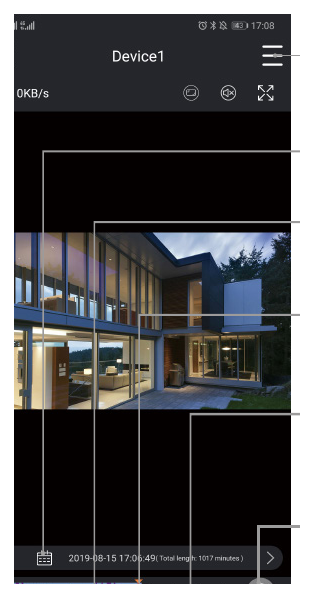
- Pintasan cadangan video / pengaturan kamera.
- Kalender: pilih tanggal.
- Tangkapan: simpan tangkapan ke ponsel.
- Rekam: rekam klip video ke ponsel.
- Garis waktu video: seret untuk mengubah waktu; bilah berwarna adalah video peristiwa.
- Perbesar garis waktu agar lebih mudah dioperasikan.
12. Notifikasi aplikasi
12.1 Notifikasi aplikasi
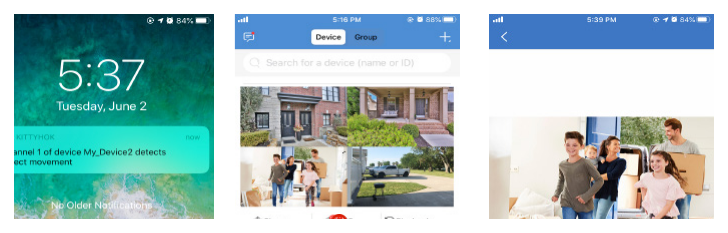
Saat gerakan terdeteksi, Anda akan menerima pesan notifikasi push. Ketuk pesan untuk melihat tangkapan, lalu ketuk View Video untuk melihat video yang dipicu gerakan.
Anda juga dapat mengakses daftar pesan di entri MSG aplikasi.
12.2 Mengaktifkan / menonaktifkan notifikasi aplikasi
Di aplikasi → Me → Setting, aktifkan atau nonaktifkan notifikasi push.
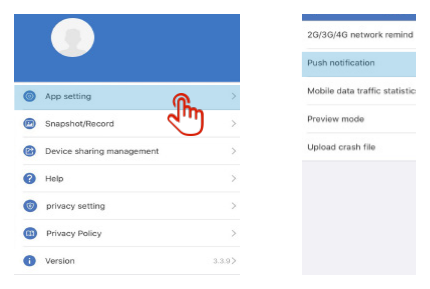
12.3 Mencadangkan dan membagikan video dari aplikasi
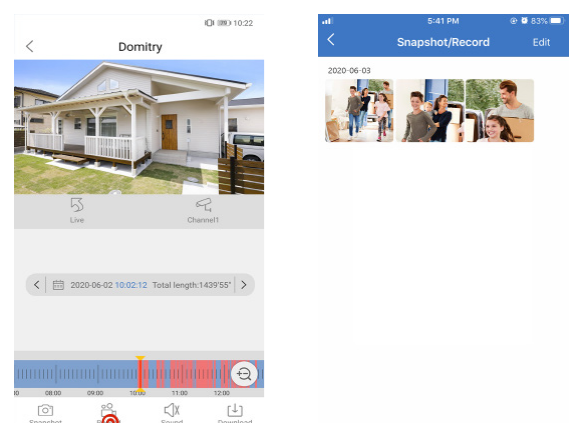
Saat memutar di aplikasi, ketuk Record untuk merekam klip video ke ponsel. Temukan klip video di Snapshot / Record untuk dibagikan.
12.4 Membagikan kamera dengan keluarga
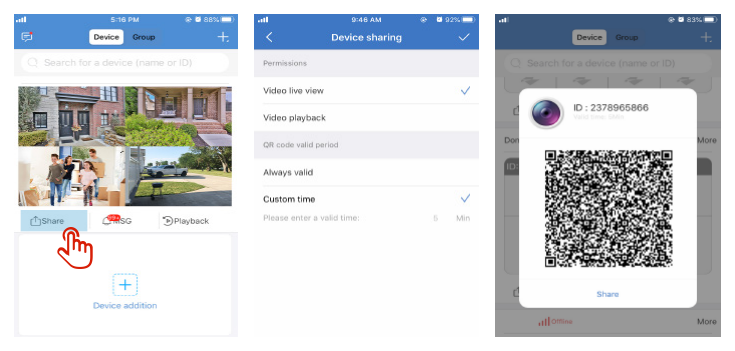
Di aplikasi → Share untuk membuka berbagi perangkat. Ketuk ya untuk membuat kode QR. Minta keluarga Anda memasang aplikasi dan memindai kode QR untuk melihat kamera.
13. Melihat di PC
- Unduh dan pasang Perangkat Lunak Klien CMS untuk PC di https://kittyhok.com/pages/download.
- Masuk dengan akun aplikasi Kittyhok Anda; kamera Anda akan otomatis tersinkronisasi dengan aplikasi PC ini.
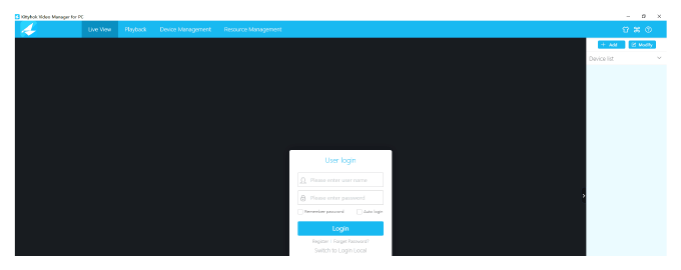
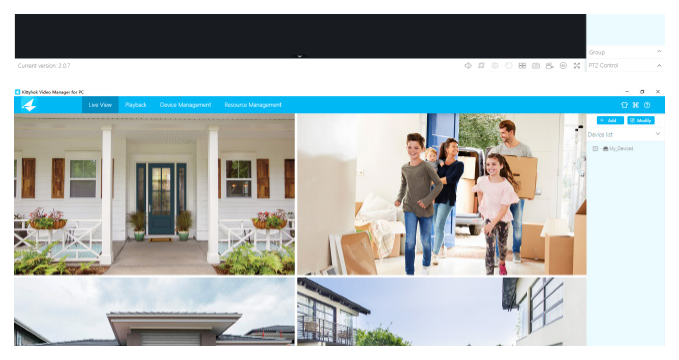
Anda juga dapat menambahkan kamera ke aplikasi CMS PC dengan Cloud ID-nya.
14. Melihat di Mac
- Unduh dan pasang Perangkat Lunak Klien CMS untuk Mac di https://kittyhok.com/pages/download.
- Masuk dengan akun aplikasi Kittyhok Anda; kamera Anda akan otomatis tersinkronisasi dengan aplikasi Mac ini.
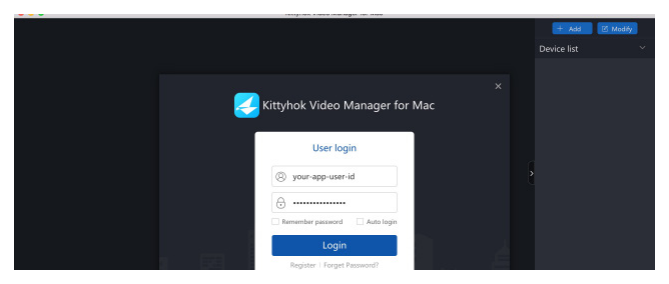
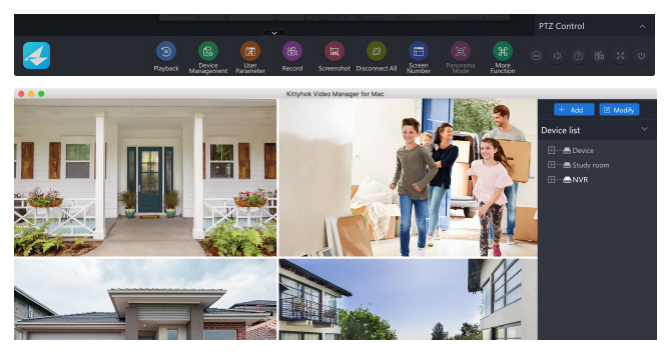
Anda juga dapat menambahkan kamera ke aplikasi CMS Mac dengan Cloud ID-nya.
Jika Anda memerlukan bantuan, kunjungi www.kittyhok.com; atau hubungi kami melalui [email protected].