 Dokumentasi Kittyhok Pro App
Kit Keamanan PTZ
Sistem keamanan nirkabel untuk rumah & bisnis — Panduan Pengaturan Cepat

1. Isi kemasan
Komponen persis dari sistem Anda, serta gambar dan jumlahnya, dapat berbeda tergantung nomor model Anda. Meskipun dapat berbeda, Panduan Pengaturan Cepat (QSG) ini akan memandu Anda dalam pemasangan dan konfigurasi awal NVR serta kamera Anda.
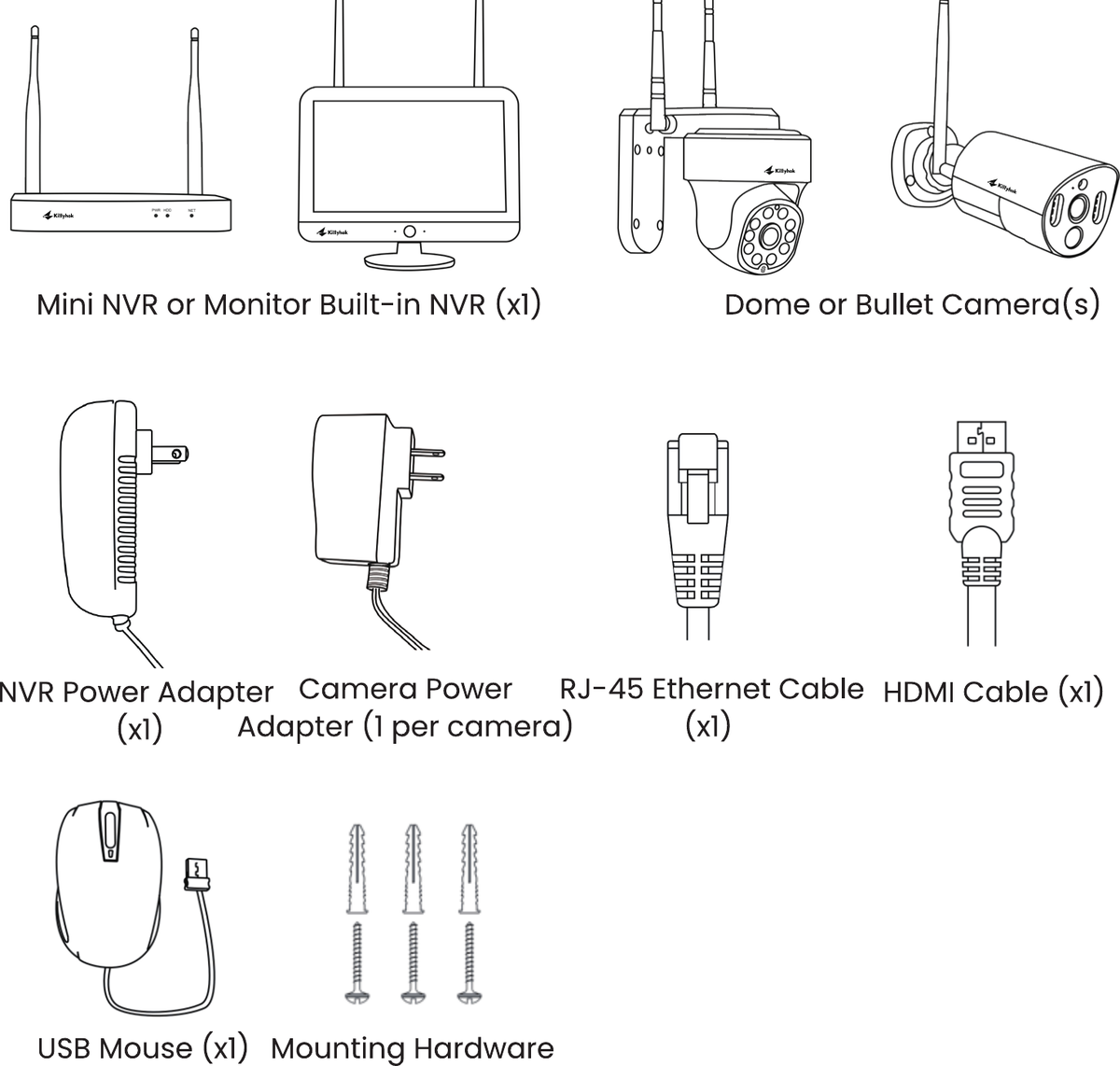
Untuk hasil terbaik, gunakan aksesori kittyhok yang disertakan. Aksesori pihak ketiga mungkin tidak berfungsi dengan baik.
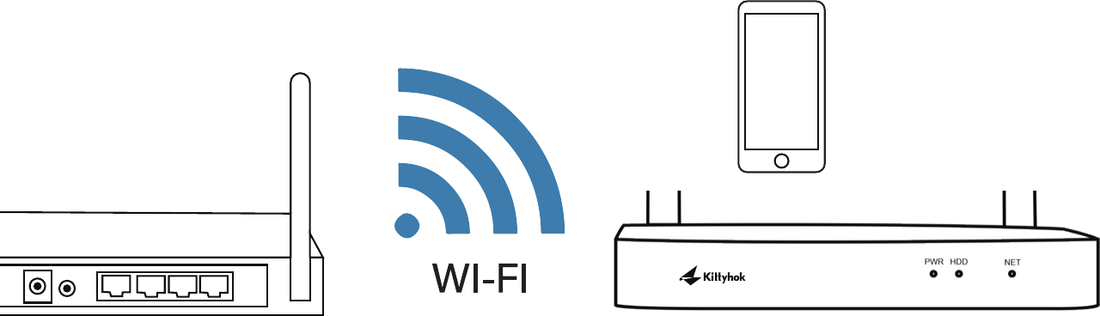
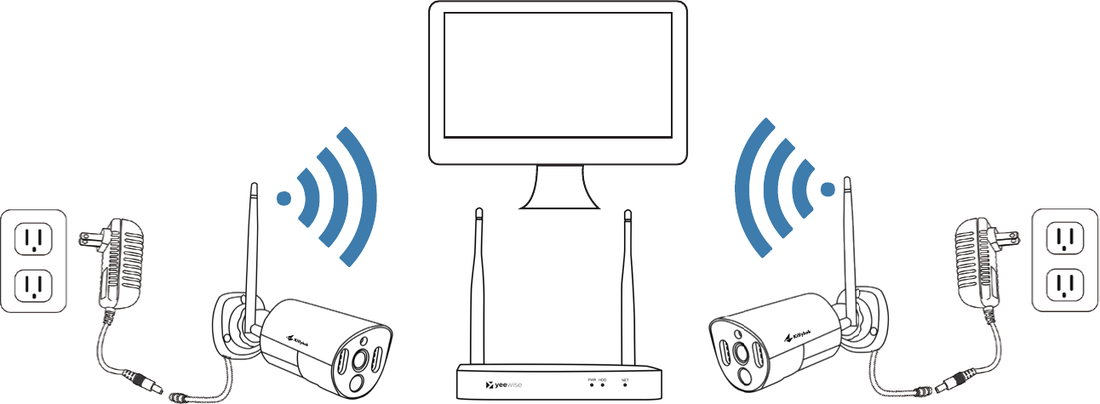
2. Diagram cara kerja
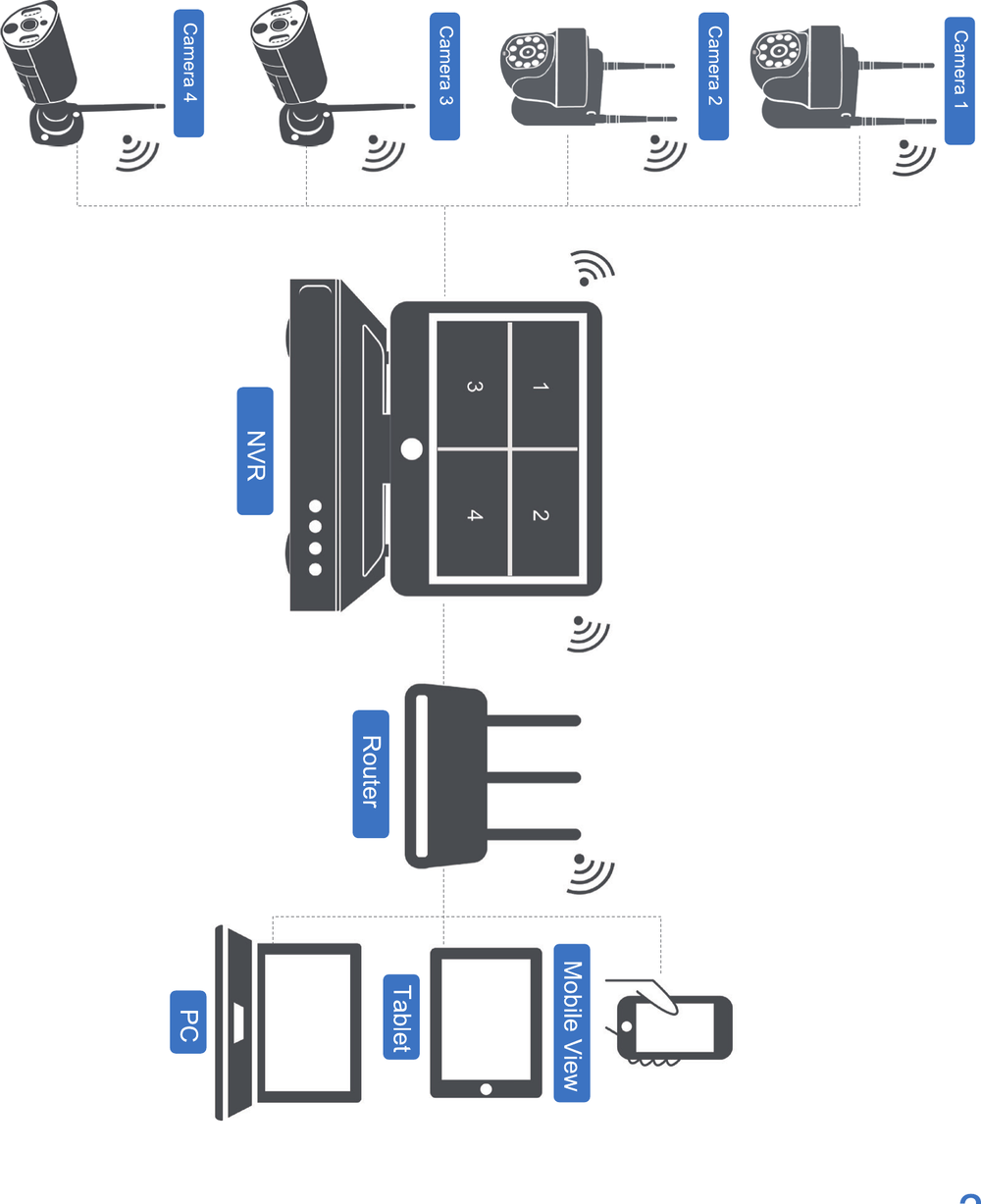
3. Ikhtisar produk
3.1 NVR
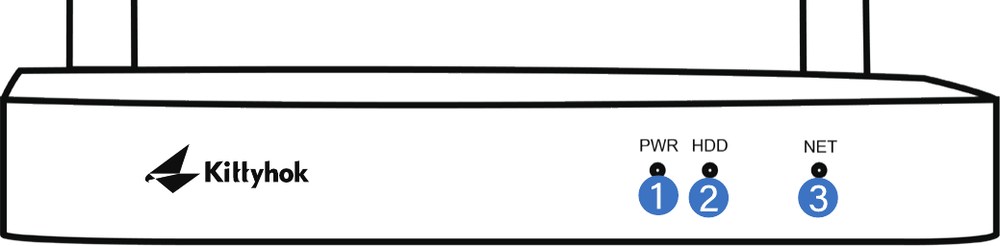
- Indikator daya — Menunjukkan apakah NVR menyala.
- Indikator HDD — Menunjukkan apakah hard drive sedang berjalan.
- Indikator jaringan — Menunjukkan status jaringan.
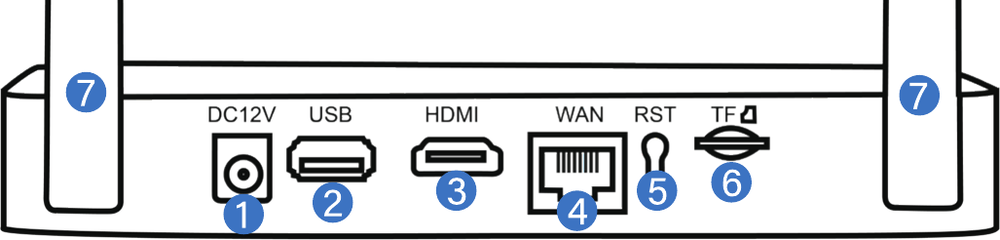
Jumlah maksimum kamera yang dapat Anda hubungkan ke NVR ditentukan oleh jumlah salurannya.
- Input daya — Digunakan untuk menghubungkan catu daya 12V DC yang disertakan.
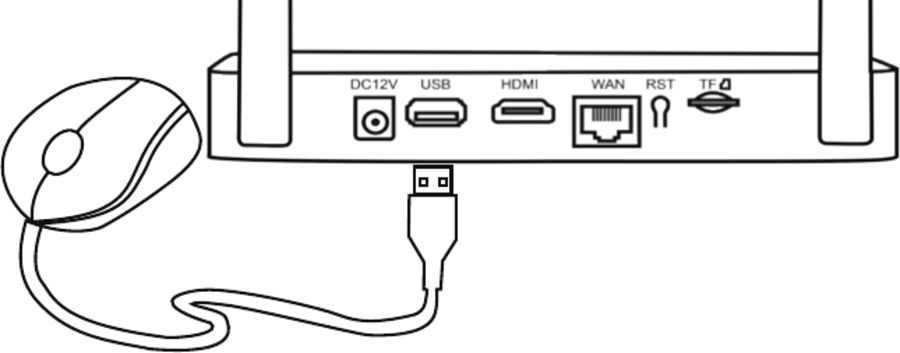
- Port USB — Memungkinkan koneksi mouse USB atau flash drive USB. Hubungkan mouse USB yang disertakan untuk membantu menavigasi menu NVR. Hubungkan flash drive USB untuk mengunduh file video dari NVR guna penyimpanan jangka panjang atau berbagi.
- Output HDMI — Memungkinkan koneksi video. Jika TV/monitor memiliki input HDMI, hubungkan kabel HDMI dari port output HDMI pada NVR ke port input HDMI TV/monitor Anda.
- Port RJ-45 (Ethernet) — Digunakan untuk menghubungkan NVR ke modem/router Anda untuk tampilan jarak jauh. Anda juga dapat menghubungkan NVR ke internet melalui Wi-Fi.
- Reset — Digunakan untuk mereset penuh NVR ke pengaturan pabrik.
- Slot kartu Micro SD — Memungkinkan penyimpanan video. Anda juga dapat menambahkan hard drive 2,5″ ke NVR untuk penyimpanan lebih besar.
- Antena NVR — Untuk koneksi Wi-Fi dengan semua kamera.
3.2 Kamera
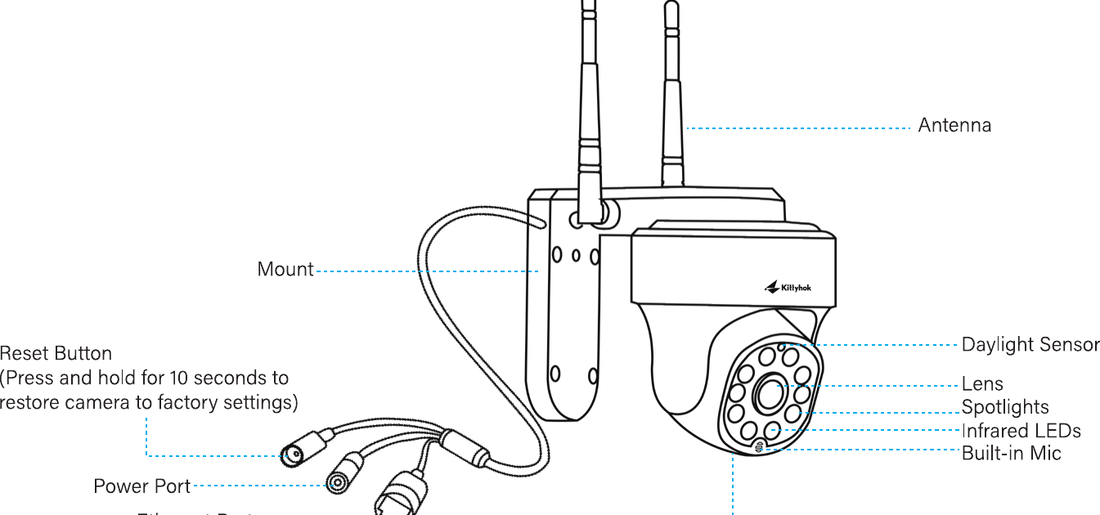
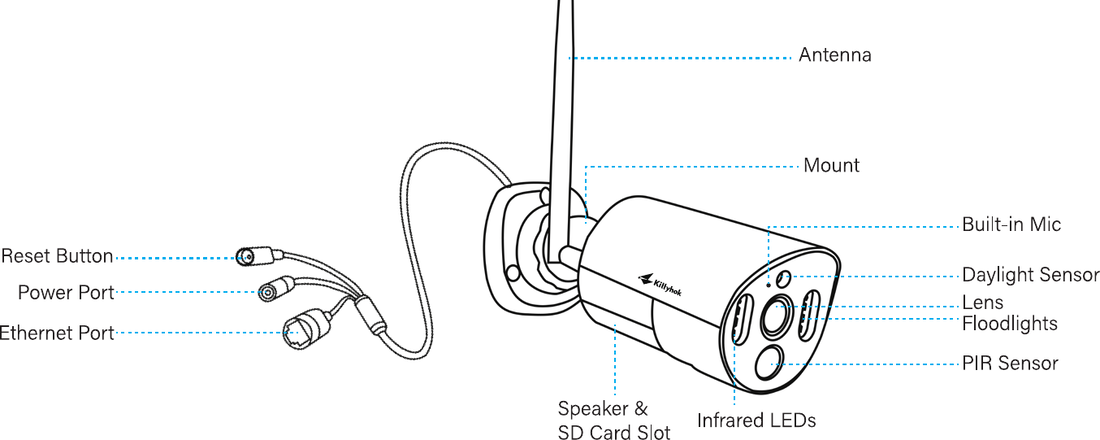
Bagian ini mencakup berbagai jenis kamera. Silakan periksa kamera yang disertakan dalam paket Anda dan lihat detailnya pada deskripsi terkait di atas. Tampilan dan komponen yang sebenarnya dapat berbeda tergantung model produk.
4. Menghubungkan sistem Anda
BERHENTI — Hubungkan semua kamera secara lokal sebelum penempatan akhir untuk memastikan semua komponen berfungsi dengan benar.
Hubungkan NVR ke monitor PC atau TV dengan kabel HDMI yang disertakan.
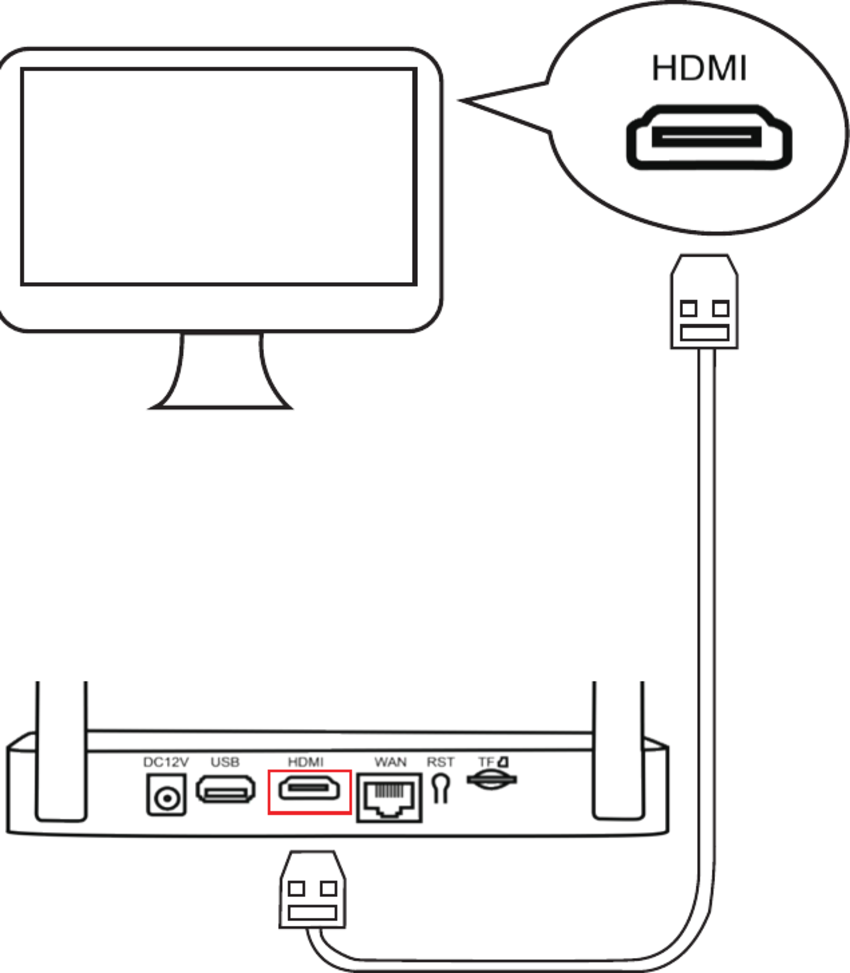
Monitor diperlukan untuk pengaturan awal. Setelah menyelesaikan pengaturan awal, NVR tidak perlu terhubung ke TV atau monitor untuk melihat atau merekam.
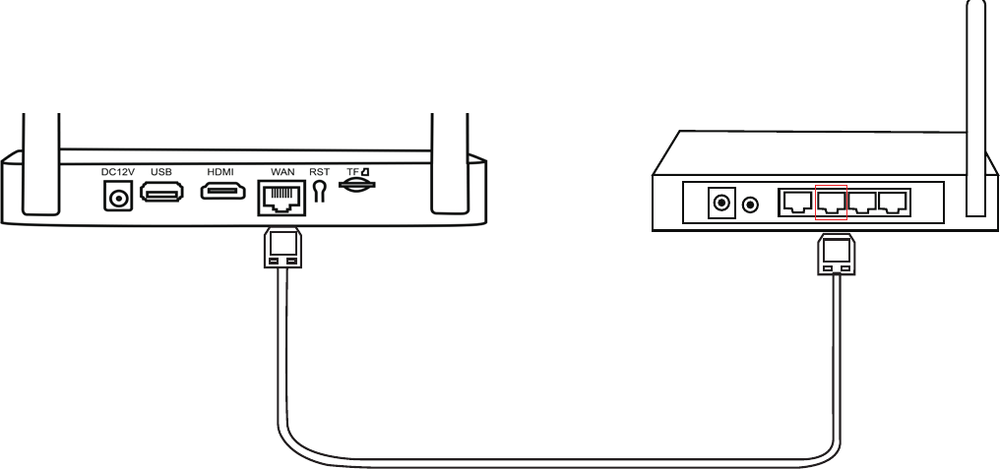
Hubungkan port LAN NVR ke router Anda dengan kabel Ethernet yang disertakan. (Lewati langkah ini jika Anda berencana menghubungkan NVR ke internet melalui Wi-Fi.)
Colokkan mouse USB ke port USB pada NVR.
Hubungkan NVR ke daya dengan adaptor daya yang lebih besar yang disertakan.
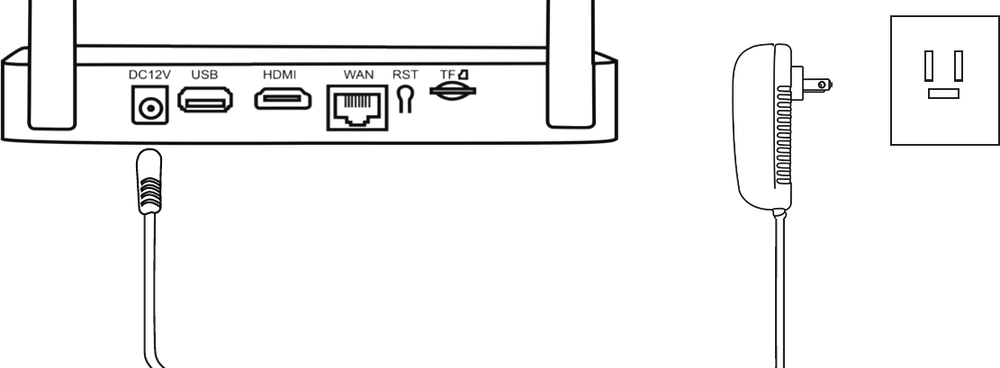
Gunakan adaptor daya 12V 2A yang lebih besar dengan NVR agar dayanya mencukupi.
Untuk memverifikasi apakah kamera berfungsi, pastikan kamera muncul di TV/monitor Anda sebelum memasangnya.
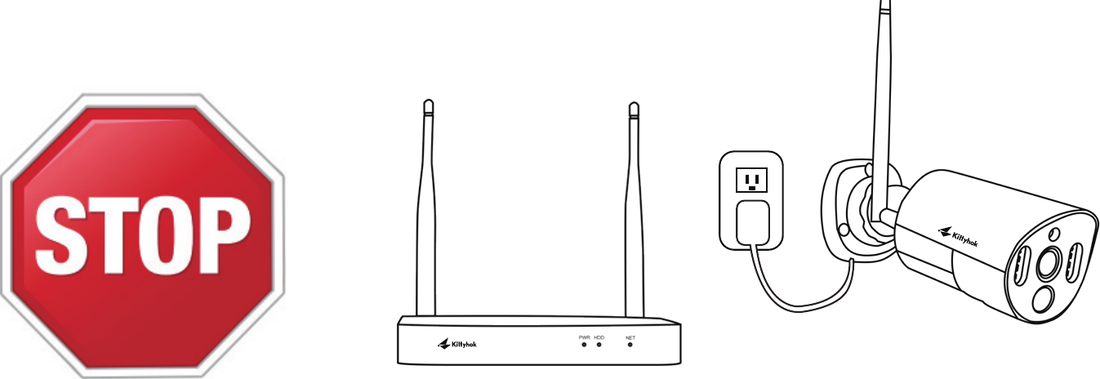
Pastikan NVR berada di lokasi yang dituju sebelum menguji kamera.
Colokkan kamera ke stopkontak dinding dengan adaptor daya yang lebih kecil yang disertakan.
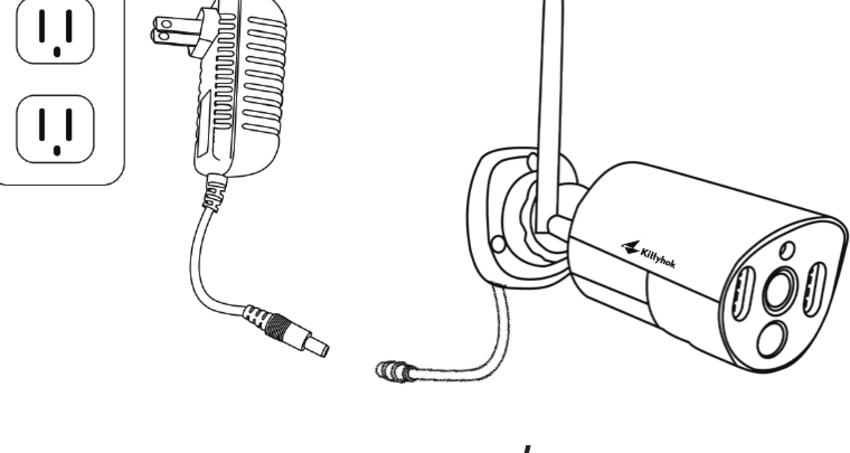
Setiap kamera seharusnya kini muncul di TV/monitor Anda. Anda sekarang dapat melanjutkan untuk memasang kamera di lokasi yang diinginkan.
Bawa kamera ke lokasi pemasangan yang diinginkan, nyalakan, dan kembali ke layar NVR; tunggu 5 menit untuk melihat apakah kamera melakukan streaming dengan lancar. Jika sebuah kamera tidak melakukan streaming dengan baik, sesuaikan ke lokasi dengan lebih sedikit penghalang pada garis pandang ke NVR. Jika streaming lancar, lanjutkan untuk memasang kamera.
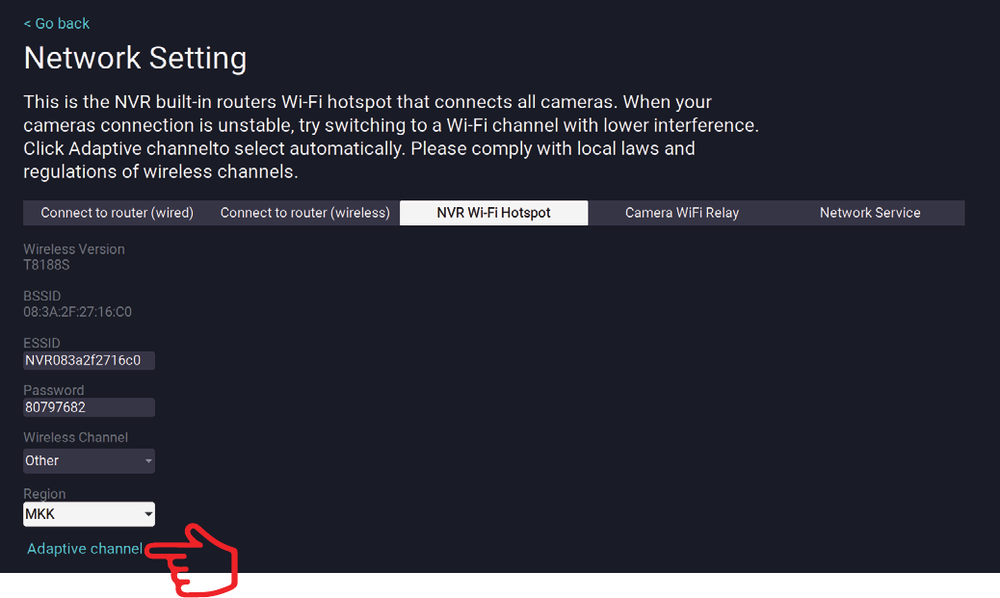
Pilih saluran Wi-Fi yang paling sedikit terganggu agar NVR menampilkan performa Wi-Fi terbaiknya. Di menu NVR, buka Pengaturan sistem → Jaringan → Hotspot Wi-Fi NVR, lalu klik "Saluran Adaptif" (Adaptive Channel).
5. Memposisikan NVR dan kamera
- Jarak nirkabel dari kamera ke NVR dapat mencapai hingga 300 kaki (sekitar 91 m). Oleh karena itu, penempatan NVR nirkabel yang tepat di rumah Anda membantu mencapai cakupan maksimum.
- JANGAN menempatkan perangkat dekat kabel tegangan tinggi atau sumber gangguan listrik lainnya. Gangguan listrik akan menurunkan kualitas sinyal.
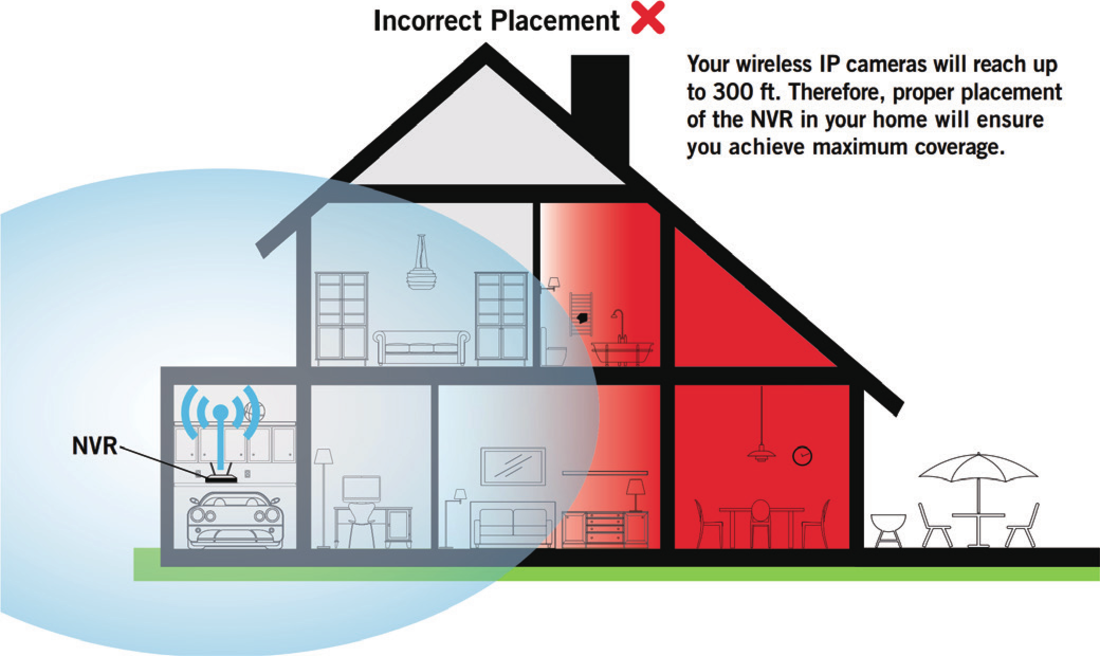
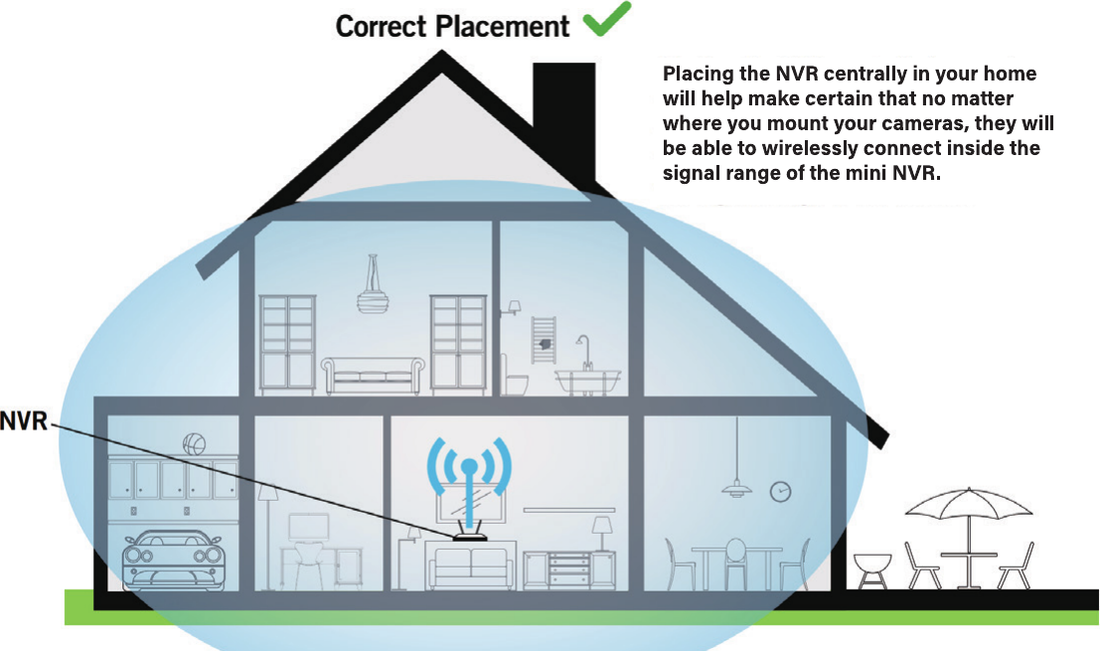
Menempatkan NVR di tengah rumah Anda membantu memastikan bahwa di mana pun Anda memasang kamera, kamera dapat terhubung secara nirkabel dalam jangkauan sinyal mini NVR.
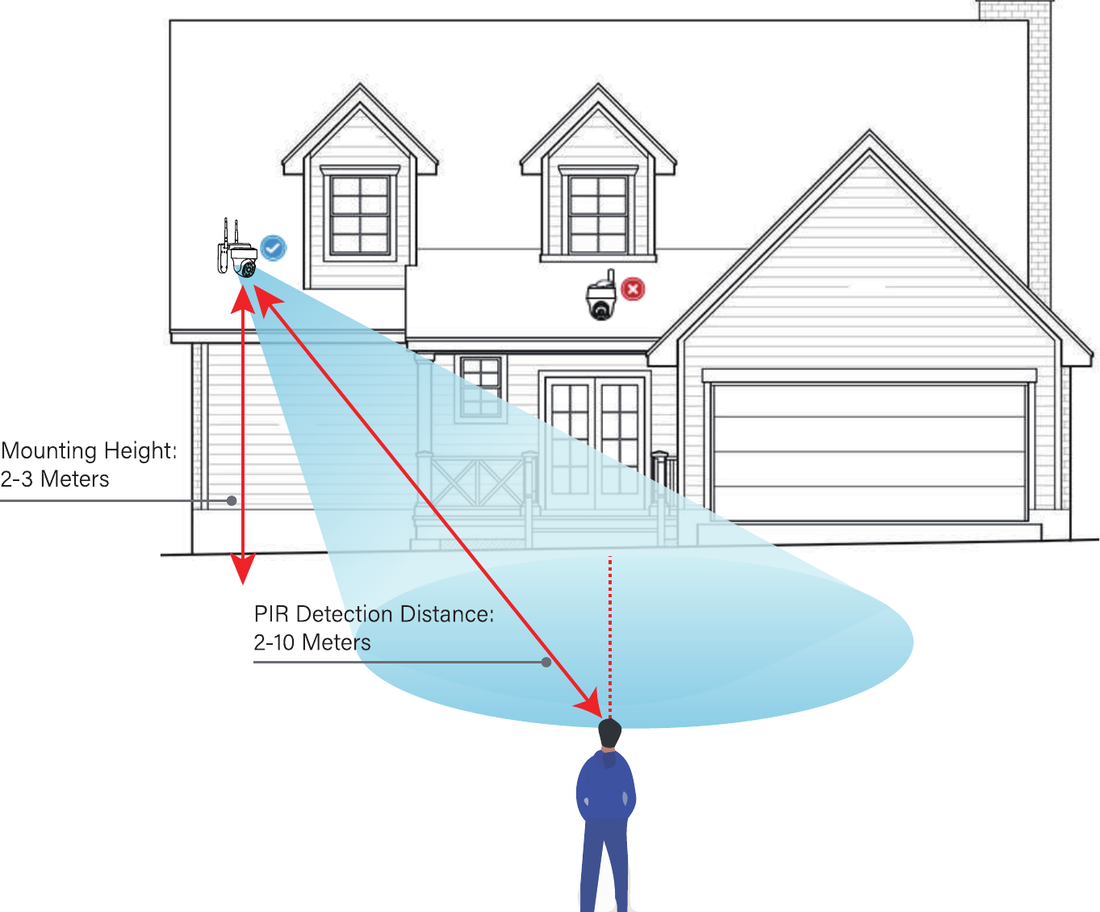
- Pasang kamera 2–3 meter (7–10 kaki) di atas tanah. Ketinggian ini memaksimalkan jangkauan deteksi sensor gerak.
- Kamera dome HARUS dipasang terbalik untuk performa tahan air yang lebih baik dan efisiensi sensor gerak yang lebih tinggi.
- Untuk performa deteksi gerak yang lebih baik, pasang kamera secara menyudut.
6. Menyalakan untuk pertama kali
Wizard Pengaktifan
Saat Anda menyalakan NVR, Wizard Pengaktifan akan muncul. Ikuti langkah-langkah di layar untuk menyelesaikan Wizard Pengaktifan.
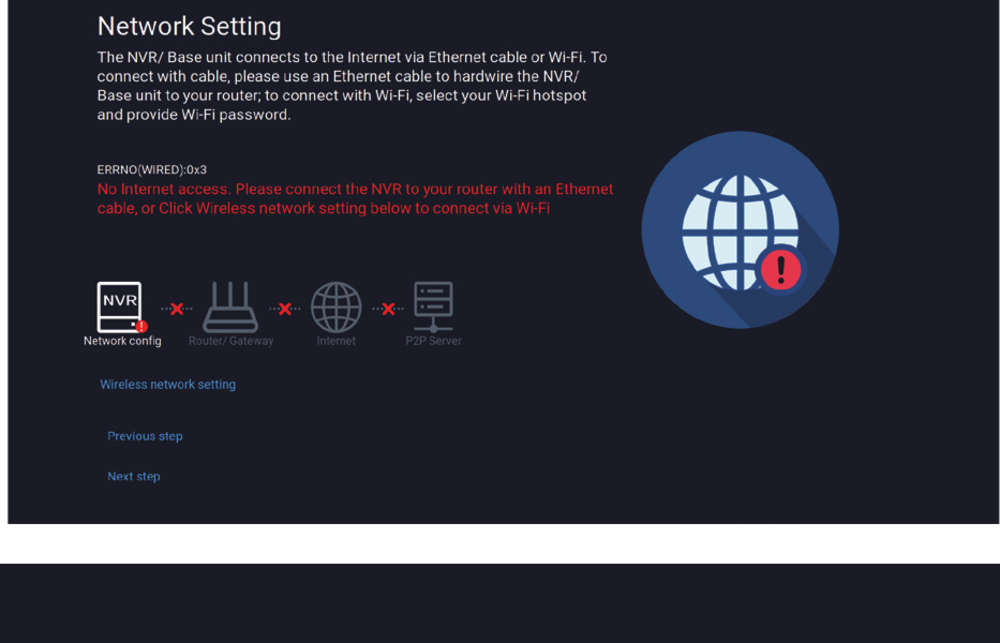
Layar Pengaturan Jaringan pada Wizard Pengaktifan menampilkan petunjuk cara menghubungkan NVR ke internet. Anda dapat menghubungkan NVR ke router melalui kabel untuk akses internet, atau menghubungkan NVR ke Wi-Fi Anda (pengaturan jaringan nirkabel).
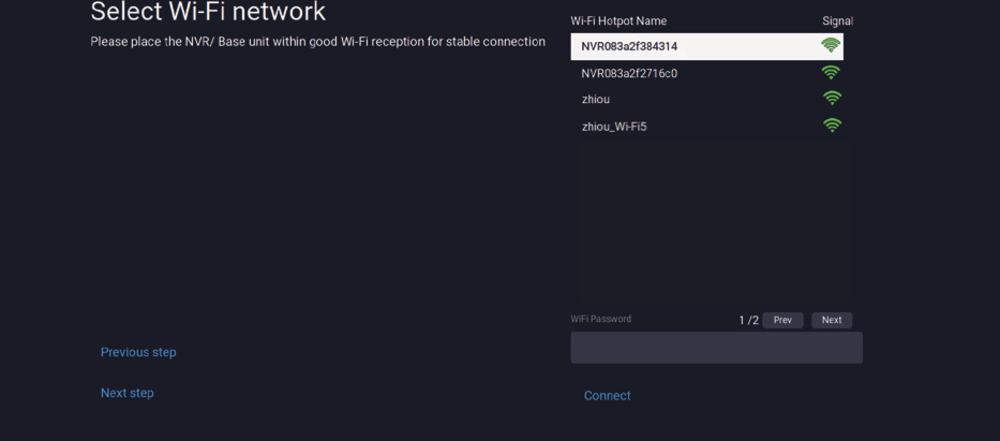
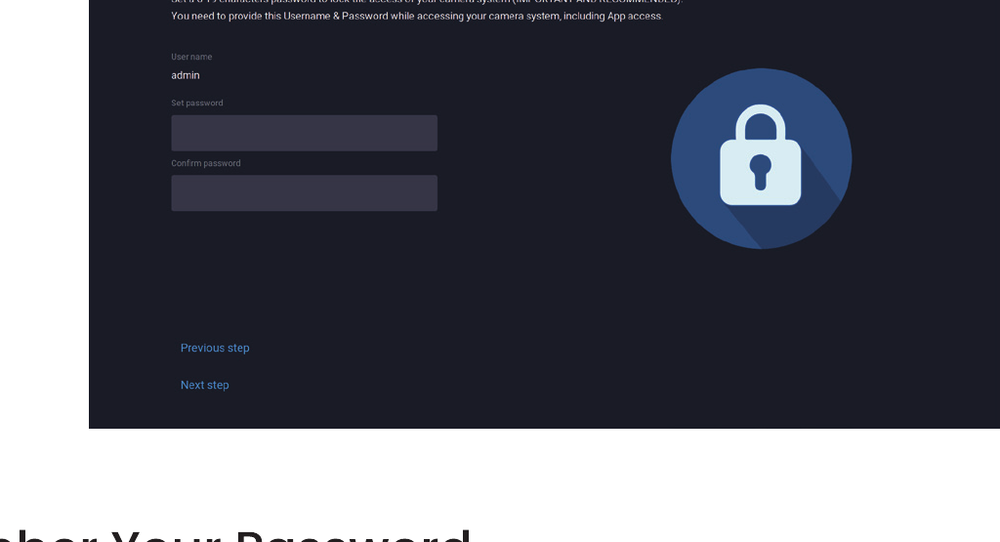
Layar Atur Kata Sandi pada Wizard Pengaktifan mengharuskan Anda membuat kata sandi admin untuk NVR.
Pembuatan Akun Admin — Secara default, nama pengguna adalah admin. Nama pengguna harus tetap admin saat konfigurasi akun awal Anda. Namun, Anda dapat menambahkan pengguna lain di kemudian hari.
Kata sandi dapat berupa kombinasi alfanumerik apa pun antara 6 dan 20 karakter.
Ingat Kata Sandi Anda — Kittyhok sangat menyarankan untuk menuliskan kata sandi Anda di Panduan Pengaturan Cepat ini. Anda akan membutuhkannya setiap kali masuk ke mini NVR dan untuk melihat dari jarak jauh di Perangkat Pintar.
Tulis kata sandi Anda di sini: _____________________
Ini adalah layar terakhir yang akan Anda lihat ketika Anda berhasil menyelesaikan Wizard Pengaktifan. Pindai kode QR untuk memasang aplikasi kittyhok.
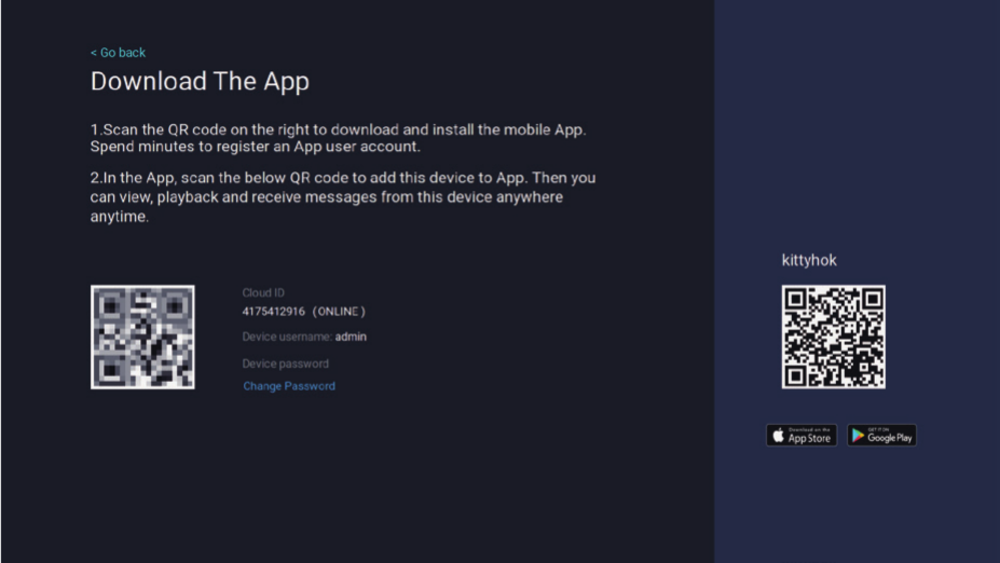
Untuk konfigurasi tambahan NVR Anda, silakan lihat panduan pengguna lengkap yang tersedia di halaman dukungan kami di www.kittyhok.com.
7. Menggunakan Aplikasi Seluler Kittyhok
Mengunduh dan memasang aplikasi
Unduh aplikasi kittyhok dari App Store atau Google Play Store dan pasang aplikasi tersebut di perangkat Anda.
Pengaturannya sama untuk ponsel pintar dan tablet.
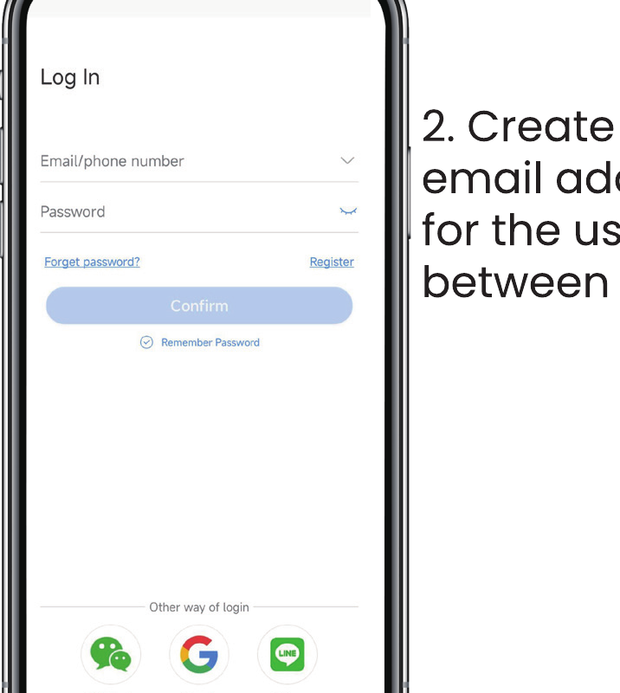
Buat akun menggunakan alamat email atau nomor telepon sebagai nama pengguna dan kata sandi antara 6–20 karakter.
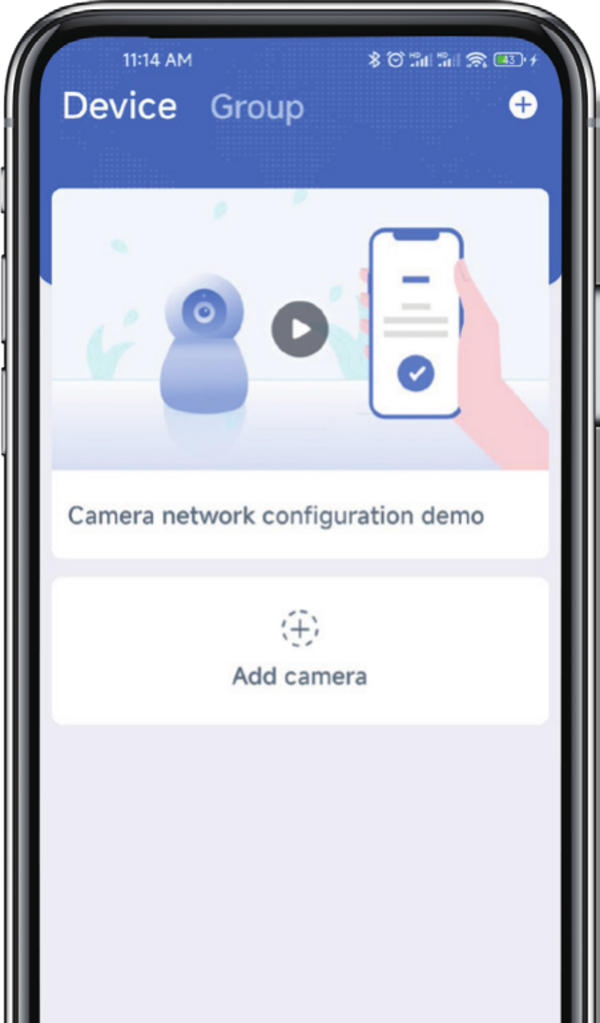
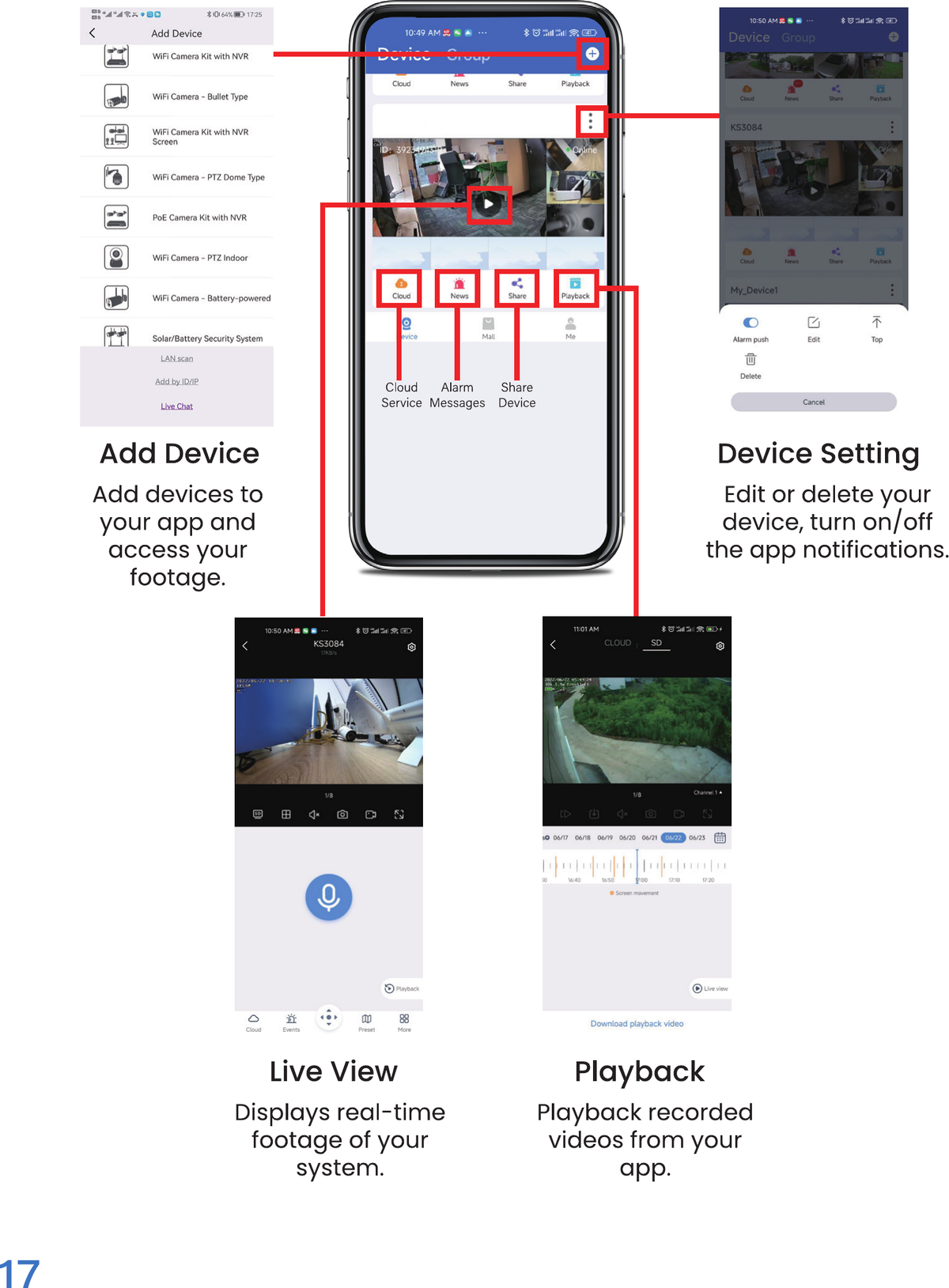
Setelah menyelesaikan pembuatan akun, masuk ke aplikasi dan ketuk simbol "+" untuk menambahkan perangkat. Aplikasi kittyhok akan memandu Anda melalui sisa proses pengaturan.
Menghubungkan dan menambahkan perangkat Anda
Sebuah perangkat dapat ditambahkan ke aplikasi Kittyhok menggunakan fitur Pindai Jaringan Lokal (Scan Local Network) pada aplikasi atau melalui Pengaturan Kode QR (QR Code Setup). Dengan fitur Pindai Jaringan Lokal, NVR Anda akan terdeteksi secara otomatis oleh aplikasi kittyhok sehingga lebih mudah. Untuk menggunakan metode pilihan ini, pastikan ponsel pintar dan NVR Anda berada di jaringan yang sama.
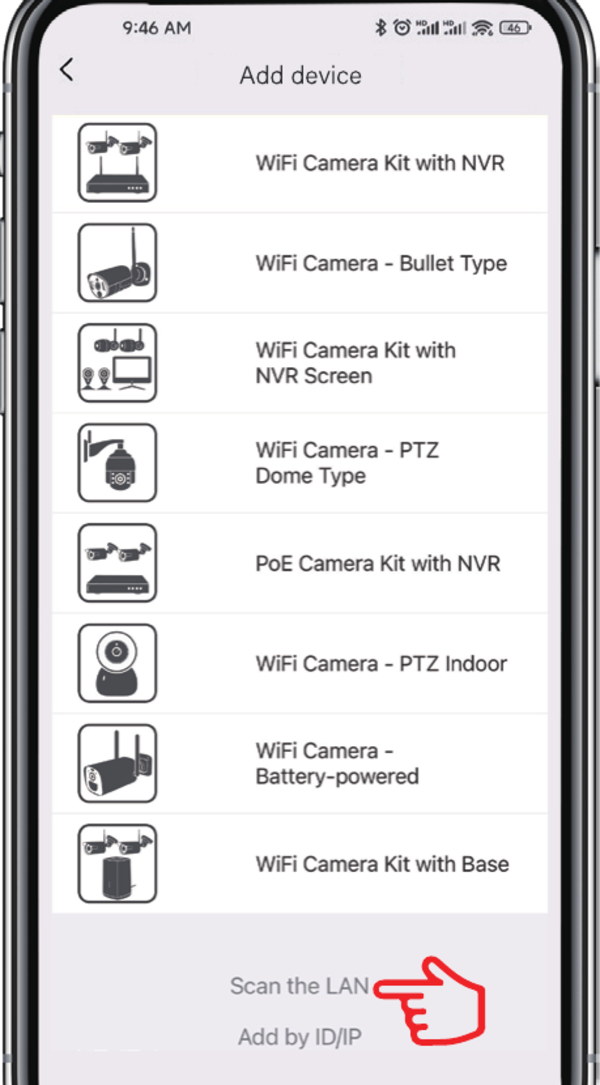
Tambahkan Perangkat — Untuk mulai menambahkan perangkat baru, pertama klik tanda plus + dan Tambah di dalam menu Perangkat.
4A. Pindai Jaringan Lokal
Jika NVR dan ponsel pintar Anda berada di jaringan yang sama, ketuk Pindai Jaringan Lokal di bagian bawah; aplikasi akan menemukan NVR di LAN, dan Anda dapat menambahkannya ke aplikasi dengan satu ketukan. Jika metode ini tidak tersedia, gunakan Pengaturan Kode QR dari langkah 4B di bawah.
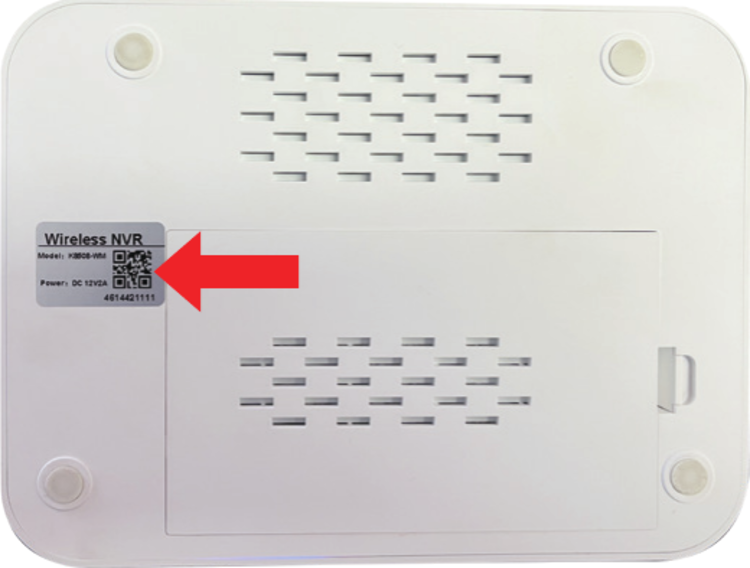
4B. Pengaturan Kode QR
Untuk menggunakan Pengaturan Kode QR, klik tanda plus + dan Pindai, lalu arahkan lensa kamera ponsel pintar Anda ke kode QR yang tertera pada NVR.
Pada layar Tambah Perangkat, masukkan kata sandi login NVR. Nama pengguna NVR secara default adalah admin. Jika Anda bukan admin, masuklah dengan kredensial nama pengguna Anda. (Kata sandinya adalah yang diatur pada Wizard Pengaktifan.)
Login NVR dan login aplikasi kittyhok berbeda.
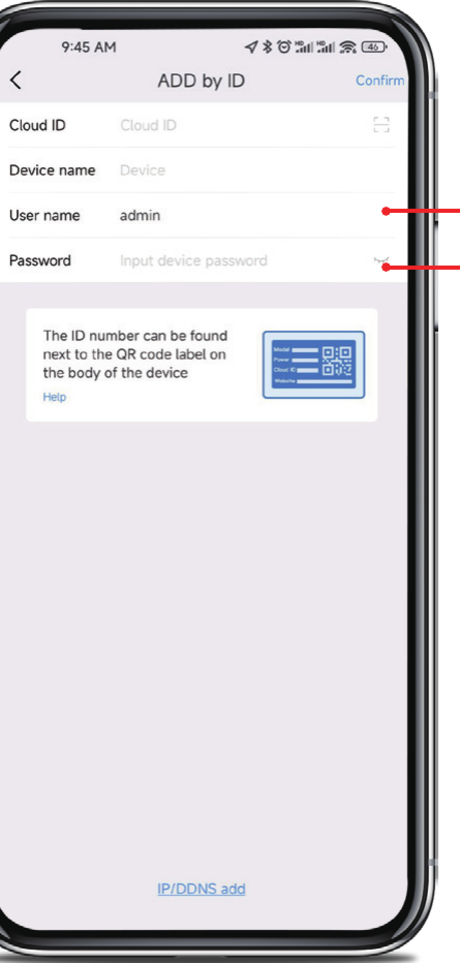
- admin peka huruf besar/kecil (semua huruf kecil).
- Kata sandi akan sama dengan yang Anda buat selama Wizard Pengaktifan dan harus disimpan di QSG Anda.
Ini adalah kata sandi NVR Anda, BUKAN kata sandi yang digunakan untuk masuk ke aplikasi kittyhok. Anda harus mengetik kata sandi NVR persis sama untuk menambahkannya ke aplikasi.
Aplikasi kittyhok memungkinkan Anda untuk:
- Tambah Perangkat — Menambahkan perangkat ke aplikasi Anda dan mengakses rekaman Anda.
- Pengaturan Perangkat — Mengedit atau menghapus perangkat Anda dan mengaktifkan/menonaktifkan notifikasi aplikasi.
- Tampilan Langsung — Menampilkan rekaman sistem Anda secara waktu nyata.
- Pemutaran Ulang — Memutar ulang video yang terekam dari aplikasi Anda.
8. Menggunakan Kittyhok CMS di PC dan Mac
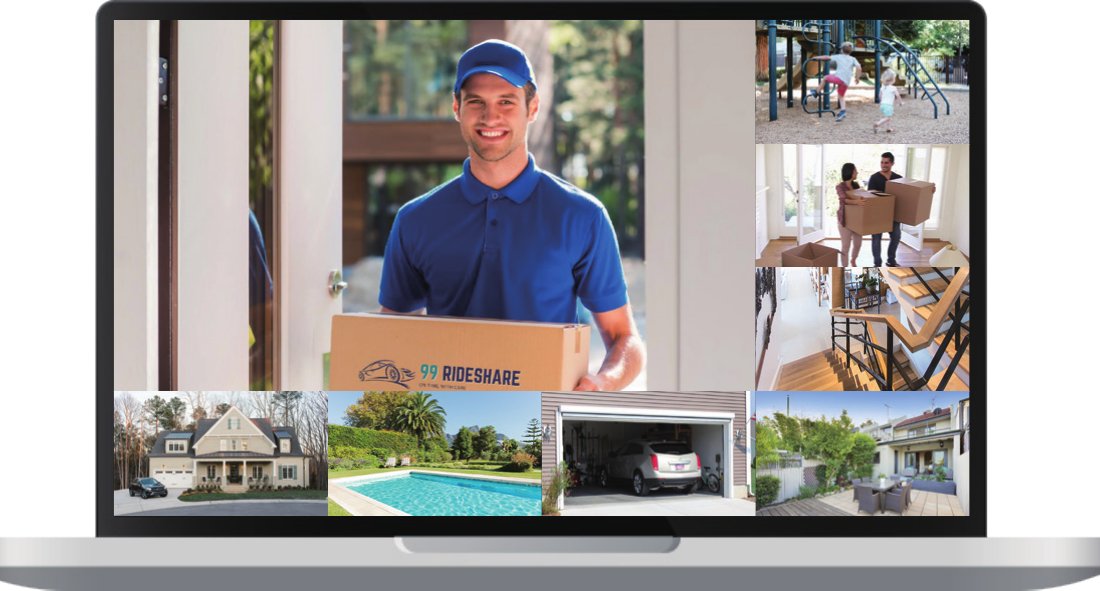
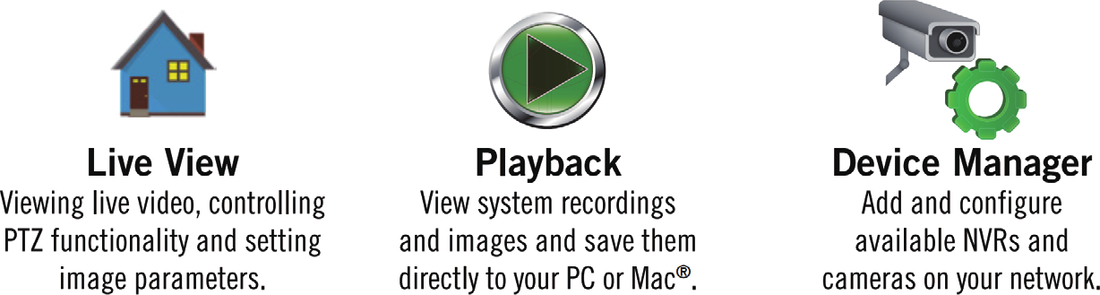
- Tampilan Langsung — Melihat video langsung, mengontrol fungsi PTZ, dan mengatur parameter gambar.
- Pemutaran Ulang — Melihat rekaman dan gambar sistem serta menyimpannya langsung ke PC atau Mac® Anda.
- Pengelola Perangkat — Menambahkan dan mengonfigurasi NVR dan kamera yang tersedia di jaringan Anda.
Unduh dan pasang. Kunjungi www.kittyhok.com, di area App/CMS, lalu unduh dan pasang aplikasi PC atau Mac.
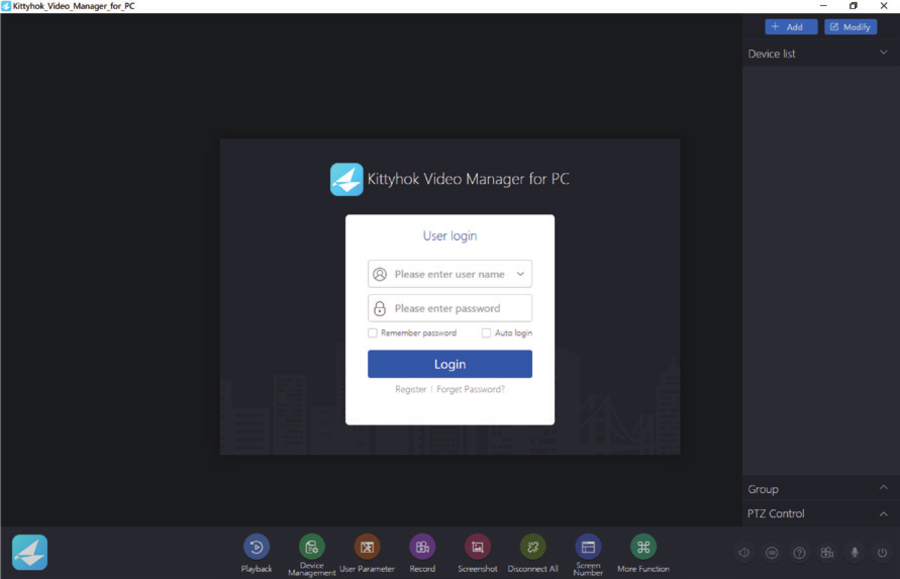
Masuk dengan akun pengguna aplikasi ponsel Anda; sistem Anda akan otomatis disinkronkan ke CMS.
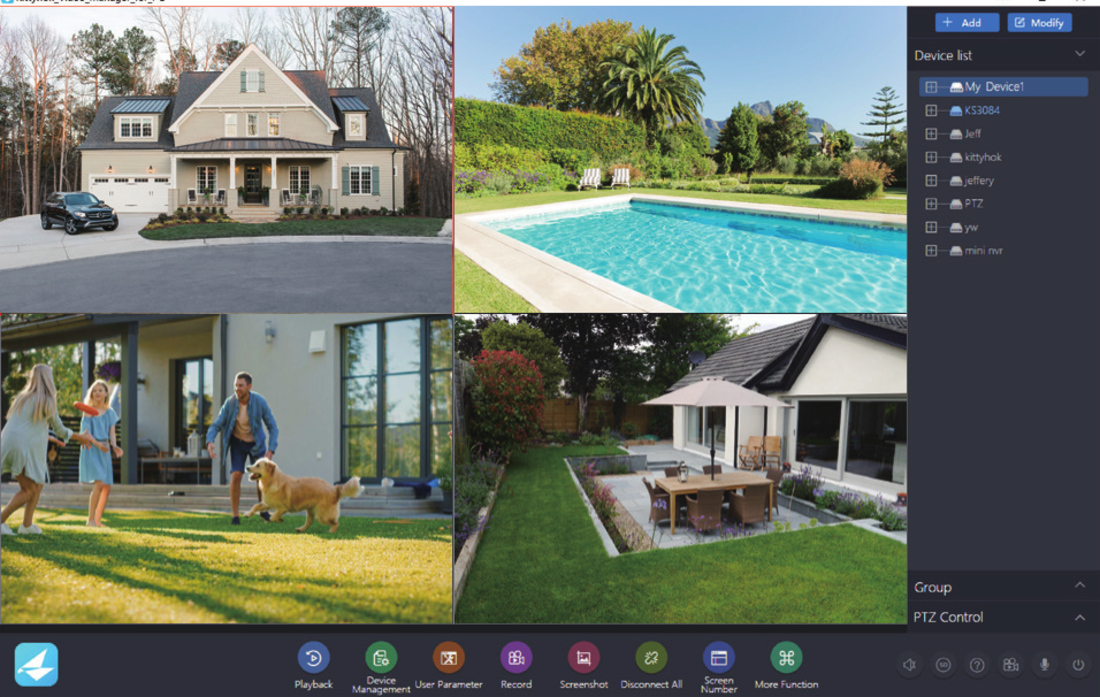
Anda juga dapat menambahkan sistem Anda ke Klien CMS dengan Cloud ID.
9. Memasangkan kamera nirkabel tambahan
Secara default, setiap kamera dalam kit NVR Anda telah dipasangkan sebelumnya dengan NVR. Selain itu, NVR Anda memiliki Wi-Fi bawaannya sendiri untuk transmisi dan perekaman video yang aman dan tanpa gangguan. Pemasangan memungkinkan transmisi nirkabel dari kamera dapat dideteksi oleh NVR. Jika Anda ingin menambahkan lebih banyak kamera ke sistem Anda, kamera tambahan juga perlu dipasangkan dengan NVR.
Nyalakan kamera tambahan menggunakan adaptor daya kamera.
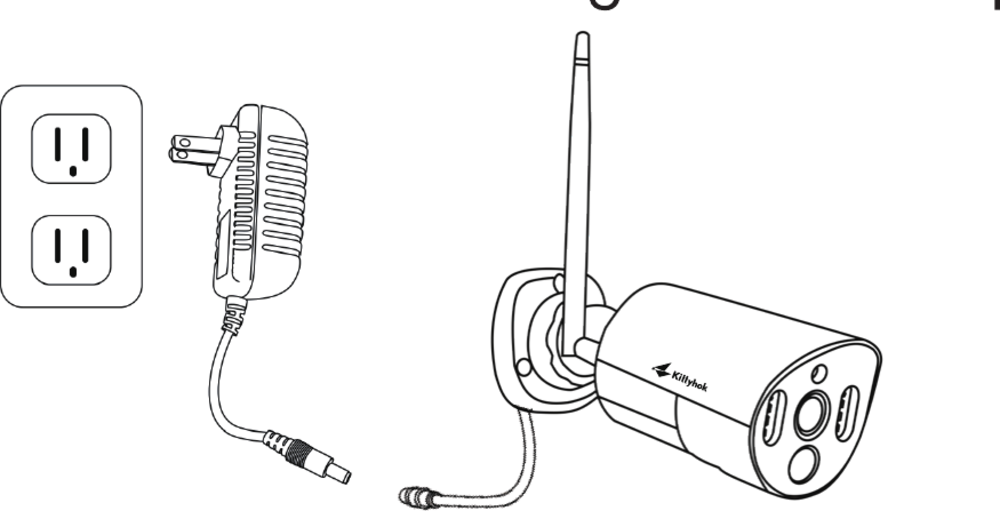
Ini harus dilakukan secara lokal di dekat NVR untuk menghindari gangguan.
Dengan NVR terhubung ke TV/monitor, klik ikon + di bagian bawah dan ikuti panduan di layar untuk memasangkan kamera Anda dengan NVR.
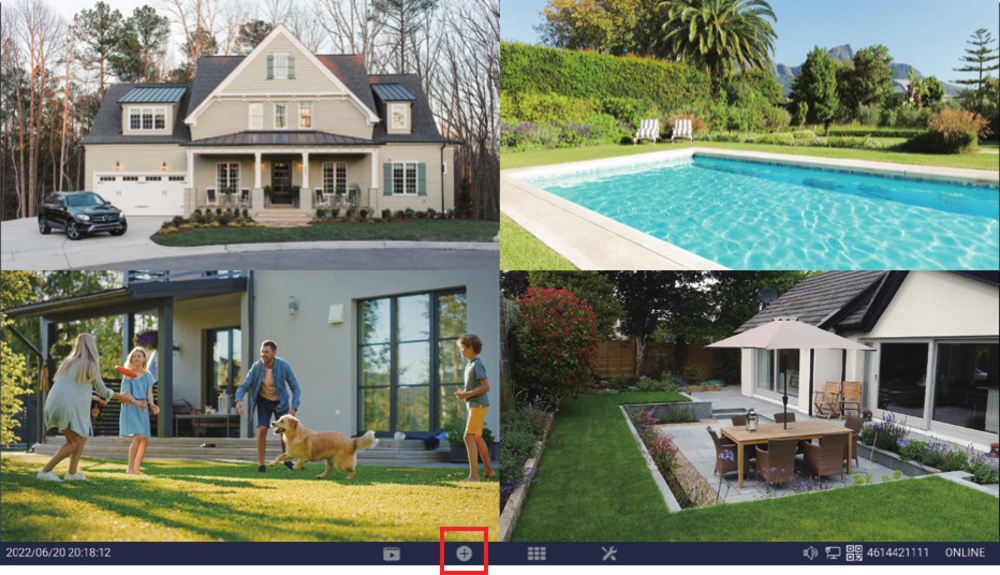
Setelah berhasil dipasangkan, kamera baru akan muncul di kolom video yang kosong.
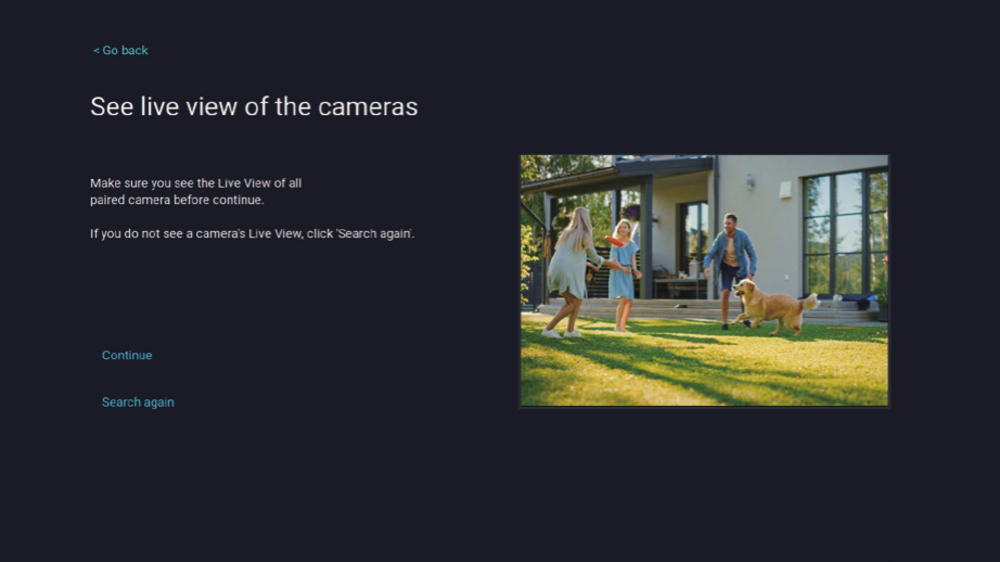
Anda tidak dapat melebihi jumlah saluran NVR yang Anda miliki. Jika Anda memiliki sistem 8 saluran, jumlah maksimum kamera yang dapat dipasangkan adalah 8.
Kamera tambahan Anda kini telah dipasangkan dengan NVR menggunakan Wi-Fi bawaan NVR.
Memasangkan kamera pengganti mirip dengan memasangkan kamera tambahan baru. Satu-satunya perbedaan adalah Anda perlu menghapus kamera lama dari NVR terlebih dahulu, lalu mulai memasangkan kamera pengganti dengan NVR.
10. Pertanyaan yang sering diajukan
11. Kontak & kepatuhan
Hubungi kami
- Email: [email protected]
- Situs web: Dukungan produk 24/7 — pertanyaan umum, video panduan, dan manual di www.kittyhok.com
Pernyataan FCC
iPhone, iPad, Mac, dan Mac OS X adalah merek dagang terdaftar dari Apple Inc. Windows, Windows XP, Windows Vista, Windows 7, Windows 8, dan Windows 10 adalah merek dagang terdaftar dari Microsoft Corporation di Amerika Serikat dan/atau negara lain.
Norma Radiasi FCC (FCC) — Perangkat ini mematuhi Bagian 15 dari Aturan FCC. Pengoperasian tunduk pada dua syarat berikut: (1) perangkat ini tidak boleh menyebabkan gangguan berbahaya, dan (2) perangkat ini harus menerima gangguan apa pun yang diterima, termasuk gangguan yang dapat menyebabkan pengoperasian yang tidak diinginkan.
Pernyataan Kepatuhan FCC — Batas-batas ini dirancang untuk memberikan perlindungan yang wajar terhadap gangguan frekuensi pada pemasangan di area pemukiman. Peralatan ini menghasilkan, menggunakan, dan dapat memancarkan energi frekuensi radio dan, jika tidak dipasang serta digunakan sesuai petunjuk, dapat menyebabkan gangguan berbahaya pada komunikasi radio. Namun, tidak ada jaminan bahwa gangguan tidak akan terjadi pada pemasangan tertentu. Apakah peralatan menyebabkan gangguan pada penerimaan televisi dapat ditentukan dengan mematikan dan menyalakan peralatan. Pengguna disarankan untuk mencoba memperbaiki gangguan dengan satu atau beberapa langkah berikut:
- Atur kembali arah atau pindahkan antena penerima.
- Tingkatkan jarak antara peralatan dan penerima.
- Hubungkan peralatan ke stopkontak pada sirkuit yang berbeda dari sirkuit tempat penerima terhubung.
- Konsultasikan dengan dealer atau teknisi radio/TV berpengalaman untuk mendapatkan bantuan.
Federal Communications Commission memperingatkan bahwa perubahan atau modifikasi pada unit yang tidak disetujui secara tegas oleh pihak yang bertanggung jawab atas kepatuhan dapat membatalkan wewenang pengguna untuk mengoperasikan peralatan. Peralatan ini harus dipasang dan dioperasikan dengan jarak minimum 8 inci (sekitar 20 cm) antara pemancar dan tubuh Anda.
Jika Anda membutuhkan bantuan, kunjungi www.kittyhok.com, atau hubungi kami melalui [email protected].