 תיעוד Kittyhok Pro App
ערכת אבטחה סולארית
מערכת מצלמות אבטחה Wi-Fi באיכות HD — מדריך למשתמש
1. תודה
תודה שרכשתם מוצרי Kittyhok! מדריך זה מכסה את התכונות וההגדרות החשובות ביותר. באתר kittyhok.com תמצאו סרטונים ומאמרים שיעזרו לכם. למידע נוסף, בקרו בכתובת kittyhok.com.
אם אתם זקוקים לתמיכת לקוחות, צרו איתנו קשר בכתובת [email protected]; נשיב לכם בתוך 12 שעות או מהר יותר. תודה רבה!
2. טיפים לבטיחות
- אין להניח על המוצר כלי כלשהו המכיל נוזלים.
- השתמשו במוצר בסביבה מאווררת ומנעו חסימה של פתחי האוורור.
- השתמשו בספק הכוח המצורף למוצר כדי למנוע נזק.
- השתמשו במוצר בתחום הטמפרטורה והלחות התקני שלו (כמומלץ במדריך זה או באתר המפיץ).
- אבק על לוח המעגלים (PCB) עלול לגרום לקצר חשמלי. מומלץ לנקות את האבק מה-PCB בזמן כדי שהמוצר יפעל כראוי.
- בעת התקנת המוצר, פעלו בהתאם לתקנות ולמדיניות במדינה/באזור שלכם.
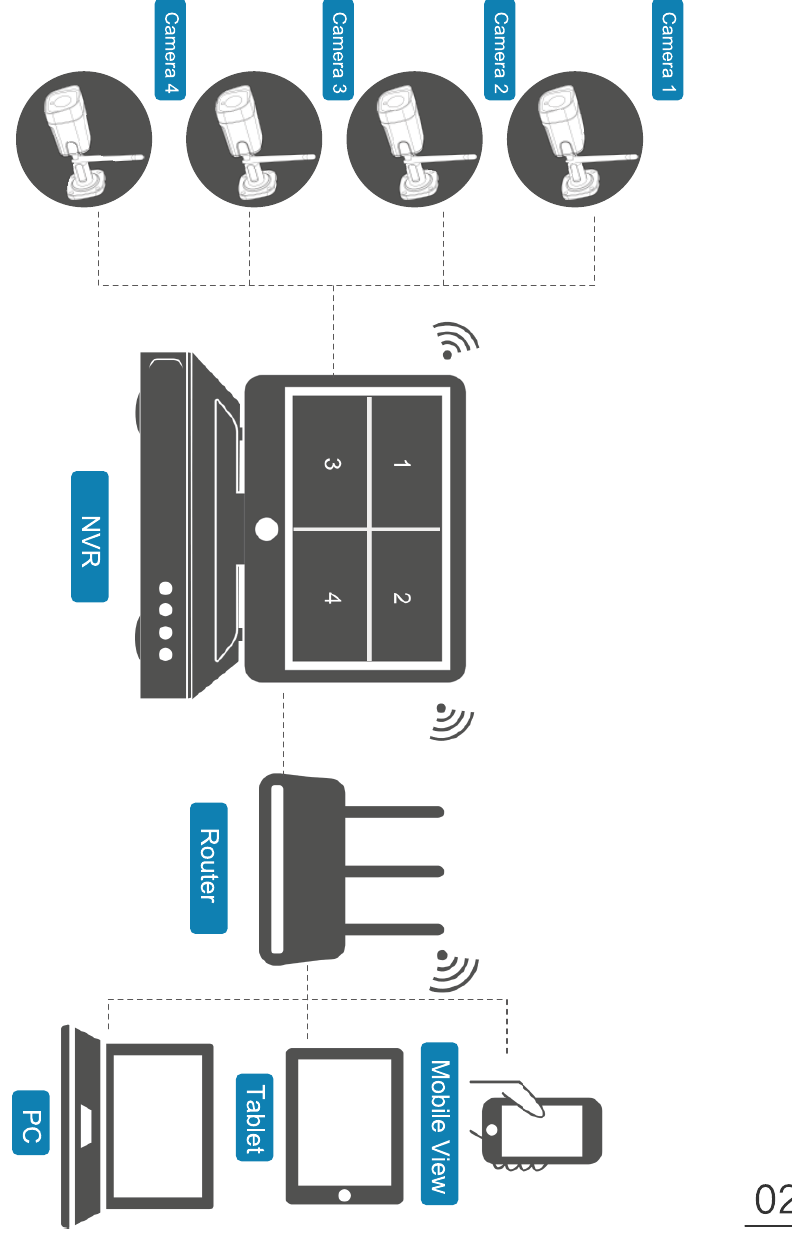
3. תרשים פעולה
4. מצלמות ו-NVR
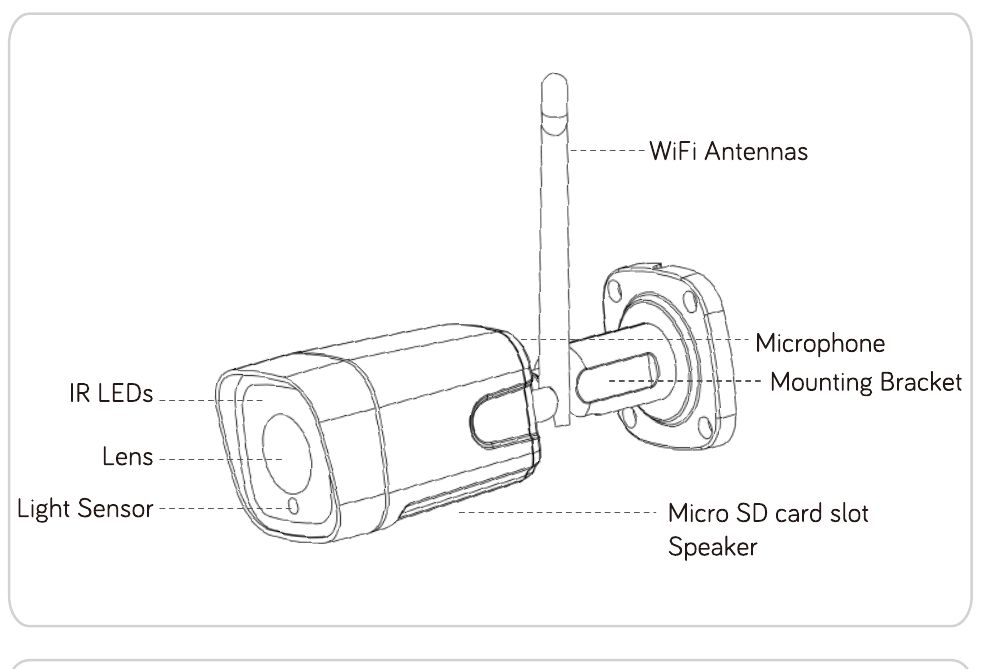
4.1 מצלמה
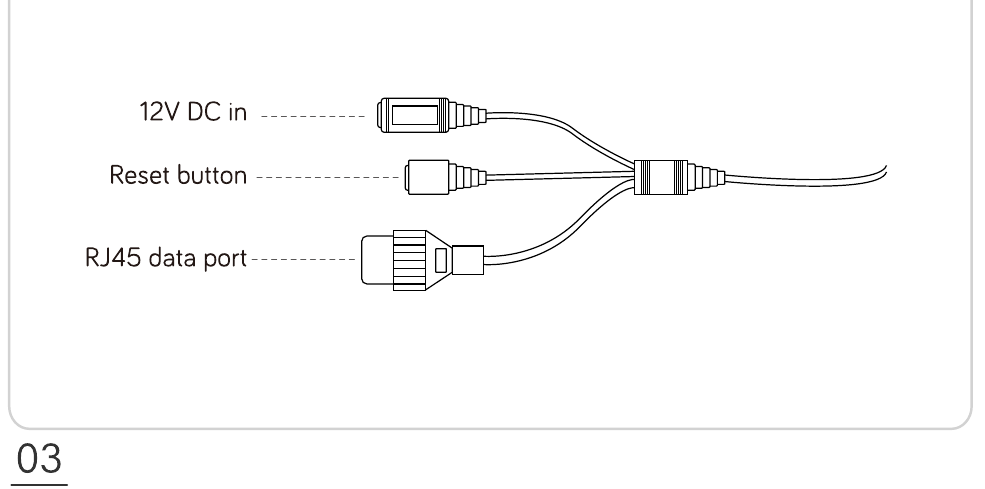
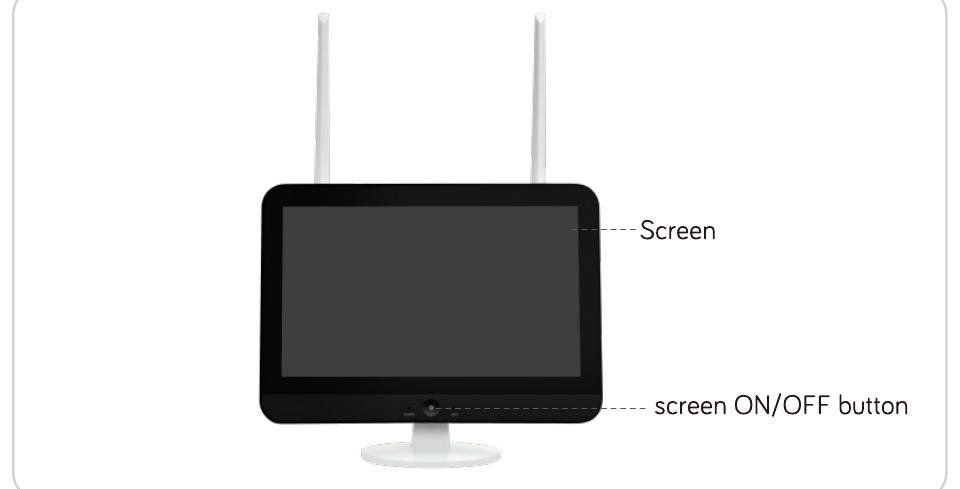
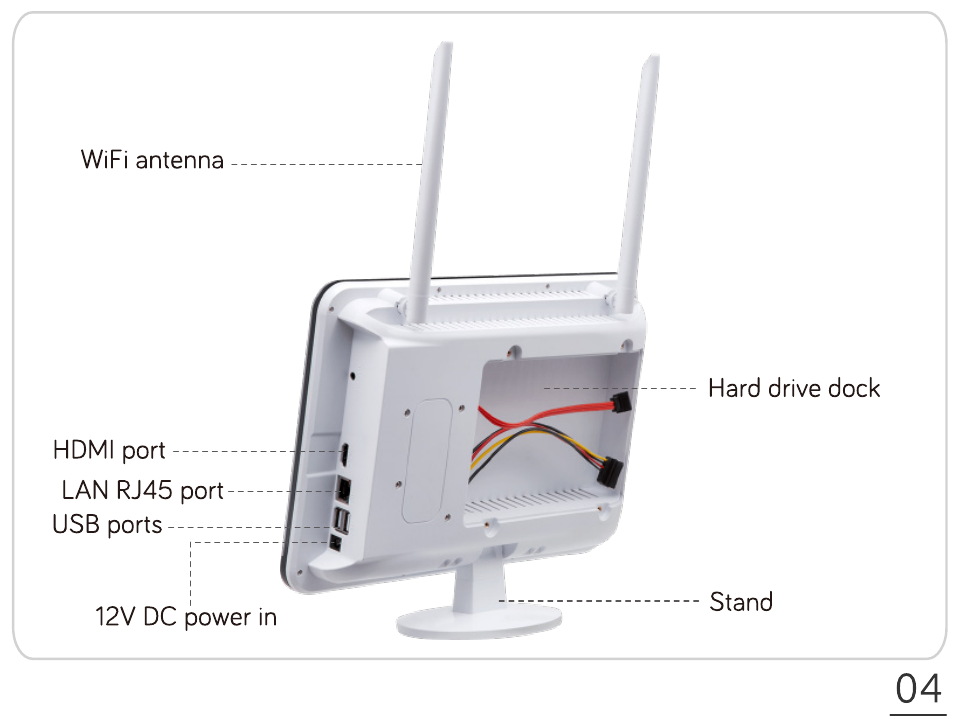
4.2 NVR (מקליט וידאו לרשת)
5. תנאים נוספים שתזדקקו להם
- דיסק קשיח (אם אינו כלול). כל דיסק קשיח SATA בנפח 250GB עד 6TB, רצוי דיסקים קשיחים המיועדים למעקב. ניתן להשתמש במערכת ללא דיסק קשיח אם אינכם צריכים להקליט סרטונים.
- אינטרנט. בדומה למחשב, ניתן להשתמש בה גם ללא אינטרנט; אך עם חיבור לאינטרנט תוכלו לגשת מרחוק.
6. הגדרת המערכת
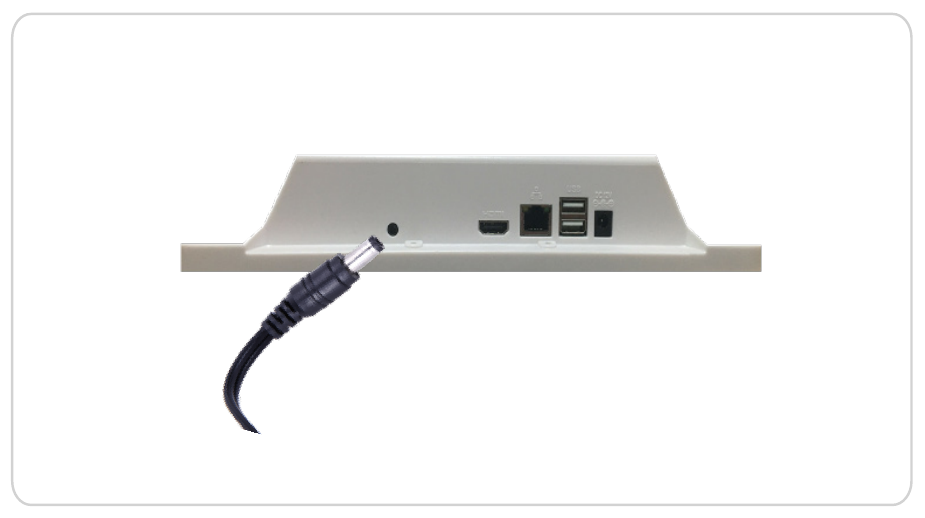
1. השתמשו בספק הכוח הגדול יותר המצורף כדי לחבר את ה-NVR לחשמל.
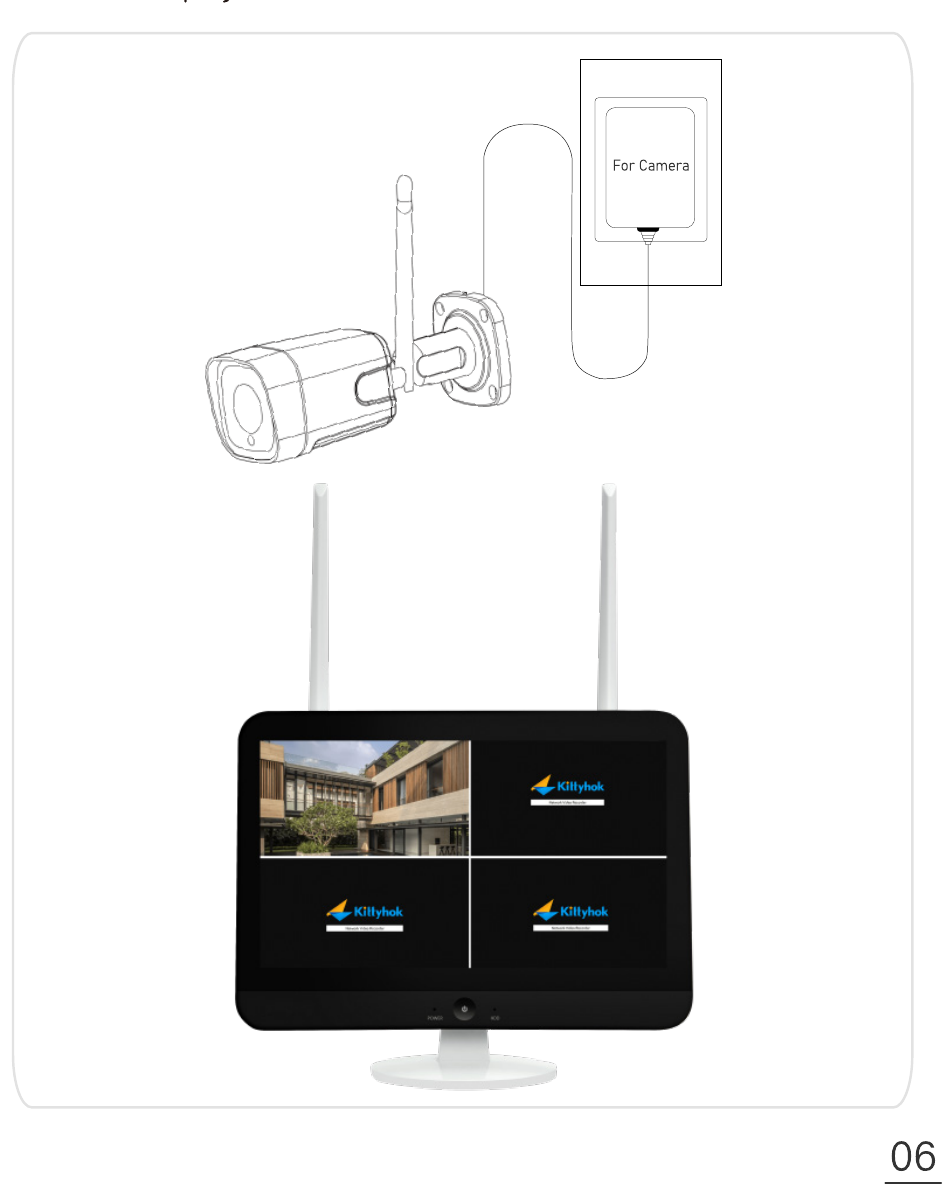
2. לפני התקנת המצלמות, השתמשו בספקי הכוח הקטנים יותר המצורפים כדי לחבר את המצלמות לחשמל. תמונות המצלמות אמורות להופיע על המסך תוך מספר דקות.
7. תצוגה חיה
7.1 פעולות עכבר
| לחצן | פעולה | תפקיד |
|---|---|---|
| לחצן שמאלי | לחיצה בודדת | בחירה |
| לחיצה כפולה | הגדלת החלון; מעבר בין תצוגת ערוץ בודד לתצוגה מרובת ערוצים | |
| לחיצה כפולה | 1. הגדרת אזור; 2. החלפת סדר הערוצים | |
| לחצן ימני | לחיצה בודדת | 1. חזרה / יציאה; 2. פתיחת התפריט הראשי |
| גלגלת | גלילה | 1. החלפת תוכן; 2. הגדלה / הקטנה לאחר סימון לחצן הזום |
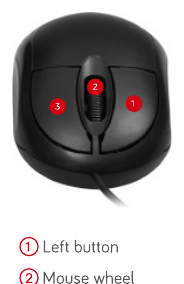
לחצני העכבר: ① לחצן שמאלי · ② גלגלת · ③ לחצן ימני.
העכבר המצורף מיועד בעיקר להגדרה הראשונית. עכבר אלחוטי יעניק לכם יותר גמישות — תוכלו גם להשתמש בעכבר האלחוטי שלכם.
7.2 שם משתמש וסיסמה
- שם משתמש כברירת מחדל:
admin - סיסמה כברירת מחדל: ללא (השאירו ריק ולחצו OK כדי להתחבר)
7.3 הגדרת סיסמה כדי לאבטח את המערכת
לחצו לחיצה ימנית כדי להיכנס לתפריט הראשי → System setting → System admin → User; הגדירו סיסמה ל-admin כדי לאבטח את המערכת.
7.4 שליטה בסיבוב ובהטיה (PTZ)
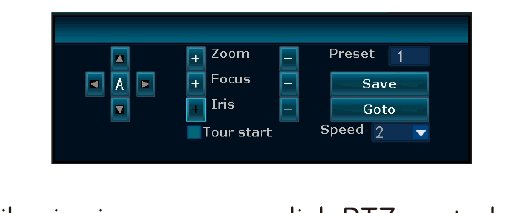
① אם המצלמה שלכם היא מצלמת PTZ (ממונעת), תוכלו להיכנס לשליטת ה-PTZ דרך סמל הקיצור של שליטת PTZ, או דרך אפשרות שליטת ה-PTZ בתפריט הנפתח.
② בשליטת ה-PTZ, השתמשו בחצים ↑ ↓ ← → כדי לשלוט במצלמה.
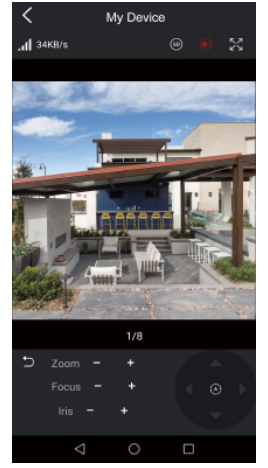
③ באפליקציה, בעת צפייה במצלמות, הקישו על PTZ control והשתמשו בחצים כדי לשלוט במצלמות.
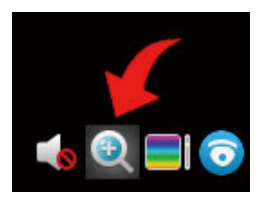
④ הגדלה והקטנה: השתמשו בלחצן השמאלי של העכבר כדי לבחור ערוץ, ותפריט מהיר ייפתח.
8. הקלטת וידאו
אם רכשתם את המערכת עם דיסק קשיח מותקן מראש, ההקלטה מתחילה ברגע שה-NVR והמצלמות מקבלים חשמל. אינכם צריכים לבצע פעולה כלשהי.
אם המערכת שלכם אינה כוללת דיסק קשיח, התקינו דיסק קשיח לפי השלבים שלהלן.
8.1 כיצד להתקין דיסק קשיח
נתקו את ה-NVR מהחשמל, שחררו את הברגים והסירו את המכסה העליון.
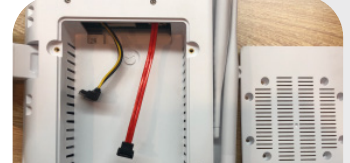
חברו את כבלי החשמל והנתונים SATA מה-NVR ליציאות המתאימות בדיסק הקשיח (כמוצג).
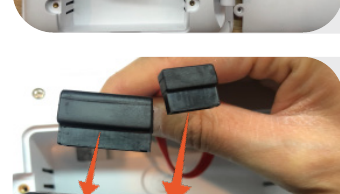
הניחו את הדיסק הקשיח בתוך ה-NVR. כל הכבלים צריכים לעבור מעל הדיסק הקשיח.
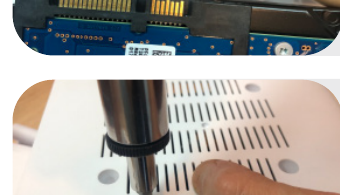
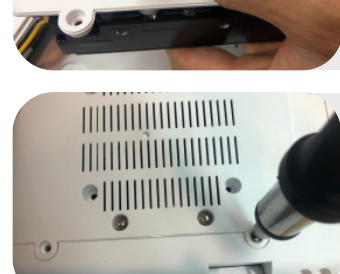
החזיקו את הדיסק הקשיח ואת ה-NVR, הפכו אותם בעדינות ויישרו את החורים בדיסק הקשיח מול החורים ב-NVR. בעזרת מברג פיליפס, הבריגו את הברגים המצורפים לתוך החורים. הרכיבו מחדש את המכסה.
8.2 הגדרת תוכנית ההקלטה
ה-NVR מקליט בלולאה 24×7 בהתאם לקיבולת הדיסק הקשיח. אנו ממליצים לא לשנות את תוכנית ההקלטה 24×7 שמוגדרת כברירת מחדל.
אם תרצו לשנות את התוכנית, תמצאו אותה ב-System setting → Record setting.
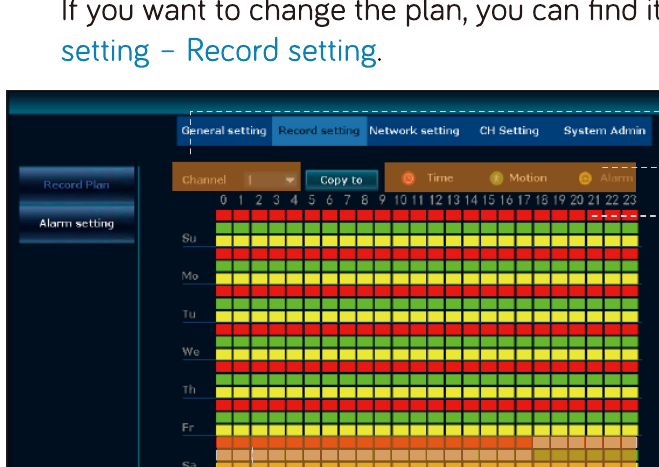
- בחרו ערוץ.
- בחרו סוג הקלטה לעריכה.
- לחצו או גררו על הריבועים כדי להפעיל / להשבית הקלטה.
לדוגמה, בהגדרה זו, בימי שבת עבור ערוץ 1:
- בין 0:00 ל-18:00, המערכת מקליטה ברציפות (הקלטה לפי זמן מופעלת).
- בין 18:00 ל-24:00, המערכת מקליטה רק כאשר מזוהה תנועה (הקלטה לפי זמן מושבתת והקלטת תנועה מופעלת).
| משמעות | |
|---|---|
| 🟥 אדום | הקלטה לפי זמן / רציפה מופעלת עבור אותה שעה באותו יום. |
| 🟨 צהוב | הקלטה המופעלת על ידי אזעקה מופעלת. |
| 🟩 ירוק | הקלטת תנועה מופעלת עבור אותה שעה באותו יום. |
| ⬜ אפור | ההקלטה מושבתת עבור אותה שעה. |
הקלטת אזעקה משמעה הקלטה המופעלת על ידי התקני אזעקה חיצוניים, דבר שאינו חל על מערכת זו.
9. הפעלת וידאו
בתפריט הראשי → Video playback.
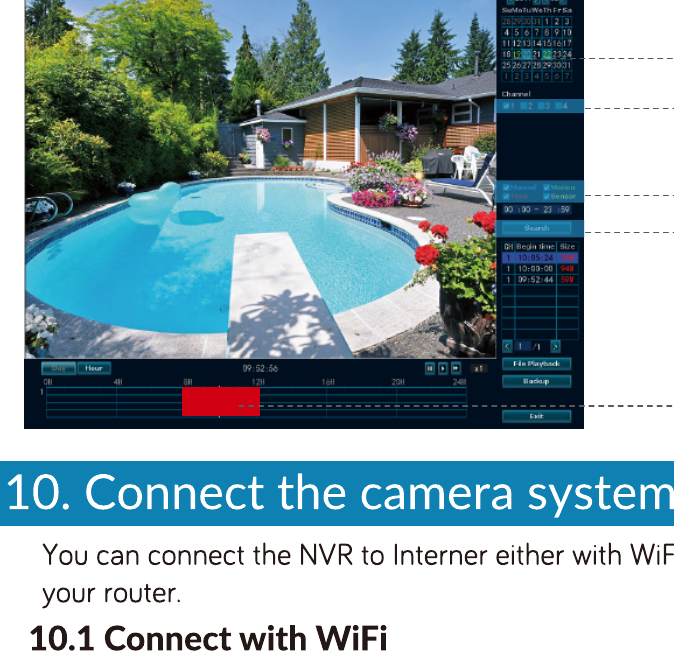
- בחרו תאריך. צבע מודגש מציין שקיימות הקלטות.
- בחרו ערוץ אחד או את כל הערוצים.
- בחרו את סוג ההקלטה. בחרו הכול.
- לחצו על search כדי לאחזר את הסרטונים.
- השתמשו בעכבר כדי למקם ולהפעיל בסרגל הווידאו.
10. חיבור מערכת המצלמות לאינטרנט
ניתן לחבר את ה-NVR לאינטרנט באמצעות WiFi או בחיבור כבל לנתב.
10.1 חיבור באמצעות WiFi
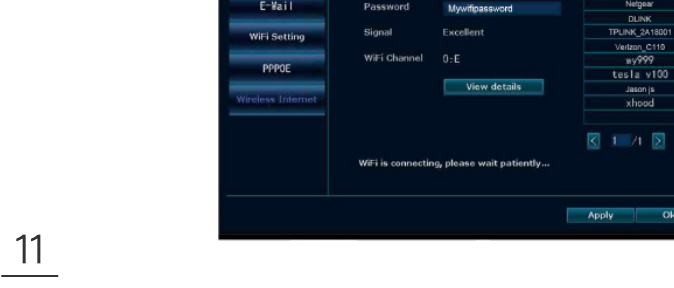
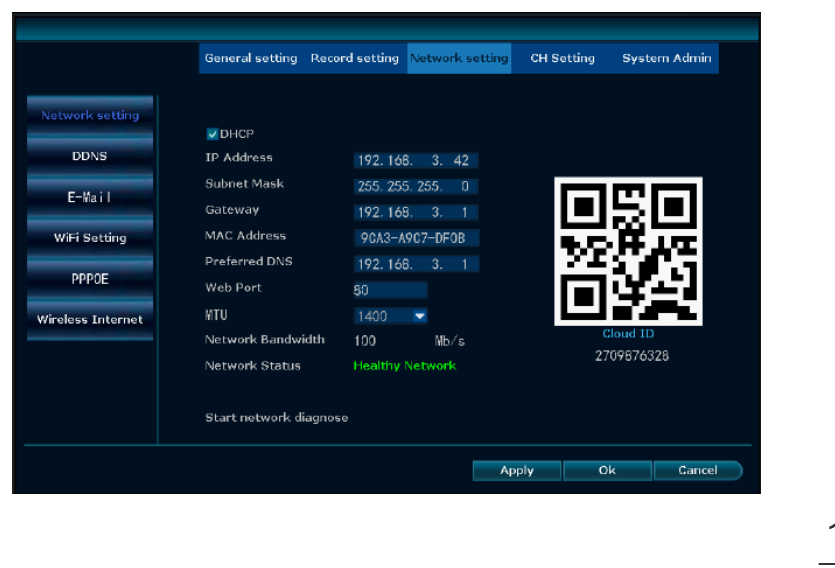
בתפריט ה-NVR → System setting → Network setting → Wireless Internet, בחרו את רשת ה-WiFi שלכם והזינו את הסיסמה כדי להתחבר.
10.2 חיבור באמצעות כבל
השתמשו בכבל Ethernet כדי לחבר את יציאת ה-WAN של ה-NVR לנתב שלכם או למגביר WiFi.
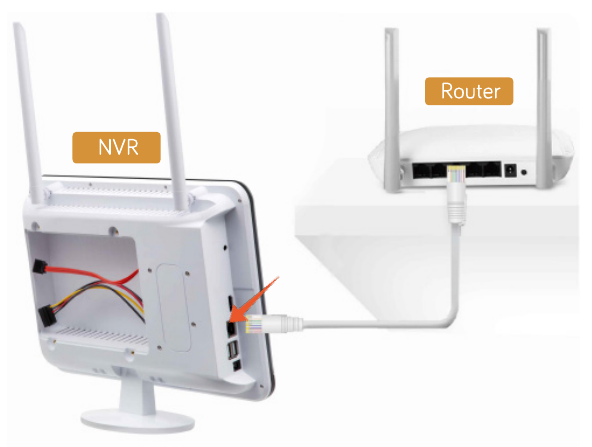
תוך כדקה, סטטוס המערכת אמור להשתנות ל-ONLINE.
11. צפייה באמצעות אפליקציית הנייד
11.1 התקנת אפליקציית הנייד
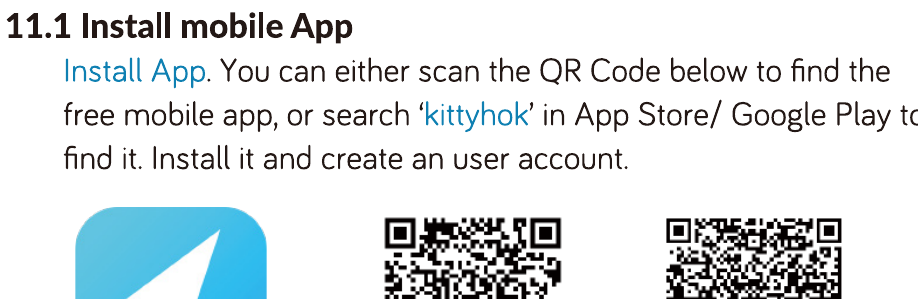
תוכלו לסרוק את קוד ה-QR שלהלן כדי למצוא את האפליקציה החינמית, או לחפש «kittyhok» ב-App Store / Google Play. התקינו אותה וצרו חשבון משתמש.
11.2 הוספת מערכת המצלמות לצפייה בנייד
במסך ה-NVR, לחצו לחיצה ימנית כדי להיכנס לתפריט הראשי → System setting → Network setting, לחצו על Show QR code כדי לקבל את קוד ה-QR של Cloud ID.
באפליקציה, הקישו על + ופעלו לפי ההנחיות על המסך; סרקו את קוד ה-QR או הזינו את ה-Cloud ID כדי להוסיף את המערכת לאפליקציה.
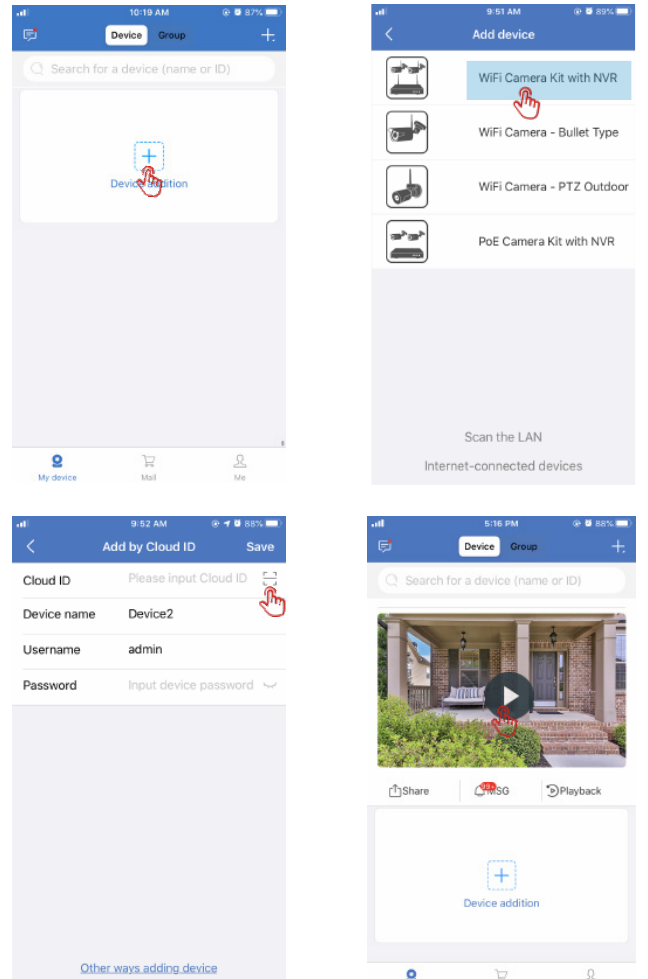
אם הגדרתם סיסמת התחברות ב-NVR, הזינו אותה. בעתיד, בכל פעם שתשנו את הסיסמה ב-NVR, ערכו את המכשיר באפליקציה כדי לעדכן אותו לסיסמה החדשה.
11.3 הפעלה בנייד
באפליקציית Kittyhok, בעת צפייה בווידאו החי של המערכת, הקישו על Playback כדי להיכנס לתפריט ההפעלה מרחוק. הקישו על סמל המצלמה/החלון כדי לעבור למצלמה שברצונכם להפעיל, הקישו על סמל לוח השנה כדי לבחור את התאריך, גררו את סרגל הזמן באצבע אחת כדי לבחור את הזמן המדויק, והשתמשו בשתי אצבעות כדי להגדיל את סרגל הזמן ולבחור את הזמן בדיוק רב יותר. לאחר מכן הקישו על לחצן ההפעלה.
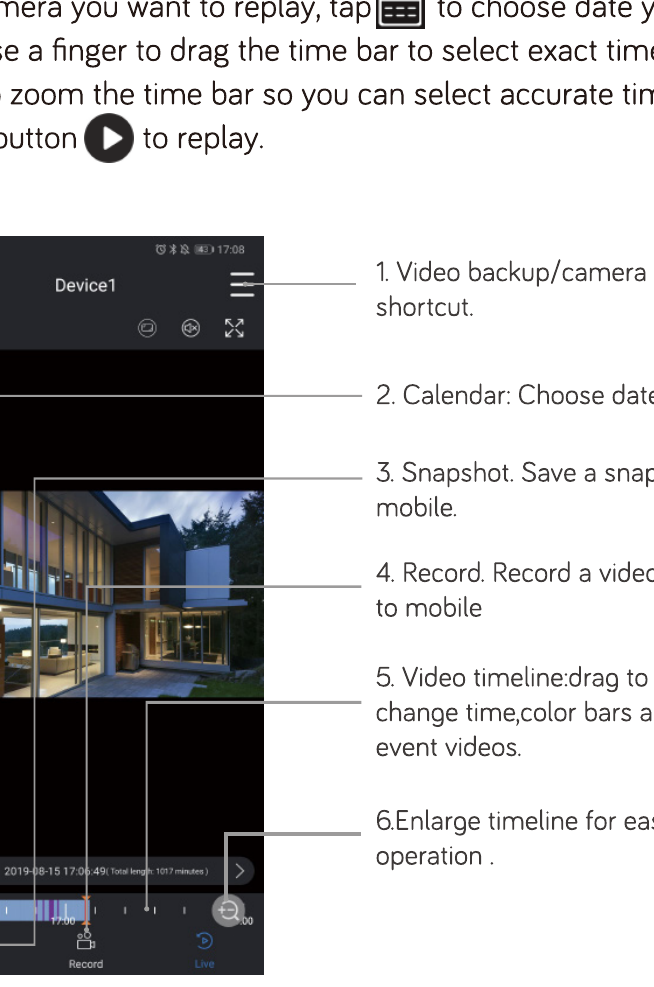
- קיצור דרך לגיבוי וידאו / הגדרות מצלמה.
- לוח שנה: בחירת תאריך.
- צילום מסך: שמירת צילום מסך בנייד.
- הקלטה: הקלטת קטע וידאו לנייד.
- סרגל זמן הווידאו: גררו כדי לשנות את הזמן; הפסים הצבעוניים הם סרטוני אירועים.
- הגדילו את סרגל הזמן לתפעול קל יותר.
12. התראות אפליקציה
12.1 התראות אפליקציה
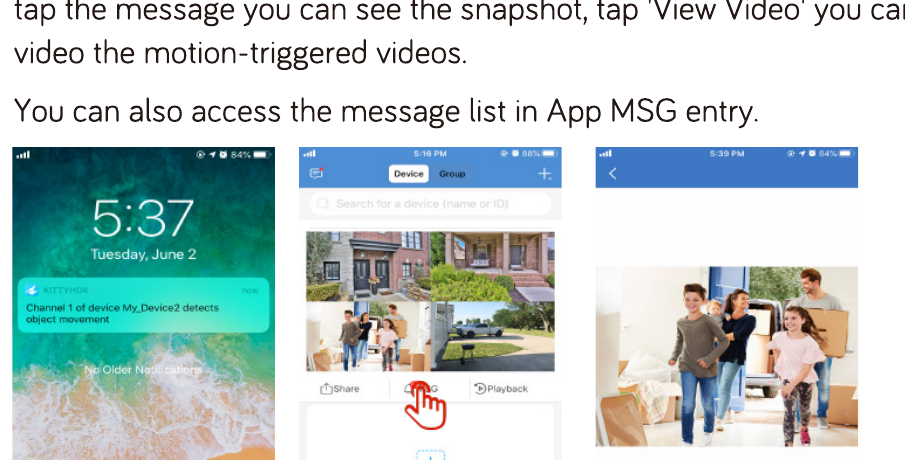
כאשר מזוהה תנועה, תקבלו התראת דחיפה. הקישו על ההודעה כדי לראות את צילום המסך, והקישו על View Video כדי לצפות בסרטונים שהופעלו על ידי התנועה.
ניתן לגשת לרשימת ההודעות גם דרך הכניסה MSG באפליקציה.
12.2 הפעלה / השבתה של התראות האפליקציה
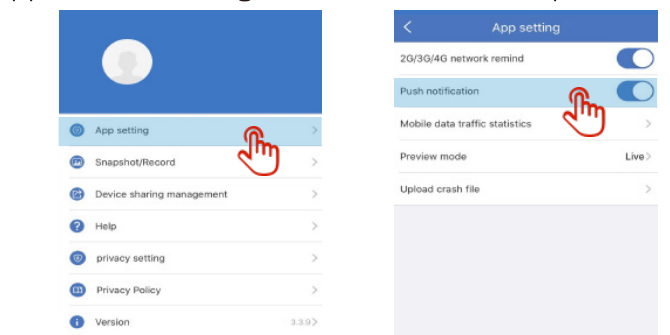
באפליקציה → Me → Setting, הפעילו או השביתו את התראת הדחיפה.
12.3 גיבוי ושיתוף סרטונים מהאפליקציה
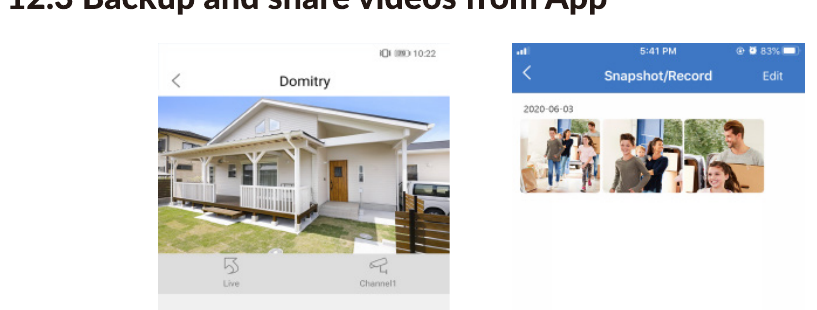
בעת הפעלה באפליקציה, הקישו על Record כדי להקליט קטעי וידאו לנייד. מצאו את קטעי הווידאו ב-Snapshot / Record לצורך שיתוף.
12.4 שיתוף המצלמות עם המשפחה
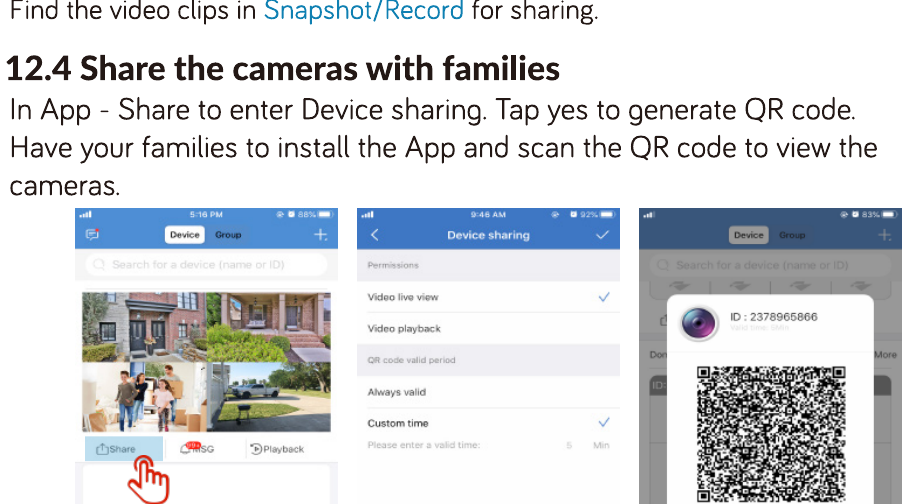
באפליקציה → Share כדי להיכנס לשיתוף המכשירים. הקישו על «כן» כדי ליצור קוד QR. בקשו מבני המשפחה להתקין את האפליקציה ולסרוק את קוד ה-QR כדי לצפות במצלמות.
13. צפייה במחשב
- הורידו והתקינו את תוכנת הלקוח למחשב CMS בכתובת https://kittyhok.com/pages/download.
- התחברו עם חשבון המשתמש שלכם באפליקציית Kittyhok, והמצלמות שלכם יסונכרנו אוטומטית לאפליקציה זו במחשב.
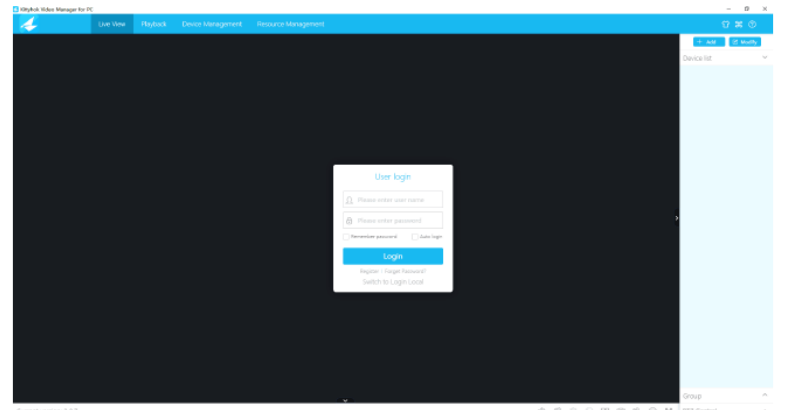
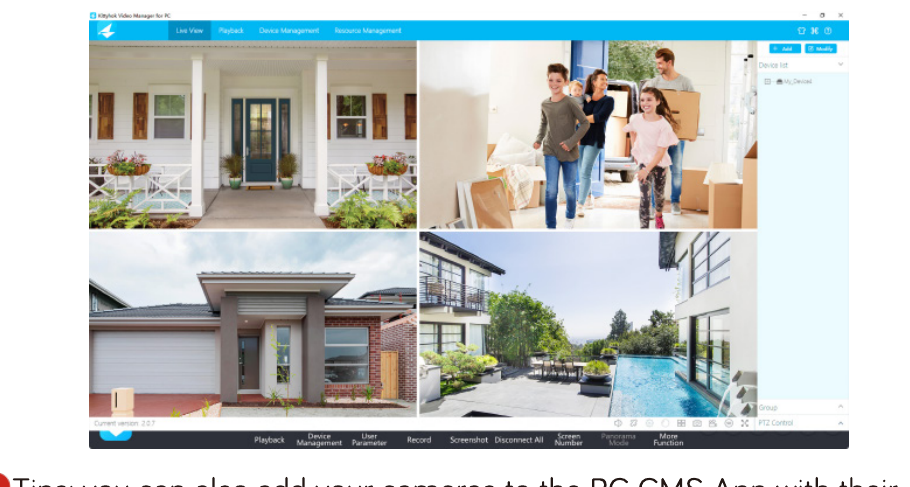
תוכלו גם להוסיף את המצלמות לאפליקציית ה-CMS במחשב באמצעות מזהי ה-Cloud ID שלהן.
14. צפייה ב-Mac
- הורידו והתקינו את תוכנת הלקוח ל-Mac בשם CMS בכתובת https://kittyhok.com/pages/download.
- התחברו עם חשבון המשתמש שלכם באפליקציית Kittyhok, והמצלמות שלכם יסונכרנו אוטומטית לאפליקציה זו ב-Mac.
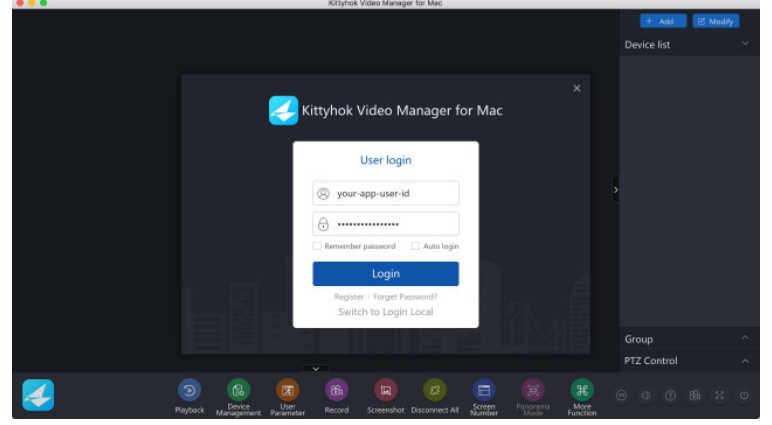
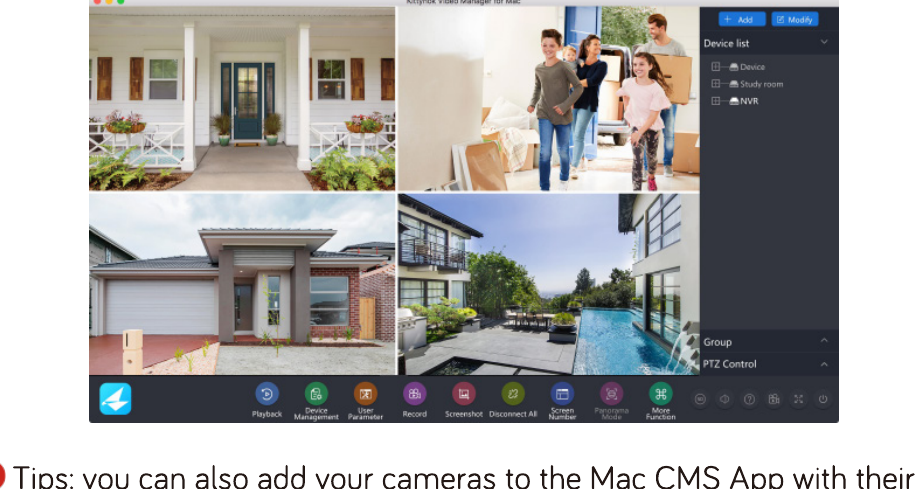
תוכלו גם להוסיף את המצלמות לאפליקציית ה-CMS ב-Mac באמצעות מזהי ה-Cloud ID שלהן.
אם אתם זקוקים לעזרה, בקרו בכתובת www.kittyhok.com; או צרו איתנו קשר בכתובת [email protected].