 תיעוד Kittyhok Pro App
ערכות אבטחה PTZ
מערכת אבטחה אלחוטית לבית ולעסק — מדריך התקנה מהיר

1. תכולת האריזה
הרכיבים המדויקים של המערכת שלכם, וכן התמונות והכמויות, עשויים להשתנות בהתאם למספר הדגם. למרות ההבדלים הללו, מדריך ההתקנה המהיר הזה (QSG) ילווה אתכם בהתקנה ובהגדרה הראשונית של ה-NVR והמצלמות.
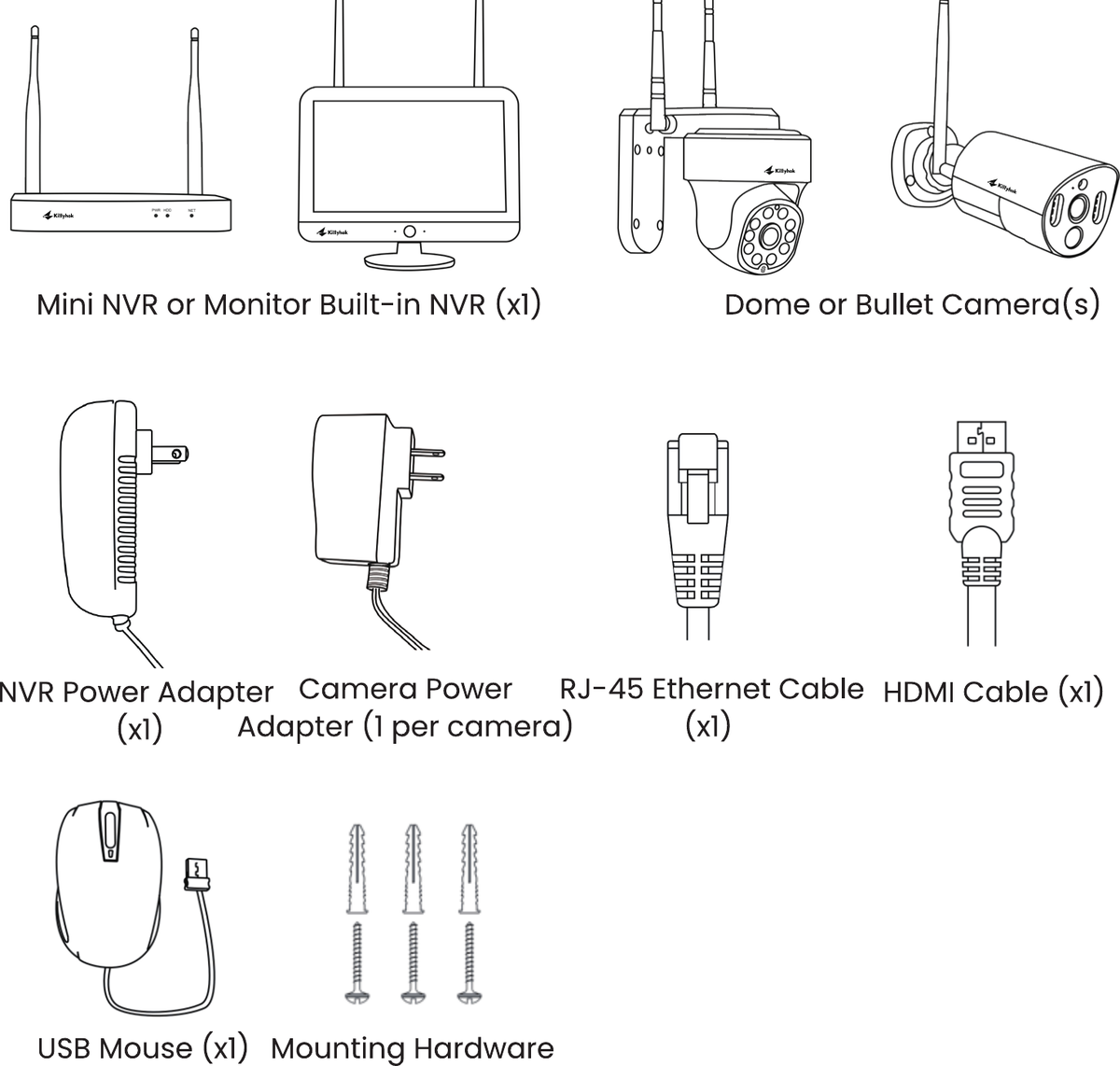
לקבלת התוצאות הטובות ביותר, השתמשו באביזרי kittyhok המצורפים. אביזרים של צד שלישי עלולים שלא לפעול כראוי.
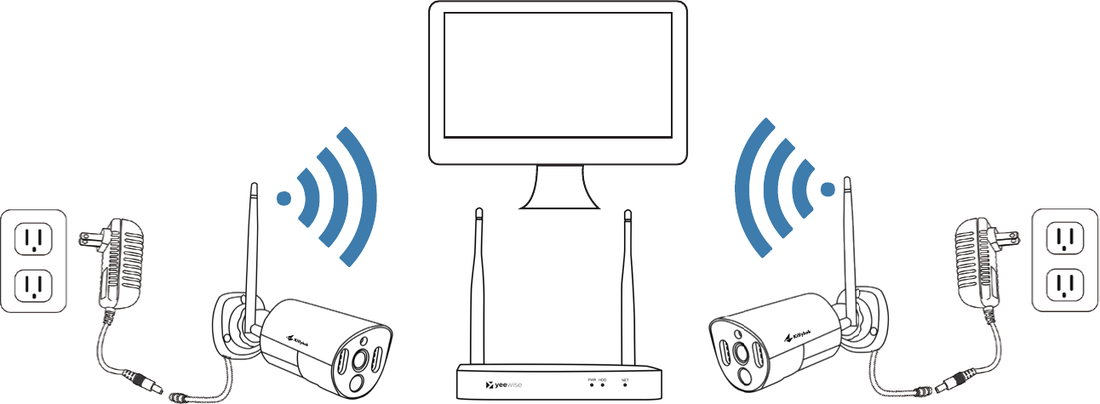
2. תרשים פעולה
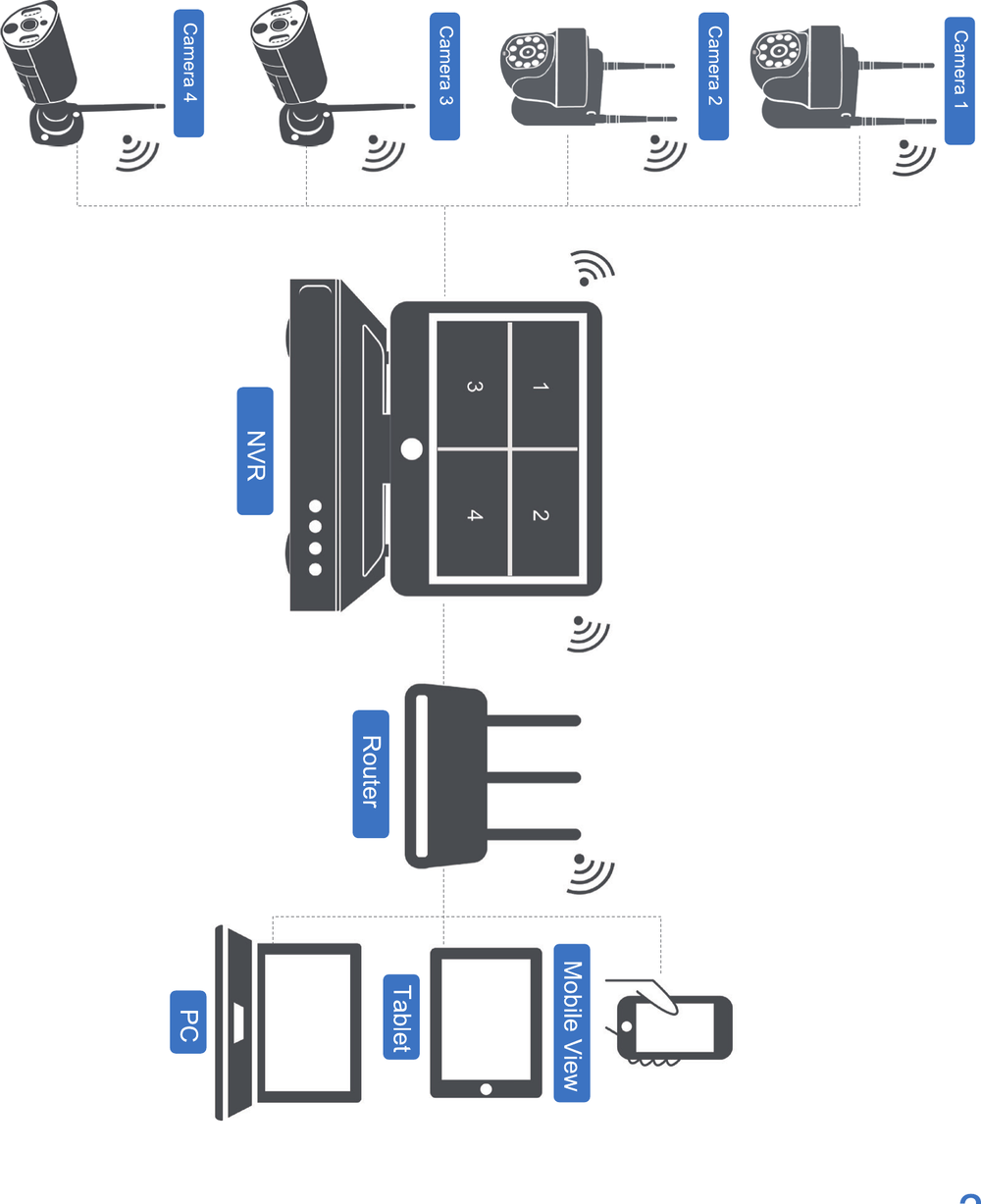
3. סקירת המוצר
3.1 ה-NVR
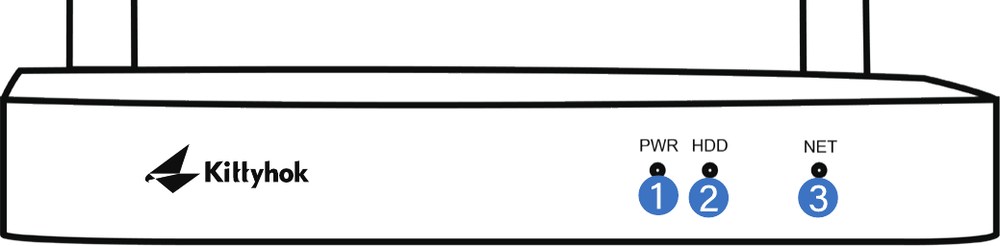
- נורית חיווי הפעלה — מציינת אם ה-NVR מופעל.
- נורית חיווי HDD — מציינת אם הדיסק הקשיח פועל.
- נורית חיווי רשת — מציינת את מצב הרשת.
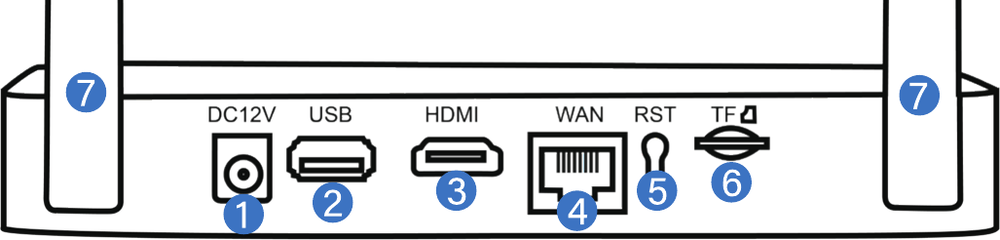
המספר המרבי של מצלמות שניתן לחבר ל-NVR נקבע לפי מספר הערוצים.
- כניסת חשמל — משמשת לחיבור ספק הכוח 12 וולט DC המצורף.
- יציאת USB — מאפשרת חיבור של עכבר USB או כונן USB נייד. חברו את עכבר ה-USB המצורף כדי לסייע בניווט בתפריט ה-NVR. חברו כונן USB נייד כדי להוריד קובצי וידאו מה-NVR לאחסון לטווח ארוך או לשיתוף.
- יציאת HDMI — מאפשרת חיבור וידאו. אם לטלוויזיה/למסך יש כניסת HDMI, חברו את כבל ה-HDMI מיציאת ה-HDMI שב-NVR לכניסת ה-HDMI של הטלוויזיה/המסך.
- יציאת RJ-45 (Ethernet) — משמשת לחיבור ה-NVR למודם/לנתב לצפייה מרחוק. ניתן גם לחבר את ה-NVR לאינטרנט באמצעות Wi-Fi.
- איפוס — משמש לאיפוס מלא של ה-NVR להגדרות היצרן.
- חריץ כרטיס Micro SD — מאפשר אחסון וידאו. ניתן גם להוסיף ל-NVR דיסק קשיח בגודל 2.5 אינץ' לאחסון רב יותר.
- אנטנות ה-NVR — לחיבור Wi-Fi עם כל המצלמות.
3.2 המצלמות
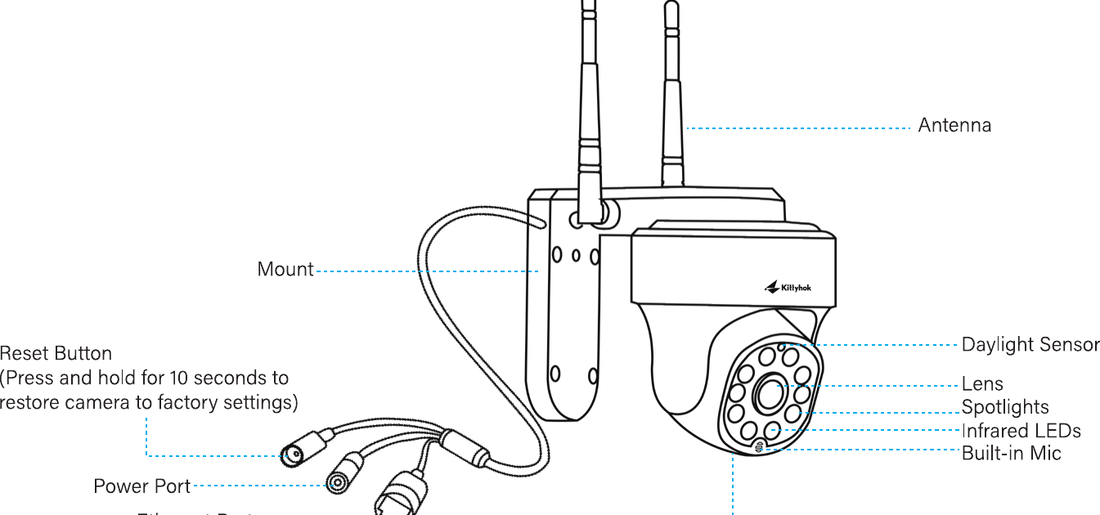
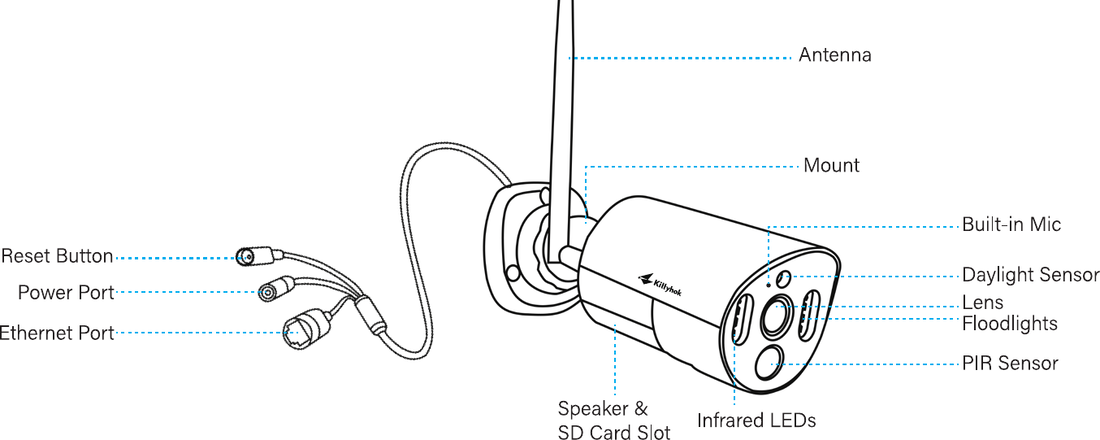
חלק זה כולל סוגים שונים של מצלמות. אנא בדקו איזו מצלמה כלולה באריזה שלכם ועיינו בפרטים בתיאור המתאים שלמעלה. המראה והרכיבים בפועל עשויים להשתנות בהתאם לדגם המוצר.
4. חיבור המערכת
עצור — חברו את כל המצלמות מקומית לפני המיקום הסופי כדי לוודא שכל הרכיבים פועלים כראוי.
חברו את ה-NVR למסך מחשב או לטלוויזיה באמצעות כבל ה-HDMI המצורף.
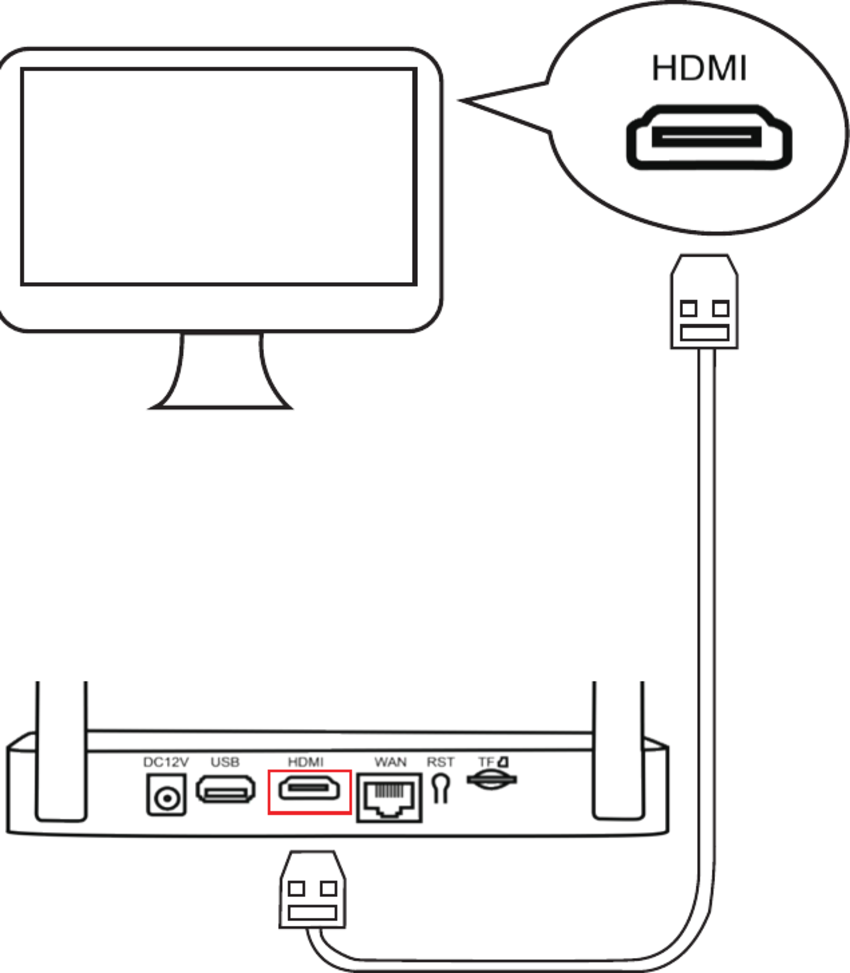
להתקנה הראשונית נדרש מסך. לאחר השלמת ההתקנה הראשונית, אין צורך שה-NVR יהיה מחובר לטלוויזיה או למסך כדי לצפות בהקלטות או לבצען.
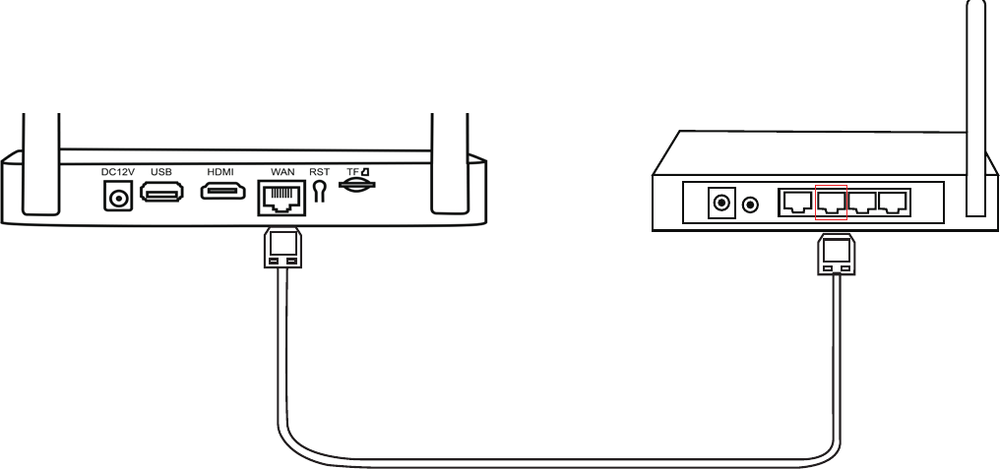
חברו את יציאת ה-LAN של ה-NVR לנתב באמצעות כבל ה-Ethernet המצורף. (דלגו על שלב זה אם בכוונתכם לחבר את ה-NVR לאינטרנט באמצעות Wi-Fi.)
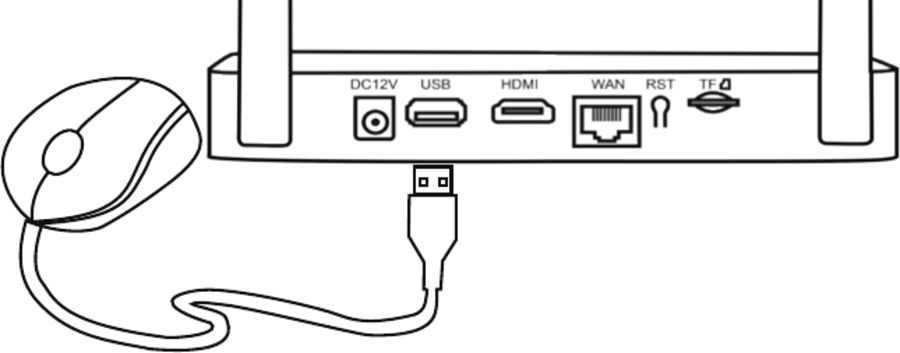
חברו את עכבר ה-USB ליציאת ה-USB שב-NVR.
חברו את ה-NVR לחשמל באמצעות מתאם החשמל הגדול יותר המצורף.
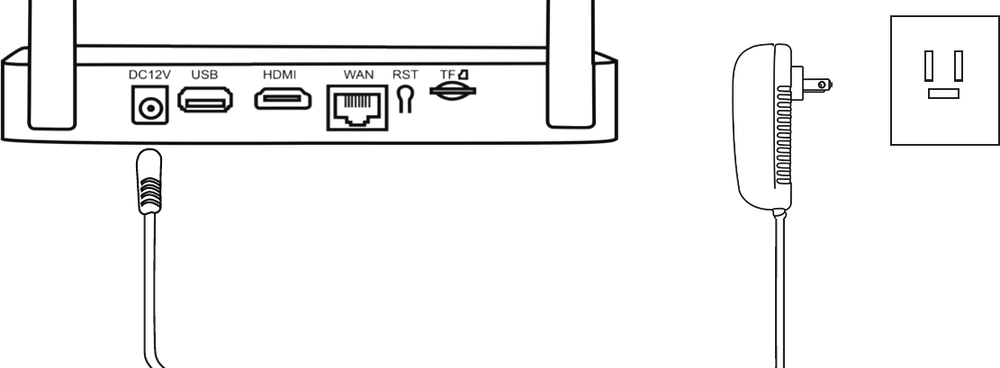
השתמשו עם ה-NVR במתאם החשמל הגדול יותר 12 וולט 2 אמפר כדי שיקבל מספיק חשמל.
כדי לוודא שהמצלמות פועלות, ודאו שהן מופיעות בטלוויזיה/במסך לפני התקנתן.
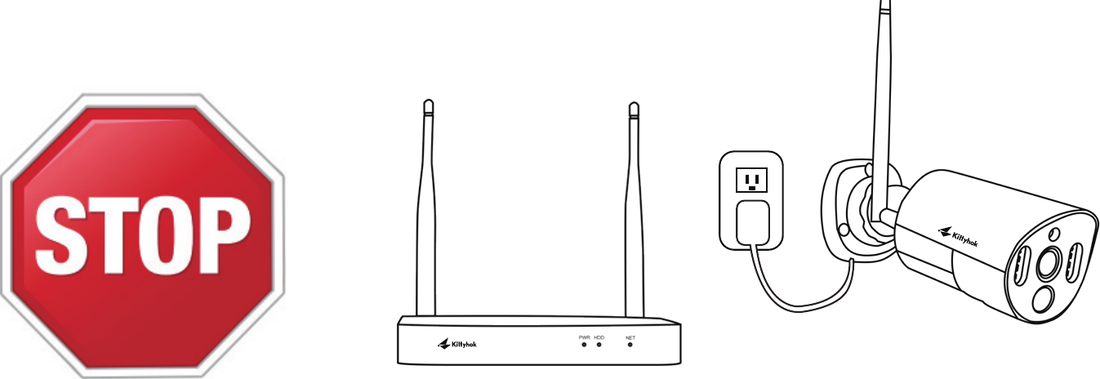
ודאו שה-NVR נמצא במיקומו המיועד לפני בדיקת המצלמות.
חברו את המצלמות לשקעי קיר באמצעות מתאמי החשמל הקטנים יותר המצורפים.
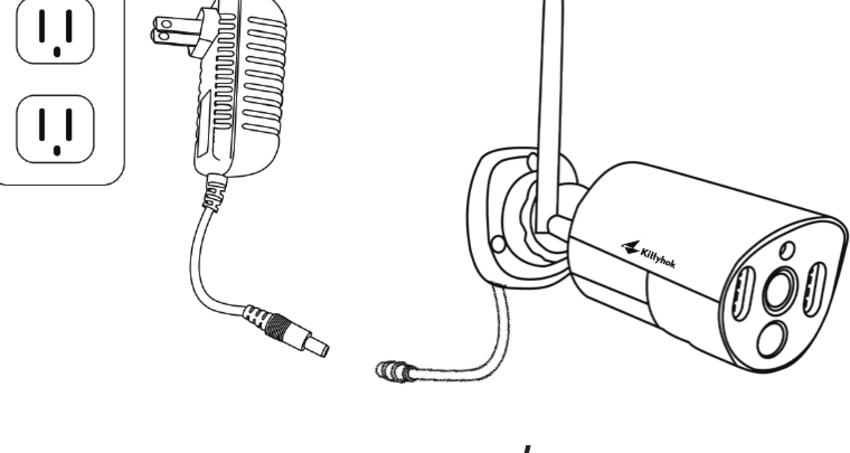
כל מצלמה אמורה כעת להופיע בטלוויזיה/במסך. כעת תוכלו להמשיך ולהתקין את המצלמות במקומות הרצויים.
העבירו את המצלמות למקומות ההתקנה הרצויים, הפעילו אותן וחזרו למסך ה-NVR; המתינו 5 דקות כדי לראות אם הן משדרות בצורה חלקה. אם מצלמה אינה משדרת היטב, התאימו אותה למקום עם פחות מכשולים בקו הראייה אל ה-NVR. אם הן משדרות בצורה חלקה, המשיכו להתקין את המצלמות.
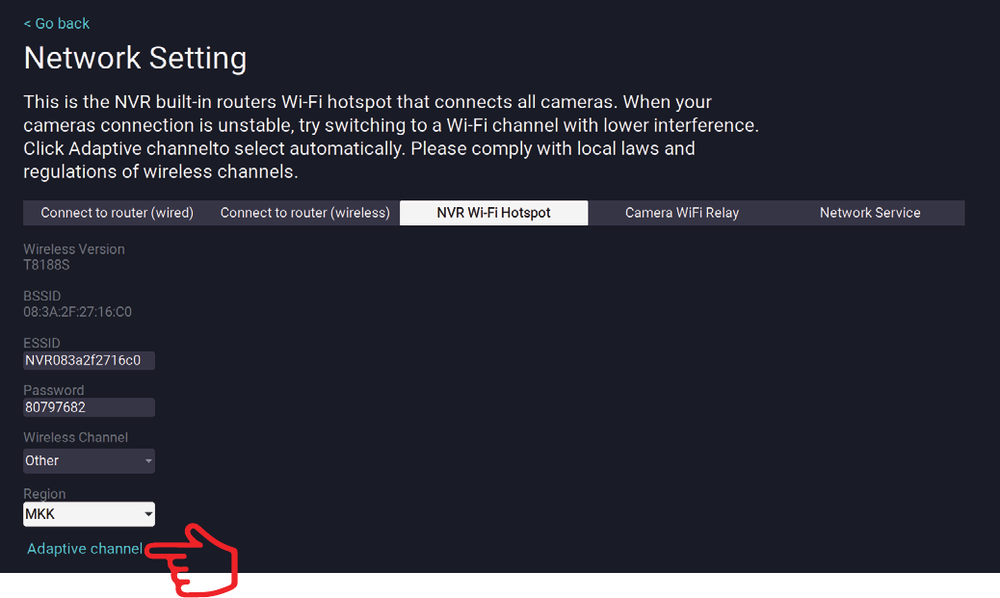
בחרו את ערוץ ה-Wi-Fi הפחות מופרע כדי שה-NVR יספק את ביצועי ה-Wi-Fi הטובים ביותר. בתפריט ה-NVR עברו אל הגדרת מערכת ← רשת ← נקודת גישה Wi-Fi של ה-NVR, ולחצו על «ערוץ אדפטיבי» (Adaptive Channel).
5. מיקום ה-NVR והמצלמות
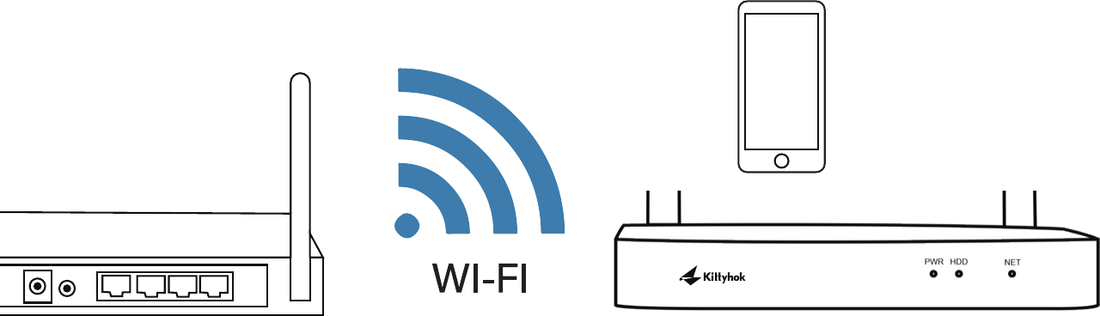
- הטווח האלחוטי בין המצלמה ל-NVR יכול להגיע עד 300 רגל (כ-91 מטר). לכן מיקום נכון של ה-NVR האלחוטי בבית מסייע להשיג כיסוי מרבי.
- אל תמקמו את המכשיר ליד חוטי מתח גבוה או מקורות אחרים של הפרעות חשמליות. הפרעות חשמליות פוגעות באיכות האות.
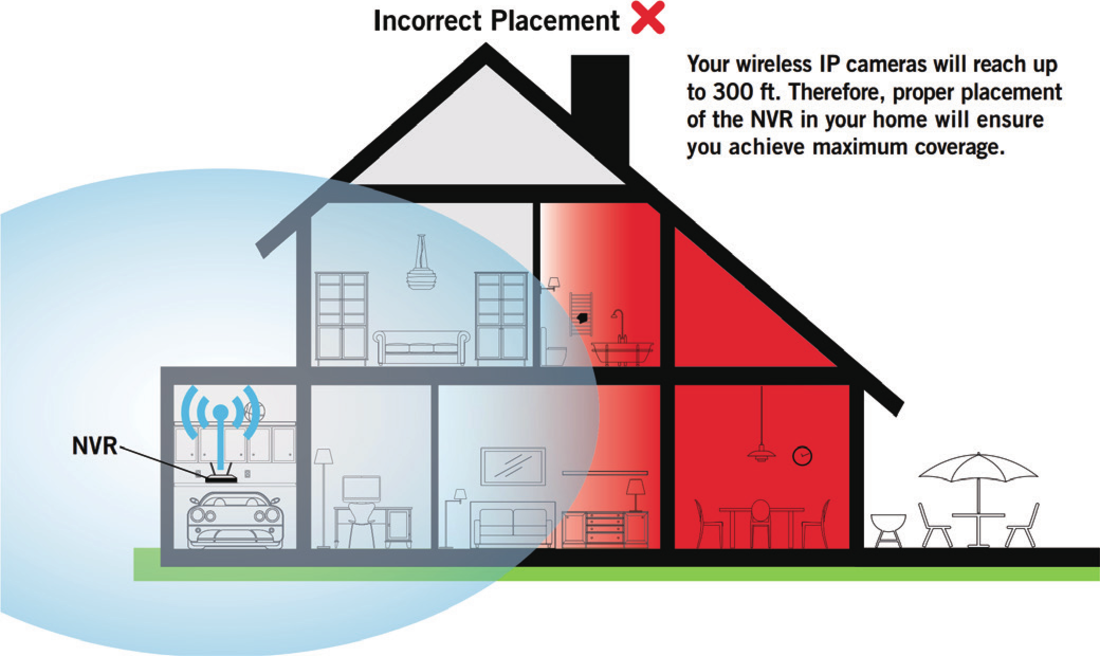
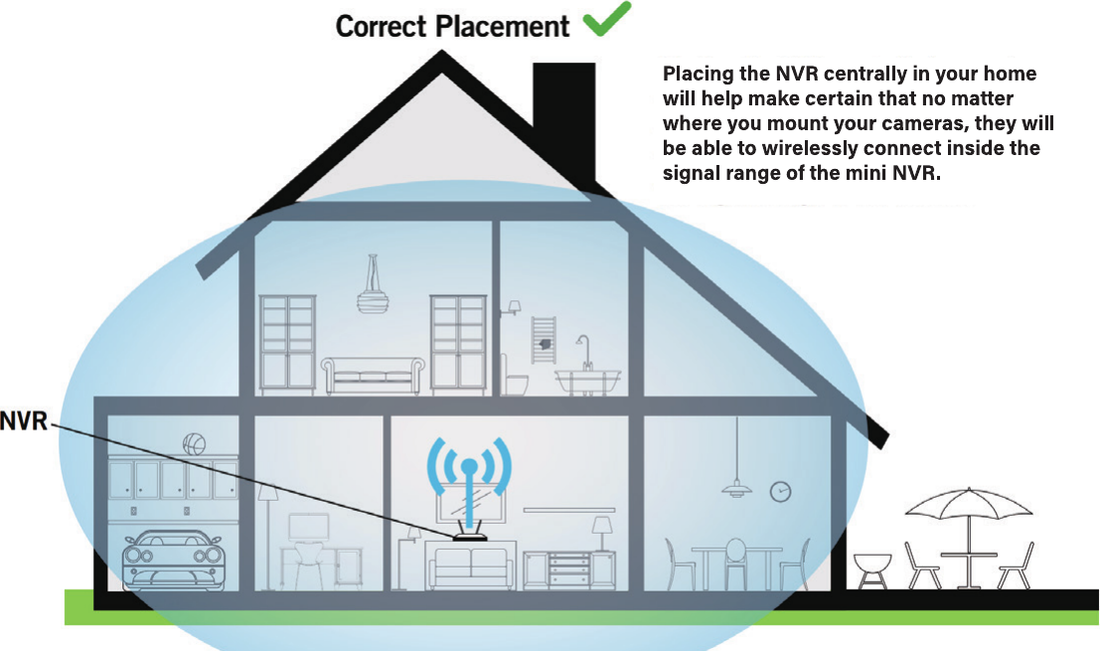
מיקום ה-NVR במרכז הבית מסייע להבטיח שלא משנה היכן תתקינו את המצלמות, הן יוכלו להתחבר אלחוטית בתוך טווח האות של המיני-NVR.
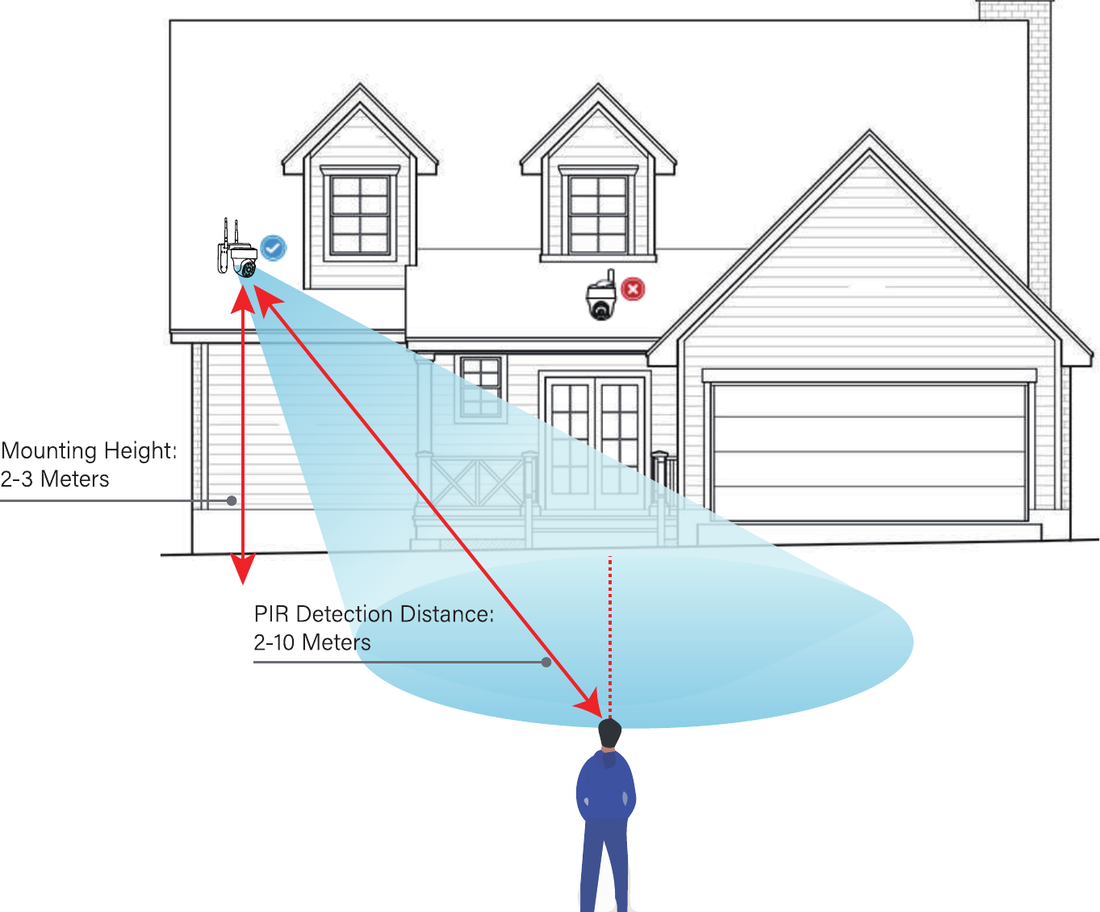
- התקינו את המצלמה בגובה 2–3 מטרים (7–10 רגל) מעל הקרקע. גובה זה ממקסם את טווח הזיהוי של חיישן התנועה.
- מצלמות כיפה חייבות להיות מותקנות הפוכות (כלפי מטה) לשיפור עמידות המים ולשיפור יעילות חיישן התנועה.
- לזיהוי תנועה טוב יותר, התקינו את המצלמה בזווית.
6. הפעלה ראשונה
אשף הפעלה ראשונה
כאשר תפעילו את ה-NVR, יוצג אשף ההפעלה. עקבו אחר השלבים שעל המסך כדי להשלים את אשף ההפעלה.
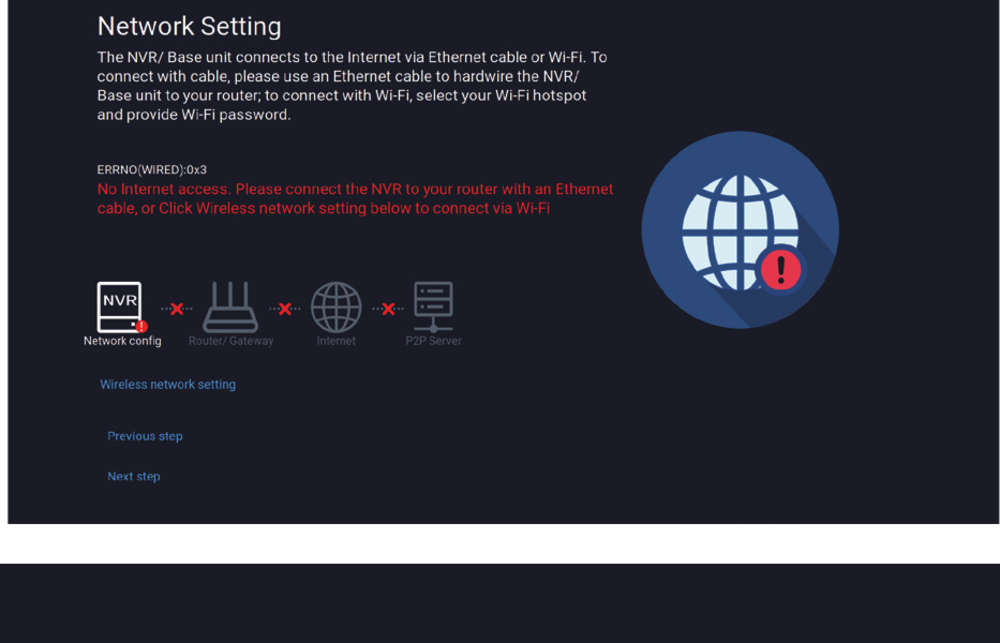
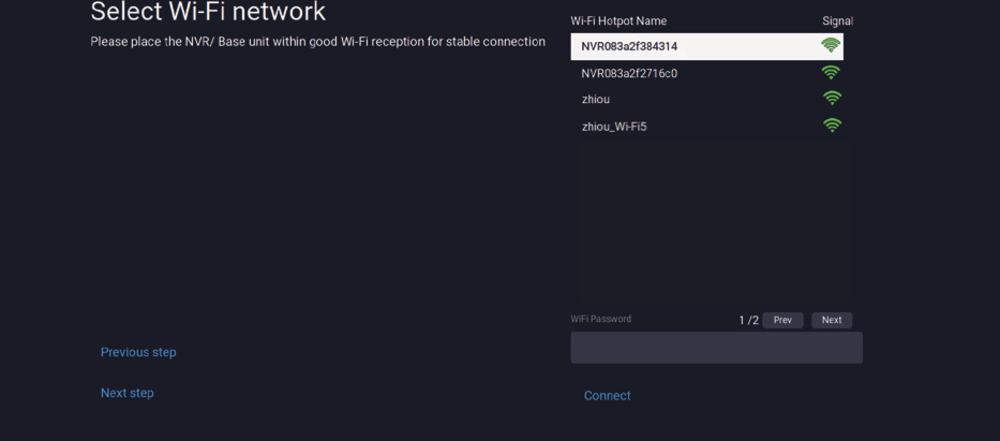
מסך הגדרת רשת באשף ההפעלה מציג הוראות כיצד לחבר את ה-NVR לאינטרנט. ניתן לחבר את ה-NVR לנתב באמצעות כבל לגישה לאינטרנט, או לחבר את ה-NVR ל-Wi-Fi שלכם (הגדרת רשת אלחוטית).
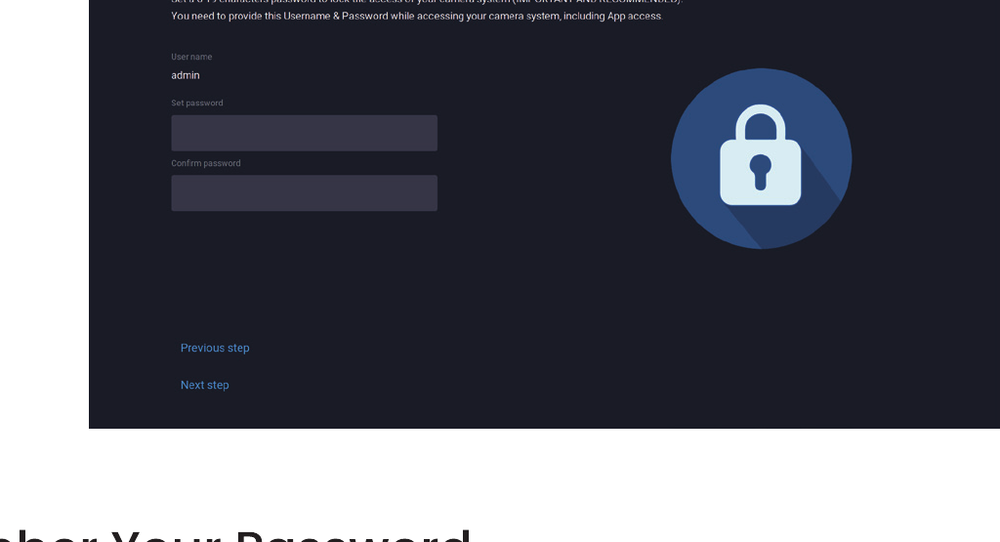
מסך הגדרת סיסמה באשף ההפעלה מחייב אתכם ליצור סיסמת מנהל ל-NVR שלכם.
יצירת חשבון מנהל — כברירת מחדל, שם המשתמש יהיה admin. עליו להישאר admin בהגדרת החשבון הראשונית. עם זאת, תוכלו להוסיף משתמשים נוספים בשלב מאוחר יותר.
הסיסמה יכולה להיות כל שילוב אלפאנומרי באורך של בין 6 ל-20 תווים.
זכרו את הסיסמה שלכם — Kittyhok ממליצה בחום לרשום את הסיסמה במדריך ההתקנה המהיר. תזדקקו לה בכל פעם שתתחברו למיני-NVR שלכם וכן לצפייה מרחוק במכשיר חכם.
רשמו כאן את הסיסמה שלכם: _____________________
זהו המסך האחרון שתראו לאחר השלמת אשף ההפעלה בהצלחה. סרקו את קוד ה-QR כדי להתקין את אפליקציית kittyhok.
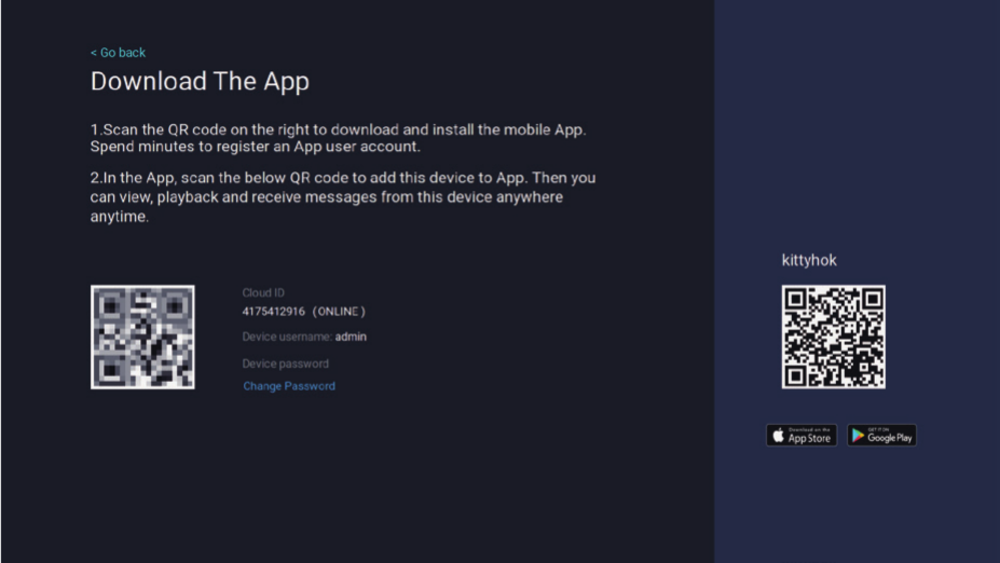
להגדרות נוספות של ה-NVR, עיינו במדריך המשתמש המלא הזמין בעמוד התמיכה שלנו בכתובת www.kittyhok.com.
7. שימוש באפליקציית Kittyhok לנייד
הורדת האפליקציה והתקנתה
הורידו את אפליקציית kittyhok מ-App Store או מ-Google Play והתקינו אותה במכשירכם.
ההגדרה זהה לסמארטפון ולטאבלט.
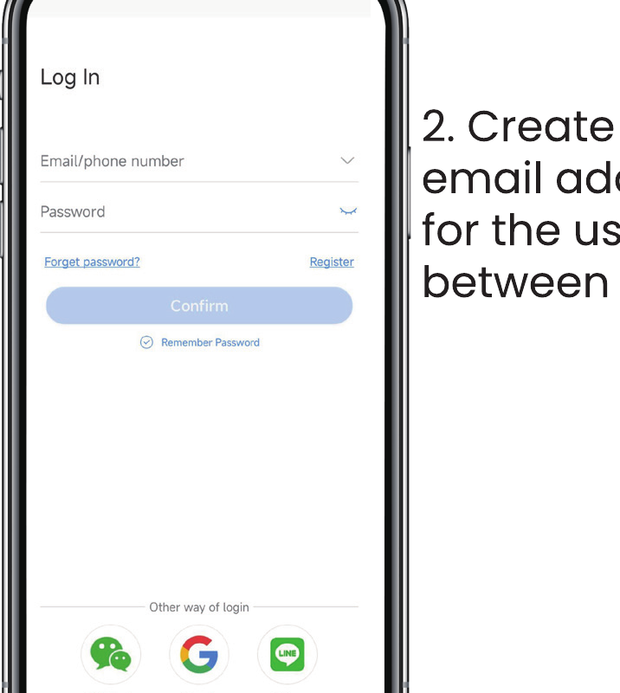
צרו חשבון באמצעות כתובת אימייל או מספר טלפון כשם משתמש, וסיסמה באורך של בין 6 ל-20 תווים.
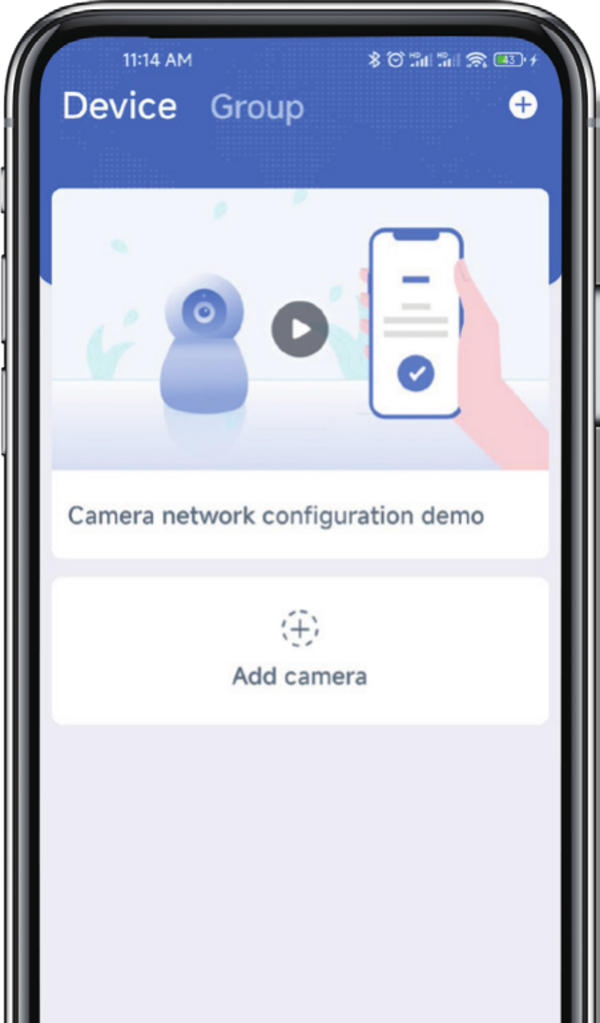
לאחר השלמת יצירת החשבון, התחברו לאפליקציה והקישו על הסמל «+» כדי להוסיף מכשיר. אפליקציית kittyhok תלווה אתכם בשאר תהליך ההגדרה.
חיבור והוספה של המכשיר
ניתן להוסיף מכשיר לאפליקציית Kittyhok באמצעות פעולת סריקת הרשת המקומית (Scan Local Network) של האפליקציה, או באמצעות הגדרה בקוד QR (QR Code Setup). בעזרת פעולת סריקת הרשת המקומית, ה-NVR מזוהה אוטומטית על-ידי אפליקציית kittyhok, מה שמקל על התהליך. כדי להשתמש בשיטה המומלצת הזו, ודאו שהסמארטפון וה-NVR נמצאים באותה רשת.
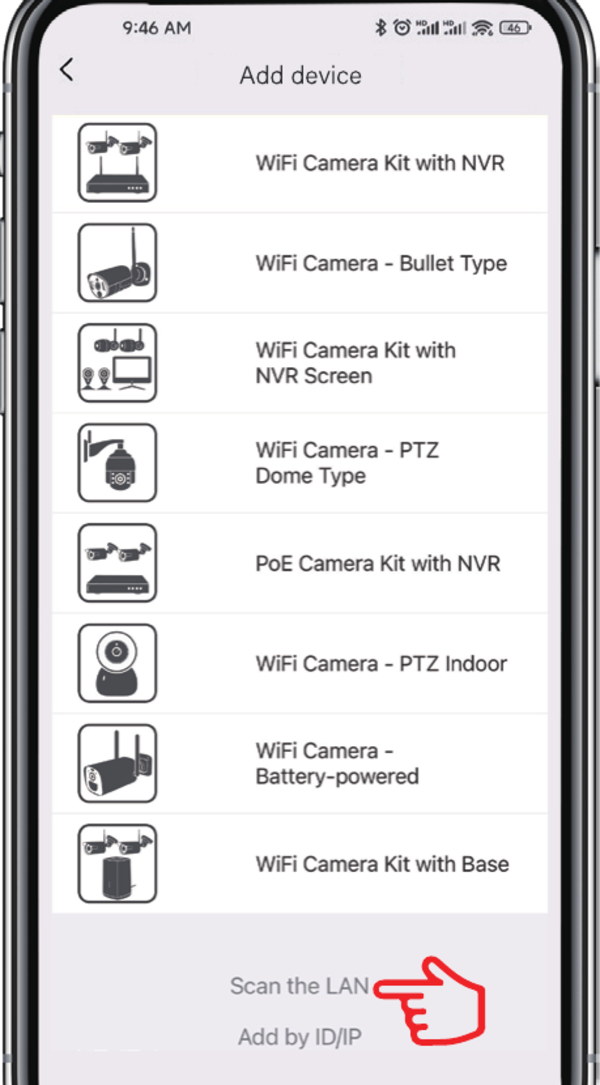
הוספת מכשיר — כדי להתחיל להוסיף מכשיר חדש, לחצו תחילה על סימן הפלוס + ועל הוסף בתוך תפריט המכשיר.
4A. סריקת הרשת המקומית
אם ה-NVR והסמארטפון שלכם נמצאים באותה רשת, הקישו על סריקת הרשת המקומית בתחתית; האפליקציה תמצא את ה-NVR ברשת המקומית, ותוכלו להוסיפו לאפליקציה בהקשה אחת. אם שיטה זו אינה זמינה, השתמשו בהגדרה בקוד QR משלב 4B שלהלן.
4B. הגדרה בקוד QR
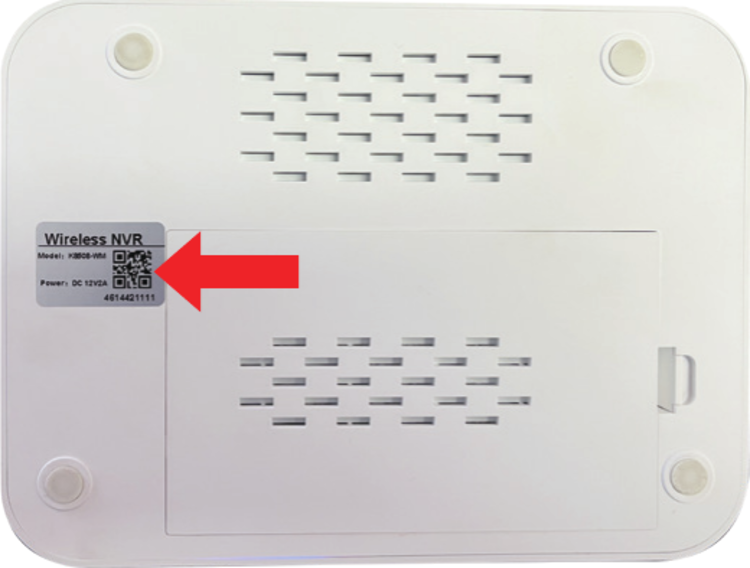
כדי להשתמש בהגדרה בקוד QR, לחצו על סימן הפלוס + ועל סרוק, ולאחר מכן כוונו את עדשת מצלמת הסמארטפון אל קוד ה-QR שעל ה-NVR.
במסך הוספת המכשיר, הזינו את סיסמת ההתחברות של ה-NVR. שם המשתמש של ה-NVR הוא admin כברירת מחדל. אם אינכם המנהל, התחברו עם פרטי שם המשתמש שלכם. (הסיסמה היא זו שהוגדרה באשף ההפעלה.)
ההתחברות ל-NVR וההתחברות לאפליקציית kittyhok שונות זו מזו.
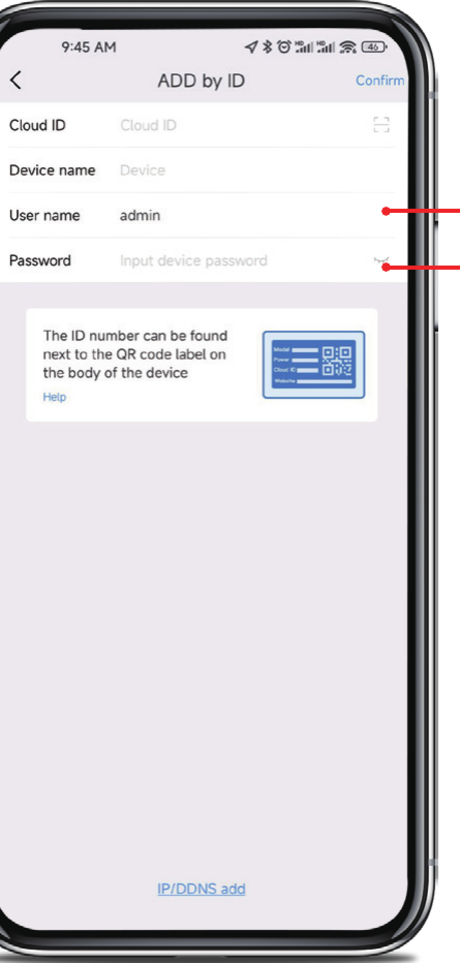
- ב-admin יש הבחנה בין אותיות גדולות לקטנות (הכול באותיות קטנות).
- הסיסמה תהיה זהה לסיסמה שיצרתם במהלך אשף ההפעלה, ויש לשמור אותה ב-QSG שלכם.
זוהי הסיסמה של ה-NVR שלכם, ולא הסיסמה המשמשת להתחברות לאפליקציית kittyhok. עליכם להקליד את סיסמת ה-NVR בדיוק כפי שהיא כדי להוסיפה לאפליקציה.
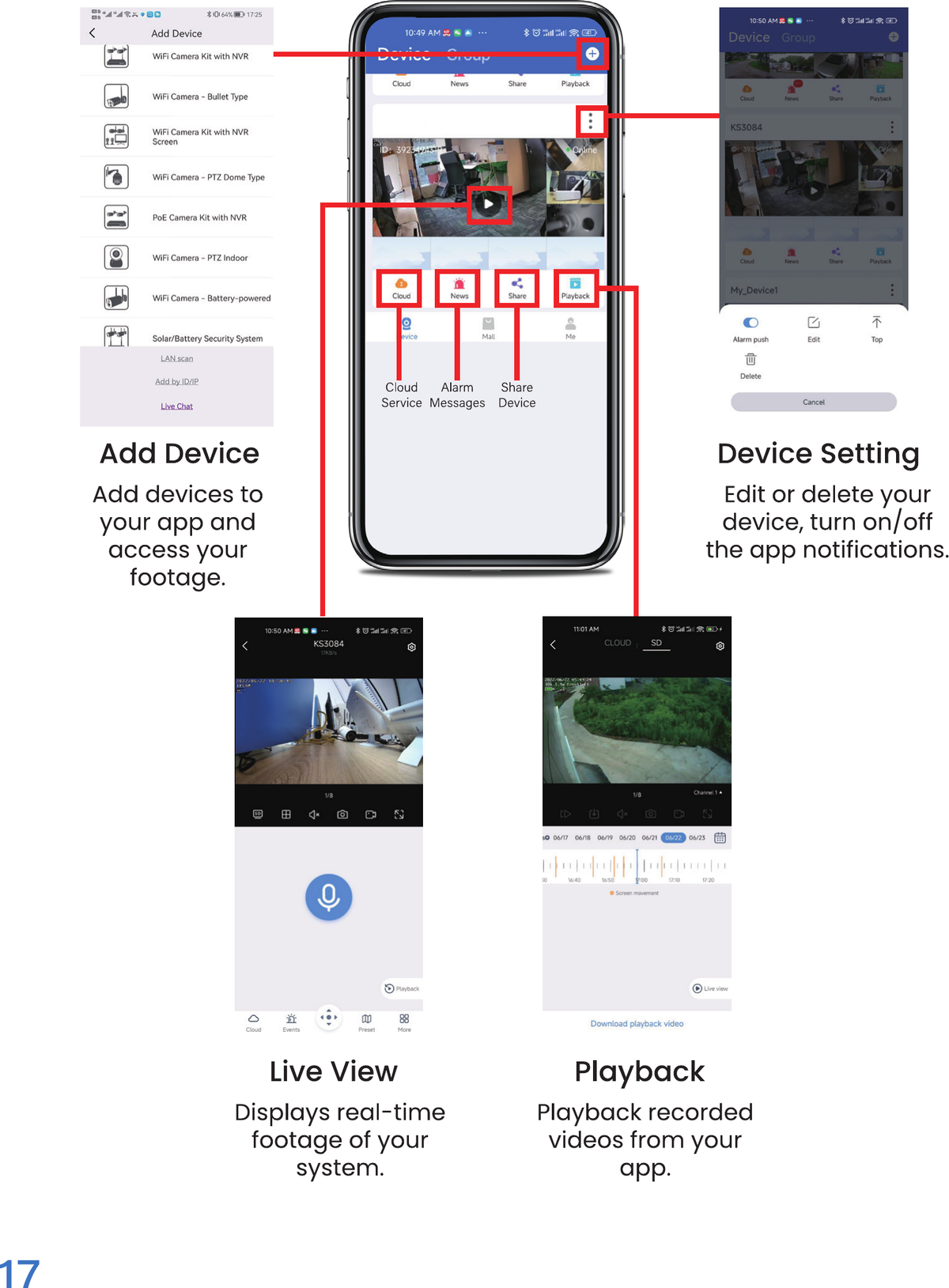
אפליקציית kittyhok מאפשרת לכם:
- הוספת מכשיר — להוסיף מכשירים לאפליקציה ולגשת להקלטות שלכם.
- הגדרת מכשיר — לערוך או למחוק את המכשיר ולהפעיל/לכבות את התראות האפליקציה.
- צפייה חיה — להציג את שידור המערכת בזמן אמת.
- הפעלה חוזרת — להפעיל סרטונים מוקלטים מהאפליקציה.
8. שימוש ב-Kittyhok CMS במחשב וב-Mac
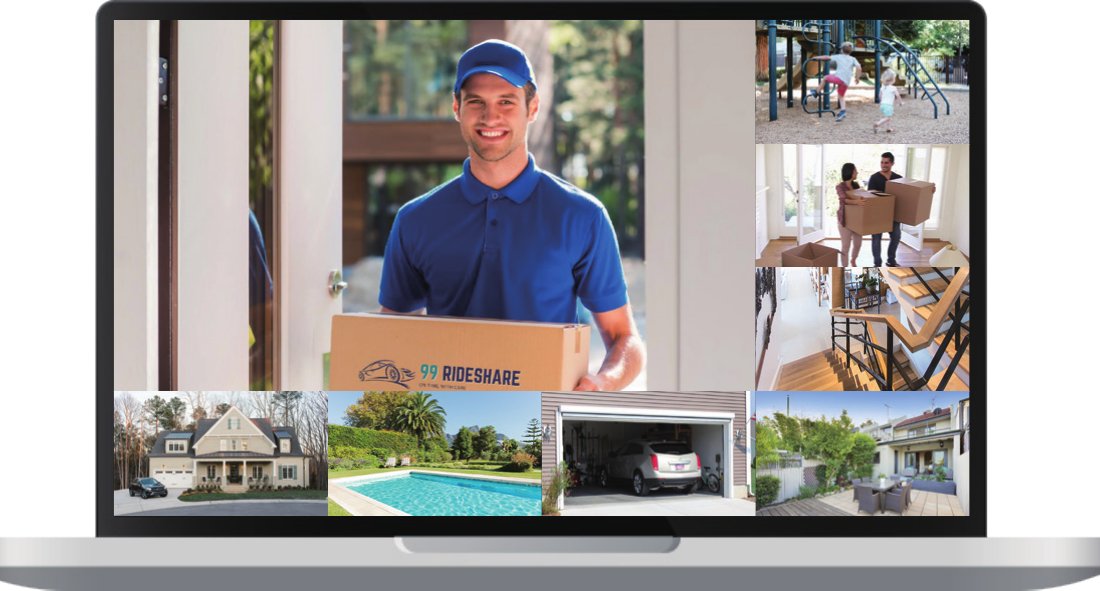
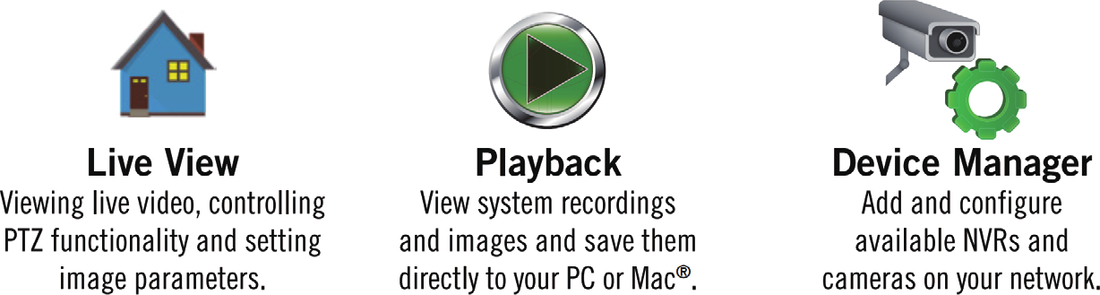
- צפייה חיה — צפייה בווידאו חי, שליטה בפונקציית PTZ והגדרת פרמטרי תמונה.
- הפעלה חוזרת — צפייה בהקלטות ובתמונות של המערכת ושמירתן ישירות במחשב או ב-Mac®.
- מנהל מכשירים — הוספה והגדרה של מכשירי ה-NVR והמצלמות הזמינים ברשת שלכם.
הורידו והתקינו. היכנסו ל-www.kittyhok.com, לאזור App/CMS, והורידו והתקינו את אפליקציות המחשב או ה-Mac.
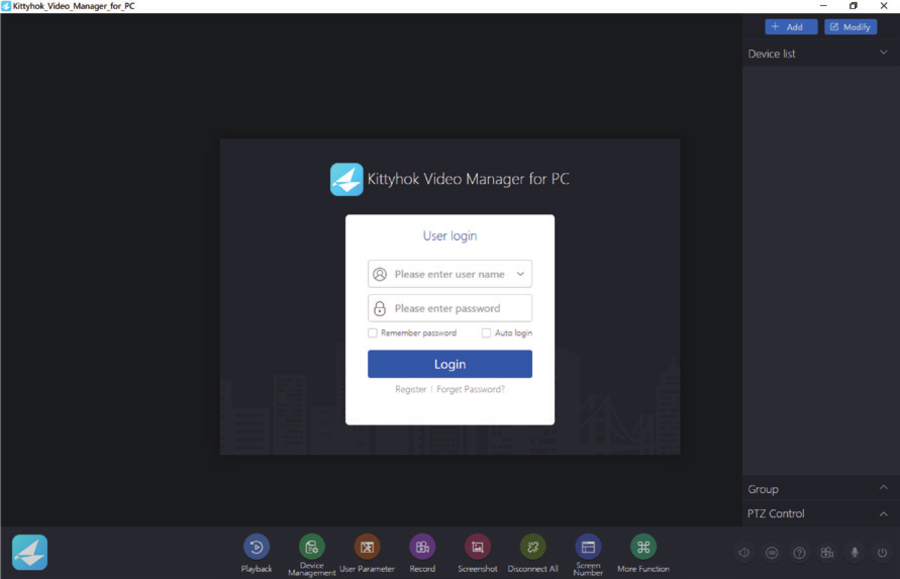
התחברו עם חשבון המשתמש של אפליקציית הנייד שלכם; המערכת תסונכרן אוטומטית עם ה-CMS.
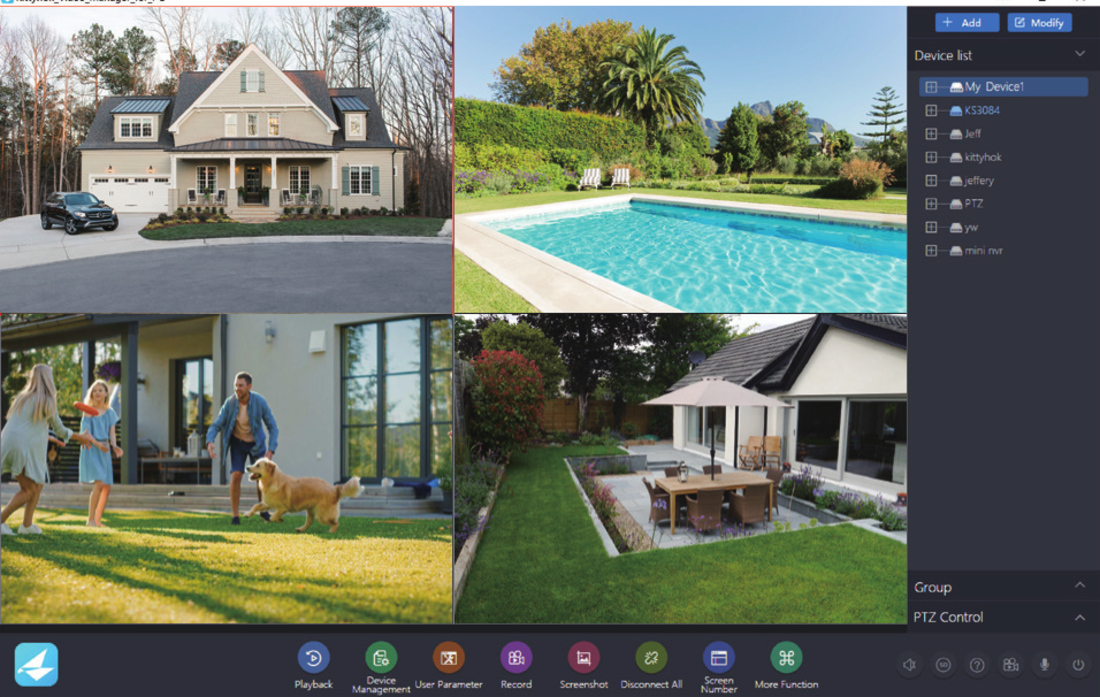
ניתן גם להוסיף את המערכת ללקוח ה-CMS באמצעות ה-Cloud ID.
9. שיוך מצלמה אלחוטית נוספת
כברירת מחדל, כל מצלמה בערכת ה-NVR שלכם משויכת מראש ל-NVR. בנוסף, ל-NVR יש Wi-Fi מובנה משלו לשידור והקלטת וידאו מאובטחים ורציפים. השיוך מאפשר ל-NVR לזהות את השידור האלחוטי המגיע מהמצלמה. אם תרצו להוסיף עוד מצלמות למערכת, יש לשייך גם את המצלמות הנוספות ל-NVR.
הפעילו את המצלמה הנוספת באמצעות מתאם החשמל של המצלמה.
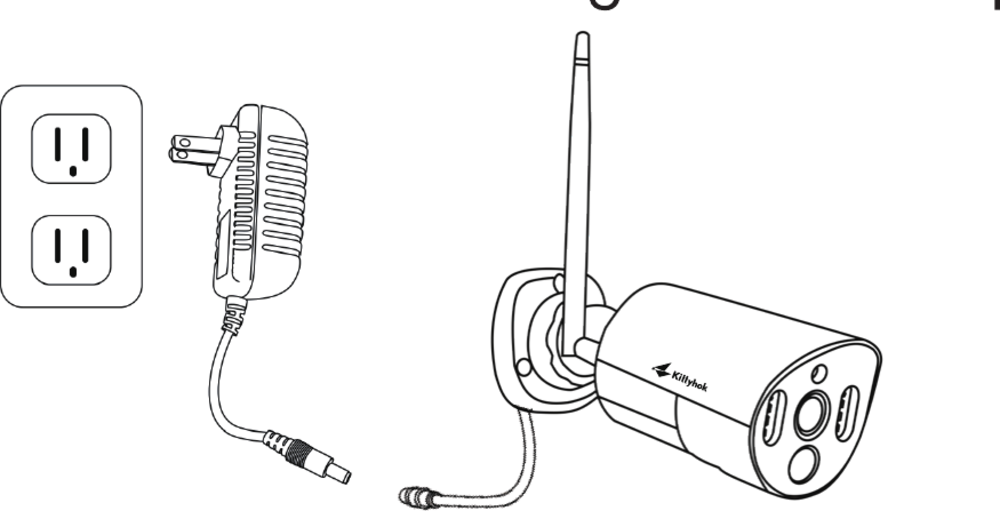
יש לבצע זאת מקומית ליד ה-NVR כדי למנוע הפרעות.
כאשר ה-NVR מחובר לטלוויזיה/למסך, לחצו על סמל ה-+ בתחתית ועקבו אחר ההנחיות שעל המסך כדי לשייך את המצלמה ל-NVR.
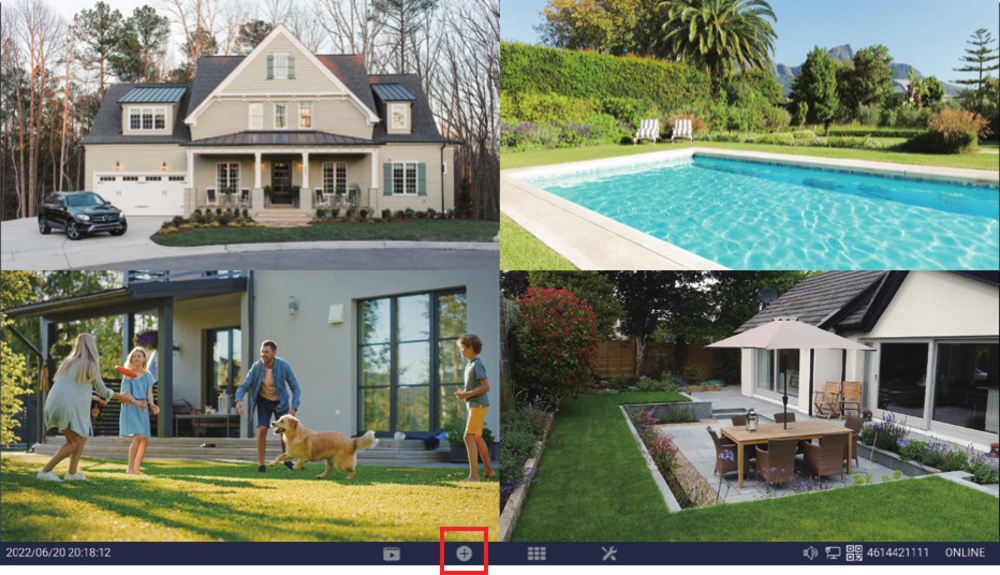
לאחר שיוך מוצלח, המצלמה החדשה תופיע בשדה וידאו פנוי.
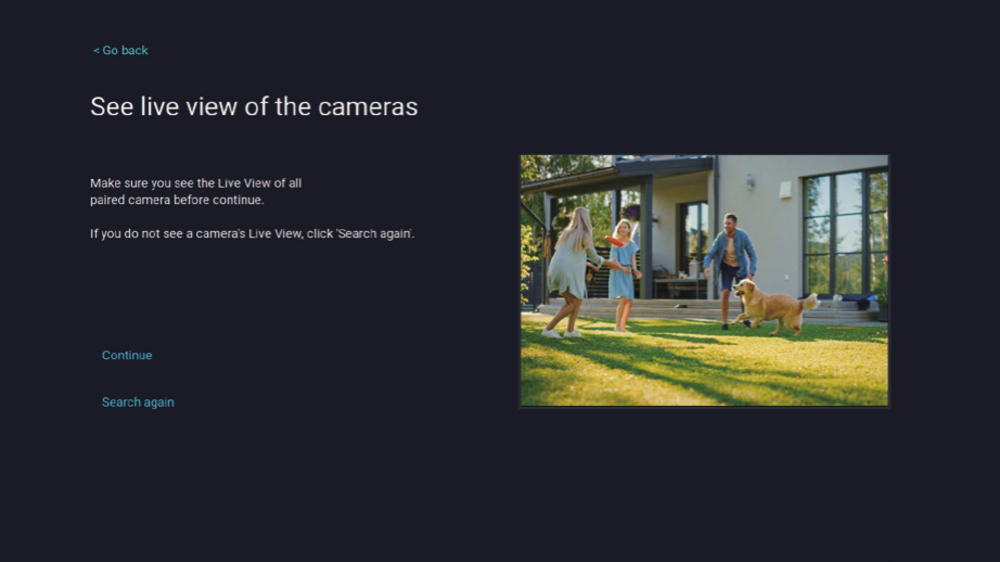
אינכם יכולים לחרוג ממספר הערוצים שיש ל-NVR שלכם. אם יש לכם מערכת של 8 ערוצים, המספר המרבי של מצלמות שניתן לשייך הוא 8.
המצלמה הנוספת שלכם משויכת כעת ל-NVR באמצעות ה-Wi-Fi המובנה של ה-NVR.
שיוך מצלמה חלופית דומה לשיוך מצלמה נוספת חדשה. ההבדל היחיד הוא שעליכם תחילה למחוק את המצלמה הישנה מה-NVR, ולאחר מכן להתחיל בשיוך המצלמה החלופית ל-NVR.
10. שאלות נפוצות
11. יצירת קשר ותאימות
צרו קשר
- אימייל: [email protected]
- אתר אינטרנט: תמיכת מוצר 24/7 — שאלות נפוצות, סרטוני הדרכה ומדריכים בכתובת www.kittyhok.com
הצהרת FCC
iPhone, iPad, Mac ו-Mac OS X הם סימנים מסחריים רשומים של Apple Inc. Windows, Windows XP, Windows Vista, Windows 7, Windows 8 ו-Windows 10 הם סימנים מסחריים רשומים של Microsoft Corporation בארצות הברית ו/או במדינות אחרות.
תקן הקרינה של FCC (FCC) — מכשיר זה תואם לחלק 15 של כללי ה-FCC. ההפעלה כפופה לשני התנאים הבאים: (1) מכשיר זה לא יגרום להפרעה מזיקה, וכן (2) מכשיר זה חייב לקבל כל הפרעה שתיקלט, לרבות הפרעה שעלולה לגרום לפעולה לא רצויה.
הצהרת תאימות FCC — מגבלות אלה נועדו לספק הגנה סבירה מפני הפרעות תדר בהתקנה ביתית. ציוד זה מייצר, משתמש ועשוי להקרין אנרגיית תדר רדיו, ואם אינו מותקן ומשמש בהתאם להוראות, הוא עלול לגרום להפרעה מזיקה לתקשורת רדיו. עם זאת, אין כל ערובה שלא תתרחש הפרעה בהתקנה מסוימת. ניתן לקבוע אם הציוד גורם להפרעה לקליטת הטלוויזיה על-ידי כיבוי והפעלה של הציוד. מומלץ למשתמש לנסות לתקן את ההפרעה באמצעות אחד או יותר מהאמצעים הבאים:
- כוונו מחדש את אנטנת הקליטה או מקמו אותה מחדש.
- הגדילו את המרחק בין הציוד למקלט.
- חברו את הציוד לשקע במעגל שונה מזה שאליו מחובר המקלט.
- היוועצו במשווק או בטכנאי רדיו/טלוויזיה מנוסה לקבלת עזרה.
הוועדה הפדרלית לתקשורת מזהירה כי שינויים או התאמות במכשיר שלא אושרו במפורש על-ידי הצד האחראי לתאימות עלולים לבטל את הרשאת המשתמש להפעיל את הציוד. יש להתקין ולהפעיל ציוד זה במרחק מינימלי של 8 אינץ' (כ-20 ס"מ) בין מקור הקרינה לגופכם.
אם אתם זקוקים לעזרה, בקרו ב-www.kittyhok.com, או צרו עמנו קשר בכתובת [email protected].