 Kittyhok Pro App-dokumentaatio
WiFi-turvakamera: lisäkamera
HD Wi-Fi -turvakamerajärjestelmä — Käyttöopas

1. Kiitos
Kiitos, että ostit Kittyhok-tuotteita! Tämä opas kattaa tärkeimmät ominaisuudet ja asetukset. Osoitteessa kittyhok.com on videoita ja artikkeleita avuksesi. Lisätietoja saat osoitteesta kittyhok.com.
Jos tarvitset asiakastukea, ota yhteyttä osoitteeseen [email protected]; vastaamme sinulle 12 tunnin kuluessa tai nopeammin. Kiitos paljon!
2. Turvallisuusohjeita
- Älä aseta tuotteen päälle mitään nestettä sisältävää astiaa.
- Käytä tuotetta ilmastoidussa ympäristössä äläkä tuki tuuletusaukkoja.
- Käytä mukana toimitettua virtalähdettä, jotta tuote ei vahingoitu.
- Käytä tuotetta sen vakiomukaisen käyttölämpötilan ja -kosteuden rajoissa (ilmoitettu tässä oppaassa tai jälleenmyyjän verkkosivustolla).
- Piirilevyllä (PCB) oleva pöly voi aiheuttaa oikosulun. Pöly kannattaa puhdistaa piirilevyltä ajoissa, jotta tuote toimii oikein.
- Noudata maasi / alueesi määräyksiä ja sääntöjä tuotetta asentaessasi.
3. Toimintakaavio
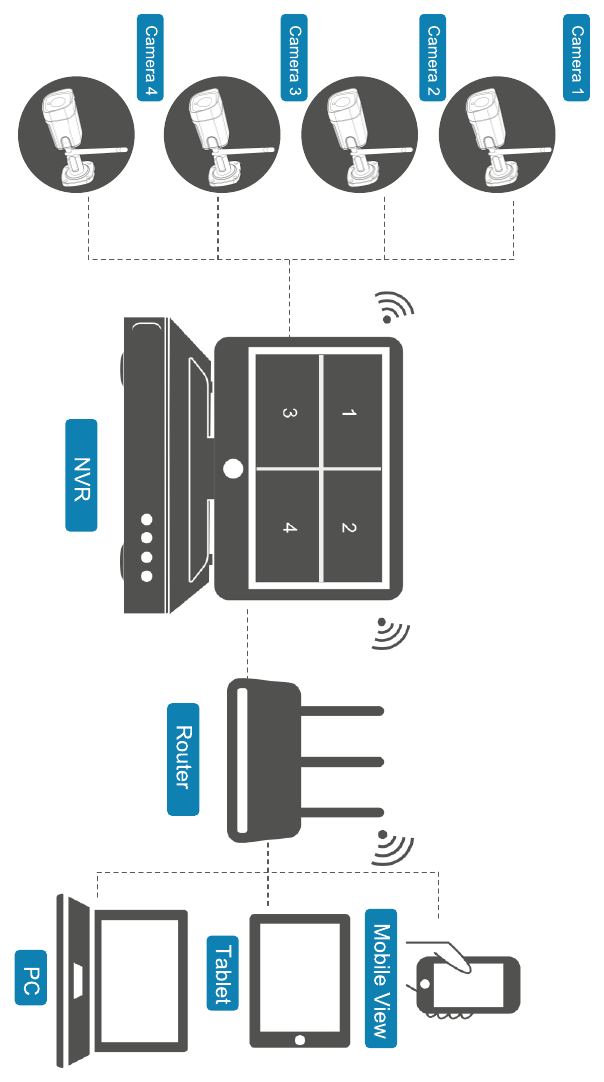
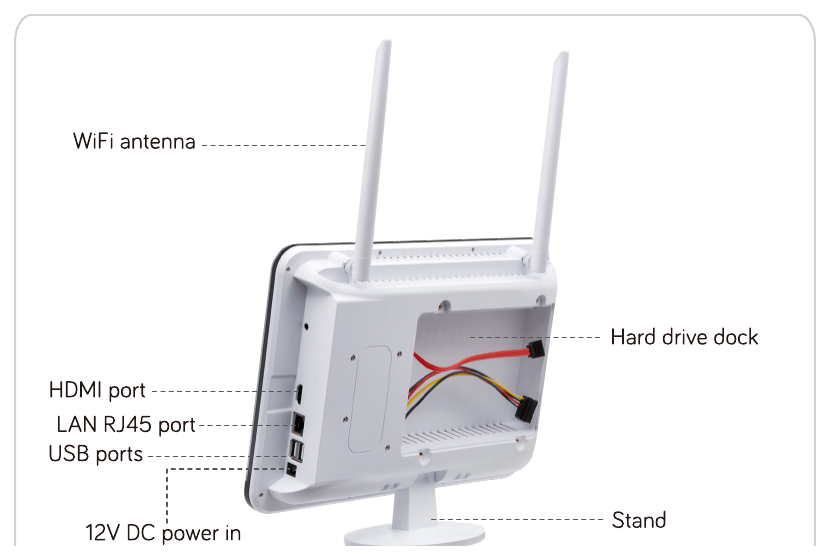
4. Kamerat ja NVR
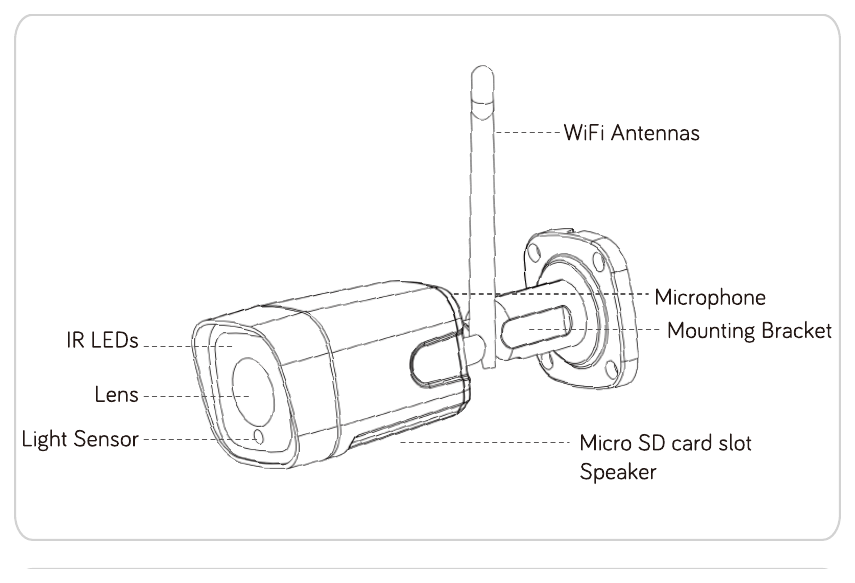
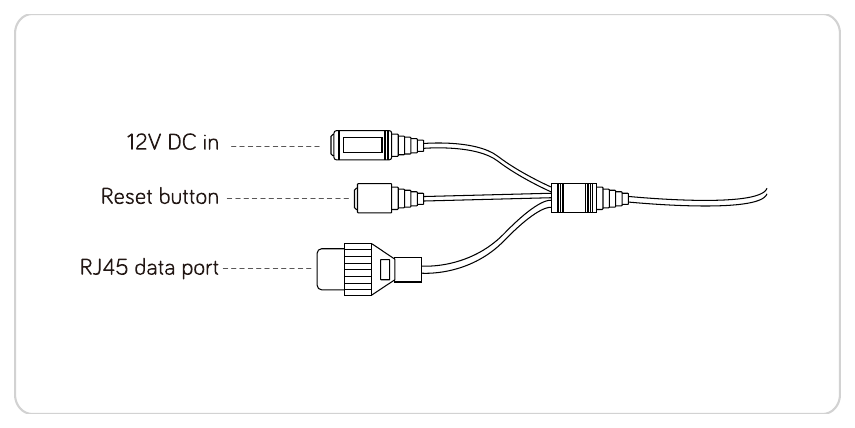
4.1 Kamera
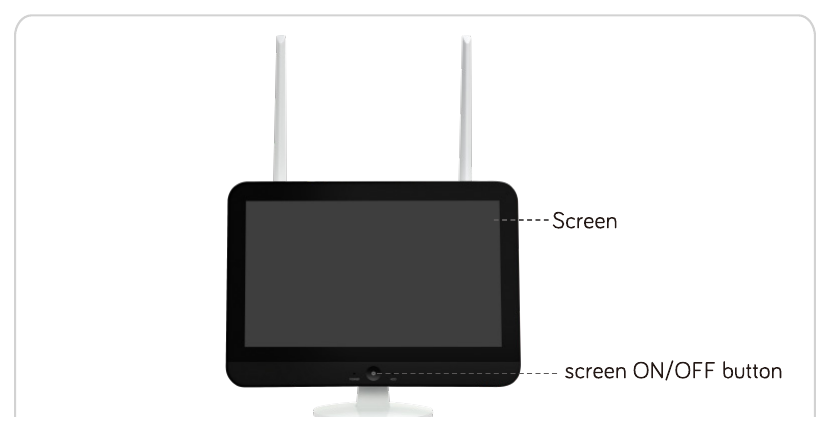
4.2 NVR (verkkovideotallennin)
5. Mitä muuta tarvitset
- Kiintolevy (jos ei sisälly toimitukseen). Mikä tahansa 250 Gt – 6 Tt:n SATA-kiintolevy, mieluiten valvontaan tarkoitettu kiintolevy. Voit käyttää järjestelmää ilman kiintolevyä, jos et tarvitse videoiden tallennusta.
- Internet. Tietokoneen tavoin voit käyttää sitä ilman internetiä; mutta internetyhteyden avulla voit käyttää sitä etänä.
6. Järjestelmän käyttöönotto
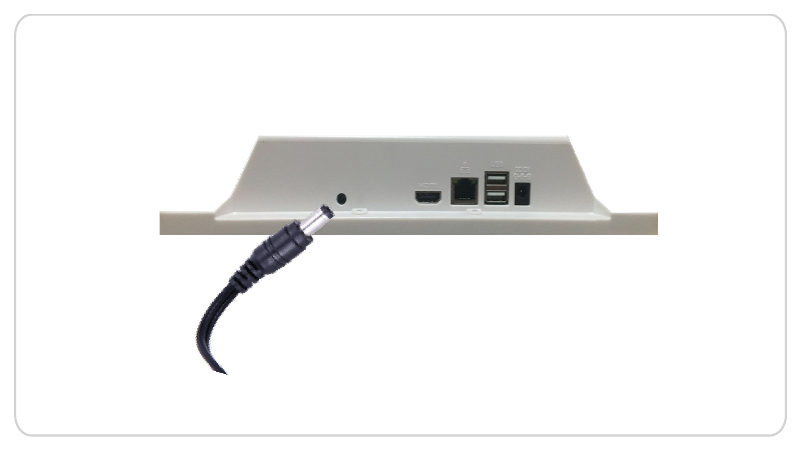
1. Kytke NVR virtaan mukana toimitetulla suuremmalla virtalähteellä.
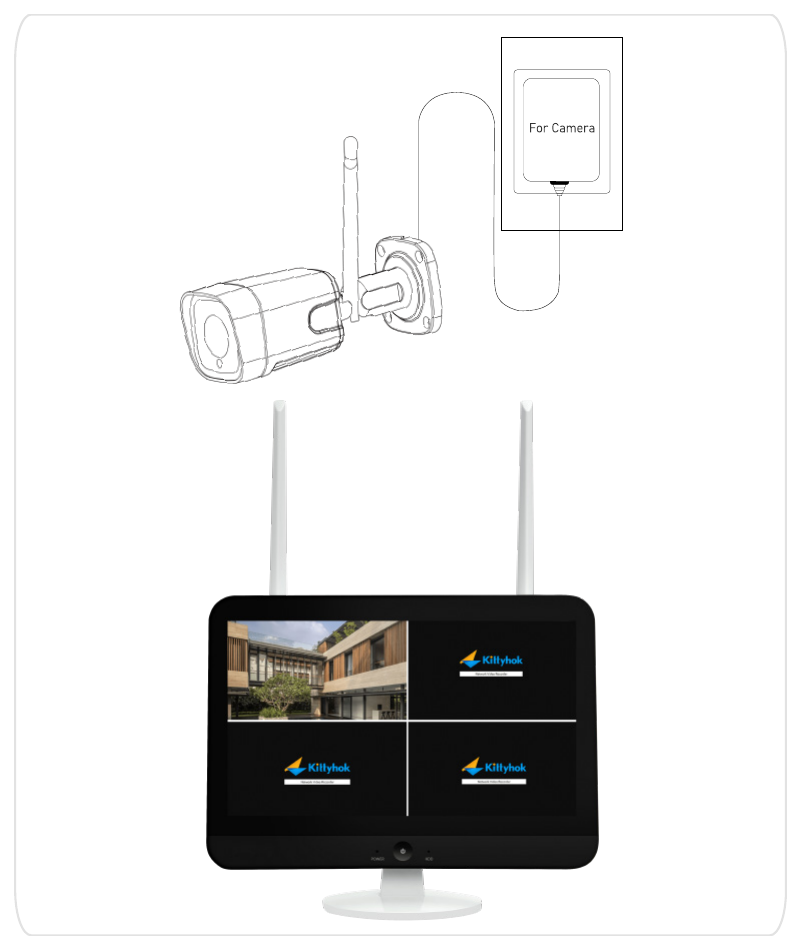
2. Ennen kameroiden asentamista kytke ne virtaan mukana toimitetuilla pienemmillä virtalähteillä. Kameroiden kuvien pitäisi näkyä näytöllä muutamassa minuutissa.
7. Reaaliaikainen näkymä
7.1 Hiiren käyttö
| Painike | Toiminto | Tehtävä |
|---|---|---|
| Vasen napsautus | Yksi napsautus | Valitse |
| Kaksoisnapsautus | Suurenna ikkuna; vaihda yksikanava- ja monikanavanäkymän välillä | |
| Kaksoisnapsautus | 1. Aseta alue; 2. Vaihda kanavajärjestystä | |
| Oikea napsautus | Yksi napsautus | 1. Takaisin / Poistu; 2. Avaa päävalikko |
| Rulla | Vieritys | 1. Vaihda sisältöä; 2. Lähennä / loitonna, kun zoomauspainike on käytössä |
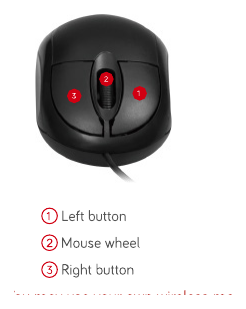
Mukana toimitettu hiiri on tarkoitettu pääasiassa alkuasetuksiin. Langaton hiiri tarjoaa enemmän joustavuutta.
7.2 Käyttäjätunnus ja salasana
- Oletuskäyttäjätunnus:
admin - Oletussalasana: ei mitään (jätä tyhjäksi ja kirjaudu sisään napsauttamalla OK)
7.3 Aseta salasana järjestelmän suojaamiseksi
Avaa päävalikko napsauttamalla hiiren oikealla painikkeella → System setting → System admin → User; aseta admin-tunnukselle salasana suojataksesi järjestelmäsi.
7.4 Kääntö- ja kallistusohjaus (PTZ)
① Jos kamerasi on kääntyvä ja kallistuva kamera, voit siirtyä PTZ-ohjaukseen PTZ-pikakuvakkeen kautta tai avattavan valikon PTZ-ohjausvaihtoehdon kautta.
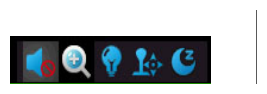
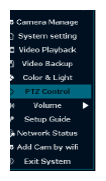
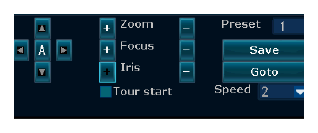
② Ohjaa kameraa PTZ-ohjauksessa nuolilla ↑ ↓ ← →.
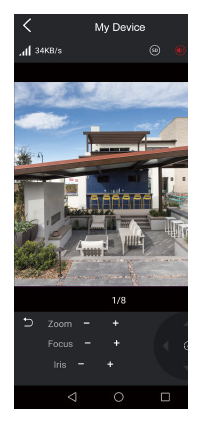
③ Napauta sovelluksessa kameroita katsellessasi PTZ control ja ohjaa kameroita nuolilla.
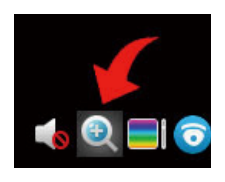
④ Lähennä ja loitonna: valitse kanava hiiren vasemmalla painikkeella, jolloin pikavalikko avautuu.
8. Videon tallennus
Jos järjestelmäsi on ostettu esiasennetulla kiintolevyllä, tallennus alkaa heti, kun NVR ja kamerat saavat virtaa. Sinun ei tarvitse tehdä mitään.
Jos järjestelmäsi ei sisällä kiintolevyä, asenna kiintolevy seuraavien ohjeiden mukaan.
8.1 Kiintolevyn asennus
Irrota NVR virrasta, avaa ruuvit ja irrota yläkansi.
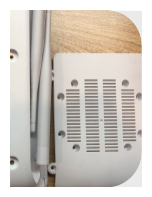
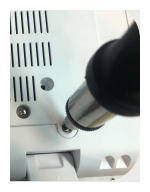
Kytke NVR:n SATA-virta- ja datakaapelit kiintolevysi vastaaviin portteihin (kuten kuvassa).
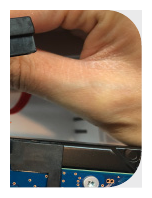
Aseta kiintolevy NVR:ään. Kaikkien kaapelien tulee kulkea kiintolevyn yli.
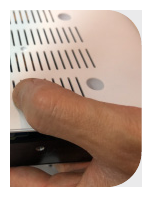
Pidä kiinni kiintolevystä ja NVR:stä, käännä ne varovasti ympäri ja kohdista kiintolevyn reiät NVR:n reikiin. Kierrä mukana toimitetut ruuvit reikiin ristipääruuvitaltalla ja aseta kansi takaisin.
8.2 Tallennussuunnitelman asettaminen
NVR tallentaa jatkuvasti 24×7 kiintolevysi kapasiteetin mukaan. Suosittelemme, ettet muuta oletusarvoista 24×7-tallennussuunnitelmaa.
Jos haluat muuttaa suunnitelmaa, löydät sen kohdasta System setting → Record setting.
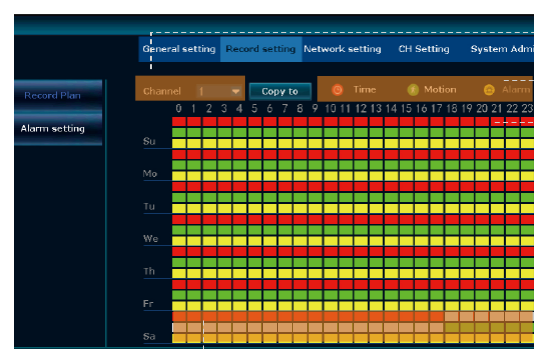
- Valitse kanava.
- Valitse muokattava tallennustyyppi.
- Napsauta tai vedä ruutujen yli ottaaksesi tallennuksen käyttöön / pois käytöstä.
Esimerkiksi tällä asetuksella kanavalle 1 lauantaisin:
- 0.00 – 18.00 järjestelmä tallentaa jatkuvasti (aikatallennus on PÄÄLLÄ).
- 18.00 – 24.00 järjestelmä tallentaa vain, kun liikettä havaitaan (aikatallennus on POIS ja liiketallennus on PÄÄLLÄ).
| Merkitys | |
|---|---|
| 🟥 Punainen | Aika- / jatkuva tallennus on päällä kyseisellä tunnilla kyseisenä päivänä. |
| 🟨 Keltainen | Hälytyksen käynnistämä tallennus on päällä. |
| 🟩 Vihreä | Liiketallennus on päällä kyseisellä tunnilla kyseisenä päivänä. |
| ⬜ Harmaa | Ei tallennusta kyseisellä tunnilla. |
Hälytystallennus tarkoittaa ulkoisten hälytyslaitteiden käynnistämää tallennusta, mikä ei koske tätä järjestelmää.
9. Videon toisto
Päävalikossa → Video playback.
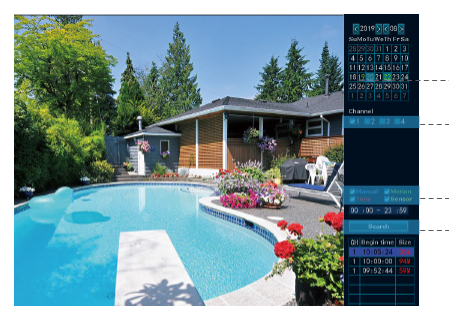
- Valitse päivämäärä. Korostettu väri tarkoittaa, että tallenteita on olemassa.
- Valitse kanava tai kaikki kanavat.
- Valitse tallennustyyppi. Valitse kaikki.
- Hae videot napsauttamalla search.
- Sijoita ja toista hiirellä videopalkissa.
10. Kamerajärjestelmän yhdistäminen internetiin
Voit yhdistää NVR:n internetiin joko WiFin kautta tai kytkemällä sen kaapelilla reitittimeesi.
10.1 Yhdistäminen WiFin kautta
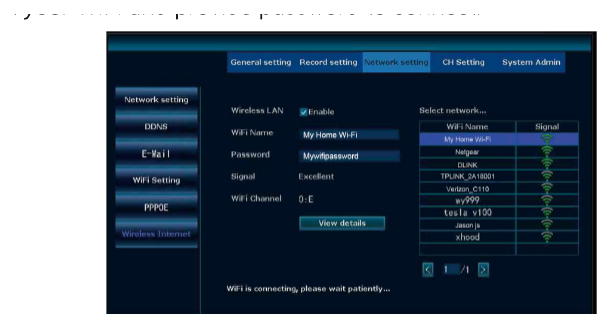
Valitse NVR-valikossa → System setting → Network setting → Wireless Internet oma WiFi-verkkosi ja anna salasana muodostaaksesi yhteyden.
10.2 Yhdistäminen kaapelilla
Yhdistä NVR:n WAN-portti Ethernet-kaapelilla reitittimeesi tai WiFi-toistimeen.
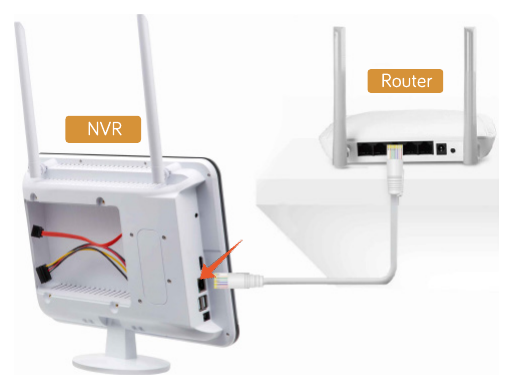
Noin minuutin kuluessa järjestelmän tilan pitäisi muuttua tilaan ONLINE.
11. Katselu mobiilisovelluksella
11.1 Mobiilisovelluksen asentaminen
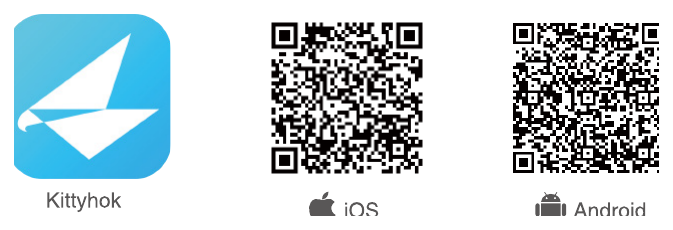
Voit joko skannata alla olevan QR-koodin löytääksesi ilmaisen mobiilisovelluksen tai etsiä ”kittyhok” App Storesta / Google Playsta. Asenna se ja luo käyttäjätili.
11.2 Kamerajärjestelmän lisääminen mobiilikatselua varten
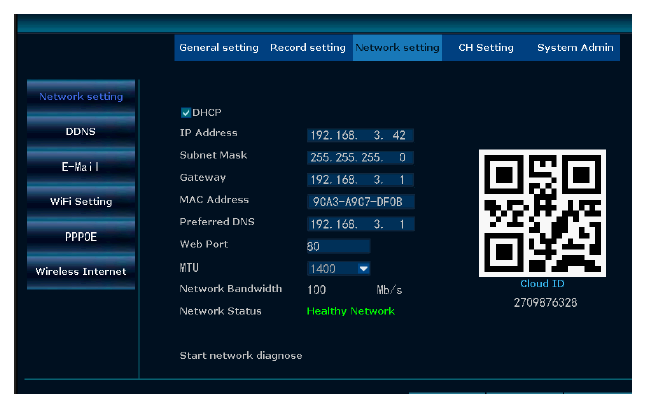
Avaa NVR:n näytöllä päävalikko napsauttamalla hiiren oikealla painikkeella → System setting → Network setting ja napsauta Show QR code saadaksesi Cloud ID -QR-koodin.
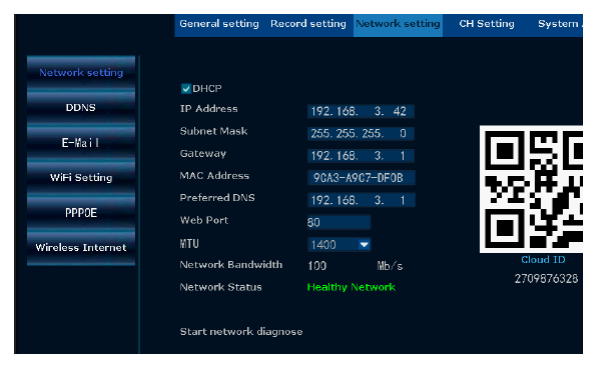
Napauta sovelluksessa +, seuraa näytön ohjeita, skannaa QR-koodi tai syötä Cloud ID lisätäksesi järjestelmän sovellukseen.
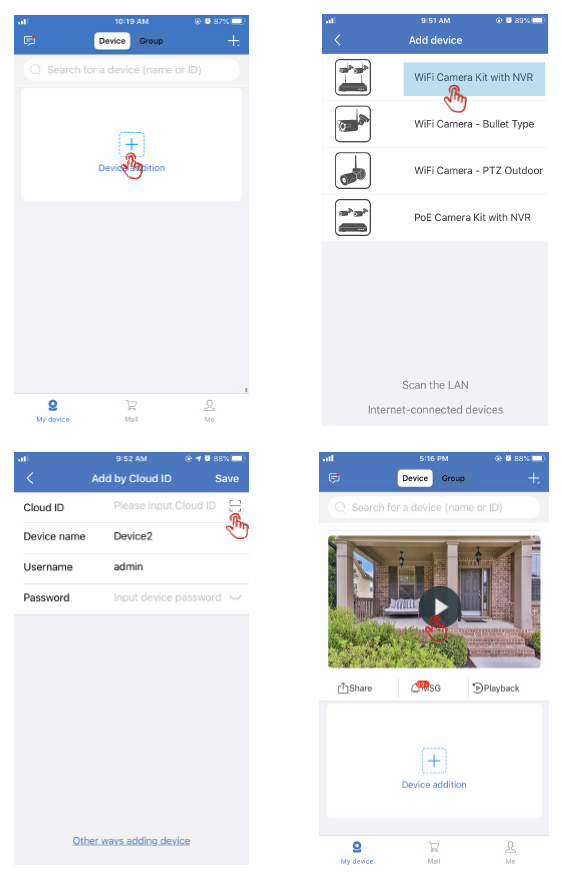
Jos olet asettanut NVR:lle kirjautumissalasanan, anna kyseinen salasana. Jatkossa aina, kun vaihdat salasanan NVR:ssä, muokkaa laitetta sovelluksessa päivittääksesi sen uuteen salasanaan.
11.3 Toisto mobiililaitteella
Kun katselet järjestelmän reaaliaikaista videota Kittyhok-sovelluksessa, napauta Playback avataksesi etätoistovalikon. Napauta  vaihtaaksesi haluamaasi kameraan, napauta
  valitaksesi toistettavan päivämäärän, vedä aikapalkkia yhdellä sormella valitaksesi tarkan ajan ja zoomaa aikapalkkia kahdella sormella valitaksesi ajan tarkasti. Napauta sitten toistopainiketta
  toistaaksesi.
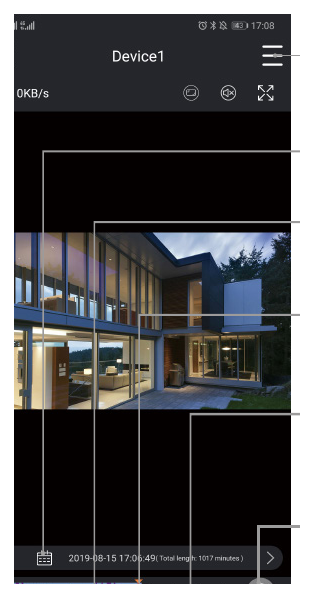
- Pikakuvake videon varmuuskopiointiin / kameran asetuksiin.
- Kalenteri: valitse päivämäärä.
- Tilannekuva: tallenna tilannekuva mobiililaitteeseen.
- Tallenna: tallenna videoleike mobiililaitteeseen.
- Videon aikajana: vedä muuttaaksesi aikaa; väripalkit ovat tapahtumavideoita.
- Suurenna aikajanaa helpompaa käyttöä varten.
12. Sovelluksen ilmoitukset
12.1 Sovelluksen ilmoitukset
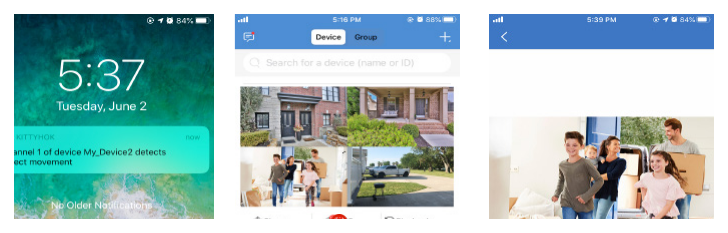
Kun liikettä havaitaan, saat push-ilmoituksen. Napauta viestiä nähdäksesi tilannekuvan ja napauta View Video katsoaksesi liikkeen käynnistämät videot.
Voit käyttää viestiluetteloa myös sovelluksen MSG-kohdasta.
12.2 Sovelluksen ilmoitusten ottaminen käyttöön / poistaminen käytöstä
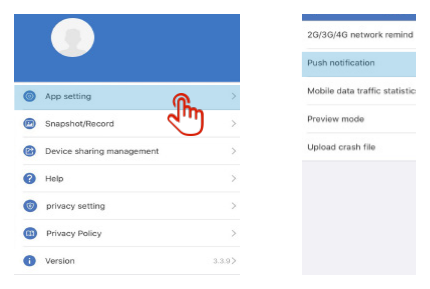
Ota push-ilmoitus käyttöön tai poista se käytöstä sovelluksessa kohdassa → Me → Setting.
12.3 Videoiden varmuuskopiointi ja jakaminen sovelluksesta
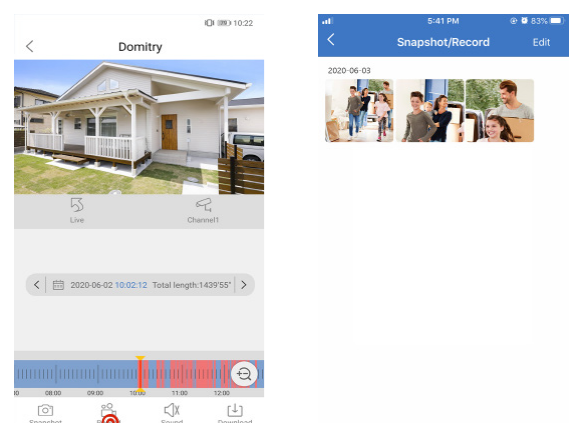
Kun toistat sovelluksessa, napauta Record tallentaaksesi videoleikkeet mobiililaitteeseen. Löydät videoleikkeet jaettavaksi kohdasta Snapshot / Record.
12.4 Kameroiden jakaminen perheen kanssa
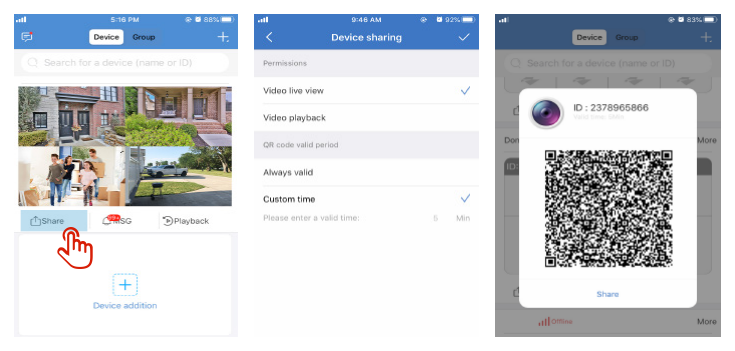
Avaa sovelluksessa → Share laitejako. Napauta kyllä luodaksesi QR-koodin. Pyydä perheenjäseniäsi asentamaan sovellus ja skannaamaan QR-koodi nähdäkseen kamerat.
13. Katselu tietokoneella
- Lataa ja asenna PC-asiakasohjelmisto CMS osoitteesta https://kittyhok.com/pages/download.
- Kirjaudu sisään Kittyhok-sovelluksen käyttäjätililläsi; kamerasi synkronoituvat automaattisesti tähän PC-sovellukseen.
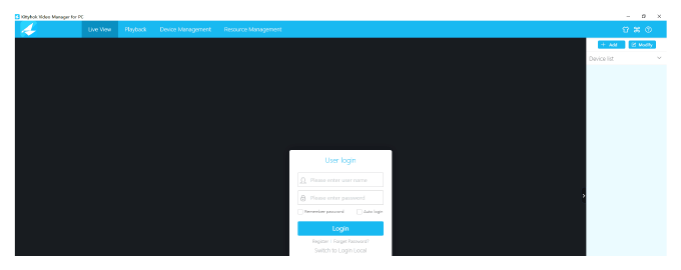
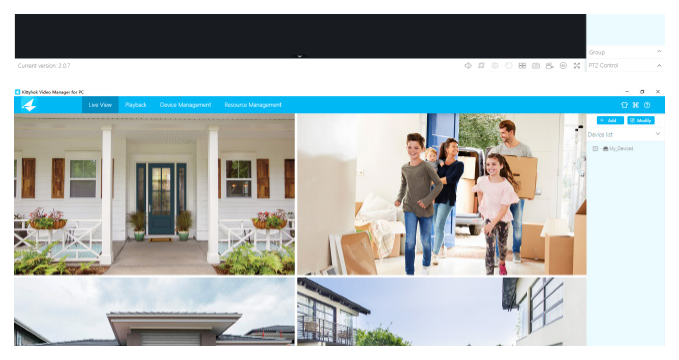
Voit lisätä kameroita PC:n CMS-sovellukseen myös niiden Cloud ID -tunnuksilla.
14. Katselu Macilla
- Lataa ja asenna Mac-asiakasohjelmisto CMS osoitteesta https://kittyhok.com/pages/download.
- Kirjaudu sisään Kittyhok-sovelluksen käyttäjätililläsi; kamerasi synkronoituvat automaattisesti tähän Mac-sovellukseen.
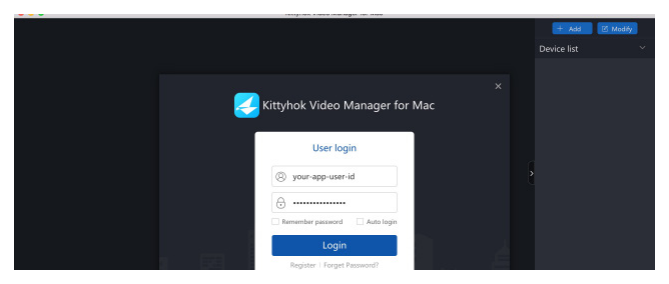
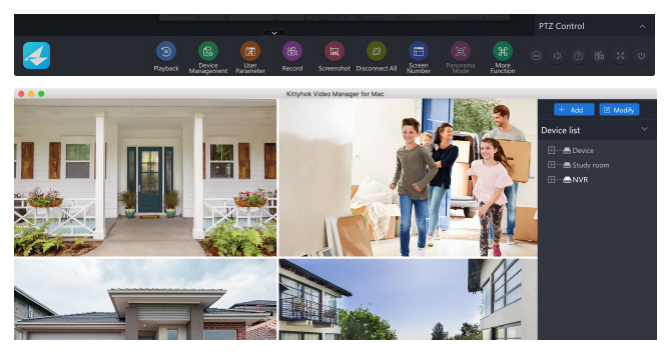
Voit lisätä kameroita Macin CMS-sovellukseen myös niiden Cloud ID -tunnuksilla.
Jos tarvitset apua, käy osoitteessa www.kittyhok.com; tai ota yhteyttä osoitteeseen [email protected].