 Kittyhok Pro App-dokumentaatio
PTZ-turvasarjat
Langaton turvajärjestelmä kotiin ja yritykseen — pika-asennusopas

1. Pakkauksen sisältö
Järjestelmäsi tarkat osat sekä kuvat ja määrät voivat vaihdella mallinumeron mukaan. Vaihteluista huolimatta tämä pika-asennusopas (QSG) opastaa sinut NVR:n ja kameroiden asennuksen ja alkumäärityksen läpi.
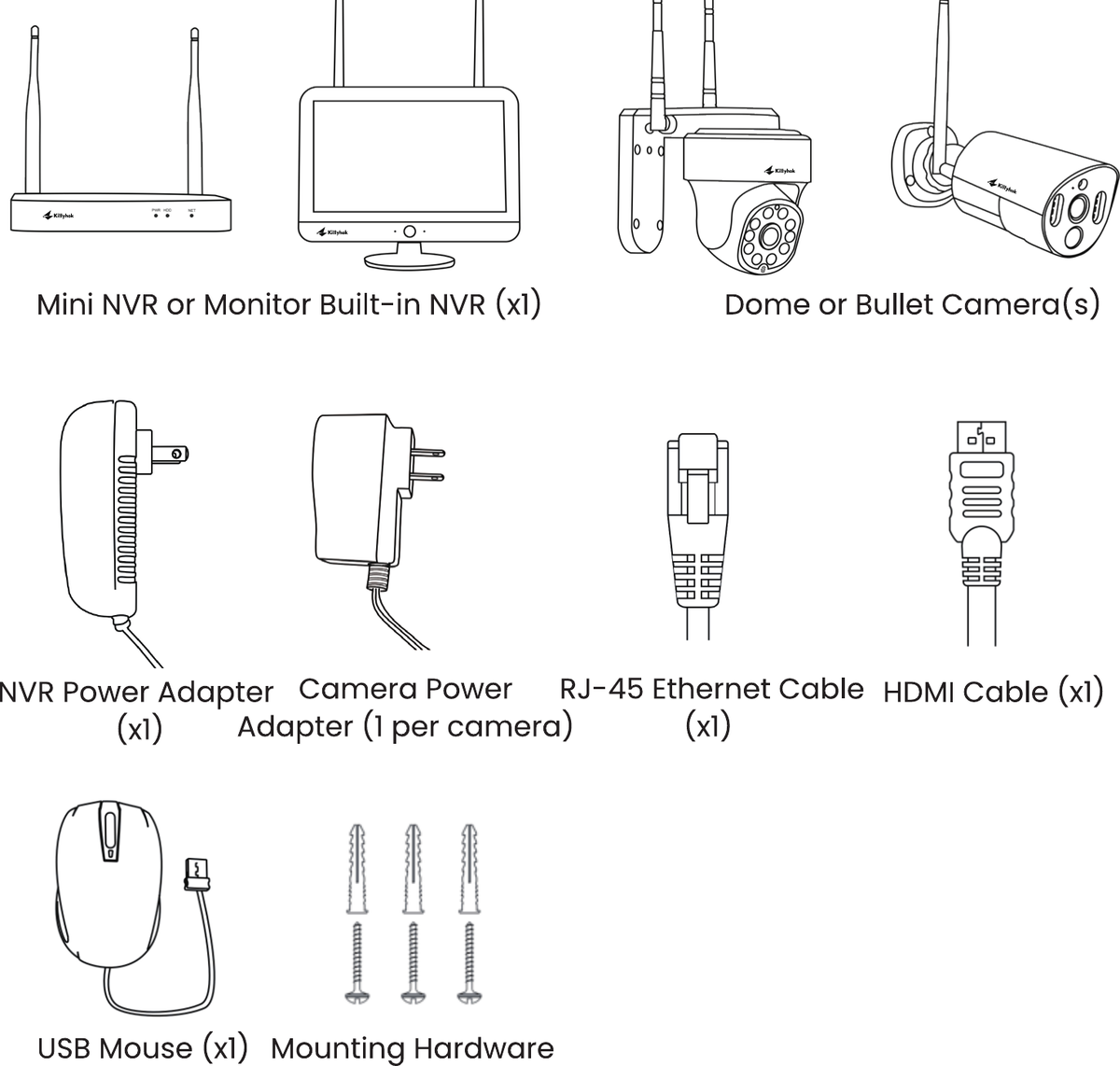
Saat parhaan tuloksen käyttämällä mukana toimitettuja kittyhok-lisävarusteita. Muiden valmistajien lisävarusteet eivät välttämättä toimi oikein.
2. Toimintakaavio
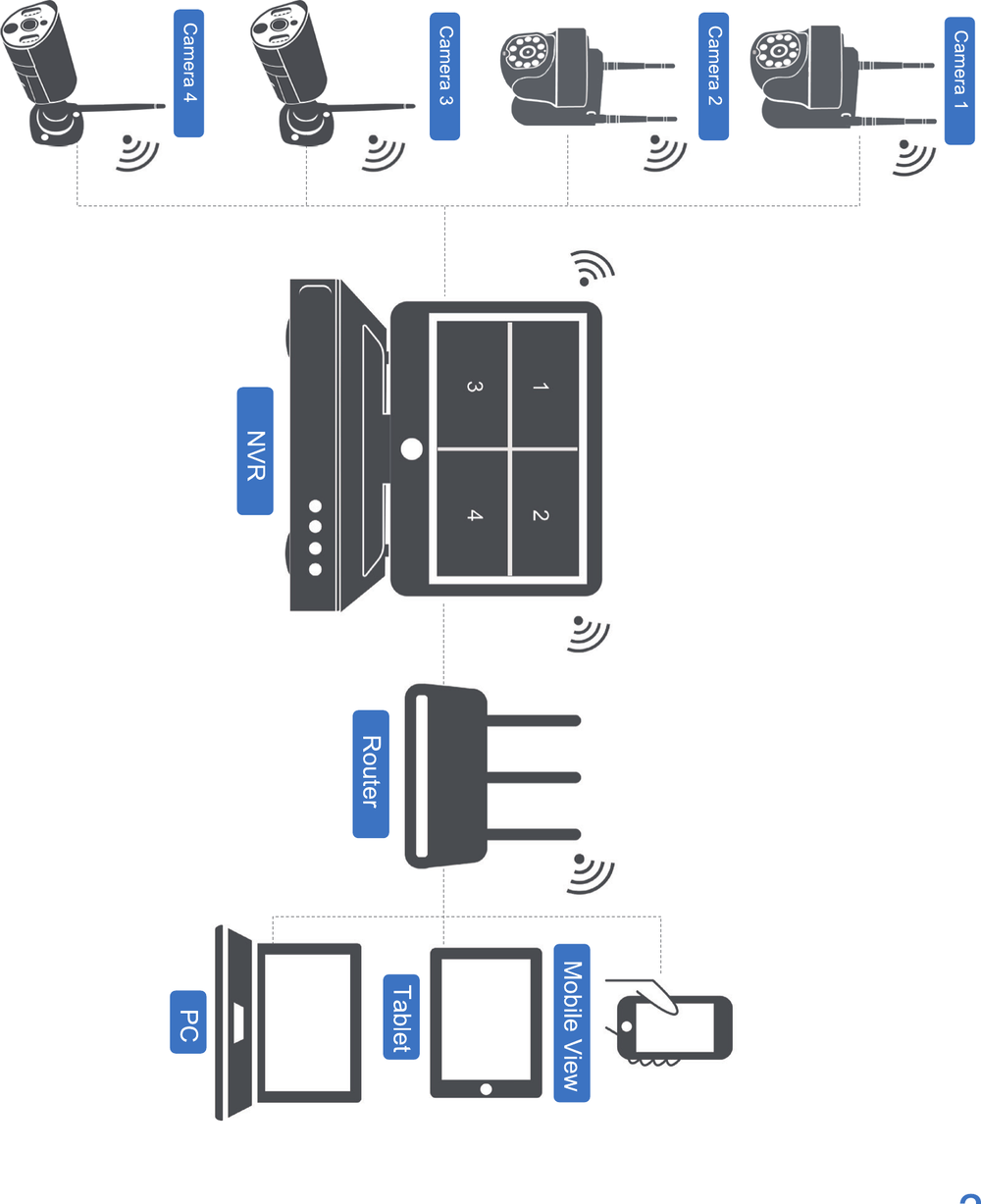
3. Tuotteen yleiskuvaus
3.1 NVR
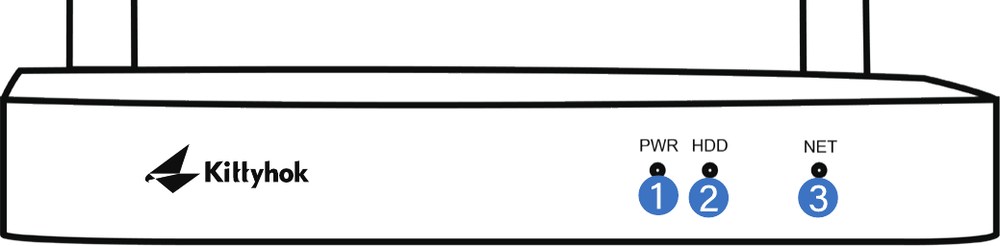
- Virran merkkivalo — Ilmaisee, onko NVR:ssä virta päällä.
- HDD-merkkivalo — Ilmaisee, onko kiintolevy käynnissä.
- Verkon merkkivalo — Ilmaisee verkon tilan.
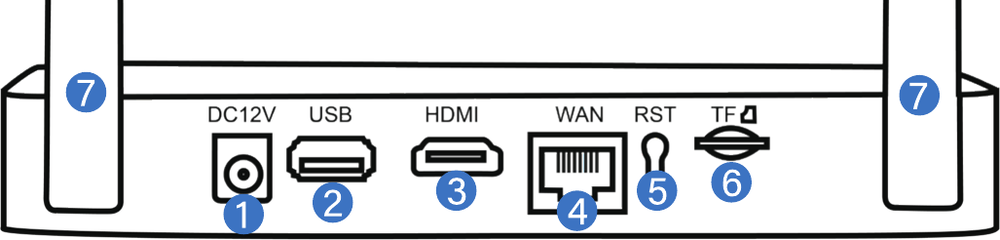
Suurin NVR:ään liitettävien kameroiden määrä määräytyy kanavien lukumäärän mukaan.
- Virtaliitäntä — Mukana toimitetun 12 V DC -virtalähteen liittämiseen.
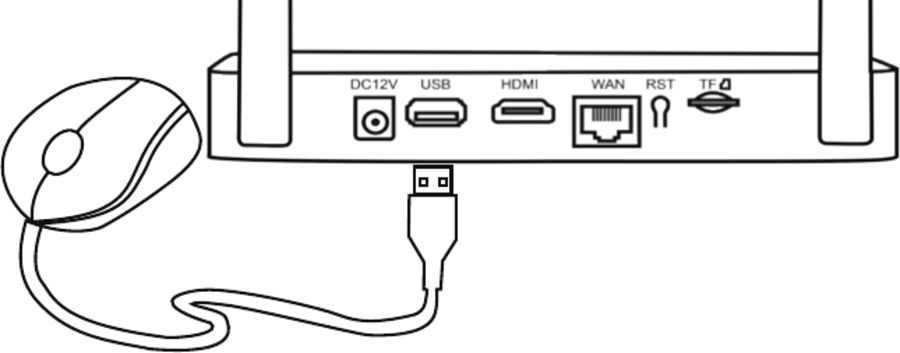
- USB-portti — Mahdollistaa USB-hiiren tai USB-muistitikun liittämisen. Liitä mukana toimitettu USB-hiiri helpottaaksesi NVR:n valikossa liikkumista. Liitä USB-muistitikku ladataksesi videotiedostoja NVR:stä pitkäaikaista säilytystä tai jakamista varten.
- HDMI-lähtö — Mahdollistaa videoyhteyden. Jos televisiossa/näytössä on HDMI-tulo, liitä HDMI-kaapeli NVR:n HDMI-lähtöportista television/näytön HDMI-tuloporttiin.
- RJ-45-(Ethernet-)portti — NVR:n liittämiseen modeemiin/reitittimeen etäkatselua varten. Voit yhdistää NVR:n internetiin myös Wi-Fin kautta.
- Nollaus — NVR:n palauttamiseen tehdasasetuksiin (kovanollaus).
- Micro SD -korttipaikka — Mahdollistaa videotallennuksen. NVR:ään voi lisätä myös 2,5″ kiintolevyn suurempaa tallennustilaa varten.
- NVR:n antennit — Wi-Fi-yhteyteen kaikkien kameroiden kanssa.
3.2 Kamerat
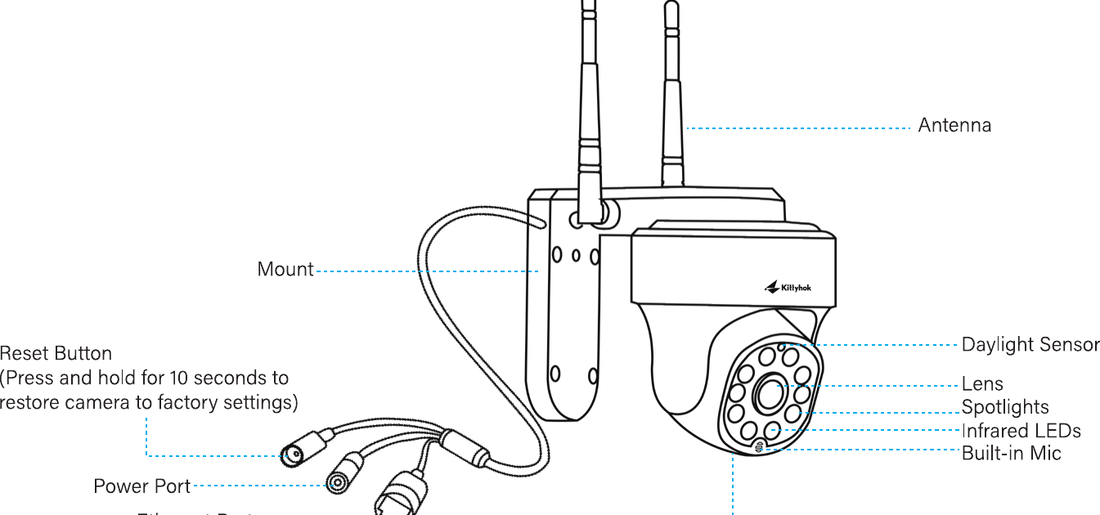
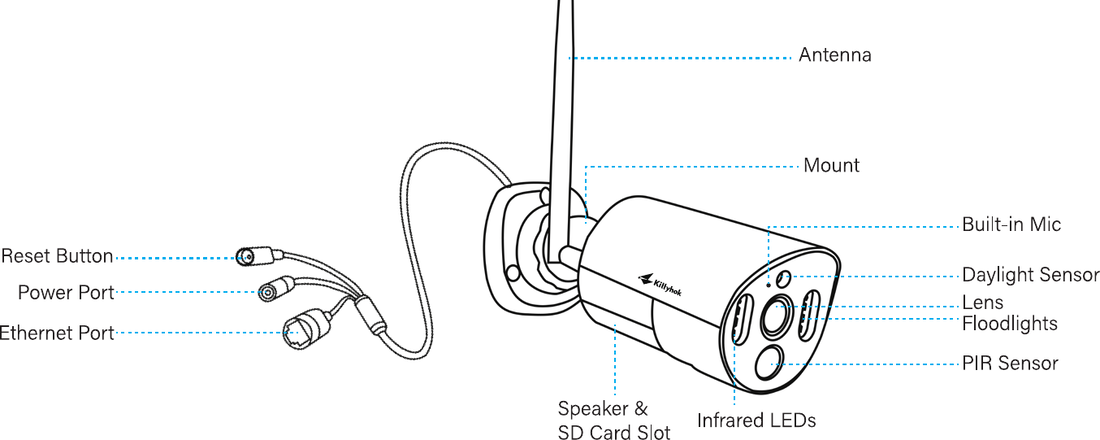
Tässä osiossa on mukana erityyppisiä kameroita. Tarkista, mikä kamera pakkaukseesi kuuluu, ja katso yksityiskohdat yllä olevasta vastaavasta kuvauksesta. Todellinen ulkonäkö ja osat voivat vaihdella tuotemallin mukaan.
4. Järjestelmän liittäminen
SEIS — Liitä kaikki kamerat paikallisesti ennen lopullista sijoittamista varmistaaksesi, että kaikki osat toimivat oikein.
Liitä NVR tietokoneen näyttöön tai televisioon mukana toimitetulla HDMI-kaapelilla.
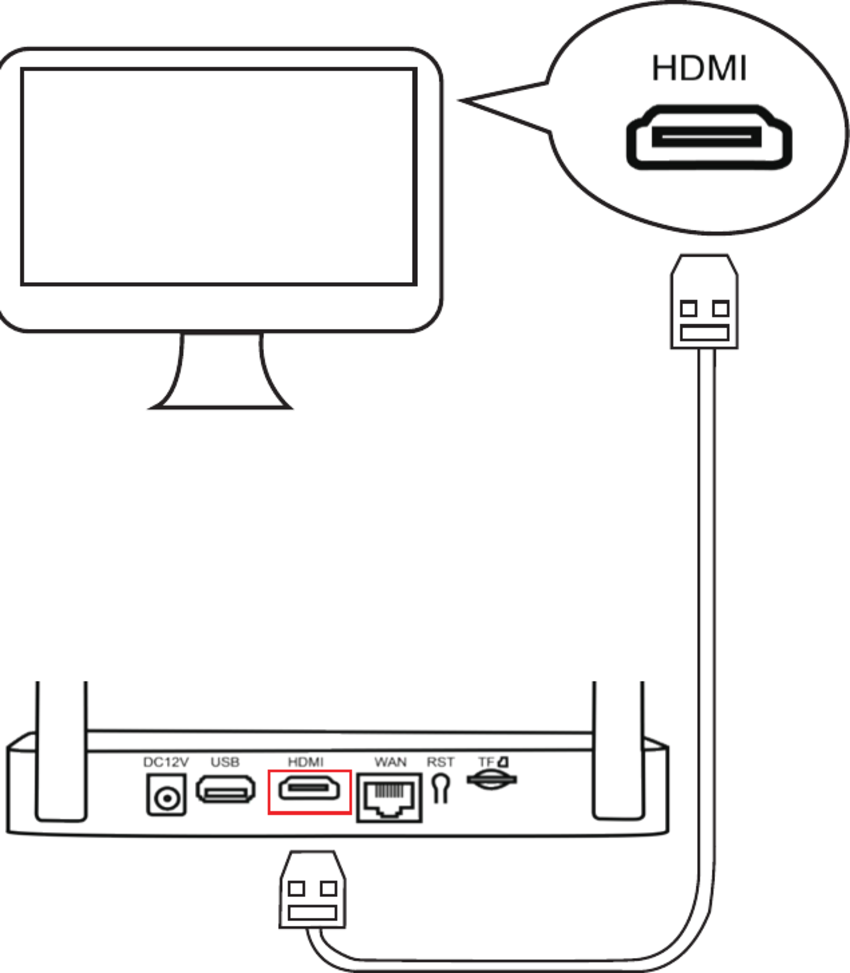
Alkuasennukseen tarvitaan näyttö. Kun alkuasennus on valmis, NVR:n ei tarvitse olla liitettynä televisioon tai näyttöön katselua tai tallennusta varten.
Liitä NVR:n LAN-portti reitittimeesi mukana toimitetulla Ethernet-kaapelilla. (Ohita tämä vaihe, jos aiot yhdistää NVR:n internetiin Wi-Fin kautta.)
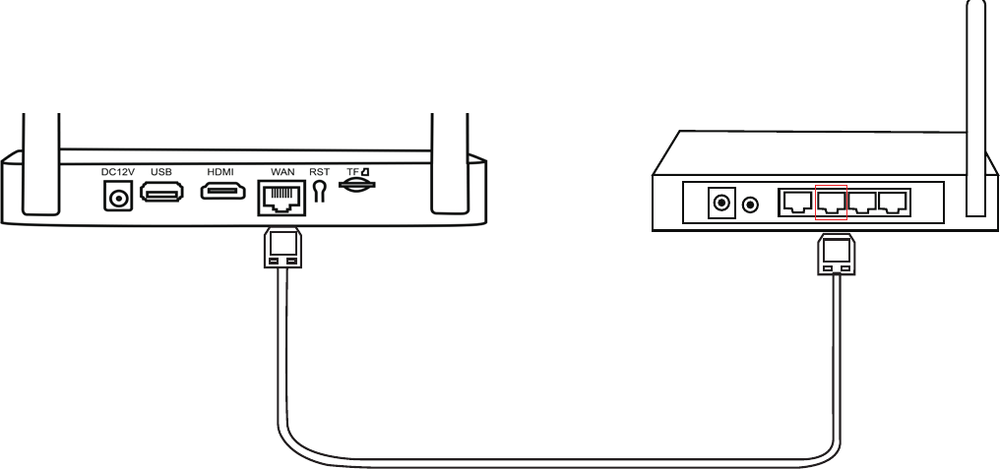
Liitä USB-hiiri NVR:n USB-porttiin.
Kytke NVR virtalähteeseen mukana toimitetulla suuremmalla virtalähteellä.
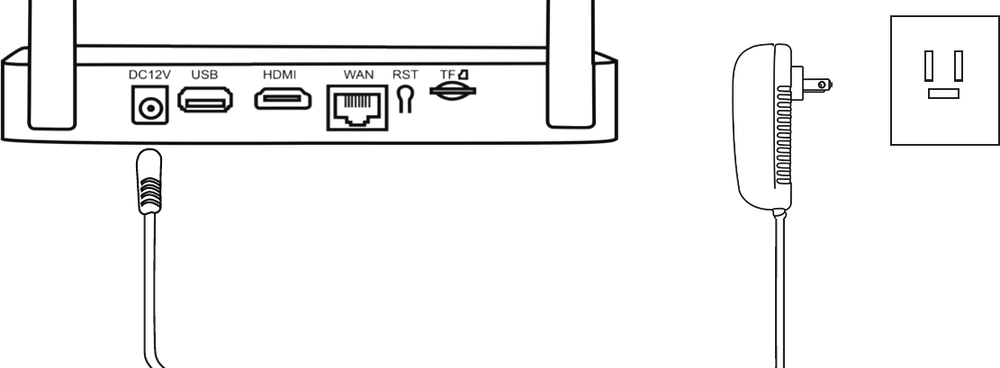
Käytä NVR:n kanssa suurempaa 12 V 2 A -virtalähdettä, jotta se saa riittävästi virtaa.
Varmistaaksesi, että kamerat toimivat, varmista, että ne näkyvät televisiossa/näytössä ennen niiden kiinnittämistä.
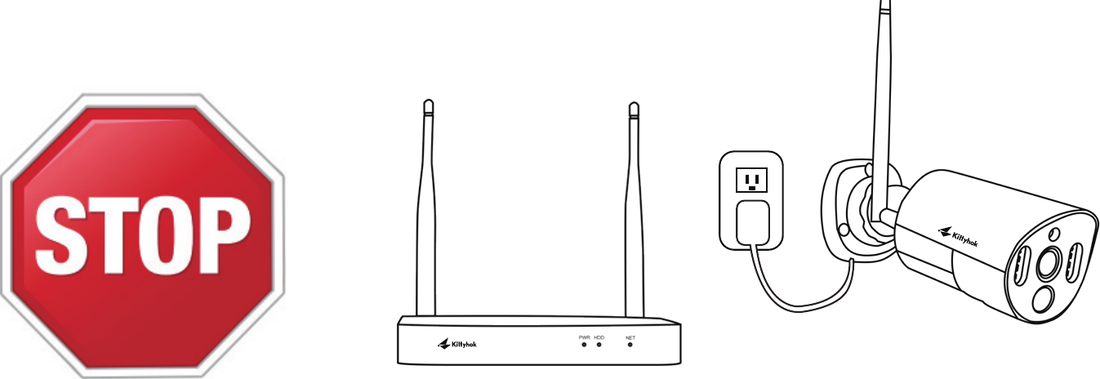
Varmista, että NVR on aiotussa sijainnissaan ennen kameroiden testaamista.
Kytke kamerat pistorasioihin mukana toimitetuilla pienemmillä virtalähteillä.
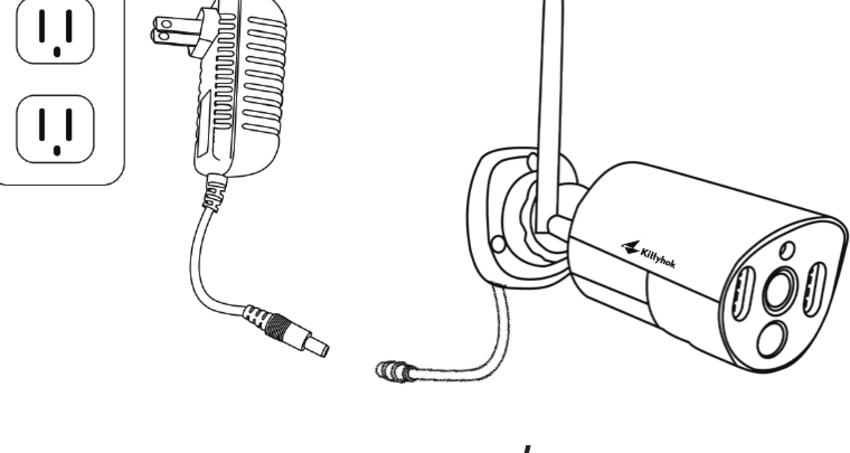
Kunkin kameran pitäisi nyt näkyä televisiossa/näytössä. Voit nyt asentaa kamerat haluttuihin paikkoihin.
Vie kamerat haluttuihin asennuspaikkoihin, kytke niihin virta ja palaa NVR:n näyttöön; odota 5 minuuttia ja katso, lähettävätkö ne kuvaa sujuvasti. Jos kamera ei lähetä hyvin, säädä se paikkaan, jossa on vähemmän esteitä näköyhteydessä NVR:ään. Jos ne lähettävät sujuvasti, voit kiinnittää kamerat.
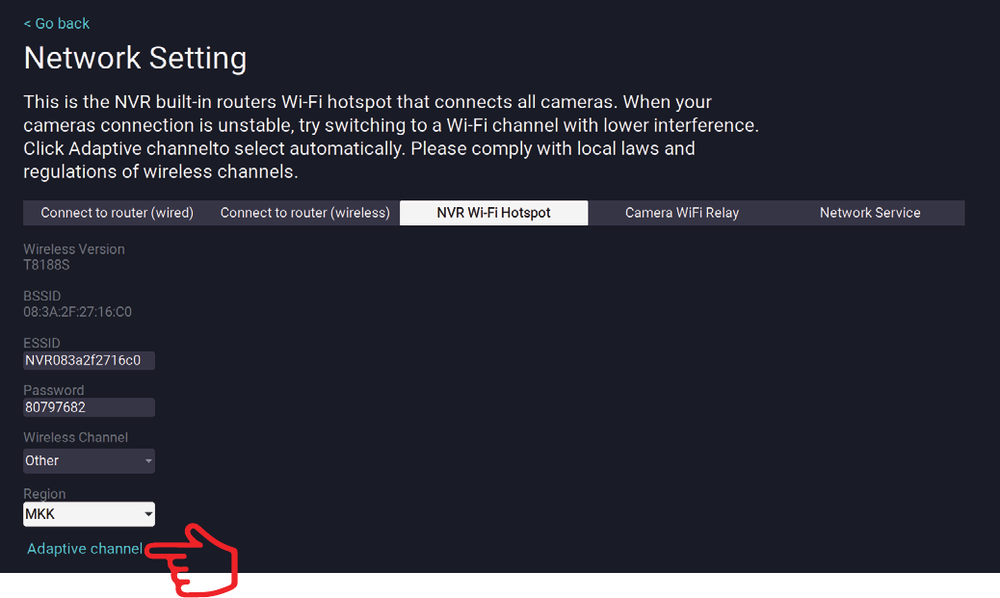
Valitse mahdollisimman häiriötön Wi-Fi-kanava, jotta NVR toimii parhaalla Wi-Fi-suorituskyvyllä. Siirry NVR:n valikossa kohtaan Järjestelmäasetukset → Verkko → NVR:n Wi-Fi-yhteyspiste ja napsauta ”Mukautuva kanava” (Adaptive Channel).
5. NVR:n ja kameroiden sijoittaminen
- Kameran ja NVR:n välinen langaton kantama voi yltää jopa 300 jalkaan (noin 91 m). Langattoman NVR:n hyvä sijoittaminen kotiisi auttaa siksi saavuttamaan parhaan mahdollisen kattavuuden.
- ÄLÄ sijoita laitetta suurjännitejohtojen tai muiden sähköisten häiriölähteiden lähelle. Sähköhäiriöt heikentävät signaalin laatua.
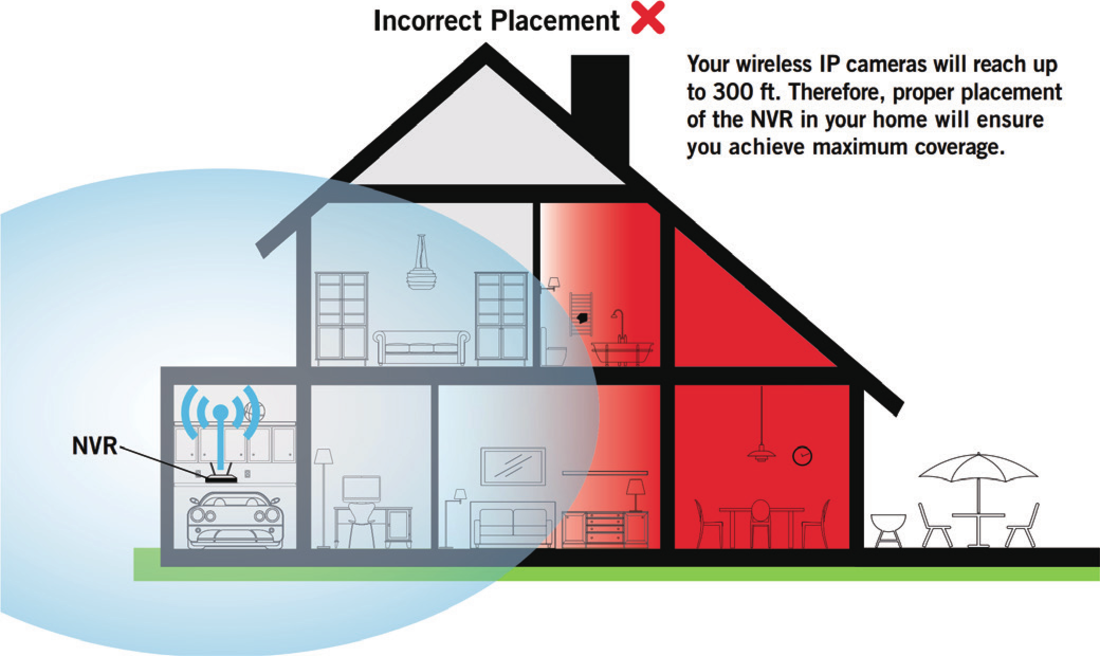
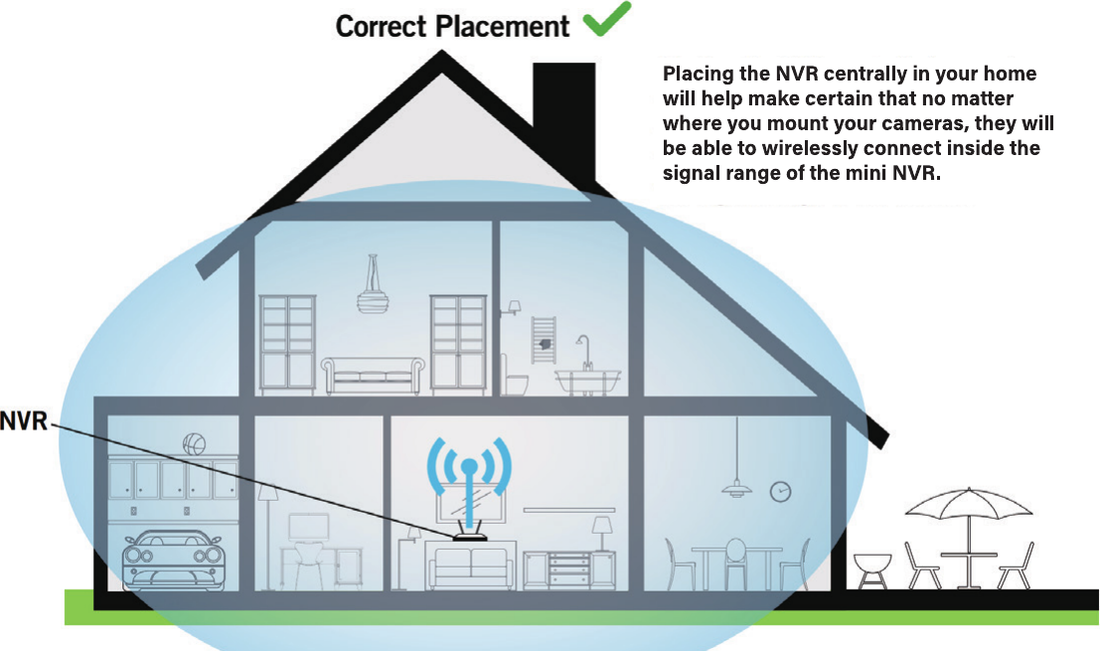
NVR:n sijoittaminen kotisi keskelle auttaa varmistamaan, että minne tahansa kiinnitätkin kamerat, ne pystyvät yhdistymään langattomasti mini-NVR:n signaalin kantaman sisällä.
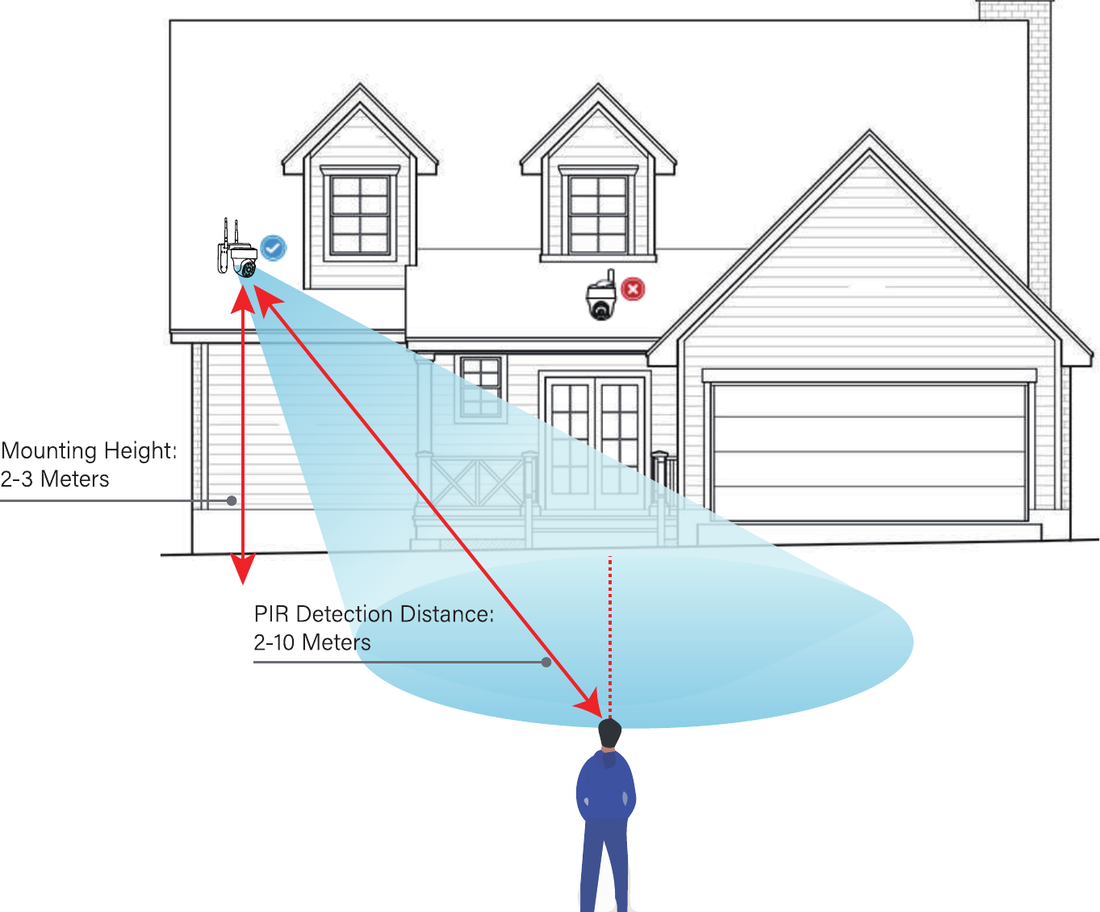
- Asenna kamera 2–3 metrin (7–10 jalan) korkeudelle maasta. Tämä korkeus maksimoi liiketunnistimen havaintoetäisyyden.
- Kupukamerat ON asennettava ylösalaisin paremman vesitiiviyden ja liiketunnistimen tehokkuuden vuoksi.
- Asenna kamera kulmaan, jotta liiketunnistus toimii paremmin.
6. Ensimmäinen käynnistys
Käynnistystoiminto
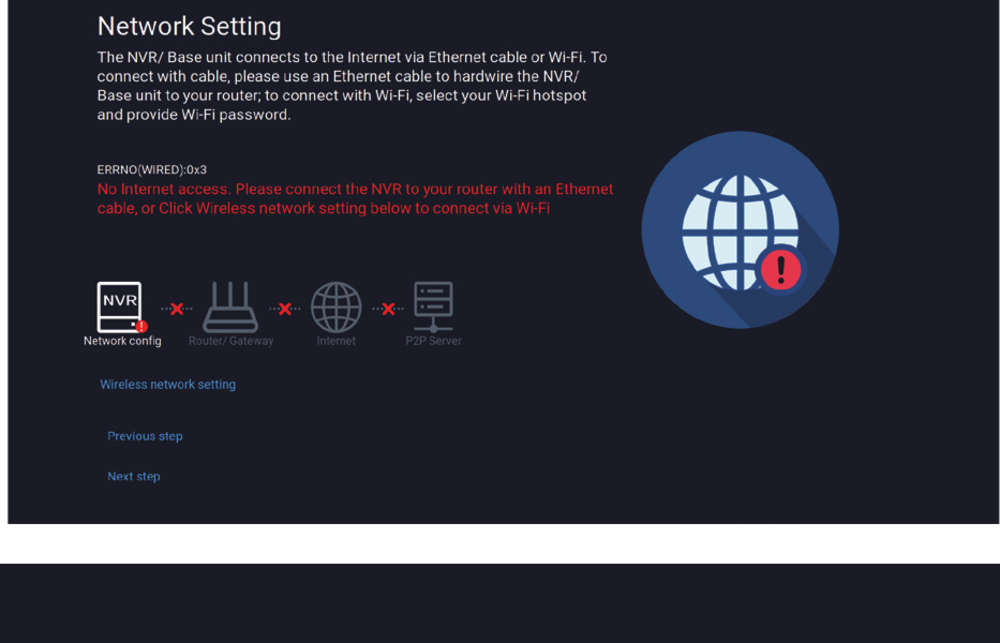
Kun käynnistät NVR:n, näkyviin tulee käynnistystoiminto (ohjattu asennus). Suorita käynnistystoiminto loppuun noudattamalla näytön ohjeita.
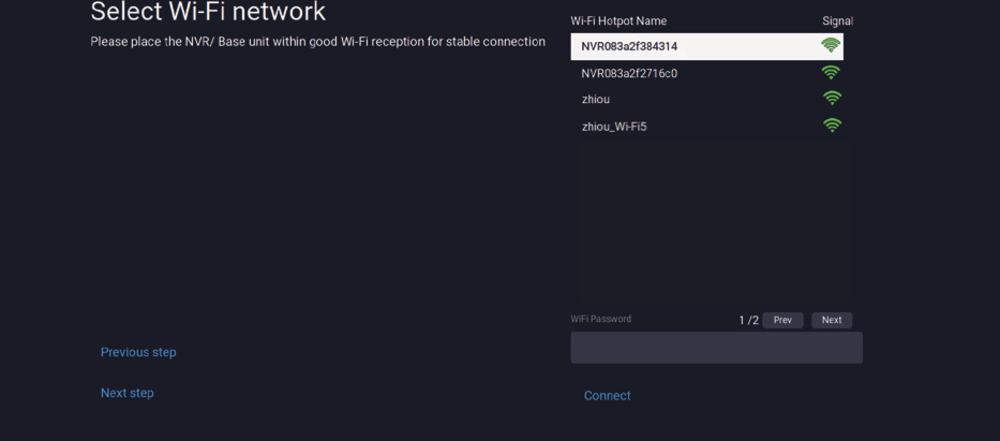
Käynnistystoiminnon Verkkoasetukset-näyttö näyttää ohjeet NVR:n yhdistämiseen internetiin. Voit liittää NVR:n reitittimeesi kaapelilla internetyhteyttä varten tai yhdistää NVR:n Wi-Fi-verkkoosi (langattoman verkon asetus).
Käynnistystoiminnon Aseta salasana -näyttö vaatii sinua luomaan NVR:lle järjestelmänvalvojan salasanan.
Järjestelmänvalvojan tilin luominen — Oletuksena käyttäjätunnus on admin. Sen on pysyttävä admin alkuperäisen tilin määrityksen ajan. Voit kuitenkin lisätä muita käyttäjiä myöhemmin.
Salasana voi olla mikä tahansa 6–20 merkin pituinen aakkosnumeerinen yhdistelmä.
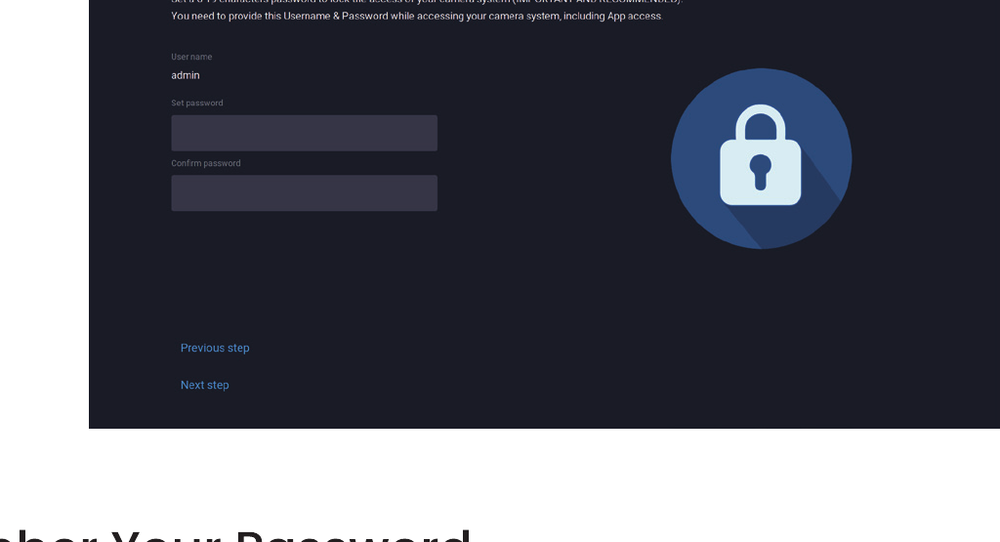
Muista salasanasi — Kittyhok suosittelee vahvasti kirjoittamaan salasanasi muistiin tähän pika-asennusoppaaseen. Tarvitset sitä aina kirjautuessasi mini-NVR:ään ja katsoessasi etänä älylaitteella.
Kirjoita salasanasi tähän: _____________________
Tämä on viimeinen näyttö, jonka näet, kun olet suorittanut käynnistystoiminnon onnistuneesti. Skannaa QR-koodi asentaaksesi kittyhok-sovelluksen.
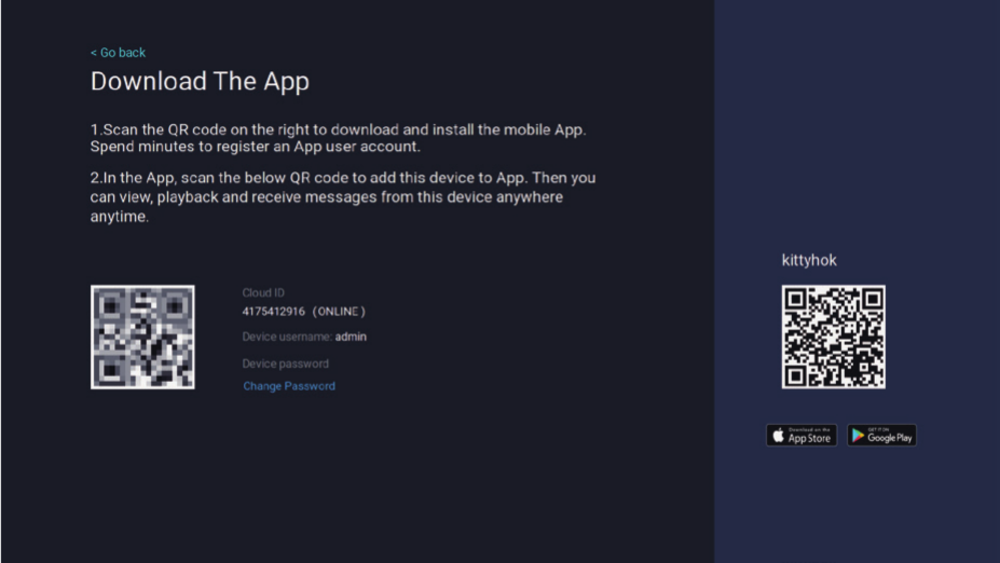
NVR:n lisämäärityksiä varten tutustu täydelliseen käyttöoppaaseen, joka löytyy tukisivultamme osoitteesta www.kittyhok.com.
7. Kittyhok-mobiilisovelluksen käyttö
Sovelluksen lataaminen ja asentaminen
Lataa kittyhok-sovellus App Storesta tai Google Play Storesta ja asenna sovellus laitteeseesi.
Asennus on sama älypuhelimelle ja tabletille.

Luo tili käyttämällä sähköpostiosoitetta tai puhelinnumeroa käyttäjätunnuksena sekä 6–20 merkin salasanaa.
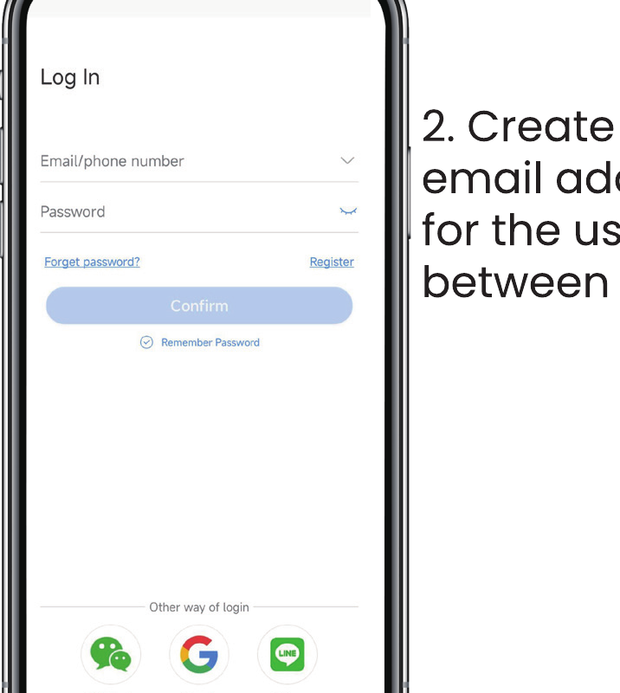
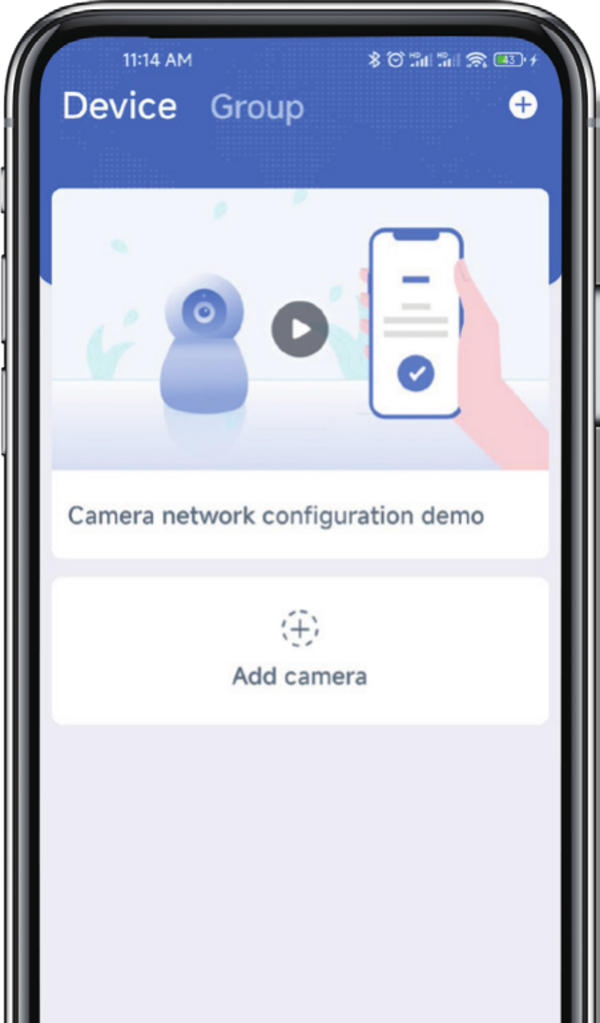
Kun tilin luominen on valmis, kirjaudu sovellukseen ja lisää laite napauttamalla ”+”-symbolia. kittyhok-sovellus ohjaa sinut asennuksen loppuosan läpi.
Laitteen yhdistäminen ja lisääminen
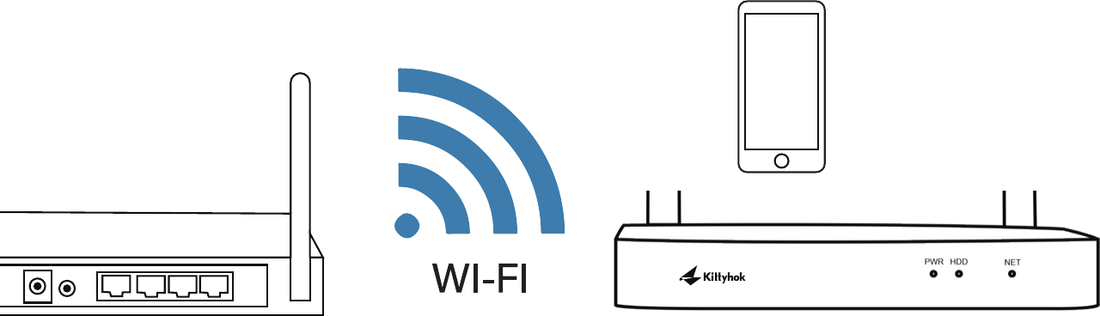
Laite voidaan lisätä Kittyhok-sovellukseen sovelluksen Skannaa paikallisverkko (Scan Local Network) -toiminnolla tai QR-koodimäärityksellä (QR Code Setup). Skannaa paikallisverkko -toiminnolla kittyhok- sovellus tunnistaa NVR:si automaattisesti, mikä tekee siitä helppoa. Käyttääksesi tätä suositeltua tapaa varmista, että älypuhelimesi ja NVR:si ovat samassa verkossa.
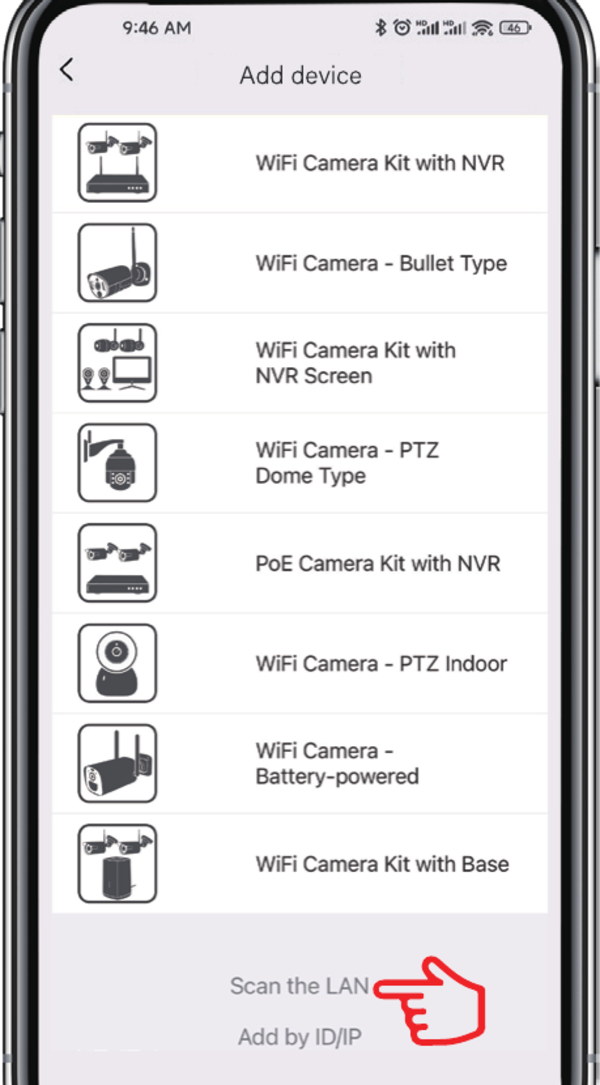
Lisää laite — Aloittaaksesi uuden laitteen lisäämisen napsauta ensin plus-merkkiä + ja Lisää Laite-valikossa.
4A. Skannaa paikallisverkko
Jos NVR:si ja älypuhelimesi ovat samassa verkossa, napauta alhaalla Skannaa paikallisverkko; sovellus löytää NVR:n lähiverkosta, ja voit lisätä sen sovellukseen yhdellä napautuksella. Jos tämä tapa ei ole käytettävissä, käytä alla olevan vaiheen 4B QR-koodimääritystä.
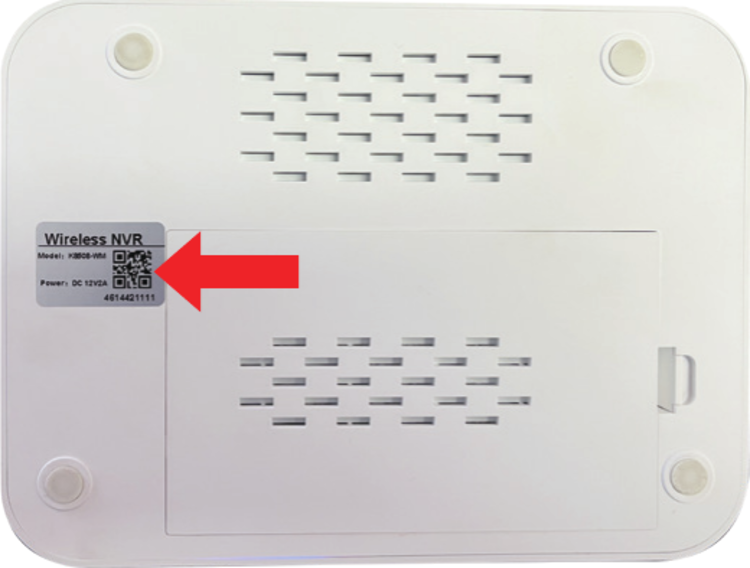
4B. QR-koodimääritys
Käyttääksesi QR-koodimääritystä napsauta plus-merkkiä + ja Skannaa, ja vie sitten älypuhelimesi kameran linssi NVR:ssä olevan QR-koodin päälle.
Anna Lisää laite -näytössä NVR:n kirjautumissalasana. NVR:n käyttäjätunnus on oletuksena admin. Jos et ole järjestelmänvalvoja, kirjaudu sisään omilla käyttäjätunnuksillasi. (Salasana on se, joka asetettiin käynnistystoiminnossa.)
NVR:ään kirjautuminen ja kittyhok-sovellukseen kirjautuminen ovat eri asioita.
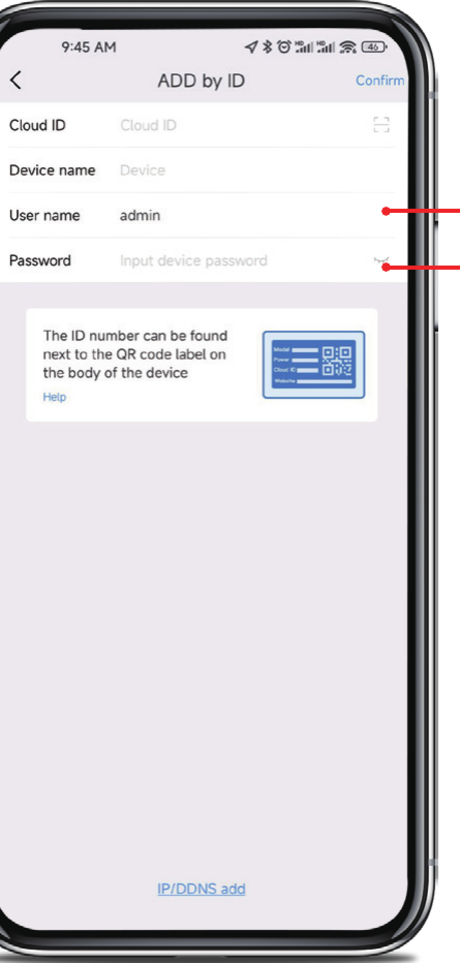
- admin erottelee isot ja pienet kirjaimet (kaikki pienillä kirjaimilla).
- Salasana on sama, jonka loit käynnistystoiminnon aikana, ja se on syytä säilyttää QSG:ssäsi.
Tämä on NVR:si salasana, EI salasana, jota käytetään kittyhok-sovellukseen kirjautumiseen. Sinun on syötettävä NVR:n salasana täsmälleen sellaisenaan lisätäksesi sen sovellukseen.
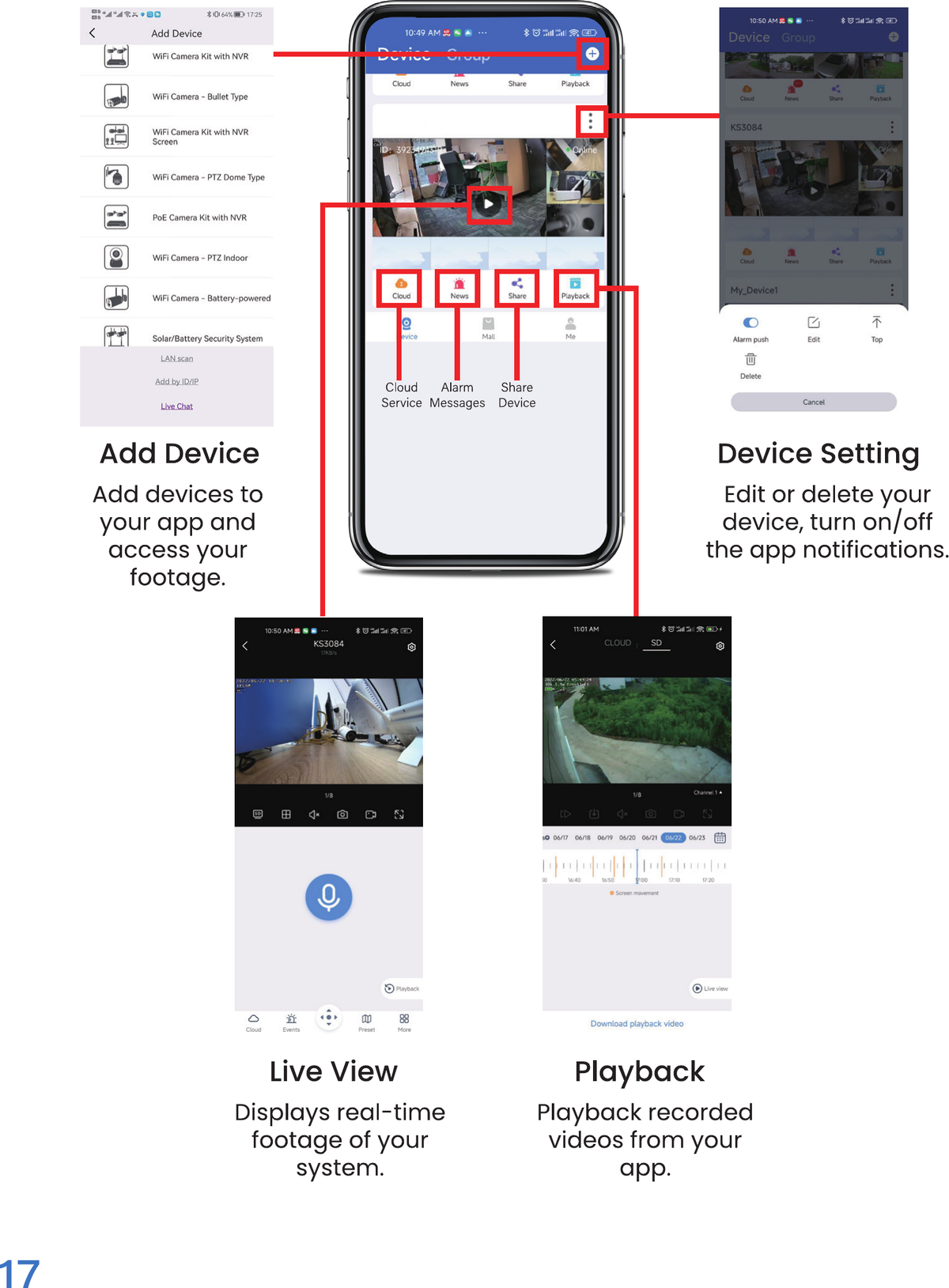
kittyhok-sovelluksella voit:
- Lisätä laitteen — Lisätä laitteita sovellukseesi ja käyttää tallenteitasi.
- Laitteen asetus — Muokata tai poistaa laitteesi ja ottaa sovelluksen ilmoitukset käyttöön / poistaa ne käytöstä.
- Suora katselu — Näyttää järjestelmäsi kuvan reaaliajassa.
- Toisto — Toistaa tallennettuja videoita sovelluksestasi.
8. Kittyhok CMS:n käyttö PC:llä ja Macilla
- Suora katselu — Suoran videon katselu, PTZ-toiminnon ohjaaminen ja kuvan parametrien asettaminen.
- Toisto — Järjestelmän tallenteiden ja kuvien katselu sekä niiden tallentaminen suoraan PC:lle tai Macille®.
- Laitehallinta — Verkossasi käytettävissä olevien NVR-laitteiden ja kameroiden lisääminen ja määrittäminen.
Lataa ja asenna. Mene osoitteeseen www.kittyhok.com, App/CMS-osioon, ja lataa ja asenna PC- tai Mac-sovellukset.
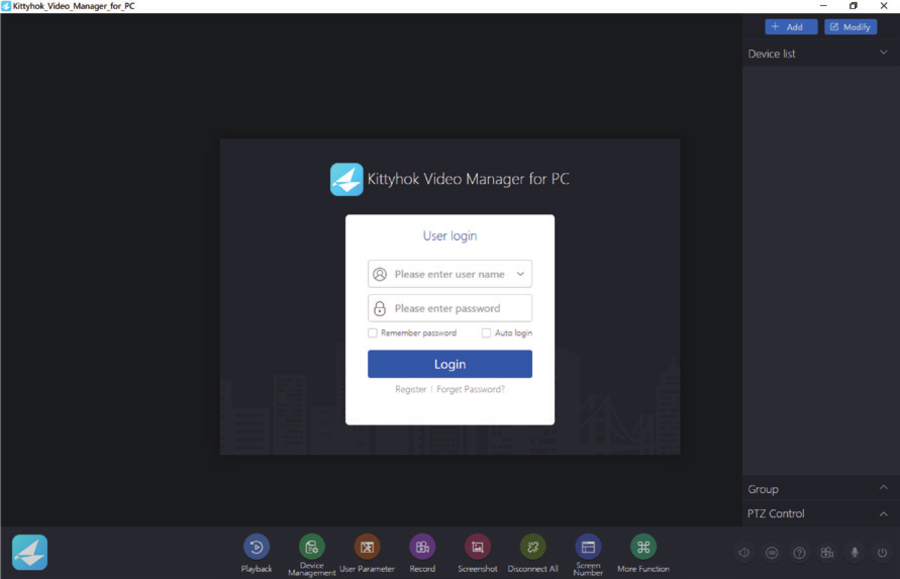
Kirjaudu sisään puhelinsovelluksesi käyttäjätilillä; järjestelmäsi synkronoituu automaattisesti CMS:ään.
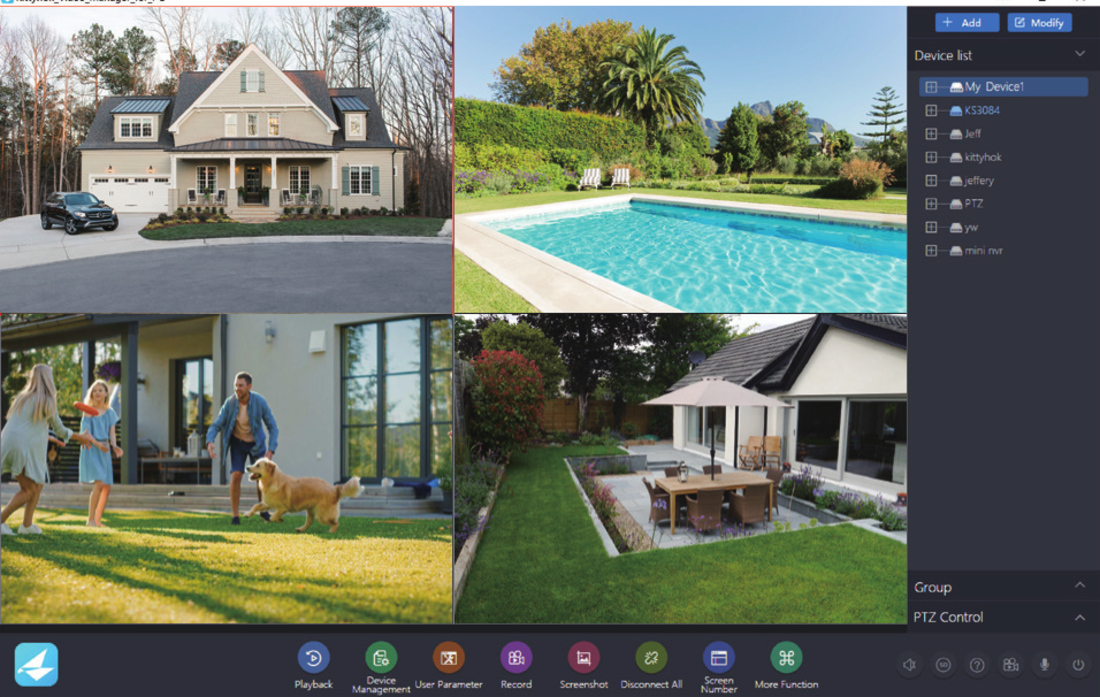
Voit lisätä järjestelmäsi CMS-asiakasohjelmaan myös Cloud ID:n avulla.
9. Lisälangatonkameran pariliitos
Oletuksena jokainen NVR-sarjasi kamera on esipariliitetty NVR:ään. Lisäksi NVR:ssä on oma sisäänrakennettu Wi-Fi turvallista ja keskeytymätöntä videon lähetystä ja tallennusta varten. Pariliitoksen ansiosta NVR voi tunnistaa kamerasta tulevan langattoman lähetyksen. Jos haluat lisätä järjestelmääsi lisää kameroita, myös lisäkamerat on pariliitettävä NVR:ään.
Kytke lisäkameraan virta kameran virtalähteellä.
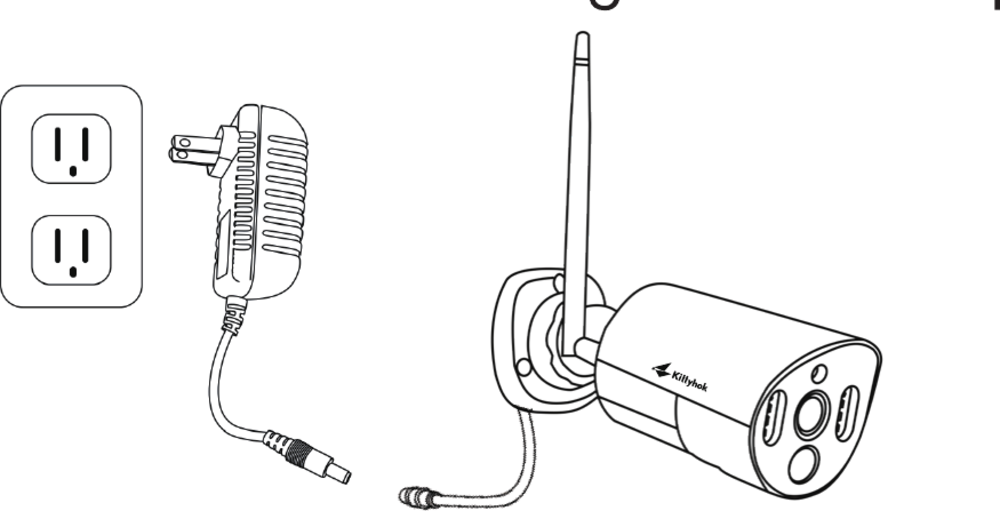
Tämä on tehtävä paikallisesti NVR:n lähellä häiriöiden välttämiseksi.
Kun NVR on liitetty televisioon/näyttöön, napsauta alhaalla +-kuvaketta ja pariliitä kamerasi NVR:ään näytön ohjeiden mukaan.
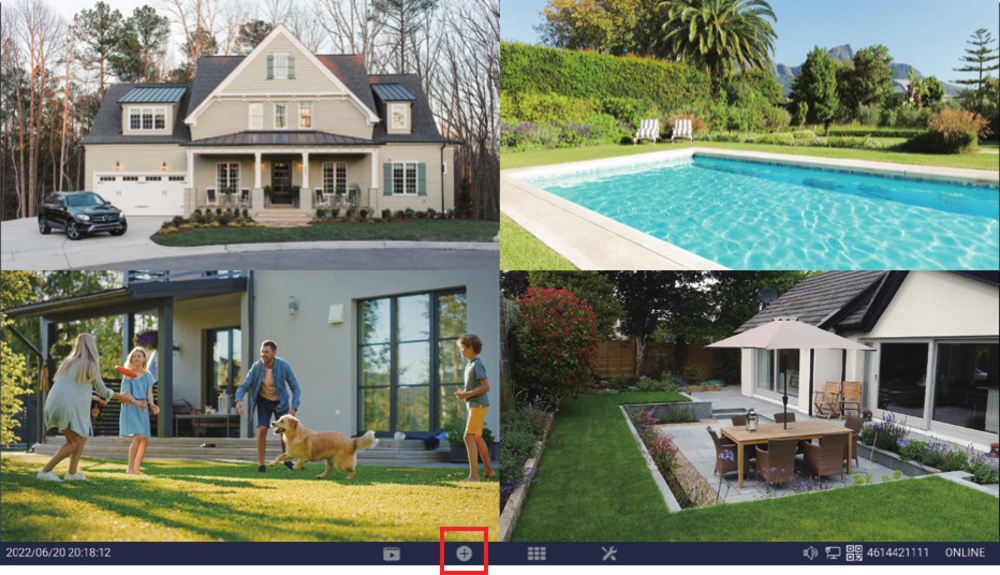
Kun pariliitos on onnistunut, uusi kamera ilmestyy vapaaseen videoruutuun.
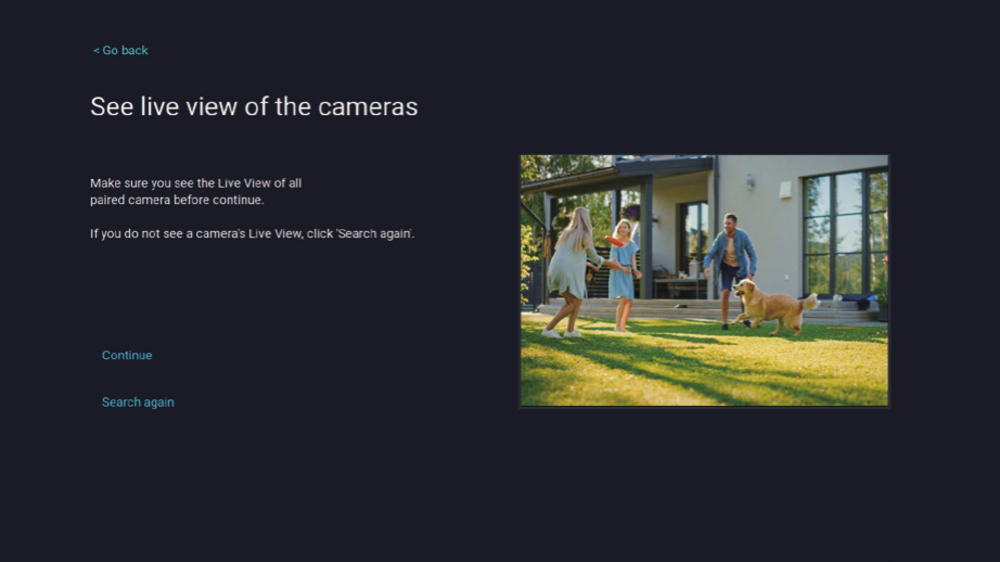
Et voi ylittää NVR:si kanavien määrää. Jos sinulla on 8-kanavainen järjestelmä, pariliitettävien kameroiden enimmäismäärä on 8.
Lisäkamerasi on nyt pariliitetty NVR:ään NVR:n sisäänrakennetun Wi-Fin avulla.
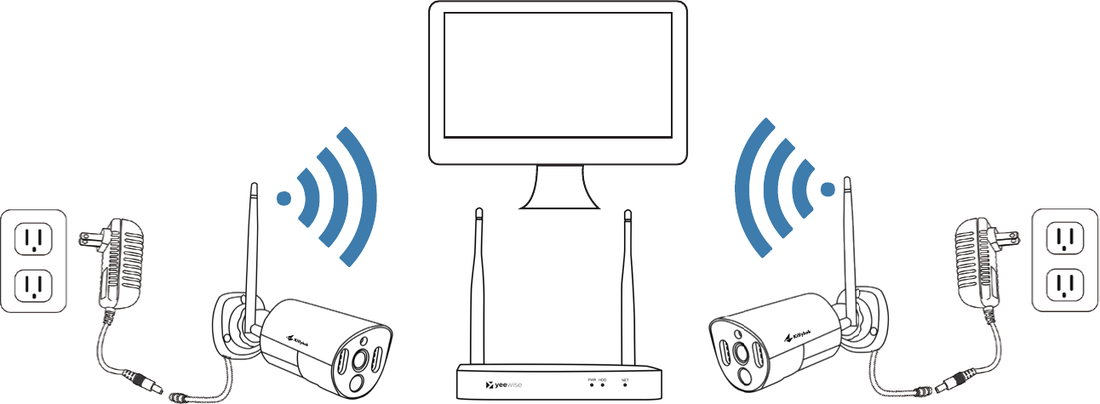
Vaihtokameran pariliitos on samanlainen kuin uuden lisäkameran pariliitos. Ainoa ero on, että sinun on ensin poistettava vanha kamera NVR:stä ja aloitettava sitten vaihtokameran pariliitos NVR:ään.
10. Usein kysytyt kysymykset
11. Yhteystiedot ja vaatimustenmukaisuus
Ota yhteyttä
- Sähköposti: [email protected]
- Verkkosivusto: Tuotetuki ympäri vuorokauden — usein kysytyt kysymykset, ohjevideot ja käyttöoppaat osoitteessa www.kittyhok.com
FCC-ilmoitus
iPhone, iPad, Mac ja Mac OS X ovat Apple Inc:n rekisteröityjä tavaramerkkejä. Windows, Windows XP, Windows Vista, Windows 7, Windows 8 ja Windows 10 ovat Microsoft Corporationin rekisteröityjä tavaramerkkejä Yhdysvalloissa ja/tai muissa maissa.
FCC-säteilynormi (FCC) — Tämä laite on FCC-sääntöjen osan 15 mukainen. Käyttöä koskevat seuraavat kaksi ehtoa: (1) tämä laite ei saa aiheuttaa haitallisia häiriöitä, ja (2) tämän laitteen on hyväksyttävä kaikki vastaanotetut häiriöt, mukaan lukien häiriöt, jotka voivat aiheuttaa ei-toivottua toimintaa.
FCC-vaatimustenmukaisuusilmoitus — Nämä rajat on suunniteltu tarjoamaan kohtuullinen suoja taajuushäiriöitä vastaan asuinrakennuksissa. Tämä laite tuottaa, käyttää ja voi säteillä radiotaajuusenergiaa, ja jos sitä ei asenneta ja käytetä ohjeiden mukaisesti, se voi aiheuttaa haitallisia häiriöitä radioviestintään. Ei kuitenkaan ole takeita siitä, ettei häiriöitä esiintyisi tietyssä asennuksessa. Voit selvittää, aiheuttaako laite häiriöitä television vastaanottoon, sammuttamalla ja käynnistämällä laitteen. Käyttäjää kehotetaan yrittämään häiriöiden korjaamista yhdellä tai useammalla seuraavista toimenpiteistä:
- Suuntaa vastaanottoantenni uudelleen tai siirrä se toiseen paikkaan.
- Lisää laitteen ja vastaanottimen välistä etäisyyttä.
- Liitä laite pistorasiaan, joka on eri virtapiirissä kuin se, johon vastaanotin on liitetty.
- Pyydä apua jälleenmyyjältä tai kokeneelta radio-/TV-asentajalta.
Federal Communications Commission varoittaa, että muutokset tai muunnokset, joita vaatimustenmukaisuudesta vastaava osapuoli ei ole nimenomaisesti hyväksynyt, voivat mitätöidä käyttäjän oikeuden käyttää laitetta. Tämä laite on asennettava ja sitä on käytettävä siten, että säteilylähteen ja kehosi välinen etäisyys on vähintään 8 tuumaa (noin 20 cm).
Jos tarvitset apua, käy osoitteessa www.kittyhok.com tai ota meihin yhteyttä osoitteessa [email protected].