 مستندات Kittyhok Pro App
دوربین امنیتی خورشیدی
سیستم دوربین امنیتی Wi-Fi با کیفیت HD — راهنمای کاربر

1. تشکر
از خرید محصولات Kittyhok سپاسگزاریم! این راهنما مهمترین ویژگیها و تنظیمات را پوشش میدهد. در kittyhok.com ویدیوها و مقالاتی برای کمک به شما داریم. برای اطلاعات بیشتر، لطفاً به kittyhok.com مراجعه کنید.
اگر به پشتیبانی مشتری نیاز دارید، لطفاً از طریق [email protected] با ما تماس بگیرید و به ما 12 ساعت یا کمتر فرصت دهید تا به شما پاسخ دهیم. بسیار سپاسگزاریم!
2. نکات ایمنی
- لطفاً هیچ ظرف حاوی مایعی را روی محصول قرار ندهید.
- لطفاً از محصول در محیطی با تهویه مناسب استفاده کنید و از مسدود کردن دریچههای تهویه خودداری کنید.
- لطفاً برای جلوگیری از آسیب به محصول، از منبع تغذیه همراه محصول استفاده کنید.
- لطفاً از محصول در محدوده دما و رطوبت کاری استاندارد آن استفاده کنید (در این راهنما یا وبسایت توزیعکننده ذکر شده است).
- گرد و غبار روی برد مدار (PCB) ممکن است باعث اتصال کوتاه شود. توصیه میشود گرد و غبار برد مدار بهموقع تمیز شود تا محصول بهدرستی کار کند.
- لطفاً هنگام نصب محصول، مقررات و سیاستهای کشور/منطقه خود را رعایت کنید.
3. نمودار عملکرد
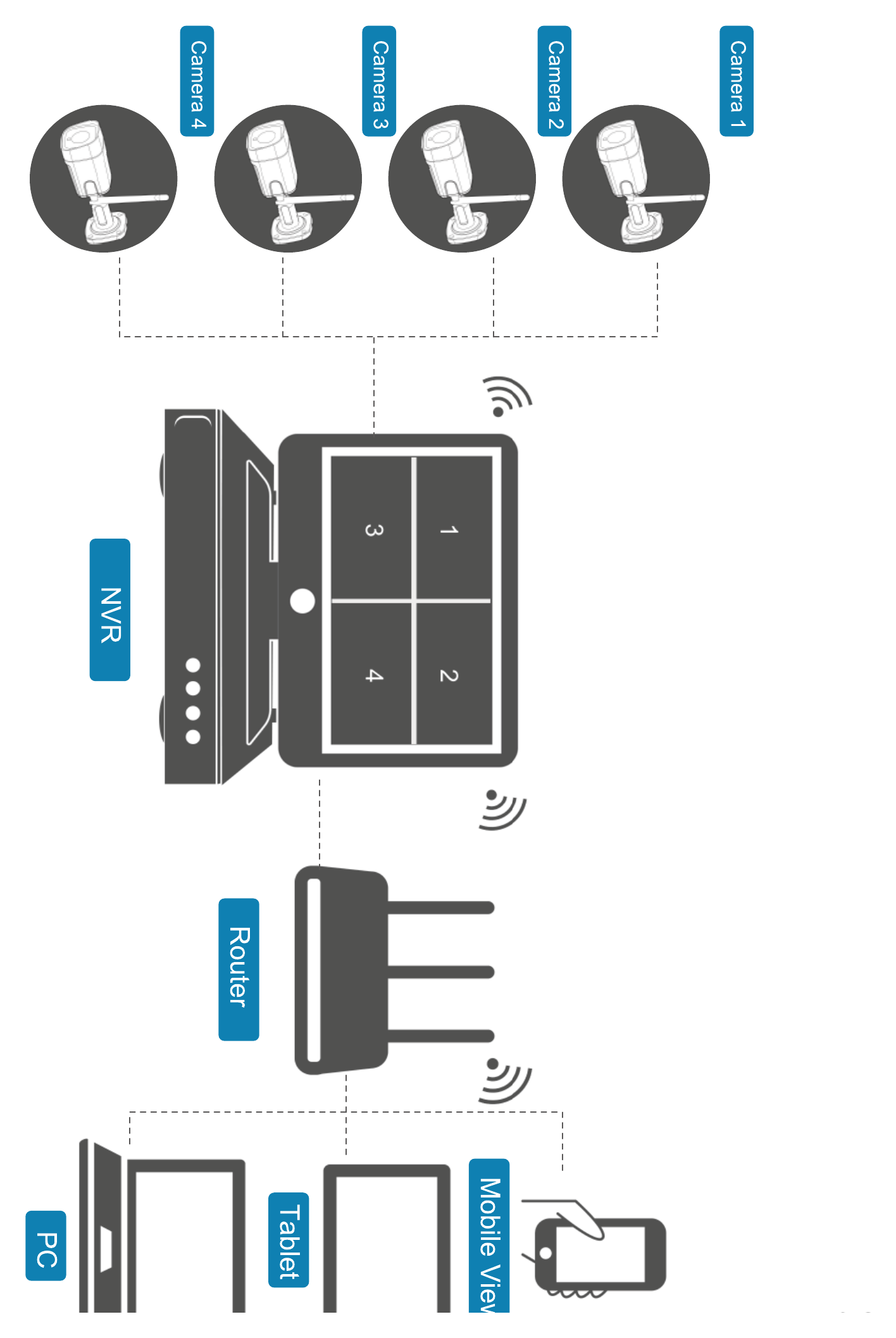
4. دوربینها و NVR
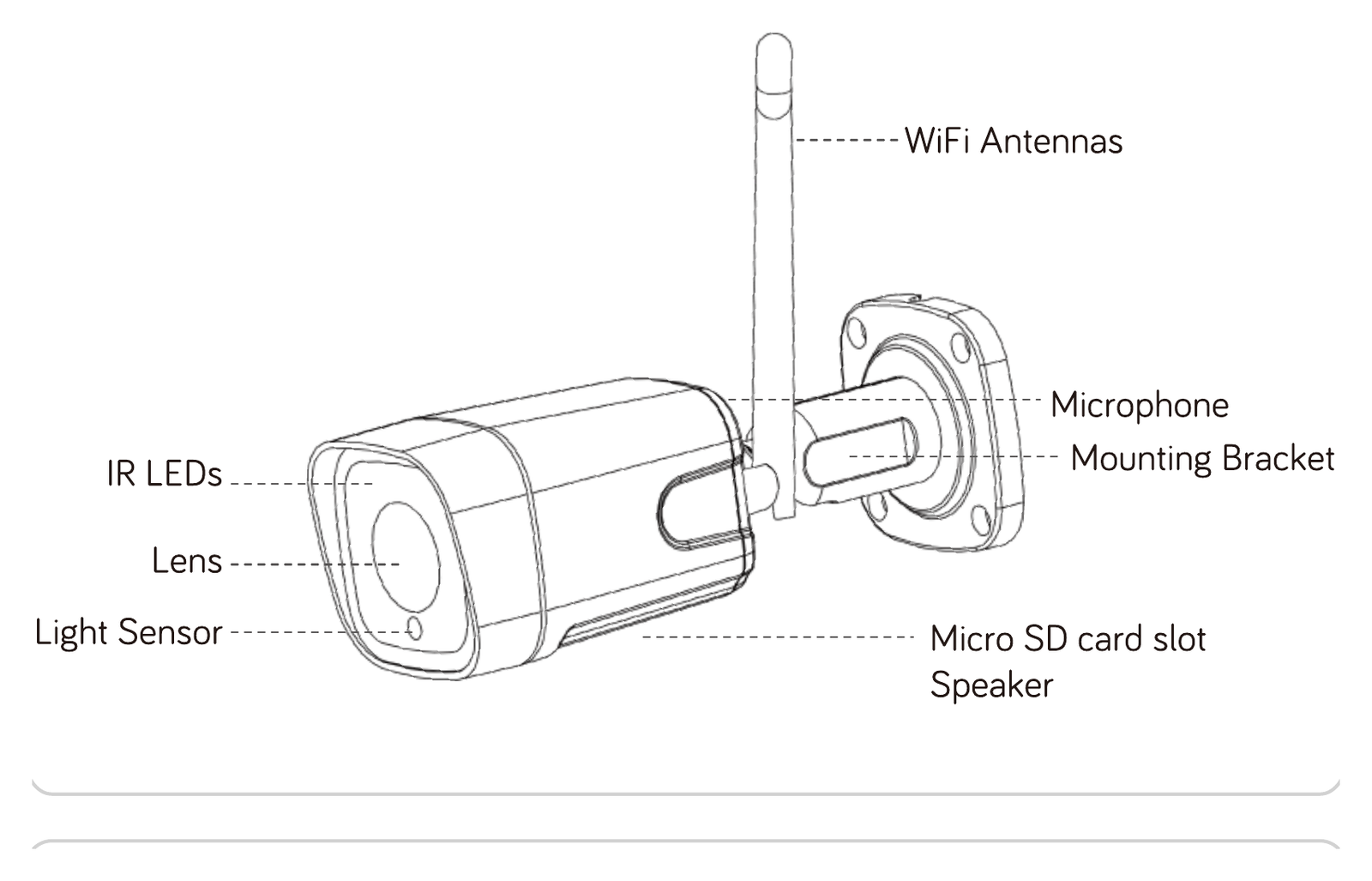
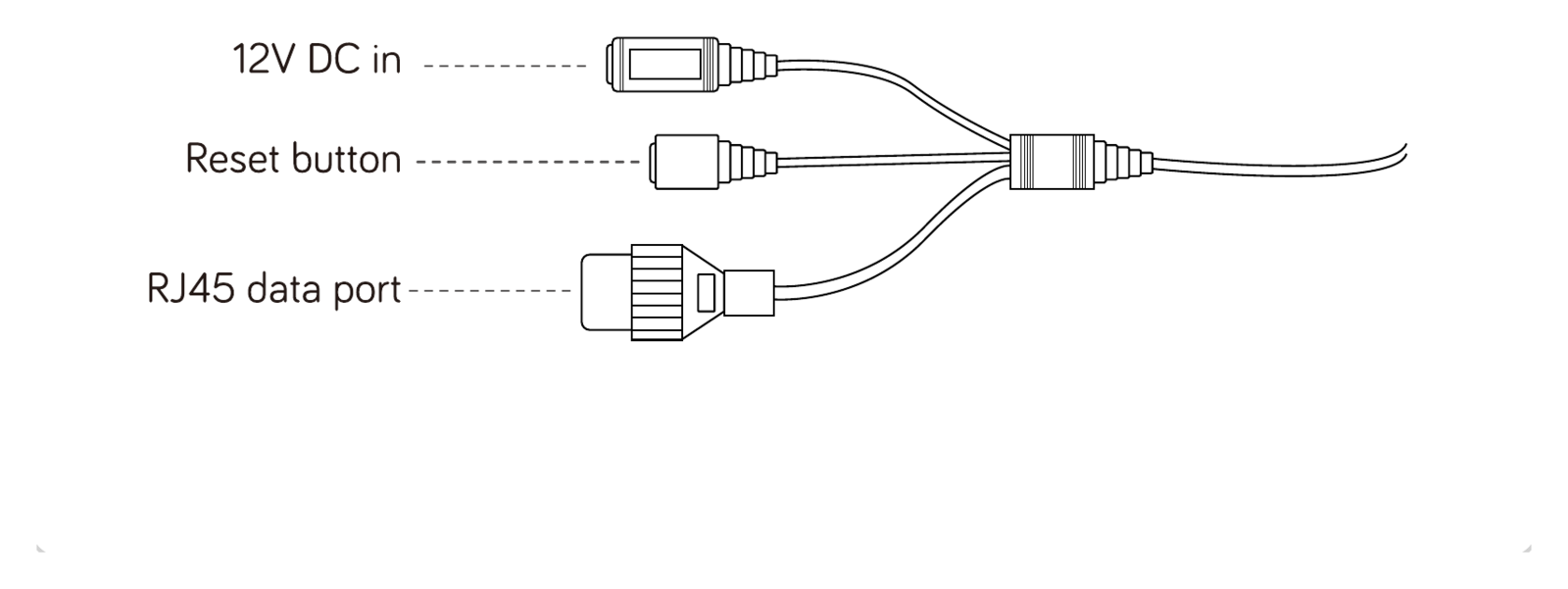
4.1 دوربین
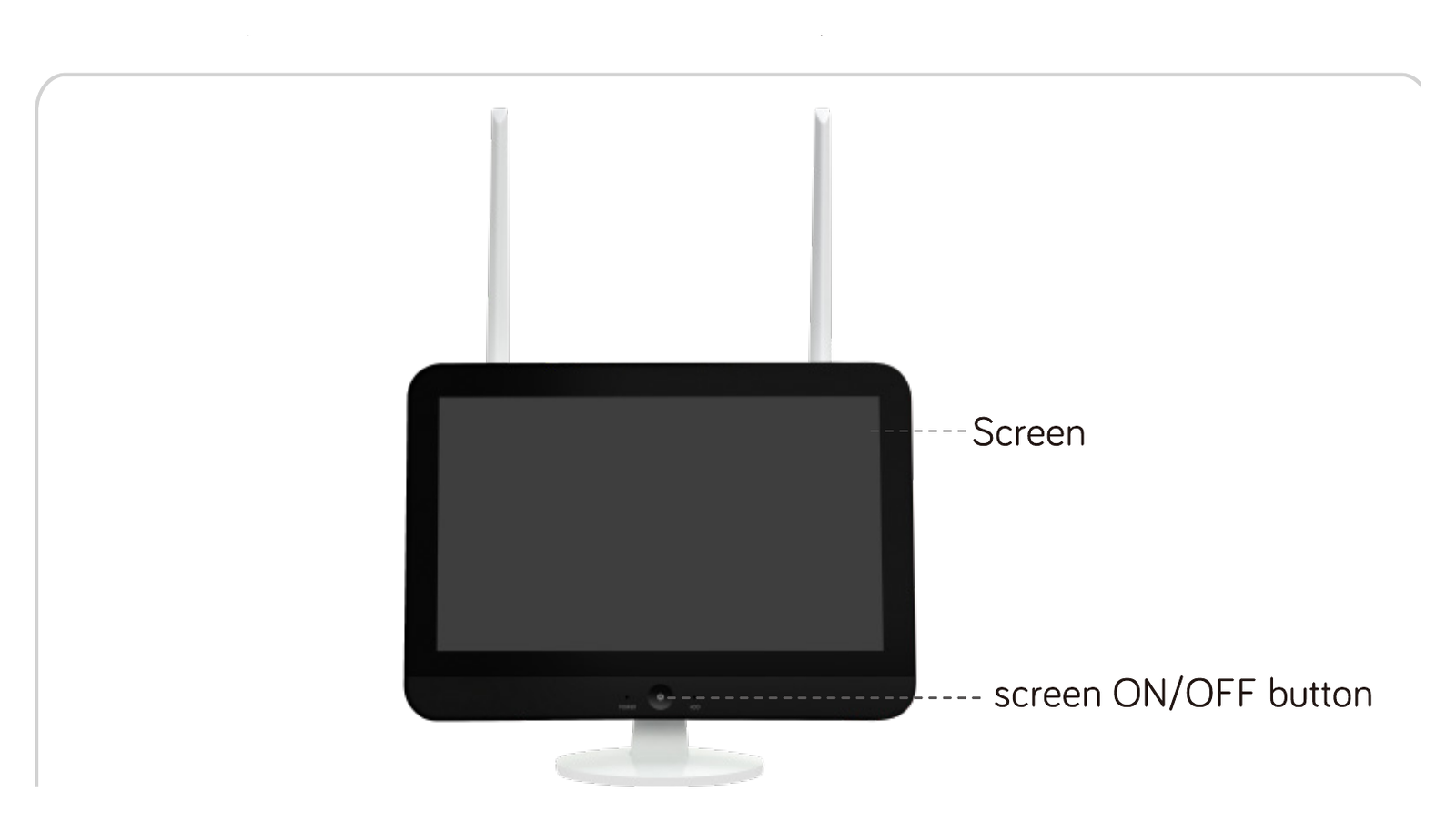
4.2 NVR (ضبطکننده ویدیوی شبکه)
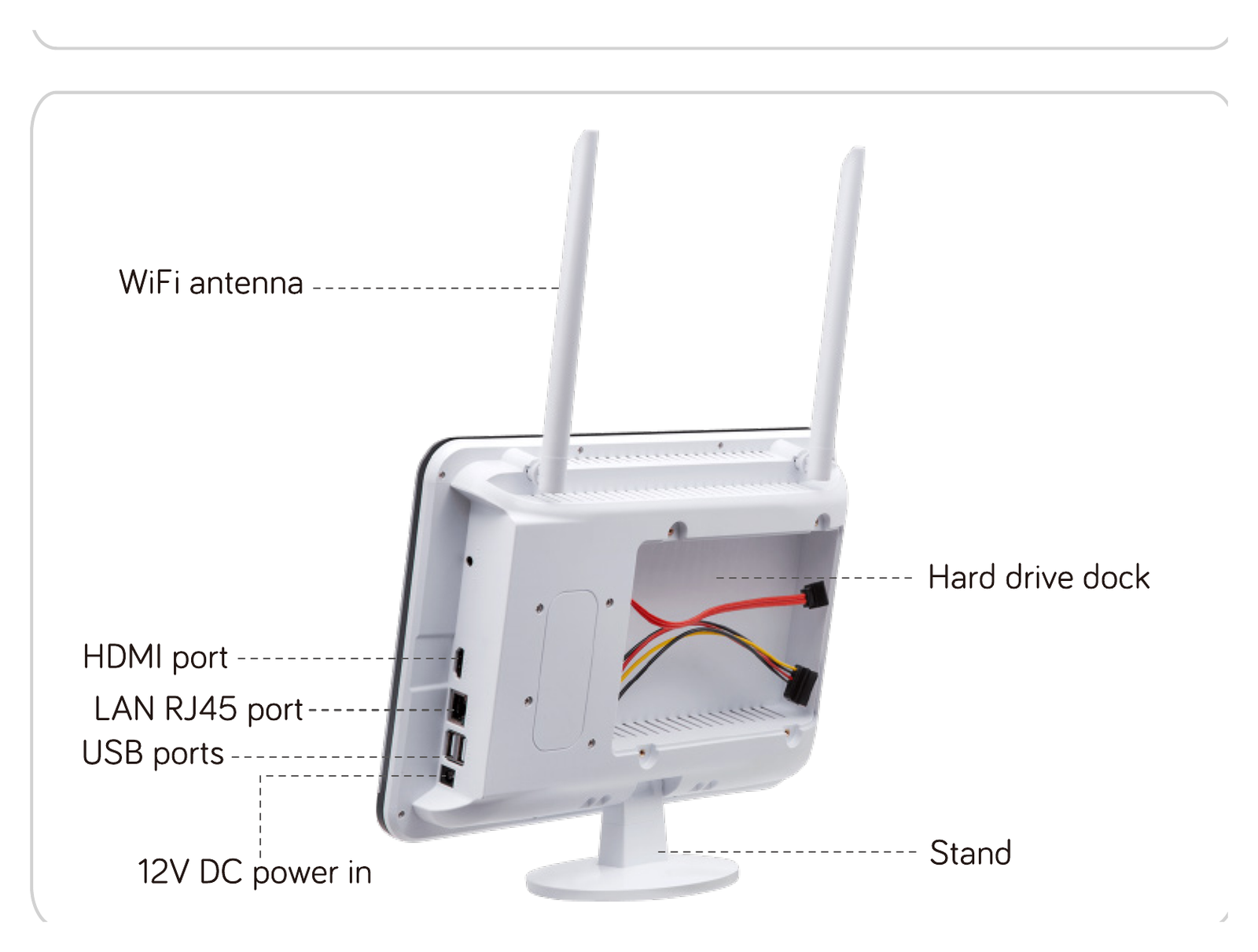
5. شرایط اضافی مورد نیاز شما
- هارد دیسک (در صورت عدم وجود). هر هارد دیسک SATA با ظرفیت 250 گیگابایت تا 6 ترابایت، ترجیحاً هارد دیسکهای مخصوص نظارت. اگر به ضبط ویدیو نیاز ندارید، میتوانید از سیستم بدون هارد دیسک استفاده کنید.
- اینترنت. مانند یک رایانه، میتوانید بدون اینترنت از آن استفاده کنید؛ اما با اتصال اینترنت میتوانید از راه دور به آن دسترسی داشته باشید.
6. راهاندازی سیستم
1. از منبع تغذیه بزرگتر همراه برای اتصال NVR به برق استفاده کنید.
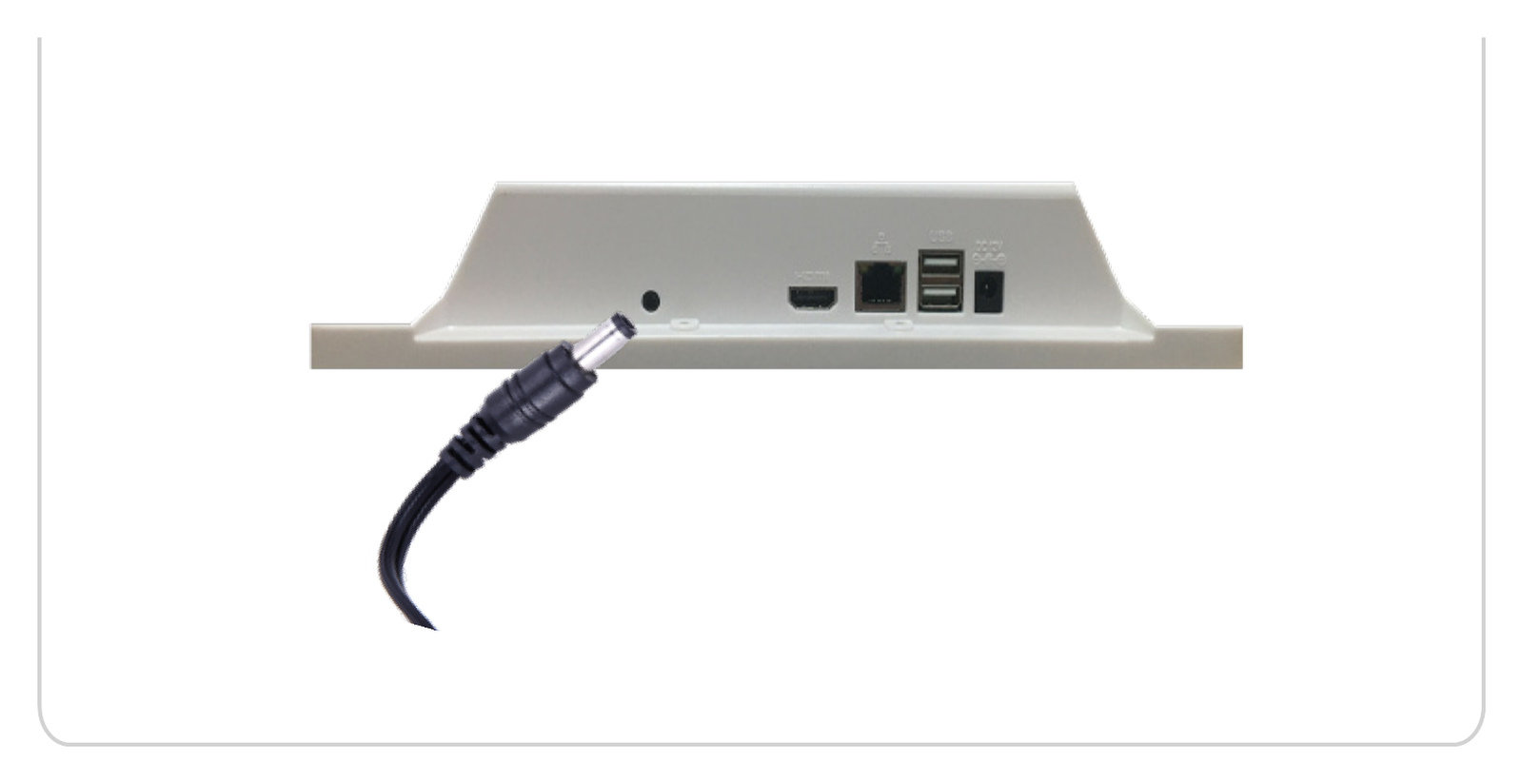
2. قبل از نصب دوربینها، از منابع تغذیه کوچکتر همراه برای اتصال دوربینها به برق استفاده کنید. تصاویر دوربینها باید ظرف چند دقیقه روی صفحهنمایش ظاهر شوند.
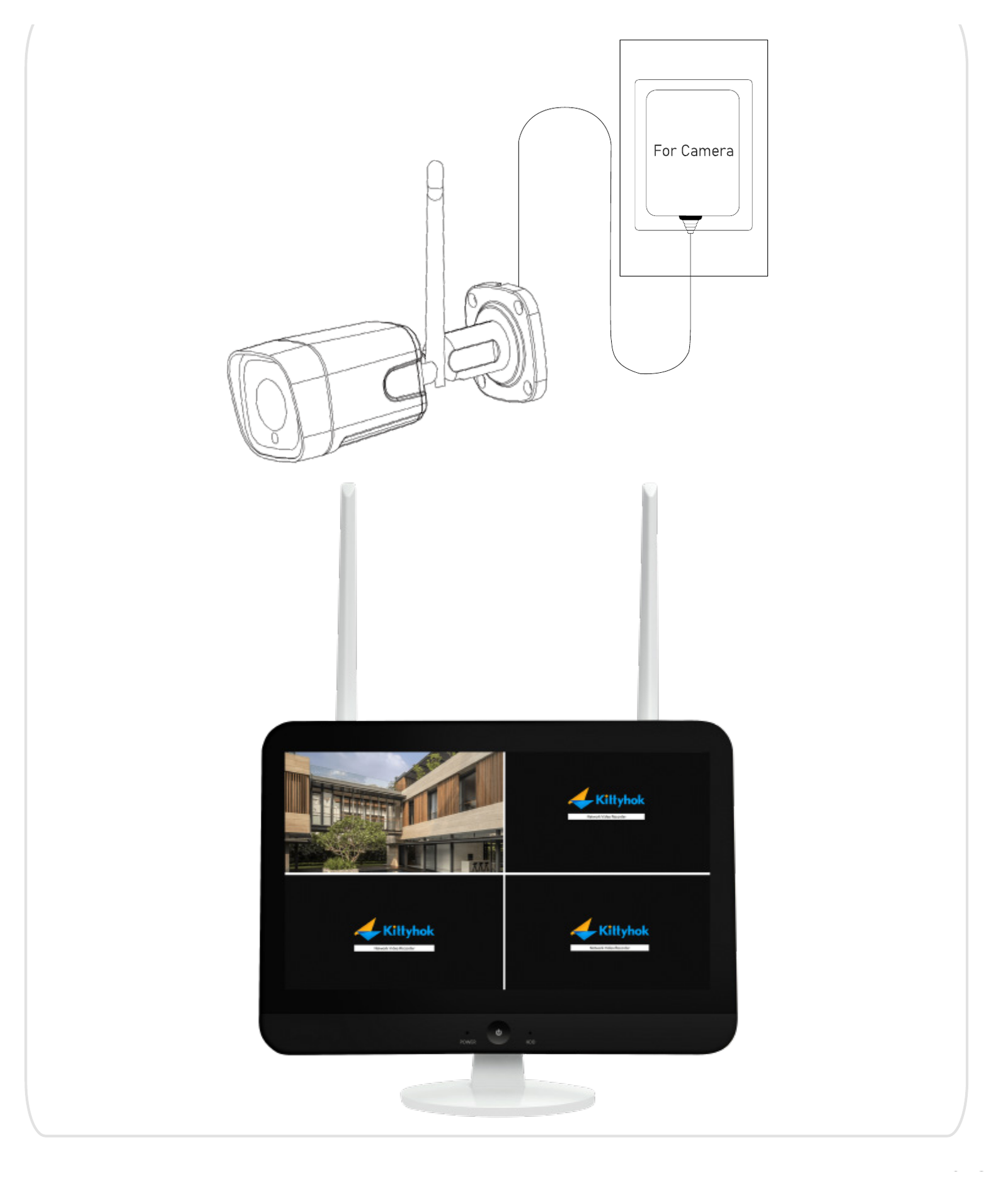
7. نمای زنده
7.1 عملیات ماوس
| دکمه | عملیات | عملکرد |
|---|---|---|
| کلیک چپ | یک کلیک | انتخاب |
| دابل کلیک | بزرگنمایی پنجره؛ جابجایی بین نمای تککاناله و چندکاناله | |
| دابل کلیک | 1. تنظیم منطقه؛ 2. تغییر ترتیب کانالها | |
| کلیک راست | یک کلیک | 1. بازگشت/خروج؛ 2. باز کردن منوی اصلی |
| غلتک | پیمایش | 1. تغییر محتوا؛ 2. بزرگنمایی/کوچکنمایی پس از انتخاب دکمه زوم |
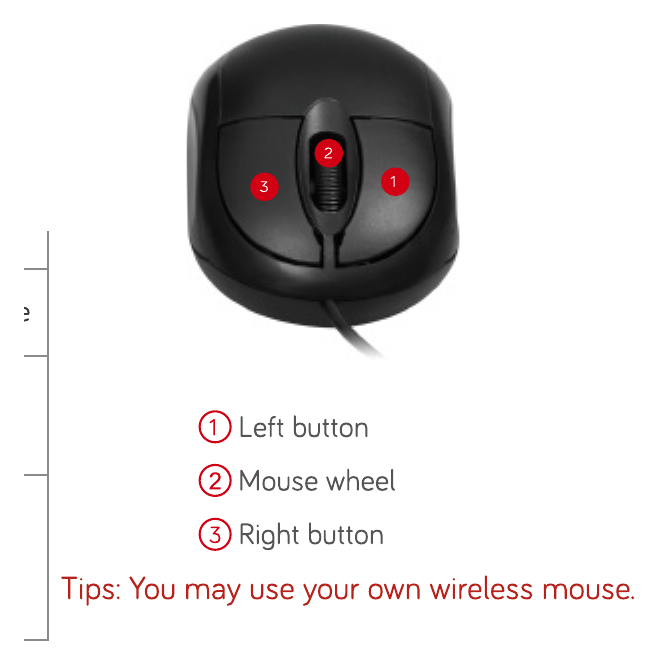
ماوس همراه عمدتاً برای راهاندازی اولیه است. ماوس بیسیم انعطاف بیشتری به شما میدهد.
7.2 نام کاربری و رمز عبور
- نام کاربری پیشفرض:
admin - رمز عبور پیشفرض: ندارد (آن را خالی بگذارید و برای ورود روی OK کلیک کنید)
7.3 برای ایمنسازی سیستم خود یک رمز عبور تنظیم کنید
برای ورود به منوی اصلی کلیک راست کنید → System setting → System admin → User؛ برای ایمنسازی سیستم خود یک رمز عبور برای admin تنظیم کنید.
7.4 کنترل چرخش و شیب (PTZ)
① اگر دوربین شما یک دوربین چرخشی و شیبدار است، میتوانید از طریق نماد میانبر کنترل PTZ یا از طریق گزینه کنترل PTZ در منوی کشویی، وارد کنترل PTZ شوید.
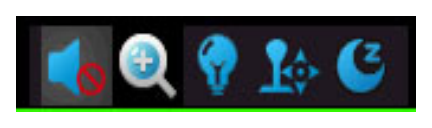
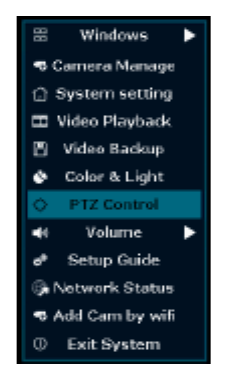
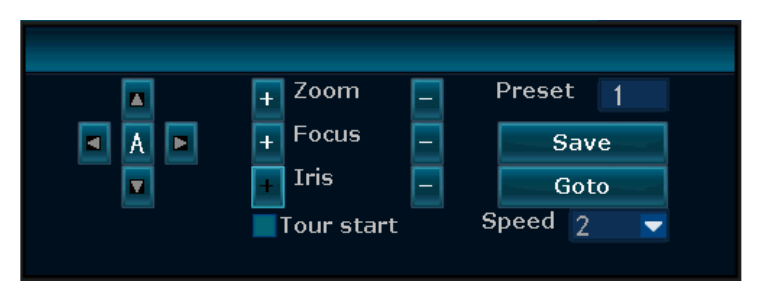
② در کنترل PTZ، از فلشهای ↑ ↓ ← → برای کنترل دوربین خود استفاده کنید.
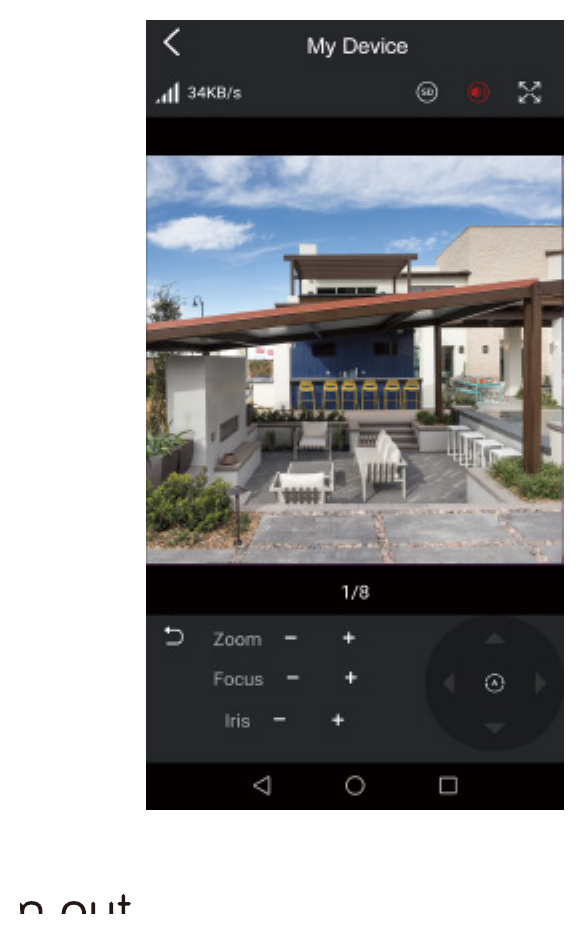
③ در برنامه، هنگام مشاهده دوربینها، روی PTZ control ضربه بزنید و از فلشها برای کنترل دوربینها استفاده کنید.
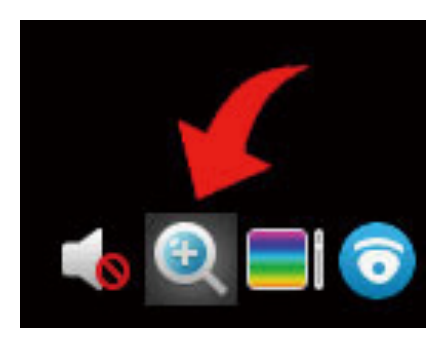
④ بزرگنمایی و کوچکنمایی: با دکمه چپ ماوس یک کانال را انتخاب کنید تا یک منوی سریع ظاهر شود.
8. ضبط ویدیو
اگر سیستم شما با هارد دیسک از پیش نصبشده خریداری شده باشد، بهمحض اینکه NVR و دوربینها برق دریافت کنند، شروع به ضبط میکنند. نیازی به انجام هیچ عملیاتی ندارید.
اگر سیستم شما با هارد دیسک عرضه نمیشود، با دنبال کردن مراحل زیر یک هارد دیسک نصب کنید.
8.1 نحوه نصب هارد دیسک
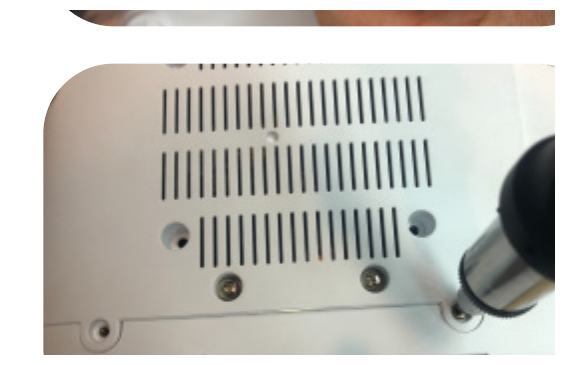
NVR را از برق جدا کنید، پیچها را باز کنید و درپوش بالایی را بردارید.
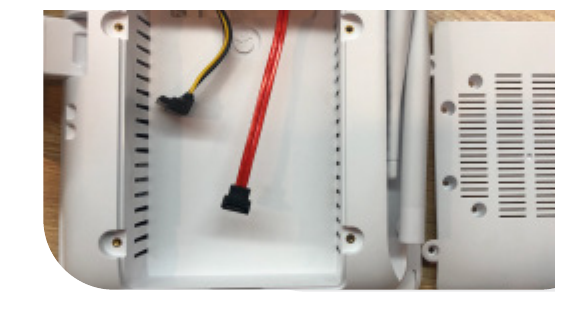
کابلهای برق و داده SATA را از NVR به پورتهای مربوطه روی هارد دیسک خود متصل کنید (همانطور که نشان داده شده).
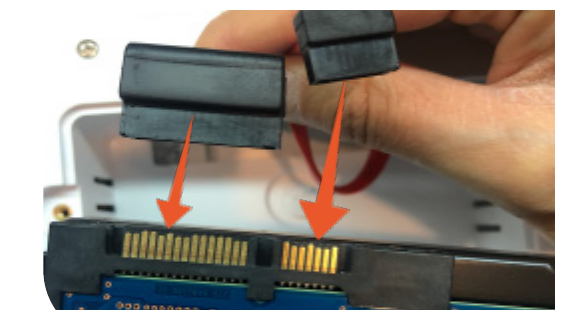
هارد دیسک را داخل NVR قرار دهید. همه کابلها باید از روی هارد دیسک عبور کنند.
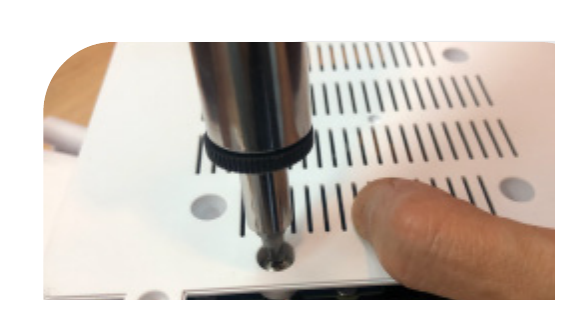
هارد دیسک و NVR را نگه دارید، آن را بهآرامی برگردانید و سوراخهای روی هارد دیسک را با سوراخهای روی NVR همتراز کنید. با پیچگوشتی چهارسو، پیچهای همراه را در سوراخها ببندید. درپوش را دوباره سوار کنید.
8.2 برنامه ضبط خود را تنظیم کنید
NVR بر اساس ظرفیت هارد دیسک شما بهصورت حلقهای 24×7 ضبط میکند. توصیه میکنیم برنامه ضبط پیشفرض 24×7 را تغییر ندهید.
اگر میخواهید برنامه را تغییر دهید، میتوانید آن را در System setting → Record setting پیدا کنید.
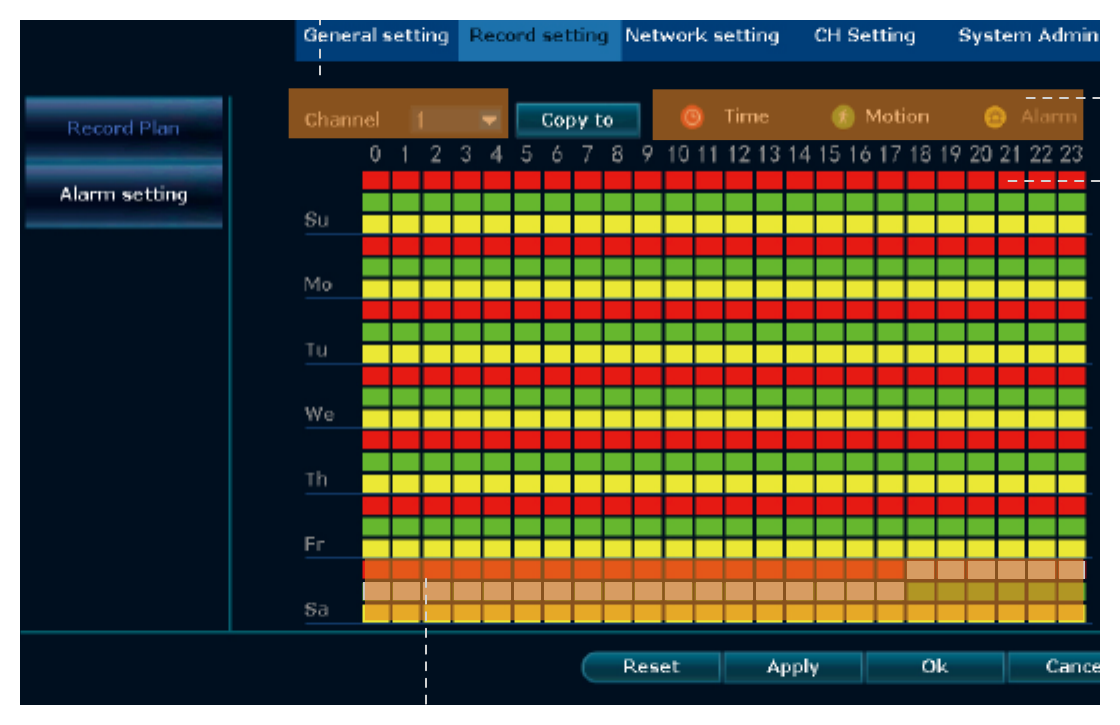
- یک کانال انتخاب کنید.
- یک نوع ضبط برای ویرایش انتخاب کنید.
- برای فعال/غیرفعال کردن ضبط، روی خانهها کلیک کنید یا بکشید.
برای مثال، در این تنظیم، روزهای شنبه برای کانال 1:
- 0:00 – 18:00، سیستم بهطور پیوسته ضبط میکند (ضبط زمانی روشن است).
- 18:00 – 12:00، سیستم فقط هنگام تشخیص حرکت ضبط میکند (ضبط زمانی خاموش و ضبط حرکتی روشن است).
| معنی | |
|---|---|
| 🟥 قرمز | ضبط زمانی/پیوسته برای آن ساعت در آن روز روشن است. |
| 🟨 زرد | ضبط فعالشده با آلارم روشن است. |
| 🟩 سبز | ضبط حرکتی برای آن ساعت در آن روز روشن است. |
| ⬜ خاکستری | ضبط برای آن ساعت خاموش است. |
ضبط آلارم به معنای ضبطی است که توسط دستگاههای آلارم خارجی فعال میشود، که برای این سیستم کاربرد ندارد.
9. پخش ویدیو
در منوی اصلی → Video playback.
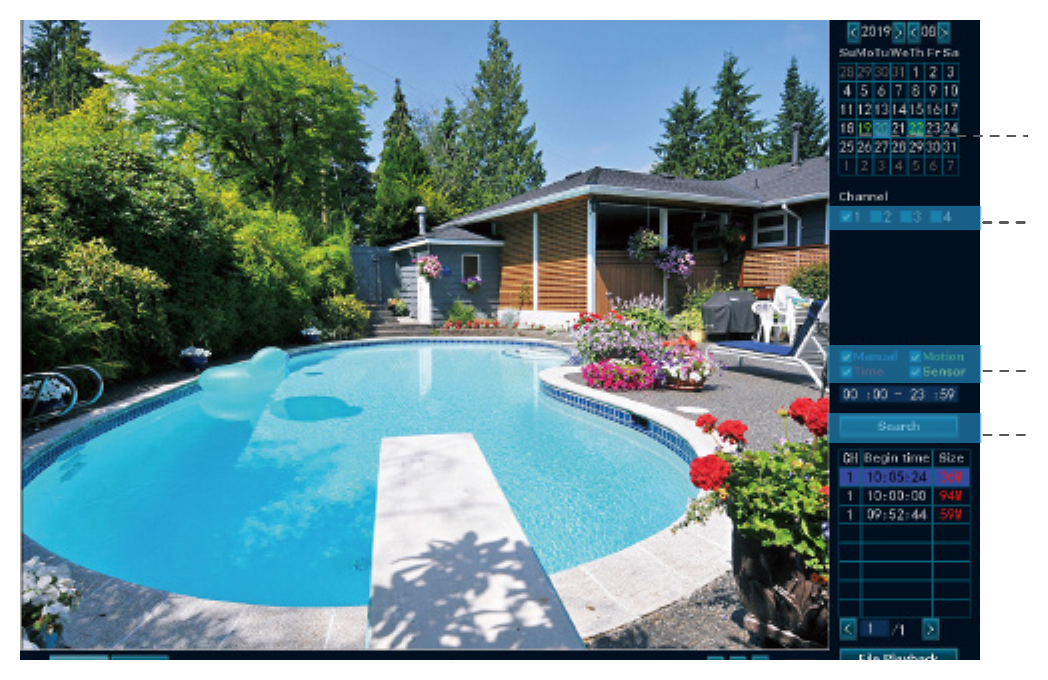
- یک تاریخ انتخاب کنید. رنگ برجسته به معنای وجود ضبطهای ویدیویی است.
- یک کانال یا همه کانالها را انتخاب کنید.
- نوع ضبط را انتخاب کنید. همه را انتخاب کنید.
- برای بازیابی ویدیوها روی search کلیک کنید.
- از ماوس برای یافتن موقعیت و پخش روی نوار ویدیو استفاده کنید.
10. اتصال سیستم دوربین به اینترنت
میتوانید NVR را از طریق WiFi به اینترنت متصل کنید، یا آن را با کابل به روتر خود متصل کنید.
10.1 اتصال با WiFi
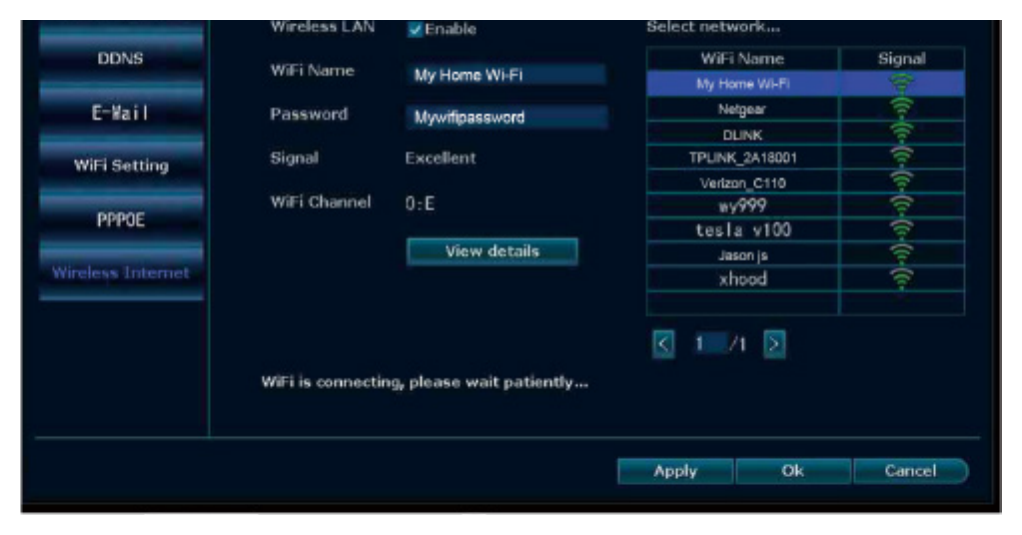
در منوی NVR → System setting → Network setting → Wireless Internet، WiFi خود را انتخاب کنید و برای اتصال رمز عبور را وارد کنید.
10.2 اتصال با کابل
از یک کابل Ethernet برای اتصال پورت WAN دستگاه NVR به روتر خود، یا به یک تقویتکننده WiFi استفاده کنید.
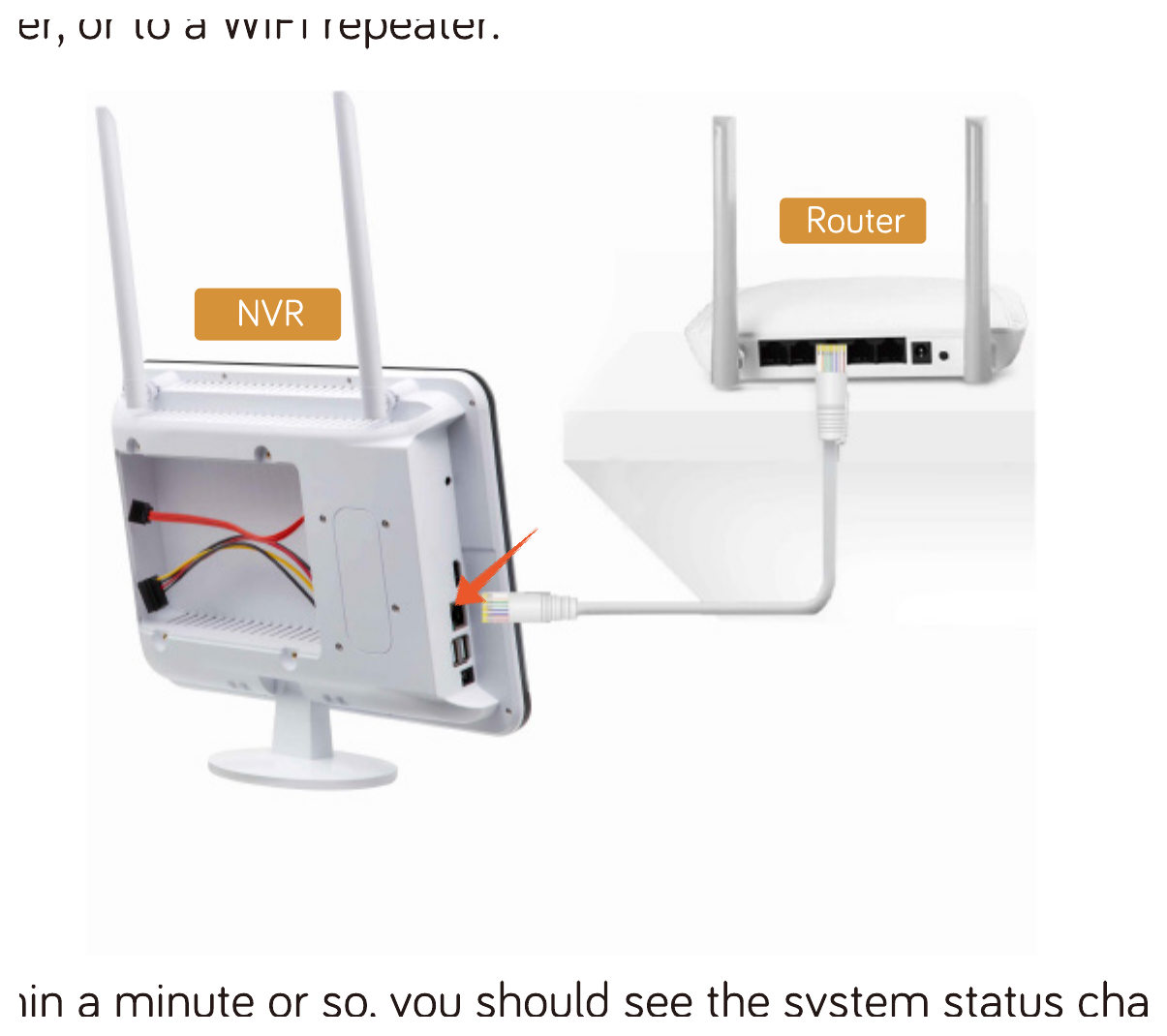
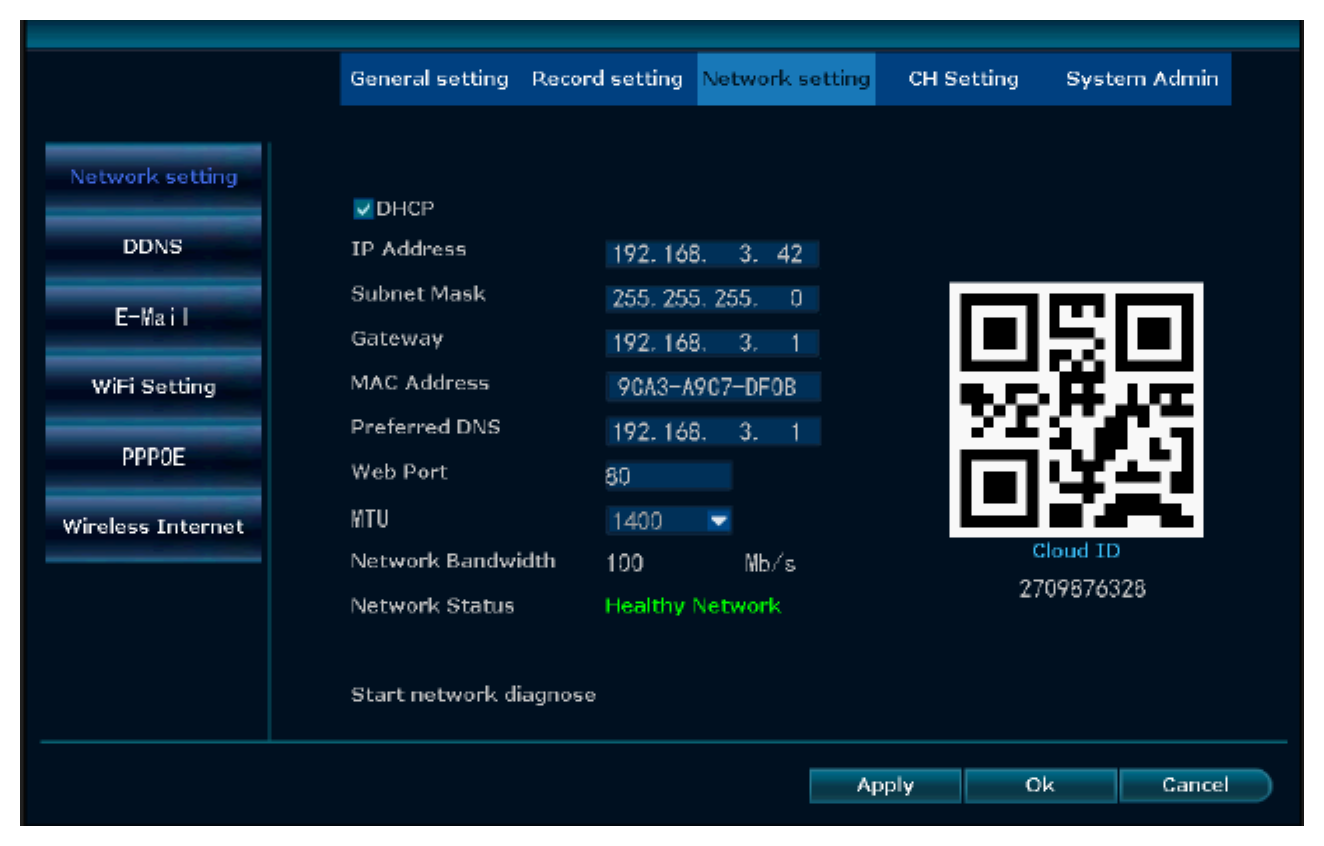
ظرف حدود یک دقیقه، باید ببینید وضعیت سیستم به ONLINE تغییر میکند.
11. مشاهده با برنامه موبایل
11.1 نصب برنامه موبایل
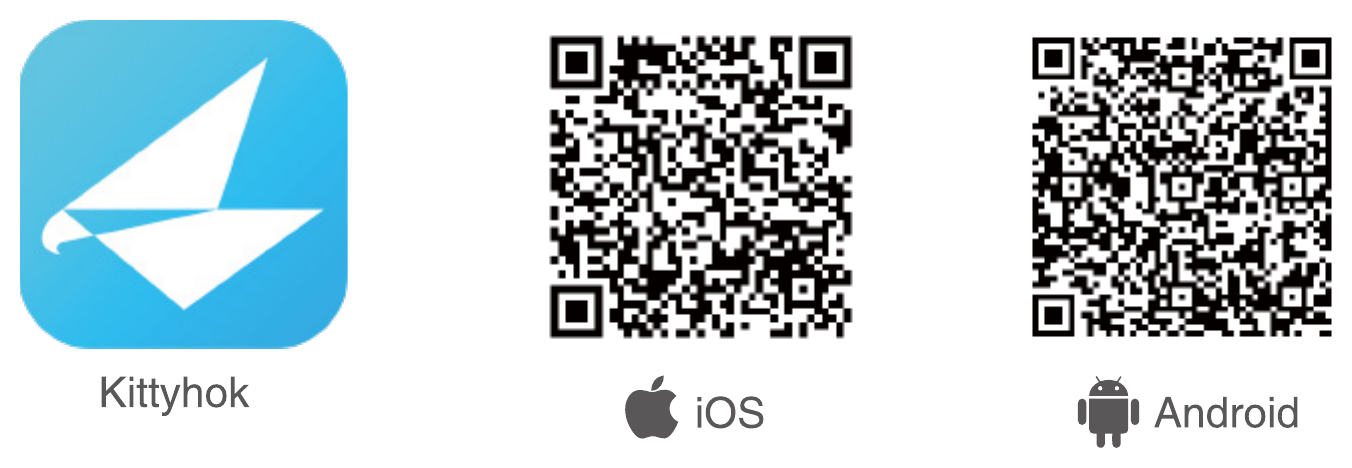
میتوانید کد QR زیر را اسکن کنید تا برنامه موبایل رایگان را پیدا کنید، یا 'kittyhok' را در App Store / Google Play جستجو کنید. آن را نصب کنید و یک حساب کاربری بسازید.
11.2 افزودن سیستم دوربین خود برای مشاهده موبایلی
در صفحهنمایش NVR، برای ورود به منوی اصلی کلیک راست کنید → System setting → Network setting، روی Show QR code کلیک کنید تا کد QR مربوط به Cloud ID را دریافت کنید.
در برنامه، روی + ضربه بزنید و راهنمای روی صفحه را دنبال کنید؛ کد QR را اسکن کنید یا Cloud ID را وارد کنید تا سیستم به برنامه اضافه شود.
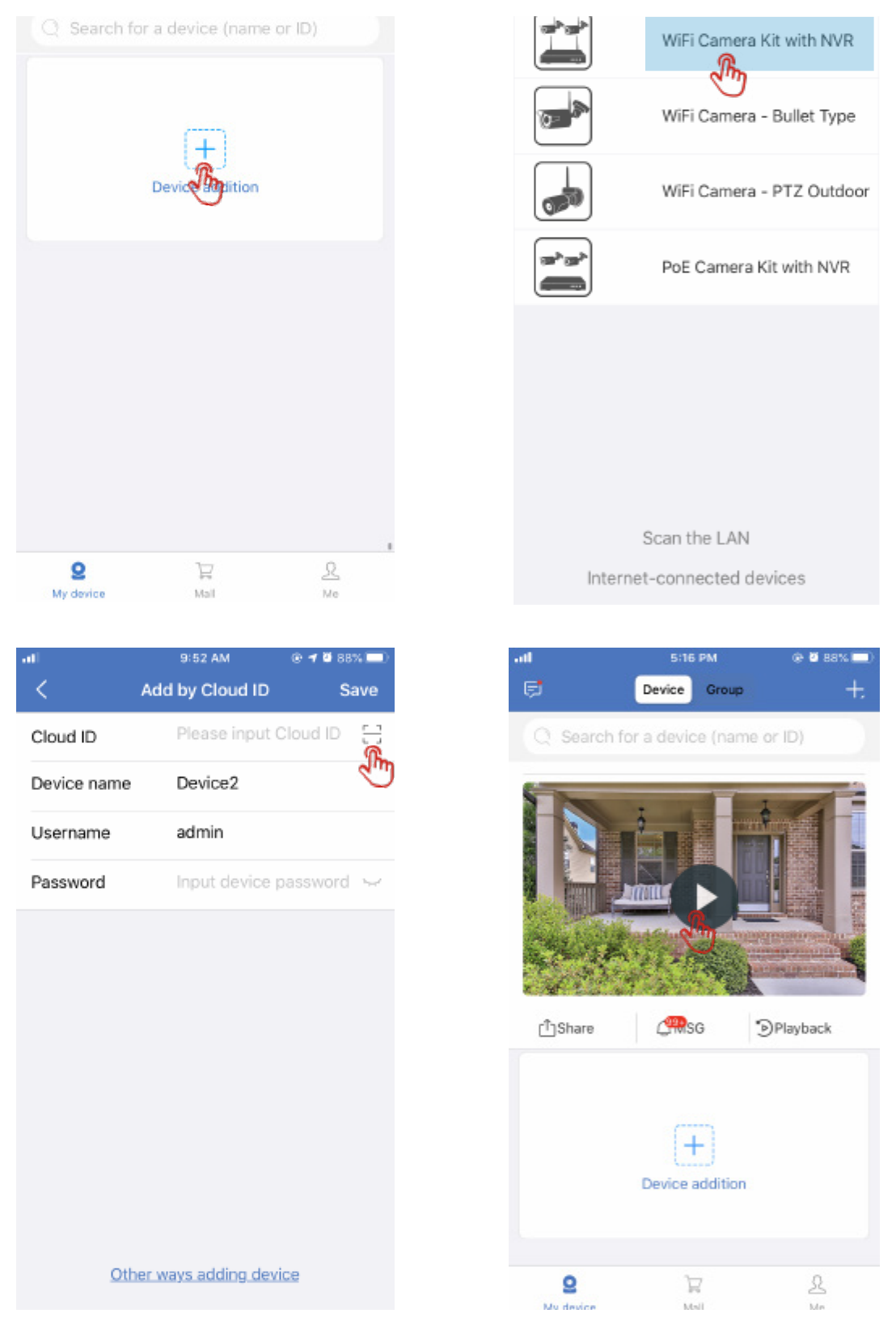
اگر روی NVR خود یک رمز عبور ورود تنظیم کردهاید، لطفاً آن رمز عبور را وارد کنید. در آینده، هر بار که رمز عبور را روی NVR تغییر میدهید، دستگاه را در برنامه ویرایش کنید تا به رمز عبور جدید بهروزرسانی شود.
11.3 پخش در موبایل
در برنامه Kittyhok، هنگام مشاهده ویدیوی زنده سیستم، روی Playback ضربه بزنید تا وارد منوی پخش از راه دور شوید. روی نماد دوربین/پنجره ضربه بزنید تا به دوربینی که میخواهید پخش کنید بروید، روی نماد تقویم ضربه بزنید تا تاریخ موردنظر را انتخاب کنید، با یک انگشت نوار زمان را بکشید تا زمان دقیق را انتخاب کنید، و با دو انگشت نوار زمان را بزرگ کنید تا بتوانید زمان را با دقت انتخاب کنید. سپس روی دکمه پخش ضربه بزنید تا پخش شود.
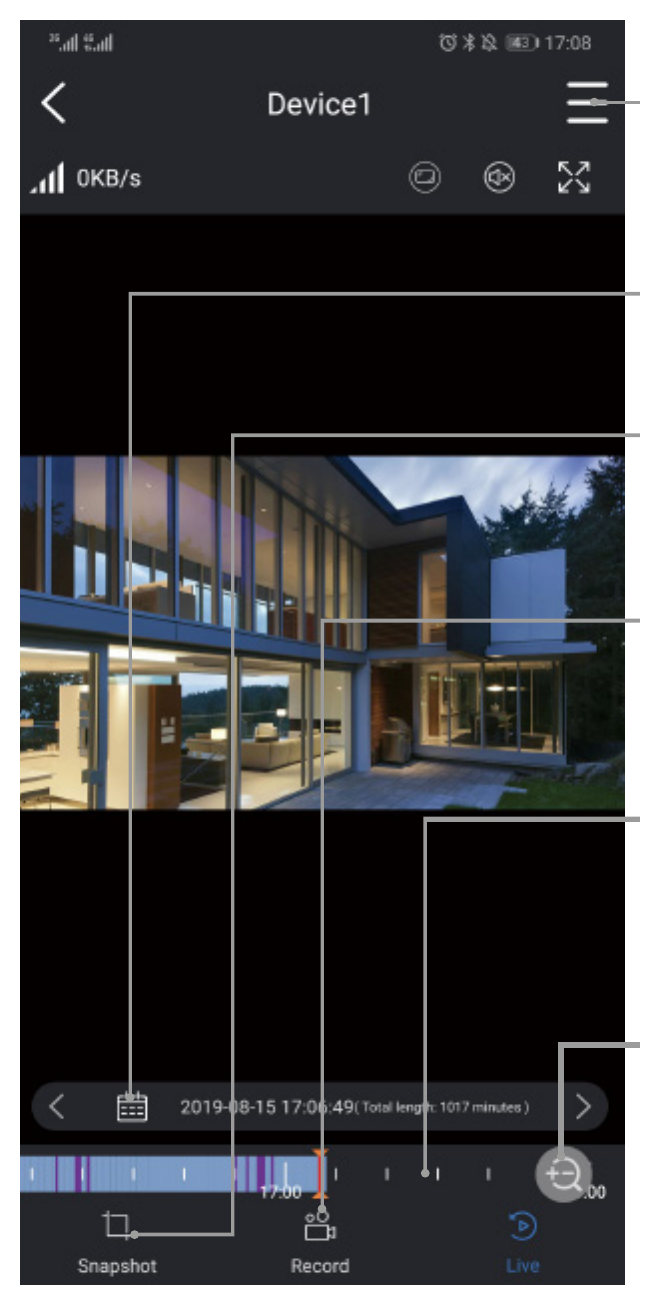
- میانبر پشتیبانگیری ویدیو / تنظیمات دوربین.
- تقویم: انتخاب تاریخ.
- عکس فوری: ذخیره یک عکس فوری در موبایل.
- ضبط: ضبط یک کلیپ ویدیویی در موبایل.
- خط زمانی ویدیو: برای تغییر زمان بکشید؛ نوارهای رنگی ویدیوهای رویداد هستند.
- بزرگ کردن خط زمانی برای کار آسانتر.
12. اعلانهای برنامه
12.1 اعلانهای برنامه
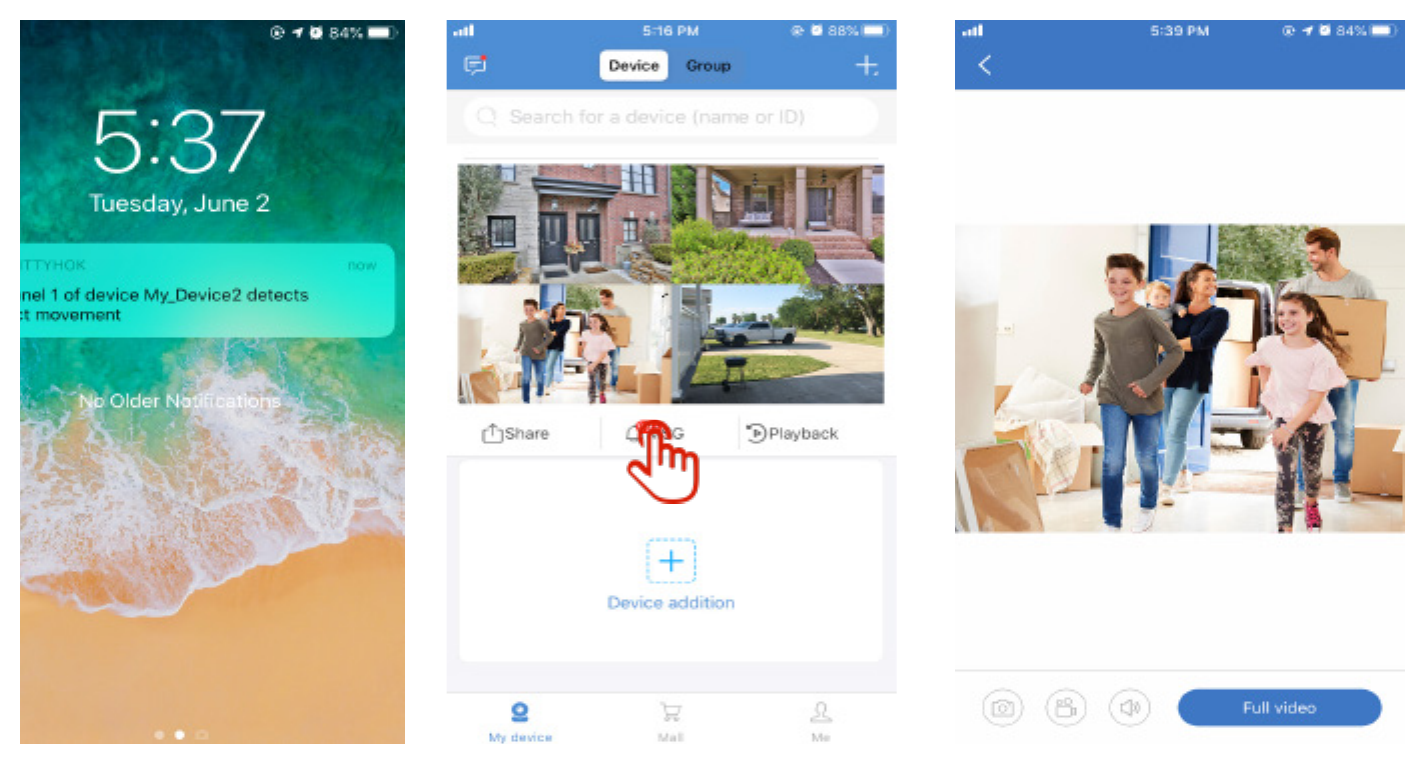
هنگام تشخیص حرکت، یک پیام اعلان فوری دریافت میکنید. روی پیام ضربه بزنید تا عکس فوری را ببینید، و روی View Video ضربه بزنید تا ویدیوهای فعالشده با حرکت را تماشا کنید.
همچنین میتوانید از طریق ورودی MSG در برنامه به فهرست پیامها دسترسی پیدا کنید.
12.2 فعال/غیرفعال کردن اعلانهای برنامه
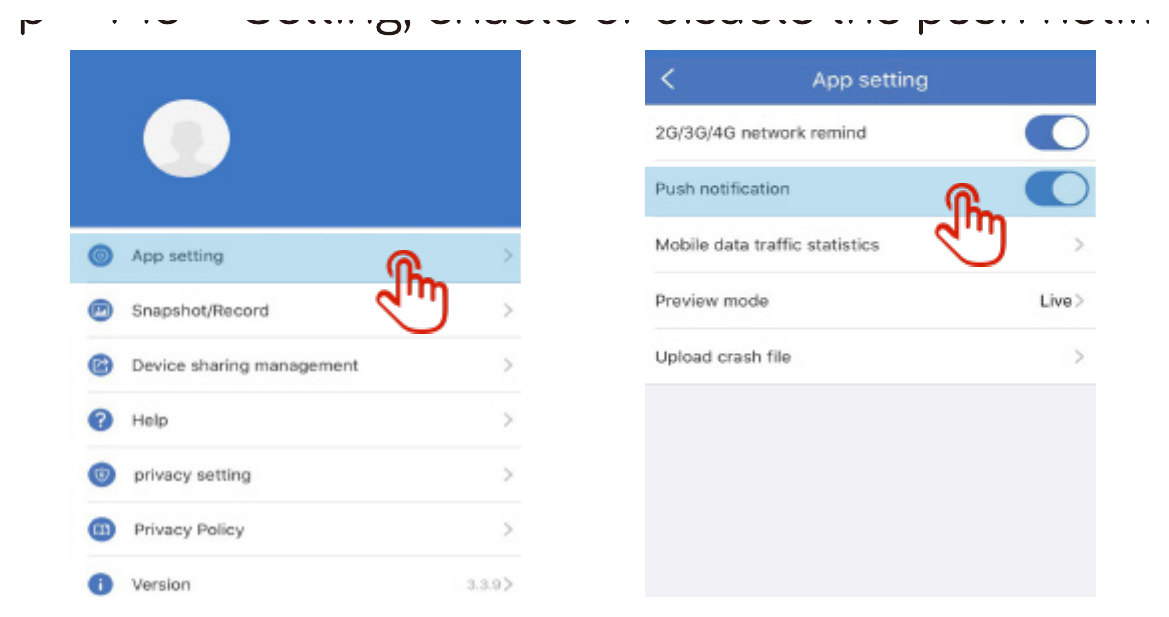
در برنامه → Me → Setting، اعلان فوری را فعال یا غیرفعال کنید.
12.3 پشتیبانگیری و اشتراکگذاری ویدیوها از برنامه
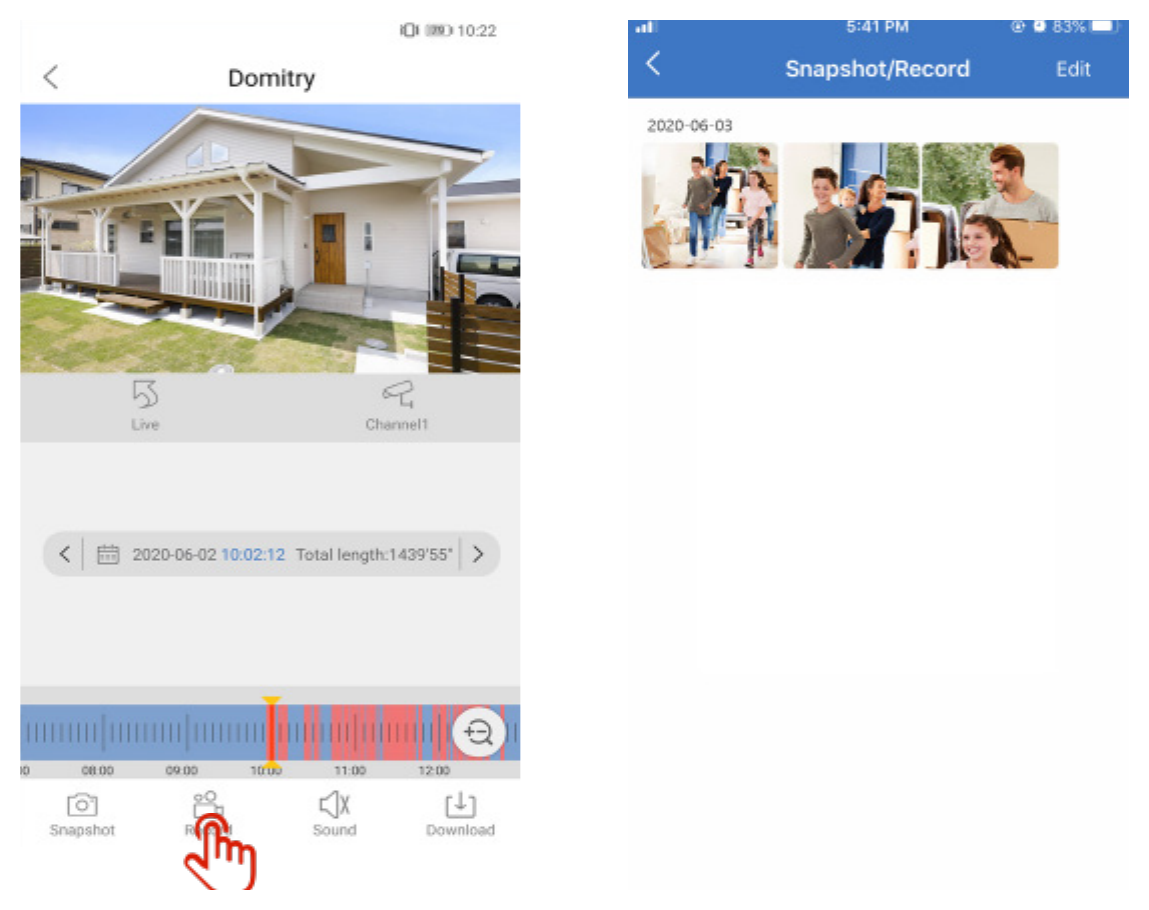
هنگام پخش در برنامه، روی Record ضربه بزنید تا کلیپهای ویدیویی در موبایل ضبط شوند. کلیپهای ویدیویی را برای اشتراکگذاری در Snapshot / Record پیدا کنید.
12.4 اشتراکگذاری دوربینها با خانواده
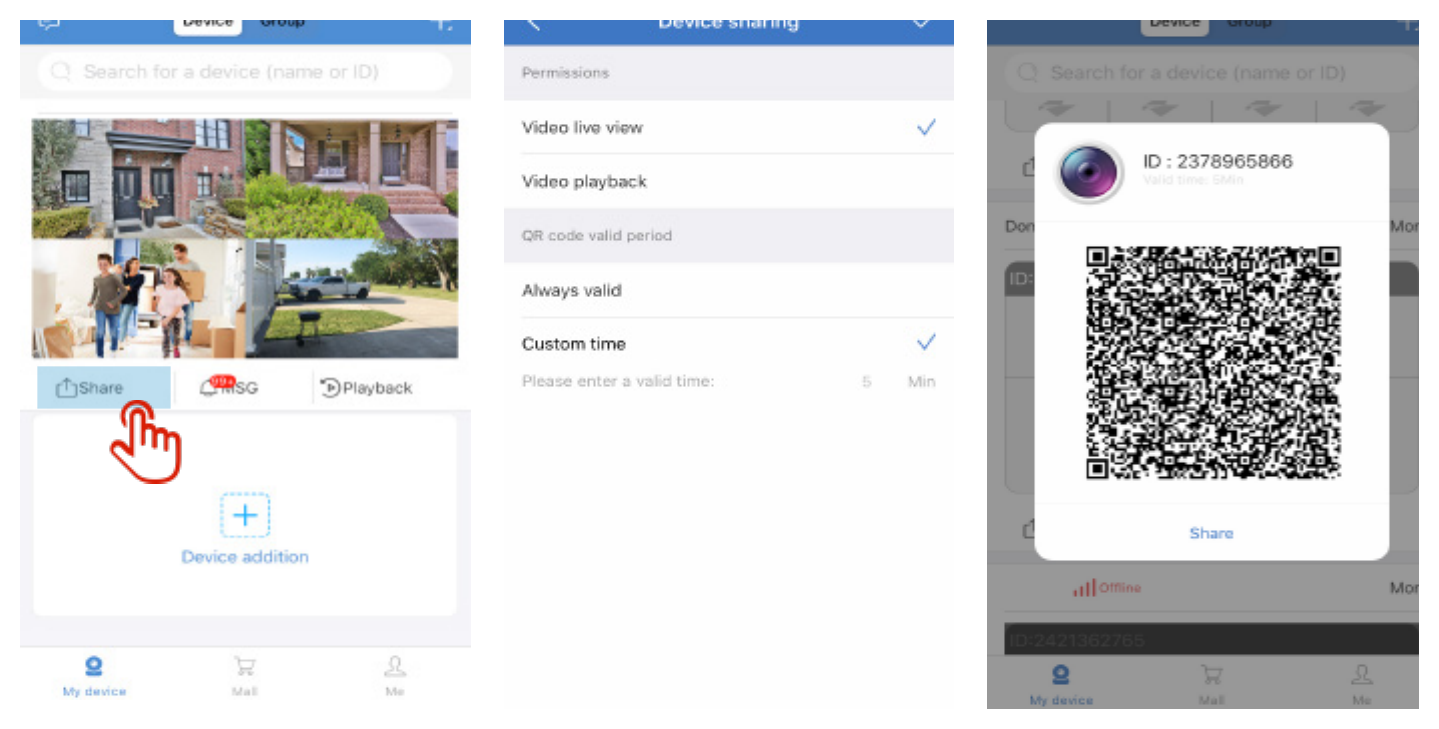
در برنامه → Share برای ورود به اشتراکگذاری دستگاه. روی بله ضربه بزنید تا یک کد QR ایجاد شود. از خانواده خود بخواهید برنامه را نصب کنند و کد QR را اسکن کنند تا دوربینها را مشاهده کنند.
13. مشاهده روی رایانه
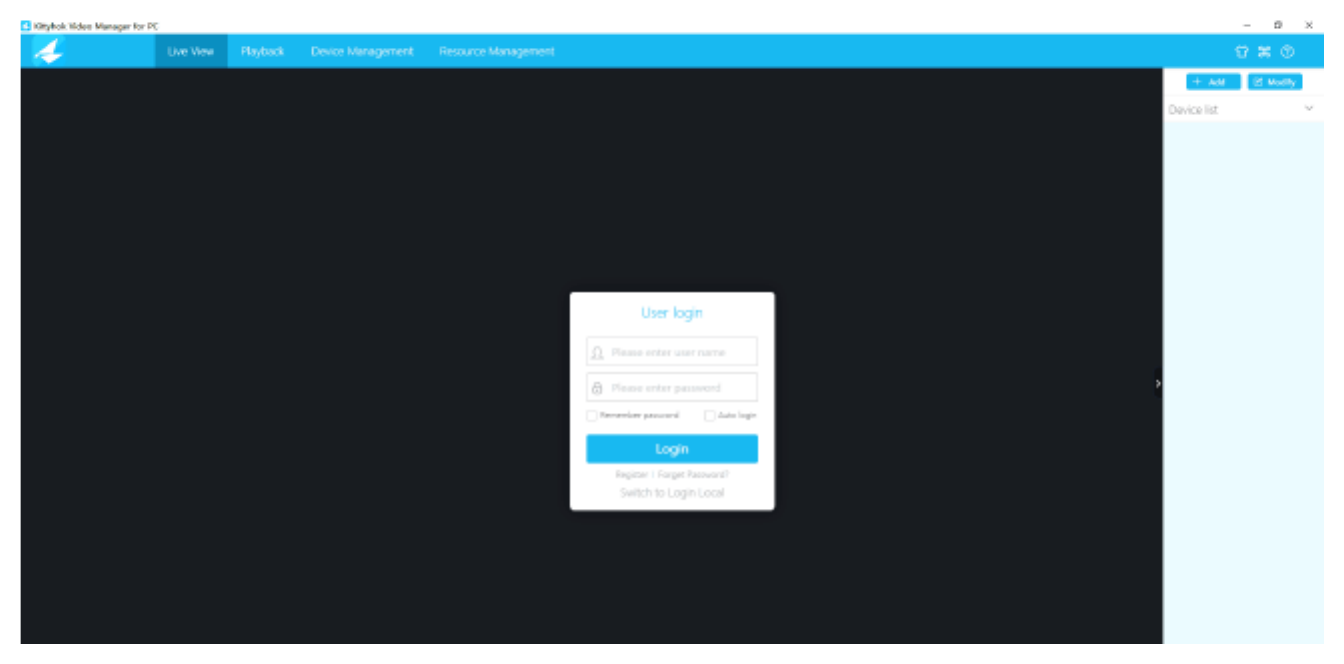
- نرمافزار کلاینت رایانه یعنی CMS را از https://kittyhok.com/pages/download دانلود و نصب کنید.
- با حساب کاربری برنامه Kittyhok خود وارد شوید، و دوربینهای شما بهطور خودکار با این برنامه رایانه همگامسازی میشوند.
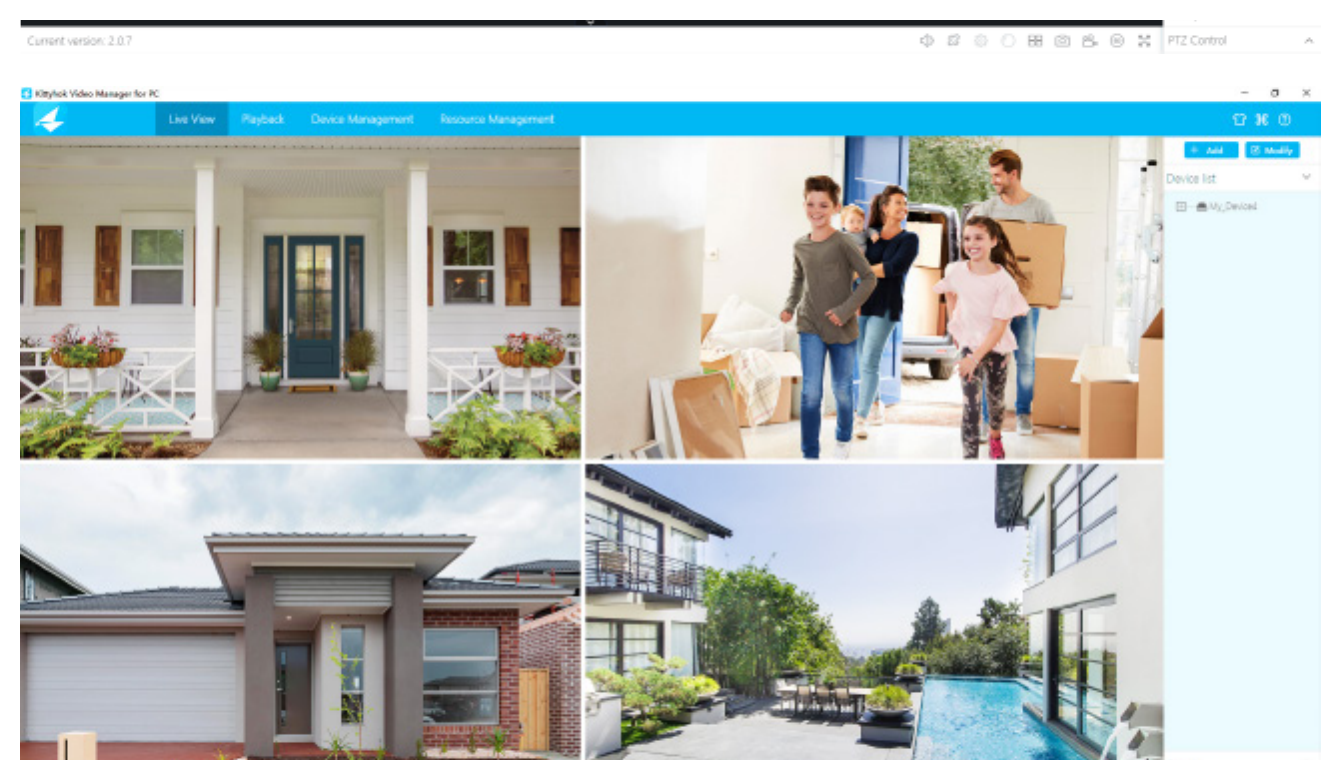
همچنین میتوانید دوربینهای خود را با Cloud ID آنها به برنامه CMS رایانه اضافه کنید.
14. مشاهده روی Mac
- نرمافزار کلاینت Mac یعنی CMS را از https://kittyhok.com/pages/download دانلود و نصب کنید.
- با حساب کاربری برنامه Kittyhok خود وارد شوید، و دوربینهای شما بهطور خودکار با این برنامه Mac همگامسازی میشوند.
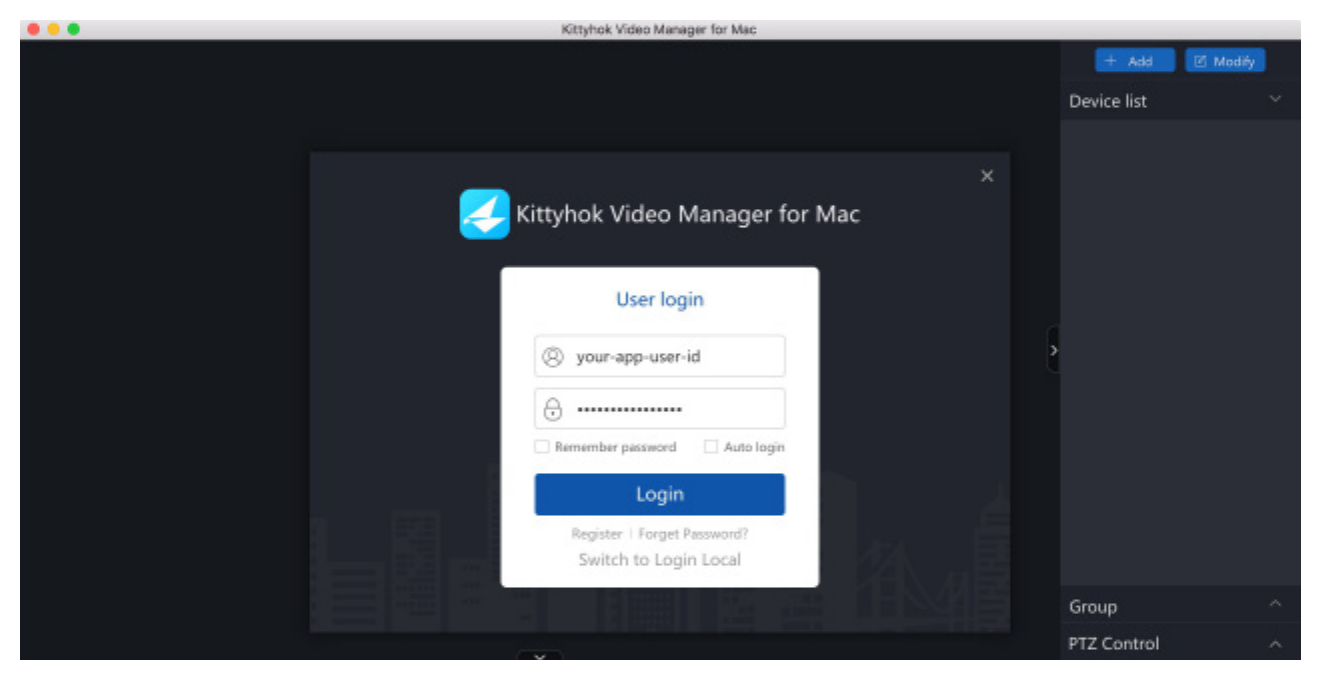
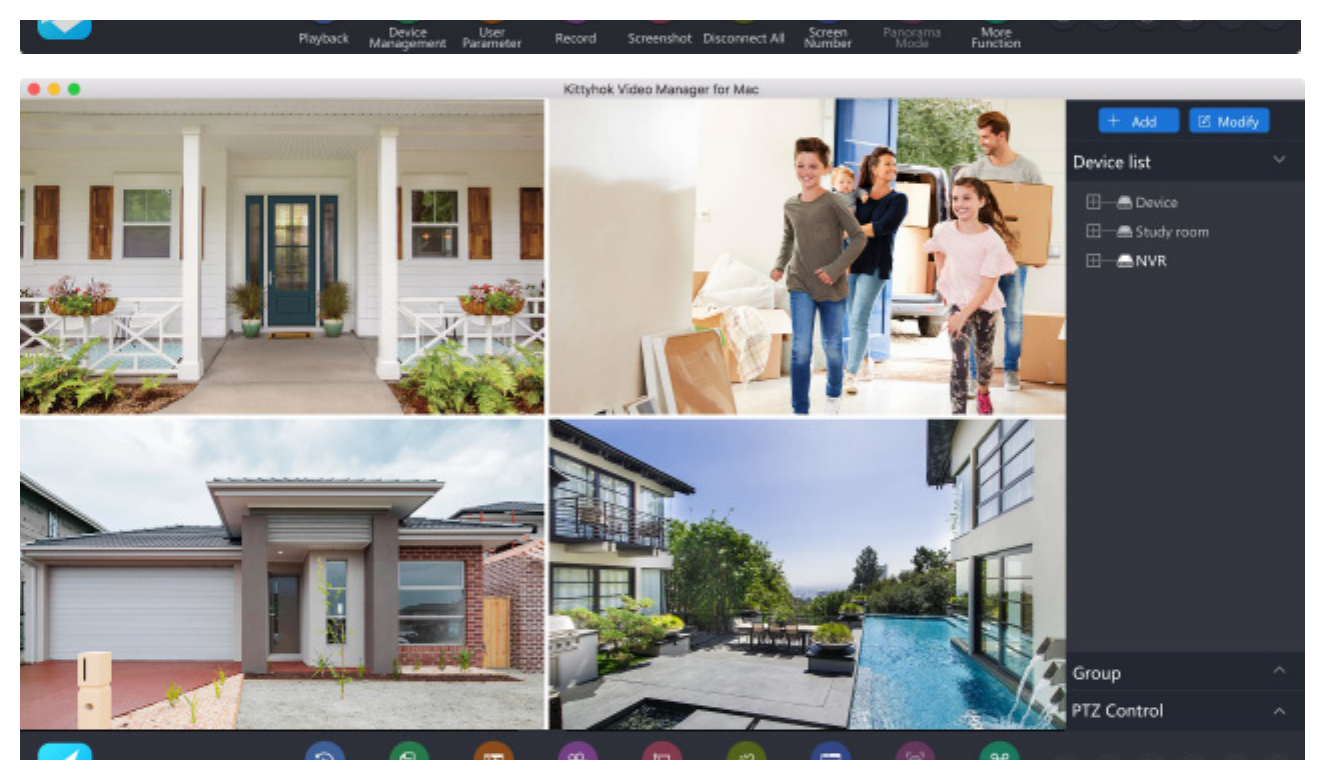
همچنین میتوانید دوربینهای خود را با Cloud ID آنها به برنامه CMS مربوط به Mac اضافه کنید.
اگر به کمک نیاز دارید، لطفاً به www.kittyhok.com مراجعه کنید؛ یا از طریق [email protected] با ما تماس بگیرید.