 مستندات Kittyhok Pro App
کیتهای امنیتی PTZ
سیستم امنیتی بیسیم برای خانه و کسبوکار — راهنمای راهاندازی سریع
1. محتویات جعبه
اجزای دقیق سیستم شما و همچنین تصاویر و تعداد آنها ممکن است بسته به شماره مدل متفاوت باشد. با وجود این تفاوتها، این راهنمای راهاندازی سریع (QSG) شما را در نصب و پیکربندی اولیه NVR و دوربینها همراهی میکند.
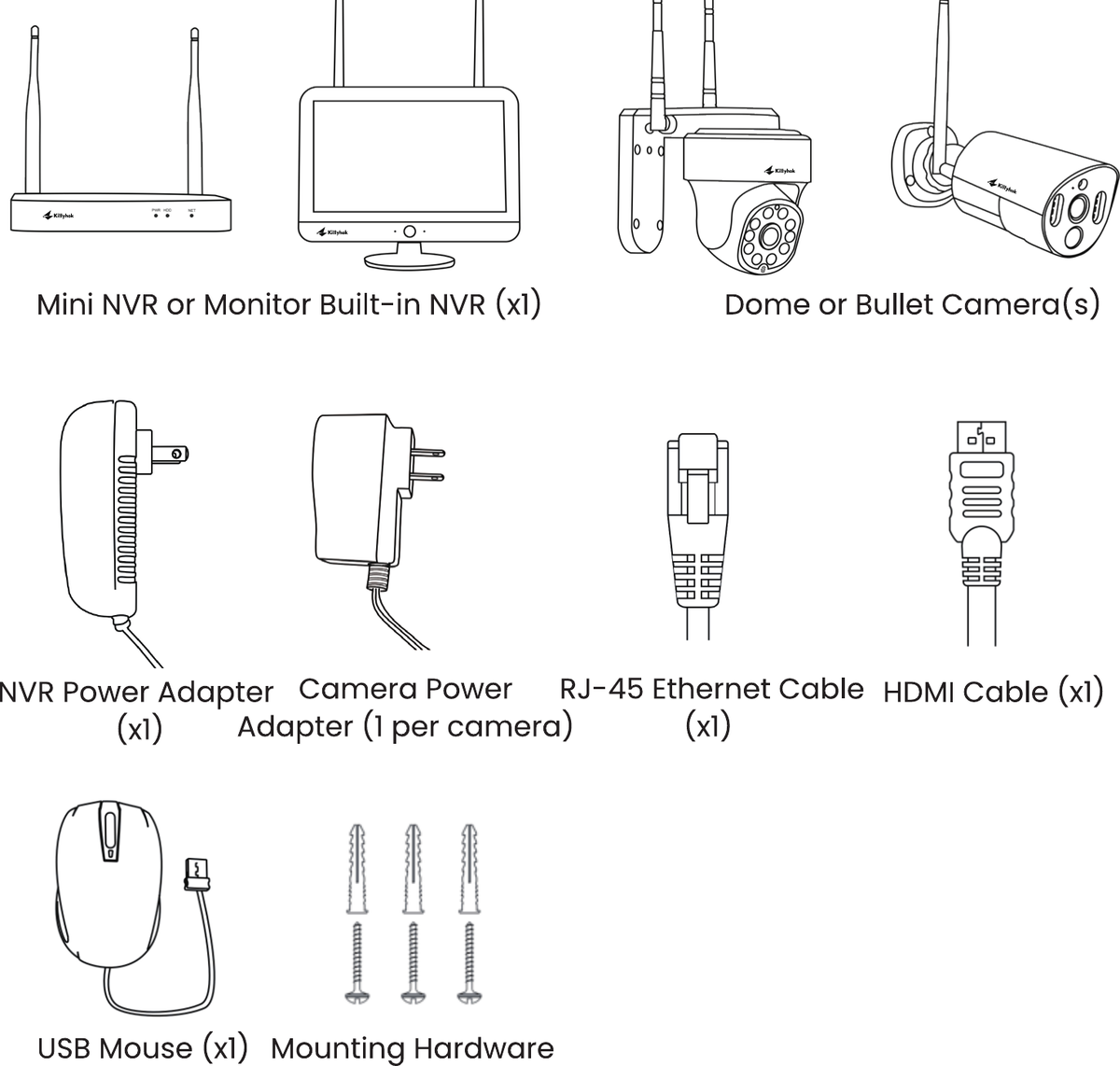
برای دستیابی به بهترین نتیجه، از لوازم جانبی kittyhok همراه دستگاه استفاده کنید. لوازم جانبی شرکتهای دیگر ممکن است بهدرستی کار نکنند.
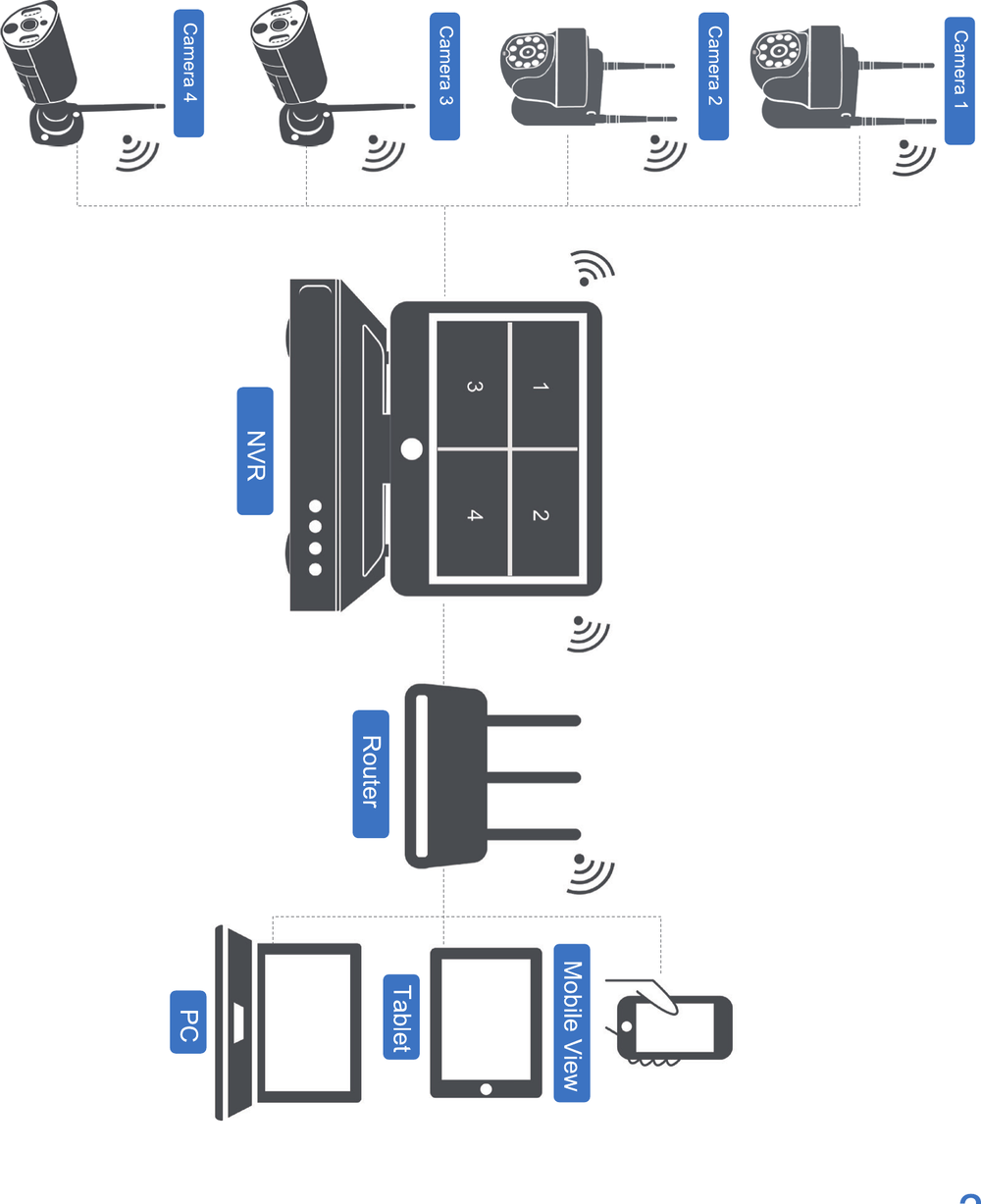
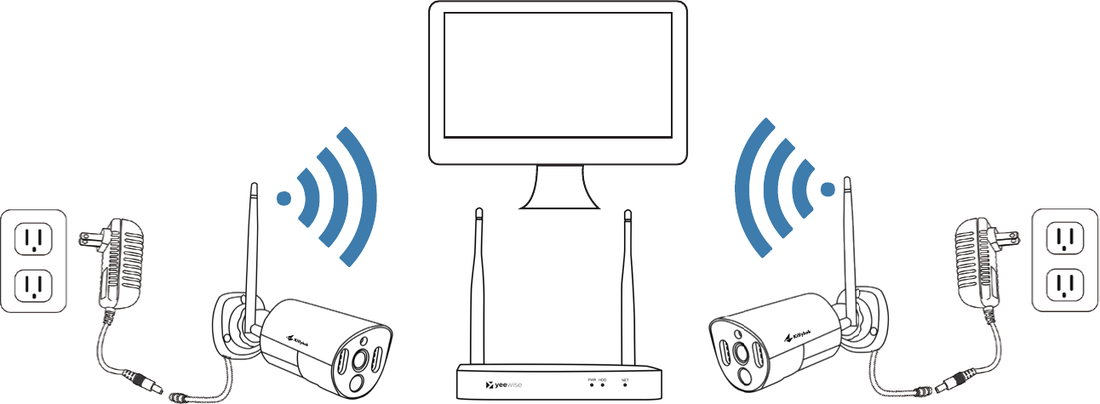
2. نمودار عملکرد
3. مرور کلی محصول
3.1 دستگاه NVR
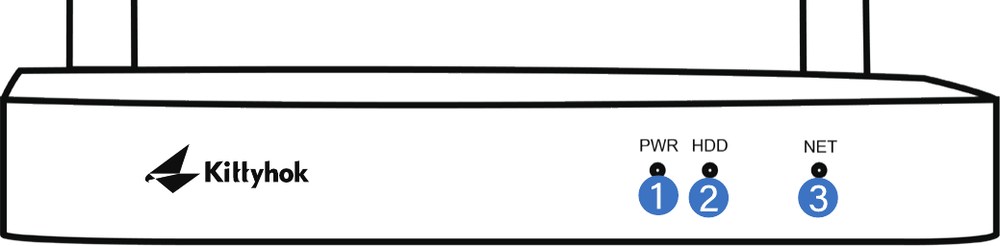
- نشانگر روشن بودن — نشان میدهد که آیا NVR روشن است.
- نشانگر HDD — نشان میدهد که آیا هارد دیسک در حال کار است.
- نشانگر شبکه — وضعیت شبکه را نشان میدهد.
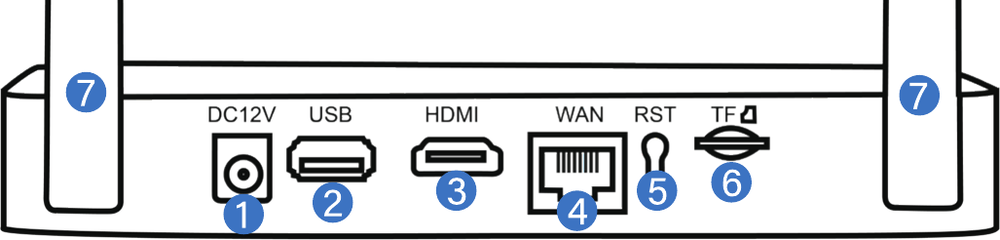
حداکثر تعداد دوربینهایی که میتوانید به NVR متصل کنید بر اساس تعداد کانالها تعیین میشود.
- ورودی برق — برای اتصال منبع تغذیه 12 ولت DC همراه دستگاه استفاده میشود.
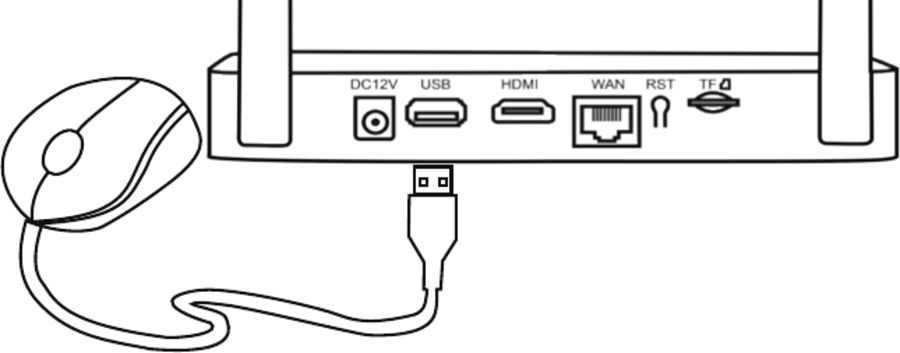
- درگاه USB — امکان اتصال ماوس USB یا فلش USB را فراهم میکند. ماوس USB همراه را وصل کنید تا در پیمایش منوی NVR به شما کمک کند. یک فلش USB وصل کنید تا فایلهای ویدئویی را برای نگهداری بلندمدت یا اشتراکگذاری از NVR دانلود کنید.
- خروجی HDMI — امکان اتصال تصویری را فراهم میکند. اگر تلویزیون/مانیتور ورودی HDMI دارد، کابل HDMI را از درگاه خروجی HDMI روی NVR به درگاه ورودی HDMI تلویزیون/مانیتور خود وصل کنید.
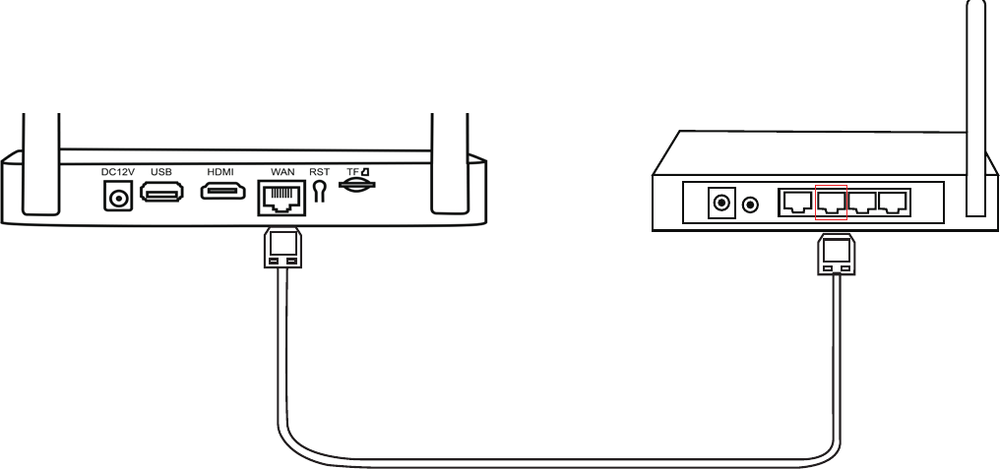
- درگاه RJ-45 (اترنت) — برای اتصال NVR به مودم/روتر شما جهت مشاهده از راه دور استفاده میشود. همچنین میتوانید NVR را از طریق Wi-Fi به اینترنت متصل کنید.
- تنظیم مجدد — برای بازنشانی کامل NVR به تنظیمات کارخانه استفاده میشود.
- شیار کارت Micro SD — امکان ذخیرهسازی ویدئو را فراهم میکند. همچنین میتوانید برای فضای ذخیرهسازی بیشتر یک هارد دیسک 2.5 اینچی به NVR اضافه کنید.
- آنتنهای NVR — برای اتصال Wi-Fi با تمام دوربینها.
3.2 دوربینها
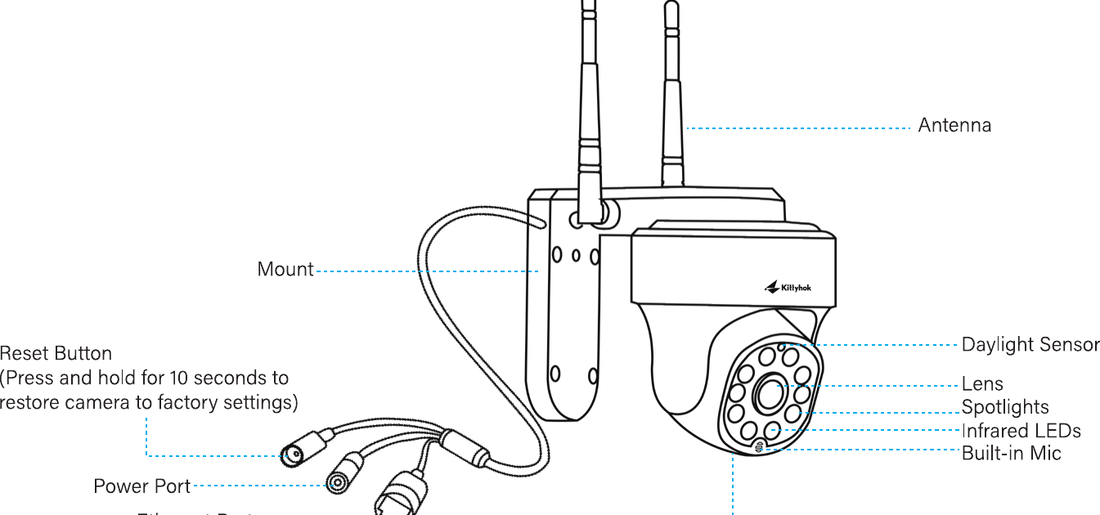
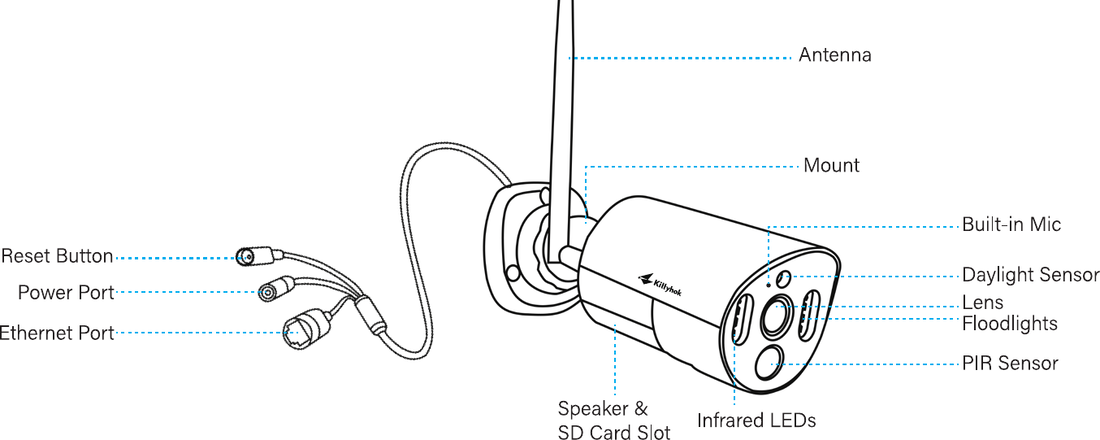
این بخش انواع مختلفی از دوربینها را در بر میگیرد. لطفاً دوربین موجود در بسته خود را بررسی کنید و جزئیات را از توضیحات متناظر بالا ببینید. ظاهر و اجزای واقعی ممکن است بسته به مدل محصول متفاوت باشد.
4. اتصال سیستم شما
توقف — پیش از قرار دادن نهایی، همه دوربینها را بهصورت محلی متصل کنید تا مطمئن شوید همه اجزا بهدرستی کار میکنند.
با کابل HDMI همراه، NVR را به مانیتور رایانه یا تلویزیون متصل کنید.
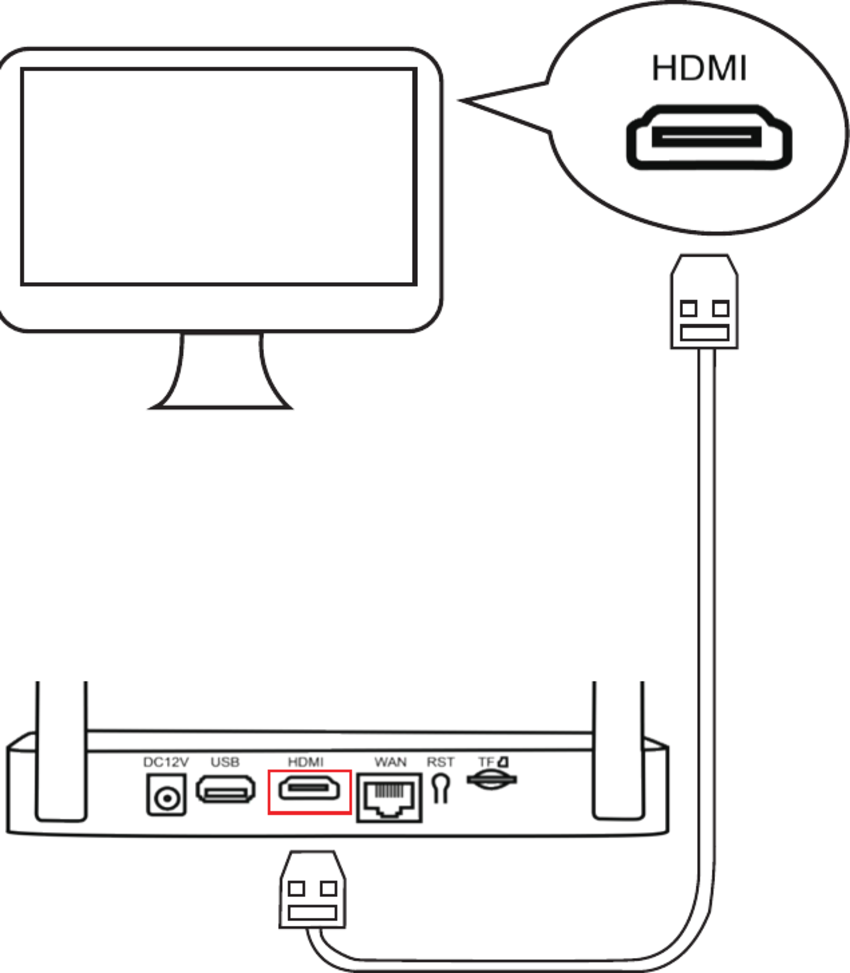
برای راهاندازی اولیه به یک مانیتور نیاز است. پس از تکمیل راهاندازی اولیه، برای مشاهده یا ضبط، NVR نیازی به اتصال به تلویزیون یا مانیتور ندارد.
با کابل اترنت همراه، درگاه LAN دستگاه NVR را به روتر خود متصل کنید. (اگر قصد دارید NVR را از طریق Wi-Fi به اینترنت متصل کنید، از این مرحله صرفنظر کنید.)
ماوس USB را به درگاه USB روی NVR وصل کنید.
با آداپتور برق بزرگتر همراه، NVR را به برق متصل کنید.
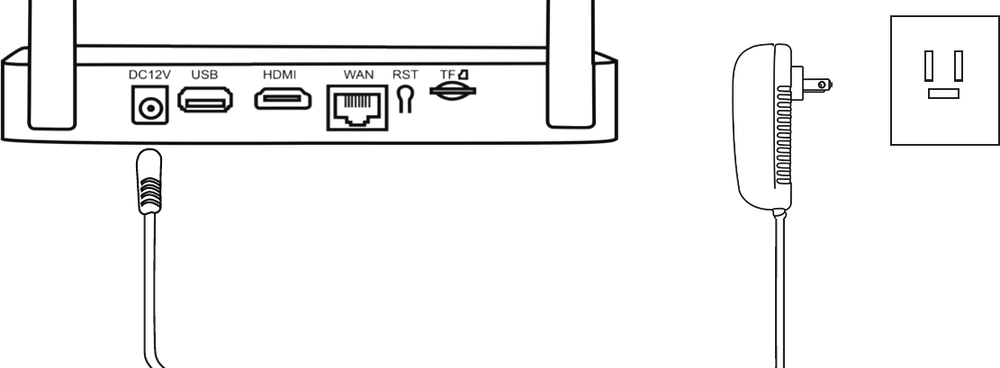
برای NVR از آداپتور برق بزرگتر 12 ولت 2 آمپر استفاده کنید تا برق کافی داشته باشد.
برای بررسی اینکه دوربینها کار میکنند، پیش از نصب آنها مطمئن شوید که روی تلویزیون/مانیتور شما نمایش داده میشوند.
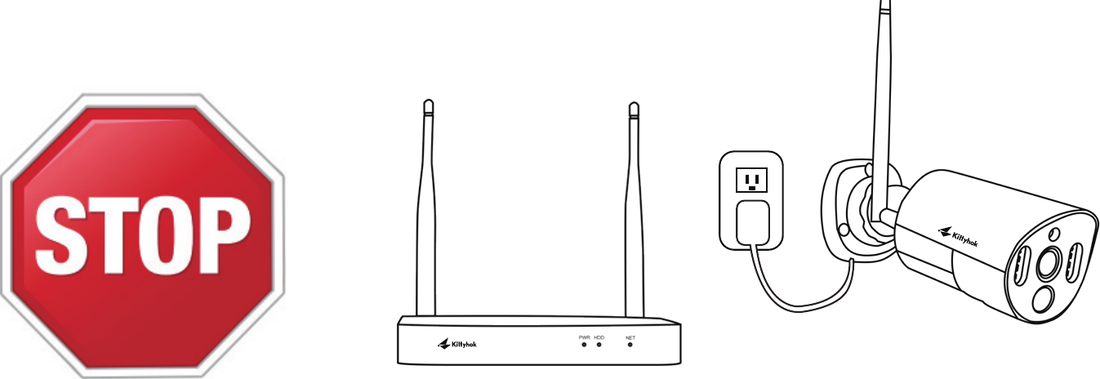
پیش از آزمایش دوربینها، مطمئن شوید که NVR در مکان موردنظر خود قرار دارد.
با آداپتورهای برق کوچکتر همراه، دوربینها را به پریزهای دیواری وصل کنید.
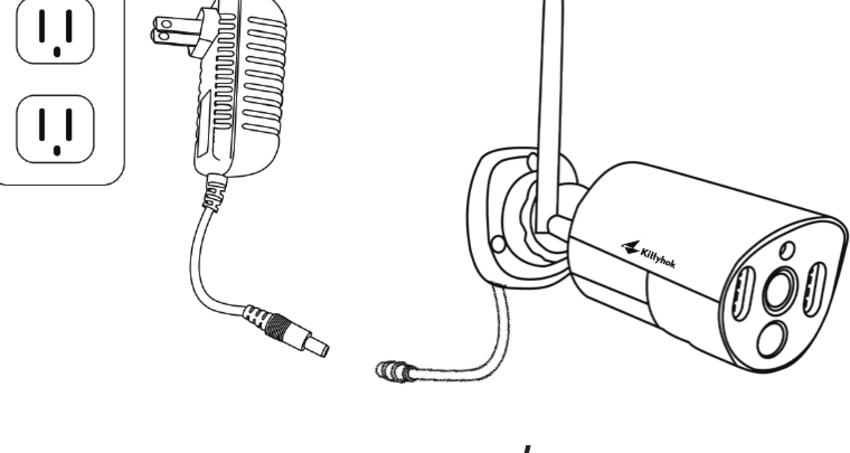
اکنون باید هر دوربین روی تلویزیون/مانیتور شما نمایش داده شود. حالا میتوانید برای نصب دوربینها در مکانهای موردنظر اقدام کنید.
دوربینها را به مکانهای نصب موردنظر ببرید، آنها را روشن کنید و به صفحه NVR بازگردید؛ ۵ دقیقه صبر کنید تا ببینید آیا تصویر بهصورت روان پخش میشود. اگر دوربینی تصویر را بهخوبی پخش نمیکند، آن را به مکانی با موانع کمتر در خط دید تا NVR تنظیم کنید. اگر تصویر روان است، میتوانید دوربینها را نصب کنید.
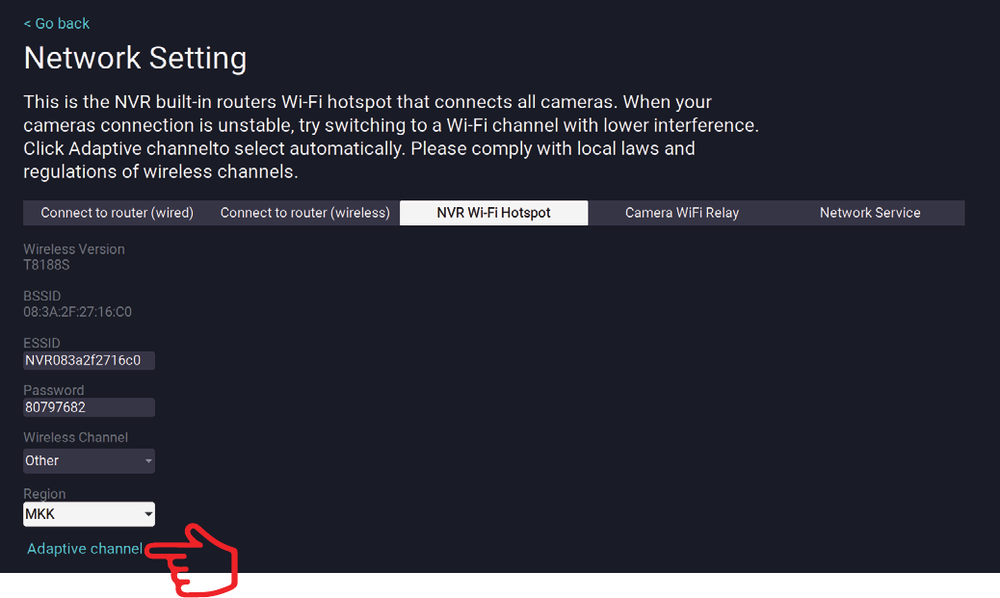
کمتداخلترین کانال Wi-Fi را انتخاب کنید تا NVR بهترین عملکرد Wi-Fi خود را ارائه دهد. در منوی NVR به تنظیمات سیستم ← شبکه ← هاتاسپات Wi-Fi دستگاه NVR بروید و روی «کانال تطبیقی» (Adaptive Channel) کلیک کنید.
5. قرار دادن NVR و دوربینها
- برد بیسیم بین دوربین و NVR میتواند تا 300 فوت (حدود 91 متر) برسد. بنابراین قرار دادن مناسب NVR بیسیم در خانه به دستیابی به حداکثر پوشش کمک میکند.
- دستگاه را در نزدیکی سیمهای فشار قوی یا سایر منابع تداخل الکتریکی قرار ندهید. تداخل الکتریکی کیفیت سیگنال را کاهش میدهد.
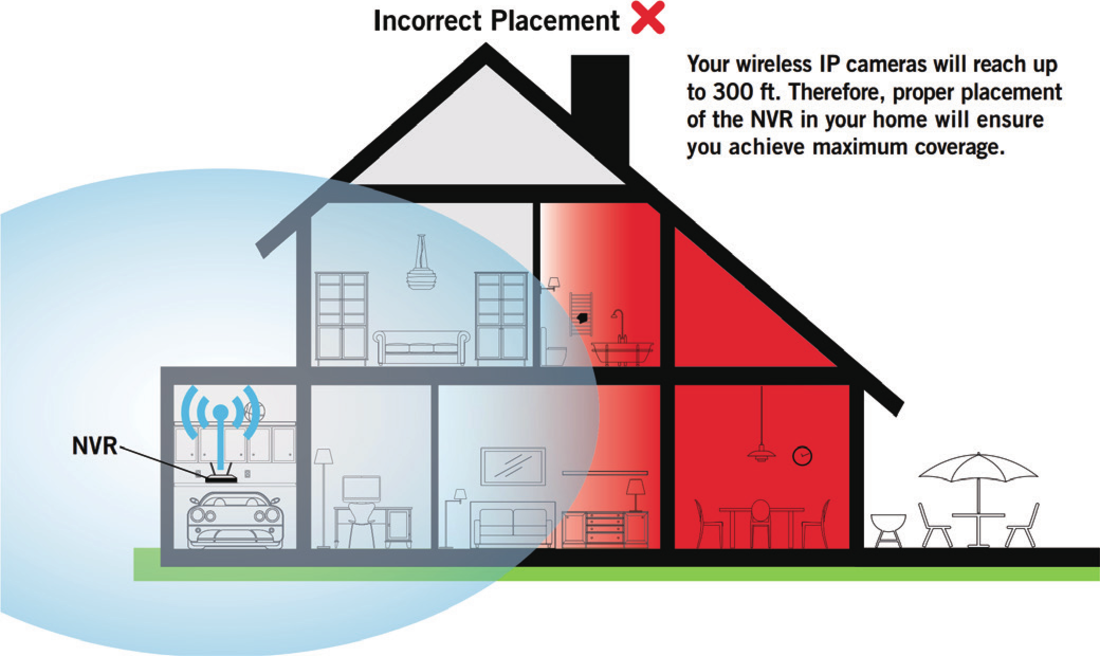
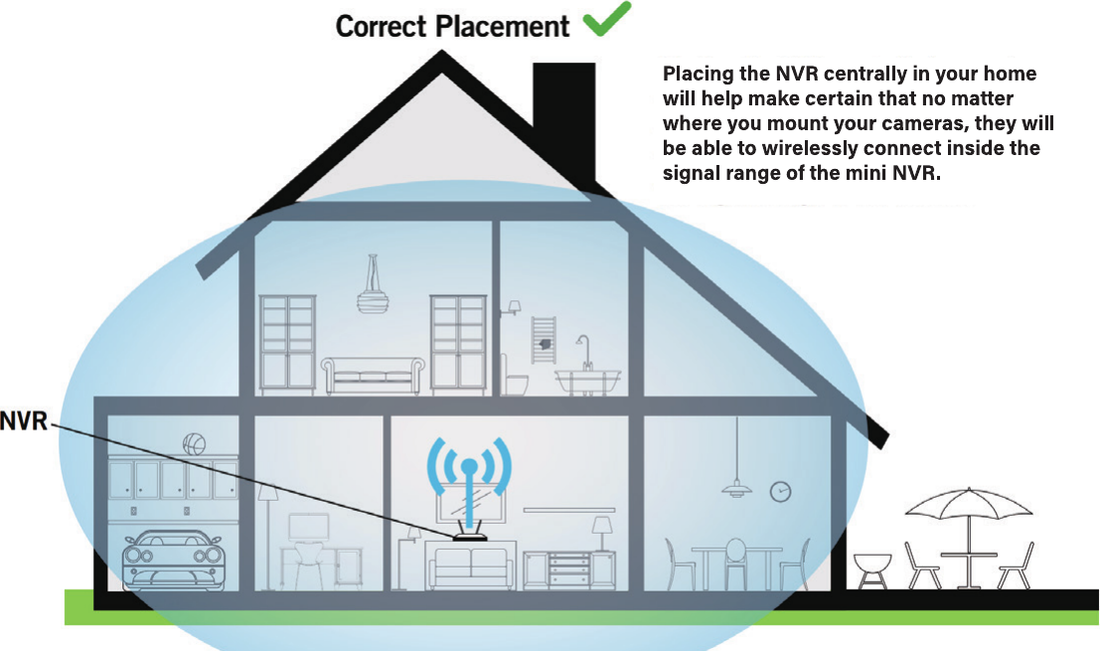
قرار دادن NVR در مرکز خانه کمک میکند تا مطمئن شوید فارغ از اینکه دوربینها را کجا نصب میکنید، آنها بتوانند در محدوده سیگنال مینی NVR بهصورت بیسیم متصل شوند.
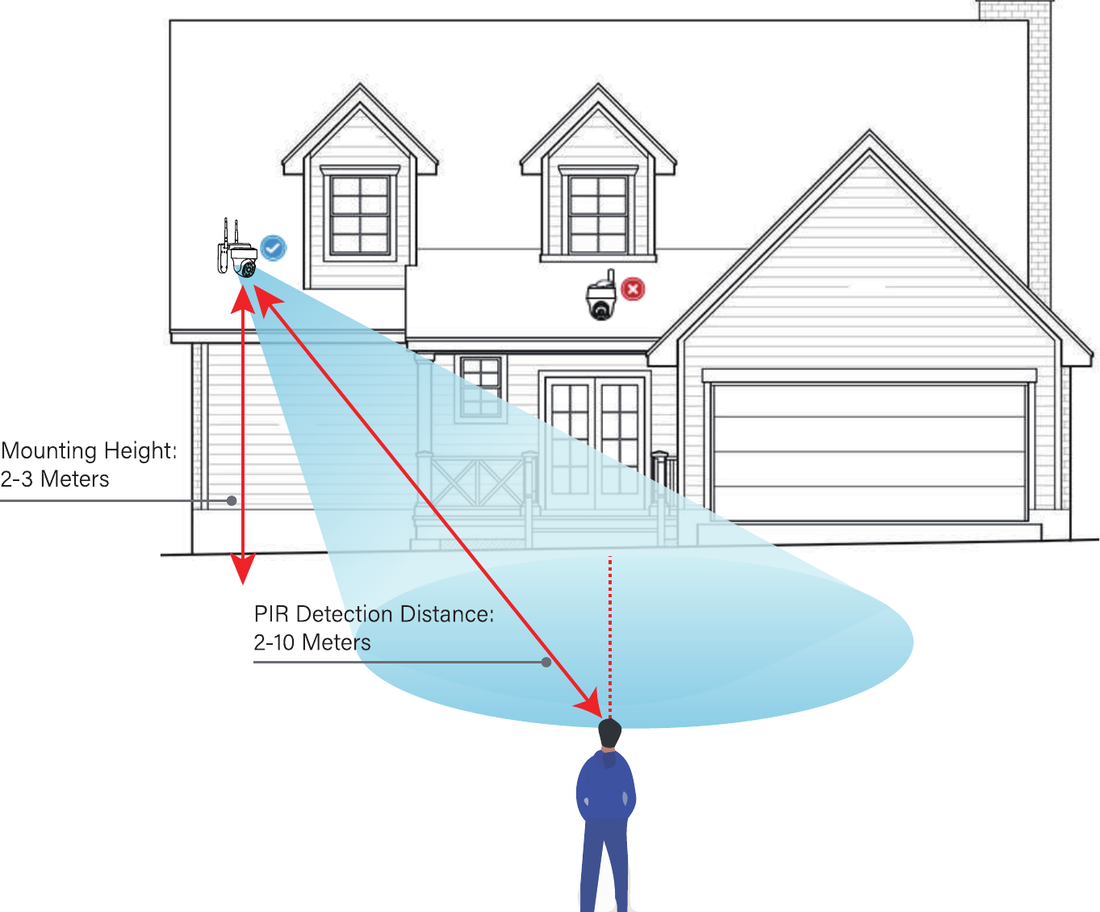
- دوربین را در ارتفاع 2 تا 3 متری (7 تا 10 فوت) از سطح زمین نصب کنید. این ارتفاع برد تشخیص سنسور حرکت را به حداکثر میرساند.
- دوربینهای دام باید وارونه نصب شوند تا ضدآب بودن بهتر و کارایی بالاتر سنسور حرکت حاصل شود.
- برای تشخیص حرکت بهتر، دوربین را با زاویه نصب کنید.
6. روشن کردن برای نخستین بار
دستیار راهاندازی
هنگامی که NVR را روشن میکنید، دستیار راهاندازی نمایش داده میشود. برای تکمیل دستیار راهاندازی، مراحل روی صفحه را دنبال کنید.
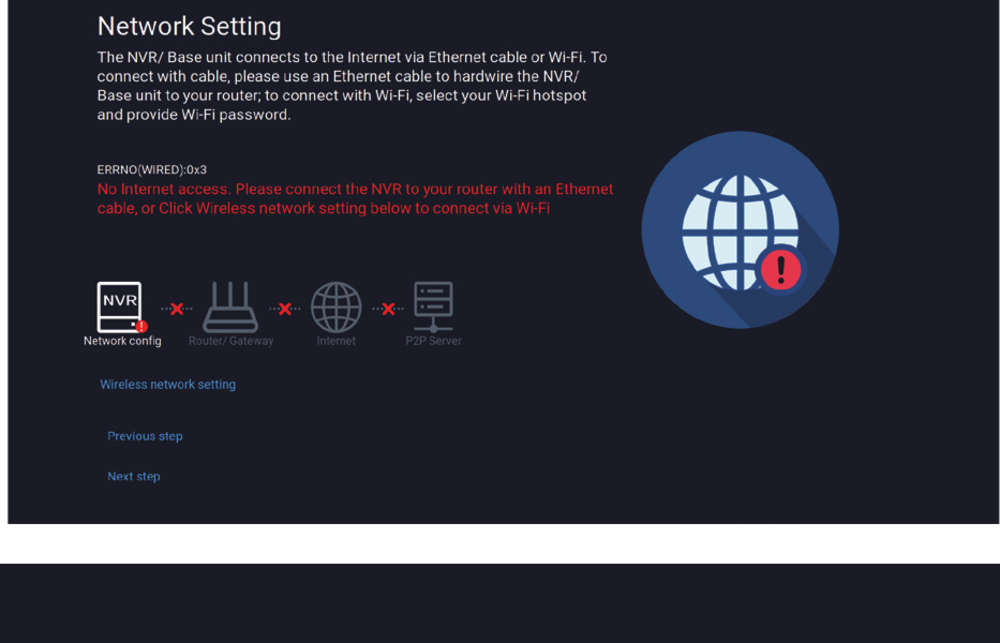
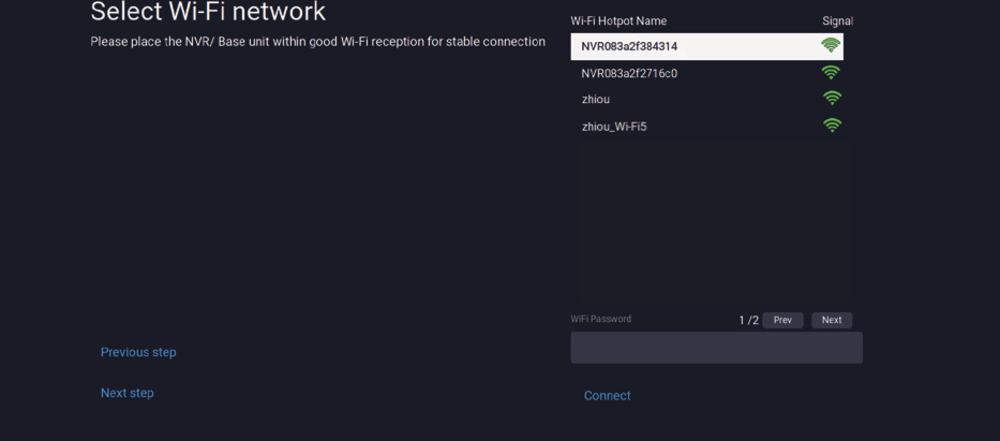
صفحه تنظیم شبکه در دستیار راهاندازی، دستورالعملهایی درباره نحوه اتصال NVR به اینترنت نمایش میدهد. میتوانید NVR را با کابل به روتر خود متصل کنید تا به اینترنت دسترسی داشته باشید، یا NVR را به Wi-Fi خود متصل کنید (تنظیم شبکه بیسیم).
صفحه تنظیم رمز عبور در دستیار راهاندازی از شما میخواهد که یک رمز عبور مدیر برای NVR خود ایجاد کنید.
ایجاد حساب مدیر — بهطور پیشفرض، نام کاربری admin خواهد بود. در پیکربندی اولیه حساب باید admin باقی بماند. با این حال، میتوانید بعداً کاربران دیگری اضافه کنید.
رمز عبور میتواند هر ترکیب الفبایی-عددی بین 6 تا 20 نویسه باشد.
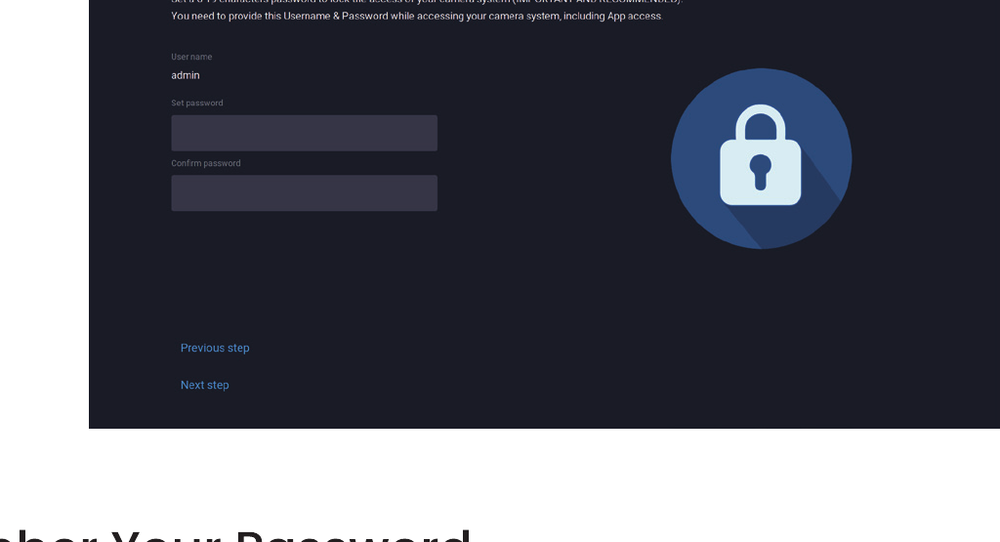
رمز عبور خود را به خاطر بسپارید — Kittyhok اکیداً توصیه میکند رمز عبور خود را در راهنمای راهاندازی سریع یادداشت کنید. هر بار که به مینی NVR خود وارد میشوید و برای مشاهده از راه دور روی دستگاه هوشمند، به آن نیاز خواهید داشت.
رمز عبور خود را اینجا بنویسید: _____________________
این آخرین صفحهای است که پس از تکمیل موفقیتآمیز دستیار راهاندازی میبینید. کد QR را اسکن کنید تا برنامه kittyhok نصب شود.
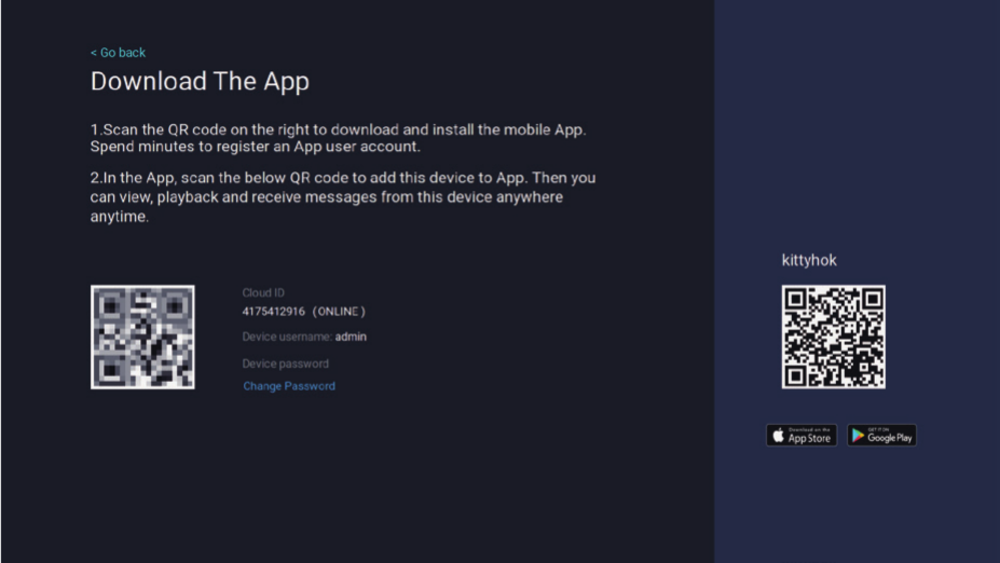
برای پیکربندی بیشتر NVR، لطفاً به راهنمای کامل کاربر که در صفحه پشتیبانی ما در www.kittyhok.com قرار دارد مراجعه کنید.
7. استفاده از برنامه موبایل Kittyhok
دانلود و نصب برنامه
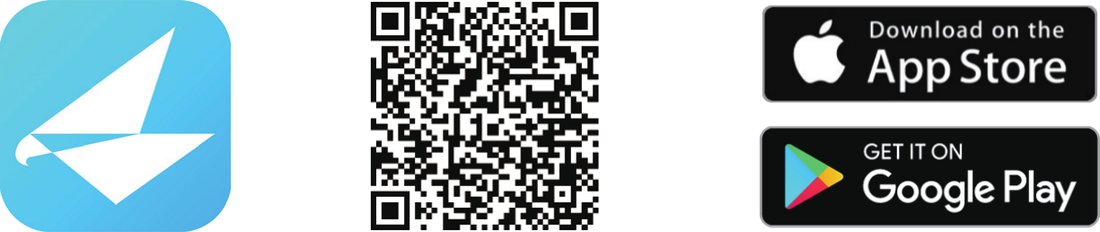
برنامه kittyhok را از App Store یا Google Play دانلود کرده و آن را روی دستگاه خود نصب کنید.
راهاندازی برای گوشی هوشمند و تبلت یکسان است.
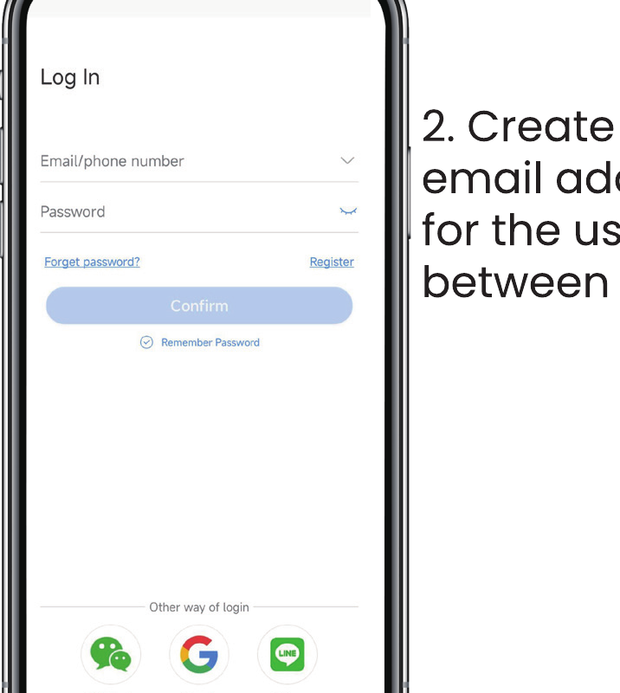
با استفاده از یک آدرس ایمیل یا شماره تلفن بهعنوان نام کاربری و یک رمز عبور بین 6 تا 20 نویسه، حسابی ایجاد کنید.
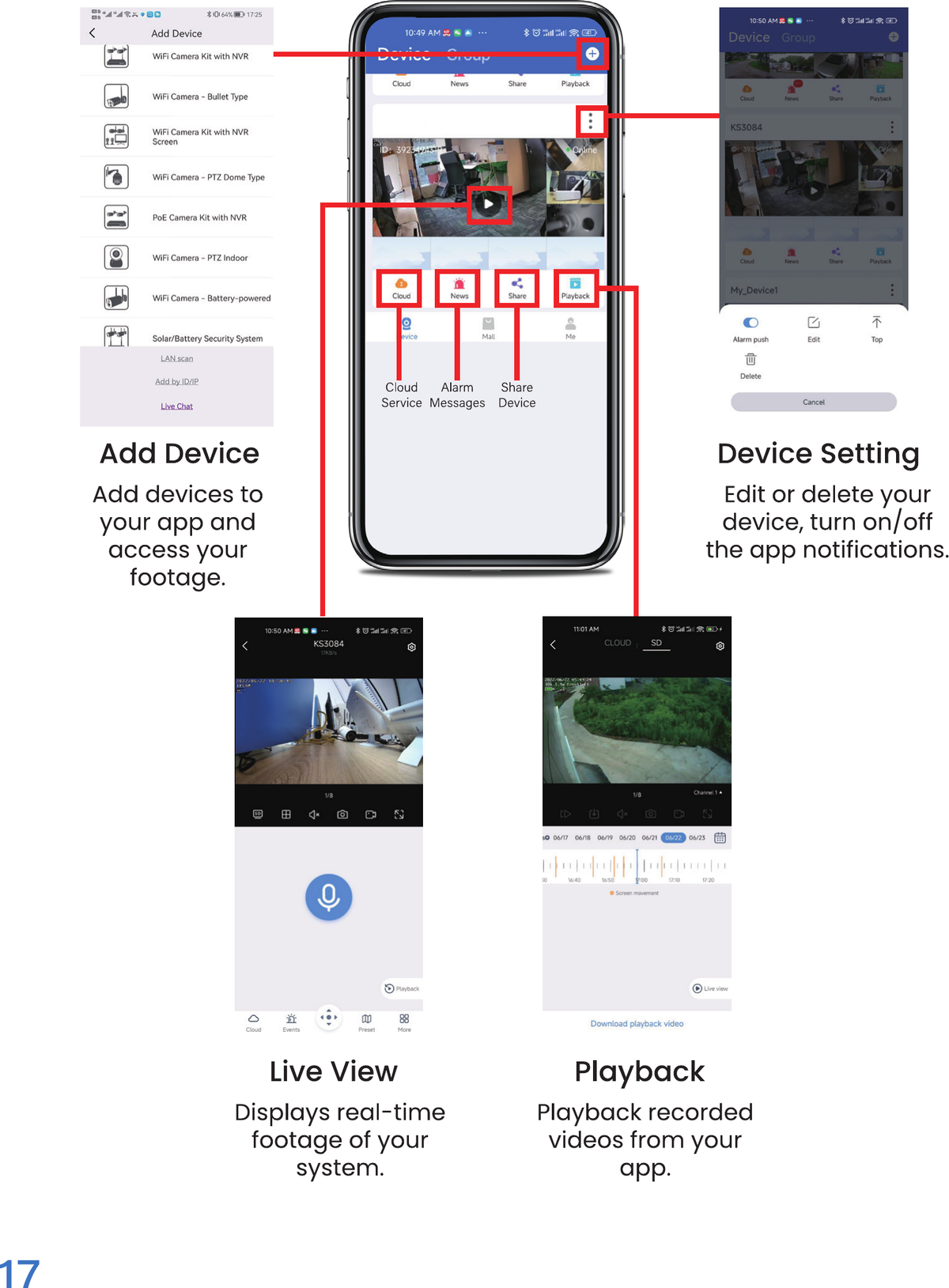
پس از تکمیل ایجاد حساب، وارد برنامه شوید و روی نماد «+» ضربه بزنید تا دستگاهی اضافه کنید. برنامه kittyhok شما را در ادامه فرایند راهاندازی همراهی میکند.
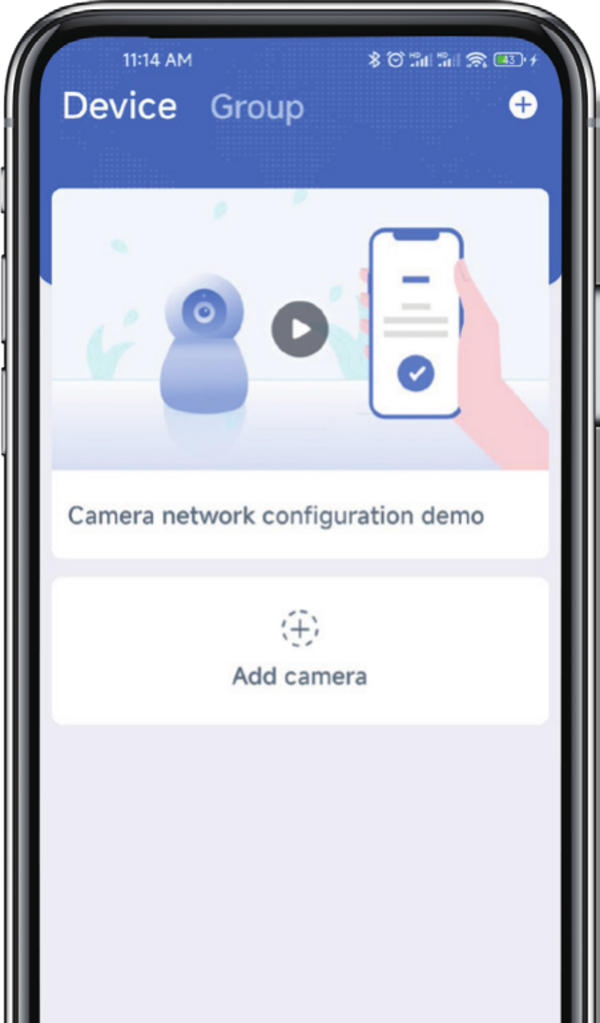
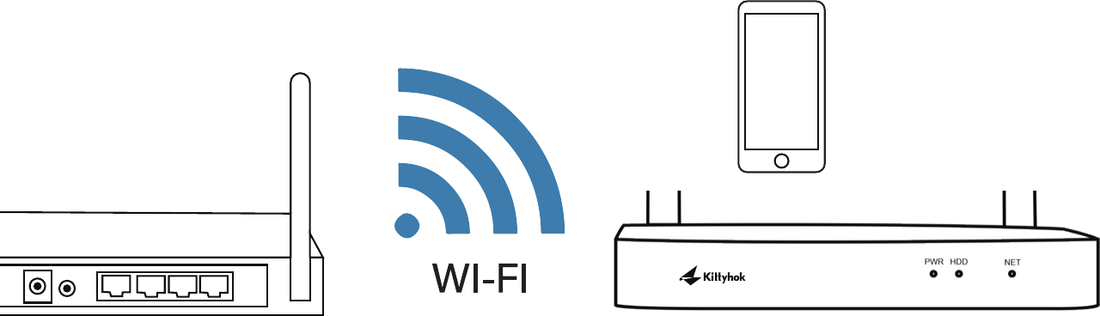
اتصال و افزودن دستگاه شما
یک دستگاه را میتوان با استفاده از قابلیت اسکن شبکه محلی (Scan Local Network) برنامه یا از طریق راهاندازی با کد QR (QR Code Setup) به برنامه Kittyhok افزود. با قابلیت اسکن شبکه محلی، NVR شما بهطور خودکار توسط برنامه kittyhok شناسایی میشود که آن را آسان میکند. برای استفاده از این روش ترجیحی، مطمئن شوید گوشی هوشمند و NVR شما در یک شبکه قرار دارند.
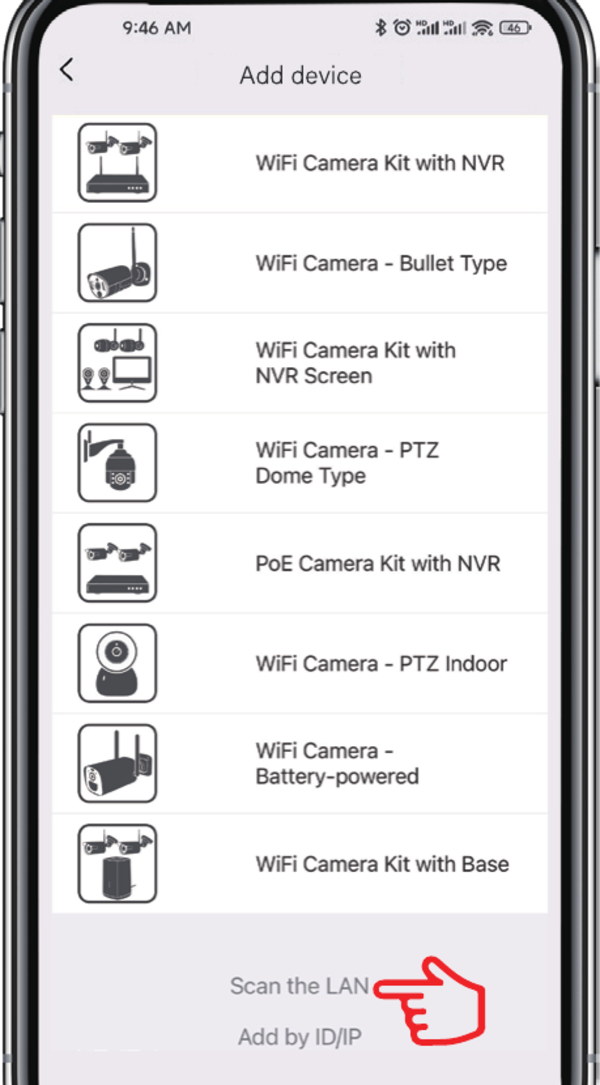
افزودن دستگاه — برای شروع افزودن یک دستگاه جدید، ابتدا روی علامت مثبت + و سپس افزودن در منوی دستگاه کلیک کنید.
4A. اسکن شبکه محلی
اگر NVR و گوشی هوشمند شما در یک شبکه قرار دارند، در پایین روی اسکن شبکه محلی ضربه بزنید؛ برنامه NVR را در شبکه محلی پیدا میکند و میتوانید آن را با یک ضربه به برنامه اضافه کنید. اگر این روش در دسترس نیست، لطفاً از راهاندازی با کد QR در مرحله 4B زیر استفاده کنید.
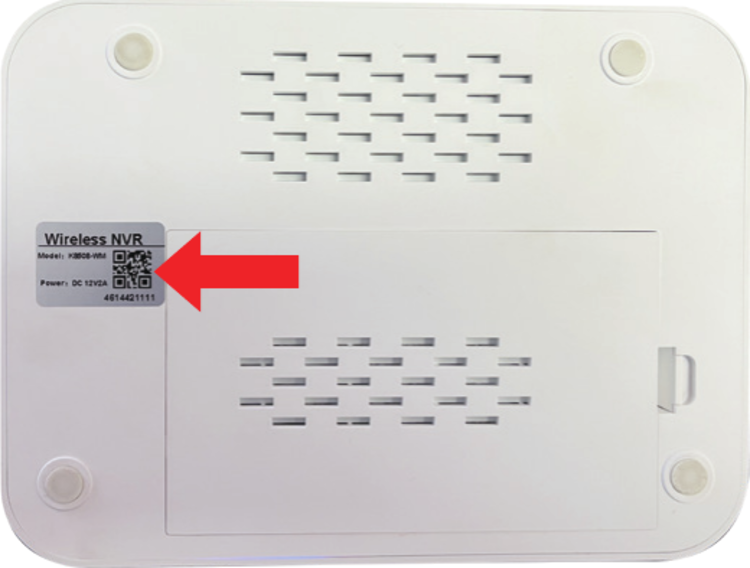
4B. راهاندازی با کد QR
برای استفاده از راهاندازی با کد QR، روی علامت مثبت + و سپس اسکن کلیک کنید، و آنگاه لنز دوربین گوشی هوشمند خود را روی کد QR درجشده روی NVR نگه دارید.
در صفحه افزودن دستگاه، رمز عبور ورود NVR را وارد کنید. نام کاربری NVR بهطور پیشفرض admin است. اگر مدیر نیستید، با اطلاعات کاربری خود وارد شوید. (این رمز عبور همان است که در دستیار راهاندازی تنظیم شده است.)
ورود به NVR و ورود به برنامه kittyhok با یکدیگر متفاوتاند.
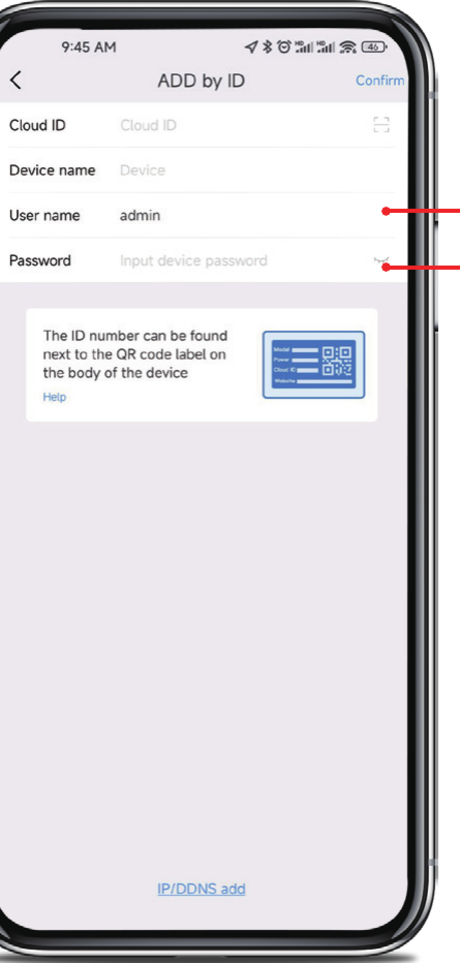
- در admin به بزرگی و کوچکی حروف حساس است (همه با حروف کوچک).
- رمز عبور همان رمزی است که در طول دستیار راهاندازی ساختید و باید در QSG شما ذخیره شود.
این رمز عبور NVR شماست، نه رمز عبوری که برای ورود به برنامه kittyhok استفاده میشود. برای افزودن آن به برنامه، باید رمز عبور NVR را عیناً وارد کنید.
برنامه kittyhok به شما امکان میدهد:
- افزودن دستگاه — دستگاهها را به برنامه خود اضافه کنید و به فیلمهای ضبطشده خود دسترسی پیدا کنید.
- تنظیم دستگاه — دستگاه خود را ویرایش یا حذف کنید و اعلانهای برنامه را روشن/خاموش کنید.
- نمای زنده — تصاویر سیستم خود را بهصورت بلادرنگ نمایش دهید.
- بازپخش — ویدئوهای ضبطشده را از برنامه خود بازپخش کنید.
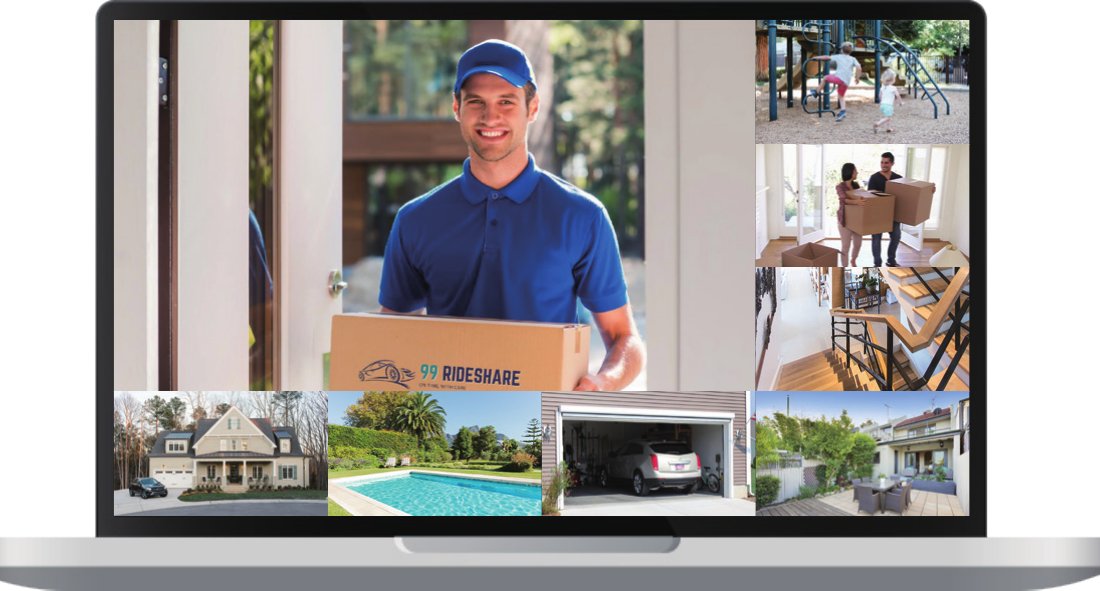
8. استفاده از Kittyhok CMS روی رایانه و Mac
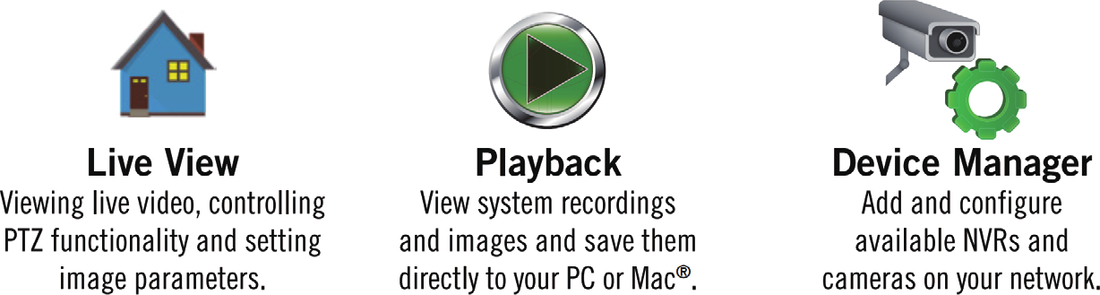
- نمای زنده — تماشای ویدئوی زنده، کنترل قابلیت PTZ و تنظیم پارامترهای تصویر.
- بازپخش — مشاهده ضبطها و تصاویر سیستم و ذخیره مستقیم آنها روی رایانه یا Mac®.
- مدیر دستگاه — افزودن و پیکربندی NVRها و دوربینهای موجود در شبکه شما.
دانلود و نصب کنید. به www.kittyhok.com بروید، در بخش App/CMS، و برنامههای رایانه یا Mac را دانلود و نصب کنید.
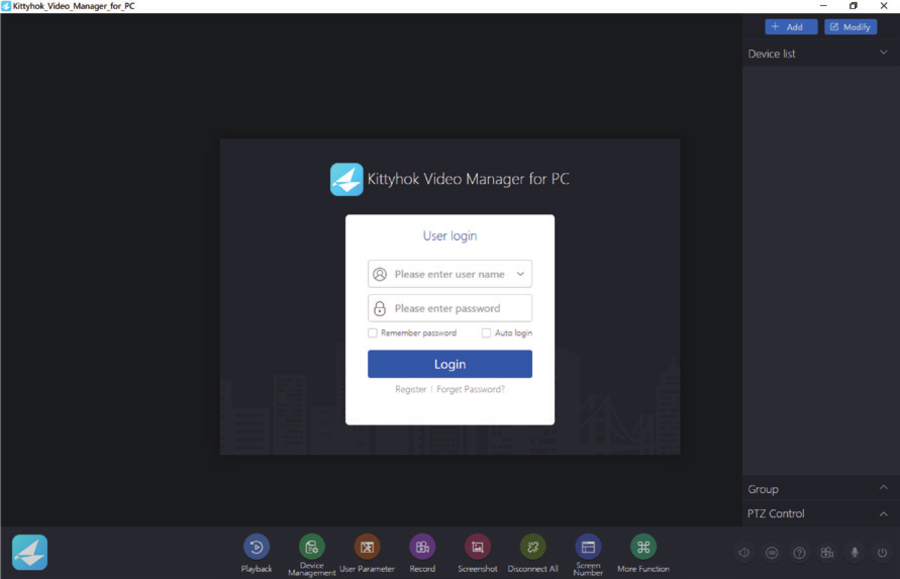
با حساب کاربری برنامه موبایل خود وارد شوید؛ سیستم شما بهطور خودکار با CMS همگامسازی میشود.
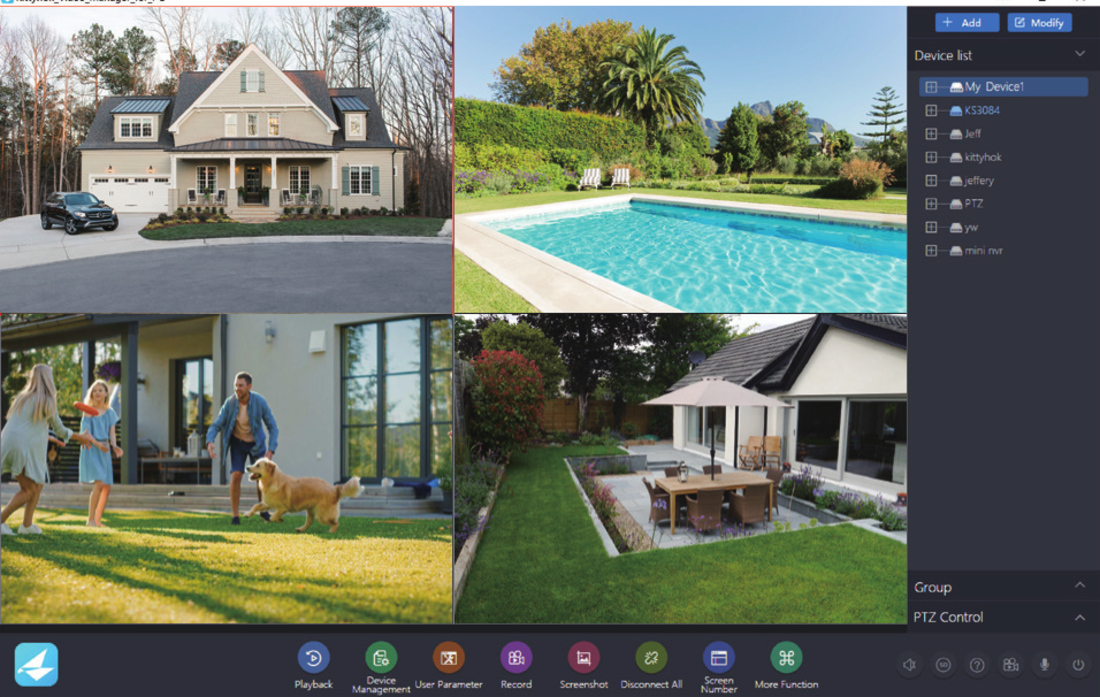
همچنین میتوانید سیستم خود را با Cloud ID به سرویسگیرنده CMS اضافه کنید.
9. جفتسازی یک دوربین بیسیم اضافی
بهطور پیشفرض، هر دوربین در کیت NVR شما از پیش با NVR جفت شده است. علاوه بر این، NVR دارای Wi-Fi داخلی مخصوص به خود برای انتقال و ضبط ویدئوی امن و بدون وقفه است. جفتسازی به NVR امکان میدهد انتقال بیسیم دریافتی از دوربین را تشخیص دهد. اگر میخواهید دوربینهای بیشتری به سیستم خود اضافه کنید، دوربینهای اضافی نیز باید بهطور مشابه با NVR جفت شوند.
دوربین اضافی را با آداپتور برق دوربین روشن کنید.
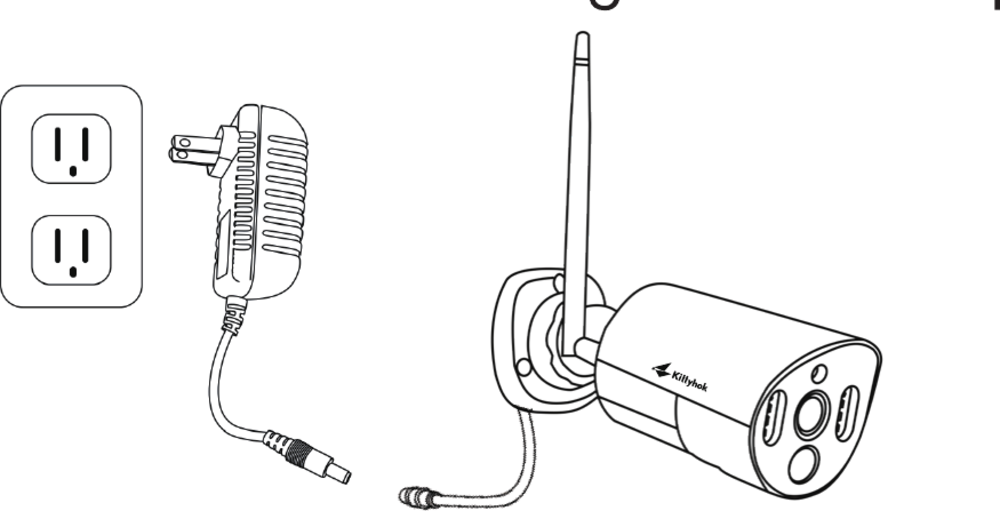
این کار باید بهصورت محلی و نزدیک NVR انجام شود تا از تداخل جلوگیری شود.
در حالی که NVR به تلویزیون/مانیتور متصل است، روی نماد + در پایین کلیک کنید و راهنمای روی صفحه را دنبال کنید تا دوربین خود را با NVR جفت کنید.
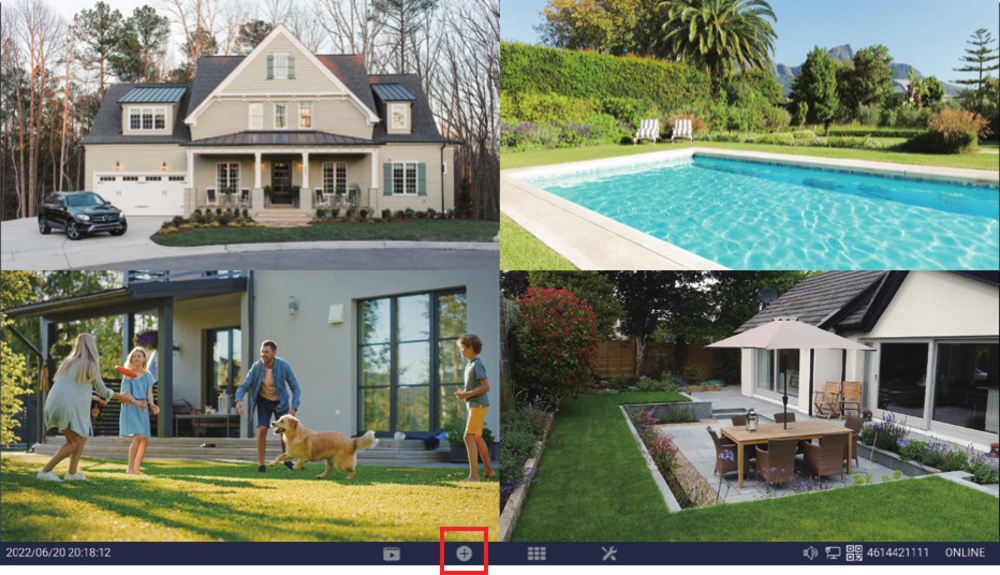
پس از جفتسازی موفق، دوربین جدید در یک کادر ویدئویی خالی نمایش داده میشود.
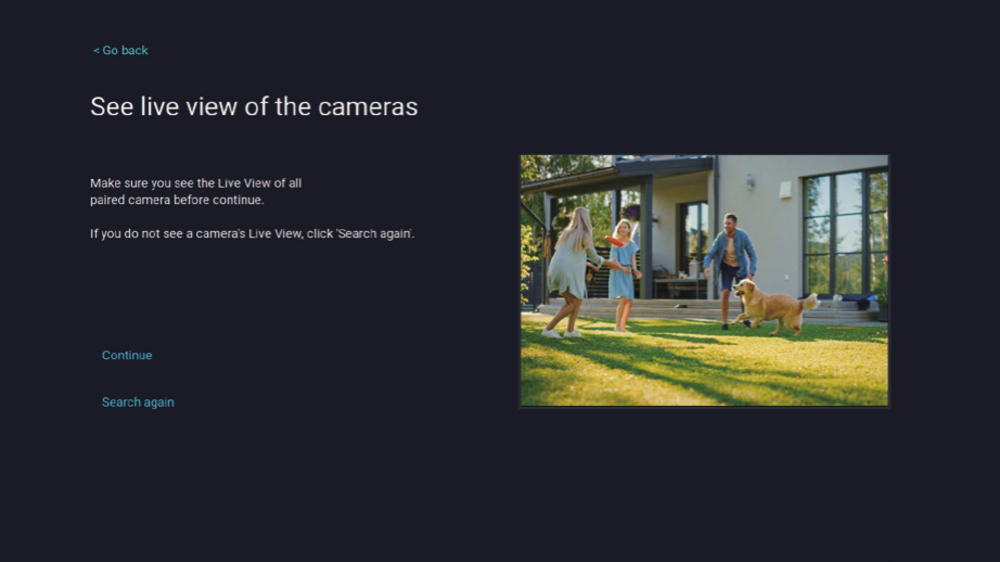
نمیتوانید از تعداد کانالهای NVR خود فراتر بروید. اگر یک سیستم 8 کاناله دارید، حداکثر تعداد دوربینهایی که میتوانید جفت کنید 8 است.
دوربین اضافی شما اکنون با استفاده از Wi-Fi داخلی NVR با آن جفت شده است.
جفتسازی یک دوربین جایگزین مشابه جفتسازی یک دوربین اضافی جدید است. تنها تفاوت این است که ابتدا باید دوربین قدیمی را از NVR حذف کنید و سپس جفتسازی دوربین جایگزین را با NVR آغاز کنید.
10. پرسشهای متداول
11. تماس و انطباق
با ما تماس بگیرید
- ایمیل: [email protected]
- وبسایت: پشتیبانی محصول بهصورت شبانهروزی — پرسشهای متداول، ویدئوهای آموزشی و راهنماها در www.kittyhok.com
بیانیه FCC
iPhone، iPad، Mac و Mac OS X علائم تجاری ثبتشده Apple Inc. هستند. Windows، Windows XP، Windows Vista، Windows 7، Windows 8 و Windows 10 علائم تجاری ثبتشده Microsoft Corporation در ایالات متحده و/یا سایر کشورها هستند.
هنجار تشعشع FCC (FCC) — این دستگاه با بخش 15 قوانین FCC مطابقت دارد. بهرهبرداری از آن مشروط به دو شرط زیر است: (1) این دستگاه نباید تداخل مضر ایجاد کند، و (2) این دستگاه باید هرگونه تداخل دریافتی را بپذیرد، از جمله تداخلی که ممکن است باعث عملکرد ناخواسته شود.
بیانیه انطباق FCC — این محدودیتها برای فراهم کردن حفاظت معقول در برابر تداخل فرکانسی در یک نصب مسکونی طراحی شدهاند. این تجهیزات انرژی فرکانس رادیویی تولید و استفاده میکنند و ممکن است آن را تشعشع کنند، و اگر مطابق دستورالعملها نصب و استفاده نشوند، ممکن است تداخل مضری برای ارتباطات رادیویی ایجاد کنند. با این حال، هیچ تضمینی وجود ندارد که در یک نصب خاص تداخل رخ ندهد. اینکه آیا تجهیزات باعث تداخل در دریافت تلویزیون میشوند یا نه، میتوان با خاموش و روشن کردن تجهیزات تشخیص داد. به کاربر توصیه میشود سعی کند تداخل را با یک یا چند مورد از اقدامات زیر برطرف کند:
- جهت آنتن گیرنده را تغییر دهید یا محل آن را عوض کنید.
- فاصله بین تجهیزات و گیرنده را افزایش دهید.
- تجهیزات را به پریزی در مداری متفاوت از مداری که گیرنده به آن متصل است وصل کنید.
- برای کمک با فروشنده یا یک تکنسین مجرب رادیو/تلویزیون مشورت کنید.
کمیسیون ارتباطات فدرال هشدار میدهد که تغییرات یا اصلاحاتی در دستگاه که صراحتاً توسط طرف مسئول انطباق تأیید نشدهاند، ممکن است اختیار کاربر برای بهرهبرداری از تجهیزات را باطل کنند. این تجهیزات باید با حفظ حداقل فاصله 8 اینچ (حدود 20 سانتیمتر) بین منبع تشعشع و بدن شما نصب و بهرهبرداری شوند.
اگر به کمک نیاز دارید، لطفاً به www.kittyhok.com مراجعه کنید یا از طریق [email protected] با ما تماس بگیرید.