 Kittyhok Pro App-dokumentation
WiFi-sikkerhedskamera: ekstra kamera
HD Wi-Fi-sikkerhedskamerasystem — Brugervejledning

1. Tak
Tak, fordi du har købt Kittyhok-produkter! Denne vejledning dækker de vigtigste funktioner og indstillinger. På kittyhok.com har vi videoer og artikler, der kan hjælpe dig. For mere information, besøg kittyhok.com.
Hvis du har brug for kundesupport, så kontakt os på [email protected]; vi svarer inden for 12 timer eller hurtigere. Mange tak!
2. Sikkerhedstips
- Stil ikke nogen beholder med væske oven på produktet.
- Brug produktet i et ventileret miljø, og undgå at blokere ventilationsåbningerne.
- Brug den medfølgende strømforsyning for at undgå at beskadige produktet.
- Brug produktet inden for dets standard driftstemperatur og -fugtighed (angivet i denne vejledning eller på forhandlerens hjemmeside).
- Støv på printpladen (PCB) kan forårsage kortslutning. Det anbefales at rense støvet af printpladen i tide, så produktet fungerer korrekt.
- Overhold reglerne og politikkerne i dit land / område, når du installerer produktet.
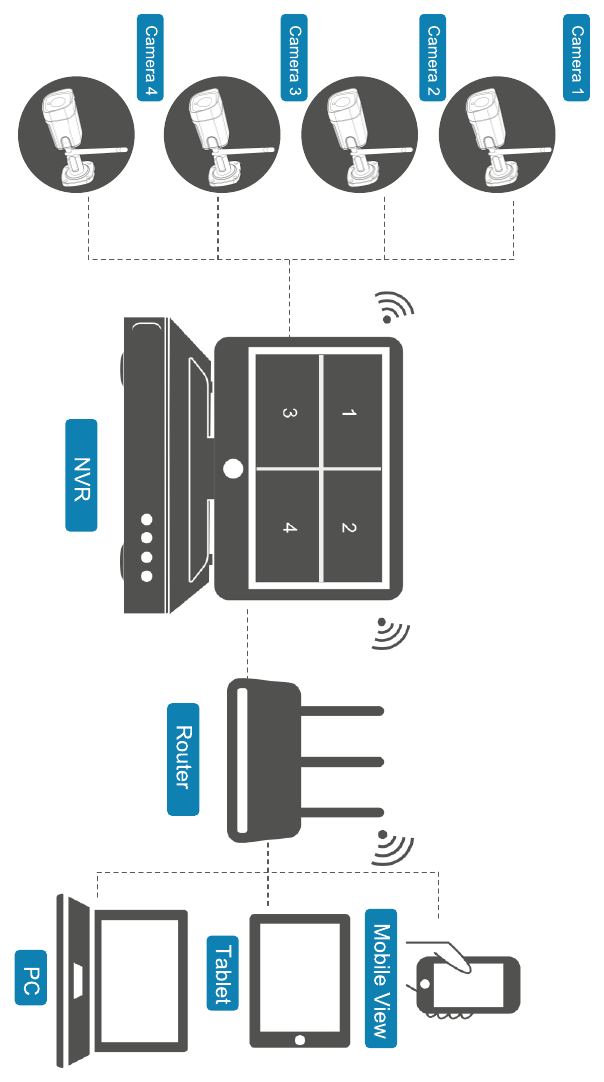
3. Funktionsdiagram
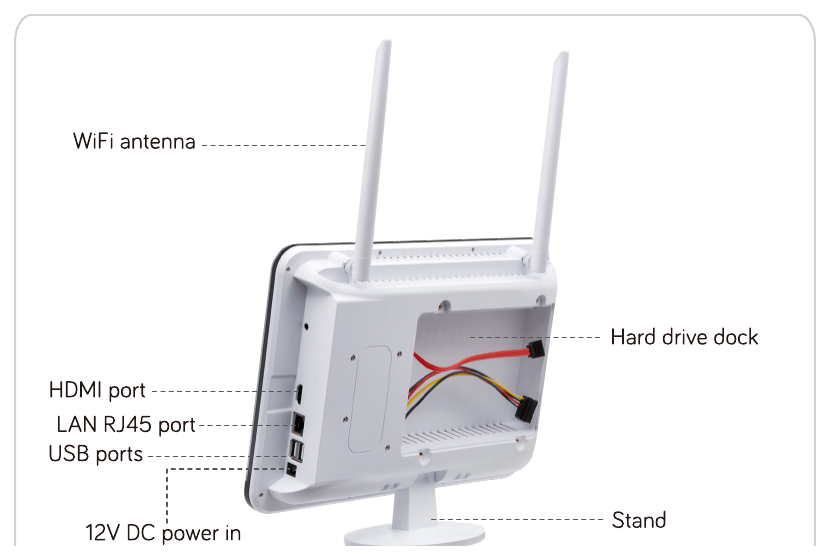
4. Kameraer og NVR
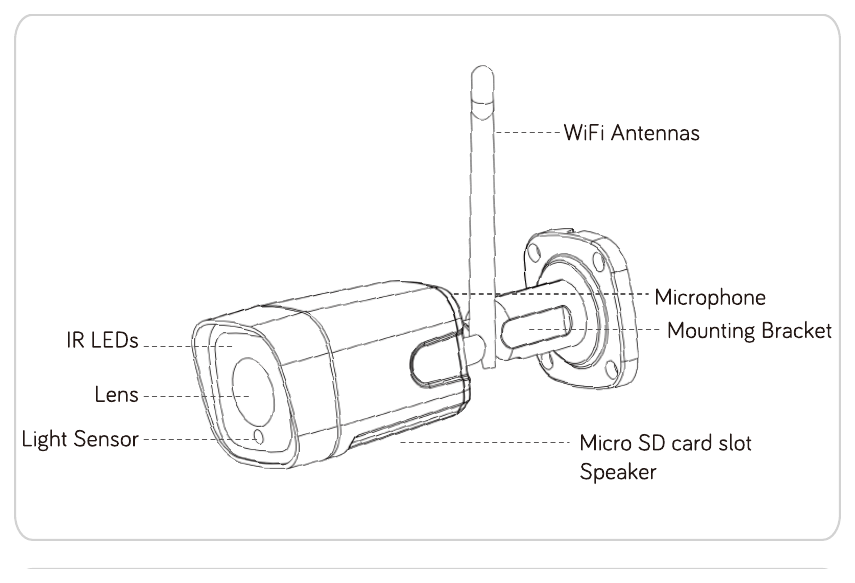
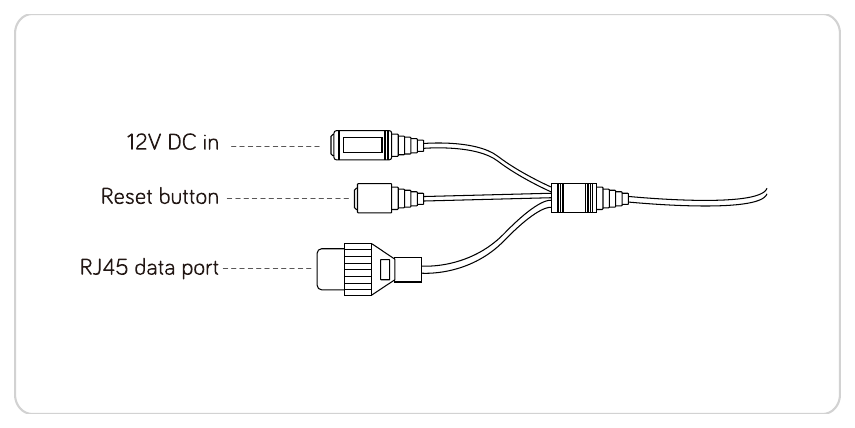
4.1 Kamera
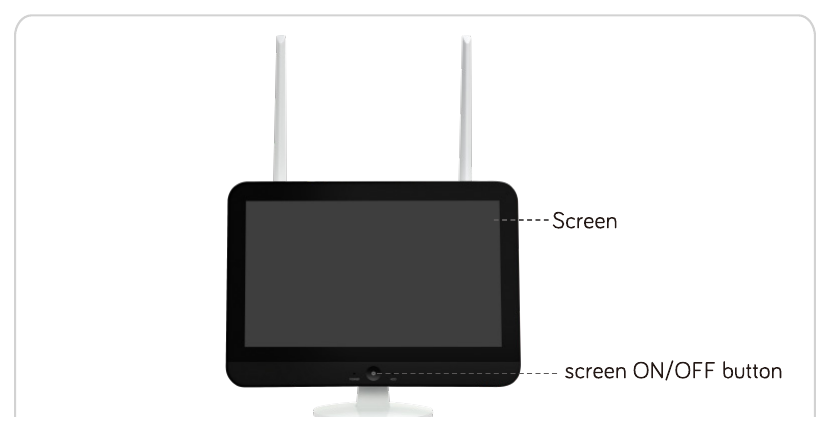
4.2 NVR (netværksvideooptager)
5. Hvad du ellers skal bruge
- Harddisk (hvis den ikke medfølger). En hvilken som helst SATA-harddisk på 250 GB – 6 TB, helst harddiske til overvågning. Du kan bruge systemet uden harddisk, hvis du ikke har brug for at optage videoer.
- Internet. Ligesom en pc kan du bruge det uden internet; men med en internetforbindelse kan du tilgå det eksternt.
6. Opsætning af systemet
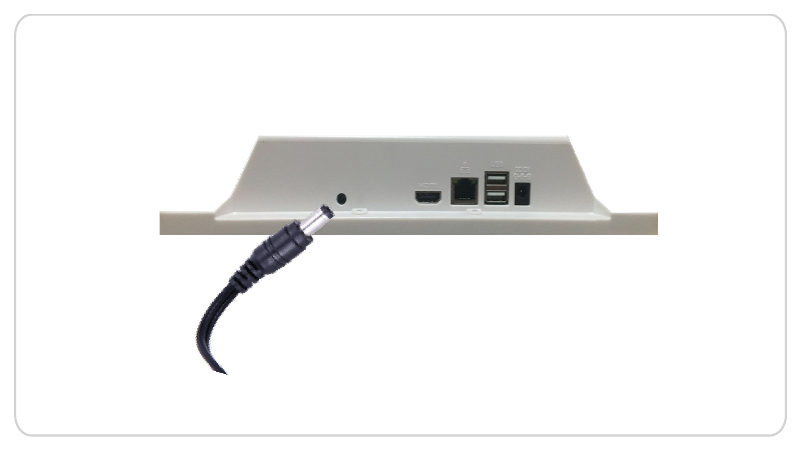
1. Tilslut NVR'en til strøm med den medfølgende større strømforsyning.
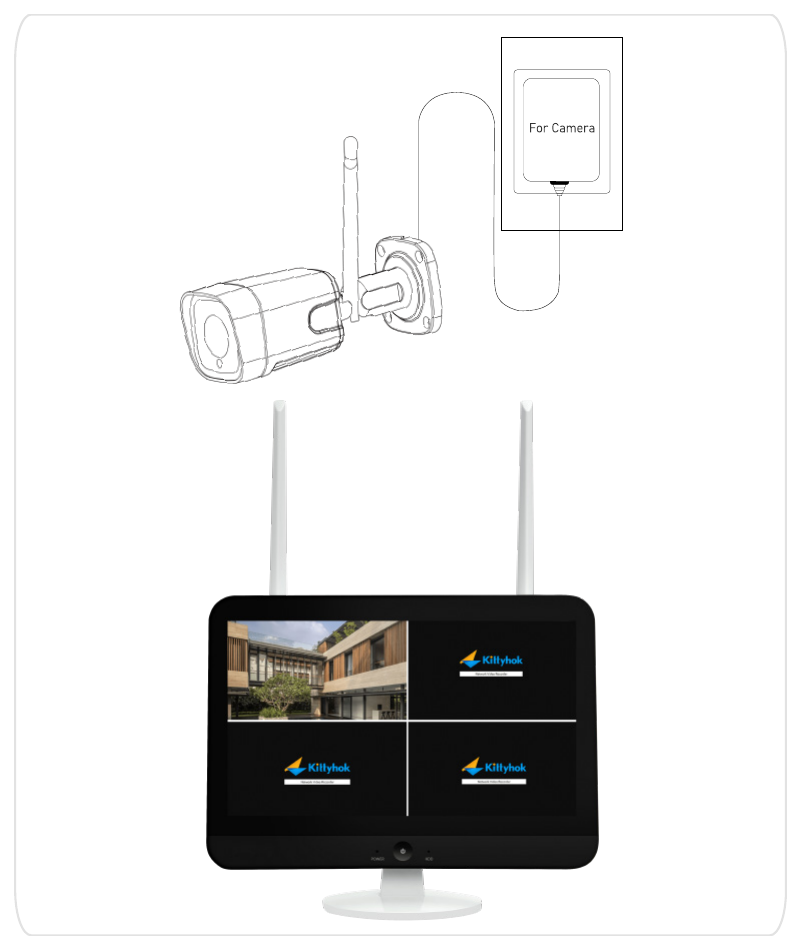
2. Før du monterer kameraerne, skal du tilslutte dem til strøm med de medfølgende mindre strømforsyninger. Kamerabillederne bør vises på skærmen inden for få minutter.
7. Live-visning
7.1 Musebetjening
| Knap | Handling | Funktion |
|---|---|---|
| Venstreklik | Enkeltklik | Vælg |
| Dobbeltklik | Forstør vindue; skift mellem enkeltkanal- og flerkanalsvisning | |
| Dobbeltklik | 1. Indstil zone; 2. Skift kanalrækkefølge | |
| Højreklik | Enkeltklik | 1. Tilbage / Afslut; 2. Åbn hovedmenuen |
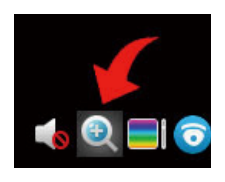
| Hjul | Rul | 1. Skift indhold; 2. Zoom ind / ud, når zoomknappen er aktiveret |
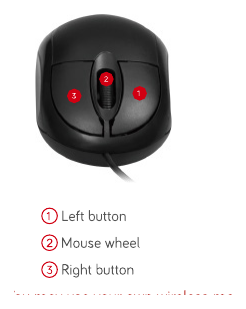
Den medfølgende mus er hovedsageligt til den indledende opsætning. En trådløs mus giver dig mere fleksibilitet.
7.2 Brugernavn og adgangskode
- Standardbrugernavn:
admin - Standardadgangskode: ingen (lad feltet være tomt, og klik på OK for at logge ind)
7.3 Indstil en adgangskode for at sikre dit system
Højreklik for at åbne hovedmenuen → System setting → System admin → User; indstil en adgangskode for admin for at sikre dit system.
7.4 Pan- og tilt-styring (PTZ)
① Hvis dit kamera er et pan-/tilt-kamera, kan du gå til PTZ-styring via PTZ-genvejsikonet eller via PTZ-styringsmuligheden i rullemenuen.
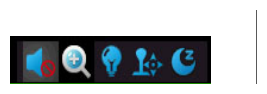
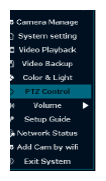
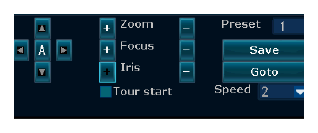
② I PTZ-styringen skal du bruge pilene ↑ ↓ ← → til at styre dit kamera.
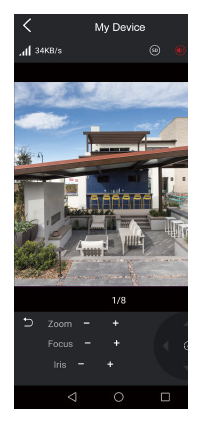
③ Tryk i appen på PTZ control, mens du ser kameraerne, og brug pilene til at styre kameraerne.
④ Zoom ind og ud: vælg en kanal med venstre museknap, og en hurtigmenu dukker op.
8. Videooptagelse
Hvis dit system blev købt med en forudinstalleret harddisk, begynder optagelsen, så snart NVR'en og kameraerne får strøm. Du behøver ikke foretage dig noget.
Hvis dit system ikke leveres med en harddisk, skal du installere en harddisk ved at følge trinene nedenfor.
8.1 Sådan installerer du en harddisk
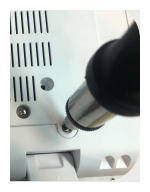
Tag NVR'en ud af stikket, skru skruerne af, og fjern det øverste dæksel.
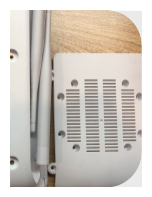
Tilslut SATA-strøm- og datakablerne fra NVR'en til de tilsvarende porte på din harddisk (som vist).
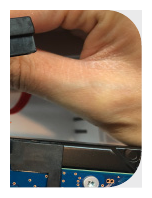
Placer harddisken i NVR'en. Alle kabler skal føres hen over harddisken.
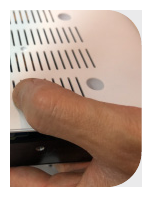
Hold harddisken og NVR'en, vend dem forsigtigt om, og ret hullerne på harddisken ind efter hullerne på NVR'en. Skru de medfølgende skruer i hullerne med en stjerneskruetrækker, og sæt dækslet på igen.
8.2 Indstil din optageplan
NVR'en optager i loop 24×7 i forhold til harddiskens kapacitet. Vi anbefaler, at du ikke ændrer standardoptageplanen på 24×7.
Hvis du vil ændre planen, finder du den i System setting → Record setting.
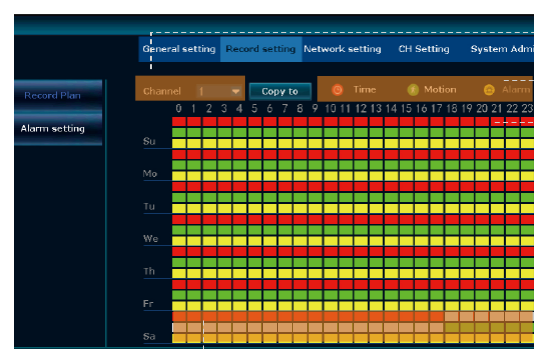
- Vælg en kanal.
- Vælg den optagetype, der skal redigeres.
- Klik eller træk hen over felterne for at slå optagelse til / fra.
For eksempel i denne indstilling for kanal 1 om lørdagen:
- 0:00 – 18:00 optager systemet kontinuerligt (tidsoptagelse er TIL).
- 18:00 – 24:00 optager systemet kun, når der registreres bevægelse (tidsoptagelse er FRA, og bevægelsesoptagelse er TIL).
| Betydning | |
|---|---|
| 🟥 Rød | Tids-/kontinuerlig optagelse er slået til for den time på den dag. |
| 🟨 Gul | Alarmudløst optagelse er slået til. |
| 🟩 Grøn | Bevægelsesoptagelse er slået til for den time på den dag. |
| ⬜ Grå | Ingen optagelse for den time. |
Alarmoptagelse betyder optagelse, der udløses af eksterne alarmenheder, hvilket ikke gælder for dette system.
9. Videoafspilning
I hovedmenuen → Video playback.
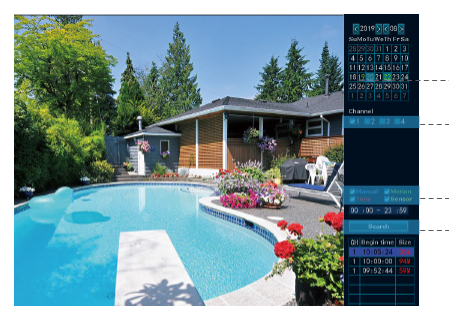
- Vælg en dato. En fremhævet farve betyder, at der er optagelser.
- Vælg en kanal eller alle kanaler.
- Vælg optagetypen. Vælg alle.
- Klik på search for at hente videoerne.
- Brug musen til at placere og afspille på videobjælken.
10. Tilslut kamerasystemet til internettet
Du kan tilslutte NVR'en til internettet enten via WiFi eller med et kabel til din router.
10.1 Tilslut via WiFi
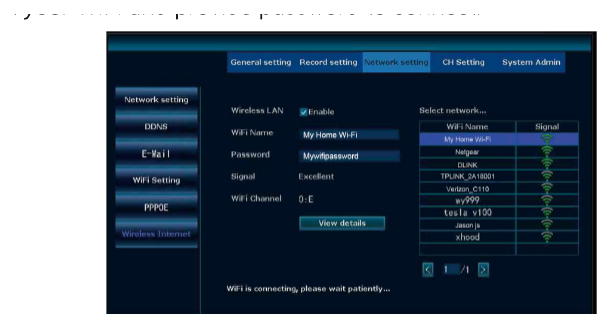
I NVR-menuen → System setting → Network setting → Wireless Internet skal du vælge dit WiFi og indtaste adgangskoden for at oprette forbindelse.
10.2 Tilslut med et kabel
Brug et Ethernet-kabel til at forbinde NVR'ens WAN-port med din router eller med en WiFi-repeater.
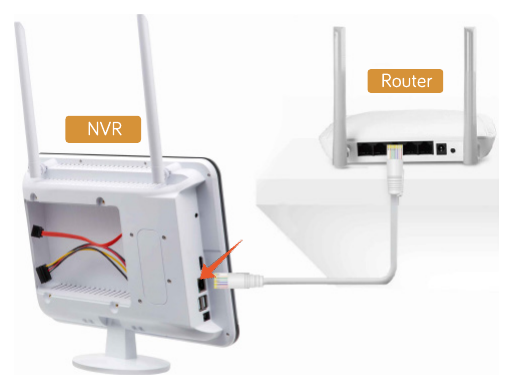
Inden for cirka et minut bør systemstatussen ændre sig til ONLINE.
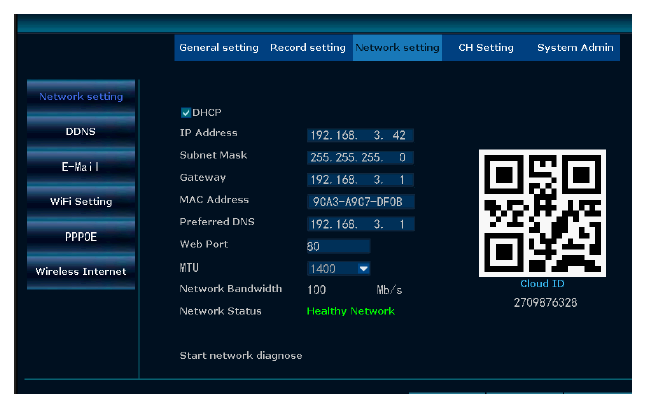
11. Se med mobilappen
11.1 Installer mobilappen
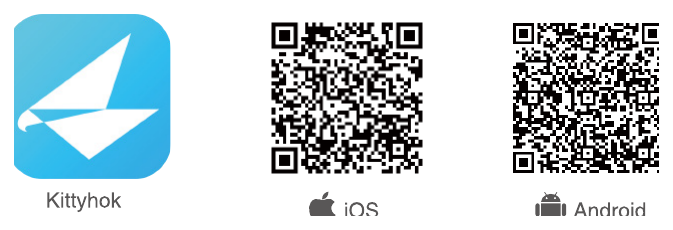
Du kan enten scanne QR-koden nedenfor for at finde den gratis mobilapp eller søge efter "kittyhok" i App Store / Google Play. Installer den, og opret en brugerkonto.
11.2 Tilføj dit kamerasystem til mobilvisning
På NVR-skærmen skal du højreklikke for at åbne hovedmenuen → System setting → Network setting og klikke på Show QR code for at få Cloud ID-QR-koden.
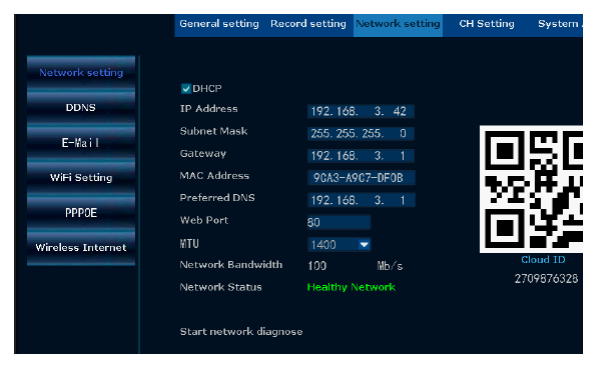
Tryk på + i appen, følg vejledningen på skærmen, scan QR-koden, eller indtast Cloud ID for at tilføje systemet til appen.
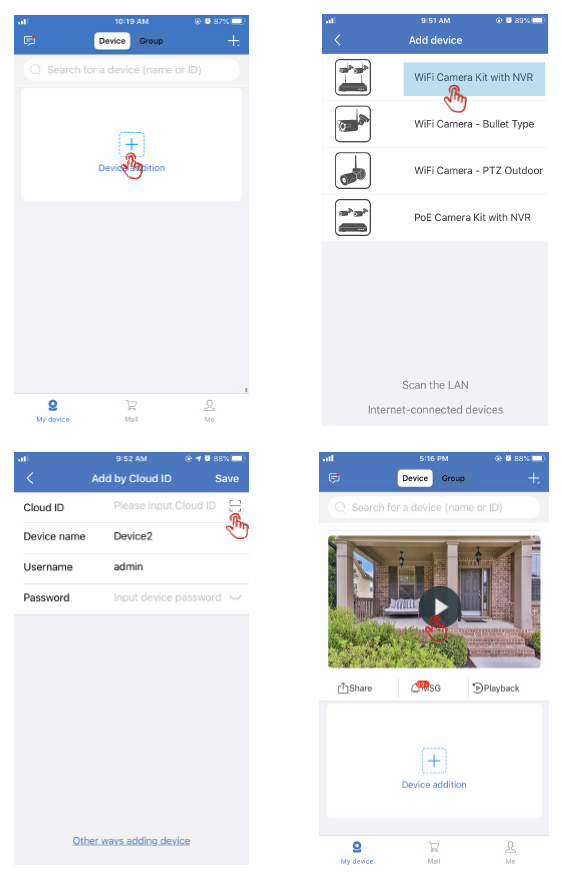
Hvis du har indstillet en login-adgangskode på din NVR, skal du angive den adgangskode. Fremover skal du, hver gang du ændrer adgangskoden på NVR'en, redigere enheden i appen for at opdatere den til den nye adgangskode.
11.3 Afspilning på mobilen
I Kittyhok-appen skal du, mens du ser systemets live-video, trykke på Playback for at åbne fjernafspilningsmenuen. Tryk på  for at skifte til det kamera, du vil afspille, tryk på
  for at vælge den dato, du vil afspille, træk i tidslinjen med én finger for at vælge det præcise tidspunkt, og zoom ind på tidslinjen med to fingre, så du kan vælge tidspunktet nøjagtigt. Tryk derefter på afspilningsknappen
  for at afspille.
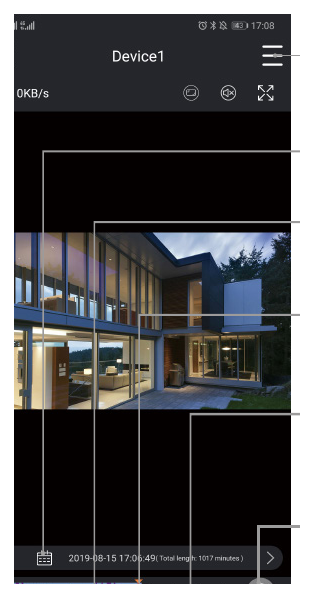
- Genvej til videobackup / kameraindstillinger.
- Kalender: vælg dato.
- Snapshot: gem et snapshot på mobilen.
- Optag: optag et videoklip på mobilen.
- Videotidslinje: træk for at ændre tidspunkt; de farvede bjælker er hændelsesvideoer.
- Forstør tidslinjen for nemmere betjening.
12. App-notifikationer
12.1 App-notifikationer
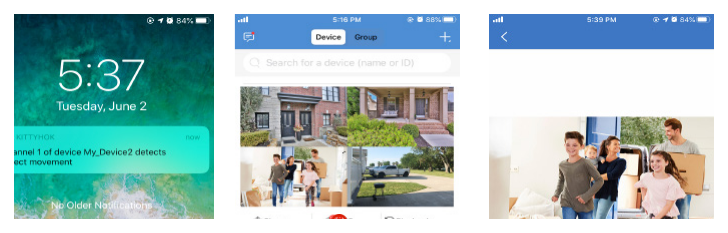
Når der registreres bevægelse, modtager du en push-notifikation. Tryk på beskeden for at se snapshottet, og tryk på View Video for at se de bevægelsesudløste videoer.
Du kan også tilgå beskedlisten under MSG i appen.
12.2 Slå app-notifikationer til / fra
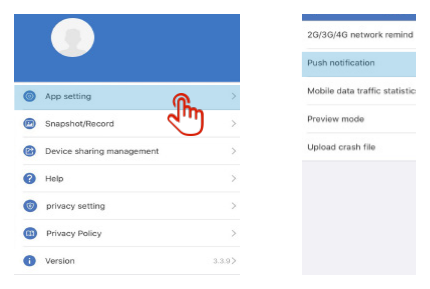
I appen → Me → Setting kan du slå push-notifikationen til eller fra.
12.3 Sikkerhedskopier og del videoer fra appen
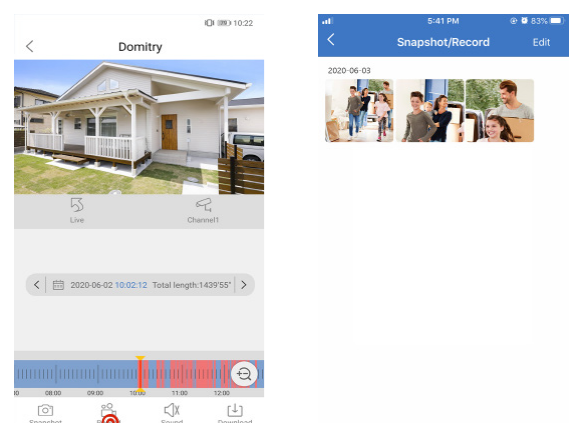
Mens du afspiller i appen, skal du trykke på Record for at optage videoklip på mobilen. Find videoklippene i Snapshot / Record for at dele dem.
12.4 Del kameraerne med familien
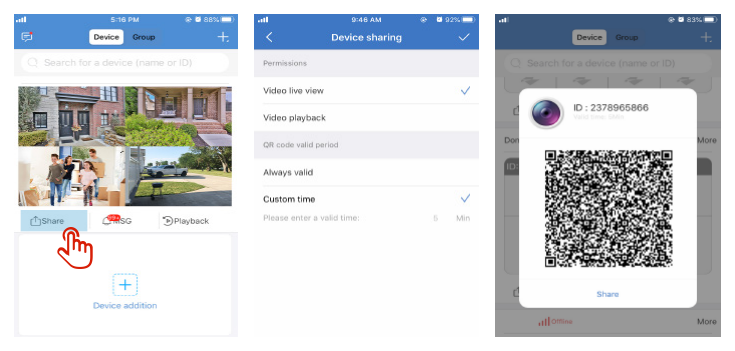
I appen → Share for at åbne enhedsdeling. Tryk på ja for at generere en QR-kode. Få din familie til at installere appen og scanne QR-koden for at se kameraerne.
13. Se på pc
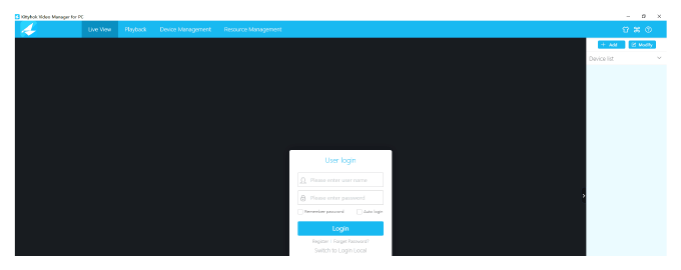
- Download og installer pc-klientsoftwaren CMS på https://kittyhok.com/pages/download.
- Log ind med din Kittyhok-app-konto; dine kameraer synkroniseres automatisk med denne pc-app.
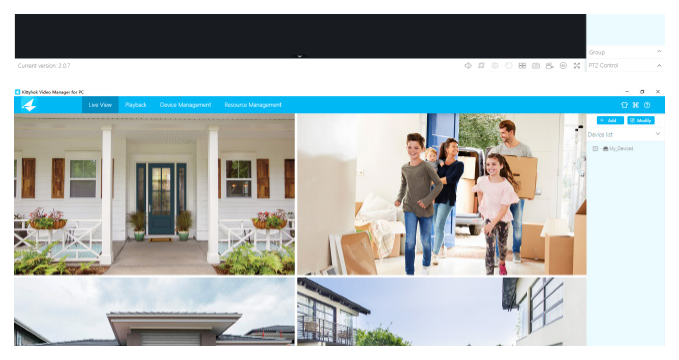
Du kan også tilføje dine kameraer til pc-CMS-appen med deres Cloud ID'er.
14. Se på Mac
- Download og installer Mac-klientsoftwaren CMS på https://kittyhok.com/pages/download.
- Log ind med din Kittyhok-app-konto; dine kameraer synkroniseres automatisk med denne Mac-app.
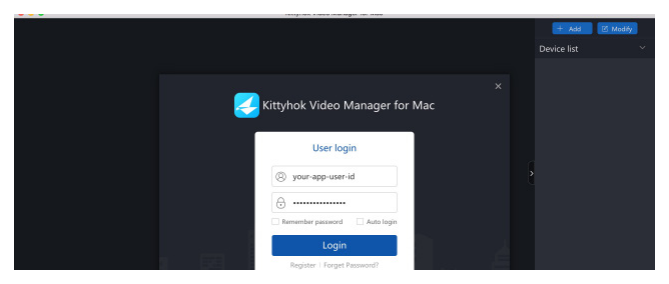
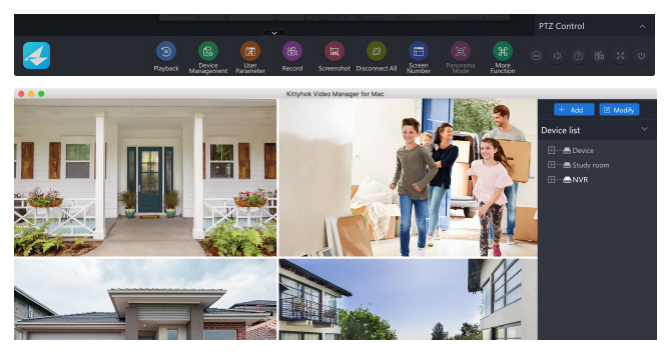
Du kan også tilføje dine kameraer til Mac-CMS-appen med deres Cloud ID'er.
Hvis du har brug for hjælp, så besøg www.kittyhok.com; eller kontakt os på [email protected].