 Kittyhok Pro App-dokumentation
PTZ-sikkerhedskits
Trådløst sikkerhedssystem til hjem og virksomhed — Hurtig installationsvejledning

1. Æskens indhold
De nøjagtige komponenter i dit system samt billeder og antal kan variere afhængigt af dit modelnummer. Selv om de kan variere, fører denne hurtige installationsvejledning (QSG) dig gennem opsætningen og den første konfiguration af din NVR og dine kameraer.
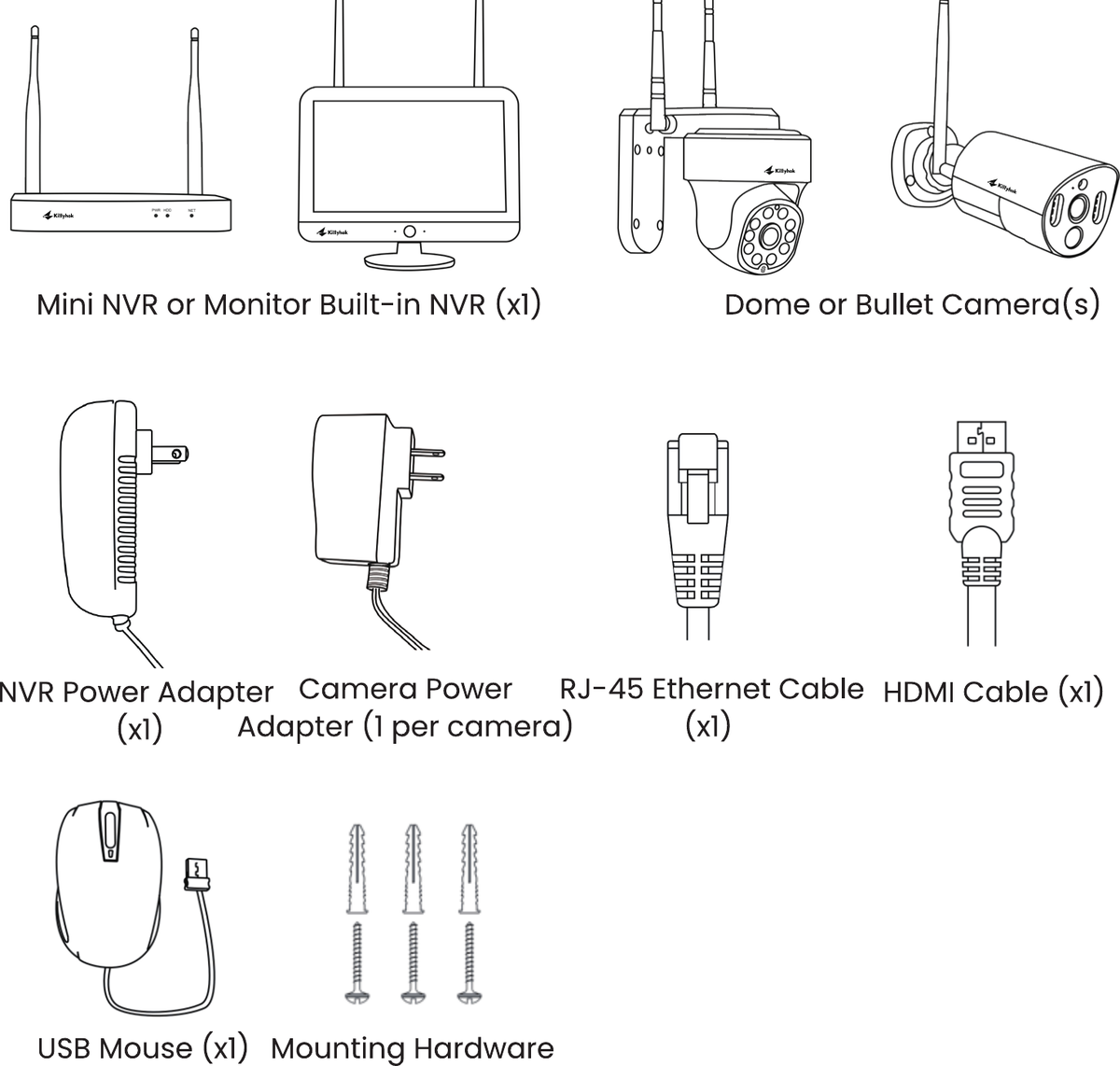
For at opnå de bedste resultater skal du bruge det medfølgende kittyhok-tilbehør. Tilbehør fra tredjeparter fungerer muligvis ikke korrekt.
2. Funktionsdiagram
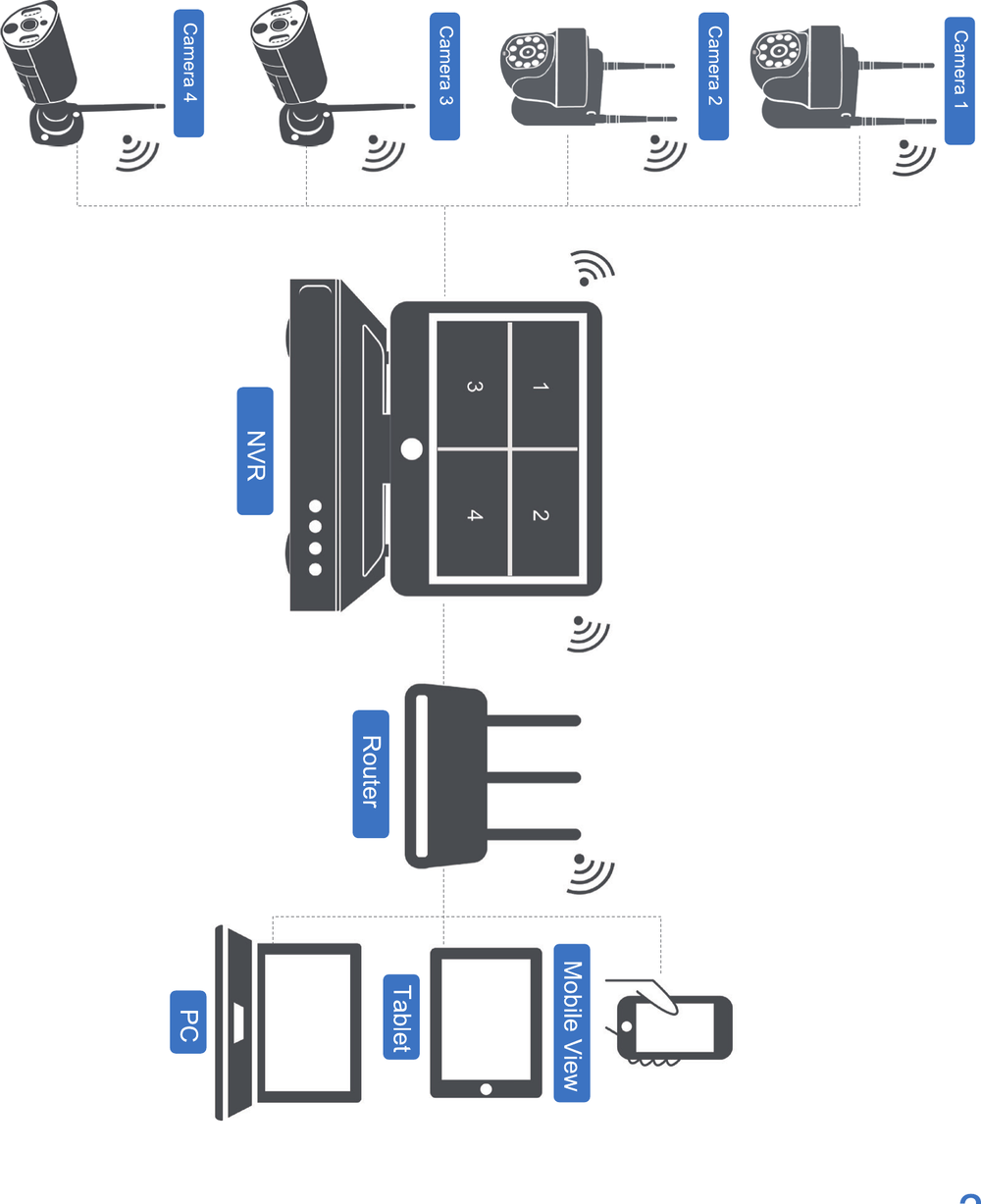
3. Produktoversigt
3.1 NVR'en
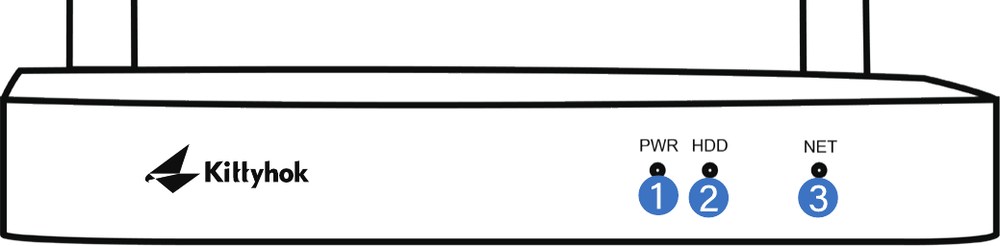
- Strømindikator — Angiver, om NVR'en er tændt.
- HDD-indikator — Angiver, om harddisken kører.
- Netværksindikator — Angiver netværksstatus.
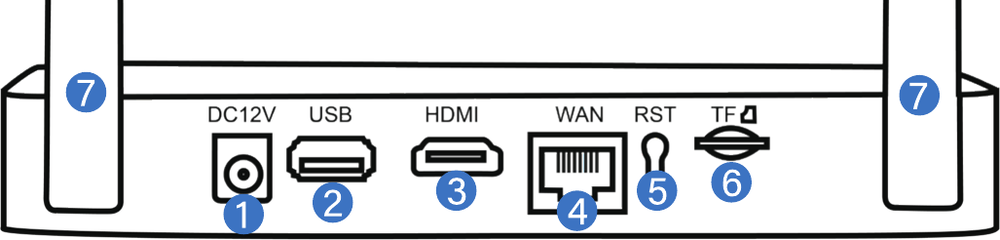
Det maksimale antal kameraer, du kan tilslutte din NVR, afhænger af antallet af kanaler.
- Strømindgang — Bruges til at tilslutte den medfølgende 12 V DC-strømforsyning.
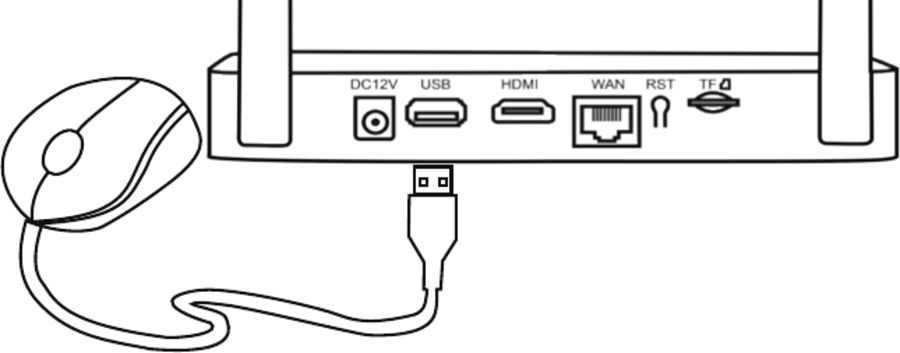
- USB-port — Gør det muligt at tilslutte en USB-mus eller et USB-flashdrev. Tilslut den medfølgende USB-mus for at navigere i NVR'ens menu. Tilslut et USB-flashdrev for at downloade videofiler fra NVR'en til langtidsopbevaring eller deling.
- HDMI-udgang — Muliggør en videoforbindelse. Hvis tv'et/skærmen har en HDMI-indgang, skal du tilslutte HDMI-kablet fra HDMI-udgangsporten på NVR'en til HDMI-indgangsporten på dit tv/din skærm.
- RJ-45-(ethernet-)port — Bruges til at tilslutte NVR'en til dit modem/din router for fjernvisning. Du kan også tilslutte NVR'en til internettet via Wi-Fi.
- Nulstilling — Bruges til at hårdnulstille NVR'en til fabriksindstillingerne.
- Micro SD-kortstik — Muliggør videolagring. Du kan også tilføje en 2,5″-harddisk til NVR'en for mere lagerplads.
- NVR-antenner — Til Wi-Fi-forbindelse med alle kameraer.
3.2 Kameraerne
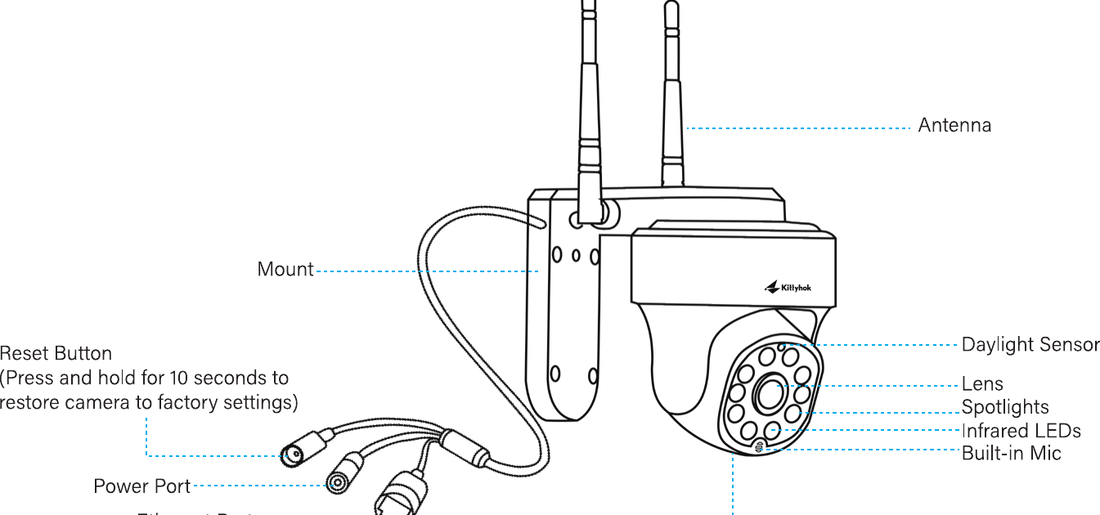
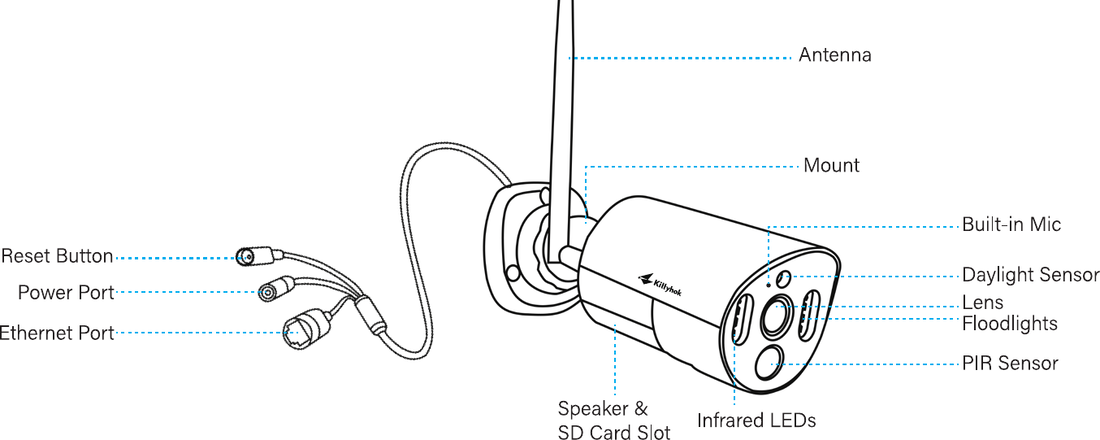
Dette afsnit omfatter forskellige kameratyper. Tjek venligst, hvilket kamera der er inkluderet i din pakke, og se detaljerne i den tilsvarende beskrivelse ovenfor. Det faktiske udseende og komponenterne kan variere fra produktmodel til produktmodel.
4. Tilslutning af dit system
STOP — Tilslut alle kameraer lokalt før den endelige placering for at sikre, at alle komponenter fungerer korrekt.
Tilslut NVR'en til en pc-skærm eller et tv med det medfølgende HDMI-kabel.
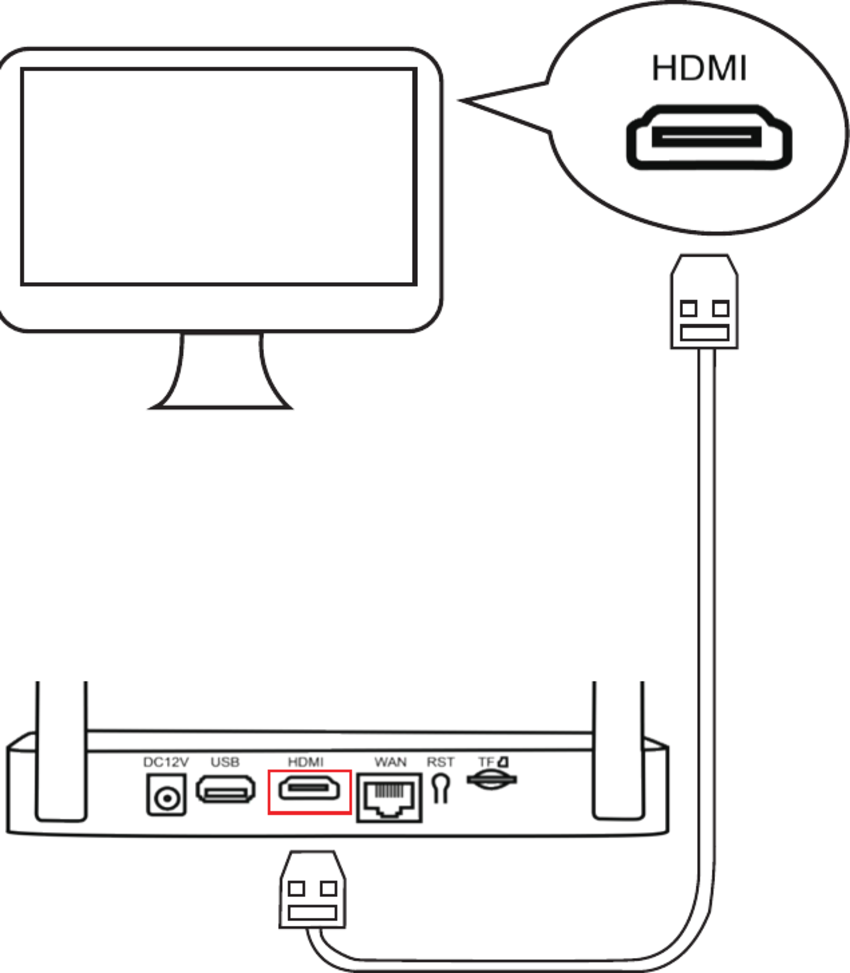
Der kræves en skærm til den første opsætning. Når den første opsætning er fuldført, behøver NVR'en ikke at være tilsluttet et tv eller en skærm for at se eller optage.
Tilslut NVR'ens LAN-port til din router med det medfølgende ethernetkabel. (Spring dette trin over, hvis du planlægger at forbinde NVR'en til internettet via Wi-Fi.)
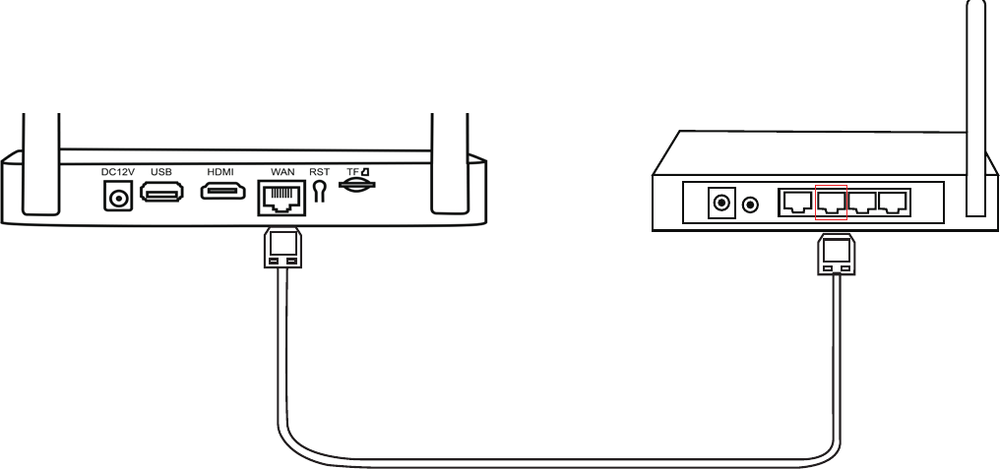
Sæt USB-musen i USB-porten på NVR'en.
Tilslut NVR'en til strøm med den medfølgende større strømadapter.
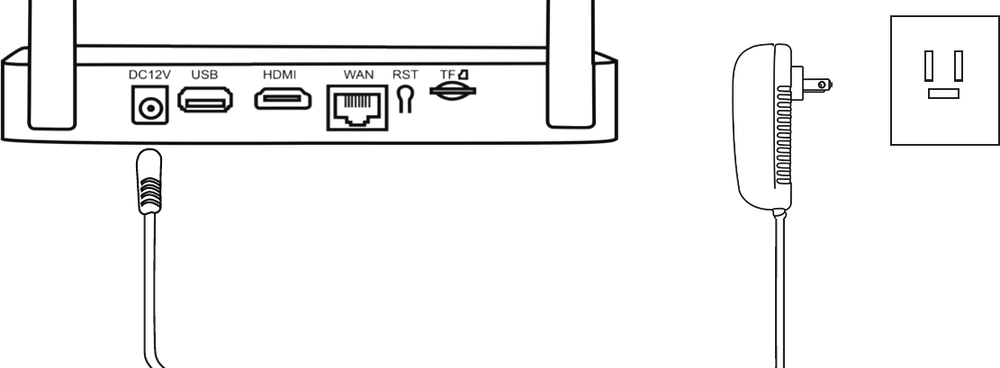
Brug den større 12 V 2 A-strømadapter til NVR'en, så den får tilstrækkelig strøm.
For at kontrollere, om kameraerne fungerer, skal du sikre dig, at de vises på dit tv/din skærm, før du monterer dem.
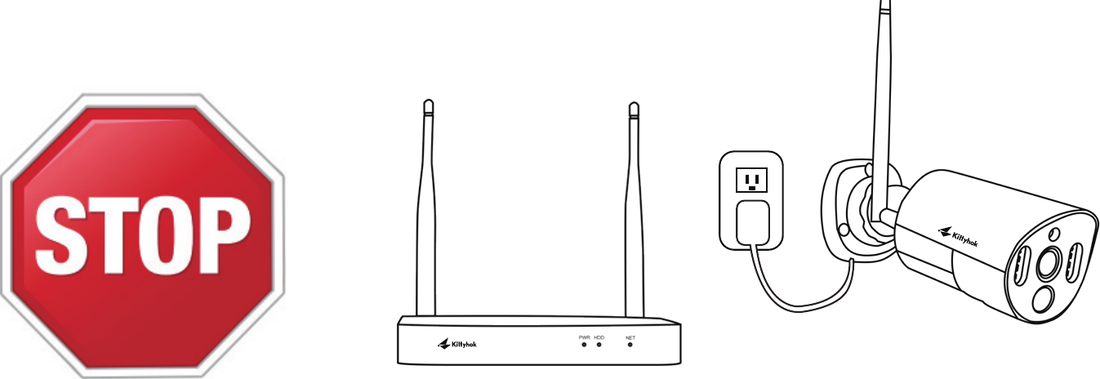
Sørg for, at NVR'en er på det tiltænkte sted, før du tester kameraerne.
Sæt kameraerne i stikkontakter med de medfølgende mindre strømadaptere.
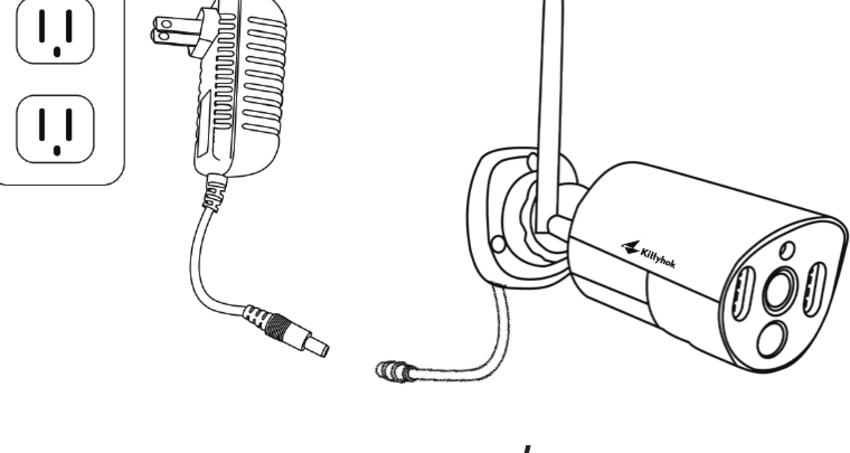
Hvert kamera bør nu vises på dit tv/din skærm. Du kan nu gå videre til at installere kameraerne på de ønskede steder.
Bring kameraerne til de ønskede monteringssteder, tænd for dem, og gå tilbage til NVR-skærmen; vent 5 minutter for at se, om de streamer flydende. Hvis et kamera ikke streamer godt, skal du justere det til et sted med færre forhindringer i synslinjen til NVR'en. Hvis de streamer flydende, kan du montere kameraerne.
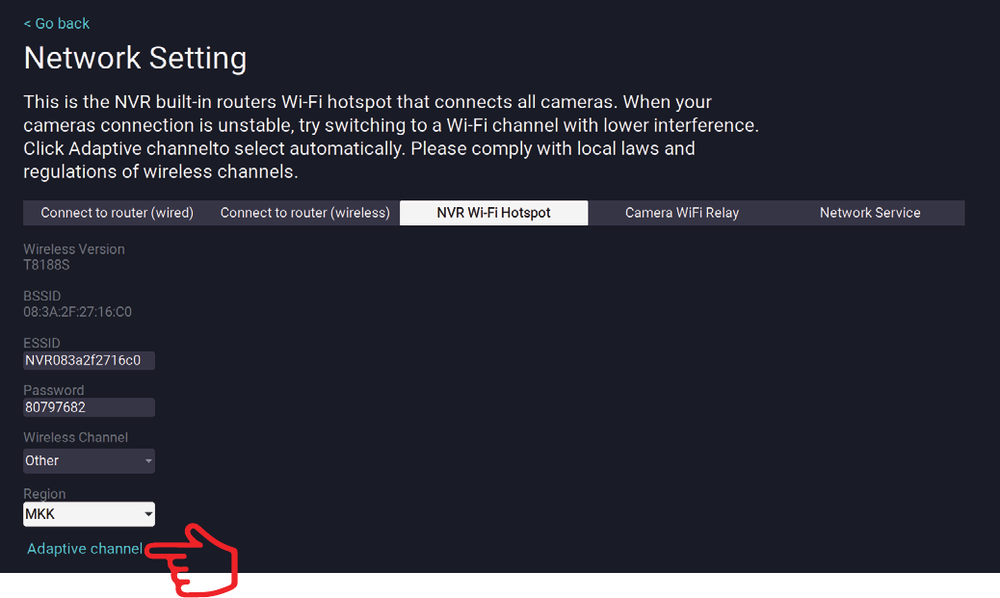
Vælg en Wi-Fi-kanal med mindst mulig interferens, så din NVR yder sit bedste Wi-Fi. Gå i NVR'ens menu til Systemindstilling → Netværk → NVR Wi-Fi-hotspot, og klik på "Adaptiv kanal" (Adaptive Channel).
5. Placering af NVR og kameraer
- Den trådløse afstand mellem kamera og NVR kan nå op til 300 ft (cirka 91 m). En god placering af den trådløse NVR i dit hjem hjælper derfor med at opnå maksimal dækning.
- Placér IKKE enheden i nærheden af højspændingsledninger eller andre kilder til elektrisk interferens. Elektrisk interferens forringer signalkvaliteten.
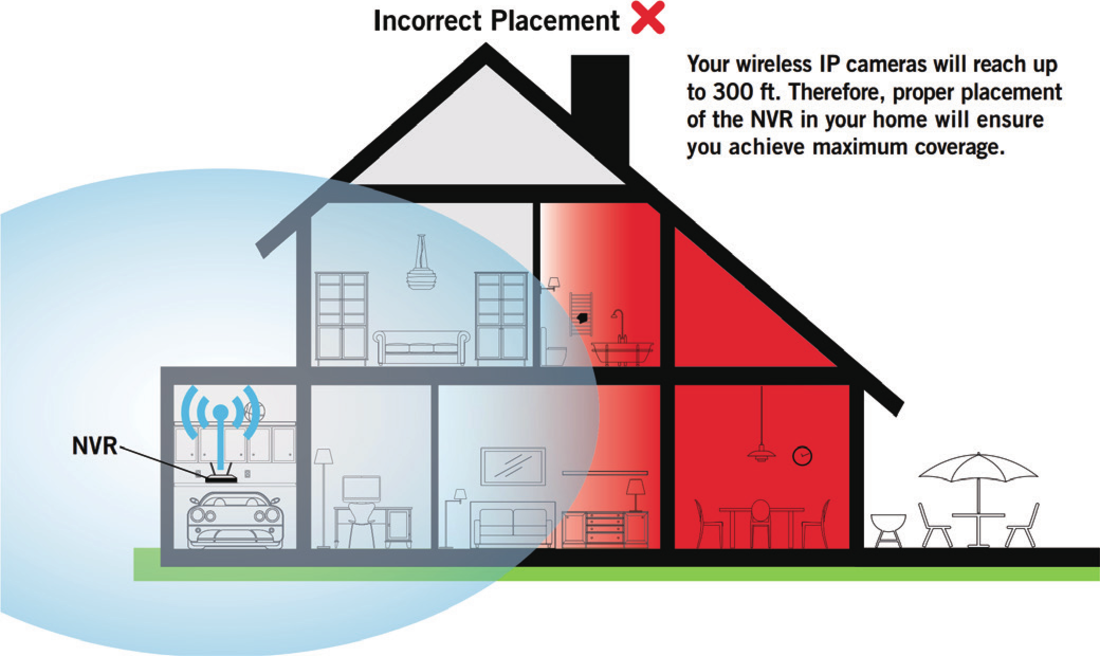
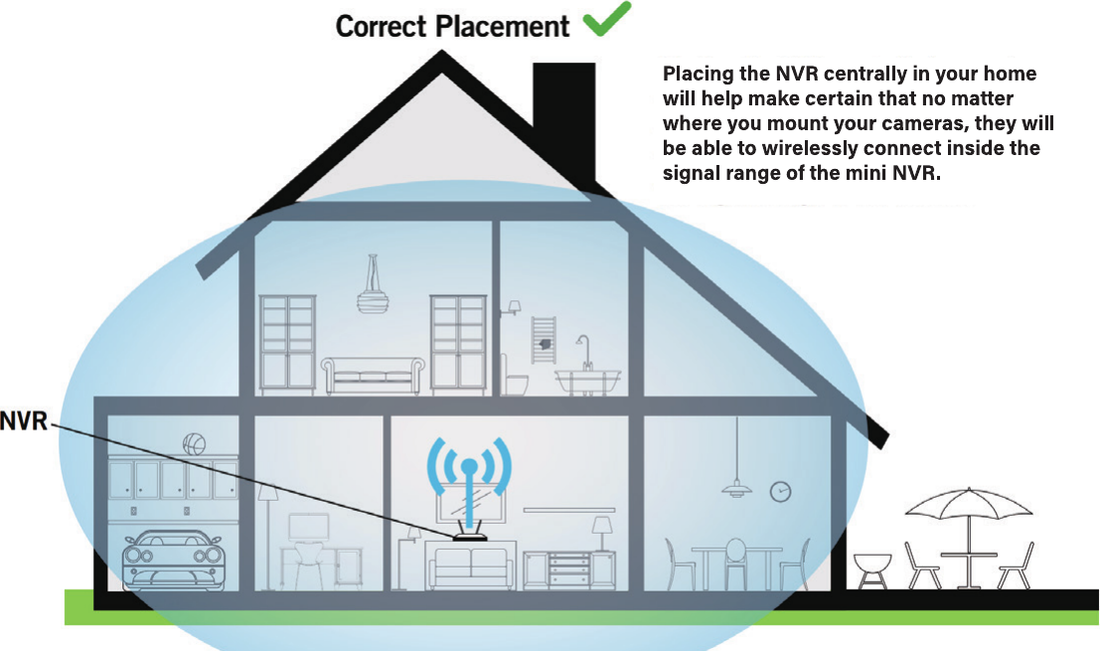
At placere NVR'en centralt i dit hjem hjælper med at sikre, at kameraerne — uanset hvor du monterer dem — kan forbinde trådløst inden for mini-NVR'ens signalrækkevidde.
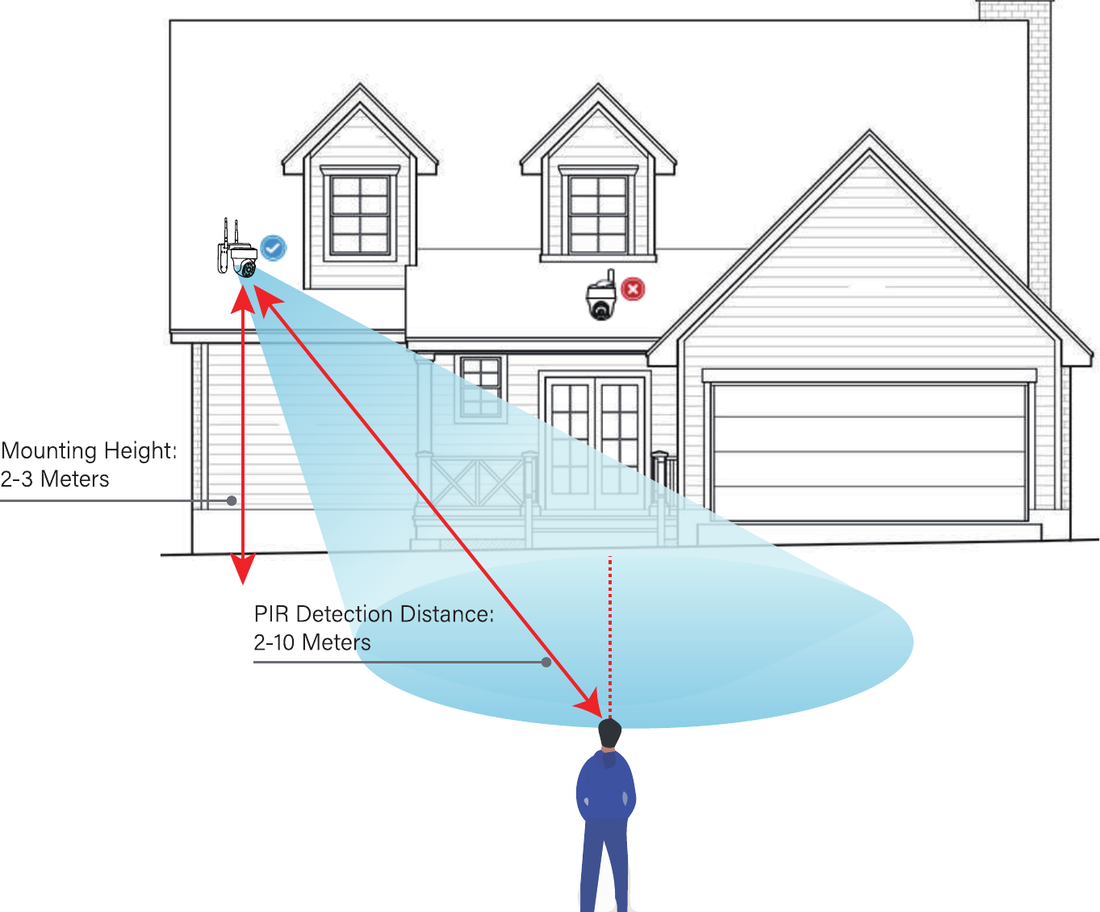
- Montér kameraet 2-3 meter (7-10 ft) over jorden. Denne højde maksimerer bevægelsessensorens registreringsrækkevidde.
- Dome-kameraer SKAL monteres på hovedet for bedre vandtæthed og bedre effektivitet af bevægelsessensoren.
- For bedre bevægelsesregistrering skal du montere kameraet i en vinkel.
6. Første opstart
Opstartsguide
Når du tænder for NVR'en, vises opstartsguiden. Følg trinnene på skærmen for at fuldføre opstartsguiden.
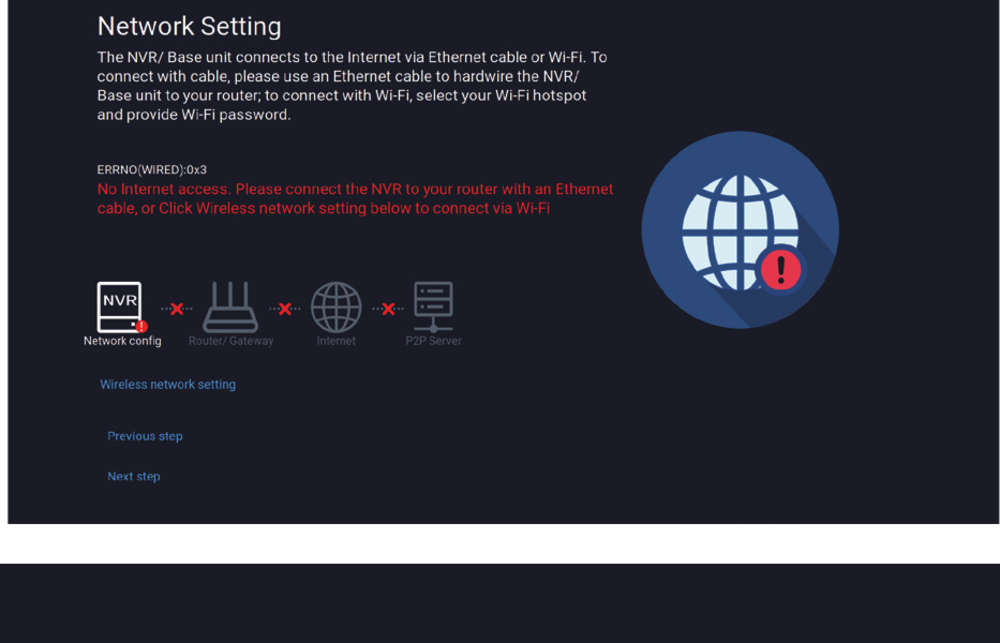
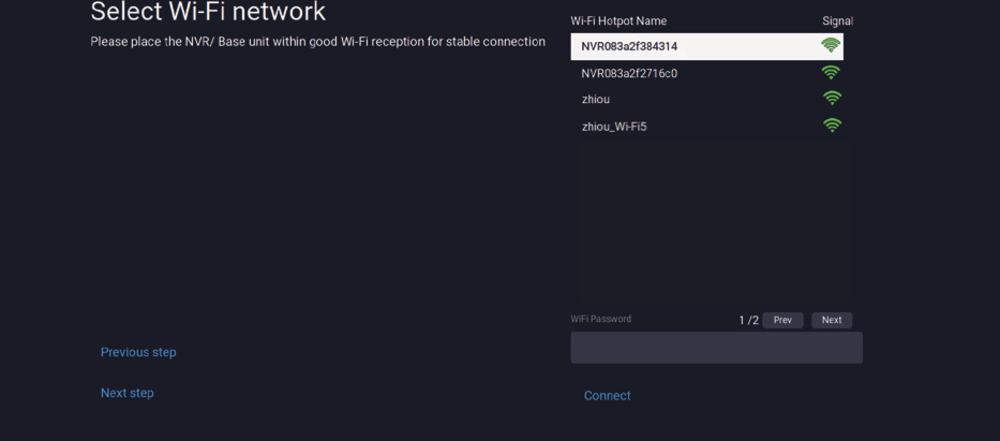
Skærmen Netværksindstilling i opstartsguiden viser anvisninger til, hvordan du forbinder din NVR til internettet. Du kan enten forbinde NVR'en til din router med kabel for internetadgang eller forbinde NVR'en til dit Wi-Fi (indstilling af trådløst netværk).
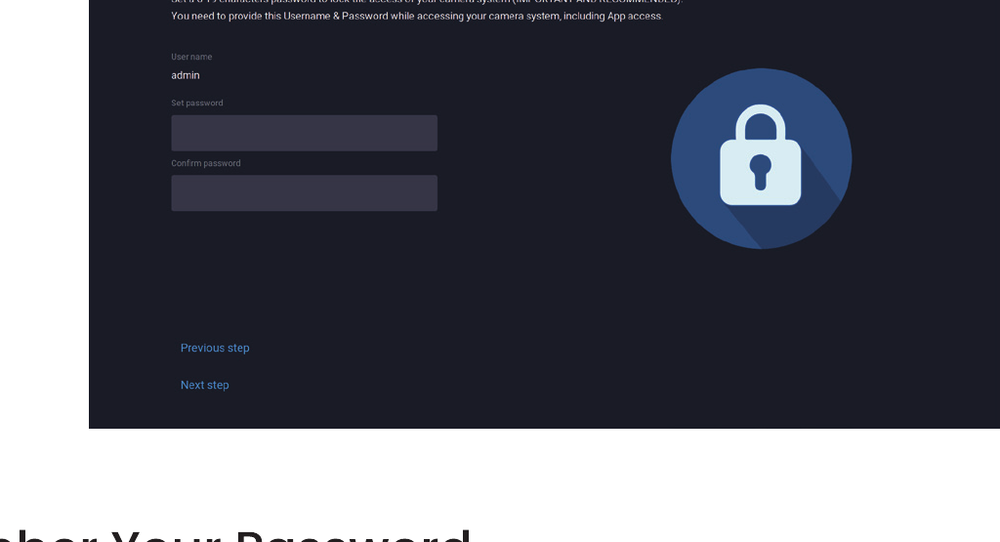
Skærmen Angiv adgangskode i opstartsguiden kræver, at du opretter en administratoradgangskode til din NVR.
Oprettelse af administratorkonto — Som standard er brugernavnet admin. Det skal forblive admin under din første kontoopsætning. Du kan dog tilføje yderligere brugere senere.
Adgangskoden kan være en hvilken som helst alfanumerisk kombination på mellem 6 og 20 tegn.
Husk din adgangskode — Kittyhok anbefaler på det kraftigste, at du skriver din adgangskode ned i den hurtige installationsvejledning. Du får brug for den, hver gang du logger ind på din mini-NVR og for at se med på afstand på en smartenhed.
Skriv din adgangskode her: _____________________
Dette er den sidste skærm, du ser, når du har gennemført opstartsguiden. Scan QR-koden for at installere kittyhok-appen.
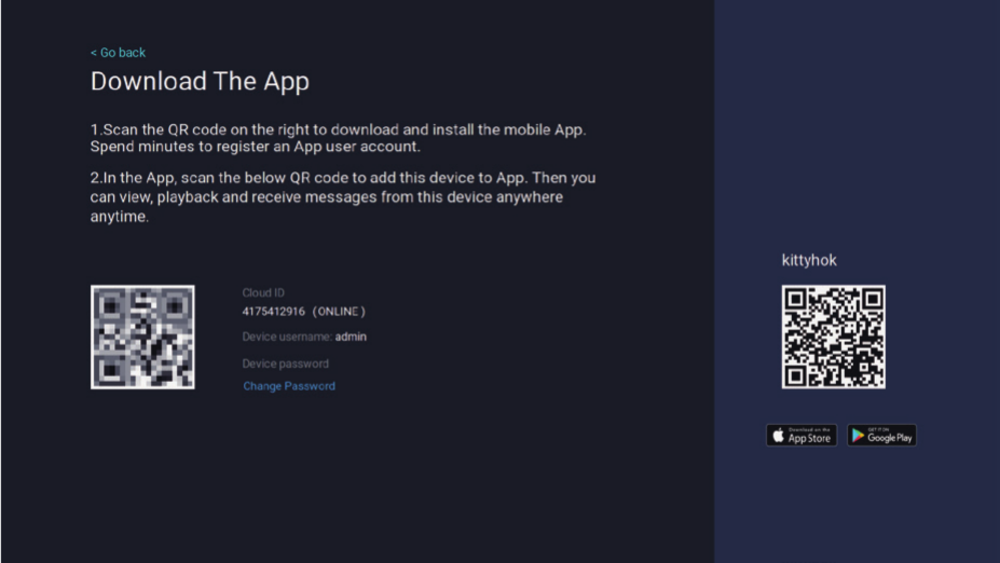
For yderligere konfiguration af din NVR henvises til den komplette brugervejledning, der findes på vores supportside på www.kittyhok.com.
7. Brug af Kittyhok-mobilappen
Download og installation af appen
Download kittyhok-appen fra App Store eller Google Play Store, og installer appen på din enhed.
Opsætningen er den samme for smartphone og tablet.

Opret en konto med en e-mailadresse eller et telefonnummer som brugernavn og en adgangskode på mellem 6 og 20 tegn.
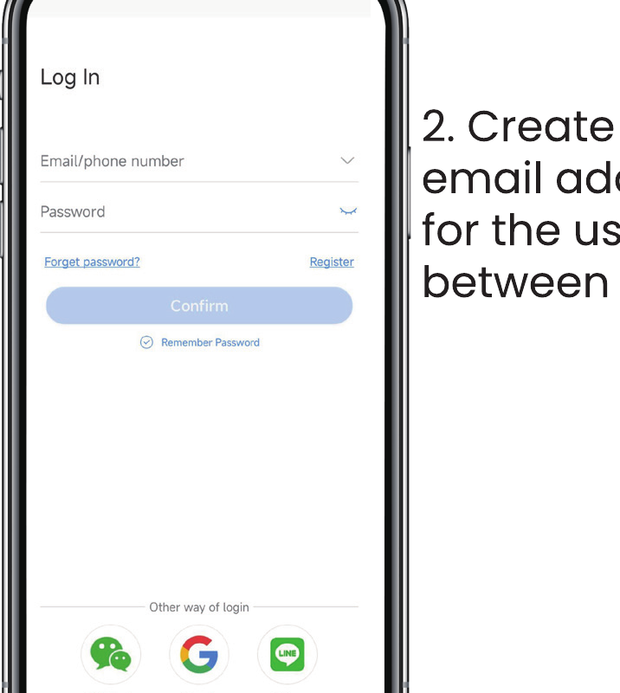
Når du har oprettet kontoen, skal du logge ind i appen og trykke på symbolet "+" for at tilføje en enhed. kittyhok-appen guider dig gennem resten af opsætningen.
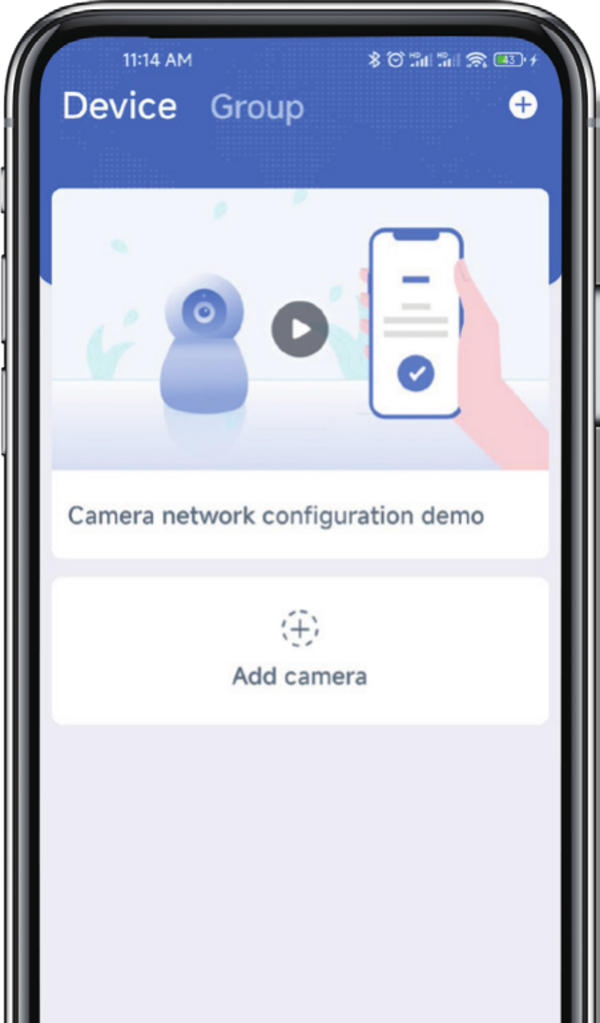
Tilslutning og tilføjelse af din enhed
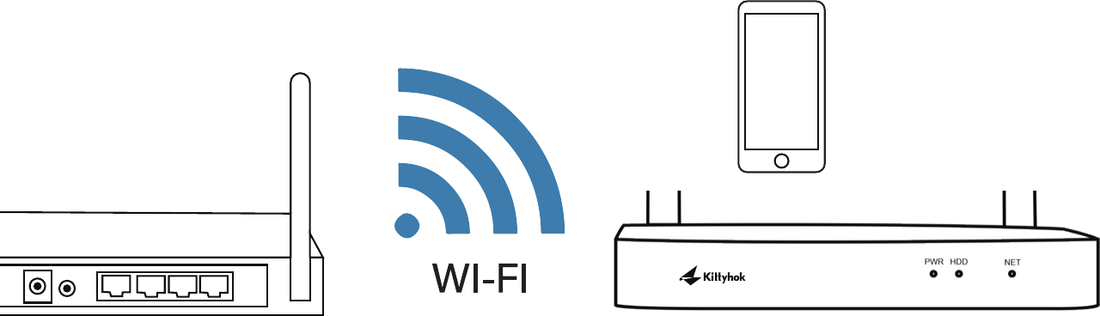
En enhed kan tilføjes til Kittyhok-appen ved hjælp af appens funktion Scan lokalt netværk (Scan Local Network) eller via en QR-kodeopsætning (QR Code Setup). Med funktionen Scan lokalt netværk registreres din NVR automatisk af kittyhok-appen, hvilket gør det nemt. For at bruge denne foretrukne metode skal du sikre dig, at din smartphone og din NVR er på samme netværk.
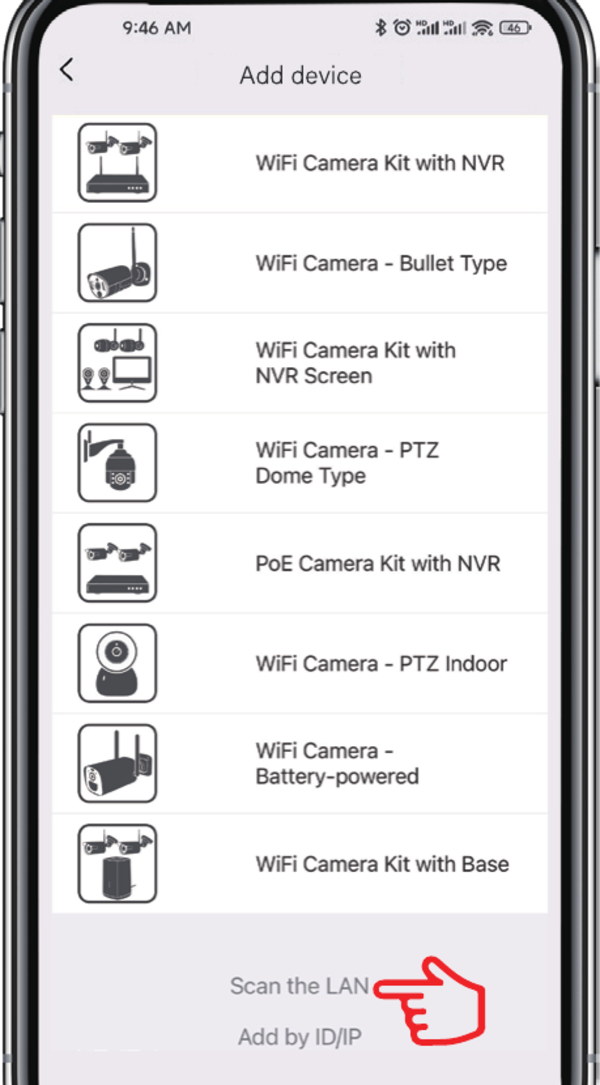
Tilføj en enhed — For at begynde at tilføje en ny enhed skal du først klikke på plustegnet + og på Tilføj i menuen Enhed.
4A. Scan lokalt netværk
Hvis din NVR og din smartphone er på samme netværk, skal du trykke på Scan lokalt netværk nederst; appen finder NVR'en på LAN'et, og du kan tilføje den til appen med et enkelt tryk. Hvis denne metode ikke er tilgængelig, skal du bruge QR-kodeopsætningen fra trin 4B nedenfor.
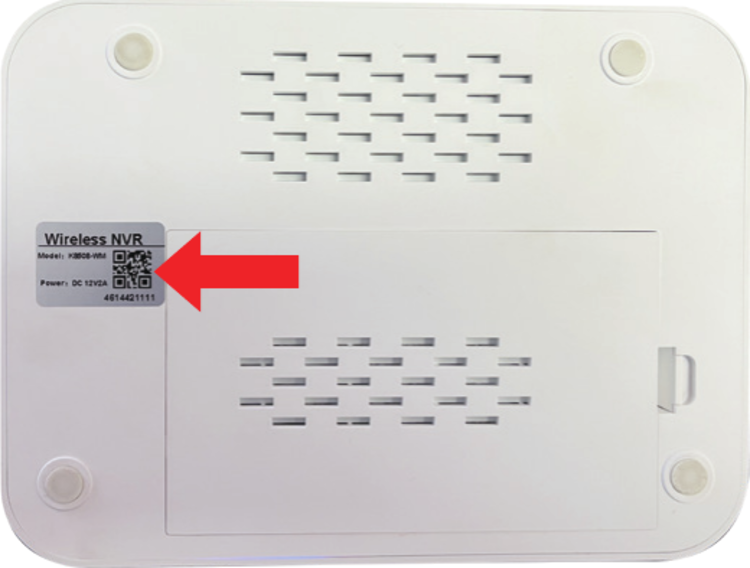
4B. QR-kodeopsætning
For at bruge QR-kodeopsætningen skal du klikke på plustegnet + og på Scan og derefter holde din smartphones kameralinse over QR-koden på NVR'en.
På skærmen Tilføj enhed skal du indtaste NVR'ens login-adgangskode. NVR-brugernavnet er admin som standard. Hvis du ikke er administrator, skal du logge ind med dine egne brugeroplysninger. (Adgangskoden er den, der blev angivet i opstartsguiden.)
Login til NVR'en og login til kittyhok-appen er forskellige.
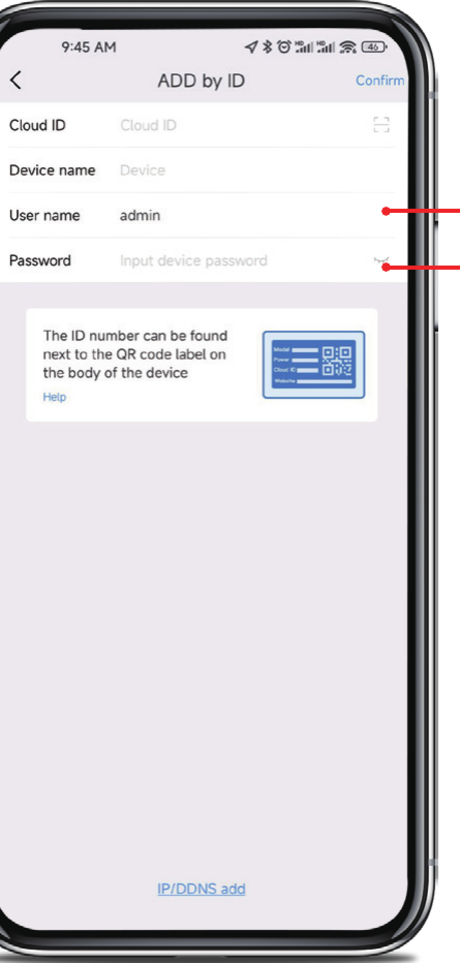
- admin skelner mellem store og små bogstaver (alt med små bogstaver).
- Adgangskoden er den samme, som du oprettede under opstartsguiden, og bør gemmes i din QSG.
Dette er adgangskoden til din NVR, IKKE adgangskoden, der bruges til at logge ind i kittyhok-appen. Du skal indtaste NVR-adgangskoden nøjagtigt som den er for at tilføje den til appen.
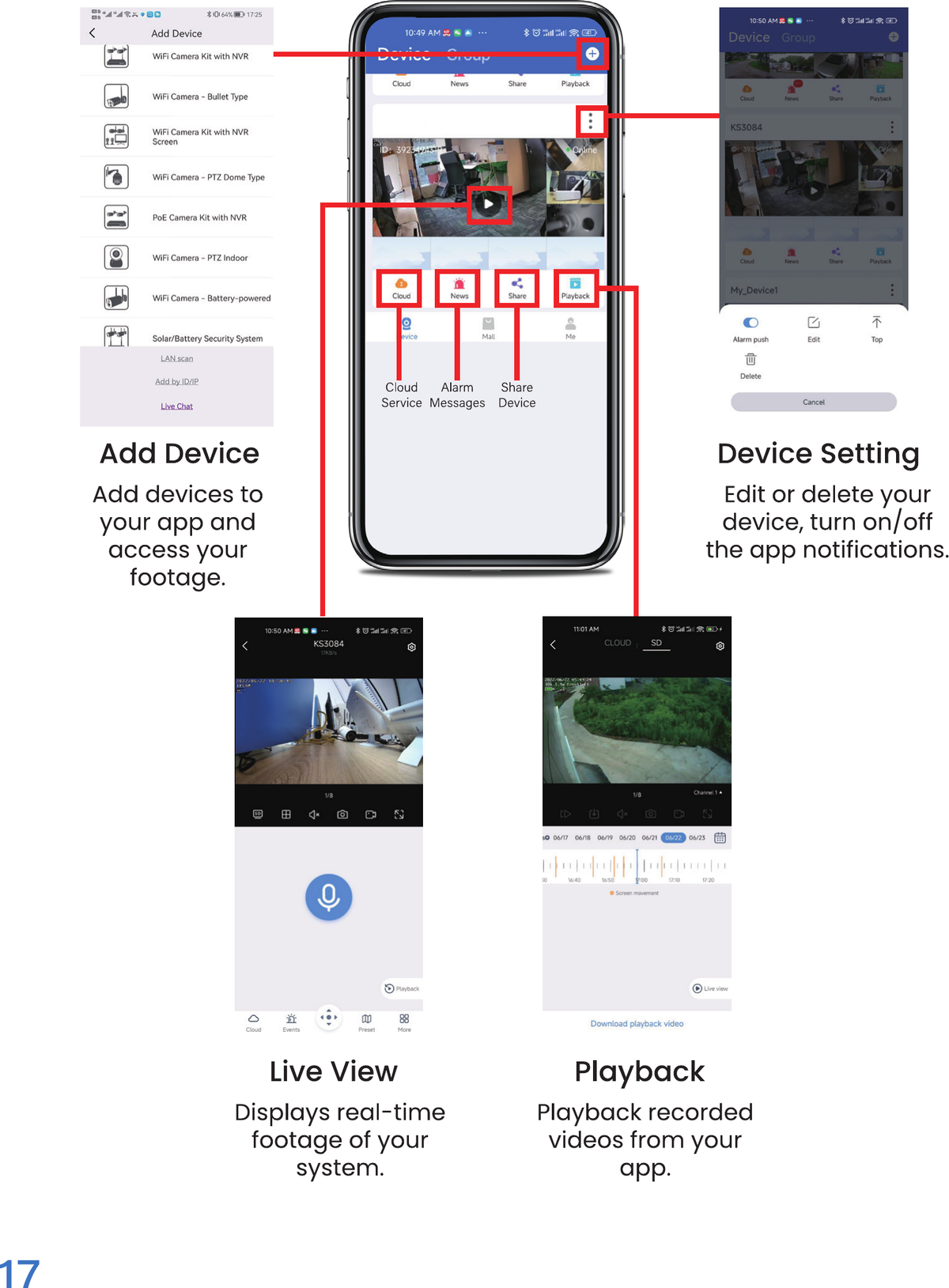
Med kittyhok-appen kan du:
- Tilføje enhed — Tilføje enheder til din app og få adgang til dine optagelser.
- Enhedsindstilling — Redigere eller slette din enhed og slå app-notifikationer til/fra.
- Live-visning — Vise dit systems optagelser i realtid.
- Afspilning — Afspille optagne videoer fra din app.
8. Brug af Kittyhok CMS på pc og Mac
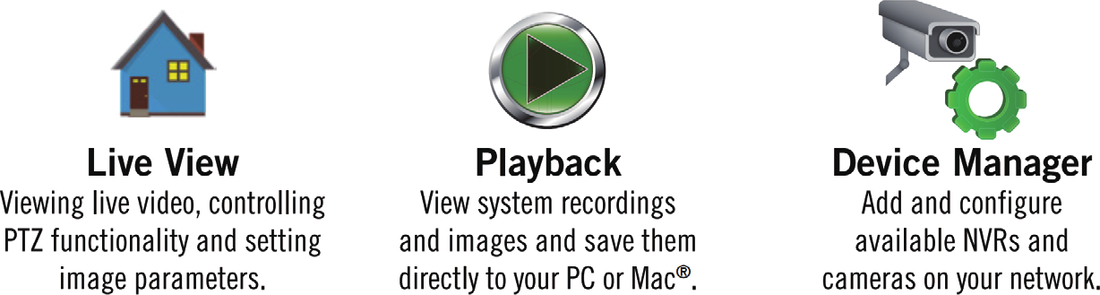
- Live-visning — Se live-video, styr PTZ-funktionen og indstil billedparametre.
- Afspilning — Se systemoptagelser og billeder, og gem dem direkte på din pc eller Mac®.
- Enhedsadministrator — Tilføj og konfigurer tilgængelige NVR'er og kameraer på dit netværk.
Download og installer. Gå til www.kittyhok.com, til App/CMS-området, og download og installer pc- eller Mac-appene.
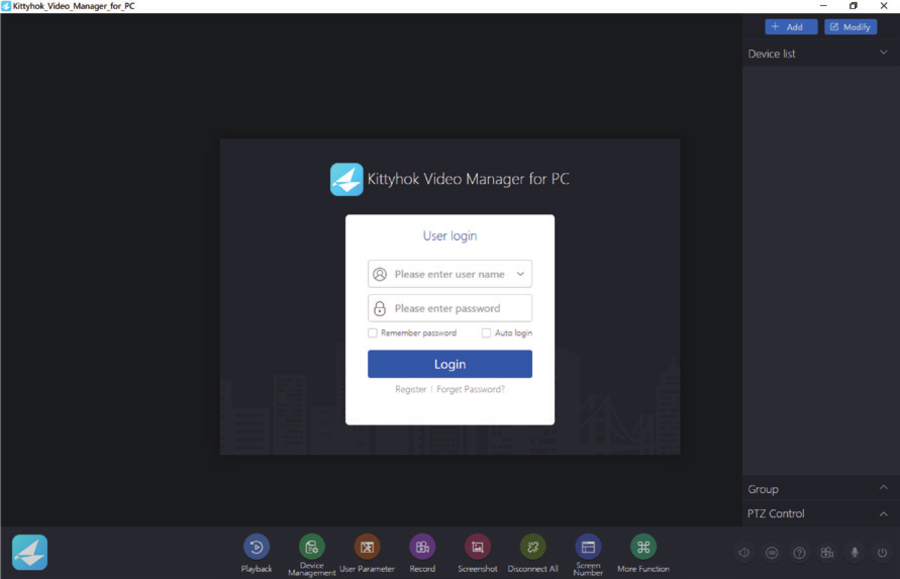
Log ind med din telefon-apps brugerkonto; dit system synkroniseres automatisk med CMS'et.
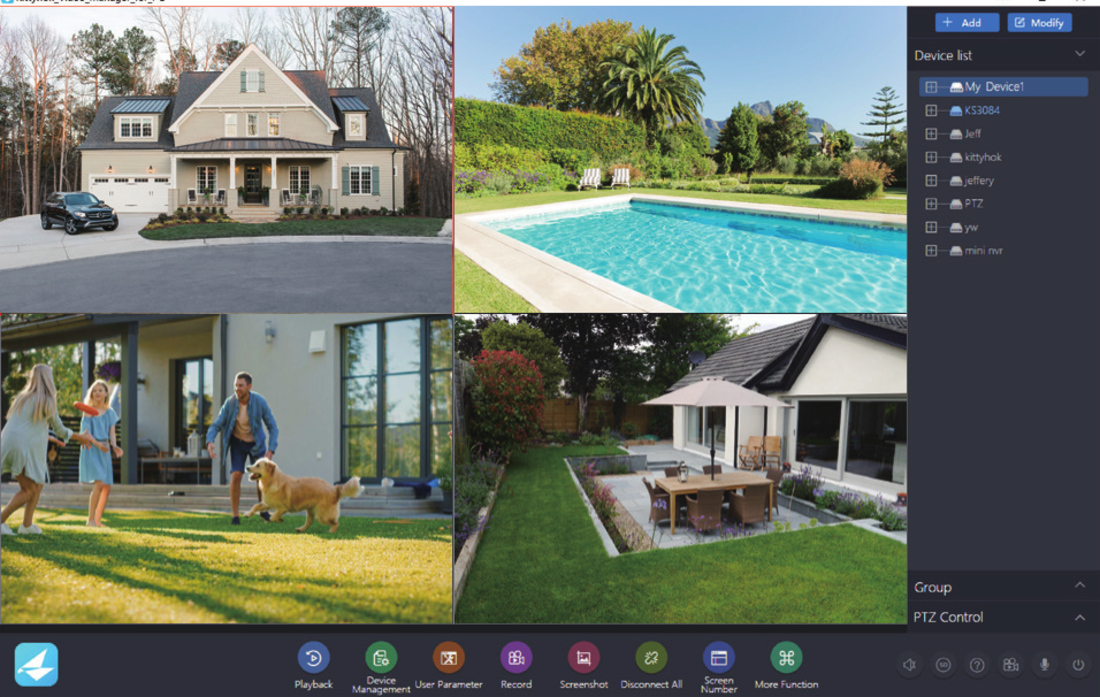
Du kan også tilføje dit system til CMS-klienten med Cloud ID'et.
9. Parring af et ekstra trådløst kamera
Som standard er hvert kamera i dit NVR-kit forhåndsparret med NVR'en. Desuden har din NVR sit eget indbyggede Wi-Fi til sikker, uafbrudt videotransmission og -optagelse. Parringen gør, at NVR'en kan registrere den trådløse transmission fra kameraet. Hvis du vil tilføje flere kameraer til dit system, skal de ekstra kameraer ligeledes parres med NVR'en.
Tænd for det ekstra kamera med kameraets strømadapter.
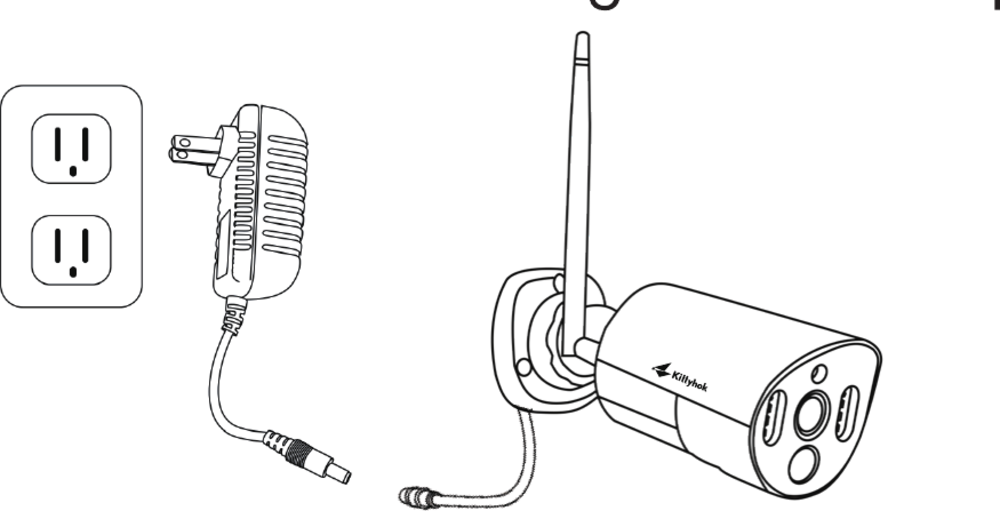
Dette bør gøres lokalt ved NVR'en for at undgå interferens.
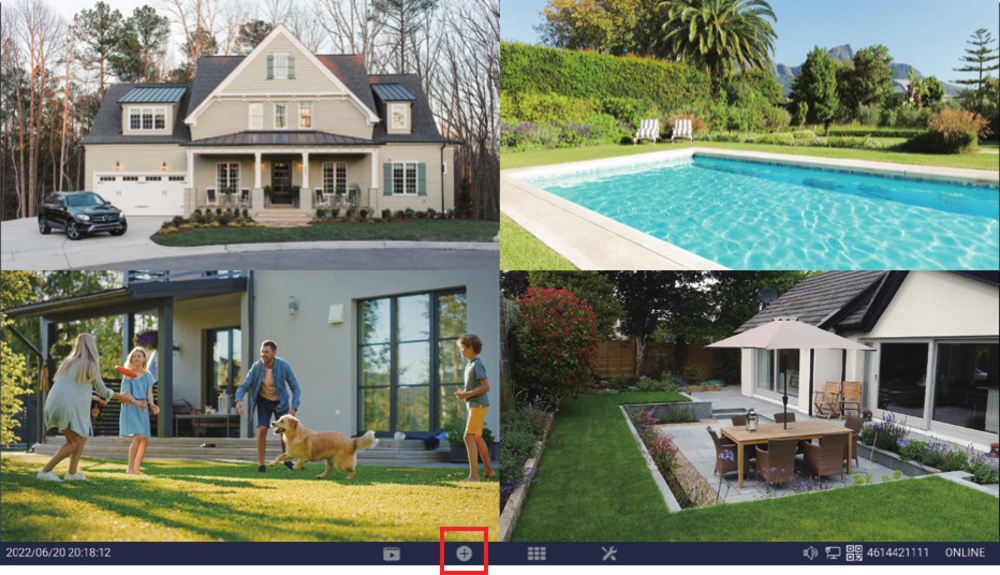
Mens NVR'en er tilsluttet et tv/en skærm, skal du klikke på +-ikonet nederst og følge guiden på skærmen for at parre dit kamera med NVR'en.
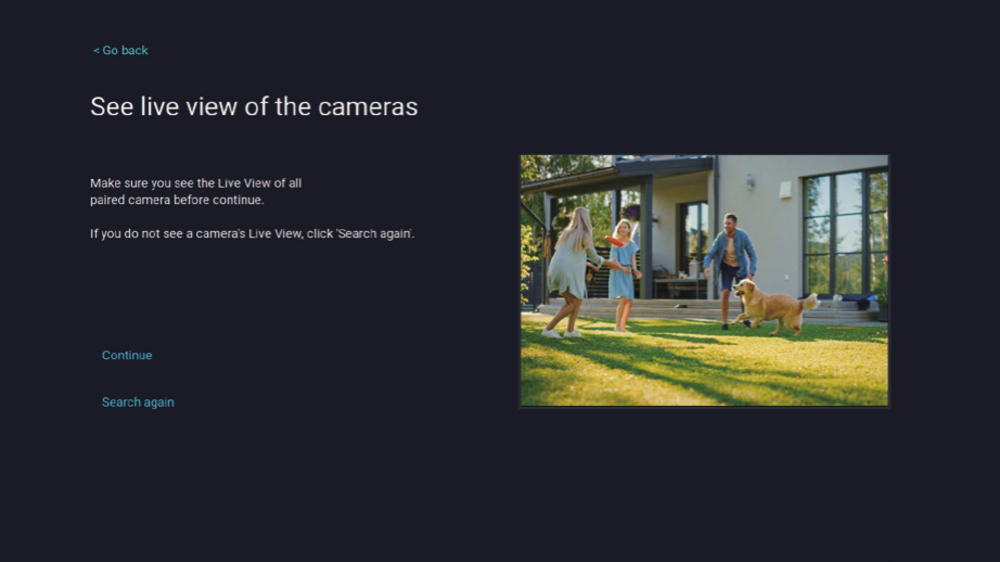
Når parringen er gennemført, vises det nye kamera i et ledigt videofelt.
Du kan ikke overskride antallet af kanaler, din NVR har. Hvis du har et 8-kanalssystem, er det maksimale antal kameraer, du kan parre, 8.
Dit ekstra kamera er nu parret med NVR'en ved hjælp af NVR'ens indbyggede Wi-Fi.
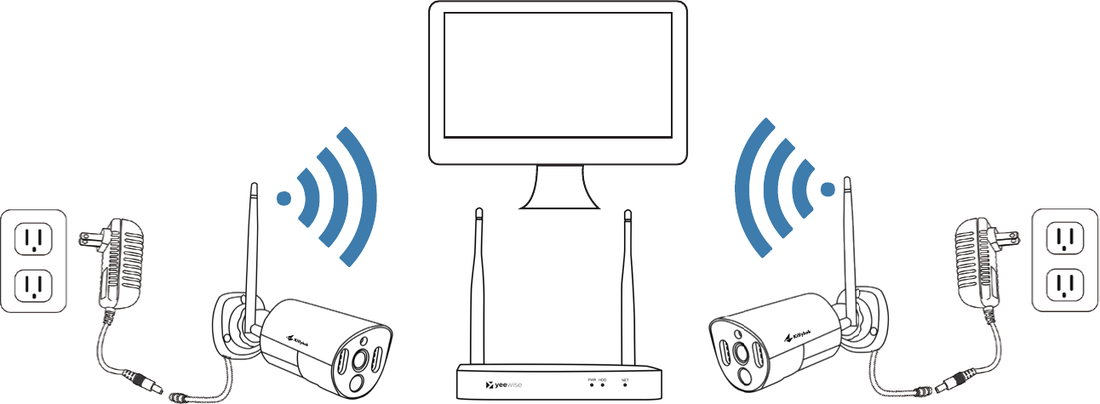
Parring af et erstatningskamera ligner parring af et nyt ekstra kamera. Den eneste forskel er, at du først skal slette det gamle kamera fra NVR'en og derefter begynde at parre erstatningskameraet med NVR'en.
10. Ofte stillede spørgsmål
11. Kontakt og overensstemmelse
Kontakt os
- E-mail: [email protected]
- Websted: Produktsupport døgnet rundt — ofte stillede spørgsmål, instruktionsvideoer og vejledninger på www.kittyhok.com
FCC-erklæring
iPhone, iPad, Mac og Mac OS X er registrerede varemærker tilhørende Apple Inc. Windows, Windows XP, Windows Vista, Windows 7, Windows 8 og Windows 10 er registrerede varemærker tilhørende Microsoft Corporation i USA og/eller andre lande.
FCC-strålingsnorm (FCC) — Denne enhed overholder del 15 af FCC-reglerne. Driften er underlagt følgende to betingelser: (1) denne enhed må ikke forårsage skadelig interferens, og (2) denne enhed skal acceptere enhver modtaget interferens, herunder interferens, der kan forårsage uønsket drift.
FCC-overensstemmelseserklæring — Disse grænser er udformet for at give rimelig beskyttelse mod frekvensinterferens i en boliginstallation. Dette udstyr genererer, bruger og kan udstråle radiofrekvensenergi, og hvis det ikke installeres og bruges i overensstemmelse med anvisningerne, kan det forårsage skadelig interferens i radiokommunikation. Der er dog ingen garanti for, at der ikke vil opstå interferens i en bestemt installation. Om udstyret forårsager interferens i tv-modtagelsen kan afgøres ved at slukke og tænde for udstyret. Brugeren opfordres til at forsøge at afhjælpe interferensen ved hjælp af en eller flere af følgende foranstaltninger:
- Drej modtageantennen, eller flyt den.
- Øg afstanden mellem udstyret og modtageren.
- Tilslut udstyret til en stikkontakt i et andet kredsløb end det, modtageren er tilsluttet.
- Kontakt forhandleren eller en erfaren radio-/tv-tekniker for at få hjælp.
Federal Communications Commission advarer om, at ændringer eller modifikationer af enheden, som ikke er udtrykkeligt godkendt af den part, der er ansvarlig for overensstemmelsen, kan ophæve brugerens ret til at betjene udstyret. Dette udstyr bør installeres og betjenes med en minimumsafstand på 8 tommer (cirka 20 cm) mellem stråleren og din krop.
Hvis du har brug for hjælp, kan du besøge www.kittyhok.com eller kontakte os via [email protected].