 Dokumentace Kittyhok Pro App
Bezpečnostní kamera WiFi: přídavná kamera
Systém bezpečnostních kamer Wi-Fi HD — Uživatelská příručka
1. Poděkování
Děkujeme, že jste si zakoupili produkty Kittyhok! Tato příručka popisuje nejdůležitější funkce a nastavení. Na kittyhok.com najdete videa a články, které vám pomohou. Další informace najdete na kittyhok.com.
Pokud potřebujete zákaznickou podporu, kontaktujte nás na adrese [email protected]; odpovíme vám do 12 hodin nebo dříve. Mnohokrát děkujeme!
2. Bezpečnostní pokyny
- Nepokládejte na produkt žádné nádoby s tekutinou.
- Používejte produkt ve větraném prostředí a nezakrývejte větrací otvory.
- Používejte přiložený napájecí zdroj, abyste předešli poškození produktu.
- Používejte produkt v rámci jeho standardní provozní teploty a vlhkosti (uvedené v této příručce nebo na webu distributora).
- Prach na desce plošných spojů (PCB) může způsobit zkrat. Doporučujeme prach z desky včas čistit, aby produkt fungoval správně.
- Při instalaci produktu dodržujte předpisy a pravidla platné ve vaší zemi / oblasti.
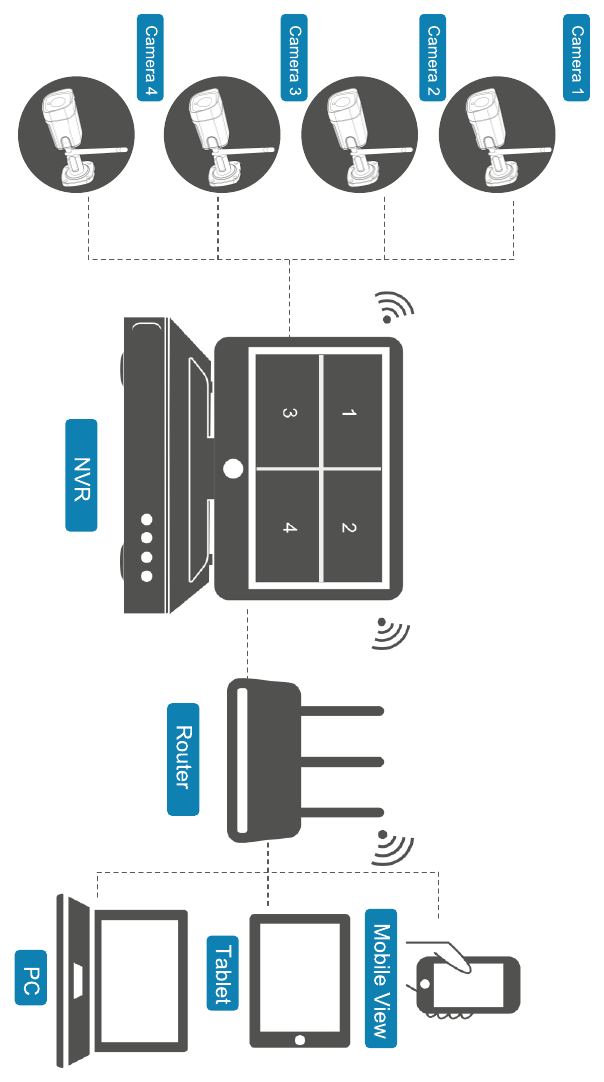
3. Schéma zapojení
4. Kamery a NVR
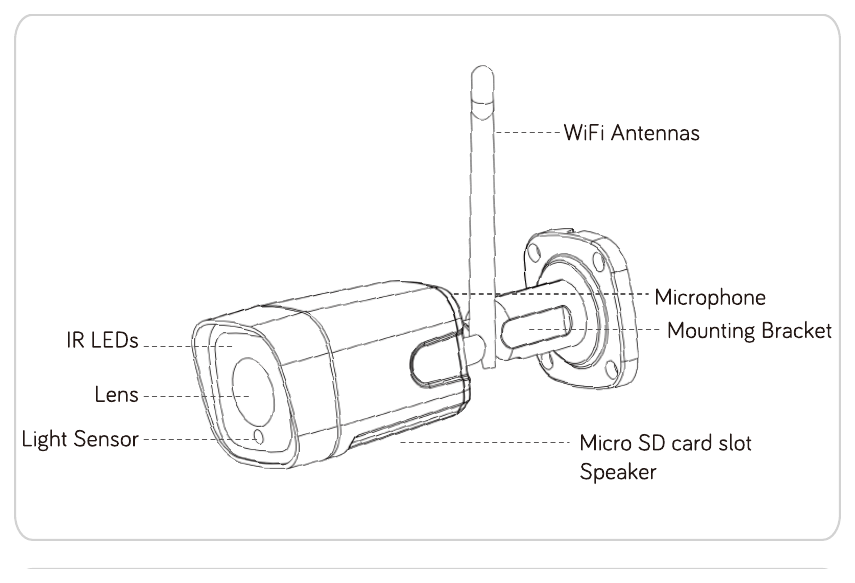
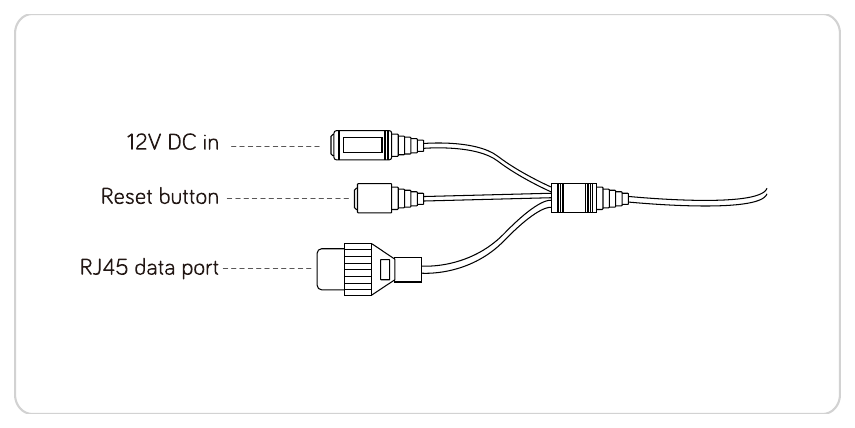
4.1 Kamera
4.2 NVR (síťový videorekordér)
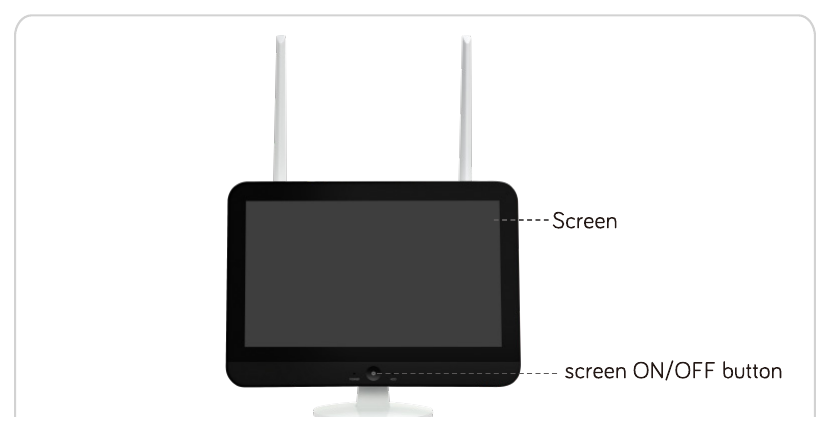
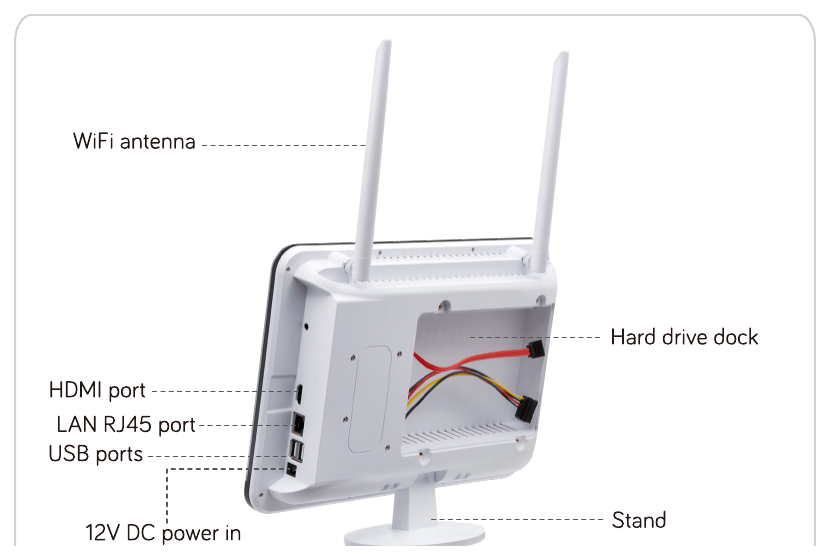
5. Co dále budete potřebovat
- Pevný disk (pokud není součástí balení). Jakýkoli pevný disk SATA o velikosti 250 GB – 6 TB, nejlépe pevné disky pro dohledové systémy. Pokud nepotřebujete nahrávat videa, můžete systém používat i bez pevného disku.
- Internet. Stejně jako počítač jej můžete používat bez internetu; ale s připojením k internetu k němu získáte vzdálený přístup.
6. Nastavení systému
1. Připojte NVR k napájení pomocí přiloženého většího napájecího zdroje.
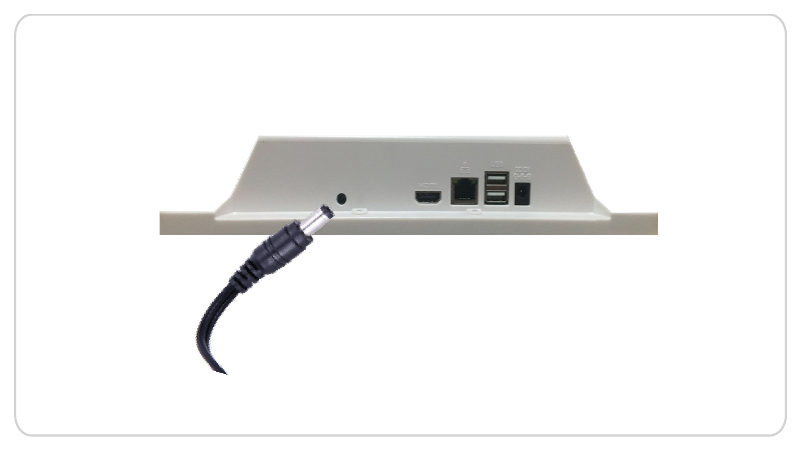
2. Před montáží kamer je připojte k napájení pomocí přiložených menších napájecích zdrojů. Obraz z kamer by se měl na obrazovce objevit během několika minut.
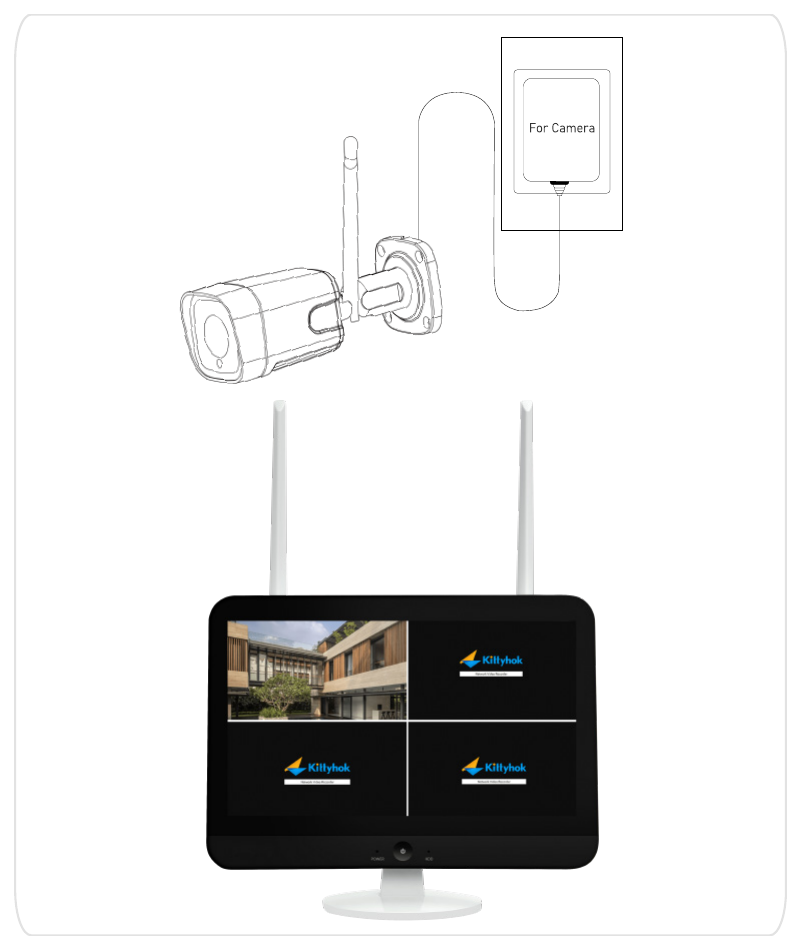
7. Živé zobrazení
7.1 Ovládání myší
| Tlačítko | Akce | Funkce |
|---|---|---|
| Levé tlačítko | Jednoduché kliknutí | Vybrat |
| Dvojklik | Zvětšit okno; přepínat mezi zobrazením jednoho kanálu a více kanálů | |
| Dvojklik | 1. Nastavit zónu; 2. Změnit pořadí kanálů | |
| Pravé tlačítko | Jednoduché kliknutí | 1. Zpět / Konec; 2. Otevřít hlavní nabídku |
| Kolečko | Posun | 1. Změnit obsah; 2. Přiblížit / oddálit po zapnutí tlačítka přiblížení |
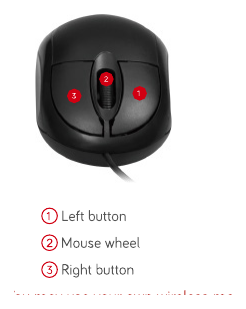
Přiložená myš slouží především k prvotnímu nastavení. Bezdrátová myš vám poskytne větší volnost.
7.2 Uživatelské jméno a heslo
- Výchozí uživatelské jméno:
admin - Výchozí heslo: žádné (ponechte prázdné a přihlaste se kliknutím na OK)
7.3 Nastavení hesla pro zabezpečení systému
Klikněte pravým tlačítkem pro vstup do hlavní nabídky → System setting → System admin → User; nastavte heslo pro admin, abyste zabezpečili svůj systém.
7.4 Ovládání otáčení a naklánění (PTZ)
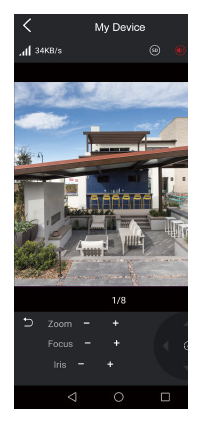
① Pokud je vaše kamera otočná a naklápěcí, můžete do ovládání PTZ vstoupit přes ikonu zkratky PTZ nebo přes volbu ovládání PTZ v rozbalovací nabídce.
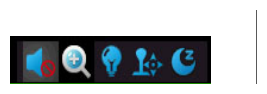
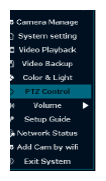
② V ovládání PTZ použijte šipky ↑ ↓ ← → k ovládání kamery.
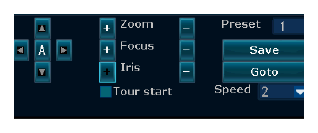
③ V aplikaci při sledování kamer klepněte na PTZ control a pomocí šipek ovládejte kamery.
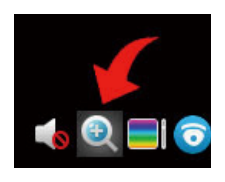
④ Přiblížení a oddálení: vyberte kanál levým tlačítkem myši a vyskočí rychlá nabídka.
8. Nahrávání videa
Pokud jste systém zakoupili s předinstalovaným pevným diskem, nahrávání začne, jakmile NVR a kamery dostanou napájení. Nemusíte provádět žádnou operaci.
Pokud váš systém pevný disk neobsahuje, nainstalujte pevný disk podle níže uvedených kroků.
8.1 Jak nainstalovat pevný disk
Odpojte NVR od napájení, odšroubujte a sejměte horní kryt.
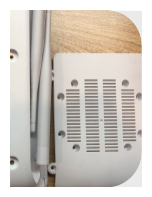
Připojte napájecí a datové kabely SATA z NVR k odpovídajícím portům na vašem pevném disku (jak je znázorněno).
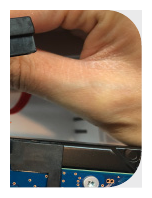
Vložte pevný disk do NVR. Všechny kabely by měly vést přes pevný disk.
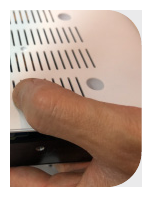
Držte pevný disk a NVR, opatrně je otočte a zarovnejte otvory na pevném disku s otvory na NVR. Křížovým šroubovákem zašroubujte přiložené šrouby do otvorů a poté nasaďte kryt zpět.
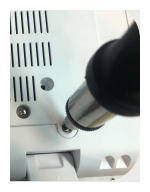
8.2 Nastavení plánu nahrávání
NVR nahrává ve smyčce 24×7 podle kapacity vašeho pevného disku. Doporučujeme výchozí plán nahrávání 24×7 neměnit.
Pokud chcete plán změnit, najdete jej v System setting → Record setting.
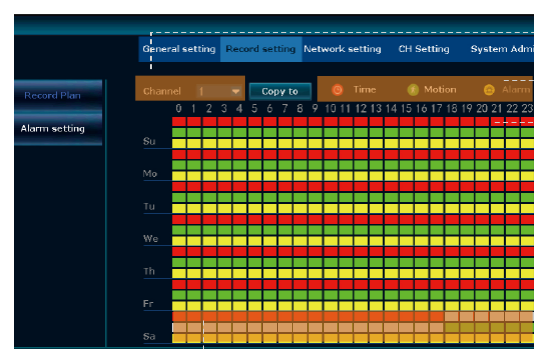
- Vyberte kanál.
- Vyberte typ nahrávání k úpravě.
- Kliknutím nebo tažením po polích nahrávání zapněte / vypněte.
Například při tomto nastavení pro kanál 1 v sobotu:
- 0:00 – 18:00 systém nahrává nepřetržitě (časové nahrávání je ZAPNUTO).
- 18:00 – 24:00 systém nahrává pouze při detekci pohybu (časové nahrávání je VYPNUTO a nahrávání při pohybu je ZAPNUTO).
| Význam | |
|---|---|
| 🟥 Červená | Časové / nepřetržité nahrávání je v tuto hodinu v daný den zapnuto. |
| 🟨 Žlutá | Nahrávání spouštěné alarmem je zapnuto. |
| 🟩 Zelená | Nahrávání při pohybu je v tuto hodinu v daný den zapnuto. |
| ⬜ Šedá | V tuto hodinu se nenahrává. |
Alarmové nahrávání znamená nahrávání spouštěné externími alarmovými zařízeními, což se na tento systém nevztahuje.
9. Přehrávání videa
V hlavní nabídce → Video playback.
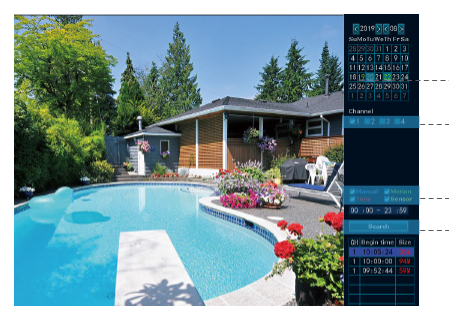
- Vyberte datum. Zvýrazněná barva znamená, že existují nahrávky.
- Vyberte kanál nebo všechny kanály.
- Vyberte typ nahrávky. Vyberte vše.
- Kliknutím na search načtěte videa.
- Pomocí myši se na liště videa nastavte na pozici a přehrávejte.
10. Připojení systému kamer k internetu
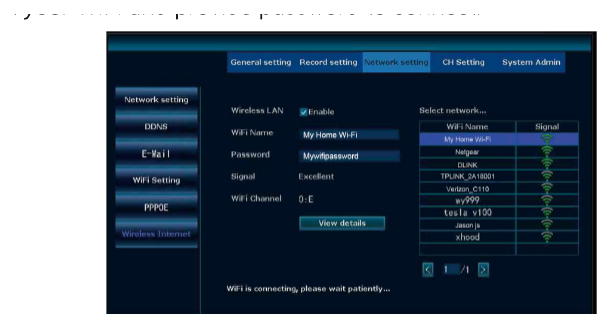
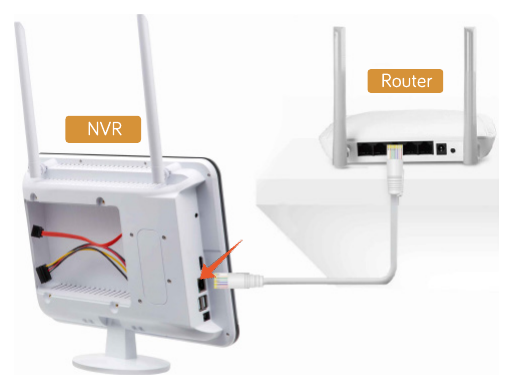
NVR můžete k internetu připojit přes WiFi nebo jej kabelem připojit k routeru.
10.1 Připojení přes WiFi
V nabídce NVR → System setting → Network setting → Wireless Internet vyberte svou síť WiFi a zadejte heslo pro připojení.
10.2 Připojení kabelem
Pomocí ethernetového kabelu připojte port WAN na NVR k routeru nebo k WiFi opakovači.
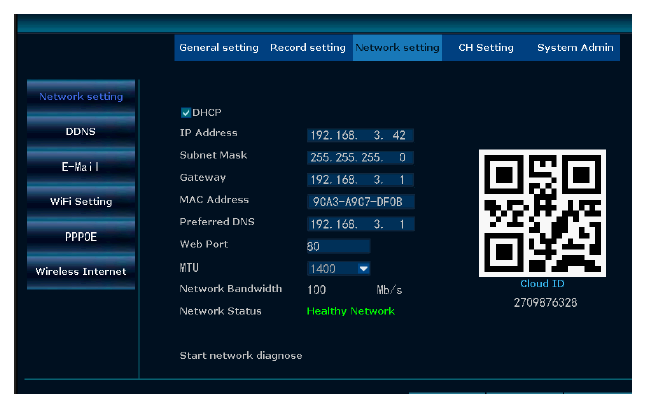
Přibližně do jedné minuty by se měl stav systému změnit na ONLINE.
11. Zobrazení v mobilní aplikaci
11.1 Instalace mobilní aplikace
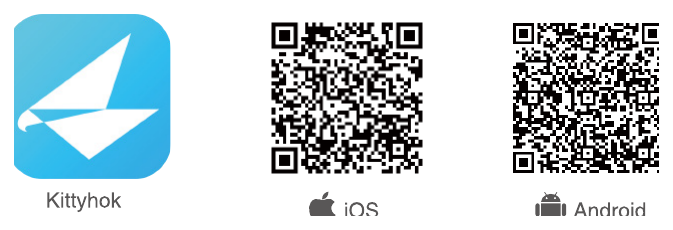
Můžete naskenovat QR kód níže a najít bezplatnou mobilní aplikaci, nebo vyhledat „kittyhok“ v App Store / Google Play. Nainstalujte ji a vytvořte si uživatelský účet.
11.2 Přidání systému kamer pro zobrazení v mobilu
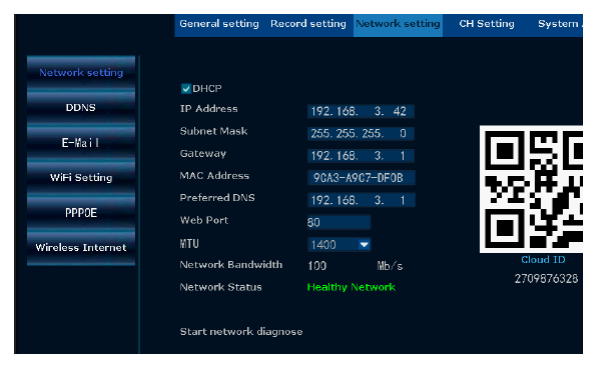
Na obrazovce NVR klikněte pravým tlačítkem pro vstup do hlavní nabídky → System setting → Network setting a kliknutím na Show QR code získejte QR kód Cloud ID.
V aplikaci klepněte na + a postupujte podle pokynů na obrazovce, naskenujte QR kód nebo zadejte Cloud ID a přidejte systém do aplikace.
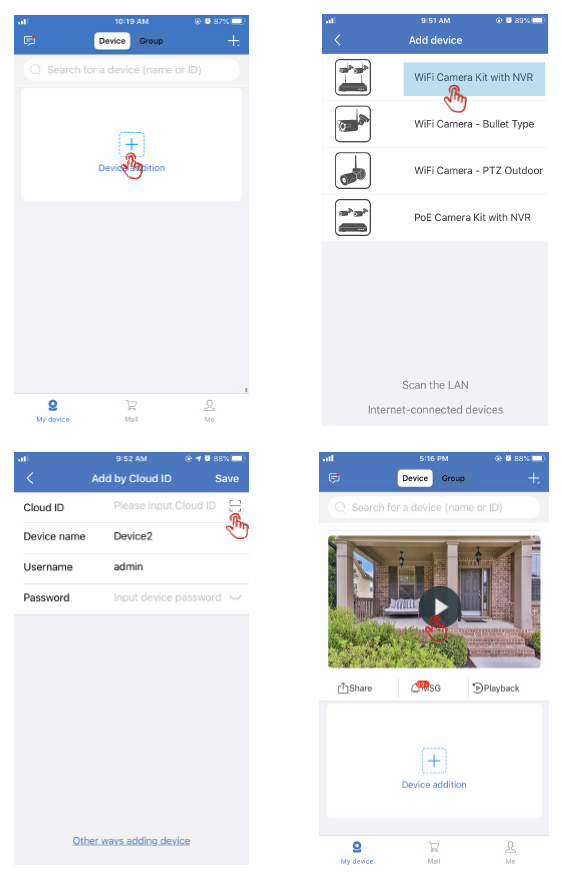
Pokud jste na NVR nastavili přihlašovací heslo, zadejte toto heslo. Kdykoli v budoucnu na NVR heslo změníte, upravte zařízení v aplikaci, aby se aktualizovalo na nové heslo.
11.3 Přehrávání v mobilu
V aplikaci Kittyhok během sledování živého videa systému klepněte na Playback pro vstup do nabídky vzdáleného přehrávání. Klepnutím na  přepnete na kameru, kterou chcete přehrát, klepnutím na
  vyberete datum, které chcete přehrát, jedním prstem táhněte časovou osu pro výběr přesného času a dvěma prsty časovou osu přibližte, abyste mohli čas vybrat přesně. Poté klepnutím na tlačítko přehrávání
  spustíte přehrávání.
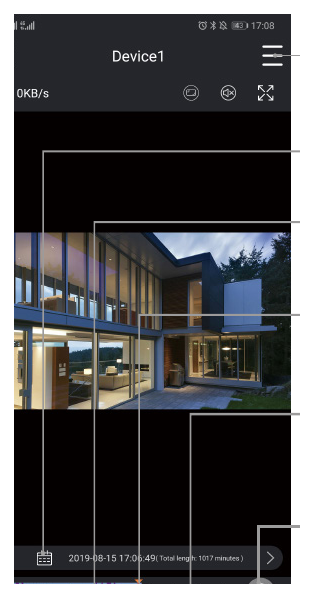
- Zkratka pro zálohu videa / nastavení kamery.
- Kalendář: výběr data.
- Snímek: uložení snímku do mobilu.
- Záznam: nahrání videoklipu do mobilu.
- Časová osa videa: tažením změníte čas; barevné pruhy jsou videa událostí.
- Zvětšení časové osy pro snazší ovládání.
12. Oznámení aplikace
12.1 Oznámení aplikace
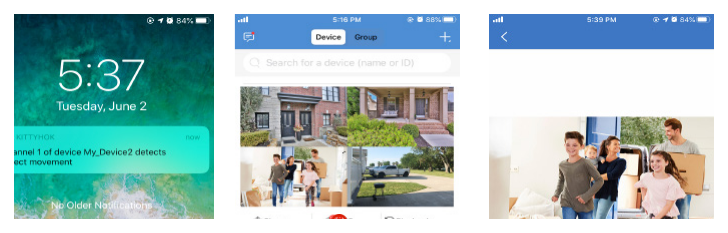
Při detekci pohybu obdržíte push oznámení. Klepnutím na zprávu zobrazíte snímek a klepnutím na View Video zobrazíte videa spuštěná pohybem.
Seznam zpráv najdete také v položce MSG v aplikaci.
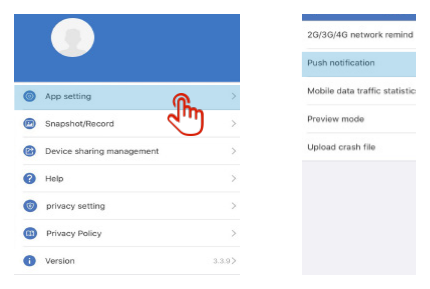
12.2 Zapnutí / vypnutí oznámení aplikace
V aplikaci → Me → Setting zapněte nebo vypněte push oznámení.
12.3 Zálohování a sdílení videí z aplikace
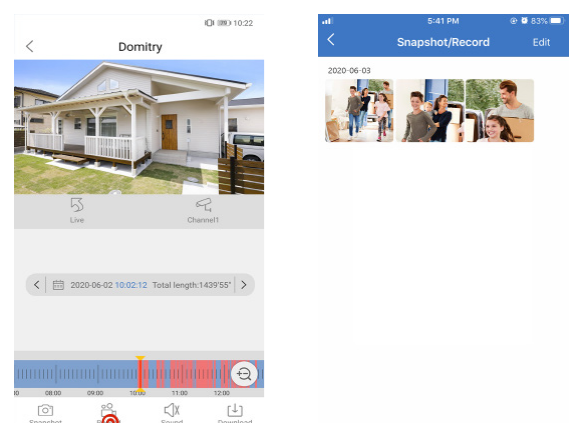
Během přehrávání v aplikaci klepnutím na Record nahrajete videoklipy do mobilu. Videoklipy ke sdílení najdete v Snapshot / Record.
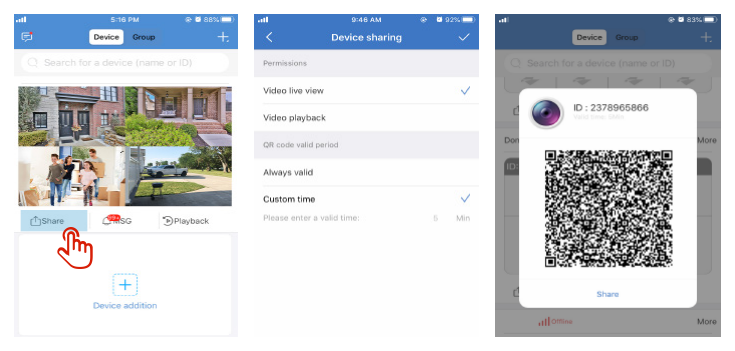
12.4 Sdílení kamer s rodinou
V aplikaci → Share otevřete sdílení zařízení. Klepnutím na ano vygenerujete QR kód. Požádejte své blízké, aby si nainstalovali aplikaci a naskenovali QR kód, a mohou tak sledovat kamery.
13. Zobrazení na PC
- Stáhněte a nainstalujte klientský software CMS pro PC z https://kittyhok.com/pages/download.
- Přihlaste se účtem aplikace Kittyhok; vaše kamery se automaticky synchronizují s touto aplikací pro PC.
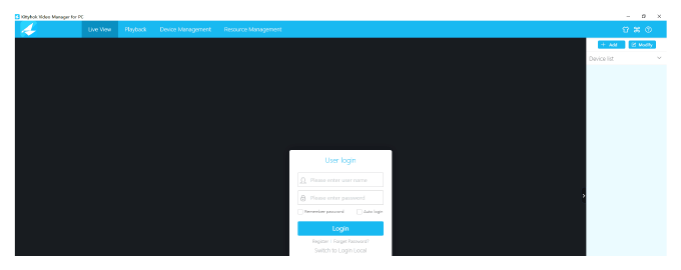
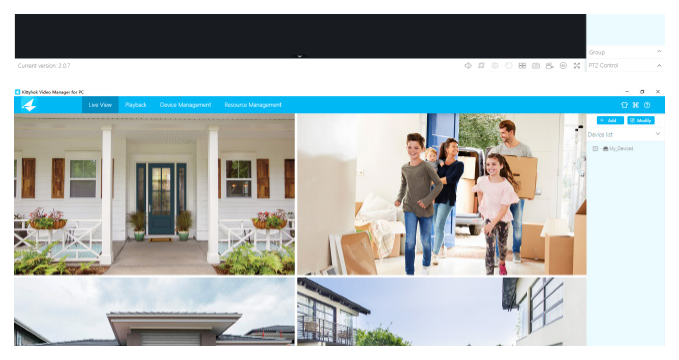
Kamery můžete do aplikace CMS pro PC přidat také pomocí jejich Cloud ID.
14. Zobrazení na Macu
- Stáhněte a nainstalujte klientský software CMS pro Mac z https://kittyhok.com/pages/download.
- Přihlaste se účtem aplikace Kittyhok; vaše kamery se automaticky synchronizují s touto aplikací pro Mac.
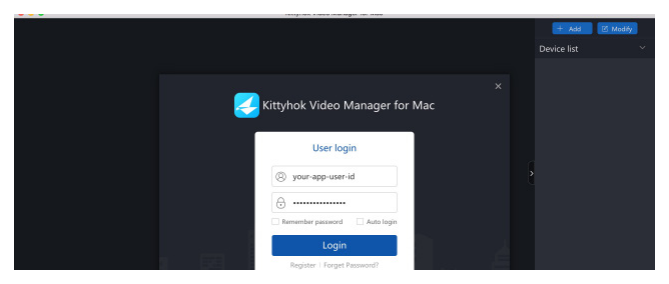
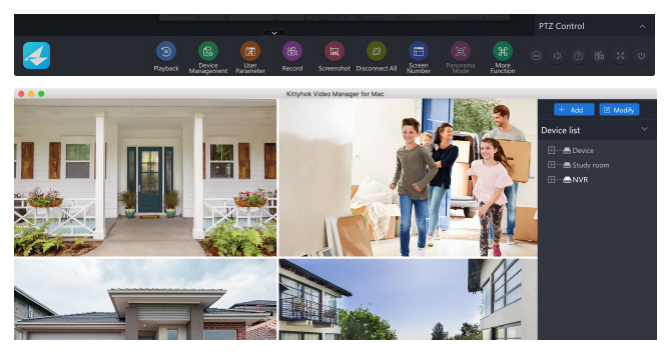
Kamery můžete do aplikace CMS pro Mac přidat také pomocí jejich Cloud ID.
Pokud potřebujete pomoc, navštivte www.kittyhok.com; nebo nás kontaktujte na adrese [email protected].