 Dokumentace Kittyhok Pro App
Solární bezpečnostní kamera
Bezpečnostní kamerový systém Wi-Fi HD — Uživatelská příručka

1. Poděkování
Děkujeme, že jste si zakoupili produkty Kittyhok! Tato příručka pokrývá nejdůležitější funkce a nastavení. Na kittyhok.com máme videa a články, které vám pomohou. Další informace najdete na kittyhok.com.
Pokud potřebujete zákaznickou podporu, kontaktujte nás na [email protected] a dejte nám 12 hodin nebo méně na odpověď. Mnohokrát děkujeme!
2. Bezpečnostní pokyny
- Nepokládejte na produkt žádné nádoby s tekutinou.
- Používejte produkt ve větraném prostředí a neblokujte větrací otvory.
- Používejte dodaný napájecí zdroj, abyste zabránili poškození produktu.
- Používejte produkt v rozsahu standardní provozní teploty a vlhkosti (uvedeno v této příručce nebo na webu distributora).
- Prach na desce (PCB) může způsobit zkrat. Doporučujeme včas čistit prach z desky, aby produkt správně fungoval.
- Při instalaci produktu dodržujte předpisy a zásady ve vaší zemi/oblasti.
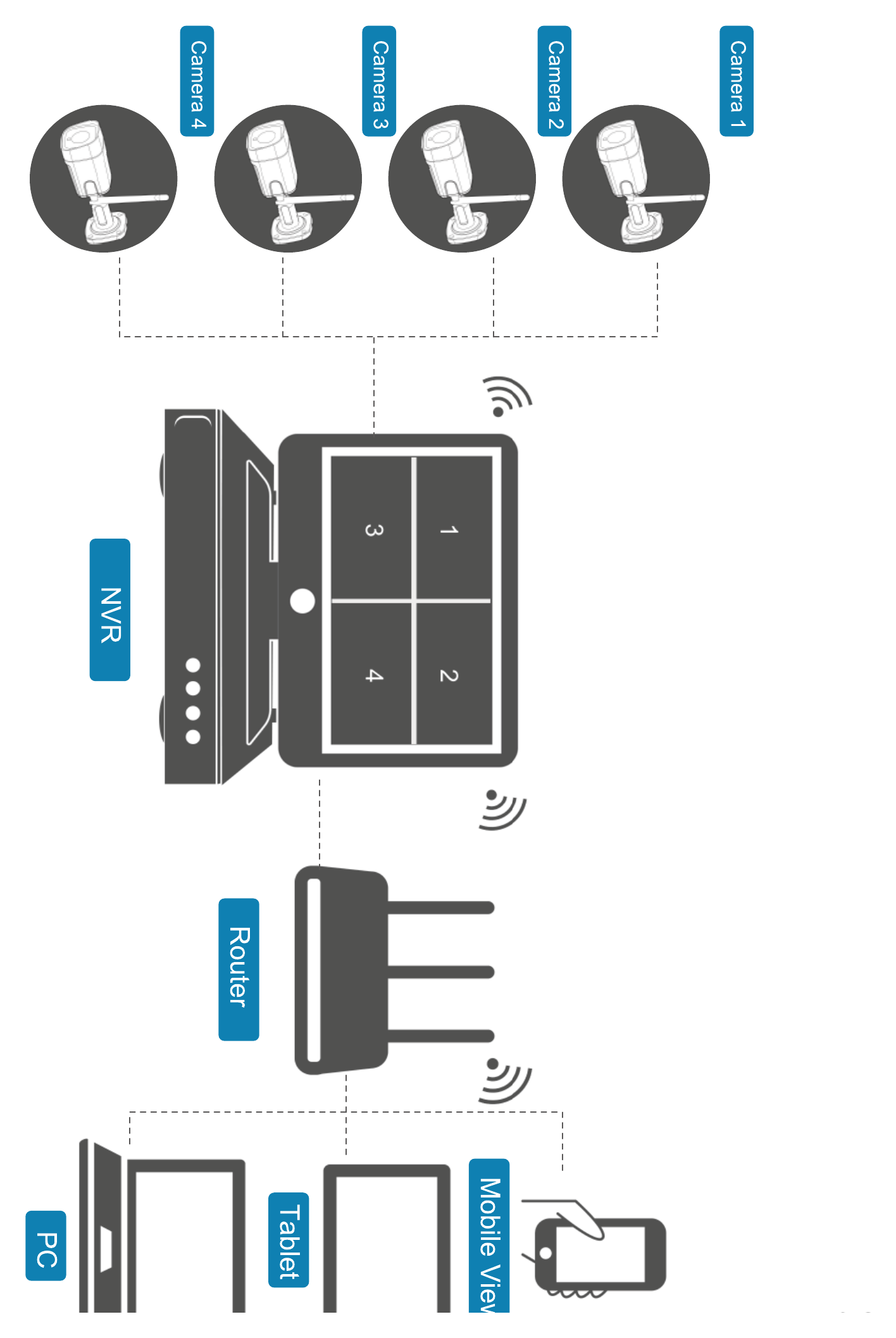
3. Schéma zapojení
4. Kamery a NVR
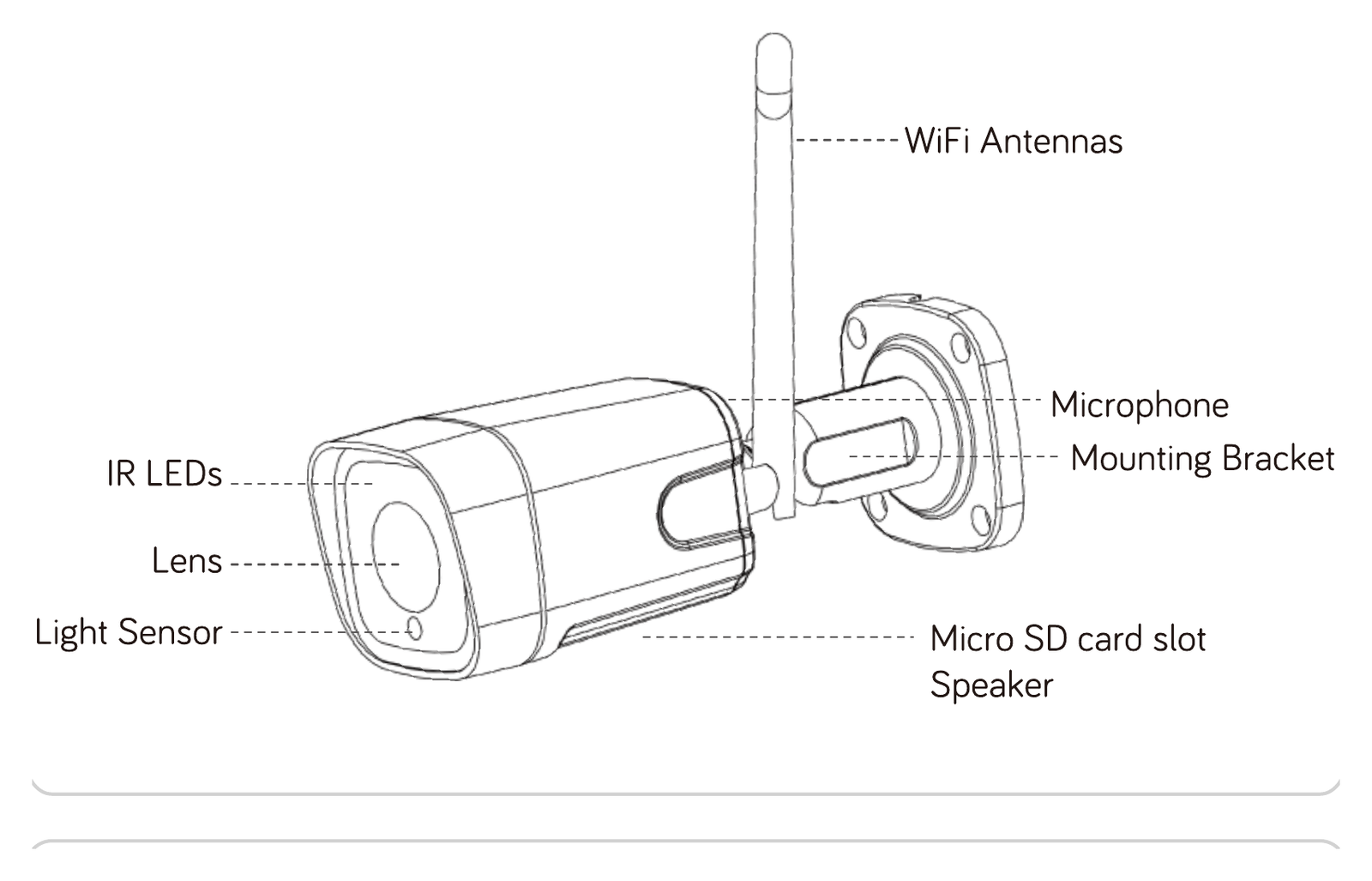
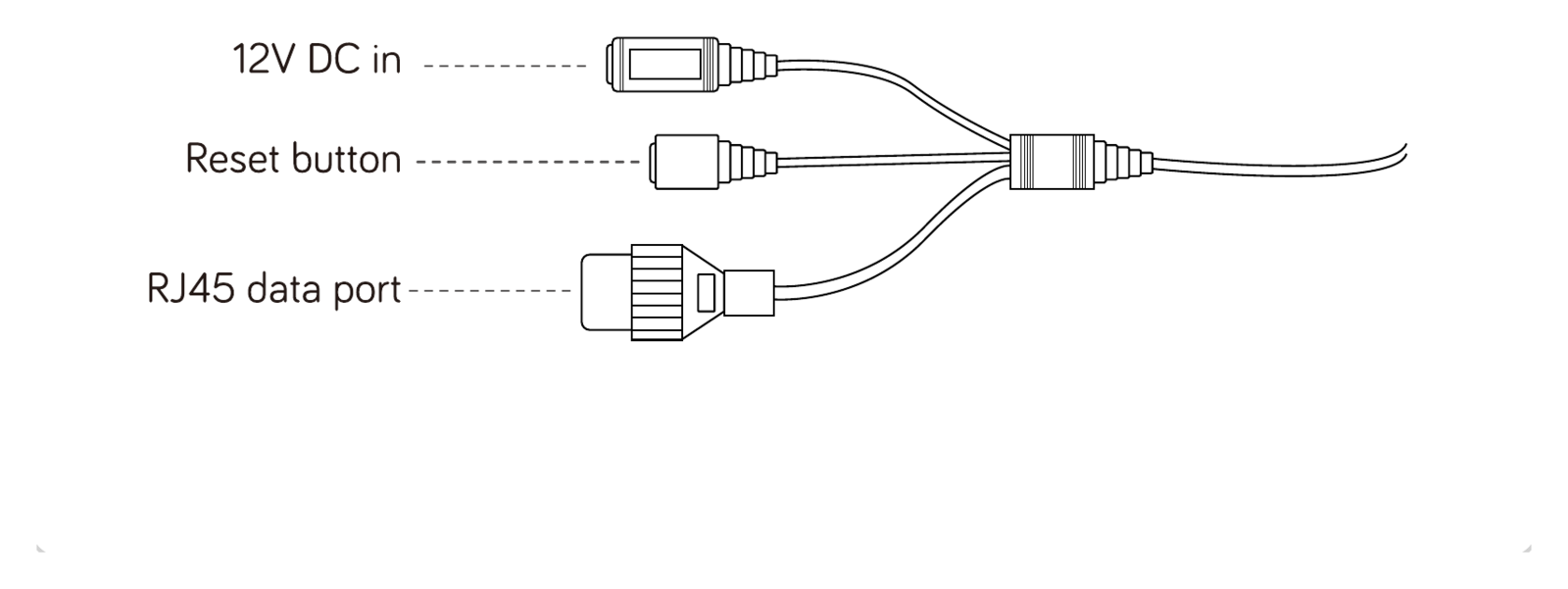
4.1 Kamera
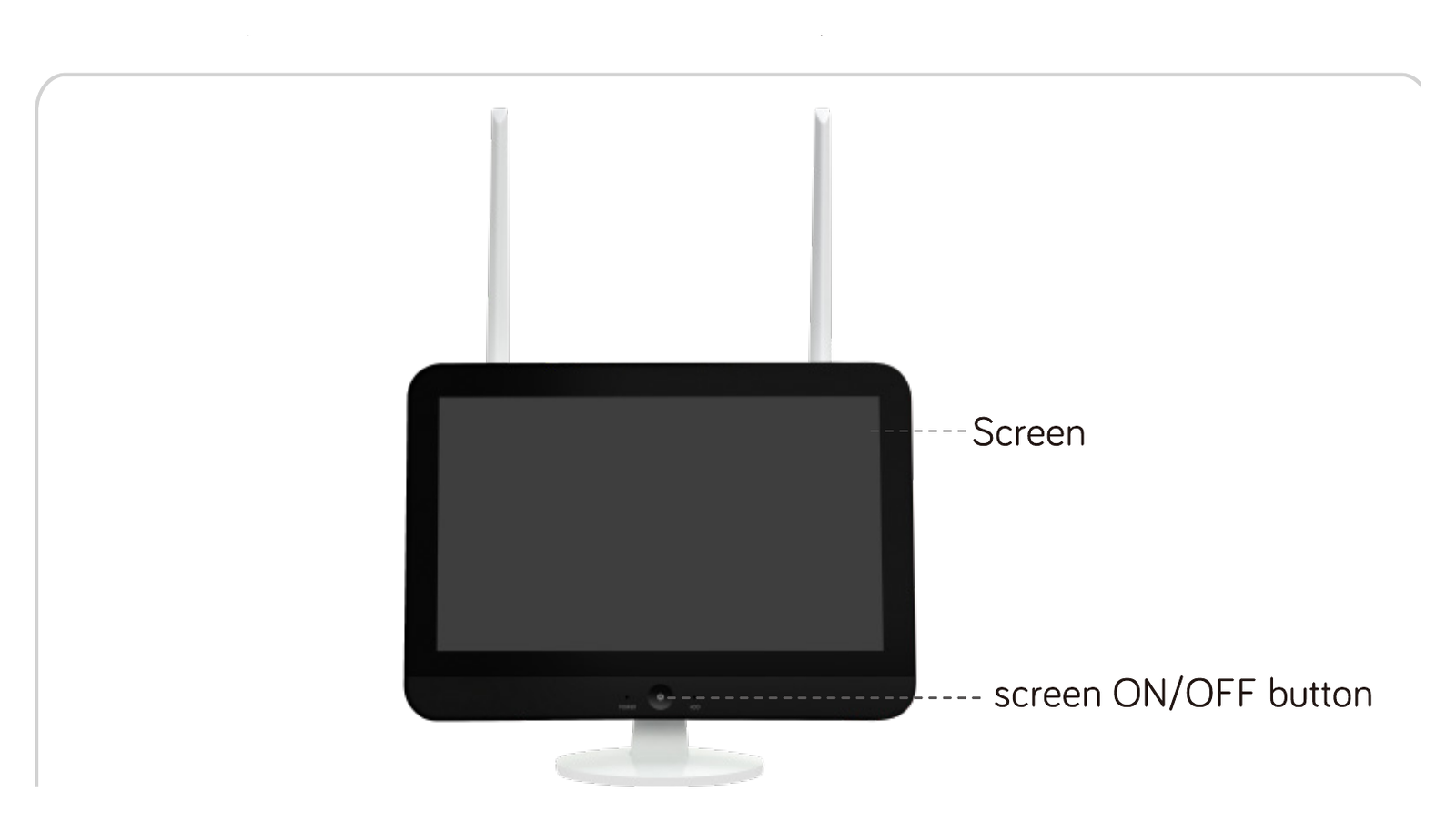
4.2 NVR (síťový videorekordér)
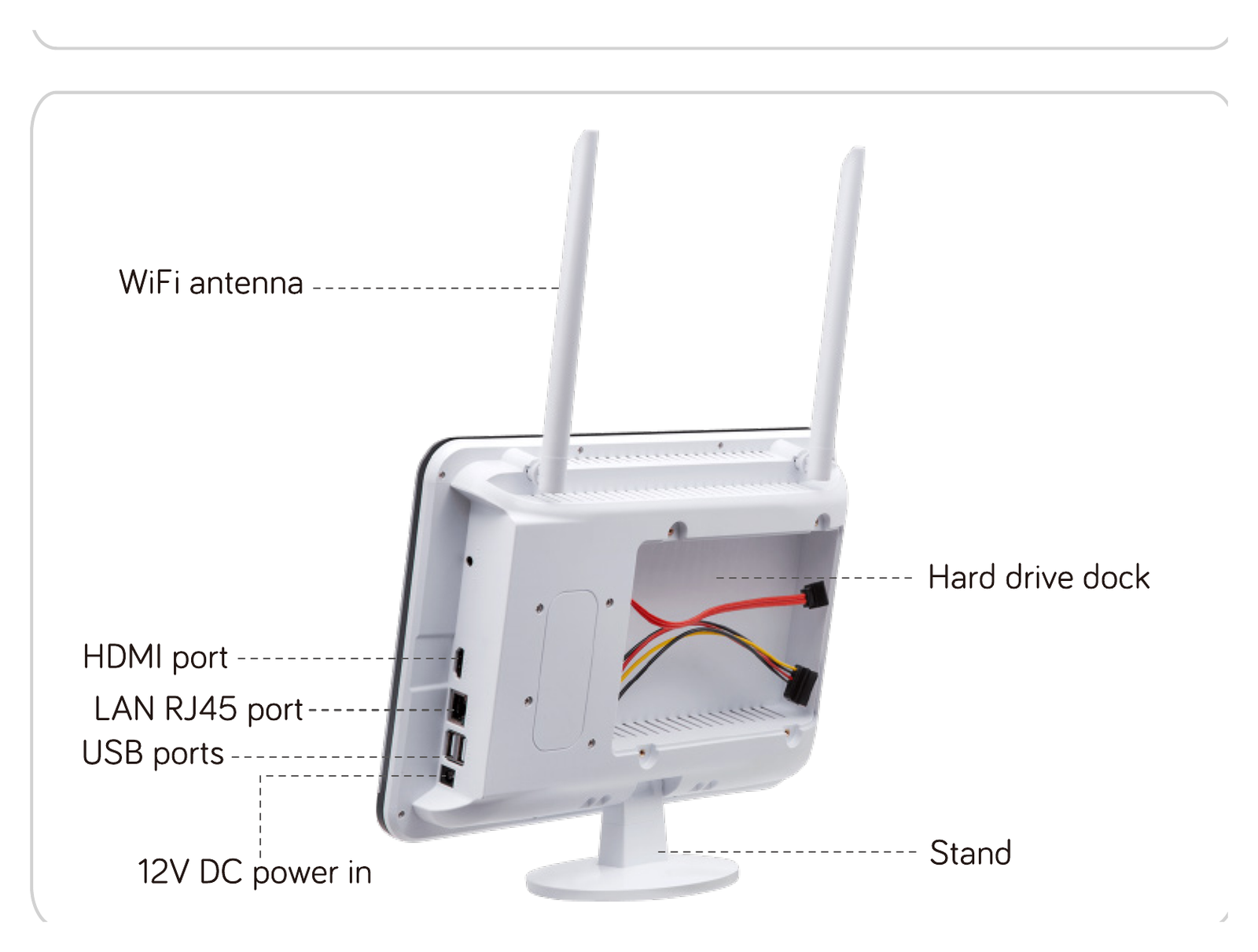
5. Další potřebné podmínky
- Pevný disk (pokud není součástí). Jakýkoli pevný disk SATA 250 GB – 6 TB, nejlépe disky pro kamerové systémy. Systém můžete používat i bez pevného disku, pokud nepotřebujete nahrávat videa.
- Internet. Stejně jako PC jej můžete používat bez internetu; s připojením k internetu však můžete přistupovat vzdáleně.
6. Nastavení systému
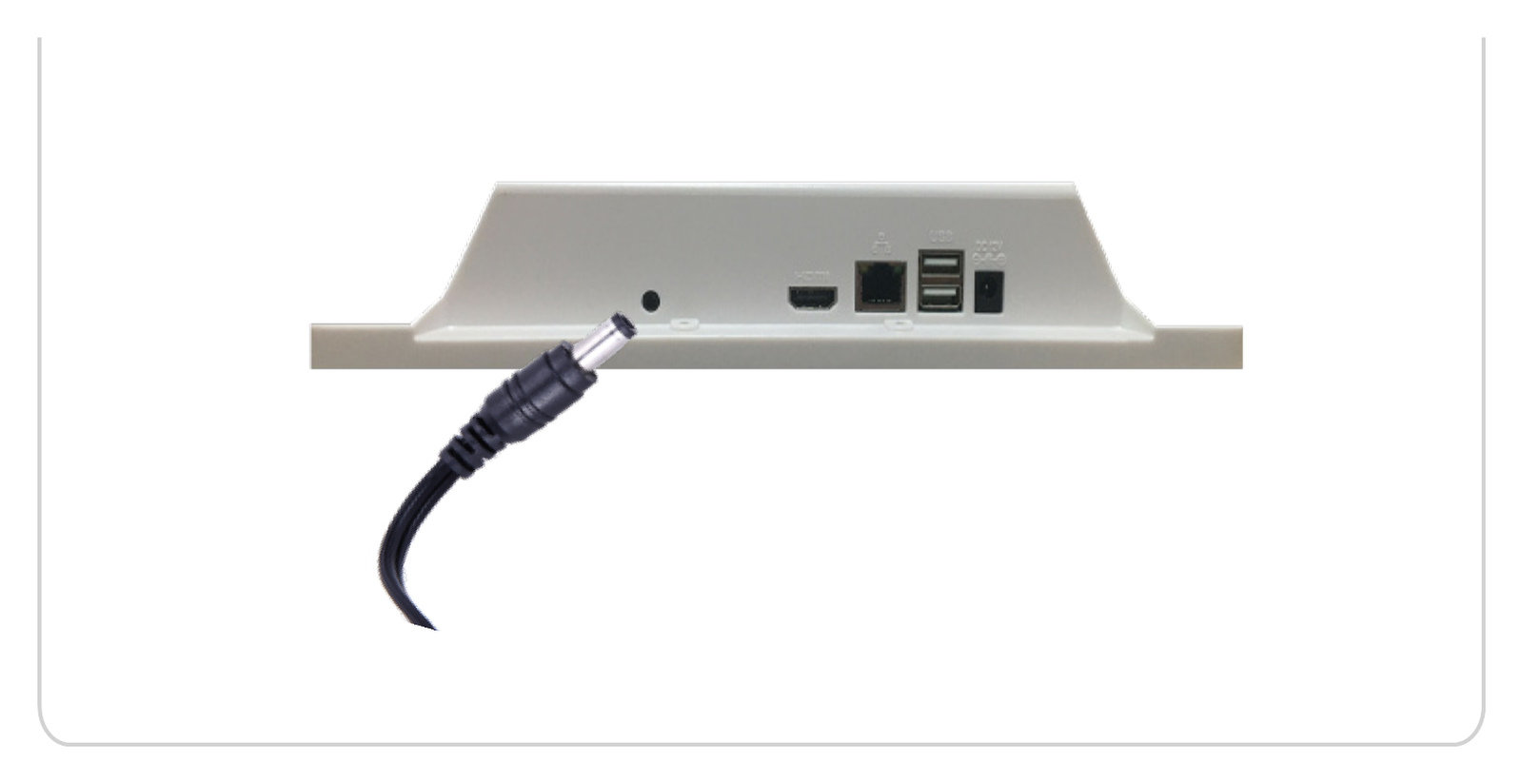
1. K připojení NVR k napájení použijte dodaný větší napájecí zdroj.
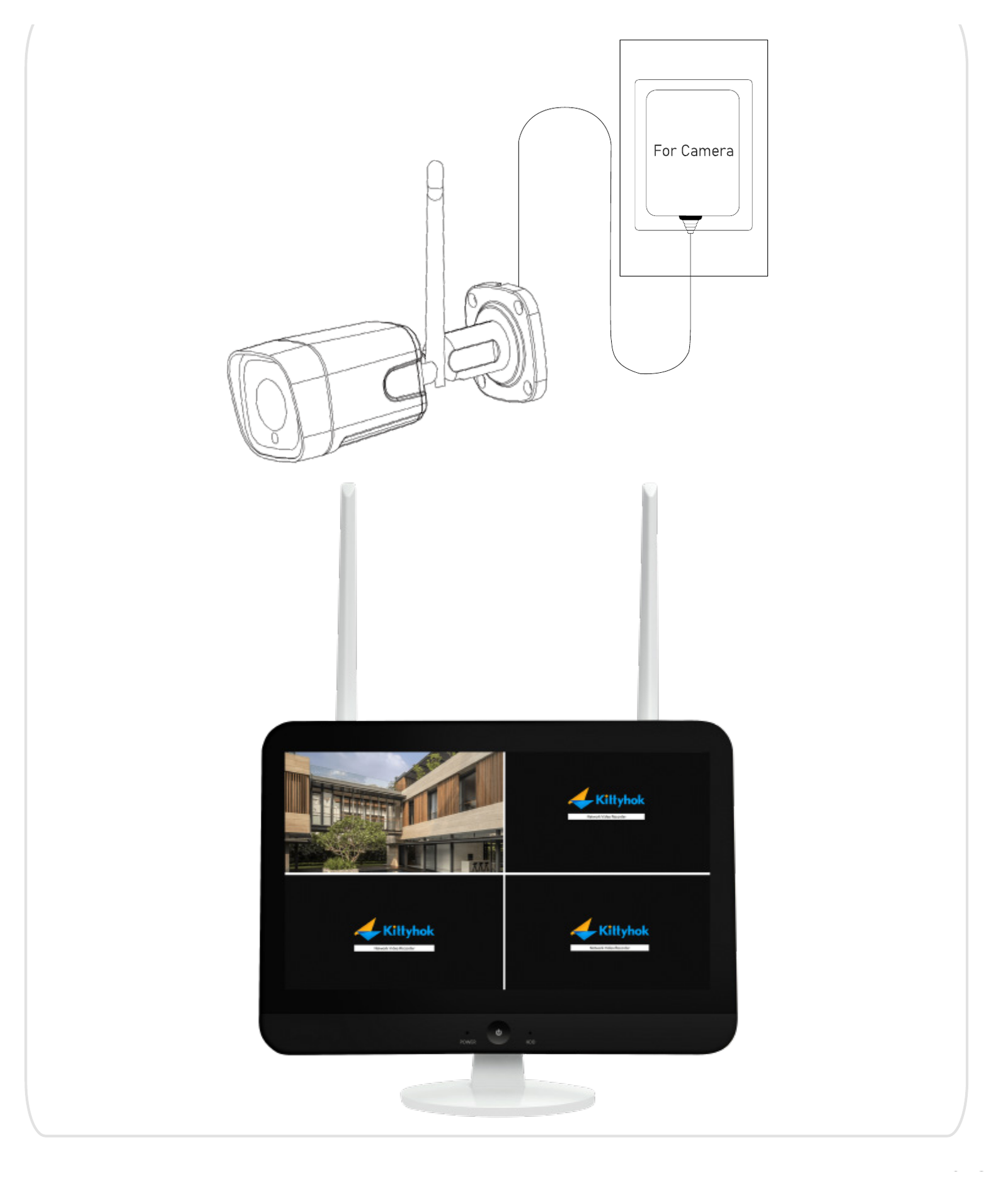
2. Před montáží kamer použijte dodané menší napájecí zdroje k připojení kamer k napájení. Obraz z kamer by se měl na obrazovce zobrazit během několika minut.
7. Živé zobrazení
7.1 Ovládání myší
| Tlačítko | Operace | Akce |
|---|---|---|
| Levé tlačítko | Jedno kliknutí | Vybrat |
| Dvojklik | Zvětšit okno; přepínání mezi zobrazením jednoho a více kanálů | |
| Dvojklik | 1. Nastavit zónu; 2. Přepnout pořadí kanálů | |
| Pravé tlačítko | Jedno kliknutí | 1. Zpět/Konec; 2. Otevřít hlavní nabídku |
| Kolečko | Posun | 1. Změnit obsah; 2. Přiblížit/oddálit po zaškrtnutí tlačítka přiblížení |
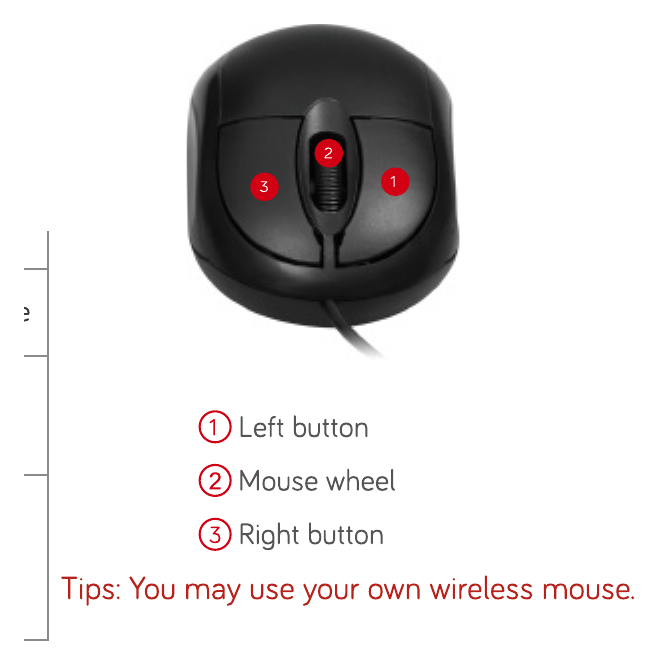
Dodaná myš slouží především k prvotnímu nastavení. Bezdrátová myš vám poskytne větší volnost.
7.2 Uživatelské jméno a heslo
- Výchozí uživatelské jméno:
admin - Výchozí heslo: žádné (nechte prázdné a klikněte na OK pro přihlášení)
7.3 Nastavte heslo pro zabezpečení systému
Klikněte pravým tlačítkem pro vstup do hlavní nabídky → System setting → System admin → User; nastavte heslo pro admin, abyste zabezpečili systém.
7.4 Ovládání naklánění a otáčení (PTZ)
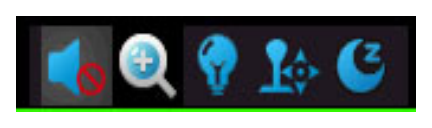
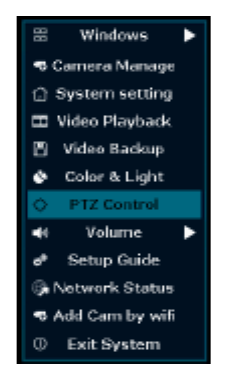
① Pokud je vaše kamera otočná, můžete vstoupit do ovládání PTZ pomocí ikony zástupce PTZ nebo pomocí možnosti ovládání PTZ v rozbalovací nabídce.
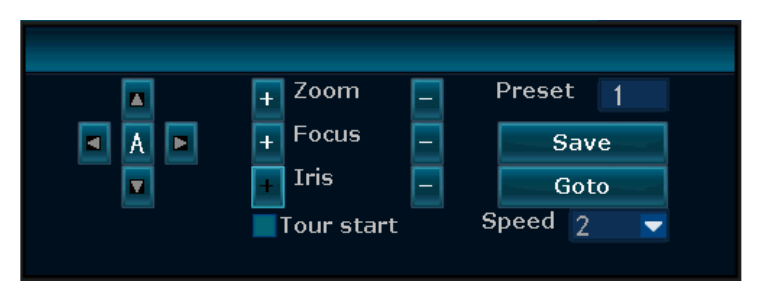
② V ovládání PTZ použijte šipky ↑ ↓ ← → k ovládání kamery.
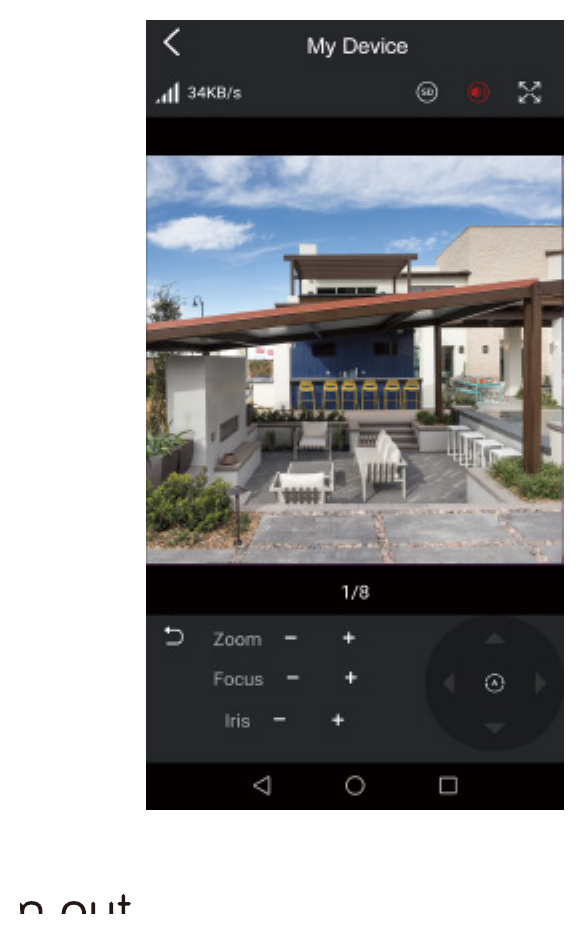
③ V aplikaci při sledování kamer klepněte na PTZ control a šipkami ovládejte kamery.
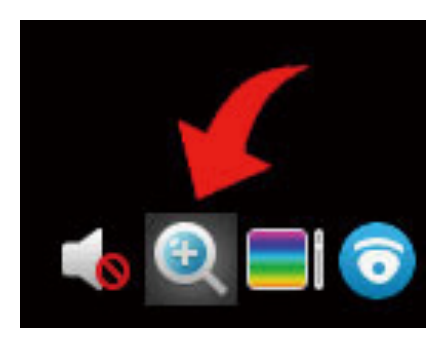
④ Přiblížení a oddálení: levým tlačítkem myši vyberte kanál a zobrazí se rychlá nabídka.
8. Nahrávání videa
Pokud byl váš systém zakoupen s předinstalovaným pevným diskem, jakmile NVR a kamery dostanou napájení, začnou nahrávat. Nemusíte nic dělat.
Pokud váš systém pevný disk neobsahuje, nainstalujte jej podle níže uvedených kroků.
8.1 Jak nainstalovat pevný disk
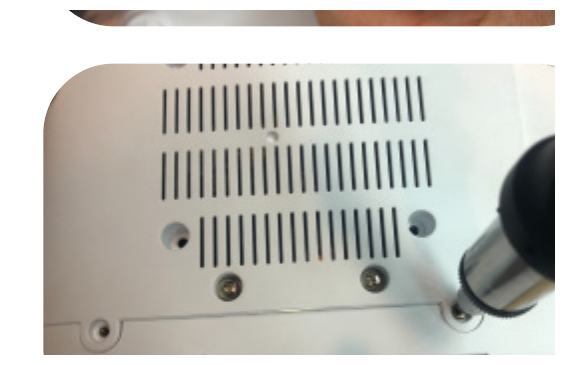
Odpojte NVR od napájení, odšroubujte a sejměte horní kryt.
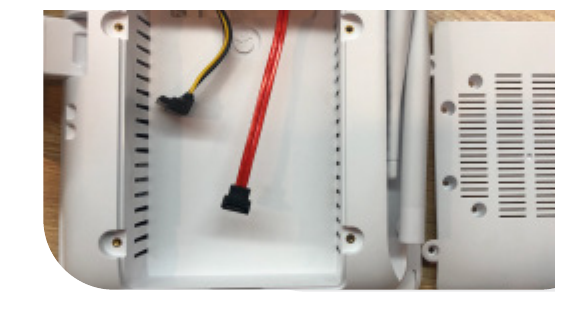
Připojte napájecí a datové kabely SATA z NVR k odpovídajícím portům pevného disku (podle obrázku).
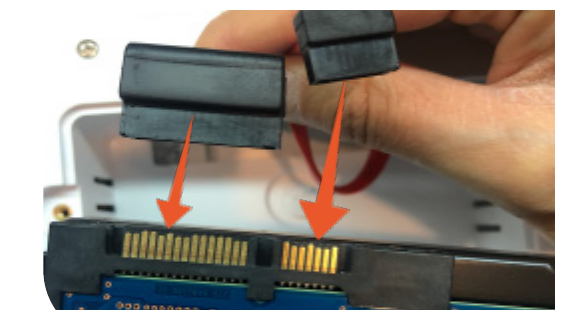
Umístěte pevný disk do NVR. Všechny kabely by měly přecházet přes pevný disk.
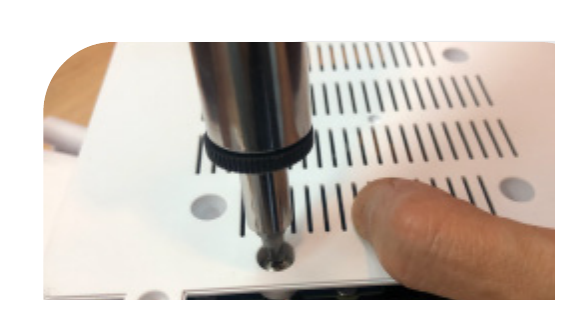
Držte pevný disk a NVR, opatrně je otočte a zarovnejte otvory v pevném disku s otvory v NVR. Křížovým šroubovákem zašroubujte dodané šrouby do otvorů. Smontujte kryt.
8.2 Nastavte plán nahrávání
NVR nahrává ve smyčce 24×7 podle kapacity vašeho pevného disku. Doporučujeme neměnit výchozí plán nahrávání 24×7.
Pokud chcete plán změnit, najdete jej v System setting → Record setting.
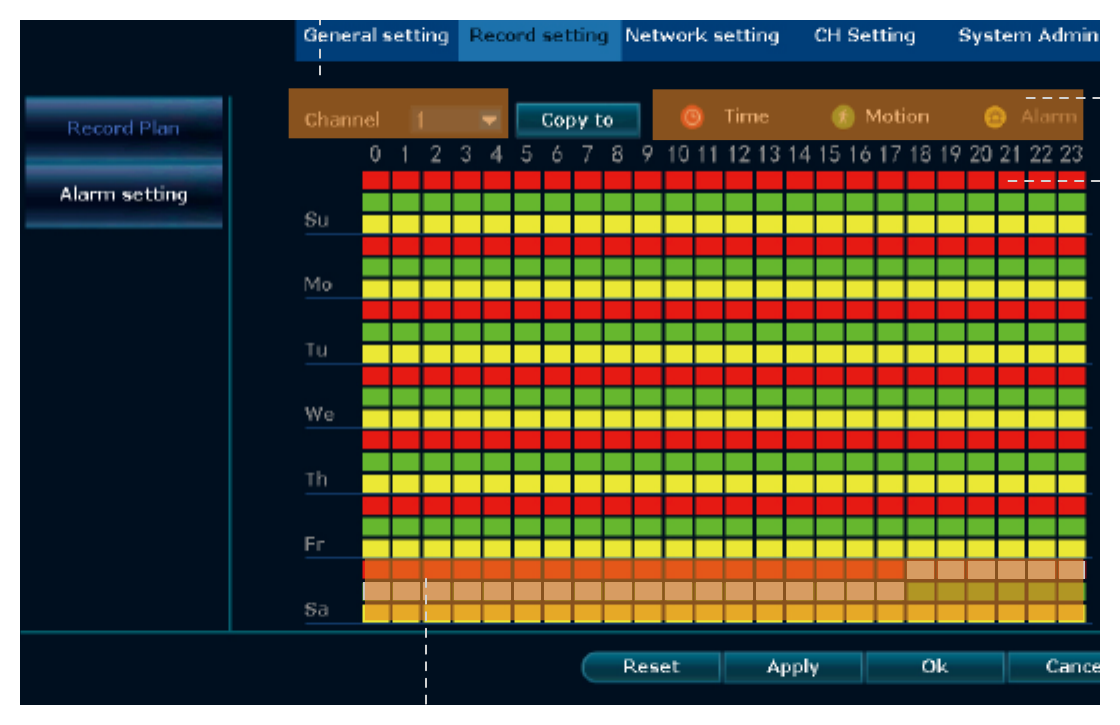
- Vyberte kanál.
- Vyberte typ nahrávání k úpravě.
- Kliknutím nebo přetažením přes pole zapněte/vypněte nahrávání.
Například v tomto nastavení, v sobotu pro kanál 1:
- 0:00 – 18:00 systém nahrává nepřetržitě (časové nahrávání je ZAPNUTÉ).
- 18:00 – 12:00 systém nahrává pouze při detekci pohybu (časové nahrávání je VYPNUTÉ a nahrávání při pohybu je ZAPNUTÉ).
| Význam | |
|---|---|
| 🟥 Červená | Časové/nepřetržité nahrávání je pro tuto hodinu v daný den zapnuté. |
| 🟨 Žlutá | Nahrávání spouštěné alarmem je zapnuté. |
| 🟩 Zelená | Nahrávání při pohybu je pro tuto hodinu v daný den zapnuté. |
| ⬜ Šedá | Nahrávání je pro tuto hodinu vypnuté. |
Nahrávání alarmem znamená nahrávání spouštěné externími poplašnými zařízeními, což se na tento systém nevztahuje.
9. Přehrávání videa
V hlavní nabídce → Video playback.
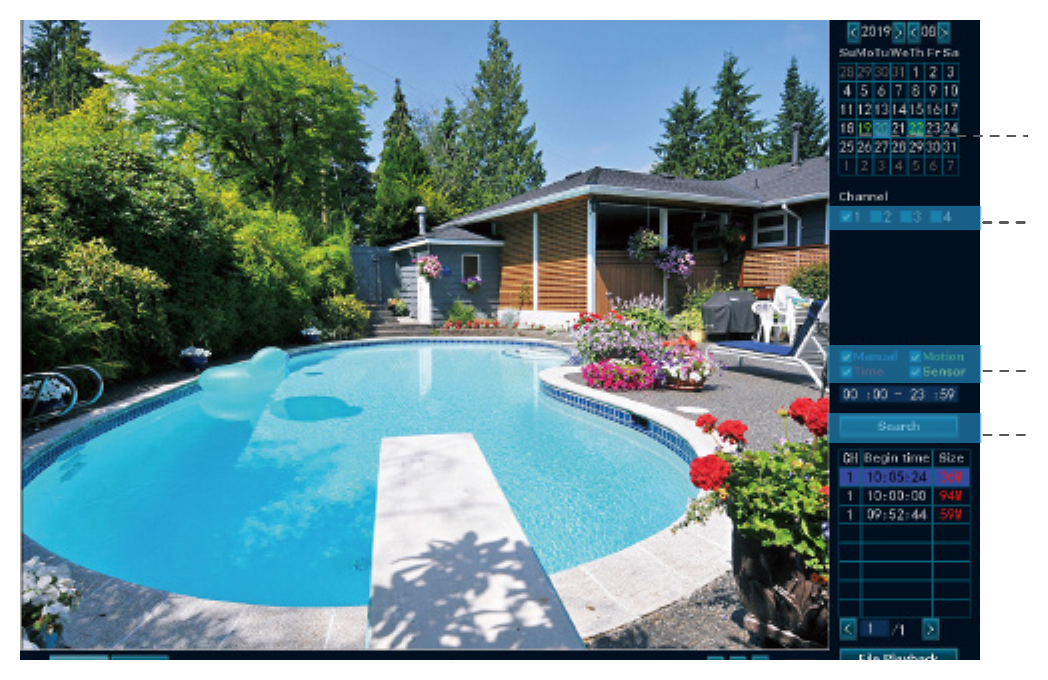
- Vyberte datum. Zvýrazněná barva znamená, že existují videozáznamy.
- Vyberte kanál nebo všechny kanály.
- Vyberte typ nahrávání. Vyberte vše.
- Klikněte na search pro načtení videí.
- Myší určete polohu a přehrávejte na liště videa.
10. Připojení kamerového systému k internetu
NVR můžete připojit k internetu přes WiFi nebo jej připojit kabelem k routeru.
10.1 Připojení přes WiFi
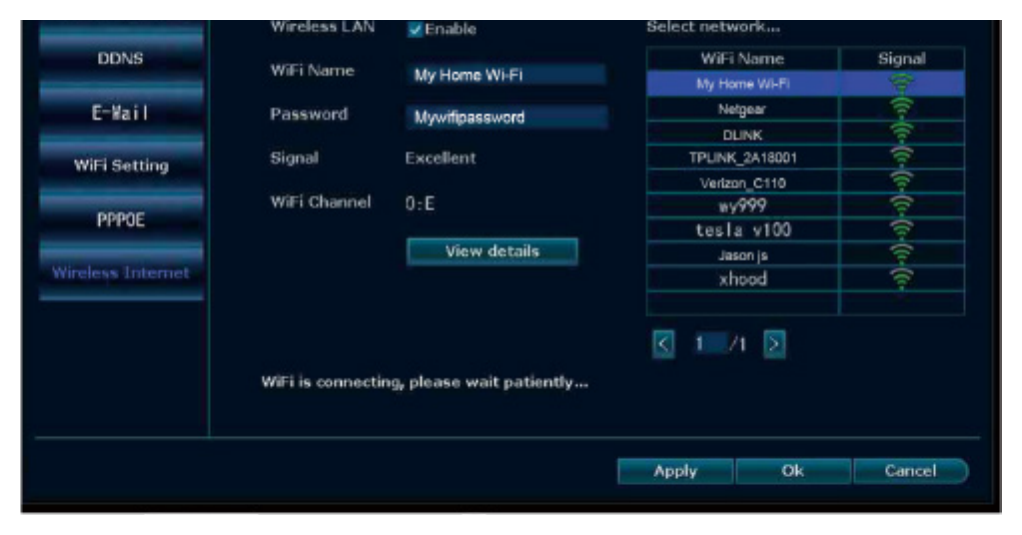
V nabídce NVR → System setting → Network setting → Wireless Internet vyberte svou WiFi a zadejte heslo pro připojení.
10.2 Připojení kabelem
Pomocí kabelu Ethernet připojte port WAN NVR k routeru nebo k WiFi opakovači.
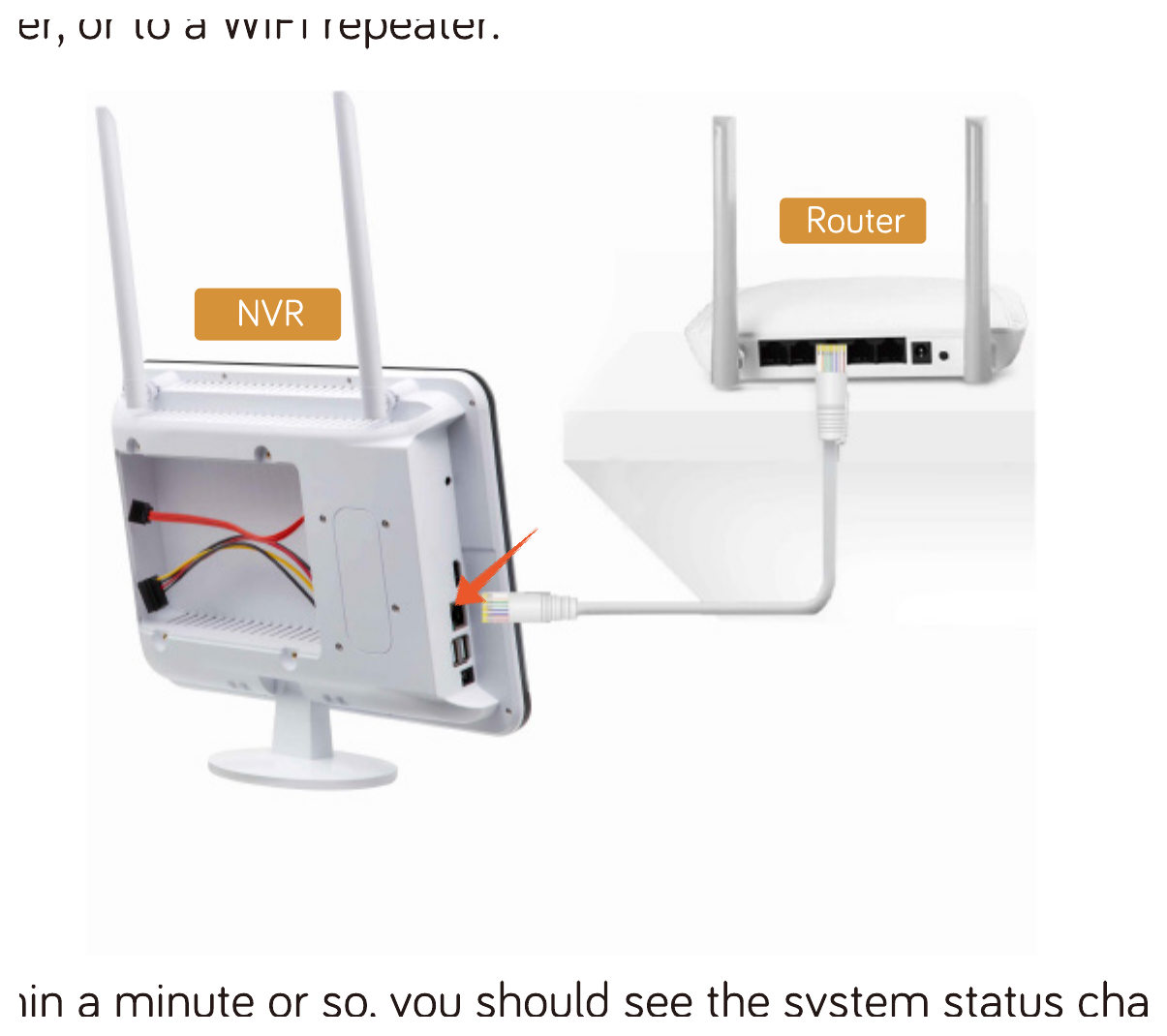
Zhruba do minuty byste měli vidět, jak se stav systému změní na ONLINE.
11. Sledování v mobilní aplikaci
11.1 Instalace mobilní aplikace
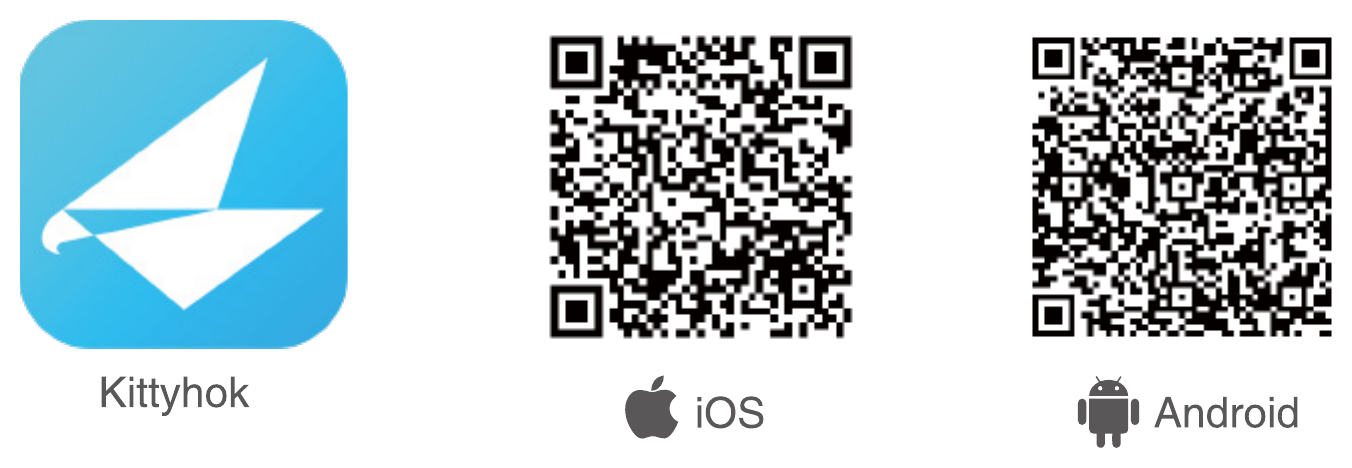
Můžete naskenovat QR kód níže a najít bezplatnou mobilní aplikaci, nebo vyhledat „kittyhok“ v App Store / Google Play. Nainstalujte ji a vytvořte uživatelský účet.
11.2 Přidání kamerového systému pro mobilní zobrazení
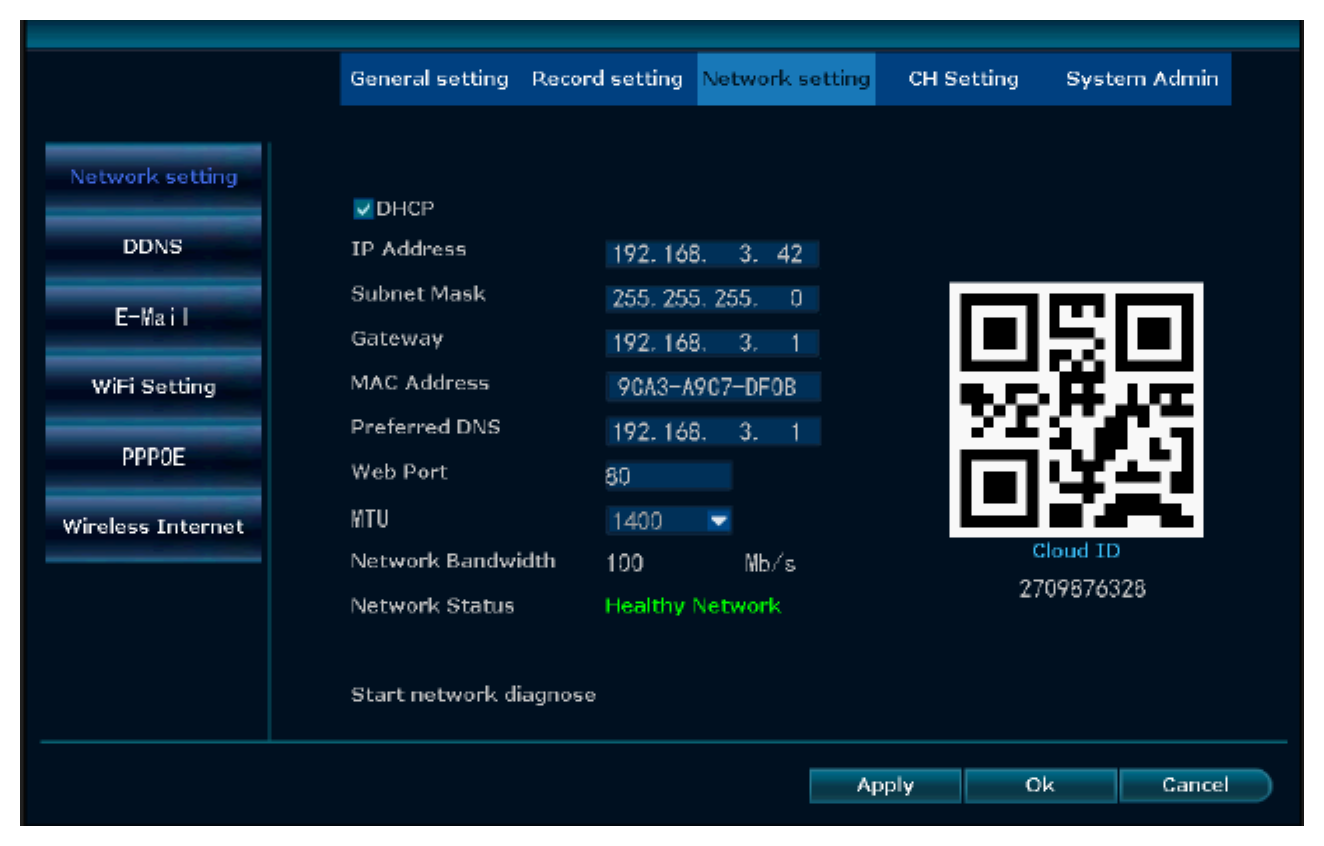
Na obrazovce NVR klikněte pravým tlačítkem pro vstup do hlavní nabídky → System setting → Network setting, klikněte na Show QR code pro získání QR kódu Cloud ID.
V aplikaci klepněte na + a postupujte podle pokynů na obrazovce; naskenujte QR kód nebo zadejte Cloud ID pro přidání systému do aplikace.
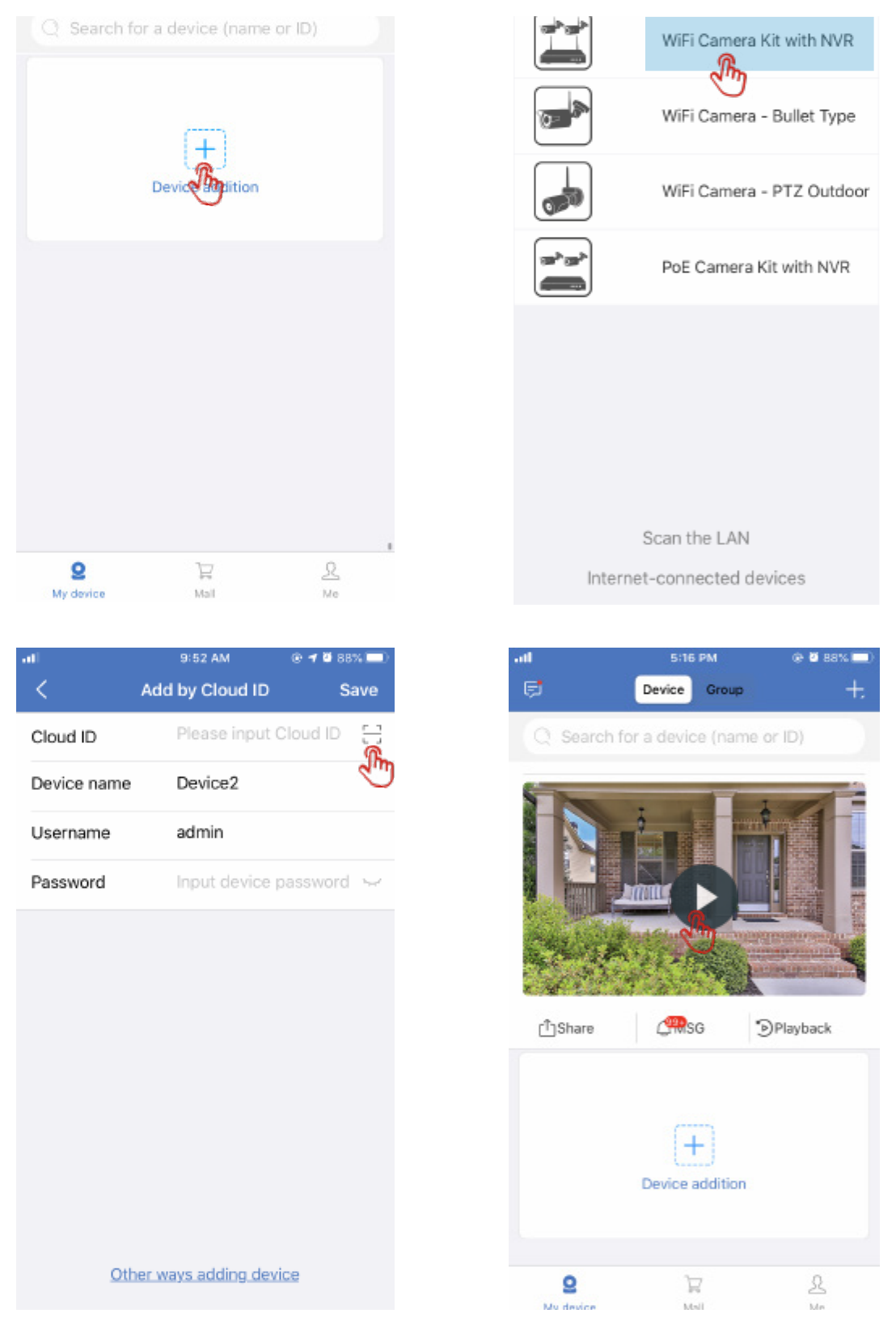
Pokud jste na NVR nastavili přihlašovací heslo, zadejte toto heslo. V budoucnu pokaždé, když na NVR změníte heslo, upravte zařízení v aplikaci, abyste je aktualizovali na nové heslo.
11.3 Přehrávání na mobilu
V aplikaci Kittyhok během sledování živého videa systému klepněte na Playback pro vstup do nabídky vzdáleného přehrávání. Klepnutím na ikonu kamery/okna přepnete na kameru, kterou chcete přehrát, klepnutím na ikonu kalendáře vyberete datum, jedním prstem přetáhněte časovou osu pro výběr přesného času a dvěma prsty přibližte časovou osu pro přesný výběr času. Poté klepněte na tlačítko přehrávání.
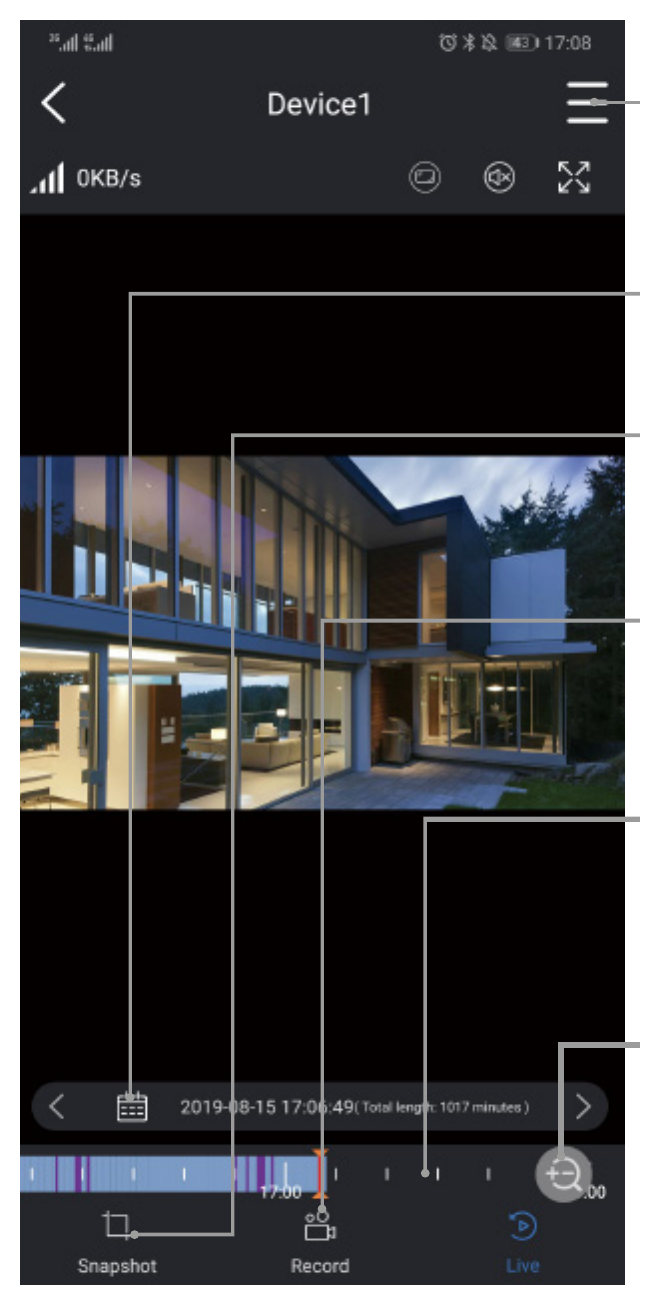
- Zástupce zálohování videa / nastavení kamery.
- Kalendář: výběr data.
- Snímek: uložení snímku do mobilu.
- Nahrát: nahrání videoklipu do mobilu.
- Časová osa videa: přetažením změníte čas; barevné pruhy jsou videa událostí.
- Zvětšení časové osy pro snadnější ovládání.
12. Oznámení aplikace
12.1 Oznámení aplikace
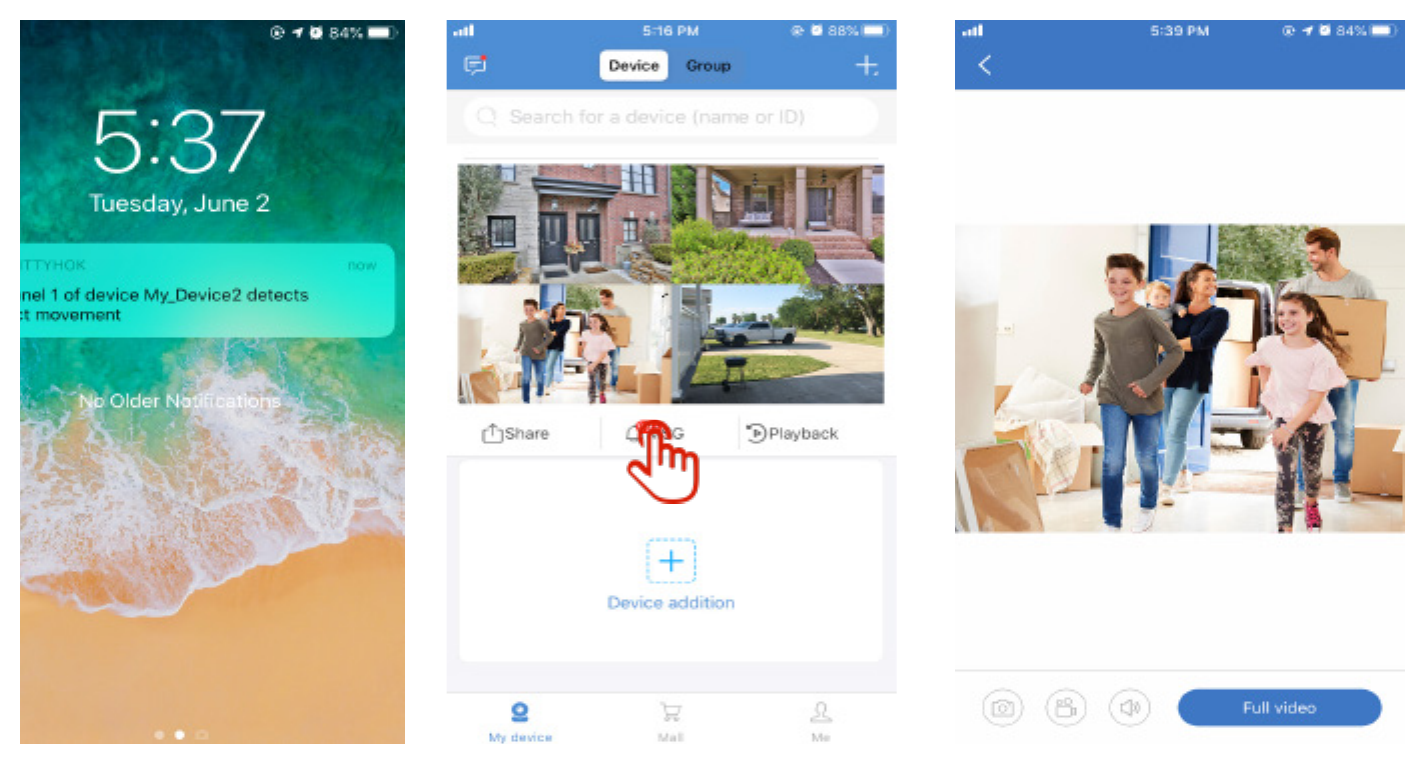
Při detekci pohybu obdržíte push oznámení. Klepnutím na zprávu zobrazíte snímek a klepnutím na View Video přehrajete videa spuštěná pohybem.
Seznam zpráv najdete také v položce MSG aplikace.
12.2 Zapnutí/vypnutí oznámení aplikace
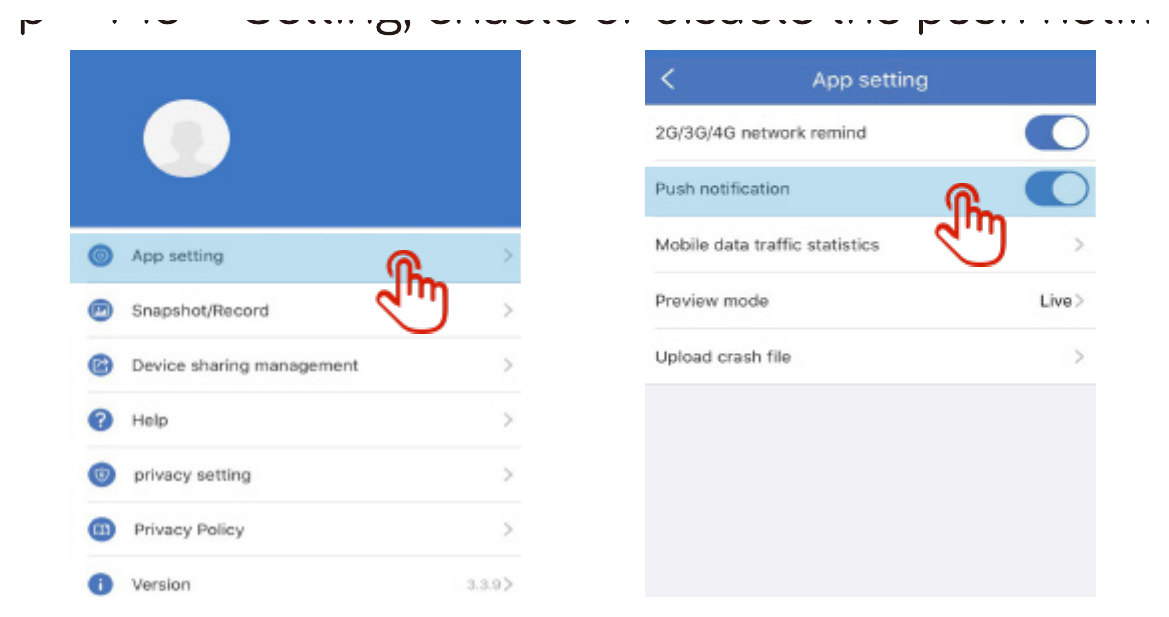
V aplikaci → Me → Setting zapněte nebo vypněte push oznámení.
12.3 Zálohování a sdílení videí z aplikace
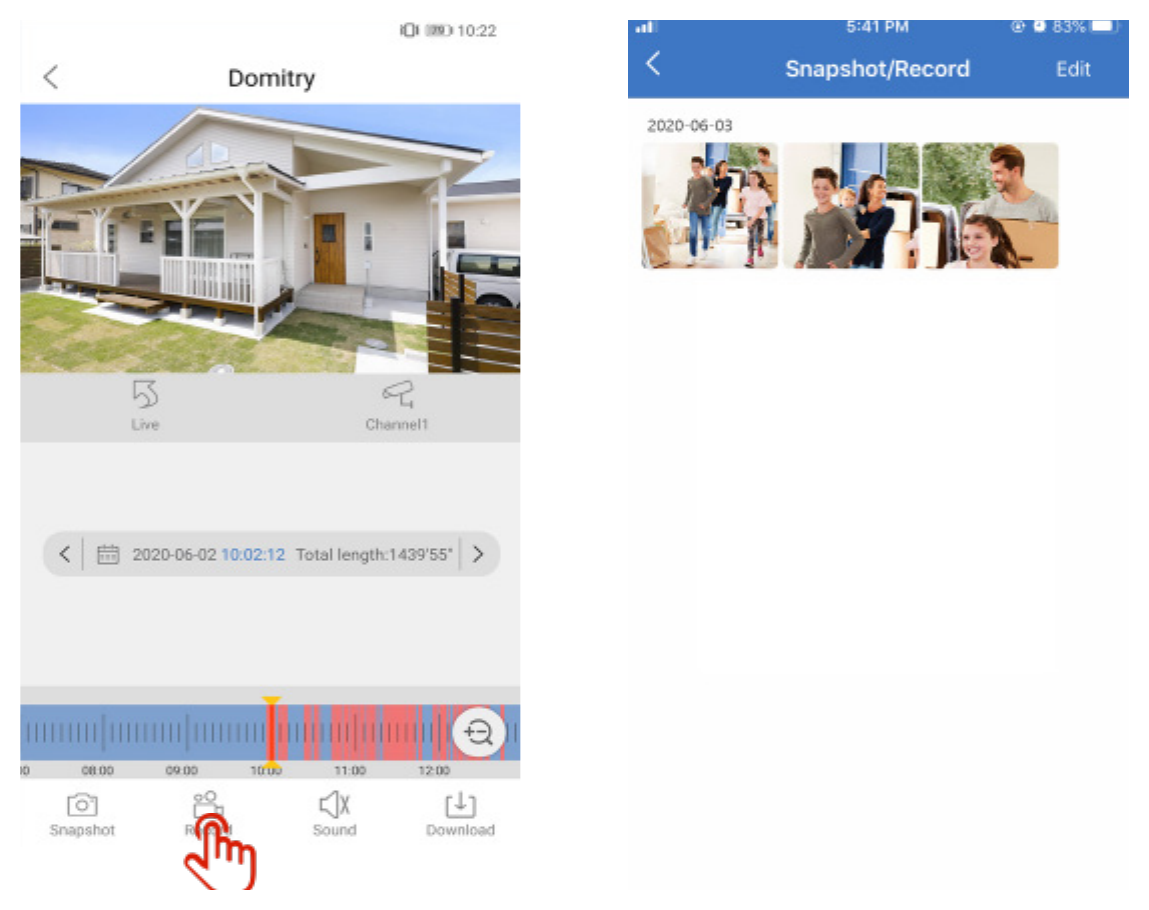
Během přehrávání v aplikaci klepněte na Record pro nahrání videoklipů do mobilu. Videoklipy ke sdílení najdete v Snapshot / Record.
12.4 Sdílení kamer s rodinou
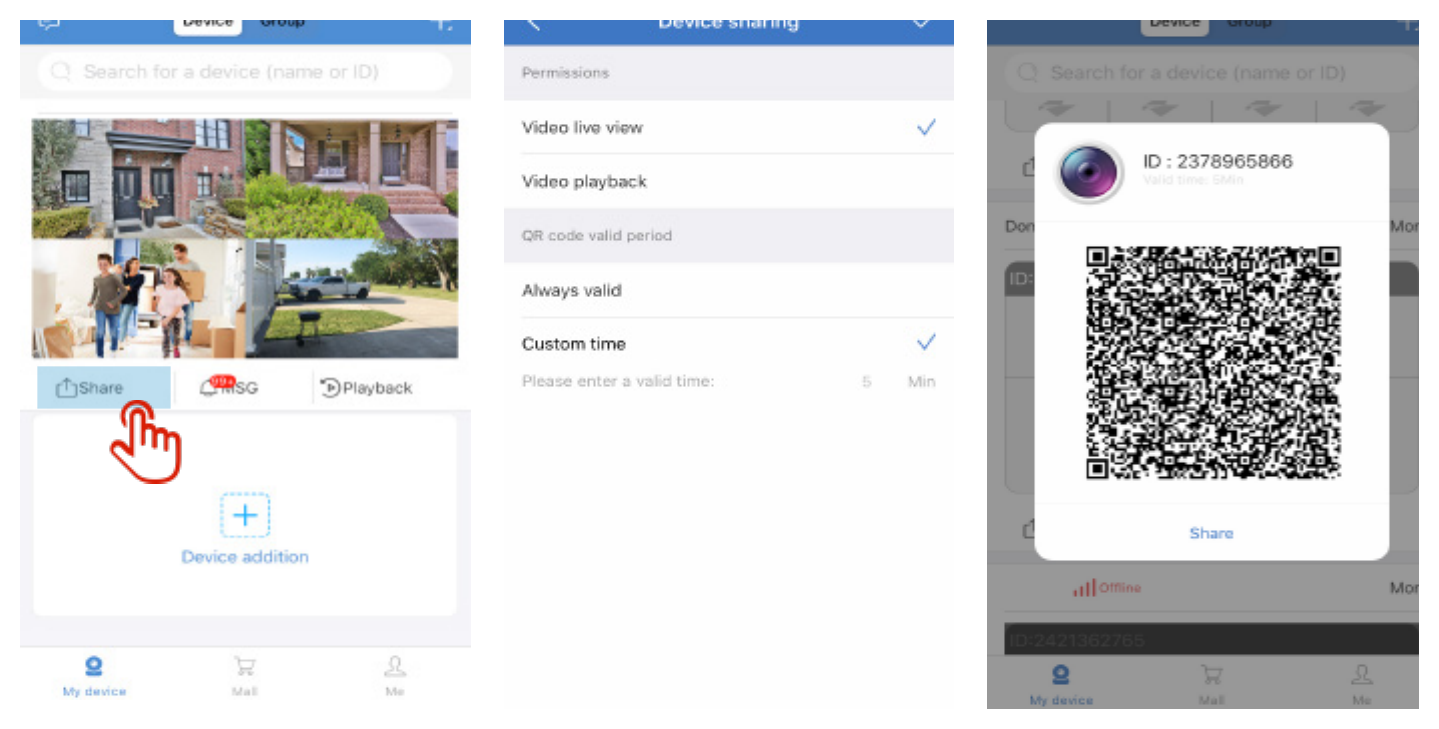
V aplikaci → Share vstupte do sdílení zařízení. Klepnutím na ano vygenerujete QR kód. Nechte rodinu nainstalovat aplikaci a naskenovat QR kód pro sledování kamer.
13. Sledování na PC
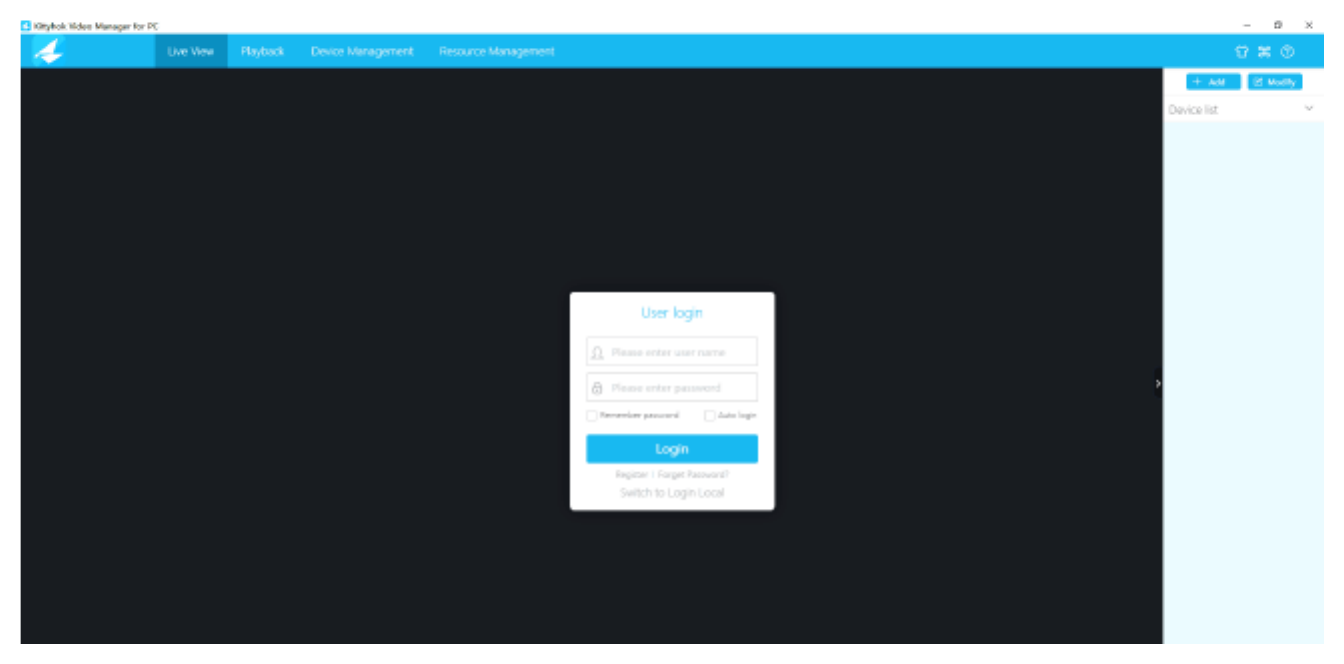
- Stáhněte a nainstalujte klientský software CMS pro PC z https://kittyhok.com/pages/download.
- Přihlaste se pomocí svého uživatelského účtu aplikace Kittyhok a vaše kamery se automaticky synchronizují s touto aplikací pro PC.
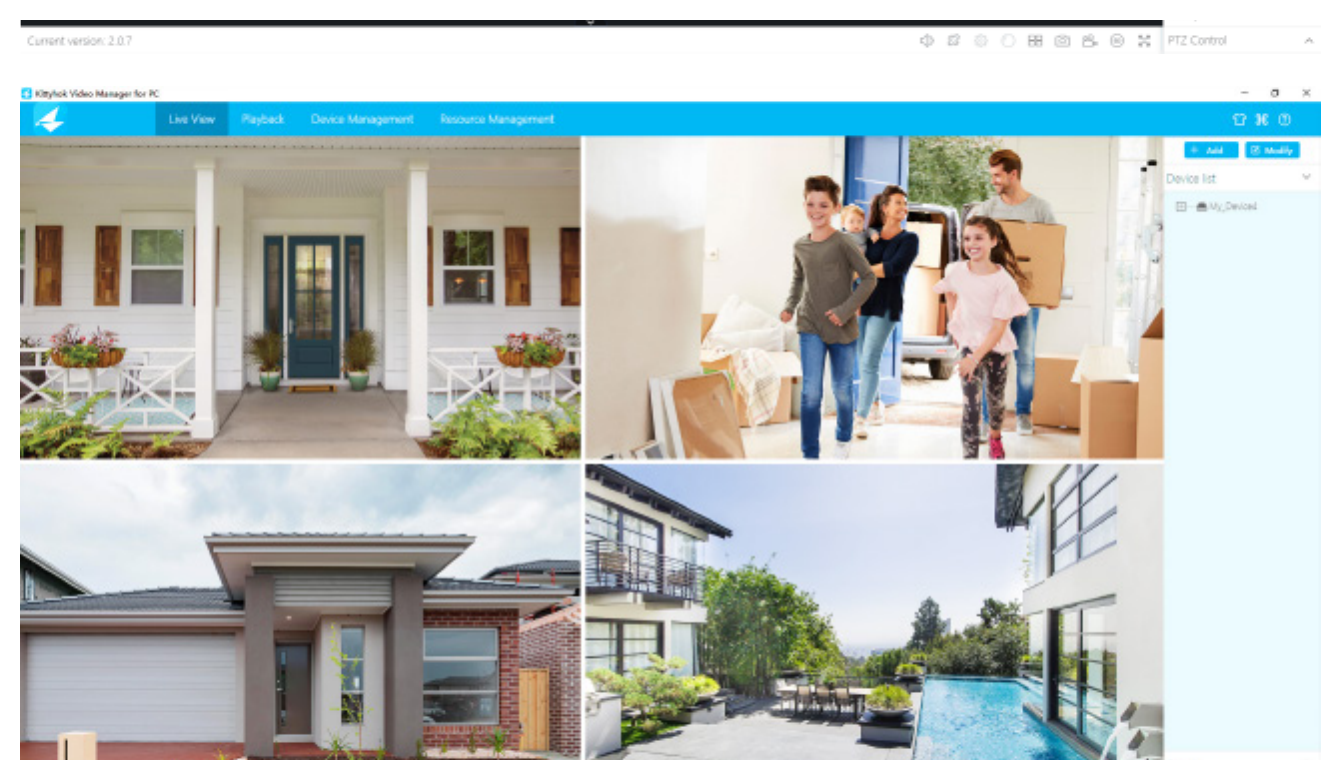
Kamery můžete do aplikace CMS pro PC přidat také pomocí jejich Cloud ID.
14. Sledování na Macu
- Stáhněte a nainstalujte klientský software CMS pro Mac z https://kittyhok.com/pages/download.
- Přihlaste se pomocí svého uživatelského účtu aplikace Kittyhok a vaše kamery se automaticky synchronizují s touto aplikací pro Mac.
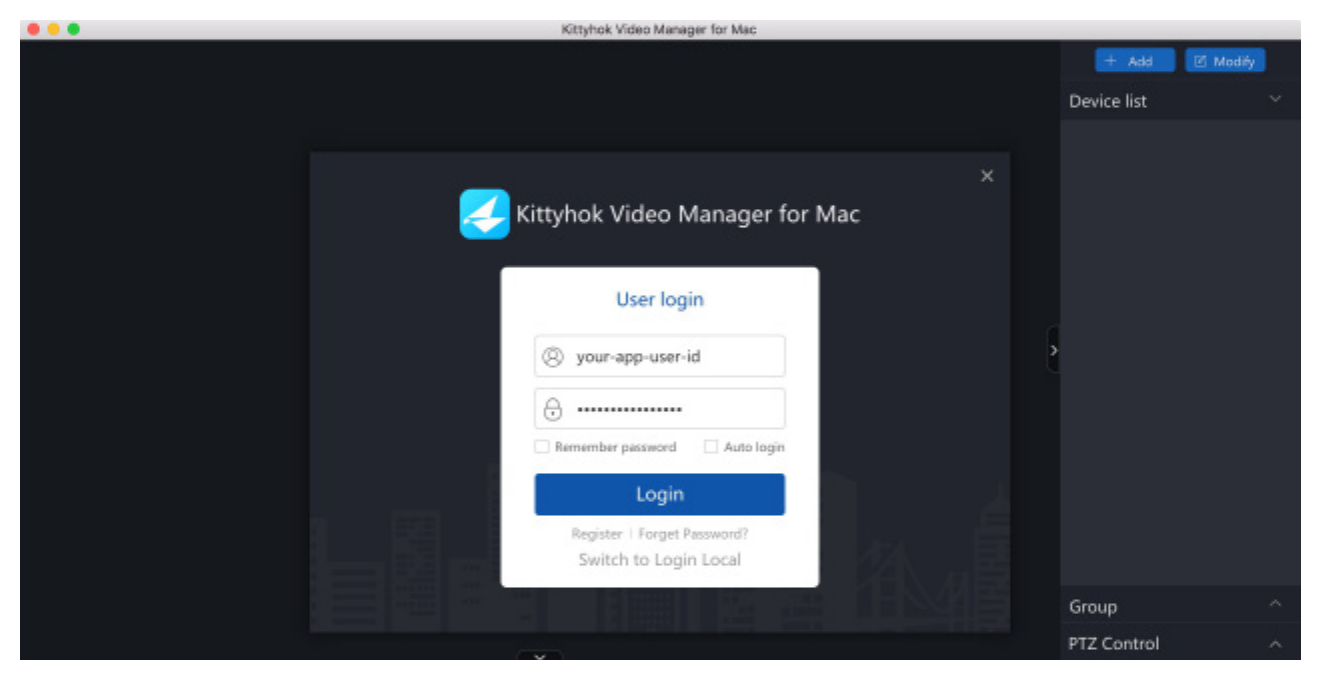
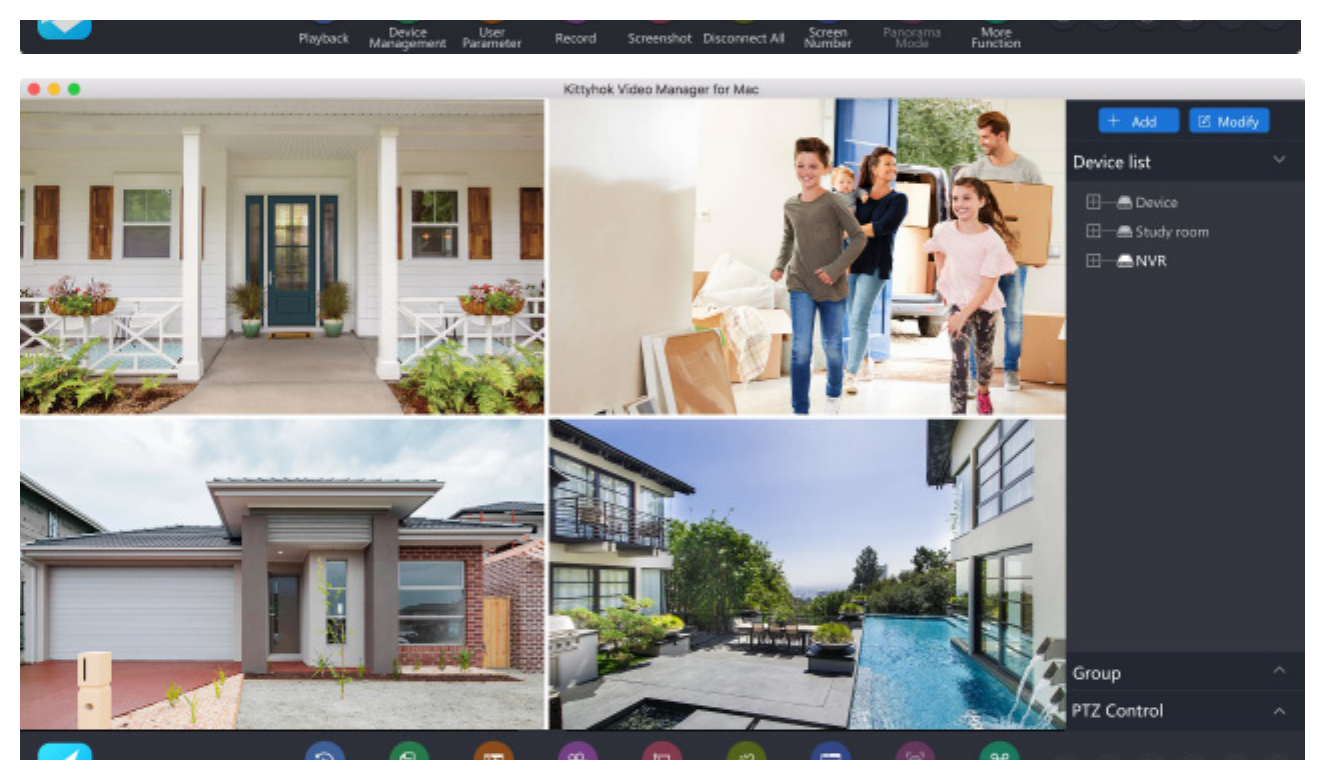
Kamery můžete do aplikace CMS pro Mac přidat také pomocí jejich Cloud ID.
Pokud potřebujete pomoc, navštivte www.kittyhok.com nebo nás kontaktujte na [email protected].