 Kittyhok Pro App文档
WiFi 安防摄像头:扩展摄像头
高清 Wi-Fi 安防摄像头系统 — 用户指南

1. 致谢
感谢您购买 Kittyhok 产品!本手册涵盖了最重要的功能与设置。在 kittyhok.com 上,我们还提供视频和文章为您提供帮助。如需了解更多信息,请访问 kittyhok.com。
如果您需要客户支持,请通过 [email protected] 与我们联系,我们将在 12 小时内(或更快)回复您。非常感谢!
2. 安全提示
- 请勿在产品上放置任何盛有液体的容器。
- 请在通风良好的环境中使用本产品,避免堵塞散热孔。
- 请使用随附的电源适配器,以防止损坏产品。
- 请在产品标准的工作温度和湿度范围内使用(详见本手册或经销商网站的建议)。
- PCB 上的灰尘可能导致短路。建议及时清理 PCB 上的灰尘,以保证产品正常工作。
- 安装本产品时,请遵守您所在国家/地区的法规和政策。
3. 工作示意图
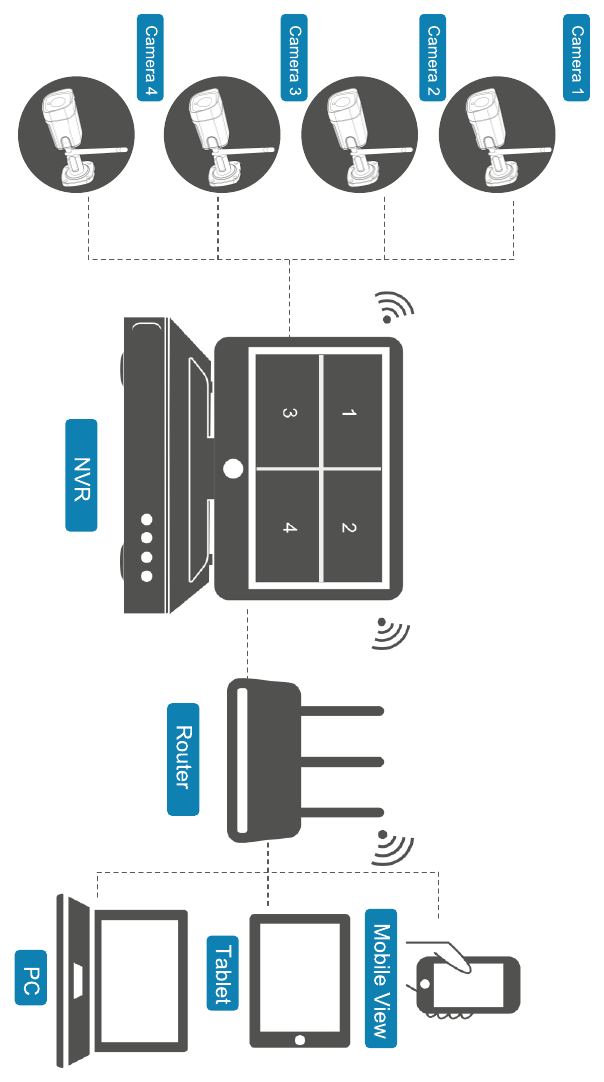
4. 摄像头与 NVR
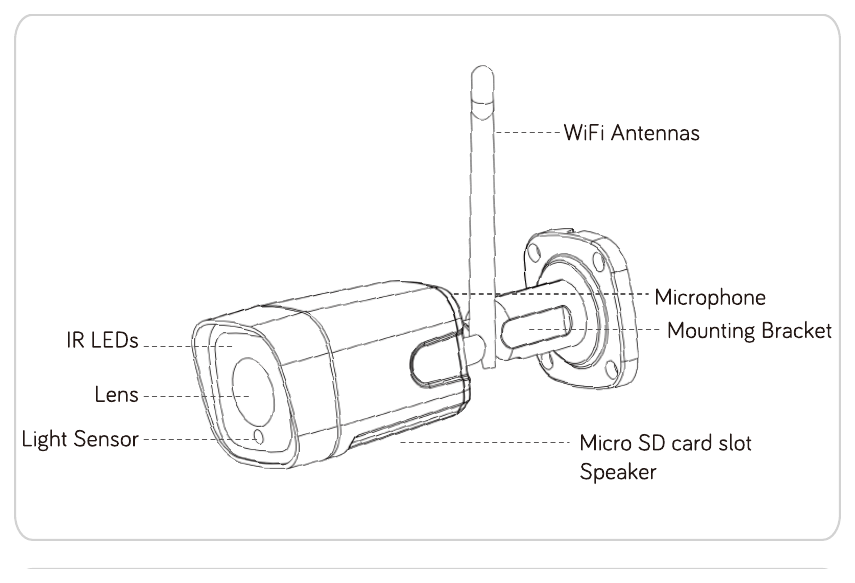
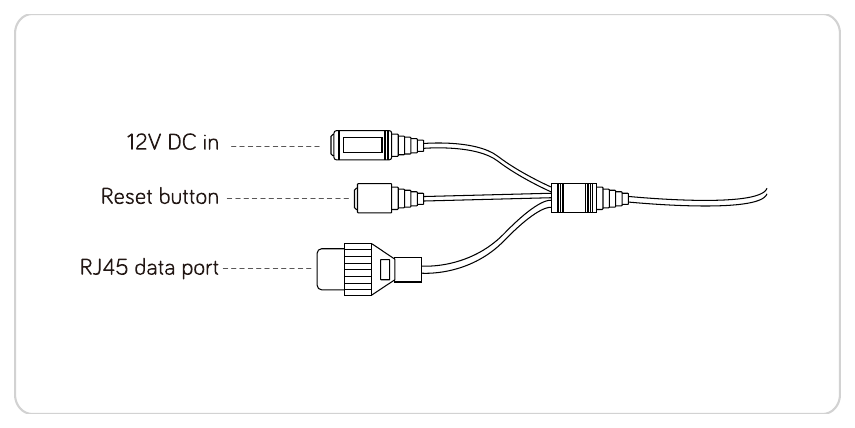
4.1 摄像头
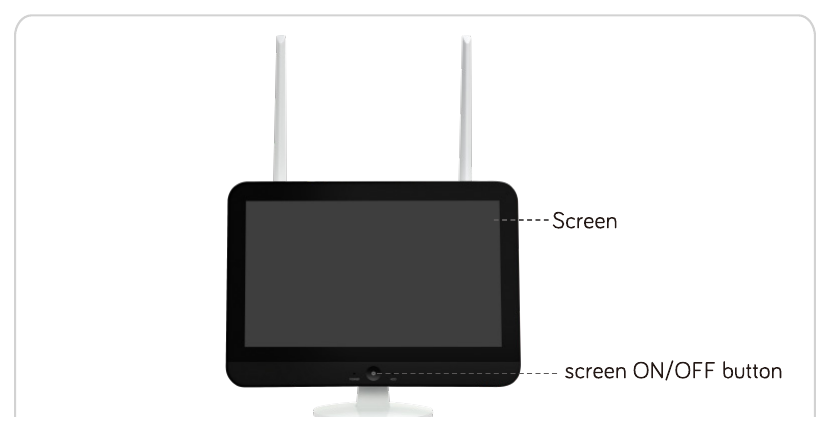
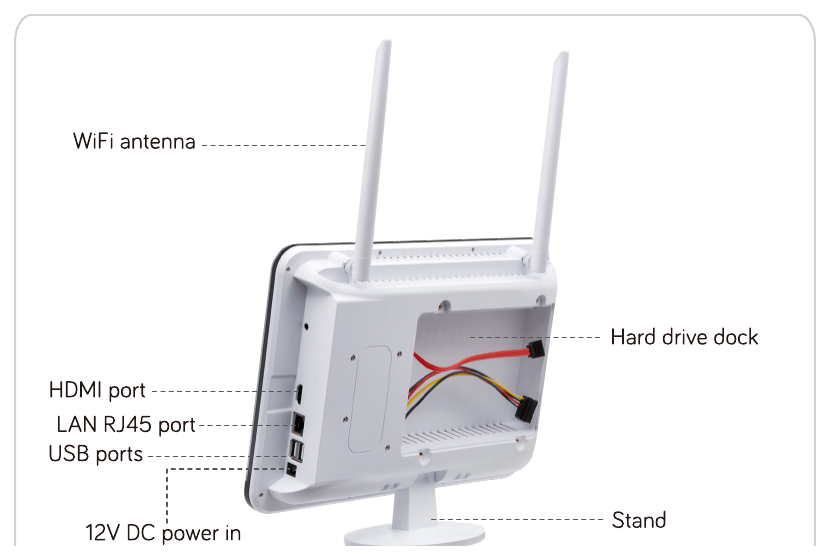
4.2 NVR(网络硬盘录像机)
5. 您需要准备的其他条件
- 硬盘(如未随附)。任意 250GB – 6TB 的 SATA 硬盘,建议使用监控专用硬盘。如果您不需要录像,也可以在没有硬盘的情况下使用本系统。
- 网络。与电脑一样,没有网络也可以使用;但连接网络后,您可以进行远程访问。
6. 系统安装
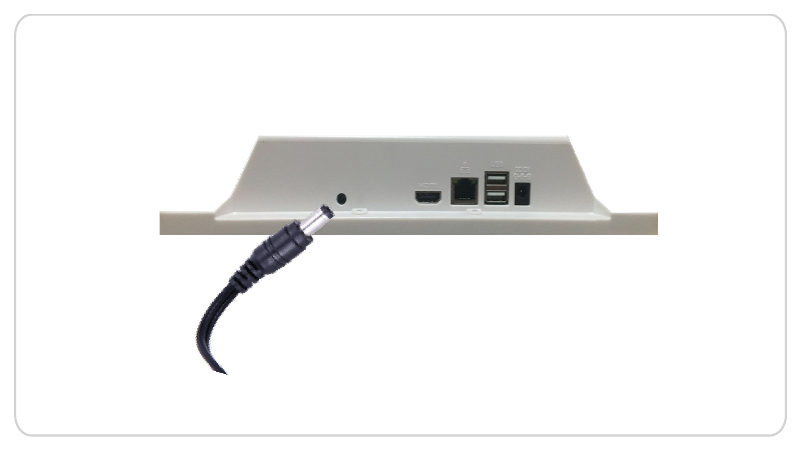
1. 使用随附的较大电源适配器为 NVR 接通电源。
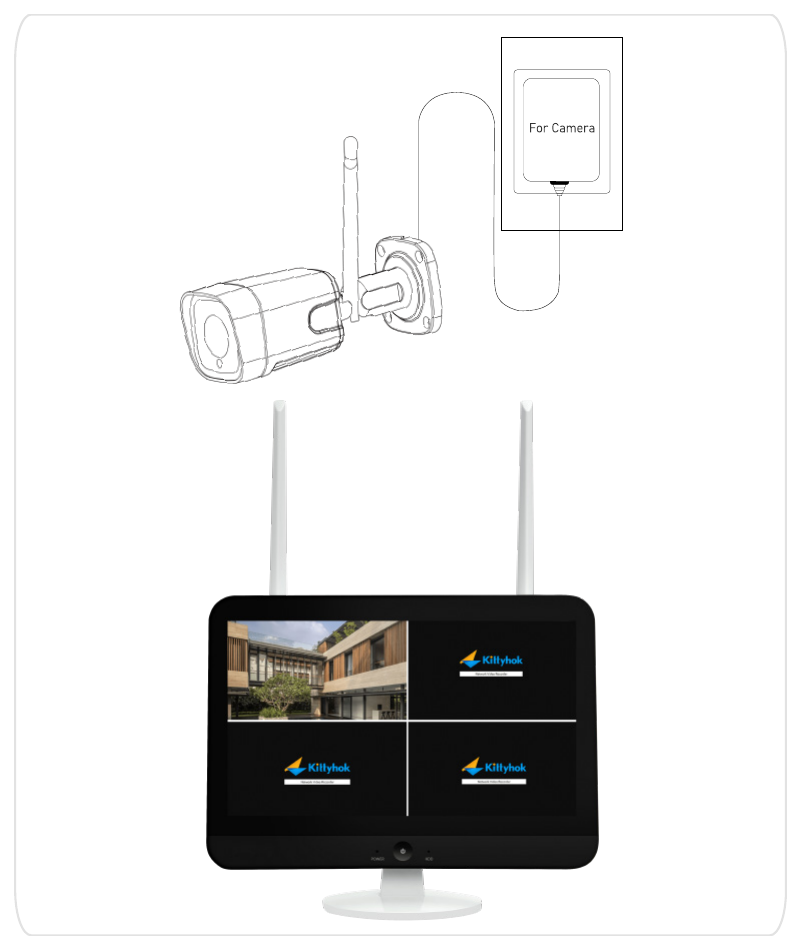
2. 在安装摄像头之前,使用随附的较小电源适配器为摄像头接通电源。摄像头画面应在数分钟内显示在屏幕上。
7. 实时画面
7.1 鼠标操作
| 按键 | 操作 | 功能 |
|---|---|---|
| 左键 | 单击 | 选择 |
| 双击 | 放大窗口;在单通道与多通道视图之间切换 | |
| 双击 | 1. 设置区域;2. 切换通道顺序 | |
| 右键 | 单击 | 1. 返回/退出;2. 弹出主菜单 |
| 滚轮 | 滚动 | 1. 切换内容;2. 勾选缩放按钮后放大/缩小 |
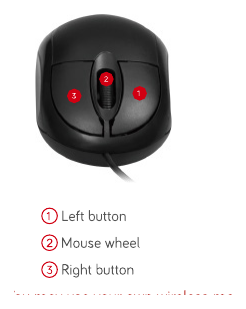
随附的鼠标主要用于初始设置。使用无线鼠标会更加灵活方便。
7.2 用户名和密码
- 默认用户名:
admin - 默认密码: 无(留空,点击 OK 登录)
7.3 设置密码以保护您的系统
右键进入主菜单 → System setting → System admin → User;为 admin 设置密码以保护您的系统。
7.4 云台(PTZ)控制
① 如果您的摄像头是云台摄像头,您可以通过云台控制快捷图标,或通过下拉菜单中的 PTZ 控制选项进入云台控制。
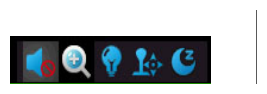
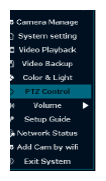
② 在云台控制中,使用 ↑ ↓ ← → 方向箭头来控制摄像头。
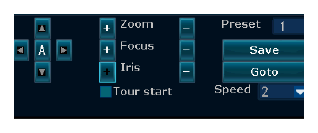
③ 在 App 中查看摄像头时,点击 PTZ control,使用方向箭头来控制摄像头。
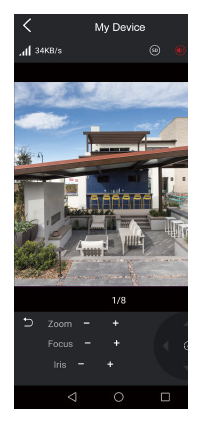
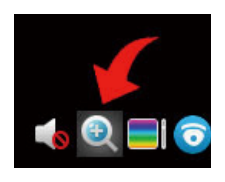
④ 放大与缩小: 用鼠标左键选择一个通道,即可弹出快捷菜单。
8. 录像
如果您购买的系统已预装硬盘,那么 NVR 和摄像头一通电就会开始录像,您无需进行任何操作。
如果您的系统未随附硬盘,请按照以下步骤安装硬盘。
8.1 如何安装硬盘
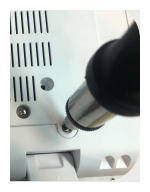
拔下 NVR 的电源,拧下螺丝并取下顶盖。
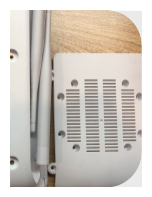
将 NVR 上的 SATA 电源线和数据线连接到硬盘上相应的接口(如图所示)。
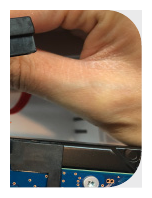
将硬盘放入 NVR 中。所有线缆都应从硬盘上方跨过。
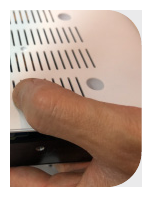
握住硬盘和 NVR,轻轻翻转,使硬盘上的孔位与 NVR 上的孔位对齐。使用十字螺丝刀将随附的螺丝拧入孔中,然后装回顶盖。
8.2 设置录像计划
NVR 会根据硬盘容量进行 24×7 循环录像。我们建议不要更改默认的 24×7 录像计划。
如果您想更改计划,可以在 System setting → Record setting 中找到。
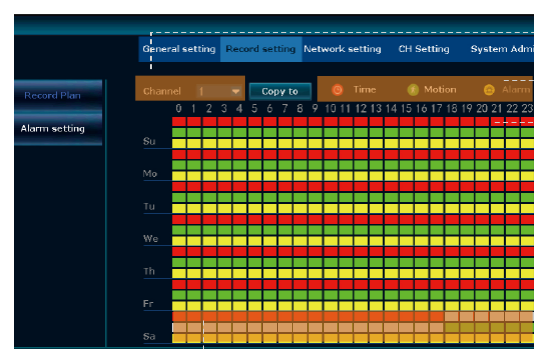
- 选择一个通道。
- 选择要编辑的录像类型。
- 点击或拖动方格以启用/禁用录像。
例如,在此设置下,通道 1 的星期六:
- 0:00 AM – 6:00 PM,系统连续录像(定时录像为开启状态)。
- 6:00 PM – 12:00 PM,系统仅在检测到移动时录像(定时录像为关闭、移动侦测录像为开启状态)。
| 含义 | |
|---|---|
| 🟥 红色 | 该日该小时已开启定时/连续录像。 |
| 🟨 黄色 | 已开启报警触发录像。 |
| 🟩 绿色 | 该日该小时已开启移动侦测录像。 |
| ⬜ 灰色 | 该小时关闭录像。 |
报警录像是指由外部报警设备触发的录像,本系统不适用此功能。
9. 回放录像
在主菜单中 → Video playback。
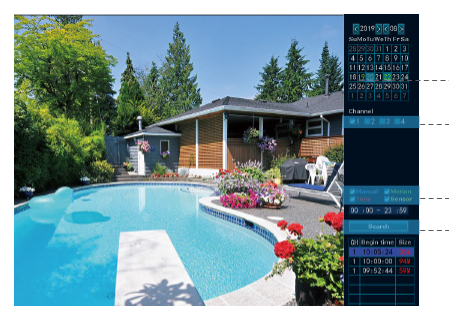
- 选择一个日期。高亮的颜色表示该日有录像记录。
- 选择一个通道或全部通道。
- 选择录像类型。选择全部。
- 点击 search 检索录像。
- 用鼠标在视频条上定位并播放。
10. 将摄像头系统连接到互联网
您可以通过 WiFi 将 NVR 连接到互联网,也可以用网线连接到路由器。
10.1 通过 WiFi 连接
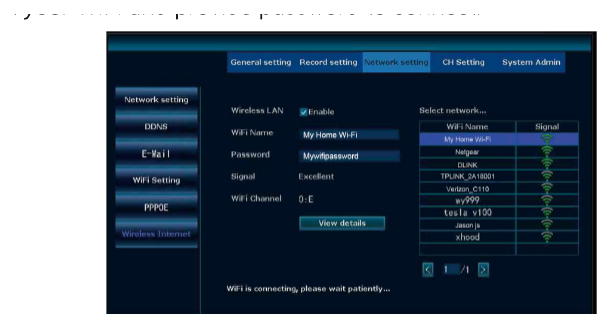
在 NVR 菜单中 → System setting → Network setting → Wireless Internet,选择您的 WiFi 并输入密码进行连接。
10.2 通过网线连接
使用网线将 NVR 的 WAN 口连接到您的路由器,或连接到 WiFi 中继器。
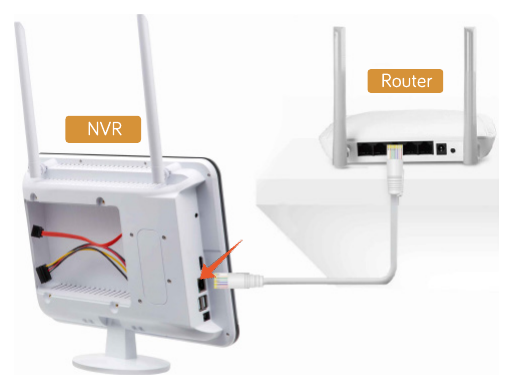
大约一分钟后,您应该会看到系统状态变为 ONLINE。
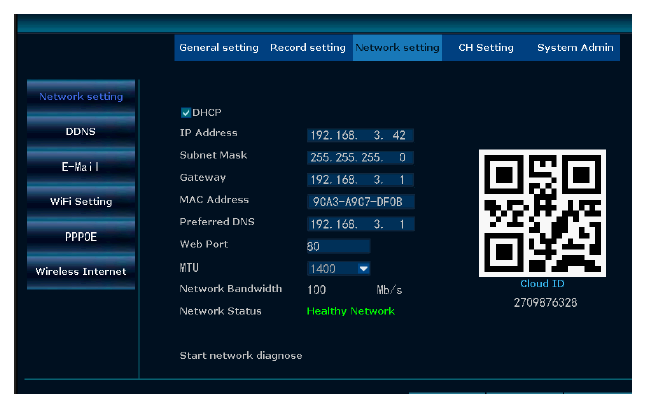
11. 通过移动 App 查看
11.1 安装移动 App
您可以扫描下方的二维码找到这款免费的移动 App,也可以在 App Store/Google Play 中搜索 “kittyhok” 来查找。安装后请创建一个用户账户。
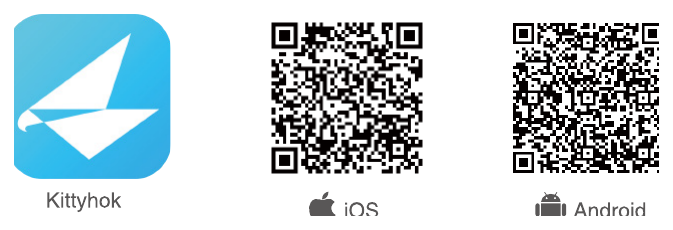
11.2 添加您的摄像头系统以便移动查看
在 NVR 屏幕上,右键进入主菜单 → System setting → Network setting,点击 Show QR code 获取 Cloud ID 二维码。
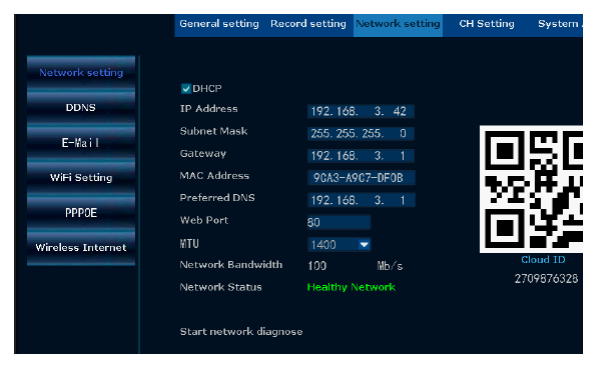
在 App 中点击 + 并按照屏幕上的指引操作,扫描二维码或输入 Cloud ID,即可将系统添加到 App。
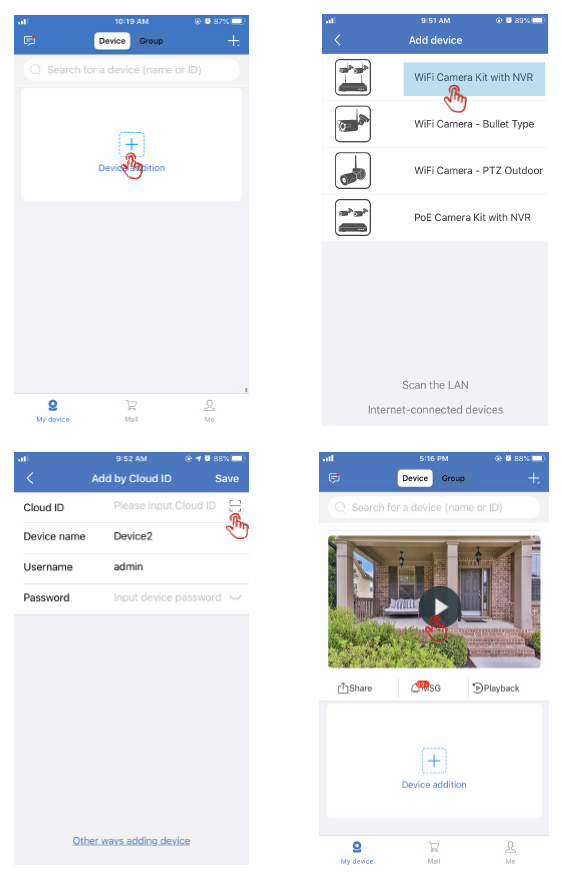
如果您在 NVR 上设置了登录密码,请输入该密码。今后,每当您在 NVR 上更改密码时,请在 App 中编辑设备,以更新为新密码。
11.3 在手机上回放
在 Kittyhok App 中查看系统实时画面时,点击 Playback 进入远程回放菜单。点击  切换到您想回放的摄像头,点击
  选择想回放的日期,用一根手指拖动时间条以选择精确时间,用两根手指缩放时间条以便选择更精确的时间。然后点击播放按钮
  即可回放。
即可回放。
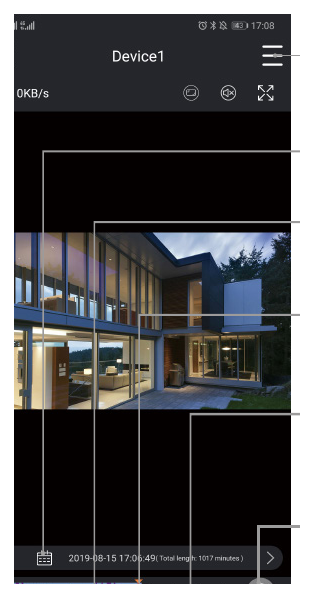
- 视频备份/摄像头设置快捷方式。
- 日历:选择日期。
- 截图:将快照保存到手机。
- 录制:将视频片段录制到手机。
- 视频时间条:拖动以更改时间;彩色条为事件录像。
- 放大时间条以便操作。
12. App 通知
12.1 App 通知
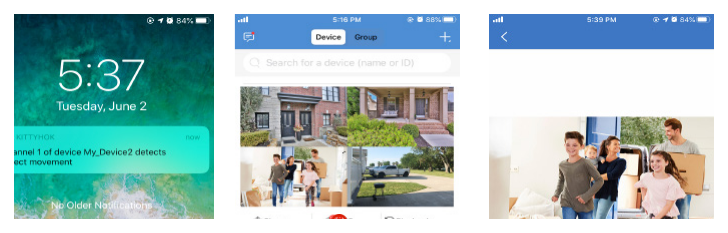
当检测到移动时,您会收到一条推送通知。点击该通知即可查看快照,点击 View Video 即可观看由移动触发的录像。
您也可以在 App 的 MSG 入口访问消息列表。
12.2 启用/禁用 App 通知
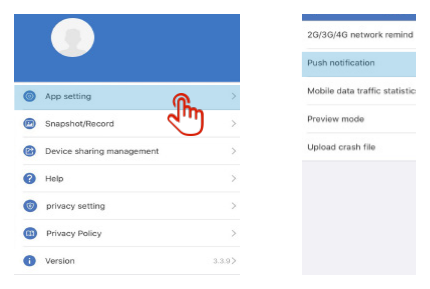
在 App 中 → Me → Setting,启用或禁用推送通知。
12.3 从 App 备份和分享录像
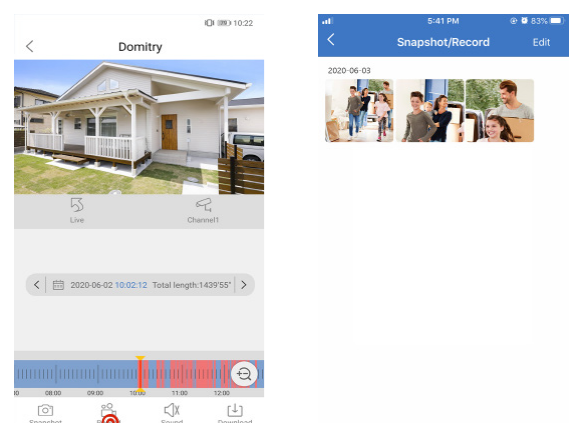
在 App 上回放时,点击 Record 将视频片段录制到手机。在 Snapshot/Record 中找到这些视频片段进行分享。
12.4 与家人分享摄像头
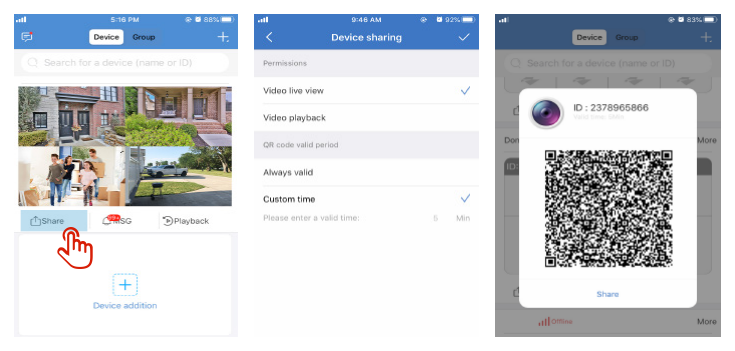
在 App 中 → Share 进入设备分享。点击“是”以生成二维码。让您的家人安装 App 并扫描二维码即可查看摄像头。
13. 在电脑上查看
- 在 https://kittyhok.com/pages/download 下载并安装电脑客户端软件 CMS。
- 使用您的 Kittyhok App 账户登录,您的摄像头将自动同步到该电脑 App。
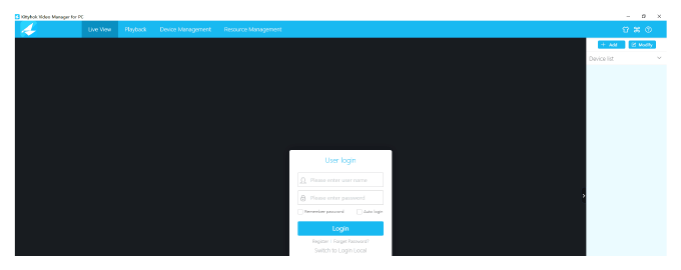
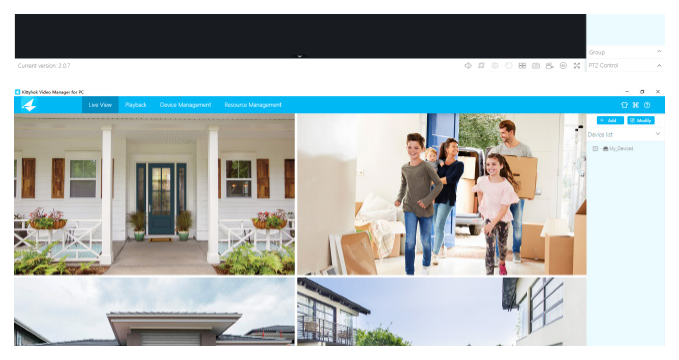
您也可以使用 Cloud ID 将摄像头添加到电脑 CMS App 中。
14. 在 Mac 上查看
- 在 https://kittyhok.com/pages/download 下载并安装 Mac 客户端软件 CMS。
- 使用您的 Kittyhok App 账户登录,您的摄像头将自动同步到该 Mac App。
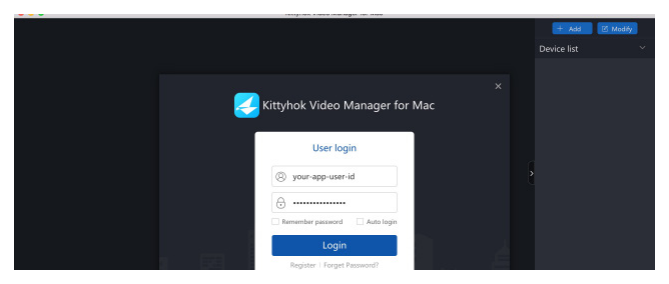
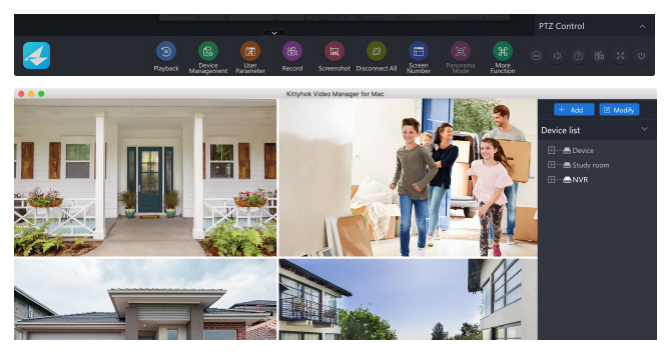
您也可以使用 Cloud ID 将摄像头添加到 Mac CMS App 中。
如果您需要帮助,请访问 www.kittyhok.com;或通过 [email protected] 与我们联系。