 Kittyhok Pro App 文件
WiFi 安全攝影機:擴充攝影機
高畫質 Wi-Fi 安全攝影機系統 — 使用指南

1. 致謝
感謝您購買 Kittyhok 產品!本手冊涵蓋了最重要的功能與設定。在 kittyhok.com 上,我們還提供影片和文章為您提供協助。如需了解更多資訊,請造訪 kittyhok.com。
如果您需要客戶支援,請透過 [email protected] 與我們聯絡,我們將在 12 小時內(或更快)回覆您。非常感謝!
2. 安全提示
- 請勿在產品上放置任何盛有液體的容器。
- 請在通風良好的環境中使用本產品,避免堵塞散熱孔。
- 請使用隨附的電源供應器,以防止損壞產品。
- 請在產品標準的工作溫度和濕度範圍內使用(詳見本手冊或經銷商網站的建議)。
- PCB 上的灰塵可能導致短路。建議及時清理 PCB 上的灰塵,以確保產品正常運作。
- 安裝本產品時,請遵守您所在國家/地區的法規和政策。
3. 運作示意圖
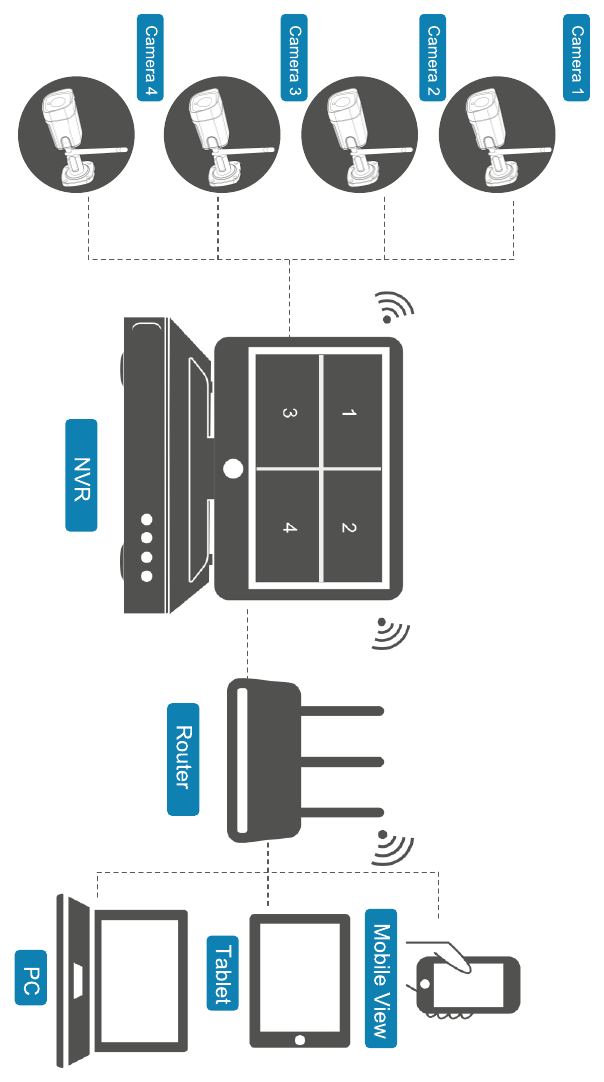
4. 攝影機與 NVR
4.1 攝影機
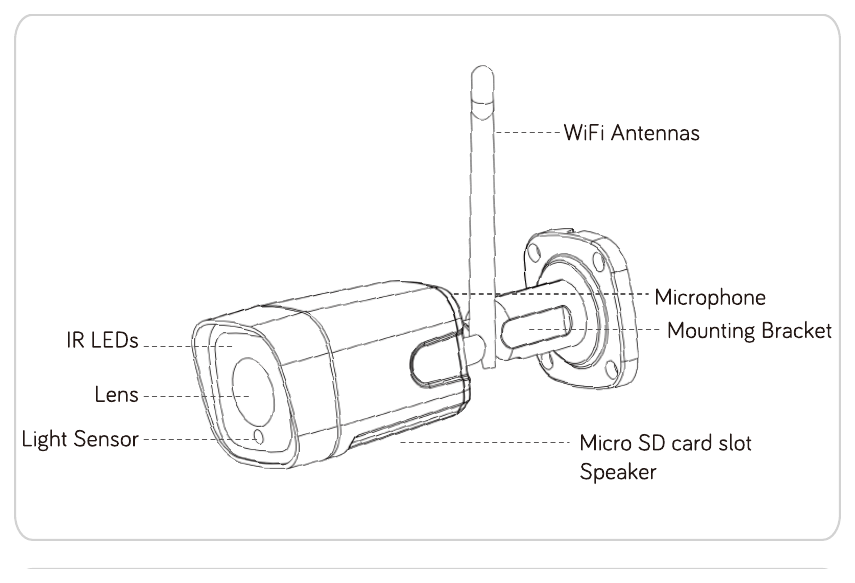
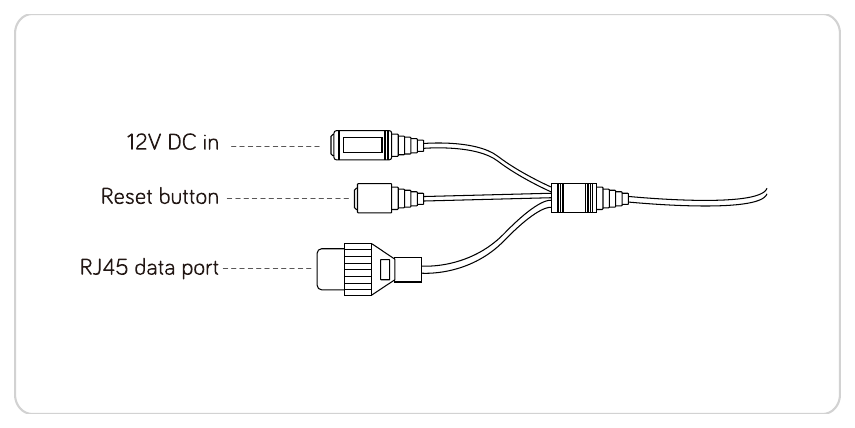
4.2 NVR(網路硬碟錄影機)
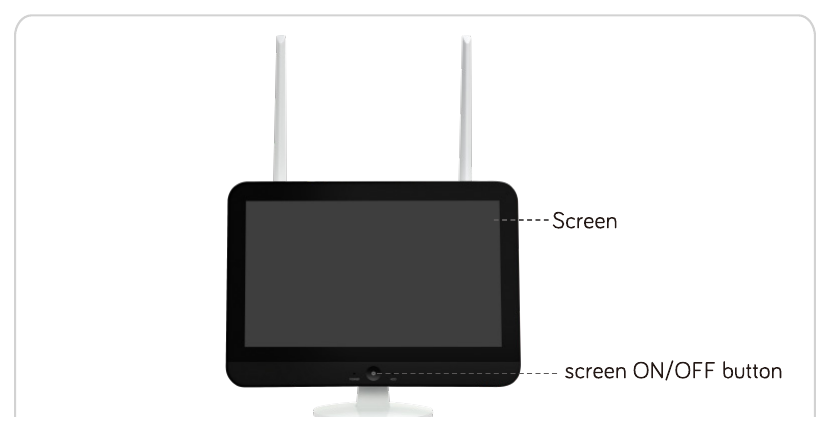
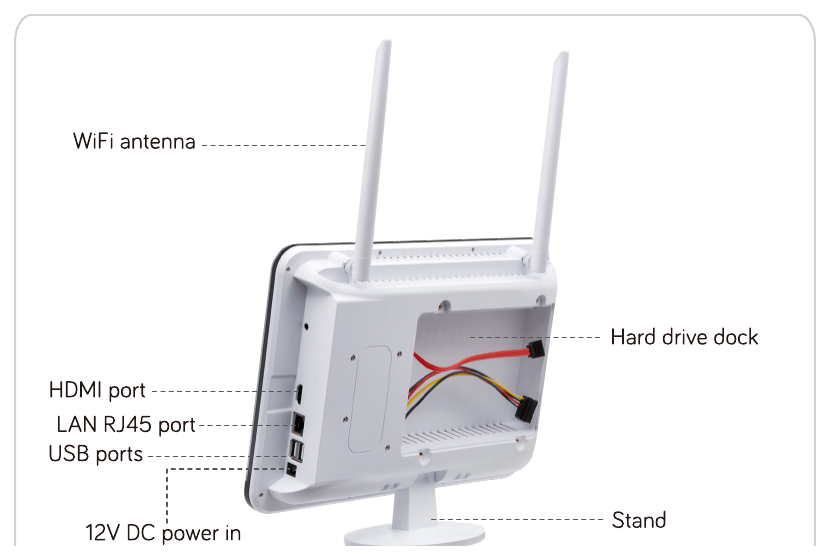
5. 您需要準備的其他條件
- 硬碟(如未隨附)。任意 250GB – 6TB 的 SATA 硬碟,建議使用監控專用硬碟。如果您不需要錄影,也可以在沒有硬碟的情況下使用本系統。
- 網路。與電腦一樣,沒有網路也可以使用;但連接網路後,您可以進行遠端存取。
6. 系統安裝
1. 使用隨附的較大電源供應器為 NVR 接通電源。
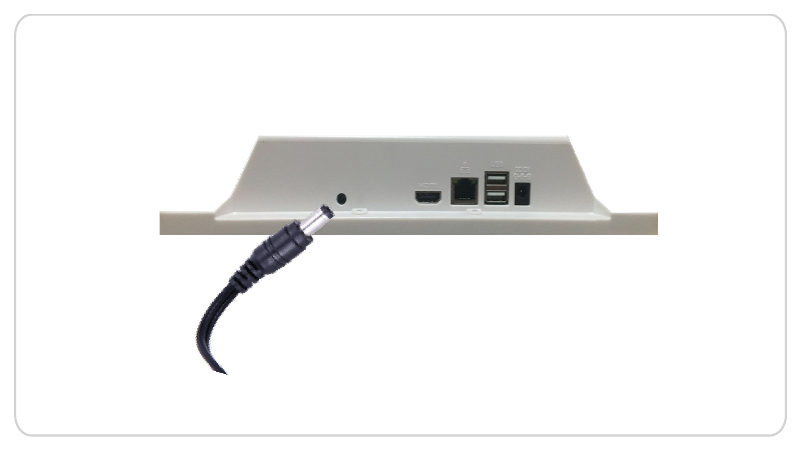
2. 在安裝攝影機之前,使用隨附的較小電源供應器為攝影機接通電源。攝影機畫面應在數分鐘內顯示在螢幕上。
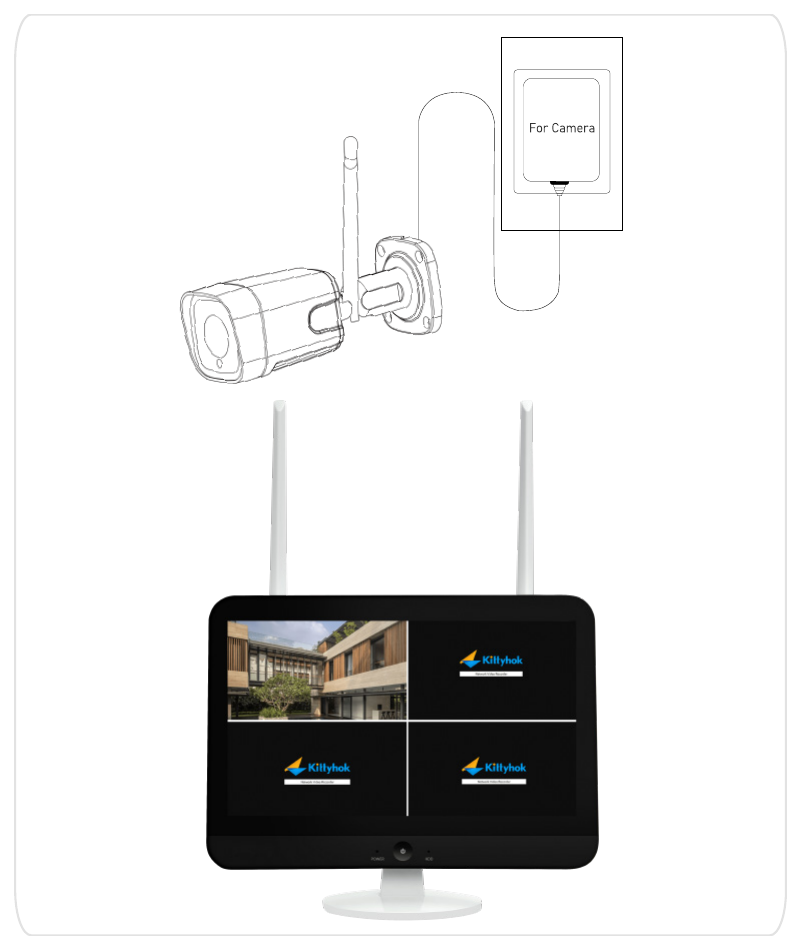
7. 即時畫面
7.1 滑鼠操作
| 按鍵 | 操作 | 功能 |
|---|---|---|
| 左鍵 | 單擊 | 選擇 |
| 雙擊 | 放大視窗;在單通道與多通道檢視之間切換 | |
| 雙擊 | 1. 設定區域;2. 切換通道順序 | |
| 右鍵 | 單擊 | 1. 返回/離開;2. 彈出主選單 |
| 滾輪 | 滾動 | 1. 切換內容;2. 勾選縮放按鈕後放大/縮小 |
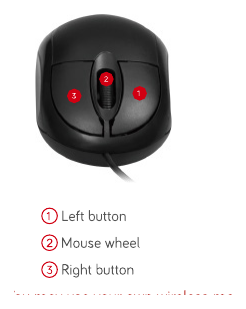
隨附的滑鼠主要用於初始設定。使用無線滑鼠會更加靈活方便。
7.2 使用者名稱和密碼
- 預設使用者名稱:
admin - 預設密碼: 無(留空,點擊 OK 登入)
7.3 設定密碼以保護您的系統
按右鍵進入主選單 → System setting → System admin → User;為 admin 設定密碼以保護您的系統。
7.4 雲台(PTZ)控制
① 如果您的攝影機是雲台攝影機,您可以透過雲台控制快捷圖示,或透過下拉選單中的 PTZ 控制選項進入雲台控制。
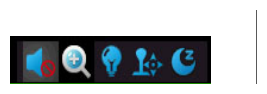
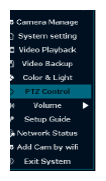
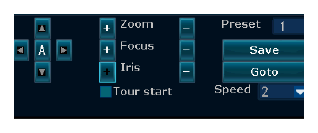
② 在雲台控制中,使用 ↑ ↓ ← → 方向箭頭來控制攝影機。
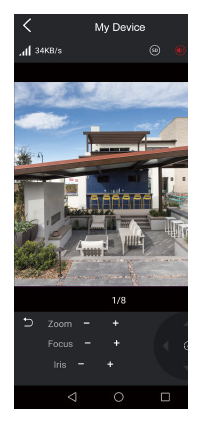
③ 在 App 中檢視攝影機時,點擊 PTZ control,使用方向箭頭來控制攝影機。
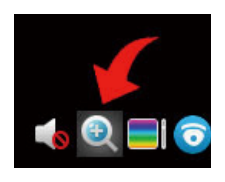
④ 放大與縮小: 用滑鼠左鍵選擇一個通道,即可彈出快捷選單。
8. 錄影
如果您購買的系統已預裝硬碟,那麼 NVR 和攝影機一通電就會開始錄影,您無需進行任何操作。
如果您的系統未隨附硬碟,請按照以下步驟安裝硬碟。
8.1 如何安裝硬碟
拔下 NVR 的電源,鬆開螺絲並取下頂蓋。
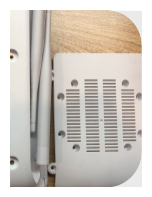
將 NVR 上的 SATA 電源線和資料線連接到硬碟上相應的接口(如圖所示)。
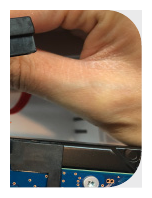
將硬碟放入 NVR 中。所有線材都應從硬碟上方跨過。
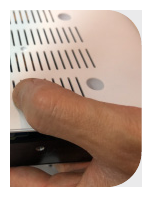
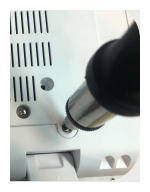
握住硬碟和 NVR,輕輕翻轉,使硬碟上的孔位與 NVR 上的孔位對齊。使用十字螺絲起子將隨附的螺絲鎖入孔中,然後裝回頂蓋。
8.2 設定錄影計畫
NVR 會根據硬碟容量進行 24×7 循環錄影。我們建議不要更改預設的 24×7 錄影計畫。
如果您想更改計畫,可以在 System setting → Record setting 中找到。
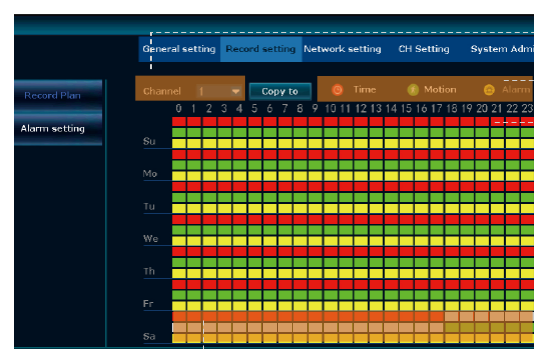
- 選擇一個通道。
- 選擇要編輯的錄影類型。
- 點擊或拖曳方格以啟用/停用錄影。
例如,在此設定下,通道 1 的星期六:
- 0:00 AM – 6:00 PM,系統連續錄影(定時錄影為開啟狀態)。
- 6:00 PM – 12:00 PM,系統僅在偵測到移動時錄影(定時錄影為關閉、移動偵測錄影為開啟狀態)。
| 含義 | |
|---|---|
| 🟥 紅色 | 該日該小時已開啟定時/連續錄影。 |
| 🟨 黃色 | 已開啟警報觸發錄影。 |
| 🟩 綠色 | 該日該小時已開啟移動偵測錄影。 |
| ⬜ 灰色 | 該小時關閉錄影。 |
警報錄影是指由外部警報裝置觸發的錄影,本系統不適用此功能。
9. 回放錄影
在主選單中 → Video playback。
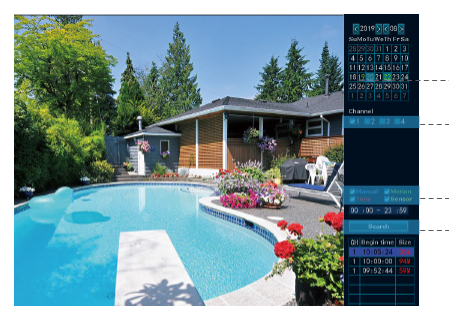
- 選擇一個日期。高亮的顏色表示該日有錄影記錄。
- 選擇一個通道或全部通道。
- 選擇錄影類型。選擇全部。
- 點擊 search 檢索錄影。
- 用滑鼠在影片時間軸上定位並播放。
10. 將攝影機系統連接到網際網路
您可以透過 WiFi 將 NVR 連接到網際網路,也可以用網路線連接到路由器。
10.1 透過 WiFi 連接
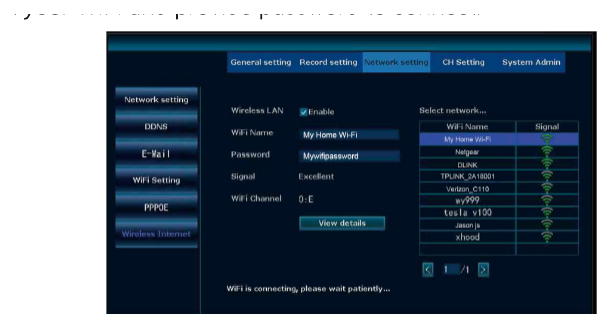
在 NVR 選單中 → System setting → Network setting → Wireless Internet,選擇您的 WiFi 並輸入密碼進行連接。
10.2 透過網路線連接
使用網路線將 NVR 的 WAN 埠連接到您的路由器,或連接到 WiFi 中繼器。
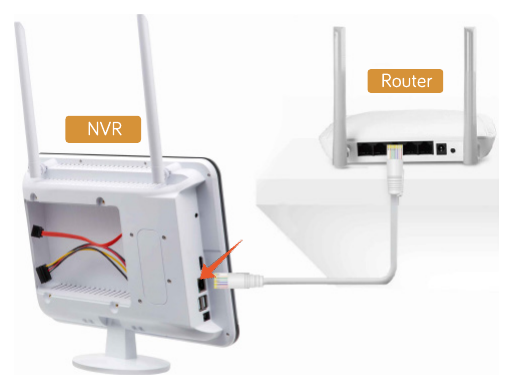
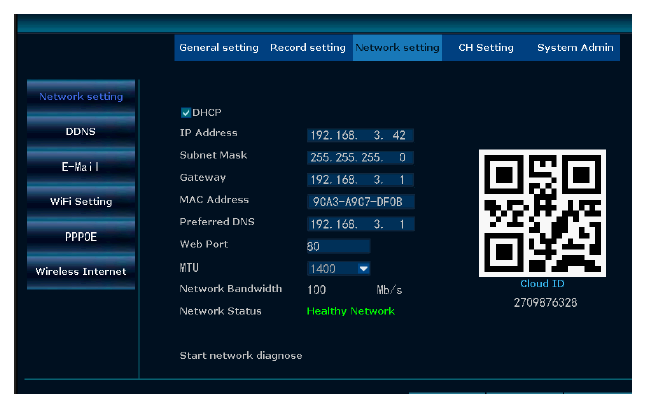
大約一分鐘後,您應該會看到系統狀態變為 ONLINE。
11. 透過行動 App 檢視
11.1 安裝行動 App
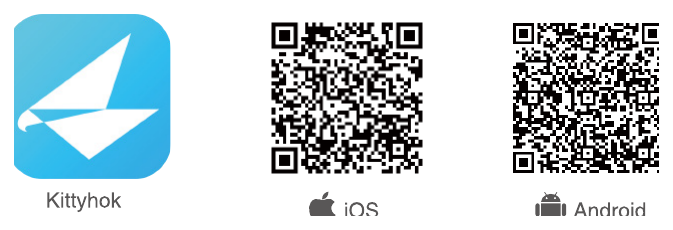
您可以掃描下方的 QR Code 找到這款免費的行動 App,也可以在 App Store/Google Play 中搜尋 「kittyhok」 來尋找。安裝後請建立一個使用者帳戶。
11.2 新增您的攝影機系統以便行動檢視
在 NVR 螢幕上,按右鍵進入主選單 → System setting → Network setting,點擊 Show QR code 取得 Cloud ID QR Code。
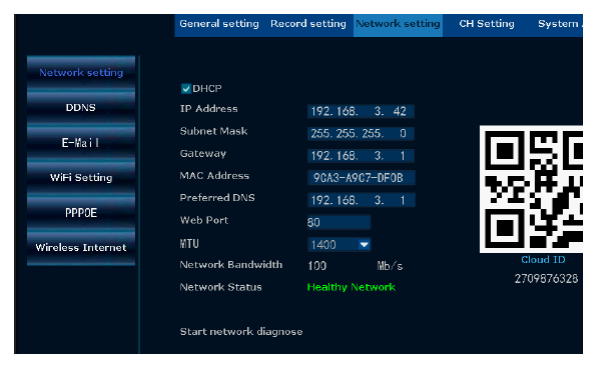
在 App 中點擊 + 並按照螢幕上的指引操作,掃描 QR Code 或輸入 Cloud ID,即可將系統新增到 App。
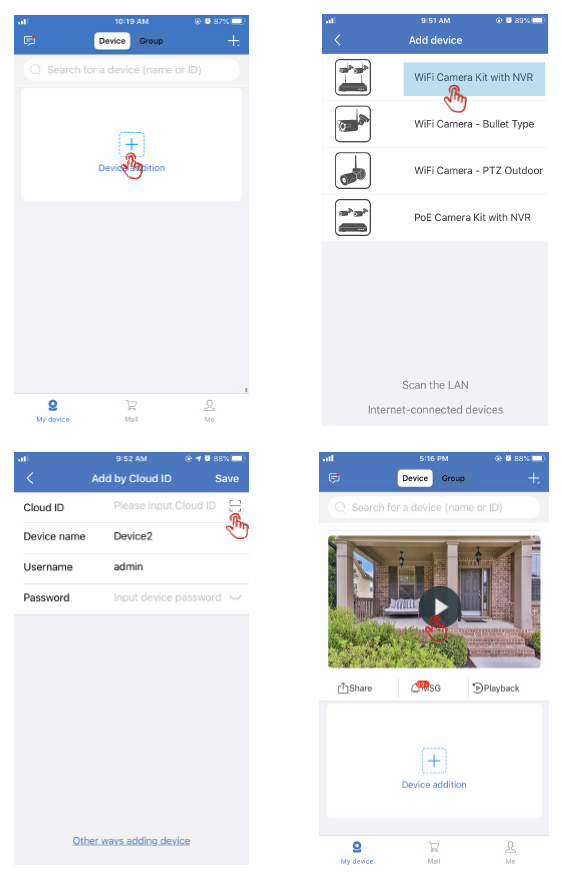
如果您在 NVR 上設定了登入密碼,請輸入該密碼。今後,每當您在 NVR 上更改密碼時,請在 App 中編輯裝置,以更新為新密碼。
11.3 在手機上回放
在 Kittyhok App 中檢視系統即時畫面時,點擊 Playback 進入遠端回放選單。點擊  切換到您想回放的攝影機,點擊
  選擇想回放的日期,用一根手指拖曳時間條以選擇精確時間,用兩根手指縮放時間條以便選擇更精確的時間。然後點擊播放按鈕
  即可回放。
即可回放。
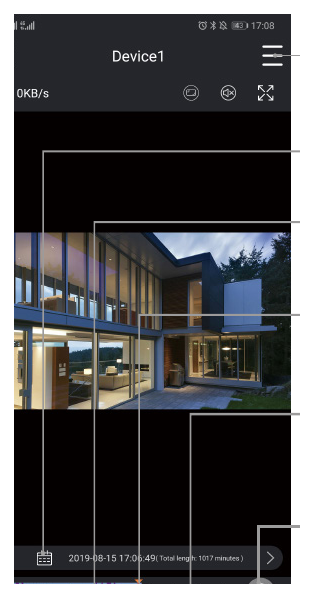
- 影片備份/攝影機設定快捷方式。
- 日曆:選擇日期。
- 截圖:將快照儲存到手機。
- 錄製:將影片片段錄製到手機。
- 影片時間軸:拖曳以更改時間;彩色條為事件錄影。
- 放大時間軸以便操作。
12. App 通知
12.1 App 通知
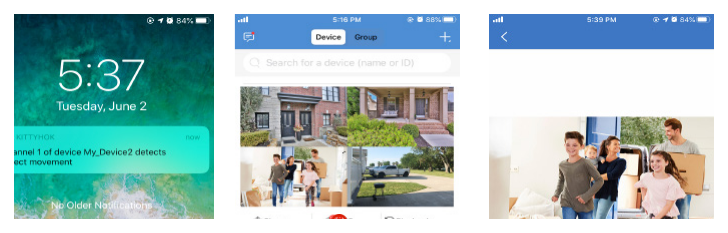
當偵測到移動時,您會收到一則推播通知。點擊該通知即可檢視快照,點擊 View Video 即可觀看由移動觸發的錄影。
您也可以在 App 的 MSG 入口存取訊息列表。
12.2 啟用/停用 App 通知
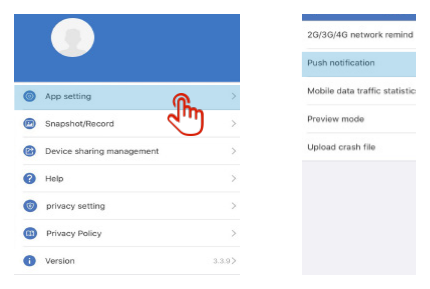
在 App 中 → Me → Setting,啟用或停用推播通知。
12.3 從 App 備份和分享錄影
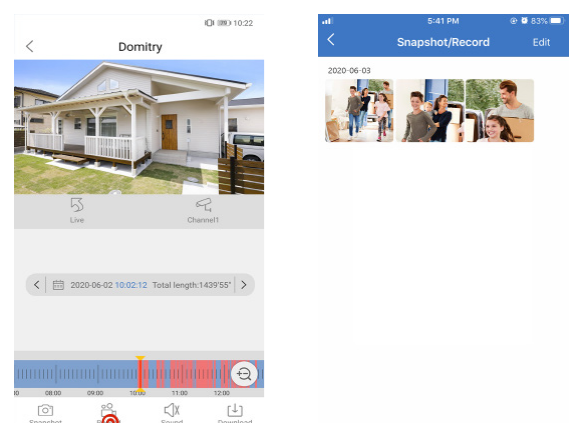
在 App 上回放時,點擊 Record 將影片片段錄製到手機。在 Snapshot/Record 中找到這些影片片段進行分享。
12.4 與家人分享攝影機
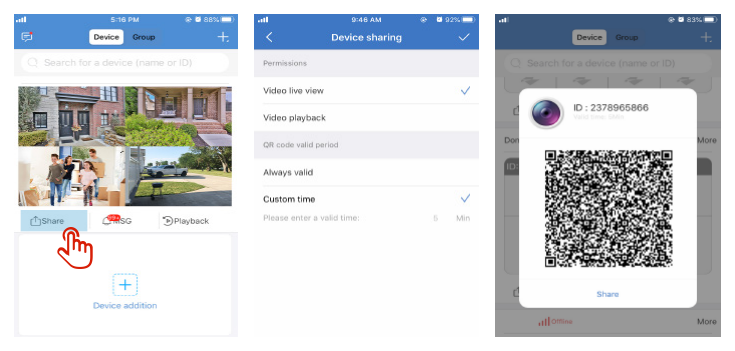
在 App 中 → Share 進入裝置分享。點擊「是」以產生 QR Code。讓您的家人安裝 App 並掃描 QR Code 即可檢視攝影機。
13. 在電腦上檢視
- 在 https://kittyhok.com/pages/download 下載並安裝電腦用戶端軟體 CMS。
- 使用您的 Kittyhok App 帳戶登入,您的攝影機將自動同步到該電腦 App。
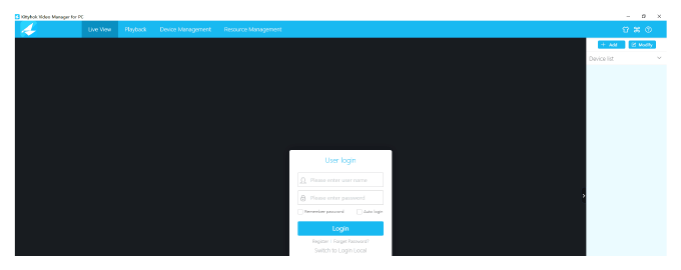
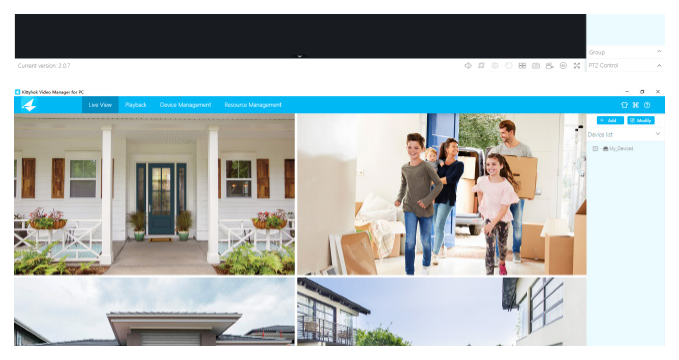
您也可以使用 Cloud ID 將攝影機新增到電腦 CMS App 中。
14. 在 Mac 上檢視
- 在 https://kittyhok.com/pages/download 下載並安裝 Mac 用戶端軟體 CMS。
- 使用您的 Kittyhok App 帳戶登入,您的攝影機將自動同步到該 Mac App。
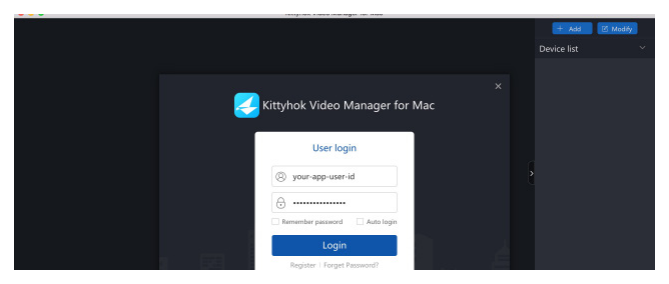
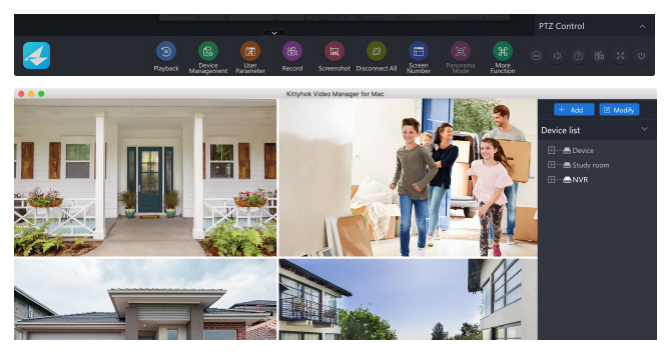
您也可以使用 Cloud ID 將攝影機新增到 Mac CMS App 中。
如果您需要協助,請造訪 www.kittyhok.com;或透過 [email protected] 與我們聯絡。