 Tài liệu Kittyhok Pro App
Bộ an ninh năng lượng mặt trời
Hệ thống camera an ninh Wi-Fi HD — Hướng dẫn sử dụng
1. Lời cảm ơn
Cảm ơn bạn đã mua sản phẩm Kittyhok! Hướng dẫn này bao gồm các tính năng và cài đặt quan trọng nhất. Tại kittyhok.com, chúng tôi có video và bài viết để giúp bạn. Để biết thêm thông tin, vui lòng truy cập kittyhok.com.
Nếu bạn cần hỗ trợ khách hàng, vui lòng liên hệ với chúng tôi qua [email protected]; chúng tôi sẽ phản hồi trong vòng 12 giờ hoặc sớm hơn. Cảm ơn bạn rất nhiều!
2. Lưu ý an toàn
- Không đặt bất kỳ vật chứa chất lỏng nào lên sản phẩm.
- Sử dụng sản phẩm trong môi trường thông thoáng và tránh che khe thông gió.
- Sử dụng bộ nguồn đi kèm sản phẩm để tránh làm hỏng sản phẩm.
- Sử dụng sản phẩm trong phạm vi nhiệt độ và độ ẩm hoạt động tiêu chuẩn (theo khuyến nghị trong hướng dẫn này hoặc trên trang web của nhà phân phối).
- Bụi trên bo mạch (PCB) có thể gây đoản mạch. Bạn nên vệ sinh bụi trên PCB kịp thời để sản phẩm hoạt động bình thường.
- Tuân thủ các quy định và chính sách tại quốc gia/khu vực của bạn khi lắp đặt sản phẩm.
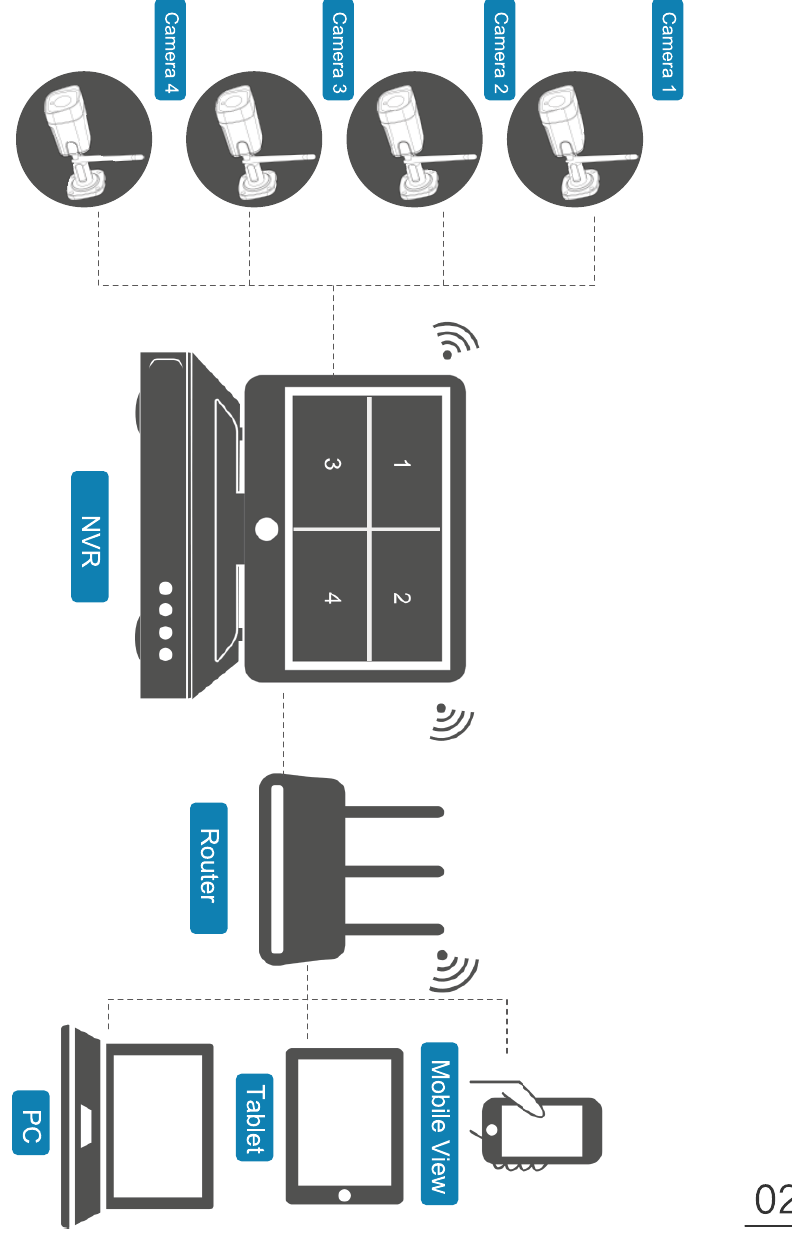
3. Sơ đồ hoạt động
4. Camera và NVR
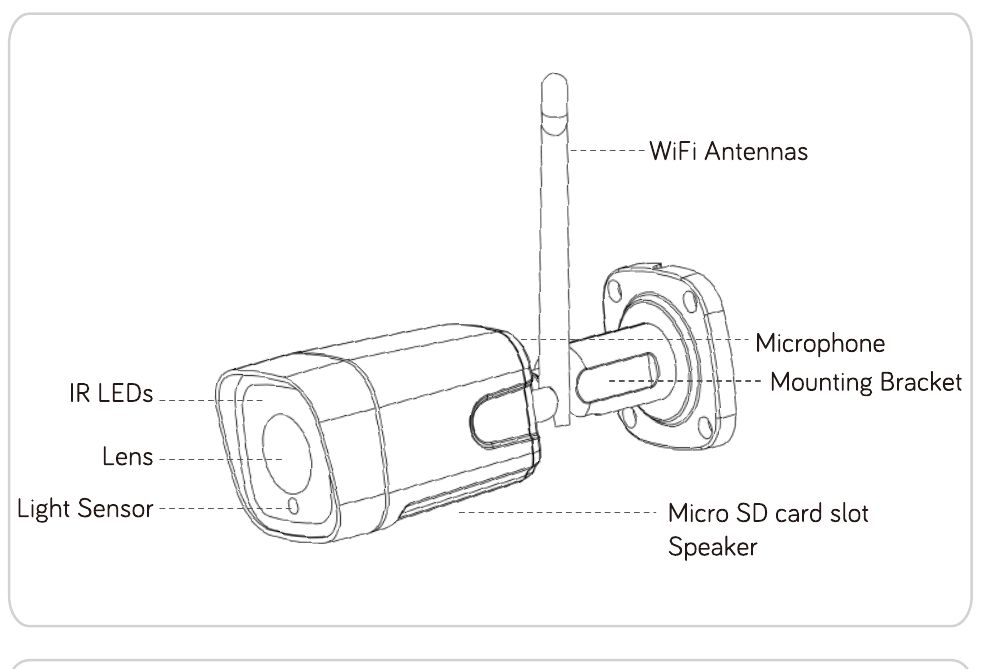
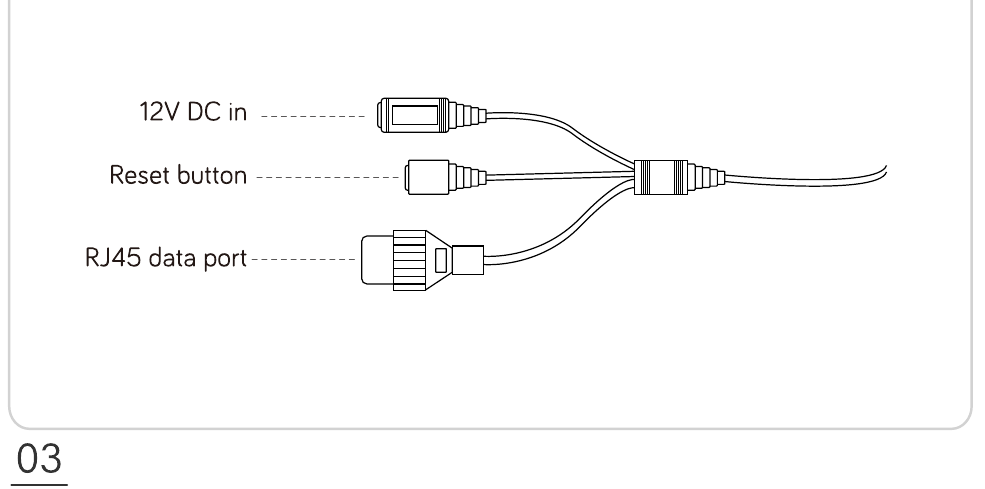
4.1 Camera
4.2 NVR (đầu ghi hình mạng)
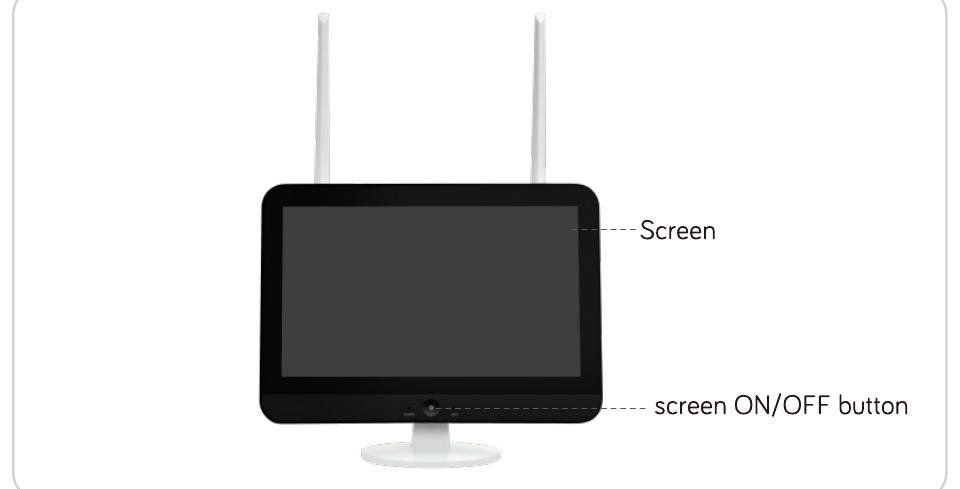
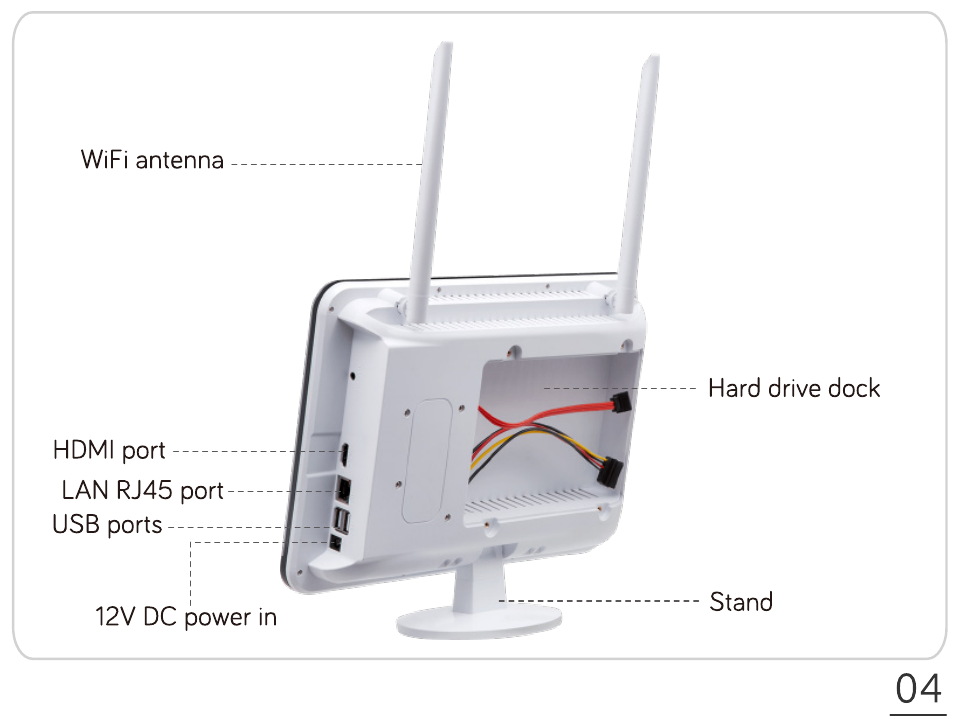
5. Điều kiện bổ sung bạn cần
- Ổ cứng (nếu không kèm theo). Bất kỳ ổ cứng SATA nào từ 250GB đến 6TB, tốt nhất là ổ cứng chuyên dùng cho giám sát. Bạn có thể sử dụng hệ thống mà không cần ổ cứng nếu không cần ghi hình.
- Internet. Giống như một chiếc PC, bạn có thể sử dụng mà không cần internet; nhưng khi có kết nối internet, bạn có thể truy cập từ xa.
6. Thiết lập hệ thống
1. Sử dụng bộ nguồn lớn hơn đi kèm để cấp nguồn cho NVR.
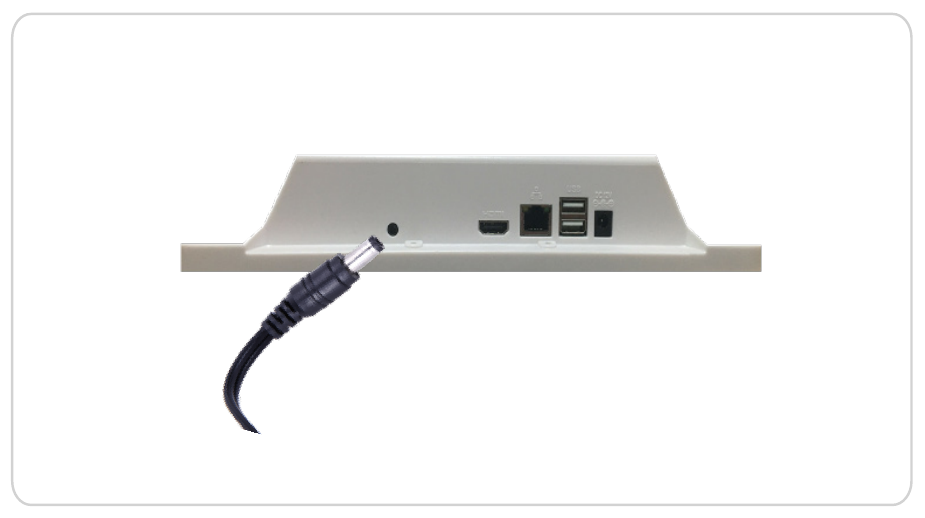
2. Trước khi lắp camera, hãy dùng các bộ nguồn nhỏ hơn đi kèm để cấp nguồn cho camera. Hình ảnh từ camera sẽ hiển thị trên màn hình trong vòng vài phút.
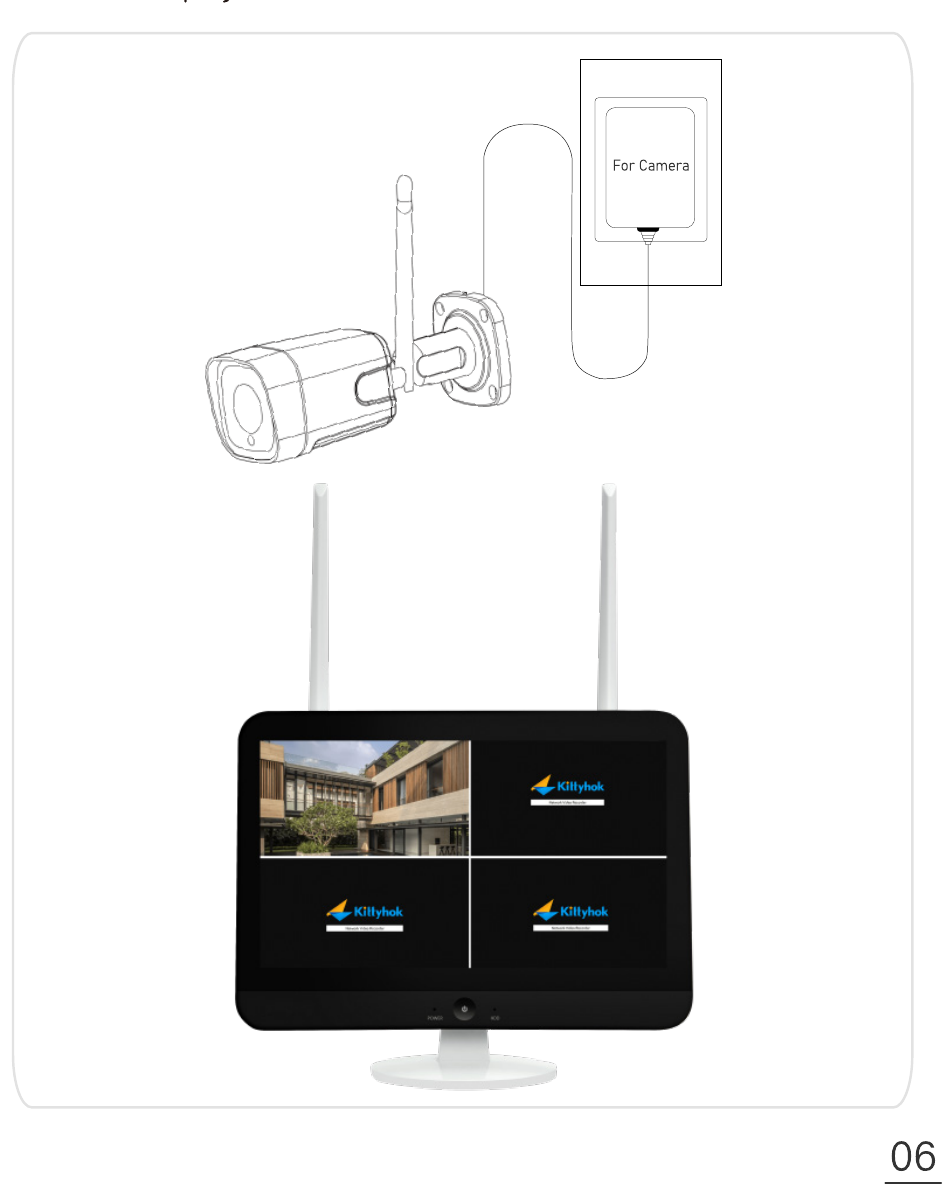
7. Xem trực tiếp
7.1 Thao tác chuột
| Nút | Thao tác | Chức năng |
|---|---|---|
| Nhấp trái | Nhấp một lần | Chọn |
| Nhấp đúp | Phóng to cửa sổ; chuyển đổi giữa chế độ xem một kênh và nhiều kênh | |
| Nhấp đúp | 1. Đặt vùng; 2. Chuyển thứ tự kênh | |
| Nhấp phải | Nhấp một lần | 1. Quay lại / Thoát; 2. Mở menu chính |
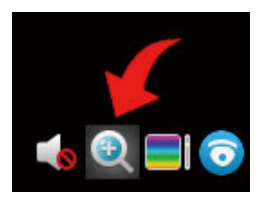
| Con lăn | Cuộn | 1. Đổi nội dung; 2. Phóng to / thu nhỏ sau khi đã chọn nút thu phóng |
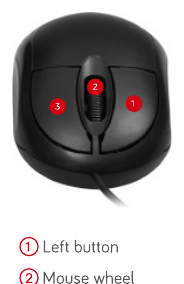
Các nút chuột: ① nút trái · ② con lăn · ③ nút phải.
Chuột đi kèm chủ yếu dùng cho việc thiết lập ban đầu. Chuột không dây sẽ mang lại nhiều linh hoạt hơn — bạn cũng có thể dùng chuột không dây của riêng mình.
7.2 Tên người dùng và mật khẩu
- Tên người dùng mặc định:
admin - Mật khẩu mặc định: không có (để trống và nhấp OK để đăng nhập)
7.3 Đặt mật khẩu để bảo vệ hệ thống
Nhấp chuột phải để vào menu chính → System setting → System admin → User; đặt mật khẩu cho admin để bảo vệ hệ thống của bạn.
7.4 Điều khiển xoay và nghiêng (PTZ)
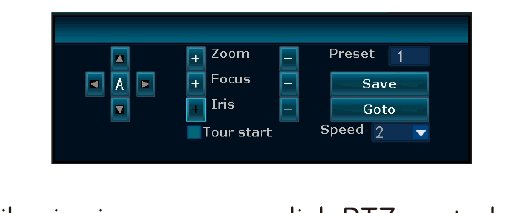
① Nếu camera của bạn là camera xoay/nghiêng (PTZ), bạn có thể vào phần điều khiển PTZ qua biểu tượng lối tắt điều khiển PTZ, hoặc qua tùy chọn điều khiển PTZ trong menu thả xuống.
② Trong phần điều khiển PTZ, dùng các mũi tên ↑ ↓ ← → để điều khiển camera.
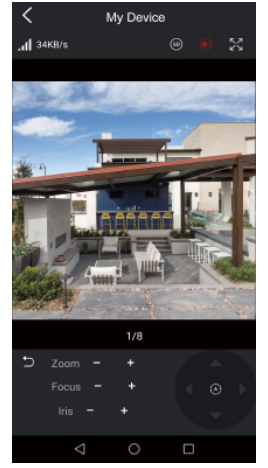
③ Trong Ứng dụng, khi đang xem camera, hãy chạm PTZ control và dùng các mũi tên để điều khiển camera.
④ Phóng to và thu nhỏ: dùng nút chuột trái để chọn một kênh, một menu nhanh sẽ hiện ra.
8. Ghi hình video
Nếu bạn mua hệ thống có ổ cứng được cài đặt sẵn, việc ghi hình sẽ bắt đầu ngay khi NVR và camera được cấp nguồn. Bạn không cần thực hiện thao tác nào.
Nếu hệ thống của bạn không kèm ổ cứng, hãy lắp ổ cứng theo các bước bên dưới.
8.1 Cách lắp ổ cứng
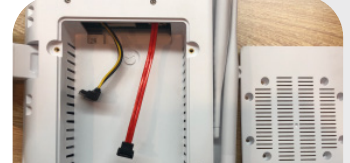
Rút nguồn của NVR, tháo vít và gỡ nắp trên.
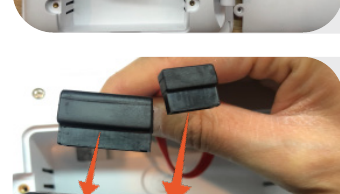
Kết nối cáp nguồn và cáp dữ liệu SATA từ NVR tới các cổng tương ứng trên ổ cứng của bạn (như hình minh họa).
Đặt ổ cứng vào trong NVR. Tất cả các dây cáp phải vắt qua phía trên ổ cứng.
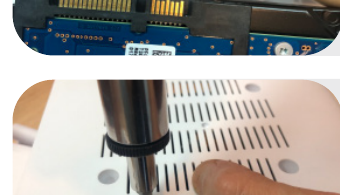
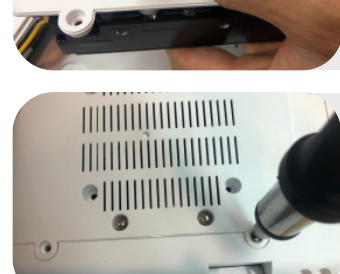
Giữ ổ cứng và NVR, nhẹ nhàng lật lại và căn các lỗ trên ổ cứng thẳng hàng với các lỗ trên NVR. Dùng tua vít bốn cạnh vặn các vít đi kèm vào các lỗ. Lắp lại nắp.
8.2 Thiết lập kế hoạch ghi hình
NVR ghi hình lặp 24×7 theo dung lượng ổ cứng của bạn. Chúng tôi khuyên bạn không nên thay đổi kế hoạch ghi hình 24×7 mặc định.
Nếu muốn thay đổi kế hoạch, bạn có thể tìm thấy trong System setting → Record setting.
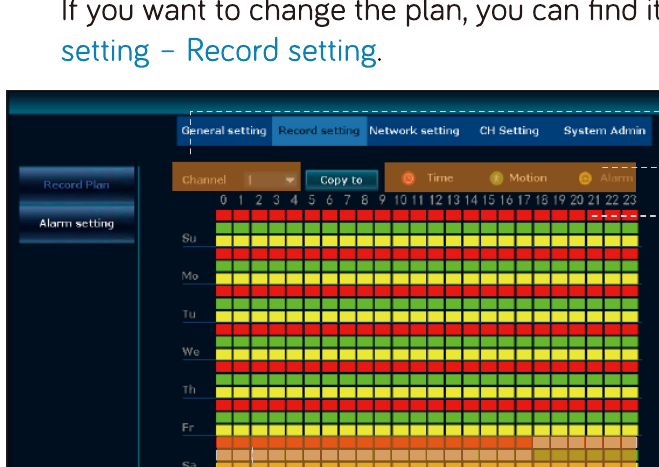
- Chọn một kênh.
- Chọn loại ghi hình cần chỉnh sửa.
- Nhấp hoặc kéo trên các ô để bật / tắt ghi hình.
Ví dụ, với cài đặt này, vào thứ Bảy đối với kênh 1:
- Từ 0:00 đến 18:00, hệ thống ghi hình liên tục (ghi hình theo thời gian BẬT).
- Từ 18:00 đến 24:00, hệ thống chỉ ghi hình khi phát hiện chuyển động (ghi hình theo thời gian TẮT và ghi hình theo chuyển động BẬT).
| Ý nghĩa | |
|---|---|
| 🟥 Đỏ | Ghi hình theo thời gian / liên tục đang bật cho giờ đó trong ngày đó. |
| 🟨 Vàng | Ghi hình kích hoạt bằng báo động đang bật. |
| 🟩 Xanh lá | Ghi hình theo chuyển động đang bật cho giờ đó trong ngày đó. |
| ⬜ Xám | Ghi hình đang tắt cho giờ đó. |
Ghi hình báo động là ghi hình được kích hoạt bởi các thiết bị báo động bên ngoài, điều này không áp dụng cho hệ thống này.
9. Phát lại video
Trong menu chính → Video playback.
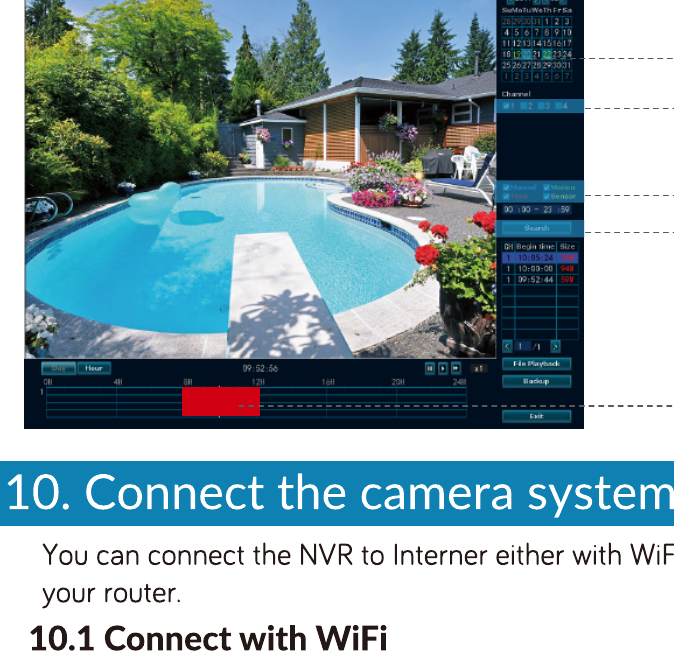
- Chọn một ngày. Màu được tô sáng nghĩa là có bản ghi.
- Chọn một kênh hoặc tất cả các kênh.
- Chọn loại ghi hình. Chọn tất cả.
- Nhấp search để truy xuất video.
- Dùng chuột để định vị và phát trên thanh video.
10. Kết nối hệ thống camera với Internet
Bạn có thể kết nối NVR với Internet bằng WiFi, hoặc nối dây với bộ định tuyến của bạn.
10.1 Kết nối bằng WiFi
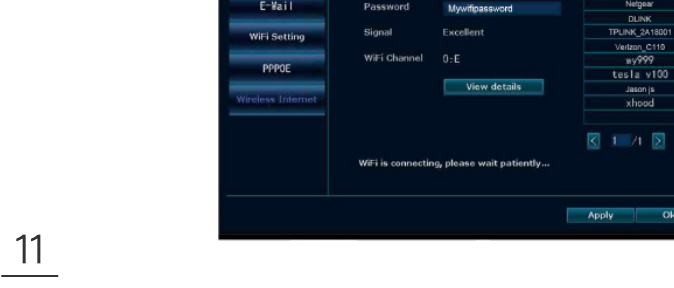
Trong menu NVR → System setting → Network setting → Wireless Internet, chọn WiFi của bạn và nhập mật khẩu để kết nối.
10.2 Kết nối bằng cáp
Dùng cáp Ethernet để nối cổng WAN của NVR với bộ định tuyến của bạn, hoặc với bộ lặp WiFi.
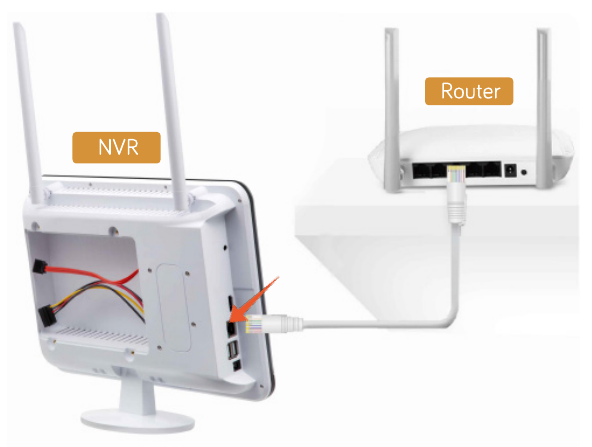
Trong khoảng một phút, trạng thái hệ thống sẽ chuyển thành ONLINE.
11. Xem bằng Ứng dụng di động
11.1 Cài đặt Ứng dụng di động
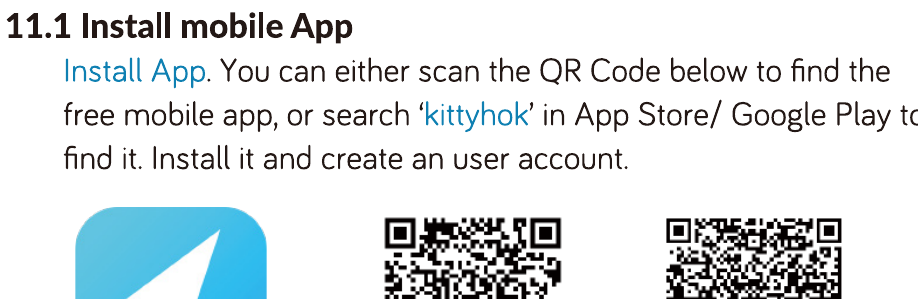
Bạn có thể quét mã QR bên dưới để tìm Ứng dụng di động miễn phí, hoặc tìm 'kittyhok' trên App Store / Google Play. Cài đặt và tạo một tài khoản người dùng.
11.2 Thêm hệ thống camera để xem trên di động
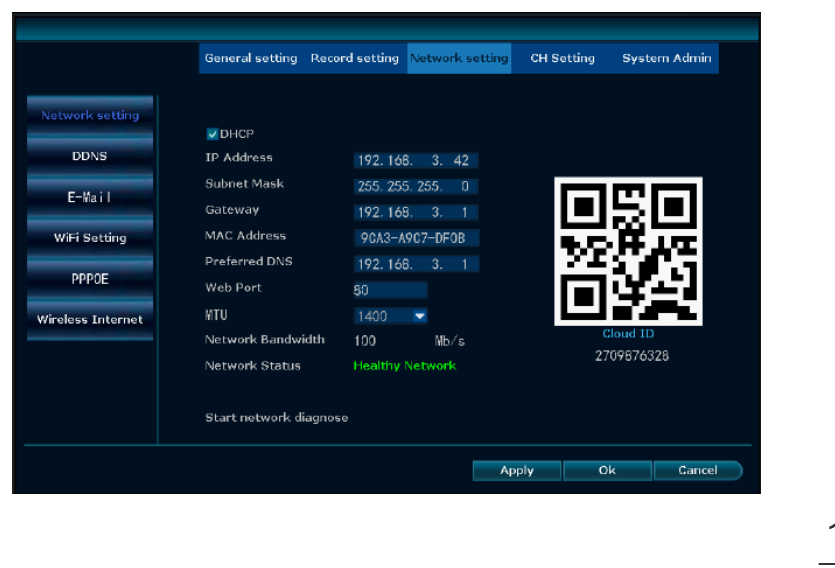
Trên màn hình NVR, nhấp chuột phải để vào menu chính → System setting → Network setting, nhấp Show QR code để lấy mã QR của Cloud ID.
Trong Ứng dụng, chạm + và làm theo hướng dẫn trên màn hình; quét mã QR hoặc nhập Cloud ID để thêm hệ thống vào Ứng dụng.
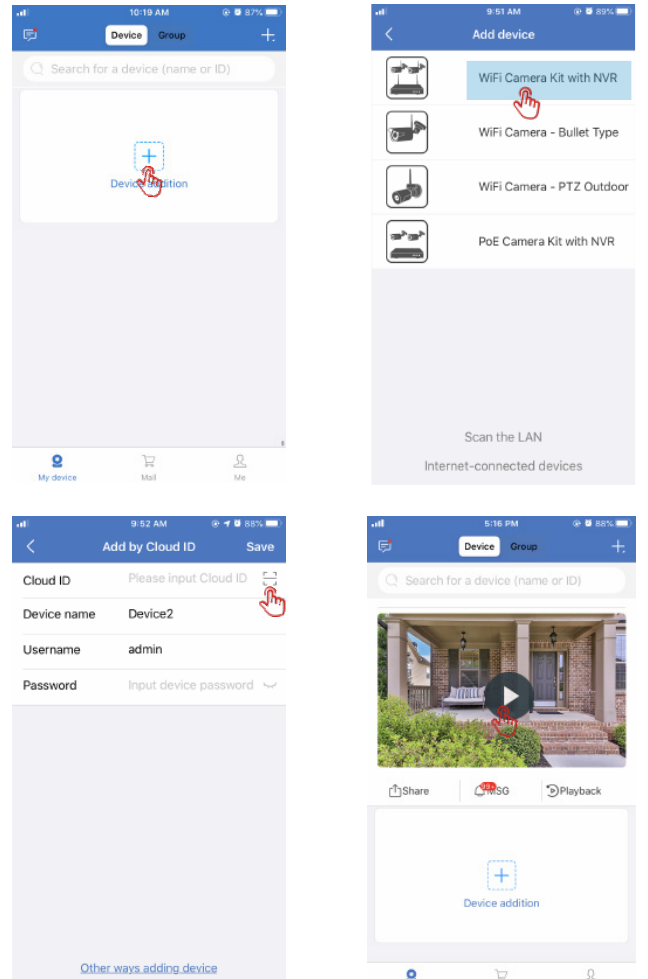
Nếu bạn đã đặt mật khẩu đăng nhập trên NVR, hãy nhập mật khẩu đó. Về sau, mỗi khi bạn thay đổi mật khẩu trên NVR, hãy chỉnh sửa thiết bị trong Ứng dụng để cập nhật sang mật khẩu mới.
11.3 Phát lại trên di động
Trong Ứng dụng Kittyhok, khi đang xem video trực tiếp của hệ thống, chạm Playback để vào menu phát lại từ xa. Chạm biểu tượng camera/cửa sổ để chuyển sang camera bạn muốn phát lại, chạm biểu tượng lịch để chọn ngày, dùng một ngón tay kéo thanh thời gian để chọn thời điểm chính xác, và dùng hai ngón tay phóng to thanh thời gian để chọn thời gian chính xác hơn. Sau đó chạm nút phát để phát lại.
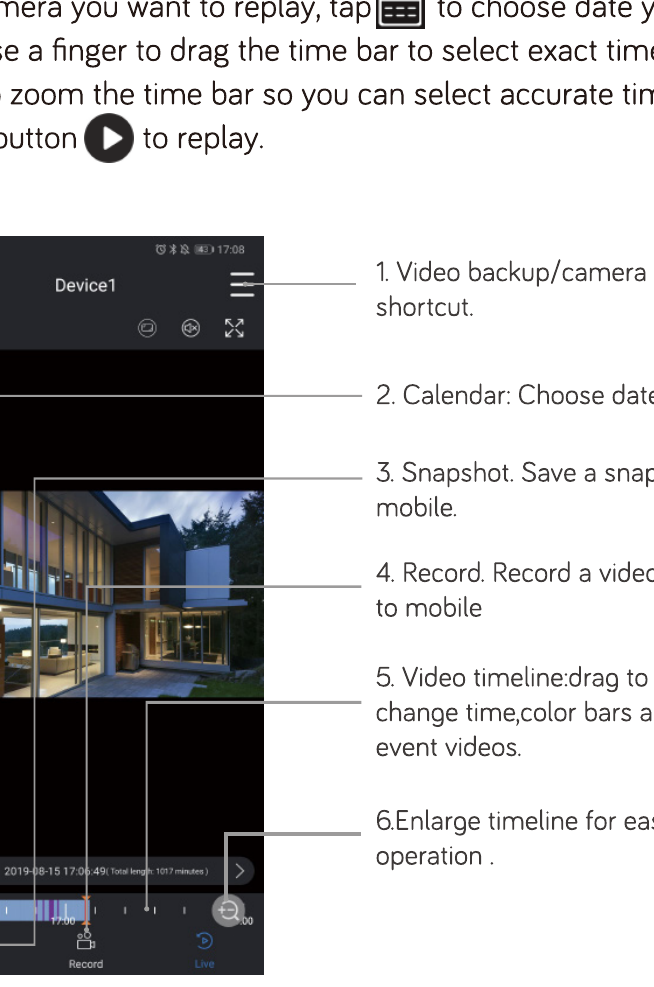
- Lối tắt sao lưu video / cài đặt camera.
- Lịch: chọn ngày.
- Ảnh chụp nhanh: lưu một ảnh chụp nhanh vào di động.
- Ghi: ghi một đoạn video vào di động.
- Dòng thời gian video: kéo để thay đổi thời gian; các thanh màu là video sự kiện.
- Phóng to dòng thời gian để thao tác dễ hơn.
12. Thông báo của Ứng dụng
12.1 Thông báo của Ứng dụng
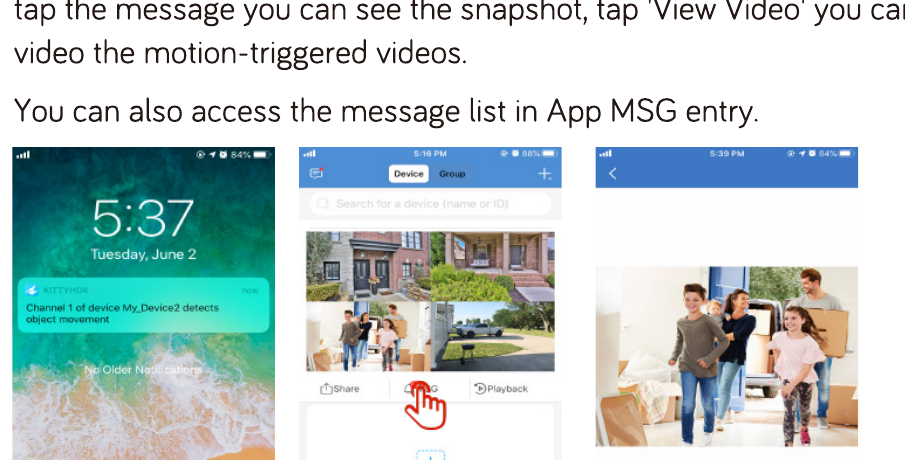
Khi phát hiện chuyển động, bạn sẽ nhận được thông báo đẩy. Chạm vào tin nhắn để xem ảnh chụp nhanh, và chạm View Video để xem các video được kích hoạt bởi chuyển động.
Bạn cũng có thể truy cập danh sách tin nhắn ở mục MSG trong Ứng dụng.
12.2 Bật / tắt thông báo của Ứng dụng
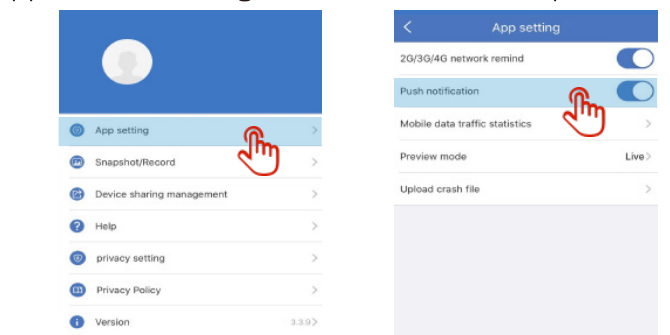
Trong Ứng dụng → Me → Setting, bật hoặc tắt thông báo đẩy.
12.3 Sao lưu và chia sẻ video từ Ứng dụng
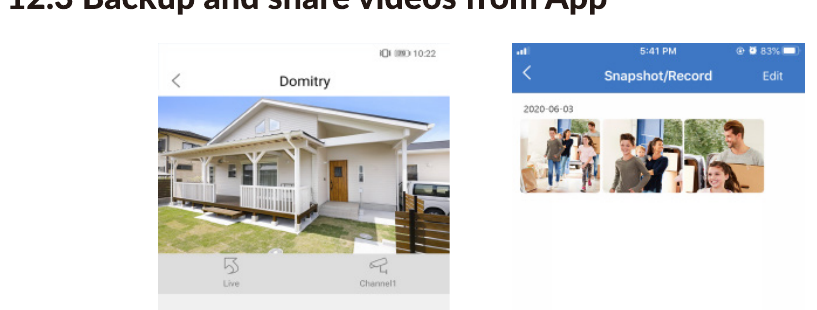
Khi phát lại trong Ứng dụng, chạm Record để ghi các đoạn video vào di động. Tìm các đoạn video trong Snapshot / Record để chia sẻ.
12.4 Chia sẻ camera với gia đình
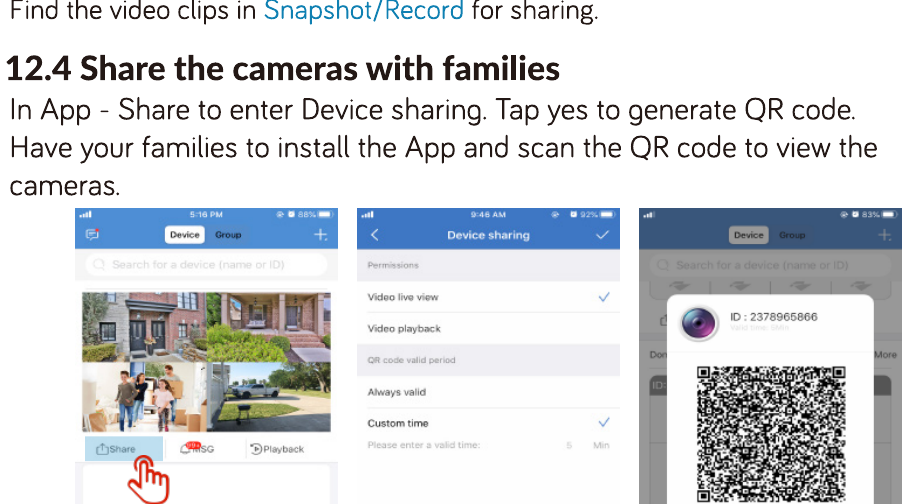
Trong Ứng dụng → Share để vào phần chia sẻ thiết bị. Chạm có để tạo mã QR. Hãy để gia đình bạn cài đặt Ứng dụng và quét mã QR để xem camera.
13. Xem trên PC
- Tải xuống và cài đặt phần mềm máy khách cho PC, CMS, tại https://kittyhok.com/pages/download.
- Đăng nhập bằng tài khoản người dùng Ứng dụng Kittyhok của bạn, camera của bạn sẽ tự động đồng bộ với Ứng dụng PC này.
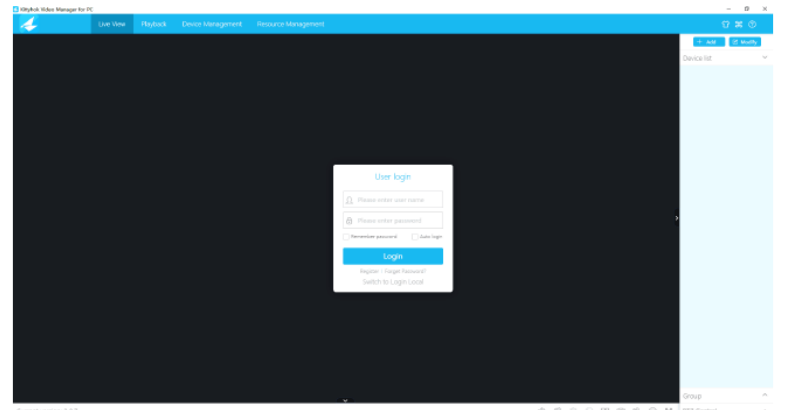
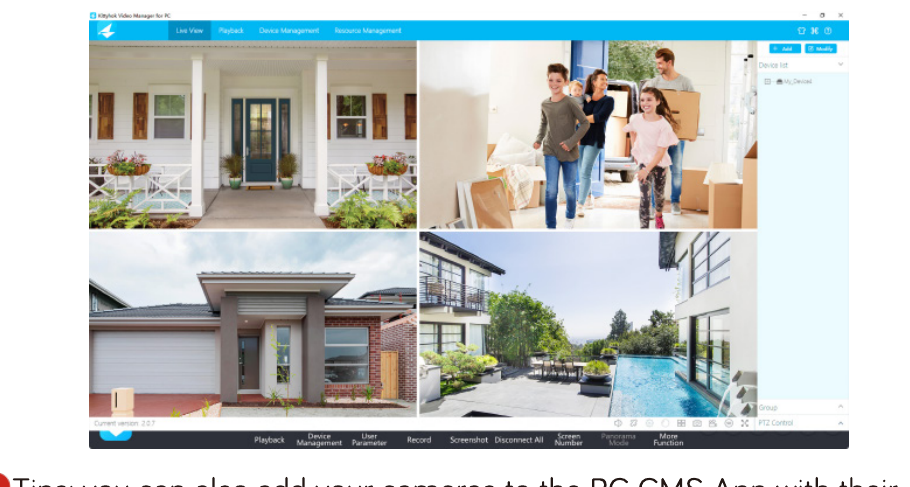
Bạn cũng có thể thêm camera vào Ứng dụng CMS trên PC bằng Cloud ID của chúng.
14. Xem trên Mac
- Tải xuống và cài đặt phần mềm máy khách cho Mac, CMS, tại https://kittyhok.com/pages/download.
- Đăng nhập bằng tài khoản người dùng Ứng dụng Kittyhok của bạn, camera của bạn sẽ tự động đồng bộ với Ứng dụng Mac này.
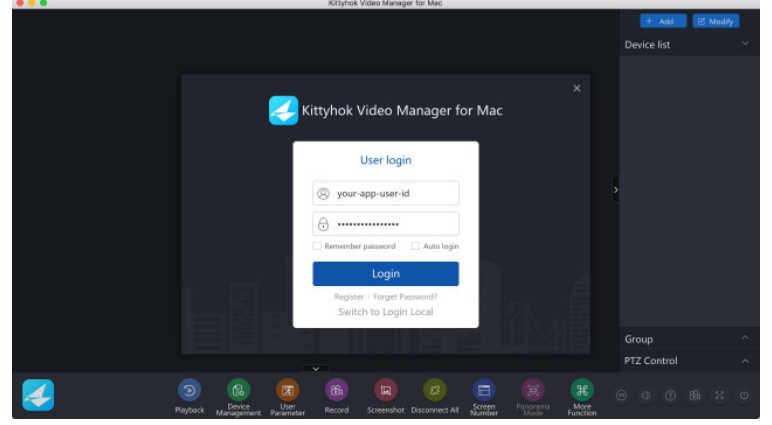
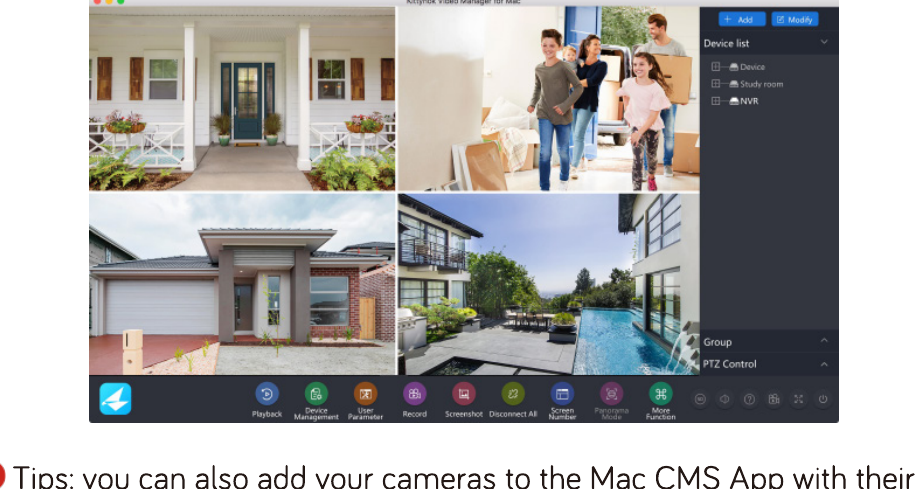
Bạn cũng có thể thêm camera vào Ứng dụng CMS trên Mac bằng Cloud ID của chúng.
Nếu bạn cần trợ giúp, vui lòng truy cập www.kittyhok.com; hoặc liên hệ với chúng tôi qua [email protected].