 Kittyhok Pro App Dokümanları
WiFi Güvenlik Kamerası: Ek Kamera
HD Wi-Fi Güvenlik Kamerası Sistemi — Kullanım Kılavuzu

1. Teşekkürler
Kittyhok ürünlerini satın aldığınız için teşekkür ederiz! Bu kılavuz en önemli özellikleri ve ayarları kapsar. kittyhok.com adresinde size yardımcı olacak videolar ve makaleler bulabilirsiniz. Daha fazla bilgi için kittyhok.com adresini ziyaret edin.
Müşteri desteğine ihtiyacınız olursa lütfen [email protected] adresinden bizimle iletişime geçin; 12 saat içinde veya daha kısa sürede yanıt veririz. Çok teşekkür ederiz!
2. Güvenlik İpuçları
- Ürünün üzerine sıvı içeren herhangi bir kap koymayın.
- Ürünü havalandırılan bir ortamda kullanın ve havalandırma deliklerini kapatmayın.
- Ürünün zarar görmesini önlemek için birlikte verilen güç adaptörünü kullanın.
- Ürünü standart çalışma sıcaklığı ve nem aralığında kullanın (bu kılavuzda veya distribütörün web sitesinde belirtilmiştir).
- Devre kartındaki (PCB) toz kısa devreye neden olabilir. Ürünün düzgün çalışması için devre kartındaki tozun zamanında temizlenmesi önerilir.
- Ürünü kurarken ülkenizin / bölgenizin mevzuatına ve politikalarına uyun.
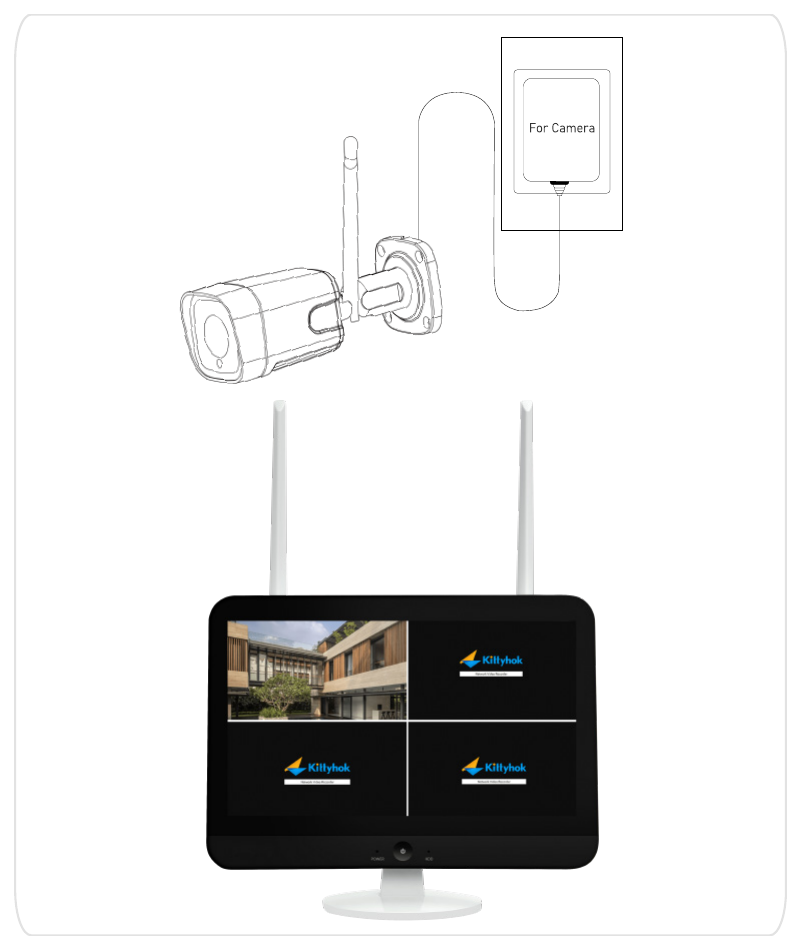
3. Çalışma Şeması
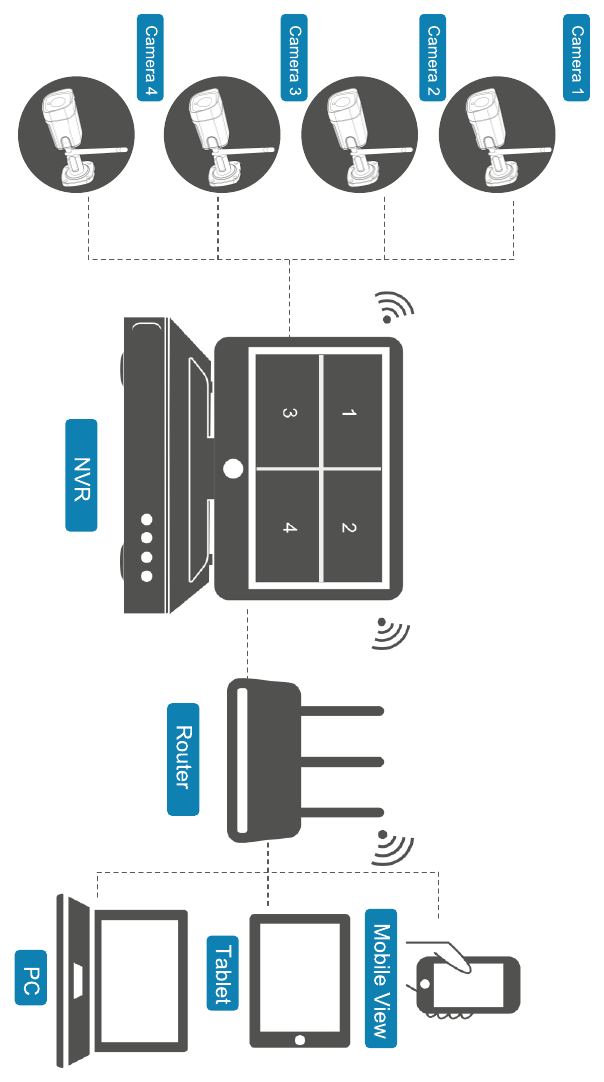
4. Kameralar ve NVR
4.1 Kamera
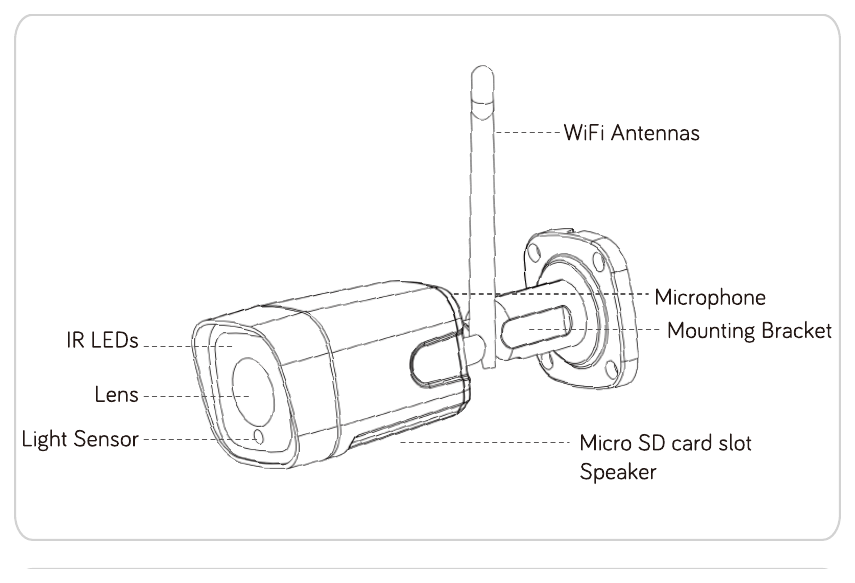
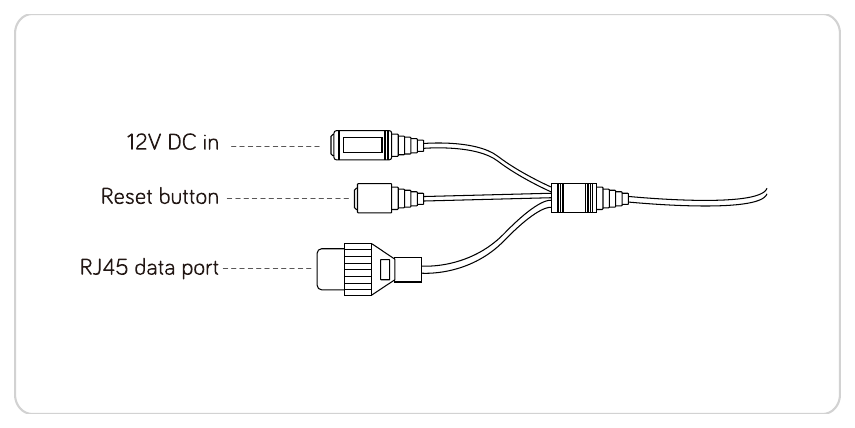
4.2 NVR (Ağ Video Kaydedici)
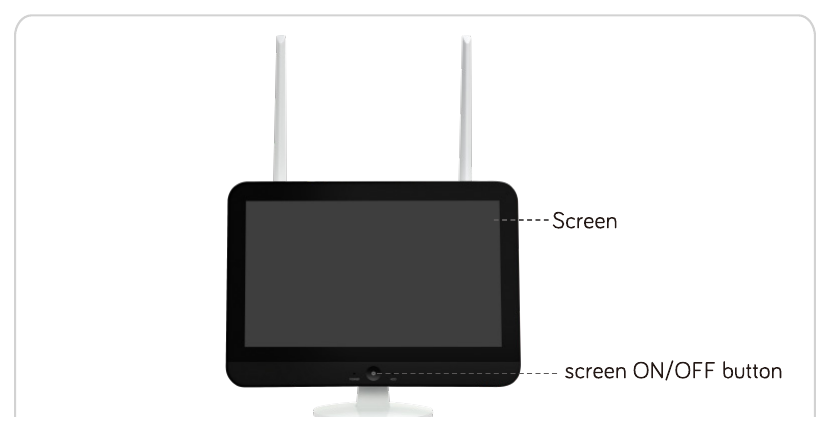
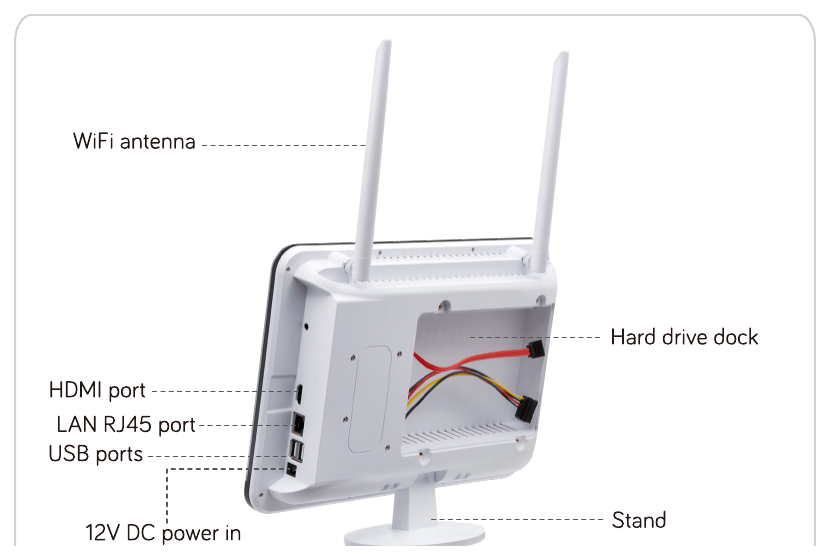
5. Ek olarak ihtiyacınız olanlar
- Sabit disk (dahil değilse). 250 GB – 6 TB arası herhangi bir SATA sabit disk, tercihen güvenlik (gözetim) sabit diskleri. Video kaydetmeniz gerekmiyorsa sistemi sabit disk olmadan da kullanabilirsiniz.
- İnternet. Bir PC gibi, internet olmadan da kullanabilirsiniz; ancak internet bağlantısıyla uzaktan erişebilirsiniz.
6. Sistemi Kurma
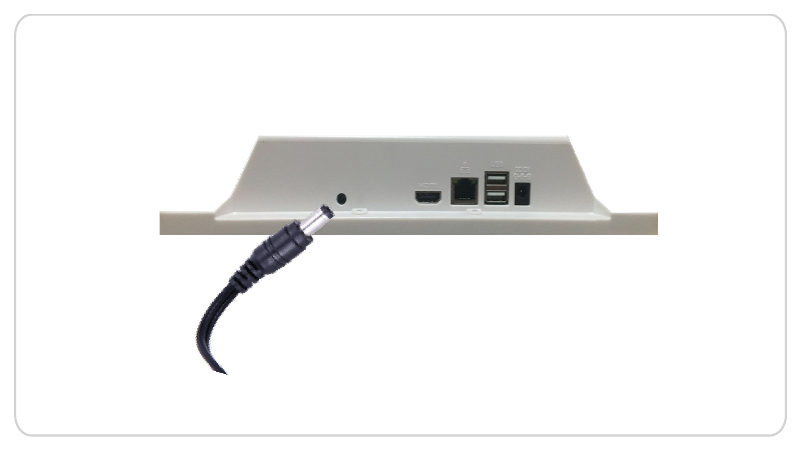
1. Birlikte verilen daha büyük güç adaptörüyle NVR'yi güce bağlayın.
2. Kameraları monte etmeden önce, birlikte verilen daha küçük güç adaptörleriyle kameraları güce bağlayın. Kamera görüntüleri birkaç dakika içinde ekranda görünmelidir.
7. Canlı Görüntü
7.1 Fare işlemleri
| Düğme | İşlem | İşlev |
|---|---|---|
| Sol tıklama | Tek tıklama | Seç |
| Çift tıklama | Pencereyi büyüt; tek kanal ve çok kanal görünümü arasında geçiş yap | |
| Çift tıklama | 1. Bölge ayarla; 2. Kanal sırasını değiştir | |
| Sağ tıklama | Tek tıklama | 1. Geri / Çık; 2. Ana menüyü aç |
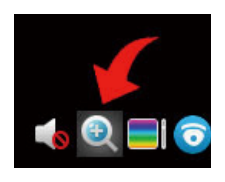
| Tekerlek | Kaydırma | 1. İçeriği değiştir; 2. Yakınlaştırma düğmesi açıkken yakınlaştır / uzaklaştır |
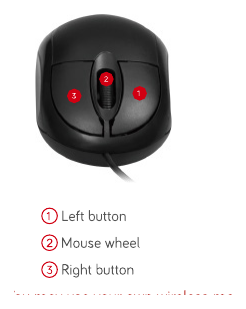
Birlikte verilen fare çoğunlukla ilk kurulum içindir. Kablosuz bir fare size daha fazla esneklik sağlar.
7.2 Kullanıcı adı ve parola
- Varsayılan kullanıcı adı:
admin - Varsayılan parola: yok (boş bırakın ve giriş yapmak için OK öğesine tıklayın)
7.3 Sisteminizi korumak için parola belirleme
Ana menüyü açmak için sağ tıklayın → System setting → System admin → User; sisteminizi korumak için admin için bir parola belirleyin.
7.4 Yatay/Dikey Hareket Kontrolü (PTZ)
① Kameranız yatay/dikey hareketli bir kameraysa, PTZ kontrolüne PTZ kısayol simgesinden veya açılır menüdeki PTZ kontrol seçeneğinden girebilirsiniz.
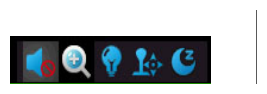
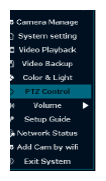
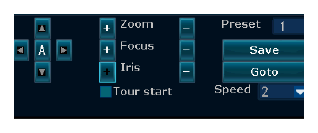
② PTZ kontrolünde, kameranızı kontrol etmek için ↑ ↓ ← → oklarını kullanın.
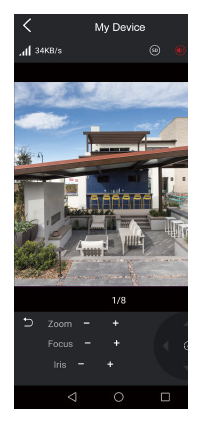
③ Uygulamada kameraları izlerken PTZ control öğesine dokunun ve kameraları kontrol etmek için okları kullanın.
④ Yakınlaştırma ve uzaklaştırma: sol fare düğmesiyle bir kanal seçin, hızlı bir menü açılır.
8. Video Kaydı
Sisteminizi önceden takılı sabit diskle satın aldıysanız, NVR ve kameralar güç alır almaz kayıt başlar. Herhangi bir işlem yapmanız gerekmez.
Sisteminizde sabit disk yoksa, aşağıdaki adımları izleyerek bir sabit disk takın.
8.1 Sabit disk nasıl takılır
NVR'nin fişini çekin, vidaları sökün ve üst kapağı çıkarın.
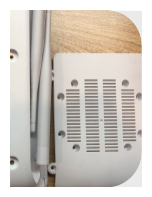
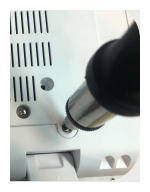
NVR'deki SATA güç ve veri kablolarını sabit diskinizdeki ilgili portlara bağlayın (gösterildiği gibi).
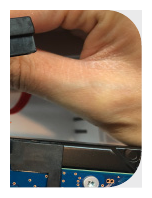
Sabit diski NVR'ye yerleştirin. Tüm kablolar sabit diskin üzerinden geçmelidir.
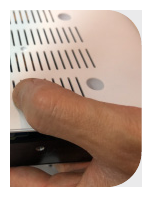
Sabit diski ve NVR'yi tutarak yavaşça ters çevirin ve sabit diskteki delikleri NVR'deki deliklerle hizalayın. Yıldız tornavida kullanarak verilen vidaları deliklere vidalayın, ardından kapağı tekrar takın.
8.2 Kayıt planını ayarlama
NVR, sabit disk kapasitenize göre 24×7 döngüsel kayıt yapar. Varsayılan 24×7 kayıt planını değiştirmemenizi öneririz.
Planı değiştirmek isterseniz, System setting → Record setting içinde bulabilirsiniz.
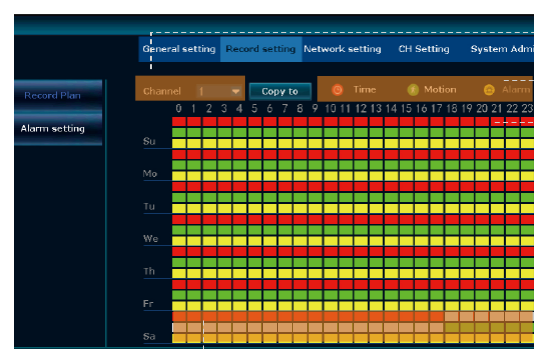
- Bir kanal seçin.
- Düzenlenecek kayıt türünü seçin.
- Kaydı etkinleştirmek / devre dışı bırakmak için kutucuklara tıklayın veya kutucukları sürükleyin.
Örneğin bu ayarda, cumartesi günü kanal 1 için:
- 00:00 – 18:00 arası sistem sürekli kayıt yapar (Zaman kaydı AÇIK).
- 18:00 – 24:00 arası sistem yalnızca hareket algılandığında kayıt yapar (Zaman kaydı KAPALI ve hareket kaydı AÇIK).
| Anlamı | |
|---|---|
| 🟥 Kırmızı | O gün, o saatte zaman / sürekli kayıt açık. |
| 🟨 Sarı | Alarmla tetiklenen kayıt açık. |
| 🟩 Yeşil | O gün, o saatte hareket kaydı açık. |
| ⬜ Gri | O saatte kayıt kapalı. |
Alarm kaydı, harici alarm cihazları tarafından tetiklenen kaydı ifade eder ve bu sistem için geçerli değildir.
9. Video Oynatma
Ana menüde → Video playback.
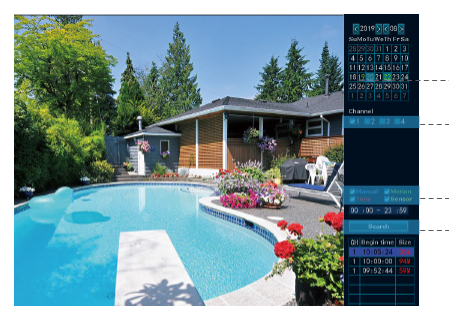
- Bir tarih seçin. Vurgulanmış renk, kayıt bulunduğu anlamına gelir.
- Bir kanal veya tüm kanalları seçin.
- Kayıt türünü seçin. Tümünü seçin.
- Videoları getirmek için search öğesine tıklayın.
- Video çubuğu üzerinde konumlanmak ve oynatmak için fareyi kullanın.
10. Kamera sistemini internete bağlama
NVR'yi internete WiFi ile bağlayabilir veya kabloyla yönlendiricinize bağlayabilirsiniz.
10.1 WiFi ile bağlanma
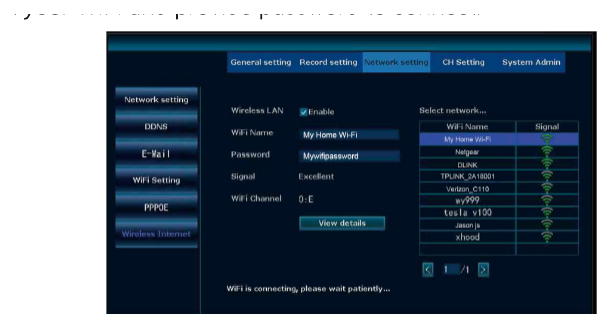
NVR menüsünde → System setting → Network setting → Wireless Internet içinde WiFi ağınızı seçin ve bağlanmak için parolayı girin.
10.2 Kabloyla bağlanma
NVR'nin WAN portunu yönlendiricinize veya bir WiFi yineleyiciye bağlamak için bir Ethernet kablosu kullanın.
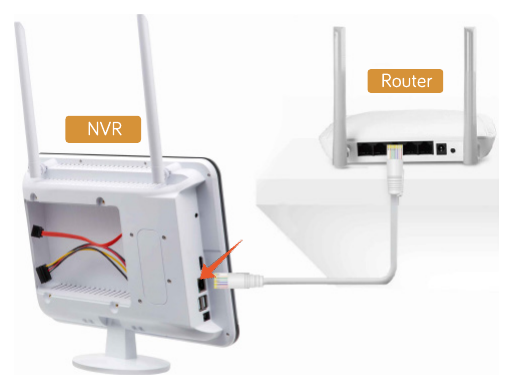
Yaklaşık bir dakika içinde sistem durumunun ONLINE olarak değiştiğini görmelisiniz.
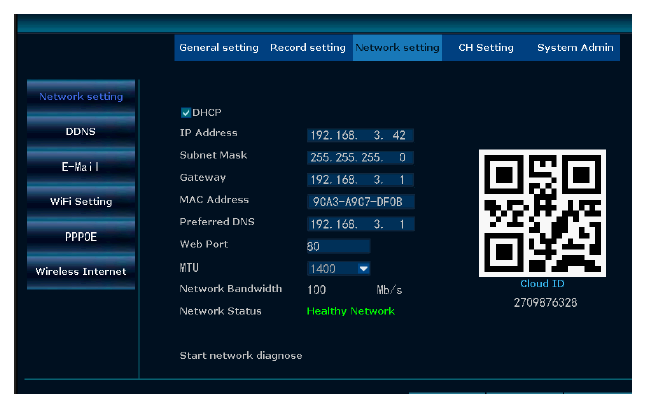
11. Mobil Uygulamayla görüntüleme
11.1 Mobil uygulamayı yükleme
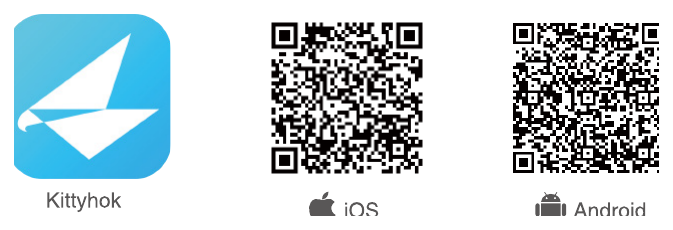
Aşağıdaki QR kodunu tarayarak ücretsiz mobil uygulamayı bulabilir veya App Store / Google Play'de "kittyhok" araması yapabilirsiniz. Uygulamayı yükleyin ve bir kullanıcı hesabı oluşturun.
11.2 Kamera sisteminizi mobil görünüm için ekleme
NVR ekranında, ana menüyü açmak için sağ tıklayın → System setting → Network setting ve Cloud ID QR kodunu almak için Show QR code öğesine tıklayın.
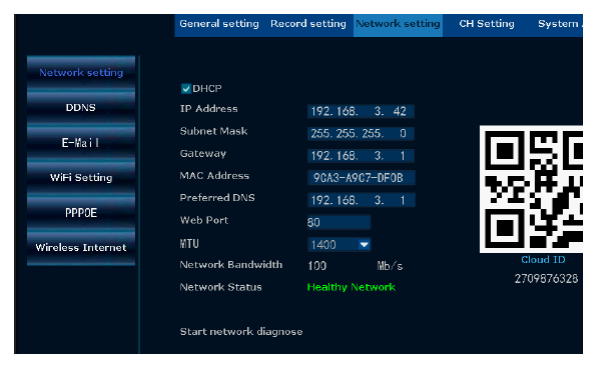
Uygulamada + öğesine dokunun ve ekrandaki yönergeleri izleyin, QR kodunu tarayın veya Cloud ID'yi girerek sistemi uygulamaya ekleyin.
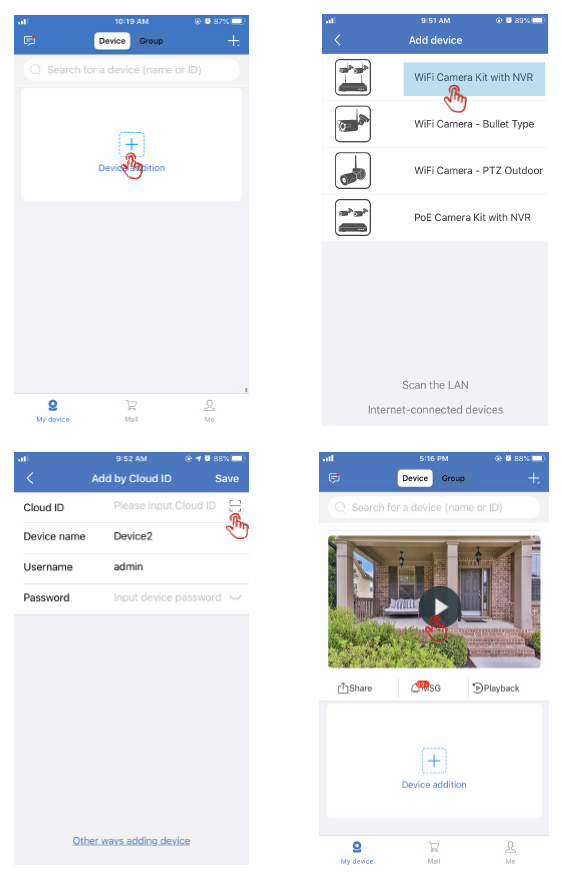
NVR'nizde bir giriş parolası belirlediyseniz, lütfen o parolayı girin. Gelecekte NVR'de parolayı her değiştirdiğinizde, yeni parolayla güncellemek için uygulamadaki cihazı düzenleyin.
11.3 Mobilde oynatma
Kittyhok uygulamasında, sistemin canlı görüntüsünü izlerken, uzaktan oynatma menüsüne girmek için Playback öğesine dokunun. Oynatmak istediğiniz kameraya geçmek için  simgesine dokunun, oynatmak istediğiniz tarihi seçmek için
  simgesine dokunun, tam zamanı seçmek için zaman çubuğunu bir parmağınızla sürükleyin ve zamanı hassas seçebilmek için zaman çubuğunu iki parmağınızla yakınlaştırın. Ardından oynatmak için oynat düğmesine
  dokunun.
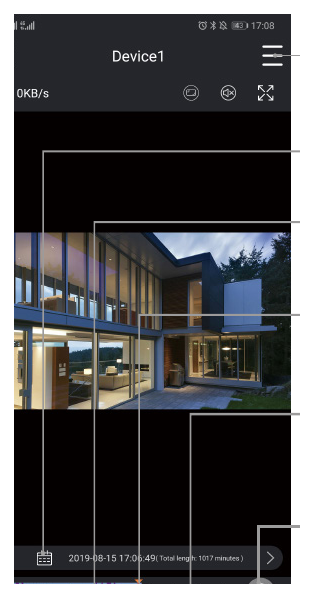
- Video yedekleme / kamera ayarları kısayolu.
- Takvim: tarih seçin.
- Anlık görüntü: telefona bir anlık görüntü kaydedin.
- Kayıt: telefona bir video klibi kaydedin.
- Video zaman çizelgesi: zamanı değiştirmek için sürükleyin; renkli çubuklar olay videolarıdır.
- Daha kolay kullanım için zaman çizelgesini büyütün.
12. Uygulama bildirimleri
12.1 Uygulama bildirimleri
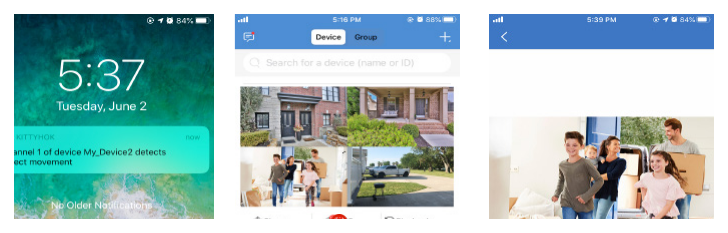
Hareket algılandığında bir anlık bildirim alırsınız. Anlık görüntüyü görmek için mesaja dokunun ve hareketle tetiklenen videoları izlemek için View Video öğesine dokunun.
Mesaj listesine uygulamadaki MSG girişinden de erişebilirsiniz.
12.2 Uygulama bildirimlerini etkinleştirme / devre dışı bırakma
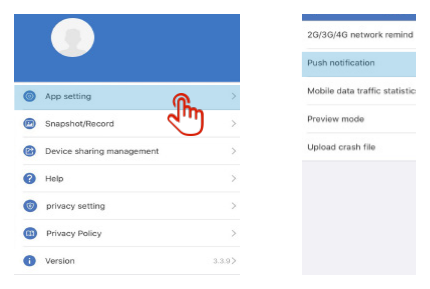
Uygulamada → Me → Setting içinde anlık bildirimi etkinleştirin veya devre dışı bırakın.
12.3 Videoları uygulamadan yedekleme ve paylaşma
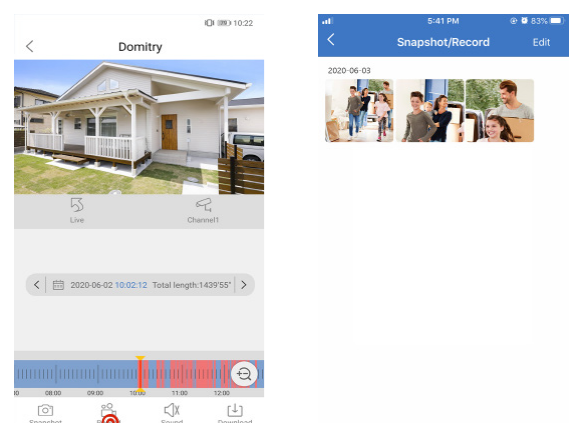
Uygulamada oynatma yaparken, video kliplerini telefona kaydetmek için Record öğesine dokunun. Paylaşmak için video kliplerini Snapshot / Record içinde bulun.
12.4 Kameraları ailenizle paylaşma
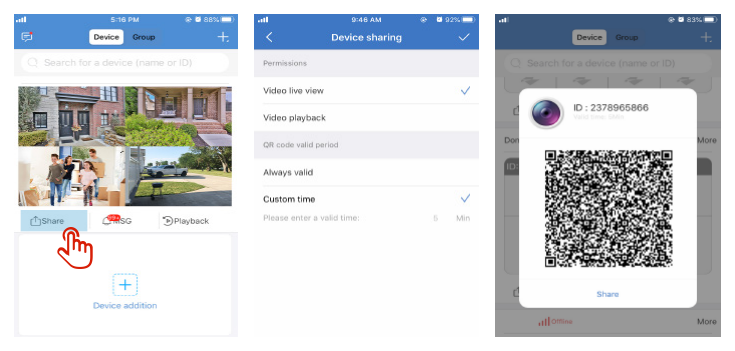
Uygulamada → Share öğesine giderek cihaz paylaşımını açın. Bir QR kodu oluşturmak için evet'e dokunun. Ailenizin uygulamayı yüklemesini ve kameraları görüntülemek için QR kodunu taramasını sağlayın.
13. PC'de görüntüleme
- PC İstemci Yazılımı CMS'yi https://kittyhok.com/pages/download adresinden indirin ve kurun.
- Kittyhok uygulama hesabınızla giriş yapın; kameralarınız bu PC uygulamasıyla otomatik olarak senkronize edilir.
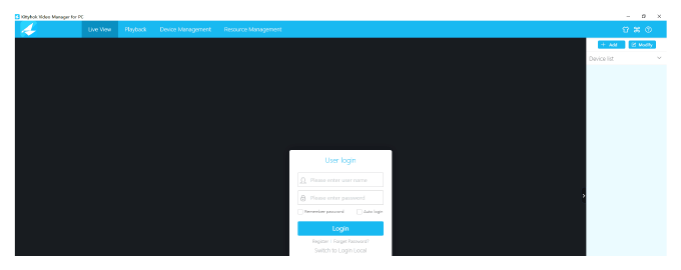
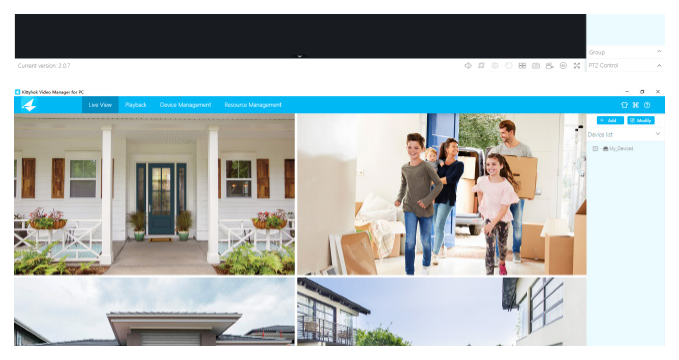
Kameralarınızı Cloud ID'leriyle de PC CMS uygulamasına ekleyebilirsiniz.
14. Mac'te görüntüleme
- Mac İstemci Yazılımı CMS'yi https://kittyhok.com/pages/download adresinden indirin ve kurun.
- Kittyhok uygulama hesabınızla giriş yapın; kameralarınız bu Mac uygulamasıyla otomatik olarak senkronize edilir.
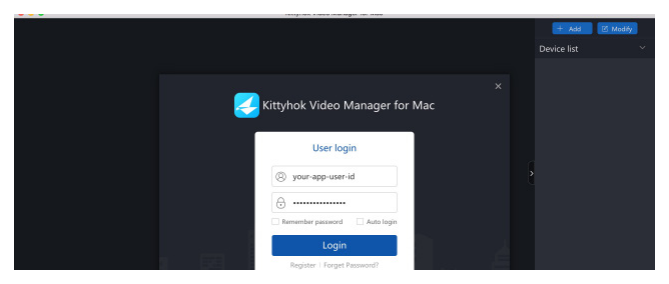
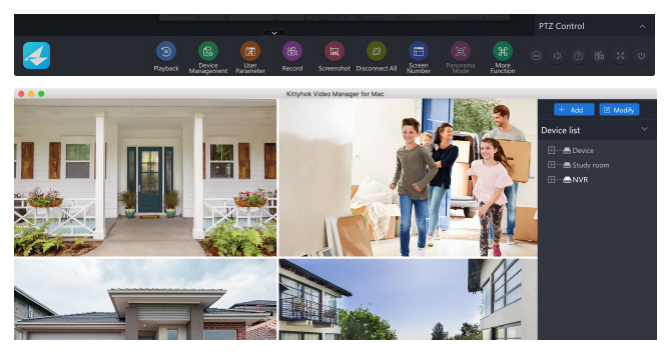
Kameralarınızı Cloud ID'leriyle de Mac CMS uygulamasına ekleyebilirsiniz.
Yardıma ihtiyacınız olursa www.kittyhok.com adresini ziyaret edin; veya [email protected] adresinden bizimle iletişime geçin.