 Kittyhok Pro App dokumentation
WiFi-säkerhetskamera: extra kamera
HD Wi-Fi-säkerhetskamerasystem — Användarhandbok

1. Tack
Tack för att du köpte Kittyhok-produkter! Den här handboken täcker de viktigaste funktionerna och inställningarna. På kittyhok.com har vi videor och artiklar som hjälper dig. För mer information, besök kittyhok.com.
Om du behöver kundsupport, kontakta oss på [email protected]; vi svarar dig inom 12 timmar eller snabbare. Tack så mycket!
2. Säkerhetstips
- Ställ inte någon behållare med vätska ovanpå produkten.
- Använd produkten i en ventilerad miljö och undvik att blockera ventilationsöppningarna.
- Använd den medföljande strömförsörjningen för att undvika skador på produkten.
- Använd produkten inom dess standardiserade drifttemperatur och -fuktighet (anges i den här handboken eller på återförsäljarens webbplats).
- Damm på kretskortet (PCB) kan orsaka kortslutning. Det rekommenderas att du rengör dammet på kretskortet i tid så att produkten fungerar som den ska.
- Följ regler och riktlinjer i ditt land / din region när du installerar produkten.
3. Funktionsschema
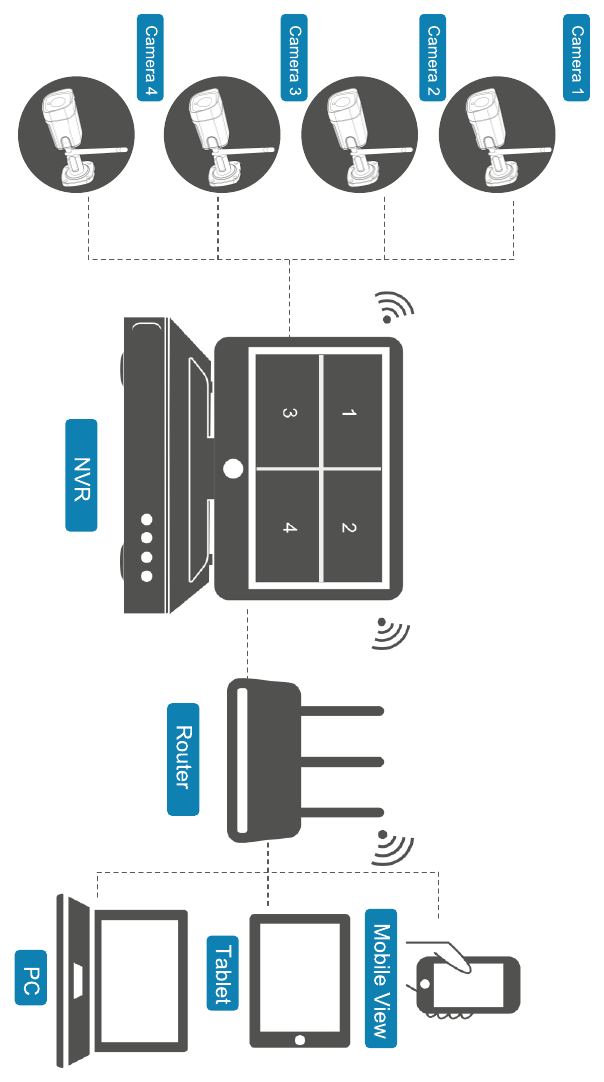
4. Kameror och NVR
4.1 Kamera
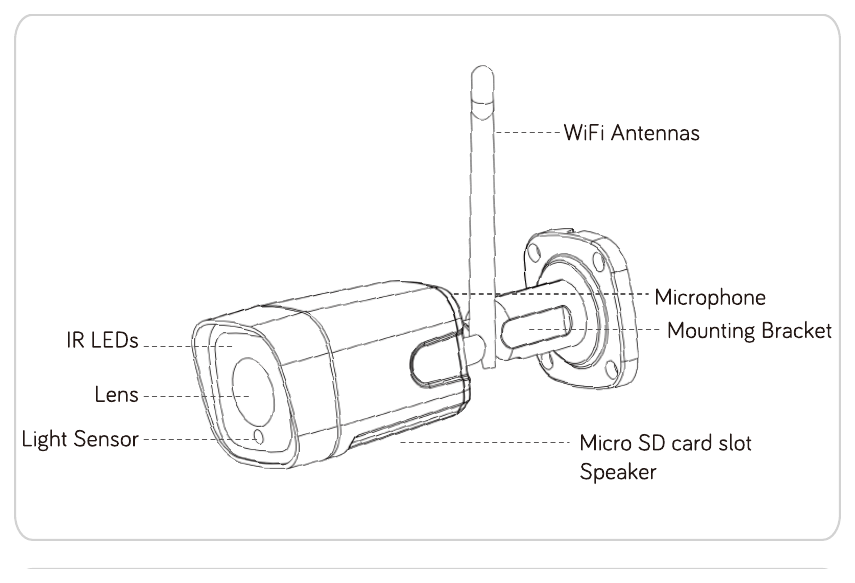
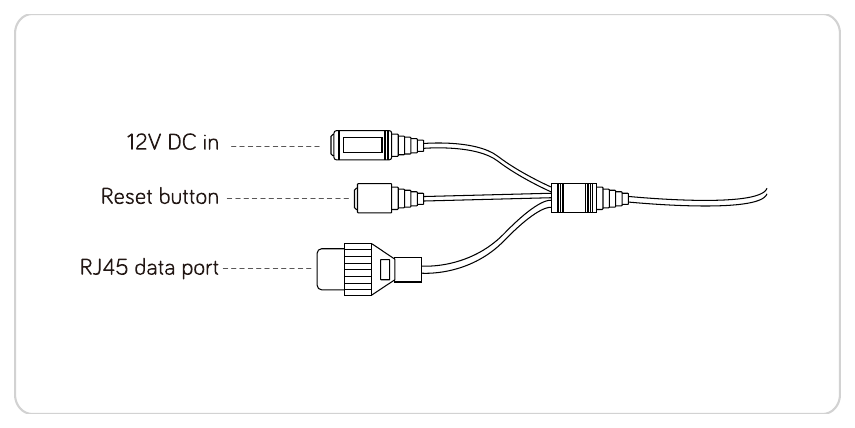
4.2 NVR (nätverksvideoinspelare)
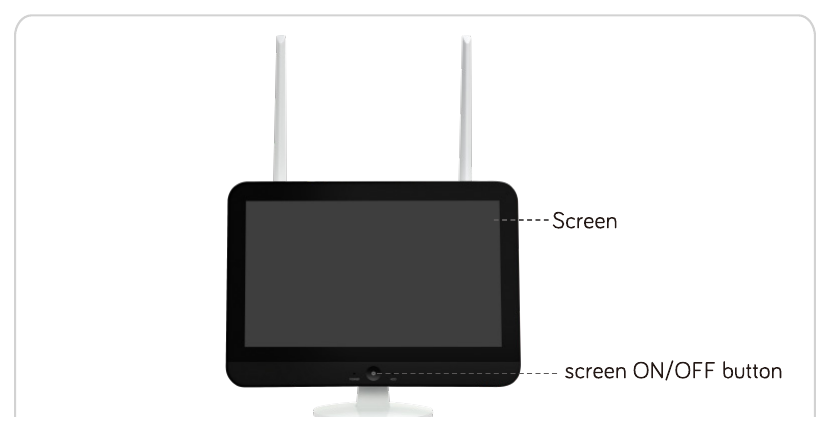
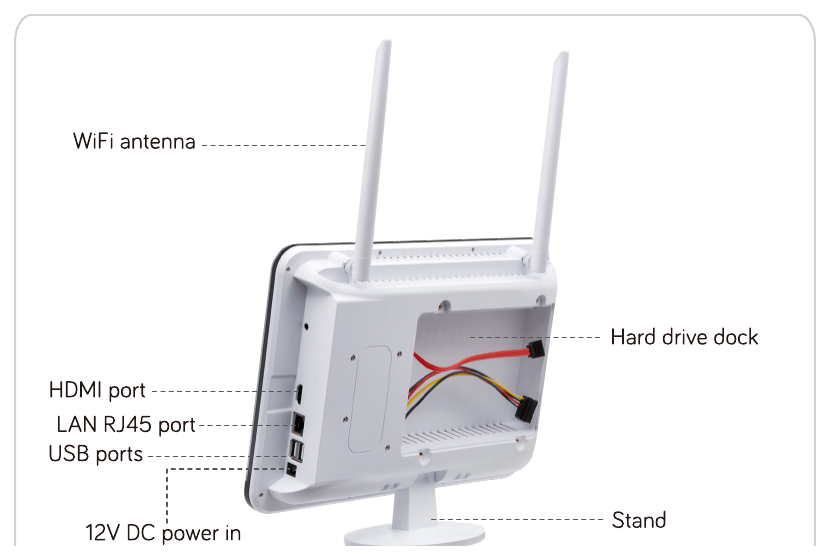
5. Vad du mer behöver
- Hårddisk (om den inte ingår). Vilken SATA-hårddisk som helst på 250 GB – 6 TB, helst hårddiskar för övervakning. Du kan använda systemet utan hårddisk om du inte behöver spela in videor.
- Internet. Precis som en dator kan du använda det utan internet; men med en internetanslutning kan du komma åt det på distans.
6. Konfigurera systemet
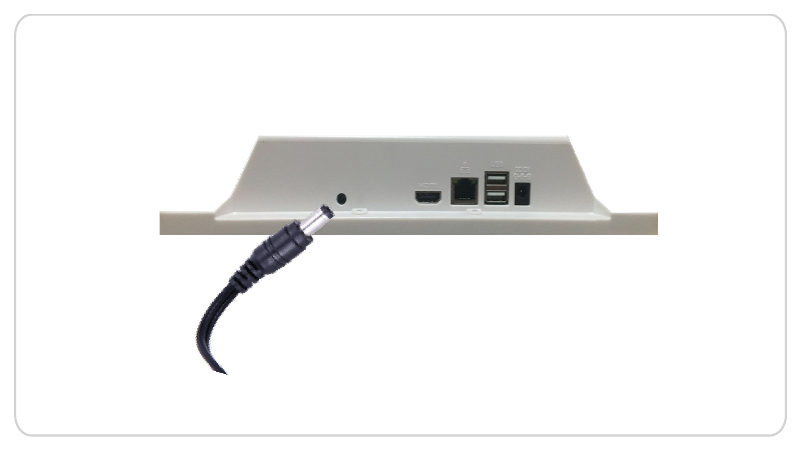
1. Anslut NVR:en till ström med den medföljande större strömförsörjningen.
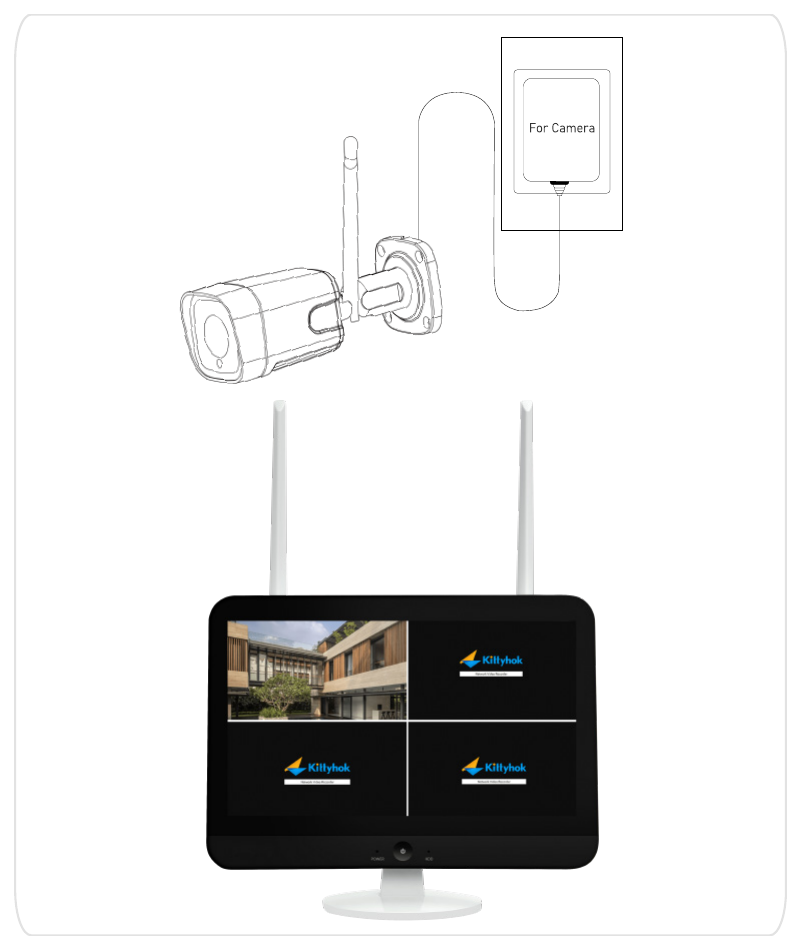
2. Innan du monterar kamerorna ansluter du dem till ström med de medföljande mindre strömförsörjningarna. Kamerabilderna bör visas på skärmen inom några minuter.
7. Livevisning
7.1 Musfunktioner
| Knapp | Åtgärd | Funktion |
|---|---|---|
| Vänsterklick | Enkelklick | Markera |
| Dubbelklick | Förstora fönster; växla mellan enkanals- och flerkanalsvy | |
| Dubbelklick | 1. Ange zon; 2. Byt kanalordning | |
| Högerklick | Enkelklick | 1. Tillbaka / Avsluta; 2. Öppna huvudmenyn |
| Hjul | Rulla | 1. Byt innehåll; 2. Zooma in / ut när zoomknappen är aktiverad |
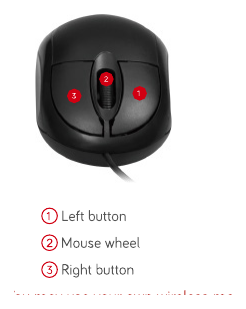
Den medföljande musen är främst avsedd för den första konfigurationen. En trådlös mus ger dig mer flexibilitet.
7.2 Användarnamn och lösenord
- Standardanvändarnamn:
admin - Standardlösenord: inget (lämna tomt och klicka på OK för att logga in)
7.3 Ange ett lösenord för att skydda systemet
Högerklicka för att öppna huvudmenyn → System setting → System admin → User; ange ett lösenord för admin för att skydda systemet.
7.4 Panorerings- och lutningsstyrning (PTZ)
① Om din kamera är en panorerings-/lutningskamera kan du gå till PTZ-styrning via PTZ-genvägsikonen, eller via PTZ-styrningsalternativet i rullgardinsmenyn.
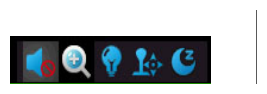
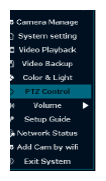
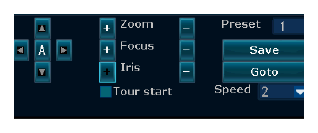
② I PTZ-styrningen använder du pilarna ↑ ↓ ← → för att styra kameran.
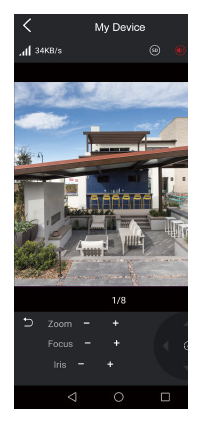
③ Tryck på PTZ control i appen medan du tittar på kamerorna och använd pilarna för att styra kamerorna.
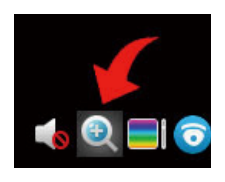
④ Zooma in och ut: välj en kanal med vänster musknapp så visas en snabbmeny.
8. Videoinspelning
Om systemet köptes med en förinstallerad hårddisk börjar inspelningen så snart NVR:en och kamerorna får ström. Du behöver inte göra något.
Om systemet inte levereras med en hårddisk installerar du en hårddisk genom att följa stegen nedan.
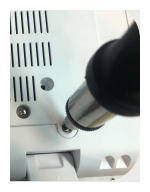
8.1 Så här installerar du en hårddisk
Koppla bort NVR:en från strömmen, skruva loss skruvarna och ta bort det övre locket.
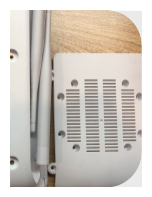
Anslut SATA-ström- och datakablarna från NVR:en till motsvarande portar på din hårddisk (som visas).
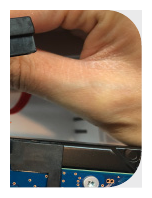
Placera hårddisken i NVR:en. Alla kablar ska gå över hårddisken.
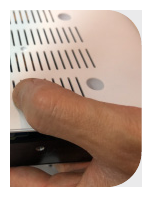
Håll i hårddisken och NVR:en, vänd dem försiktigt och rikta in hålen på hårddisken mot hålen på NVR:en. Använd en stjärnskruvmejsel för att skruva i de medföljande skruvarna i hålen och sätt sedan tillbaka locket.
8.2 Ställ in ditt inspelningsschema
NVR:en spelar in i en slinga 24×7 utifrån hårddiskens kapacitet. Vi rekommenderar att du inte ändrar standardinspelningsschemat på 24×7.
Om du vill ändra schemat hittar du det under System setting → Record setting.
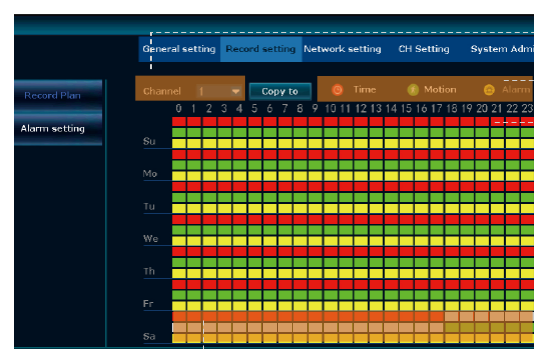
- Välj en kanal.
- Välj den inspelningstyp som ska redigeras.
- Klicka eller dra över rutorna för att aktivera / inaktivera inspelning.
Till exempel, med den här inställningen för kanal 1 på lördagar:
- 0:00 – 18:00 spelar systemet in kontinuerligt (tidsinspelning är PÅ).
- 18:00 – 24:00 spelar systemet endast in när rörelse upptäcks (tidsinspelning är AV och rörelseinspelning är PÅ).
| Betydelse | |
|---|---|
| 🟥 Röd | Tids- / kontinuerlig inspelning är på för den timmen den dagen. |
| 🟨 Gul | Larmutlöst inspelning är på. |
| 🟩 Grön | Rörelseinspelning är på för den timmen den dagen. |
| ⬜ Grå | Ingen inspelning för den timmen. |
Larminspelning innebär inspelning som utlöses av externa larmenheter, vilket inte gäller för det här systemet.
9. Videouppspelning
I huvudmenyn → Video playback.
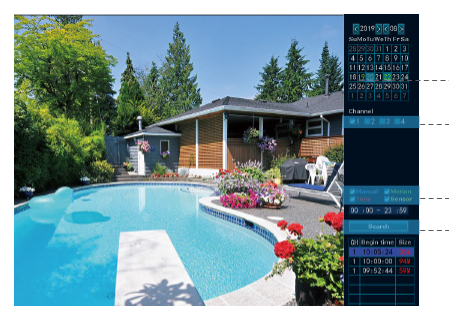
- Välj ett datum. En markerad färg betyder att det finns inspelningar.
- Välj en kanal eller alla kanaler.
- Välj inspelningstyp. Välj alla.
- Klicka på search för att hämta videorna.
- Använd musen för att positionera och spela upp på videofältet.
10. Anslut kamerasystemet till internet
Du kan ansluta NVR:en till internet antingen via WiFi eller med kabel till din router.
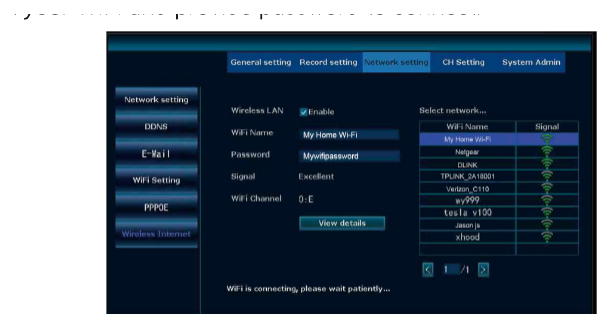
10.1 Anslut via WiFi
I NVR-menyn → System setting → Network setting → Wireless Internet väljer du ditt WiFi och anger lösenordet för att ansluta.
10.2 Anslut med kabel
Använd en Ethernet-kabel för att ansluta NVR:ens WAN-port till din router eller till en WiFi-repeater.
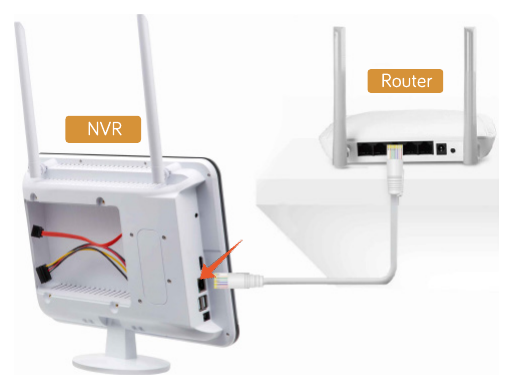
Inom ungefär en minut bör systemstatusen ändras till ONLINE.
11. Visa med mobilappen
11.1 Installera mobilappen
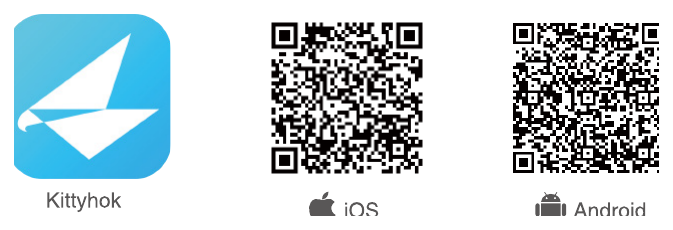
Du kan antingen skanna QR-koden nedan för att hitta den kostnadsfria mobilappen, eller söka efter ”kittyhok” i App Store / Google Play. Installera den och skapa ett användarkonto.
11.2 Lägg till kamerasystemet för mobilvisning
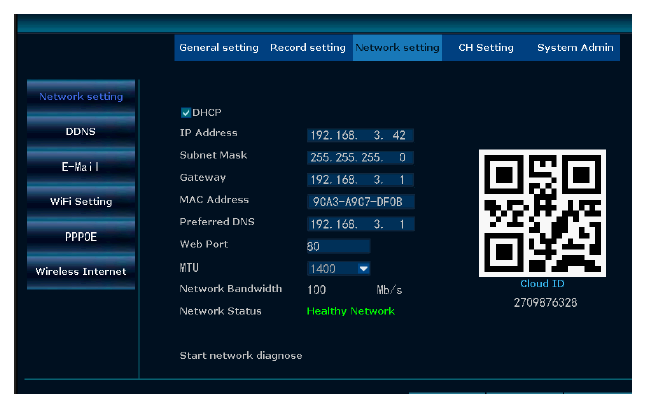
På NVR-skärmen högerklickar du för att öppna huvudmenyn → System setting → Network setting och klickar på Show QR code för att få Cloud ID-QR-koden.
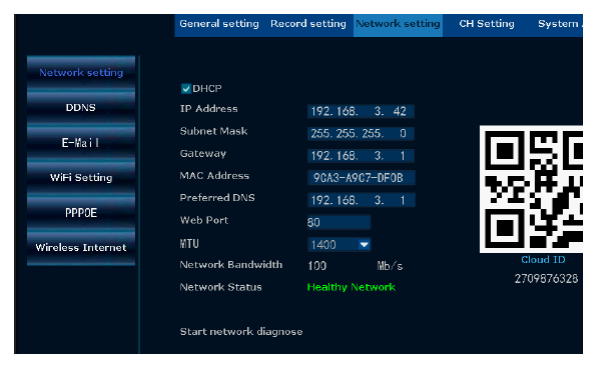
I appen trycker du på + och följer anvisningarna på skärmen, skannar QR-koden eller anger Cloud ID för att lägga till systemet i appen.
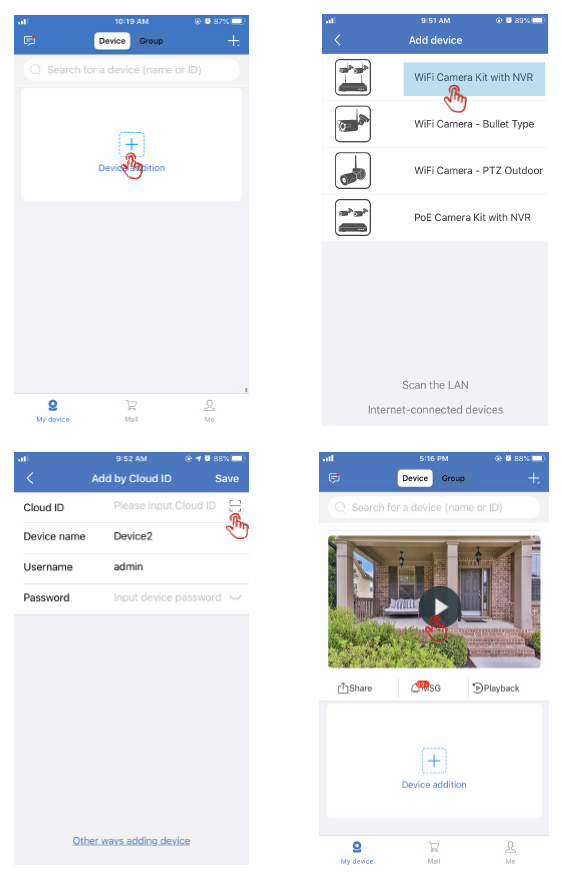
Om du har angett ett inloggningslösenord på din NVR anger du det lösenordet. Varje gång du i framtiden ändrar lösenordet på NVR:en redigerar du enheten i appen för att uppdatera den till det nya lösenordet.
11.3 Uppspelning på mobilen
Medan du tittar på systemets livevideo i Kittyhok-appen trycker du på Playback för att öppna menyn för fjärruppspelning. Tryck på  för att byta till kameran du vill spela upp, tryck på
  för att välja datumet du vill spela upp, dra i tidslinjen med ett finger för att välja exakt tid och zooma in på tidslinjen med två fingrar så att du kan välja tiden exakt. Tryck sedan på uppspelningsknappen
  för att spela upp.
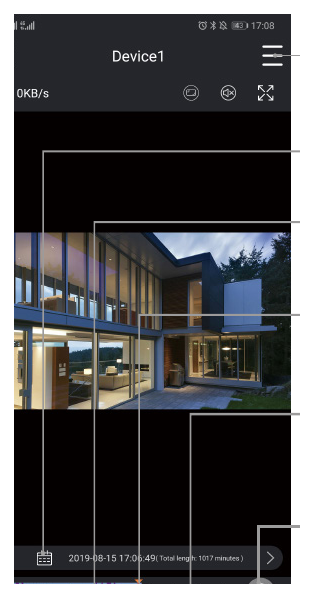
- Genväg för videosäkerhetskopiering / kamerainställningar.
- Kalender: välj datum.
- Ögonblicksbild: spara en ögonblicksbild på mobilen.
- Spela in: spela in ett videoklipp på mobilen.
- Videotidslinje: dra för att ändra tid; de färgade staplarna är händelsevideor.
- Förstora tidslinjen för enklare hantering.
12. Appaviseringar
12.1 Appaviseringar
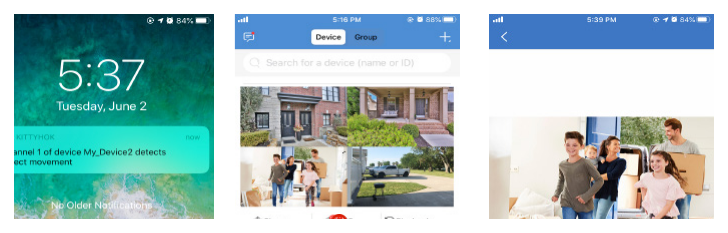
När rörelse upptäcks får du en push-avisering. Tryck på meddelandet för att se ögonblicksbilden och tryck på View Video för att titta på de rörelseutlösta videorna.
Du kan också nå meddelandelistan under MSG i appen.
12.2 Aktivera / inaktivera appaviseringar
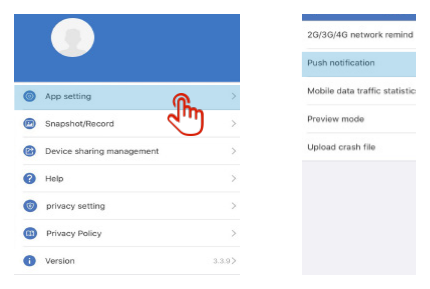
I appen → Me → Setting aktiverar eller inaktiverar du push-aviseringen.
12.3 Säkerhetskopiera och dela videor från appen
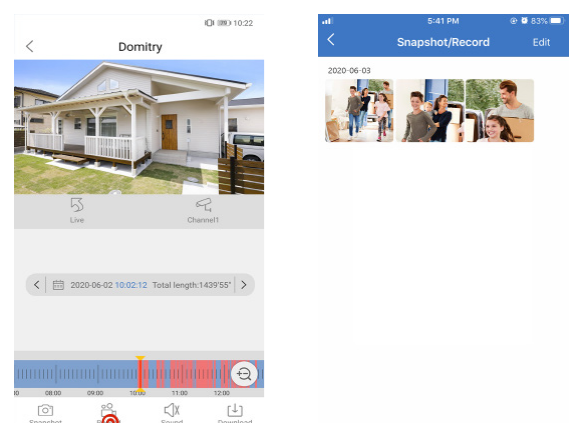
Medan du spelar upp i appen trycker du på Record för att spela in videoklipp på mobilen. Hitta videoklippen under Snapshot / Record för att dela dem.
12.4 Dela kamerorna med familjen
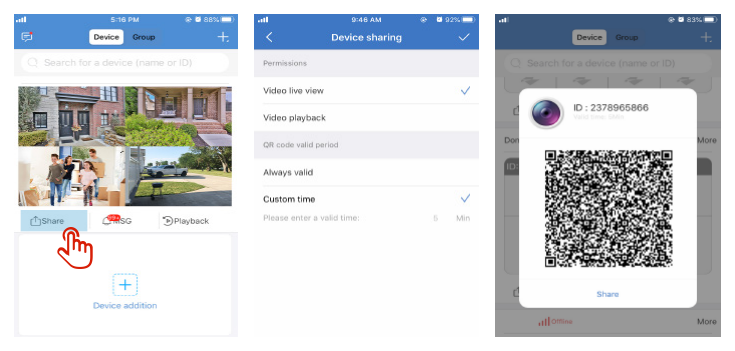
I appen → Share för att öppna enhetsdelning. Tryck på ja för att generera en QR-kod. Be familjen installera appen och skanna QR-koden för att se kamerorna.
13. Visa på PC
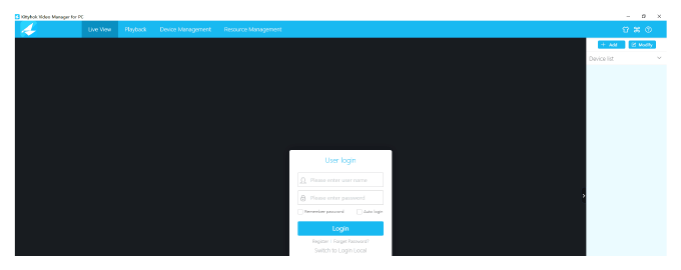
- Ladda ner och installera klientprogramvaran CMS för PC från https://kittyhok.com/pages/download.
- Logga in med ditt Kittyhok-appkonto; dina kameror synkroniseras automatiskt med den här PC-appen.
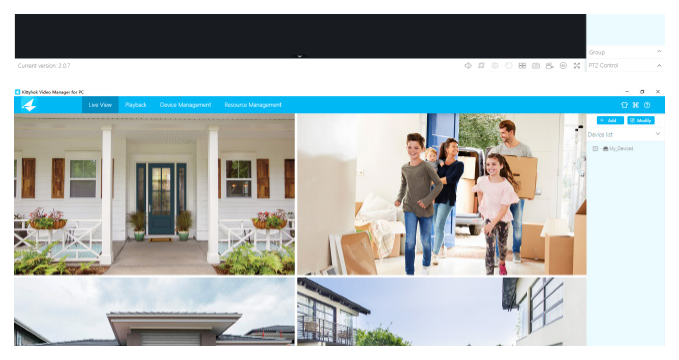
Du kan också lägga till dina kameror i CMS-appen för PC med deras Cloud ID.
14. Visa på Mac
- Ladda ner och installera klientprogramvaran CMS för Mac från https://kittyhok.com/pages/download.
- Logga in med ditt Kittyhok-appkonto; dina kameror synkroniseras automatiskt med den här Mac-appen.
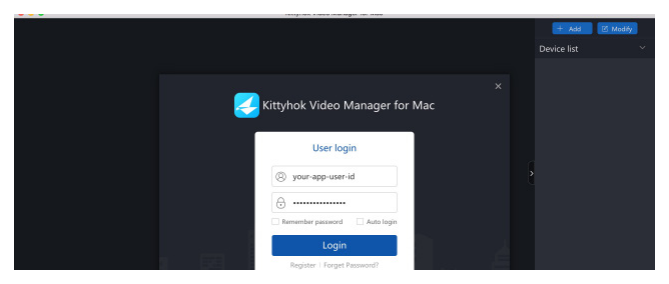
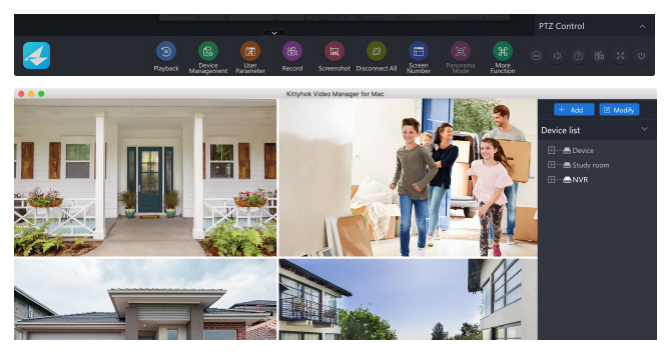
Du kan också lägga till dina kameror i CMS-appen för Mac med deras Cloud ID.
Om du behöver hjälp, besök www.kittyhok.com; eller kontakta oss på [email protected].