 Documentație Kittyhok Pro App
Cameră de securitate WiFi: cameră suplimentară
Sistem de camere de securitate Wi-Fi HD — Ghidul utilizatorului
1. Mulțumiri
Vă mulțumim că ați achiziționat produse Kittyhok! Acest ghid acoperă cele mai importante funcții și setări. Pe kittyhok.com avem videoclipuri și articole care vă ajută. Pentru mai multe informații, vizitați kittyhok.com.
Dacă aveți nevoie de asistență pentru clienți, contactați-ne la [email protected]; vă vom răspunde în termen de 12 ore sau mai repede. Vă mulțumim foarte mult!
2. Sfaturi de siguranță
- Nu așezați niciun recipient cu lichid pe produs.
- Folosiți produsul într-un mediu ventilat și evitați blocarea fantelor de ventilație.
- Folosiți sursa de alimentare inclusă pentru a evita deteriorarea produsului.
- Folosiți produsul în limitele temperaturii și umidității de funcționare standard (indicate în acest ghid sau pe site-ul distribuitorului).
- Praful de pe placa de circuit (PCB) poate provoca un scurtcircuit. Se recomandă curățarea la timp a prafului de pe placă, pentru ca produsul să funcționeze corect.
- Respectați reglementările și politica din țara / regiunea dvs. la instalarea produsului.
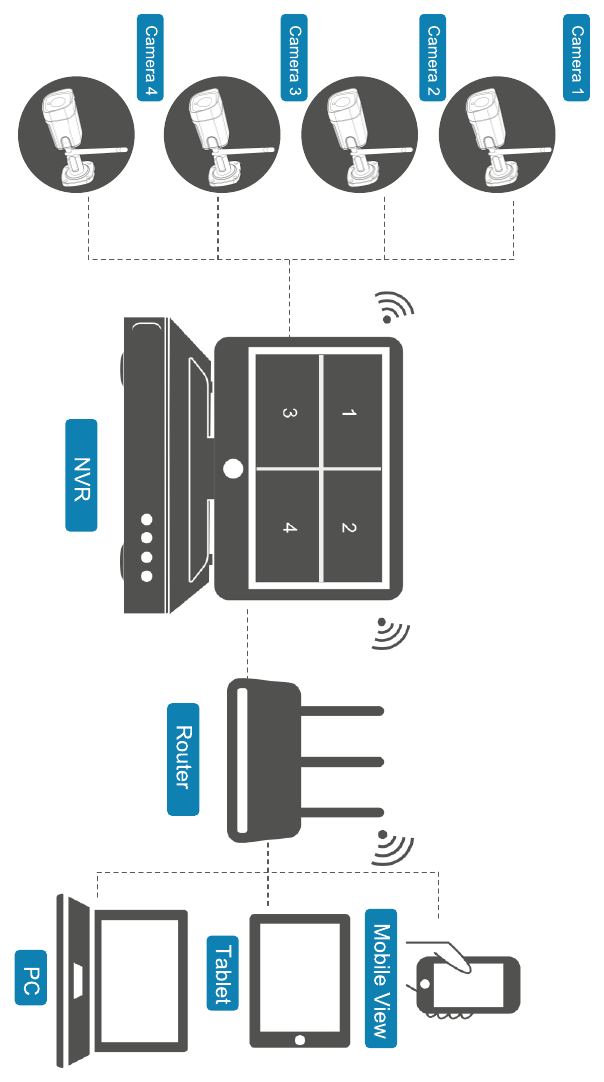
3. Schemă de funcționare
4. Camere și NVR
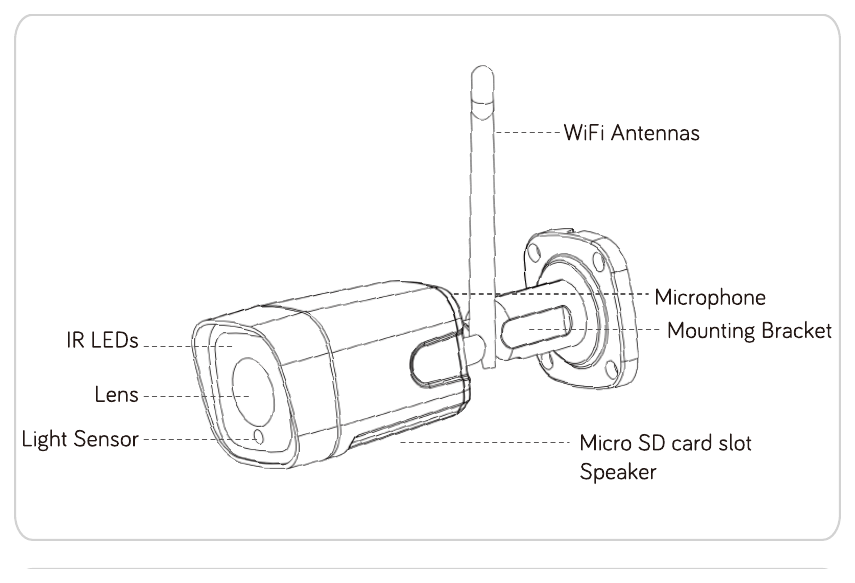
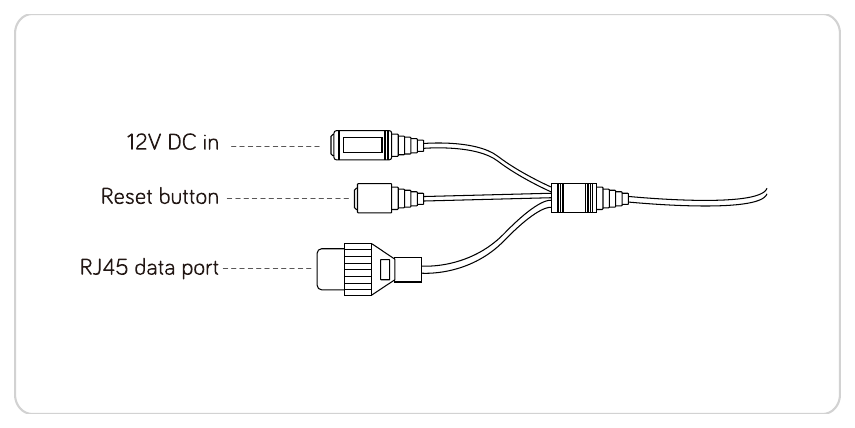
4.1 Cameră
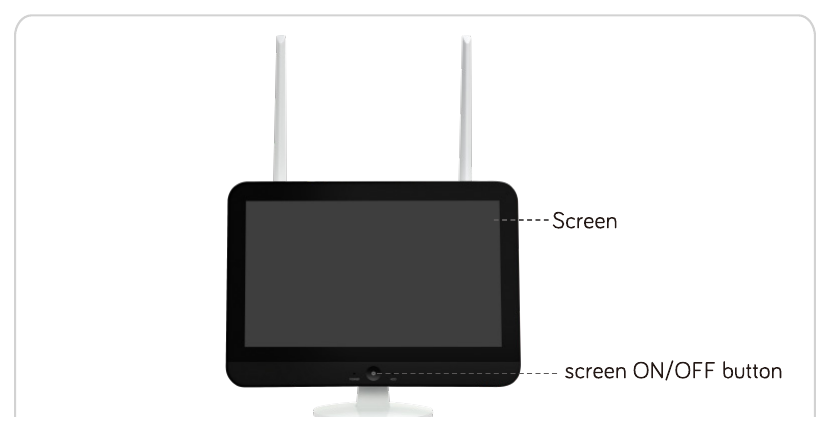
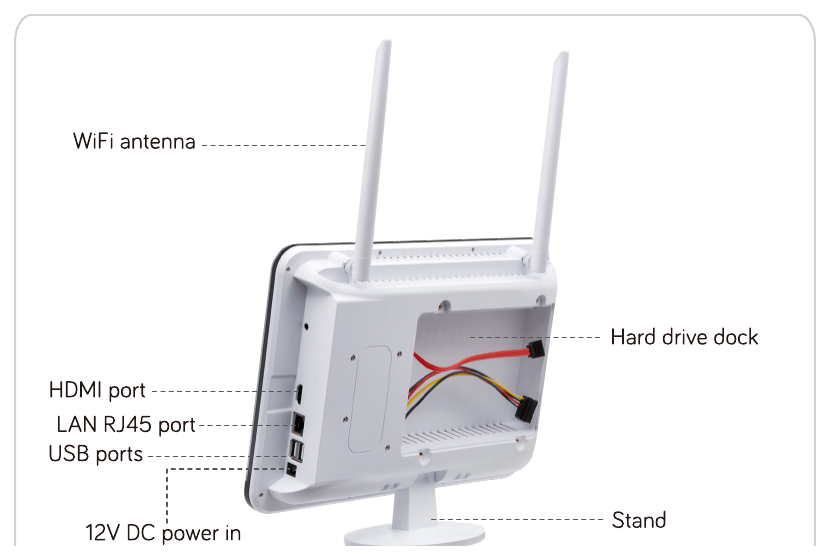
4.2 NVR (înregistrator video de rețea)
5. De ce mai aveți nevoie
- Hard disk (dacă nu este inclus). Orice hard disk SATA de 250 GB – 6 TB, de preferință hard diskuri pentru supraveghere. Puteți folosi sistemul fără hard disk dacă nu aveți nevoie să înregistrați videoclipuri.
- Internet. La fel ca un PC, îl puteți folosi fără internet; dar cu o conexiune la internet îl puteți accesa de la distanță.
6. Configurarea sistemului
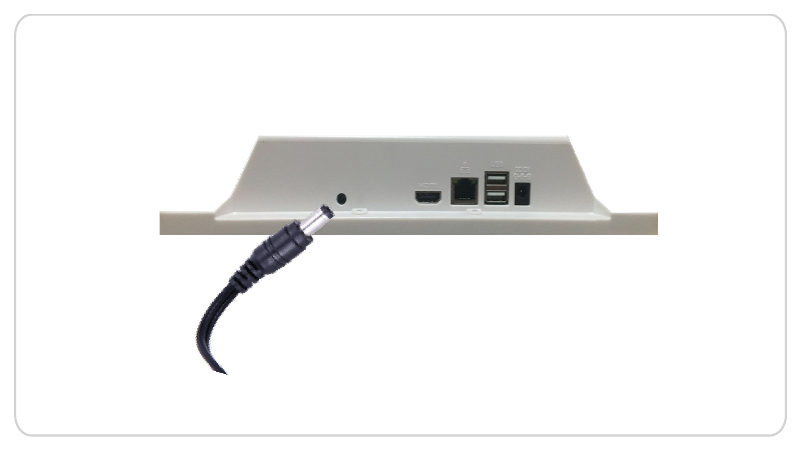
1. Conectați NVR-ul la alimentare cu sursa de alimentare mai mare inclusă.
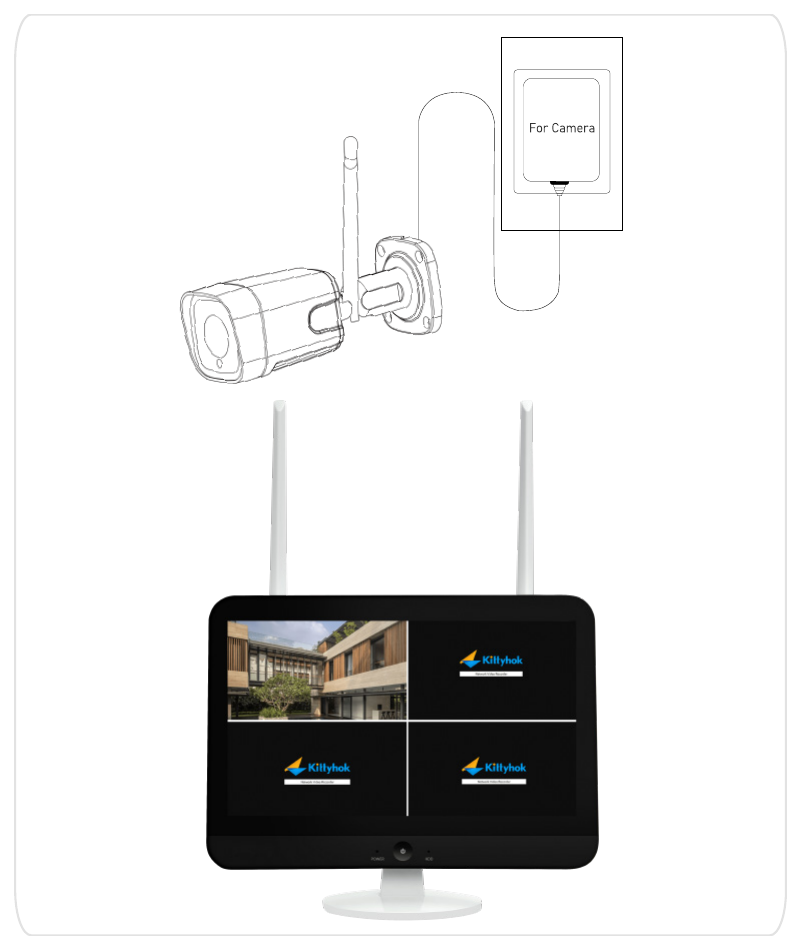
2. Înainte de a monta camerele, conectați-le la alimentare cu sursele de alimentare mai mici incluse. Imaginile camerelor ar trebui să apară pe ecran în câteva minute.
7. Vizualizare live
7.1 Operațiuni cu mouse-ul
| Buton | Acțiune | Funcție |
|---|---|---|
| Clic stânga | Clic simplu | Selectare |
| Dublu clic | Mărirea ferestrei; comutarea între vizualizarea pe un singur canal și pe mai multe canale | |
| Dublu clic | 1. Setarea zonei; 2. Schimbarea ordinii canalelor | |
| Clic dreapta | Clic simplu | 1. Înapoi / Ieșire; 2. Deschiderea meniului principal |
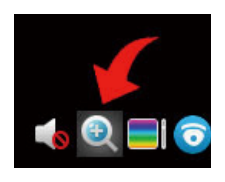
| Rotiță | Derulare | 1. Schimbarea conținutului; 2. Mărire / micșorare după activarea butonului de zoom |
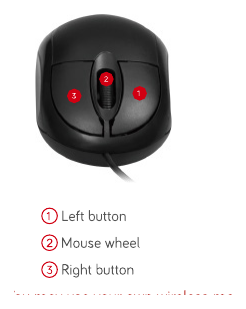
Mouse-ul inclus este destinat în principal configurării inițiale. Un mouse fără fir vă oferă mai multă flexibilitate.
7.2 Nume de utilizator și parolă
- Nume de utilizator implicit:
admin - Parolă implicită: niciuna (lăsați gol și faceți clic pe OK pentru a vă conecta)
7.3 Setarea unei parole pentru a vă securiza sistemul
Faceți clic dreapta pentru a deschide meniul principal → System setting → System admin → User; setați o parolă pentru admin pentru a vă securiza sistemul.
7.4 Control panoramare și înclinare (PTZ)
① Dacă aveți o cameră cu panoramare și înclinare, puteți accesa controlul PTZ prin pictograma de comandă rapidă PTZ sau prin opțiunea de control PTZ din meniul derulant.
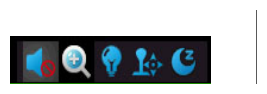
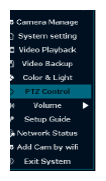
② În controlul PTZ, folosiți săgețile ↑ ↓ ← → pentru a controla camera.
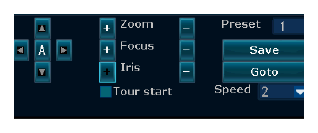
③ În aplicație, în timp ce vizualizați camerele, atingeți PTZ control și folosiți săgețile pentru a controla camerele.
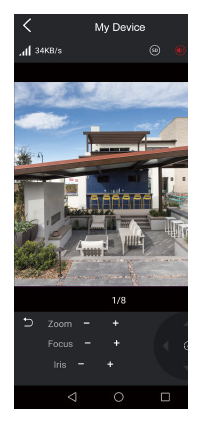
④ Mărire și micșorare: selectați un canal cu butonul stâng al mouse-ului și va apărea un meniu rapid.
8. Înregistrare video
Dacă sistemul a fost achiziționat cu un hard disk preinstalat, înregistrarea începe de îndată ce NVR-ul și camerele primesc alimentare. Nu trebuie să efectuați nicio operațiune.
Dacă sistemul dvs. nu vine cu hard disk, instalați un hard disk urmând pașii de mai jos.
8.1 Cum se instalează un hard disk
Deconectați NVR-ul de la alimentare, deșurubați și scoateți capacul superior.
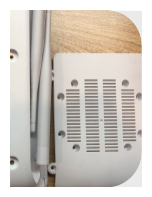
Conectați cablurile de alimentare și de date SATA de la NVR la porturile corespunzătoare de pe hard diskul dvs. (așa cum este ilustrat).
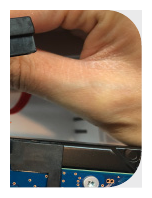
Așezați hard diskul în NVR. Toate cablurile trebuie să treacă pe deasupra hard diskului.
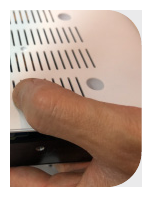
Ținând hard diskul și NVR-ul, întoarceți-le ușor și aliniați găurile de pe hard disk cu cele de pe NVR. Cu o șurubelniță în cruce, înșurubați șuruburile incluse în găuri, apoi montați la loc capacul.
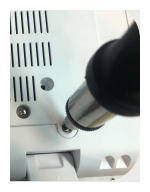
8.2 Setarea planului de înregistrare
NVR-ul înregistrează în buclă 24×7 în funcție de capacitatea hard diskului dvs. Vă recomandăm să nu modificați planul de înregistrare implicit de 24×7.
Dacă doriți să modificați planul, îl găsiți în System setting → Record setting.
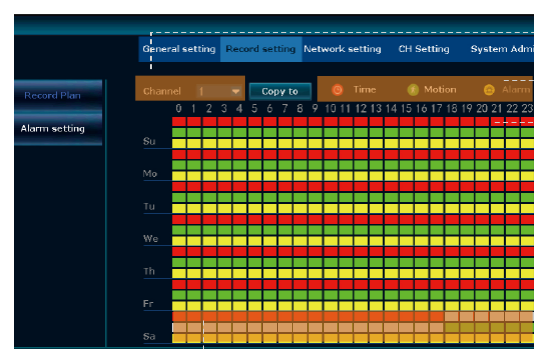
- Selectați un canal.
- Selectați tipul de înregistrare de editat.
- Faceți clic sau trageți peste căsuțe pentru a activa / dezactiva înregistrarea.
De exemplu, cu această setare, pentru canalul 1 sâmbăta:
- 0:00 – 18:00, sistemul înregistrează continuu (înregistrarea programată este ACTIVATĂ).
- 18:00 – 24:00, sistemul înregistrează doar când este detectată mișcare (înregistrarea programată este DEZACTIVATĂ, iar înregistrarea la mișcare este ACTIVATĂ).
| Semnificație | |
|---|---|
| 🟥 Roșu | Înregistrarea programată / continuă este activată pentru acea oră în acea zi. |
| 🟨 Galben | Înregistrarea declanșată de alarmă este activată. |
| 🟩 Verde | Înregistrarea la mișcare este activată pentru acea oră în acea zi. |
| ⬜ Gri | Nicio înregistrare pentru acea oră. |
Înregistrarea cu alarmă înseamnă o înregistrare declanșată de dispozitive de alarmă externe, ceea ce nu se aplică acestui sistem.
9. Redare video
În meniul principal → Video playback.
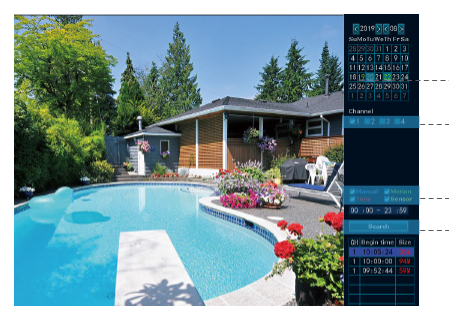
- Selectați o dată. O culoare evidențiată înseamnă că există înregistrări.
- Selectați un canal sau toate canalele.
- Selectați tipul de înregistrare. Selectați toate.
- Faceți clic pe search pentru a prelua videoclipurile.
- Folosiți mouse-ul pentru a vă poziționa și a reda pe bara video.
10. Conectarea sistemului de camere la internet
Puteți conecta NVR-ul la internet fie prin WiFi, fie prin cablu la routerul dvs.
10.1 Conectare prin WiFi
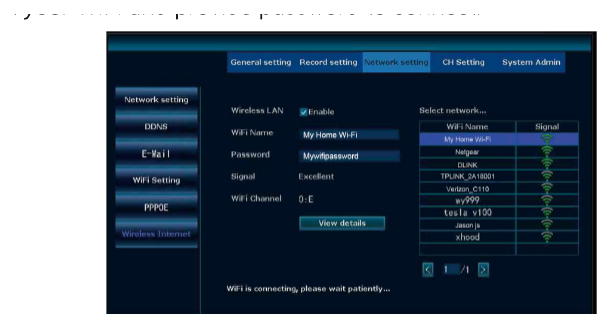
În meniul NVR → System setting → Network setting → Wireless Internet, selectați rețeaua WiFi și introduceți parola pentru a vă conecta.
10.2 Conectare prin cablu
Folosiți un cablu Ethernet pentru a conecta portul WAN al NVR-ului la routerul dvs. sau la un repetor WiFi.
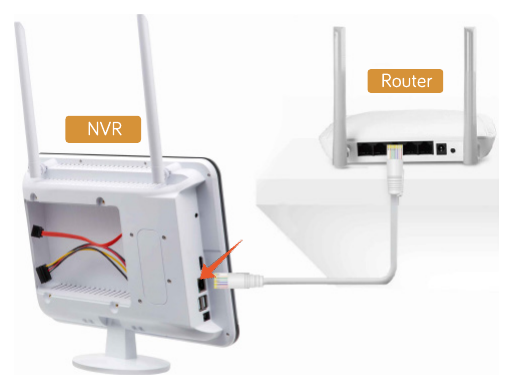
În aproximativ un minut, starea sistemului ar trebui să se schimbe în ONLINE.
11. Vizualizare cu aplicația mobilă
11.1 Instalarea aplicației mobile
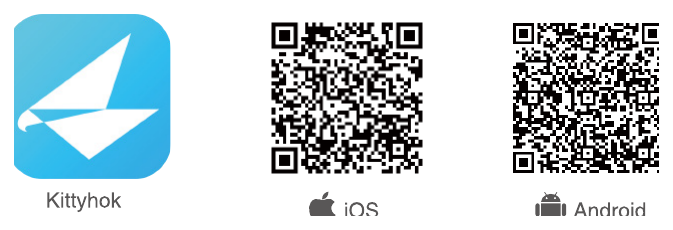
Puteți scana codul QR de mai jos pentru a găsi aplicația mobilă gratuită sau puteți căuta „kittyhok” în App Store / Google Play. Instalați-o și creați un cont de utilizator.
11.2 Adăugarea sistemului de camere pentru vizualizare pe mobil
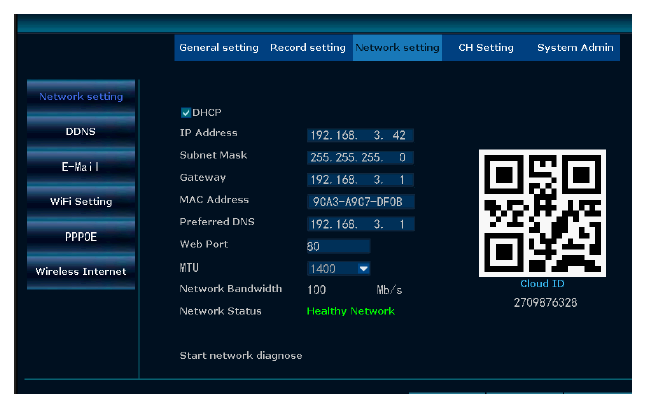
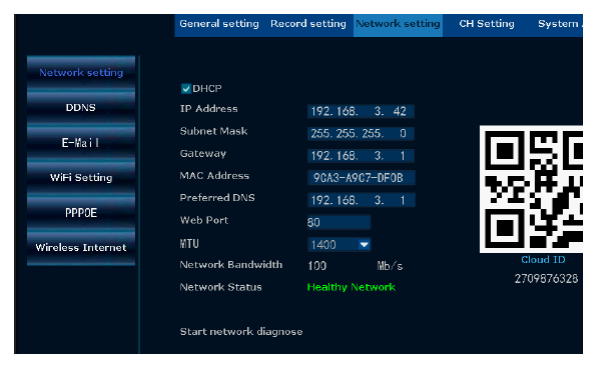
Pe ecranul NVR-ului, faceți clic dreapta pentru a deschide meniul principal → System setting → Network setting și faceți clic pe Show QR code pentru a obține codul QR Cloud ID.
În aplicație, atingeți + și urmați ghidul de pe ecran, scanați codul QR sau introduceți Cloud ID pentru a adăuga sistemul în aplicație.
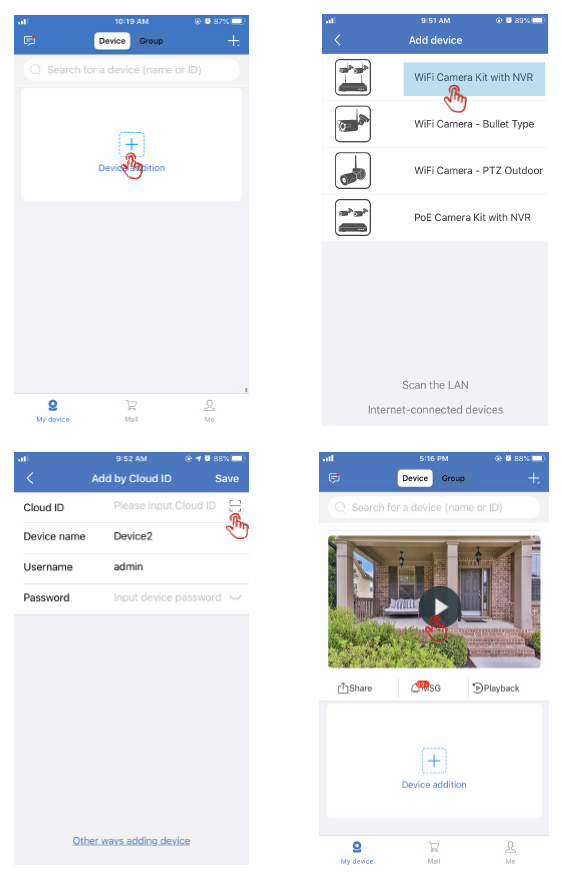
Dacă ați setat o parolă de conectare pe NVR-ul dvs., introduceți acea parolă. În viitor, ori de câte ori schimbați parola pe NVR, editați dispozitivul în aplicație pentru a-l actualiza la noua parolă.
11.3 Redare pe mobil
În aplicația Kittyhok, în timp ce vizualizați videoclipul live al sistemului, atingeți Playback pentru a deschide meniul de redare la distanță. Atingeți  pentru a comuta la camera pe care doriți să o redați, atingeți
  pentru a alege data pe care doriți să o redați, trageți bara de timp cu un deget pentru a selecta ora exactă și folosiți două degete pentru a mări bara de timp, astfel încât să puteți selecta ora cu precizie. Apoi atingeți butonul de redare
  pentru a reda.
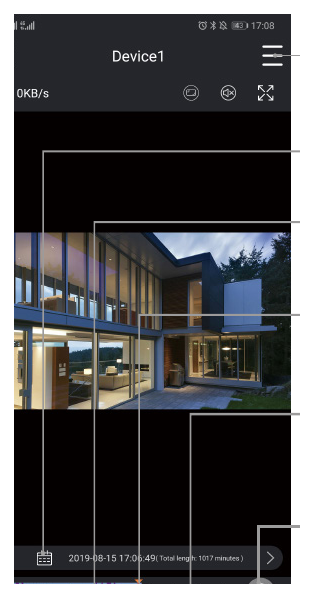
- Scurtătură pentru copie de rezervă video / setări cameră.
- Calendar: alegeți data.
- Instantaneu: salvați un instantaneu pe mobil.
- Înregistrare: înregistrați un clip video pe mobil.
- Cronologia video: trageți pentru a schimba ora; barele colorate sunt videoclipuri ale evenimentelor.
- Măriți cronologia pentru o utilizare mai ușoară.
12. Notificările aplicației
12.1 Notificările aplicației
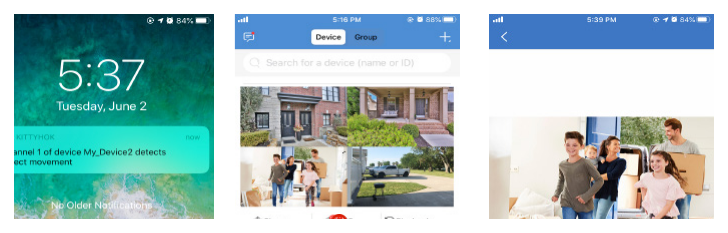
Când este detectată mișcare, veți primi o notificare push. Atingeți mesajul pentru a vedea instantaneul și atingeți View Video pentru a viziona videoclipurile declanșate de mișcare.
Puteți accesa lista de mesaje și din secțiunea MSG a aplicației.
12.2 Activarea / dezactivarea notificărilor aplicației
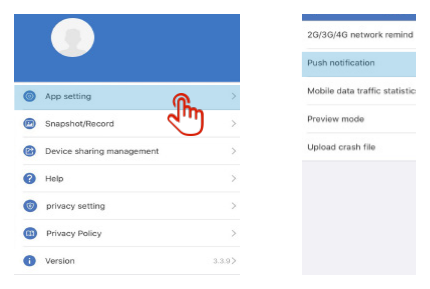
În aplicație → Me → Setting, activați sau dezactivați notificarea push.
12.3 Crearea de copii de rezervă și partajarea videoclipurilor din aplicație
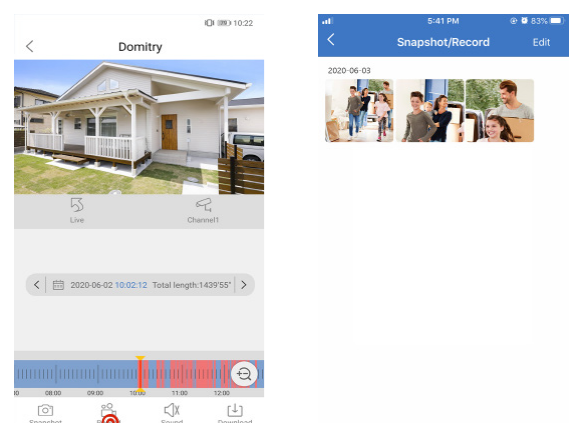
În timpul redării în aplicație, atingeți Record pentru a înregistra clipuri video pe mobil. Găsiți clipurile video în Snapshot / Record pentru a le partaja.
12.4 Partajarea camerelor cu familia
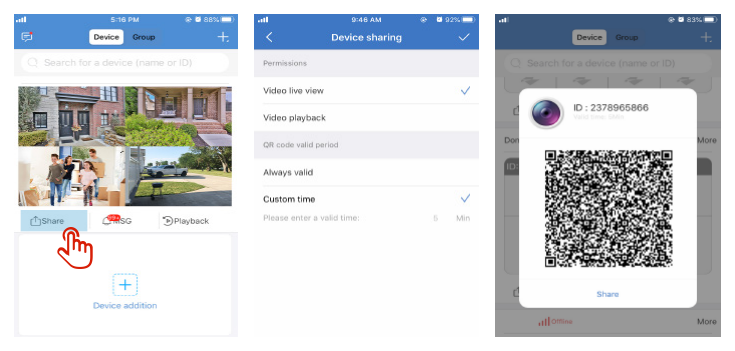
În aplicație → Share pentru a deschide partajarea dispozitivului. Atingeți „da” pentru a genera un cod QR. Cereți familiei să instaleze aplicația și să scaneze codul QR pentru a vedea camerele.
13. Vizualizare pe PC
- Descărcați și instalați software-ul client CMS pentru PC de la https://kittyhok.com/pages/download.
- Conectați-vă cu contul aplicației Kittyhok; camerele dvs. se vor sincroniza automat cu această aplicație pentru PC.
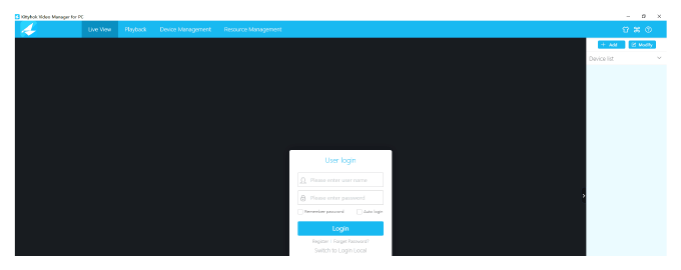
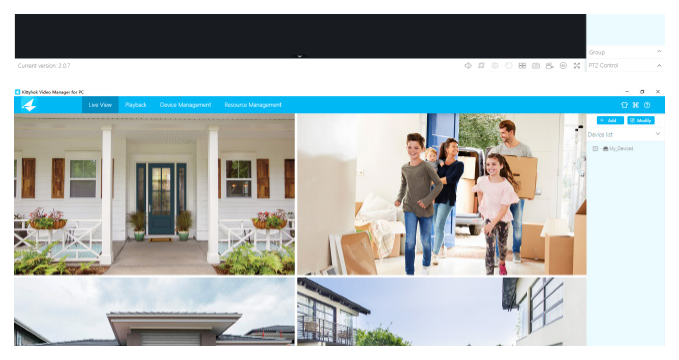
De asemenea, puteți adăuga camerele în aplicația CMS pentru PC folosind Cloud ID-urile lor.
14. Vizualizare pe Mac
- Descărcați și instalați software-ul client CMS pentru Mac de la https://kittyhok.com/pages/download.
- Conectați-vă cu contul aplicației Kittyhok; camerele dvs. se vor sincroniza automat cu această aplicație pentru Mac.
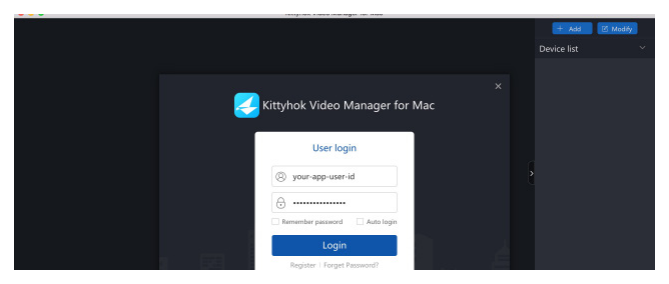
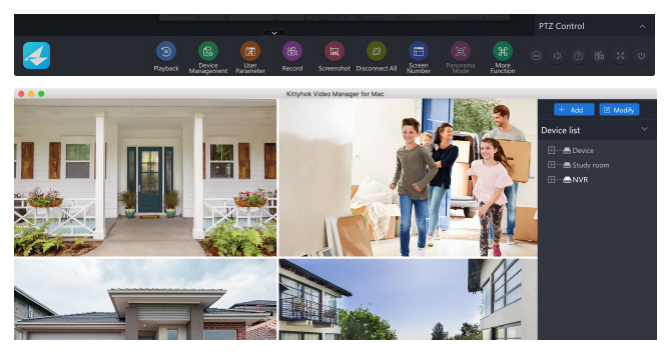
De asemenea, puteți adăuga camerele în aplicația CMS pentru Mac folosind Cloud ID-urile lor.
Dacă aveți nevoie de ajutor, vizitați www.kittyhok.com; sau contactați-ne la [email protected].