 Dokumentacja Kittyhok Pro App
Kamera bezpieczeństwa WiFi: kamera dodatkowa
System kamer bezpieczeństwa Wi-Fi HD — Instrukcja obsługi
1. Podziękowania
Dziękujemy za zakup produktów Kittyhok! Niniejsza instrukcja obejmuje najważniejsze funkcje i ustawienia. Na stronie kittyhok.com udostępniamy filmy i artykuły, które Ci pomogą. Aby uzyskać więcej informacji, odwiedź kittyhok.com.
Jeśli potrzebujesz pomocy technicznej, skontaktuj się z nami pod adresem [email protected]; odpowiemy w ciągu 12 godzin lub szybciej. Bardzo dziękujemy!
2. Wskazówki bezpieczeństwa
- Nie stawiaj na produkcie żadnych pojemników z płynami.
- Używaj produktu w pomieszczeniu z wentylacją i nie zasłaniaj otworów wentylacyjnych.
- Używaj dołączonego zasilacza, aby uniknąć uszkodzenia produktu.
- Używaj produktu w standardowym zakresie temperatury i wilgotności pracy (podanym w tej instrukcji lub na stronie dystrybutora).
- Kurz na płytce drukowanej (PCB) może spowodować zwarcie. Zaleca się regularne czyszczenie kurzu z płytki, aby produkt działał prawidłowo.
- Podczas instalacji produktu przestrzegaj przepisów i zasad obowiązujących w Twoim kraju / regionie.
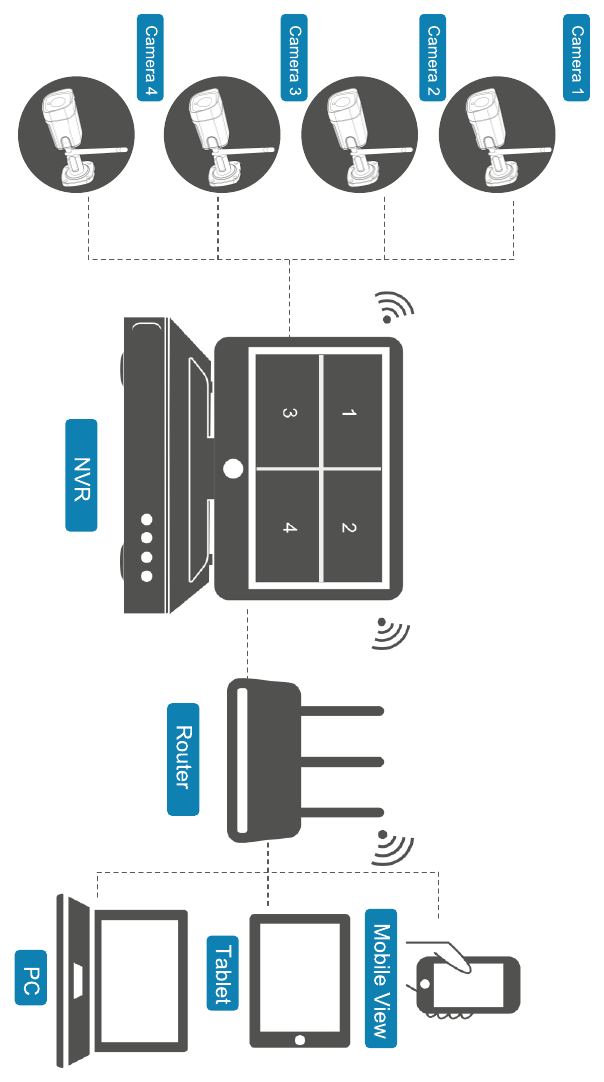
3. Schemat działania
4. Kamery i NVR
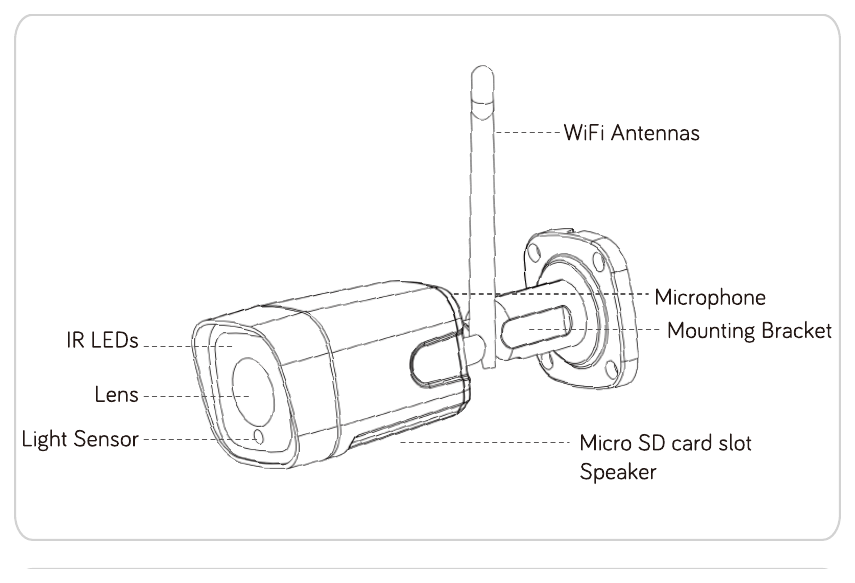
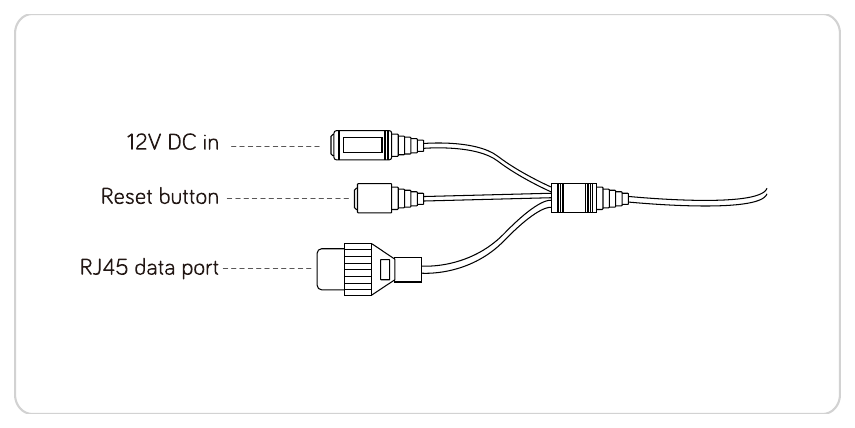
4.1 Kamera
4.2 NVR (sieciowy rejestrator wideo)
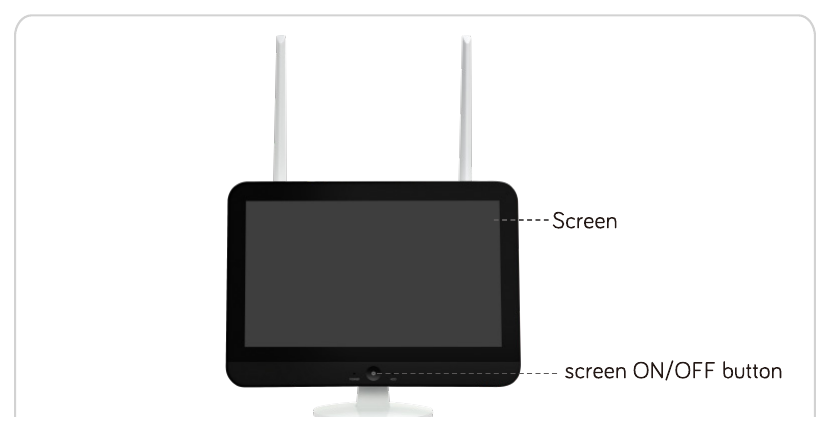
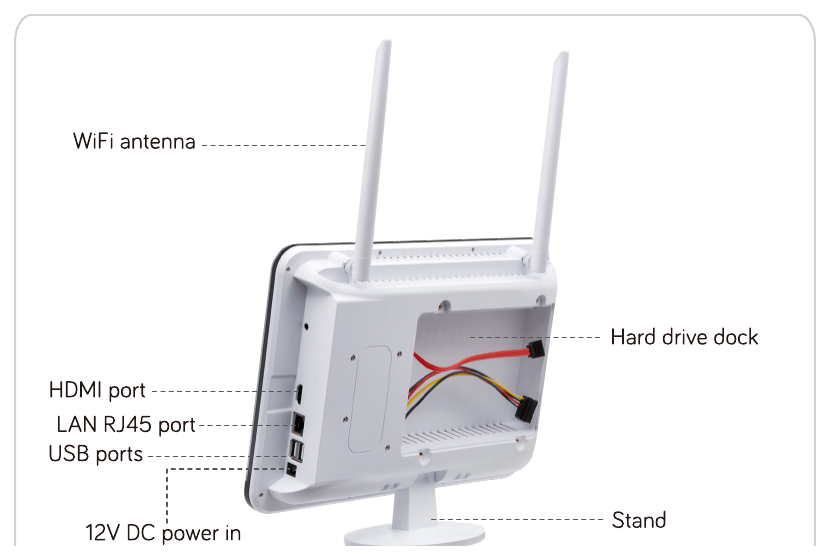
5. Co jeszcze będzie potrzebne
- Dysk twardy (jeśli nie dołączono). Dowolny dysk twardy SATA o pojemności 250 GB – 6 TB, najlepiej dysk do monitoringu. Systemu można używać bez dysku twardego, jeśli nie potrzebujesz nagrywać filmów.
- Internet. Podobnie jak komputera, możesz używać go bez internetu; jednak po połączeniu z internetem uzyskasz dostęp zdalny.
6. Konfiguracja systemu
1. Podłącz NVR do zasilania za pomocą dołączonego większego zasilacza.
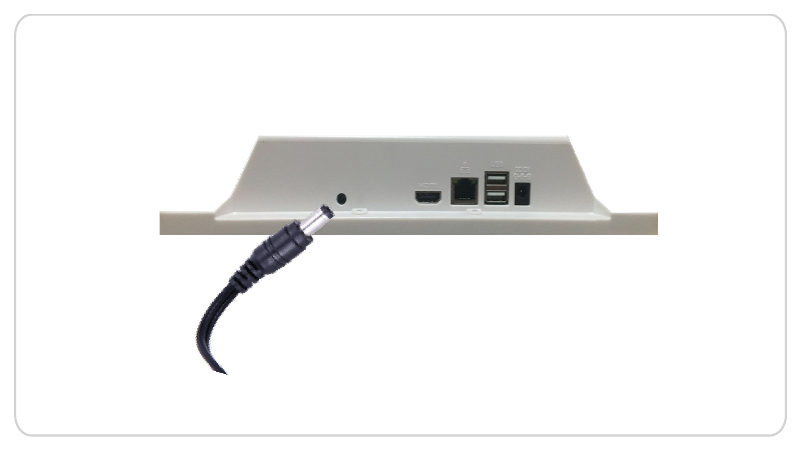
2. Przed zamontowaniem kamer podłącz je do zasilania za pomocą dołączonych mniejszych zasilaczy. Obraz z kamer powinien pojawić się na ekranie w ciągu kilku minut.
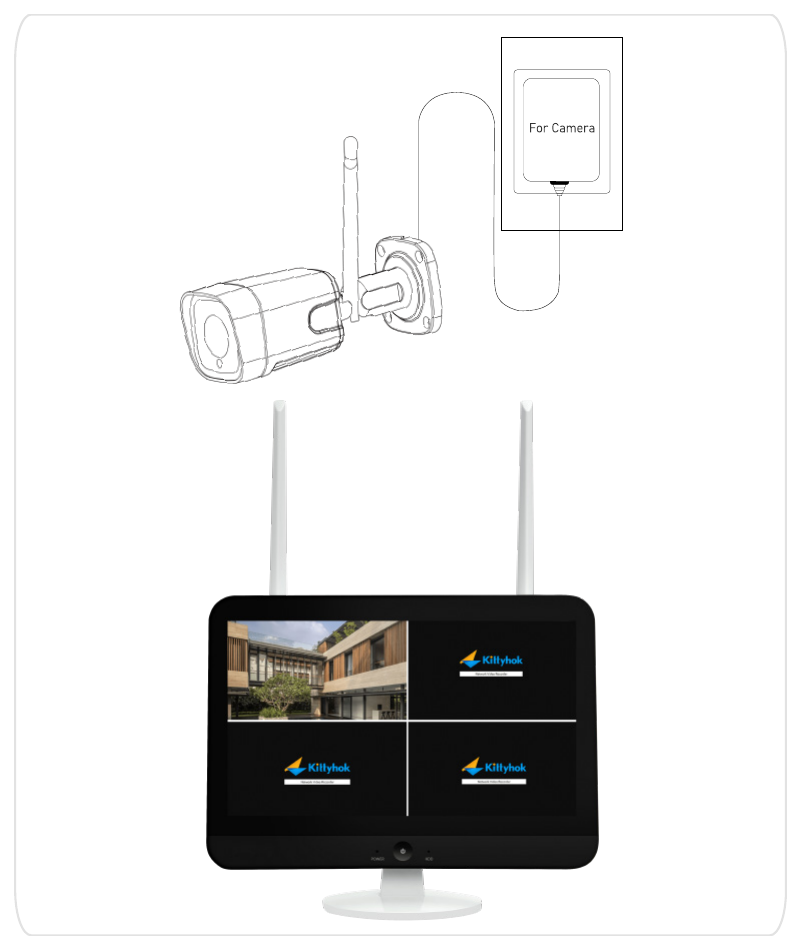
7. Podgląd na żywo
7.1 Obsługa myszą
| Przycisk | Czynność | Funkcja |
|---|---|---|
| Lewy przycisk | Pojedyncze kliknięcie | Zaznacz |
| Dwukrotne kliknięcie | Powiększ okno; przełączaj między widokiem jednego kanału a widokiem wielu kanałów | |
| Dwukrotne kliknięcie | 1. Ustaw strefę; 2. Zmień kolejność kanałów | |
| Prawy przycisk | Pojedyncze kliknięcie | 1. Wstecz / Wyjdź; 2. Otwórz menu główne |
| Kółko | Przewijanie | 1. Zmień zawartość; 2. Powiększ / pomniejsz po włączeniu przycisku zoomu |
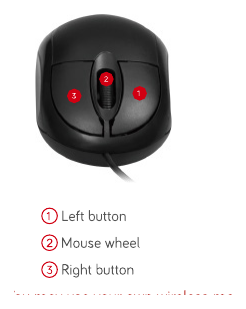
Dołączona mysz służy głównie do wstępnej konfiguracji. Mysz bezprzewodowa zapewni większą wygodę.
7.2 Nazwa użytkownika i hasło
- Domyślna nazwa użytkownika:
admin - Domyślne hasło: brak (pozostaw puste i kliknij OK, aby się zalogować)
7.3 Ustawienie hasła w celu zabezpieczenia systemu
Kliknij prawym przyciskiem myszy, aby otworzyć menu główne → System setting → System admin → User; ustaw hasło dla admin, aby zabezpieczyć system.
7.4 Sterowanie obrotem i pochyleniem (PTZ)
① Jeśli Twoja kamera jest kamerą obrotowo-uchylną, możesz przejść do sterowania PTZ za pomocą ikony skrótu PTZ lub opcji sterowania PTZ w menu rozwijanym.
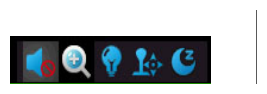
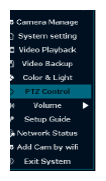
② W sterowaniu PTZ użyj strzałek ↑ ↓ ← →, aby sterować kamerą.
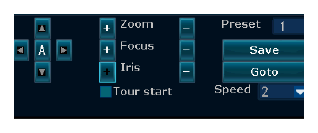
③ W aplikacji, podczas oglądania kamer, dotknij PTZ control i użyj strzałek, aby sterować kamerami.
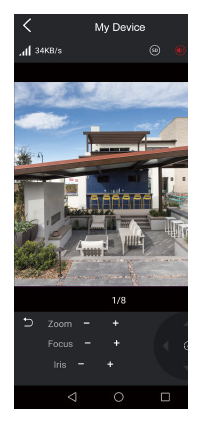
④ Powiększanie i pomniejszanie: zaznacz kanał lewym przyciskiem myszy, a pojawi się szybkie menu.
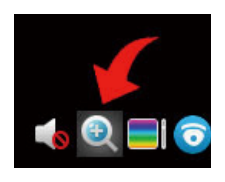
8. Nagrywanie wideo
Jeśli system został zakupiony z fabrycznie zainstalowanym dyskiem twardym, nagrywanie rozpocznie się, gdy tylko NVR i kamery zostaną zasilone. Nie musisz wykonywać żadnych czynności.
Jeśli Twój system nie zawiera dysku twardego, zainstaluj go, postępując zgodnie z poniższymi krokami.
8.1 Jak zainstalować dysk twardy
Odłącz NVR od zasilania, odkręć śruby i zdejmij górną pokrywę.
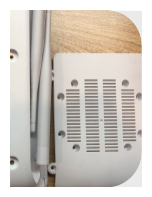
Podłącz kable zasilania i danych SATA z NVR do odpowiednich portów dysku twardego (jak pokazano).
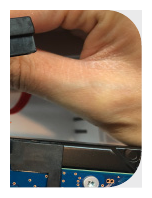
Umieść dysk twardy w NVR. Wszystkie kable powinny przebiegać nad dyskiem twardym.
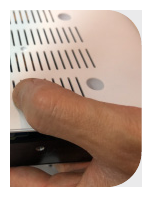
Trzymając dysk twardy i NVR, delikatnie obróć całość i dopasuj otwory dysku twardego do otworów w NVR. Za pomocą śrubokręta krzyżakowego wkręć dołączone śruby w otwory, a następnie zamontuj pokrywę z powrotem.
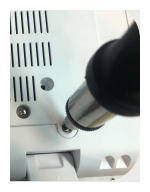
8.2 Ustawianie planu nagrywania
NVR nagrywa w pętli 24×7 zgodnie z pojemnością dysku twardego. Zalecamy, aby nie zmieniać domyślnego planu nagrywania 24×7.
Jeśli chcesz zmienić plan, znajdziesz go w System setting → Record setting.
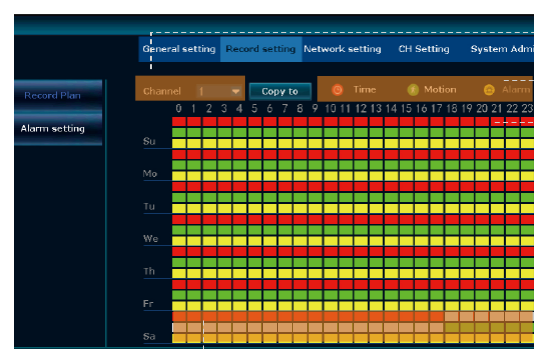
- Wybierz kanał.
- Wybierz typ nagrywania do edycji.
- Kliknij lub przeciągnij po polach, aby włączyć / wyłączyć nagrywanie.
Na przykład przy tym ustawieniu, dla kanału 1 w sobotę:
- 0:00 – 18:00 system nagrywa w sposób ciągły (nagrywanie według harmonogramu jest włączone).
- 18:00 – 24:00 system nagrywa tylko po wykryciu ruchu (nagrywanie według harmonogramu jest wyłączone, a nagrywanie po wykryciu ruchu jest włączone).
| Znaczenie | |
|---|---|
| 🟥 Czerwony | Nagrywanie według harmonogramu / ciągłe włączone dla tej godziny w danym dniu. |
| 🟨 Żółty | Nagrywanie wyzwalane alarmem włączone. |
| 🟩 Zielony | Nagrywanie po wykryciu ruchu włączone dla tej godziny w danym dniu. |
| ⬜ Szary | Brak nagrywania dla tej godziny. |
Nagrywanie alarmowe oznacza nagrywanie wyzwalane przez zewnętrzne urządzenia alarmowe, co nie dotyczy tego systemu.
9. Odtwarzanie wideo
W menu głównym → Video playback.
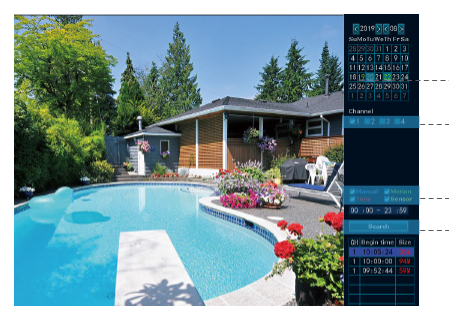
- Wybierz datę. Wyróżniony kolor oznacza, że istnieją nagrania.
- Wybierz kanał lub wszystkie kanały.
- Wybierz typ nagrania. Wybierz wszystkie.
- Kliknij search, aby pobrać nagrania.
- Użyj myszy, aby ustawić pozycję i odtworzyć na pasku wideo.
10. Podłączanie systemu kamer do internetu
NVR możesz połączyć z internetem przez WiFi lub przewodowo z routerem.
10.1 Połączenie przez WiFi
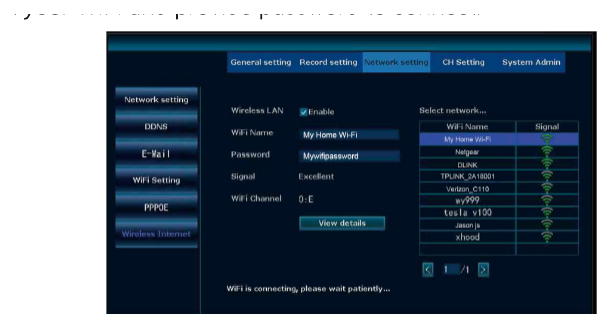
W menu NVR → System setting → Network setting → Wireless Internet wybierz swoją sieć WiFi i podaj hasło, aby się połączyć.
10.2 Połączenie przewodowe
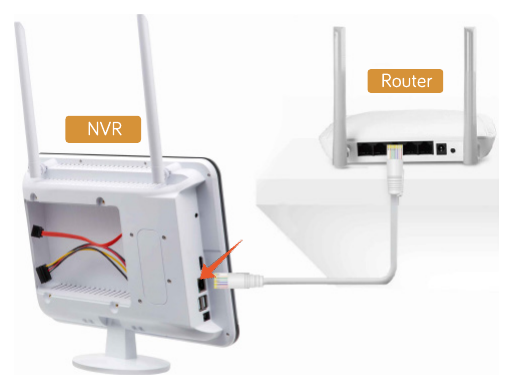
Użyj kabla Ethernet, aby połączyć port WAN NVR z routerem lub wzmacniaczem WiFi.
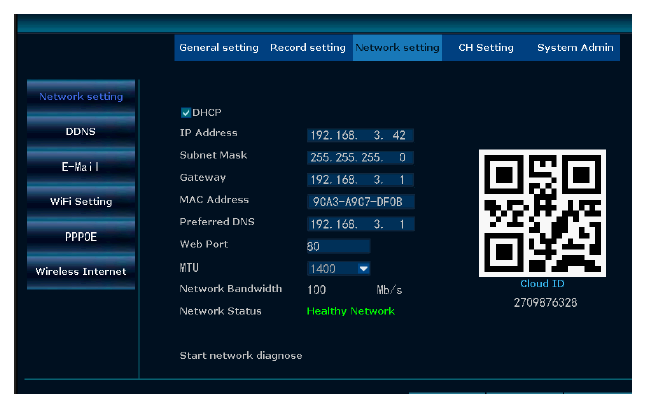
Po około minucie stan systemu powinien zmienić się na ONLINE.
11. Podgląd w aplikacji mobilnej
11.1 Instalacja aplikacji mobilnej
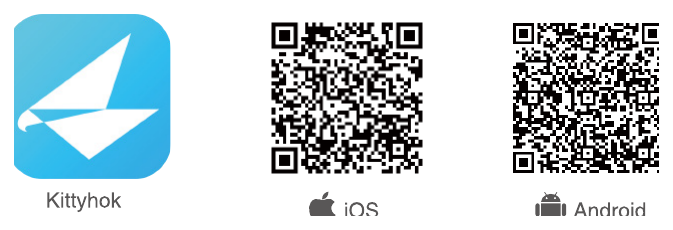
Możesz zeskanować poniższy kod QR, aby znaleźć bezpłatną aplikację mobilną, lub wyszukać „kittyhok” w App Store / Google Play. Zainstaluj ją i utwórz konto użytkownika.
11.2 Dodawanie systemu kamer do podglądu mobilnego
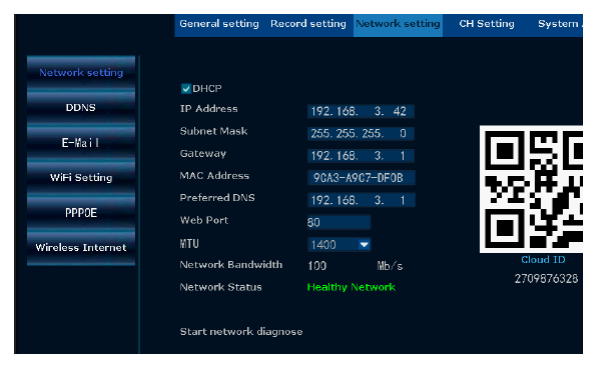
Na ekranie NVR kliknij prawym przyciskiem myszy, aby otworzyć menu główne → System setting → Network setting, a następnie kliknij Show QR code, aby uzyskać kod QR Cloud ID.
W aplikacji dotknij + i postępuj zgodnie ze wskazówkami na ekranie, zeskanuj kod QR lub wpisz Cloud ID, aby dodać system do aplikacji.
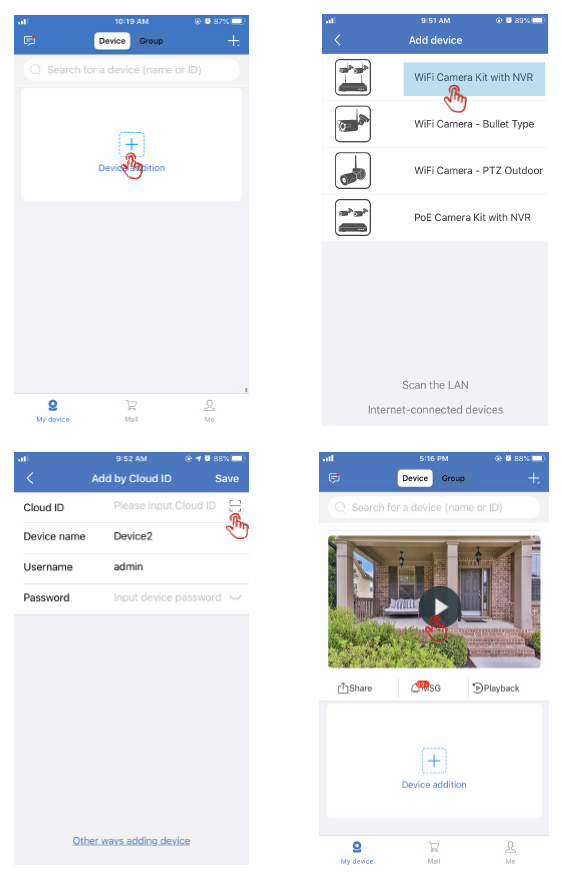
Jeśli ustawiłeś hasło logowania w NVR, podaj to hasło. W przyszłości, za każdym razem gdy zmienisz hasło w NVR, edytuj urządzenie w aplikacji, aby zaktualizować je do nowego hasła.
11.3 Odtwarzanie na telefonie
W aplikacji Kittyhok, podczas oglądania obrazu na żywo z systemu, dotknij Playback, aby otworzyć menu zdalnego odtwarzania. Dotknij  , aby przełączyć na kamerę, którą chcesz odtworzyć, dotknij
  , aby wybrać datę do odtworzenia, przeciągnij pasek czasu jednym palcem, aby wybrać dokładny czas, i powiększ pasek czasu dwoma palcami, aby wybrać czas precyzyjnie. Następnie dotknij przycisku odtwarzania
  , aby odtworzyć.
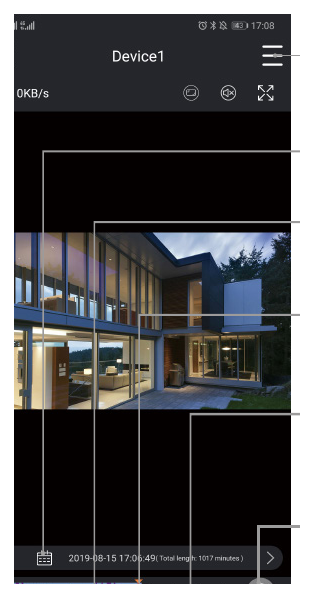
- Skrót do kopii zapasowej wideo / ustawień kamery.
- Kalendarz: wybór daty.
- Zrzut: zapis migawki w telefonie.
- Nagrywanie: nagranie klipu wideo w telefonie.
- Oś czasu wideo: przeciągnij, aby zmienić czas; kolorowe paski to nagrania zdarzeń.
- Powiększenie osi czasu dla łatwiejszej obsługi.
12. Powiadomienia aplikacji
12.1 Powiadomienia aplikacji
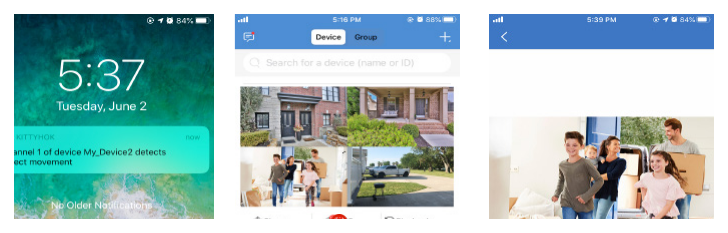
Po wykryciu ruchu otrzymasz powiadomienie push. Dotknij wiadomości, aby zobaczyć migawkę, a następnie dotknij View Video, aby obejrzeć nagrania wyzwolone ruchem.
Listę wiadomości możesz też otworzyć w aplikacji w pozycji MSG.
12.2 Włączanie / wyłączanie powiadomień aplikacji
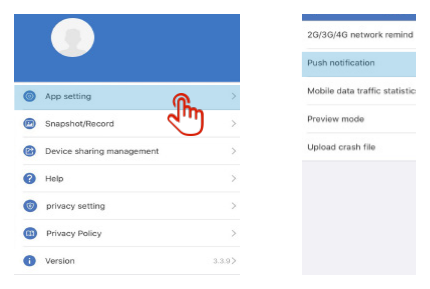
W aplikacji → Me → Setting włącz lub wyłącz powiadomienia push.
12.3 Tworzenie kopii zapasowej i udostępnianie nagrań z aplikacji
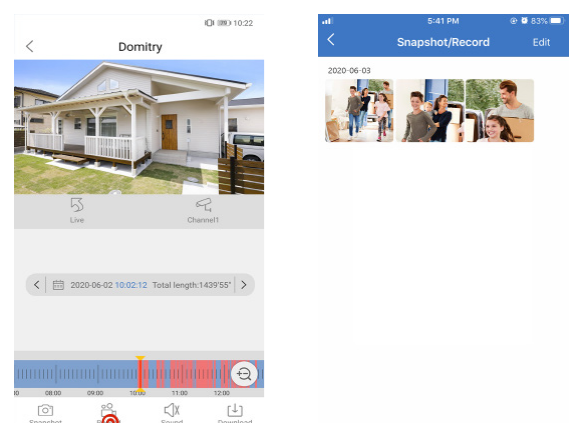
Podczas odtwarzania w aplikacji dotknij Record, aby nagrać klipy wideo w telefonie. Klipy wideo znajdziesz w Snapshot / Record do udostępnienia.
12.4 Udostępnianie kamer rodzinie
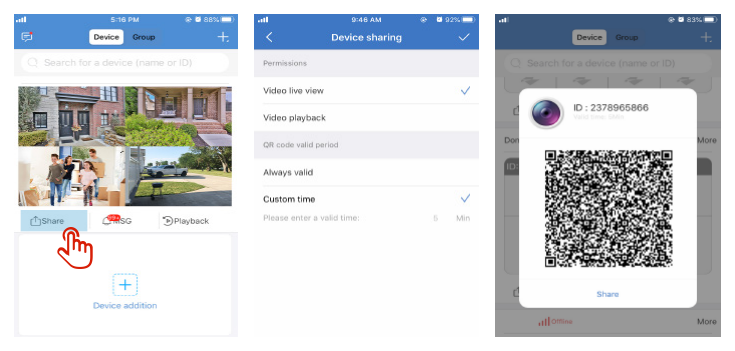
W aplikacji → Share, aby otworzyć udostępnianie urządzenia. Dotknij „tak”, aby wygenerować kod QR. Poproś rodzinę o zainstalowanie aplikacji i zeskanowanie kodu QR, aby oglądać kamery.
13. Podgląd na komputerze PC
- Pobierz i zainstaluj oprogramowanie klienckie CMS na komputer PC ze strony https://kittyhok.com/pages/download.
- Zaloguj się przy użyciu konta aplikacji Kittyhok; Twoje kamery zostaną automatycznie zsynchronizowane z tą aplikacją na komputer.
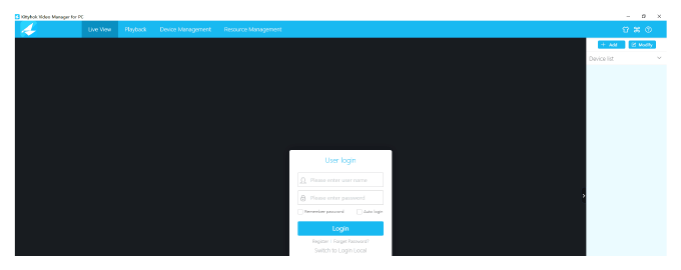
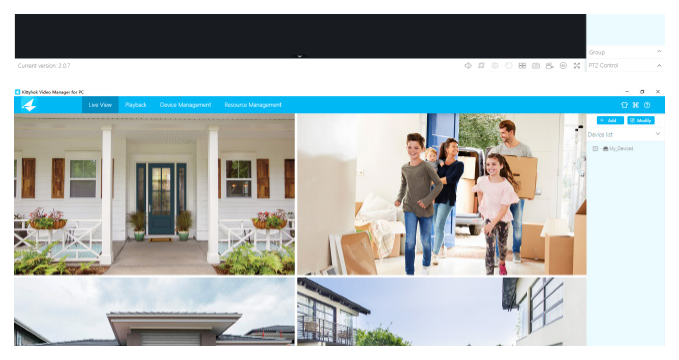
Kamery możesz też dodać do aplikacji CMS na PC za pomocą ich identyfikatorów Cloud ID.
14. Podgląd na komputerze Mac
- Pobierz i zainstaluj oprogramowanie klienckie CMS na komputer Mac ze strony https://kittyhok.com/pages/download.
- Zaloguj się przy użyciu konta aplikacji Kittyhok; Twoje kamery zostaną automatycznie zsynchronizowane z tą aplikacją na Mac.
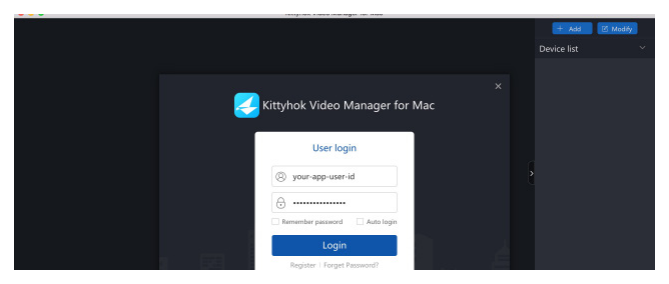
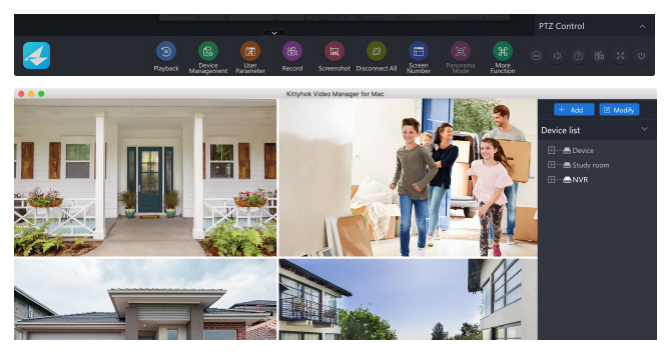
Kamery możesz też dodać do aplikacji CMS na Mac za pomocą ich identyfikatorów Cloud ID.
Jeśli potrzebujesz pomocy, odwiedź www.kittyhok.com; lub skontaktuj się z nami pod adresem [email protected].