 Kittyhok Pro App Docs
Solar-Sicherheitskit
HD-WLAN-Überwachungskamerasystem — Benutzerhandbuch
1. Danke
Vielen Dank, dass Sie sich für Produkte von Kittyhok entschieden haben! Dieses Handbuch behandelt die wichtigsten Funktionen und Einstellungen. Auf kittyhok.com finden Sie Videos und Artikel, die Ihnen weiterhelfen. Weitere Informationen finden Sie unter kittyhok.com.
Wenn Sie Kundensupport benötigen, kontaktieren Sie uns bitte über [email protected]. Wir antworten Ihnen innerhalb von 12 Stunden oder früher. Vielen Dank!
2. Sicherheitshinweise
- Stellen Sie keine mit Flüssigkeit gefüllten Behälter auf das Produkt.
- Verwenden Sie das Produkt in einer gut belüfteten Umgebung und verdecken Sie die Lüftungsschlitze nicht.
- Verwenden Sie das mitgelieferte Netzteil, um Schäden am Produkt zu vermeiden.
- Verwenden Sie das Produkt innerhalb der angegebenen Betriebstemperatur und -feuchtigkeit (siehe Empfehlungen in diesem Handbuch oder auf der Website des Händlers).
- Staub auf der Platine (PCB) kann einen Kurzschluss verursachen. Es wird empfohlen, den Staub rechtzeitig zu entfernen, damit das Produkt einwandfrei funktioniert.
- Halten Sie bei der Installation des Produkts die Vorschriften und Bestimmungen in Ihrem Land bzw. Ihrer Region ein.
3. Funktionsdiagramm
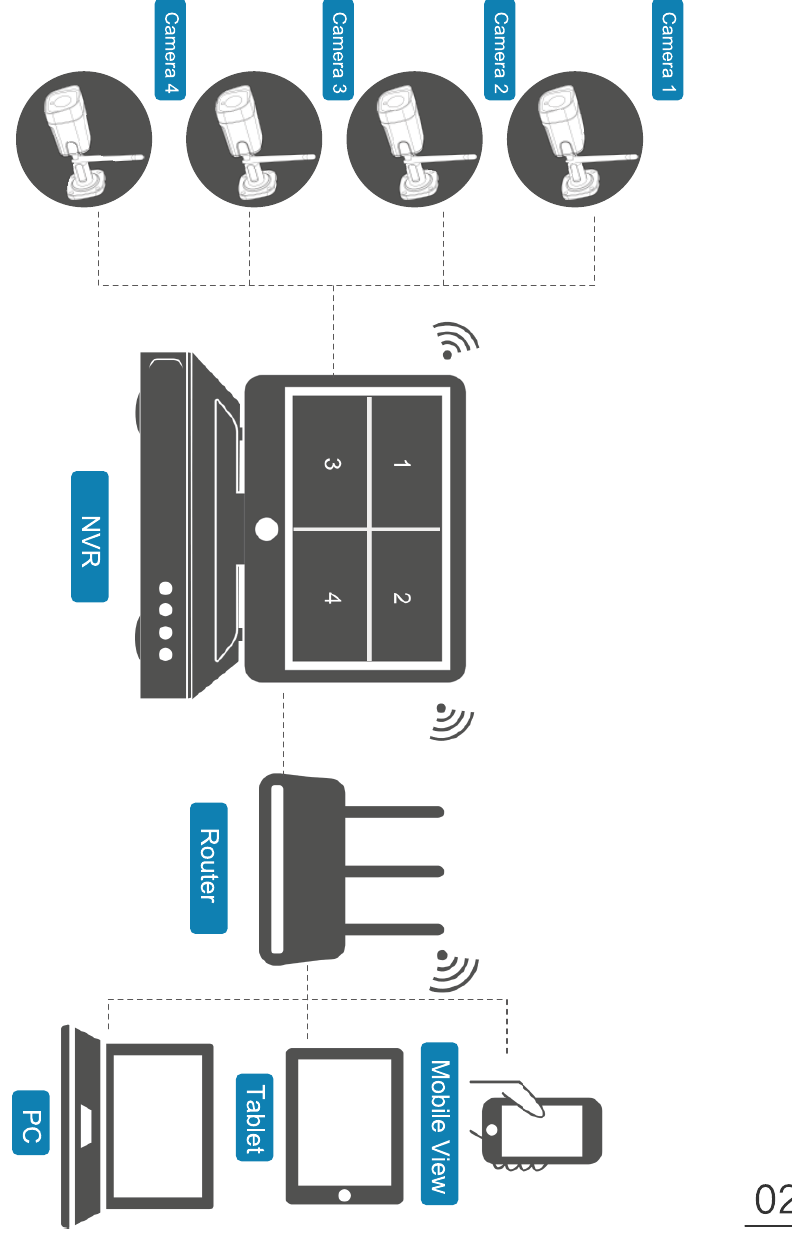
4. Kameras & NVR
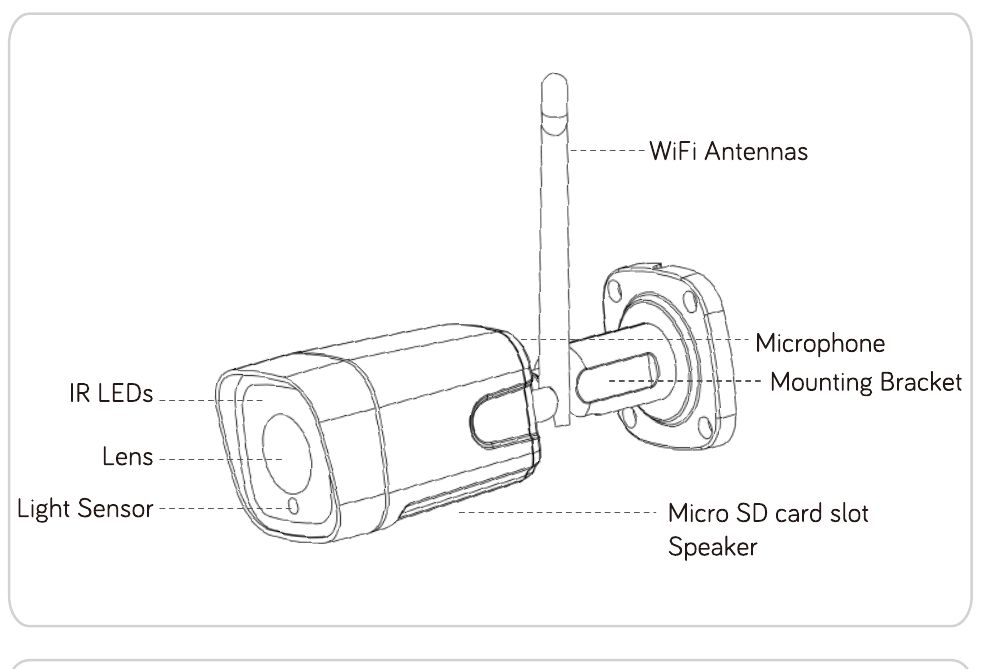
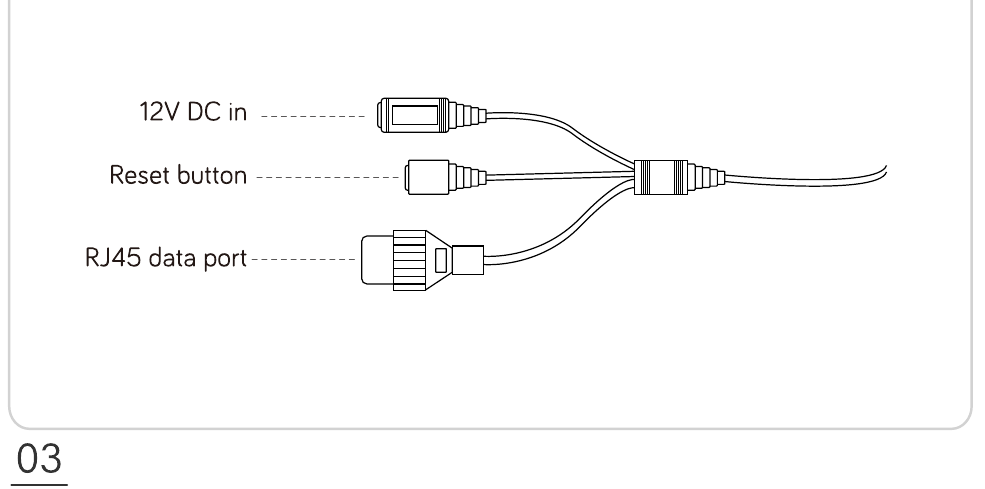
4.1 Kamera
4.2 NVR (Netzwerk-Videorekorder)
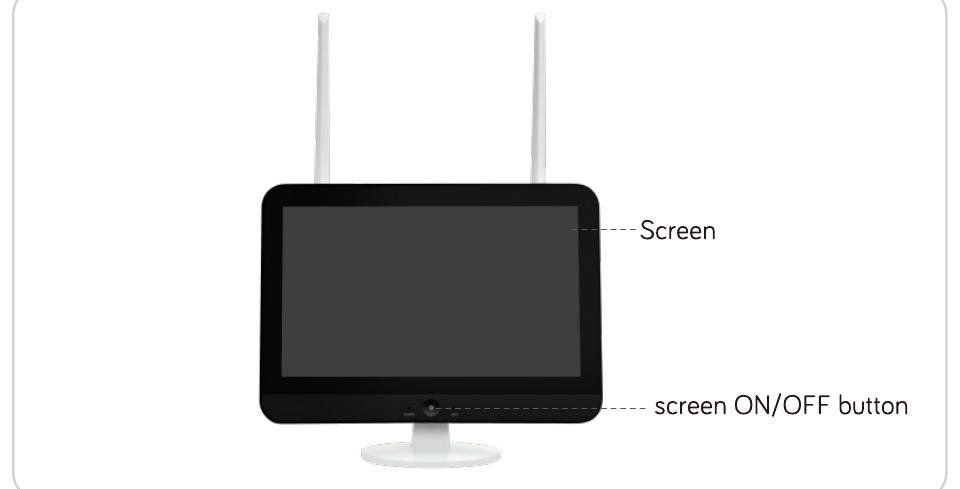
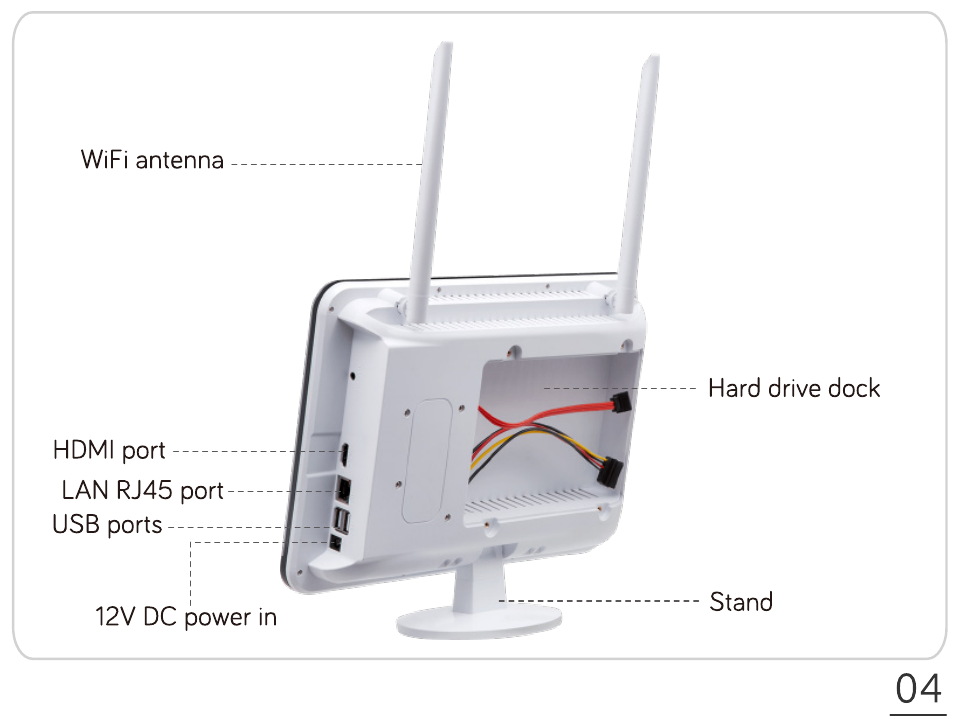
5. Weitere Voraussetzungen
- Festplatte (falls nicht im Lieferumfang enthalten). Jede SATA-Festplatte mit 250 GB – 6 TB, vorzugsweise Überwachungsfestplatten. Sie können das System auch ohne Festplatte verwenden, wenn Sie keine Videos aufnehmen möchten.
- Internet. Wie bei einem PC können Sie es auch ohne Internet verwenden; mit einer Internetverbindung haben Sie jedoch Fernzugriff.
6. System einrichten
1. Verwenden Sie das mitgelieferte größere Netzteil, um den NVR mit Strom zu versorgen.
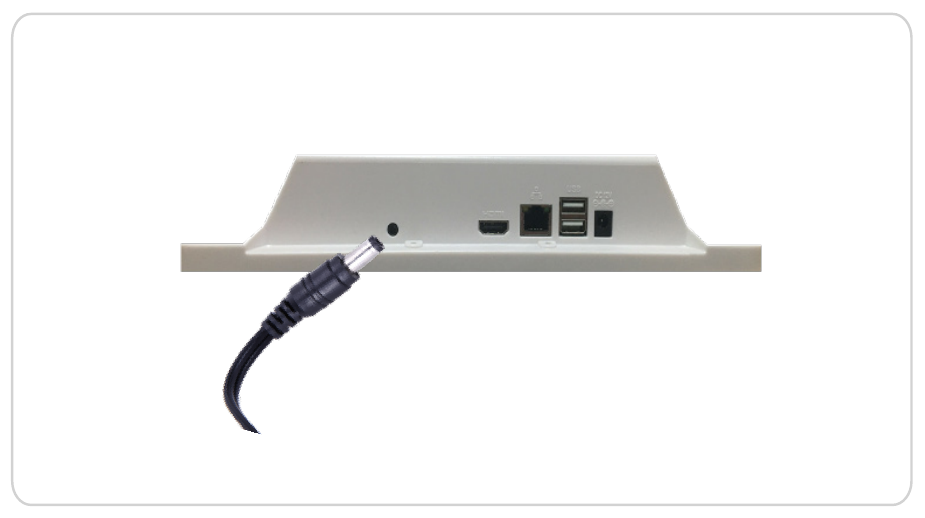
2. Verwenden Sie vor der Montage der Kameras die mitgelieferten kleineren Netzteile, um die Kameras mit Strom zu versorgen. Die Kamerabilder sollten innerhalb weniger Minuten auf dem Bildschirm erscheinen.
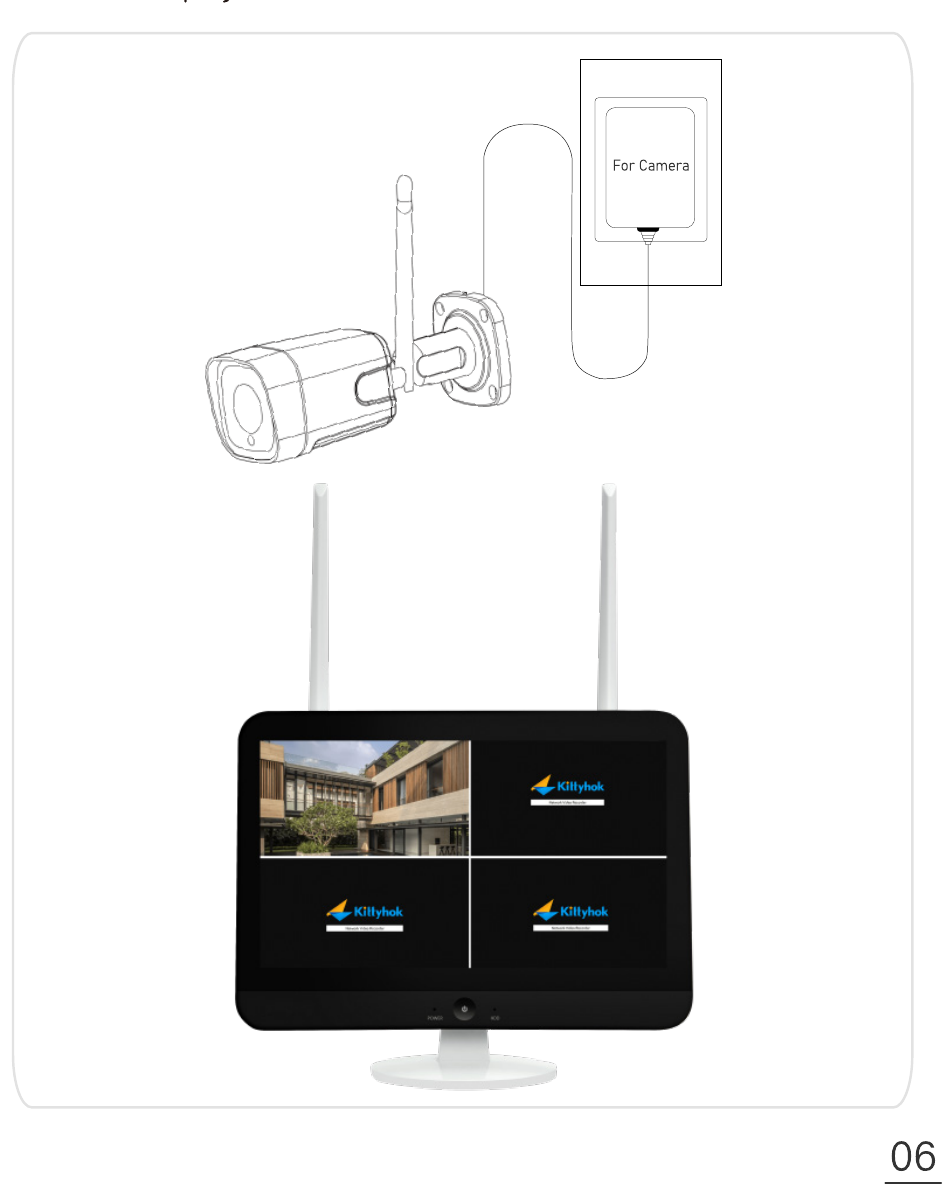
7. Live-Ansicht
7.1 Maussteuerung
| Taste | Aktion | Funktion |
|---|---|---|
| Linksklick | Einfacher Klick | Auswählen |
| Doppelklick | Fenster vergrößern; zwischen Einzelkanal- und Mehrkanalansicht wechseln | |
| Doppelklick | 1. Bereich festlegen; 2. Kanalreihenfolge umschalten | |
| Rechtsklick | Einfacher Klick | 1. Zurück / Beenden; 2. Hauptmenü öffnen |
| Mausrad | Scrollen | 1. Inhalte wechseln; 2. Vergrößern / Verkleinern, wenn die Zoom-Taste aktiviert ist |
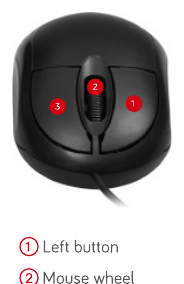
Maustasten: ① linke Taste · ② Mausrad · ③ rechte Taste.
Die mitgelieferte Maus ist hauptsächlich für die Ersteinrichtung gedacht. Eine kabellose Maus bietet Ihnen mehr Flexibilität — Sie können auch Ihre eigene kabellose Maus verwenden.
7.2 Benutzername und Passwort
- Standard-Benutzername:
admin - Standard-Passwort: keines (leer lassen und auf OK klicken, um sich anzumelden)
7.3 Passwort festlegen, um Ihr System zu schützen
Klicken Sie mit der rechten Maustaste, um das Hauptmenü zu öffnen → System setting → System admin → User; legen Sie ein Passwort für admin fest, um Ihr System zu schützen.
7.4 Schwenk- und Neigesteuerung (PTZ)
① Wenn Ihre Kamera eine Schwenk-/Neigekamera ist, können Sie die PTZ-Steuerung über das PTZ-Steuerungssymbol oder über die Option PTZ-Steuerung im Dropdown-Menü aufrufen.
② Verwenden Sie in der PTZ-Steuerung die Pfeile ↑ ↓ ← →, um Ihre Kamera zu steuern.
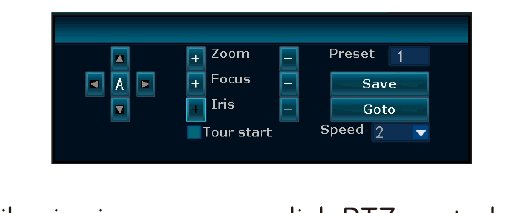
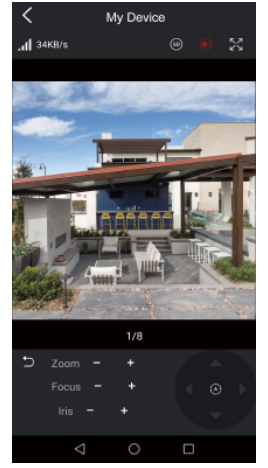
③ Tippen Sie in der App beim Ansehen der Kameras auf PTZ control und steuern Sie die Kameras mit den Pfeilen.
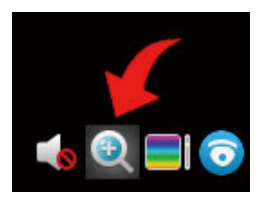
④ Vergrößern & Verkleinern: Wählen Sie mit der linken Maustaste einen Kanal aus, woraufhin ein Schnellmenü erscheint.
8. Video aufnehmen
Wenn Ihr System mit einer vorinstallierten Festplatte gekauft wurde, beginnt die Aufnahme, sobald NVR und Kameras mit Strom versorgt werden. Sie müssen nichts weiter tun.
Wenn Ihr System ohne Festplatte geliefert wird, installieren Sie eine Festplatte gemäß den folgenden Schritten.
8.1 So installieren Sie eine Festplatte
Trennen Sie den NVR vom Stromnetz, lösen Sie die Schrauben und entfernen Sie die obere Abdeckung.
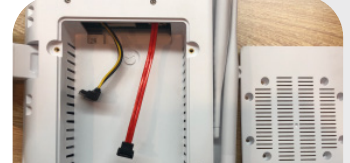
Verbinden Sie die SATA-Strom- und Datenkabel vom NVR mit den entsprechenden Anschlüssen Ihrer Festplatte (wie abgebildet).
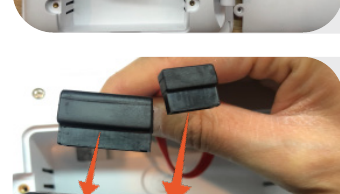
Setzen Sie die Festplatte in den NVR ein. Alle Kabel sollten oben über die Festplatte verlaufen.
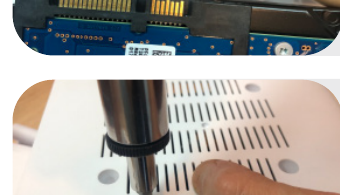
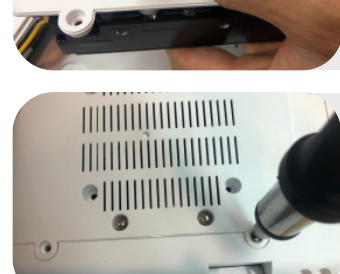
Halten Sie Festplatte und NVR fest, drehen Sie sie vorsichtig um und richten Sie die Löcher der Festplatte an den Löchern des NVR aus. Drehen Sie die mitgelieferten Schrauben mit einem Kreuzschlitzschraubendreher in die Löcher. Setzen Sie die Abdeckung wieder auf.
8.2 Aufnahmeplan einstellen
Der NVR nimmt rund um die Uhr (24×7) im Loop entsprechend Ihrer Festplattenkapazität auf. Wir empfehlen, den Standard-Aufnahmeplan (24×7) nicht zu ändern.
Wenn Sie den Plan ändern möchten, finden Sie ihn unter System setting → Record setting.
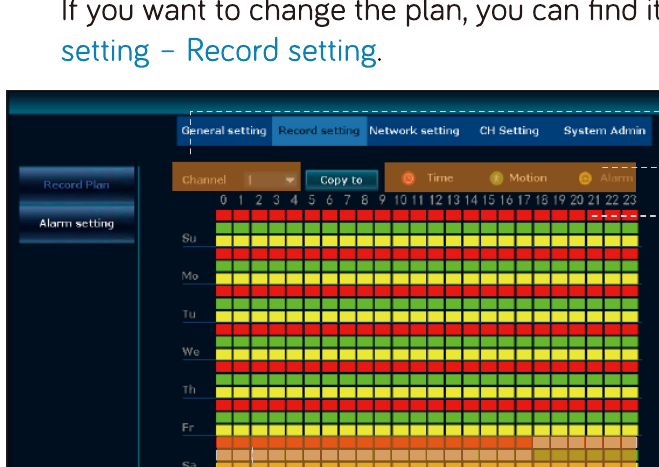
- Wählen Sie einen Kanal aus.
- Wählen Sie einen Aufnahmetyp zum Bearbeiten aus.
- Klicken oder ziehen Sie über die Kästchen, um die Aufnahme zu aktivieren / deaktivieren.
Zum Beispiel nimmt das System bei dieser Einstellung samstags für Kanal 1:
- 0:00 – 18:00 Uhr kontinuierlich auf (Zeitaufnahme ist EIN).
- 18:00 – 24:00 Uhr nur bei erkannter Bewegung auf (Zeitaufnahme ist AUS und Bewegungsaufnahme ist EIN).
| Bedeutung | |
|---|---|
| 🟥 Rot | Zeit- / Daueraufnahme ist für diese Stunde an diesem Tag aktiviert. |
| 🟨 Gelb | Alarmgesteuerte Aufnahme ist aktiviert. |
| 🟩 Grün | Bewegungsaufnahme ist für diese Stunde an diesem Tag aktiviert. |
| ⬜ Grau | Aufnahme ist für diese Stunde deaktiviert. |
Alarmaufnahme bezeichnet eine durch externe Alarmgeräte ausgelöste Aufnahme, die auf dieses System nicht zutrifft.
9. Video wiedergeben
Im Hauptmenü → Video playback.
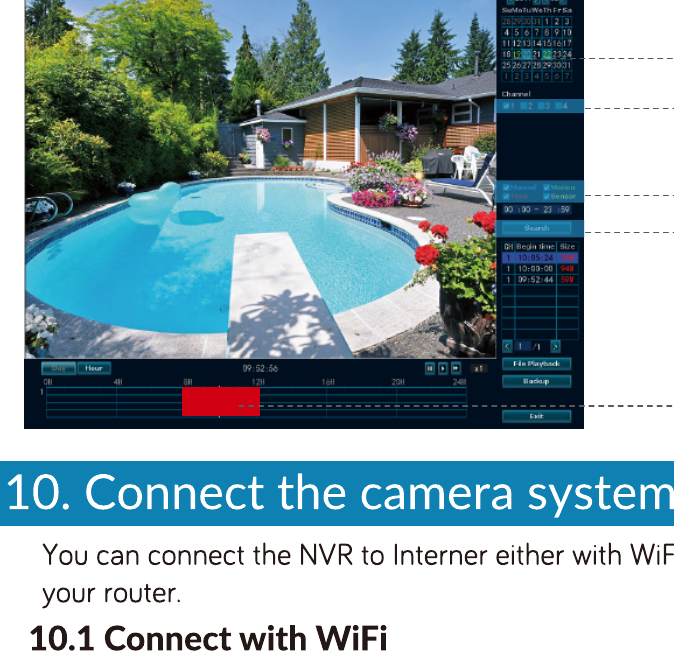
- Wählen Sie ein Datum aus. Eine hervorgehobene Farbe bedeutet, dass Aufnahmen vorhanden sind.
- Wählen Sie einen Kanal oder alle Kanäle aus.
- Wählen Sie den Aufnahmetyp aus. Wählen Sie alle aus.
- Klicken Sie auf search, um die Videos abzurufen.
- Verwenden Sie die Maus, um die Stelle auf dem Videobalken zu finden und wiederzugeben.
10. Das Kamerasystem mit dem Internet verbinden
Sie können den NVR entweder über WLAN mit dem Internet verbinden oder ihn per Kabel an Ihren Router anschließen.
10.1 Über WLAN verbinden
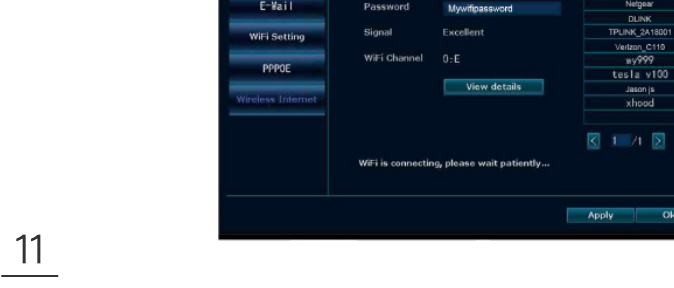
Im NVR-Menü → System setting → Network setting → Wireless Internet; wählen Sie Ihr WLAN aus und geben Sie das Passwort zur Verbindung ein.
10.2 Über ein Kabel verbinden
Verbinden Sie den WAN-Anschluss des NVR über ein Ethernet-Kabel mit Ihrem Router oder mit einem WLAN-Repeater.
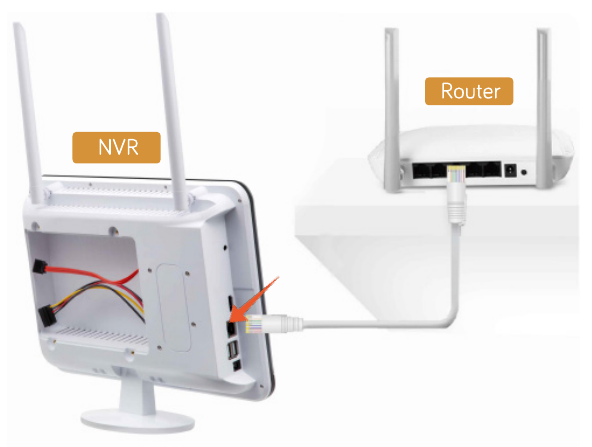
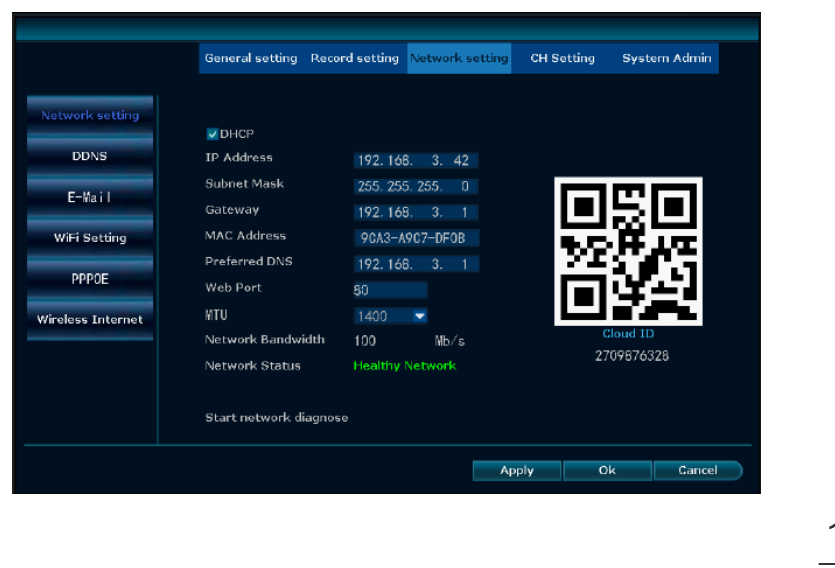
Nach etwa einer Minute sollte der Systemstatus auf ONLINE wechseln.
11. Mit der mobilen App ansehen
11.1 Die mobile App installieren
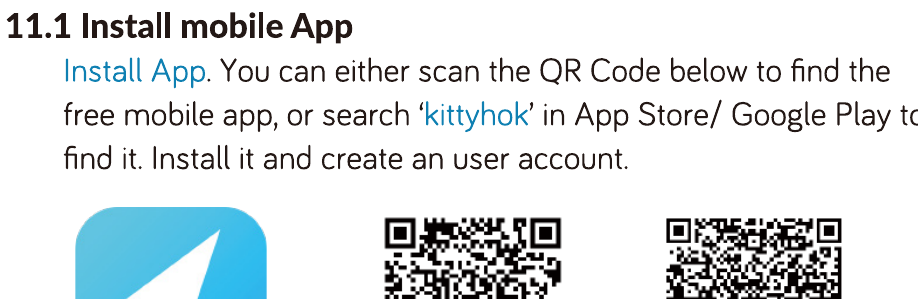
Sie können entweder den untenstehenden QR-Code scannen, um die kostenlose mobile App zu finden, oder im App Store / Google Play nach „kittyhok“ suchen. Installieren Sie sie und erstellen Sie ein Benutzerkonto.
11.2 Ihr Kamerasystem für die mobile Ansicht hinzufügen
Klicken Sie auf dem NVR-Bildschirm mit der rechten Maustaste, um das Hauptmenü zu öffnen → System setting → Network setting, und klicken Sie auf Show QR code, um den QR-Code der Cloud-ID zu erhalten.
Tippen Sie in der App auf + und folgen Sie der Anleitung auf dem Bildschirm; scannen Sie den QR-Code oder geben Sie die Cloud-ID ein, um das System zur App hinzuzufügen.
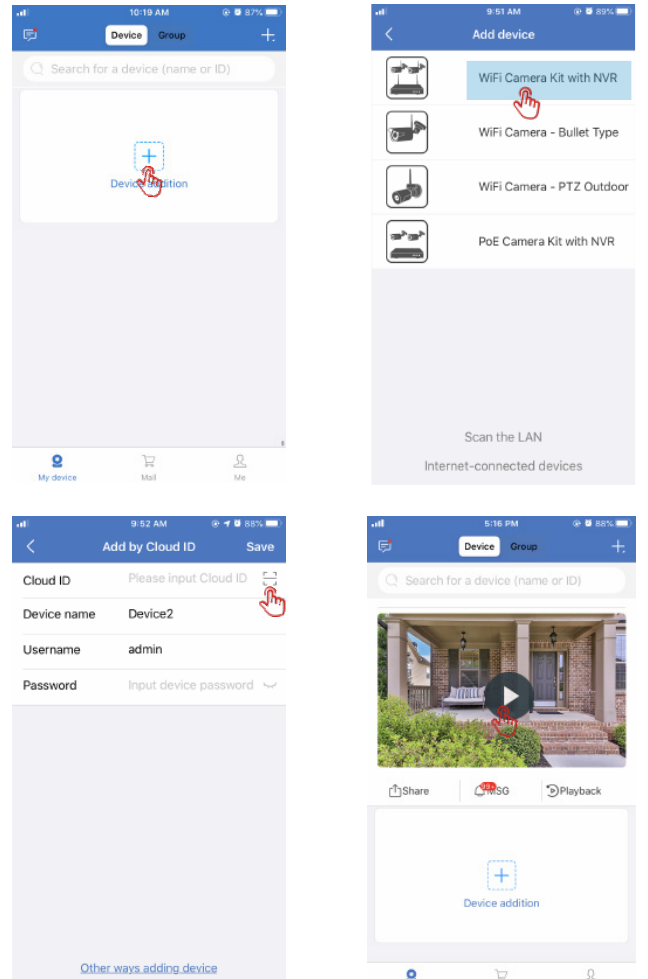
Wenn Sie auf Ihrem NVR ein Anmeldepasswort festgelegt haben, geben Sie dieses bitte ein. Wenn Sie das Passwort am NVR künftig ändern, bearbeiten Sie das Gerät bitte in der App, um es auf das neue Passwort zu aktualisieren.
11.3 Wiedergabe auf dem Smartphone
Tippen Sie in der Kittyhok-App, während Sie das Live-Video des Systems ansehen, auf Playback, um das Menü für die Remote-Wiedergabe zu öffnen. Tippen Sie auf das Kamera-/Fenstersymbol, um zur gewünschten Kamera zu wechseln, tippen Sie auf das Kalendersymbol, um das Datum auszuwählen, ziehen Sie mit einem Finger den Zeitbalken, um die genaue Zeit auszuwählen, und zoomen Sie mit zwei Fingern den Zeitbalken, um die Zeit präzise auszuwählen. Tippen Sie dann auf die Wiedergabetaste, um abzuspielen.
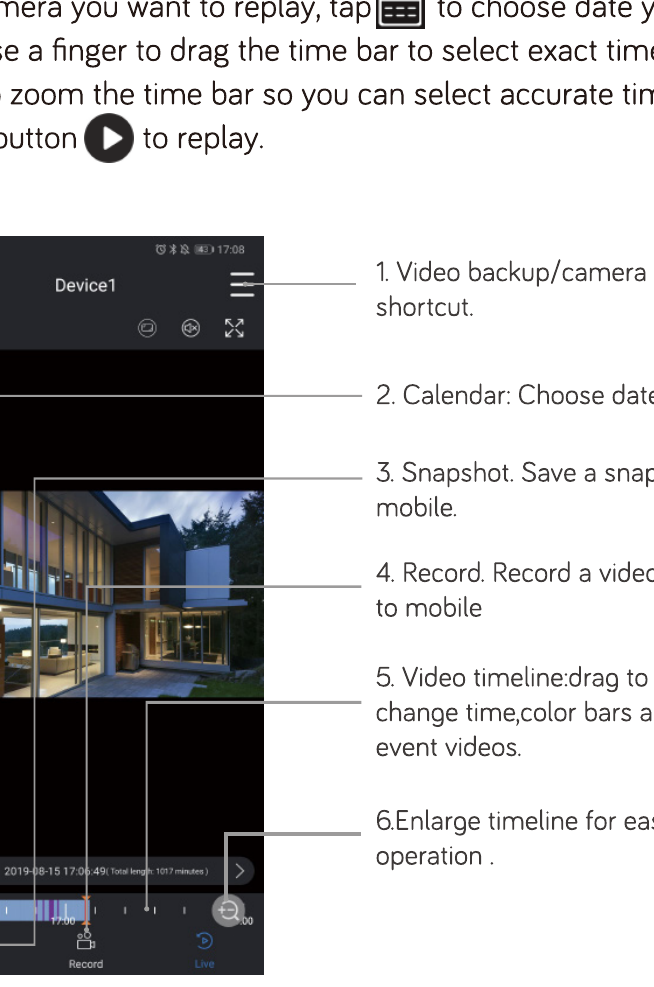
- Verknüpfung für Video-Backup / Kameraeinstellungen.
- Kalender: Datum auswählen.
- Schnappschuss: einen Schnappschuss auf dem Smartphone speichern.
- Aufnahme: einen Videoclip auf dem Smartphone aufnehmen.
- Video-Zeitleiste: ziehen, um die Zeit zu ändern; die farbigen Balken sind Ereignisvideos.
- Zeitleiste zur leichteren Bedienung vergrößern.
12. App-Benachrichtigungen
12.1 App-Benachrichtigungen
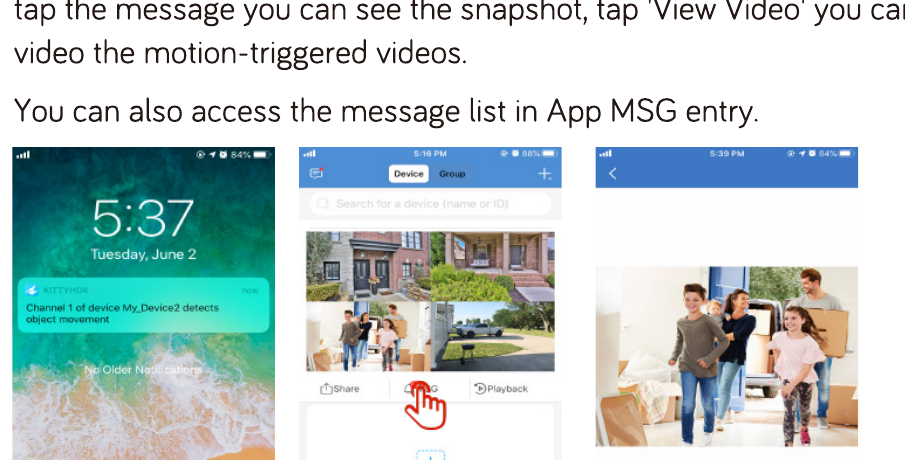
Wenn Bewegung erkannt wird, erhalten Sie eine Push-Benachrichtigung. Tippen Sie auf die Nachricht, um den Schnappschuss zu sehen, und tippen Sie auf View Video, um die durch Bewegung ausgelösten Videos anzusehen.
Sie können die Nachrichtenliste auch über den Eintrag MSG in der App aufrufen.
12.2 App-Benachrichtigungen aktivieren / deaktivieren
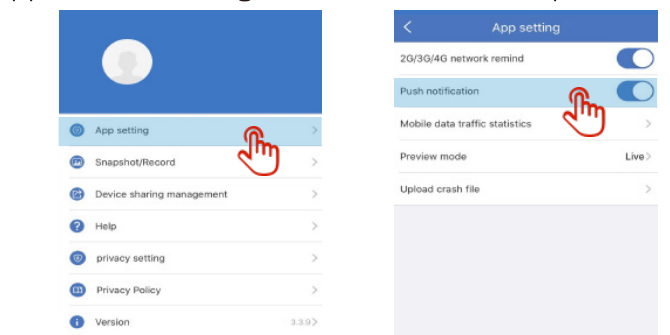
In der App → Me → Setting können Sie die Push-Benachrichtigung aktivieren oder deaktivieren.
12.3 Videos über die App sichern und teilen
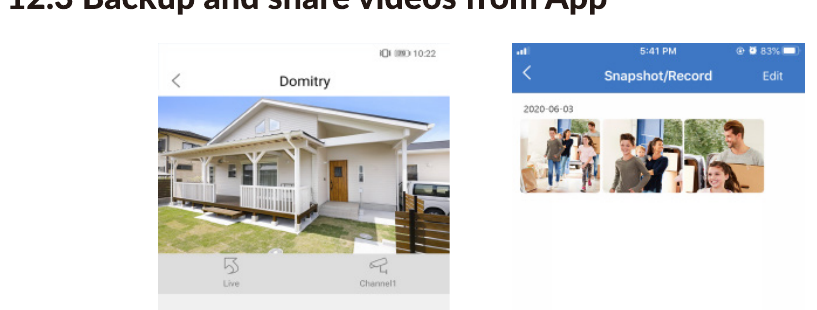
Tippen Sie während der Wiedergabe in der App auf Record, um Videoclips auf dem Smartphone aufzunehmen. Sie finden die Videoclips unter Snapshot / Record zum Teilen.
12.4 Die Kameras mit der Familie teilen
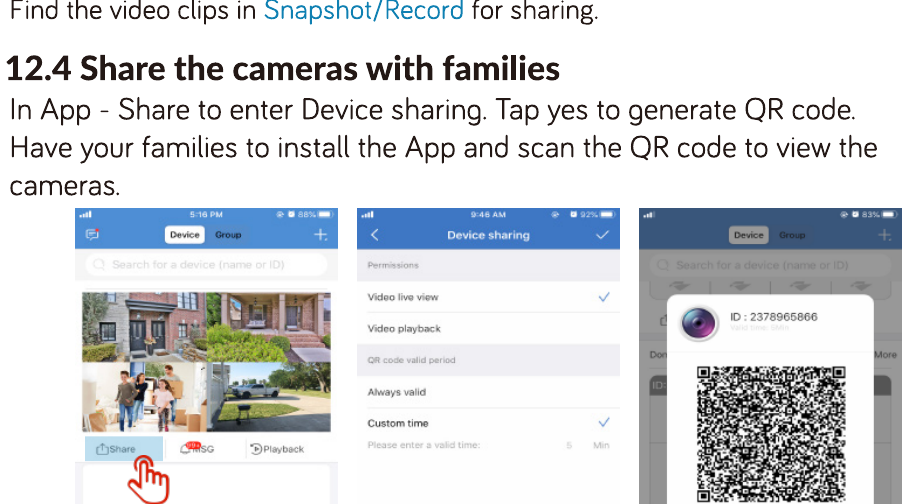
In der App → Share, um die Gerätefreigabe zu öffnen. Tippen Sie auf „Ja“, um einen QR-Code zu erstellen. Lassen Sie Ihre Familie die App installieren und den QR-Code scannen, um die Kameras anzusehen.
13. Auf dem PC ansehen
- Laden Sie die PC-Client-Software CMS unter https://kittyhok.com/pages/download herunter und installieren Sie sie.
- Melden Sie sich mit Ihrem Kittyhok-App-Benutzerkonto an; Ihre Kameras werden automatisch mit dieser PC-App synchronisiert.
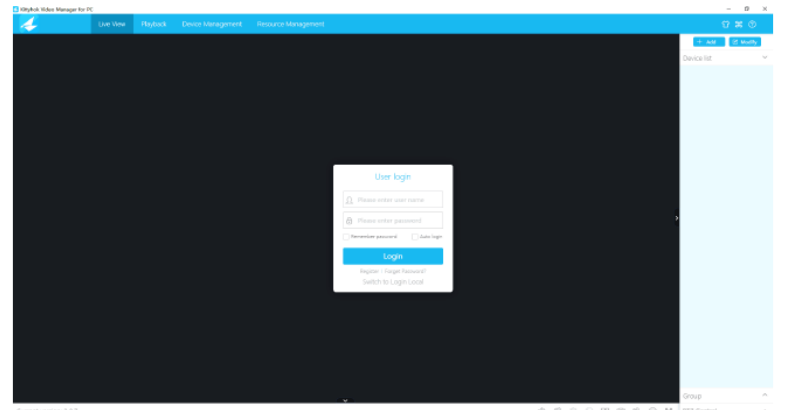
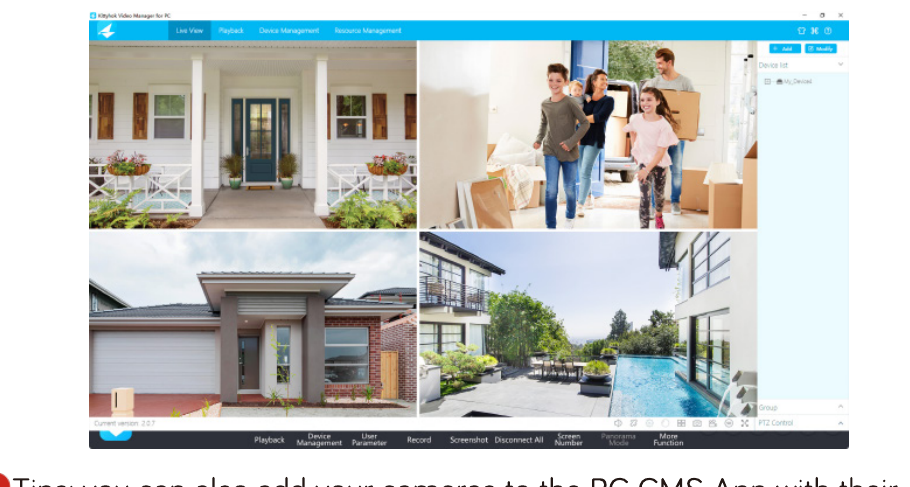
Sie können Ihre Kameras auch mit ihren Cloud-IDs zur PC-CMS-App hinzufügen.
14. Auf dem Mac ansehen
- Laden Sie die Mac-Client-Software CMS unter https://kittyhok.com/pages/download herunter und installieren Sie sie.
- Melden Sie sich mit Ihrem Kittyhok-App-Benutzerkonto an; Ihre Kameras werden automatisch mit dieser Mac-App synchronisiert.
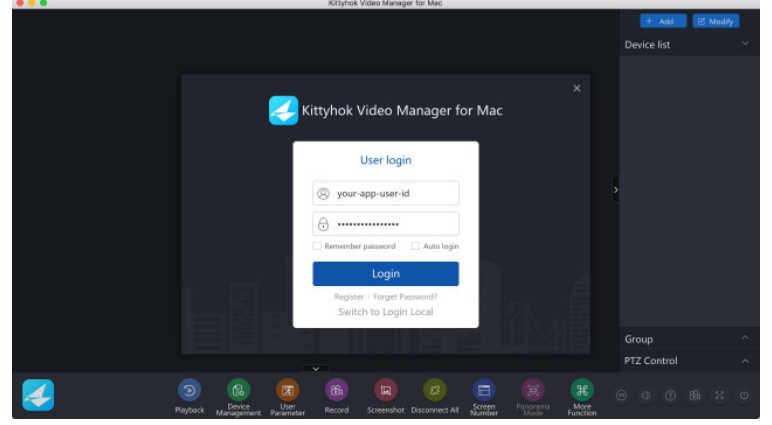
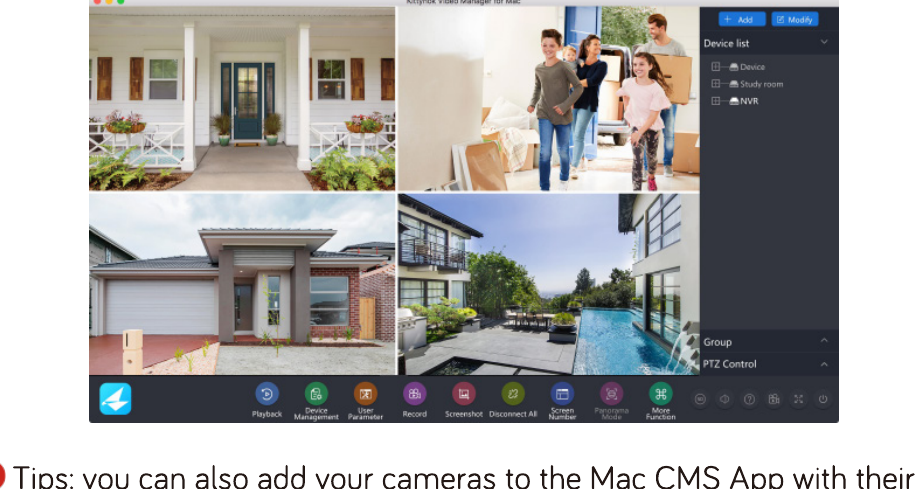
Sie können Ihre Kameras auch mit ihren Cloud-IDs zur Mac-CMS-App hinzufügen.
Wenn Sie Hilfe benötigen, besuchen Sie bitte www.kittyhok.com oder kontaktieren Sie uns über [email protected].