 Dokumentation zur Kittyhok-Pro-App
Am PC nutzen
Kittyhok Kameras auf einem Windows- oder Mac-Computer ansehen.
Kann ich die Kittyhok Pro App auf einem PC nutzen?
Die App ist für iPhone, iPad und Android konzipiert. Auf einem Mac mit Apple Silicon läuft sie direkt; unter Windows kannst du einen Android-Emulator verwenden. Siehe unsere PC-Anleitung.
Kittyhok CMS auf PC und Mac verwenden
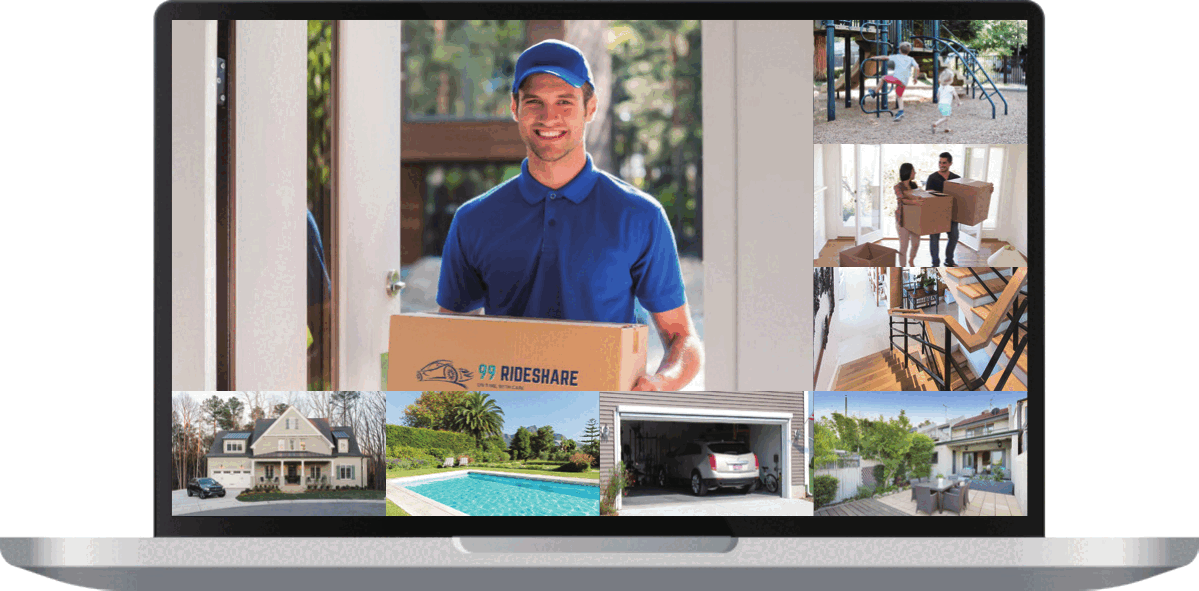
- Live-Ansicht – Live-Video ansehen, die PTZ-Funktionen steuern und Bildparameter einstellen.
- Wiedergabe – Systemaufnahmen und Bilder ansehen und direkt auf Ihrem PC oder Mac® speichern.
- Geräteverwaltung – Verfügbare NVRs und Kameras in Ihrem Netzwerk hinzufügen und konfigurieren.
Herunterladen und installieren. Besuchen Sie www.kittyhok.com, gehen Sie zum Bereich App/CMS und laden Sie die PC- oder Mac-App herunter und installieren Sie sie.
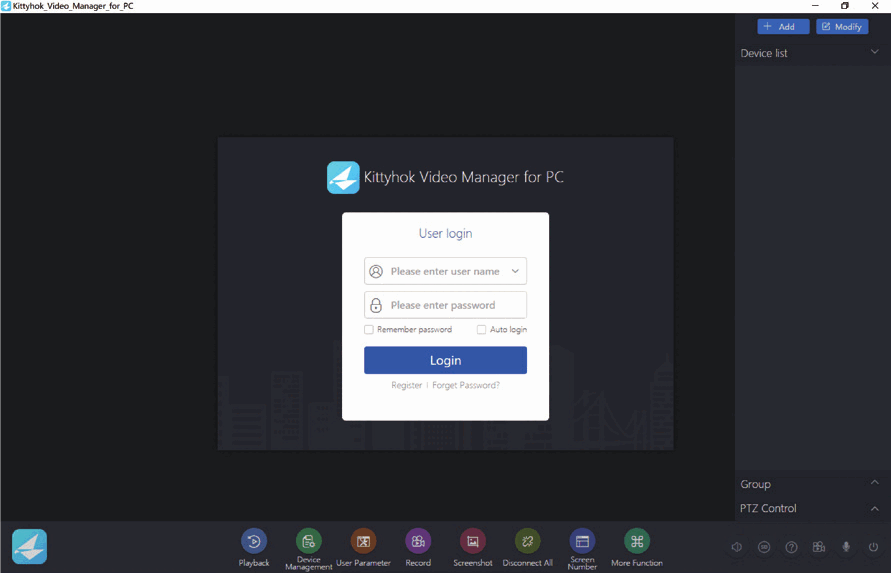
Melden Sie sich mit Ihrem Benutzerkonto der Smartphone-App an; Ihr System wird automatisch mit dem CMS synchronisiert.
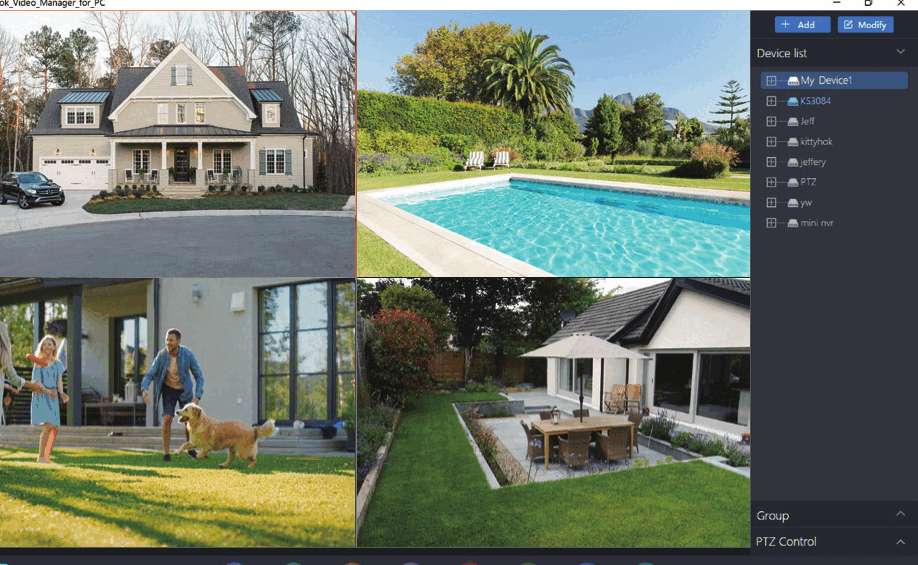
Sie können Ihr System auch über die Cloud-ID zum CMS-Client hinzufügen.