 Kittyhok Pro App文档
一体化安防套装
家用与商用无线安防系统 — 快速安装指南

1. 包装清单
您系统的具体组件、图示和数量可能因型号不同而有所差异。尽管会有差异,本快速安装指南 (QSG)仍将指导您完成 NVR 与摄像头的安装与初始配置。
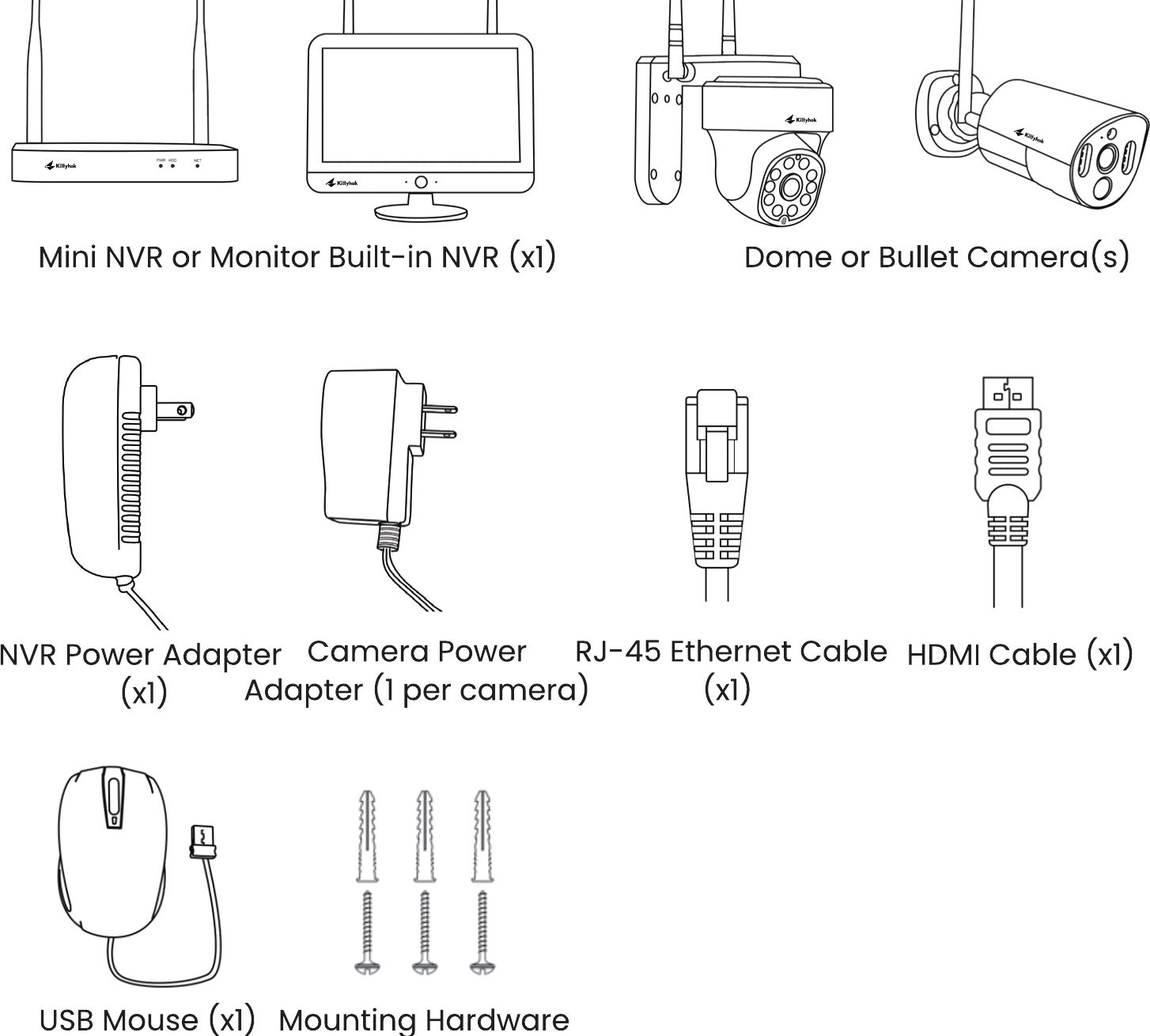
为获得最佳效果,请使用随附的 kittyhok 配件。第三方配件可能无法正常工作。
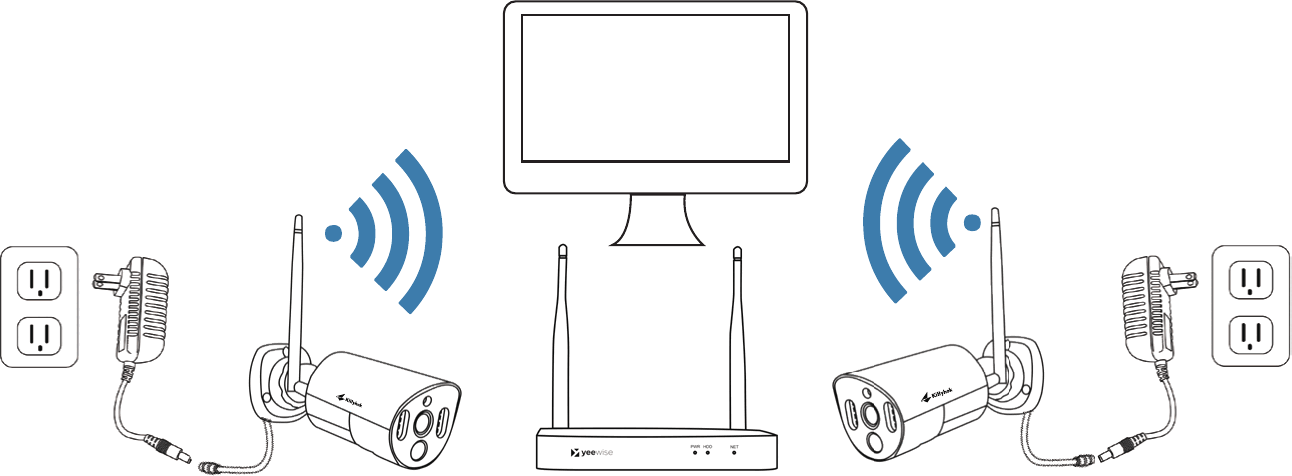
2. 工作示意图
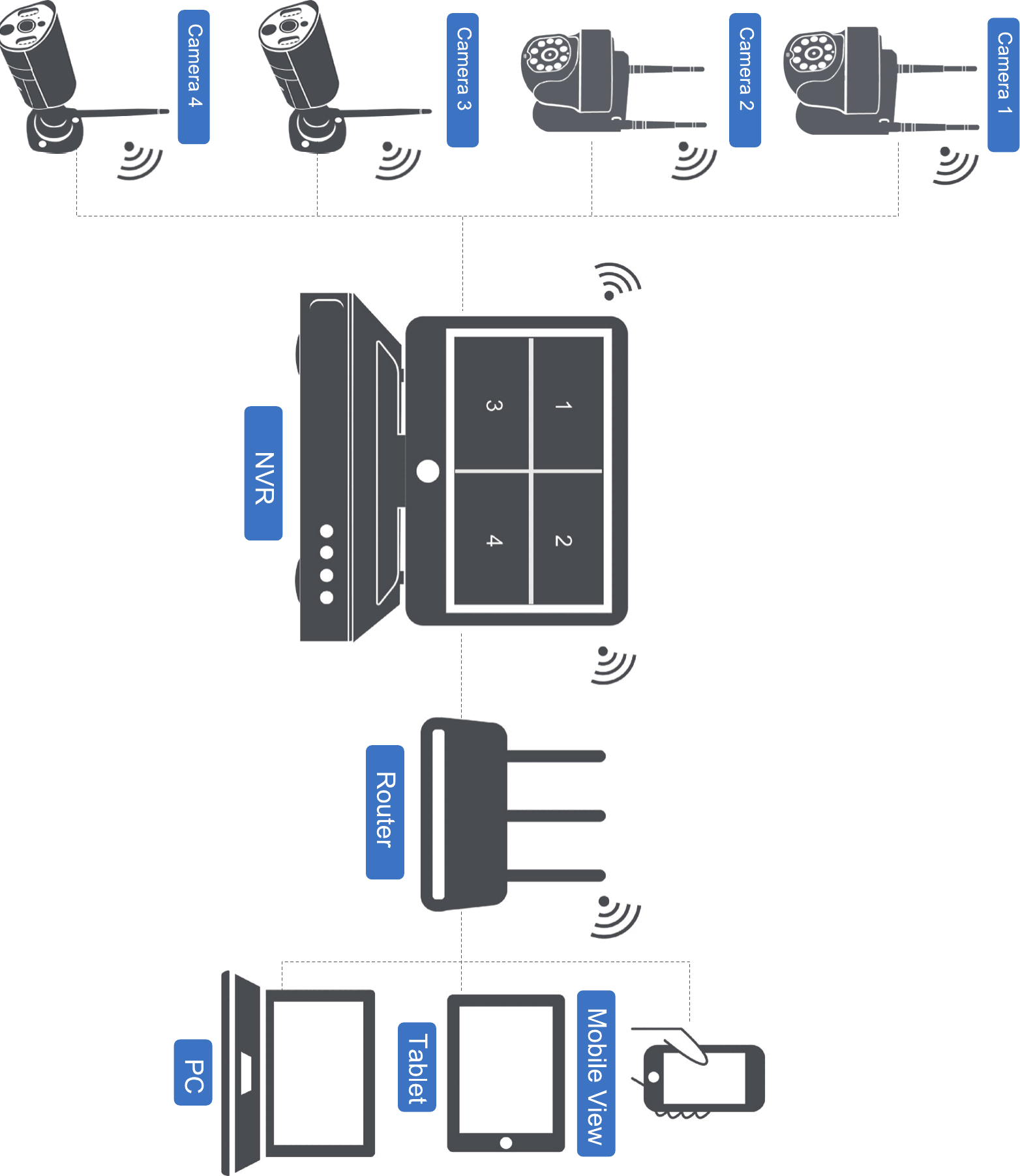
3. 产品概览
3.1 NVR
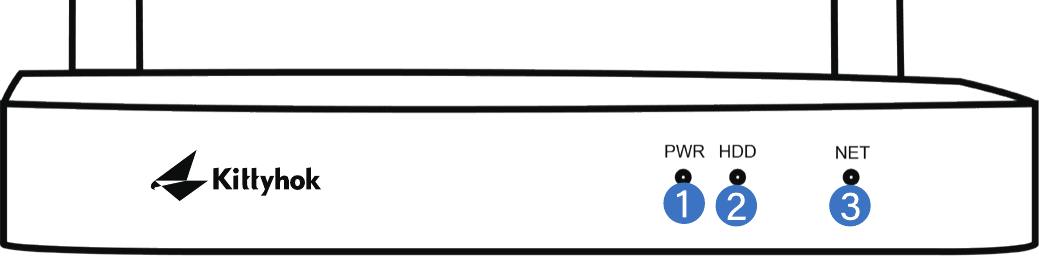
- 电源指示灯 — 指示 NVR 是否已开机通电。
- 硬盘指示灯 — 指示硬盘是否正在运行。
- 网络指示灯 — 指示网络状态。
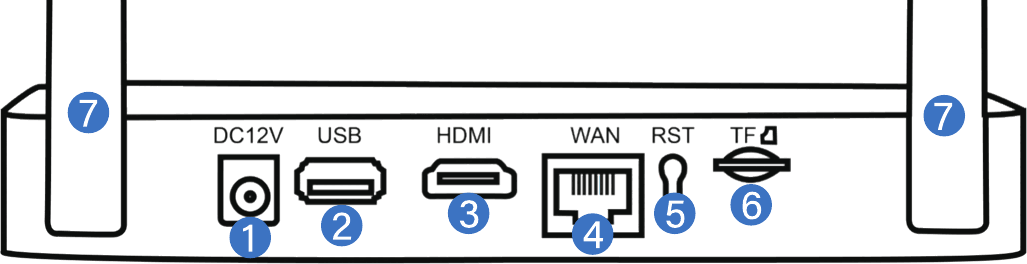
您可连接到 NVR 的摄像头最大数量取决于其通道数。
- 电源输入 — 用于连接随附的 12V 直流电源。
- USB 接口 — 用于连接 USB 鼠标或 USB 闪存盘。连接随附的 USB 鼠标可帮助您操作 NVR 的菜单界面;连接 USB 闪存盘可从 NVR 下载视频文件,以便长期保存或分享。
- HDMI 输出 — 用于视频连接。如果电视/显示器带有 HDMI 输入接口,请用 HDMI 线将 NVR 的 HDMI 输出口连接到电视/显示器的 HDMI 输入口。
- RJ-45(以太网)接口 — 用于将 NVR 连接到您的调制解调器/路由器以实现远程观看。您也可以通过 Wi-Fi 将 NVR 连接到互联网。
- 复位 — 用于将 NVR 硬复位到出厂设置。
- Micro SD 卡槽 — 用于视频存储。您也可以为 NVR 加装一块 2.5″ 硬盘以扩大存储容量。
- NVR 天线 — 用于与所有摄像头建立 Wi-Fi 连接。
3.2 摄像头
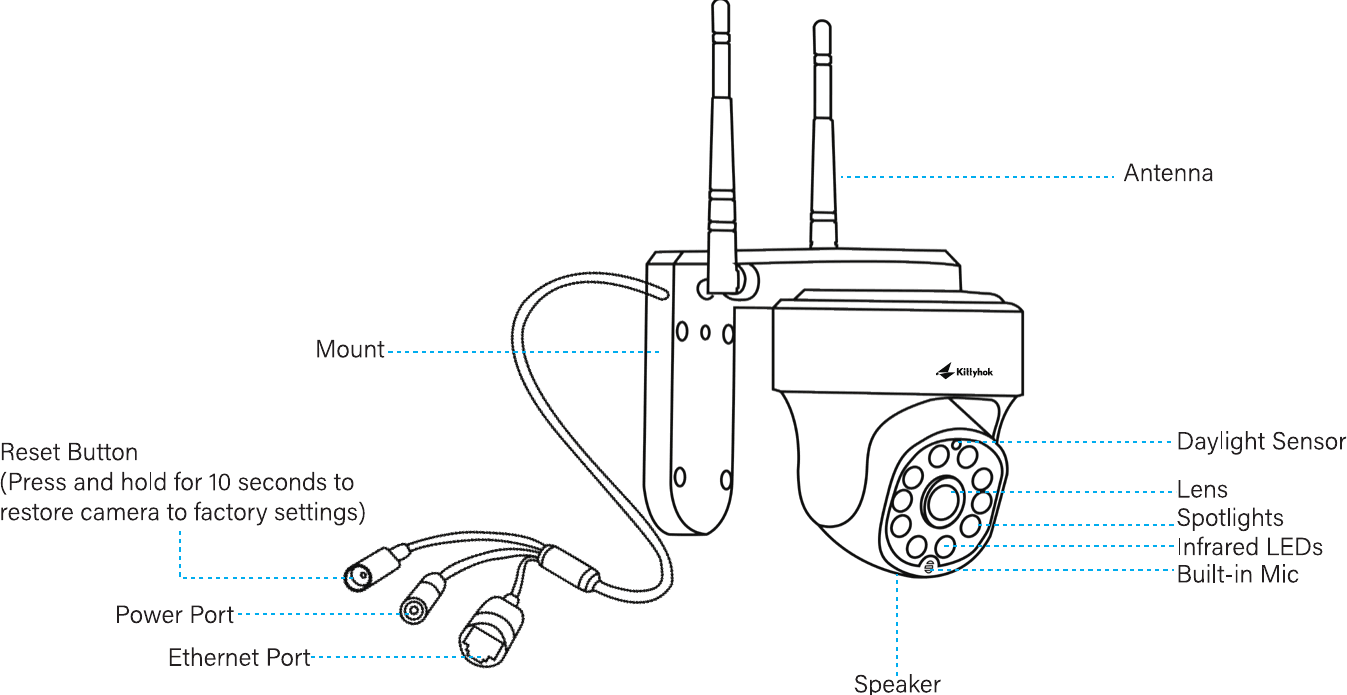
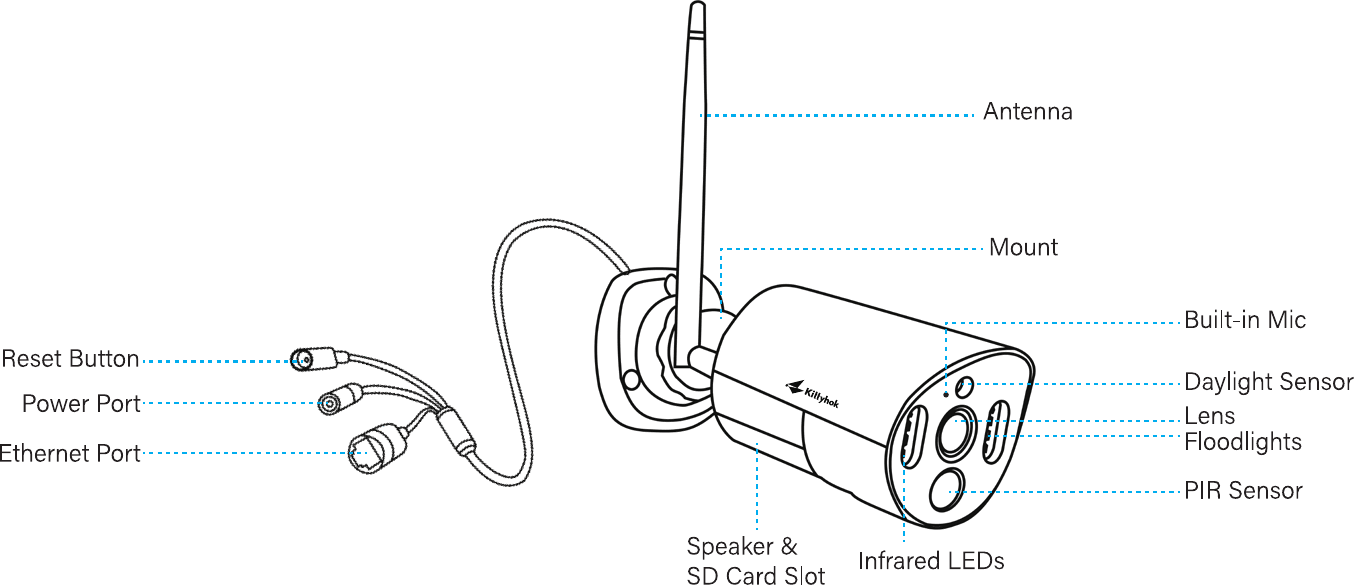
本节包含不同类型的摄像头。请确认您包装内随附的摄像头,并参阅上文对应的介绍了解详情。 实际外观和组件可能因产品型号不同而有所差异。
4. 连接您的系统
停止 — 在最终安装就位之前,请先就近连接所有摄像头,以确保所有组件均能正常工作。
用随附的 HDMI 线将 NVR 连接到电脑显示器或电视。
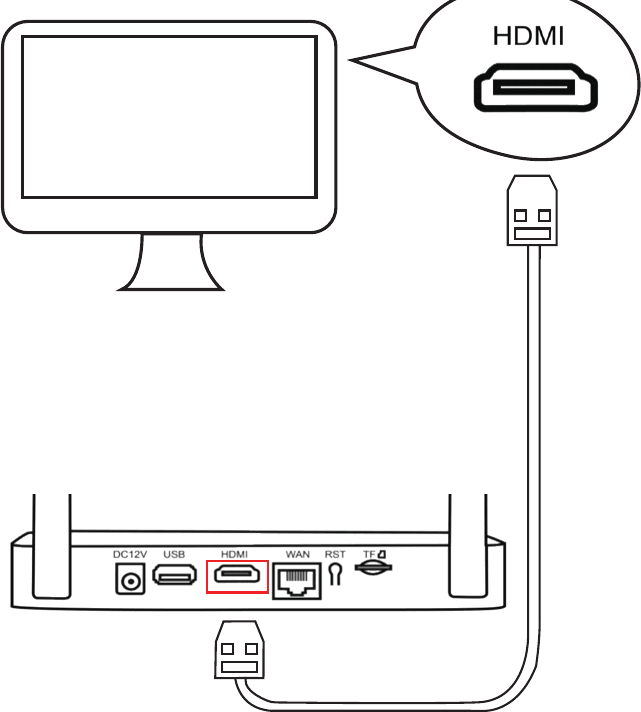
初始安装需要显示器。完成初始设置后,无需将 NVR 连接到电视或显示器即可查看或录制视频。
用随附的网线将 NVR 的 LAN 口连接到您的路由器。(如果您打算通过 Wi-Fi 将 NVR 连接到互联网,可跳过此步。)
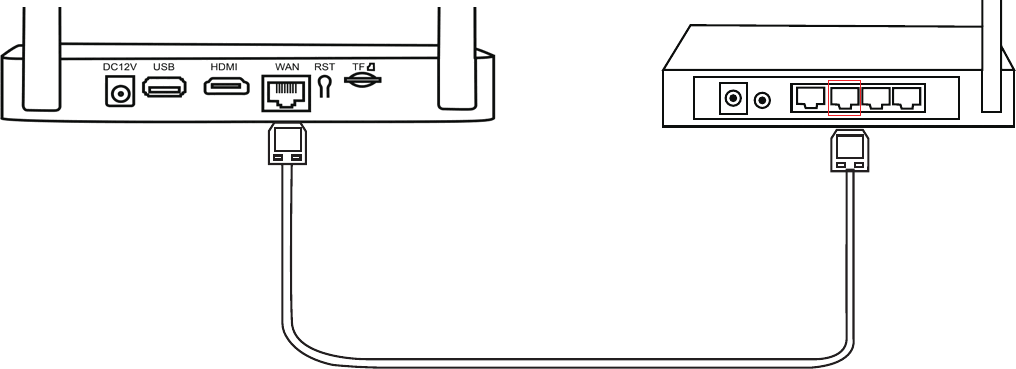
将 USB 鼠标插入 NVR 的 USB 接口。
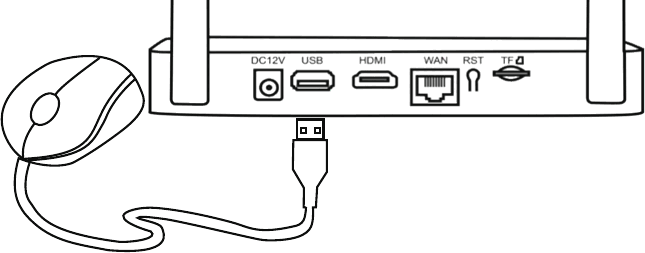
用随附的较大电源适配器为 NVR 接通电源。
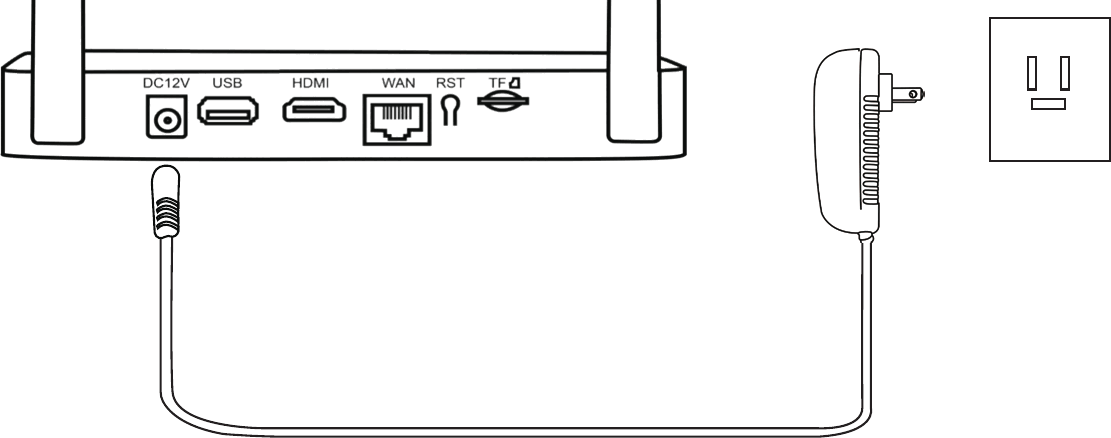
请为 NVR 使用较大的 12V 2A 电源适配器,以确保供电充足。
为确认摄像头是否正常工作,请在安装前确保它们已显示在您的电视/显示器上。
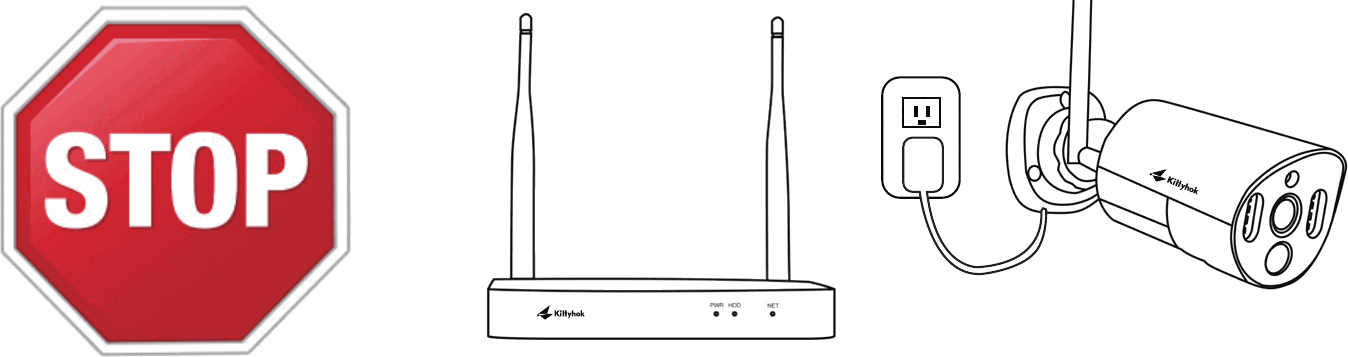
在测试摄像头之前,请确保 NVR 已放置在其预定位置。
用随附的较小电源适配器将摄像头插入墙壁插座供电。
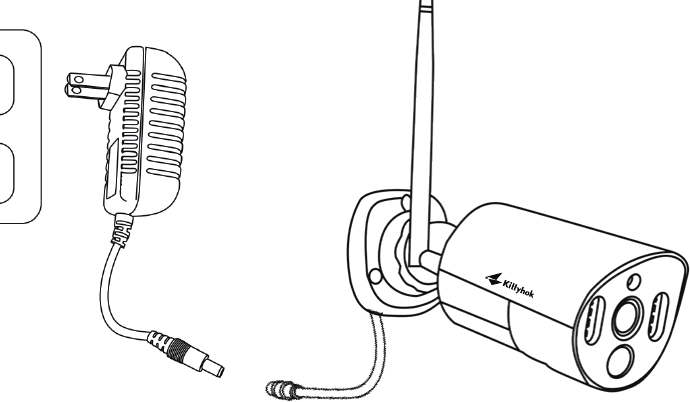
此时您应能看到每个摄像头都出现在电视/显示器上。接下来即可着手将摄像头安装到所需位置。
将摄像头带到所需的安装位置,为其通电后回到 NVR 屏幕,等待 5 分钟观察画面是否流畅。如果某个摄像头画面不流畅,请将其调整到与 NVR 之间视线障碍更少的位置。如果画面流畅,即可正式安装摄像头。
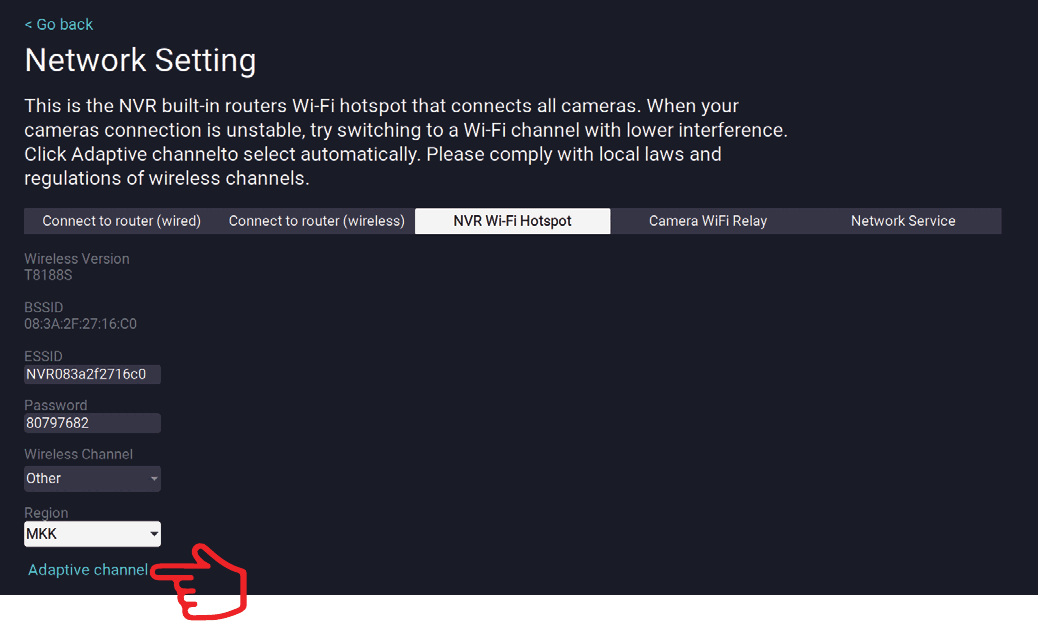
请选择干扰最小的 Wi-Fi 信道,让 NVR 发挥最佳 Wi-Fi 性能。在 NVR 菜单中进入 系统设置 → 网络 → NVR Wi-Fi 热点,点击 "自适应信道(Adaptive Channel)"。
5. 摆放 NVR 与摄像头
- 摄像头与 NVR 之间的无线距离最远可达 300 英尺(约 91 米)。因此,妥善摆放无线 NVR 有助于在家中获得最大覆盖范围。
- 请勿将设备靠近高压线或其他电气干扰源摆放。电气干扰会降低信号质量。
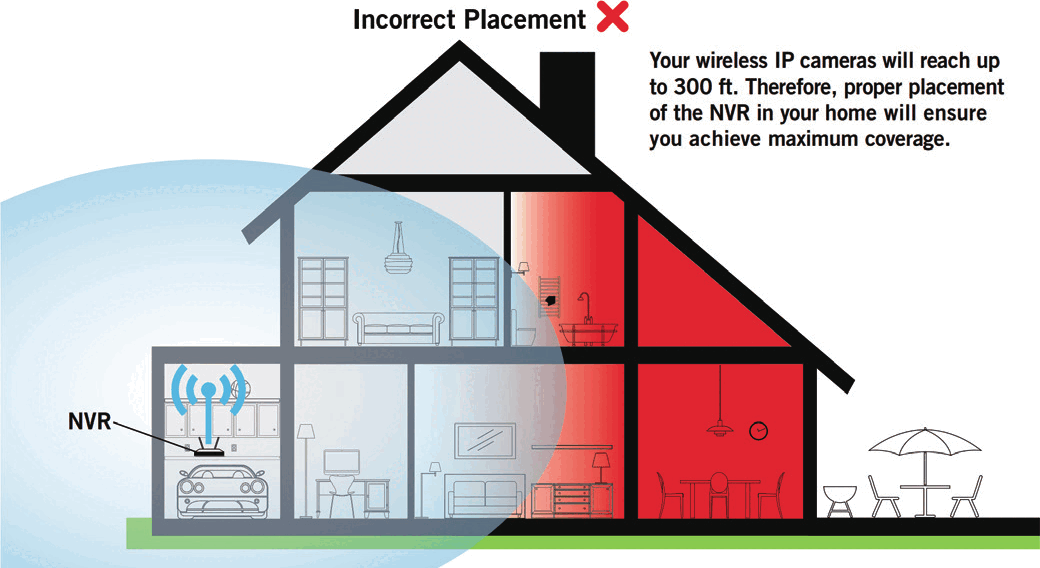
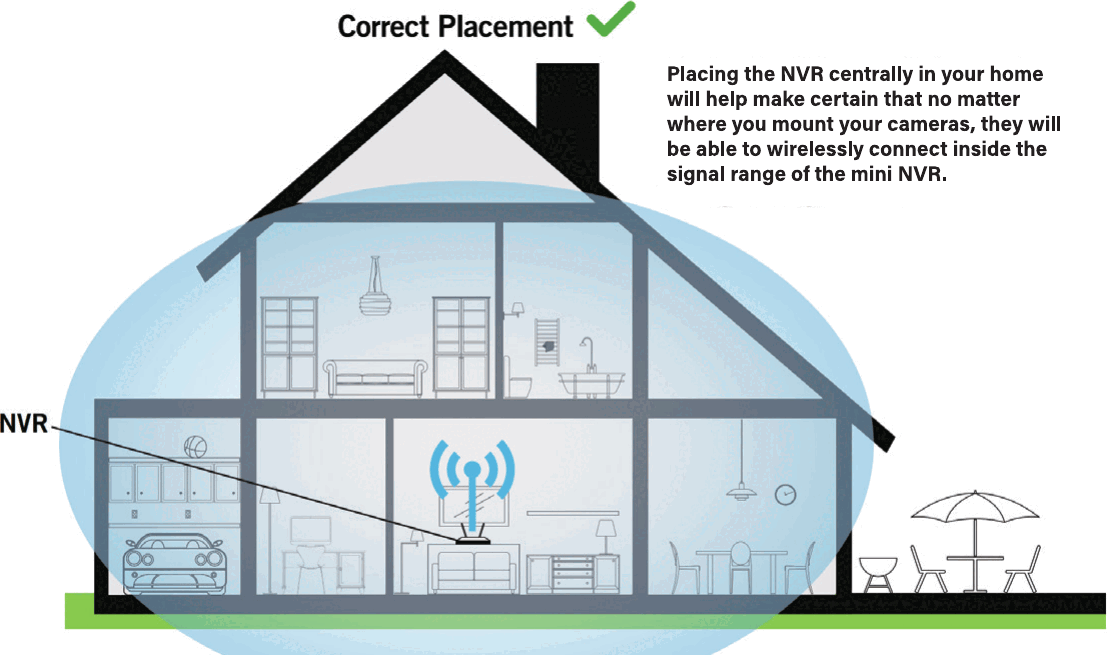
将 NVR 放在家中居中的位置,可确保无论您将摄像头安装在何处,它们都能在迷你 NVR 的信号 范围内实现无线连接。
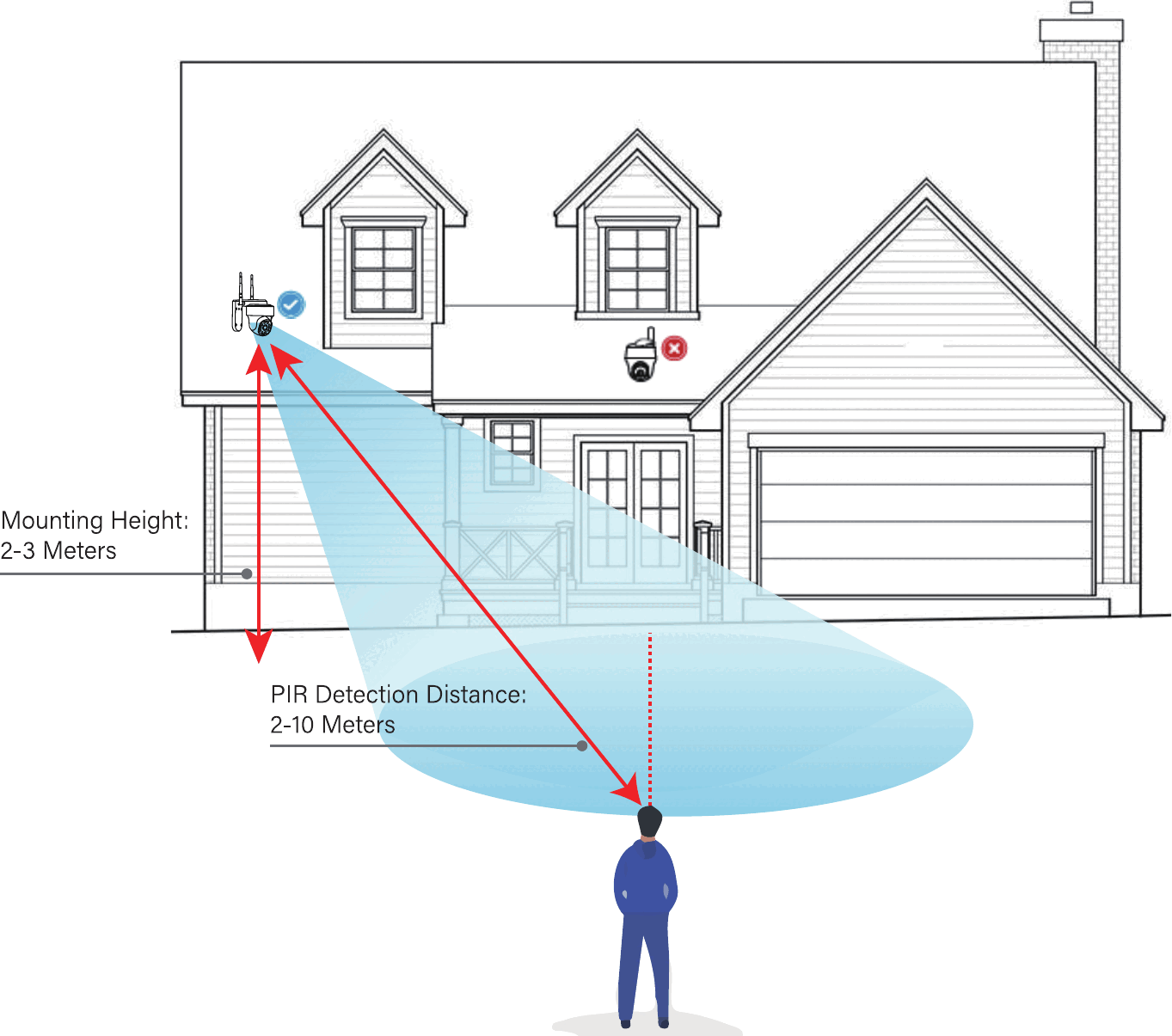
- 将摄像头安装在距地面 **2–3 米(7–10 英尺)**的高度。此高度能最大化运动感应器的检测范围。
- 对于半球摄像头,必须倒装,以获得更好的防水性能和更高的运动感应效率。
- 为获得更好的运动检测效果,请将摄像头以一定角度倾斜安装。
6. 首次开机
启动向导
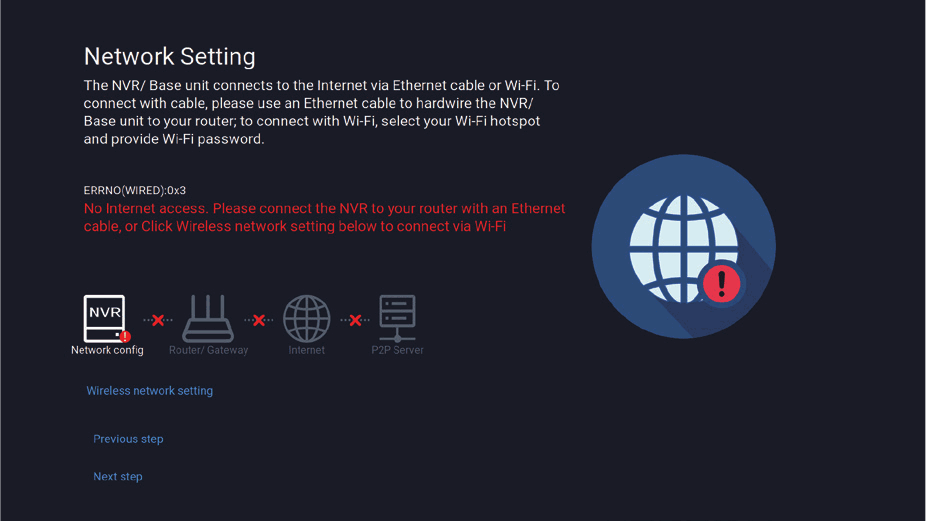
为 NVR 开机后,系统会弹出启动向导。请按照屏幕上的步骤完成启动向导。

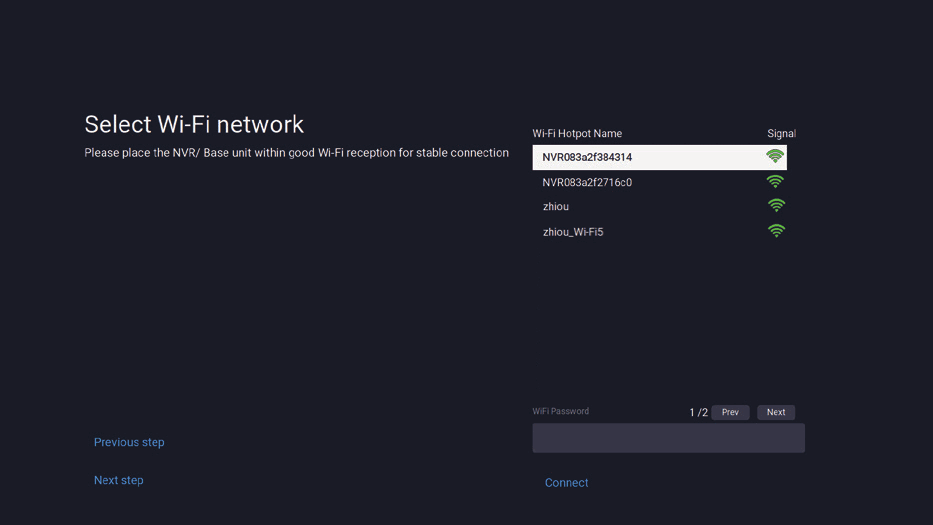
启动向导的网络设置界面会说明如何将 NVR 连接到互联网。您既可以用网线将 NVR 接入路由器以访问互联网,也可以将 NVR 连接到您的 Wi-Fi(无线网络设置)。
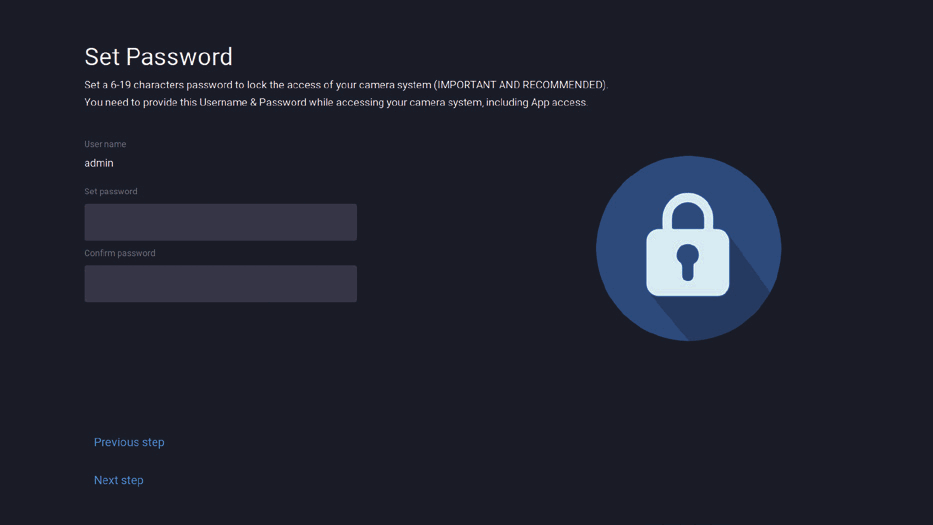
启动向导的设置密码界面要求您为 NVR 创建一个管理员密码。
创建管理员账户 — 默认用户名为 admin。在您初次配置账户时,用户名必须保持为 admin。不过,您日后可以添加其他用户。
密码可以是 6 到 20 位之间的任意字母数字组合。
牢记您的密码 — Kittyhok 强烈建议将您的密码记录在本快速安装指南中。每次登录迷你 NVR 以及在智能设备上远程查看时,您都会用到它。
请在此处写下您的密码: _____________________
7. 使用 Kittyhok 手机 App
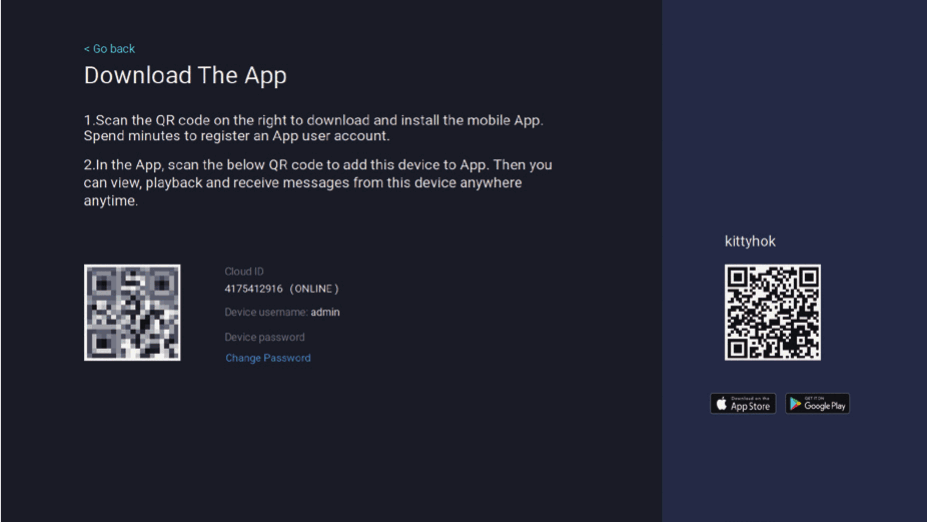
下载并安装应用
从 App Store 或 Google Play 商店下载 kittyhok app,并将其安装到您的设备上。
智能手机和平板电脑的设置方式相同。

使用电子邮箱或手机号作为用户名注册账户,并设置一个 6–20 位的密码。
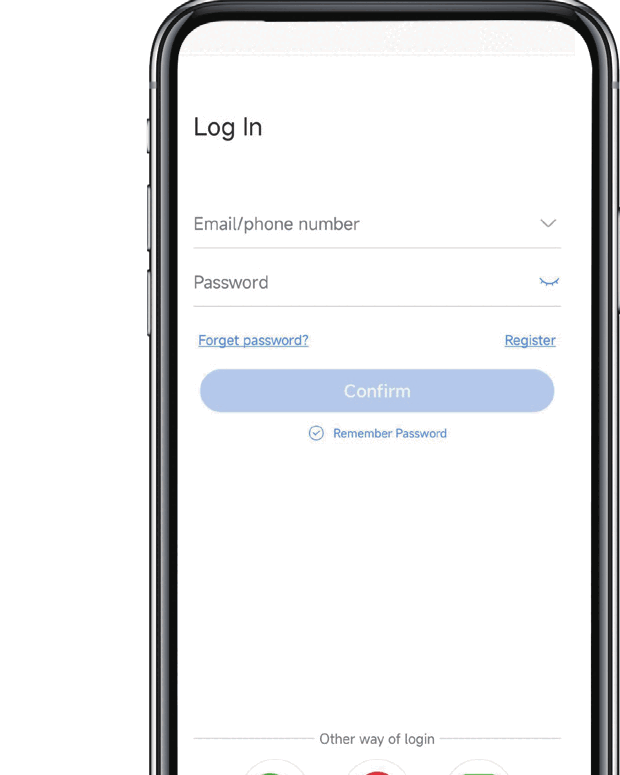
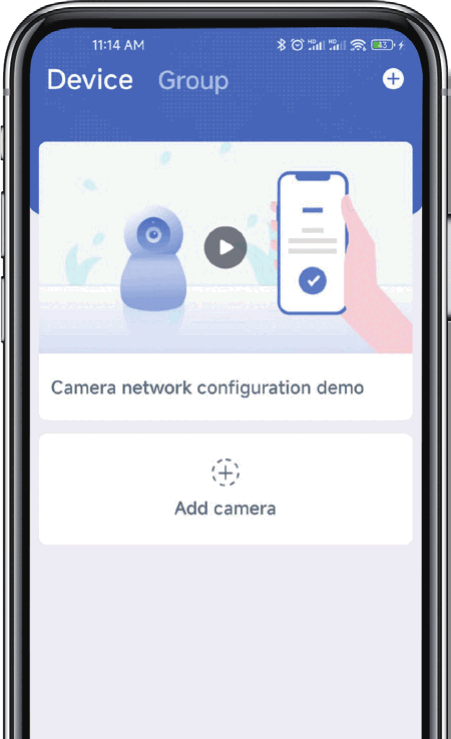
完成账户注册后,登录 App 并点击 "+" 符号添加设备。kittyhok App 将引导您完成其余设置流程。
连接并添加设备
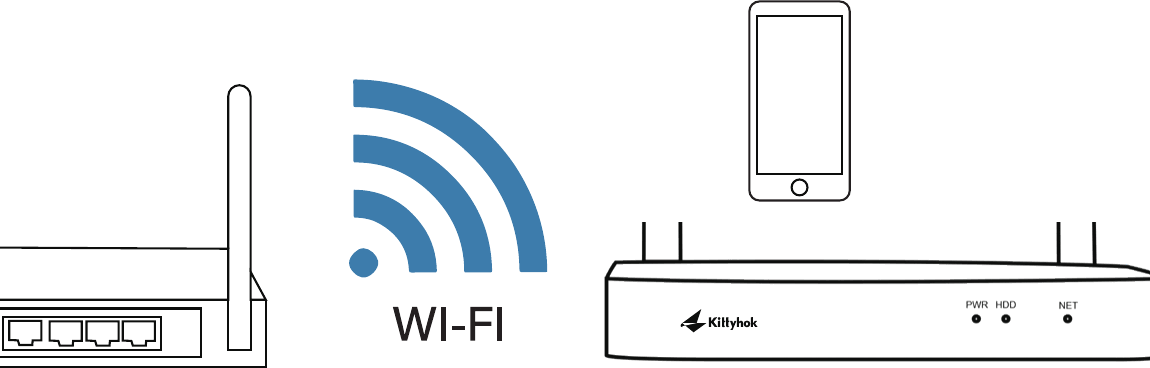
您可以通过 App 的**扫描本地网络(Scan Local Network)或二维码配置(QR Code Setup)**将 设备添加到 Kittyhok App。使用扫描本地网络功能时,kittyhok App 会自动检测到您的 NVR,非常 便捷。要使用此首选方式,请确保您的智能手机和 NVR 处于同一网络中。
添加设备 — 要开始添加新设备,请先在设备菜单中点击加号 + 并选择添加(Add)。
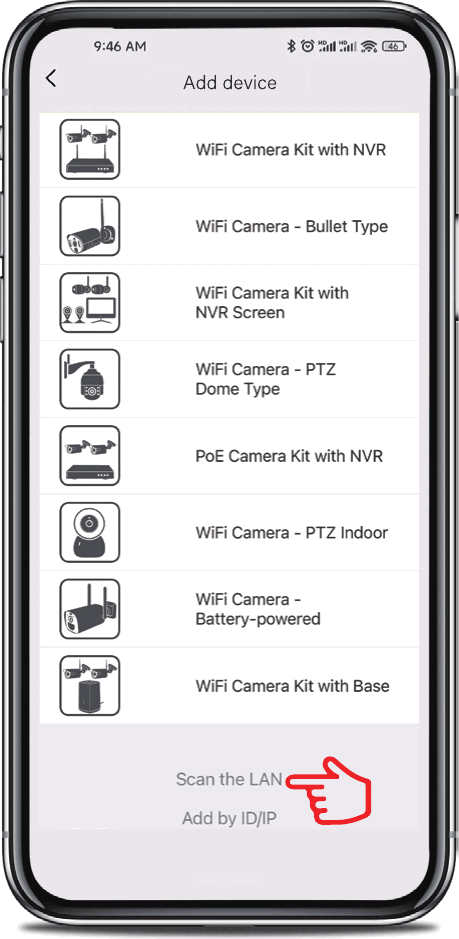
4A. 扫描本地网络
如果您的 NVR 和智能手机处于同一网络,点击底部的扫描本地网络,App 将在局域网中找到该 NVR,您只需轻轻一点即可将其添加到 App。如果此方式不可用,请使用下方步骤 4B 中的 二维码配置。
4B. 二维码配置
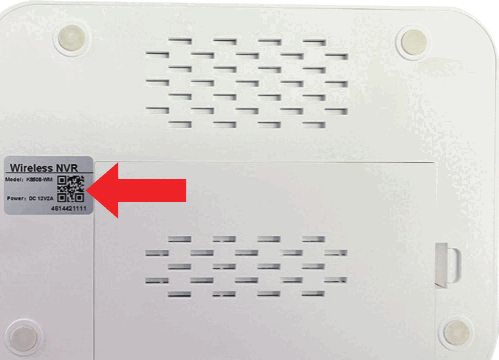
要使用二维码配置,请点击加号 + 并选择扫描(Scan),然后将智能手机的摄像头镜头对准 NVR 上标注的二维码。
在添加设备界面中,输入 NVR 的登录密码。NVR 的默认用户名为 admin。如果您不是管理员,请 使用您自己的用户名凭据登录。(此密码即您在启动向导中设置的密码。)
NVR 的登录密码与 kittyhok App 的登录密码是不同的。
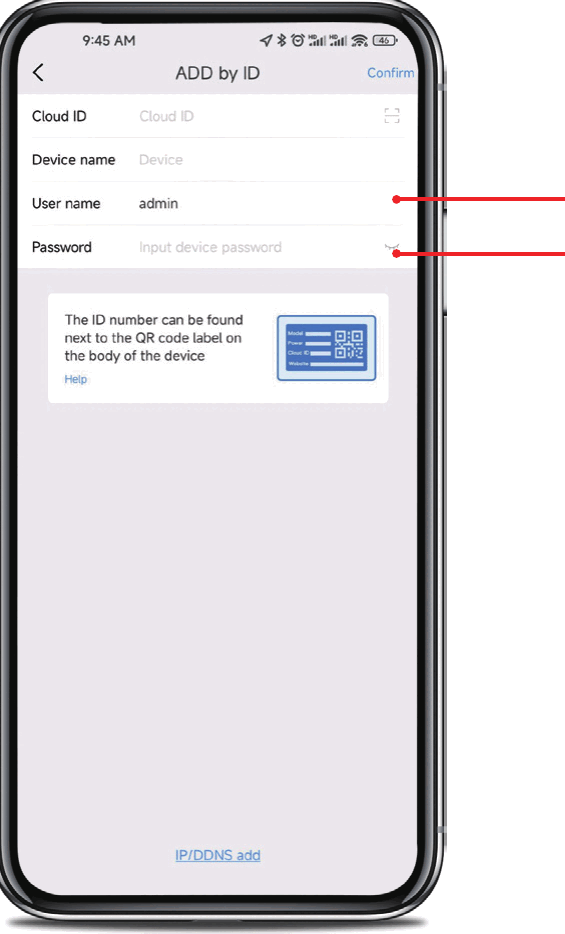
- admin 区分大小写(全部为小写)。
- 此密码与您在启动向导中创建的密码相同,应保存在您的快速安装指南中。
这是您 NVR 的密码,而非用于登录 kittyhok App 的密码。您必须一字不差地输入 NVR 密码才能 将其添加到 App。
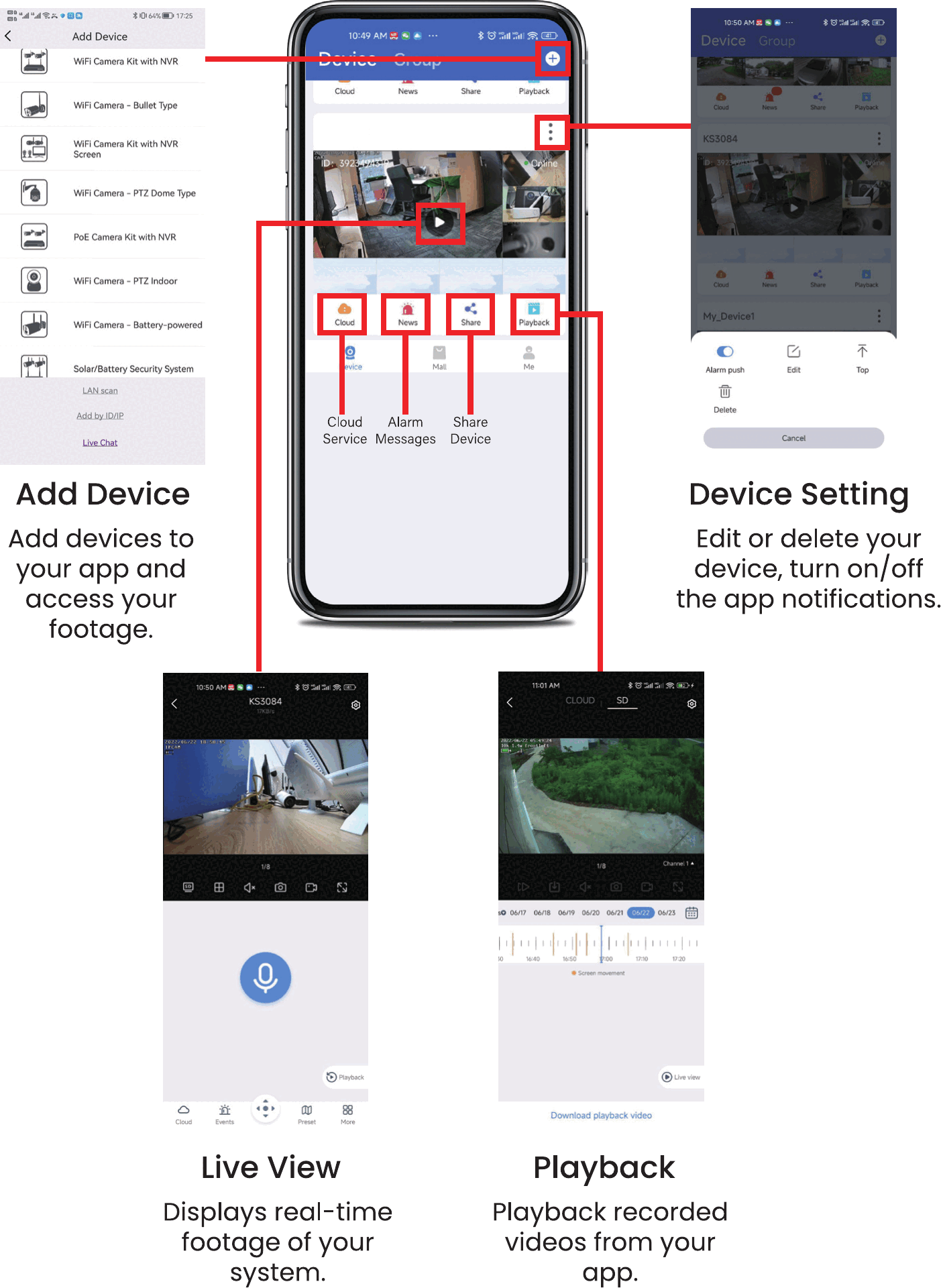
kittyhok App 可让您:
- 添加设备 — 将设备添加到 App 并访问您的录像。
- 设备设置 — 编辑或删除设备,开启/关闭 App 通知。
- 实时查看 — 显示系统的实时画面。
- 回放 — 在 App 中回放已录制的视频。
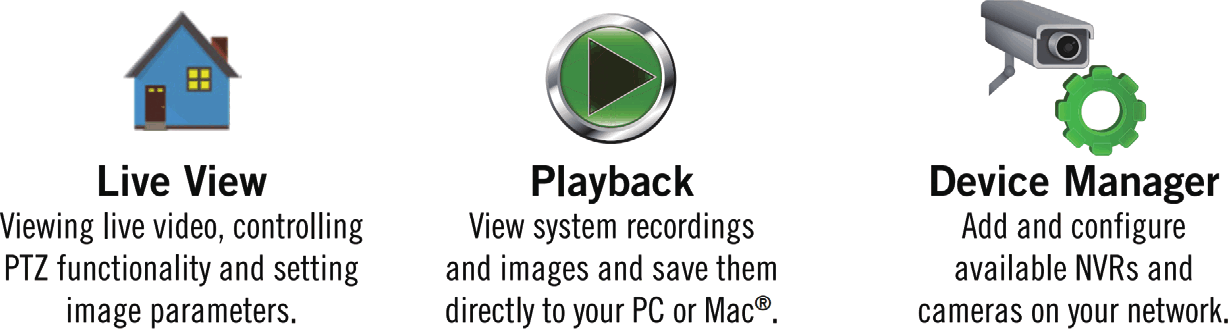
8. 在 PC 和 Mac 上使用 Kittyhok CMS
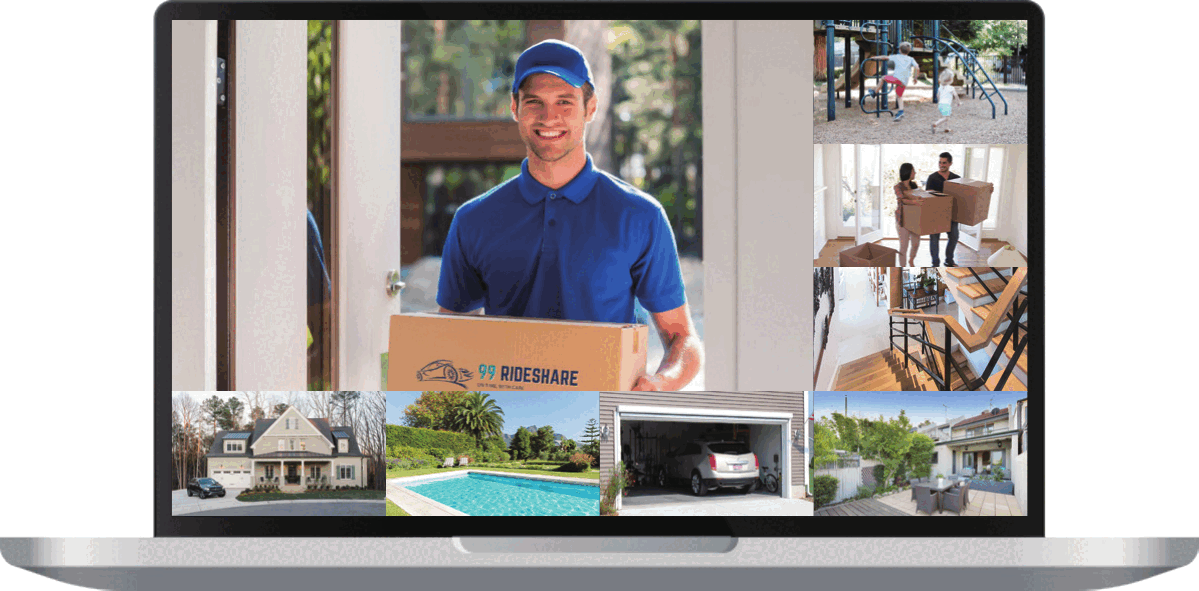
- 实时查看 — 查看实时视频、控制 PTZ 功能并设置图像参数。
- 回放 — 查看系统的录像和图片,并可直接保存到您的 PC 或 Mac®。
- 设备管理 — 添加并配置网络中可用的 NVR 和摄像头。
下载并安装。访问 www.kittyhok.com,在 App/CMS 区域下载并安装 PC 或 Mac 应用程序。
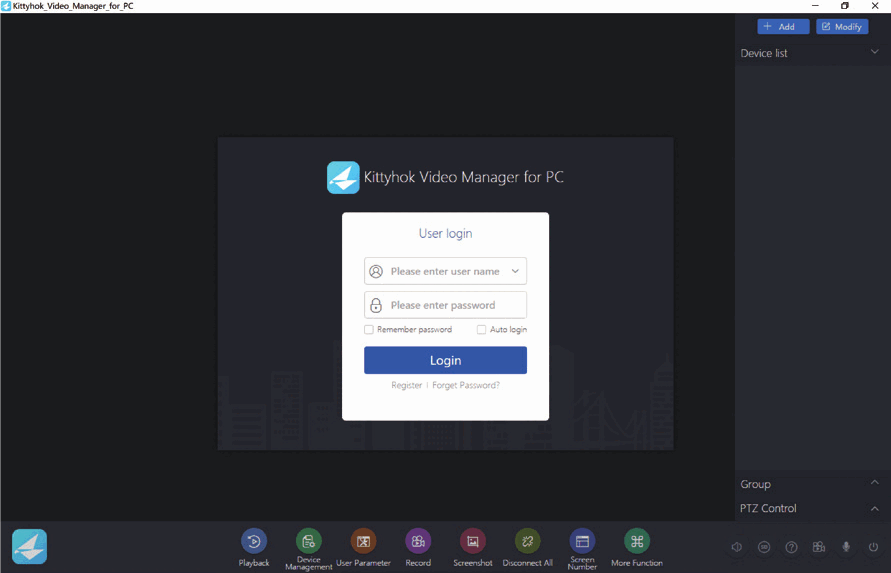
使用您的手机 App 用户账户登录,您的系统将自动同步到 CMS。
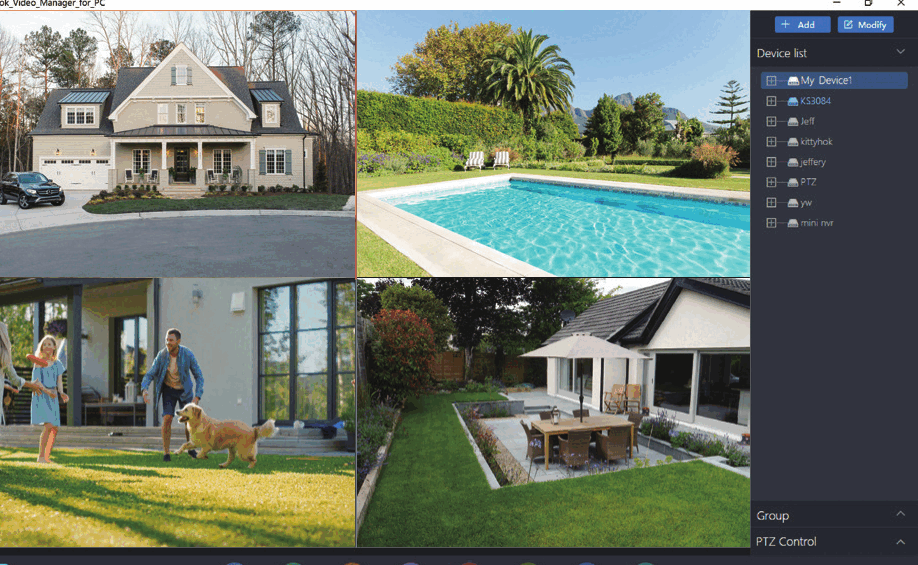
您也可以使用 Cloud ID 将系统添加到 CMS 客户端。
9. 配对附加无线摄像头
默认情况下,您 NVR 套装中的每个摄像头都已与 NVR 预先配对。此外,NVR 自带内置 Wi-Fi,可实现 安全、不间断的视频传输与录制。配对使摄像头发出的无线信号能够被 NVR 检测到。如果您想为系统 添加更多摄像头,这些附加摄像头同样需要与 NVR 进行配对。
用摄像头电源适配器为附加摄像头通电。
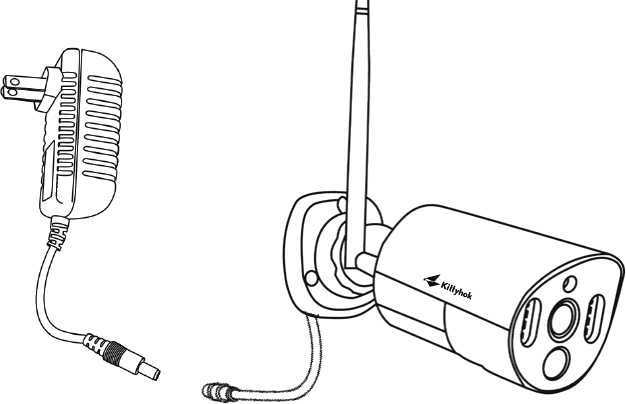
此操作应在 NVR 附近就近进行,以避免干扰。
在 NVR 已连接到电视/显示器的情况下,点击底部的 + 图标,并按照屏幕上的指引将摄像头与 NVR 配对。
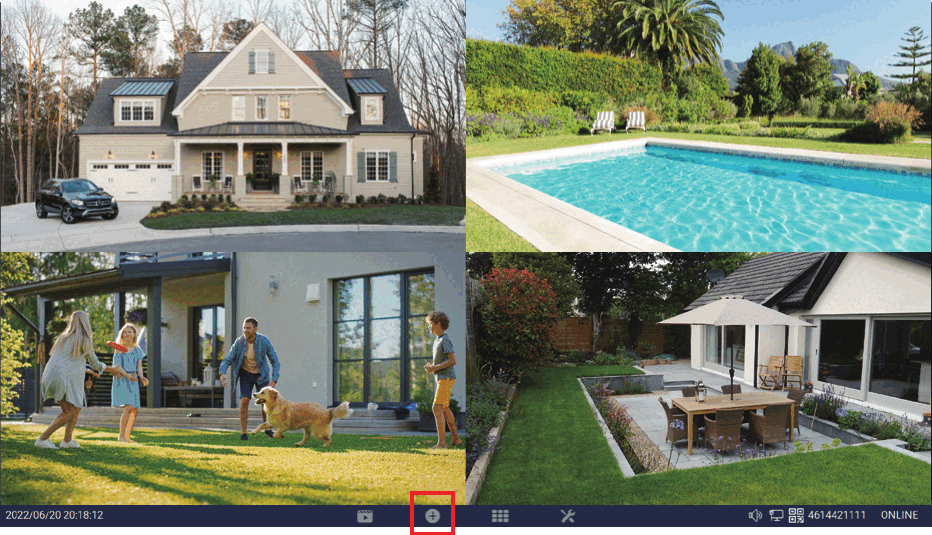
配对成功后,新摄像头将出现在一个空闲的视频画面中。
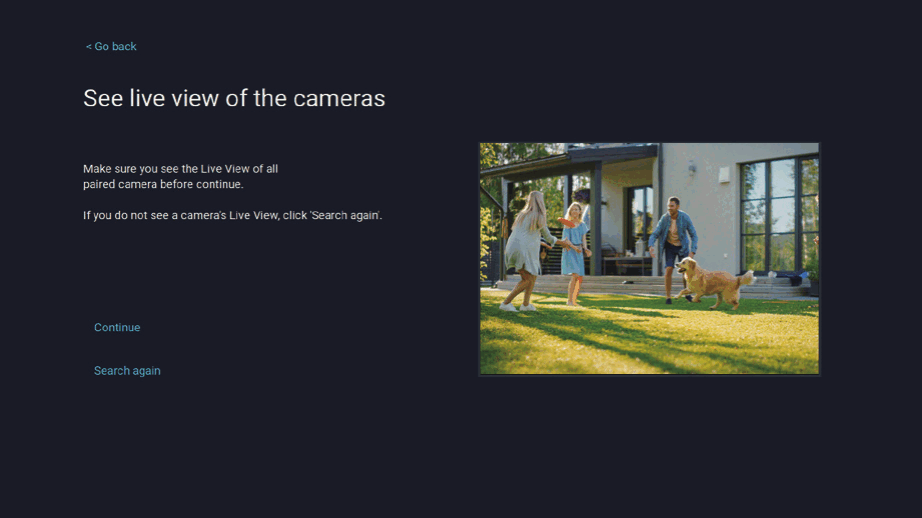
摄像头数量不能超过 NVR 的通道数。如果您使用的是 8 通道系统,则最多可配对 8 个摄像头。
现在,您的附加摄像头已通过 NVR 的内置 Wi-Fi 与 NVR 完成配对。
更换摄像头的配对方式与配对新的附加摄像头类似。唯一的区别是:您需要先从 NVR 中删除旧摄像头, 然后再开始为替换摄像头进行配对。
10. 常见问题
11. 联系方式与合规声明
联系我们
- 邮箱: [email protected]
- 网站: 7×24 小时产品支持 — 常见问题、操作视频和手册,详见 www.kittyhok.com
FCC 声明
iPhone、iPad、Mac 和 Mac OS X 是 Apple Inc. 的注册商标。Windows、Windows XP、Windows Vista、 Windows 7、Windows 8 和 Windows 10 是 Microsoft Corporation 在美国和/或其他国家/地区的注册商标。
FCC 辐射规范(FCC) — 本设备符合 FCC 规则第 15 部分的规定。其运行须满足以下两个条件: (1)本设备不得造成有害干扰;(2)本设备必须接受所收到的任何干扰,包括可能导致非预期运行的干扰。
FCC 合规声明 — 这些限制旨在为住宅安装提供合理的频率干扰防护。本设备会产生、使用并可能辐射 射频能量,如果不按照说明进行安装和使用,可能会对无线电通信造成有害干扰。但即便如此,也不能 保证在某一具体安装中不会出现干扰。可通过关闭再开启设备来判断是否对电视接收造成了干扰。建议 用户尝试通过以下一种或多种措施来排除干扰:
- 重新调整接收天线的方向或位置。
- 增大设备与接收器之间的距离。
- 将设备接入与接收器不在同一电路的插座上。
- 向经销商或有经验的无线电/电视技术人员寻求帮助。
联邦通信委员会(FCC)警告:未经合规责任方明确批准而对本设备进行的更改或改装,可能会使用户失去 操作本设备的权利。本设备的安装与使用应在辐射体与人体之间保持至少 8 英寸(约 20 厘米)的距离。
如需帮助,请访问 www.kittyhok.com,或通过 [email protected] 与我们联系。