 Kittyhok Pro App 文件
一體化監控套組
家用與商用無線安全監控系統 — 快速安裝指南

1. 包裝內容
您系統的實際組件、圖示與數量可能因型號不同而有所差異。儘管如此,本快速安裝指南(QSG)仍會 引導您完成 NVR 與攝影機的安裝及初始設定。
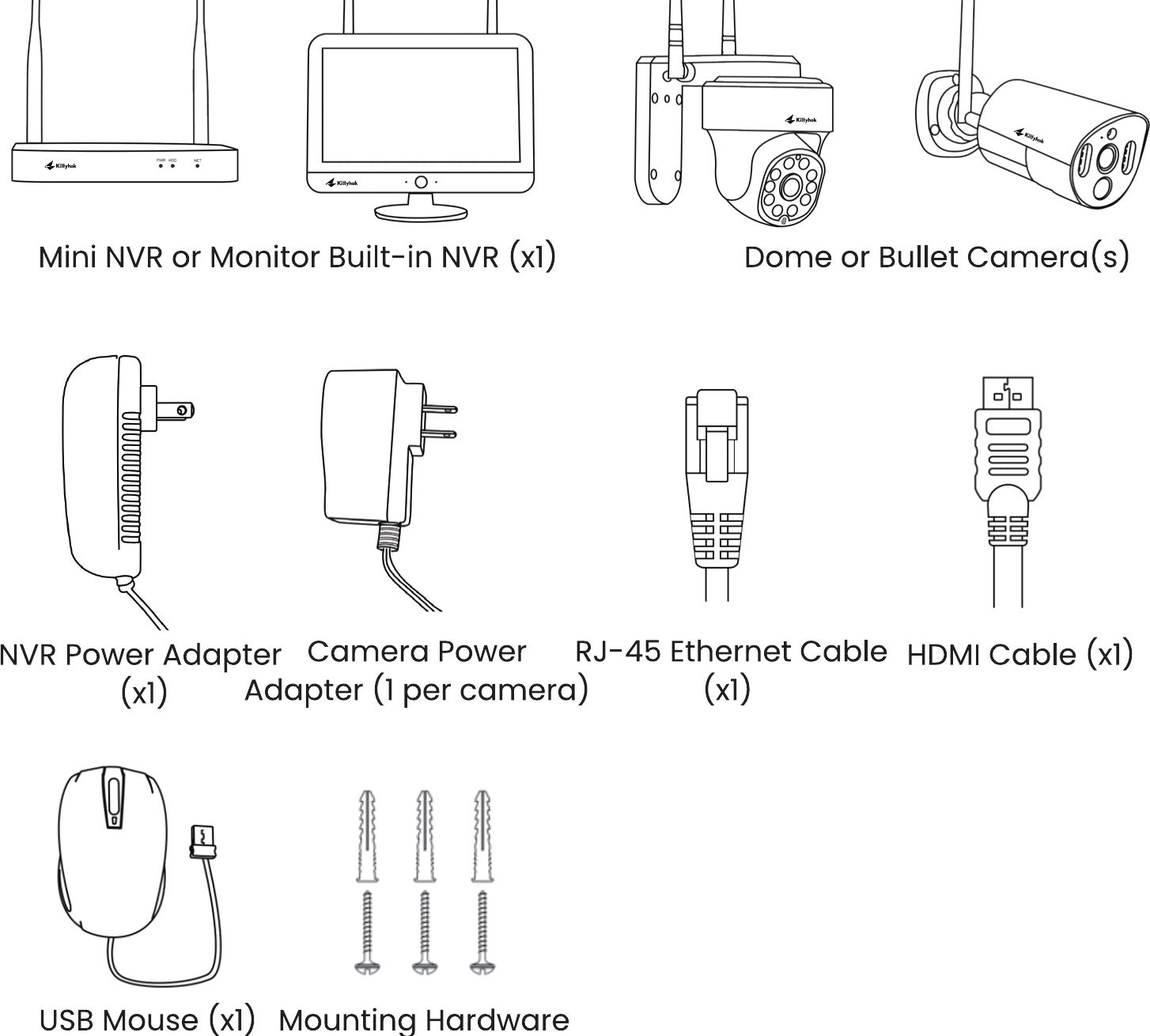
為達最佳效果,請使用隨附的 kittyhok 配件。第三方配件可能無法正常運作。
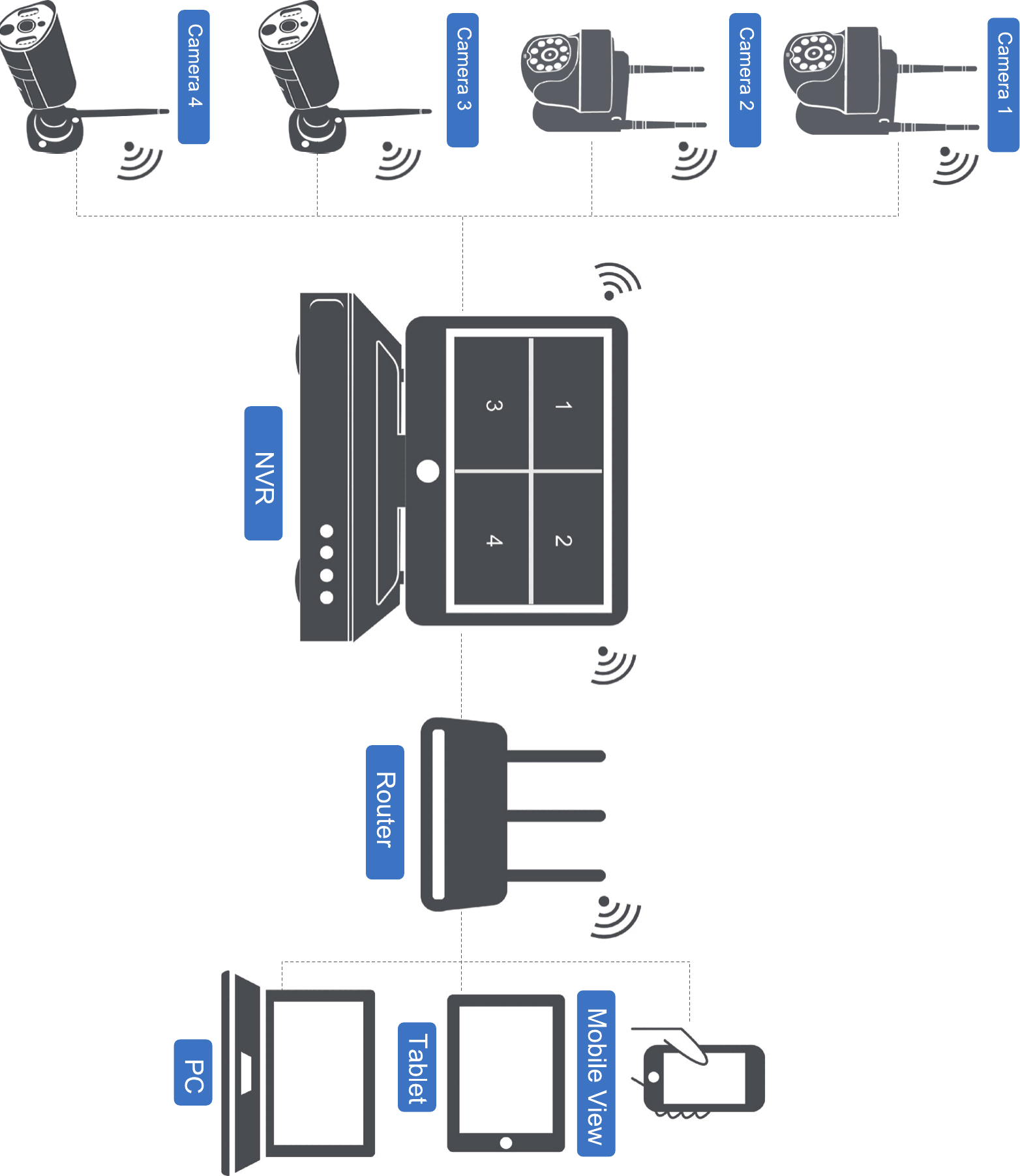
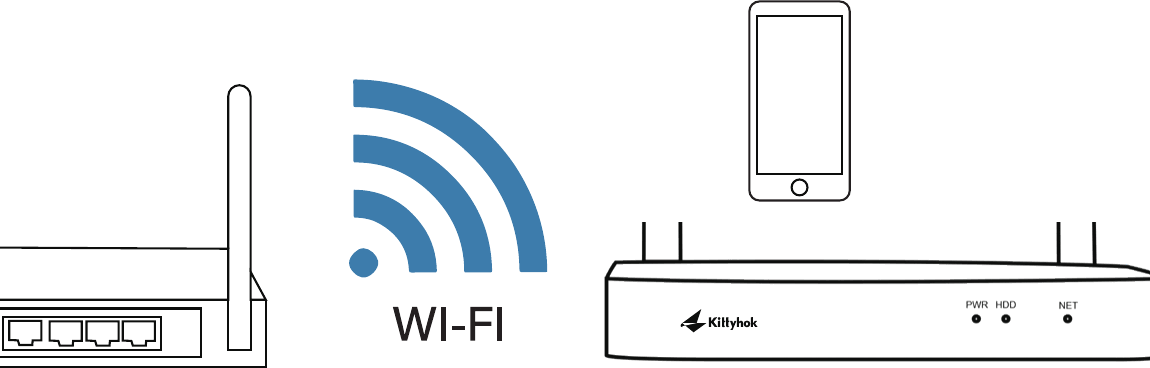
2. 運作示意圖
3. 產品概覽
3.1 NVR
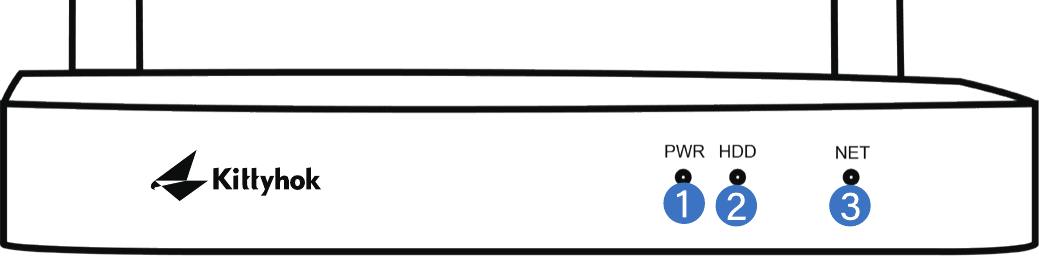
- 電源指示燈 — 指示 NVR 是否已開機通電。
- 硬碟指示燈 — 指示硬碟是否正在運轉。
- 網路指示燈 — 指示網路狀態。
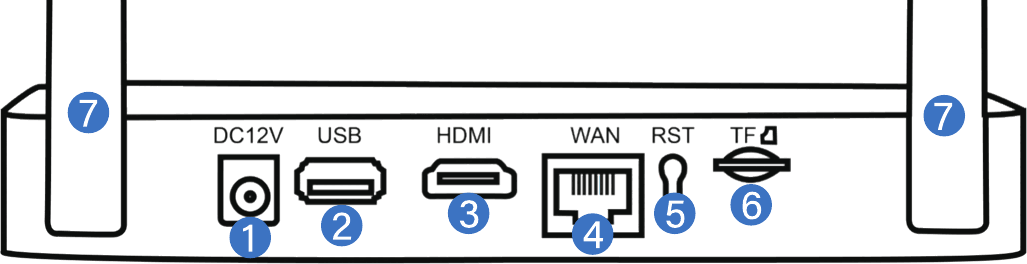
您可連接至 NVR 的攝影機數量上限,取決於其通道數。
- 電源輸入 — 用於連接隨附的 12V 直流電源。
- USB 連接埠 — 可連接 USB 滑鼠或 USB 隨身碟。連接隨附的 USB 滑鼠可協助您操作 NVR 的選單介面;連接 USB 隨身碟則可從 NVR 下載影片檔案,以便長期保存或分享。
- HDMI 輸出 — 用於影像連接。若電視/螢幕具有 HDMI 輸入,請以 HDMI 線將 NVR 的 HDMI 輸出埠連接至電視/螢幕的 HDMI 輸入埠。
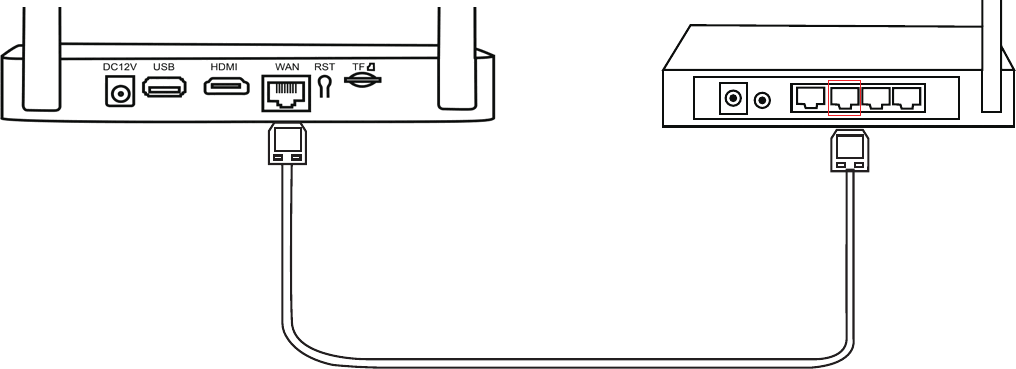
- RJ-45(乙太網路)連接埠 — 用於將 NVR 連接至您的數據機/路由器以進行遠端檢視。您也可以透過 Wi-Fi 將 NVR 連上網際網路。
- 重置 — 用於將 NVR 硬重置回原廠設定。
- Micro SD 卡槽 — 用於影片儲存。您也可以為 NVR 加裝一顆 2.5″ 硬碟以擴充儲存容量。
- NVR 天線 — 用於與所有攝影機建立 Wi-Fi 連線。
3.2 攝影機
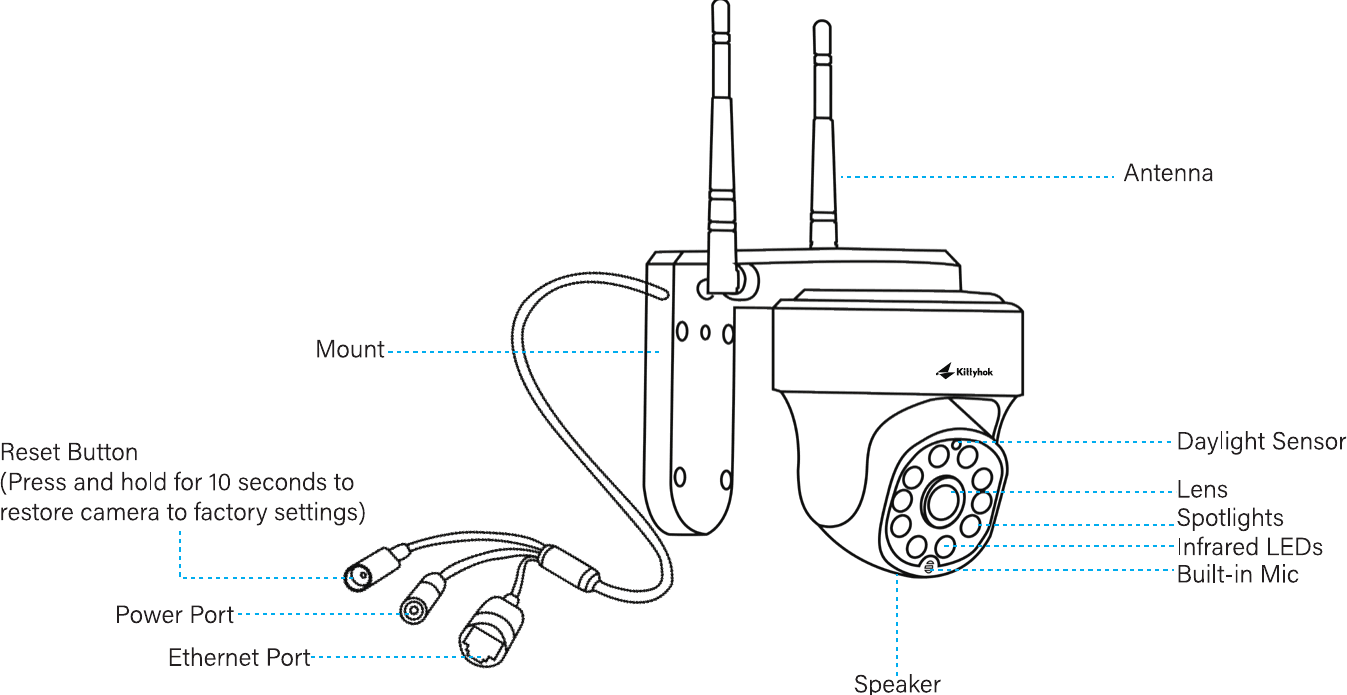
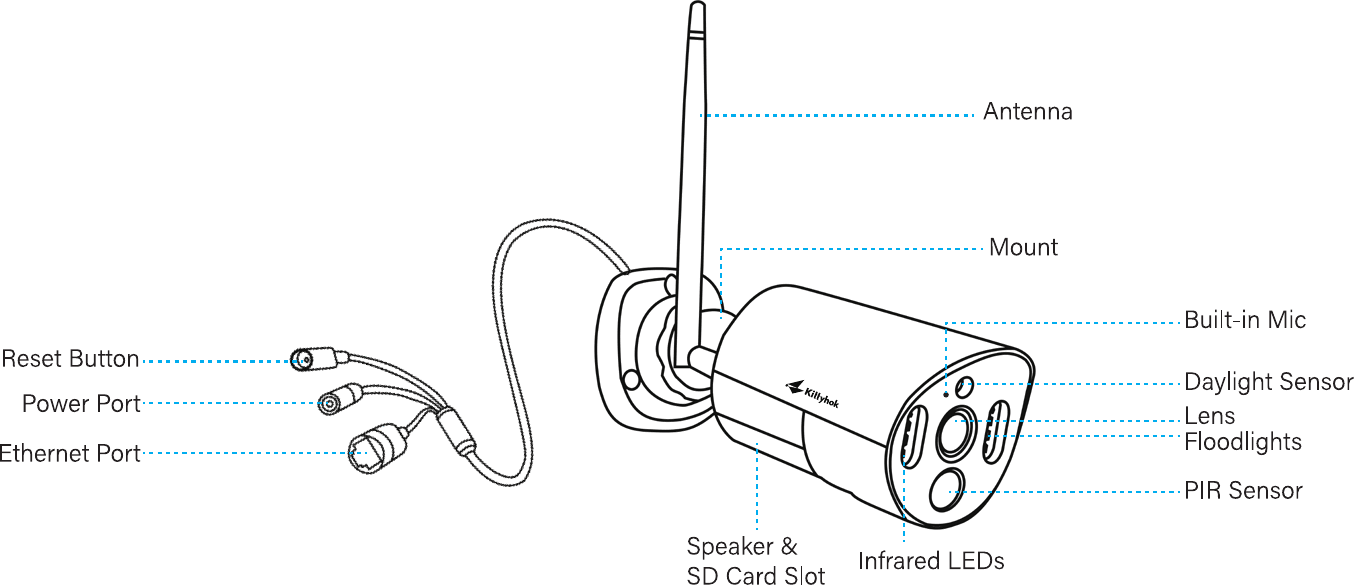
本節包含不同類型的攝影機。請確認您包裝內隨附的攝影機,並參閱上方對應的介紹以了解詳情。 實際外觀與組件可能因產品型號不同而有所差異。
4. 連接您的系統
停止 — 在最終安裝就定位之前,請先就近連接所有攝影機,以確保所有組件皆能正常運作。
以隨附的 HDMI 線將 NVR 連接到電腦螢幕或電視。
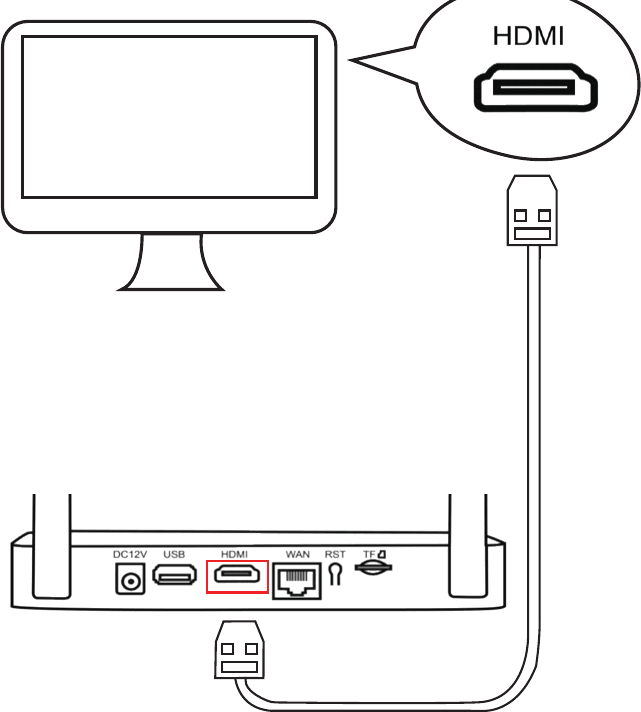
初始安裝需要螢幕。完成初始設定後,無需將 NVR 連接到電視或螢幕即可檢視或錄製影像。
以隨附的網路線將 NVR 的 LAN 埠連接到您的路由器。(若您打算透過 Wi-Fi 將 NVR 連上網際網路,可略過此步驟。)
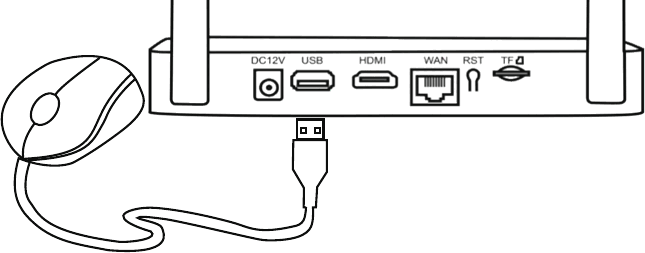
將 USB 滑鼠插入 NVR 的 USB 連接埠。
以隨附的較大電源供應器為 NVR 接通電源。
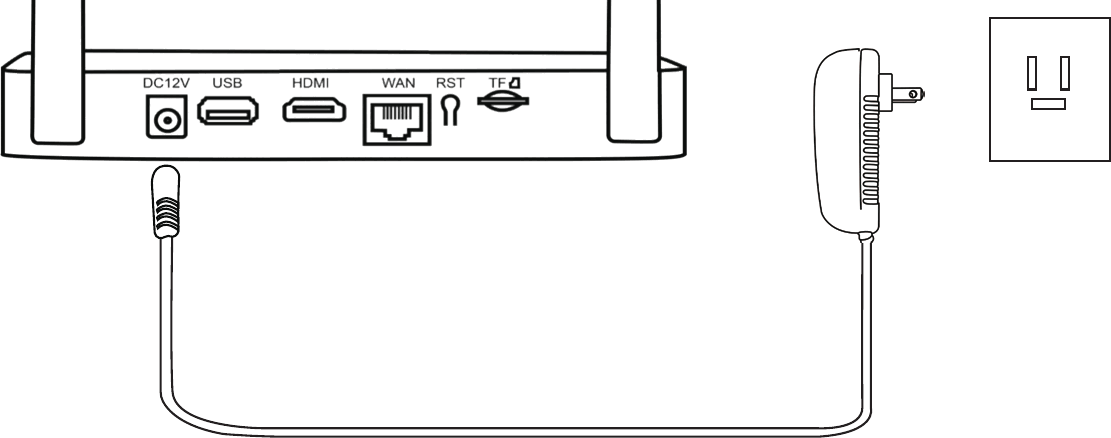
請為 NVR 使用較大的 12V 2A 電源供應器,以確保供電充足。
為確認攝影機是否正常運作,請在安裝前確保它們已顯示在您的電視/螢幕上。
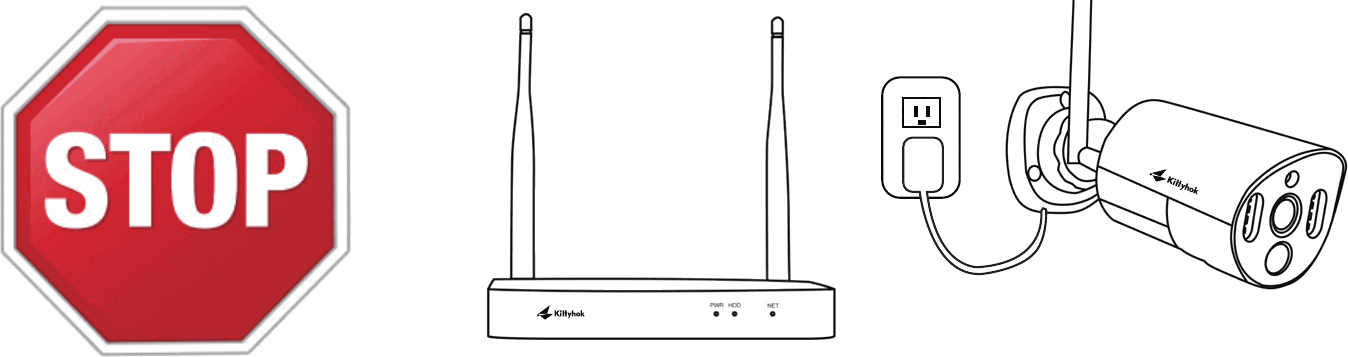
在測試攝影機之前,請確保 NVR 已放置於其預定位置。
以隨附的較小電源供應器將攝影機插入牆上插座供電。
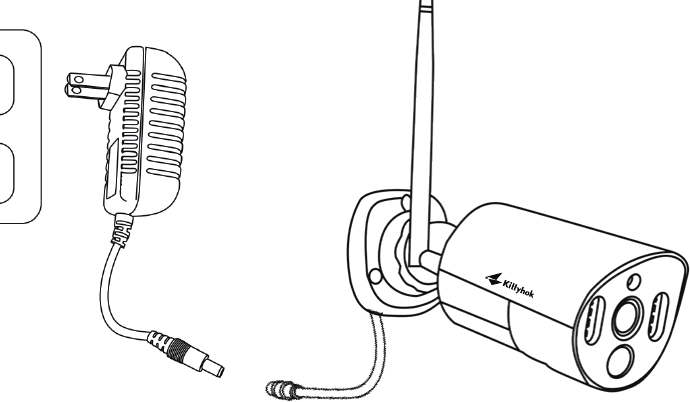
此時您應能看到每台攝影機都出現在電視/螢幕上。接著即可著手將攝影機安裝至所需位置。
將攝影機帶到所需的安裝位置,為其通電後回到 NVR 畫面,等待 5 分鐘觀察畫面是否流暢。若某台攝影機畫面不流暢,請將其調整到與 NVR 之間視線障礙較少的位置。若畫面流暢,即可正式安裝攝影機。
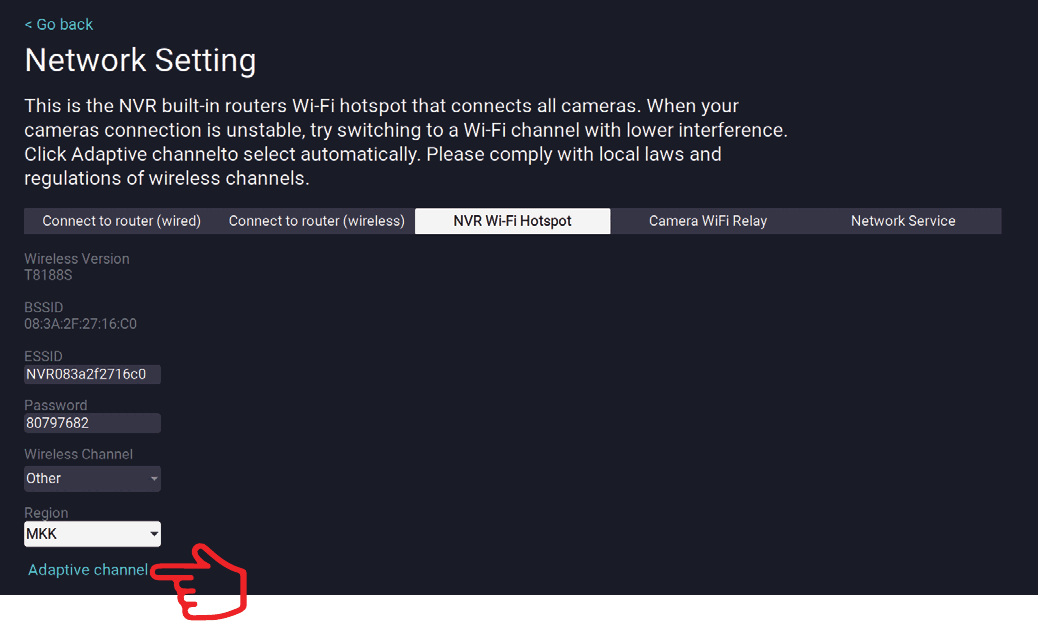
請選擇干擾最小的 Wi-Fi 頻道,讓 NVR 發揮最佳 Wi-Fi 效能。在 NVR 選單中進入 系統設定 → 網路 → NVR Wi-Fi 熱點,點選 「自動頻道(Adaptive Channel)」。
5. 擺放 NVR 與攝影機
- 攝影機與 NVR 之間的無線距離最遠可達 300 英尺(約 91 公尺)。因此,妥善擺放無線 NVR 有助於在家中取得最大涵蓋範圍。
- 請勿將設備靠近高壓電線或其他電氣干擾源擺放。電氣干擾會降低訊號品質。
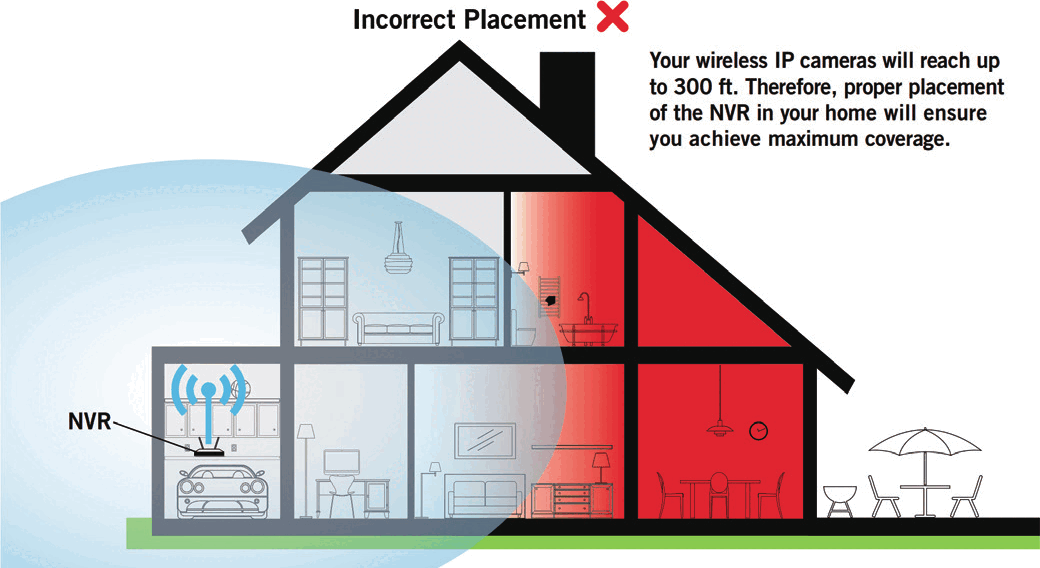
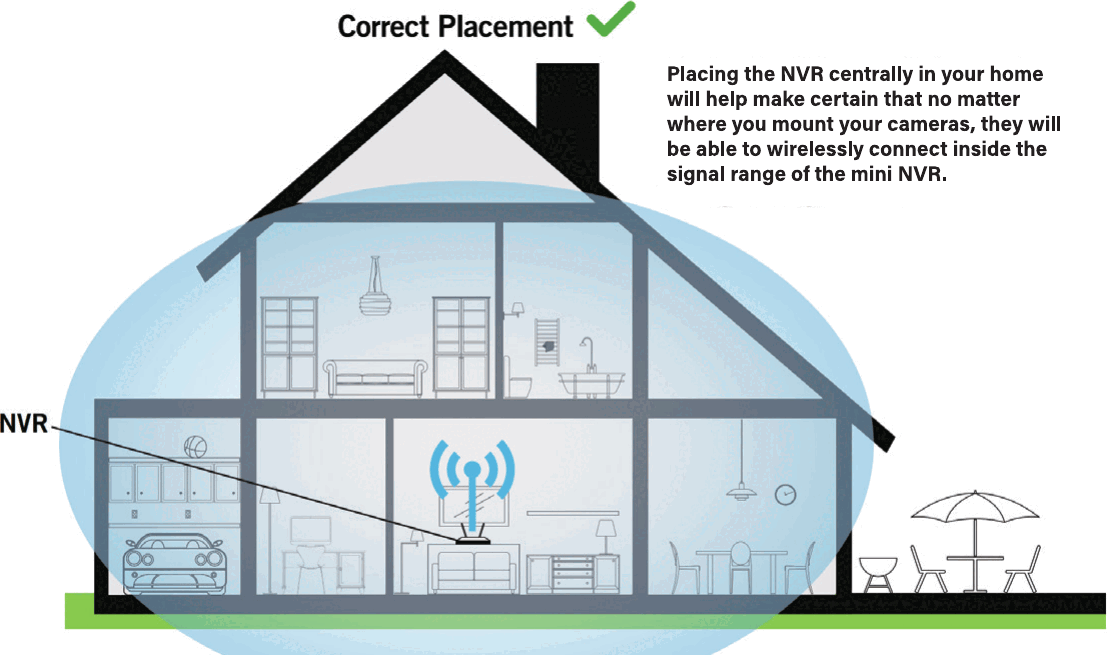
將 NVR 放在家中置中的位置,可確保無論您將攝影機安裝在何處,它們都能在迷你 NVR 的訊號範圍內 進行無線連線。
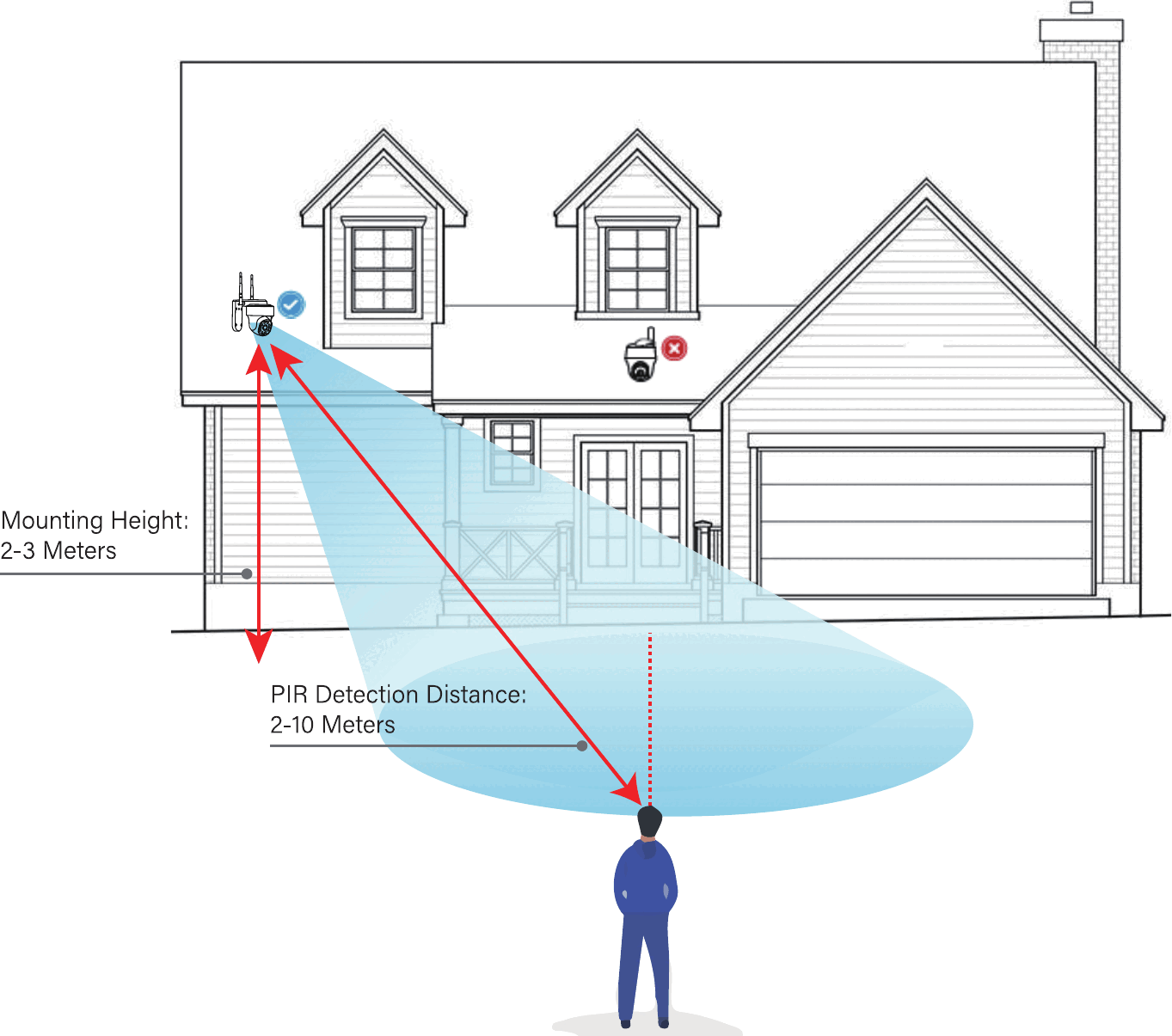
- 將攝影機安裝在距地面 **2–3 公尺(7–10 英尺)**的高度。此高度能讓動作感應器的偵測範圍最大化。
- 對於半球型攝影機,務必倒裝,以獲得更佳的防水效能與更高的動作感應效率。
- 為獲得更佳的動作偵測效果,請將攝影機以一定角度傾斜安裝。
6. 首次開機
開機精靈
為 NVR 開機後,系統會彈出開機精靈。請依照畫面上的步驟完成開機精靈。

開機精靈的網路設定畫面會說明如何將 NVR 連上網際網路。您可以用網路線將 NVR 接到路由器以存取網際網路,或將 NVR 連接到您的 Wi-Fi(無線網路設定)。
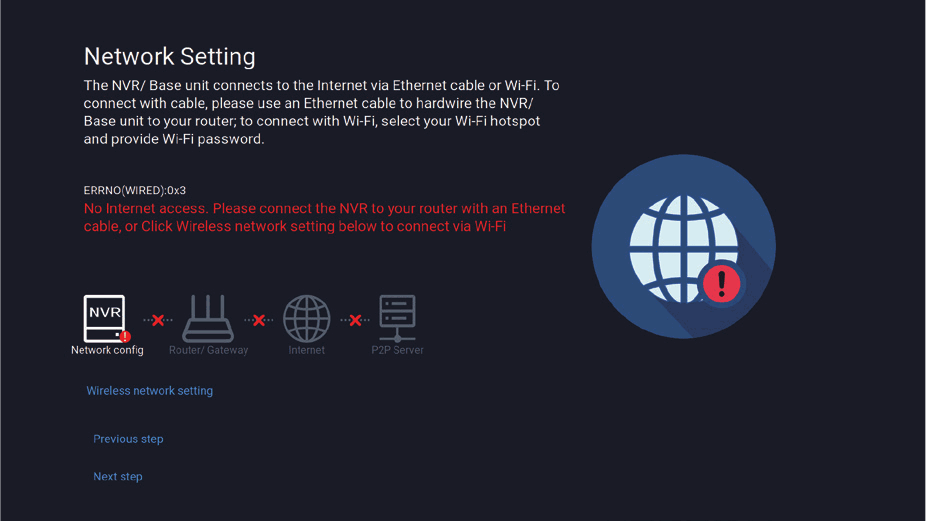
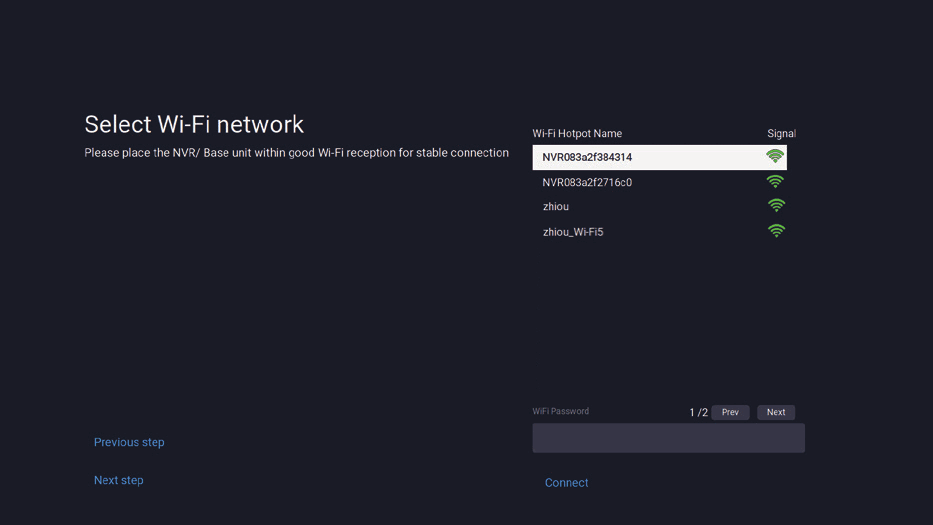
開機精靈的設定密碼畫面要求您為 NVR 建立一組管理員密碼。
建立管理員帳戶 — 預設使用者名稱為 admin。在您初次設定帳戶時,使用者名稱必須維持為 admin。不過,您日後可以新增其他使用者。
密碼可以是 6 到 20 位之間的任意英數字組合。
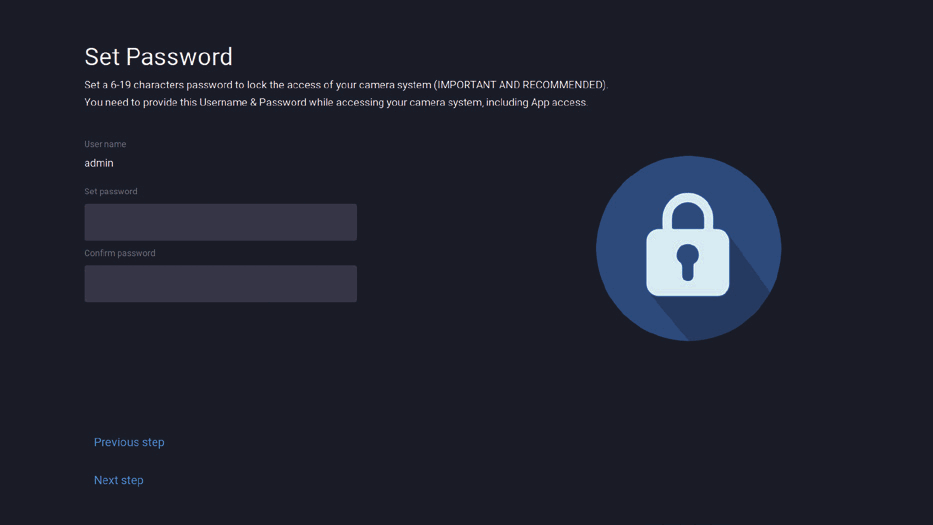
牢記您的密碼 — Kittyhok 強烈建議將您的密碼記錄在本快速安裝指南中。每次登入迷你 NVR 以及在智慧型裝置上進行遠端檢視時,您都會用到它。
請在此處寫下您的密碼: _____________________
當您成功完成開機精靈後,將看到這最後一個畫面。掃描 QR Code 即可安裝 kittyhok App。
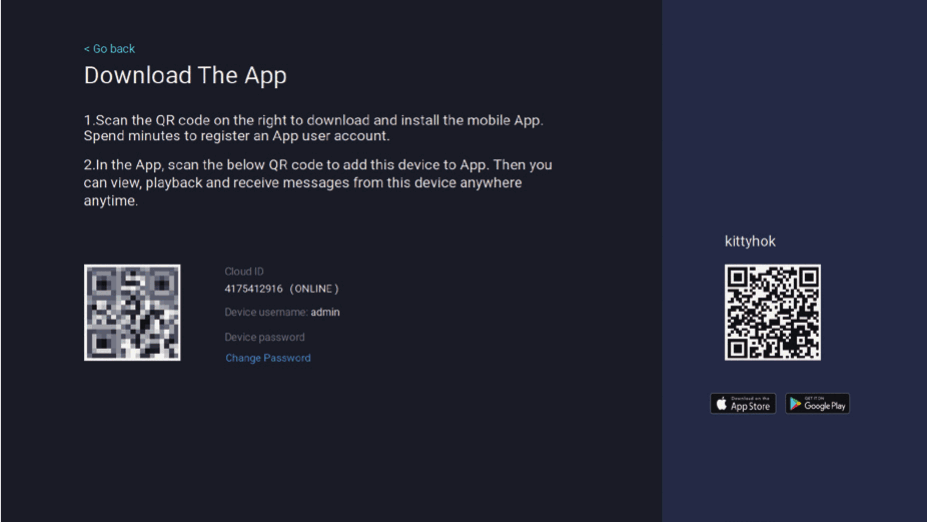
如需對 NVR 進行更多設定,請參閱我們支援頁面上的完整使用手冊:www.kittyhok.com。
7. 使用 Kittyhok 手機 App
下載並安裝應用程式
從 App Store 或 Google Play 商店下載 kittyhok app,並將其安裝到您的裝置上。
智慧型手機與平板電腦的設定方式相同。

使用電子郵件或手機號碼作為使用者名稱註冊帳戶,並設定一組 6–20 位的密碼。
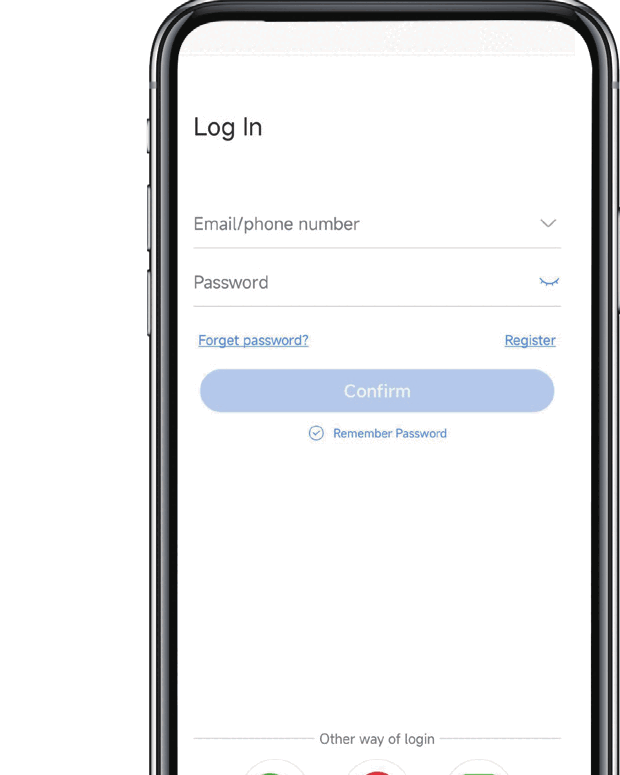
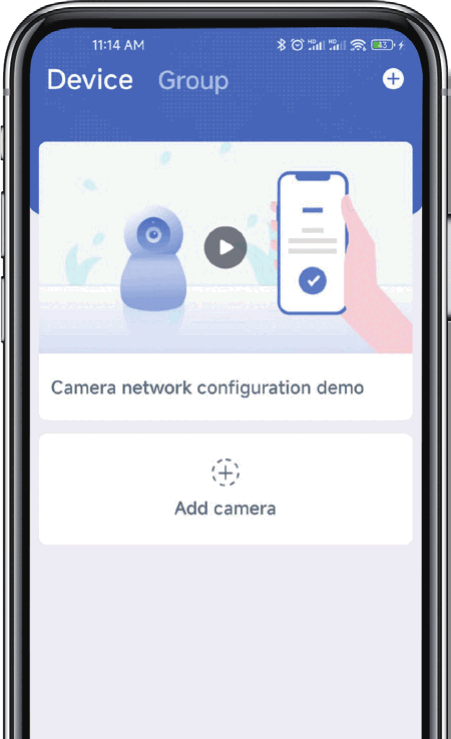
完成帳戶註冊後,登入 App 並點選 「+」 符號以新增裝置。kittyhok App 會引導您完成其餘的設定流程。
連接並新增您的裝置
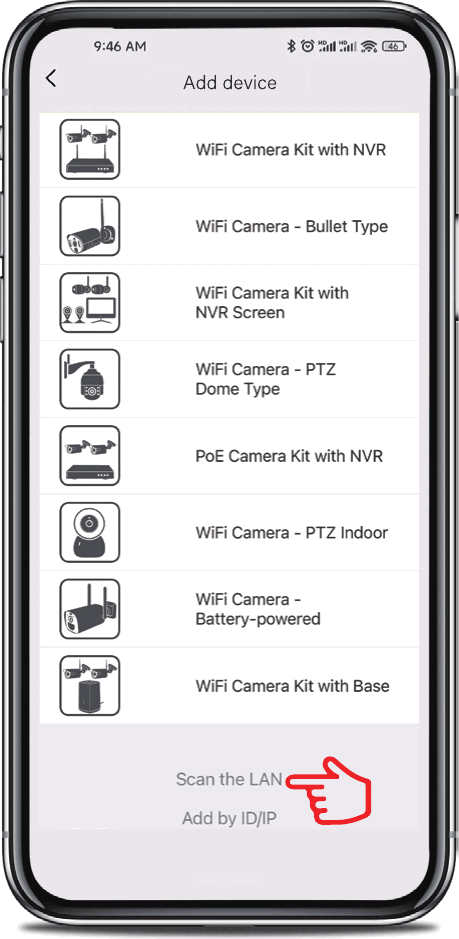
您可以透過 App 的**掃描區域網路(Scan Local Network)或QR Code 設定(QR Code Setup)**將 裝置新增到 Kittyhok App。使用掃描區域網路功能時,kittyhok App 會自動偵測到您的 NVR,相當 便利。要使用此建議方式,請確保您的智慧型手機與 NVR 位於同一個網路中。
新增裝置 — 要開始新增新裝置,請先在裝置選單中點選加號 + 並選擇新增(Add)。
4A. 掃描區域網路
若您的 NVR 與智慧型手機位於同一網路,請點選底部的掃描區域網路,App 會在區域網路中找到該 NVR,您只需輕點一下即可將其新增到 App。若此方式無法使用,請改用下方步驟 4B 的 QR Code 設定。
4B. QR Code 設定
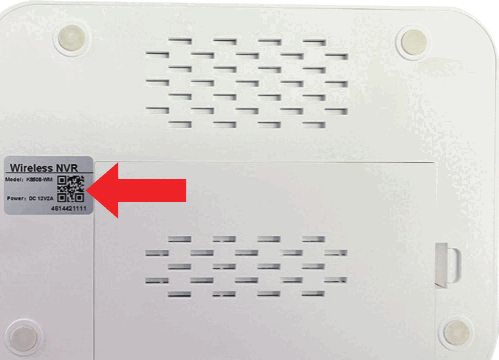
要使用 QR Code 設定,請點選加號 + 並選擇掃描(Scan),然後將智慧型手機的相機鏡頭對準 NVR 上標示的 QR Code。
在新增裝置畫面中,輸入 NVR 的登入密碼。NVR 的預設使用者名稱為 admin。若您不是管理員,請 使用您自己的使用者名稱憑證登入。(此密碼即您在開機精靈中設定的密碼。)
NVR 的登入密碼與 kittyhok App 的登入密碼並不相同。
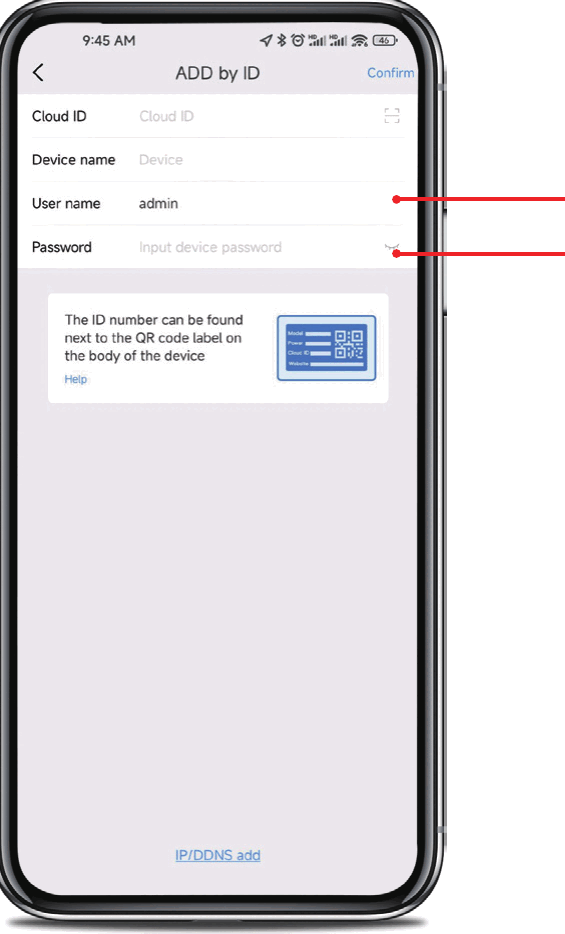
- admin 區分大小寫(全部為小寫)。
- 此密碼與您在開機精靈中建立的密碼相同,應保存在您的快速安裝指南中。
這是您 NVR 的密碼,而非用於登入 kittyhok App 的密碼。您必須一字不差地輸入 NVR 密碼才能將其 新增到 App。
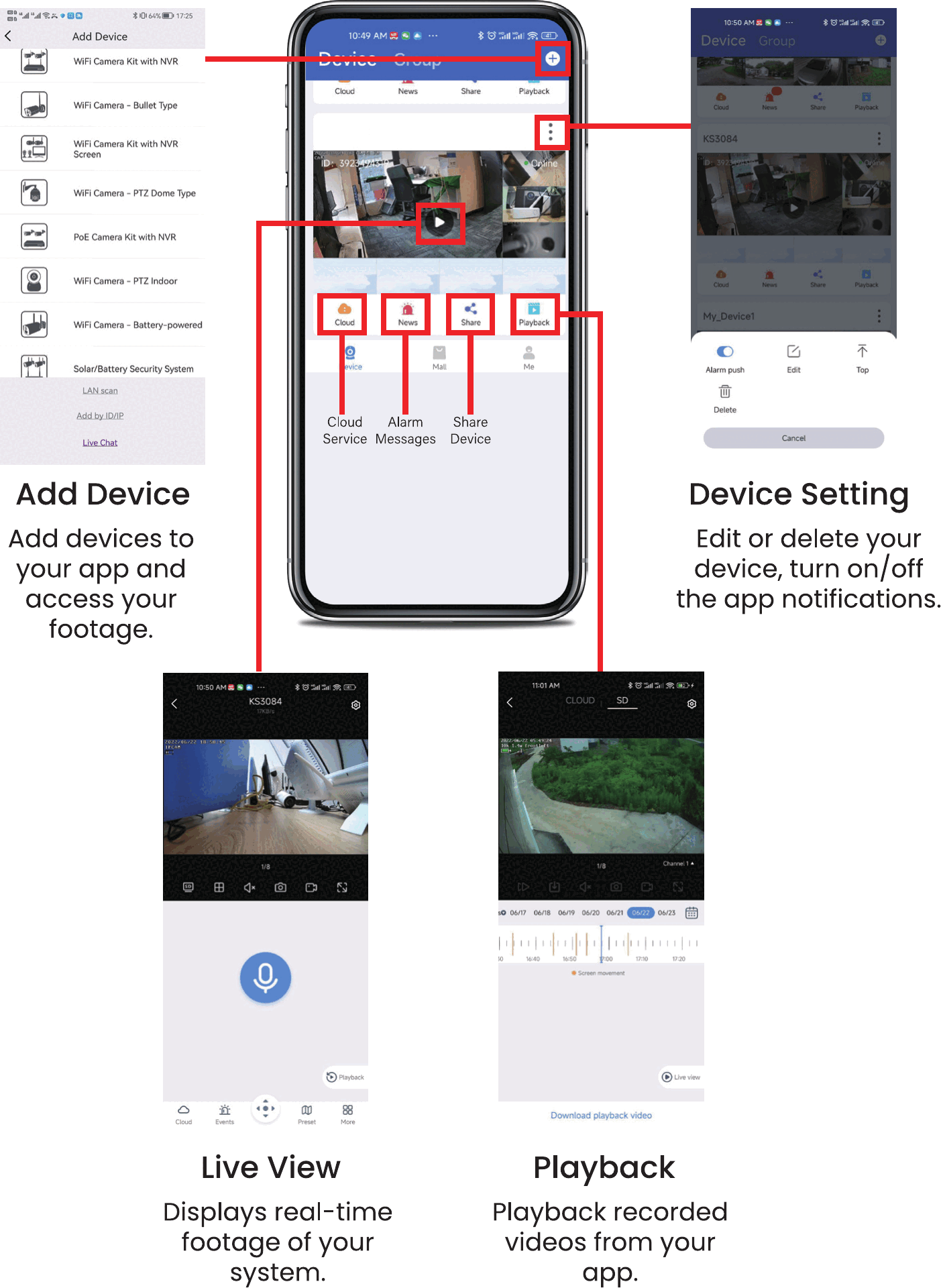
kittyhok App 可讓您:
- 新增裝置 — 將裝置新增到 App 並存取您的錄影。
- 裝置設定 — 編輯或刪除裝置,開啟/關閉 App 通知。
- 即時檢視 — 顯示系統的即時畫面。
- 回放 — 在 App 中回放已錄製的影片。
8. 在 PC 與 Mac 上使用 Kittyhok CMS
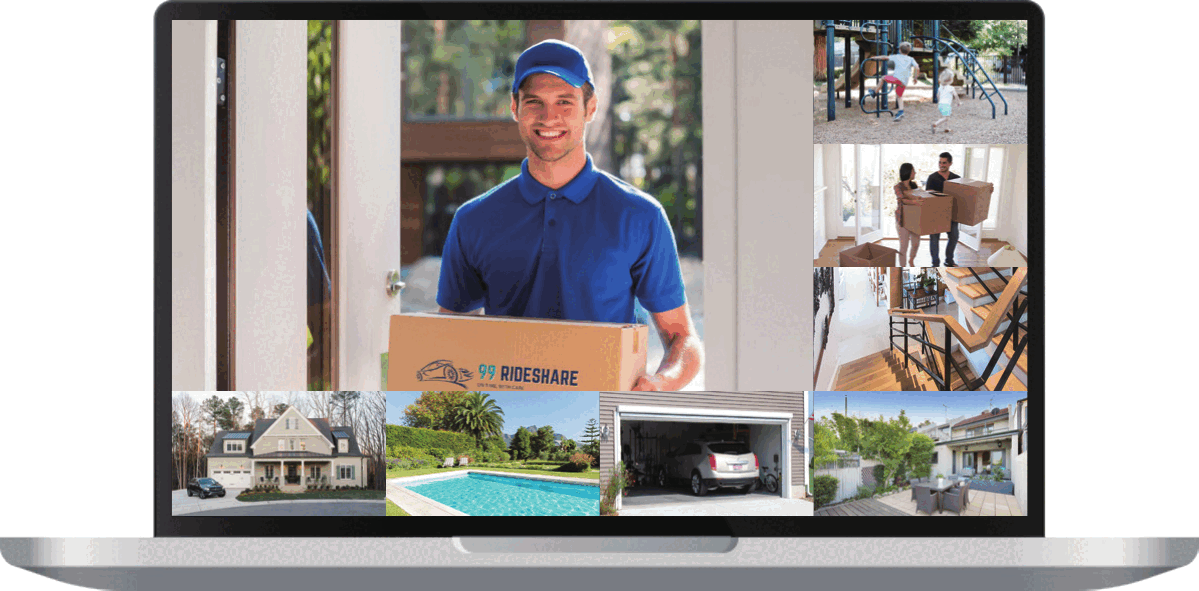
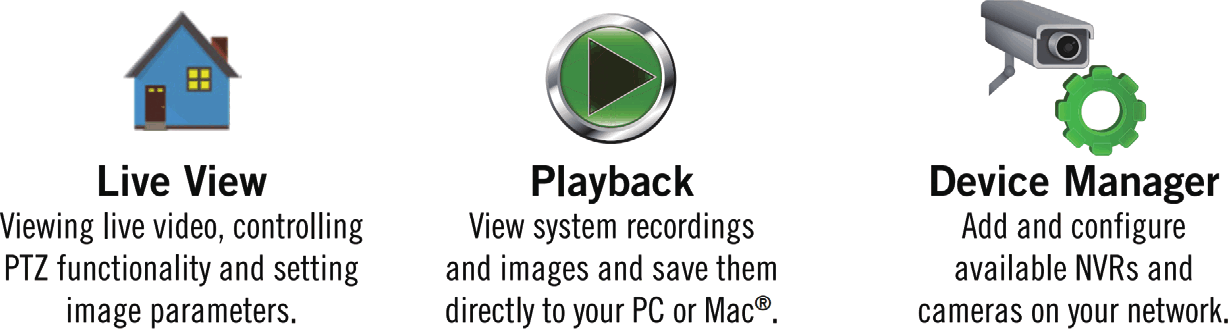
- 即時檢視 — 觀看即時影像、控制 PTZ 功能並設定影像參數。
- 回放 — 檢視系統的錄影與圖片,並可直接儲存到您的 PC 或 Mac®。
- 裝置管理 — 新增並設定網路中可用的 NVR 與攝影機。
下載並安裝。前往 www.kittyhok.com,在 App/CMS 區域下載並安裝 PC 或 Mac 應用程式。
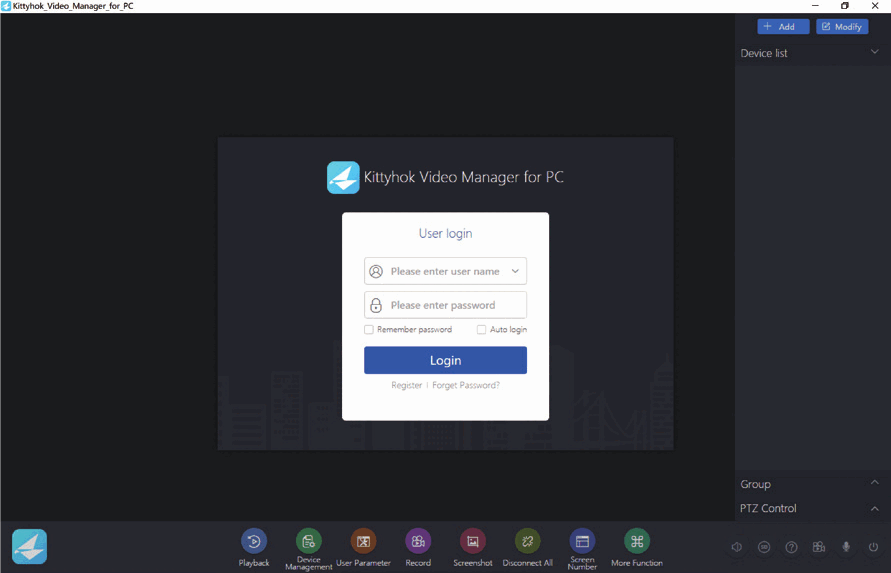
使用您的手機 App 使用者帳戶登入,您的系統將自動同步到 CMS。
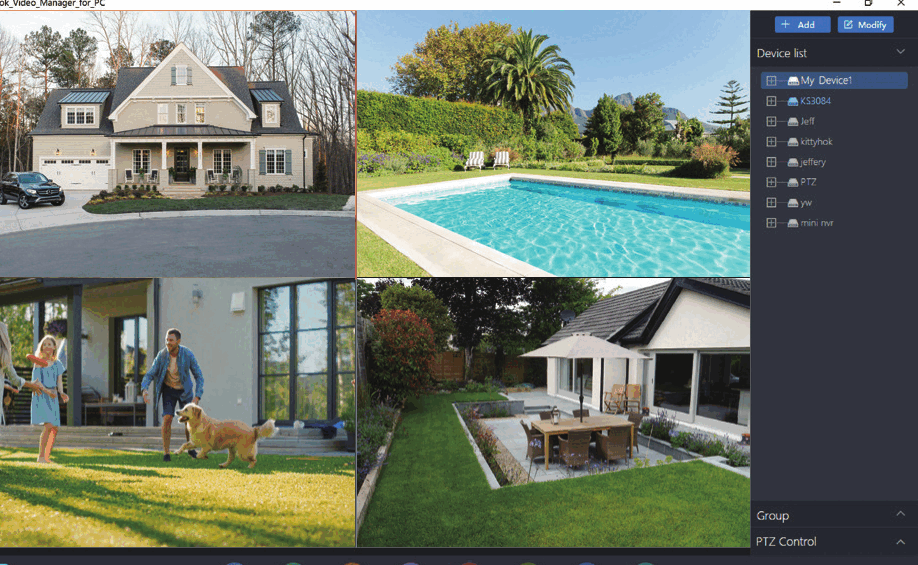
您也可以使用 Cloud ID 將系統新增到 CMS 用戶端。
9. 配對附加無線攝影機
在預設情況下,您 NVR 套組中的每台攝影機都已與 NVR 預先配對。此外,NVR 內建 Wi-Fi,可實現 安全、不中斷的影像傳輸與錄影。配對讓攝影機發出的無線訊號能夠被 NVR 偵測到。若您想為系統 新增更多攝影機,這些附加攝影機同樣需要與 NVR 進行配對。
以攝影機電源供應器為附加攝影機接通電源。
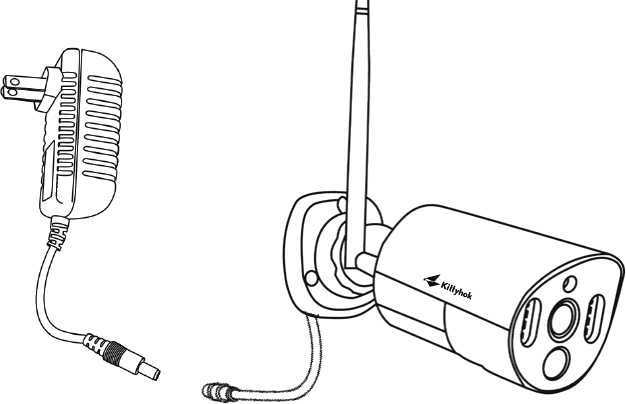
此操作應在 NVR 附近就近進行,以避免干擾。
在 NVR 已連接到電視/螢幕的情況下,點選底部的 + 圖示,並依照畫面上的指引將攝影機與 NVR 配對。
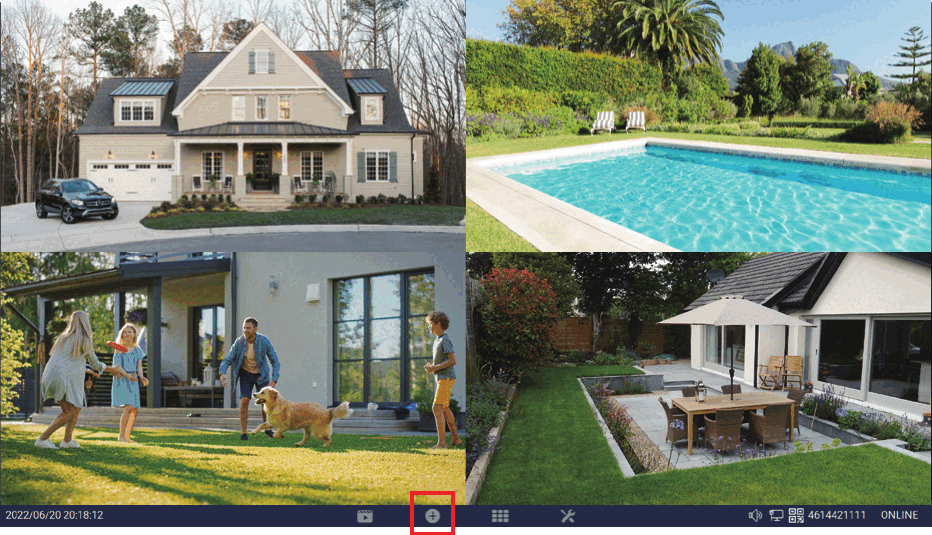
配對成功後,新攝影機將出現在一個空閒的影像畫面中。
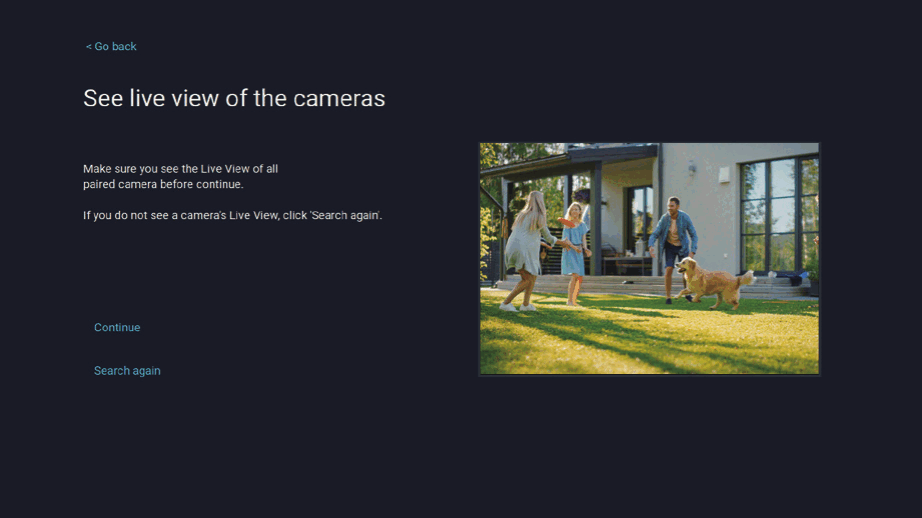
攝影機數量不能超過您 NVR 的通道數。若您使用的是 8 通道系統,最多可配對 8 台攝影機。
現在,您的附加攝影機已透過 NVR 的內建 Wi-Fi 與 NVR 完成配對。
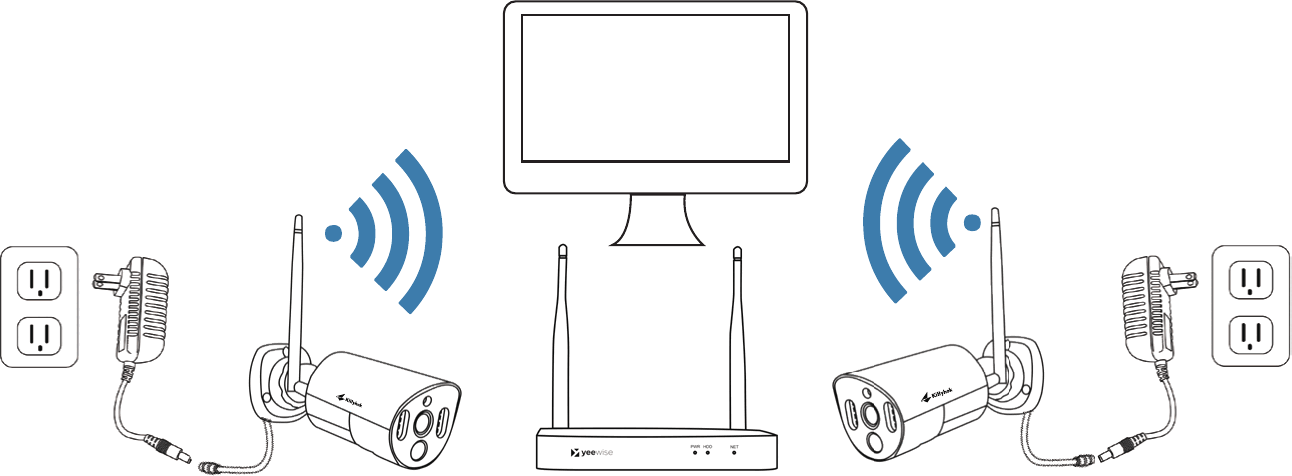
更換攝影機的配對方式與配對新的附加攝影機類似。唯一的差別在於:您需要先從 NVR 中刪除舊攝影機, 然後再開始為替換攝影機進行配對。
10. 常見問題
11. 聯絡方式與法規聲明
聯絡我們
- 電子郵件: [email protected]
- 網站: 7×24 全天候產品支援 — 常見問題、操作影片與手冊,詳見 www.kittyhok.com
FCC 聲明
iPhone、iPad、Mac 與 Mac OS X 是 Apple Inc. 的註冊商標。Windows、Windows XP、Windows Vista、 Windows 7、Windows 8 與 Windows 10 是 Microsoft Corporation 在美國和/或其他國家/地區的註冊商標。
FCC 輻射規範(FCC) — 本裝置符合 FCC 規則第 15 部分的規定。其運作須滿足以下兩個條件: (1)本裝置不得造成有害干擾;(2)本裝置必須接受所收到的任何干擾,包括可能導致非預期運作的干擾。
FCC 法規符合聲明 — 這些限制旨在為住宅安裝提供合理的頻率干擾防護。本設備會產生、使用並可能 輻射射頻能量,若未依照說明進行安裝與使用,可能會對無線電通訊造成有害干擾。但即便如此,也無法 保證在某一特定安裝中不會出現干擾。可透過關閉再開啟設備來判斷是否對電視收訊造成了干擾。建議 使用者嘗試以下一種或多種措施來排除干擾:
- 重新調整接收天線的方向或位置。
- 加大設備與接收器之間的距離。
- 將設備接到與接收器不在同一電路的插座上。
- 向經銷商或有經驗的無線電/電視技術人員尋求協助。
聯邦通訊委員會(FCC)警告:未經法規符合責任方明確核准而對本裝置進行的變更或改裝,可能會使 使用者喪失操作本裝置的權利。本設備的安裝與使用應在輻射體與人體之間保持至少 8 英寸(約 20 公分)的距離。
如需協助,請造訪 www.kittyhok.com,或透過 [email protected] 與我們聯絡。