 Tài liệu Kittyhok Pro App
Bộ kit an ninh tất cả trong một
Hệ thống an ninh không dây cho gia đình & doanh nghiệp — Hướng dẫn cài đặt nhanh

1. Bên trong hộp
Các thành phần chính xác của hệ thống, hình ảnh và số lượng có thể khác nhau tùy theo số model. Mặc dù có thể khác nhau, hướng dẫn nhanh này vẫn đề cập đến việc lắp đặt và cấu hình ban đầu cho đầu ghi NVR và camera của bạn.
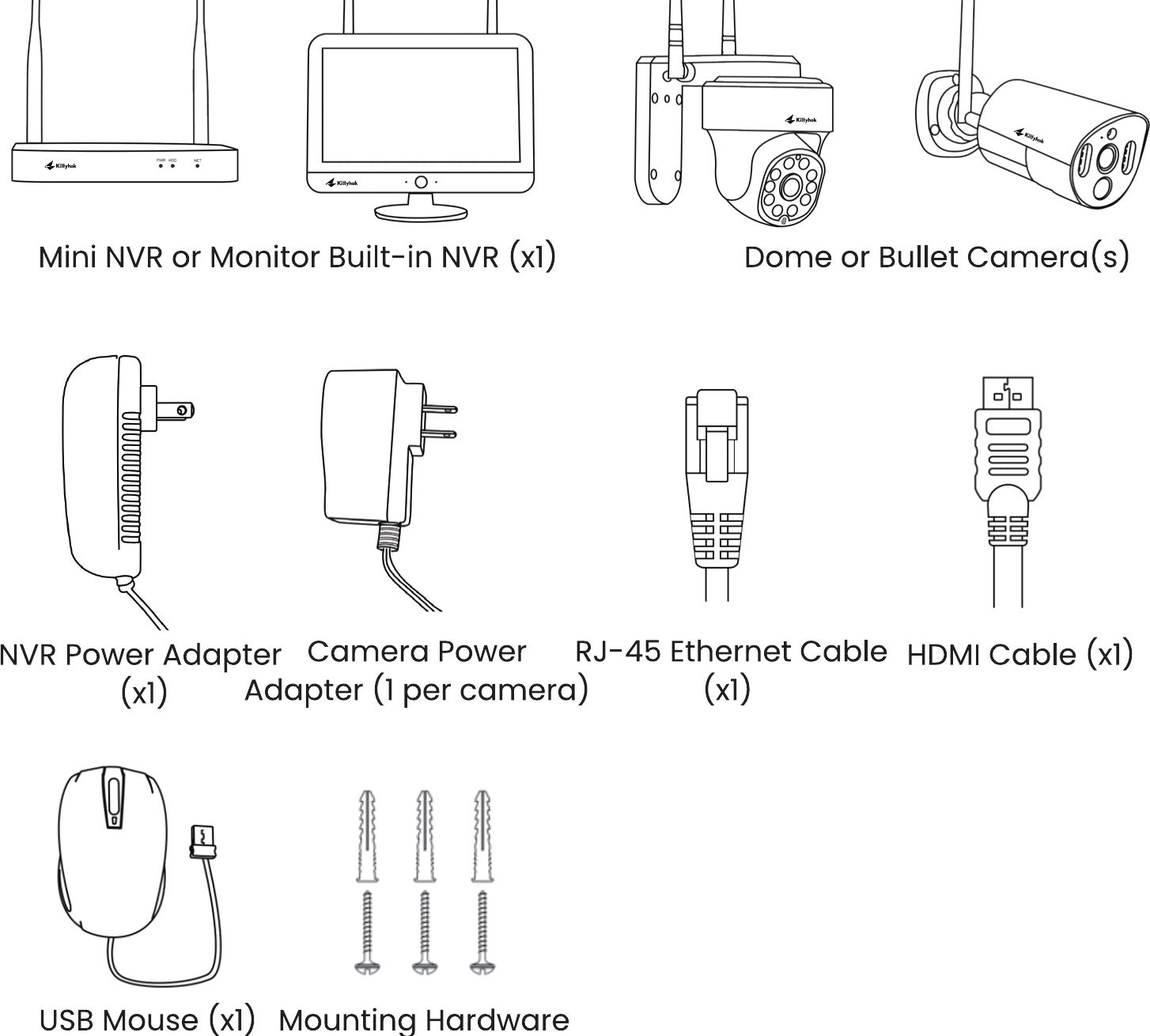
Để có kết quả tốt nhất, hãy sử dụng các phụ kiện kittyhok đi kèm. Phụ kiện của bên thứ ba có thể không hoạt động đúng cách.
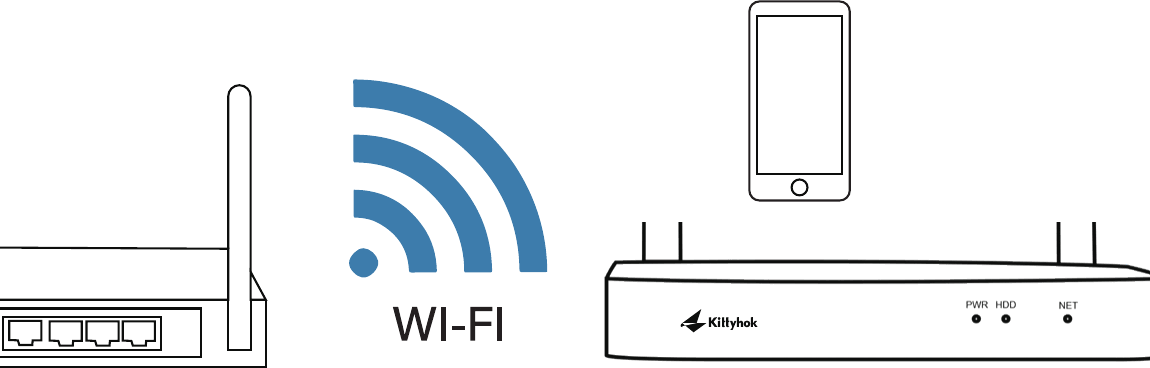
2. Sơ đồ hoạt động
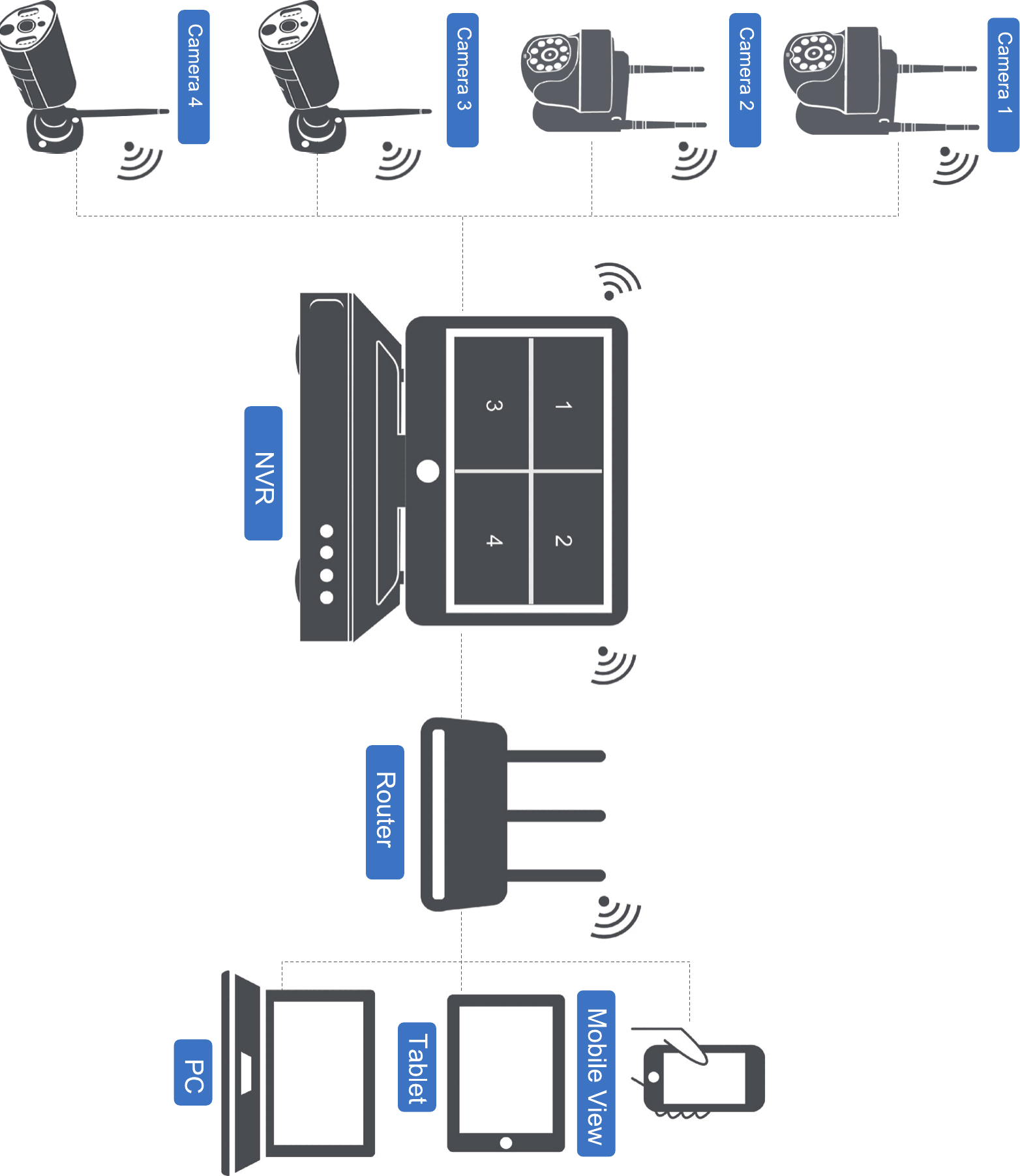
3. Tổng quan về sản phẩm
3.1 Đầu ghi NVR
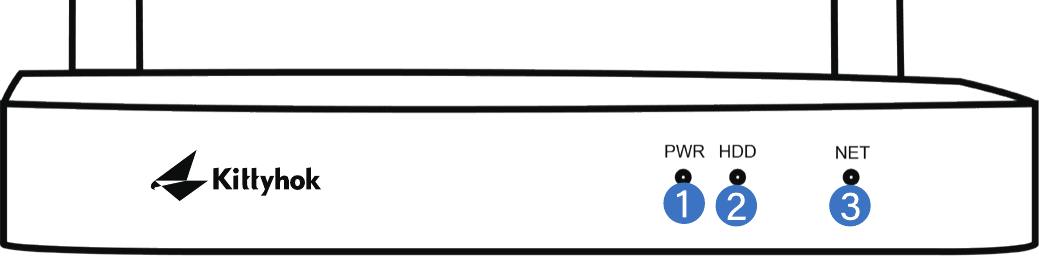
- Đèn báo nguồn — Cho biết NVR đã được bật nguồn hay chưa.
- Đèn báo HDD — Cho biết ổ cứng có đang chạy hay không.
- Đèn báo mạng — Cho biết trạng thái mạng.
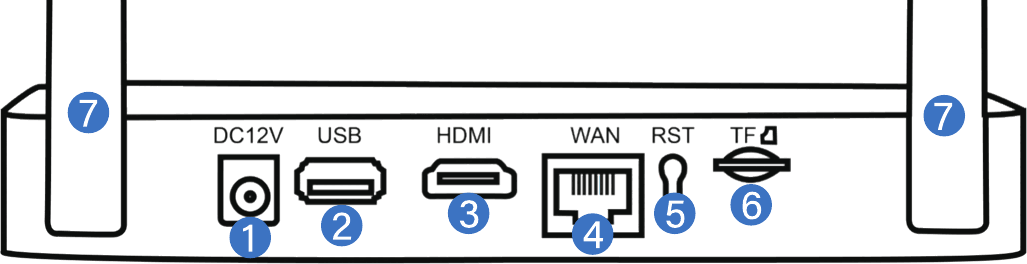
Số lượng camera tối đa bạn có thể kết nối với NVR được xác định bởi số lượng kênh.
- Đầu vào nguồn — Dùng để kết nối bộ nguồn 12V DC đi kèm.
- Cổng USB — Cho phép kết nối chuột USB hoặc ổ USB. Kết nối chuột USB đi kèm để dễ dàng điều hướng trong menu của NVR. Kết nối ổ USB để tải các tệp video từ NVR nhằm lưu trữ lâu dài hoặc chia sẻ.
- Đầu ra HDMI — Cho phép kết nối hình ảnh. Nếu TV/màn hình có đầu vào HDMI, hãy kết nối cáp HDMI từ cổng đầu ra HDMI trên NVR đến cổng đầu vào HDMI trên TV/màn hình của bạn.
- Cổng RJ-45 (Ethernet) — Dùng để kết nối NVR với modem/bộ định tuyến của bạn để xem từ xa. Bạn cũng có thể kết nối NVR với Internet qua Wi-Fi.
- Đặt lại — Dùng để đặt lại NVR về cài đặt gốc của nhà sản xuất.
- Khe thẻ Micro SD — Cho phép lưu trữ video. Bạn cũng có thể thêm ổ cứng 2,5″ vào NVR để lưu trữ dung lượng lớn.
- Ăng-ten NVR — Để kết nối Wi-Fi với tất cả các camera.
3.2 Các camera
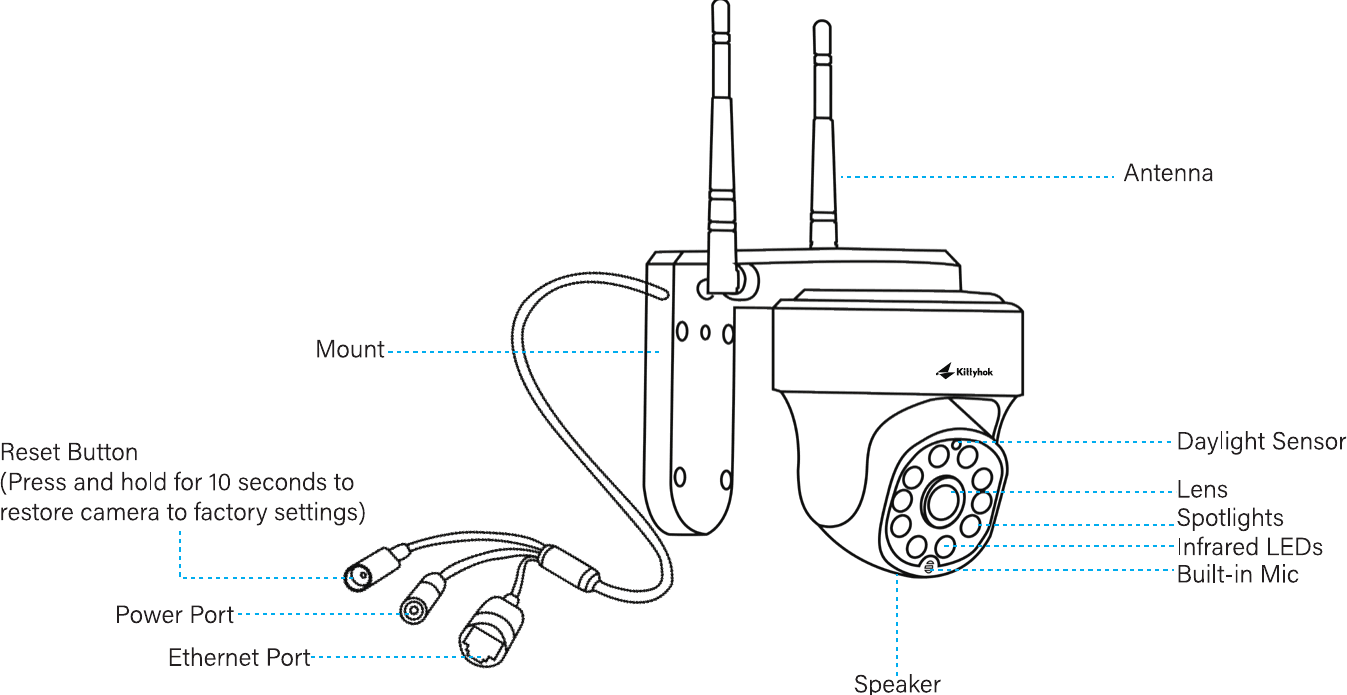
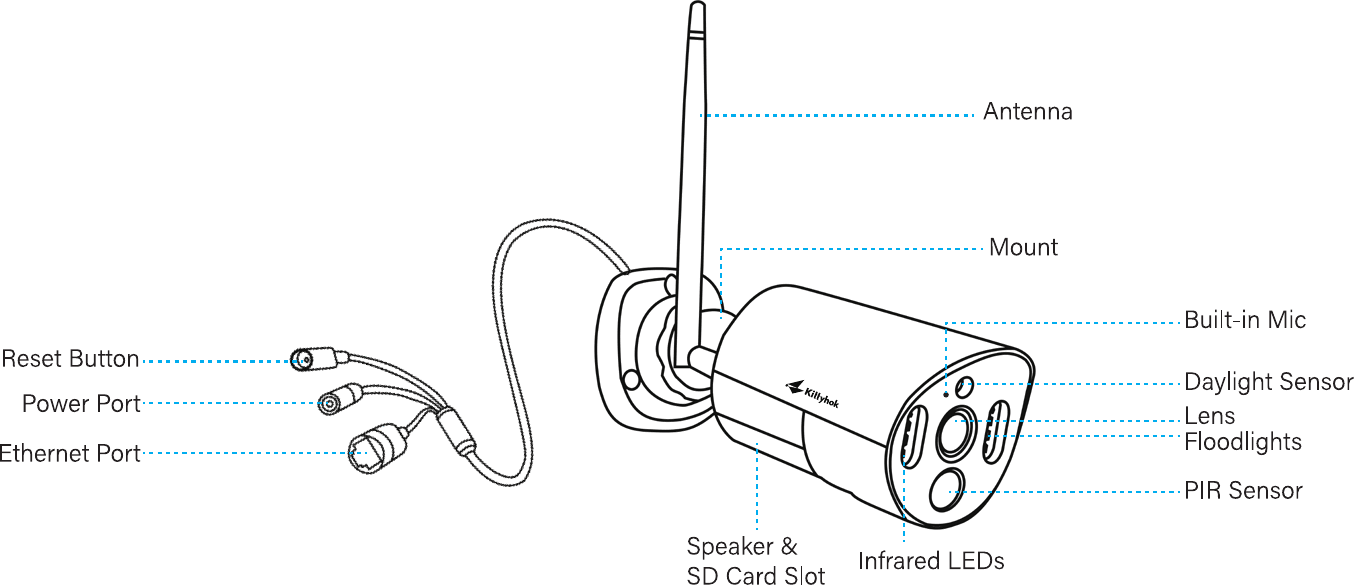
Phần này bao gồm các loại camera khác nhau. Hãy kiểm tra camera đi kèm trong gói và xem chi tiết trong phần giới thiệu tương ứng ở trên. Hình thức và các thành phần thực tế có thể khác nhau tùy theo model sản phẩm.
4. Kết nối hệ thống của bạn
DỪNG LẠI — Hãy kết nối tất cả camera tại chỗ trước khi lắp đặt cuối cùng để đảm bảo mọi thành phần hoạt động đúng cách.
Kết nối NVR với màn hình PC hoặc TV bằng cáp HDMI đi kèm.
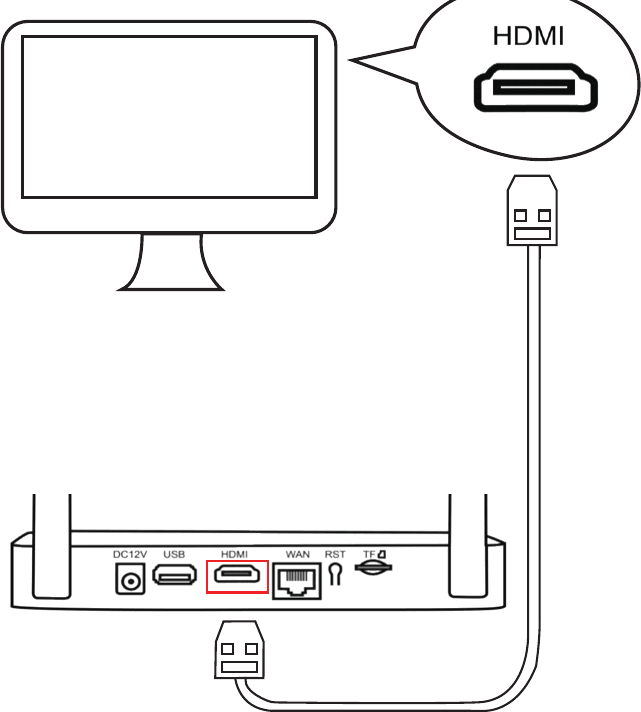
Cần có màn hình cho việc cài đặt ban đầu. Sau khi hoàn tất cài đặt ban đầu, NVR của bạn không cần phải kết nối với TV hoặc màn hình để xem hoặc ghi hình.
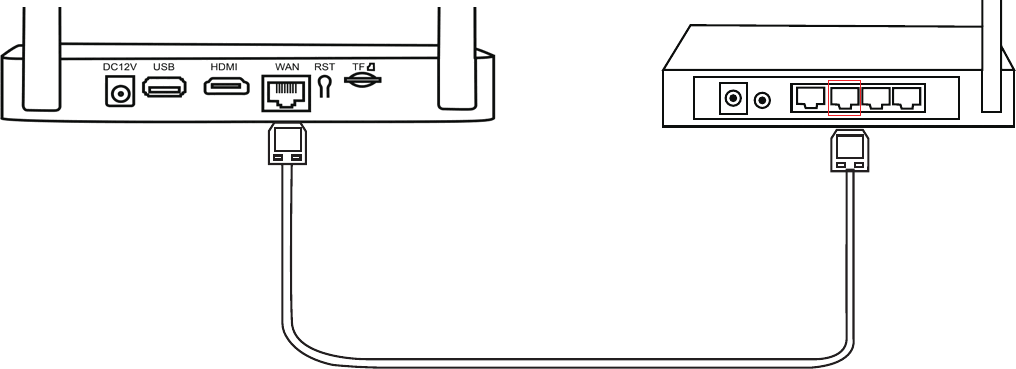
Kết nối cổng LAN của NVR với bộ định tuyến của bạn bằng cáp Ethernet đi kèm. (Bỏ qua bước này nếu bạn định kết nối NVR với Internet qua Wi-Fi.)
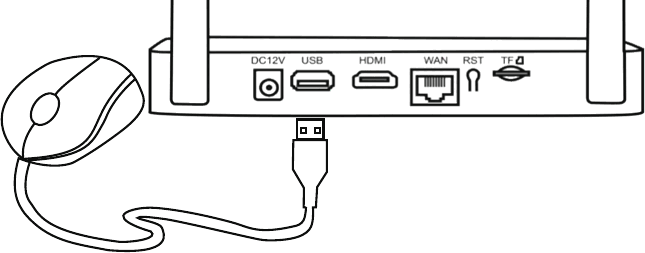
Cắm chuột USB vào cổng USB trên NVR.
Kết nối NVR với nguồn điện bằng bộ nguồn lớn hơn đi kèm.
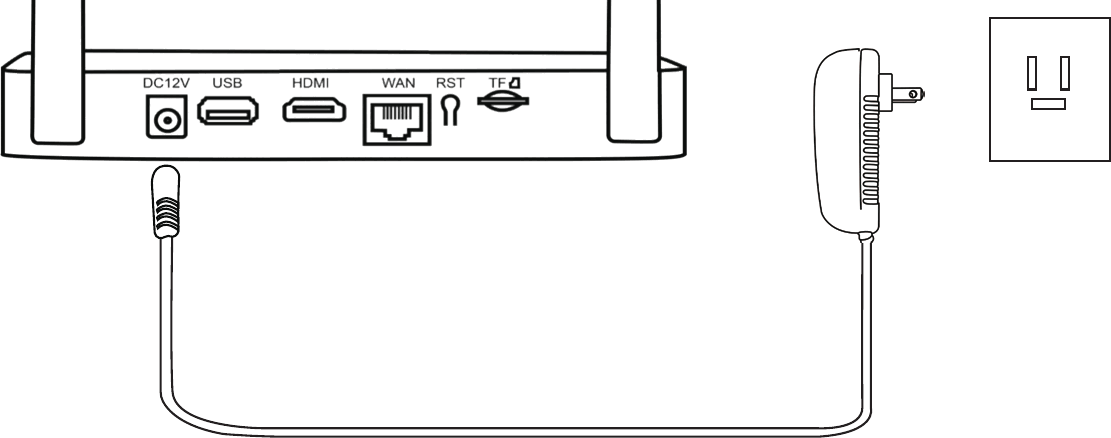
Hãy dùng bộ nguồn 12V 2A lớn hơn cho NVR để nó có đủ công suất.
Để xác minh camera có hoạt động hay không, hãy đảm bảo chúng hiển thị trên TV/màn hình của bạn trước khi lắp đặt.
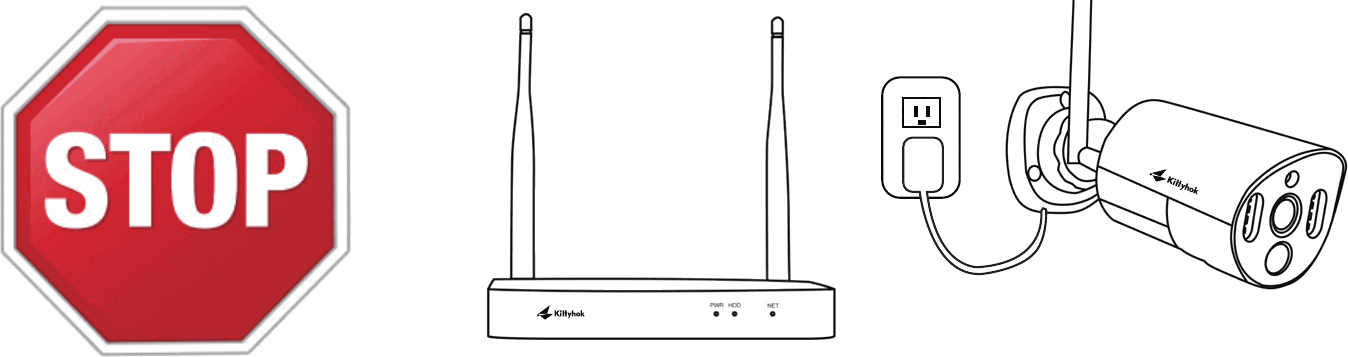
Hãy đảm bảo NVR đang ở vị trí dự kiến trước khi thử nghiệm camera.
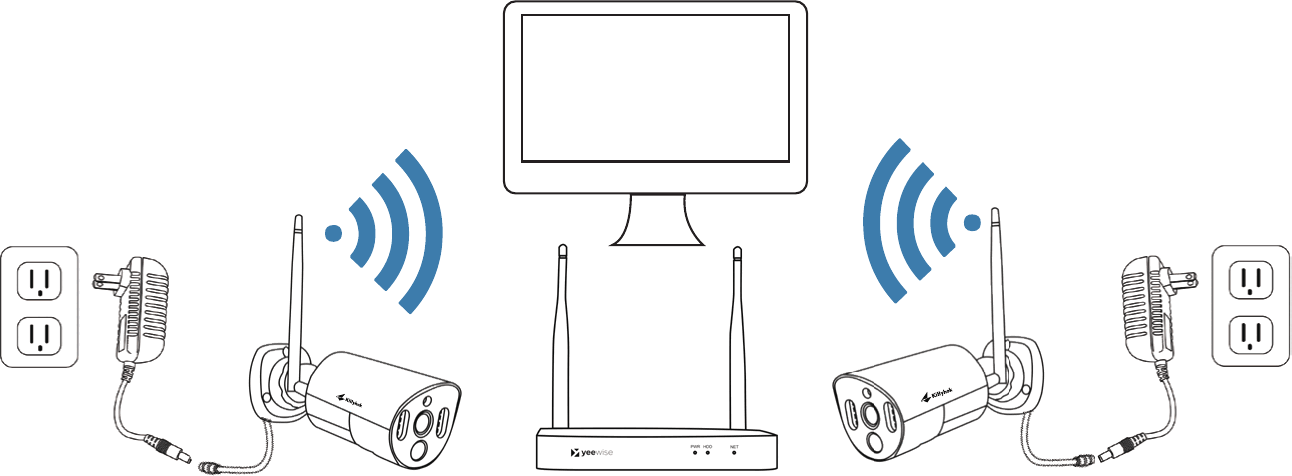
Cắm camera vào ổ cắm trên tường bằng các bộ nguồn nhỏ hơn đi kèm.
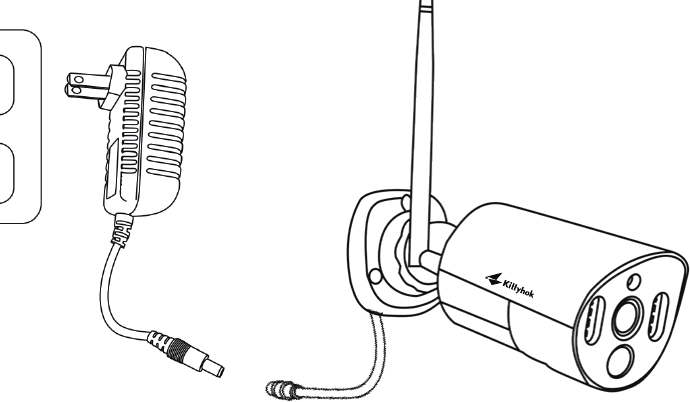
Bạn sẽ thấy từng camera hiển thị trên TV/màn hình của mình. Bây giờ bạn có thể tiến hành lắp đặt camera ở các vị trí mong muốn.
Mang camera đến các vị trí lắp đặt mong muốn, bật nguồn và quay lại màn hình NVR; chờ 5 phút để xem chúng có truyền hình ảnh mượt mà hay không. Nếu một camera truyền không tốt, hãy điều chỉnh nó đến vị trí có ít vật cản hơn trong tầm nhìn thẳng từ NVR. Nếu chúng truyền mượt mà, hãy tiến hành lắp đặt camera.
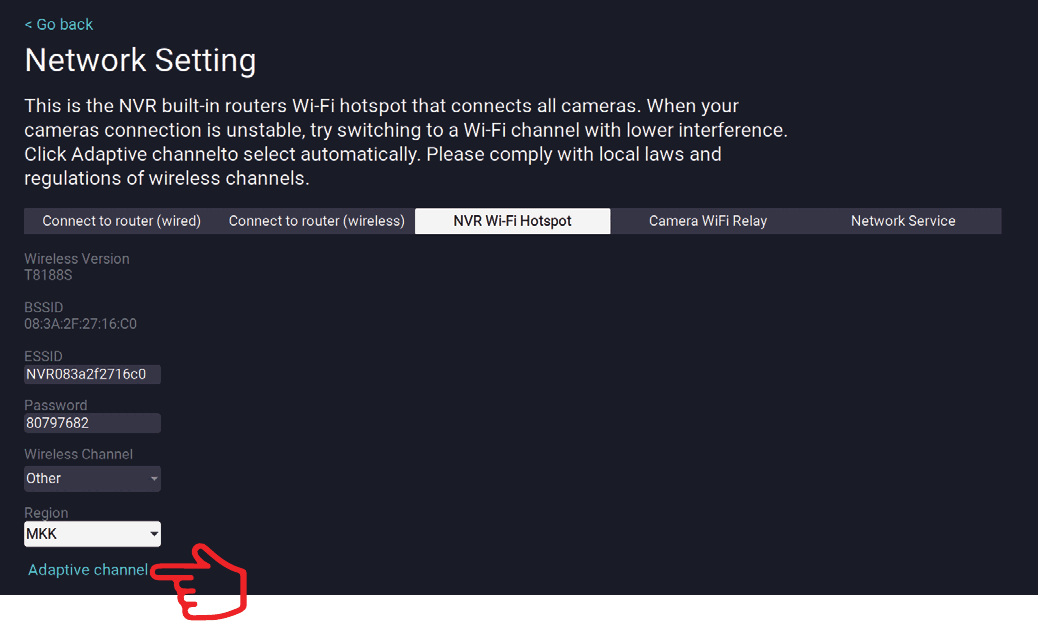
Hãy chọn kênh Wi-Fi ít bị nhiễu nhất để NVR phát huy hiệu suất Wi-Fi tốt nhất. Trong menu của NVR → Cài đặt hệ thống → Mạng → Điểm phát Wi-Fi NVR, hãy nhấp vào "Kênh thích ứng".
5. Định vị NVR và camera của bạn
- Khoảng cách từ camera đến NVR có thể đạt tới 300 ft (90 m) qua kết nối không dây. Do đó, việc đặt NVR không dây ở vị trí phù hợp trong nhà sẽ giúp đảm bảo phạm vi phủ sóng tối đa.
- KHÔNG đặt gần dây điện cao thế hoặc các nguồn gây nhiễu điện khác. Nhiễu điện sẽ làm giảm chất lượng tín hiệu.
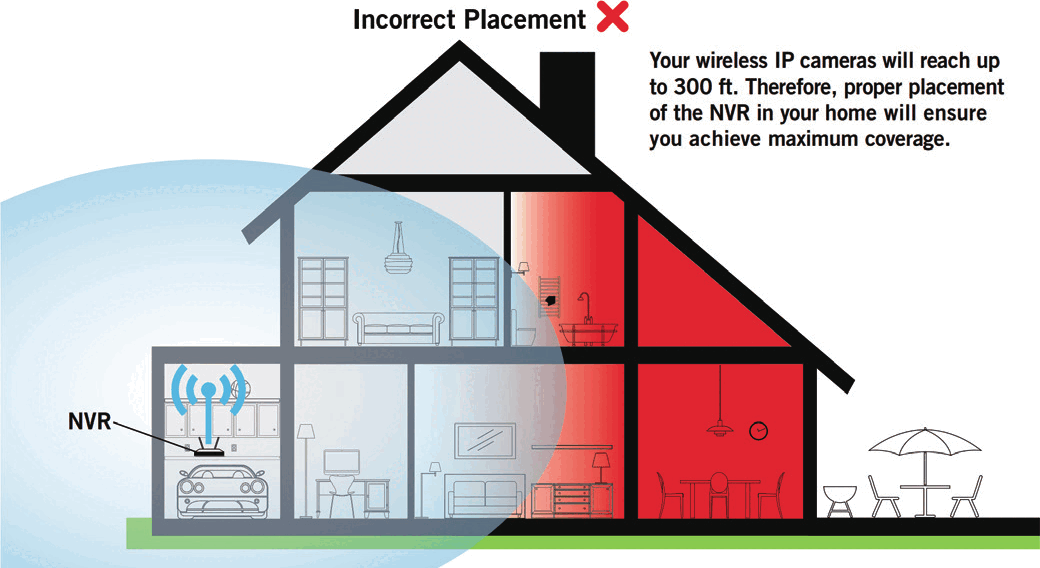
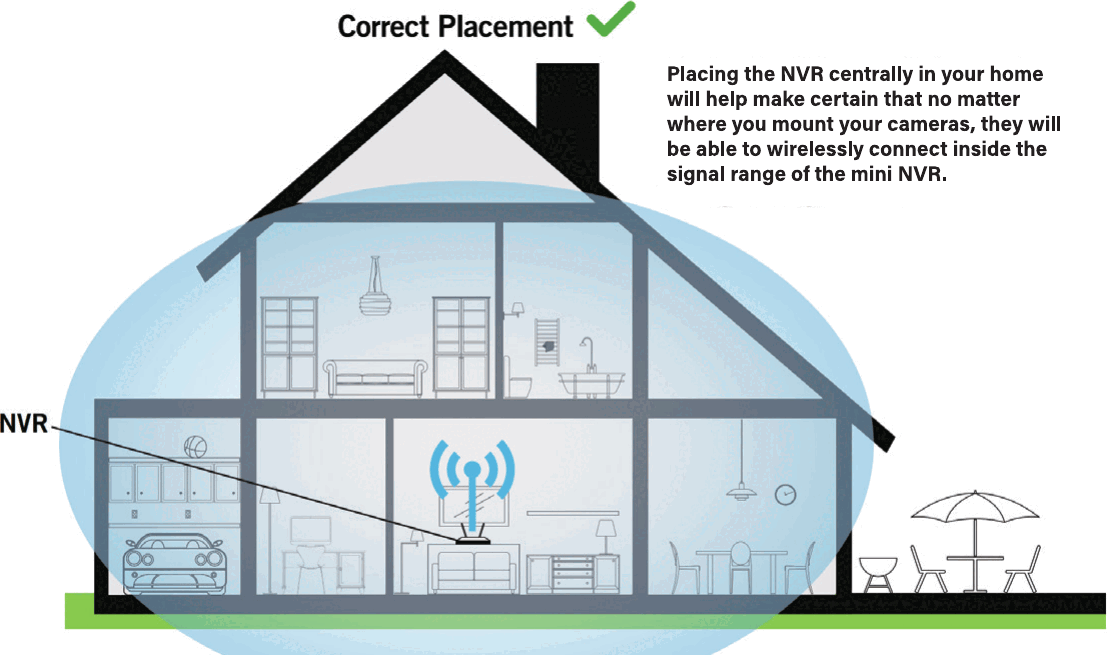
Việc đặt NVR ở trung tâm ngôi nhà giúp đảm bảo rằng dù bạn lắp camera ở đâu, chúng vẫn có thể kết nối không dây trong phạm vi tín hiệu của NVR mini.
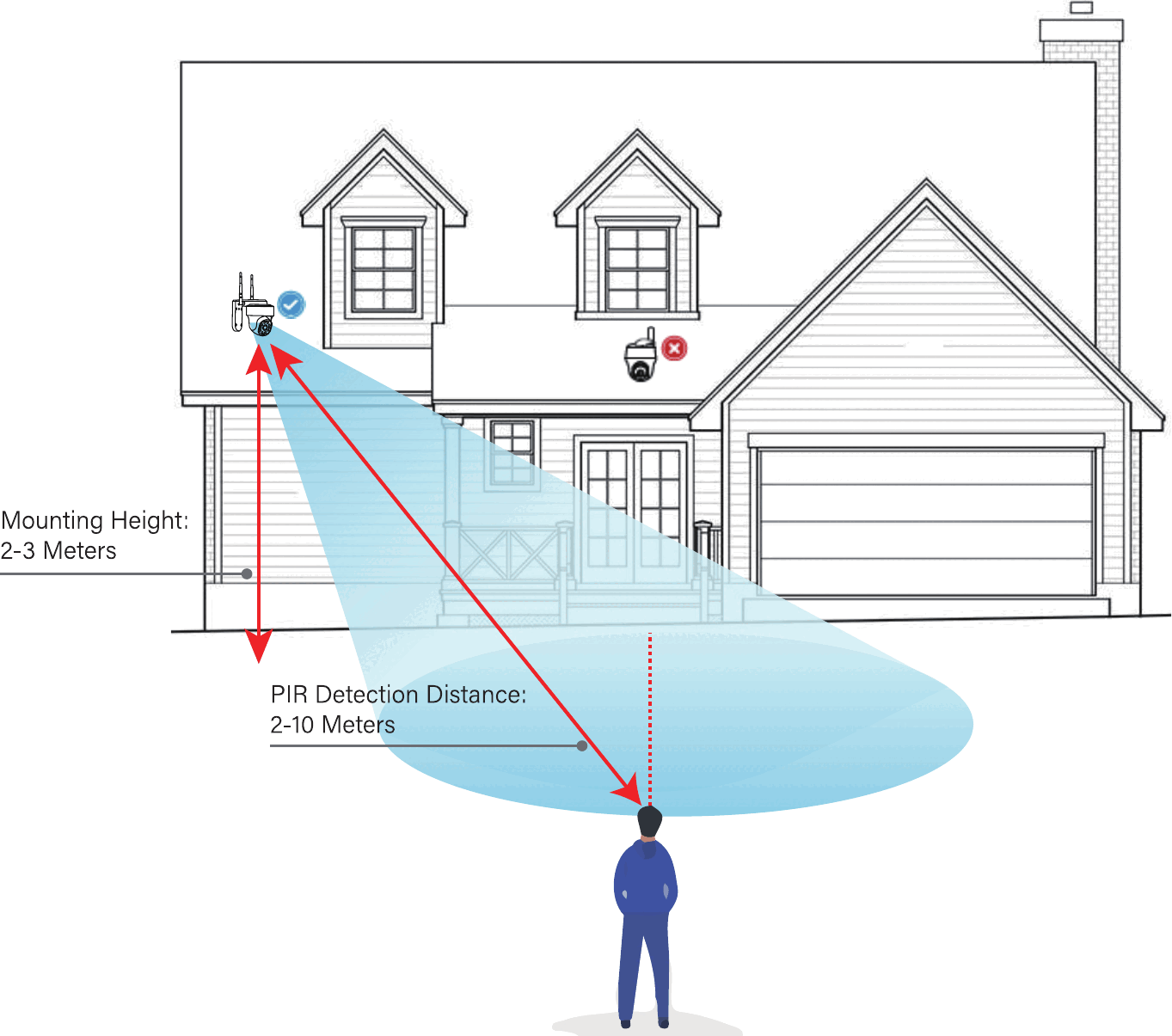
- Lắp camera ở độ cao 2-3 mét (7-10 ft) so với mặt đất. Độ cao này tối đa hóa phạm vi phát hiện của cảm biến chuyển động.
- Camera dome BẮT BUỘC phải được lắp úp ngược để chống nước tốt hơn và cảm biến chuyển động hoạt động hiệu quả hơn.
- Để phát hiện chuyển động tốt hơn, hãy lắp camera theo một góc nghiêng.
6. Khởi động lần đầu
Trình hướng dẫn cài đặt
Khi bạn bật nguồn NVR, Trình hướng dẫn cài đặt sẽ hiện ra. Hãy làm theo các bước trên màn hình để hoàn tất Trình hướng dẫn cài đặt.

Màn hình Cài đặt mạng của Trình hướng dẫn cài đặt hiển thị hướng dẫn cách kết nối NVR với Internet. Bạn có thể kết nối NVR với bộ định tuyến bằng dây để truy cập Internet, hoặc kết nối NVR với Wi-Fi của bạn (cài đặt mạng không dây).
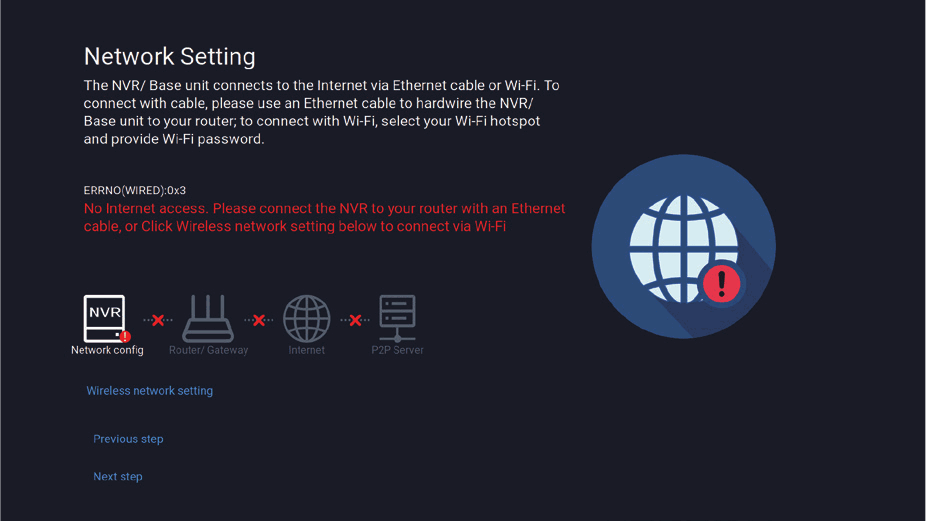
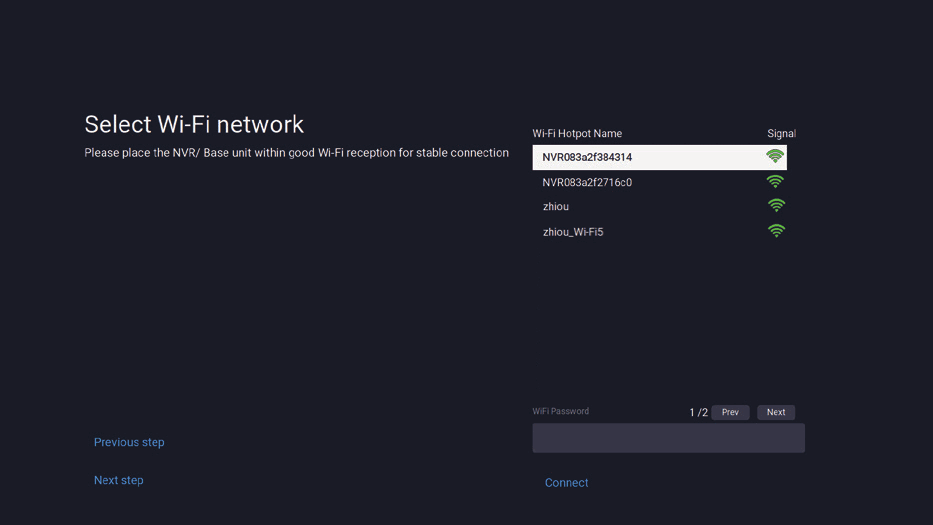
Màn hình Đặt mật khẩu của Trình hướng dẫn cài đặt yêu cầu bạn tạo mật khẩu quản trị viên cho NVR.
Tạo tài khoản quản trị viên — Theo mặc định, tên người dùng sẽ là admin. Tên này phải giữ nguyên là admin khi cấu hình tài khoản ban đầu. Tuy nhiên, bạn có thể thêm người dùng khác về sau.
Mật khẩu có thể là bất kỳ tổ hợp chữ và số nào từ 6 đến 20 ký tự.
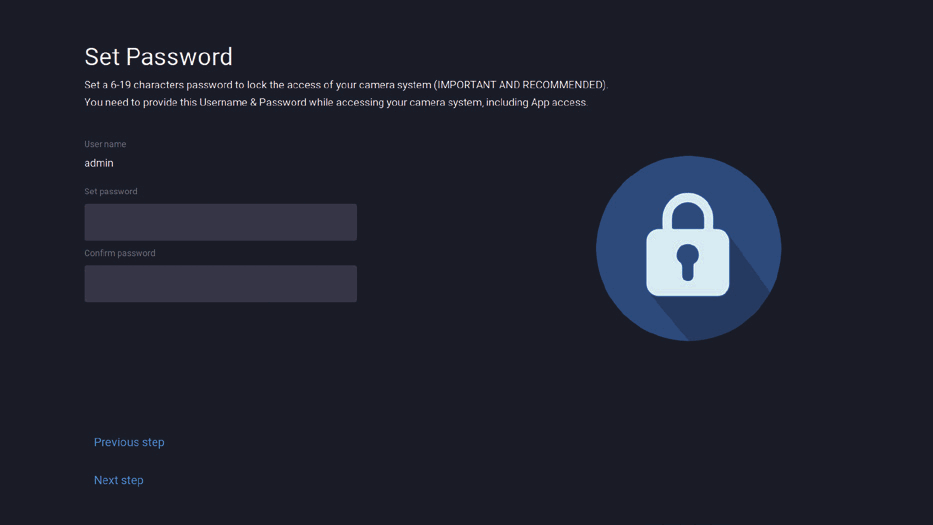
Ghi nhớ mật khẩu của bạn — Kittyhok đặc biệt khuyến nghị bạn ghi lại mật khẩu vào trong hướng dẫn cài đặt nhanh này. Bạn sẽ cần đến nó mỗi khi đăng nhập vào NVR mini và để xem từ xa trên thiết bị thông minh.
Ghi mật khẩu của bạn vào đây: _____________________
Đây là màn hình cuối cùng bạn sẽ thấy khi đã hoàn tất Trình hướng dẫn cài đặt thành công. Hãy quét mã QR để cài đặt Ứng dụng kittyhok.
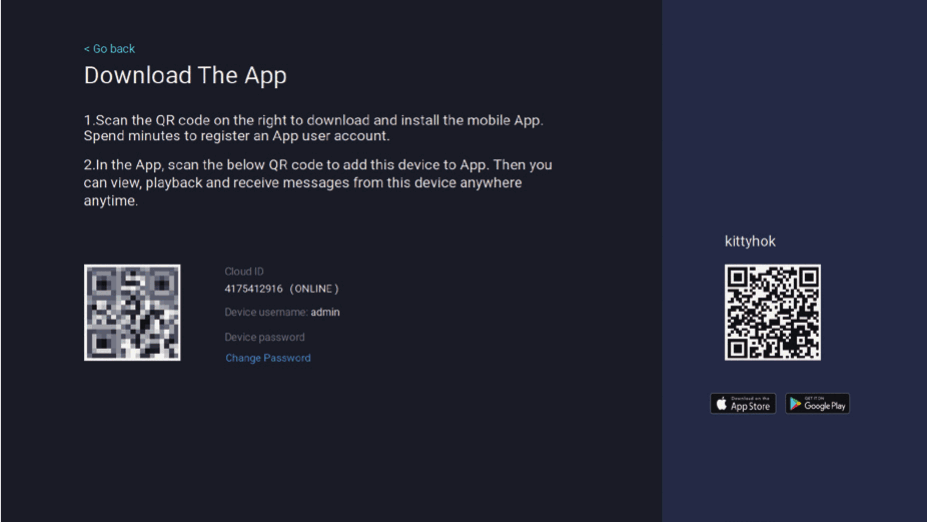
Để cấu hình thêm cho NVR, vui lòng tham khảo hướng dẫn sử dụng đầy đủ có trên trang hỗ trợ của chúng tôi tại www.kittyhok.com.
7. Sử dụng Ứng dụng di động Kittyhok
Tải xuống và cài đặt ứng dụng
Tải Ứng dụng kittyhok từ App Store hoặc Google Play Store và cài đặt ứng dụng trên thiết bị của bạn.
Cách cài đặt giống nhau cho Điện thoại thông minh và Máy tính bảng.

Tạo tài khoản bằng địa chỉ email hoặc số điện thoại làm tên người dùng và mật khẩu từ 6-20 ký tự.
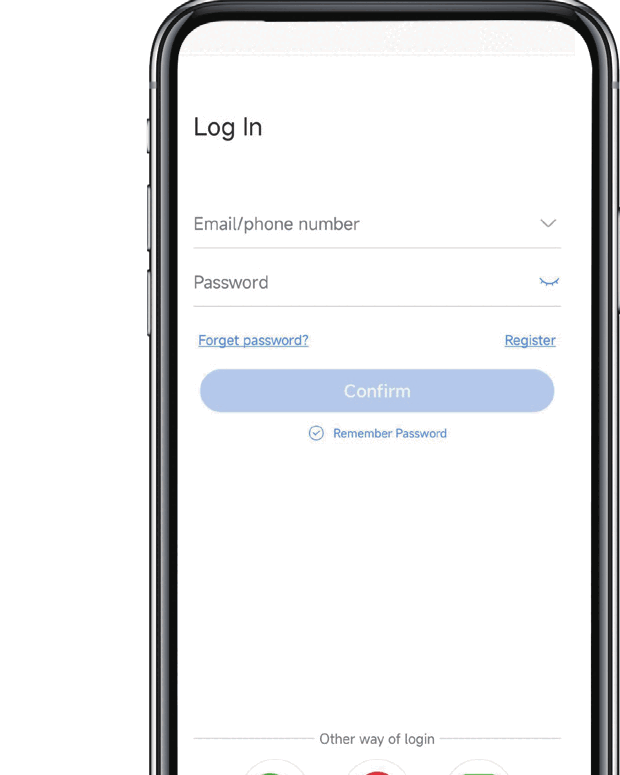
Sau khi hoàn tất thiết lập tài khoản, hãy đăng nhập vào ứng dụng và chạm vào biểu tượng "+" để thêm thiết bị. Ứng dụng kittyhok sẽ hướng dẫn bạn qua phần còn lại của quá trình cài đặt.
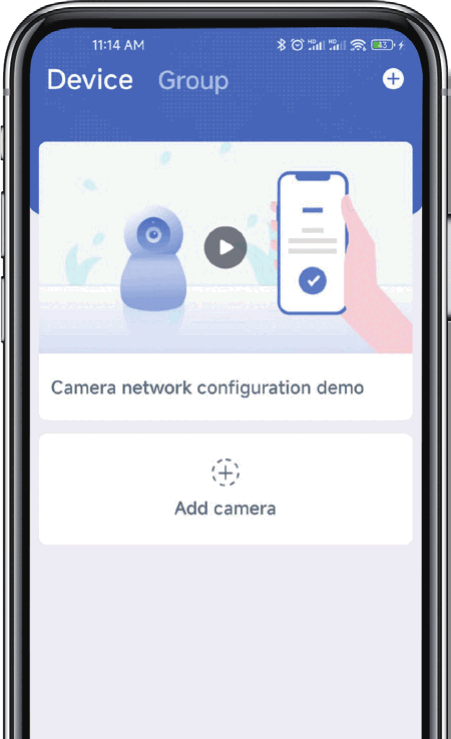
Kết nối và thêm thiết bị của bạn
Bạn có thể thêm thiết bị vào Ứng dụng Kittyhok bằng tính năng Quét mạng cục bộ của Ứng dụng hoặc thông qua Cài đặt bằng mã QR. Với tính năng Quét mạng cục bộ, NVR của bạn sẽ được Ứng dụng kittyhok tự động phát hiện, giúp việc này trở nên dễ dàng. Để dùng phương pháp được ưu tiên này, hãy đảm bảo điện thoại thông minh và NVR của bạn đều ở cùng một mạng.
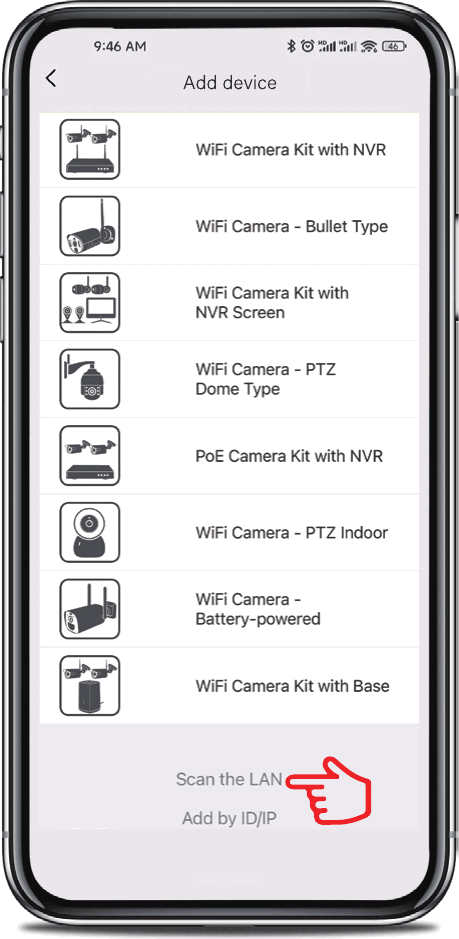
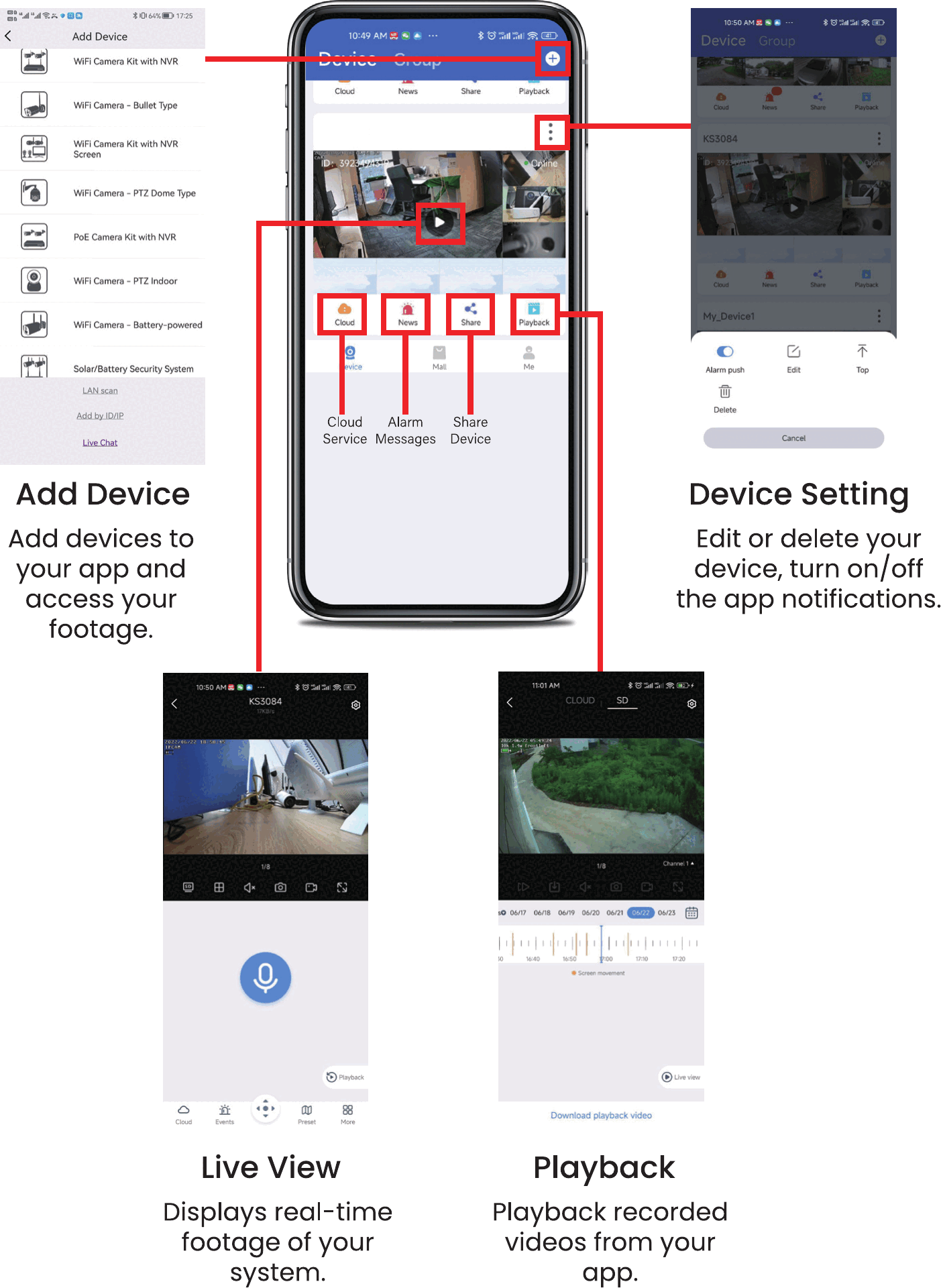
Thêm thiết bị — Để bắt đầu thêm thiết bị mới, trước tiên hãy nhấp vào dấu cộng + và Thêm trong menu Thiết bị.
4A. Quét mạng cục bộ
Nếu NVR và điện thoại thông minh của bạn ở cùng một mạng, hãy chạm vào Quét mạng cục bộ ở phía dưới; Ứng dụng sẽ tìm thấy NVR trong mạng LAN và bạn có thể thêm nó vào Ứng dụng chỉ bằng một cú nhấp. Nếu phương pháp này không khả dụng, vui lòng dùng Cài đặt bằng mã QR ở bước 4B bên dưới.
4B. Cài đặt bằng mã QR
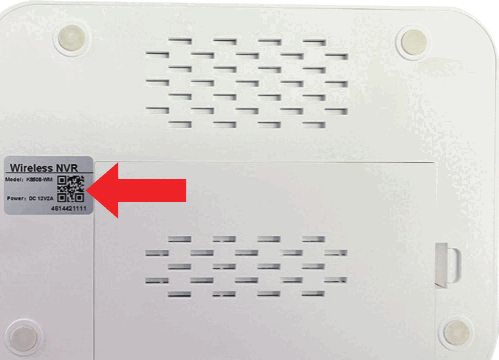
Để dùng Cài đặt bằng mã QR, hãy nhấp vào dấu cộng + và Quét, sau đó di ống kính camera của điện thoại thông minh qua mã QR được dán trên NVR.
Trên màn hình Thêm thiết bị, hãy nhập mật khẩu đăng nhập NVR. Tên người dùng NVR theo mặc định là admin. Nếu bạn không phải là quản trị viên, hãy đăng nhập bằng thông tin đăng nhập của bạn. (Mật khẩu là mật khẩu bạn đã đặt trong Trình hướng dẫn cài đặt.)
Đăng nhập NVR và đăng nhập Ứng dụng kittyhok là khác nhau.
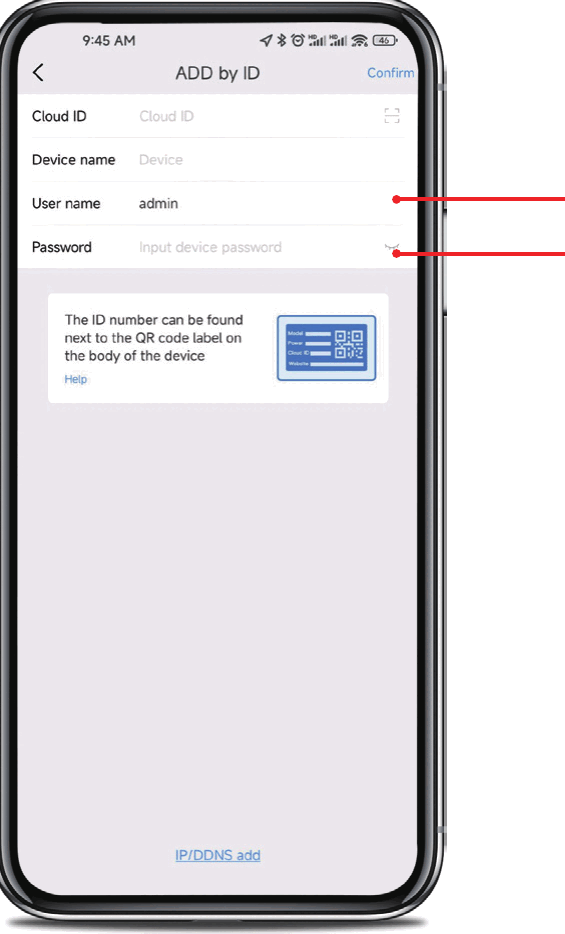
- admin phân biệt chữ hoa chữ thường (tất cả đều viết thường).
- Mật khẩu sẽ giống với mật khẩu bạn đã tạo trong Trình hướng dẫn cài đặt và nên được lưu trong hướng dẫn nhanh của bạn.
Đây là mật khẩu của NVR, KHÔNG phải mật khẩu dùng để đăng nhập vào Ứng dụng kittyhok. Bạn phải nhập chính xác mật khẩu NVR để thêm nó vào ứng dụng.
Ứng dụng kittyhok cho phép bạn:
- Thêm thiết bị — Thêm thiết bị vào ứng dụng và truy cập các đoạn ghi hình của bạn.
- Cài đặt thiết bị — Chỉnh sửa hoặc xóa thiết bị và bật/tắt thông báo của ứng dụng.
- Xem trực tiếp — Hiển thị hình ảnh thời gian thực của hệ thống.
- Phát lại — Phát lại các video đã ghi từ ứng dụng của bạn.
8. Sử dụng Kittyhok CMS trên PC và Mac
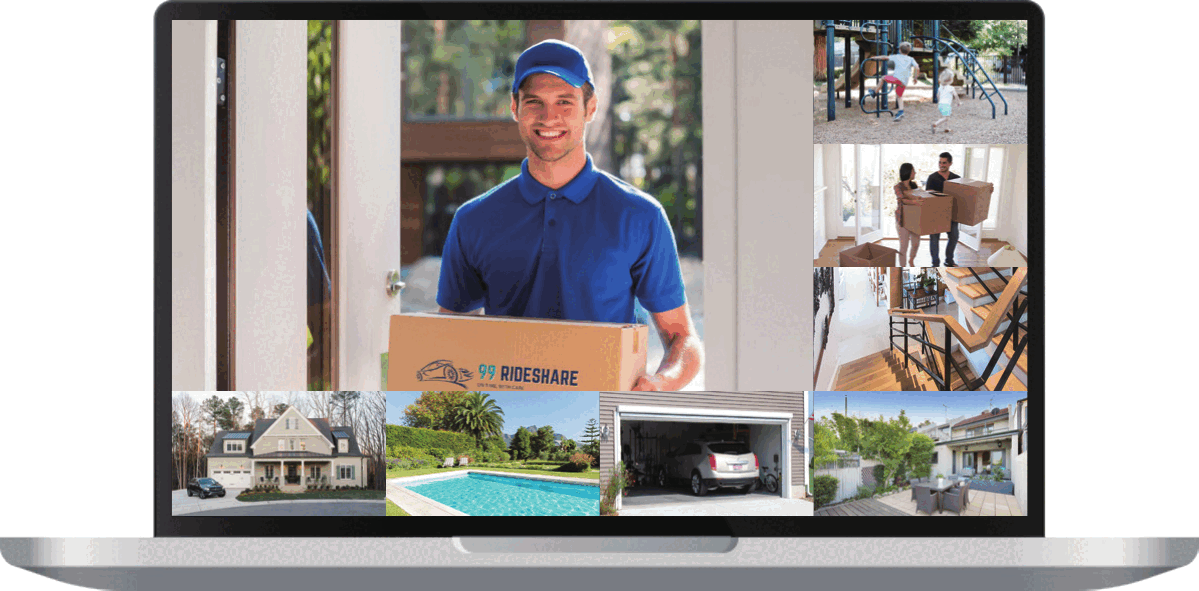
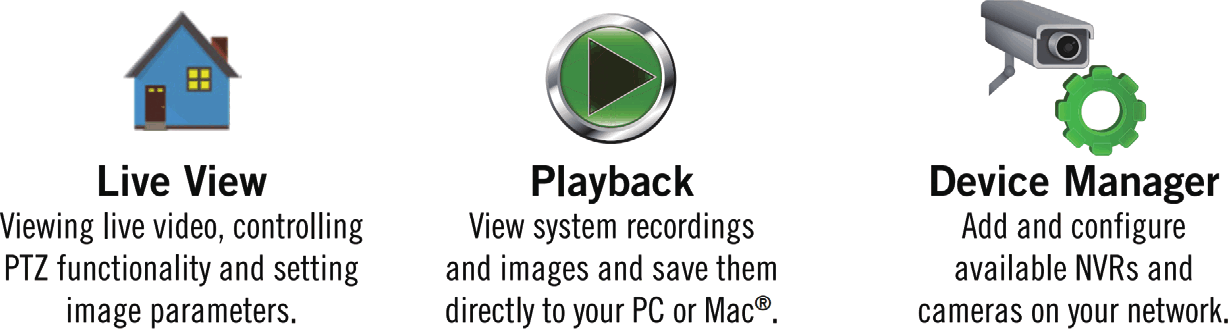
- Xem trực tiếp — Xem video trực tiếp, điều khiển tính năng PTZ và thiết lập các thông số hình ảnh.
- Phát lại — Xem các đoạn ghi hình và hình ảnh của hệ thống và lưu chúng trực tiếp vào PC hoặc Mac® của bạn.
- Trình quản lý thiết bị — Thêm và cấu hình các NVR và camera khả dụng trên mạng của bạn.
Tải xuống và cài đặt. Truy cập www.kittyhok.com, vào khu vực App / CMS, rồi tải xuống và cài đặt Ứng dụng cho PC hoặc Mac.
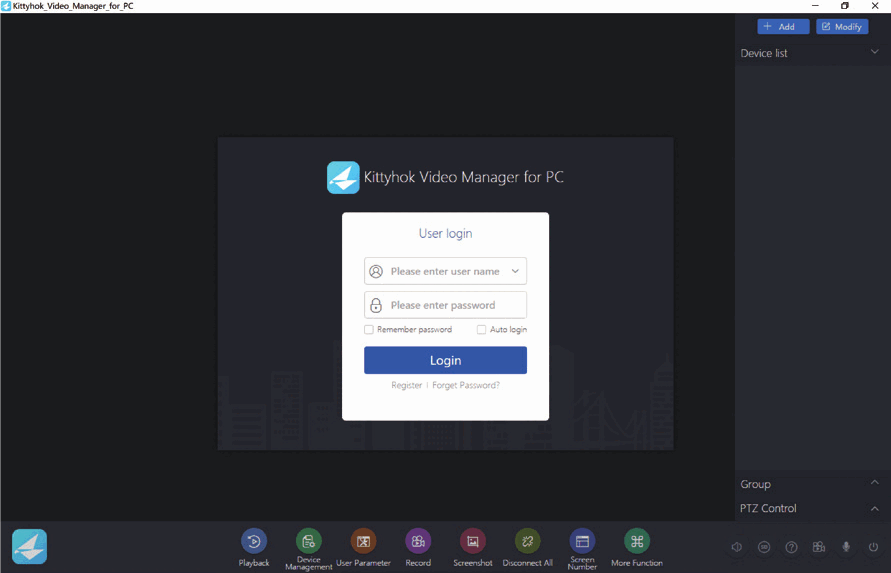
Đăng nhập bằng tài khoản người dùng Ứng dụng điện thoại của bạn; hệ thống của bạn sẽ tự động được đồng bộ với CMS.
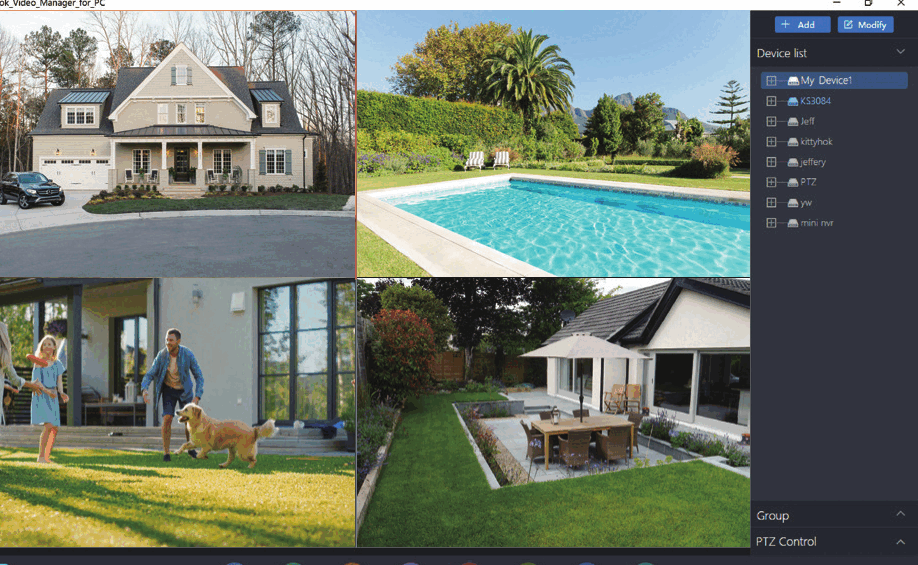
Bạn cũng có thể thêm hệ thống của mình vào Ứng dụng khách CMS bằng Cloud ID.
9. Ghép nối camera không dây bổ sung
Theo mặc định, mỗi camera trong bộ kit NVR của bạn đều được ghép nối sẵn với NVR. Ngoài ra, NVR của bạn còn có Wi-Fi tích hợp riêng để truyền và ghi hình video an toàn, liên tục. Việc ghép nối cho phép NVR phát hiện tín hiệu truyền không dây đến từ camera. Nếu bạn muốn thêm nhiều camera hơn vào hệ thống, các camera bổ sung cũng cần được ghép nối với NVR tương tự như vậy.
Bật nguồn camera bổ sung bằng bộ nguồn của camera.
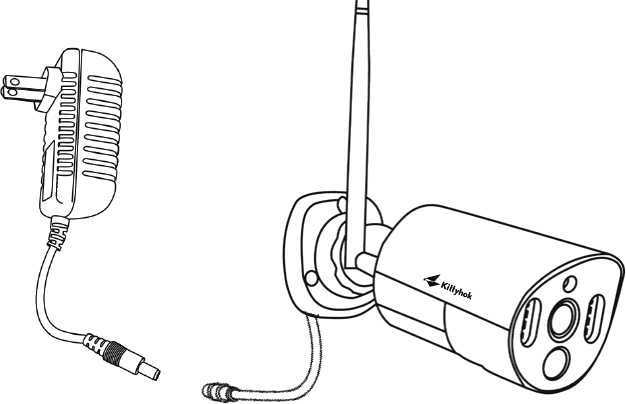
Việc này nên được thực hiện ngay tại chỗ gần NVR để tránh nhiễu.
Khi NVR đã kết nối với TV/màn hình, hãy nhấp vào biểu tượng + ở phía dưới và làm theo hướng dẫn trên màn hình để ghép nối camera với NVR.
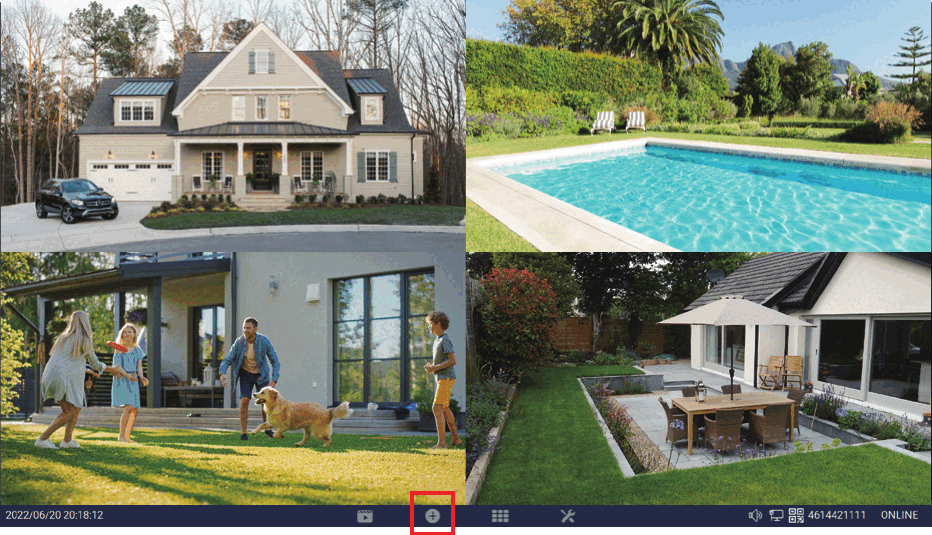
Sau khi ghép nối thành công, camera mới sẽ xuất hiện trong một ô video còn trống.
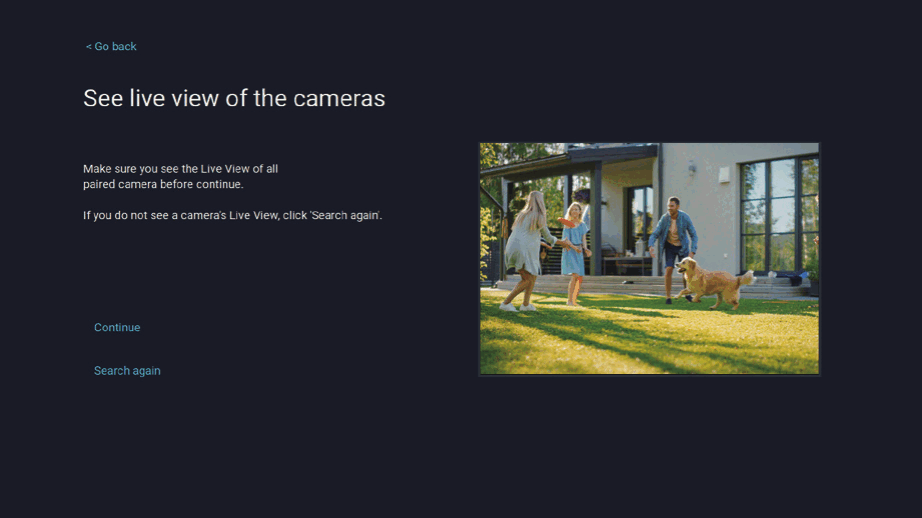
Bạn không thể vượt quá số lượng kênh mà NVR có. Nếu bạn có hệ thống 8 kênh, số lượng camera tối đa bạn có thể ghép nối là 8.
Camera bổ sung của bạn giờ đây đã được ghép nối với NVR bằng Wi-Fi tích hợp của NVR.
Việc ghép nối camera thay thế tương tự như ghép nối một camera bổ sung mới. Điểm khác biệt duy nhất là bạn cần xóa camera cũ khỏi NVR trước, sau đó mới bắt đầu ghép nối camera thay thế với NVR.
10. Câu hỏi thường gặp
11. Liên hệ & Tuân thủ
Liên hệ với chúng tôi
- Email: [email protected]
- Trang web: hỗ trợ sản phẩm 24/7 — Câu hỏi thường gặp, video hướng dẫn và tài liệu tại www.kittyhok.com
Tuyên bố FCC
iPhone, iPad, Mac và Mac OS X là các thương hiệu đã đăng ký của Apple Inc. Windows, Windows XP, Windows Vista, Windows 7, Windows 8 và Windows 10 là các thương hiệu đã đăng ký của Microsoft Corporation tại Hoa Kỳ và / hoặc các quốc gia khác.
Tiêu chuẩn bức xạ FCC (FCC) — Thiết bị này tuân thủ Phần 15 của Quy định FCC. Việc vận hành phải tuân theo các điều kiện sau: (1) thiết bị này không được gây nhiễu có hại, và (2) thiết bị này phải chấp nhận mọi nhiễu nhận được, kể cả nhiễu có thể gây ra hoạt động ngoài ý muốn.
Tuyên bố tuân thủ FCC — Các giới hạn này được thiết kế nhằm cung cấp sự bảo vệ hợp lý chống lại nhiễu tần số trong lắp đặt dân dụng. Thiết bị này tạo ra, sử dụng và có thể phát ra năng lượng tần số vô tuyến và, nếu không được lắp đặt và sử dụng theo hướng dẫn, có thể gây nhiễu có hại cho liên lạc vô tuyến. Tuy nhiên, không có gì đảm bảo rằng nhiễu sẽ không xảy ra đối với việc thu sóng truyền hình, điều này có thể được xác định bằng cách tắt và bật thiết bị. Người dùng được khuyến khích thử khắc phục nhiễu bằng một hoặc nhiều biện pháp sau:
- Định hướng lại hoặc đặt lại vị trí ăng-ten thu.
- Tăng khoảng cách giữa thiết bị và bộ thu.
- Cắm thiết bị vào ổ cắm thuộc mạch khác với mạch mà bộ thu được kết nối.
- Liên hệ với đại lý hoặc kỹ thuật viên radio / TV có kinh nghiệm để được trợ giúp.
Ủy ban Truyền thông Liên bang (FCC) cảnh báo rằng những thay đổi hoặc chỉnh sửa đối với thiết bị mà không được bên chịu trách nhiệm về tuân thủ chấp thuận rõ ràng có thể làm mất hiệu lực quyền vận hành thiết bị của người dùng. Thiết bị này cần được lắp đặt và vận hành với khoảng cách tối thiểu 8 inch (20 cm) giữa bộ phát xạ và cơ thể của bạn.
Nếu bạn cần trợ giúp, vui lòng truy cập www.kittyhok.com, hoặc liên hệ với chúng tôi qua [email protected].