 Kittyhok Pro App Dokümanları
Hepsi bir arada güvenlik kitleri
Ev ve İşyeri için Kablosuz Güvenlik Sistemi — Hızlı Kurulum Kılavuzu

1. Kutu İçeriği
Sisteminizin tam bileşenleri, görseller ve adetler model numaranıza göre değişebilir. Bunlar değişebilse de bu hızlı kurulum kılavuzu, NVR'nizin ve kameralarınızın kurulumunu ve ilk yapılandırmasını ele alır.
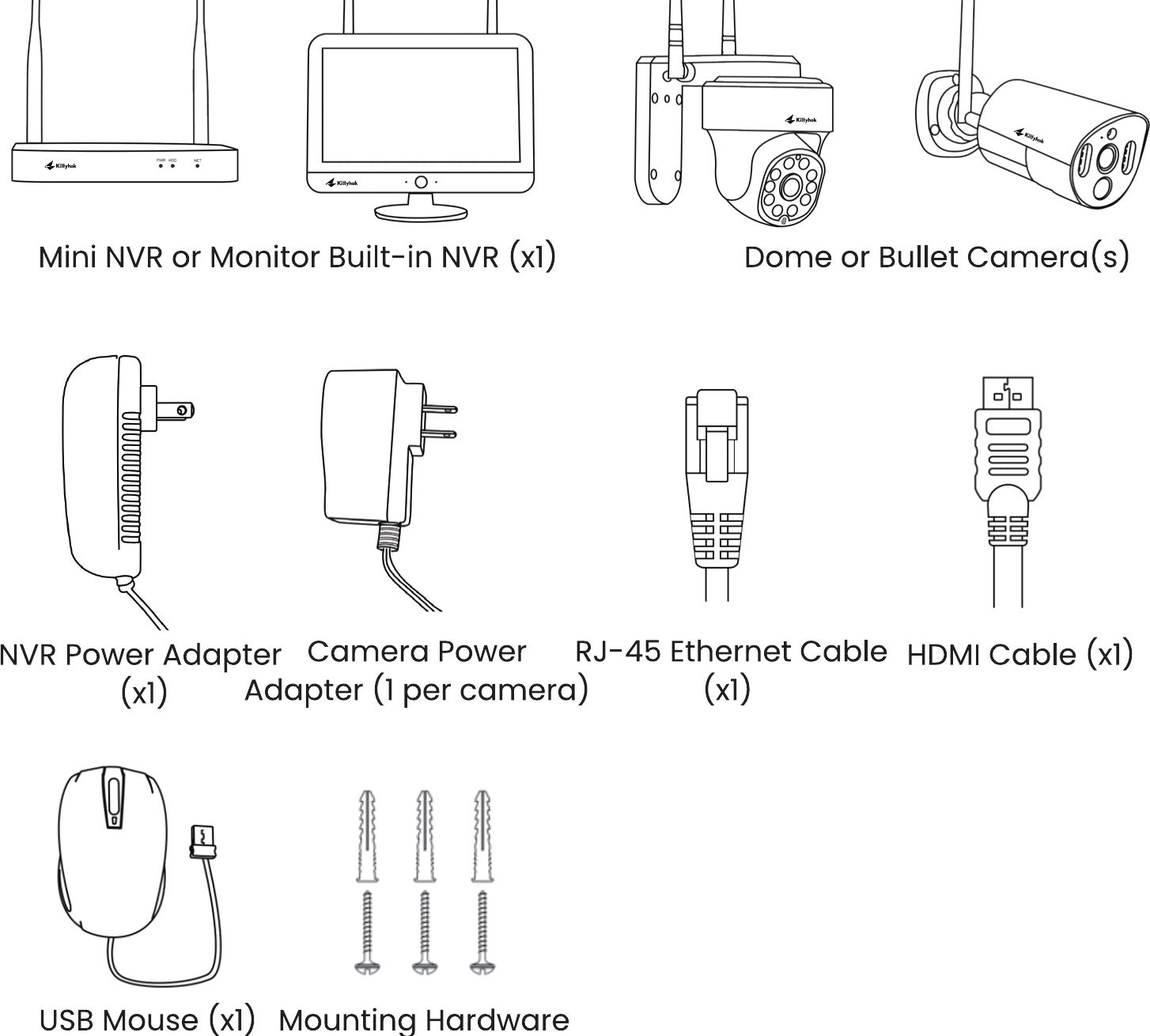
En iyi sonuçlar için ürünle birlikte verilen kittyhok aksesuarlarını kullanın. Üçüncü taraf aksesuarlar düzgün çalışmayabilir.
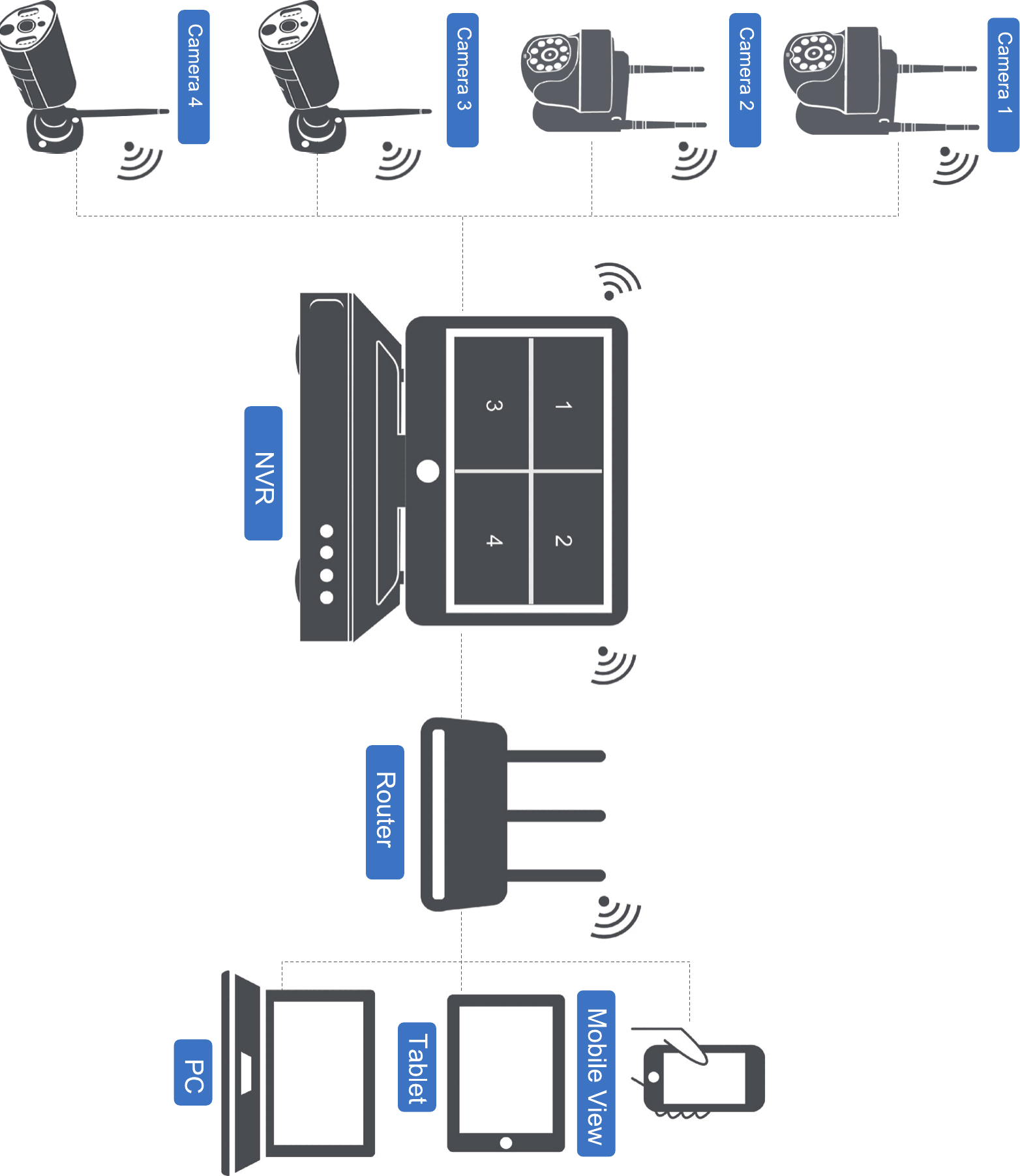
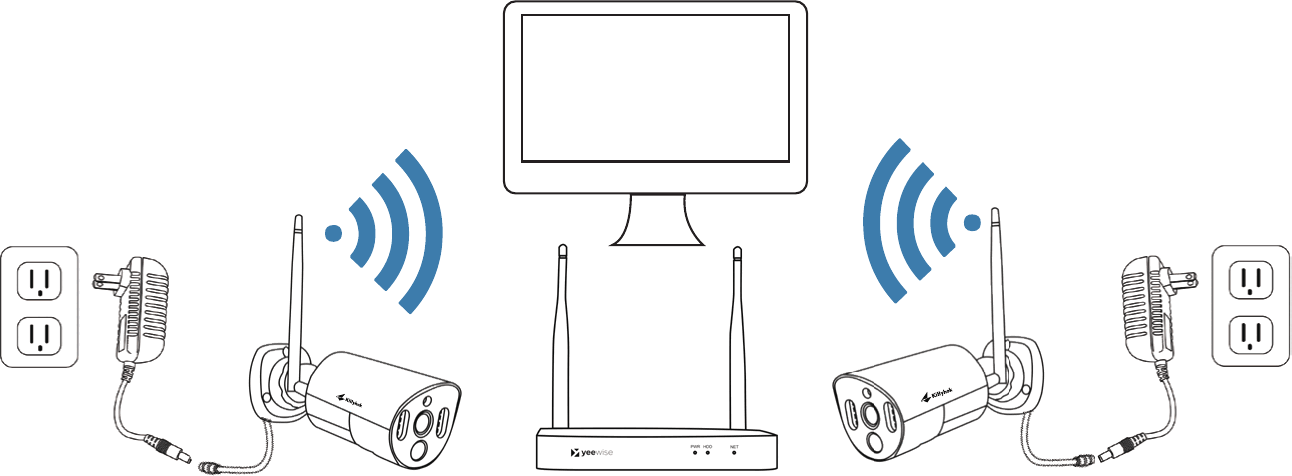
2. Çalışma Şeması
3. Ürüne Genel Bakış
3.1 NVR
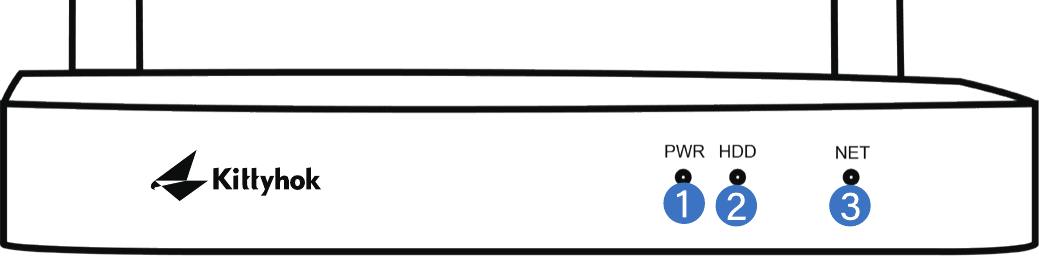
- Güç göstergesi — NVR'nin açık olup olmadığını gösterir.
- HDD göstergesi — Sabit diskin çalışıp çalışmadığını gösterir.
- Ağ göstergesi — Ağ durumunu gösterir.
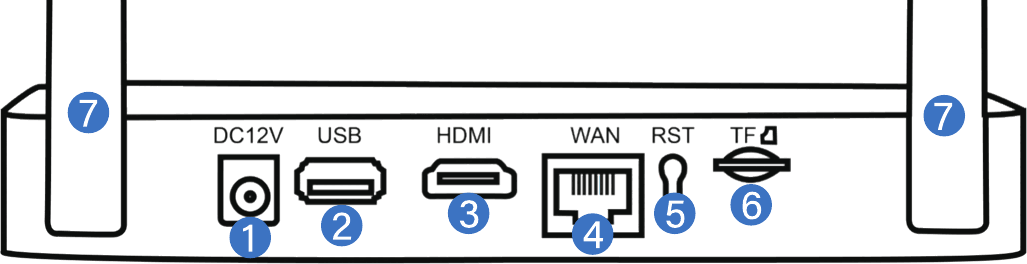
NVR'nize bağlayabileceğiniz maksimum kamera sayısı, kanal sayısına göre belirlenir.
- Güç Girişi — Ürünle birlikte verilen 12V DC güç kaynağını bağlamak için kullanılır.
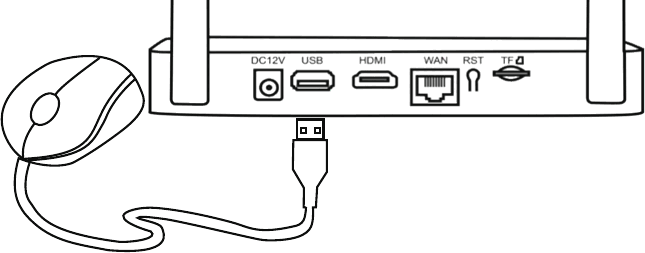
- USB Bağlantı Noktası — Bir USB fare veya USB bellek bağlamaya olanak tanır. NVR menüsünde gezinmeyi kolaylaştırmak için ürünle birlikte verilen USB fareyi bağlayın. Uzun süreli saklama veya paylaşım için NVR'den video dosyalarını indirmek üzere bir USB bellek bağlayın.
- HDMI Çıkışı — Görüntü bağlantısı sağlar. TV/Monitörde bir HDMI girişi varsa, HDMI kablosunu NVR'deki HDMI çıkış bağlantı noktasından TV/Monitörünüzdeki HDMI giriş bağlantı noktasına bağlayın.
- RJ-45 (Ethernet) Bağlantı Noktası — Uzaktan izleme için NVR'yi modeminize/yönlendiricinize bağlamak amacıyla kullanılır. NVR'nizi Wi-Fi üzerinden internete de bağlayabilirsiniz.
- Sıfırlama — NVR'yi fabrika ayarlarına donanımsal olarak sıfırlamak için kullanılır.
- Micro SD Kart Yuvası — Video depolamaya olanak tanır. Toplu depolama için NVR'ye 2,5″ bir sabit disk de ekleyebilirsiniz.
- NVR Antenleri — Tüm kameralarla Wi-Fi bağlantısı içindir.
3.2 Kameralar
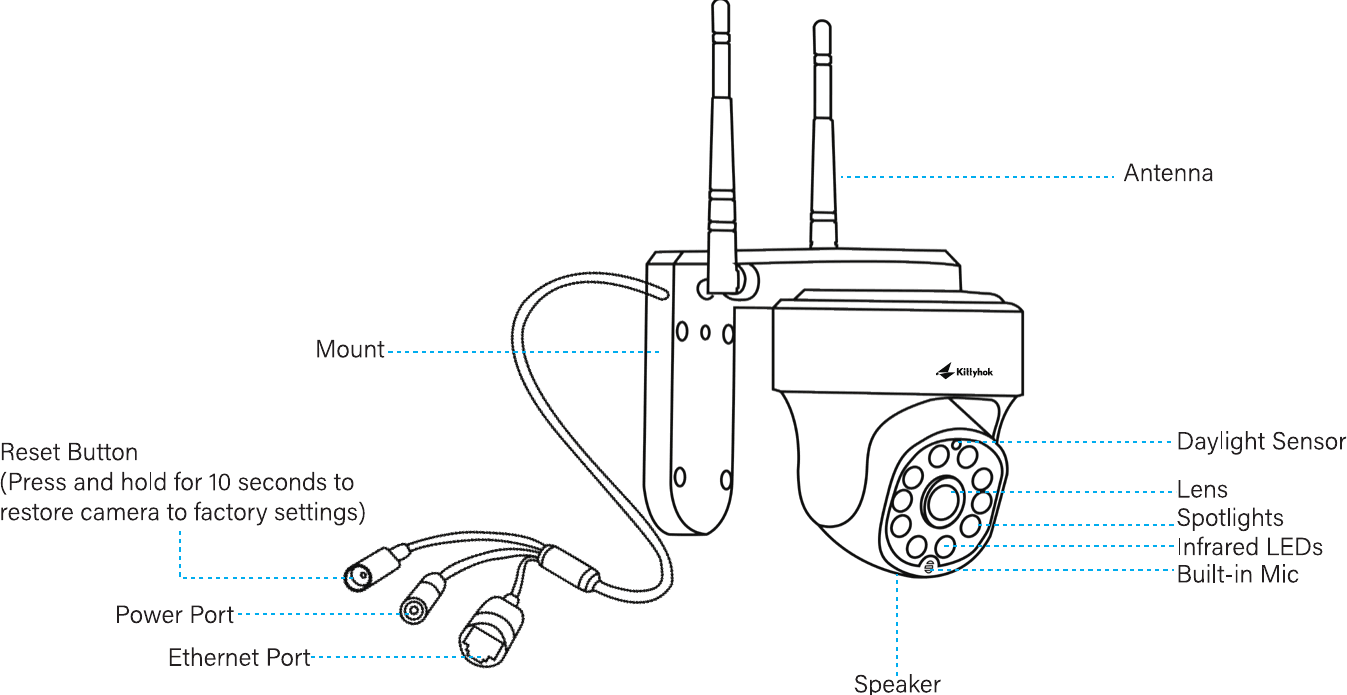
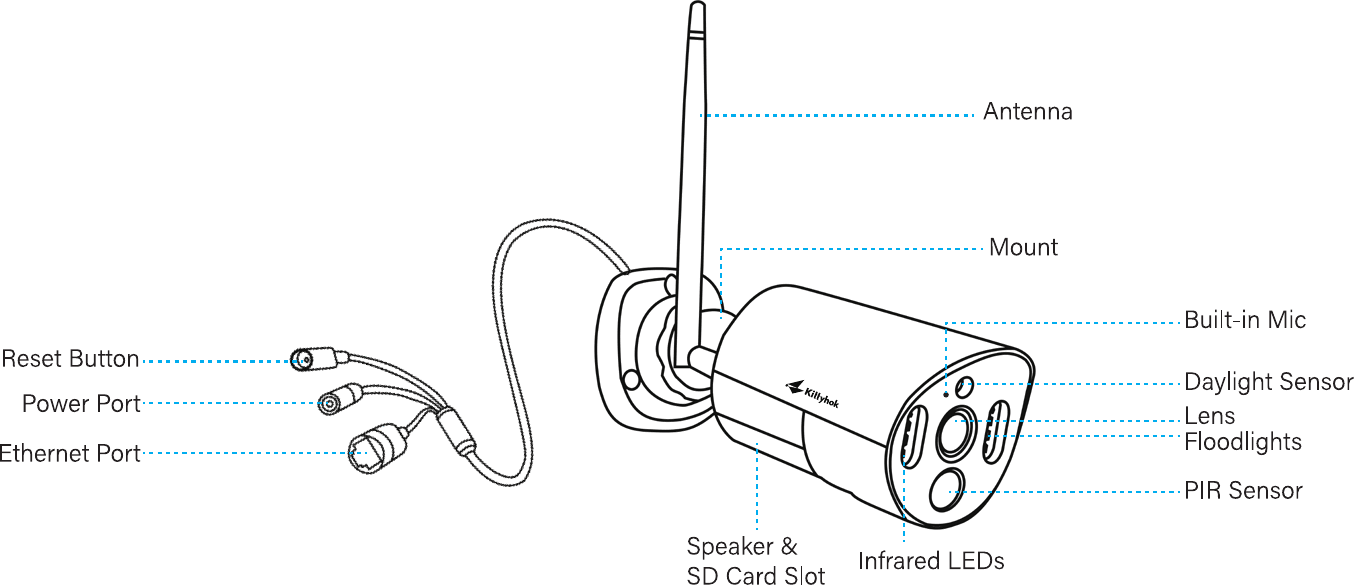
Bu bölümde farklı kamera türleri yer almaktadır. Paketteki kamerayı kontrol edin ve ayrıntılar için yukarıdaki ilgili tanıtıma bakın. Gerçek görünüm ve bileşenler ürün modeline göre değişebilir.
4. Sisteminizi Bağlama
DUR — Tüm bileşenlerin düzgün çalıştığından emin olmak için son yerleştirmeden önce tüm kameraları yakından bağlayın.
NVR'yi bir PC monitörüne veya TV'ye bağlayın (ürünle birlikte verilen HDMI kablosuyla).
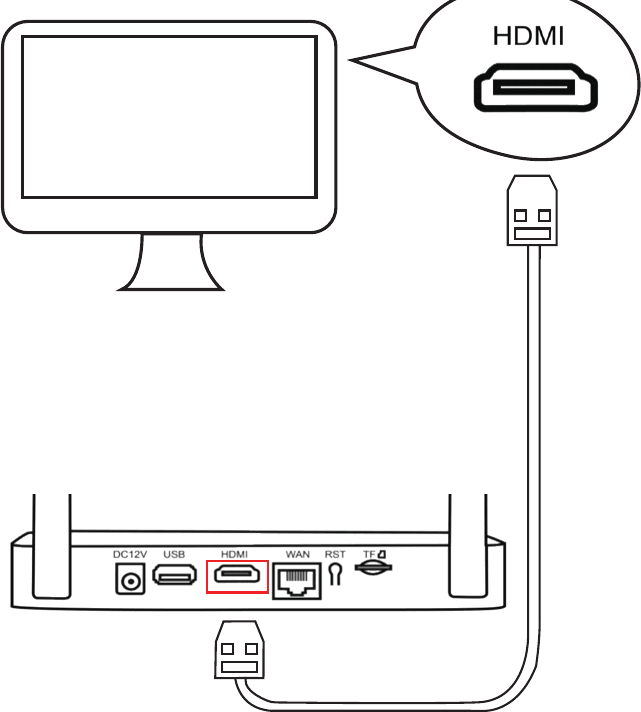
İlk kurulum için bir monitör gereklidir. İlk kurulumu tamamladıktan sonra, izlemek veya kayıt yapmak için NVR'nizin bir TV'ye veya monitöre bağlı olması gerekmez.
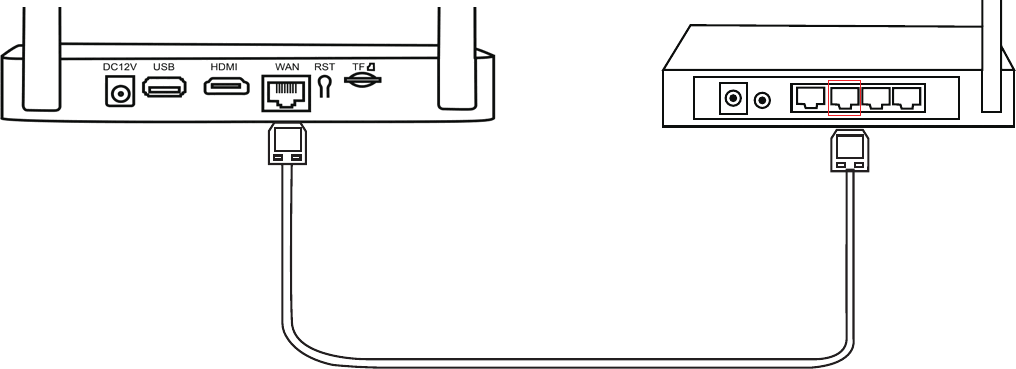
NVR'nin LAN bağlantı noktasını yönlendiricinize bağlayın (ürünle birlikte verilen Ethernet kablosuyla). (NVR'yi Wi-Fi üzerinden internete bağlamayı planlıyorsanız bu adımı atlayın.)
USB fareyi NVR'deki USB bağlantı noktasına takın.
NVR'yi güce bağlayın (ürünle birlikte verilen daha büyük güç adaptörüyle).
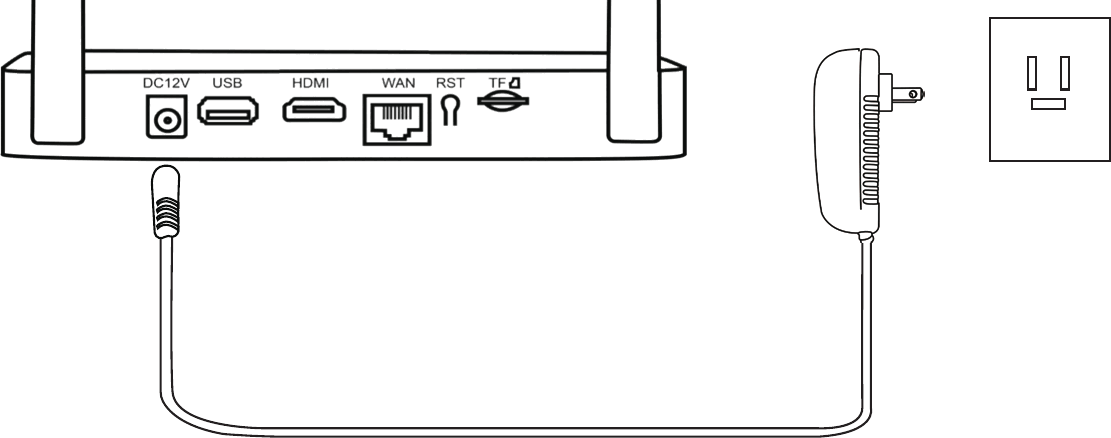
Yeterli güce sahip olması için NVR ile daha büyük 12V 2A güç adaptörünü kullanın.
Kameraların çalışıp çalışmadığını doğrulamak için, monte etmeden önce TV/monitörünüzde göründüklerinden emin olun.
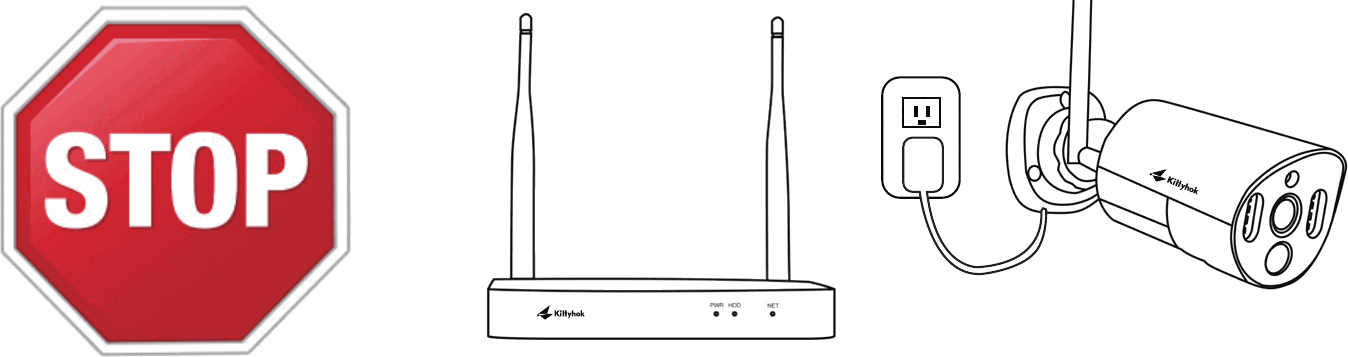
Kameraları test etmeden önce NVR'nin amaçlanan konumunda olduğundan emin olun.
Kameraları prizlere takın (ürünle birlikte verilen daha küçük güç adaptörleriyle).
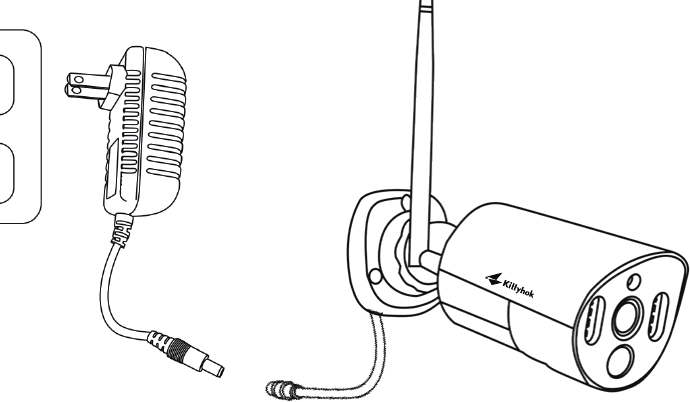
Her kamerayı TV/monitörünüzde görmelisiniz. Artık kameraları istediğiniz konumlara kurmaya devam edebilirsiniz.
Kameraları istenen montaj konumlarına götürün, açın ve NVR ekranına geri dönün; akıcı bir şekilde yayın yapıp yapmadıklarını görmek için 5 dakika bekleyin. Bir kamera iyi yayın yapmıyorsa, onu NVR'den görüş hattında daha az engel bulunan bir konuma ayarlayın. Akıcı bir şekilde yayın yapıyorlarsa kameraları monte edebilirsiniz.
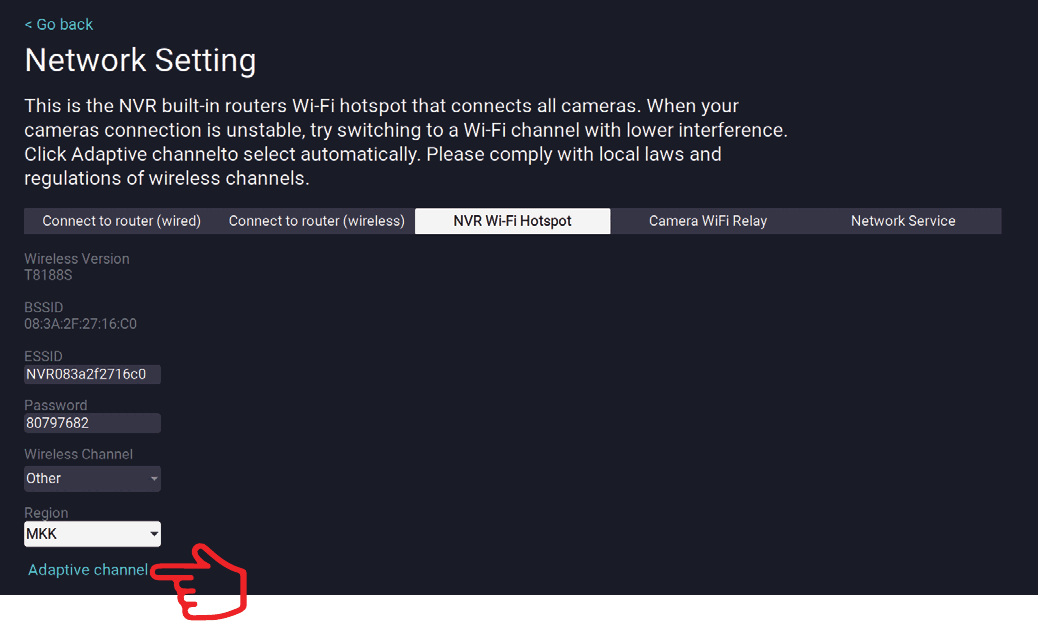
NVR'nizin en iyi Wi-Fi performansını sunması için en az parazitli Wi-Fi kanalını seçin. NVR menüsünde → Sistem ayarı → Ağ → NVR Wi-Fi etkin noktası yolunda "Uyarlanabilir Kanal" seçeneğine tıklayın.
5. NVR ve Kameraların Konumlandırılması
- Kameraların NVR'ye olan mesafesi kablosuz olarak 300 ft'ye (90 m) kadar ulaşabilir. Bu nedenle, kablosuz NVR'nin evinizde uygun şekilde konumlandırılması maksimum kapsama alanına ulaşmaya yardımcı olur.
- Yüksek gerilim hatlarının veya diğer elektriksel parazit kaynaklarının yakınına YERLEŞTİRMEYİN. Elektriksel parazit, sinyal kalitesini düşürür.
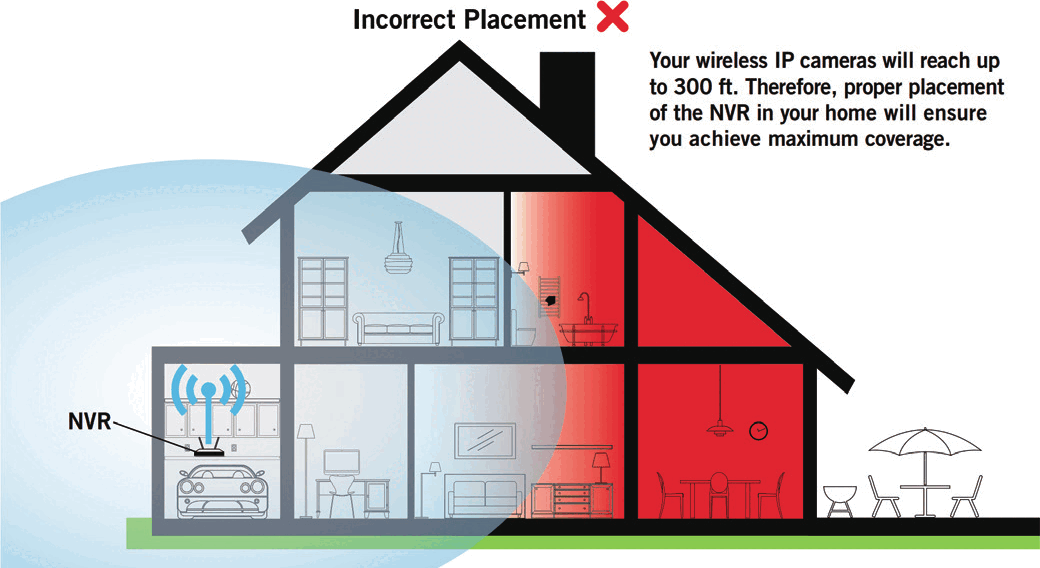
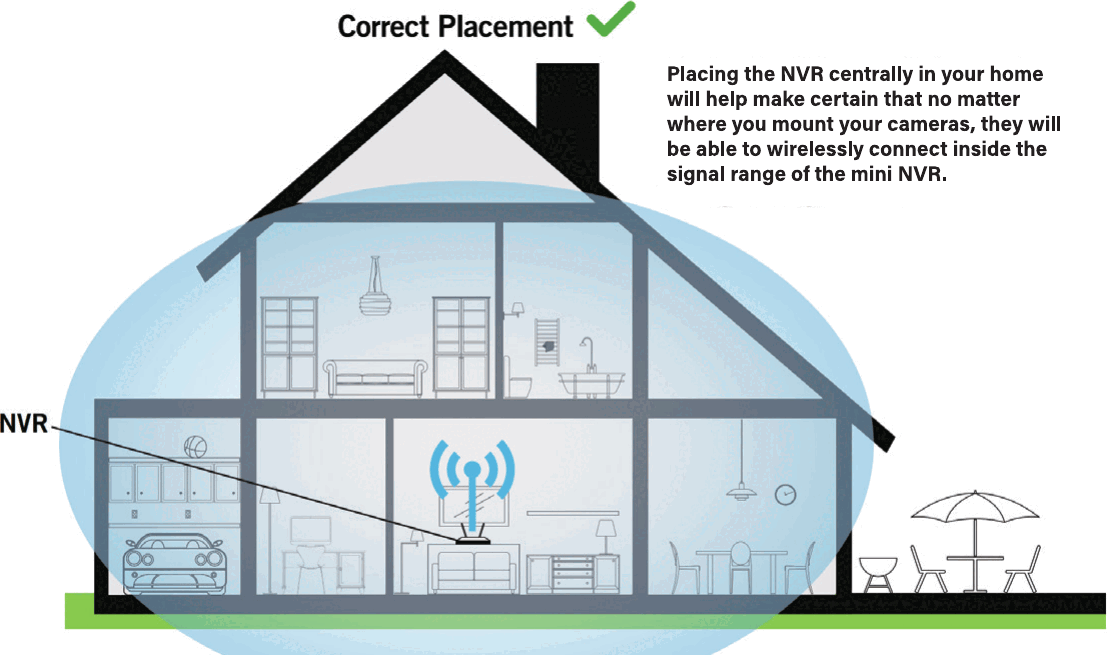
NVR'yi evinizin merkezine yerleştirmek, kameralarınızı nereye monte ederseniz edin, mini NVR'nin sinyal aralığı içinde kablosuz olarak bağlanabilmelerini sağlamaya yardımcı olur.
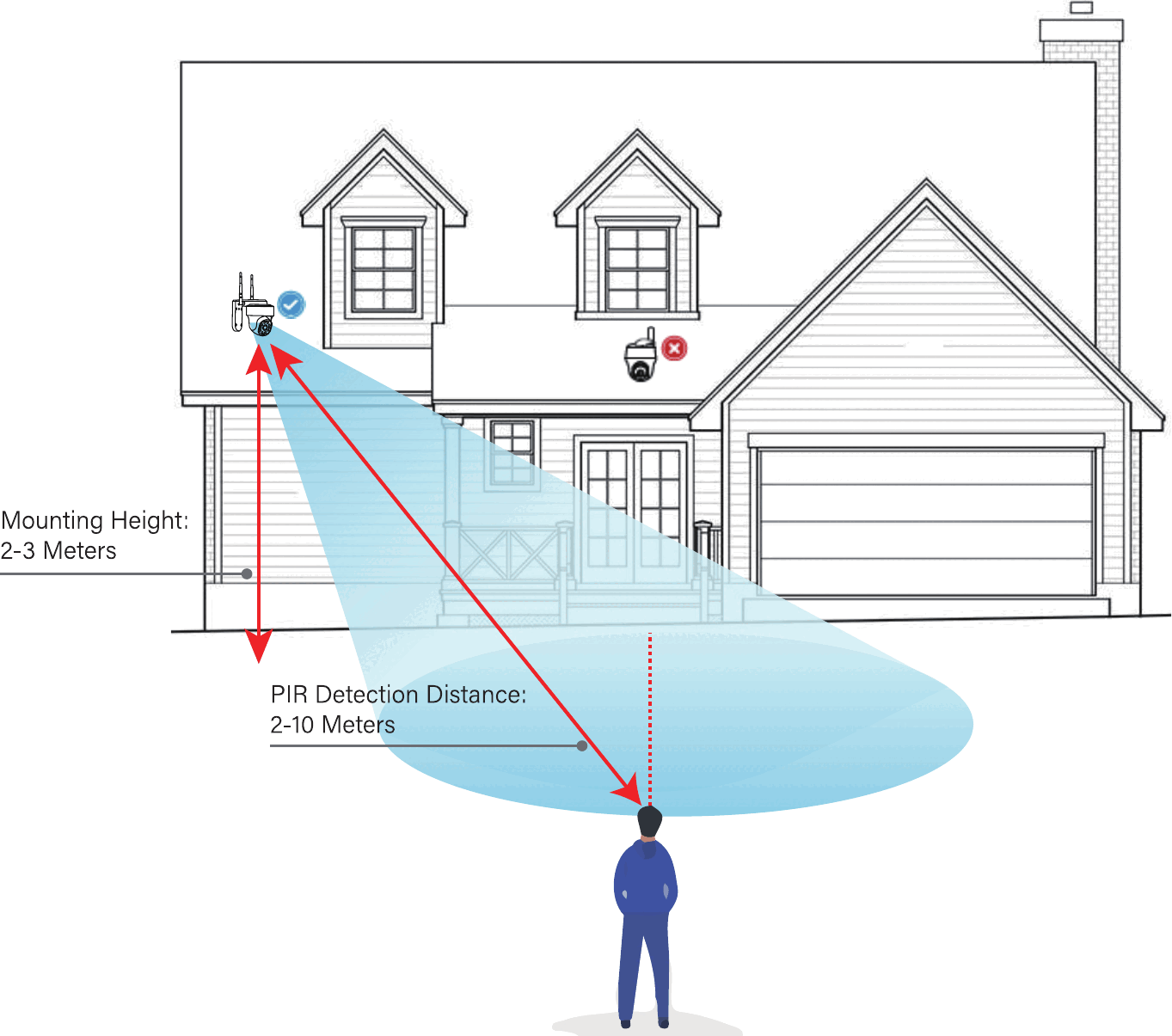
- Kamerayı yerden 2-3 metre (7-10 ft) yüksekliğe kurun. Bu yükseklik, hareket sensörünün algılama menzilini en üst düzeye çıkarır.
- Dome kameralar, daha iyi su geçirmezlik performansı ve daha iyi hareket sensörü verimliliği için baş aşağı kurulMALIDIR.
- Daha iyi hareket algılama performansı için kamerayı açılı olarak kurun.
6. İlk Kez Başlatma
Kurulum Sihirbazı
NVR'yi açtığınızda Kurulum Sihirbazı görüntülenir. Kurulum Sihirbazı'nı tamamlamak için ekrandaki adımları izleyin.

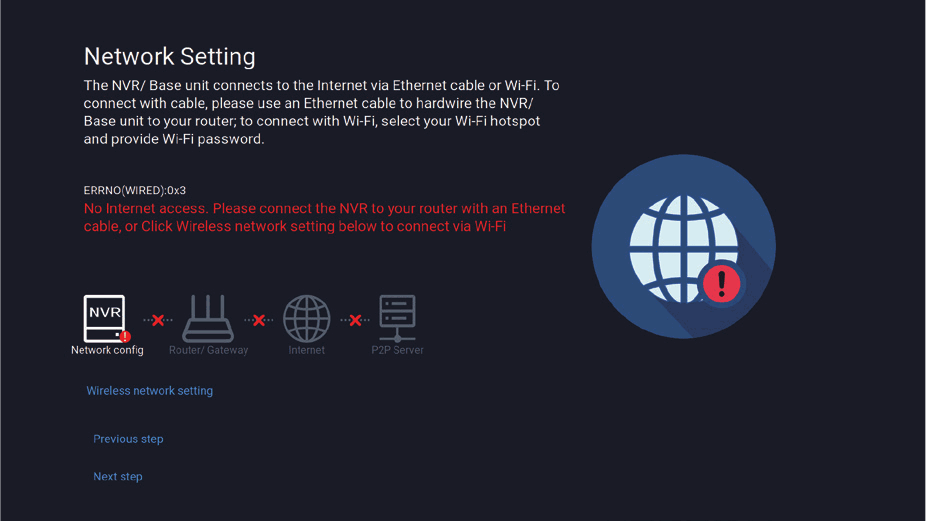
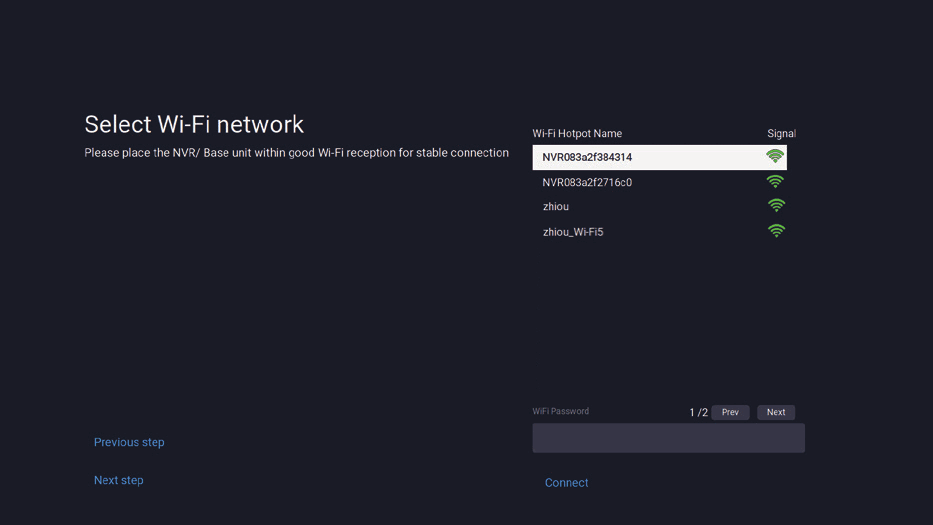
Kurulum Sihirbazı'nın Ağ Ayarı ekranı, NVR'nizi internete bağlama talimatlarını gösterir. İnternet erişimi için NVR'yi yönlendiricinize kabloyla bağlayabilir veya NVR'yi Wi-Fi'nize bağlayabilirsiniz (kablosuz ağ ayarı).
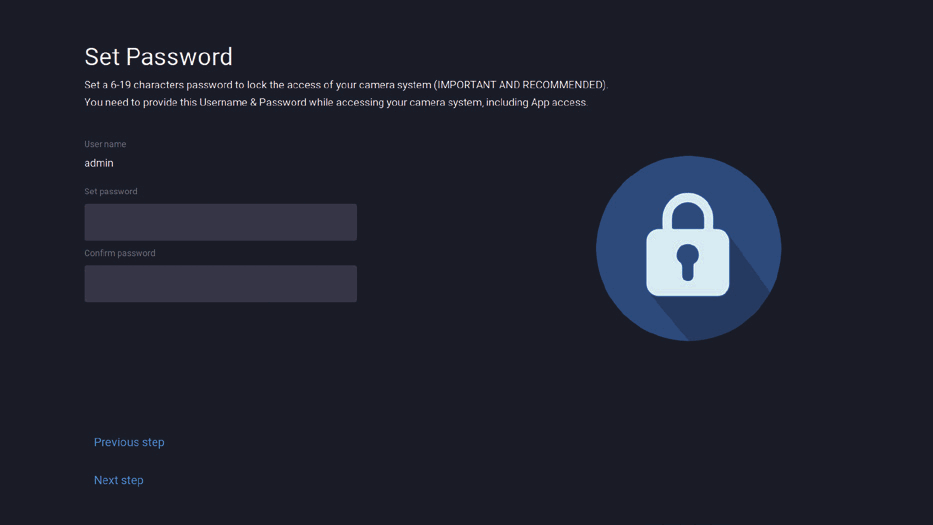
Kurulum Sihirbazı'nın Parola Belirle ekranı, NVR'niz için bir yönetici parolası oluşturmanızı gerektirir.
Yönetici Hesabı Oluşturma — Varsayılan olarak kullanıcı adı admin olacaktır. İlk hesap yapılandırmanızda admin olarak kalmalıdır. Ancak daha sonra ek kullanıcılar ekleyebilirsiniz.
Parola, 6 ile 20 karakter arasında herhangi bir alfasayısal kombinasyon olabilir.
Parolanızı Unutmayın — Kittyhok, parolanızı bu hızlı kurulum kılavuzuna yazmanızı şiddetle önerir. Mini NVR'nize her giriş yaptığınızda ve akıllı cihazda uzaktan izleme yaparken buna ihtiyacınız olacak.
Parolanızı buraya yazın: _____________________
Bu, Kurulum Sihirbazı'nı başarıyla tamamladığınızda göreceğiniz son ekrandır. kittyhok uygulamasını yüklemek için QR kodunu tarayın.
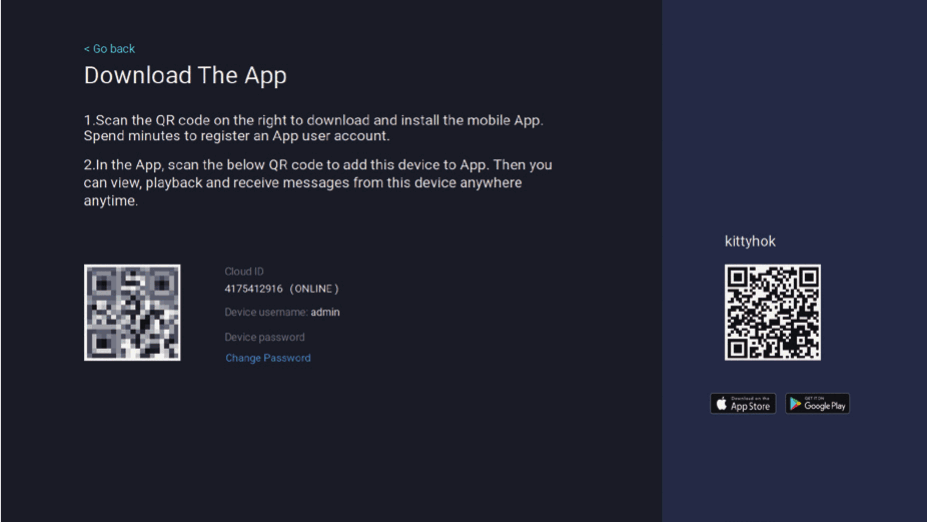
NVR'nizin ek yapılandırması için lütfen www.kittyhok.com adresindeki destek sayfamızda bulunan tam kullanıcı kılavuzuna bakın.
7. Kittyhok Mobil Uygulamasını Kullanma
Uygulamayı İndirme ve Yükleme
kittyhok uygulamasını App Store veya Google Play Store'dan indirin ve cihazınıza yükleyin.
Kurulum, akıllı telefon ve tablet için aynıdır.

Kullanıcı adı olarak bir e-posta adresi veya telefon numarası ve 6-20 karakter arasında bir parola kullanarak bir hesap oluşturun.
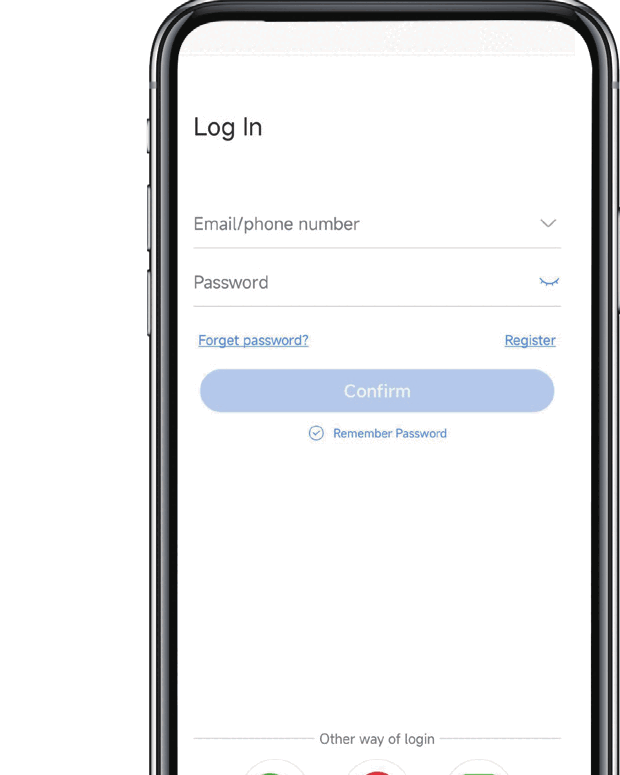
Hesap kurulumunu tamamladıktan sonra uygulamada oturum açın ve cihaz eklemek için "+" simgesine dokunun. kittyhok uygulaması, kurulumun geri kalanında size rehberlik edecektir.
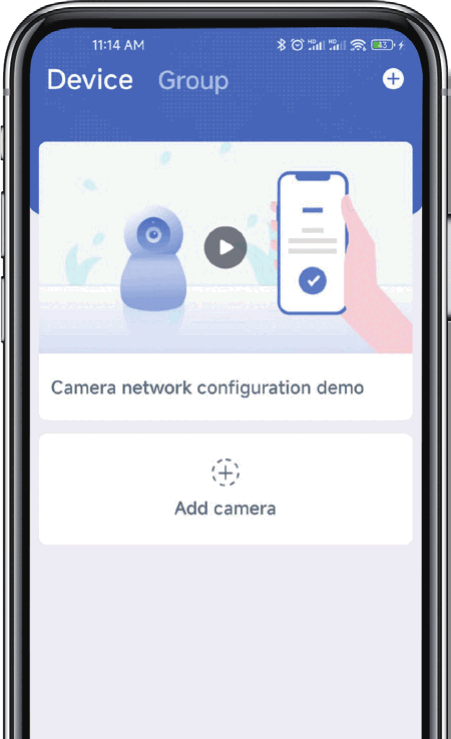
Cihazınızı Bağlama ve Ekleme
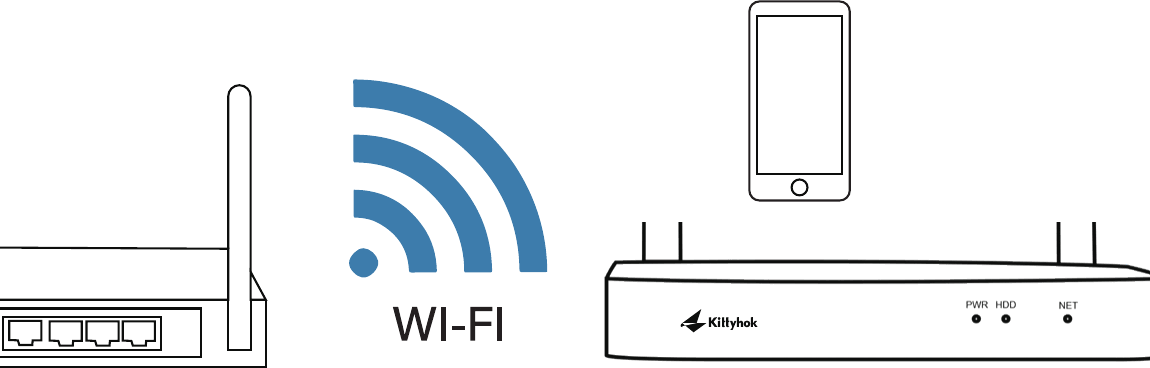
Bir cihaz, uygulamanın Yerel Ağı Tara özelliğiyle veya bir QR Kod Kurulumu aracılığıyla Kittyhok uygulamasına eklenebilir. Yerel Ağı Tara özelliğiyle NVR'niz kittyhok uygulaması tarafından otomatik olarak algılanır ve bu da işi kolaylaştırır. Bu tercih edilen yöntemi kullanmak için akıllı telefonunuzun ve NVR'nin aynı ağda olduğundan emin olun.
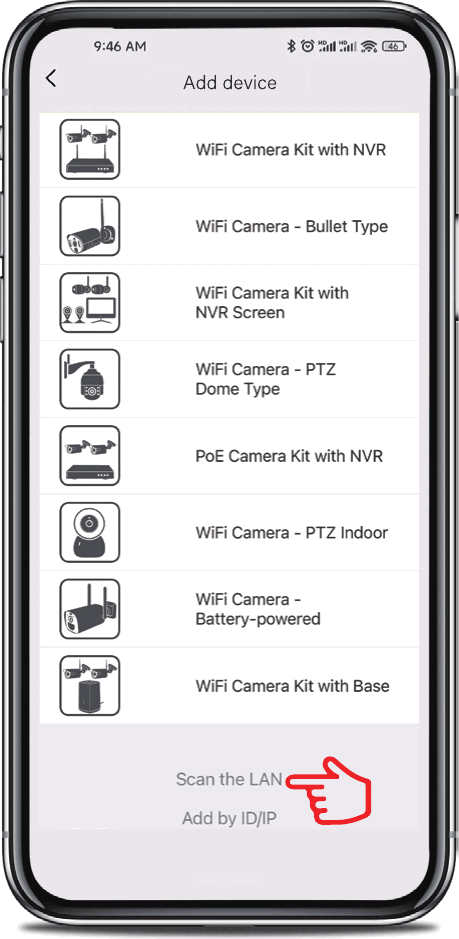
Cihaz Ekleme — Yeni bir cihaz eklemeye başlamak için önce Cihaz menüsünde artı + işaretine ve Ekle'ye tıklayın.
4A. Yerel Ağı Tara
NVR'niz ve akıllı telefonunuz aynı ağdaysa, alttaki Yerel Ağı Tara seçeneğine dokunun; uygulama NVR'yi yerel ağda (LAN) bulur ve tek tıklamayla uygulamaya ekleyebilirsiniz. Bu yöntem mevcut değilse, lütfen aşağıdaki 4B adımındaki QR Kod Kurulumu'nu kullanın.
4B. QR Kod Kurulumu
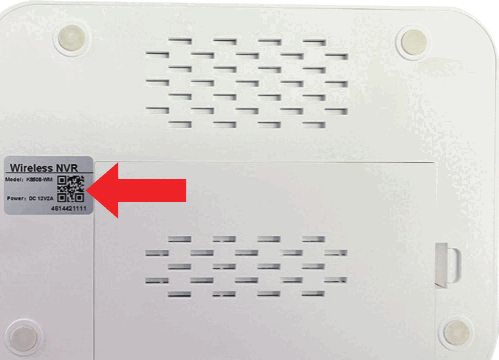
QR Kod Kurulumu'nu kullanmak için artı + işaretine ve Tara'ya tıklayın, ardından akıllı telefonunuzun kamera lensini NVR üzerindeki etikette bulunan QR kodunun üzerine tutun.
Cihaz ekleme ekranında NVR giriş parolasını girin. NVR kullanıcı adı varsayılan olarak admin'dir. Yönetici değilseniz, kendi kullanıcı kimlik bilgilerinizle giriş yapın. (Parola, Kurulum Sihirbazı'nda belirlediğiniz paroladır.)
NVR girişi ile kittyhok uygulaması girişi farklıdır.
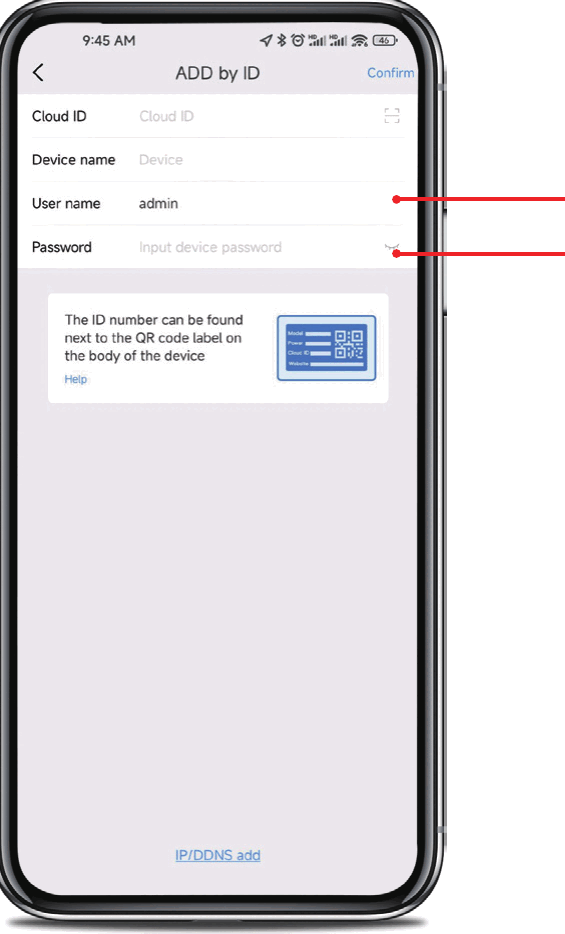
- admin büyük/küçük harfe duyarlıdır (tümü küçük harf).
- Parola, Kurulum Sihirbazı sırasında oluşturduğunuz parolanın aynısı olacaktır ve hızlı kurulum kılavuzunuzda saklanmalıdır.
Bu, NVR'nizin parolasıdır; kittyhok uygulamasına giriş yapmak için kullanılan parola DEĞİLDİR. Uygulamaya eklemek için NVR parolasını harfi harfine girmelisiniz.
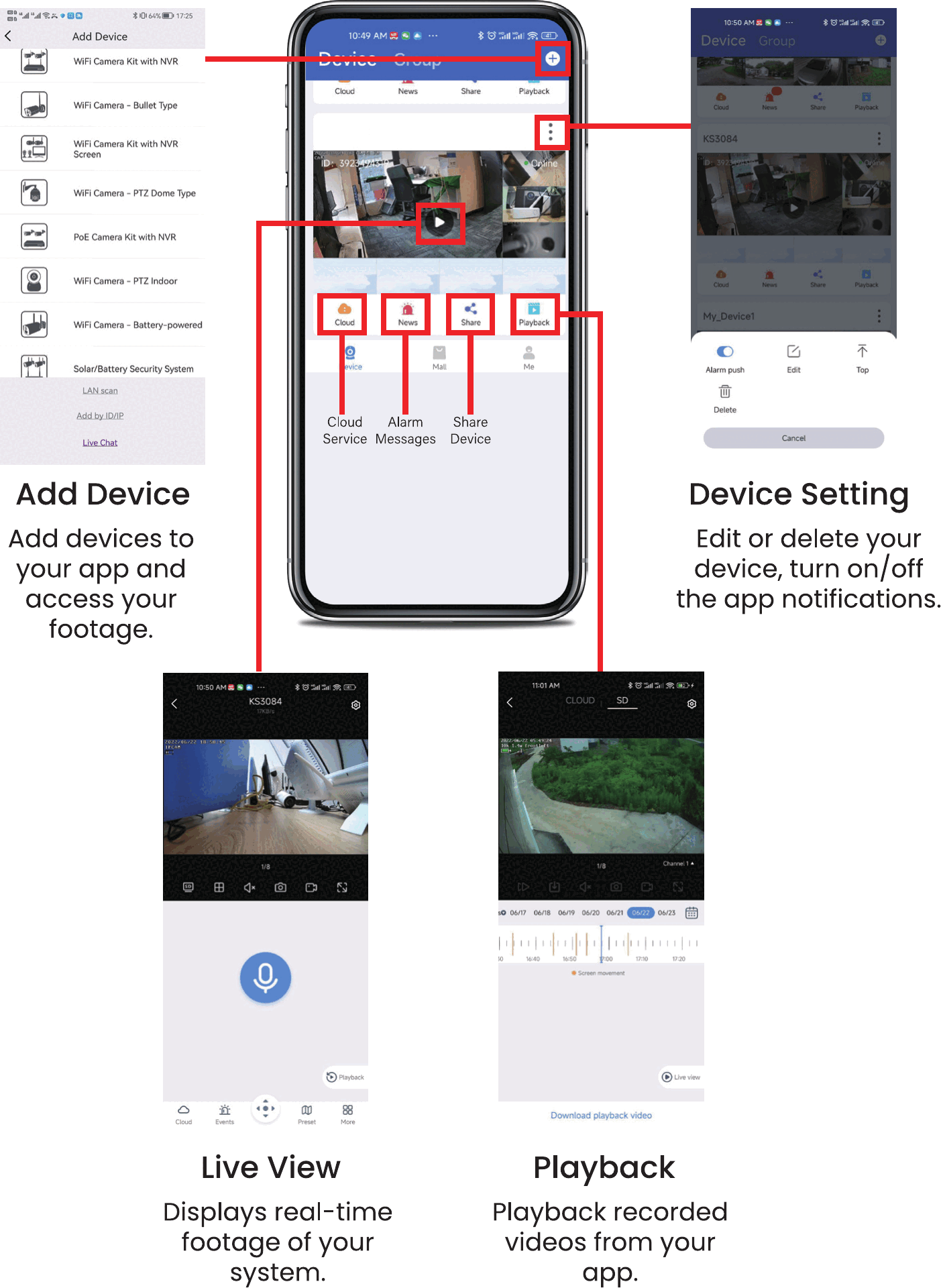
kittyhok uygulaması şunları yapmanıza olanak tanır:
- Cihaz Ekleme — Uygulamanıza cihaz ekleme ve görüntülerinize erişme.
- Cihaz Ayarı — Cihazınızı düzenleme veya silme ve uygulama bildirimlerini açma/kapatma.
- Canlı Görüntüleme — Sisteminizin gerçek zamanlı görüntüsünü gösterme.
- Oynatma — Kaydedilen videoları uygulamanızdan oynatma.
8. PC ve Mac'te Kittyhok CMS Kullanma
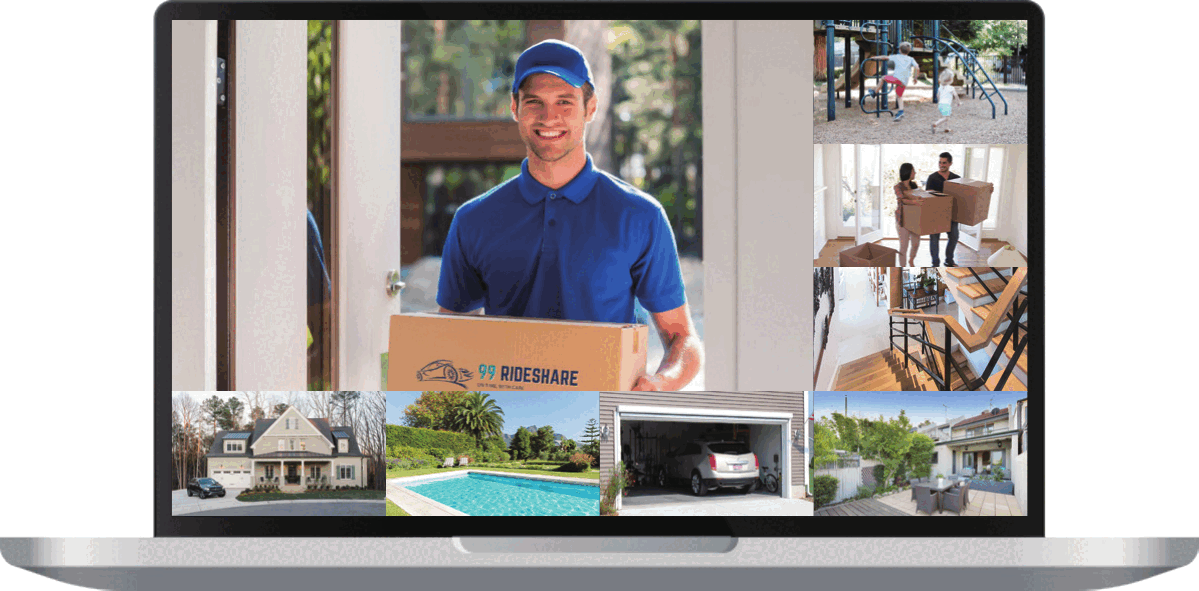
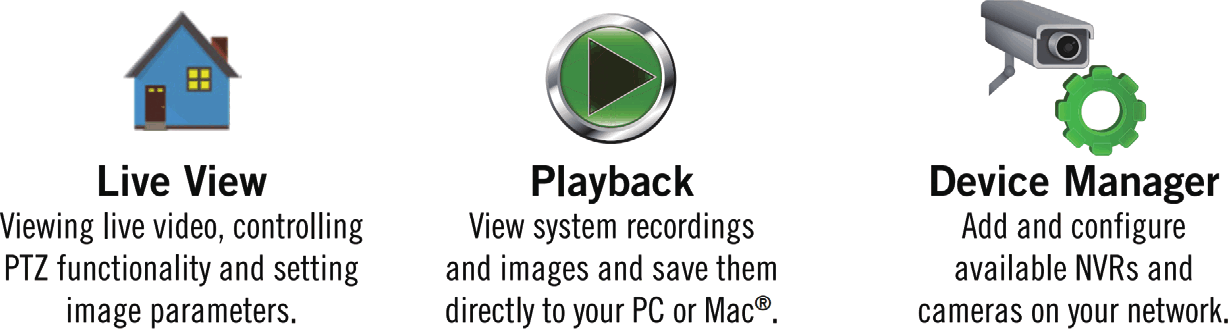
- Canlı Görüntüleme — Canlı video izleme, PTZ işlevini kontrol etme ve görüntü parametrelerini ayarlama.
- Oynatma — Sistem kayıtlarını ve görüntülerini görüntüleme ve doğrudan PC veya Mac®'inize kaydetme.
- Cihaz Yöneticisi — Ağınızdaki mevcut NVR'leri ve kameraları ekleme ve yapılandırma.
İndirin ve yükleyin. www.kittyhok.com adresine, App / CMS bölümüne gidin ve PC veya Mac uygulamalarını indirip yükleyin.
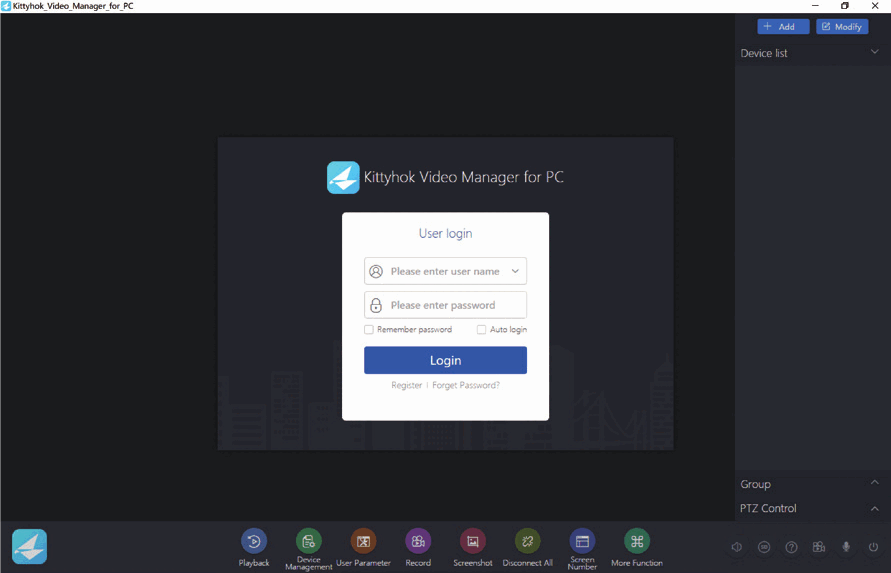
Telefon uygulamanızın kullanıcı hesabıyla giriş yapın; sisteminiz otomatik olarak CMS ile senkronize edilecektir.
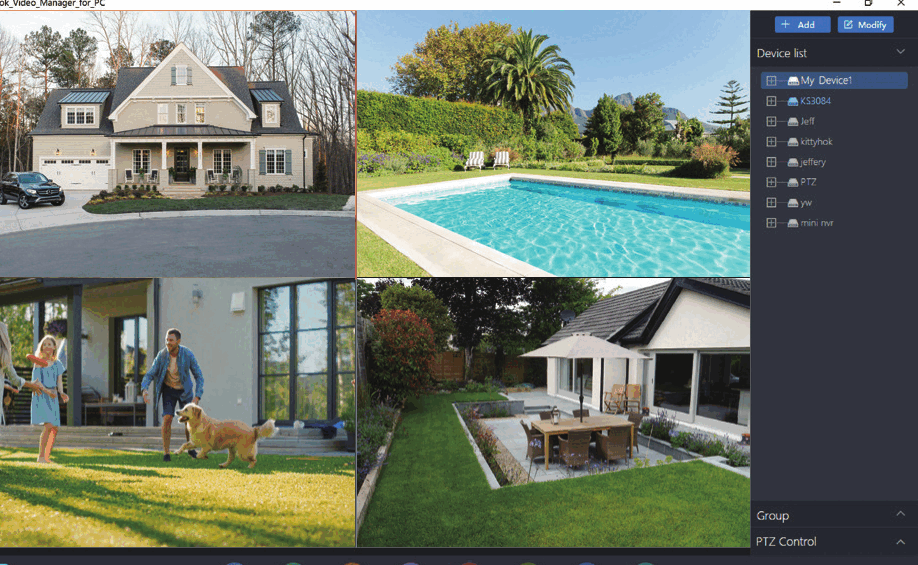
Sisteminizi Cloud ID ile CMS İstemcisine de ekleyebilirsiniz.
9. Ek Bir Kablosuz Kamerayı Eşleştirme
Varsayılan olarak, NVR kitinizdeki her kamera NVR ile önceden eşleştirilmiş olarak gelir. Ayrıca NVR'niz, güvenli ve kesintisiz video aktarımı ve kaydı için kendi dahili Wi-Fi'sine sahiptir. Eşleştirme, kameradan gelen kablosuz aktarımın NVR tarafından algılanmasını sağlar. Sisteminize daha fazla kamera eklemek isterseniz, ek kameraların da benzer şekilde NVR ile eşleştirilmesi gerekir.
Kamera güç adaptörünü kullanarak ek kamerayı açın.
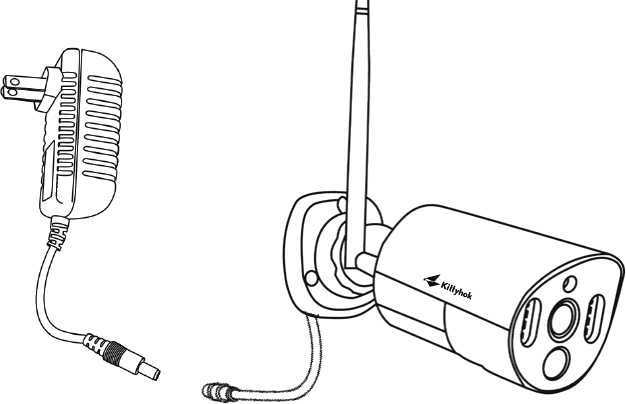
Parazitten kaçınmak için bu işlem NVR'nin yakınında yapılmalıdır.
NVR bir TV'ye/Monitöre bağlıyken, alttaki + simgesine tıklayın ve kameranızı NVR ile eşleştirmek için ekrandaki kılavuzu izleyin.
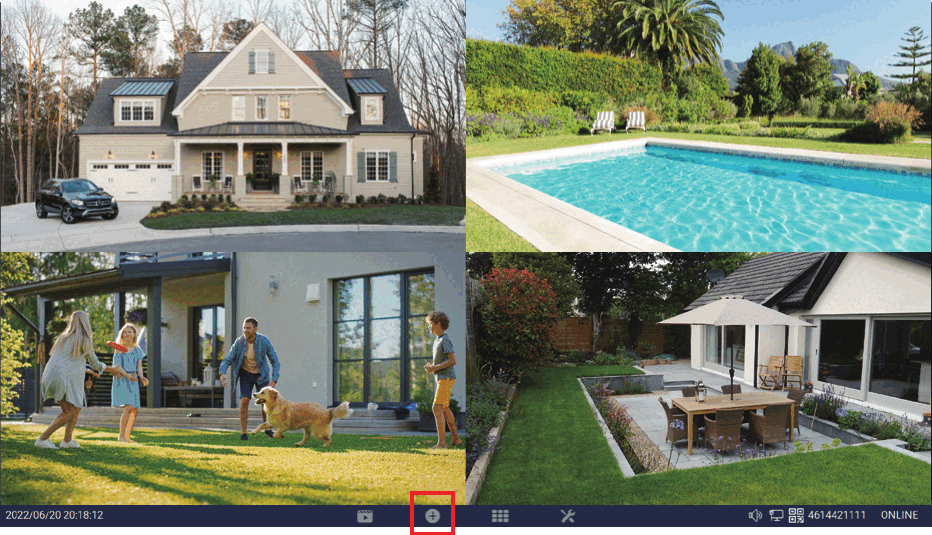
Eşleştirme başarılı olduğunda, yeni kamera boş bir video alanında görünecektir.
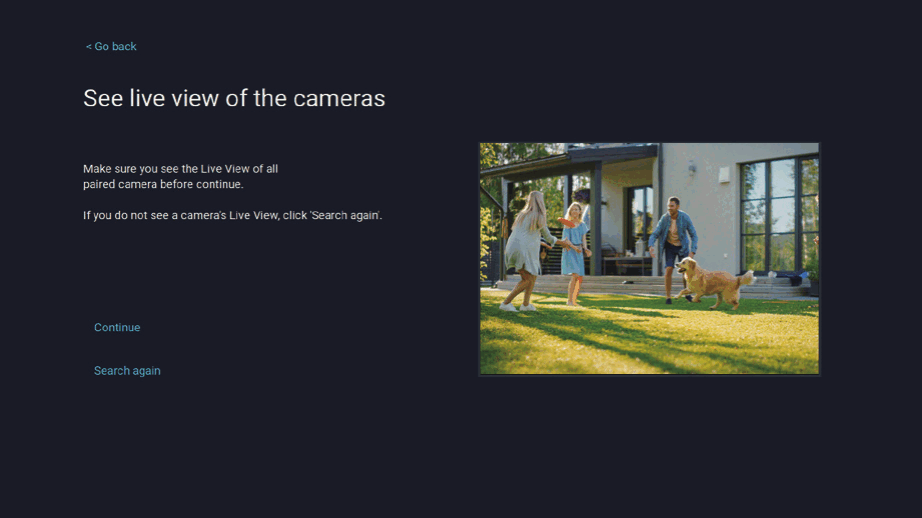
NVR'nizin sahip olduğu kanal sayısını aşamazsınız. 8 kanallı bir sisteminiz varsa, eşleştirebileceğiniz maksimum kamera sayısı 8'dir.
Ek kameranız artık NVR'nin dahili Wi-Fi'si kullanılarak NVR ile eşleştirildi.
Yedek bir kamerayı eşleştirmek, yeni bir ek kamerayı eşleştirmeye benzer. Tek fark, önce eski kamerayı NVR'den silmeniz ve ardından yedek kamerayı NVR ile eşleştirmeye başlamanız gerektiğidir.
10. Sık Sorulan Sorular
11. İletişim ve Uyumluluk
Bize Ulaşın
- E-posta: [email protected]
- Web sitesi: 7/24 ürün desteği — SSS, nasıl yapılır videoları ve kılavuzlar www.kittyhok.com adresinde
FCC Beyanı
iPhone, iPad, Mac ve Mac OS X, Apple Inc.'in tescilli ticari markalarıdır. Windows, Windows XP, Windows Vista, Windows 7, Windows 8 ve Windows 10, Microsoft Corporation'ın Amerika Birleşik Devletleri'nde ve / veya diğer ülkelerdeki tescilli ticari markalarıdır.
FCC Radyasyon Normu (FCC) — Bu cihaz, FCC Kurallarının 15. Bölümüyle uyumludur. Çalıştırma şu koşullara tabidir: (1) bu cihaz zararlı parazite neden olamaz ve (2) bu cihaz, istenmeyen çalışmaya neden olabilecek parazit dahil olmak üzere alınan her türlü paraziti kabul etmelidir.
FCC Uyumluluk Beyanı — Bu sınırlamalar, konut kurulumlarında frekans parazitine karşı makul bir koruma sağlamak için tasarlanmıştır. Bu ekipman radyo frekansı enerjisi üretir, kullanır ve yayabilir ve talimatlara uygun şekilde kurulup kullanılmazsa radyo iletişimlerine zararlı parazite neden olabilir. Ancak, belirli bir kurulumda parazit oluşmayacağına dair bir garanti yoktur; bu durum, ekipman kapatılıp açılarak belirlenebilir. Kullanıcının, paraziti aşağıdaki önlemlerden biri veya birkaçıyla düzeltmeye çalışması önerilir:
- Alıcı anteni yeniden yönlendirin veya yerini değiştirin.
- Ekipman ile alıcı arasındaki mesafeyi artırın.
- Ekipmanı, alıcının bağlı olduğu devreden farklı bir devredeki prize bağlayın.
- Yardım için satıcıya veya deneyimli bir radyo / TV teknisyenine danışın.
Federal İletişim Komisyonu (FCC), uyumluluktan sorumlu tarafça açıkça onaylanmayan değişikliklerin veya modifikasyonların, kullanıcının ekipmanı çalıştırma yetkisini geçersiz kılabileceği konusunda uyarır. Bu ekipman, yayıcı ile vücudunuz arasında en az 8 inç (20 cm) mesafe bırakılarak kurulmalı ve çalıştırılmalıdır.
Yardıma ihtiyacınız olursa lütfen www.kittyhok.com adresini ziyaret edin veya [email protected] üzerinden bizimle iletişime geçin.