 เอกสาร Kittyhok Pro App
ชุดรักษาความปลอดภัยแบบครบวงจร
ระบบรักษาความปลอดภัยไร้สายสำหรับบ้านและธุรกิจ — คู่มือการติดตั้งอย่างรวดเร็ว

1. สิ่งที่อยู่ในกล่อง
ส่วนประกอบที่แน่นอนของระบบ รูปภาพ และจำนวนอาจแตกต่างกันไปตามหมายเลขรุ่นของคุณ แม้ว่าสิ่งเหล่านี้อาจแตกต่างกัน แต่คู่มือฉบับย่อนี้จะครอบคลุมการติดตั้งและการตั้งค่าเริ่มต้นของ NVR และกล้องของคุณ
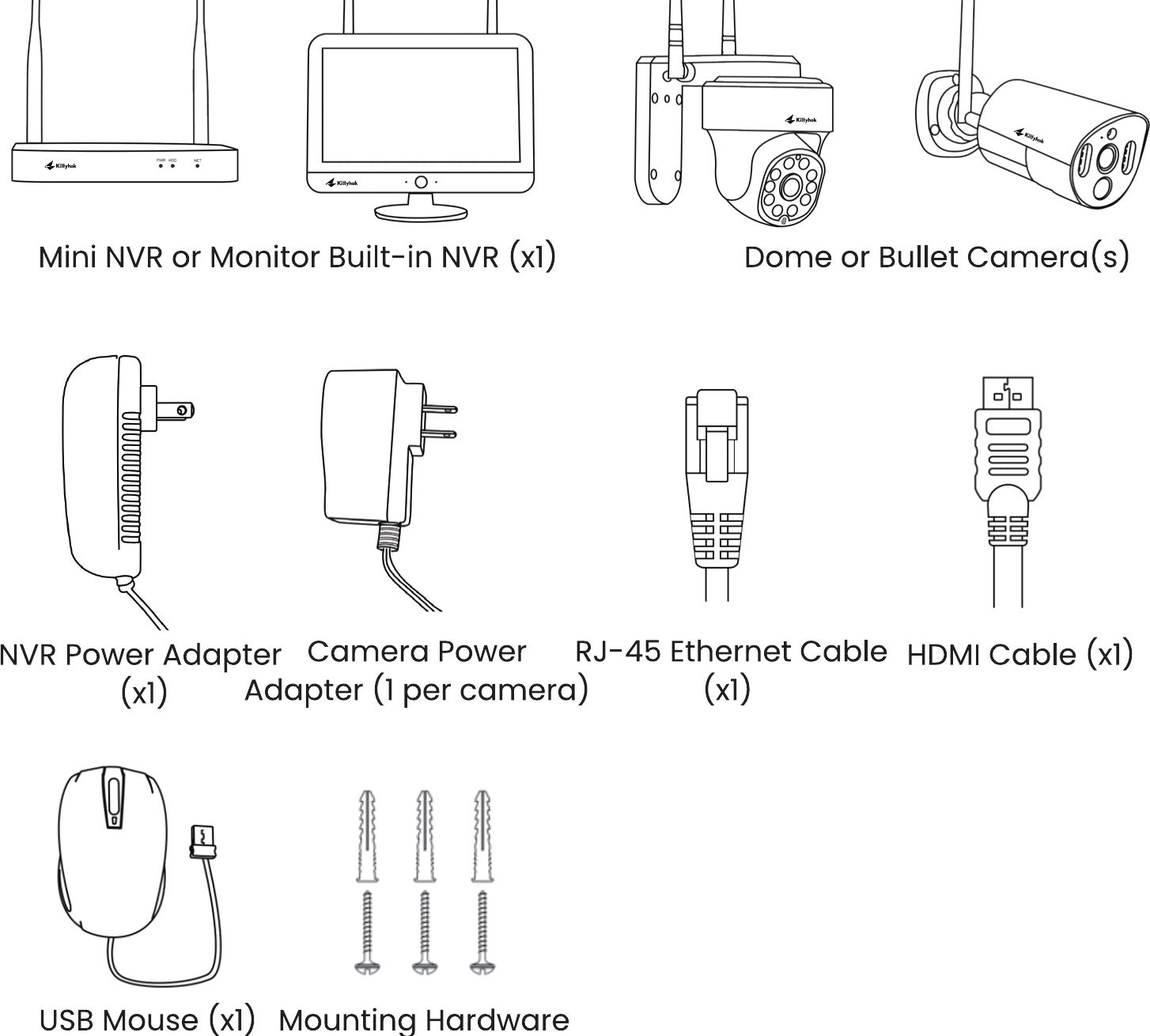
เพื่อผลลัพธ์ที่ดีที่สุด โปรดใช้อุปกรณ์เสริม kittyhok ที่ให้มา อุปกรณ์เสริมจากผู้ผลิตรายอื่นอาจทำงานไม่ถูกต้อง
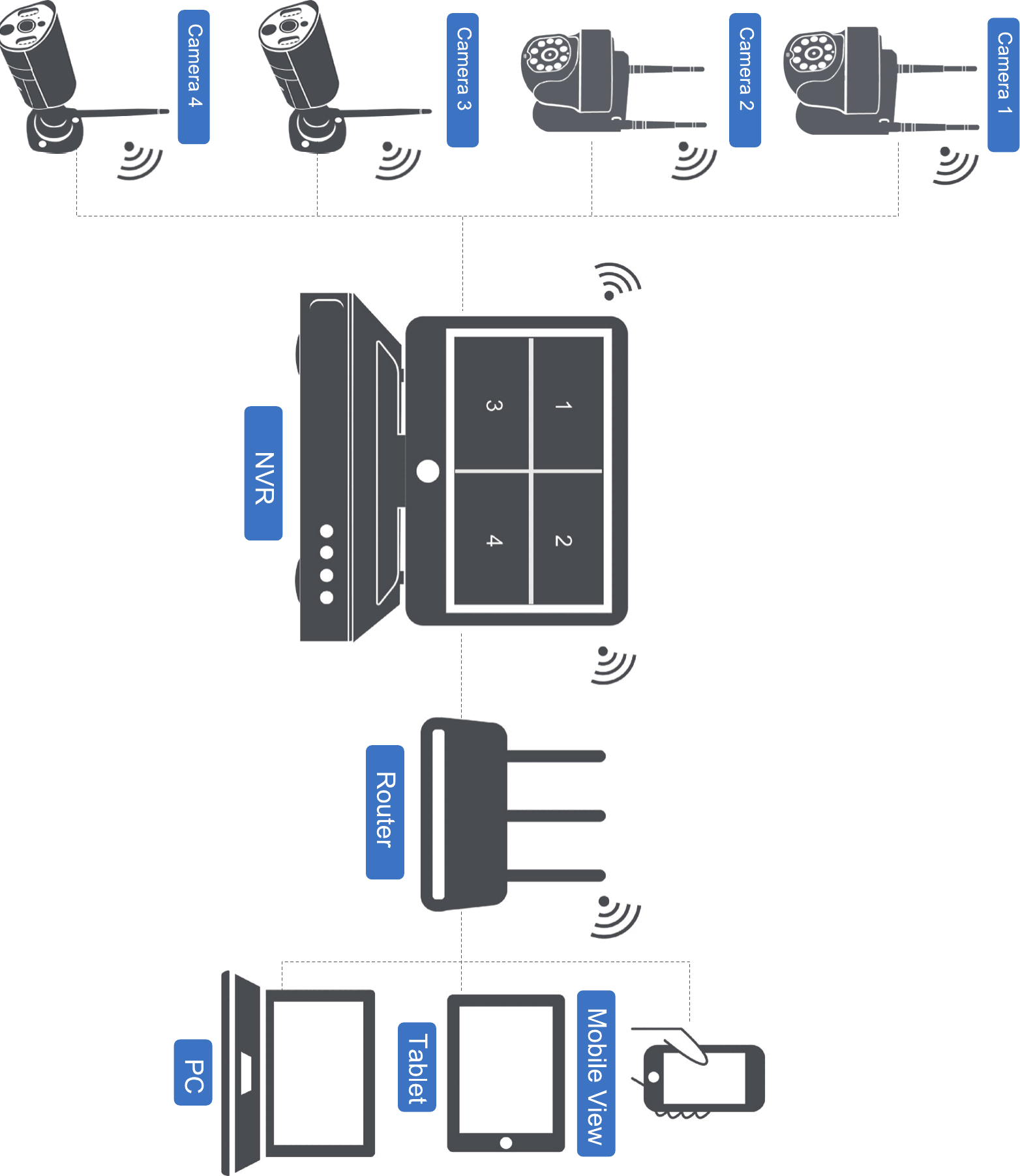
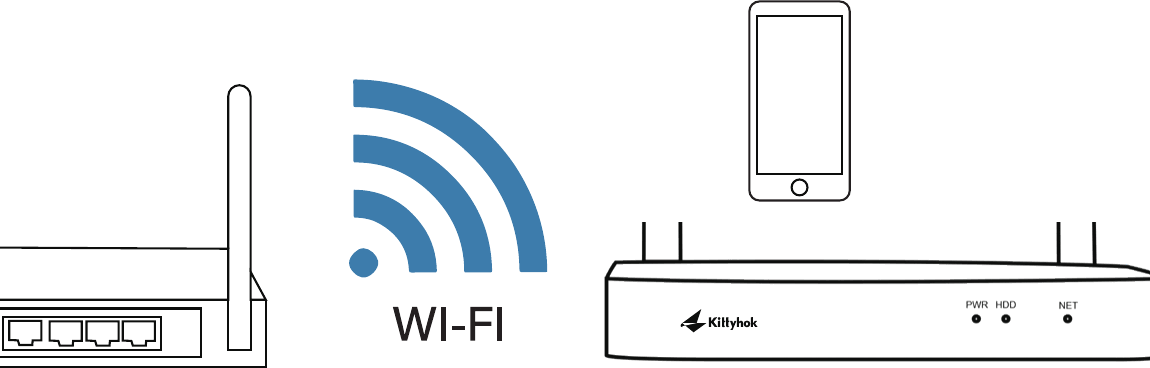
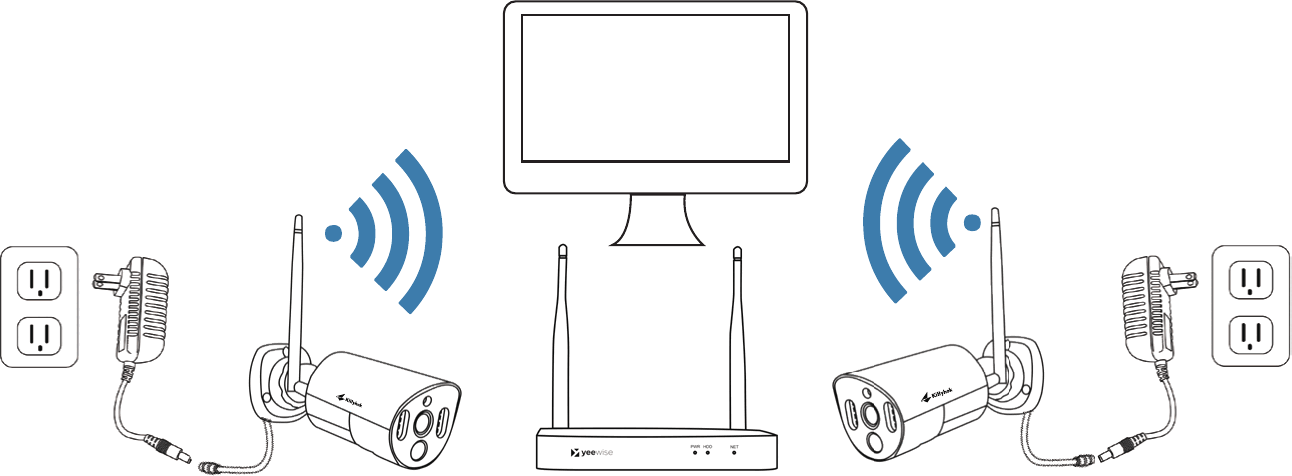
2. แผนผังการทำงาน
3. ภาพรวมผลิตภัณฑ์
3.1 NVR
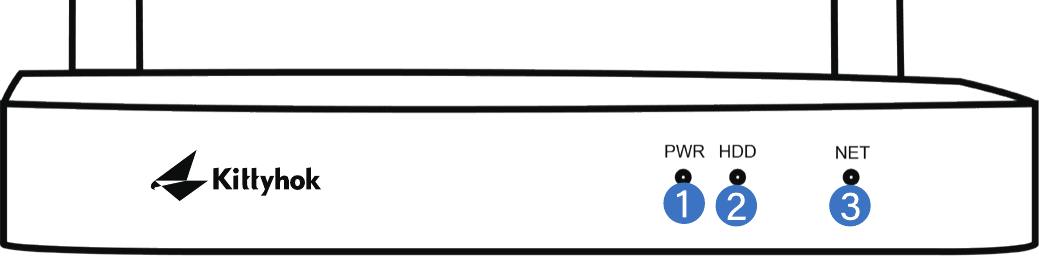
- ไฟแสดงสถานะเปิด/ปิด — แสดงว่า NVR เปิดอยู่หรือไม่
- ไฟแสดงสถานะ HDD — แสดงว่าฮาร์ดไดรฟ์กำลังทำงานอยู่หรือไม่
- ไฟแสดงสถานะเครือข่าย — แสดงสถานะของเครือข่าย
จำนวนกล้องสูงสุดที่คุณสามารถเชื่อมต่อกับ NVR ได้นั้นกำหนดโดยจำนวนช่องสัญญาณ
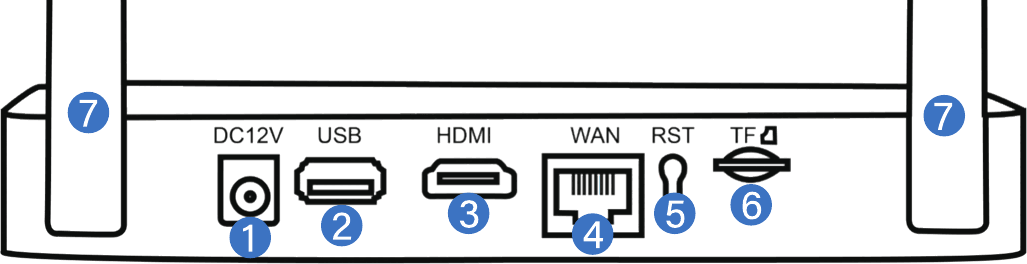
- ช่องจ่ายไฟเข้า — ใช้สำหรับเชื่อมต่อแหล่งจ่ายไฟ 12V DC ที่ให้มา
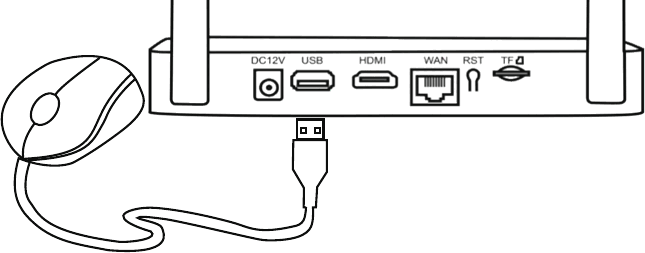
- พอร์ต USB — รองรับการเชื่อมต่อเมาส์ USB หรือแฟลชไดรฟ์ USB เชื่อมต่อเมาส์ USB ที่ให้มาเพื่อช่วยในการนำทางในเมนูของ NVR เชื่อมต่อแฟลชไดรฟ์ USB เพื่อดาวน์โหลดไฟล์วิดีโอจาก NVR สำหรับการจัดเก็บระยะยาวหรือการแชร์
- ช่องสัญญาณออก HDMI — รองรับการเชื่อมต่อวิดีโอ หากทีวี/จอภาพมีช่องสัญญาณเข้า HDMI ให้เชื่อมต่อสาย HDMI จากพอร์ตสัญญาณออก HDMI บน NVR ไปยังพอร์ตสัญญาณเข้า HDMI บนทีวี/จอภาพของคุณ
- พอร์ต RJ-45 (อีเทอร์เน็ต) — ใช้สำหรับเชื่อมต่อ NVR กับโมเด็ม/เราเตอร์ของคุณเพื่อการดูจากระยะไกล คุณยังสามารถเชื่อมต่อ NVR กับอินเทอร์เน็ตผ่าน Wi-Fi ได้อีกด้วย
- รีเซ็ต — ใช้สำหรับรีเซ็ต NVR กลับเป็นการตั้งค่าจากโรงงานแบบฮาร์ดรีเซ็ต
- ช่องใส่การ์ด Micro SD — รองรับการจัดเก็บวิดีโอ คุณยังสามารถเพิ่มฮาร์ดไดรฟ์ขนาด 2.5″ ลงใน NVR สำหรับการจัดเก็บความจุสูงได้
- เสาอากาศ NVR — สำหรับการเชื่อมต่อ Wi-Fi กับกล้องทั้งหมด
3.2 กล้อง
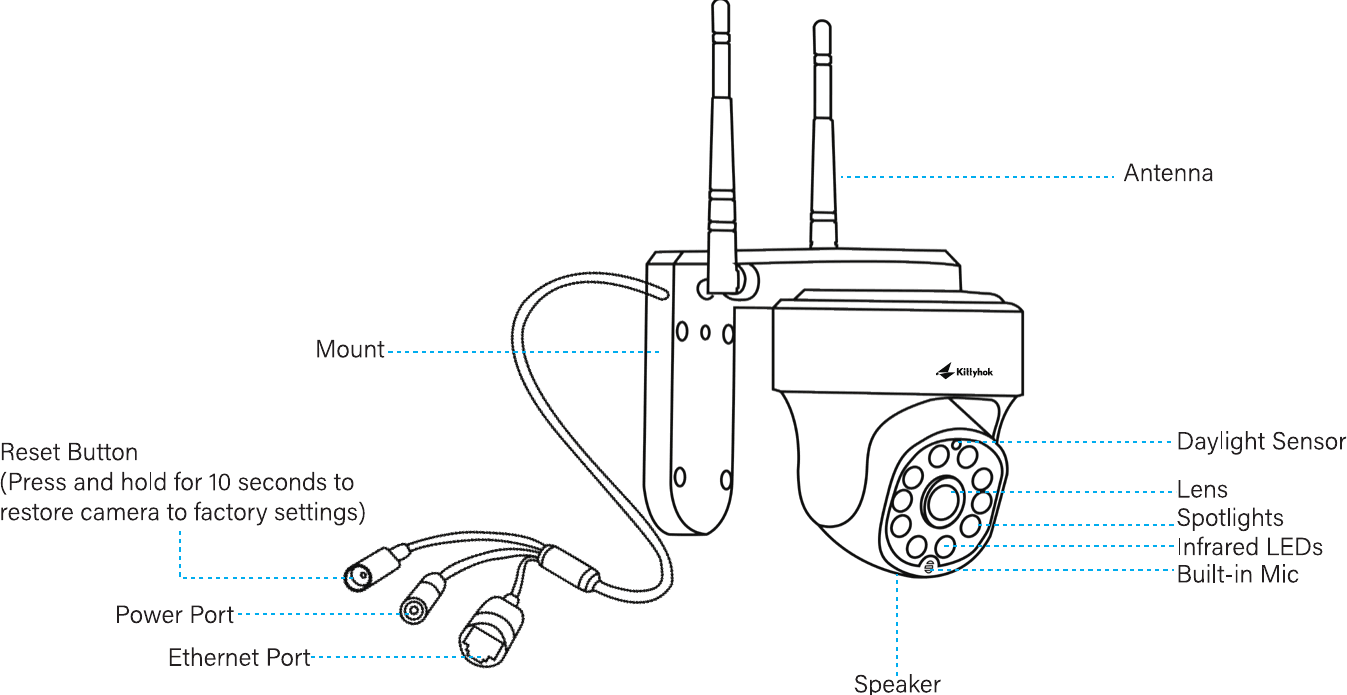
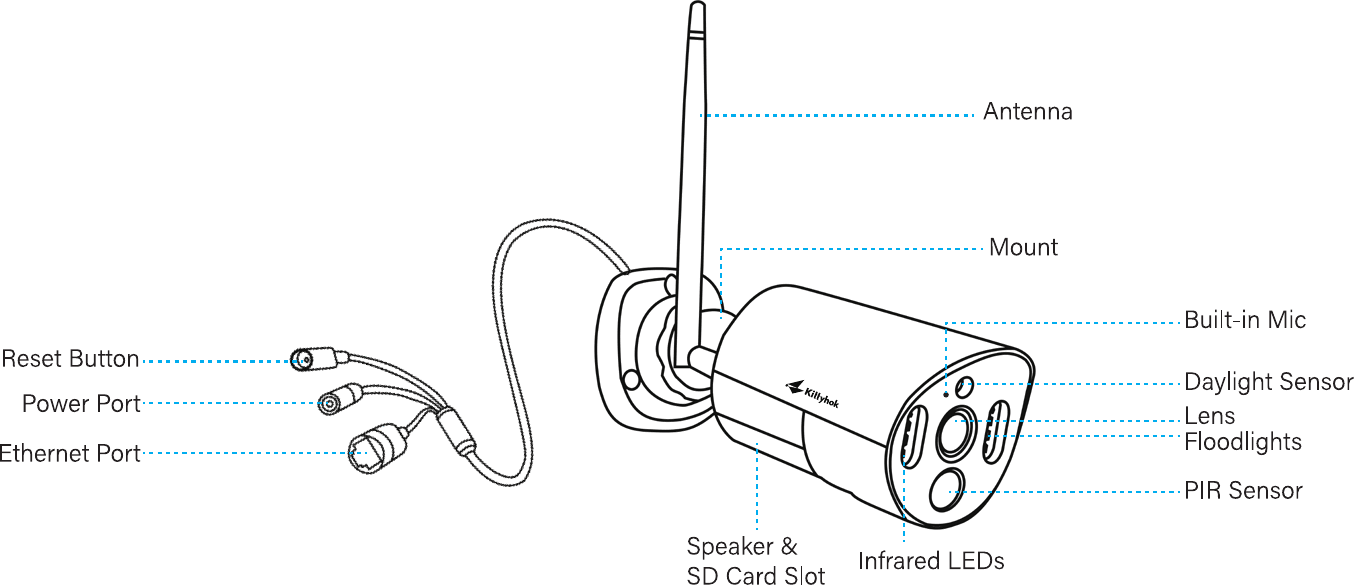
ส่วนนี้รวมกล้องประเภทต่าง ๆ ไว้ด้วยกัน โปรดตรวจสอบกล้องที่ให้มาในบรรจุภัณฑ์และดูรายละเอียดจากคำแนะนำที่เกี่ยวข้องด้านบน รูปลักษณ์และส่วนประกอบจริงอาจแตกต่างกันไปตามรุ่นของผลิตภัณฑ์
4. การเชื่อมต่อระบบของคุณ
หยุด — เชื่อมต่อกล้องทั้งหมดในบริเวณใกล้เคียงก่อนการติดตั้งขั้นสุดท้าย เพื่อให้แน่ใจว่าส่วนประกอบทั้งหมดทำงานได้อย่างถูกต้อง
เชื่อมต่อ NVR กับจอภาพพีซีหรือทีวี ด้วยสาย HDMI ที่ให้มา
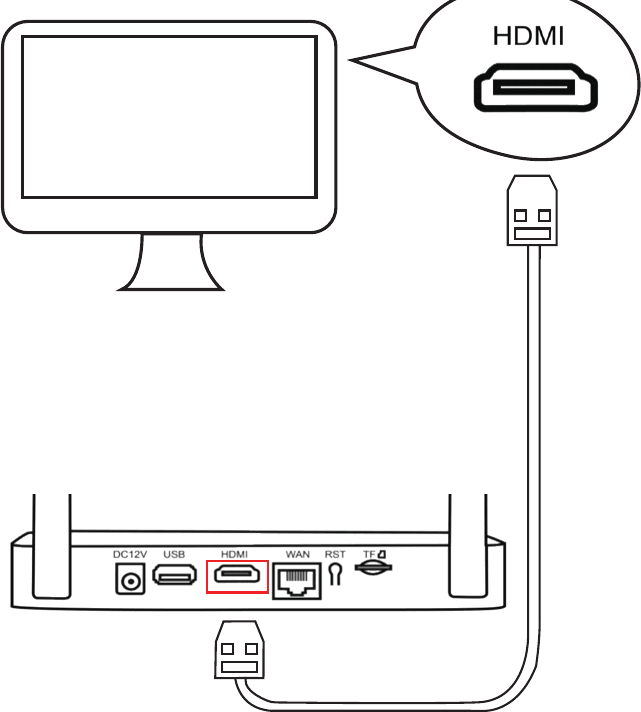
จำเป็นต้องใช้จอภาพสำหรับการตั้งค่าเริ่มต้น หลังจากตั้งค่าเริ่มต้นเสร็จแล้ว NVR ของคุณไม่จำเป็นต้องเชื่อมต่อกับทีวีหรือจอภาพ เพื่อรับชมหรือบันทึก
เชื่อมต่อพอร์ต LAN ของ NVR กับเราเตอร์ของคุณ ด้วยสายอีเทอร์เน็ตที่ให้มา (ข้ามขั้นตอนนี้หากคุณวางแผนจะเชื่อมต่อ NVR กับอินเทอร์เน็ตผ่าน Wi-Fi)
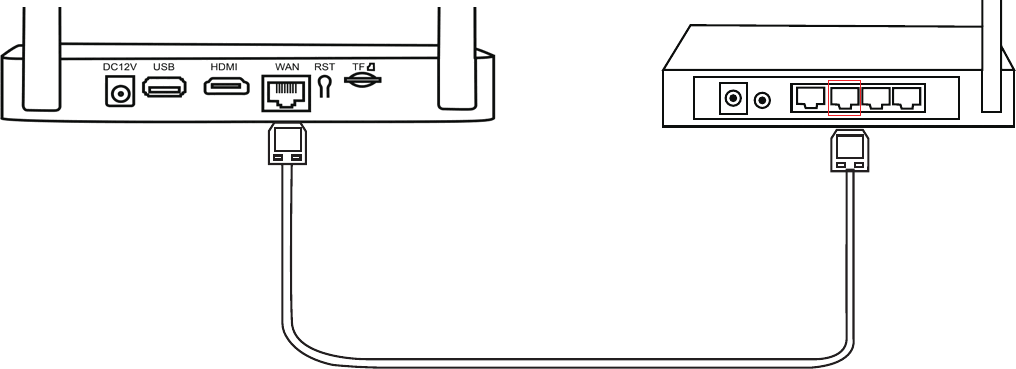
เสียบเมาส์ USB เข้ากับพอร์ต USB บน NVR
เชื่อมต่อ NVR กับแหล่งจ่ายไฟ ด้วยอะแดปเตอร์จ่ายไฟตัวใหญ่ที่ให้มา
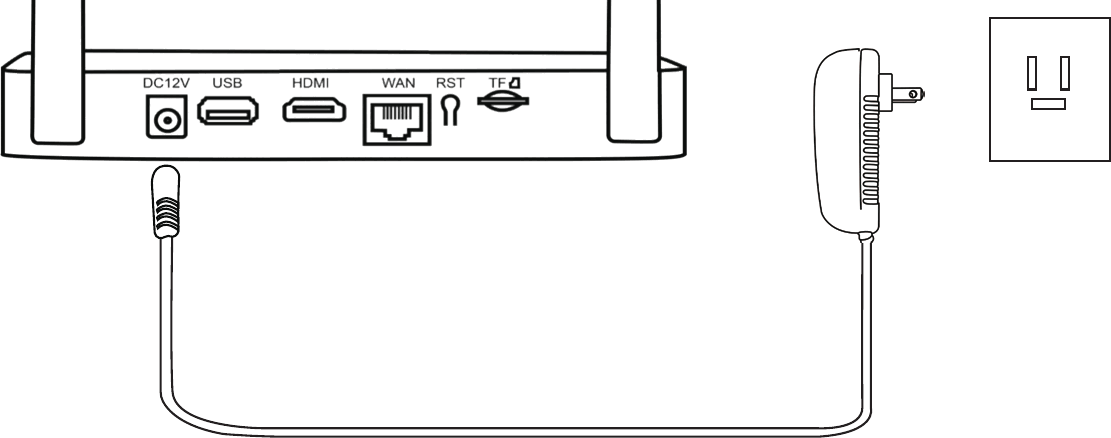
ใช้อะแดปเตอร์จ่ายไฟตัวใหญ่ 12V 2A กับ NVR เพื่อให้มีกำลังไฟเพียงพอ
เพื่อตรวจสอบว่ากล้องทำงานหรือไม่ โปรดตรวจสอบให้แน่ใจว่ากล้องปรากฏบนทีวี/จอภาพของคุณก่อนติดตั้ง
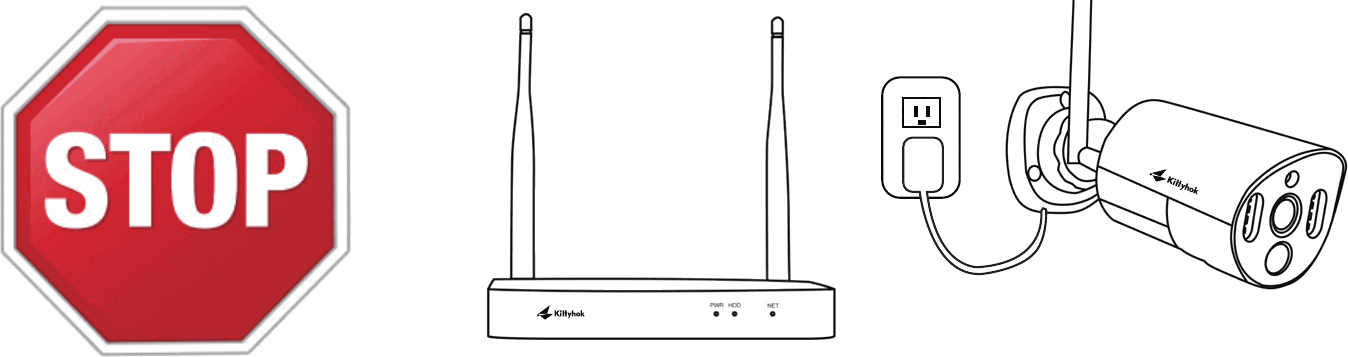
ตรวจสอบให้แน่ใจว่า NVR อยู่ในตำแหน่งที่ต้องการก่อนทดสอบกล้อง
เสียบกล้องเข้ากับเต้ารับที่ผนัง ด้วยอะแดปเตอร์จ่ายไฟตัวเล็กที่ให้มา
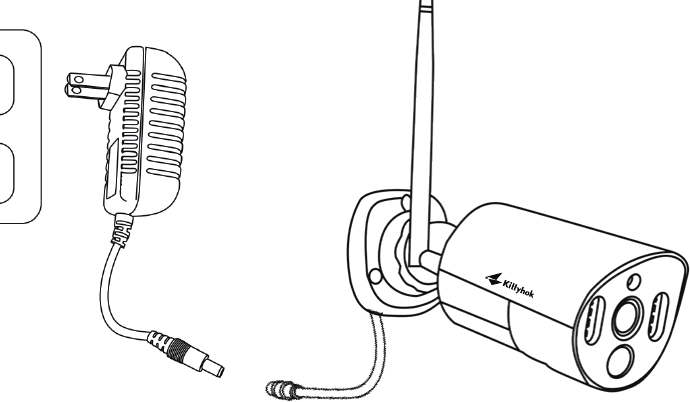
คุณควรเห็นกล้องแต่ละตัวปรากฏบนทีวี/จอภาพของคุณ ตอนนี้คุณสามารถดำเนินการติดตั้งกล้องในตำแหน่งที่ต้องการได้
นำกล้องไปยังตำแหน่งติดตั้งที่ต้องการ เปิดเครื่องแล้วกลับไปที่หน้าจอ NVR รอ 5 นาทีเพื่อดูว่ากล้องสตรีมได้อย่างราบรื่นหรือไม่ หากกล้องสตรีมได้ไม่ดี ให้ปรับไปยังตำแหน่งที่มีสิ่งกีดขวางน้อยลงในแนวสายตาจาก NVR หากสตรีมได้ราบรื่น ก็สามารถติดตั้งกล้องได้เลย
เลือกช่องสัญญาณ Wi-Fi ที่มีสัญญาณรบกวนน้อยที่สุดเพื่อให้ NVR ของคุณมีประสิทธิภาพ Wi-Fi ดีที่สุด ในเมนูของ NVR → การตั้งค่าระบบ → เครือข่าย → ฮอตสปอต Wi-Fi ของ NVR ให้คลิก "ช่องสัญญาณอัตโนมัติ"
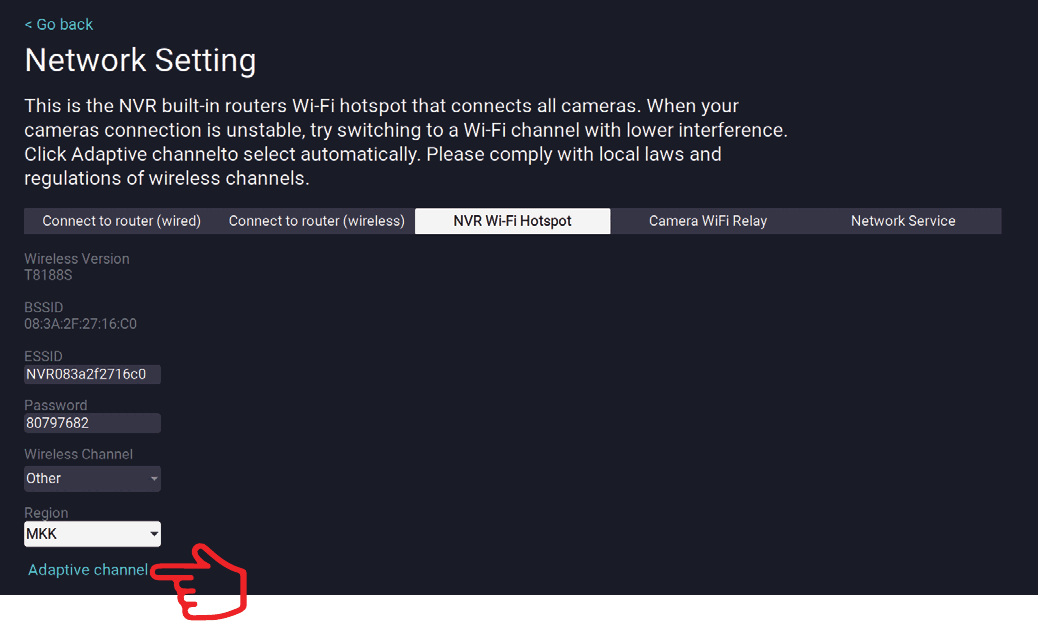
5. การจัดวาง NVR และกล้องของคุณ
- ระยะห่างจากกล้องถึง NVR สามารถส่งสัญญาณไร้สายได้ไกลถึง 300 ฟุต (90 ม.) ดังนั้นการจัดวาง NVR ไร้สายอย่างเหมาะสมในบ้านของคุณจะช่วยให้มั่นใจได้ถึงการครอบคลุมสูงสุด
- อย่า วางไว้ใกล้สายไฟแรงสูงหรือแหล่งสัญญาณรบกวนทางไฟฟ้าอื่น ๆ สัญญาณรบกวนทางไฟฟ้าจะลดทอนคุณภาพของสัญญาณ
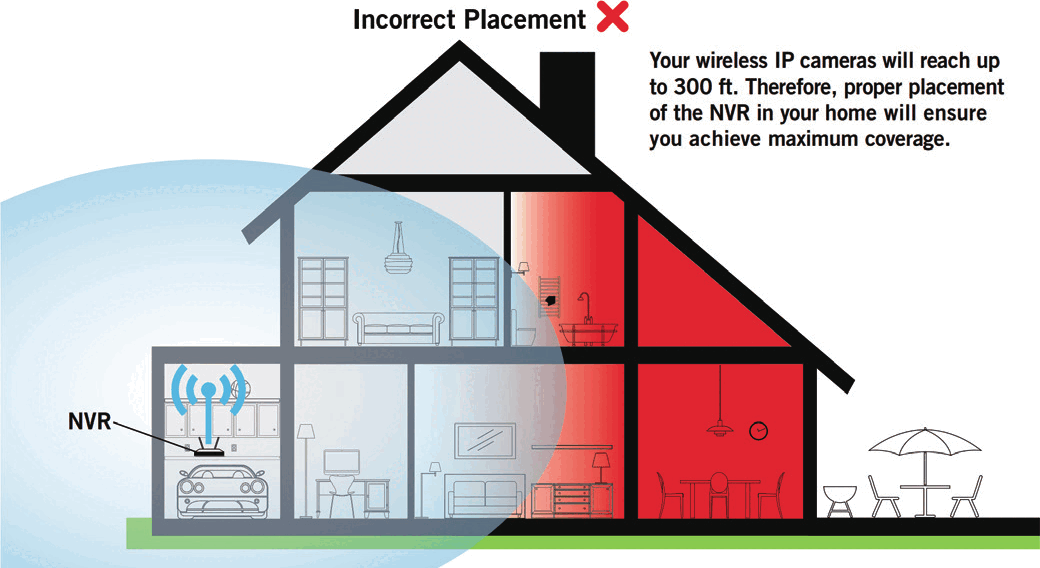
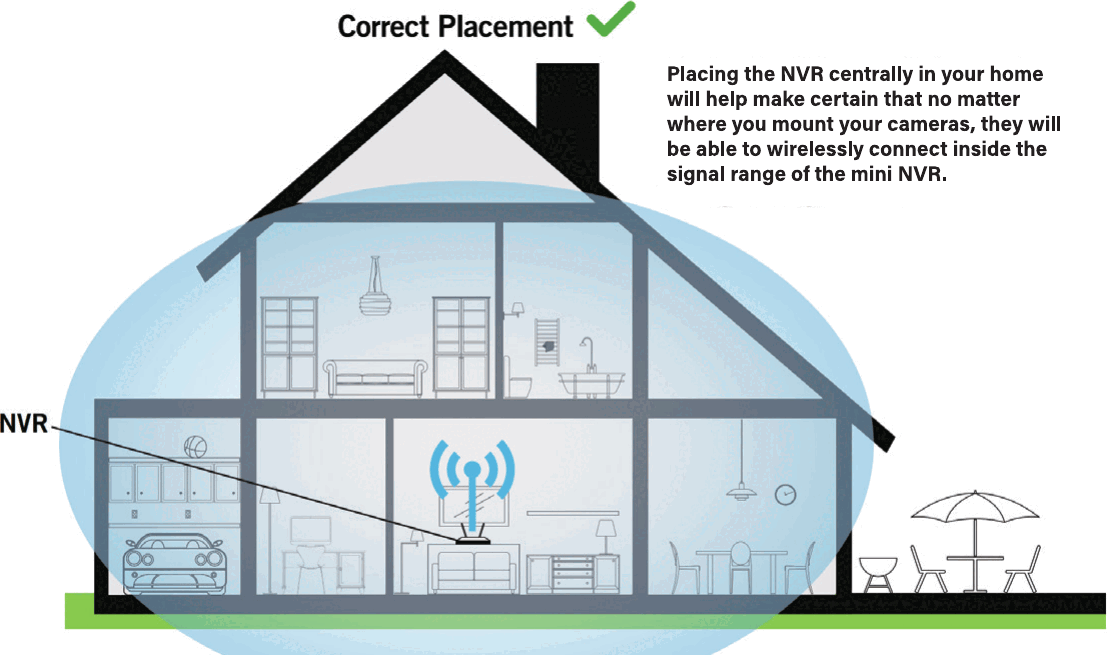
การวาง NVR ไว้ตรงกลางบ้านจะช่วยให้มั่นใจได้ว่าไม่ว่าคุณจะติดตั้งกล้องไว้ที่ใด กล้องก็จะสามารถเชื่อมต่อแบบไร้สายได้ภายในระยะสัญญาณของ NVR ขนาดเล็ก
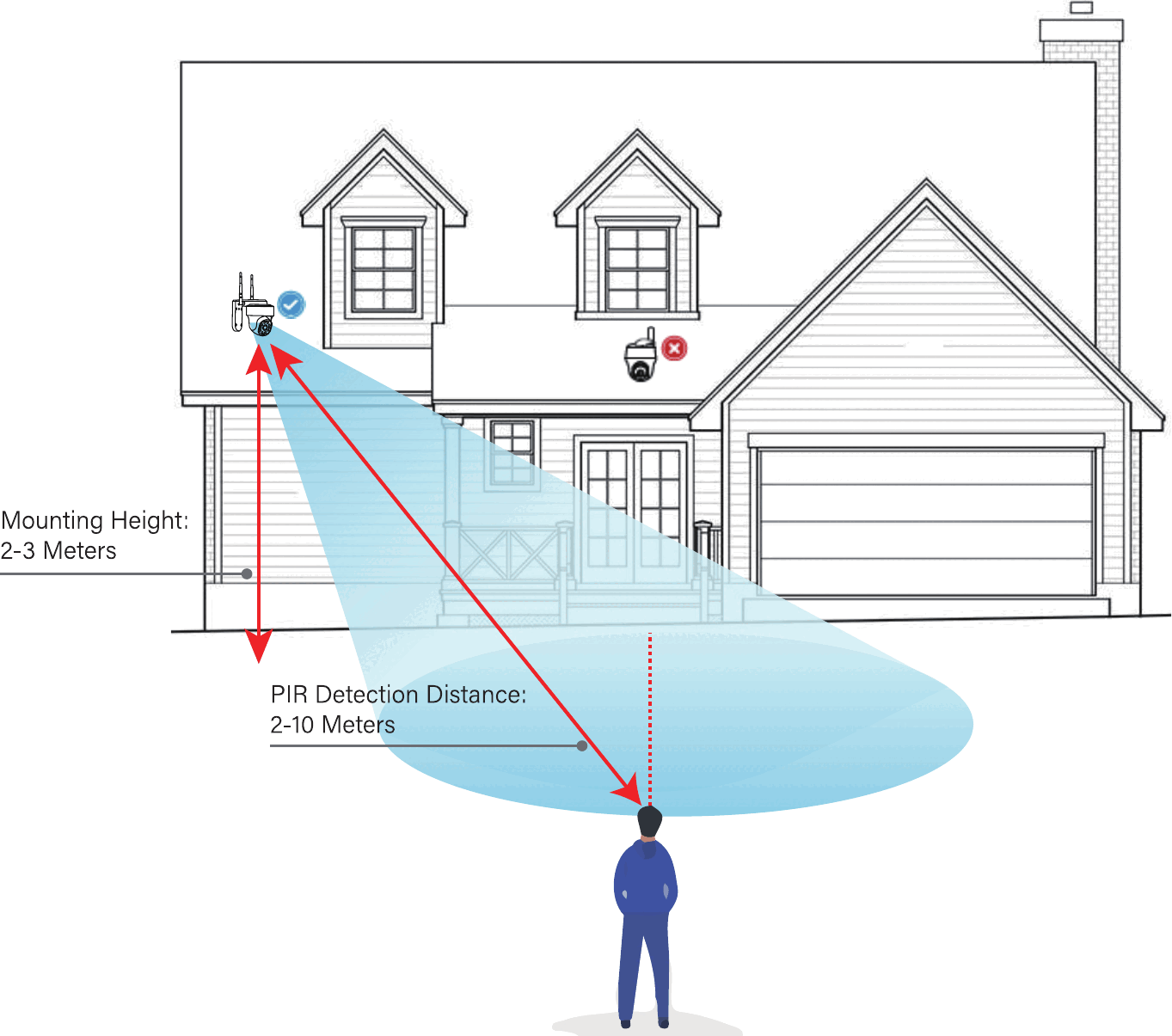
- ติดตั้งกล้องที่ความสูง 2-3 เมตร (7-10 ฟุต) เหนือพื้นดิน ความสูงนี้จะเพิ่มระยะการตรวจจับของเซ็นเซอร์ตรวจจับการเคลื่อนไหวให้สูงสุด
- กล้องโดม ต้อง ติดตั้งแบบกลับหัวเพื่อประสิทธิภาพการกันน้ำที่ดีขึ้นและประสิทธิภาพของเซ็นเซอร์ตรวจจับการเคลื่อนไหวที่ดีขึ้น
- เพื่อประสิทธิภาพการตรวจจับการเคลื่อนไหวที่ดีขึ้น โปรดติดตั้งกล้องในแนวเอียง
6. การเปิดเครื่องครั้งแรก
ตัวช่วยตั้งค่า
เมื่อคุณเปิดเครื่อง NVR ตัวช่วยตั้งค่าจะปรากฏขึ้น โปรดทำตามขั้นตอนบนหน้าจอเพื่อทำตัวช่วยตั้งค่าให้เสร็จสมบูรณ์
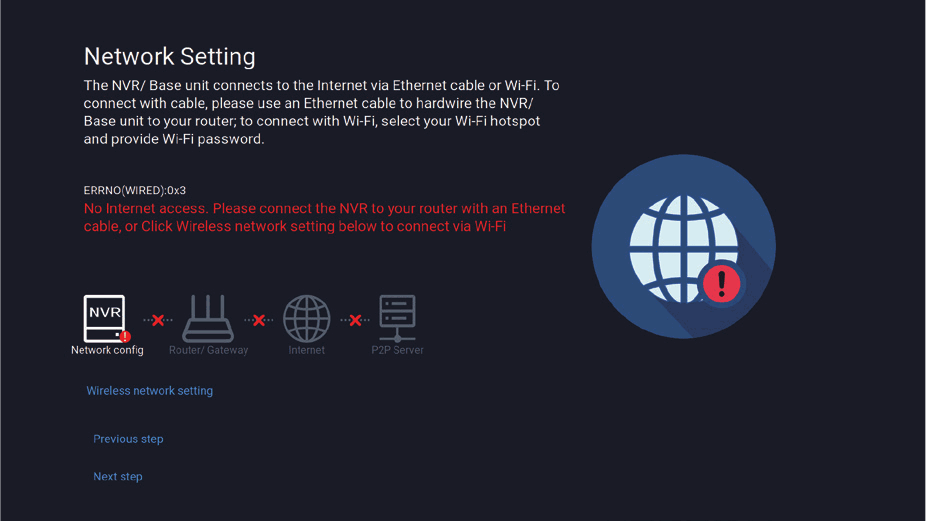
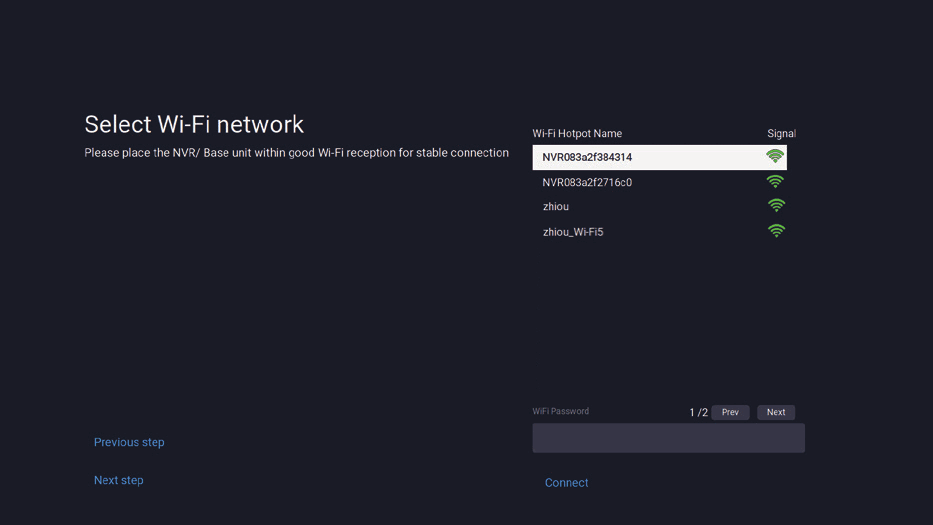
หน้าจอ การตั้งค่าเครือข่าย ของตัวช่วยตั้งค่าจะแสดงคำแนะนำเกี่ยวกับวิธีเชื่อมต่อ NVR ของคุณกับอินเทอร์เน็ต คุณสามารถเชื่อมต่อ NVR กับเราเตอร์ด้วยสายเพื่อเข้าถึงอินเทอร์เน็ต หรือเชื่อมต่อ NVR กับ Wi-Fi ของคุณก็ได้ (การตั้งค่าเครือข่ายไร้สาย)
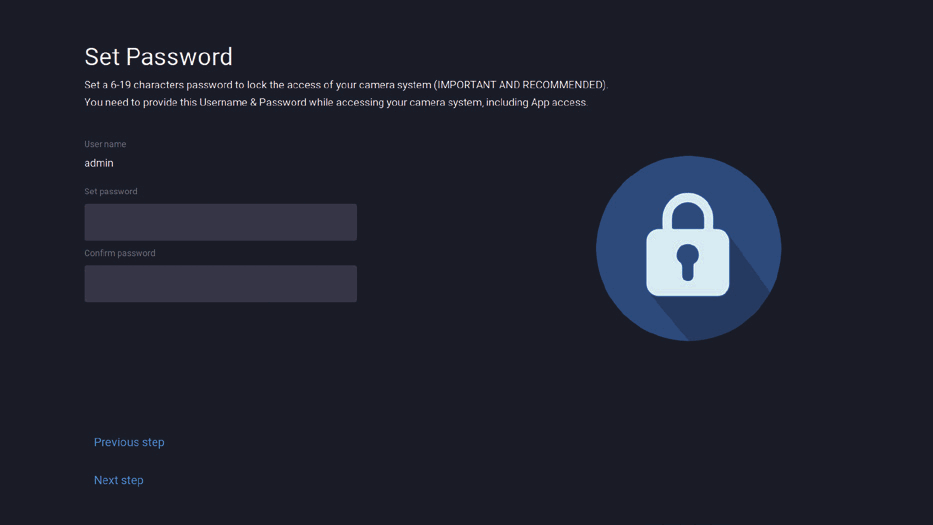
หน้าจอ ตั้งรหัสผ่าน ของตัวช่วยตั้งค่ากำหนดให้คุณสร้างรหัสผ่านผู้ดูแลระบบสำหรับ NVR ของคุณ
การสร้างบัญชีผู้ดูแลระบบ — โดยค่าเริ่มต้น ชื่อผู้ใช้จะเป็น admin และต้องคงเป็น admin ในการกำหนดค่าบัญชีครั้งแรกของคุณ อย่างไรก็ตาม คุณสามารถเพิ่มผู้ใช้เพิ่มเติมได้ในภายหลัง
รหัสผ่านสามารถเป็นชุดตัวอักษรและตัวเลขใดก็ได้ที่มีความยาวระหว่าง 6 ถึง 20 อักขระ
จดจำรหัสผ่านของคุณ — Kittyhok แนะนำอย่างยิ่งให้จดรหัสผ่านของคุณไว้ในคู่มือการติดตั้งอย่างรวดเร็วนี้ คุณจะต้องใช้รหัสผ่านนี้ทุกครั้งที่เข้าสู่ระบบ NVR ขนาดเล็กของคุณและสำหรับการดูจากระยะไกลบนอุปกรณ์อัจฉริยะ
จดรหัสผ่านของคุณที่นี่: _____________________
นี่คือหน้าจอสุดท้ายที่คุณจะเห็นเมื่อทำตัวช่วยตั้งค่าเสร็จสมบูรณ์ สแกนรหัส QR เพื่อติดตั้งแอป kittyhok
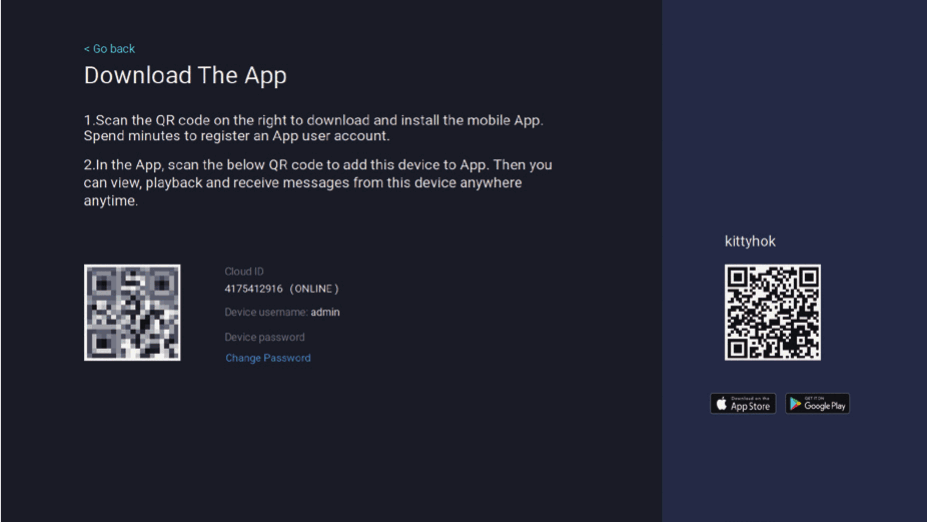
สำหรับการกำหนดค่าเพิ่มเติมของ NVR โปรดดูคู่มือผู้ใช้ฉบับสมบูรณ์ที่อยู่บนหน้าสนับสนุนของเราที่ www.kittyhok.com
7. การใช้แอปบนมือถือ Kittyhok
การดาวน์โหลดและติดตั้งแอปพลิเคชัน
ดาวน์โหลดแอป kittyhok จาก App Store หรือ Google Play Store และติดตั้งแอปพลิเคชันบนอุปกรณ์ของคุณ
การตั้งค่าเหมือนกันทั้งสำหรับสมาร์ตโฟนและแท็บเล็ต
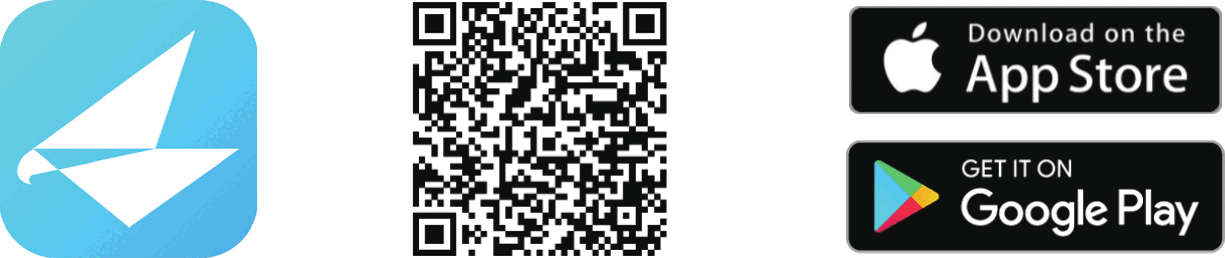
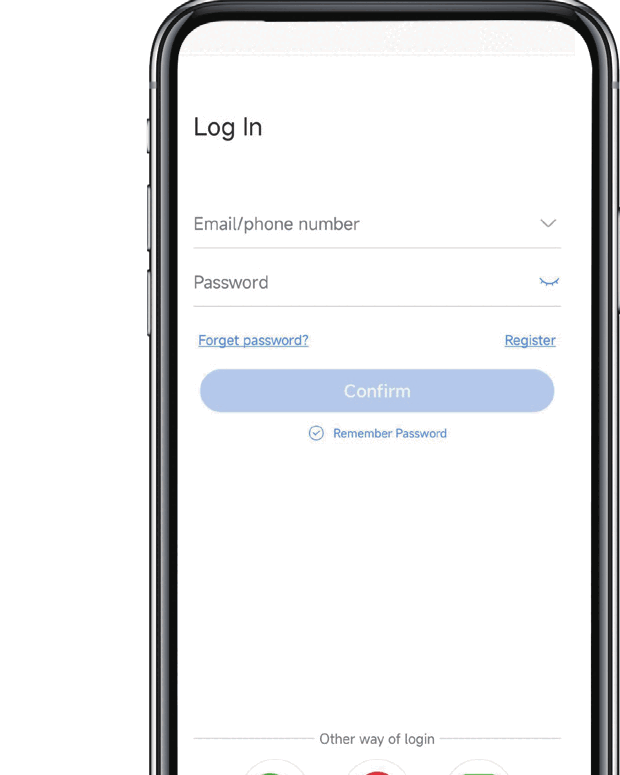
สร้างบัญชีโดยใช้ที่อยู่อีเมลหรือหมายเลขโทรศัพท์เป็นชื่อผู้ใช้และรหัสผ่านความยาวระหว่าง 6-20 อักขระ
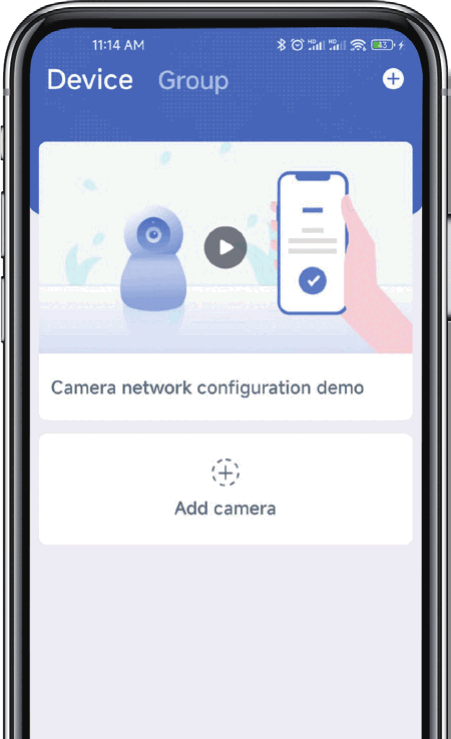
หลังจากตั้งค่าบัญชีเสร็จแล้ว ให้ลงชื่อเข้าใช้แอปและแตะสัญลักษณ์ "+" เพื่อเพิ่มอุปกรณ์ แอป kittyhok จะนำคุณไปยังขั้นตอนการตั้งค่าที่เหลือ
การเชื่อมต่อและการเพิ่มอุปกรณ์ของคุณ
สามารถเพิ่มอุปกรณ์ลงในแอป Kittyhok ได้โดยใช้คุณสมบัติ สแกนเครือข่ายภายใน ของแอป หรือผ่าน การตั้งค่าด้วยรหัส QR เมื่อใช้ฟังก์ชันสแกนเครือข่ายภายใน NVR ของคุณจะถูกตรวจพบโดยอัตโนมัติโดยแอป kittyhok ซึ่งทำให้ง่ายขึ้น หากต้องการใช้วิธีที่แนะนำนี้ โปรดตรวจสอบให้แน่ใจว่าสมาร์ตโฟนและ NVR ของคุณอยู่บนเครือข่ายเดียวกัน
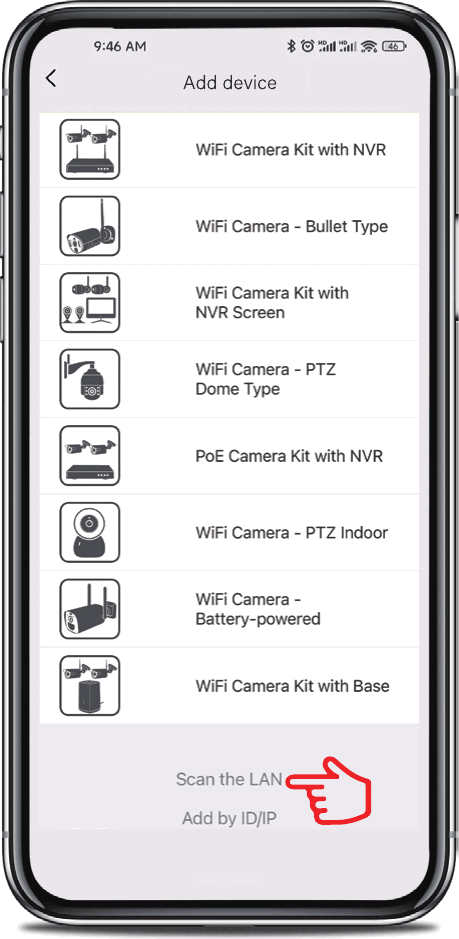
การเพิ่มอุปกรณ์ — หากต้องการเริ่มเพิ่มอุปกรณ์ใหม่ ให้คลิกเครื่องหมายบวก + และ เพิ่ม ในเมนูอุปกรณ์ก่อน
4A. สแกนเครือข่ายภายใน
หาก NVR และสมาร์ตโฟนของคุณอยู่บนเครือข่ายเดียวกัน ให้แตะ สแกนเครือข่ายภายใน ที่ด้านล่าง แอปจะค้นหา NVR ในเครือข่าย LAN และคุณสามารถเพิ่มลงในแอปได้ด้วยการคลิกเพียงครั้งเดียว หากวิธีนี้ใช้ไม่ได้ โปรดใช้การตั้งค่าด้วยรหัส QR จากขั้นตอน 4B ด้านล่าง
4B. การตั้งค่าด้วยรหัส QR
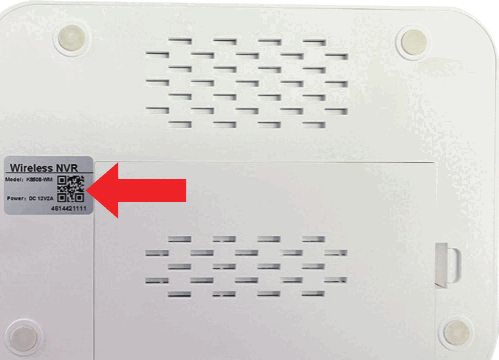
หากต้องการใช้การตั้งค่าด้วยรหัส QR ให้คลิกเครื่องหมายบวก + และ สแกน จากนั้นเล็งเลนส์กล้องของสมาร์ตโฟนไปที่รหัส QR ที่ติดอยู่บน NVR
ในหน้าจอเพิ่มอุปกรณ์ ให้ป้อนรหัสผ่านสำหรับเข้าสู่ระบบ NVR ชื่อผู้ใช้ของ NVR คือ admin โดยค่าเริ่มต้น หากคุณไม่ใช่ผู้ดูแลระบบ ให้ลงชื่อเข้าใช้ด้วยข้อมูลรับรองผู้ใช้ของคุณ (รหัสผ่านคือรหัสที่ตั้งไว้ระหว่างตัวช่วยตั้งค่า)
การเข้าสู่ระบบ NVR และการเข้าสู่ระบบแอป kittyhok นั้นแตกต่างกัน
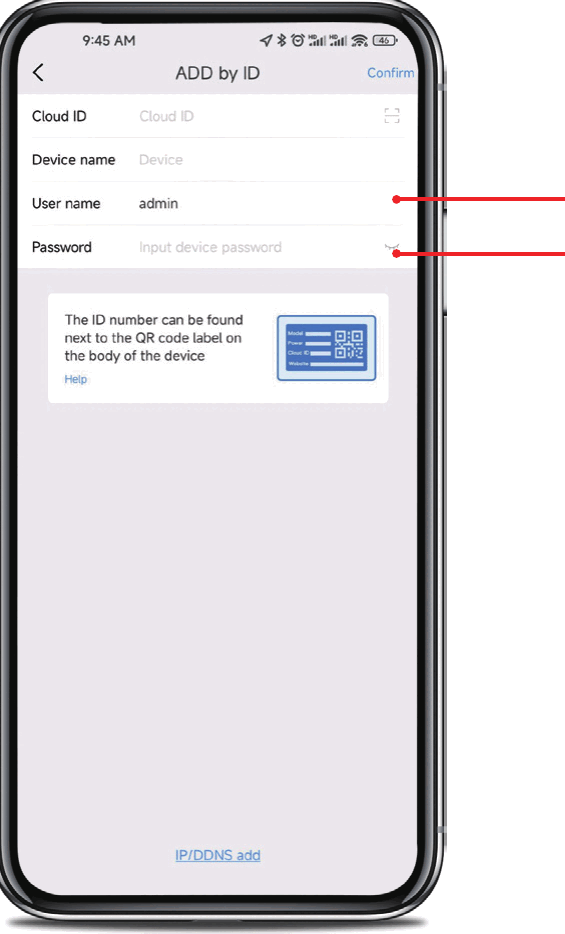
- admin คำนึงถึงตัวพิมพ์ใหญ่-เล็ก (เป็นตัวพิมพ์เล็กทั้งหมด)
- รหัสผ่านจะเป็นรหัสเดียวกับที่คุณสร้างไว้ระหว่างตัวช่วยตั้งค่า และควรเก็บไว้ในคู่มือฉบับย่อของคุณ
นี่คือรหัสผ่านของ NVR ของคุณ ไม่ใช่รหัสผ่านที่ใช้เข้าสู่ระบบแอป kittyhok คุณต้องป้อนรหัสผ่าน NVR ให้ตรงกันทุกตัวอักษร เพื่อเพิ่มลงในแอป
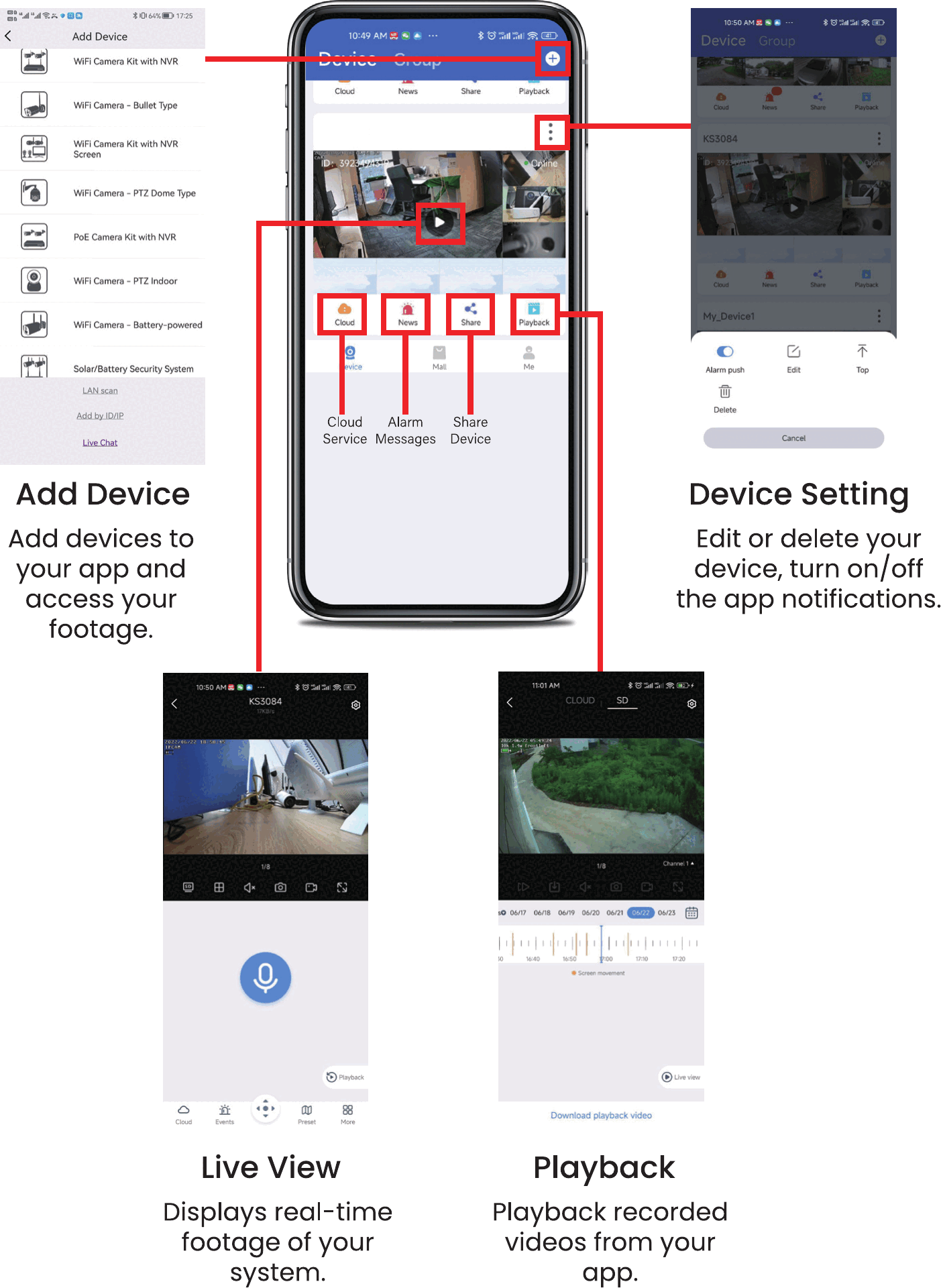
แอป kittyhok ช่วยให้คุณสามารถ:
- เพิ่มอุปกรณ์ — เพิ่มอุปกรณ์ลงในแอปของคุณและเข้าถึงภาพที่บันทึกของคุณ
- การตั้งค่าอุปกรณ์ — แก้ไขหรือลบอุปกรณ์ของคุณ และเปิด/ปิดการแจ้งเตือนของแอป
- การดูสด — แสดงภาพของระบบแบบเรียลไทม์
- การเล่นย้อนหลัง — เล่นวิดีโอที่บันทึกไว้จากแอปของคุณ
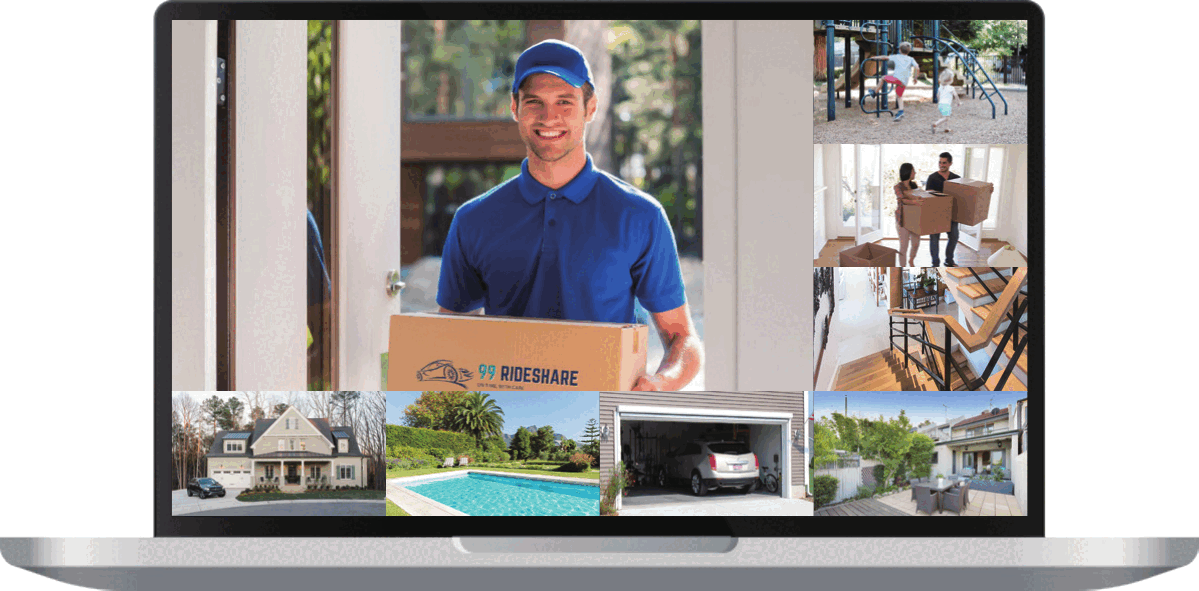
8. การใช้ Kittyhok CMS บนพีซีและ Mac
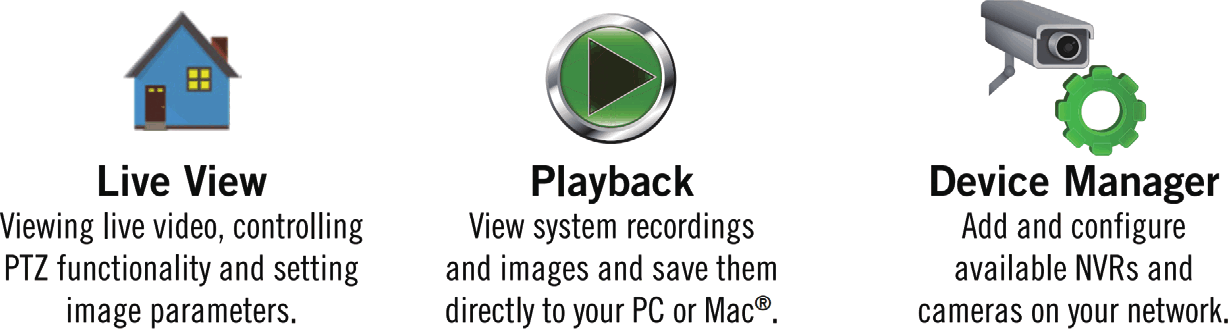
- การดูสด — ดูวิดีโอสด ควบคุมฟังก์ชัน PTZ และตั้งค่าพารามิเตอร์ภาพ
- การเล่นย้อนหลัง — ดูภาพบันทึกและภาพนิ่งของระบบ และบันทึกลงในพีซีหรือ Mac® ของคุณโดยตรง
- ตัวจัดการอุปกรณ์ — เพิ่มและกำหนดค่า NVR และกล้องที่ใช้งานได้บนเครือข่ายของคุณ
ดาวน์โหลดและติดตั้ง ไปที่ www.kittyhok.com ในส่วน App / CMS แล้วดาวน์โหลดและติดตั้งแอปสำหรับพีซีหรือ Mac
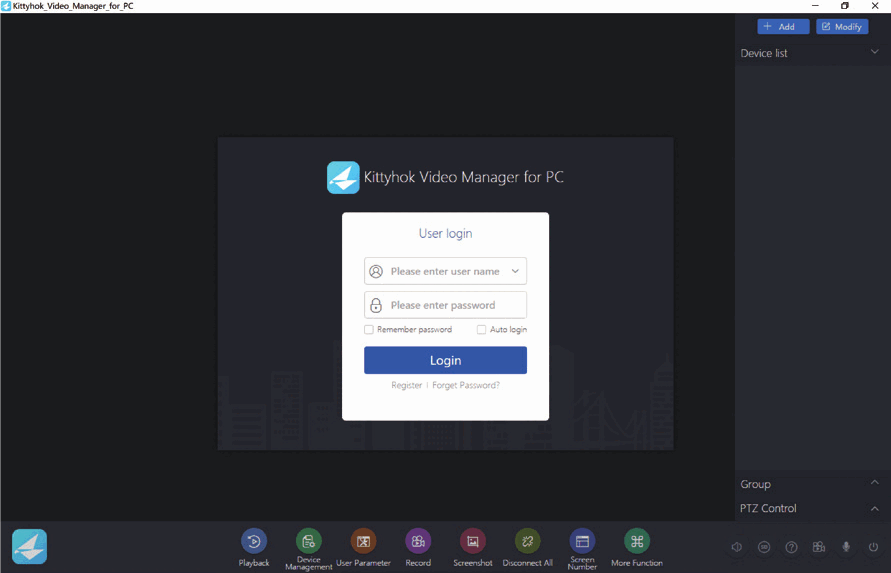
ลงชื่อเข้าใช้ด้วยบัญชีผู้ใช้แอปบนมือถือของคุณ ระบบของคุณจะซิงค์กับ CMS โดยอัตโนมัติ
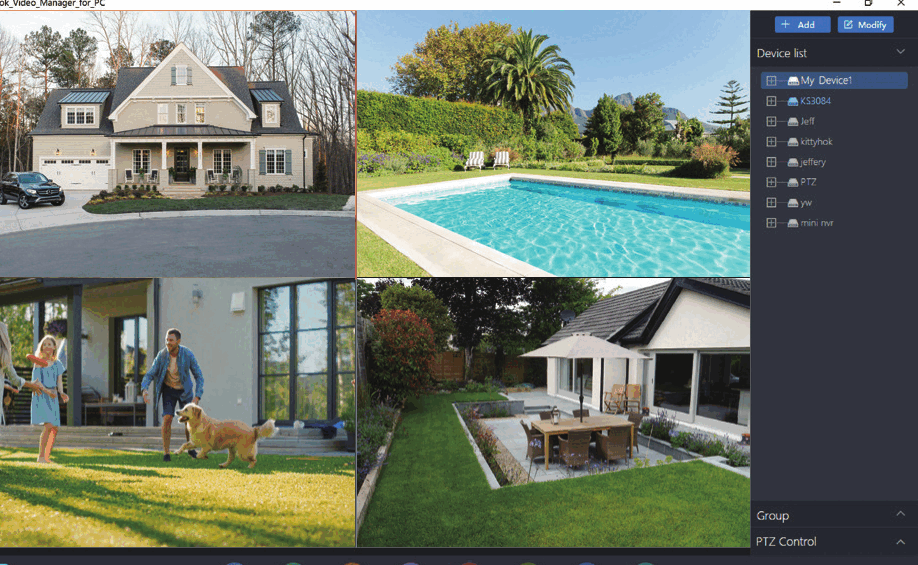
คุณยังสามารถเพิ่มระบบของคุณลงในไคลเอนต์ CMS ด้วย Cloud ID ได้อีกด้วย
9. การจับคู่กล้องไร้สายเพิ่มเติม
โดยค่าเริ่มต้น กล้องแต่ละตัวในชุด NVR ของคุณจะถูกจับคู่กับ NVR ไว้ล่วงหน้า นอกจากนี้ NVR ของคุณยังมี Wi-Fi ในตัวของตัวเอง สำหรับการส่งและบันทึกวิดีโออย่างปลอดภัยและต่อเนื่อง การจับคู่ช่วยให้ NVR ตรวจจับการส่งสัญญาณไร้สายที่มาจากกล้องได้ หากคุณต้องการ เพิ่มกล้องเข้าในระบบมากขึ้น กล้องเพิ่มเติมก็จะต้องจับคู่กับ NVR เช่นเดียวกัน
เปิดเครื่องกล้องเพิ่มเติมโดยใช้อะแดปเตอร์จ่ายไฟของกล้อง
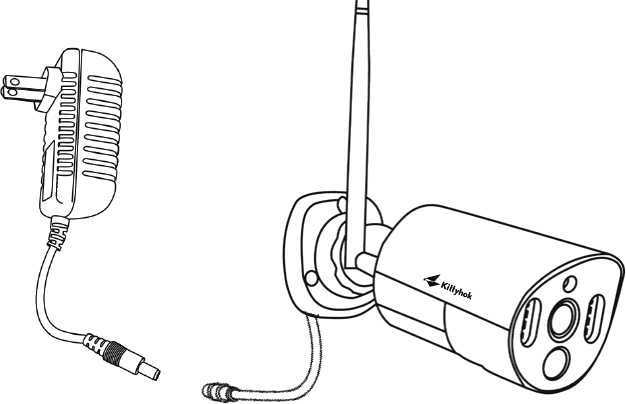
ควรทำขั้นตอนนี้ในบริเวณใกล้ ๆ NVR เพื่อหลีกเลี่ยงสัญญาณรบกวน
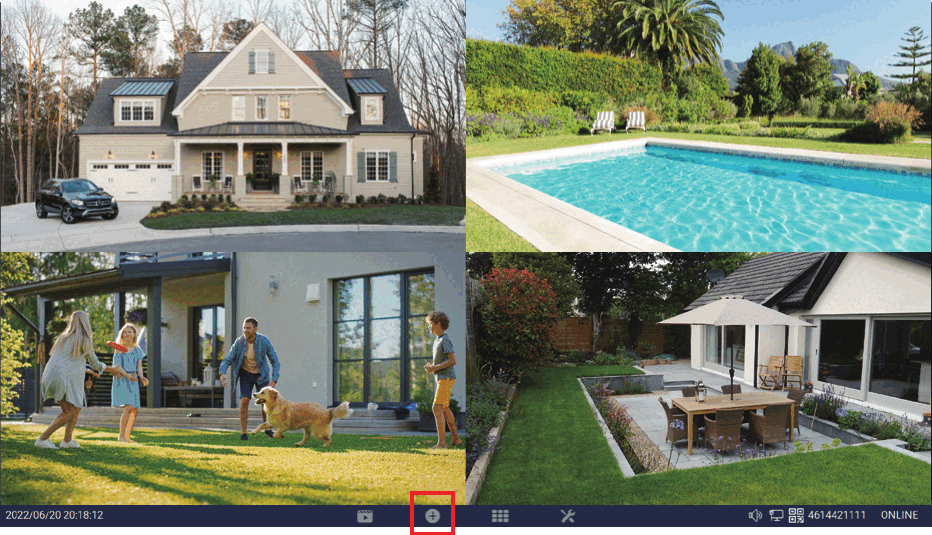
เมื่อ NVR เชื่อมต่อกับทีวี/จอภาพแล้ว ให้คลิกไอคอน + ที่ด้านล่างและทำตามคำแนะนำบนหน้าจอเพื่อจับคู่กล้องของคุณกับ NVR
เมื่อจับคู่สำเร็จ กล้องตัวใหม่จะปรากฏในช่องวิดีโอที่ว่างอยู่
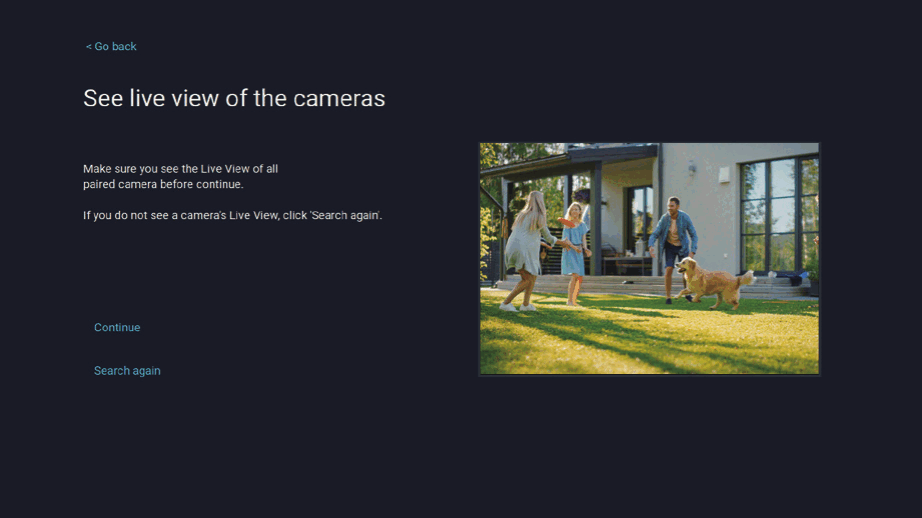
คุณไม่สามารถเกินจำนวนช่องสัญญาณที่ NVR ของคุณมีได้ หากคุณมีระบบ 8 ช่องสัญญาณ จำนวนกล้องสูงสุดที่คุณสามารถจับคู่ได้คือ 8 ตัว
ตอนนี้กล้องเพิ่มเติมของคุณได้จับคู่กับ NVR โดยใช้ Wi-Fi ในตัวของ NVR แล้ว
การจับคู่กล้องสำหรับเปลี่ยนทดแทนนั้นคล้ายกับการจับคู่กล้องเพิ่มเติมตัวใหม่ ข้อแตกต่างเพียงอย่างเดียวคือคุณต้องลบกล้องตัวเก่าออกจาก NVR ก่อน แล้วจึงเริ่มจับคู่กล้องสำหรับเปลี่ยนทดแทนกับ NVR
10. คำถามที่พบบ่อย
11. การติดต่อและการปฏิบัติตามข้อกำหนด
ติดต่อเรา
- อีเมล: [email protected]
- เว็บไซต์: การสนับสนุนผลิตภัณฑ์ตลอด 24 ชั่วโมง — คำถามที่พบบ่อย วิดีโอวิธีใช้ และคู่มือต่าง ๆ ที่ www.kittyhok.com
คำชี้แจง FCC
iPhone, iPad, Mac และ Mac OS X เป็นเครื่องหมายการค้าจดทะเบียนของ Apple Inc. Windows, Windows XP, Windows Vista, Windows 7, Windows 8 และ Windows 10 เป็นเครื่องหมายการค้าจดทะเบียนของ Microsoft Corporation ในสหรัฐอเมริกาและ / หรือประเทศอื่น ๆ
มาตรฐานการแผ่รังสี FCC (FCC) — อุปกรณ์นี้เป็นไปตามข้อกำหนดส่วนที่ 15 ของกฎ FCC การทำงานอยู่ภายใต้เงื่อนไขต่อไปนี้: (1) อุปกรณ์นี้ต้องไม่ก่อให้เกิดสัญญาณรบกวนที่เป็นอันตราย และ (2) อุปกรณ์นี้ต้องยอมรับสัญญาณรบกวนใด ๆ ที่ได้รับ รวมถึงสัญญาณรบกวน ที่อาจก่อให้เกิดการทำงานที่ไม่พึงประสงค์
คำชี้แจงการปฏิบัติตามข้อกำหนด FCC — ข้อจำกัดเหล่านี้ออกแบบมาเพื่อให้การป้องกันที่เหมาะสมจากสัญญาณรบกวนความถี่ในการติดตั้งภายในที่อยู่อาศัย อุปกรณ์นี้สร้าง ใช้ และสามารถแผ่พลังงานความถี่วิทยุได้ และหากไม่ได้ติดตั้งและใช้งานตามคำแนะนำ อาจก่อให้เกิดสัญญาณรบกวนที่เป็นอันตรายต่อการสื่อสารทางวิทยุ อย่างไรก็ตาม ไม่มีการรับประกันว่าจะไม่เกิดสัญญาณรบกวนในการรับสัญญาณโทรทัศน์ ซึ่งสามารถตรวจสอบได้โดยการปิดและเปิดอุปกรณ์ ขอแนะนำให้ผู้ใช้พยายามแก้ไขสัญญาณรบกวน ด้วยมาตรการอย่างใดอย่างหนึ่งหรือมากกว่าต่อไปนี้:
- ปรับทิศทางหรือย้ายตำแหน่งเสาอากาศรับสัญญาณ
- เพิ่มระยะห่างระหว่างอุปกรณ์กับเครื่องรับ
- เชื่อมต่ออุปกรณ์เข้ากับเต้ารับในวงจรที่แตกต่างจากวงจรที่เครื่องรับเชื่อมต่ออยู่
- ปรึกษาตัวแทนจำหน่ายหรือช่างเทคนิควิทยุ / โทรทัศน์ที่มีประสบการณ์เพื่อขอความช่วยเหลือ
คณะกรรมการกลางกำกับดูแลกิจการสื่อสาร (FCC) เตือนว่าการเปลี่ยนแปลงหรือดัดแปลงอุปกรณ์ที่ไม่ได้รับการอนุมัติอย่างชัดแจ้งจากฝ่ายที่รับผิดชอบ ด้านการปฏิบัติตามข้อกำหนด อาจทำให้สิทธิ์ของผู้ใช้ในการใช้งานอุปกรณ์เป็นโมฆะ อุปกรณ์นี้ควรติดตั้งและใช้งานโดยมีระยะห่างอย่างน้อย 8 นิ้ว (20 ซม.) ระหว่างตัวแผ่รังสีกับร่างกายของคุณ
หากคุณต้องการความช่วยเหลือ โปรดไปที่ www.kittyhok.com หรือติดต่อเราผ่าน [email protected]