 Kittyhok Pro App dokumentation
Allt-i-ett säkerhetskit
Trådlöst säkerhetssystem för hem och företag — Snabbstartsguide

1. Förpackningens innehåll
De exakta komponenterna i ditt system samt bilder och antal kan variera beroende på ditt modellnummer. Även om de kan variera täcker den här snabbstartsguiden installationen och den inledande konfigurationen av din NVR och dina kameror.
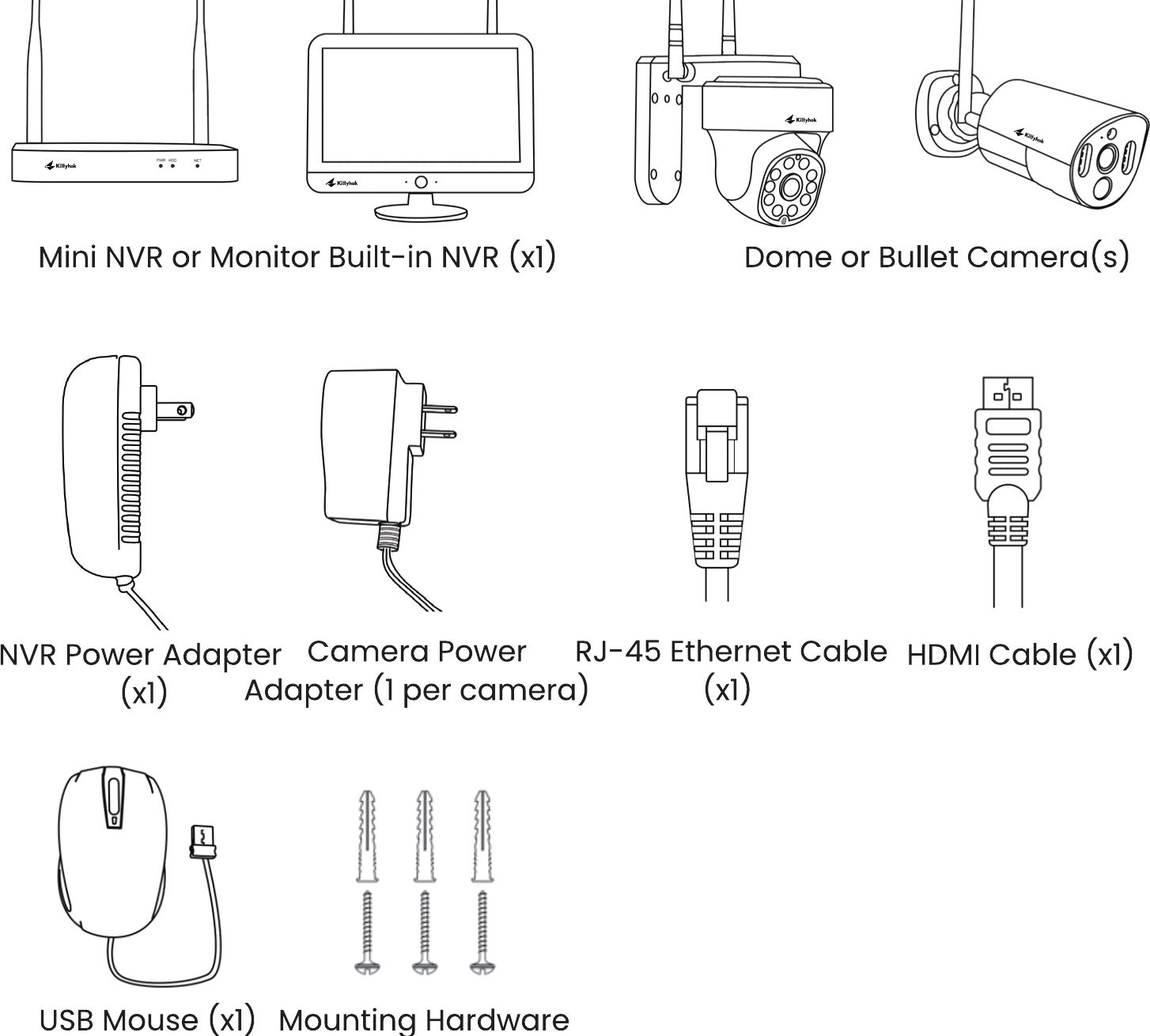
Använd de medföljande kittyhok-tillbehören för bästa resultat. Tillbehör från tredje part kanske inte fungerar korrekt.
2. Funktionsschema
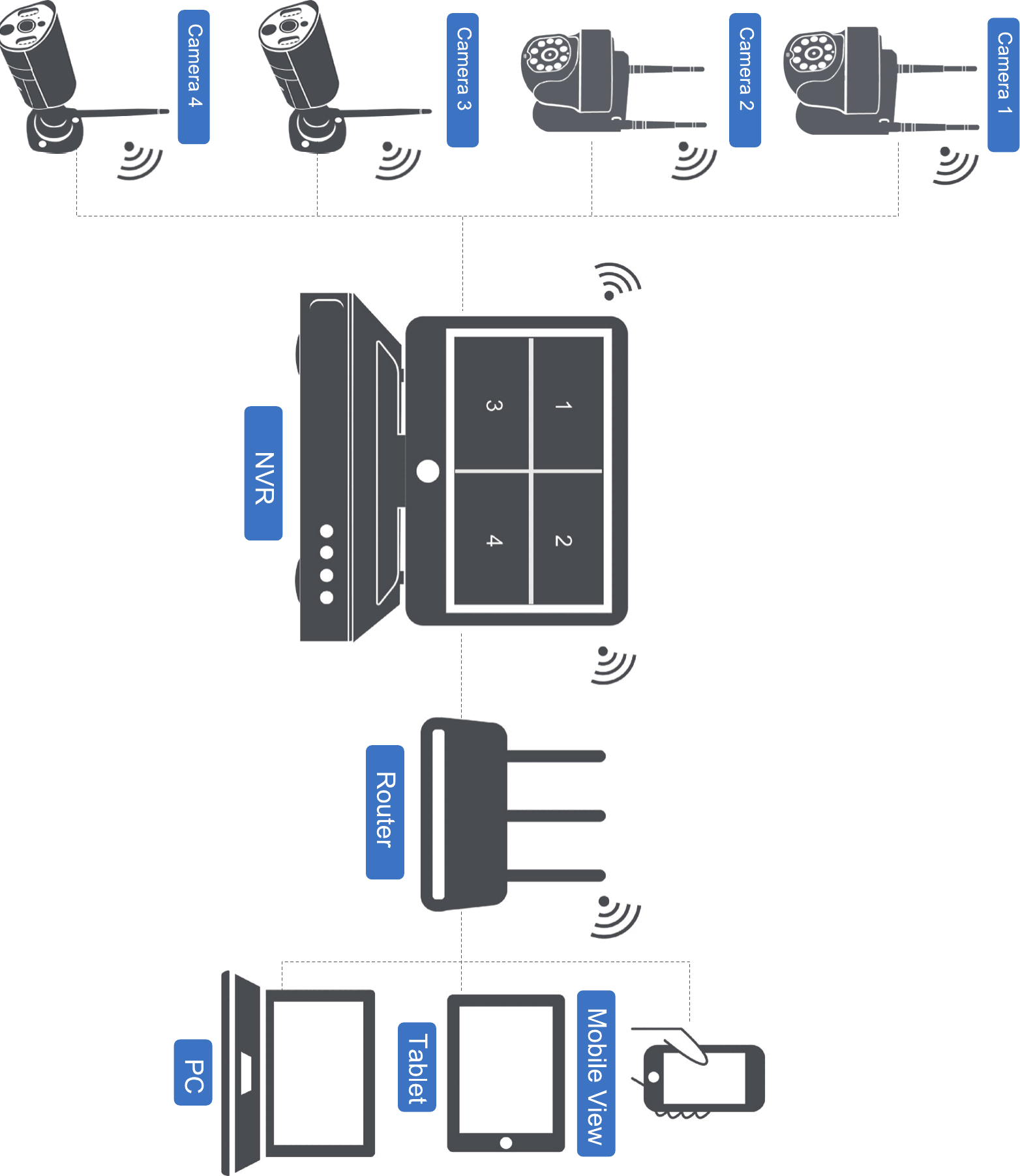
3. Produktöversikt
3.1 NVR:en
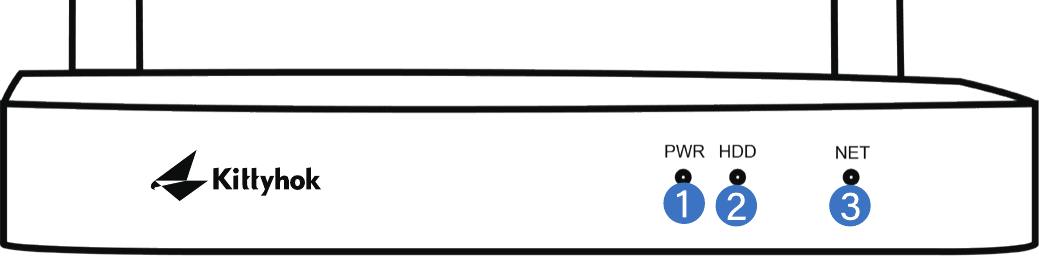
- Strömindikator — Visar om NVR:en är påslagen.
- HDD-indikator — Visar om hårddisken är igång.
- Nätverksindikator — Visar nätverksstatus.
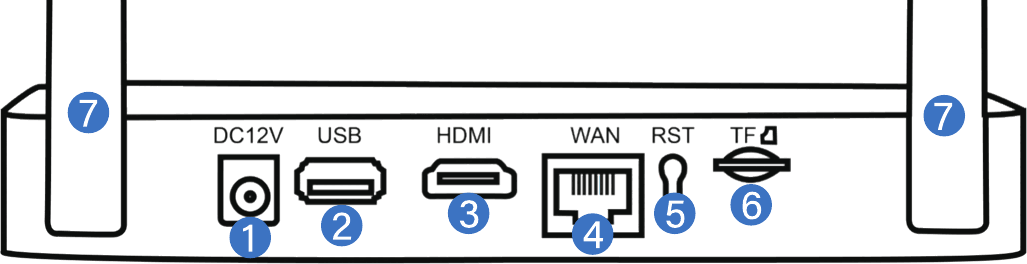
Det maximala antalet kameror du kan ansluta till din NVR bestäms av antalet kanaler.
- Strömingång — Används för att ansluta den medföljande 12 V DC-strömförsörjningen.
- USB-port — Möjliggör anslutning av en USB-mus eller ett USB-minne. Anslut den medföljande USB-musen för att enklare navigera i NVR:ens meny. Anslut ett USB-minne för att ladda ner videofiler från NVR:en för långtidslagring eller delning.
- HDMI-utgång — Möjliggör en videoanslutning. Om TV:n/skärmen har en HDMI-ingång ansluter du HDMI-kabeln från HDMI-utgången på NVR:en till HDMI-ingången på din TV/skärm.
- RJ-45-port (Ethernet) — Används för att ansluta NVR:en till ditt modem/din router för fjärrvisning. Du kan även ansluta din NVR till internet via Wi-Fi.
- Återställning — Används för att återställa din NVR helt till fabriksinställningarna.
- Micro SD-kortplats — Möjliggör videolagring. Du kan även lägga till en 2,5″ hårddisk i NVR:en för masslagring.
- NVR-antenner — För Wi-Fi-anslutning med alla kameror.
3.2 Kamerorna
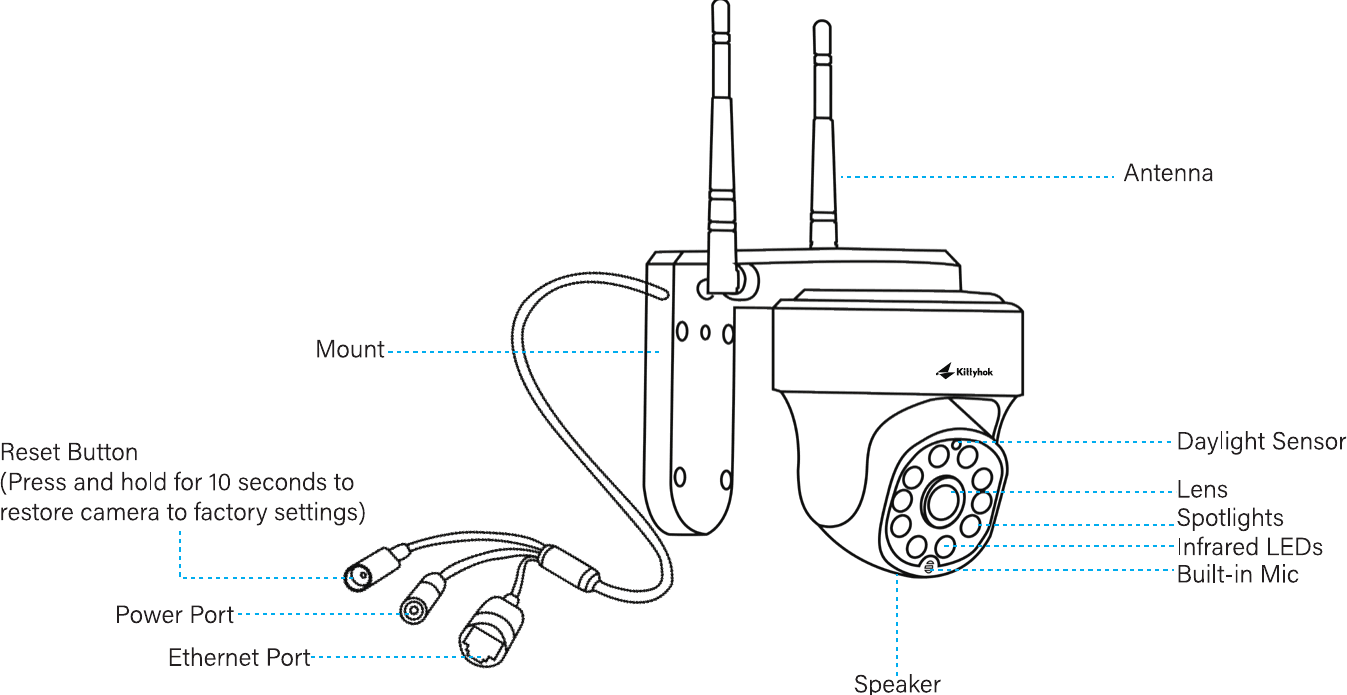
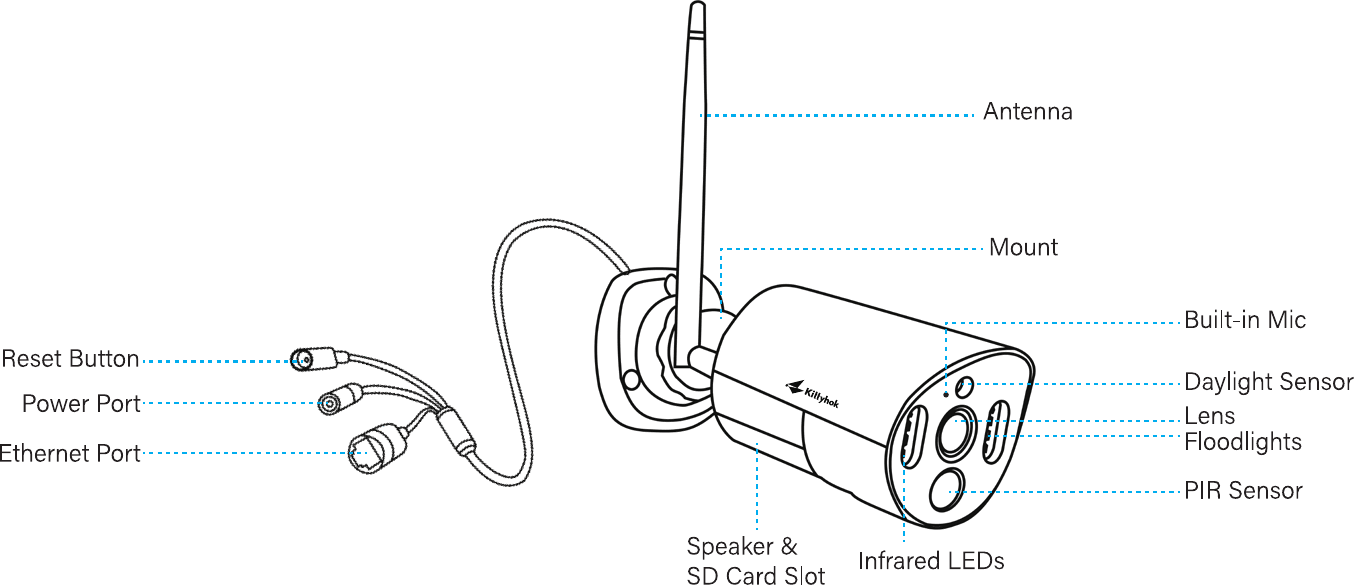
Det här avsnittet omfattar olika typer av kameror. Kontrollera vilken kamera som ingår i paketet och se detaljerna i motsvarande introduktion ovan. Det faktiska utseendet och komponenterna kan variera mellan olika produktmodeller.
4. Ansluta ditt system
STOPP — Anslut alla kameror lokalt innan du placerar dem slutgiltigt för att säkerställa att alla komponenter fungerar korrekt.
Anslut NVR:en till en datorskärm eller TV med den medföljande HDMI-kabeln.
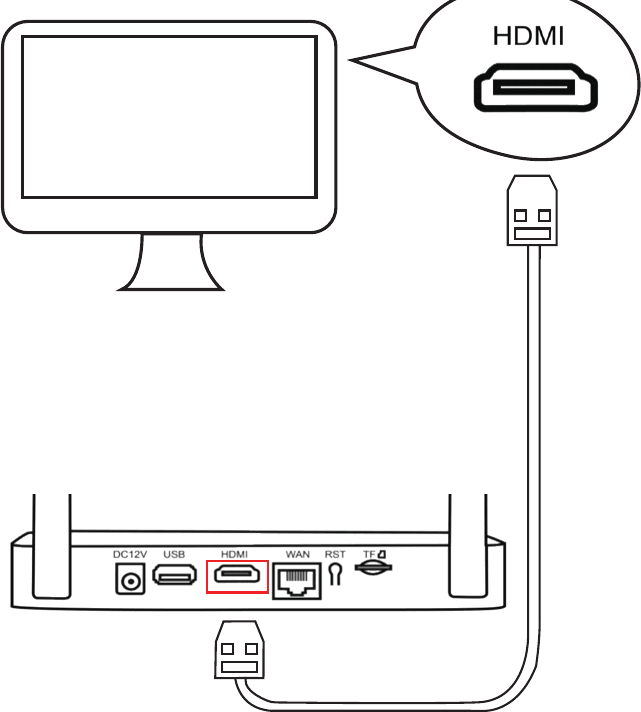
En skärm krävs för den inledande installationen. När den inledande installationen är klar behöver din NVR inte vara ansluten till en TV eller skärm för att visa eller spela in.
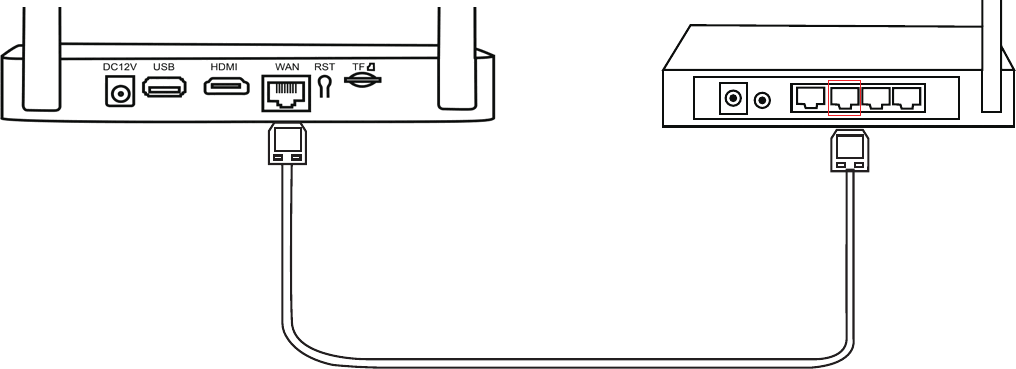
Anslut NVR:ens LAN-port till din router med den medföljande Ethernet-kabeln. (Hoppa över det här steget om du planerar att ansluta NVR:en till internet via Wi-Fi.)
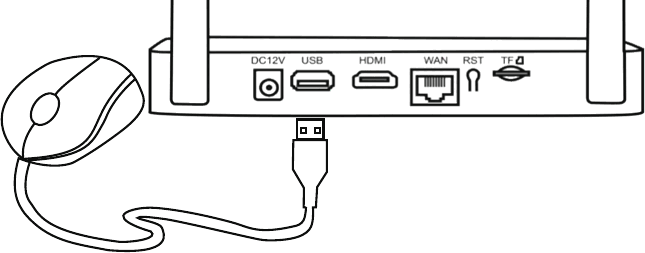
Anslut USB-musen till USB-porten på NVR:en.
Anslut NVR:en till ström med den medföljande större strömadaptern.
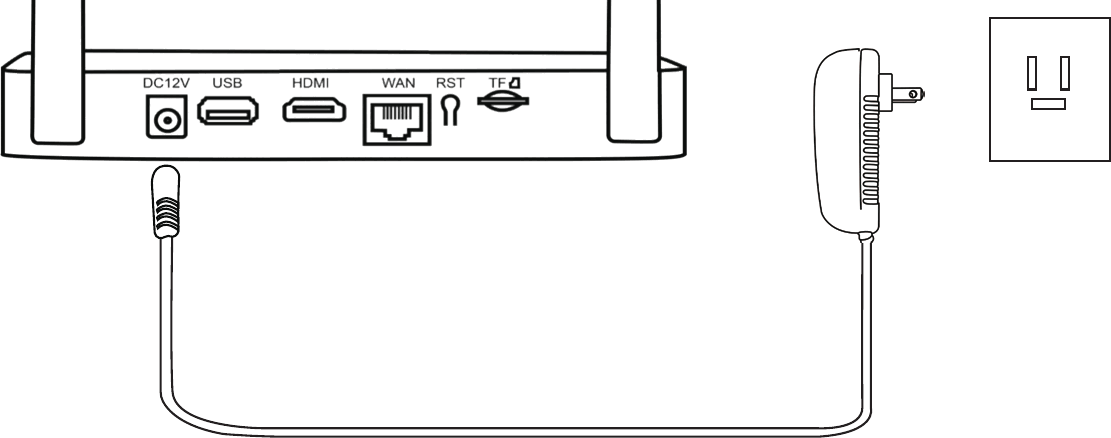
Använd den större 12 V 2 A-strömadaptern till NVR:en så att den får tillräckligt med ström.
För att kontrollera om kamerorna fungerar ska du se till att de visas på din TV/skärm innan du monterar dem.
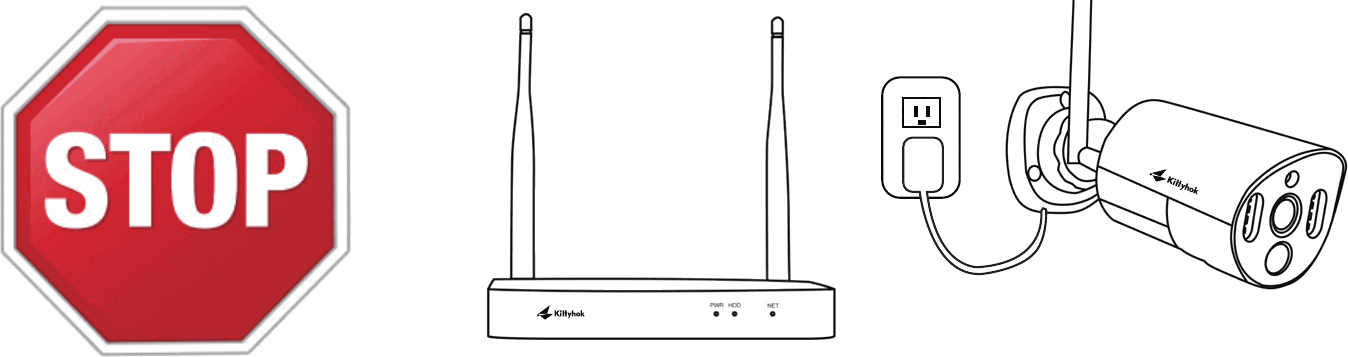
Se till att NVR:en är på sin avsedda plats innan du testar kamerorna.
Anslut kamerorna till vägguttag med de medföljande mindre strömadaptrarna.
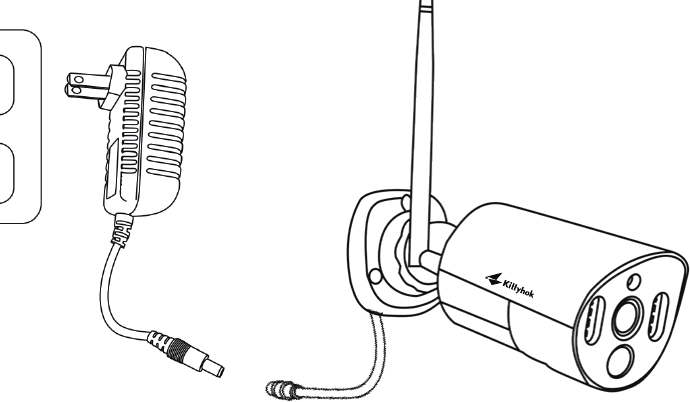
Du bör se varje kamera visas på din TV/skärm. Du kan nu fortsätta med att installera kamerorna på önskade platser.
Ta kamerorna till önskade monteringsplatser, slå på dem och gå tillbaka till NVR-skärmen; vänta 5 minuter för att se om de strömmar jämnt. Om en kamera inte strömmar bra justerar du den till en plats med färre hinder i siktlinjen från NVR:en. Om de strömmar jämnt kan du montera kamerorna.
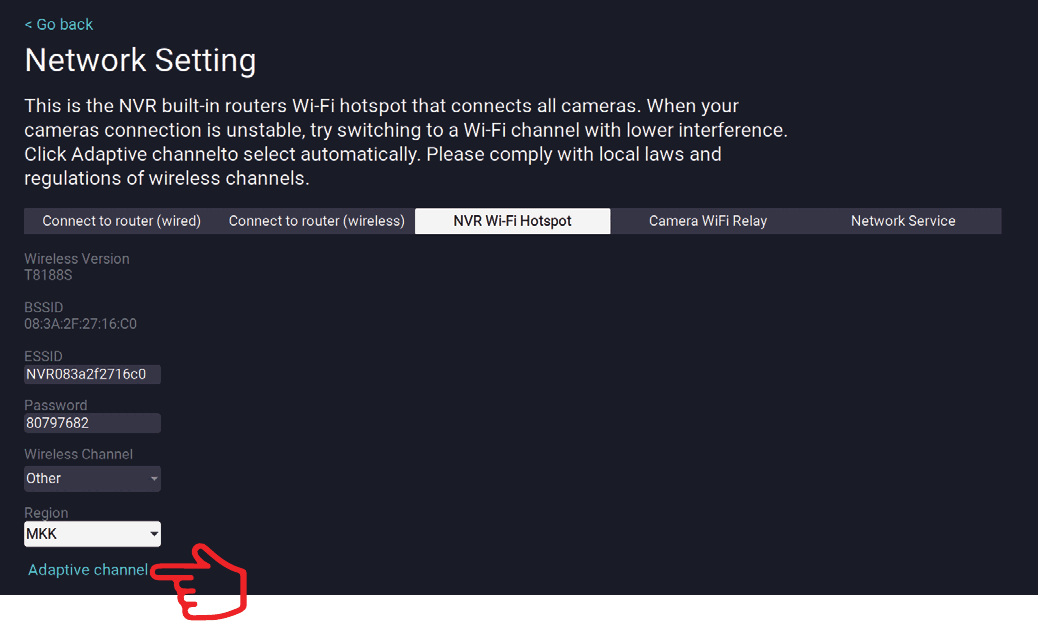
Välj en Wi-Fi-kanal med så lite störningar som möjligt så att din NVR ger bästa möjliga Wi-Fi-prestanda. I NVR:ens meny → Systeminställning → Nätverk → NVR Wi-Fi-hotspot klickar du på "Adaptiv kanal".
5. Placering av din NVR och dina kameror
- Avståndet från kamerorna till NVR:en kan trådlöst nå upp till 300 ft (90 m). Därför bidrar en korrekt placering av den trådlösa NVR:en i ditt hem till att säkerställa maximal täckning.
- Placera den INTE nära högspänningsledningar eller andra källor till elektriska störningar. Elektriska störningar försämrar signalkvaliteten.
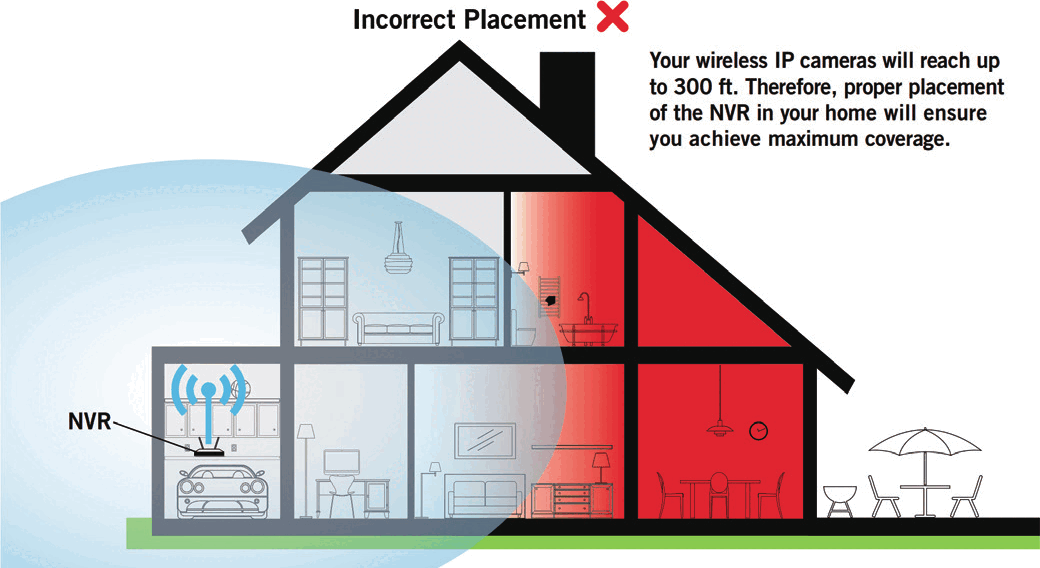
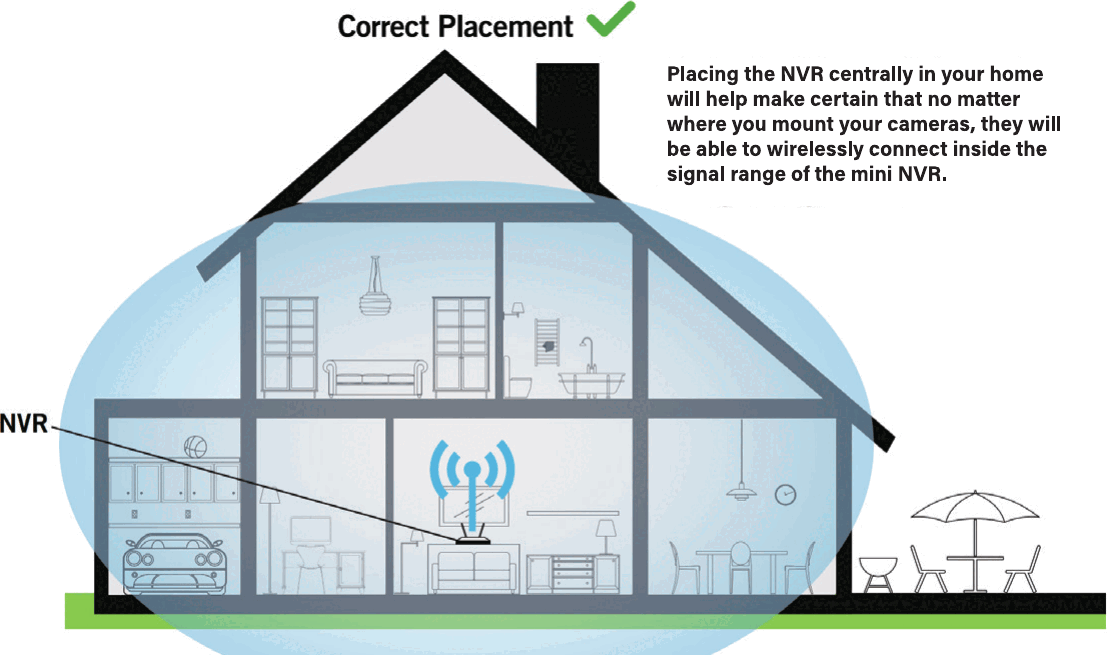
Att placera NVR:en centralt i ditt hem bidrar till att säkerställa att kamerorna, oavsett var du monterar dem, kan ansluta trådlöst inom mini-NVR:ens signalräckvidd.
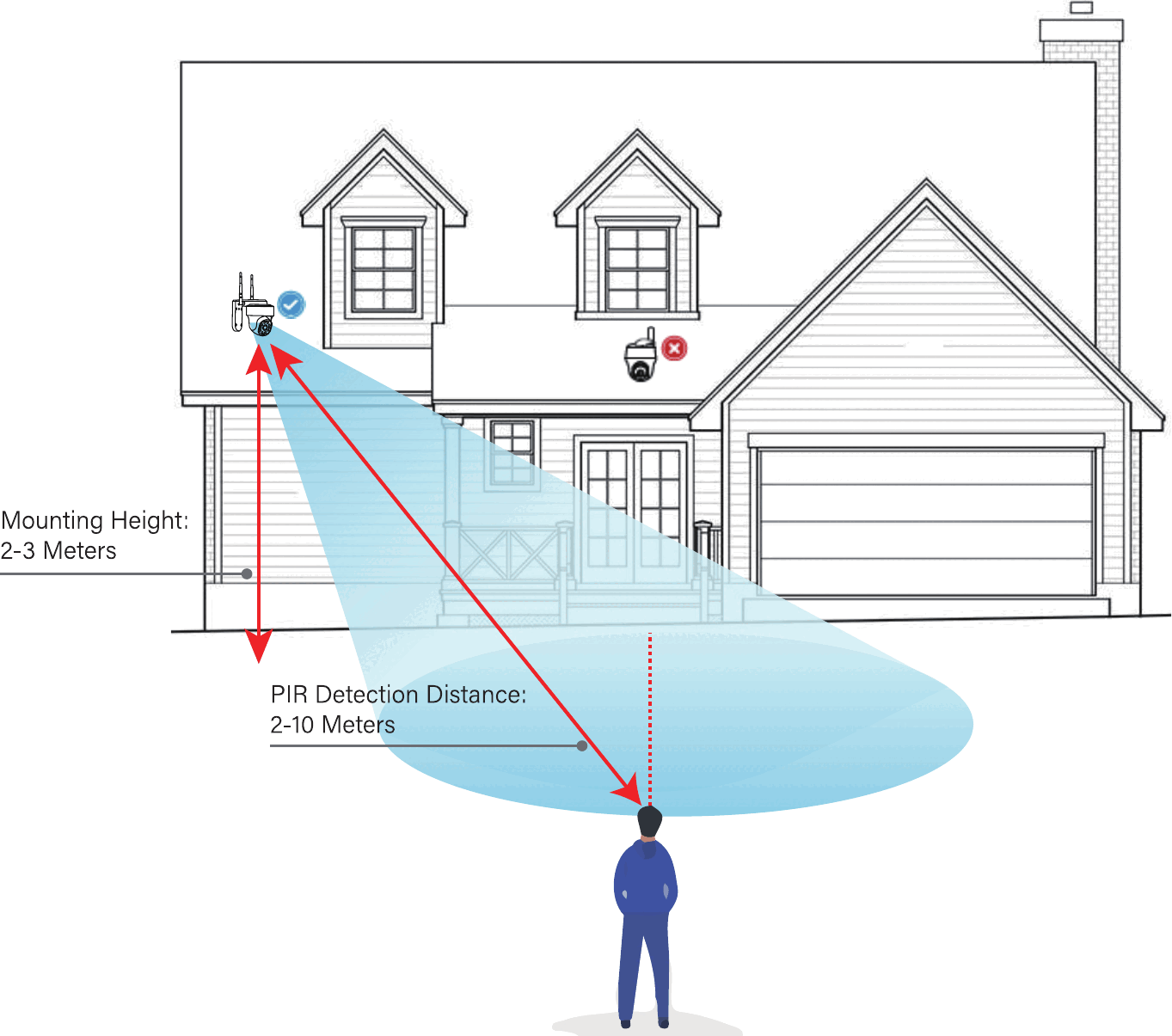
- Installera kameran 2-3 meter (7-10 ft) ovanför marken. Den här höjden maximerar rörelsesensorns detekteringsräckvidd.
- Dome-kameror MÅSTE installeras upp och ner för bättre vattentäthet och bättre effektivitet hos rörelsesensorn.
- För bättre rörelsedetektering ska kameran installeras i vinkel.
6. Första uppstart
Installationsguide
När du slår på NVR:en visas Installationsguiden. Följ stegen på skärmen för att slutföra Installationsguiden.
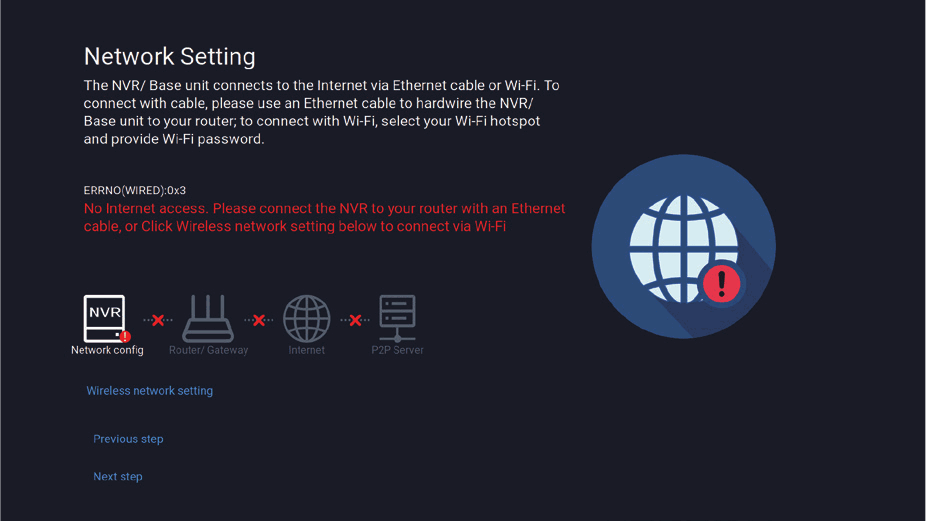
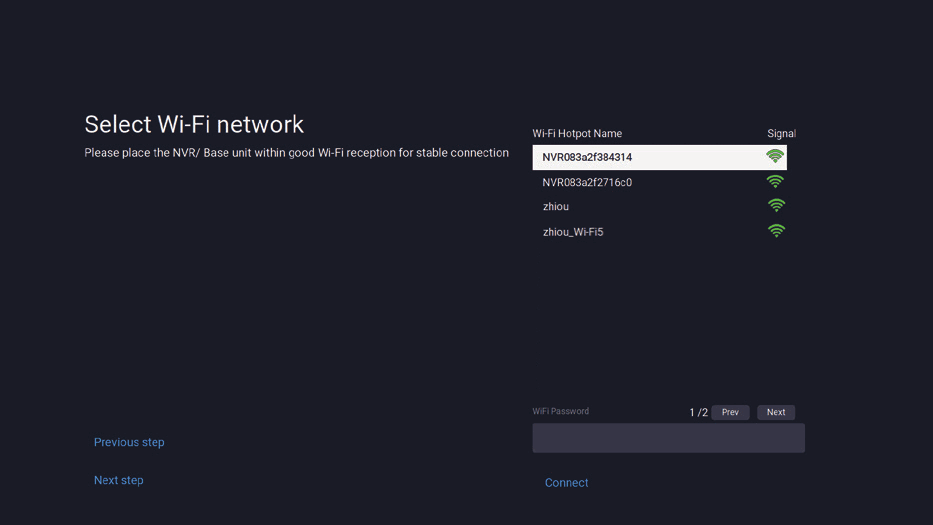
Skärmen Nätverksinställning i Installationsguiden visar anvisningar om hur du ansluter din NVR till internet. Du kan antingen kabelansluta NVR:en till din router för internetåtkomst eller ansluta NVR:en till ditt Wi-Fi (inställning av trådlöst nätverk).
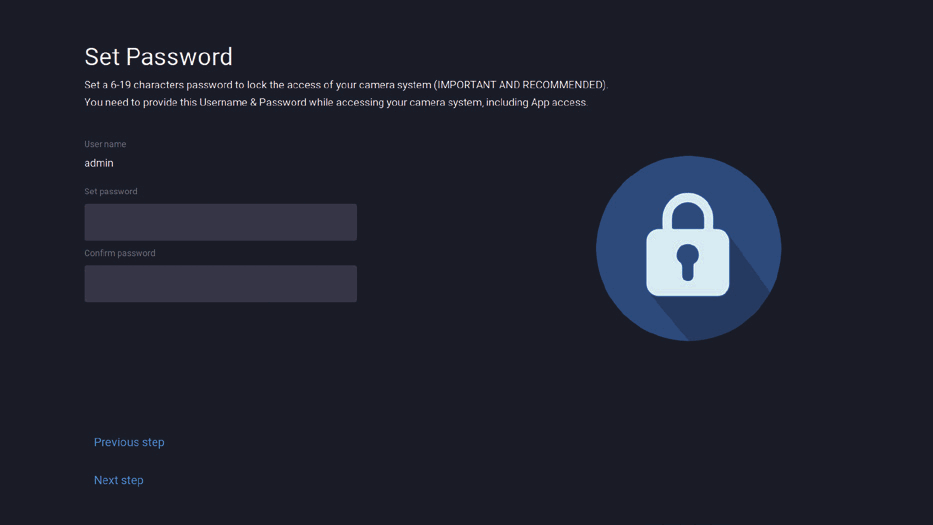
Skärmen Ange lösenord i Installationsguiden kräver att du skapar ett administratörslösenord för din NVR.
Skapa administratörskonto — Som standard är användarnamnet admin. Det måste förbli admin vid den inledande kontokonfigurationen. Du kan dock lägga till fler användare senare.
Lösenordet kan vara vilken alfanumerisk kombination som helst på mellan 6 och 20 tecken.
Kom ihåg ditt lösenord — Kittyhok rekommenderar starkt att du skriver ner ditt lösenord i den här snabbstartsguiden. Du behöver det varje gång du loggar in på din mini-NVR och för fjärrvisning på en smart enhet.
Skriv ditt lösenord här: _____________________
Det här är den sista skärmen du ser när du har slutfört Installationsguiden. Skanna QR-koden för att installera kittyhok-appen.
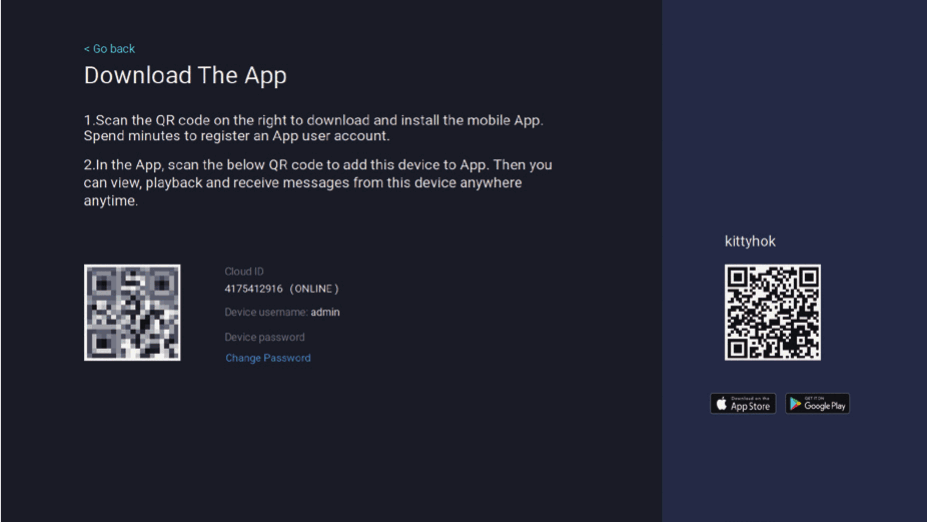
För ytterligare konfiguration av din NVR, se den fullständiga användarhandboken som finns på vår supportsida på www.kittyhok.com.
7. Använda mobilappen Kittyhok
Ladda ner och installera applikationen
Ladda ner kittyhok-appen från App Store eller Google Play Store och installera applikationen på din enhet.
Installationen är densamma för smartphone och surfplatta.

Skapa ett konto med en e-postadress eller ett telefonnummer som användarnamn och ett lösenord på mellan 6 och 20 tecken.
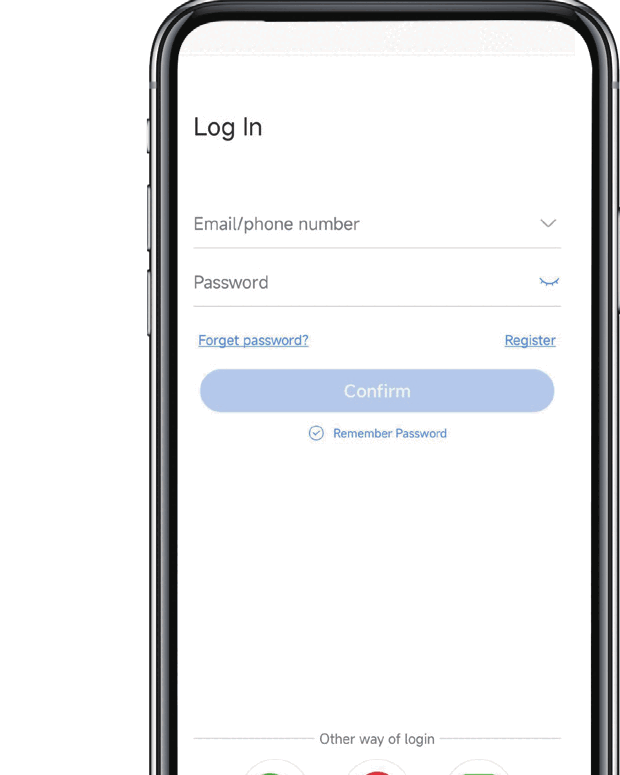
När du har slutfört kontokonfigurationen loggar du in i appen och trycker på "+"-symbolen för att lägga till en enhet. kittyhok-appen vägleder dig genom resten av installationen.
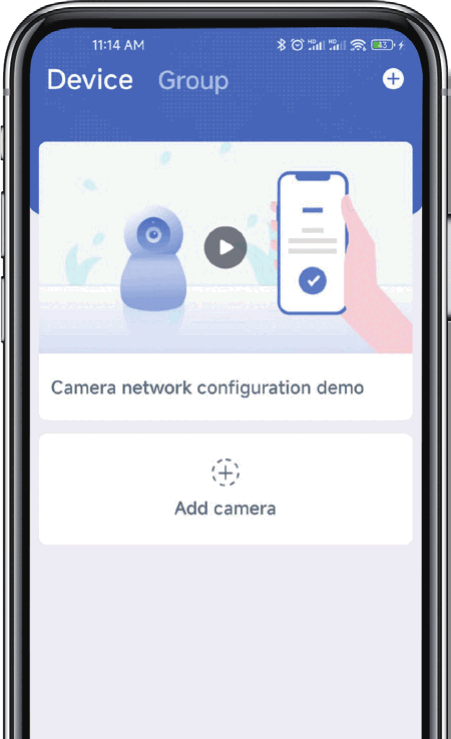
Ansluta och lägga till din enhet
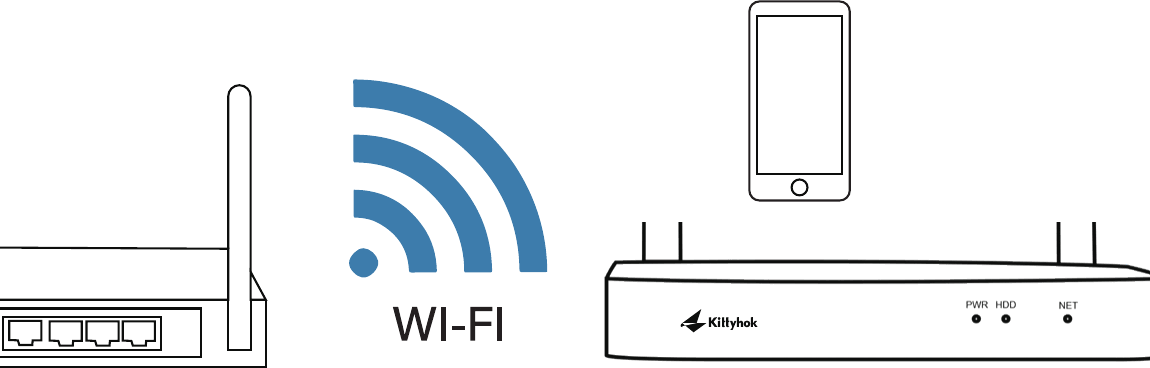
En enhet kan läggas till i Kittyhok-appen med appens Sök i lokalt nätverk eller via en QR-kodsinställning. Med funktionen Sök i lokalt nätverk identifieras din NVR automatiskt av kittyhok-appen, vilket gör det enkelt. För att använda den här rekommenderade metoden måste du se till att din smartphone och NVR är på samma nätverk.
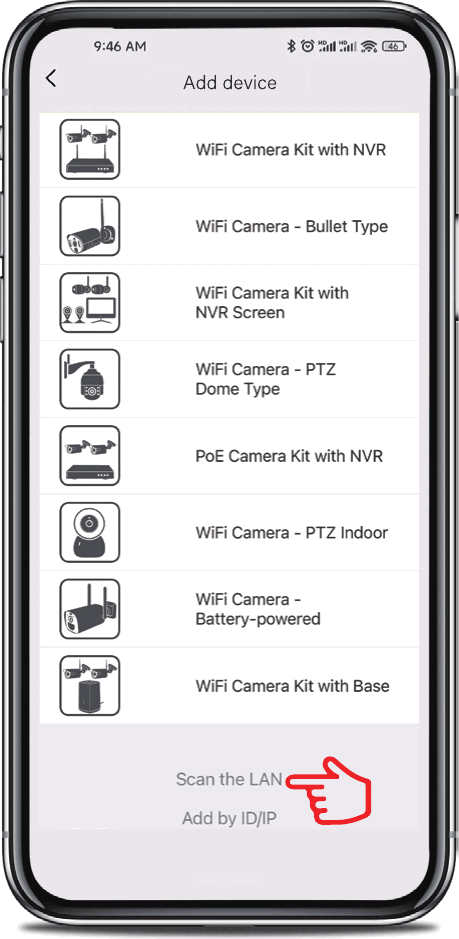
Lägg till en enhet — För att börja lägga till en ny enhet klickar du först på plustecknet + och på Lägg till i menyn Enhet.
4A. Sök i lokalt nätverk
Om din NVR och smartphone är på samma nätverk trycker du på Sök i lokalt nätverk längst ner; appen hittar NVR:en på LAN:et och du kan lägga till den i appen med ett enda klick. Om den här metoden inte är tillgänglig använder du QR-kodsinställningen från steg 4B nedan.
4B. QR-kodsinställning
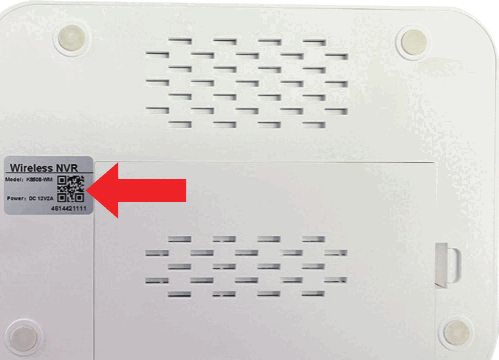
För att använda QR-kodsinställningen klickar du på plustecknet + och på Skanna, och håller sedan din smartphones kameralins över QR-koden på etiketten på NVR:en.
På skärmen Lägg till enhet anger du NVR:ens inloggningslösenord. NVR:ens användarnamn är admin som standard. Om du inte är administratör loggar du in med dina egna inloggningsuppgifter. (Lösenordet är det som du angav under Installationsguiden.)
NVR-inloggningen och kittyhok-appens inloggning är olika.
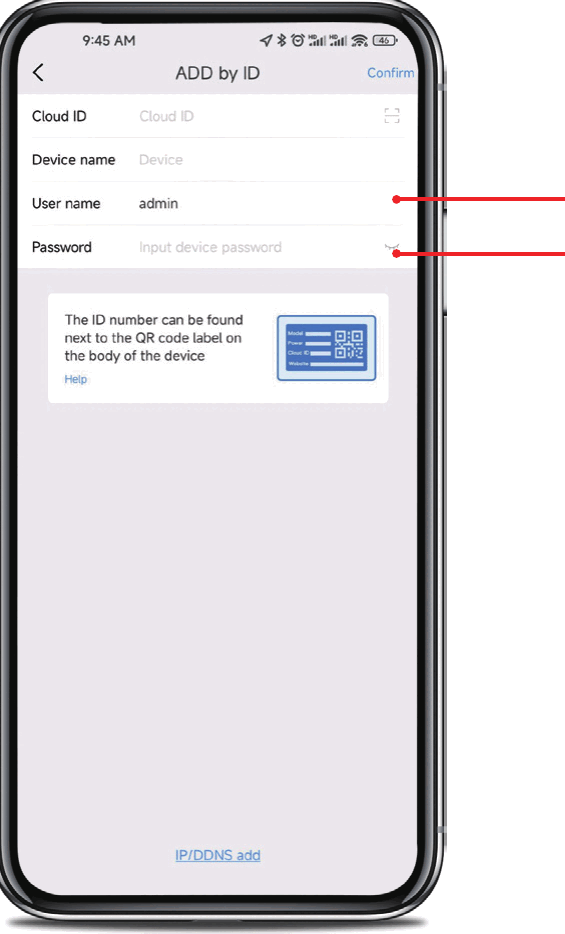
- admin är skiftlägeskänsligt (allt med små bokstäver).
- Lösenordet är detsamma som du skapade under Installationsguiden och bör vara sparat i din snabbstartsguide.
Det här är lösenordet för din NVR, INTE lösenordet som används för att logga in i kittyhok-appen. Du måste ange NVR-lösenordet ordagrant för att lägga till den i appen.
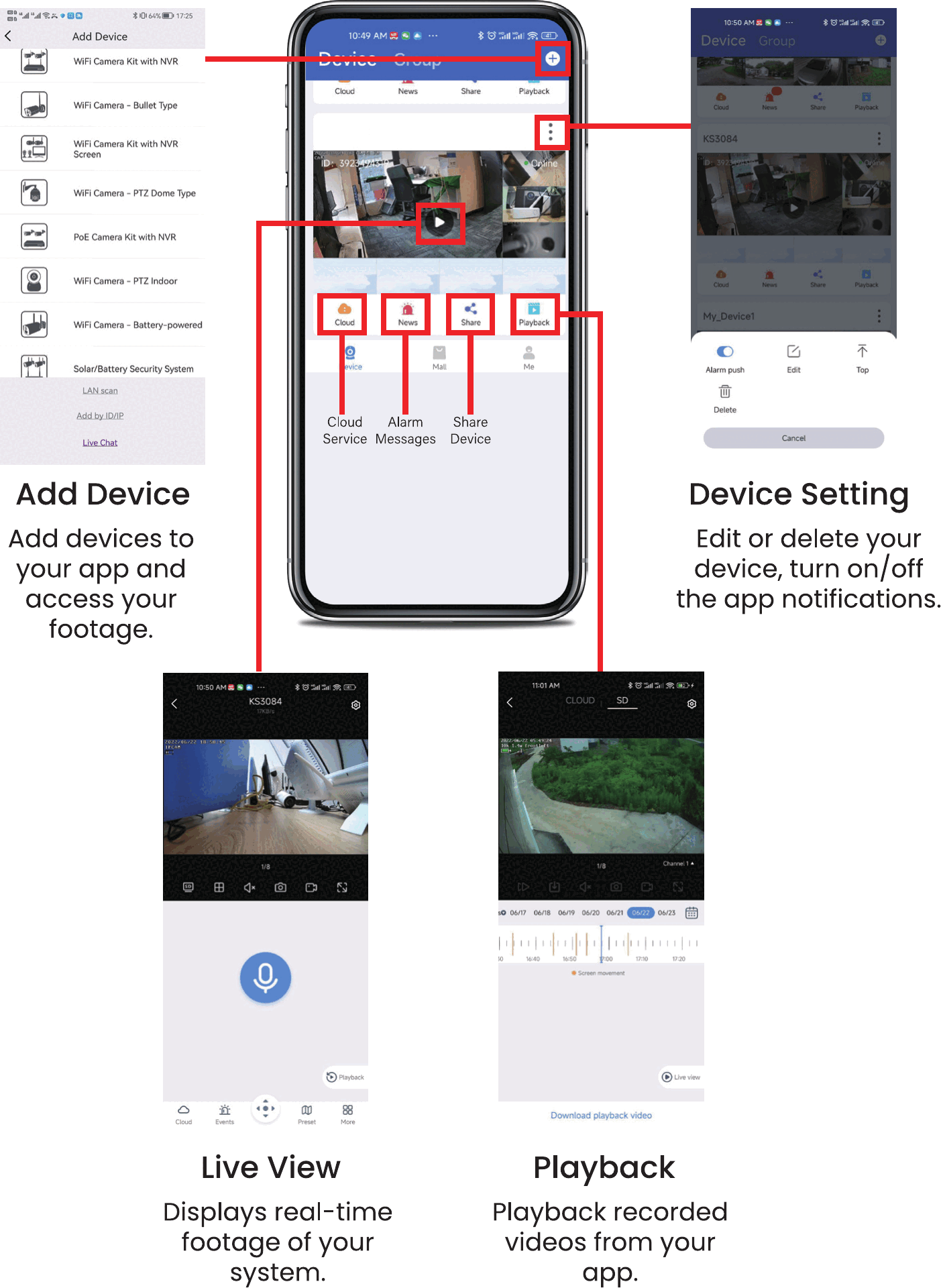
Med kittyhok-appen kan du:
- Lägg till enhet — Lägga till enheter i din app och få åtkomst till dina inspelningar.
- Enhetsinställning — Redigera eller ta bort din enhet och slå på/av appens aviseringar.
- Livevisning — Visa ditt systems bilder i realtid.
- Uppspelning — Spela upp inspelade videor från din app.
8. Använda Kittyhok CMS på PC och Mac
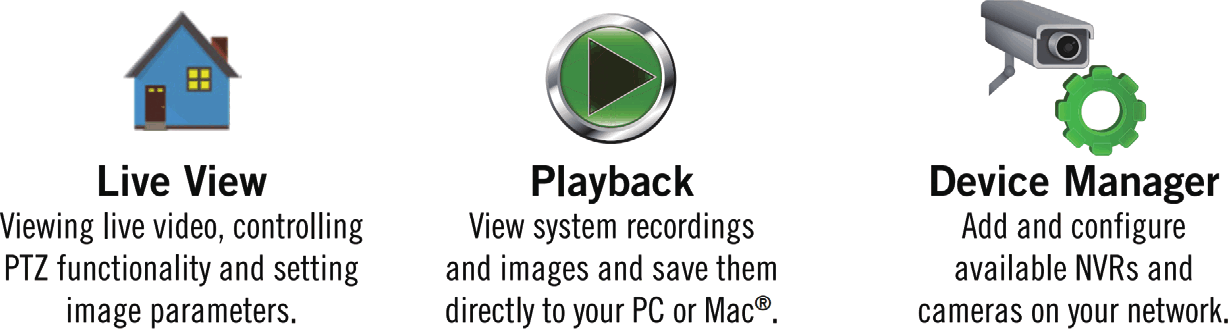
- Livevisning — Visa livevideo, styra PTZ-funktionen och ställa in bildparametrar.
- Uppspelning — Visa systemets inspelningar och bilder och spara dem direkt på din PC eller Mac®.
- Enhetshanterare — Lägga till och konfigurera tillgängliga NVR:er och kameror i ditt nätverk.
Ladda ner och installera. Gå till www.kittyhok.com, till App / CMS-området, och ladda ner och installera PC- eller Mac-apparna.
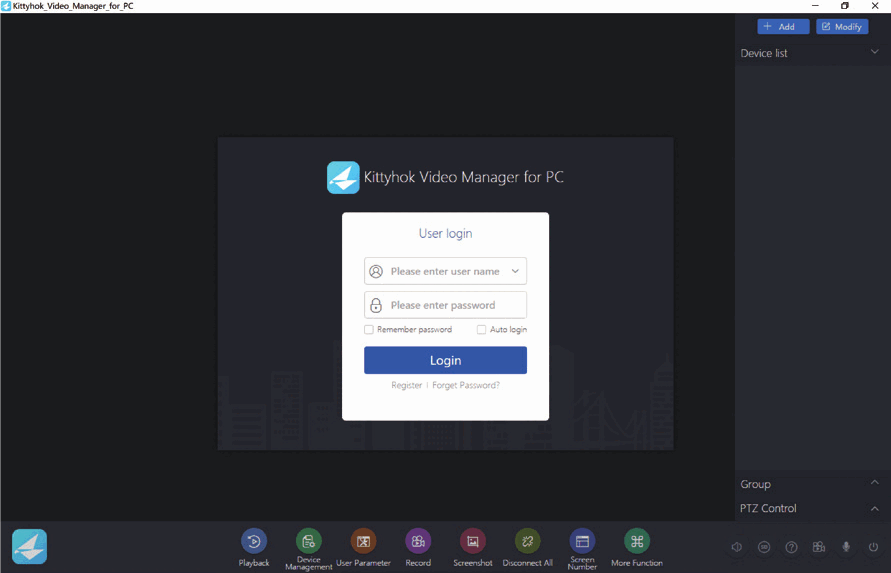
Logga in med användarkontot för din telefonapp; ditt system synkroniseras automatiskt med CMS:en.
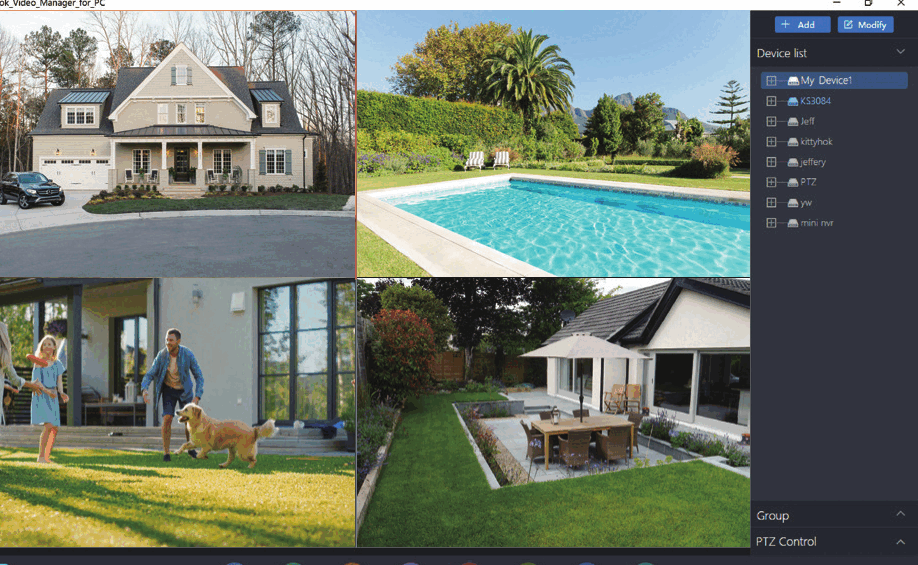
Du kan även lägga till ditt system i CMS-klienten med Cloud ID.
9. Para ihop en extra trådlös kamera
Som standard är varje kamera i ditt NVR-kit förparad med NVR:en. Dessutom har din NVR ett eget inbyggt Wi-Fi för säker och oavbruten videoöverföring och -inspelning. Ihopparning gör att NVR:en kan upptäcka den trådlösa överföringen från kameran. Om du vill lägga till fler kameror i ditt system måste även de extra kamerorna paras ihop med NVR:en.
Slå på den extra kameran med kamerans strömadapter.
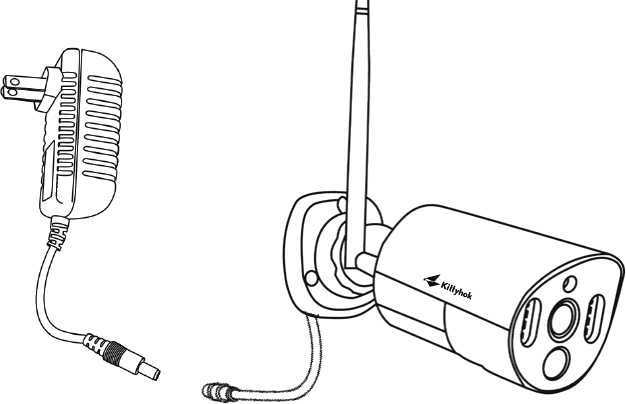
Detta bör göras lokalt vid NVR:en för att undvika störningar.
Med NVR:en ansluten till en TV/skärm klickar du på +-ikonen längst ner och följer guiden på skärmen för att para ihop din kamera med NVR:en.
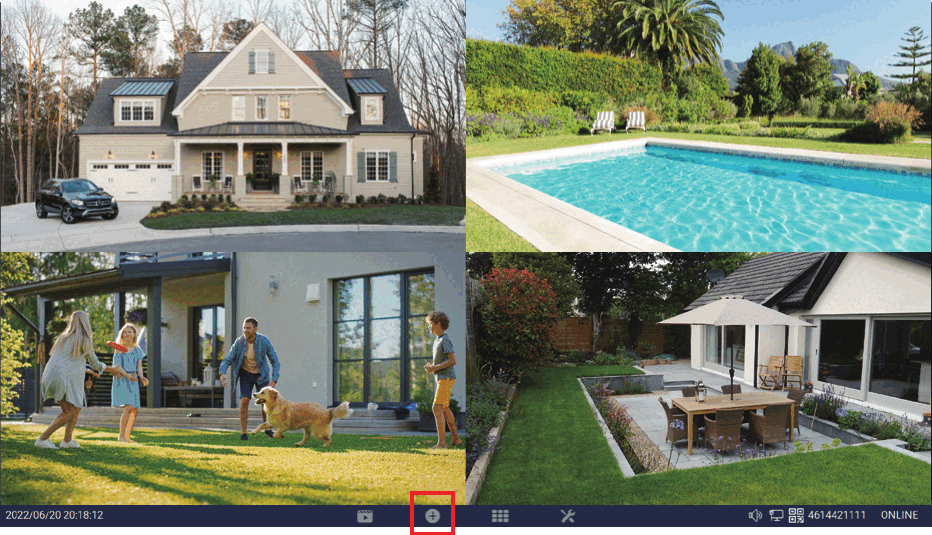
När ihopparningen har lyckats visas den nya kameran i ett ledigt videofält.
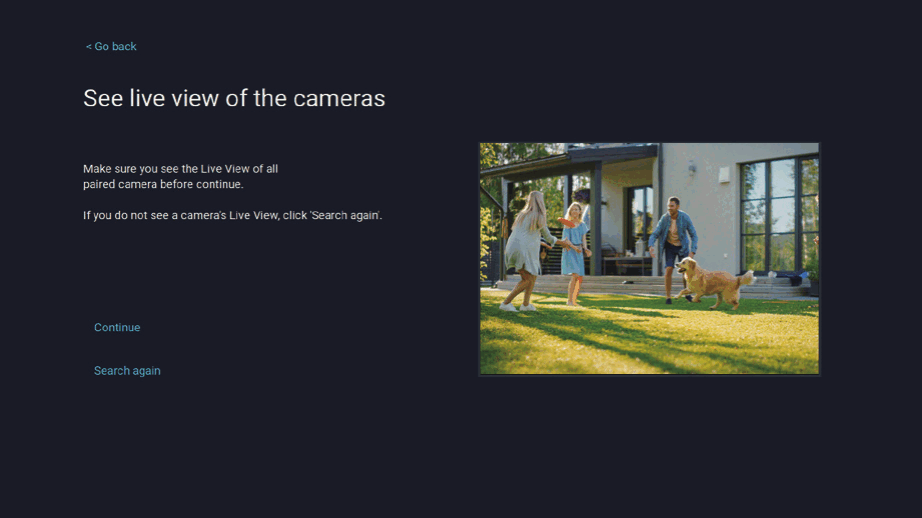
Du kan inte överskrida antalet kanaler som din NVR har. Om du har ett 8-kanalssystem är det maximala antalet kameror du kan ha ihopparade 8.
Din extra kamera är nu ihopparad med NVR:en med hjälp av NVR:ens inbyggda Wi-Fi.
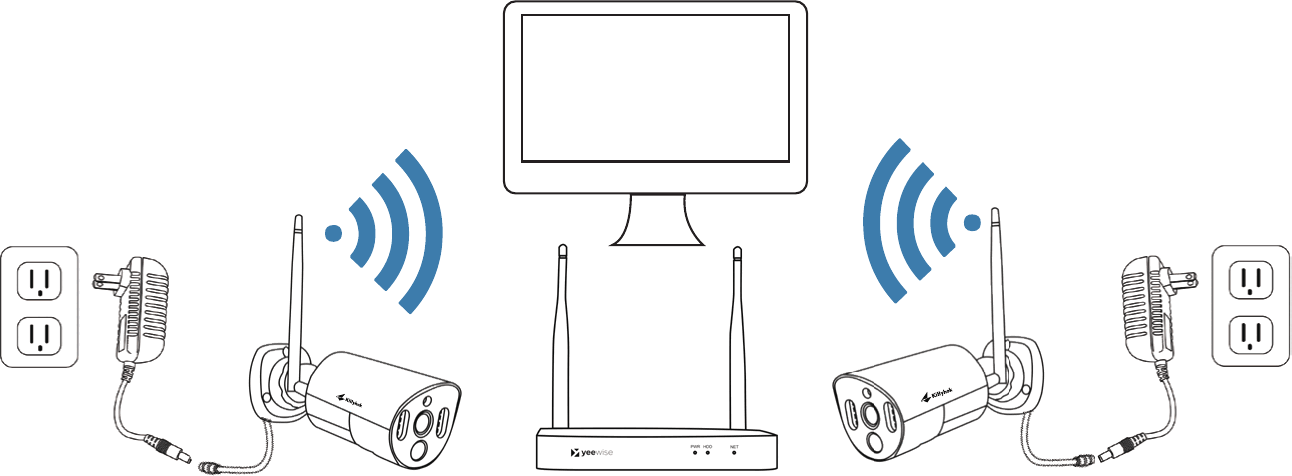
Att para ihop en ersättningskamera liknar att para ihop en ny extra kamera. Den enda skillnaden är att du först måste ta bort den gamla kameran från NVR:en och sedan börja para ihop ersättningskameran med NVR:en.
10. Vanliga frågor
11. Kontakt och efterlevnad
Kontakta oss
- E-post: [email protected]
- Webbplats: dygnet runt-produktsupport — vanliga frågor, instruktionsvideor och handböcker på www.kittyhok.com
FCC-uttalande
iPhone, iPad, Mac och Mac OS X är registrerade varumärken som tillhör Apple Inc. Windows, Windows XP, Windows Vista, Windows 7, Windows 8 och Windows 10 är registrerade varumärken som tillhör Microsoft Corporation i USA och / eller andra länder.
FCC-strålningsnorm (FCC) — Den här enheten uppfyller del 15 i FCC-reglerna. Användningen är föremål för följande villkor: (1) den här enheten får inte orsaka skadliga störningar, och (2) den här enheten måste tåla alla mottagna störningar, inklusive störningar som kan orsaka oönskad funktion.
FCC-försäkran om överensstämmelse — Dessa gränser är utformade för att ge ett rimligt skydd mot frekvensstörningar i en bostadsinstallation. Den här utrustningen genererar, använder och kan utstråla radiofrekvensenergi och kan, om den inte installeras och används enligt anvisningarna, orsaka skadliga störningar på radiokommunikation. Det finns dock ingen garanti för att störningar inte uppstår vid TV-mottagning, vilket kan avgöras genom att stänga av och slå på utrustningen. Användaren uppmanas att försöka åtgärda störningen med en eller flera av följande åtgärder:
- Rikta om eller flytta mottagarantennen.
- Öka avståndet mellan utrustningen och mottagaren.
- Anslut utrustningen till ett uttag i en annan krets än den som mottagaren är ansluten till.
- Kontakta återförsäljaren eller en erfaren radio- / TV-tekniker för hjälp.
Den amerikanska kommunikationsmyndigheten (FCC) varnar för att ändringar eller modifieringar av enheten som inte uttryckligen godkänts av den part som ansvarar för efterlevnaden kan upphäva användarens rätt att använda utrustningen. Den här utrustningen ska installeras och användas med ett minsta avstånd på 8 tum (20 cm) mellan sändaren och din kropp.
Om du behöver hjälp kan du besöka www.kittyhok.com eller kontakta oss via [email protected].