 Документация Kittyhok Pro App
Комплекты видеонаблюдения «всё в одном»
Беспроводная система видеонаблюдения для дома и бизнеса — Краткое руководство по настройке

1. Комплект поставки
Точный состав вашей системы, изображения и количество могут различаться в зависимости от номера модели. Несмотря на эти различия, данное краткое руководство охватывает установку и первоначальную настройку вашего NVR и камер.
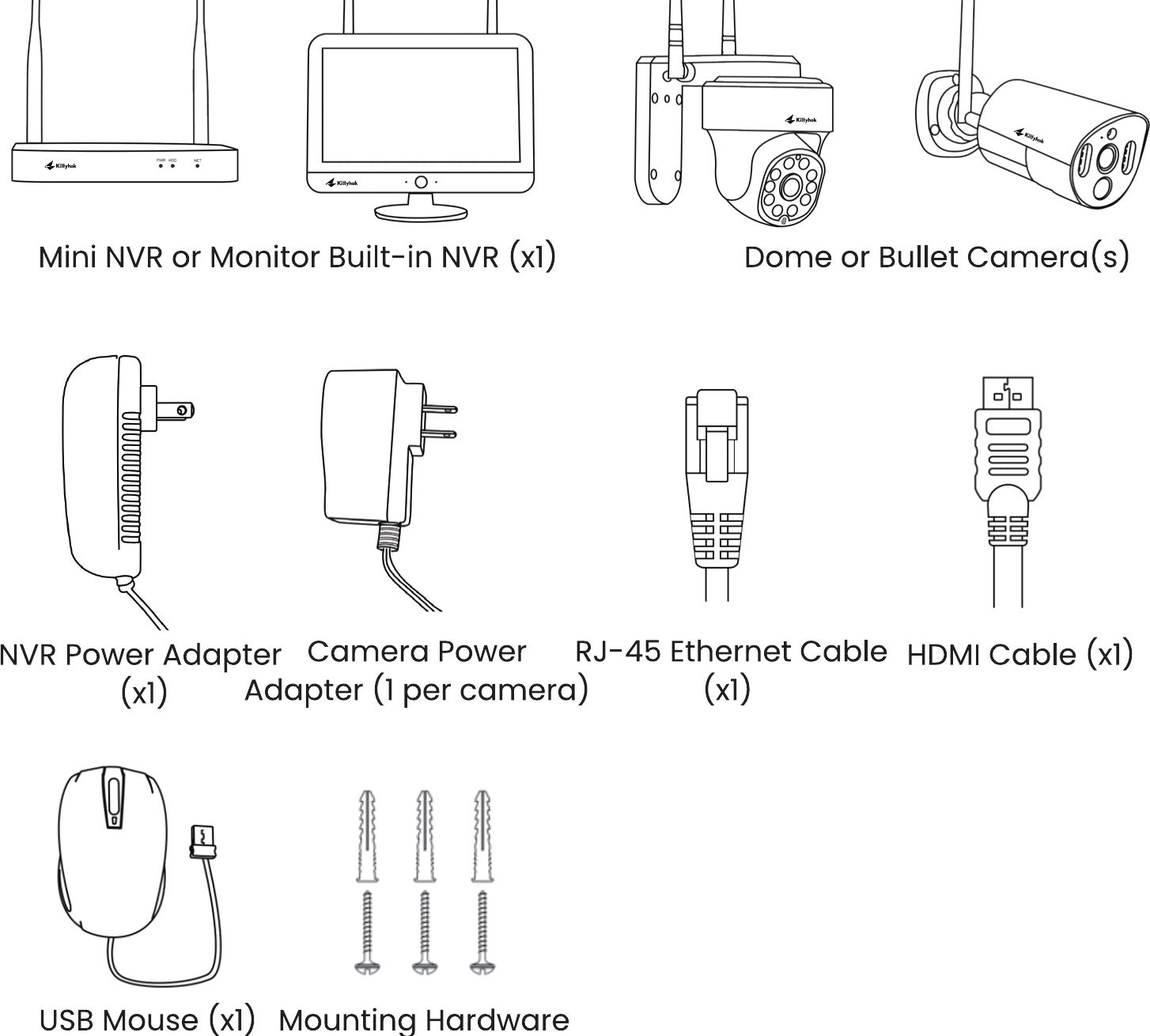
Для наилучших результатов используйте входящие в комплект аксессуары kittyhok. Сторонние аксессуары могут работать некорректно.
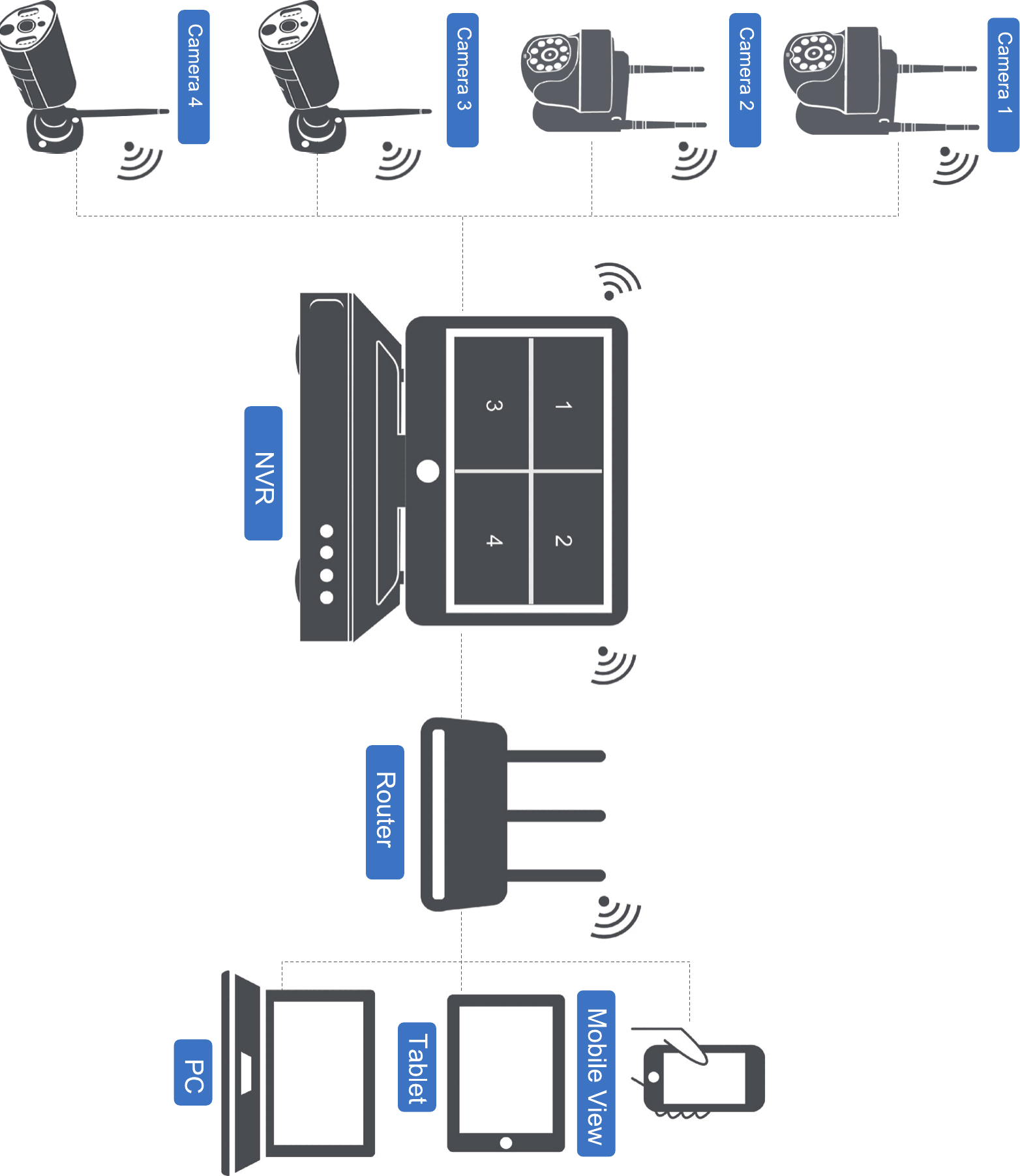
2. Схема работы
3. Обзор устройства
3.1 NVR
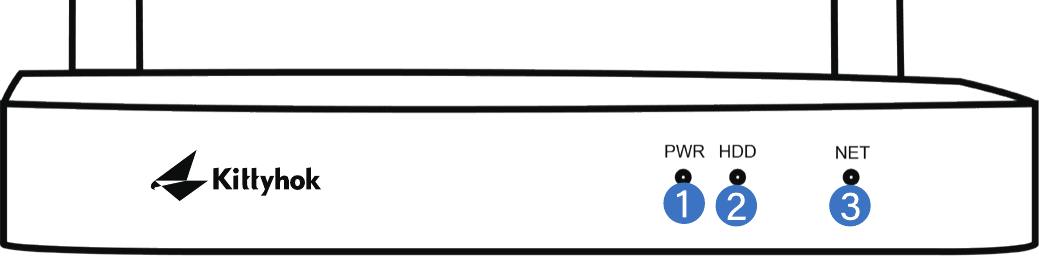
- Индикатор питания — Показывает, включён ли NVR.
- Индикатор HDD — Показывает, работает ли жёсткий диск.
- Индикатор сети — Показывает состояние сети.
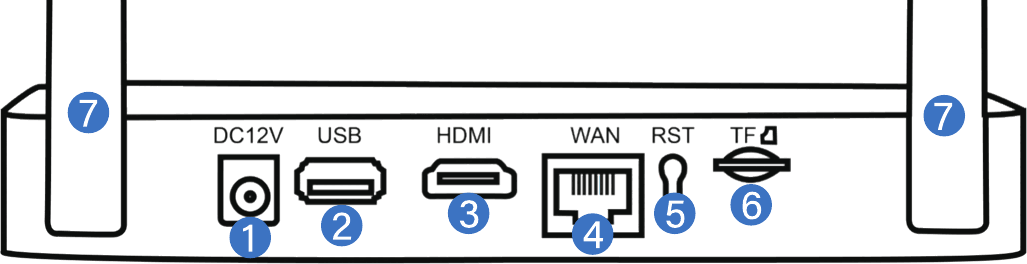
Максимальное количество камер, которые можно подключить к NVR, определяется числом каналов.
- Вход питания — Служит для подключения входящего в комплект источника питания 12 В пост. тока.
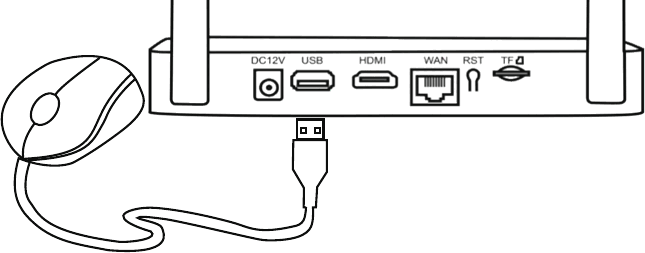
- Порт USB — Позволяет подключить USB-мышь или USB-накопитель. Подключите входящую в комплект USB-мышь для удобной навигации по меню NVR. Подключите USB-накопитель, чтобы скачивать видеофайлы с NVR для долговременного хранения или обмена.
- Выход HDMI — Обеспечивает видеоподключение. Если у телевизора или монитора есть вход HDMI, подключите кабель HDMI от выхода HDMI на NVR ко входу HDMI вашего телевизора или монитора.
- Порт RJ-45 (Ethernet) — Служит для подключения NVR к модему или маршрутизатору для удалённого просмотра. Также вы можете подключить NVR к Интернету по Wi-Fi.
- Сброс — Служит для полного сброса NVR к заводским настройкам.
- Слот для карты Micro SD — Обеспечивает хранение видео. Также можно добавить к NVR жёсткий диск 2,5″ для большого объёма хранения.
- Антенны NVR — Для подключения по Wi-Fi ко всем камерам.
3.2 Камеры
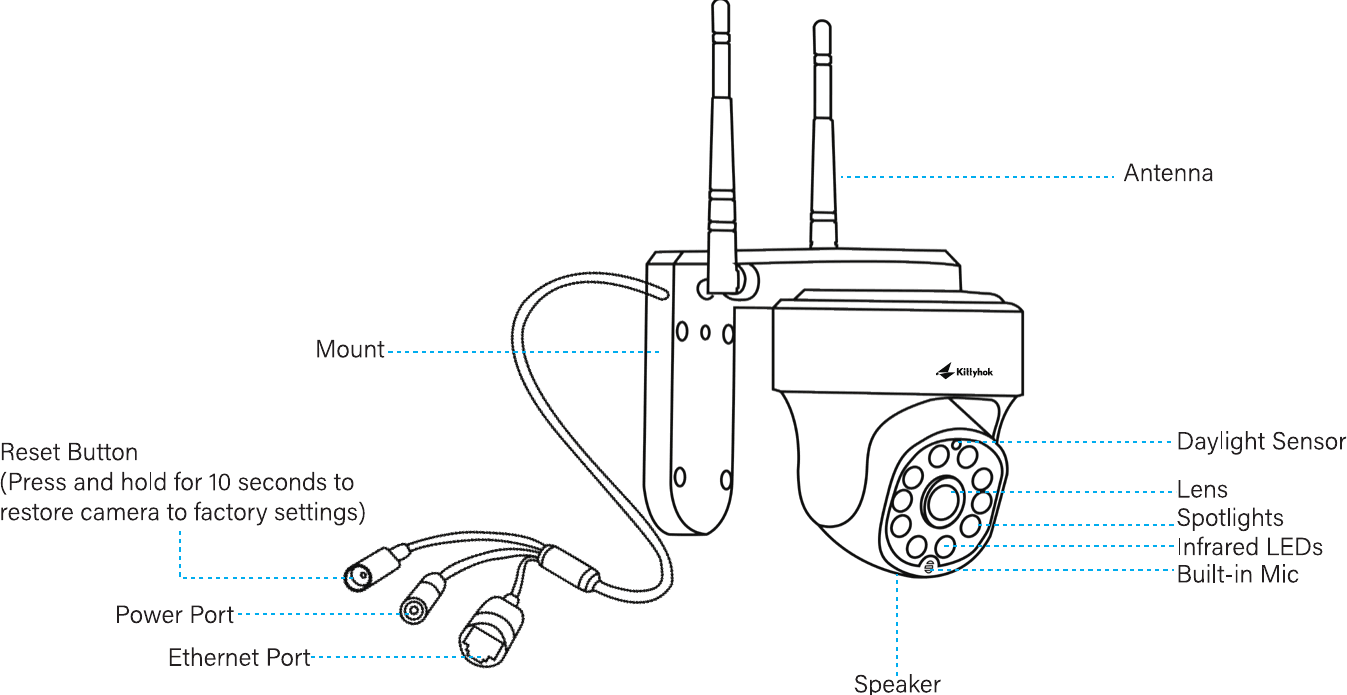
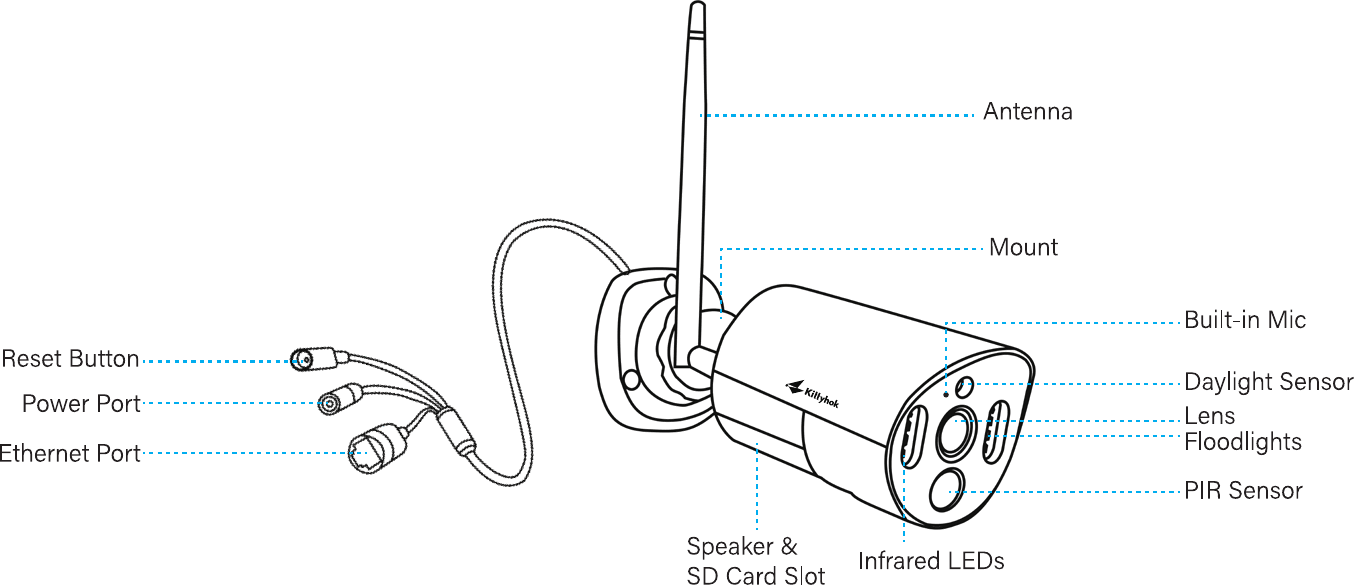
В этом разделе представлены разные типы камер. Проверьте, какая камера входит в комплект, и ознакомьтесь с подробностями в соответствующем описании выше. Фактический внешний вид и комплектующие могут различаться в зависимости от модели устройства.
4. Подключение системы
СТОП — Перед окончательной установкой подключите все камеры поблизости, чтобы убедиться, что все компоненты работают исправно.
Подключите NVR к монитору ПК или телевизору с помощью входящего в комплект кабеля HDMI.
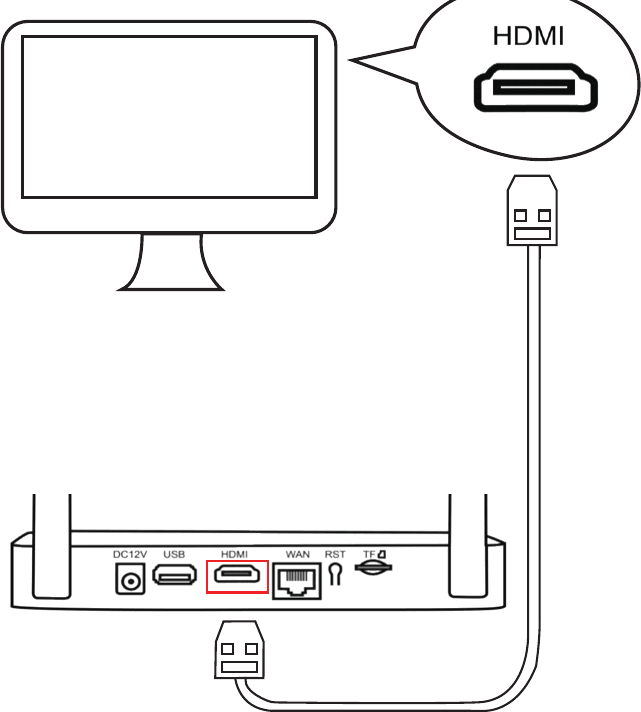
Для первоначальной настройки требуется монитор. После завершения первоначальной настройки NVR не обязательно должен быть подключён к телевизору или монитору для просмотра или записи.
Подключите порт LAN NVR к маршрутизатору с помощью входящего в комплект кабеля Ethernet. (Пропустите этот шаг, если планируете подключать NVR к Интернету по Wi-Fi.)
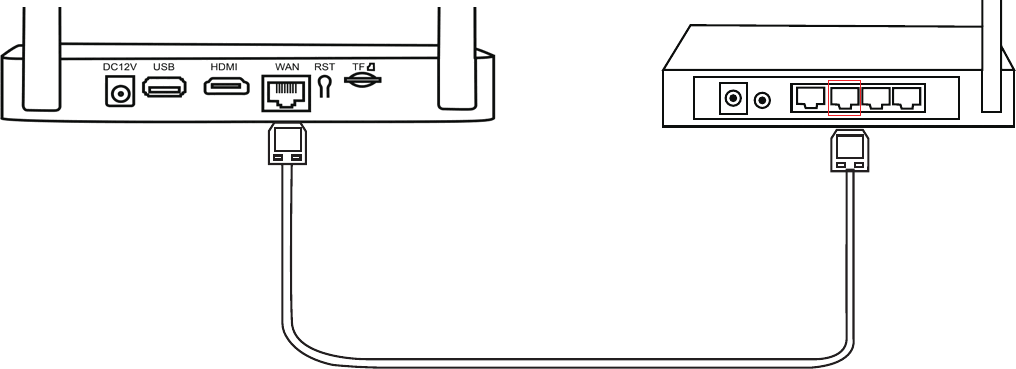
Подключите USB-мышь к порту USB на NVR.
Подключите NVR к питанию с помощью входящего в комплект блока питания большего размера.
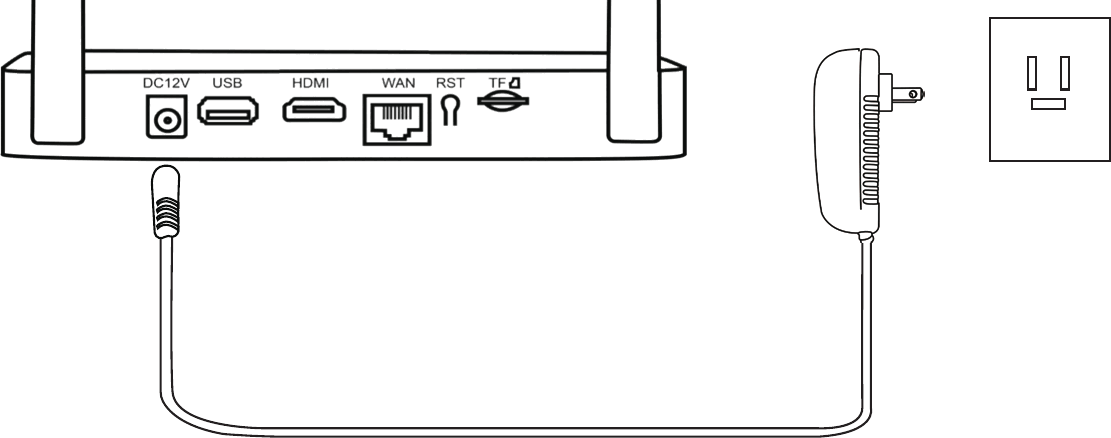
Используйте с NVR блок питания большего размера на 12 В 2 А, чтобы ему хватало мощности.
Чтобы проверить, работают ли камеры, убедитесь, что они отображаются на телевизоре или мониторе, прежде чем устанавливать их.
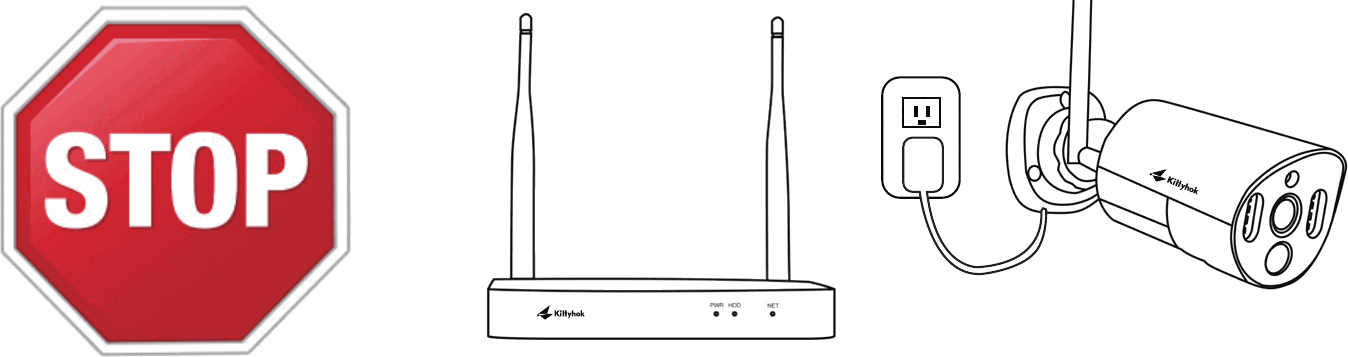
Убедитесь, что NVR находится в предполагаемом месте, прежде чем тестировать камеры.
Подключите камеры к розеткам с помощью входящих в комплект блоков питания меньшего размера.
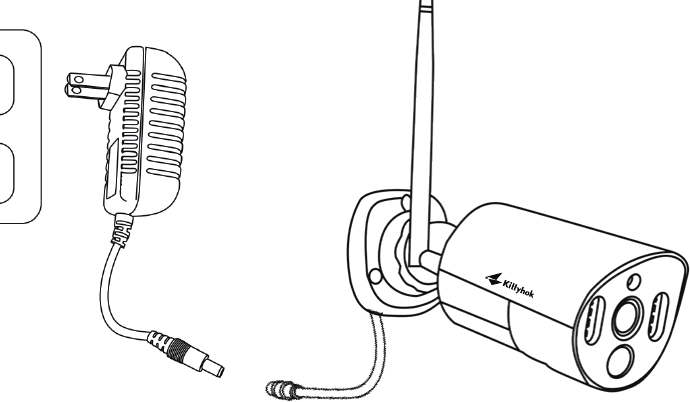
Каждая камера должна появиться на телевизоре или мониторе. Теперь можно приступить к установке камер в нужных местах.
Перенесите камеры в нужные места установки, включите их и вернитесь к экрану NVR; подождите 5 минут, чтобы проверить, плавно ли идёт трансляция. Если камера транслирует плохо, переместите её в место с меньшим количеством препятствий в зоне прямой видимости от NVR. Если трансляция плавная, можно устанавливать камеры.
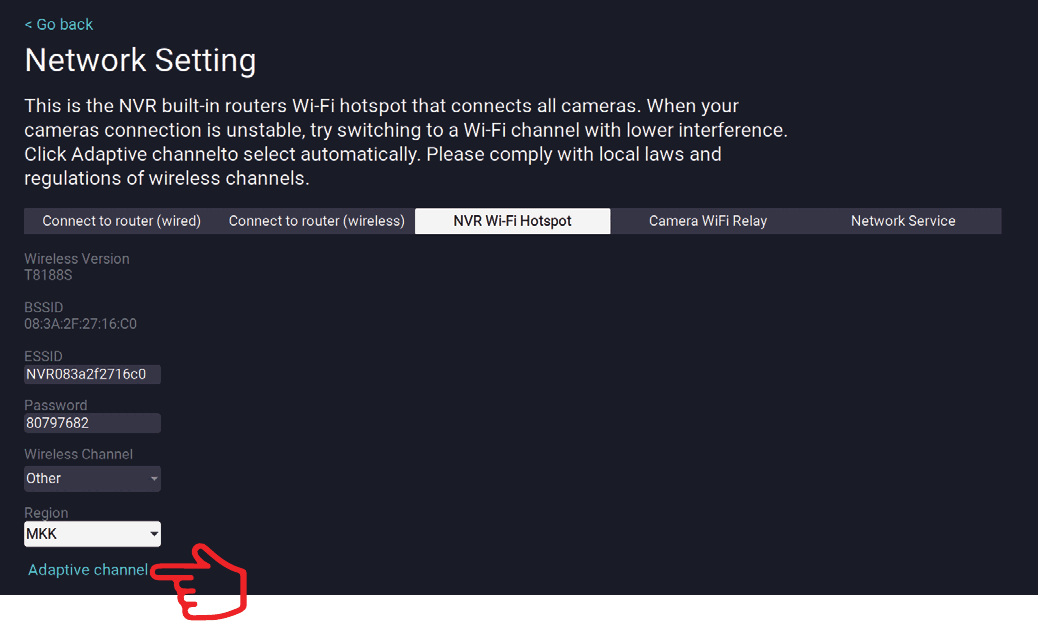
Выберите наименее загруженный канал Wi-Fi, чтобы NVR обеспечивал наилучшую работу Wi-Fi. В меню NVR → Настройки системы → Сеть → Точка доступа Wi-Fi NVR нажмите «Адаптивный канал».
5. Размещение NVR и камер
- Расстояние от камер до NVR по беспроводной связи может достигать 300 футов (90 м). Поэтому правильное размещение беспроводного NVR в доме поможет обеспечить максимальную зону покрытия.
- НЕ размещайте устройство рядом с высоковольтными проводами или другими источниками электрических помех. Электрические помехи ухудшают качество сигнала.
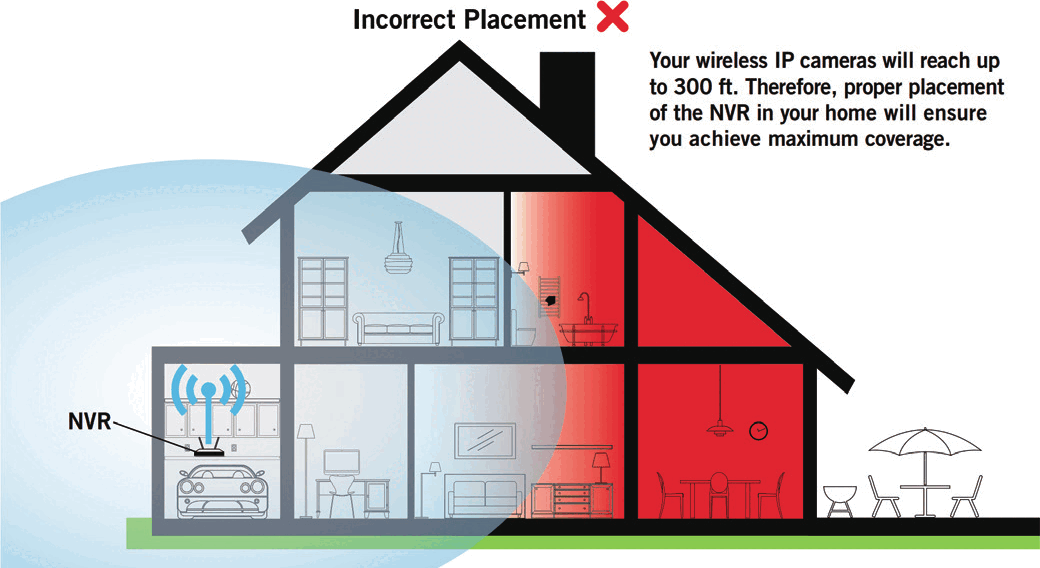
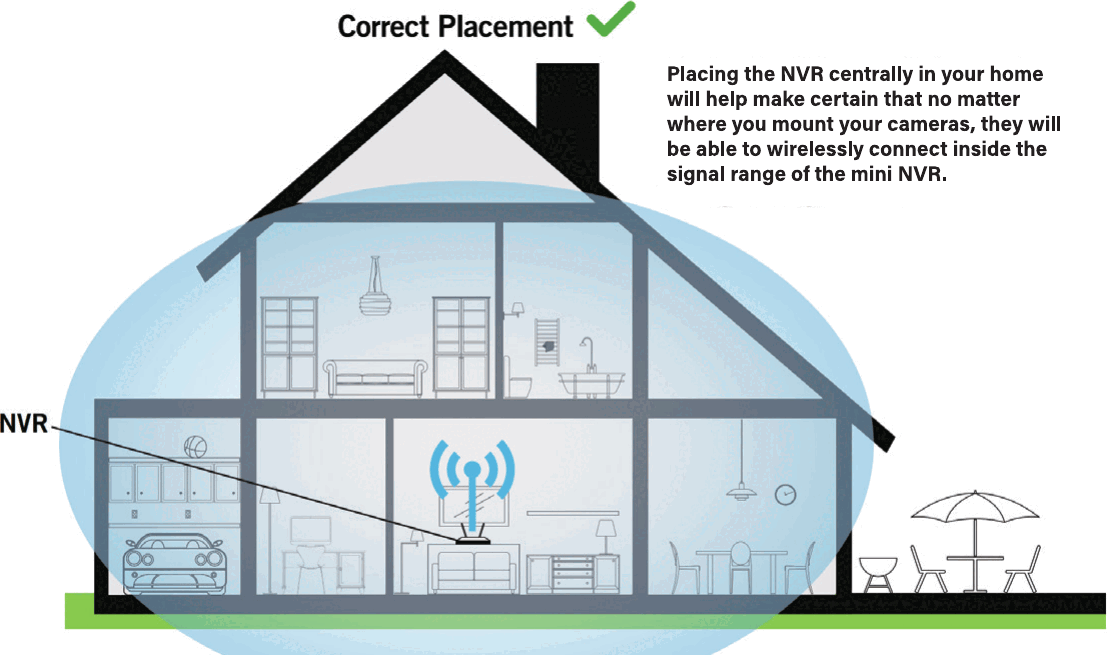
Размещение NVR по центру дома помогает обеспечить, чтобы камеры, где бы вы их ни установили, могли подключаться по беспроводной связи в пределах зоны действия сигнала мини-NVR.
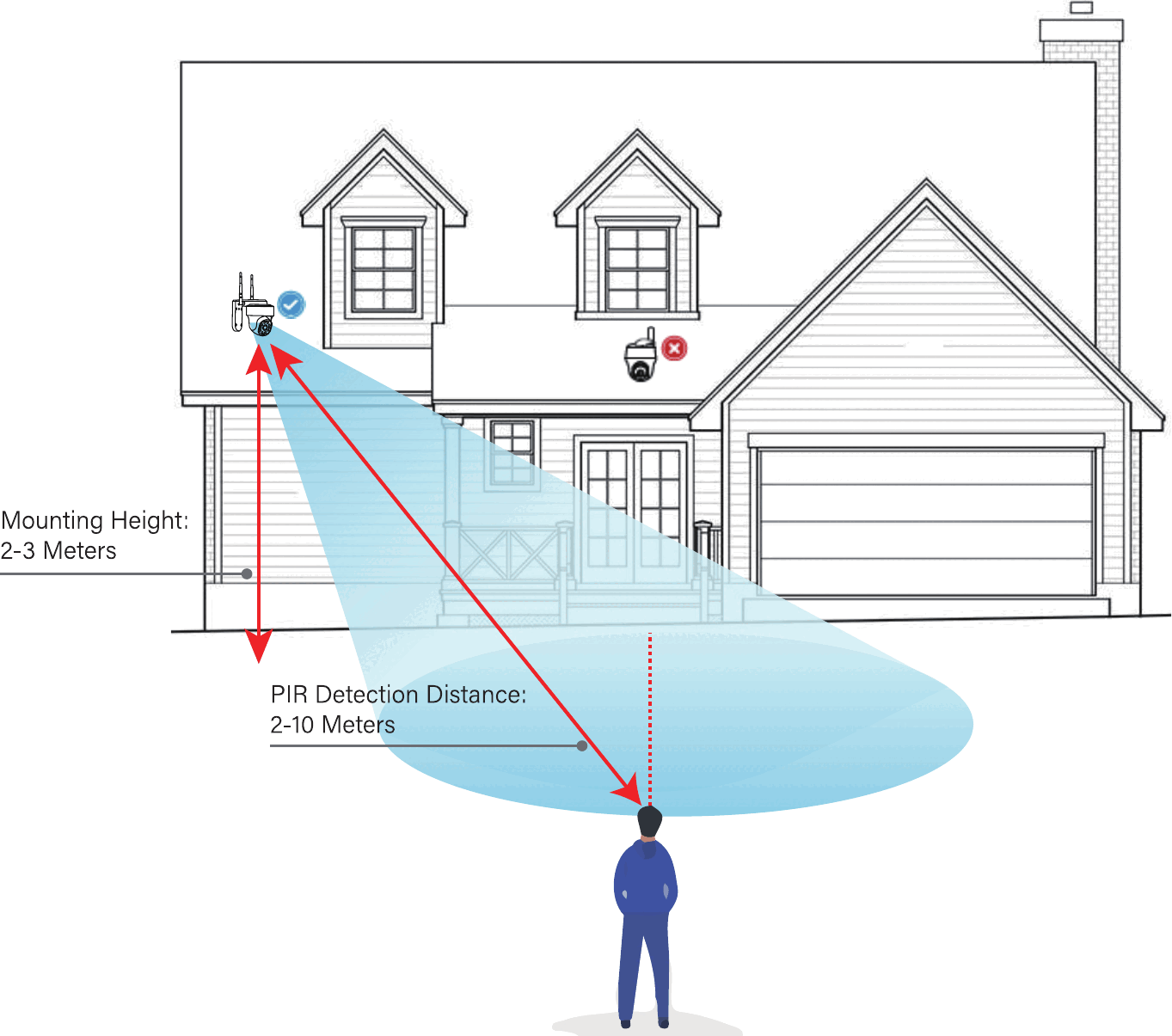
- Устанавливайте камеру на высоте 2–3 метра (7–10 футов) над землёй. Эта высота обеспечивает максимальную дальность обнаружения датчика движения.
- Купольные камеры ОБЯЗАТЕЛЬНО устанавливать в перевёрнутом виде для лучшей водонепроницаемости и большей эффективности датчика движения.
- Для лучшего обнаружения движения устанавливайте камеру под углом.
6. Первое включение
Мастер настройки
При включении NVR откроется Мастер настройки. Следуйте инструкциям на экране, чтобы завершить работу Мастера настройки.

На экране Настройки сети Мастера настройки отображаются инструкции по подключению NVR к Интернету. Вы можете подключить NVR к маршрутизатору по кабелю для доступа в Интернет или подключить NVR к Wi-Fi (настройка беспроводной сети).
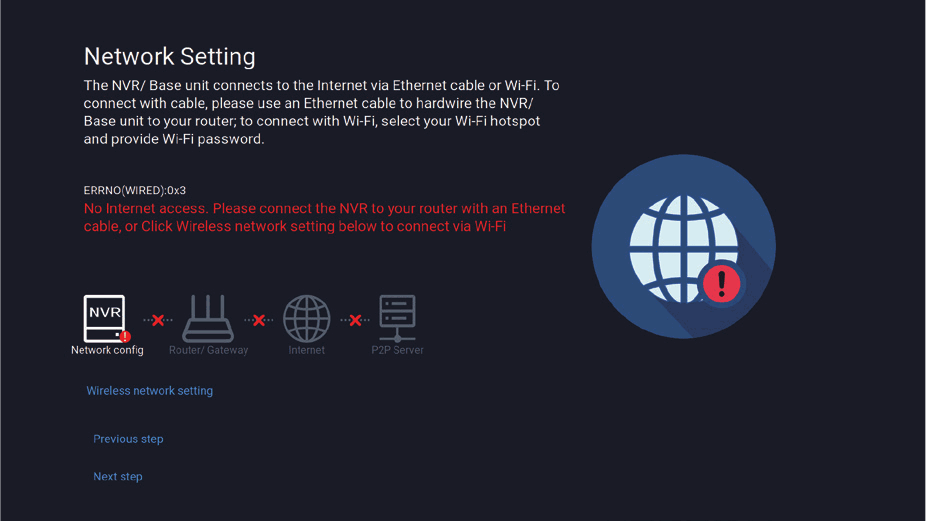
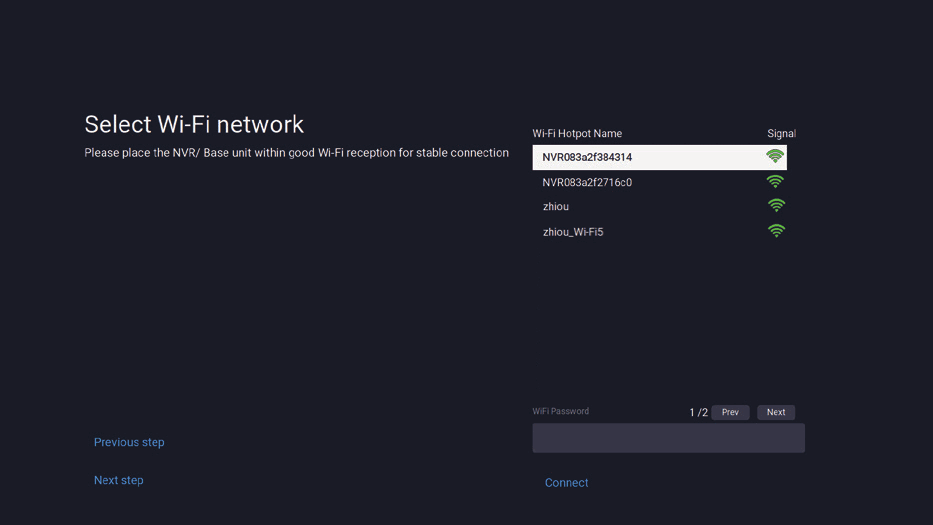
На экране Задать пароль Мастера настройки требуется создать пароль администратора для NVR.
Создание учётной записи администратора — По умолчанию имя пользователя — admin. При первоначальной настройке учётной записи оно должно оставаться admin. Тем не менее, позже вы можете добавить дополнительных пользователей.
Паролем может быть любая буквенно-цифровая комбинация длиной от 6 до 20 символов.
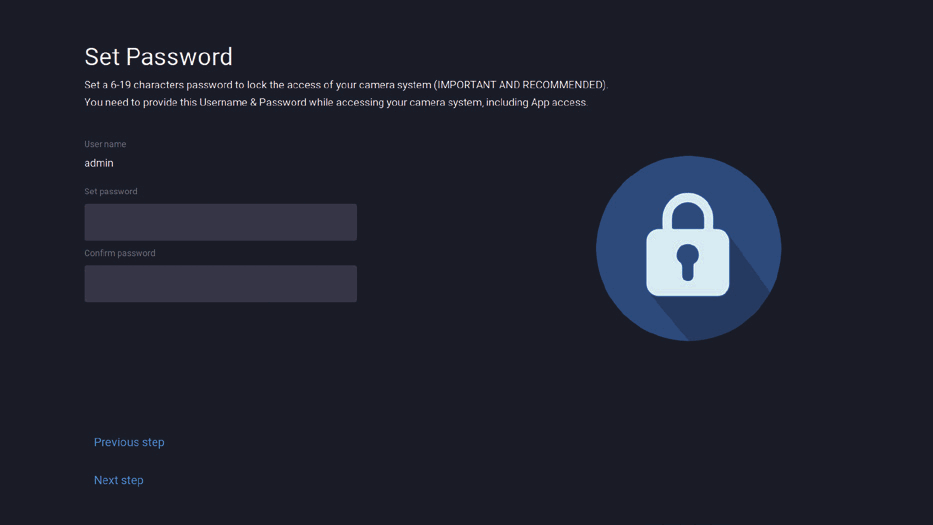
Запомните свой пароль — Kittyhok настоятельно рекомендует записать пароль в этом кратком руководстве. Он будет нужен вам каждый раз при входе в мини-NVR и для удалённого просмотра на смарт-устройстве.
Запишите свой пароль здесь: _____________________
Это последний экран, который вы увидите после успешного завершения Мастера настройки. Отсканируйте QR-код, чтобы установить приложение kittyhok.
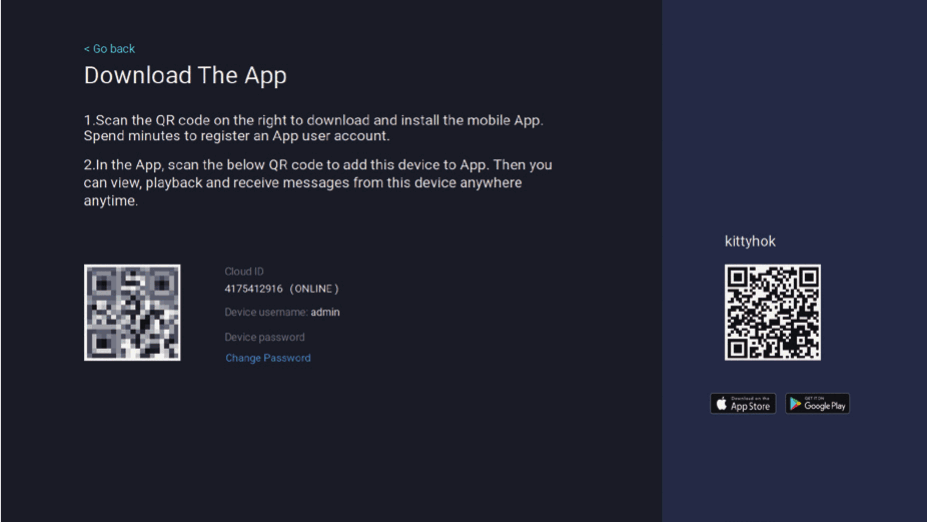
Для дополнительной настройки NVR обратитесь к полному руководству пользователя, размещённому на нашей странице поддержки по адресу www.kittyhok.com.
7. Использование мобильного приложения Kittyhok
Загрузка и установка приложения
Загрузите приложение kittyhok из App Store или Google Play Store и установите его на своё устройство.
Настройка одинакова для смартфона и планшета.
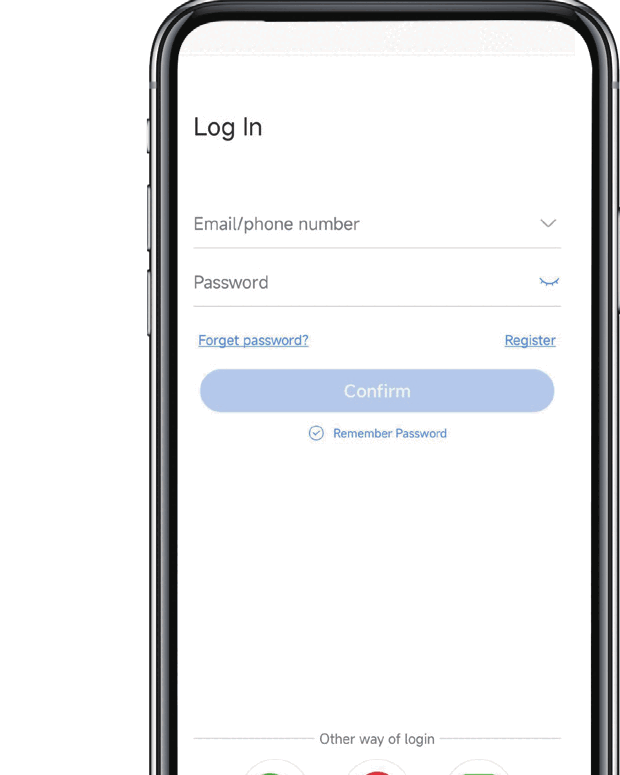
Создайте учётную запись, используя адрес электронной почты или номер телефона в качестве имени пользователя и пароль длиной от 6 до 20 символов.
После завершения настройки учётной записи войдите в приложение и нажмите символ «+», чтобы добавить устройство. Приложение kittyhok проведёт вас через остальную часть настройки.
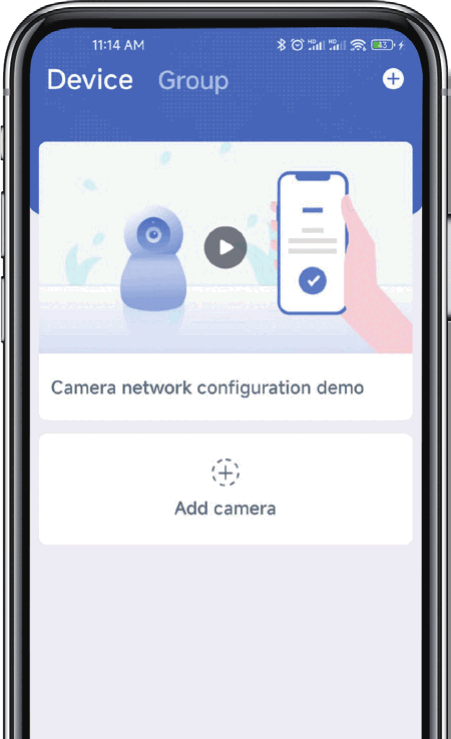
Подключение и добавление устройства
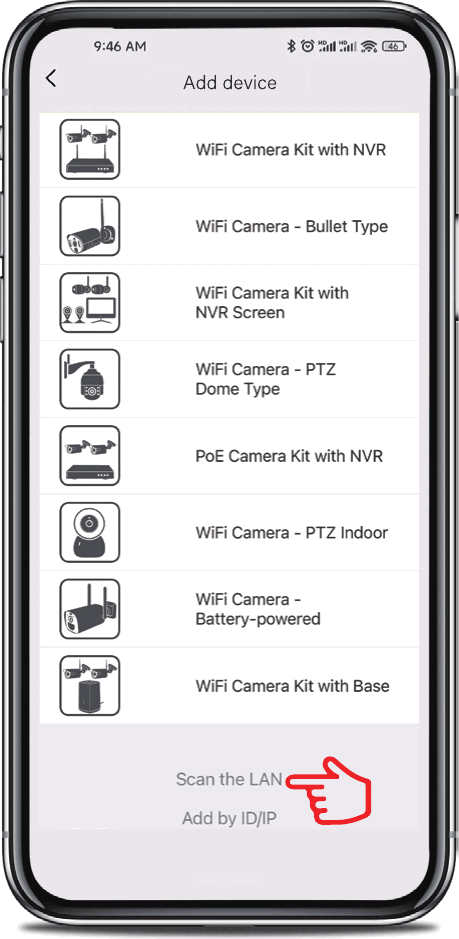
Устройство можно добавить в приложение Kittyhok с помощью функции Поиск в локальной сети в приложении или через настройку по QR-коду. С функцией поиска в локальной сети приложение kittyhok автоматически обнаружит ваш NVR, что упрощает процесс. Чтобы использовать этот предпочтительный способ, убедитесь, что смартфон и NVR находятся в одной сети.
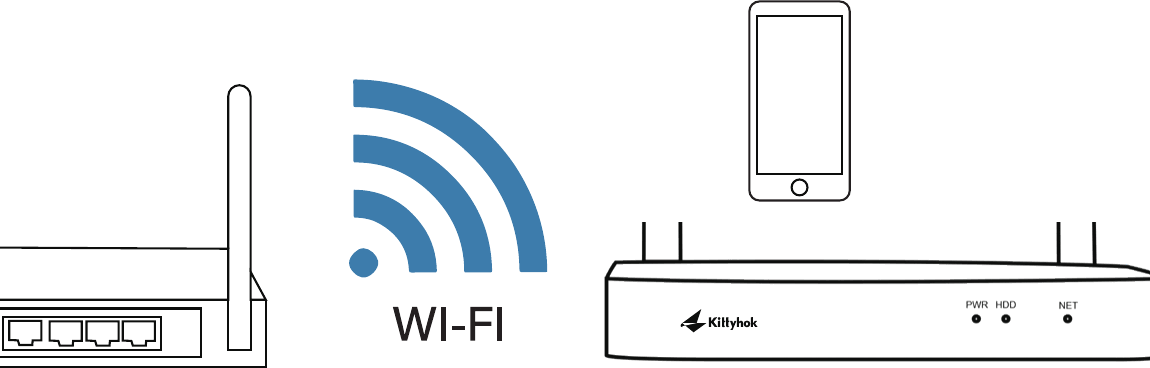
Добавление устройства — Чтобы начать добавление нового устройства, сначала нажмите знак плюс + и Добавить в меню «Устройство».
4A. Поиск в локальной сети
Если NVR и смартфон находятся в одной сети, нажмите Поиск в локальной сети внизу; приложение найдёт NVR в локальной сети, и вы сможете добавить его в приложение одним нажатием. Если этот способ недоступен, воспользуйтесь настройкой по QR-коду из шага 4B ниже.
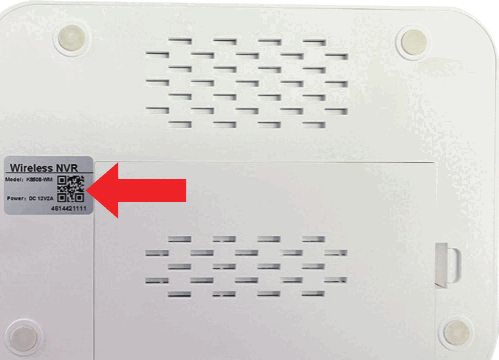
4B. Настройка по QR-коду
Чтобы воспользоваться настройкой по QR-коду, нажмите знак плюс + и Сканировать, затем наведите объектив камеры смартфона на QR-код на этикетке NVR.
На экране добавления устройства введите пароль для входа в NVR. По умолчанию имя пользователя NVR — admin. Если вы не администратор, войдите со своими учётными данными. (Пароль — тот, который вы задали в Мастере настройки.)
Вход в NVR и вход в приложение kittyhok различаются.
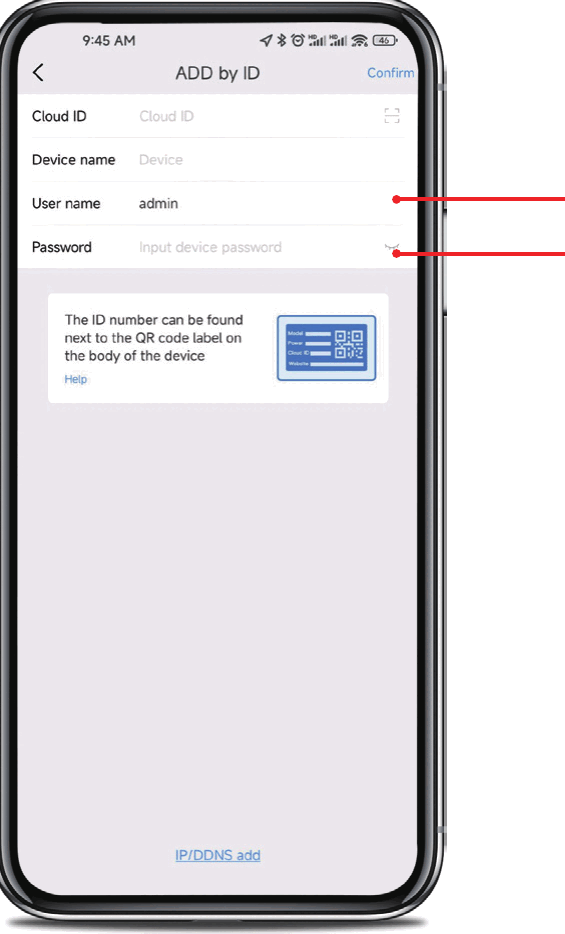
- admin чувствителен к регистру (всё в нижнем регистре).
- Пароль будет тем же, что вы создали в Мастере настройки, и должен храниться в кратком руководстве.
Это пароль вашего NVR, а НЕ пароль для входа в приложение kittyhok. Чтобы добавить NVR в приложение, необходимо ввести пароль NVR в точности.
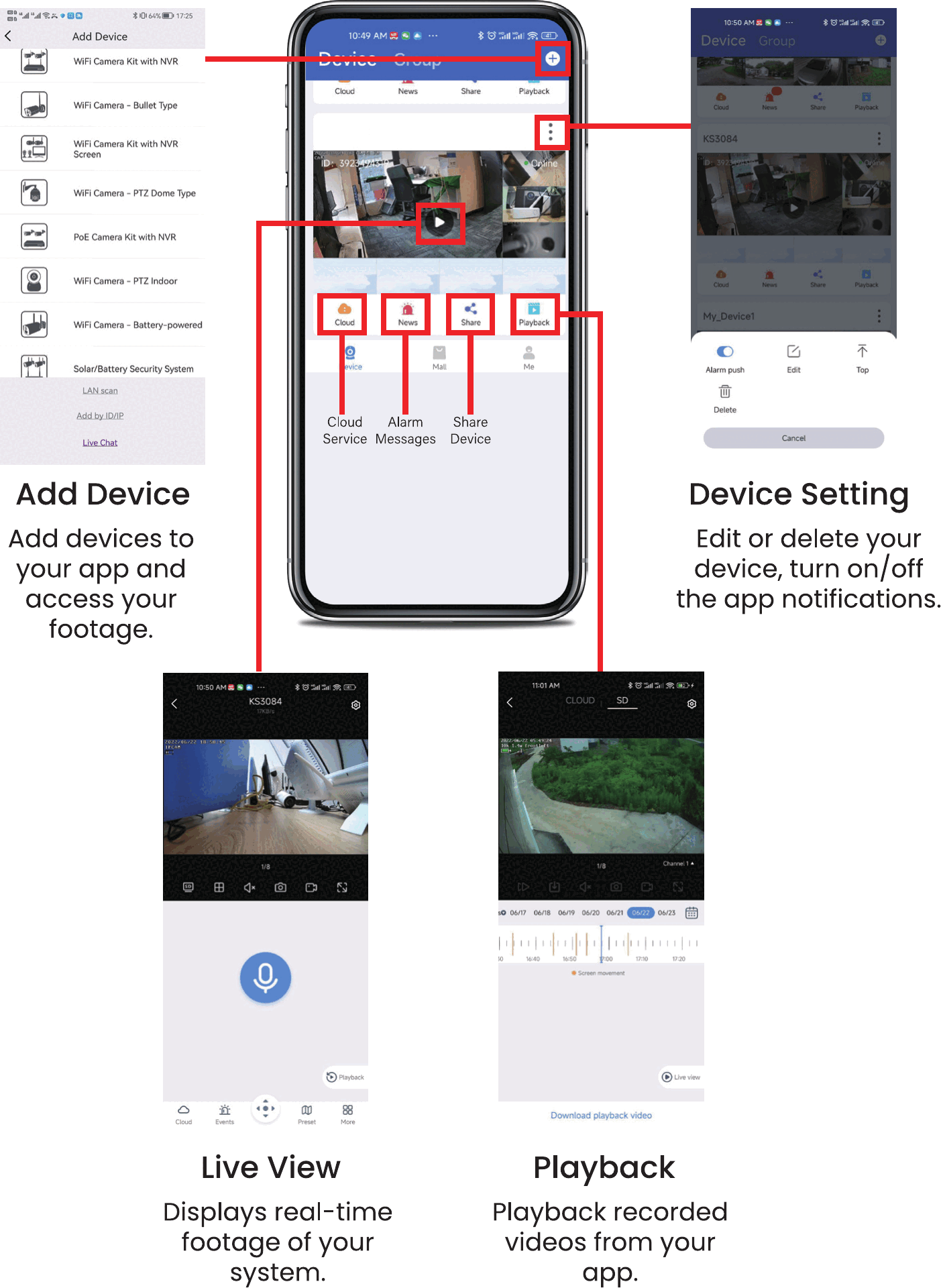
Приложение kittyhok позволяет:
- Добавить устройство — Добавлять устройства в приложение и получать доступ к записям.
- Настройки устройства — Изменять или удалять устройство, включать и отключать уведомления приложения.
- Просмотр в реальном времени — Показывать видео вашей системы в реальном времени.
- Воспроизведение — Воспроизводить записанные видео из приложения.
8. Использование Kittyhok CMS на ПК и Mac
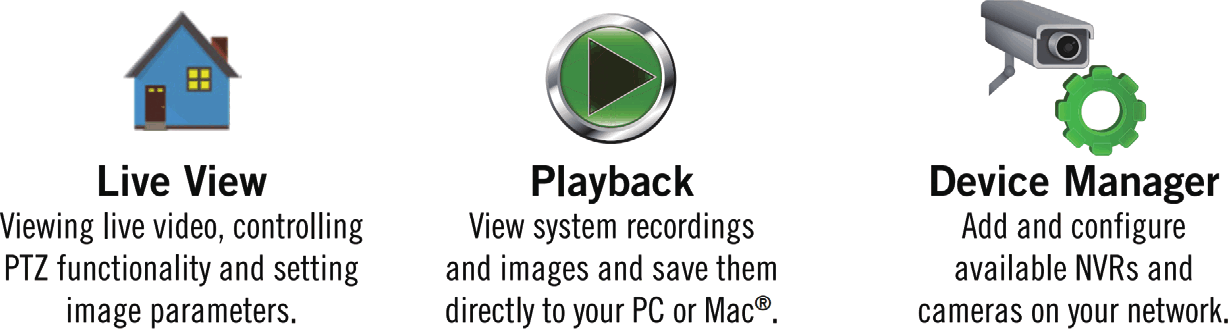
- Просмотр в реальном времени — Просмотр видео в реальном времени, управление функцией PTZ и настройка параметров изображения.
- Воспроизведение — Просмотр записей и изображений системы и сохранение их непосредственно на ПК или Mac®.
- Менеджер устройств — Добавление и настройка доступных NVR и камер в вашей сети.
Загрузите и установите. Перейдите на www.kittyhok.com, в раздел App / CMS, и загрузите и установите приложения для ПК или Mac.
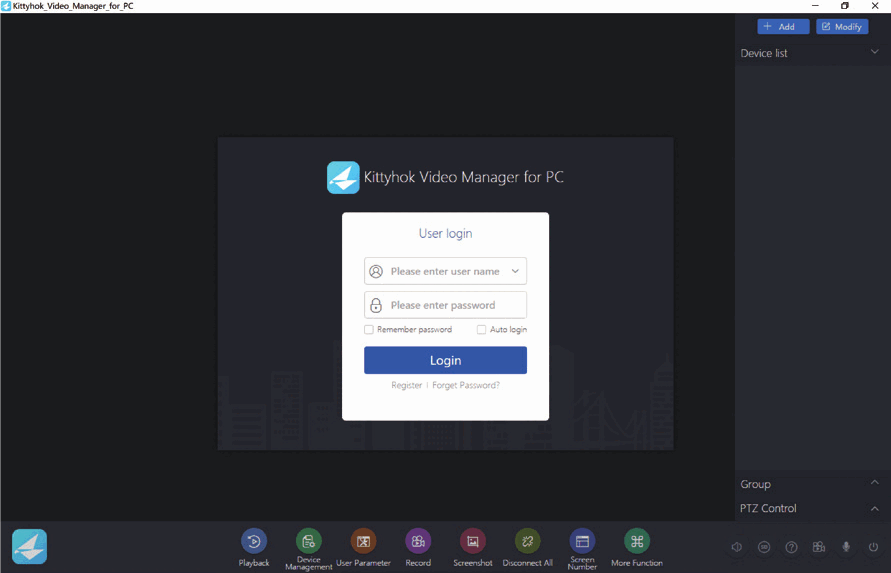
Войдите с учётной записью пользователя вашего телефонного приложения; система автоматически синхронизируется с CMS.
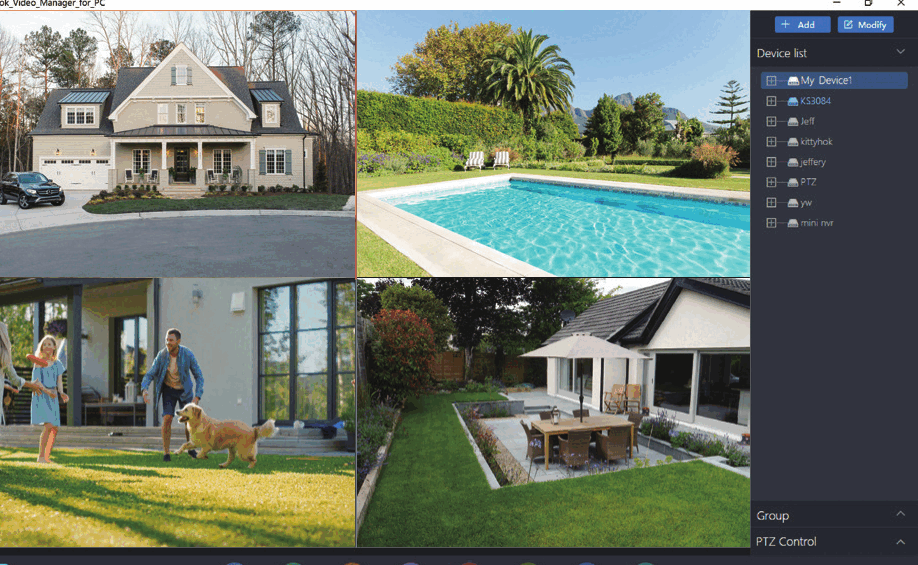
Вы также можете добавить систему в клиент CMS с помощью Cloud ID.
9. Сопряжение дополнительной беспроводной камеры
По умолчанию каждая камера в комплекте NVR уже сопряжена с NVR. Кроме того, NVR оснащён собственным встроенным Wi-Fi для безопасной и бесперебойной передачи и записи видео. Сопряжение позволяет NVR обнаруживать беспроводную передачу от камеры. Если вы хотите добавить в систему больше камер, дополнительные камеры также потребуется сопрячь с NVR.
Включите дополнительную камеру с помощью блока питания камеры.
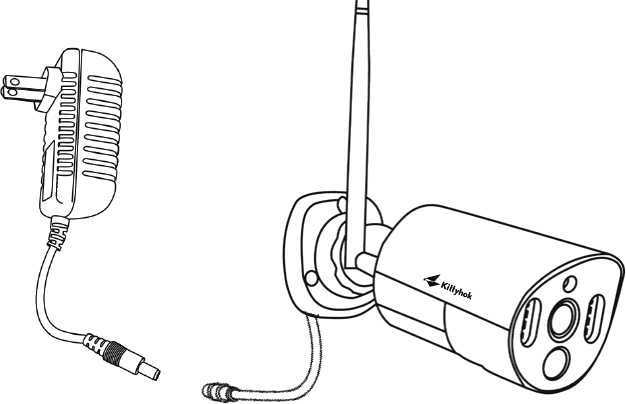
Это следует делать поблизости от NVR, чтобы избежать помех.
Подключив NVR к телевизору или монитору, нажмите значок + внизу и следуйте инструкциям на экране, чтобы сопрячь камеру с NVR.
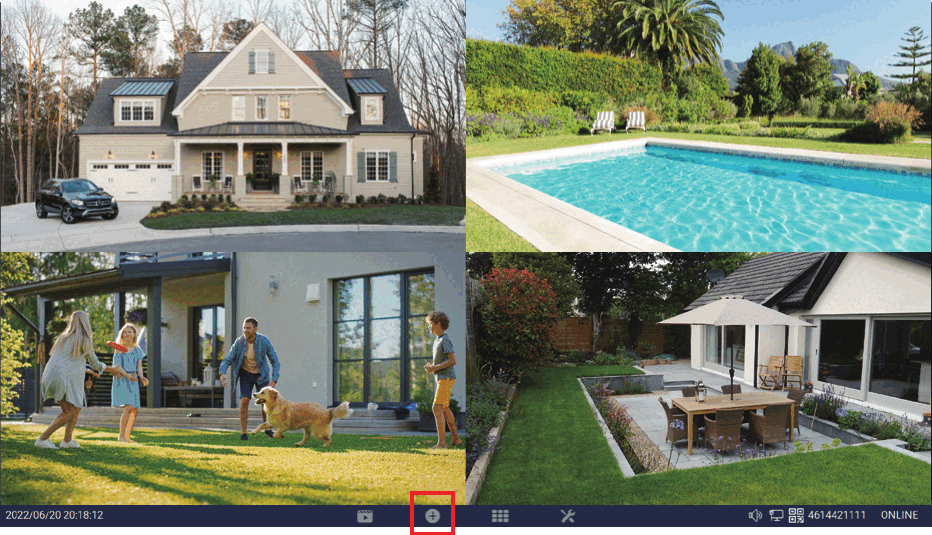
После успешного сопряжения новая камера появится в свободном поле видео.
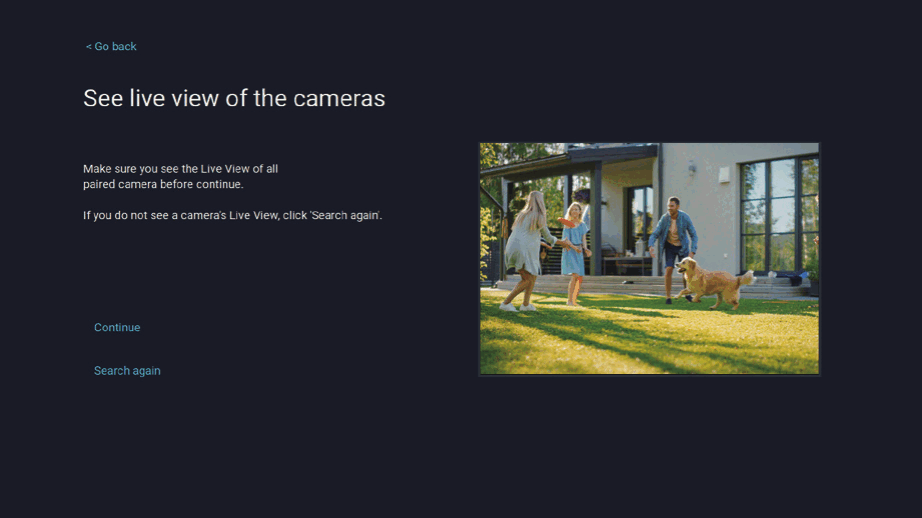
Нельзя превышать количество каналов вашего NVR. Если у вас 8-канальная система, максимальное количество сопряжённых камер — 8.
Ваша дополнительная камера теперь сопряжена с NVR через встроенный Wi-Fi NVR.
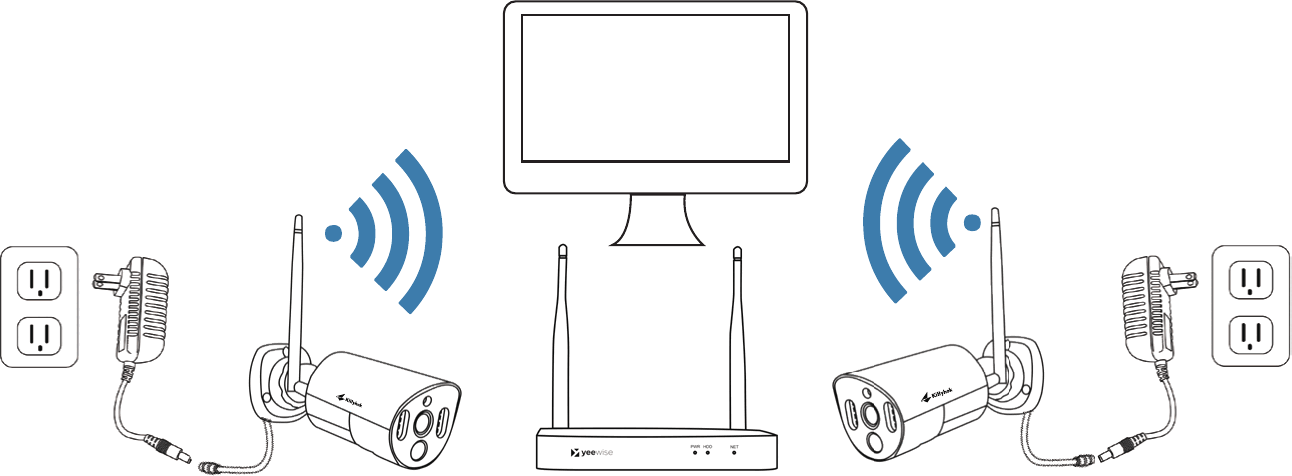
Сопряжение камеры на замену аналогично сопряжению новой дополнительной камеры. Единственное отличие в том, что сначала нужно удалить старую камеру из NVR, а затем начать сопряжение заменяющей камеры с NVR.
10. Часто задаваемые вопросы
11. Контакты и соответствие нормам
Контакты
- Эл. почта: [email protected]
- Веб-сайт: круглосуточная поддержка продукции — ответы на вопросы, видеоинструкции и руководства на www.kittyhok.com
Заявление FCC
iPhone, iPad, Mac и Mac OS X являются зарегистрированными товарными знаками Apple Inc. Windows, Windows XP, Windows Vista, Windows 7, Windows 8 и Windows 10 являются зарегистрированными товарными знаками Microsoft Corporation в США и / или других странах.
Норма излучения FCC (FCC) — Это устройство соответствует части 15 правил FCC. Эксплуатация допускается при соблюдении следующих условий: (1) это устройство не должно создавать вредных помех и (2) это устройство должно принимать любые помехи, включая помехи, которые могут вызвать нежелательную работу.
Заявление о соответствии FCC — Эти ограничения призваны обеспечить разумную защиту от частотных помех в жилых помещениях. Это оборудование генерирует, использует и может излучать радиочастотную энергию и, если оно установлено и используется не в соответствии с инструкциями, может создавать вредные помехи для радиосвязи. Тем не менее, нет гарантии, что помехи не возникнут при приёме телевизионного сигнала, что можно определить, выключив и включив оборудование. Пользователю рекомендуется попытаться устранить помехи одним или несколькими из следующих способов:
- Переориентировать или переместить приёмную антенну.
- Увеличить расстояние между оборудованием и приёмником.
- Подключить оборудование к розетке цепи, отличной от той, к которой подключён приёмник.
- Обратиться за помощью к дилеру или опытному специалисту по радио / телевидению.
Федеральная комиссия по связи (FCC) предупреждает, что изменения или модификации устройства, прямо не одобренные стороной, ответственной за соответствие нормам, могут лишить пользователя права на эксплуатацию оборудования. Это оборудование следует устанавливать и эксплуатировать на расстоянии не менее 8 дюймов (20 см) между излучателем и вашим телом.
Если вам нужна помощь, посетите www.kittyhok.com или свяжитесь с нами по адресу [email protected].