 Documentație Kittyhok Pro App
Kituri de securitate all-in-one
Sistem de securitate wireless pentru casă și afaceri — Ghid de configurare rapidă
1. Conținutul cutiei
Componentele exacte ale sistemului, imaginile și cantitățile pot varia în funcție de numărul de model. Deși acestea pot varia, acest ghid rapid acoperă instalarea și configurarea inițială a NVR-ului și a camerelor dvs.
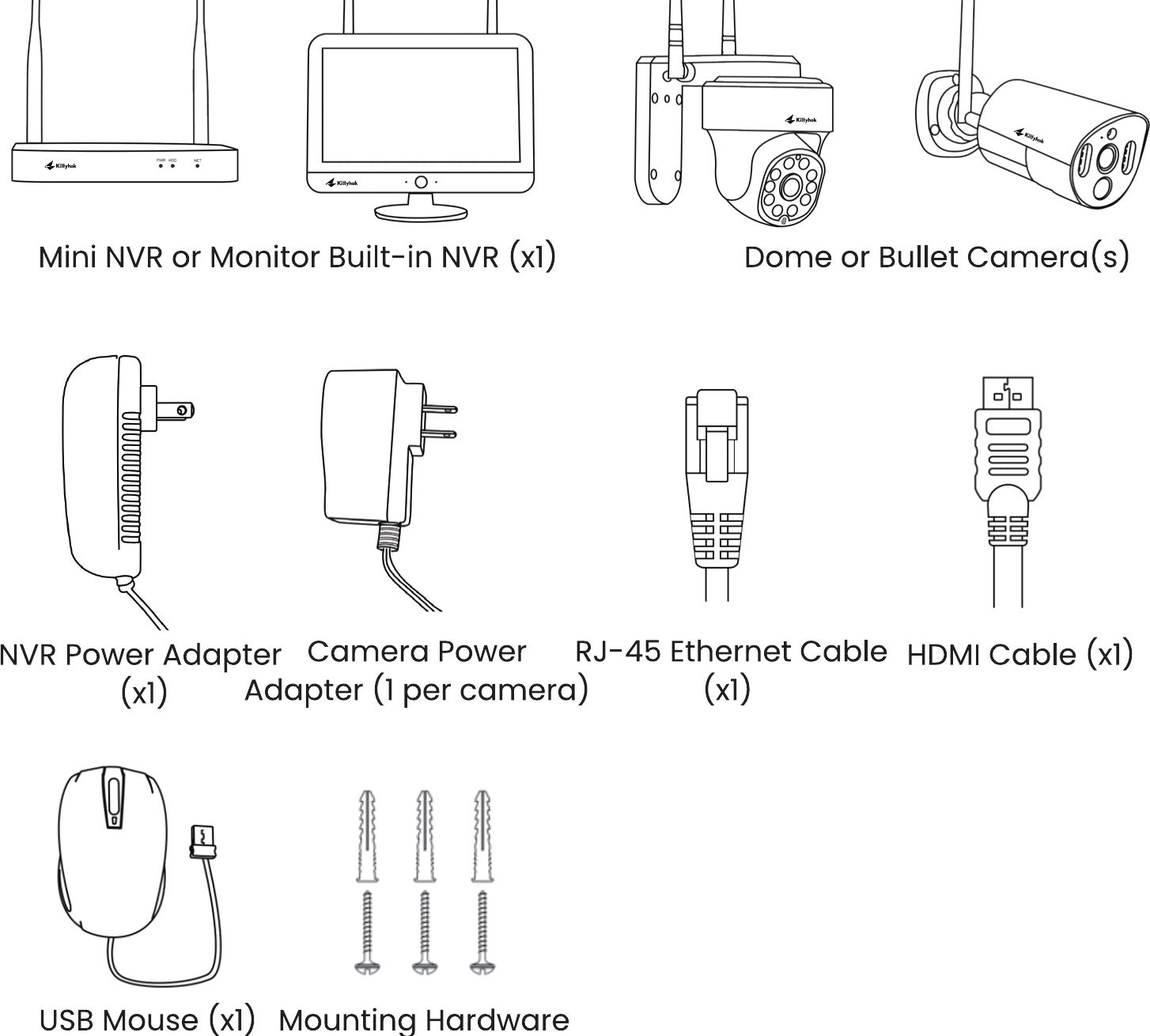
Pentru cele mai bune rezultate, utilizați accesoriile kittyhok incluse. Accesoriile de la terți ar putea să nu funcționeze corect.
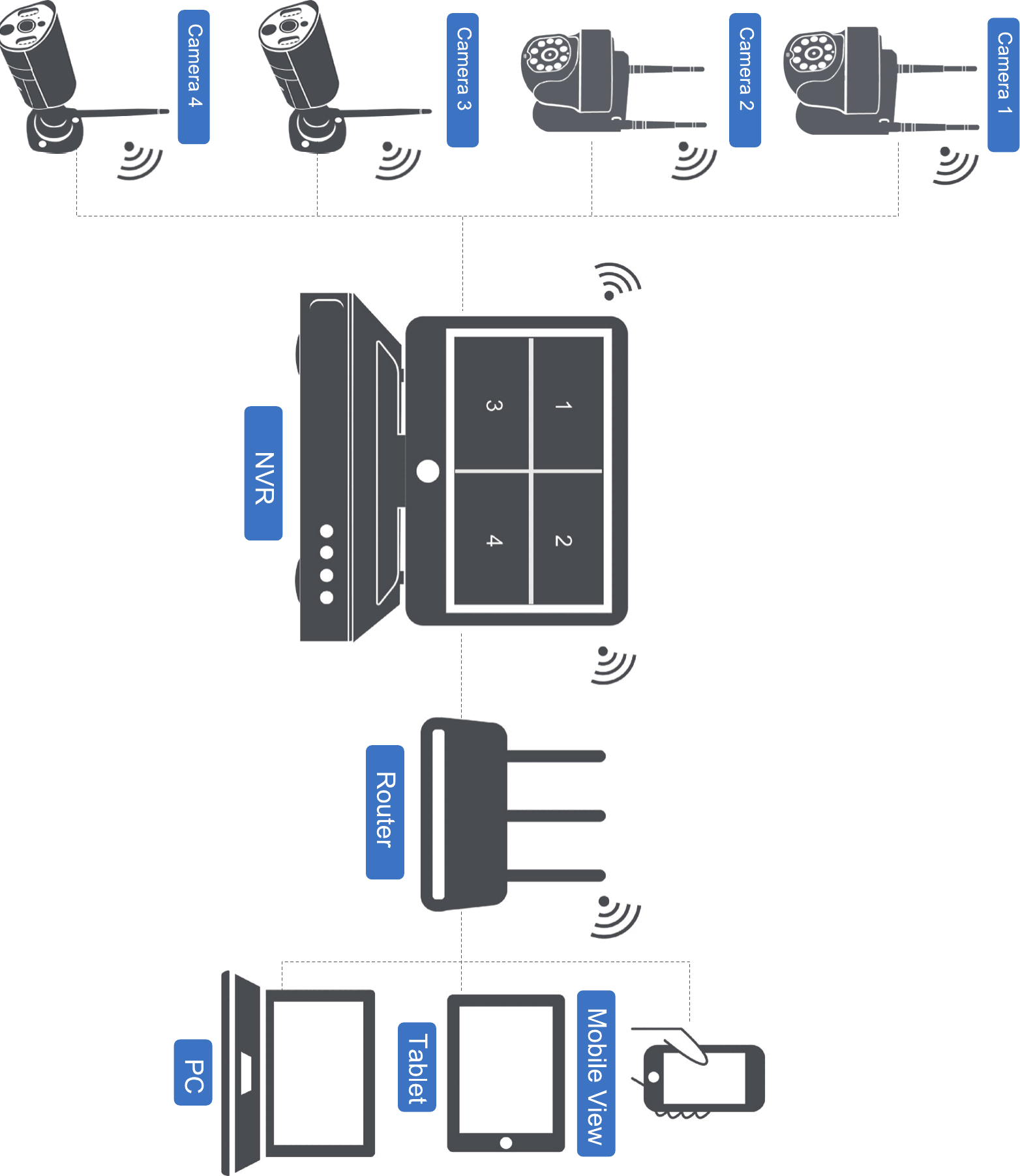
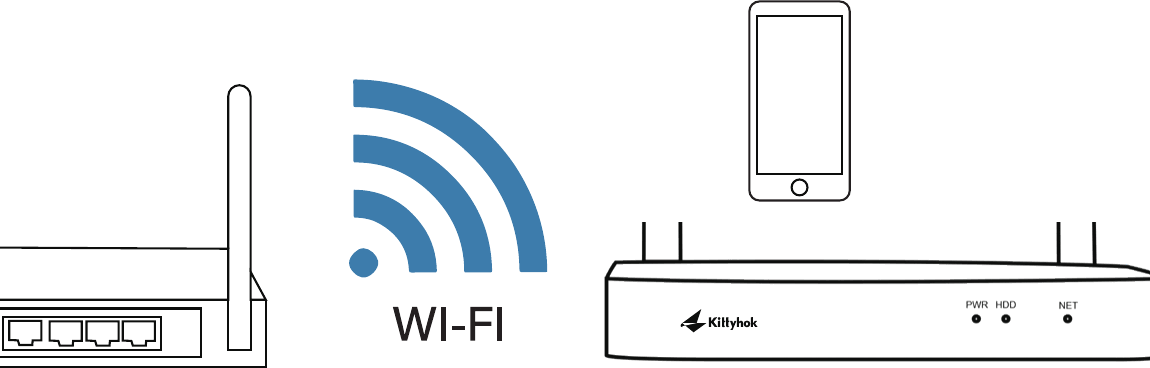
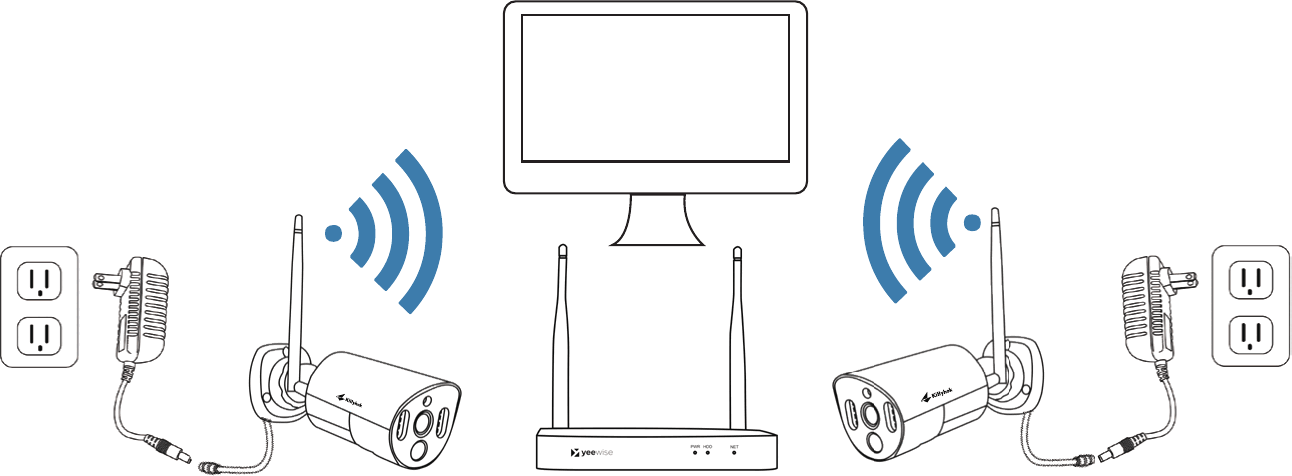
2. Schemă de funcționare
3. Prezentare generală a produsului
3.1 NVR-ul
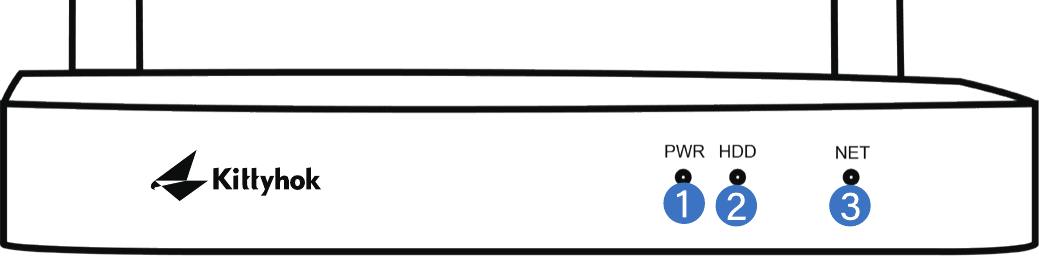
- Indicator de alimentare — Indică dacă NVR-ul este pornit.
- Indicator HDD — Indică dacă hard diskul funcționează.
- Indicator de rețea — Indică starea rețelei.
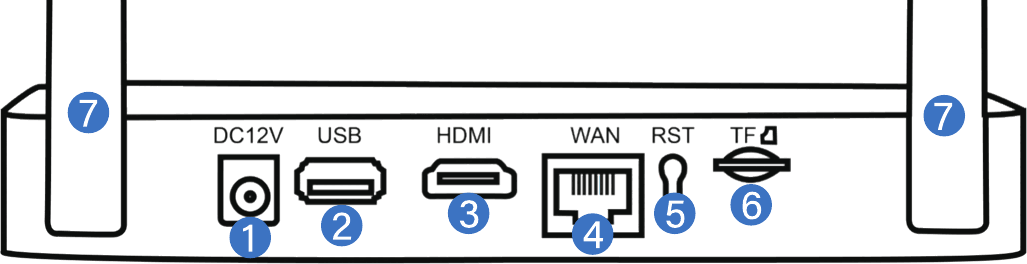
Numărul maxim de camere pe care le puteți conecta la NVR este determinat de numărul de canale.
- Intrare de alimentare — Se folosește pentru a conecta sursa de alimentare de 12 V CC inclusă.
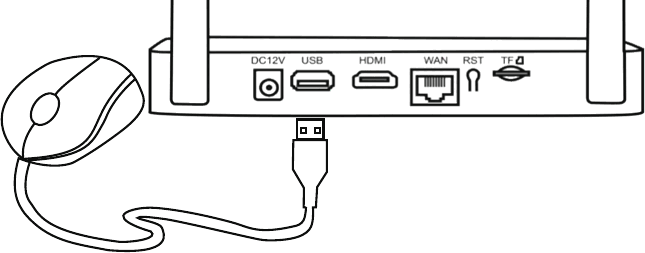
- Port USB — Permite conectarea unui mouse USB sau a unei unități flash USB. Conectați mouse-ul USB inclus pentru a naviga mai ușor în meniul NVR-ului. Conectați o unitate flash USB pentru a descărca fișiere video de pe NVR în vederea stocării pe termen lung sau a partajării.
- Ieșire HDMI — Permite o conexiune video. Dacă televizorul sau monitorul are o intrare HDMI, conectați cablul HDMI de la portul de ieșire HDMI al NVR-ului la portul de intrare HDMI al televizorului sau monitorului.
- Port RJ-45 (Ethernet) — Se folosește pentru a conecta NVR-ul la modem sau router pentru vizualizare de la distanță. De asemenea, puteți conecta NVR-ul la internet prin Wi-Fi.
- Resetare — Se folosește pentru a reseta complet NVR-ul la setările din fabrică.
- Slot pentru card Micro SD — Permite stocarea video. De asemenea, puteți adăuga un hard disk de 2,5″ la NVR pentru stocare de mare capacitate.
- Antenele NVR-ului — Pentru conexiunea Wi-Fi cu toate camerele.
3.2 Camerele
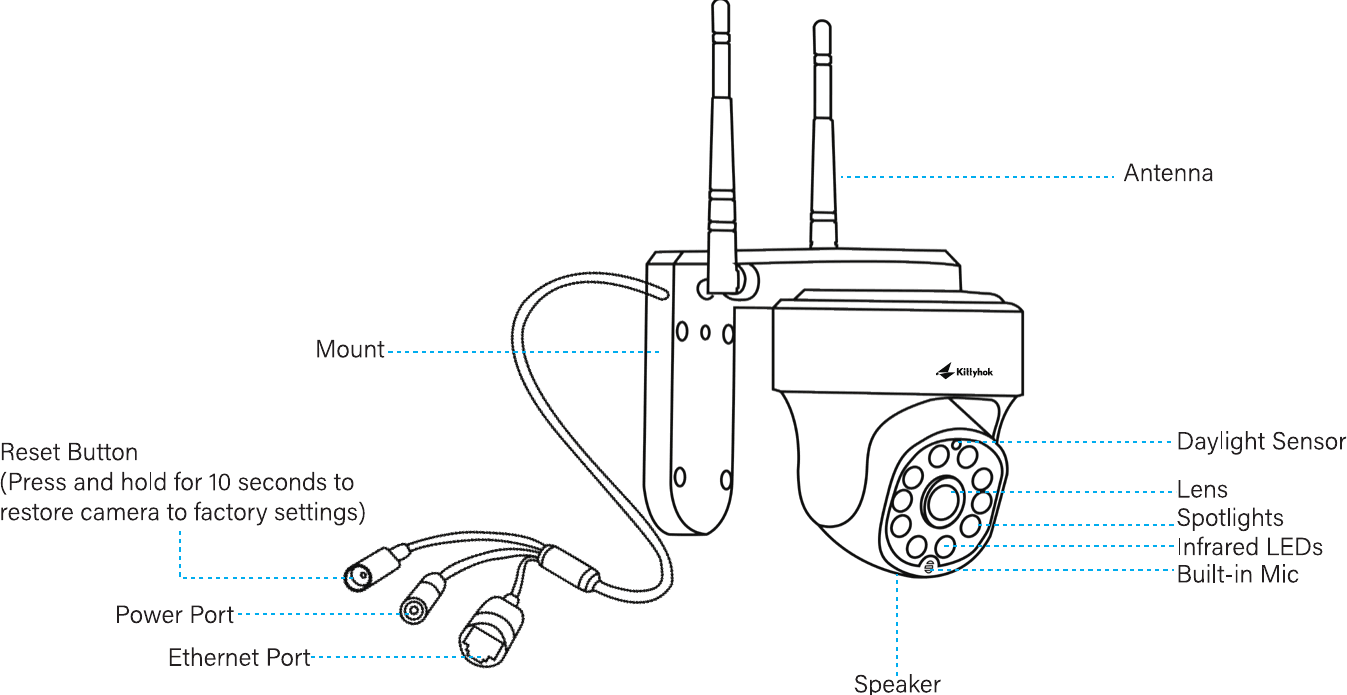
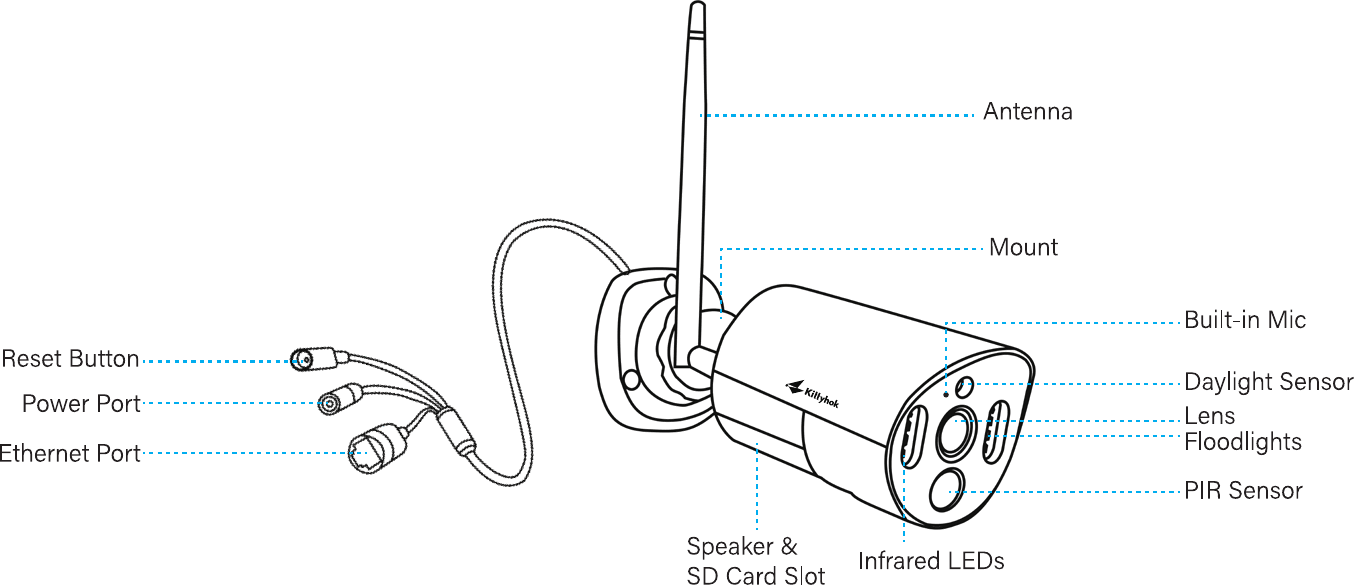
Această secțiune include diferite tipuri de camere. Verificați camera inclusă în pachet și consultați detaliile din introducerea corespunzătoare de mai sus. Aspectul și componentele reale pot varia în funcție de modelul produsului.
4. Conectarea sistemului
STOP — Conectați toate camerele local înainte de amplasarea finală pentru a vă asigura că toate componentele funcționează corect.
Conectați NVR-ul la un monitor de PC sau la un televizor cu cablul HDMI inclus.
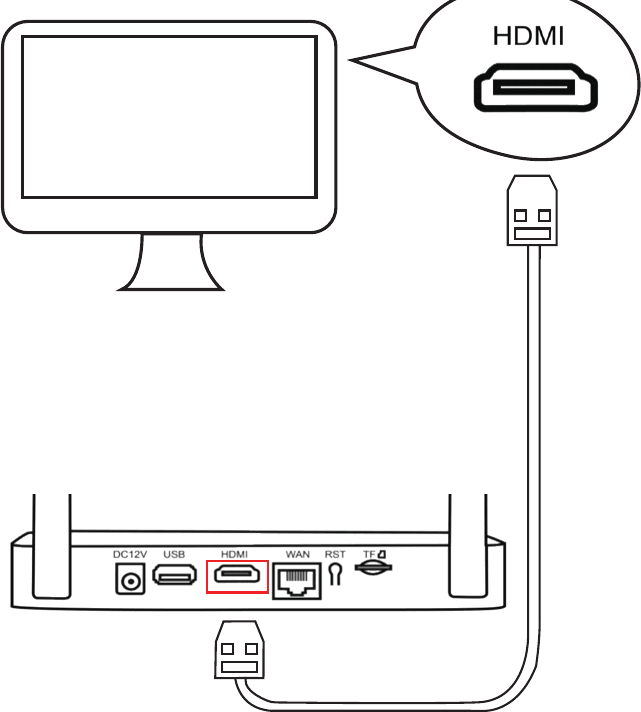
Pentru configurarea inițială este necesar un monitor. După finalizarea configurării inițiale, NVR-ul nu trebuie să fie conectat la un televizor sau monitor pentru a vizualiza sau înregistra.
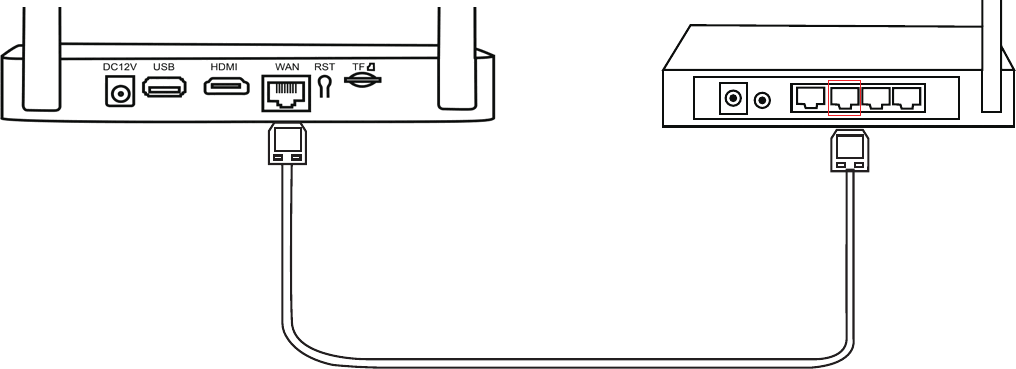
Conectați portul LAN al NVR-ului la router cu cablul Ethernet inclus. (Săriți peste acest pas dacă intenționați să conectați NVR-ul la internet prin Wi-Fi.)
Conectați mouse-ul USB la portul USB al NVR-ului.
Conectați NVR-ul la alimentare cu adaptorul de alimentare mai mare inclus.
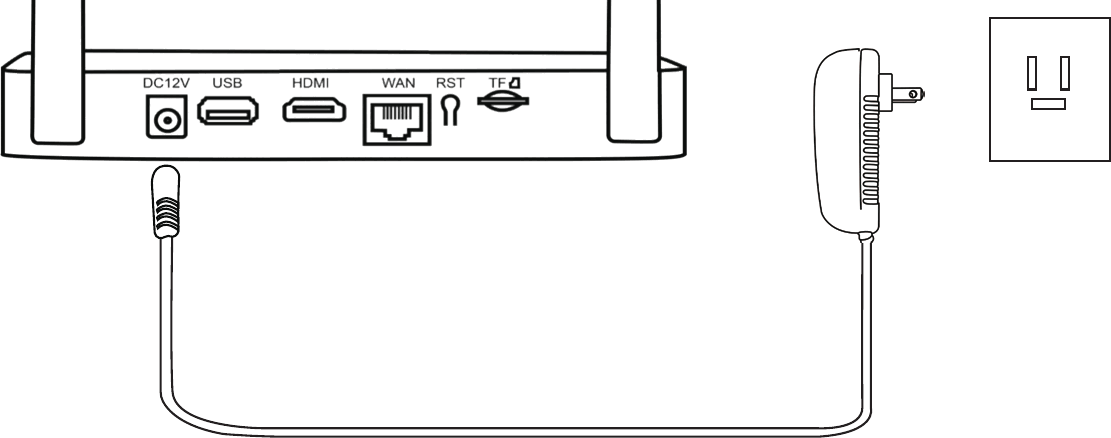
Folosiți cu NVR-ul adaptorul de alimentare mai mare de 12 V 2 A pentru ca acesta să aibă suficientă putere.
Pentru a verifica dacă funcționează camerele, asigurați-vă că apar pe televizor sau monitor înainte de a le monta.
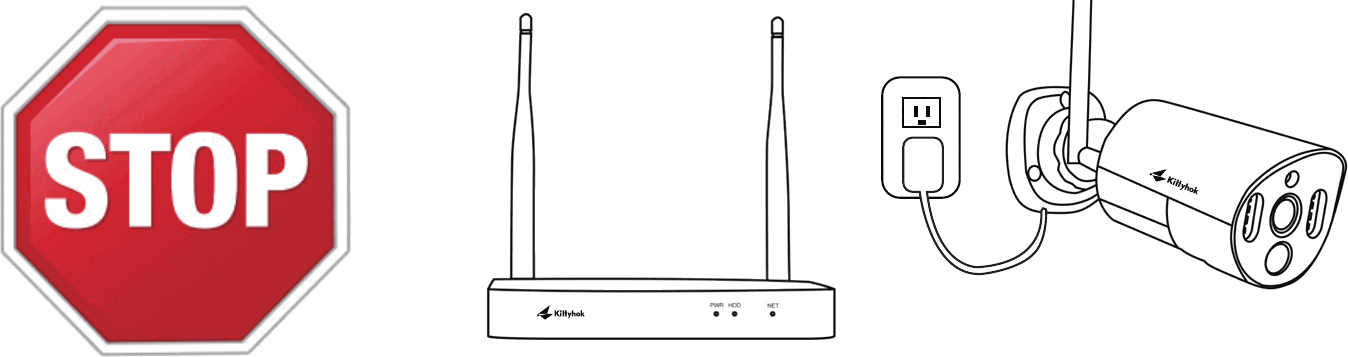
Asigurați-vă că NVR-ul se află în locația prevăzută înainte de a testa camerele.
Conectați camerele la prizele de perete cu adaptoarele de alimentare mai mici incluse.
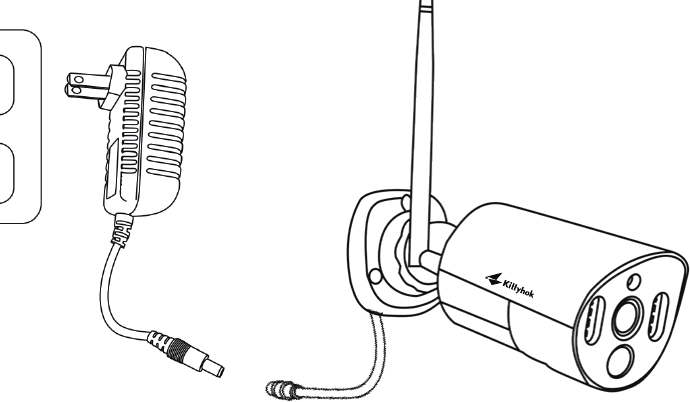
Ar trebui să vedeți fiecare cameră apărând pe televizor sau monitor. Acum puteți continua cu instalarea camerelor în locațiile dorite.
Duceți camerele în locațiile de montare dorite, porniți-le și reveniți la ecranul NVR-ului; așteptați 5 minute pentru a vedea dacă transmit fluent. Dacă o cameră nu transmite bine, ajustați-o într-o locație cu mai puține obstacole în linia de vizibilitate față de NVR. Dacă transmit fluent, puteți monta camerele.
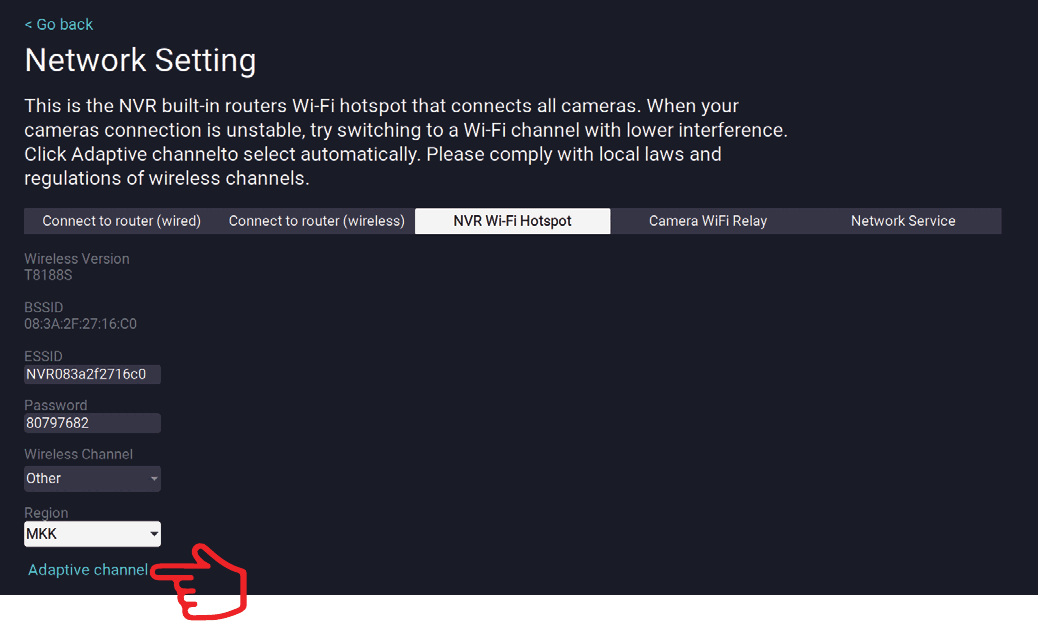
Selectați un canal Wi-Fi cât mai puțin perturbat pentru ca NVR-ul să ofere cele mai bune performanțe Wi-Fi. În meniul NVR-ului → Setări sistem → Rețea → Hotspot Wi-Fi NVR, faceți clic pe „Canal adaptiv".
5. Amplasarea NVR-ului și a camerelor
- Distanța dintre camere și NVR poate ajunge wireless până la 300 ft (90 m). Prin urmare, amplasarea corectă a NVR-ului wireless în locuința dvs. ajută la asigurarea unei acoperiri maxime.
- NU îl amplasați lângă cabluri de înaltă tensiune sau alte surse de interferențe electrice. Interferențele electrice degradează calitatea semnalului.
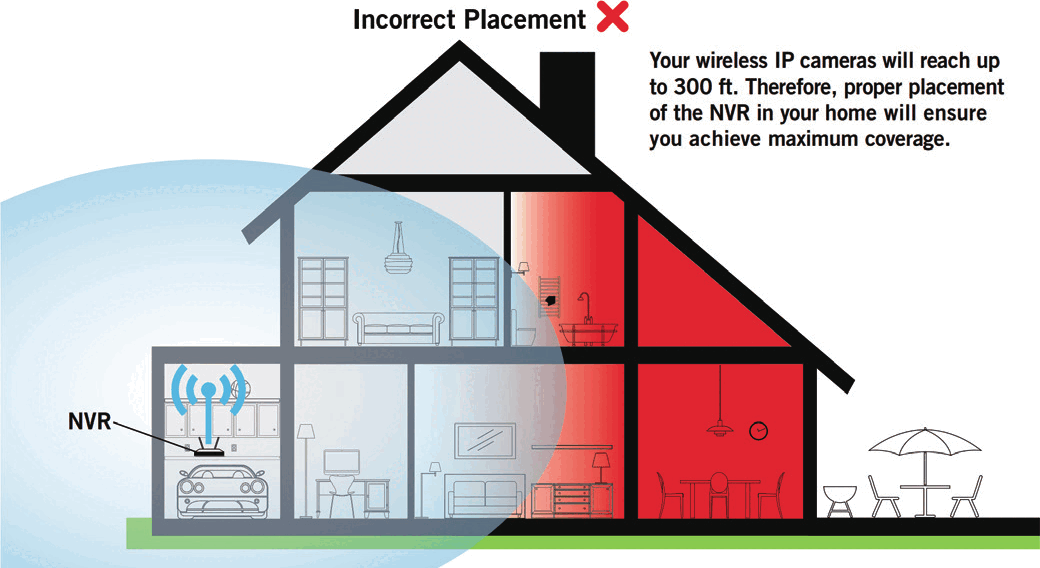
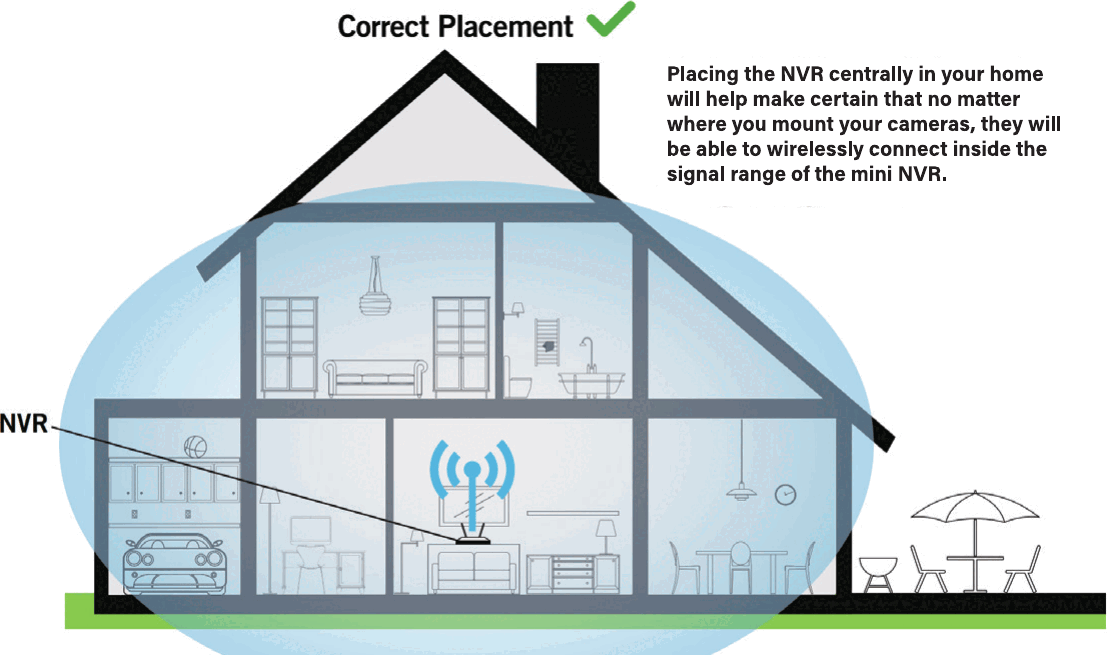
Amplasarea NVR-ului în centrul locuinței ajută la asigurarea faptului că, indiferent de locul în care montați camerele, acestea se vor putea conecta wireless în raza de semnal a mini-NVR-ului.
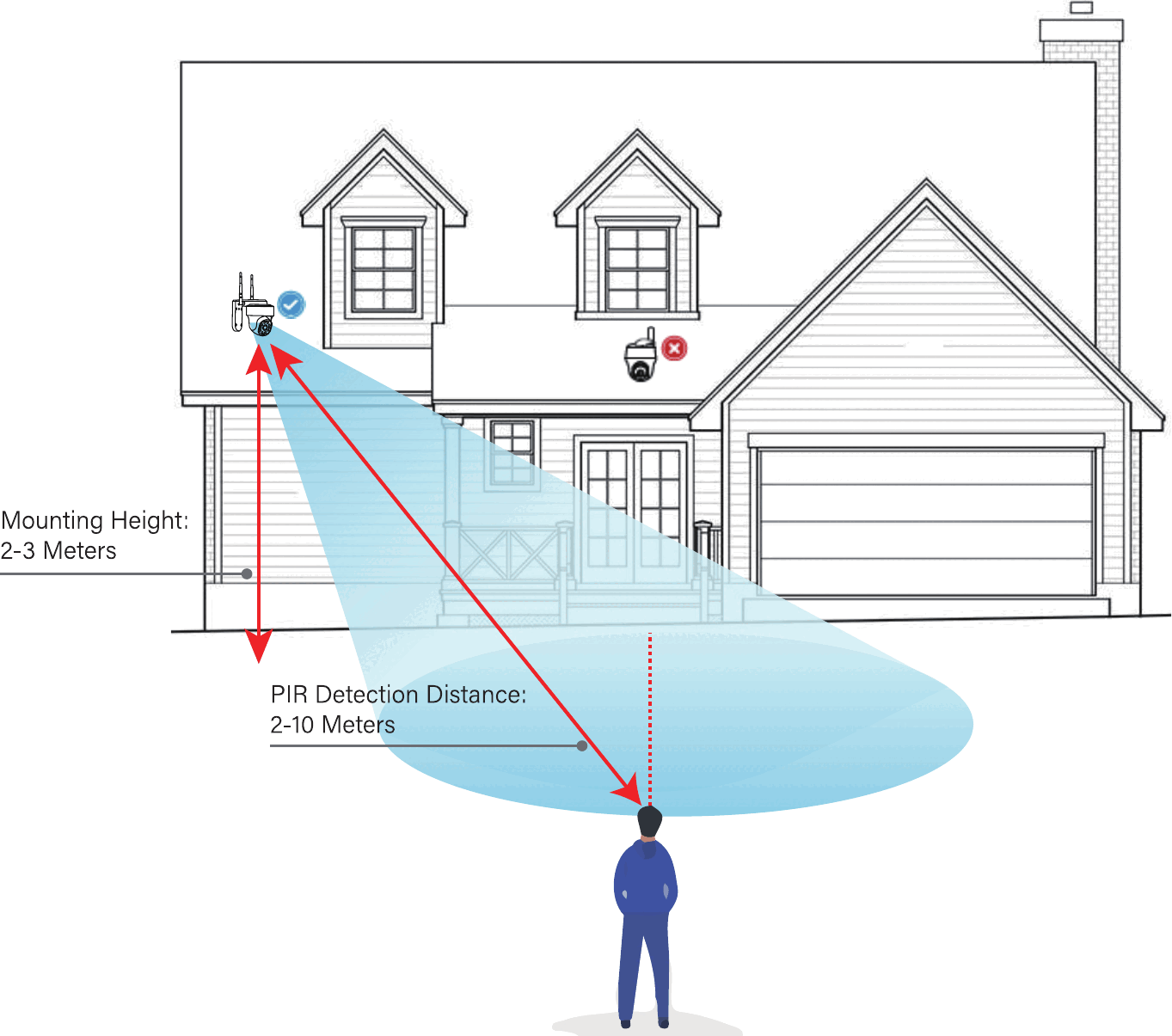
- Instalați camera la 2-3 metri (7-10 ft) deasupra solului. Această înălțime maximizează raza de detecție a senzorului de mișcare.
- Camerele dome TREBUIE instalate cu susul în jos pentru o mai bună rezistență la apă și o mai bună eficiență a senzorului de mișcare.
- Pentru o detecție a mișcării mai bună, instalați camera în unghi.
6. Prima pornire
Asistent de configurare
Când porniți NVR-ul, va apărea Asistentul de configurare. Urmați pașii de pe ecran pentru a finaliza Asistentul de configurare.
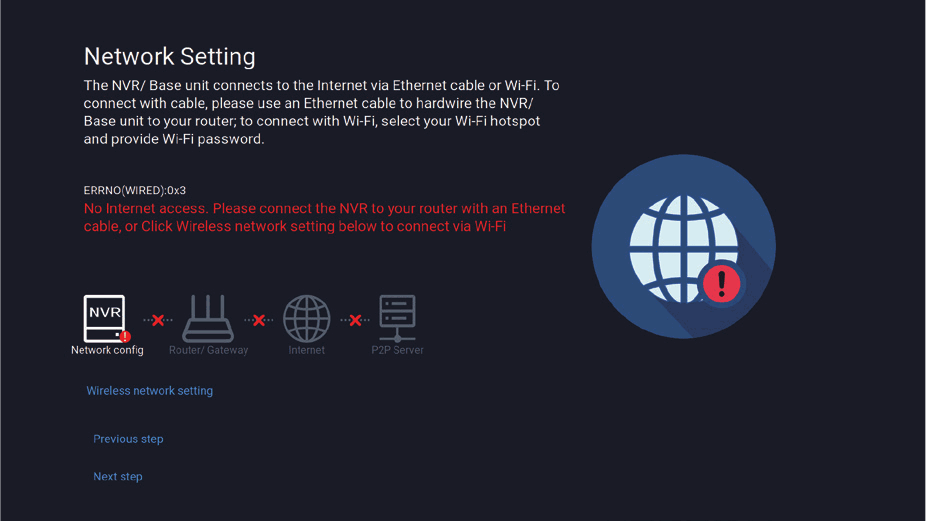
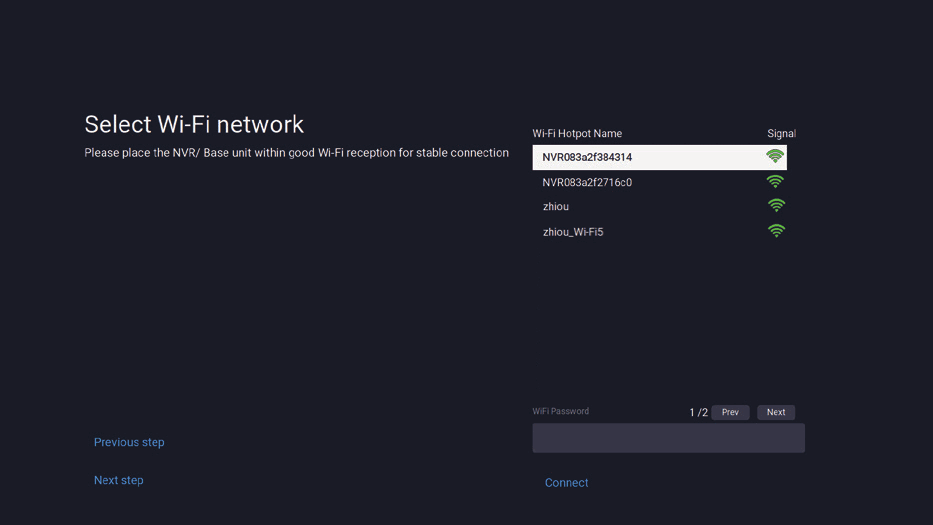
Ecranul Setări rețea al Asistentului de configurare afișează instrucțiuni despre cum să conectați NVR-ul la internet. Puteți fie conecta NVR-ul la router prin cablu pentru acces la internet, fie conecta NVR-ul la rețeaua dvs. Wi-Fi (setarea rețelei wireless).
Ecranul Setare parolă al Asistentului de configurare vă solicită să creați o parolă de administrator pentru NVR-ul dvs.
Crearea contului de administrator — În mod implicit, numele de utilizator va fi admin. Acesta trebuie să rămână admin la configurarea inițială a contului. Totuși, puteți adăuga utilizatori suplimentari ulterior.
Parola poate fi orice combinație alfanumerică de la 6 până la 20 de caractere.
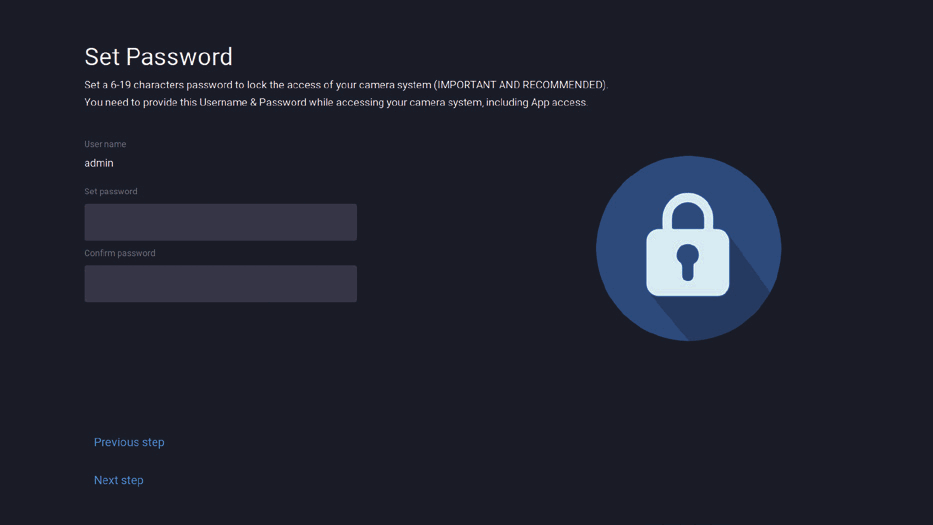
Rețineți parola — Kittyhok recomandă insistent să vă notați parola în acest ghid de configurare rapidă. Veți avea nevoie de ea de fiecare dată când vă conectați la mini-NVR-ul dvs. și pentru vizualizarea de la distanță pe un dispozitiv inteligent.
Notați-vă parola aici: _____________________
Acesta este ultimul ecran pe care îl veți vedea după ce ați finalizat cu succes Asistentul de configurare. Scanați codul QR pentru a instala aplicația kittyhok.
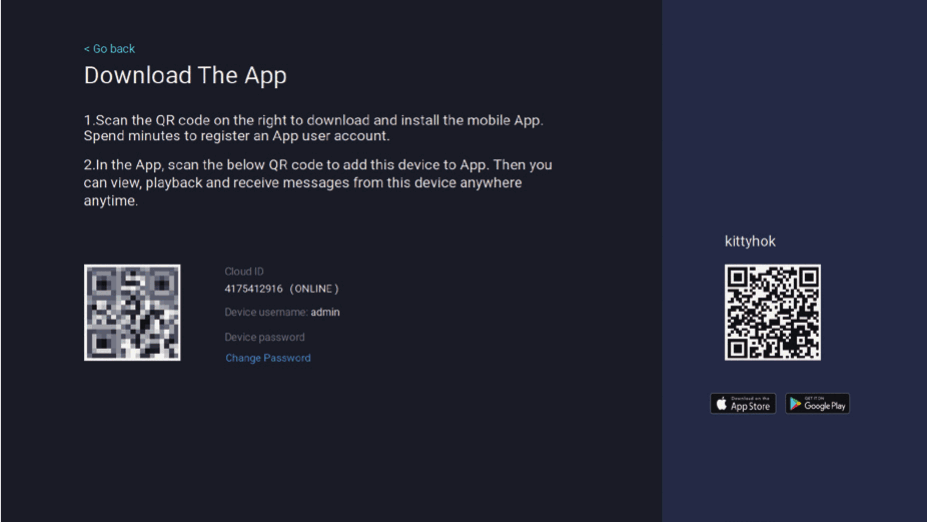
Pentru configurări suplimentare ale NVR-ului, consultați manualul de utilizare complet disponibil pe pagina noastră de asistență la www.kittyhok.com.
7. Utilizarea aplicației mobile Kittyhok
Descărcarea și instalarea aplicației
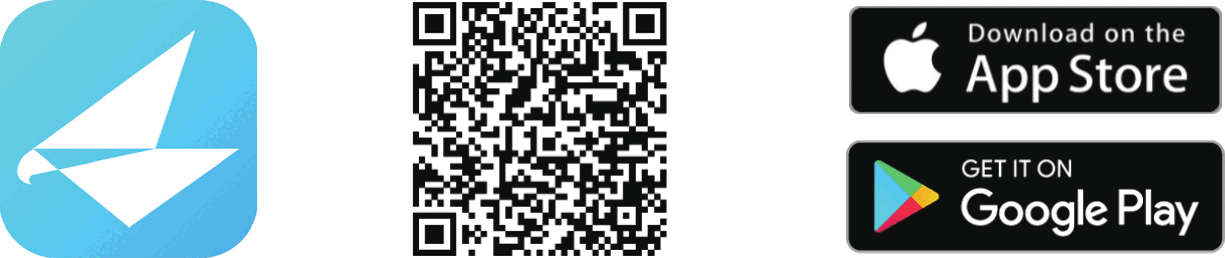
Descărcați aplicația kittyhok din App Store sau Google Play Store și instalați aplicația pe dispozitivul dvs.
Configurarea este aceeași pentru smartphone și tabletă.
Creați un cont folosind o adresă de e-mail sau un număr de telefon ca nume de utilizator și o parolă de la 6 până la 20 de caractere.
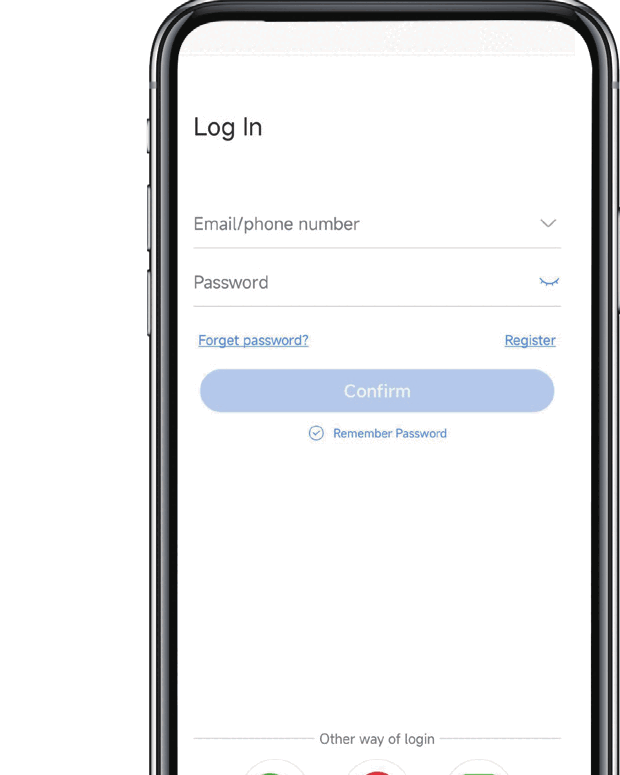
După finalizarea configurării contului, conectați-vă la aplicație și atingeți simbolul „+" pentru a adăuga un dispozitiv. Aplicația kittyhok vă va ghida prin restul procesului de configurare.
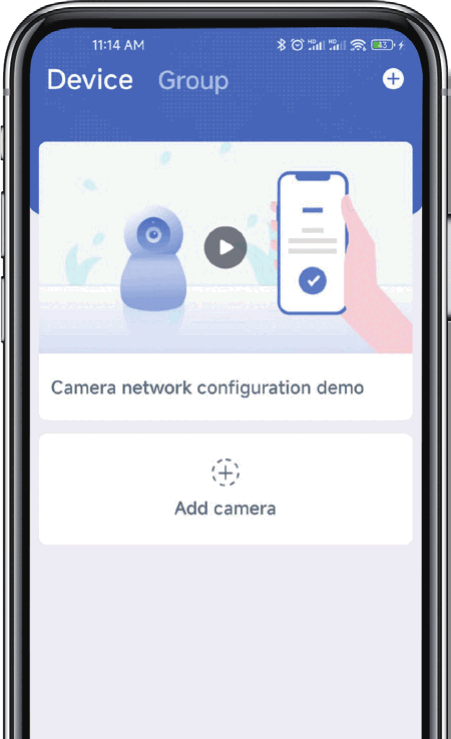
Conectarea și adăugarea dispozitivului
Un dispozitiv poate fi adăugat în aplicația Kittyhok folosind funcția Scanare rețea locală din aplicație sau printr-o configurare cu cod QR. Cu funcția Scanare rețea locală, NVR-ul dvs. va fi detectat automat de aplicația kittyhok, ceea ce simplifică procesul. Pentru a utiliza această metodă recomandată, asigurați-vă că smartphone-ul și NVR-ul sunt în aceeași rețea.
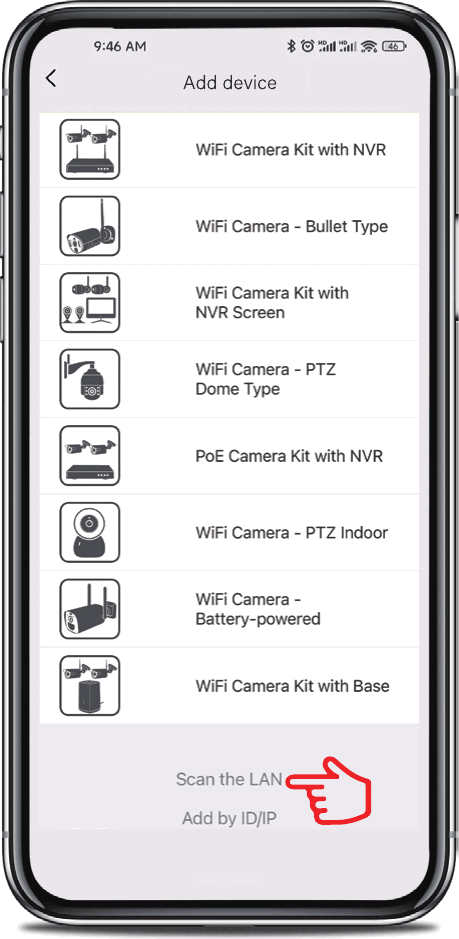
Adăugarea unui dispozitiv — Pentru a începe adăugarea unui dispozitiv nou, faceți mai întâi clic pe semnul plus + și pe Adăugare din meniul Dispozitiv.
4A. Scanare rețea locală
Dacă NVR-ul și smartphone-ul dvs. sunt în aceeași rețea, atingeți Scanare rețea locală în partea de jos; aplicația va găsi NVR-ul în rețeaua LAN, iar dvs. îl puteți adăuga în aplicație cu un singur clic. Dacă această metodă nu este disponibilă, utilizați configurarea cu cod QR de la pasul 4B de mai jos.
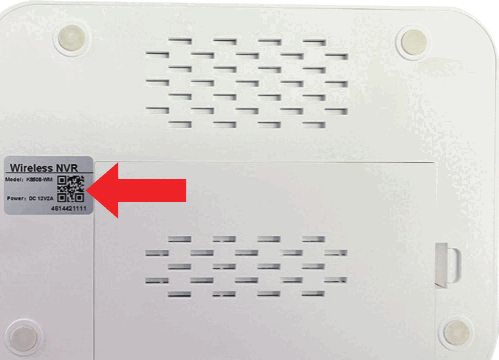
4B. Configurare cu cod QR
Pentru a utiliza configurarea cu cod QR, faceți clic pe semnul plus + și pe Scanare, apoi țineți lentila camerei smartphone-ului dvs. deasupra codului QR de pe eticheta NVR-ului.
Pe ecranul Adăugare dispozitiv, introduceți parola de conectare a NVR-ului. Numele de utilizator al NVR-ului este admin în mod implicit. Dacă nu sunteți administrator, conectați-vă cu propriile credențiale de utilizator. (Parola este cea setată în timpul Asistentului de configurare.)
Conectarea la NVR și conectarea la aplicația kittyhok sunt diferite.
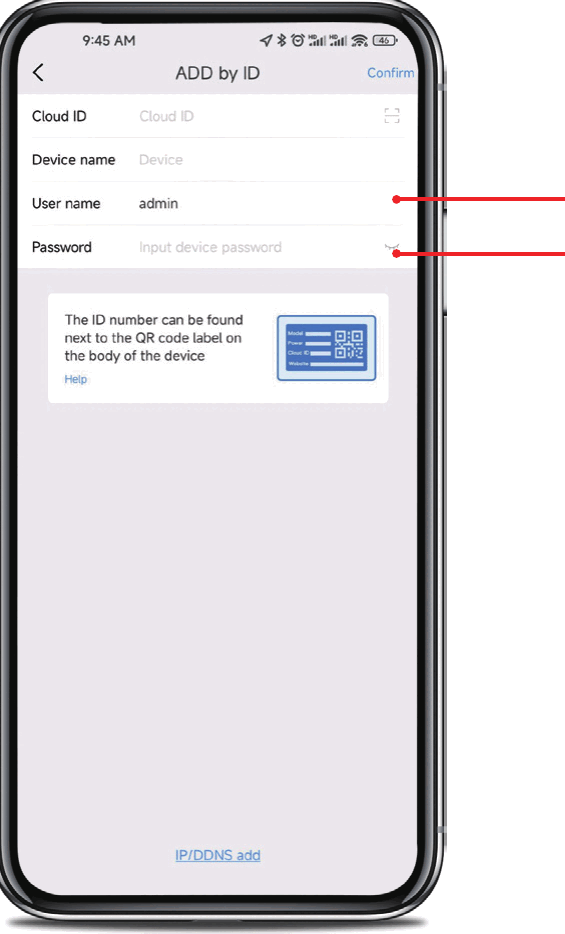
- admin ține cont de majuscule și minuscule (totul cu litere mici).
- Parola va fi aceeași pe care ați creat-o în timpul Asistentului de configurare și ar trebui să fie păstrată în ghidul dvs. rapid.
Aceasta este parola NVR-ului dvs., NU parola folosită pentru conectarea la aplicația kittyhok. Trebuie să introduceți parola NVR-ului exact pentru a-l adăuga în aplicație.
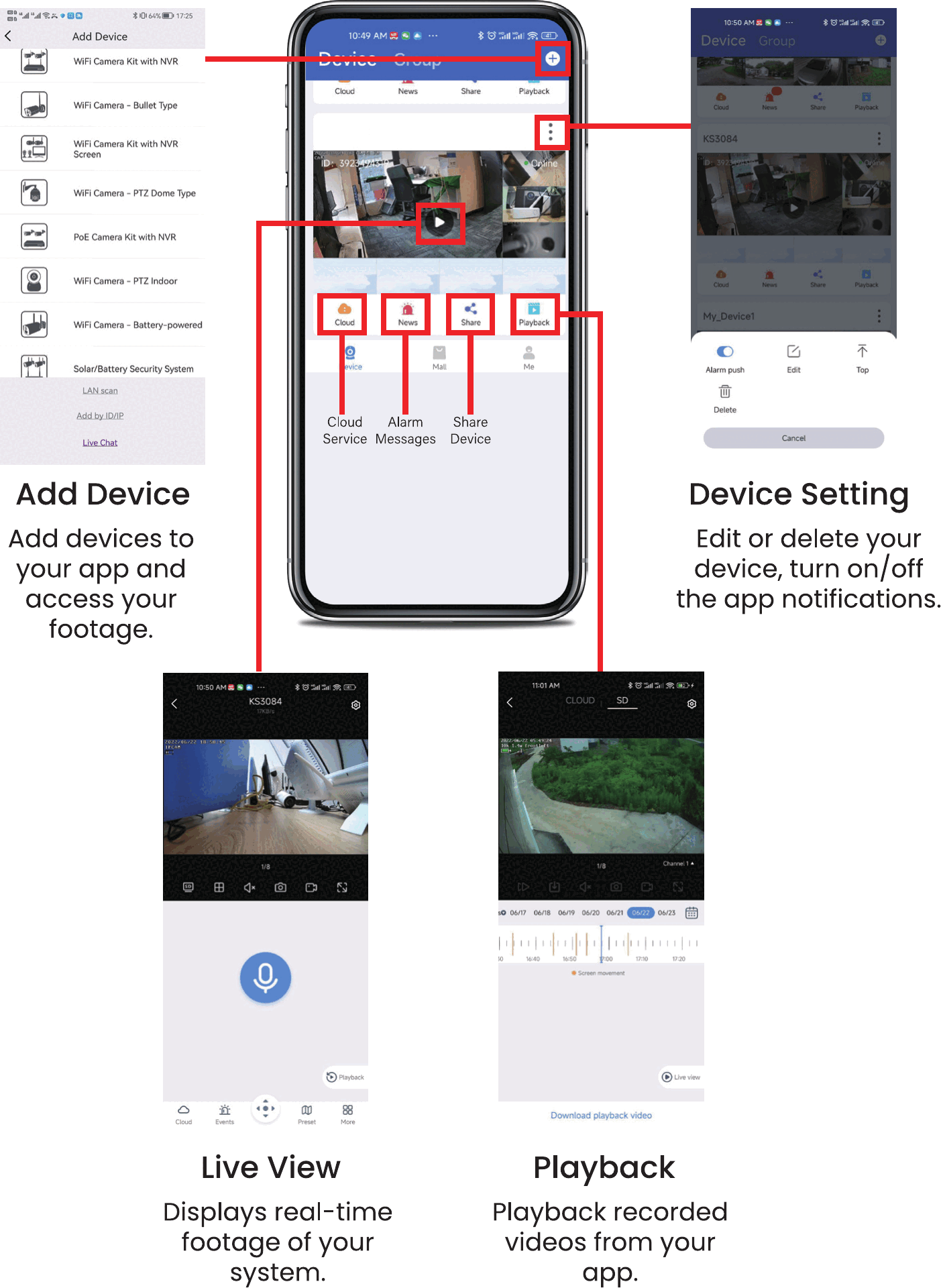
Aplicația kittyhok vă permite să:
- Adăugare dispozitiv — Adăugați dispozitive în aplicație și accesați înregistrările.
- Setări dispozitiv — Editați sau ștergeți dispozitivul și activați/dezactivați notificările aplicației.
- Vizualizare live — Afișați imaginile sistemului în timp real.
- Redare — Redați videoclipurile înregistrate din aplicație.
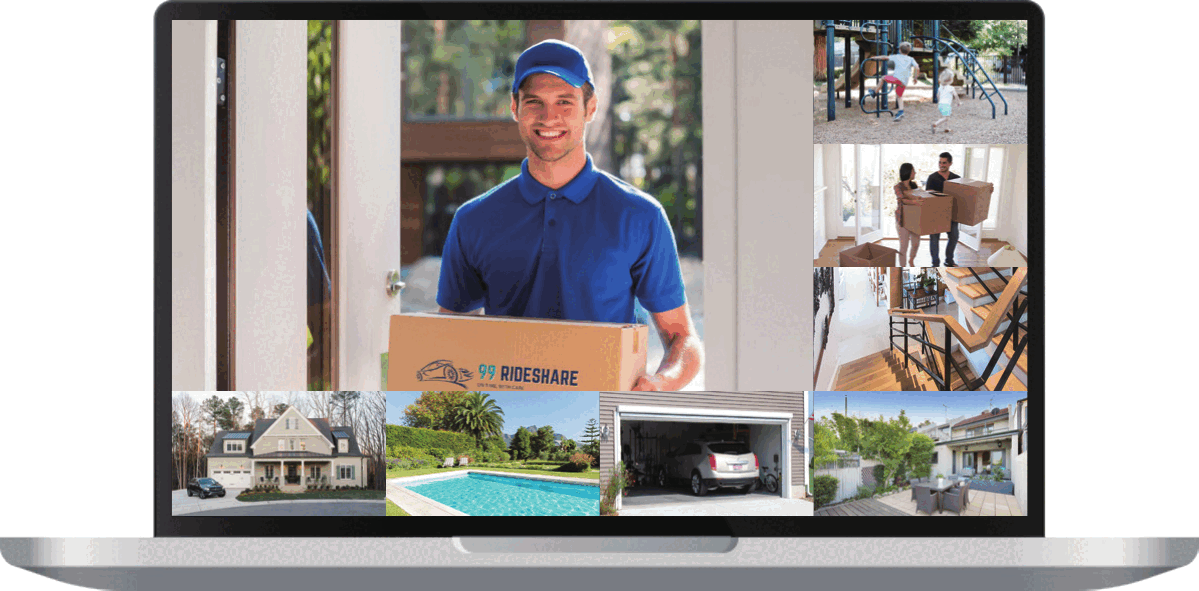
8. Utilizarea Kittyhok CMS pe PC și Mac
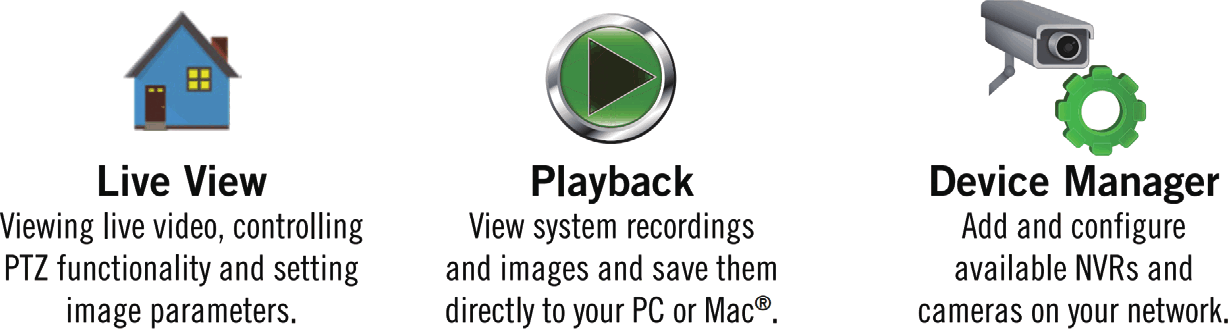
- Vizualizare live — Vizualizarea video în direct, controlul funcției PTZ și setarea parametrilor de imagine.
- Redare — Vizualizarea înregistrărilor și a imaginilor sistemului și salvarea acestora direct pe PC sau Mac®.
- Manager de dispozitive — Adăugarea și configurarea NVR-urilor și camerelor disponibile în rețeaua dvs.
Descărcați și instalați. Accesați www.kittyhok.com, în secțiunea App / CMS, și descărcați și instalați aplicațiile pentru PC sau Mac.
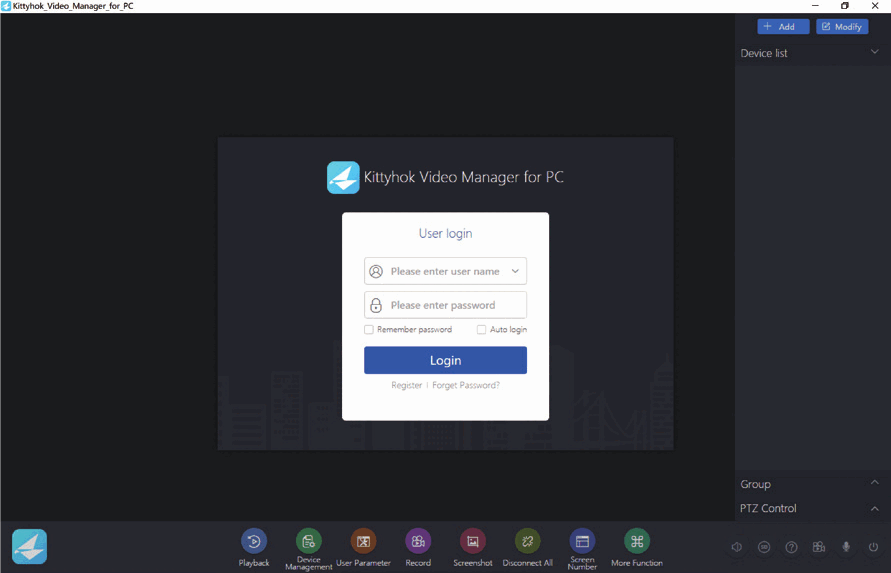
Conectați-vă cu contul de utilizator al aplicației de telefon; sistemul dvs. va fi sincronizat automat cu CMS-ul.
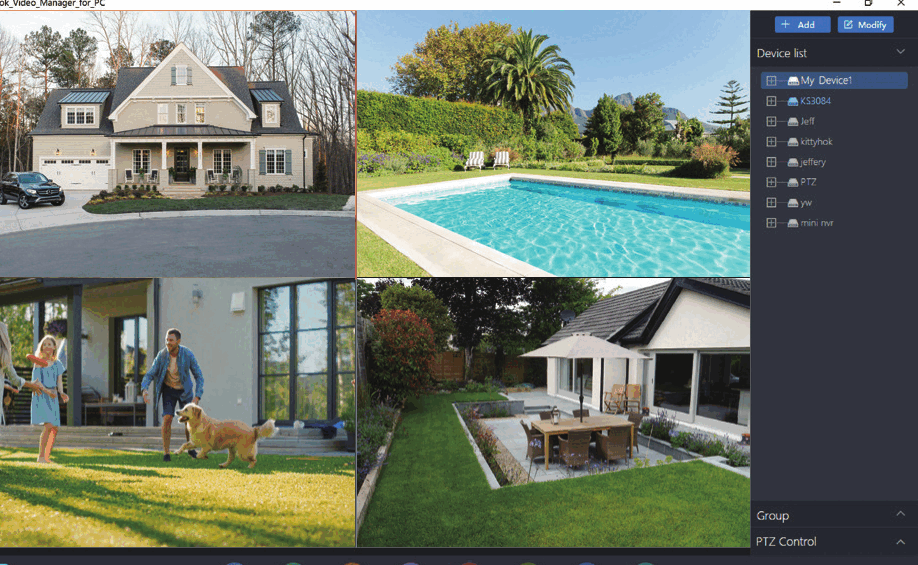
De asemenea, puteți adăuga sistemul în clientul CMS cu Cloud ID.
9. Asocierea unei camere wireless suplimentare
În mod implicit, fiecare cameră din kitul NVR-ului dvs. vine deja asociată cu NVR-ul. În plus, NVR-ul dvs. dispune de propriul Wi-Fi încorporat pentru o transmisie și o înregistrare video sigure și neîntrerupte. Asocierea permite ca transmisia wireless provenită de la cameră să fie detectată de NVR. Dacă doriți să adăugați mai multe camere în sistem, camerele suplimentare vor trebui de asemenea asociate cu NVR-ul.
Porniți camera suplimentară folosind adaptorul de alimentare al camerei.
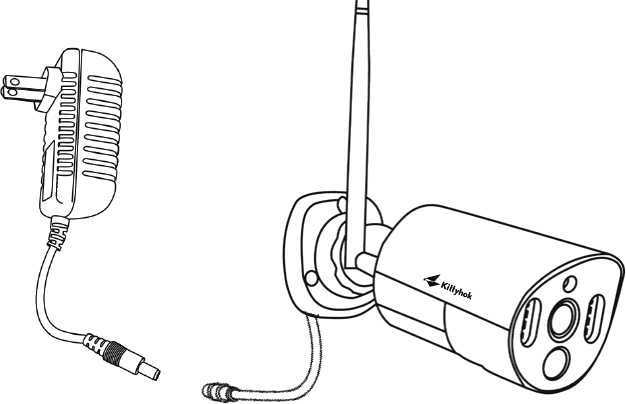
Acest lucru trebuie făcut local, lângă NVR, pentru a evita interferențele.
Cu NVR-ul conectat la un televizor/monitor, faceți clic pe pictograma + din partea de jos și urmați ghidul de pe ecran pentru a asocia camera cu NVR-ul.
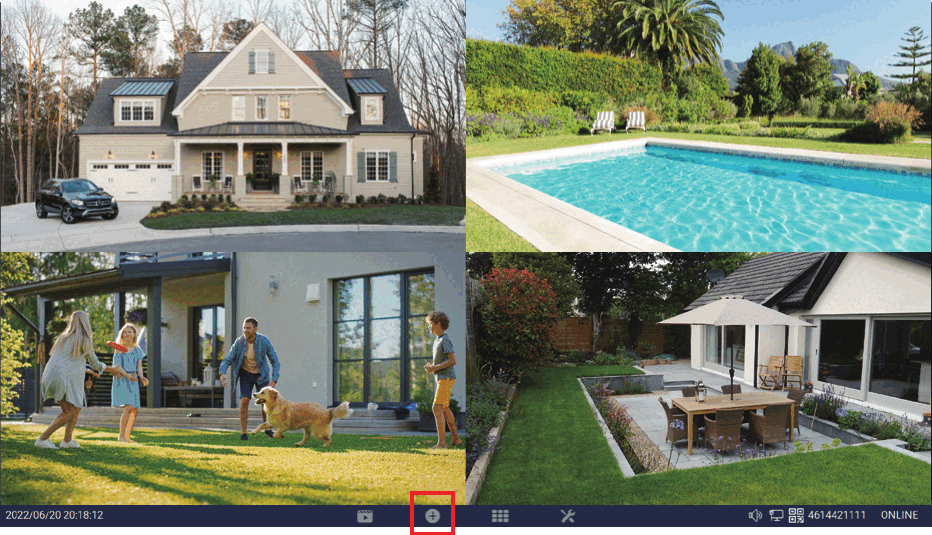
După asocierea reușită, camera nouă va apărea într-un câmp video liber.
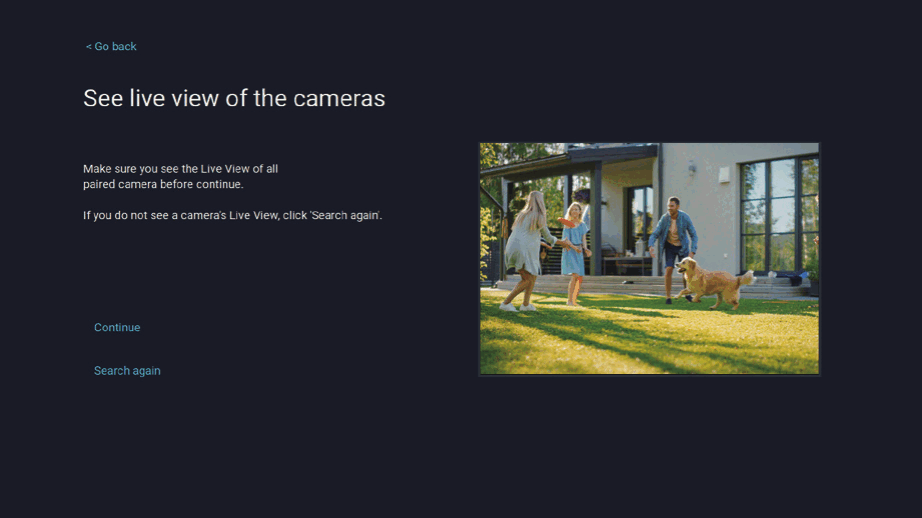
Nu puteți depăși numărul de canale pe care le are NVR-ul dvs. Dacă aveți un sistem cu 8 canale, numărul maxim de camere pe care le puteți avea asociate este 8.
Camera dvs. suplimentară este acum asociată cu NVR-ul folosind Wi-Fi-ul încorporat al NVR-ului.
Asocierea unei camere de înlocuire este similară cu asocierea unei camere suplimentare noi. Singura diferență este că trebuie mai întâi să ștergeți camera veche din NVR și apoi să începeți asocierea camerei de înlocuire cu NVR-ul.
10. Întrebări frecvente
11. Contact și conformitate
Contactați-ne
- E-mail: [email protected]
- Site web: asistență produs non-stop — întrebări frecvente, videoclipuri demonstrative și manuale la www.kittyhok.com
Declarație FCC
iPhone, iPad, Mac și Mac OS X sunt mărci comerciale înregistrate ale Apple Inc. Windows, Windows XP, Windows Vista, Windows 7, Windows 8 și Windows 10 sunt mărci comerciale înregistrate ale Microsoft Corporation în Statele Unite și / sau alte țări.
Norma de radiație FCC (FCC) — Acest dispozitiv respectă Partea 15 din regulile FCC. Funcționarea este supusă următoarelor condiții: (1) acest dispozitiv nu poate cauza interferențe dăunătoare și (2) acest dispozitiv trebuie să accepte orice interferență primită, inclusiv interferențele care pot cauza o funcționare nedorită.
Declarație de conformitate FCC — Aceste limite sunt concepute pentru a oferi o protecție rezonabilă împotriva interferențelor de frecvență într-o instalație rezidențială. Acest echipament generează, utilizează și poate radia energie de radiofrecvență și, dacă nu este instalat și utilizat în conformitate cu instrucțiunile, poate cauza interferențe dăunătoare comunicațiilor radio. Cu toate acestea, nu există nicio garanție că nu vor apărea interferențe la recepția televiziunii, lucru care poate fi determinat prin oprirea și pornirea echipamentului. Utilizatorul este încurajat să încerce să corecteze interferența prin una sau mai multe dintre următoarele măsuri:
- Reorientați sau repoziționați antena de recepție.
- Măriți distanța dintre echipament și receptor.
- Conectați echipamentul la o priză dintr-un circuit diferit de cel la care este conectat receptorul.
- Consultați distribuitorul sau un tehnician radio / TV experimentat pentru ajutor.
Comisia Federală de Comunicații (FCC) avertizează că modificările sau schimbările aduse unității care nu sunt aprobate în mod expres de partea responsabilă de conformitate ar putea anula dreptul utilizatorului de a folosi echipamentul. Acest echipament trebuie instalat și utilizat cu o distanță minimă de 8 inci (20 cm) între radiator și corpul dvs.
Dacă aveți nevoie de ajutor, vizitați www.kittyhok.com sau contactați-ne prin [email protected].