 Dokumentacja Kittyhok Pro App
Zestawy zabezpieczeń typu all-in-one
Bezprzewodowy system zabezpieczeń do domu i firmy — Skrócona instrukcja konfiguracji

1. Zawartość zestawu
Dokładne elementy systemu, zdjęcia i ilości mogą się różnić w zależności od numeru modelu. Mimo tych różnic ta skrócona instrukcja obejmuje montaż i wstępną konfigurację rejestratora NVR oraz kamer.
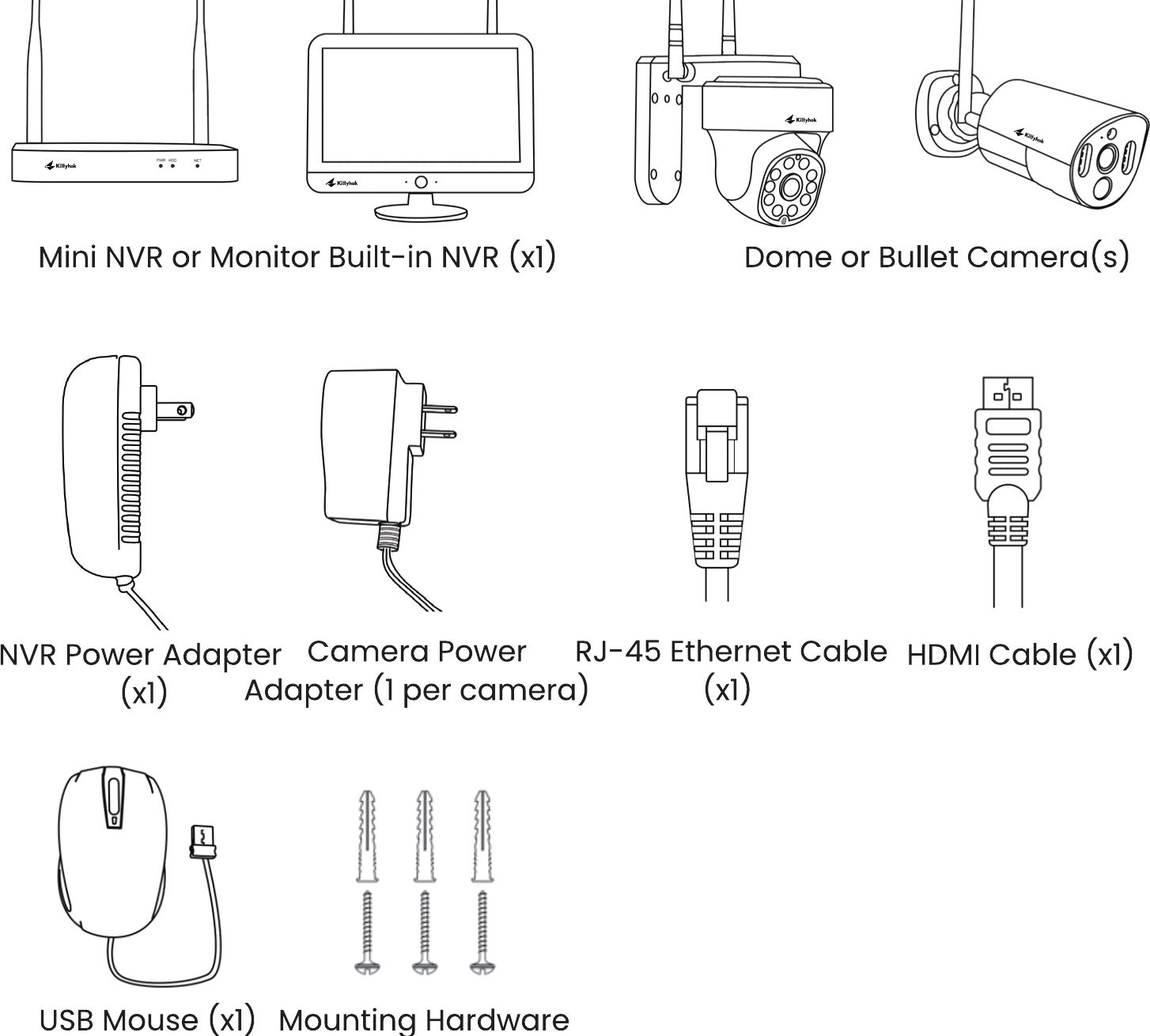
Aby uzyskać najlepsze rezultaty, używaj dołączonych akcesoriów kittyhok. Akcesoria innych firm mogą nie działać prawidłowo.
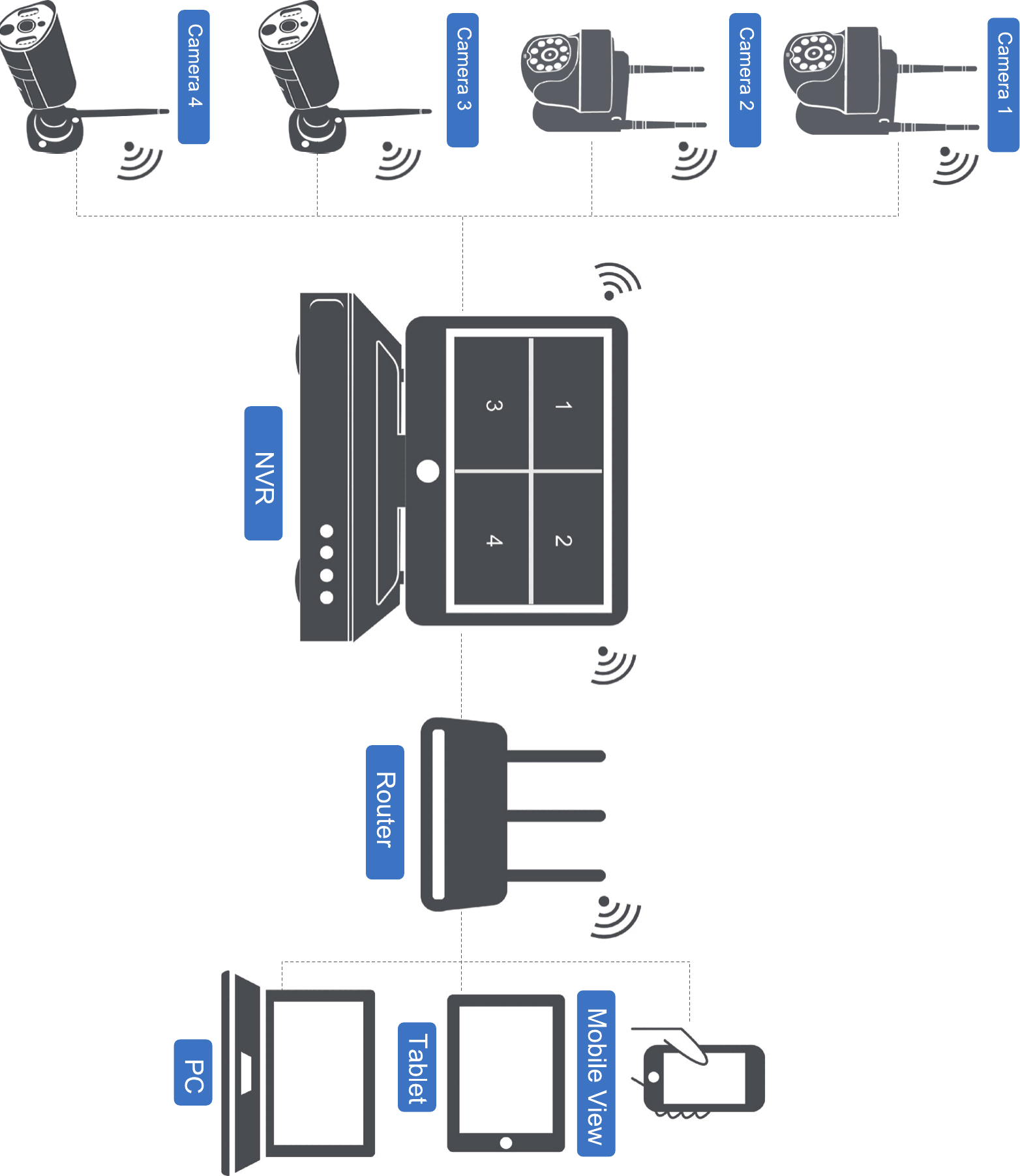
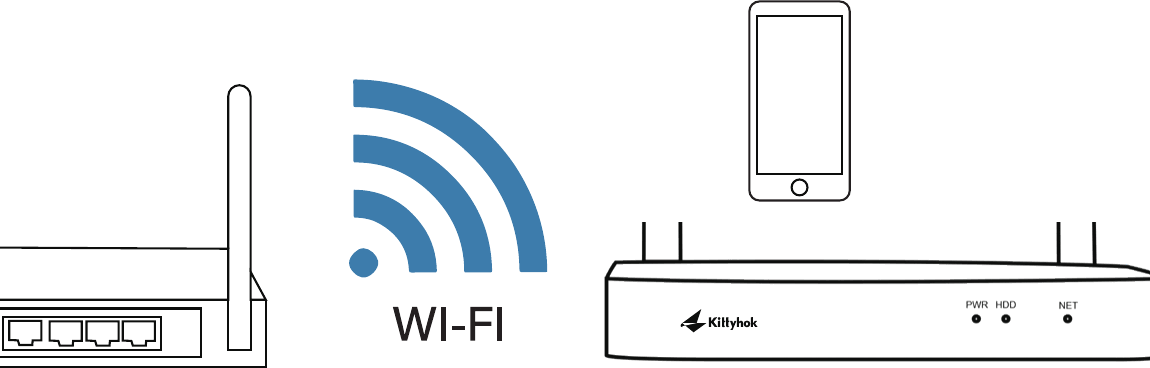
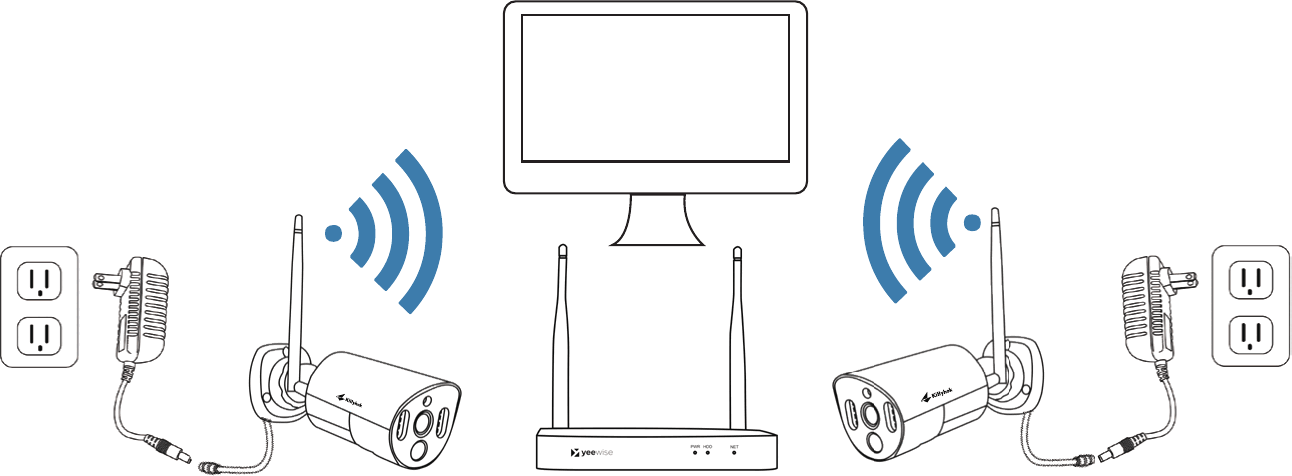
2. Schemat działania
3. Opis produktu
3.1 Rejestrator NVR
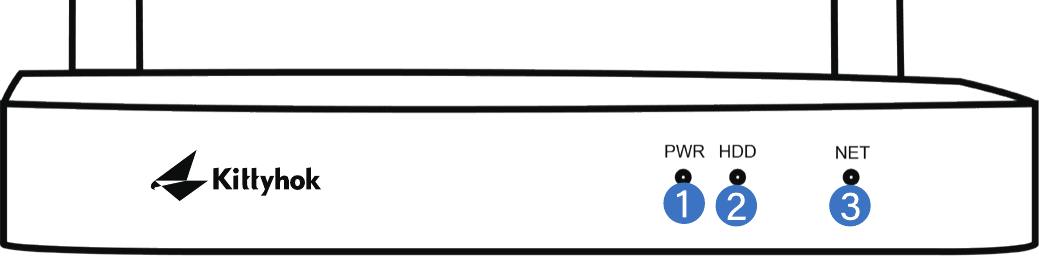
- Wskaźnik zasilania — Wskazuje, czy NVR jest włączony.
- Wskaźnik HDD — Wskazuje, czy dysk twardy pracuje.
- Wskaźnik sieci — Wskazuje stan sieci.
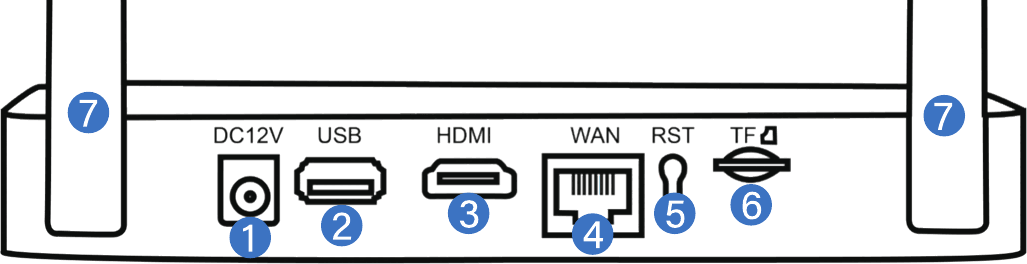
Maksymalna liczba kamer, które można podłączyć do NVR, zależy od liczby kanałów.
- Wejście zasilania — Służy do podłączenia dołączonego zasilacza 12 V DC.
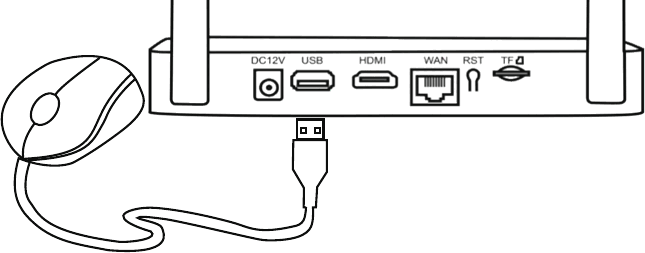
- Port USB — Umożliwia podłączenie myszy USB lub pamięci USB. Podłącz dołączoną mysz USB, aby ułatwić nawigację po menu NVR. Podłącz pamięć USB, aby pobierać pliki wideo z NVR w celu długotrwałego przechowywania lub udostępniania.
- Wyjście HDMI — Umożliwia połączenie wideo. Jeśli telewizor lub monitor ma wejście HDMI, podłącz kabel HDMI z wyjścia HDMI w NVR do wejścia HDMI telewizora lub monitora.
- Port RJ-45 (Ethernet) — Służy do podłączenia NVR do modemu lub routera w celu podglądu zdalnego. NVR można też podłączyć do internetu przez Wi-Fi.
- Reset — Służy do twardego przywrócenia NVR do ustawień fabrycznych.
- Gniazdo karty Micro SD — Umożliwia przechowywanie nagrań. Do NVR można też dodać dysk twardy 2,5″ w celu masowego przechowywania.
- Anteny NVR — Do połączenia Wi-Fi ze wszystkimi kamerami.
3.2 Kamery
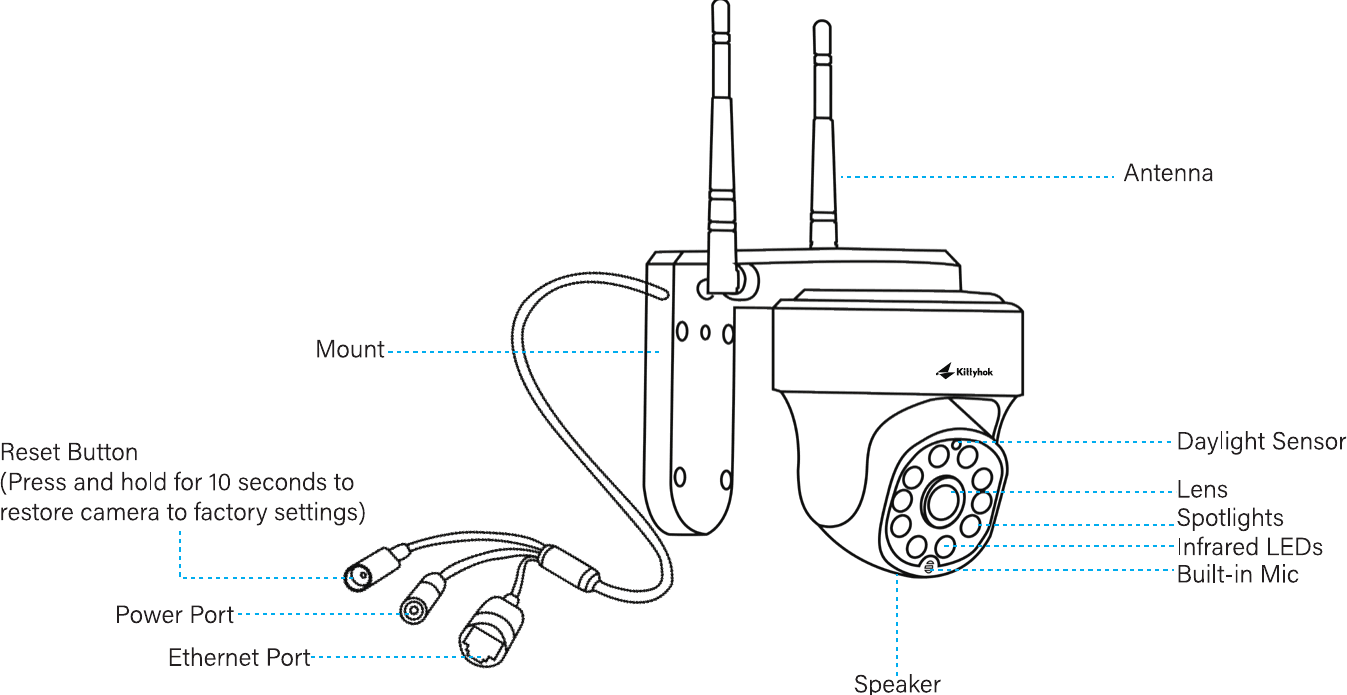
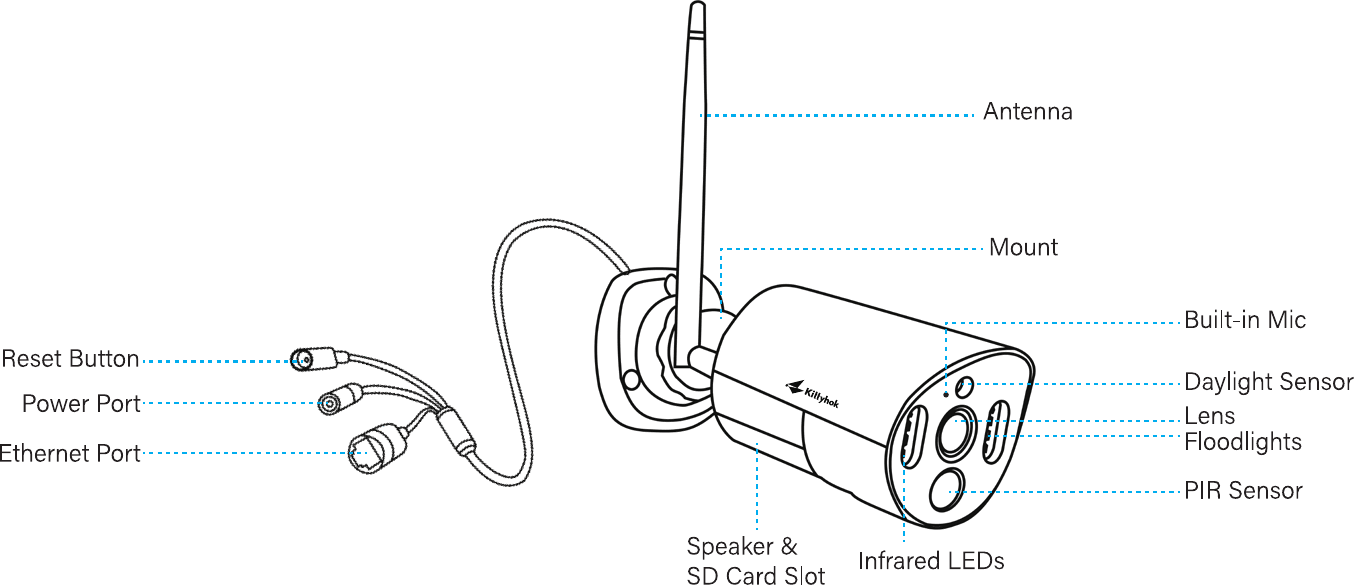
W tej sekcji uwzględniono różne typy kamer. Sprawdź kamerę dołączoną do zestawu i zapoznaj się ze szczegółami w odpowiednim opisie powyżej. Rzeczywisty wygląd i elementy mogą się różnić w zależności od modelu produktu.
4. Podłączanie systemu
STOP — Przed ostatecznym montażem podłącz wszystkie kamery w pobliżu, aby upewnić się, że wszystkie elementy działają prawidłowo.
Podłącz NVR do monitora komputera lub telewizora za pomocą dołączonego kabla HDMI.
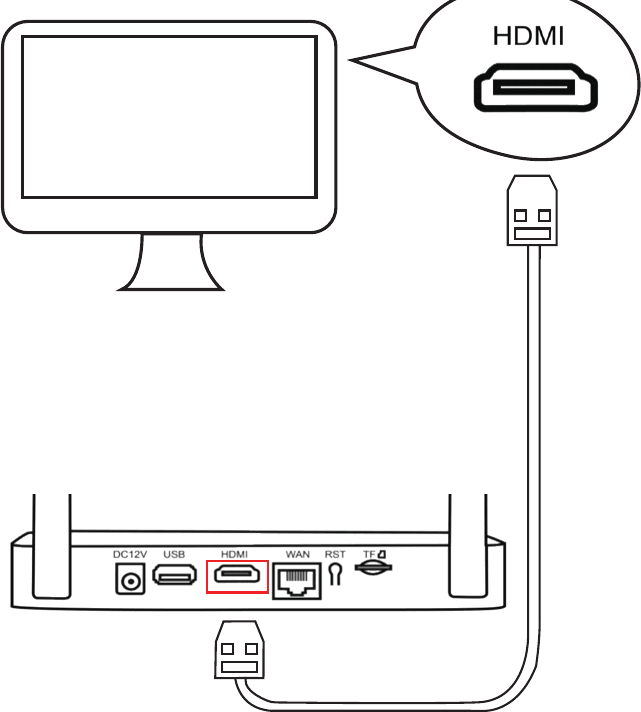
Do wstępnej konfiguracji wymagany jest monitor. Po zakończeniu wstępnej konfiguracji NVR nie musi być podłączony do telewizora ani monitora, aby oglądać lub nagrywać.
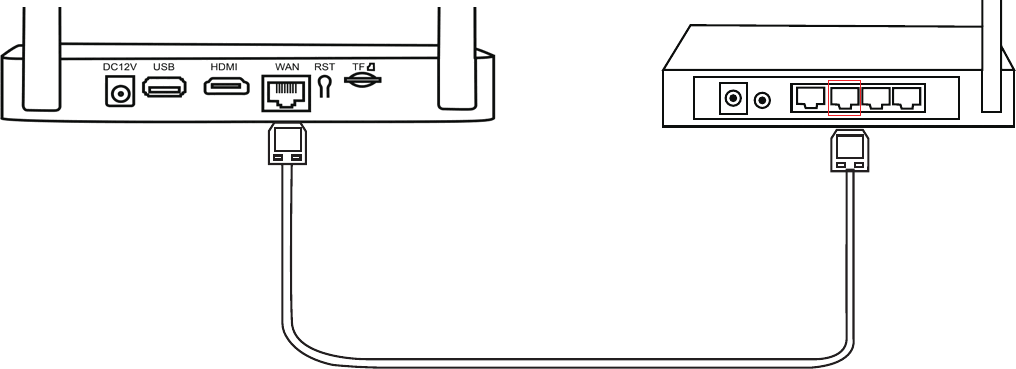
Podłącz port LAN NVR do routera za pomocą dołączonego kabla Ethernet. (Pomiń ten krok, jeśli planujesz podłączyć NVR do internetu przez Wi-Fi.)
Podłącz mysz USB do portu USB w NVR.
Podłącz NVR do zasilania za pomocą dołączonego większego zasilacza.
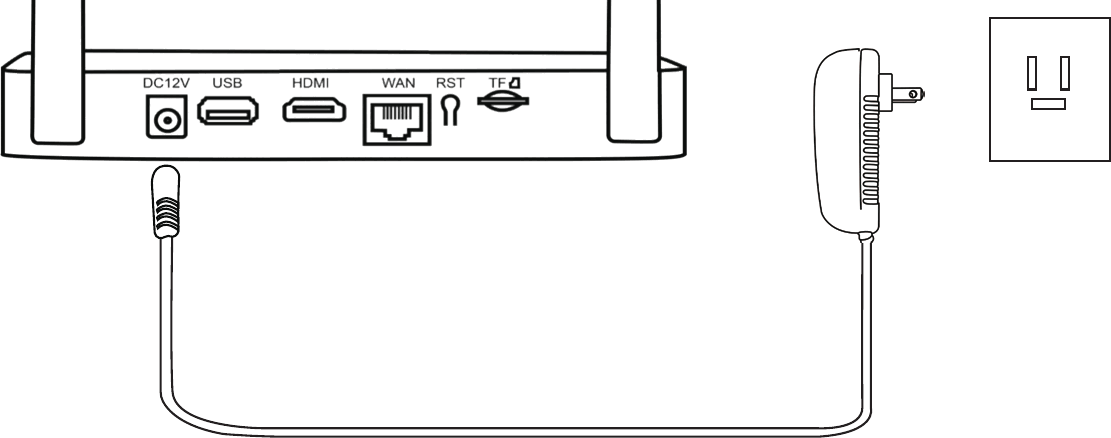
Używaj z NVR większego zasilacza 12 V 2 A, aby miał wystarczającą moc.
Aby sprawdzić, czy kamery działają, upewnij się, że pojawiają się na telewizorze lub monitorze przed ich zamontowaniem.
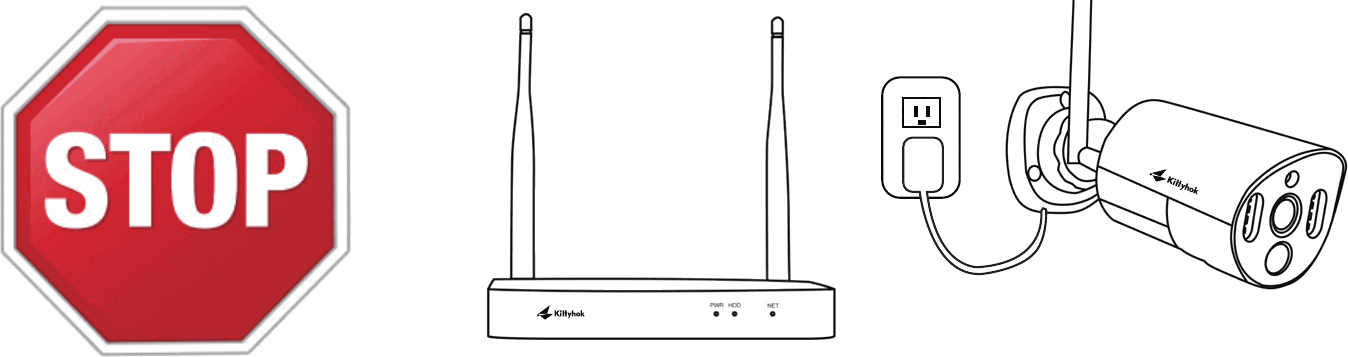
Przed testowaniem kamer upewnij się, że NVR znajduje się w docelowej lokalizacji.
Podłącz kamery do gniazdek ściennych za pomocą dołączonych mniejszych zasilaczy.
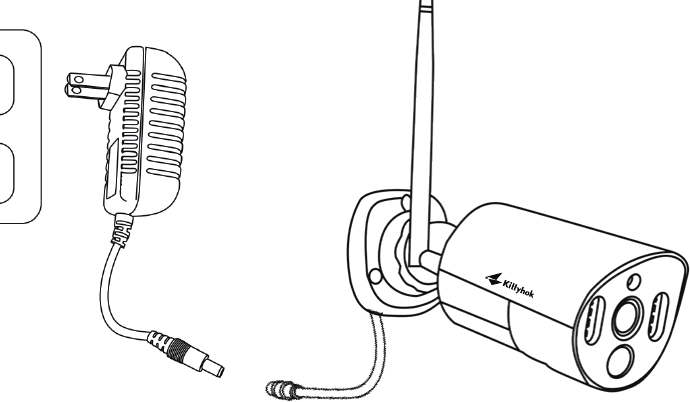
Każda kamera powinna pojawić się na telewizorze lub monitorze. Teraz możesz przejść do montażu kamer w wybranych lokalizacjach.
Zanieś kamery do wybranych miejsc montażu, włącz je i wróć do ekranu NVR; odczekaj 5 minut, aby sprawdzić, czy obraz jest płynny. Jeśli kamera nie przesyła obrazu prawidłowo, przestaw ją w miejsce z mniejszą liczbą przeszkód w linii wzroku od NVR. Jeśli obraz jest płynny, zamontuj kamery.
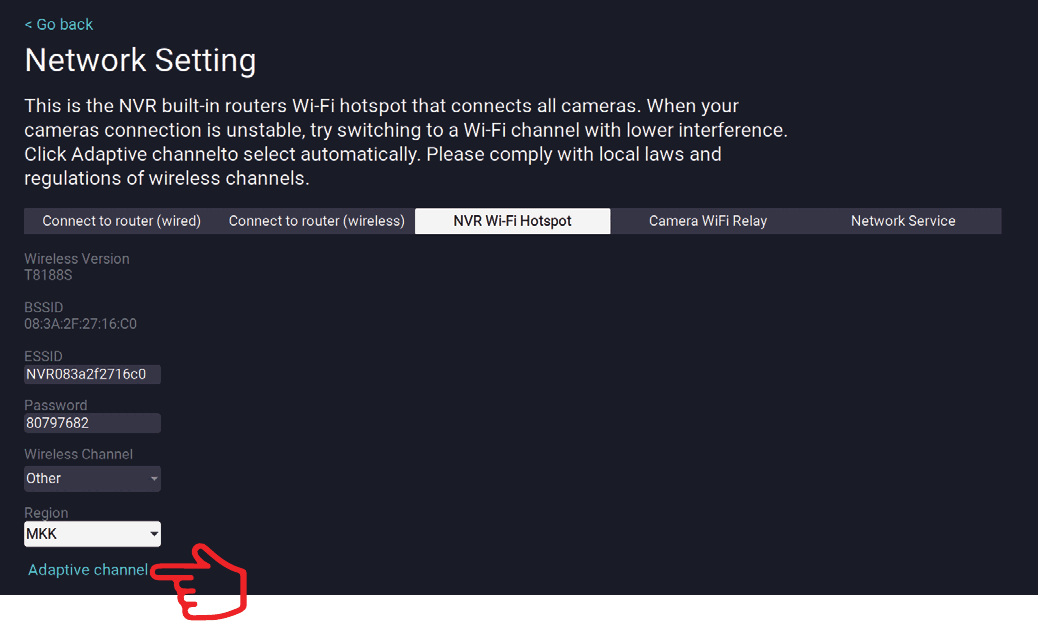
Wybierz kanał Wi-Fi o najmniejszych zakłóceniach, aby NVR zapewniał najlepszą wydajność Wi-Fi. W menu NVR → Ustawienia systemu → Sieć → Hotspot Wi-Fi NVR kliknij „Kanał adaptacyjny”.
5. Rozmieszczenie NVR i kamer
- Odległość kamer od NVR może bezprzewodowo sięgać do 300 ft (90 m). Dlatego odpowiednie rozmieszczenie bezprzewodowego NVR w domu pomaga zapewnić maksymalny zasięg.
- NIE umieszczaj urządzenia w pobliżu przewodów wysokiego napięcia ani innych źródeł zakłóceń elektrycznych. Zakłócenia elektryczne pogarszają jakość sygnału.
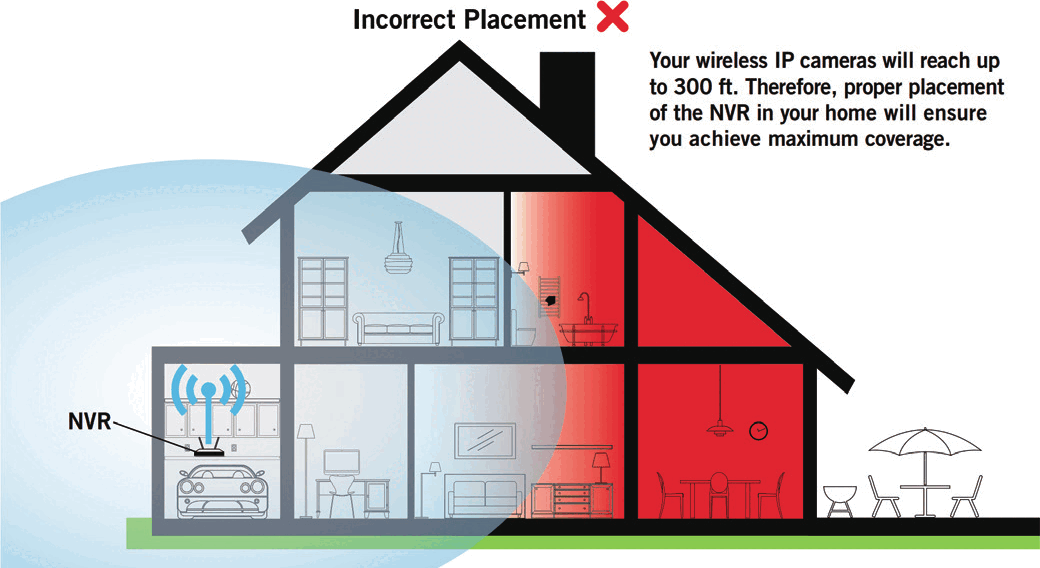
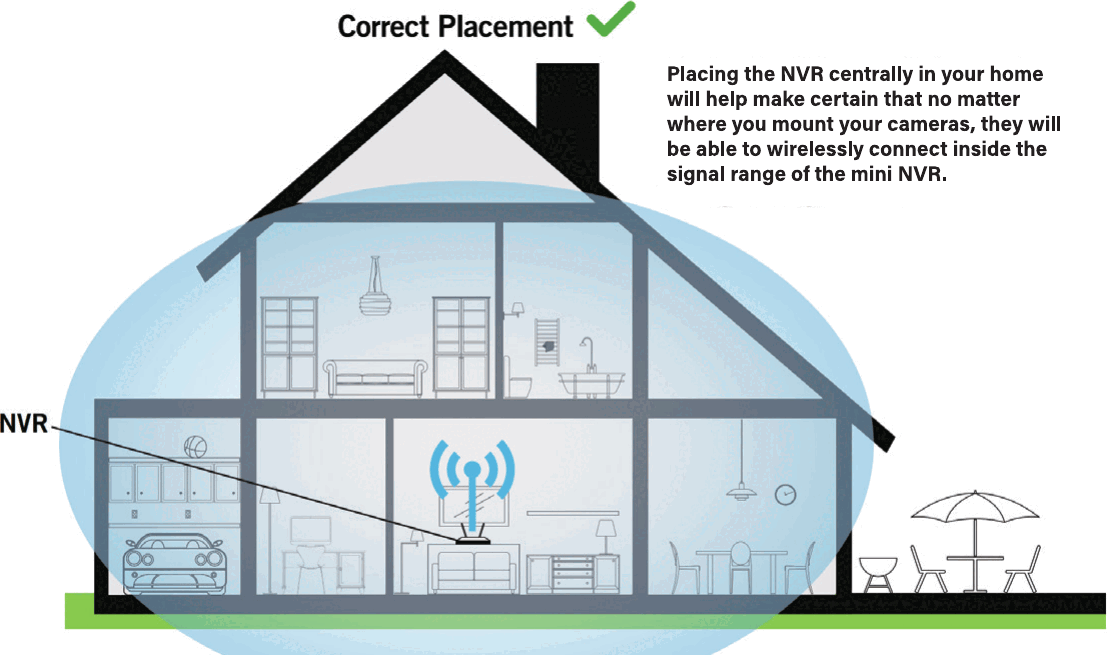
Umieszczenie NVR centralnie w domu pomaga zapewnić, że niezależnie od miejsca montażu kamer będą one mogły połączyć się bezprzewodowo w zasięgu sygnału mini NVR.
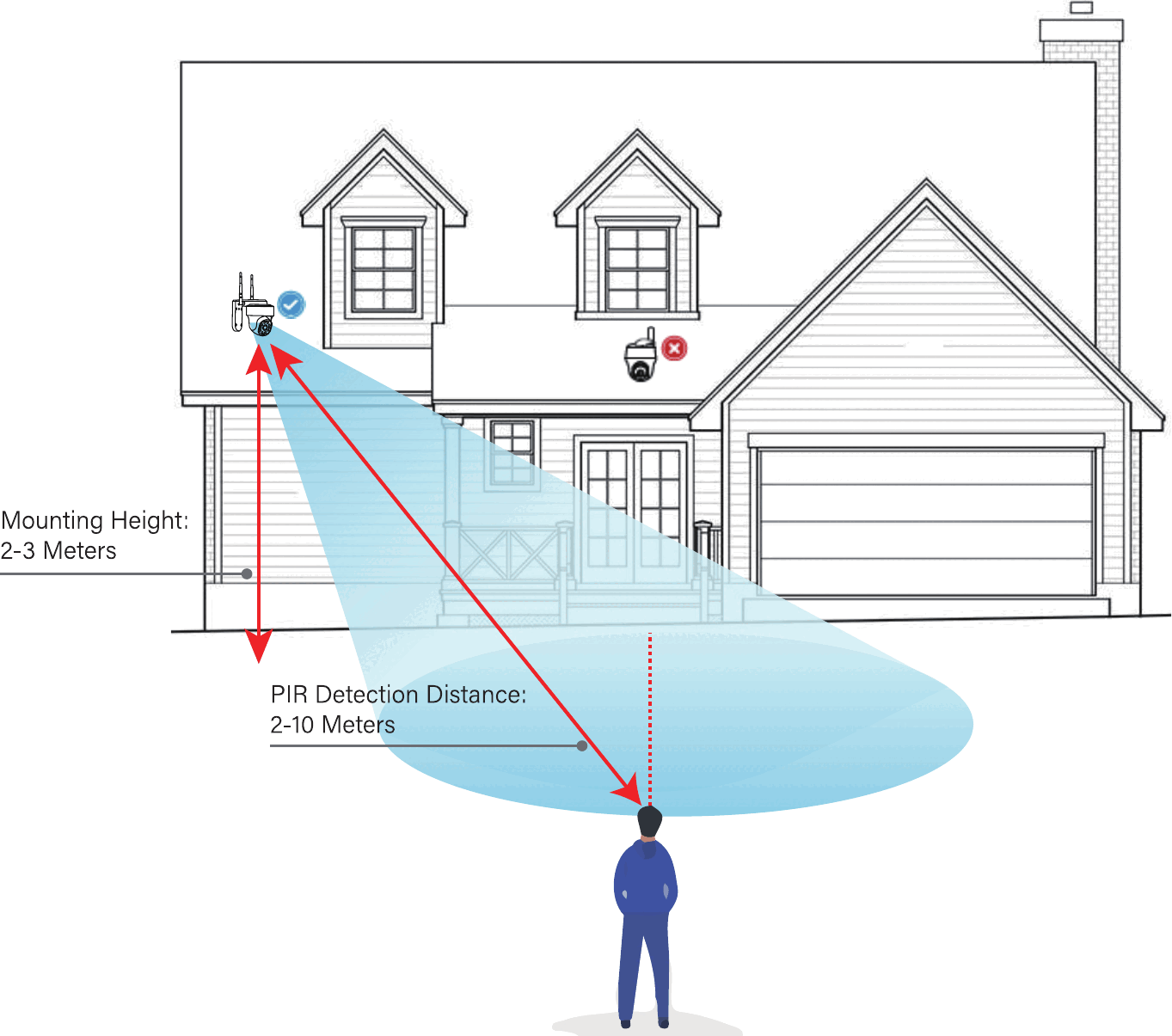
- Zamontuj kamerę na wysokości 2–3 metrów (7–10 ft) nad ziemią. Ta wysokość maksymalizuje zasięg wykrywania czujnika ruchu.
- Kamery kopułkowe MUSZĄ być montowane do góry nogami, aby zapewnić lepszą wodoodporność i większą skuteczność czujnika ruchu.
- Aby uzyskać lepsze wykrywanie ruchu, montuj kamerę pod kątem.
6. Pierwsze uruchomienie
Kreator konfiguracji
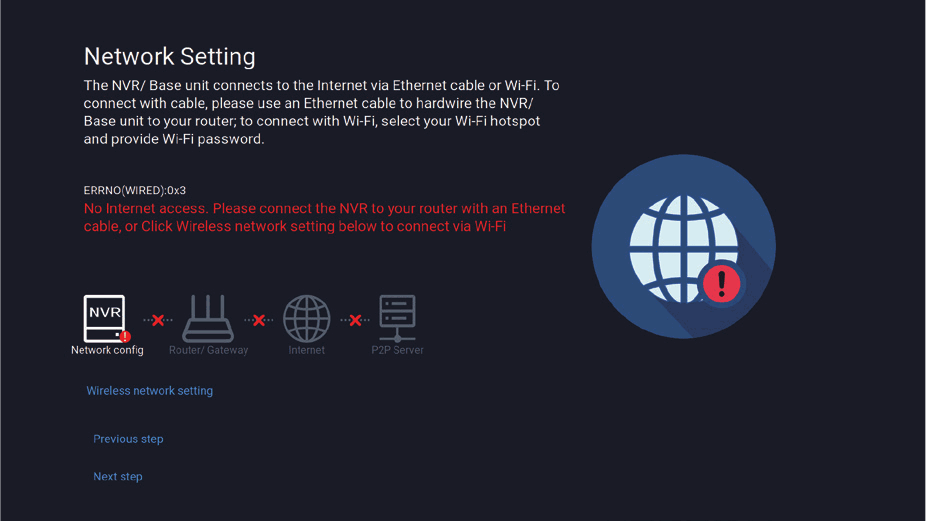
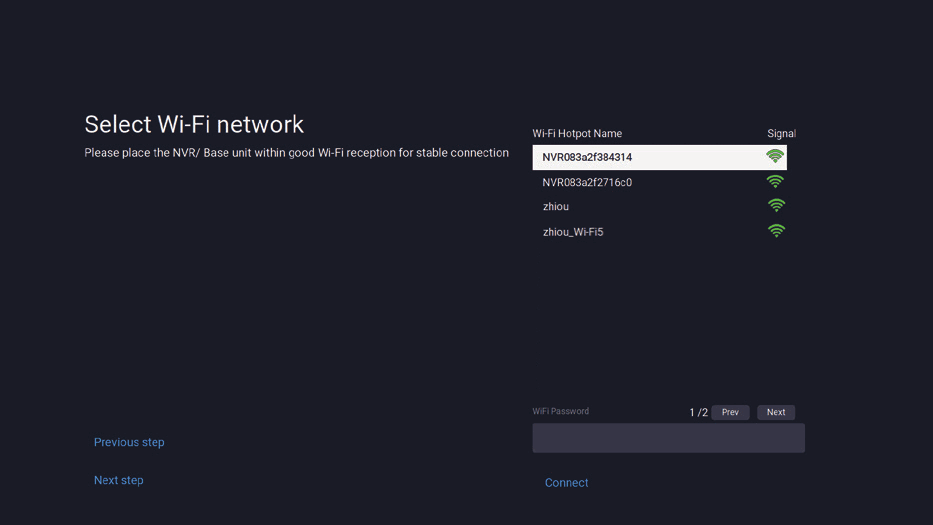
Po włączeniu NVR pojawi się Kreator konfiguracji. Postępuj zgodnie z instrukcjami na ekranie, aby ukończyć Kreatora konfiguracji.
Ekran Ustawienia sieci w Kreatorze konfiguracji wyświetla instrukcje dotyczące podłączenia NVR do internetu. Możesz podłączyć NVR do routera kablem, aby uzyskać dostęp do internetu, lub połączyć NVR z Wi-Fi (konfiguracja sieci bezprzewodowej).
Ekran Ustaw hasło w Kreatorze konfiguracji wymaga utworzenia hasła administratora dla NVR.
Tworzenie konta administratora — Domyślnie nazwa użytkownika to admin. Podczas wstępnej konfiguracji konta musi pozostać jako admin. Później można jednak dodać kolejnych użytkowników.
Hasło może być dowolną kombinacją alfanumeryczną o długości od 6 do 20 znaków.
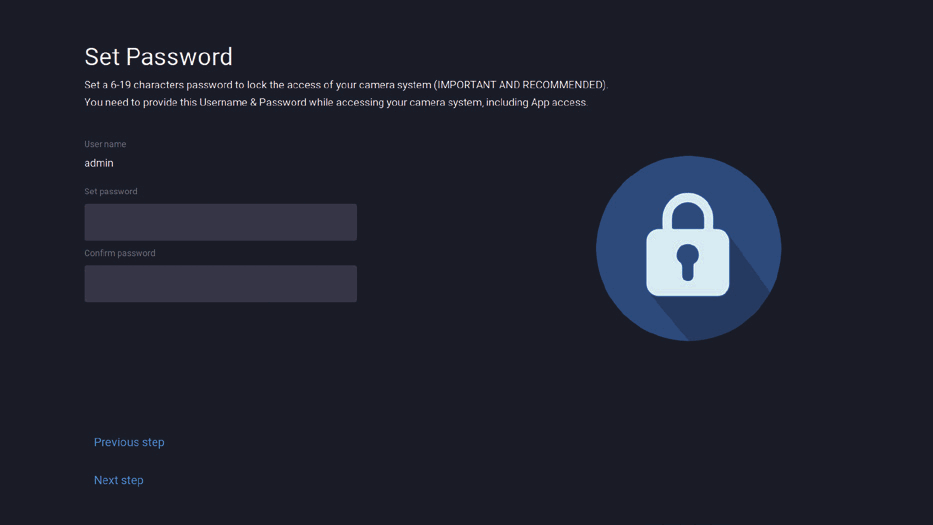
Zapamiętaj hasło — Kittyhok zdecydowanie zaleca zapisanie hasła w tej skróconej instrukcji. Będzie potrzebne za każdym razem, gdy logujesz się do mini NVR oraz do zdalnego podglądu na urządzeniu mobilnym.
Zapisz tutaj swoje hasło: _____________________
To ostatni ekran, który zobaczysz po pomyślnym ukończeniu Kreatora konfiguracji. Zeskanuj kod QR, aby zainstalować aplikację kittyhok.
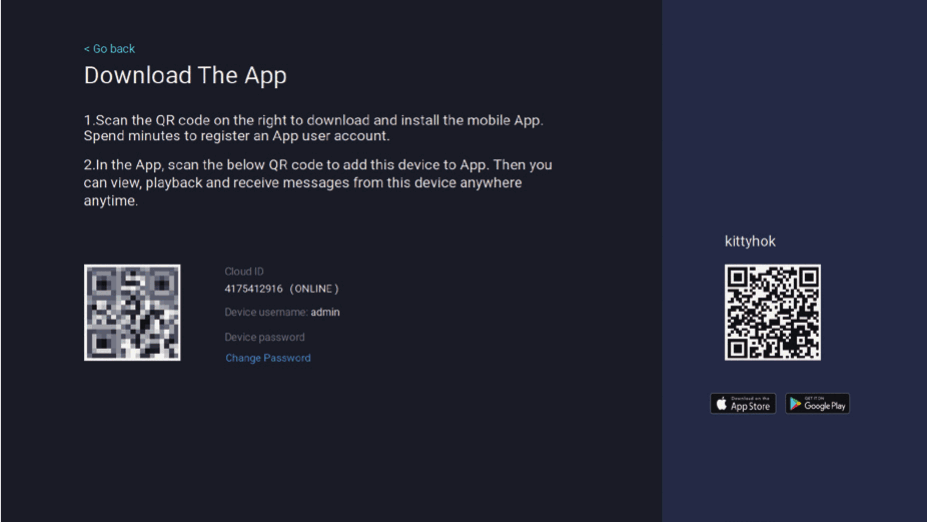
Aby uzyskać dodatkową konfigurację NVR, zapoznaj się z pełną instrukcją obsługi dostępną na naszej stronie pomocy pod adresem www.kittyhok.com.
7. Korzystanie z aplikacji mobilnej Kittyhok
Pobieranie i instalacja aplikacji
Pobierz aplikację kittyhok z App Store lub Google Play Store i zainstaluj ją na swoim urządzeniu.
Konfiguracja jest taka sama dla smartfona i tabletu.
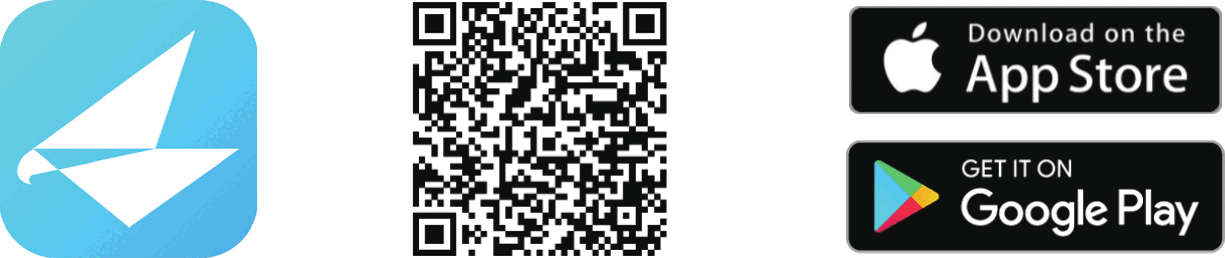
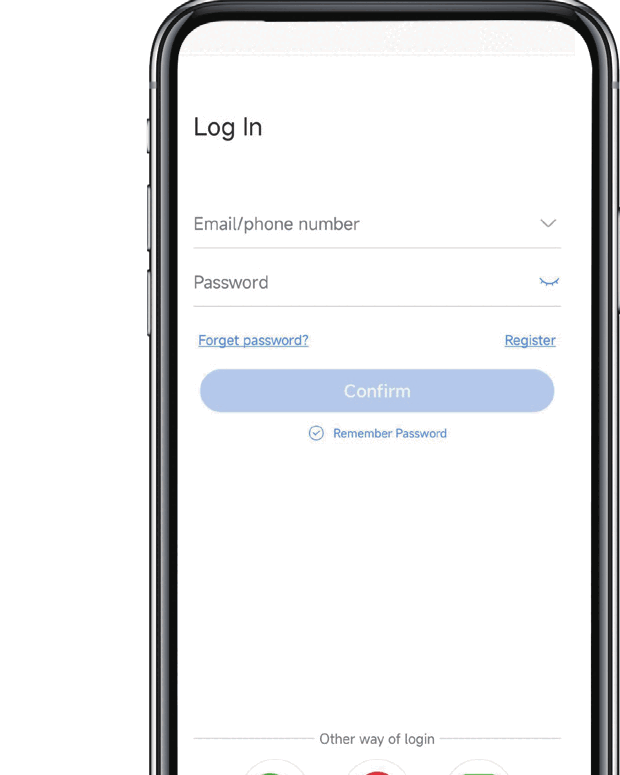
Utwórz konto, używając adresu e-mail lub numeru telefonu jako nazwy użytkownika oraz hasła o długości od 6 do 20 znaków.
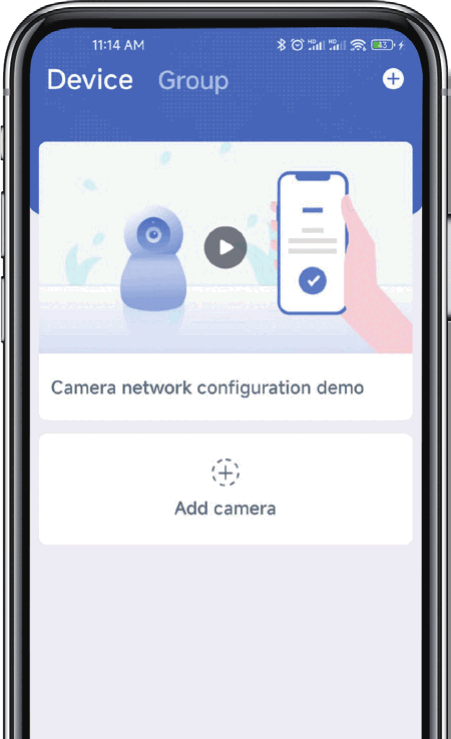
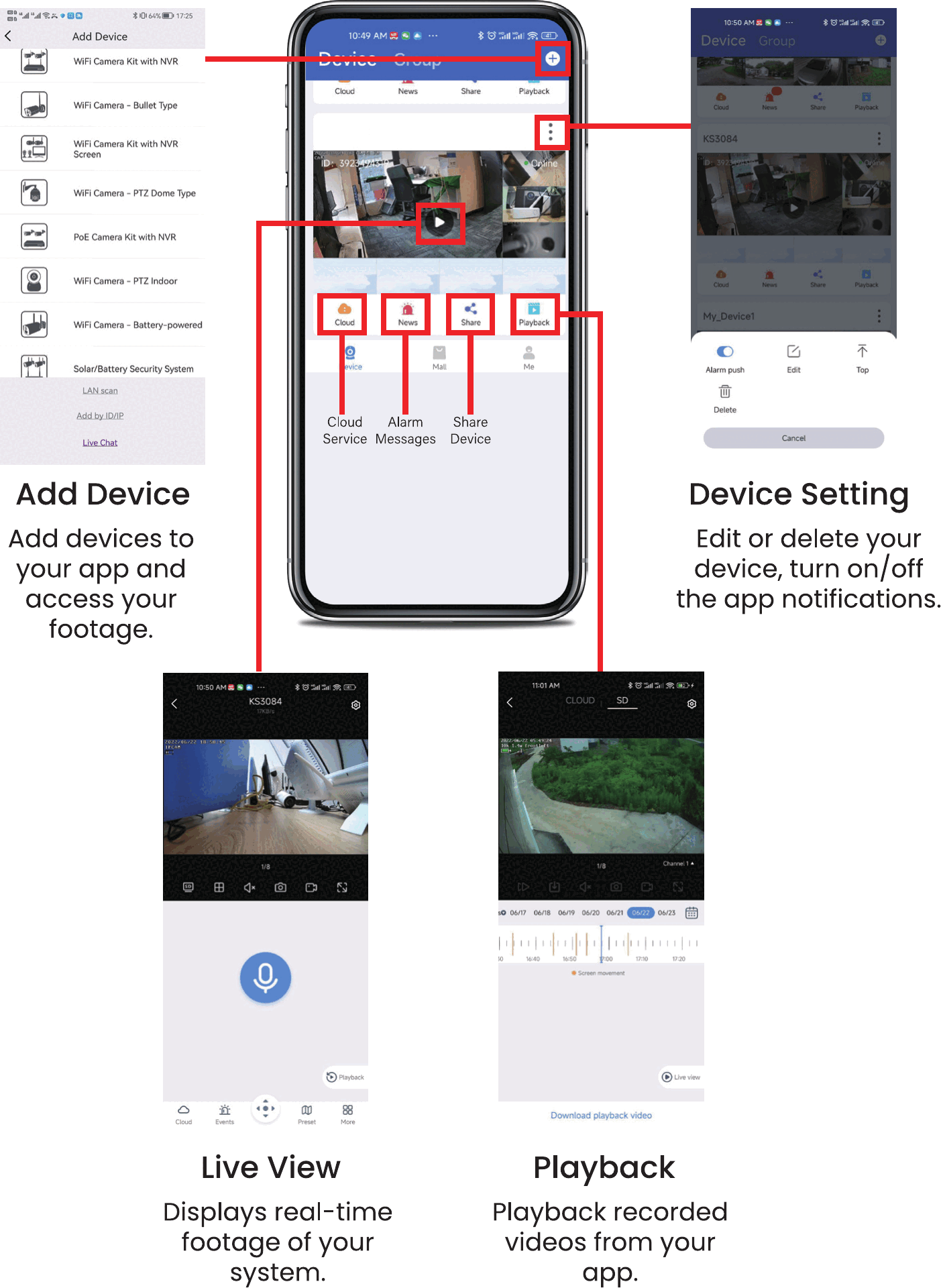
Po zakończeniu konfiguracji konta zaloguj się w aplikacji i dotknij symbolu „+”, aby dodać urządzenie. Aplikacja kittyhok przeprowadzi Cię przez resztę konfiguracji.
Łączenie i dodawanie urządzenia
Urządzenie można dodać do aplikacji Kittyhok za pomocą funkcji Wyszukaj w sieci lokalnej w aplikacji lub poprzez konfigurację kodem QR. Dzięki funkcji wyszukiwania w sieci lokalnej aplikacja kittyhok automatycznie wykryje Twój NVR, co znacznie ułatwia proces. Aby skorzystać z tej preferowanej metody, upewnij się, że smartfon i NVR są w tej samej sieci.
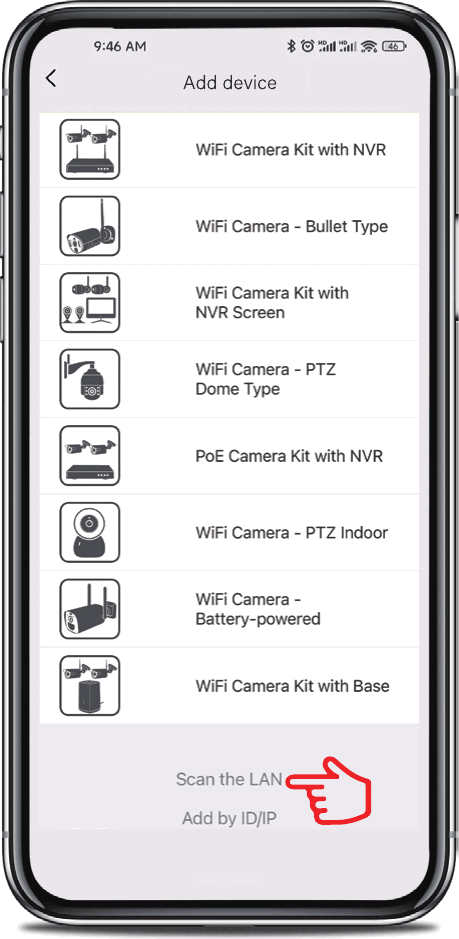
Dodawanie urządzenia — Aby rozpocząć dodawanie nowego urządzenia, najpierw kliknij znak plus + i Dodaj w menu Urządzenie.
4A. Wyszukaj w sieci lokalnej
Jeśli NVR i smartfon są w tej samej sieci, dotknij na dole Wyszukaj w sieci lokalnej; aplikacja znajdzie NVR w sieci LAN i będzie można dodać go do aplikacji jednym kliknięciem. Jeśli ta metoda jest niedostępna, użyj konfiguracji kodem QR z kroku 4B poniżej.
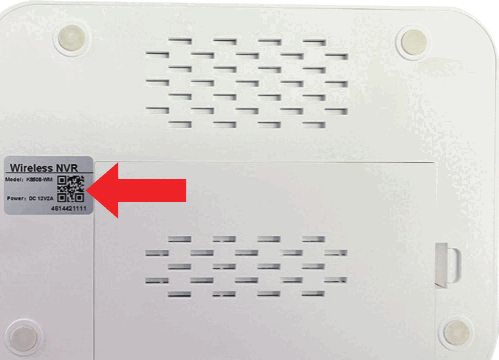
4B. Konfiguracja kodem QR
Aby skorzystać z konfiguracji kodem QR, kliknij znak plus + i Skanuj, a następnie skieruj obiektyw aparatu smartfona na kod QR znajdujący się na etykiecie NVR.
Na ekranie dodawania urządzenia wprowadź hasło logowania do NVR. Domyślnie nazwa użytkownika NVR to admin. Jeśli nie jesteś administratorem, zaloguj się przy użyciu własnych danych logowania. (Hasło to to, które ustawiono w Kreatorze konfiguracji.)
Logowanie do NVR i logowanie do aplikacji kittyhok to dwie różne rzeczy.
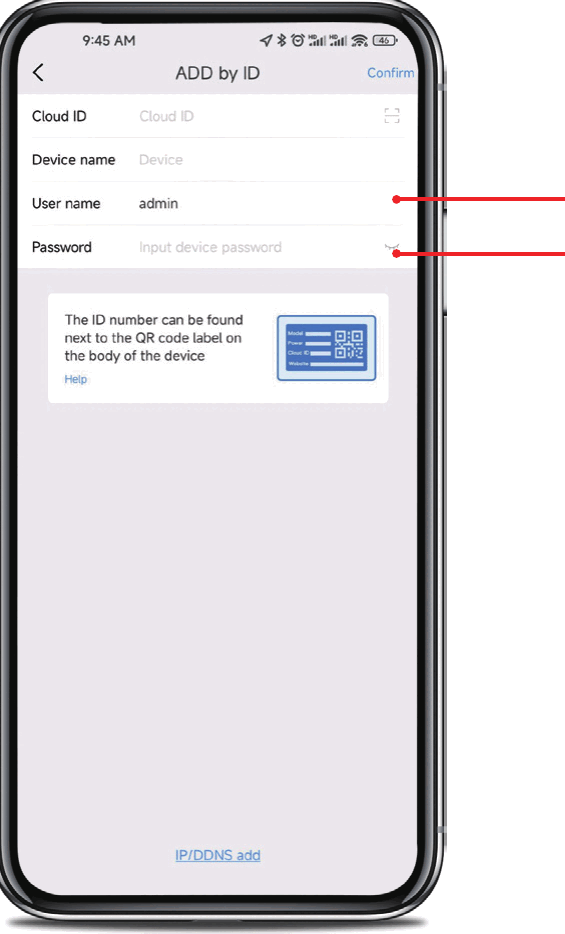
- admin rozróżnia wielkość liter (wszystko małymi literami).
- Hasło będzie takie samo jak utworzone w Kreatorze konfiguracji i powinno być przechowywane w skróconej instrukcji.
To jest hasło Twojego NVR, a NIE hasło używane do logowania w aplikacji kittyhok. Aby dodać NVR do aplikacji, musisz wpisać hasło NVR dokładnie tak samo.
Aplikacja kittyhok umożliwia:
- Dodaj urządzenie — Dodawanie urządzeń do aplikacji i dostęp do nagrań.
- Ustawienia urządzenia — Edytowanie lub usuwanie urządzenia oraz włączanie i wyłączanie powiadomień aplikacji.
- Podgląd na żywo — Wyświetlanie obrazu z systemu w czasie rzeczywistym.
- Odtwarzanie — Odtwarzanie nagranych filmów z aplikacji.
8. Korzystanie z Kittyhok CMS na PC i Mac
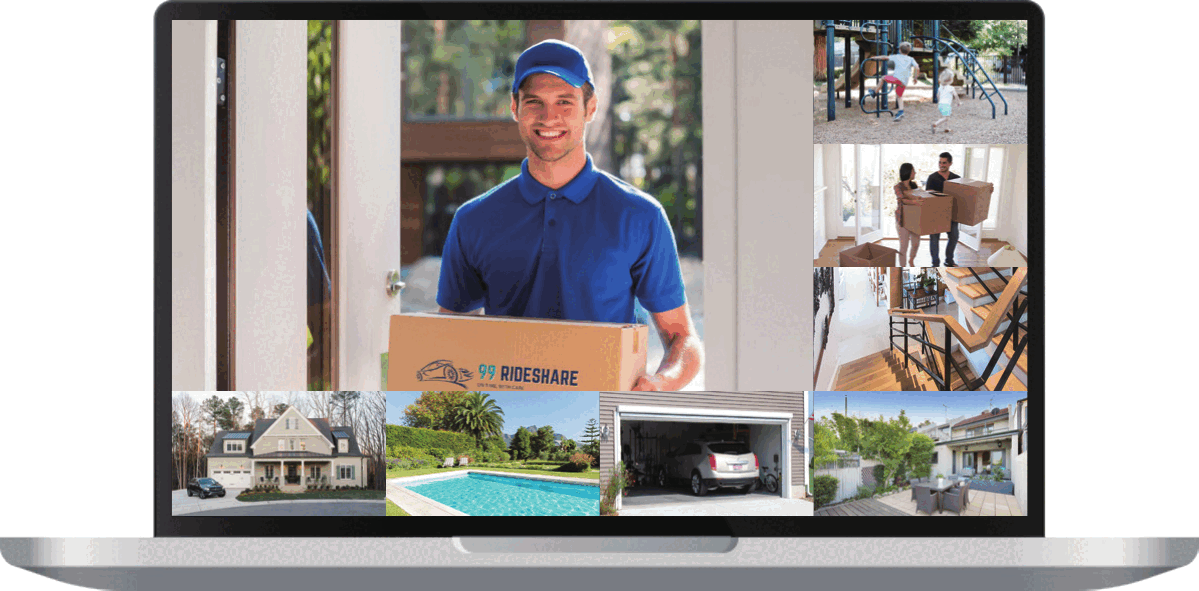
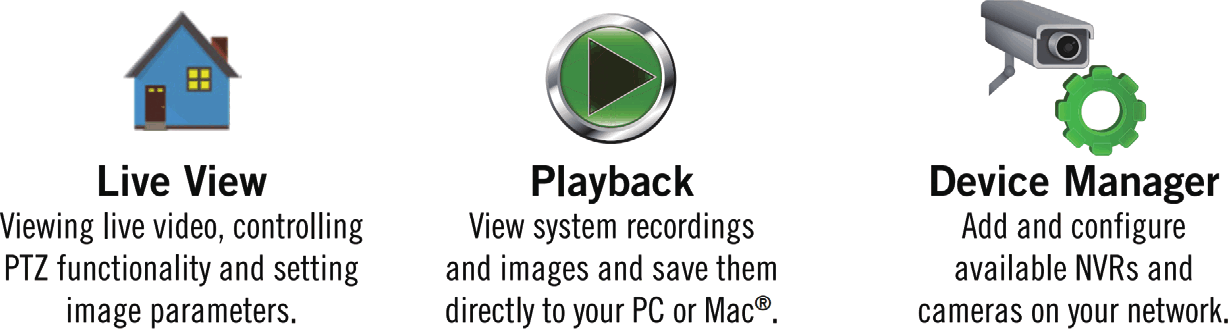
- Podgląd na żywo — Oglądanie wideo na żywo, sterowanie funkcją PTZ i ustawianie parametrów obrazu.
- Odtwarzanie — Przeglądanie nagrań i obrazów systemu oraz zapisywanie ich bezpośrednio na PC lub Mac®.
- Menedżer urządzeń — Dodawanie i konfigurowanie dostępnych rejestratorów NVR i kamer w sieci.
Pobierz i zainstaluj. Wejdź na www.kittyhok.com, do sekcji App / CMS, a następnie pobierz i zainstaluj aplikacje na PC lub Mac.
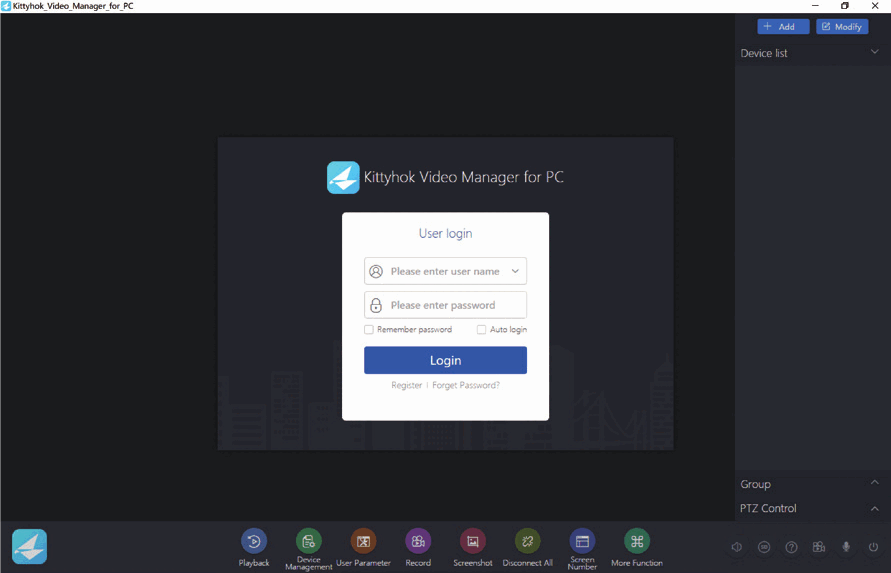
Zaloguj się przy użyciu konta użytkownika aplikacji telefonicznej; Twój system zostanie automatycznie zsynchronizowany z CMS.
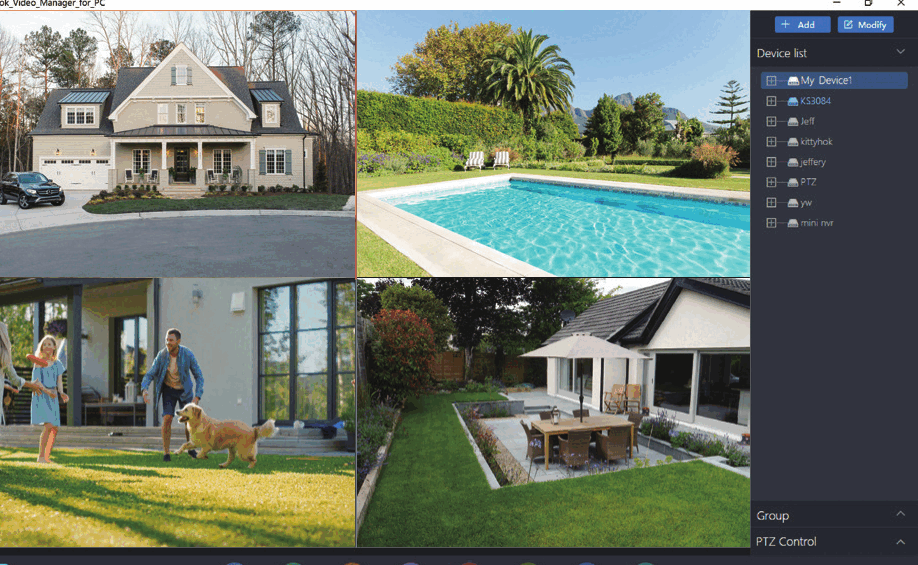
System możesz też dodać do klienta CMS za pomocą Cloud ID.
9. Parowanie dodatkowej kamery bezprzewodowej
Domyślnie każda kamera w zestawie NVR jest wstępnie sparowana z NVR. Ponadto NVR ma własne wbudowane Wi-Fi do bezpiecznej, nieprzerwanej transmisji i nagrywania wideo. Parowanie pozwala, aby NVR wykrywał bezprzewodową transmisję pochodzącą z kamery. Jeśli chcesz dodać do systemu więcej kamer, dodatkowe kamery również trzeba sparować z NVR.
Włącz dodatkową kamerę za pomocą zasilacza kamery.
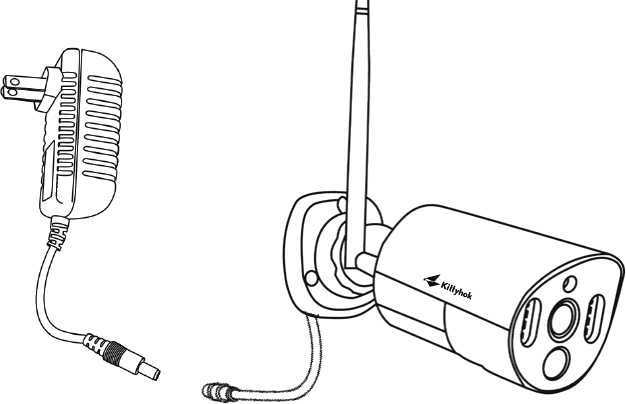
Należy to zrobić w pobliżu NVR, aby uniknąć zakłóceń.
Gdy NVR jest podłączony do telewizora lub monitora, kliknij ikonę + na dole i postępuj zgodnie z instrukcjami na ekranie, aby sparować kamerę z NVR.
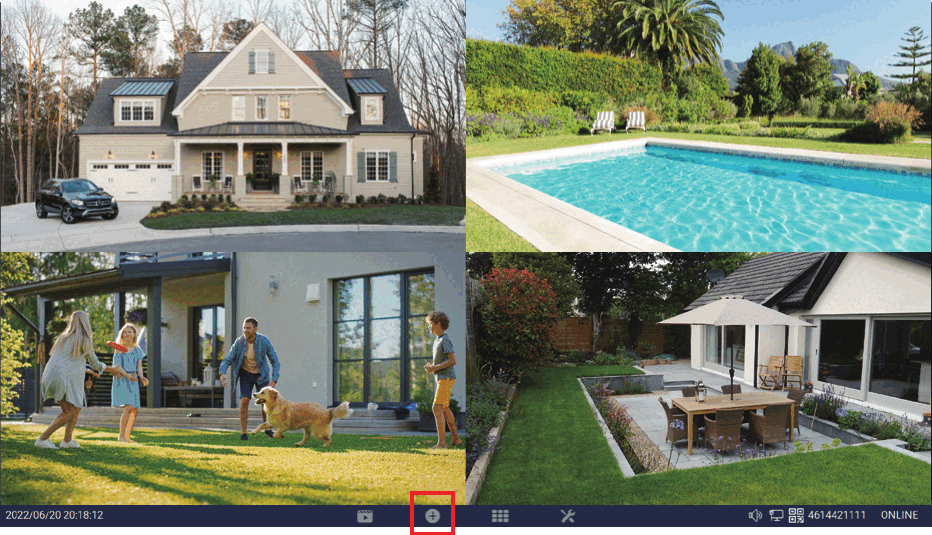
Po pomyślnym sparowaniu nowa kamera pojawi się w pustym polu wideo.
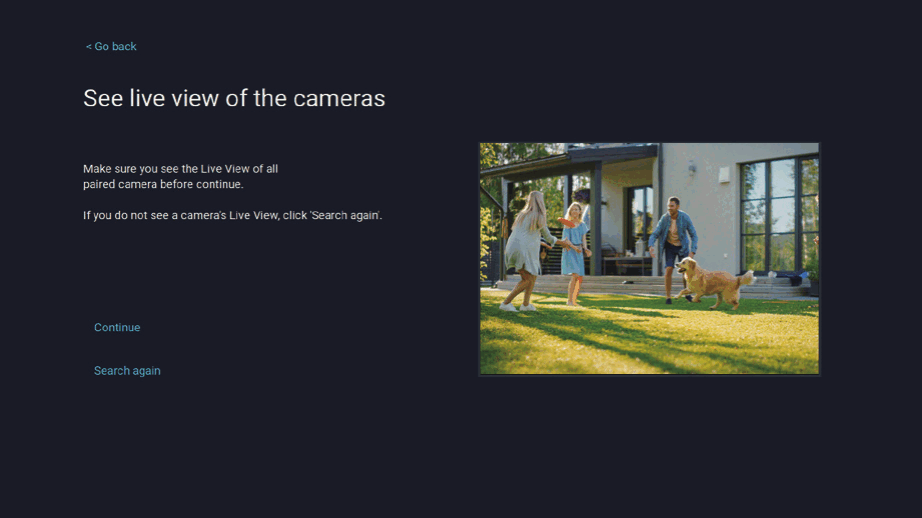
Nie można przekroczyć liczby kanałów posiadanego NVR. Jeśli masz system 8-kanałowy, maksymalna liczba sparowanych kamer to 8.
Twoja dodatkowa kamera została teraz sparowana z NVR za pomocą wbudowanego Wi-Fi NVR.
Parowanie kamery zastępczej przebiega podobnie do parowania nowej dodatkowej kamery. Jedyna różnica polega na tym, że najpierw należy usunąć starą kamerę z NVR, a następnie rozpocząć parowanie kamery zastępczej z NVR.
10. Najczęściej zadawane pytania
11. Kontakt i zgodność
Kontakt
- E-mail: [email protected]
- Strona internetowa: całodobowe wsparcie produktu — FAQ, filmy instruktażowe i instrukcje na www.kittyhok.com
Oświadczenie FCC
iPhone, iPad, Mac i Mac OS X są zastrzeżonymi znakami towarowymi Apple Inc. Windows, Windows XP, Windows Vista, Windows 7, Windows 8 i Windows 10 są zastrzeżonymi znakami towarowymi Microsoft Corporation w Stanach Zjednoczonych i / lub innych krajach.
Norma promieniowania FCC (FCC) — To urządzenie jest zgodne z częścią 15 przepisów FCC. Działanie podlega następującym warunkom: (1) to urządzenie nie może powodować szkodliwych zakłóceń oraz (2) to urządzenie musi przyjmować wszelkie odbierane zakłócenia, w tym zakłócenia mogące powodować niepożądane działanie.
Oświadczenie o zgodności FCC — Ograniczenia te mają zapewnić rozsądną ochronę przed zakłóceniami częstotliwości w instalacji mieszkalnej. To urządzenie wytwarza, wykorzystuje i może emitować energię o częstotliwości radiowej, a jeśli nie jest zainstalowane i używane zgodnie z instrukcją, może powodować szkodliwe zakłócenia łączności radiowej. Nie ma jednak gwarancji, że zakłócenia nie wystąpią w odbiorze telewizyjnym, co można sprawdzić, wyłączając i włączając urządzenie. Zachęca się użytkownika do podjęcia próby usunięcia zakłóceń za pomocą jednego lub kilku z poniższych środków:
- Zmień orientację lub położenie anteny odbiorczej.
- Zwiększ odległość między urządzeniem a odbiornikiem.
- Podłącz urządzenie do gniazdka w obwodzie innym niż ten, do którego podłączony jest odbiornik.
- Zwróć się o pomoc do sprzedawcy lub doświadczonego technika radiowo-telewizyjnego.
Federalna Komisja Łączności (FCC) ostrzega, że zmiany lub modyfikacje urządzenia niezatwierdzone wyraźnie przez stronę odpowiedzialną za zgodność mogą pozbawić użytkownika prawa do obsługi urządzenia. To urządzenie należy instalować i używać przy zachowaniu minimalnej odległości 8 cali (20 cm) między elementem promieniującym a ciałem.
Jeśli potrzebujesz pomocy, odwiedź www.kittyhok.com lub skontaktuj się z nami pod adresem [email protected].