 Kittyhok Pro App ドキュメント
オールインワン防犯キット
家庭・ビジネス向けワイヤレスセキュリティシステム — クイックセットアップガイド

1. 同梱物
システムの正確な構成品、画像、数量はモデル番号によって異なる場合があります。これらは異なる 場合がありますが、本クイックセットアップガイドでは NVR とカメラのセットアップおよび初期設定 について説明します。
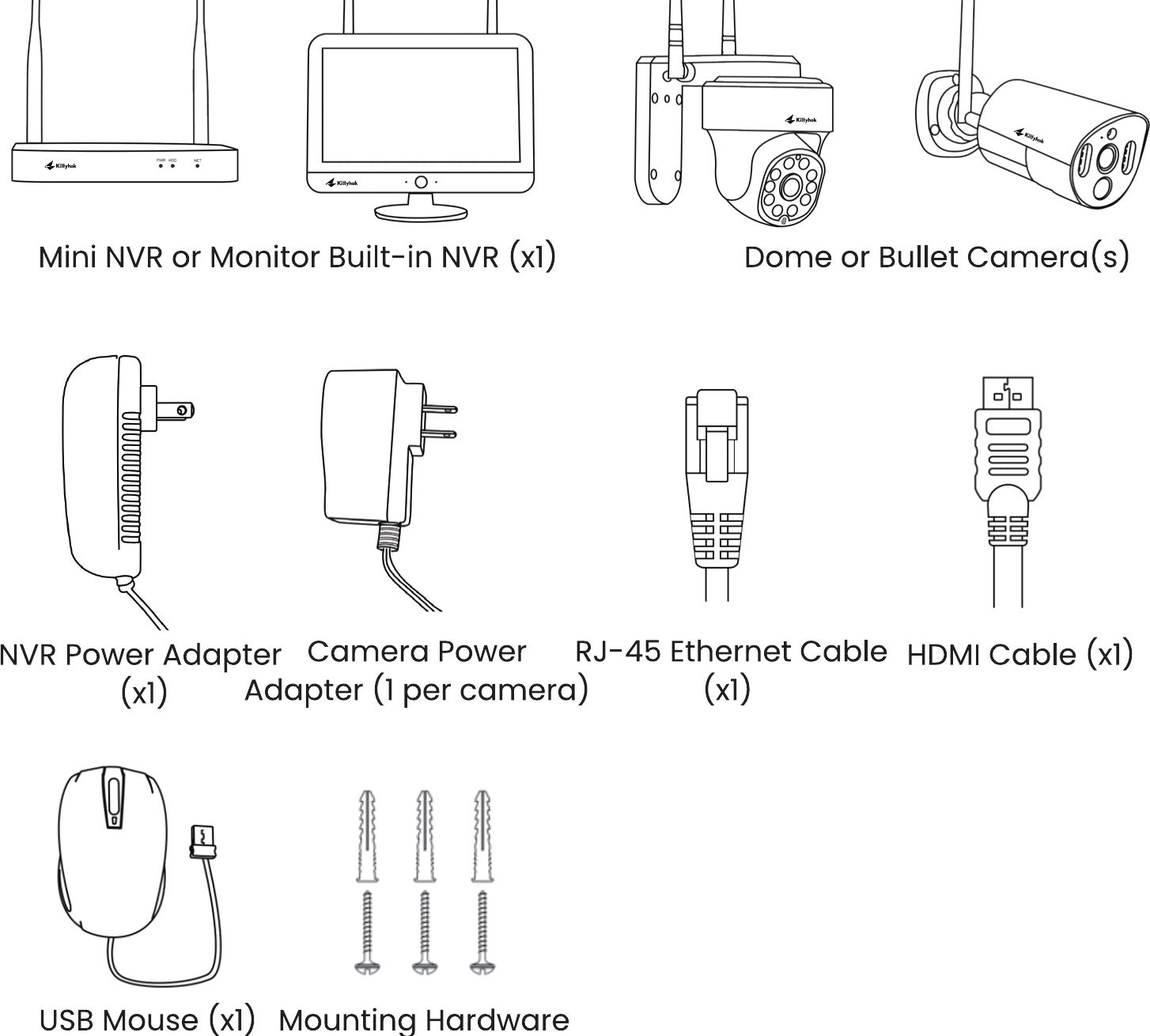
最良の結果を得るには、付属の kittyhok アクセサリーをご使用ください。サードパーティ製の アクセサリーは正しく動作しない場合があります。
2. システム構成図
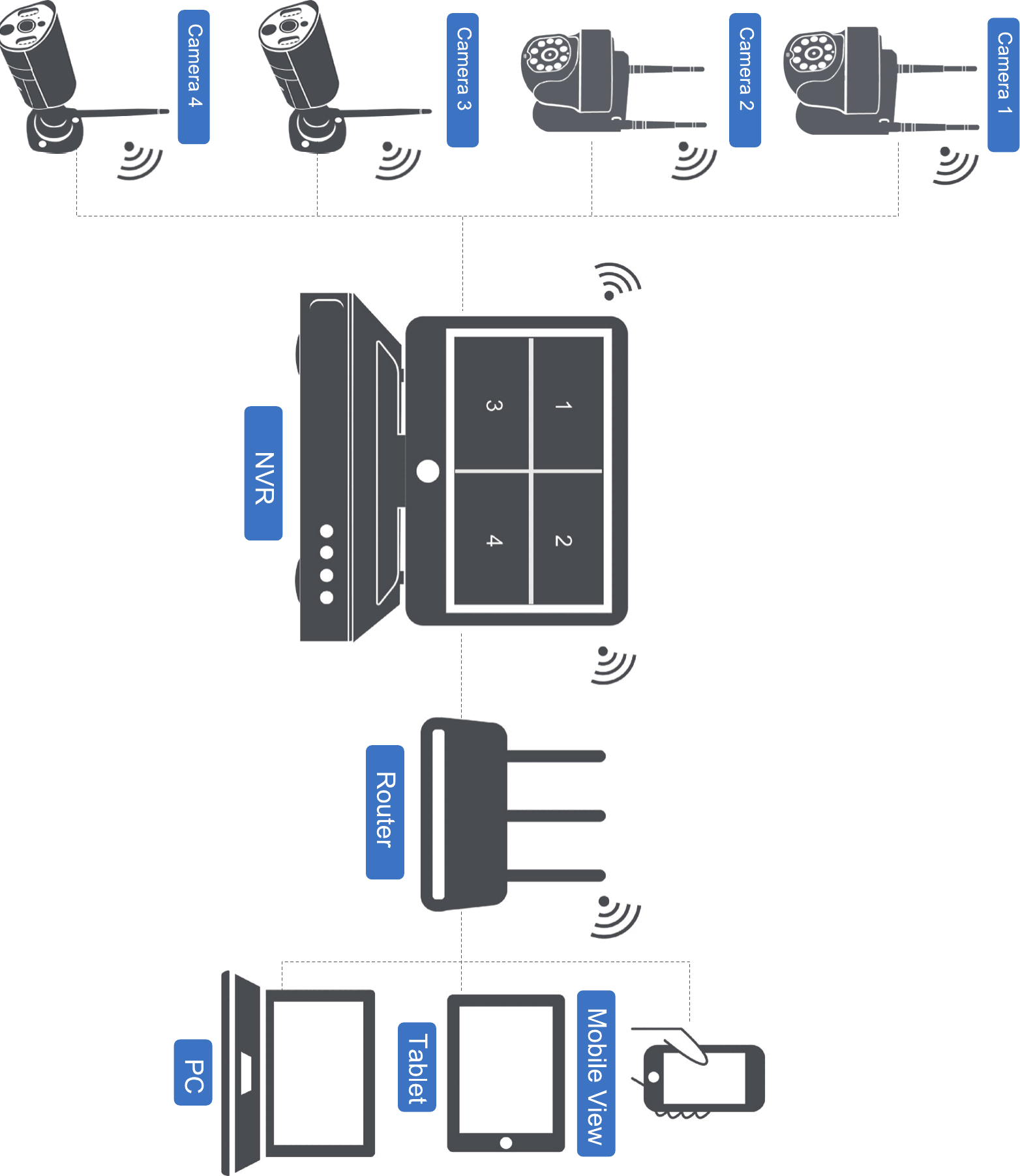
3. 製品概要
3.1 NVR
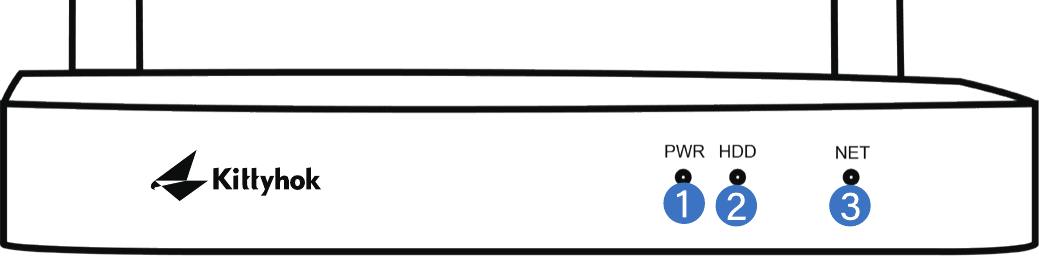
- 電源インジケーター — NVR の電源が入っているかどうかを示します。
- HDD インジケーター — ハードディスクが動作しているかどうかを示します。
- ネットワークインジケーター — ネットワークの状態を示します。
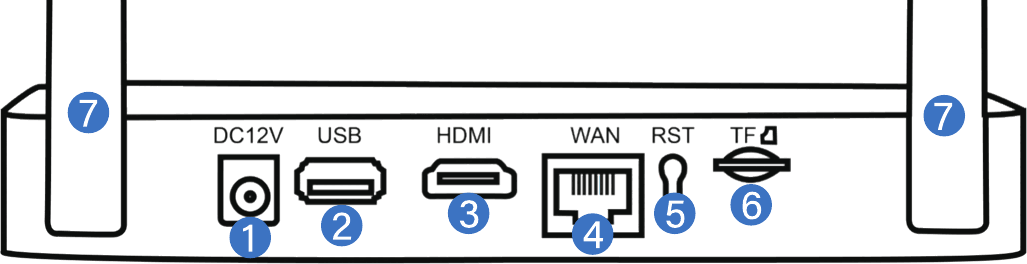
NVR に接続できるカメラの最大台数は、チャンネル数によって決まります。
- 電源入力 — 付属の 12V DC 電源を接続するために使用します。
- USB ポート — USB マウスまたは USB フラッシュドライブを接続できます。付属の USB マウスを接続すると NVR のメニュー操作が容易になります。USB フラッシュドライブを接続すると、長期保存や共有のために NVR から動画ファイルをダウンロードできます。
- HDMI 出力 — 映像接続に使用します。テレビまたはモニターに HDMI 入力がある場合は、NVR の HDMI 出力ポートからテレビ/モニターの HDMI 入力ポートへ HDMI ケーブルを接続します。
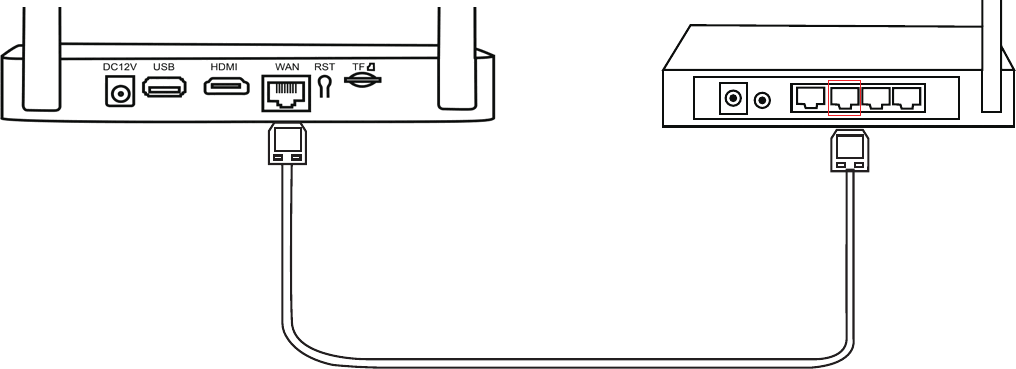
- RJ-45(イーサネット)ポート — リモート視聴のために NVR をモデム/ルーターに接続するために使用します。NVR を Wi-Fi 経由でインターネットに接続することもできます。
- リセット — NVR を工場出荷時設定に強制的にリセットするために使用します。
- Micro SD カードスロット — 動画の保存に使用します。大容量保存のために 2.5″ HDD を NVR に追加することもできます。
- NVR アンテナ — すべてのカメラとの Wi-Fi 接続用です。
3.2 カメラ
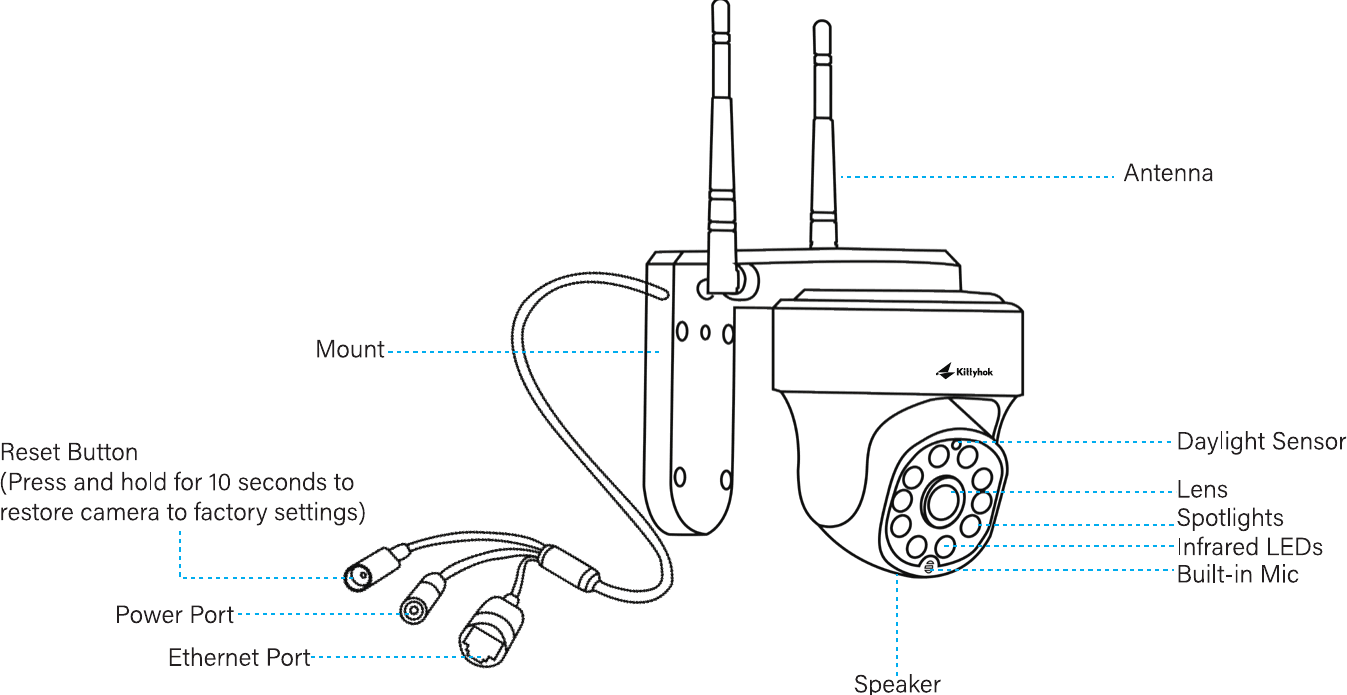
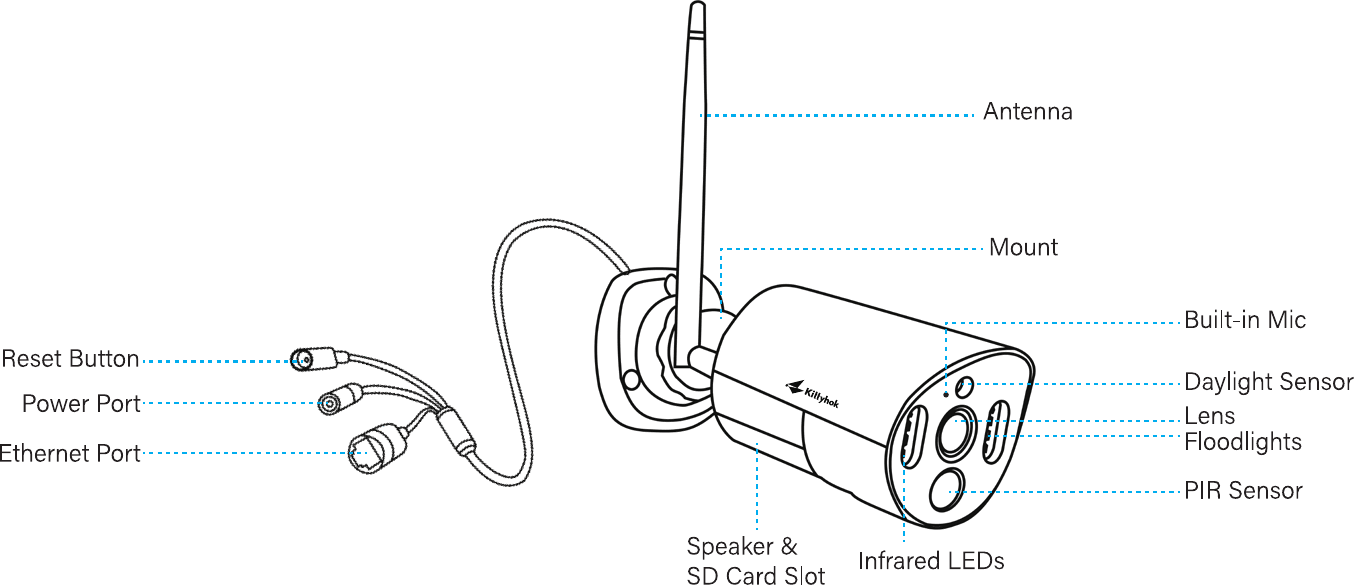
このセクションには複数の種類のカメラが含まれています。パッケージに同梱されているカメラを 確認し、上記の対応する説明で詳細をご確認ください。実際の外観や構成品は製品のモデルによって 異なる場合があります。
4. システムの接続
STOP — すべての構成品が正しく機能することを確認するため、最終設置の前にすべてのカメラを 近くで接続してください。
付属の HDMI ケーブルで NVR を PC モニターまたはテレビに接続 します。
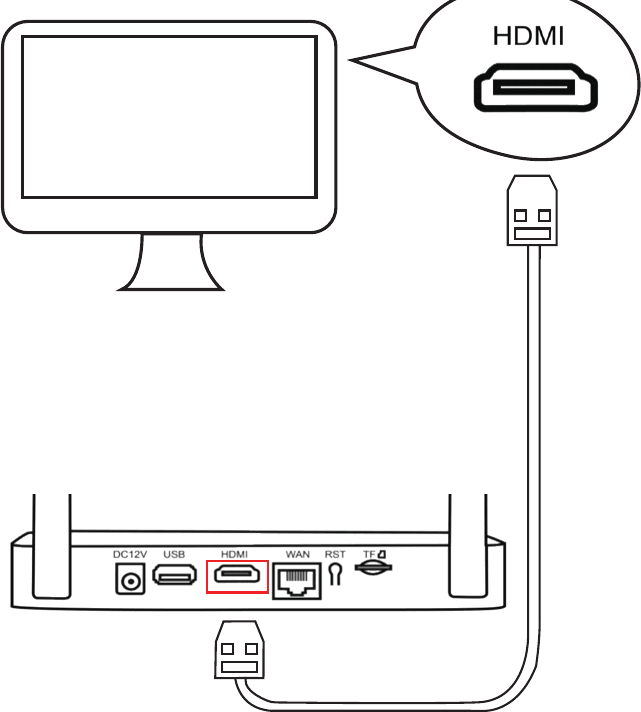
初期設定にはモニターが必要です。初期設定が完了すると、視聴や録画のために NVR をテレビや モニターに接続しておく必要はありません。
付属のイーサネットケーブルで NVR の LAN ポートをルーターに接続 します。(NVR を Wi-Fi 経由でインターネットに接続する予定の場合は、この手順をスキップしてください。)
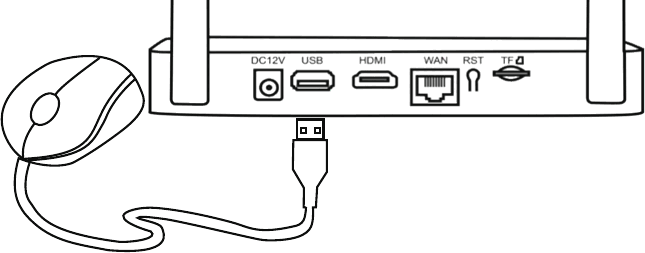
USB マウスを NVR の USB ポートに 接続 します。
付属の大きい方の電源アダプターで NVR を電源に接続 します。
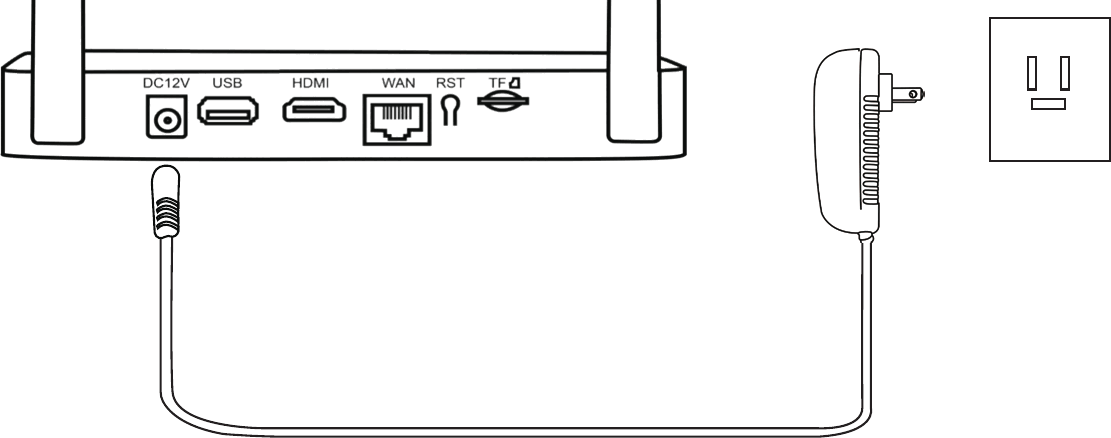
十分な電力を供給するため、NVR には大きい方の 12V 2A 電源アダプターを使用してください。
カメラが動作しているか確認 するため、取り付ける前にテレビ/モニターに映ることを確認してください。
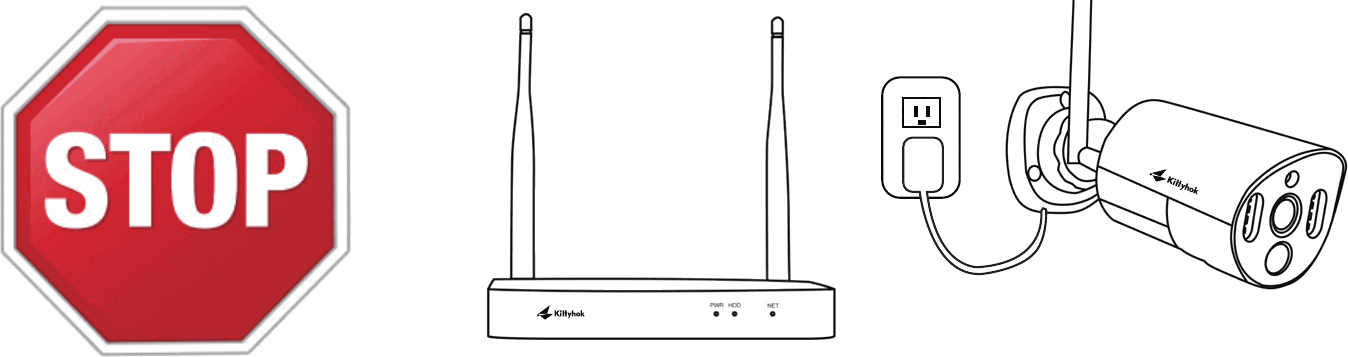
カメラをテストする前に、NVR が設置予定の場所にあることを確認してください。
付属の小さい方の電源アダプターで カメラを壁のコンセントに接続 します。
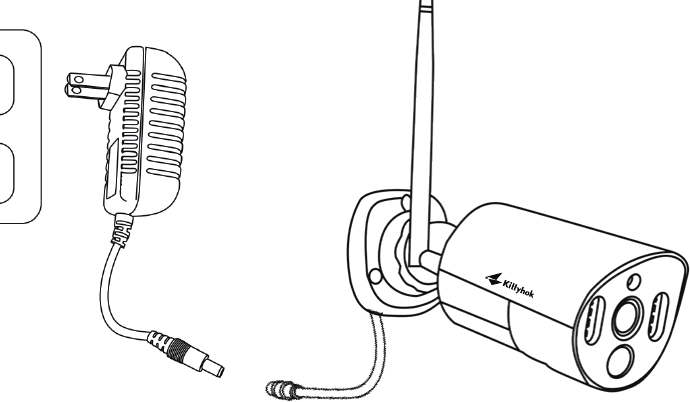
各カメラがテレビ/モニターに映るはずです。これで、希望の場所にカメラを設置できます。
カメラを希望の取り付け場所まで持って行き、電源を入れて NVR の画面に戻り、5 分間待って滑らかにストリーミングできるか確認します。うまくストリーミングできない場合は、NVR からの見通し上で障害物の少ない場所に調整してください。滑らかにストリーミングできれば、カメラを取り付けてください。
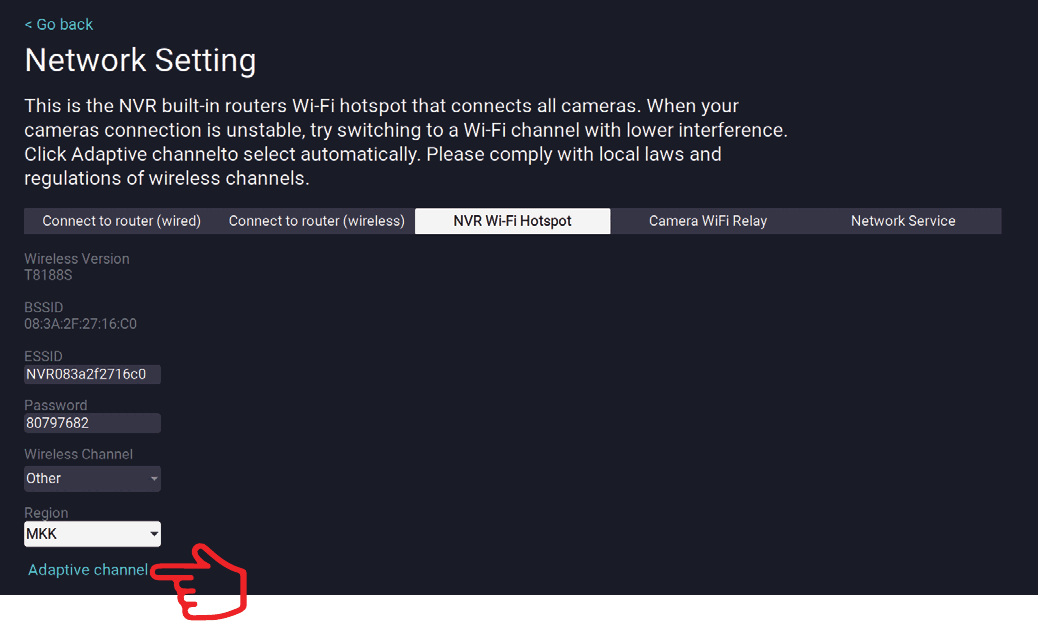
NVR が最高の Wi-Fi 性能を発揮できるよう、干渉の最も少ない Wi-Fi チャンネルを選択してください。 NVR のメニュー → システム設定 → ネットワーク → NVR Wi-Fi ホットスポット で 「アダプティブ チャンネル」 をクリックします。
5. NVR とカメラの設置
- カメラと NVR の距離はワイヤレスで最大 300 ft(約 90 m)まで届きます。そのため、ワイヤレス NVR を家の中の適切な位置に設置することで、最大限のカバー範囲を確保しやすくなります。
- 高電圧線やその他の電気的干渉源の近くには 設置しないでください。電気的干渉は信号の品質を低下させます。
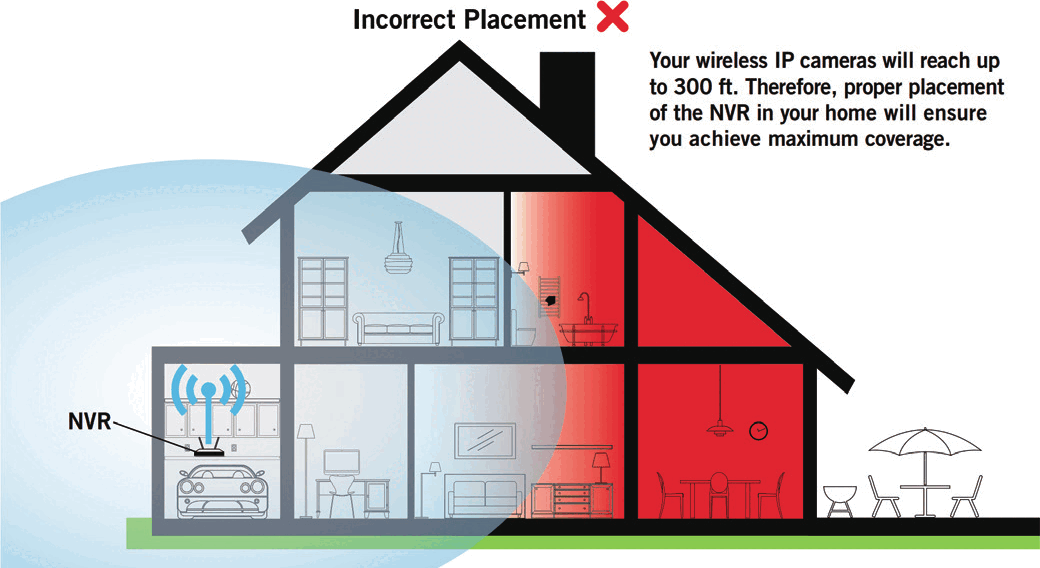
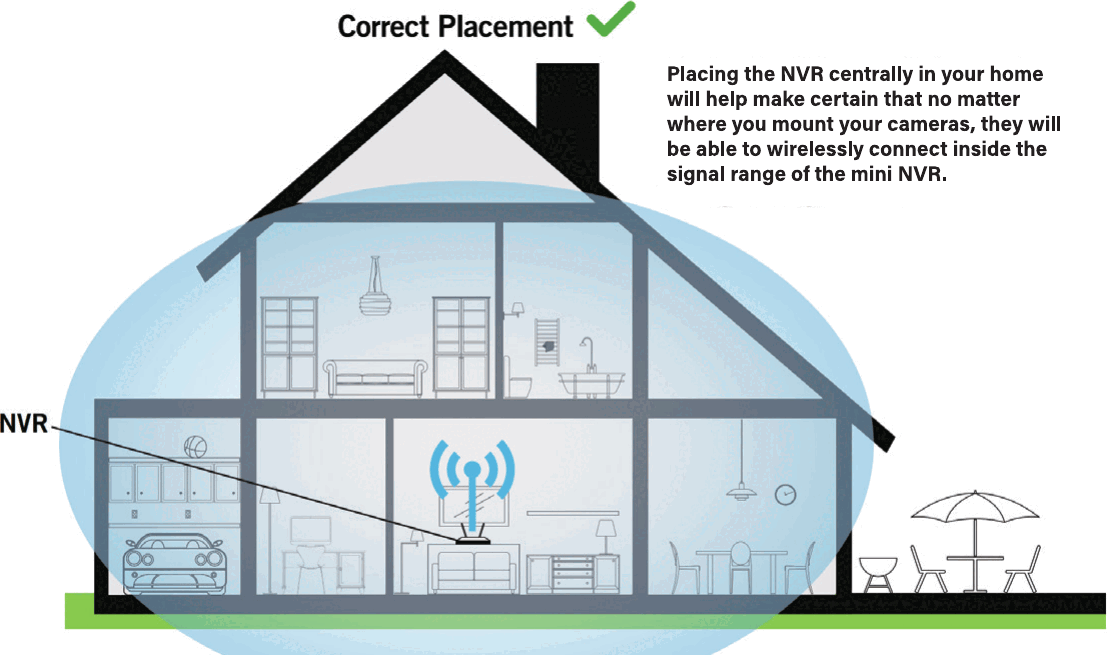
NVR を家の中央に設置することで、カメラをどこに取り付けても、ミニ NVR の信号範囲内でワイヤレス 接続できるようになります。
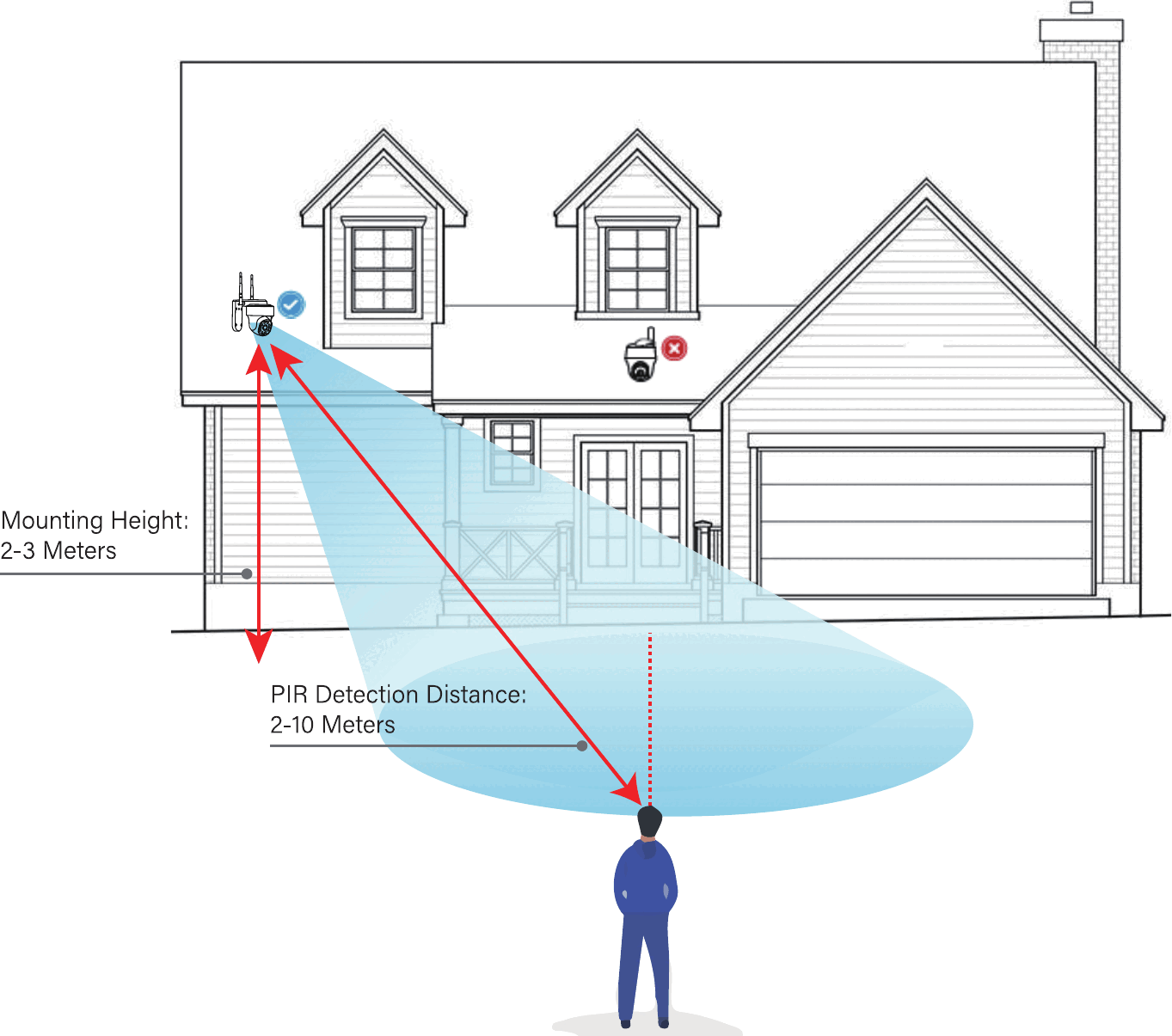
- カメラは地面から 2〜3 メートル(7〜10 ft) の高さに設置してください。この高さにより、モーションセンサーの検知範囲が最大になります。
- ドーム型カメラは、防水性能とモーションセンサーの効率を高めるため、必ず 上下逆さまに設置してください。
- モーション検知の性能を高めるため、カメラは斜めに設置してください。
6. 初回起動
セットアップウィザード
NVR の電源を入れると、セットアップウィザードが表示されます。画面の手順に従ってセットアップウィザードを完了してください。

セットアップウィザードの ネットワーク設定 画面には、NVR をインターネットに接続する方法が表示されます。インターネットに接続するために NVR をルーターに有線接続するか、NVR を Wi-Fi に接続できます(ワイヤレスネットワーク設定)。
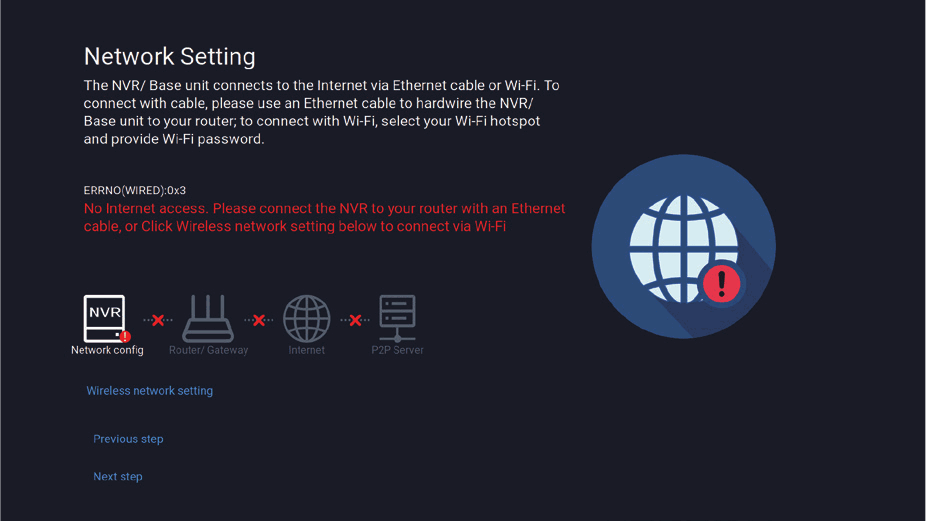
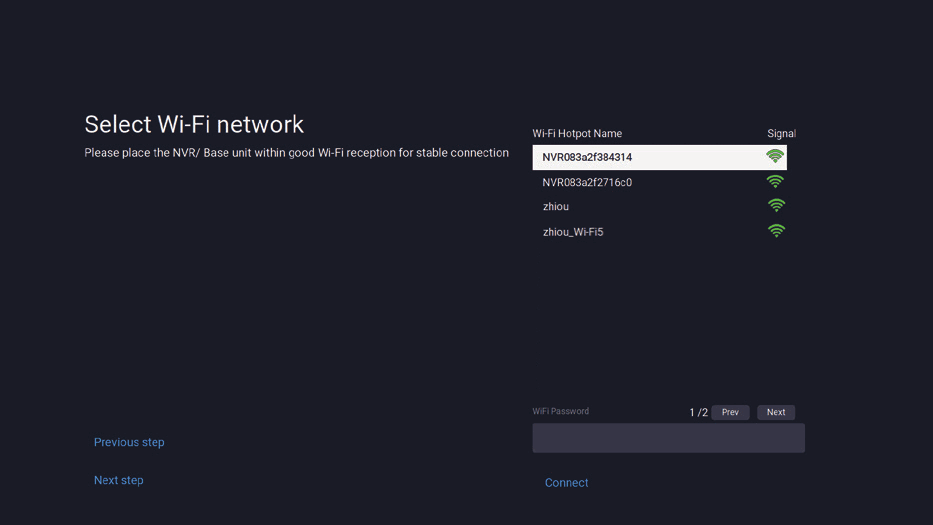
セットアップウィザードの パスワード設定 画面では、NVR の管理者パスワードを作成する必要があります。
管理者アカウントの作成 — デフォルトのユーザー名は admin です。初期アカウント設定では admin のままにする必要があります。ただし、後で追加のユーザーを追加できます。
パスワードは 6〜20 文字の任意の英数字の組み合わせにできます。
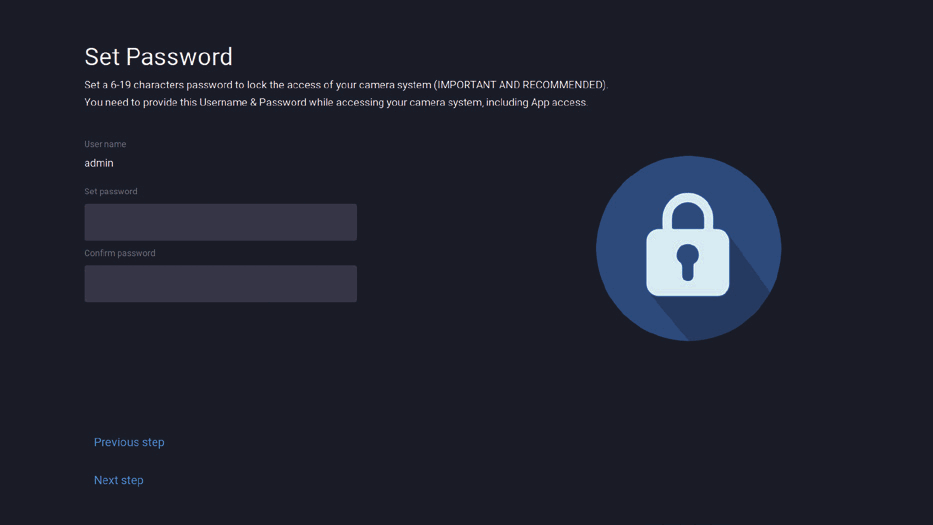
パスワードを忘れないでください — Kittyhok では、本クイックセットアップガイドにパスワードを書き留めておくことを強くおすすめします。ミニ NVR にログインするたびに、またスマートデバイスでリモート視聴する際に必要になります。
パスワードをここに記入: _____________________
これは、セットアップウィザードが正常に完了したときに表示される最後の画面です。QR コードをスキャンして kittyhok アプリをインストールしてください。
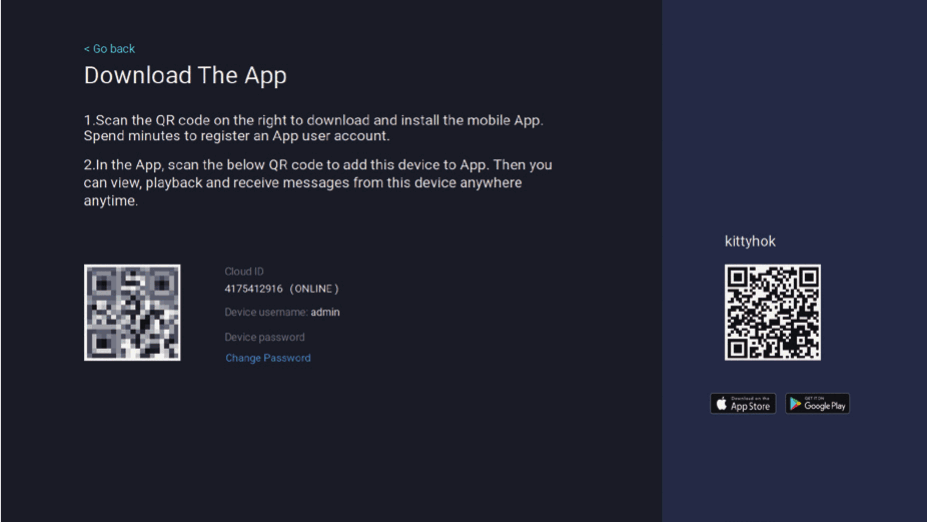
NVR の追加設定については、サポートページ www.kittyhok.com にある完全な ユーザーマニュアルを参照してください。
7. Kittyhok モバイルアプリの使用
アプリケーションのダウンロードとインストール
App Store または Google Play ストアから kittyhok アプリをダウンロードし、お使いのデバイスにインストールします。
セットアップはスマートフォンとタブレットで同じです。

メールアドレスまたは電話番号をユーザー名として、6〜20 文字のパスワードでアカウントを作成します。
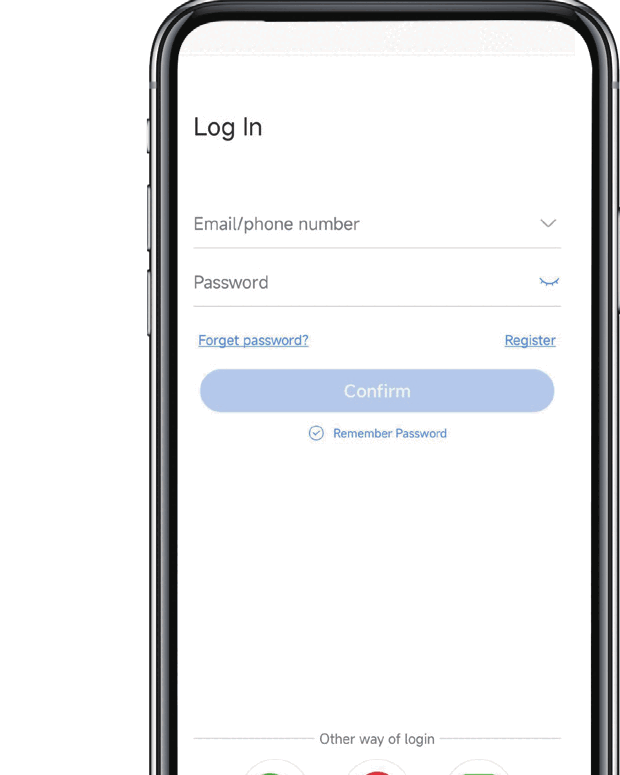
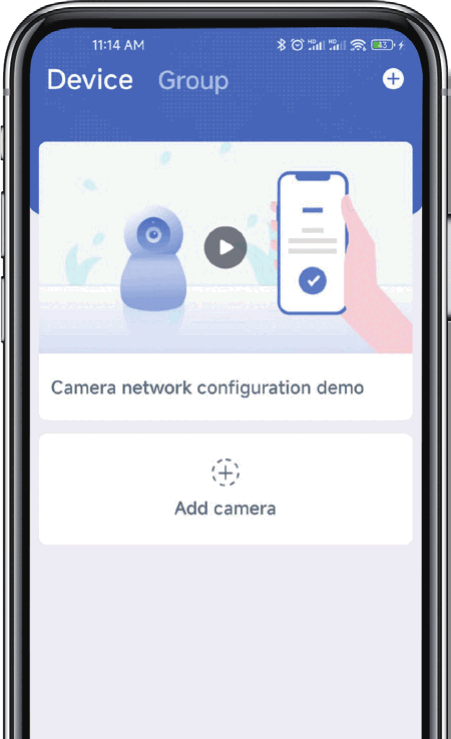
アカウントの設定が完了したら、アプリにサインインして 「+」 マークをタップしてデバイスを追加します。kittyhok アプリが残りのセットアップ手順をご案内します。
デバイスの接続と追加
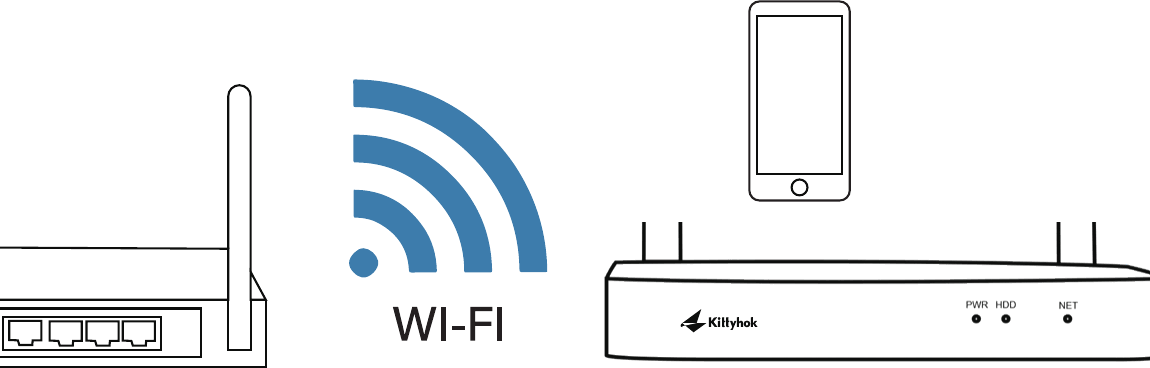
デバイスは、アプリの ローカルネットワーク検索 機能、または QR コードセットアップ で Kittyhok アプリに追加できます。ローカルネットワーク検索機能を使うと、kittyhok アプリが NVR を自動的に検出する ため簡単です。この推奨方法を使用するには、スマートフォンと NVR が同じネットワークにあることを確認して ください。
デバイスの追加 — 新しいデバイスの追加を始めるには、まずデバイスメニュー内のプラス + 記号と 追加 をクリックします。
4A. ローカルネットワーク検索
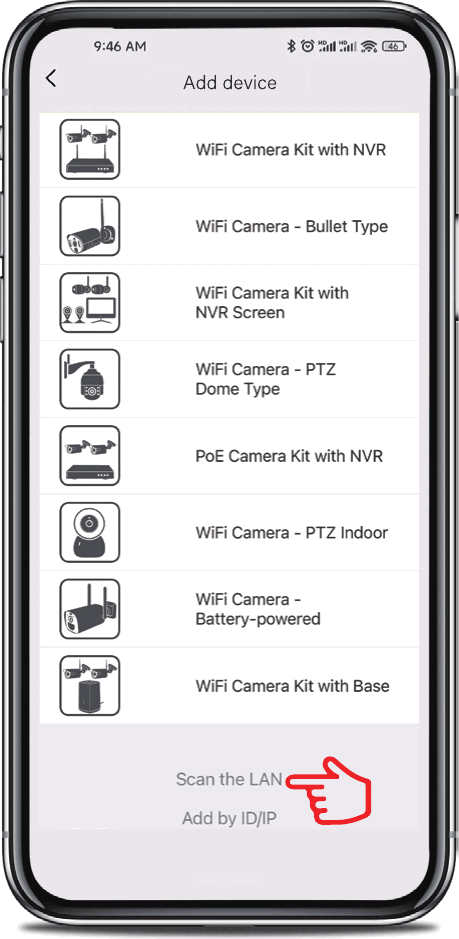
NVR とスマートフォンが同じネットワークにある場合は、下部の ローカルネットワーク検索 をタップすると、 アプリが LAN 内の NVR を見つけ、ワンクリックでアプリに追加できます。この方法が利用できない場合は、 下記のステップ 4B の QR コードセットアップ を使用してください。
4B. QR コードセットアップ
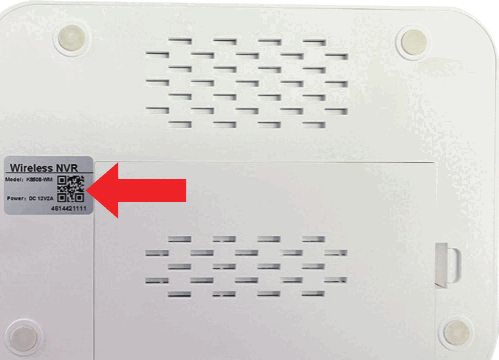
QR コードセットアップを使用するには、プラス + 記号と スキャン をクリックし、スマートフォンの カメラレンズを NVR のラベルに記載された QR コードにかざします。
デバイス追加画面で、NVR のログインパスワードを入力します。NVR のユーザー名はデフォルトで admin です。 管理者でない場合は、ご自身のユーザー資格情報でログインしてください。(パスワードは セットアップ ウィザード で設定したものです。)
NVR のログインと kittyhok アプリのログインは異なります。
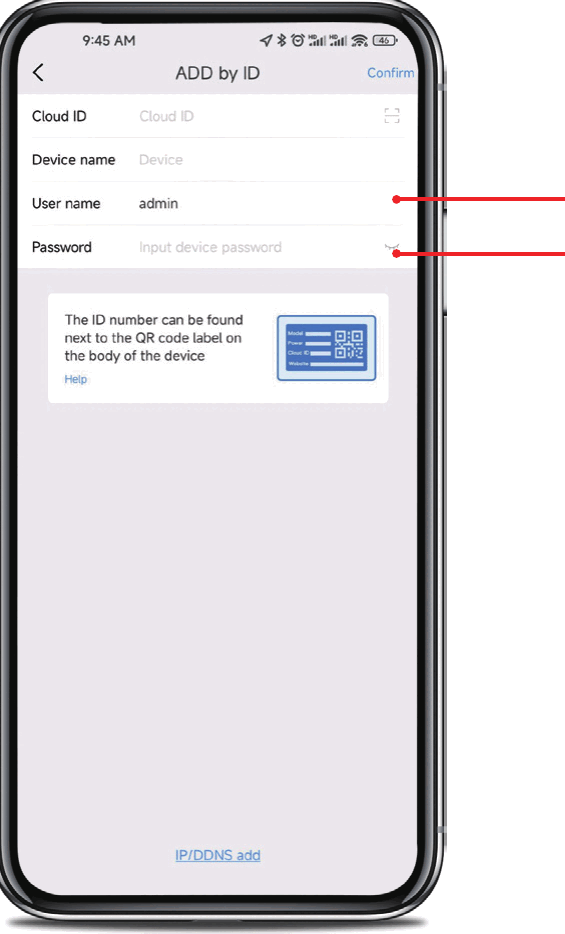
- admin は大文字と小文字を区別します(すべて小文字)。
- パスワードは、セットアップウィザードで作成したものと同じで、クイックセットアップガイドに保管しておく必要があります。
これは NVR のパスワードであり、kittyhok アプリへのログインに使用するパスワードでは ありません。 アプリに追加するには、NVR のパスワードをそのまま正確に入力する必要があります。
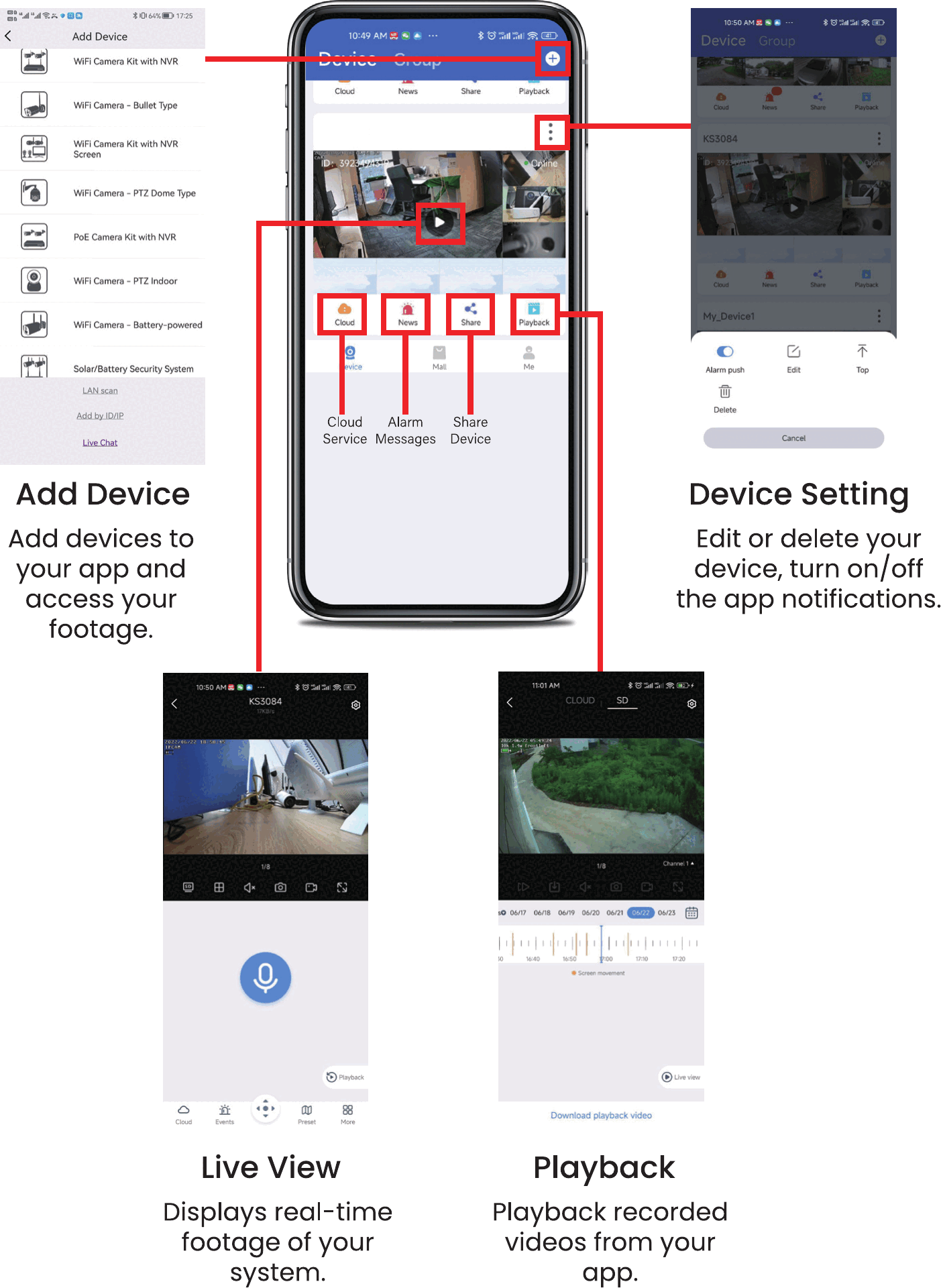
kittyhok アプリでは次のことができます。
- デバイスの追加 — アプリにデバイスを追加し、録画映像にアクセスします。
- デバイス設定 — デバイスの編集や削除、アプリ通知のオン/オフを切り替えます。
- ライブビュー — システムのリアルタイム映像を表示します。
- 再生 — アプリから録画した動画を再生します。
8. PC・Mac での Kittyhok CMS の使用
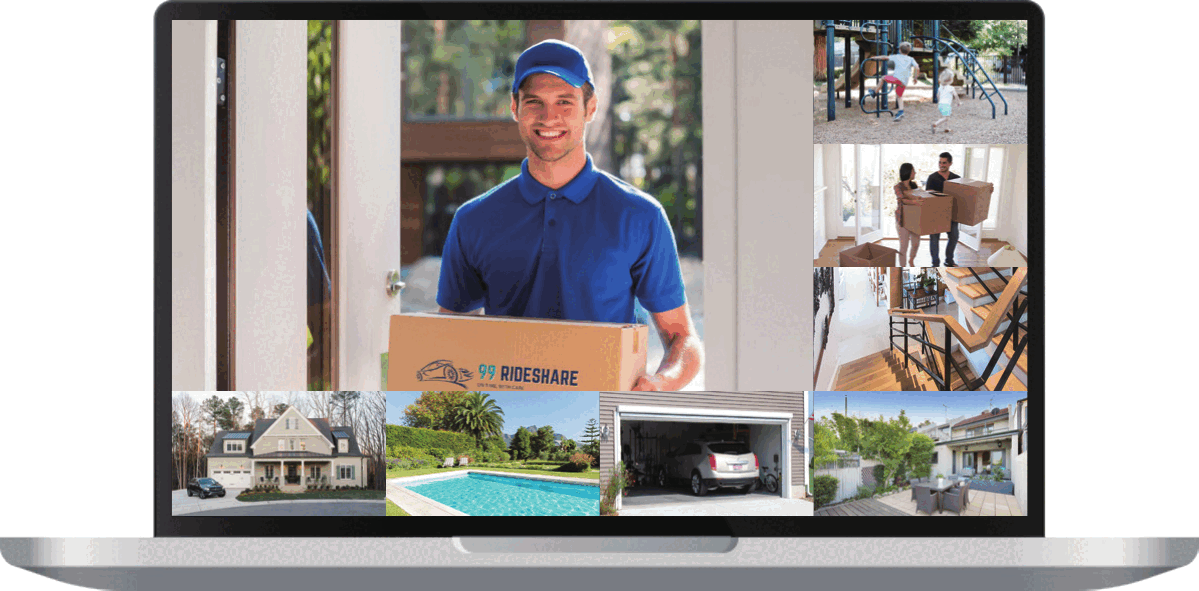
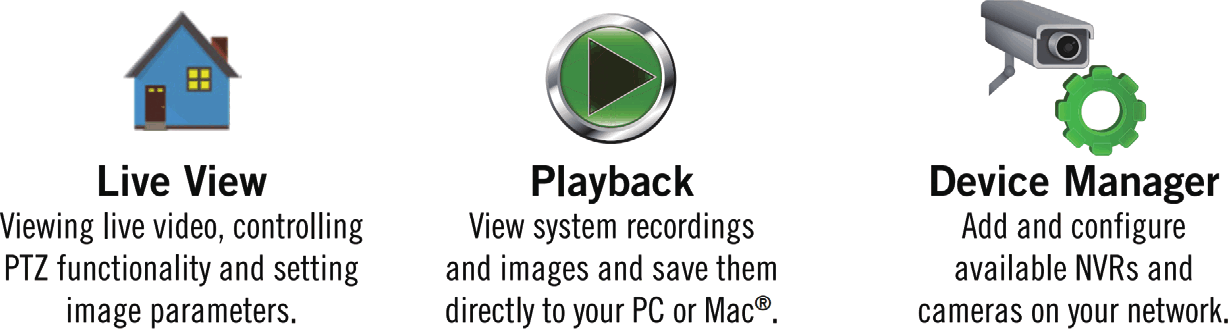
- ライブビュー — ライブ映像の表示、PTZ 機能の操作、画質パラメーターの設定を行います。
- 再生 — システムの録画や画像を表示し、PC または Mac® に直接保存します。
- デバイスマネージャー — ネットワーク上で利用可能な NVR とカメラを追加・設定します。
ダウンロードしてインストールします。www.kittyhok.com の App / CMS エリアにアクセスし、PC または Mac 用アプリをダウンロードしてインストールします。
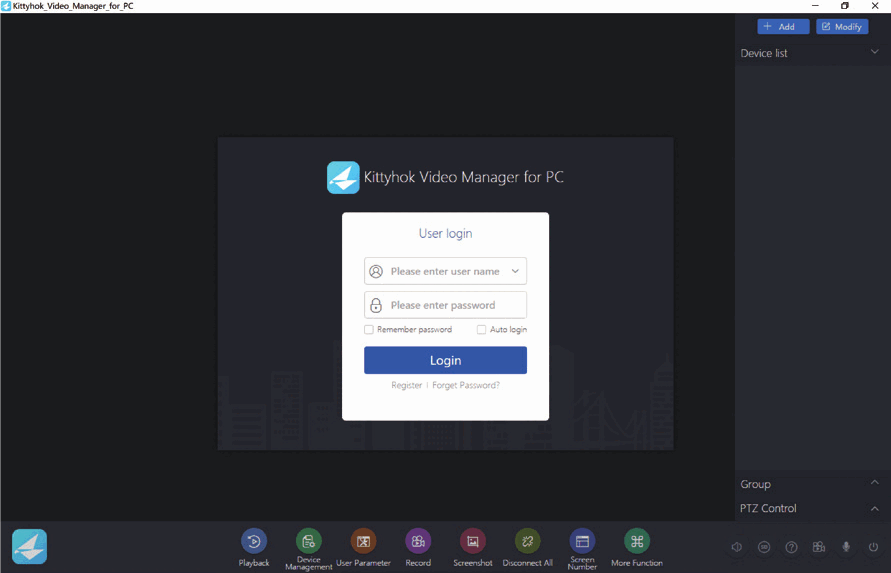
スマートフォンのアプリのユーザーアカウントでログインすると、システムが自動的に CMS に同期されます。
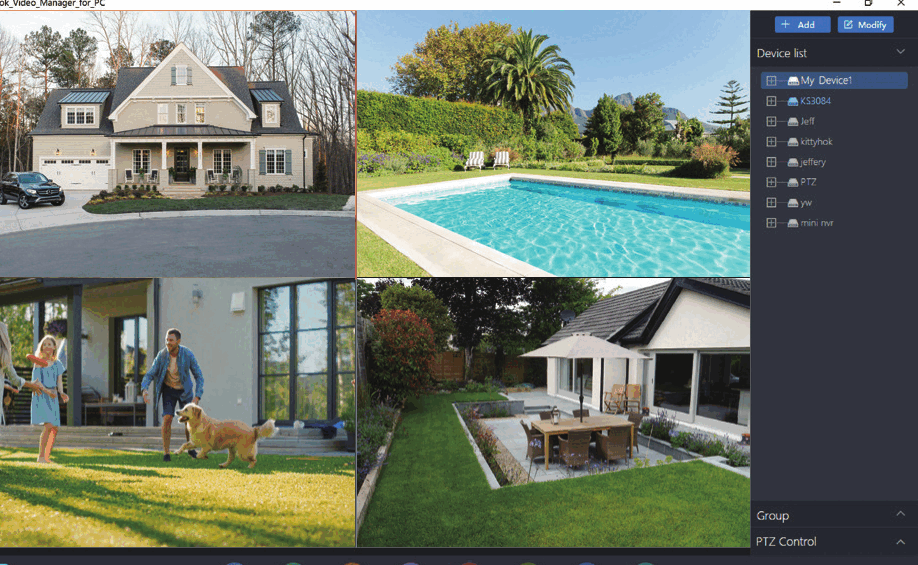
Cloud ID を使って、システムを CMS クライアントに追加することもできます。
9. 増設用ワイヤレスカメラのペアリング
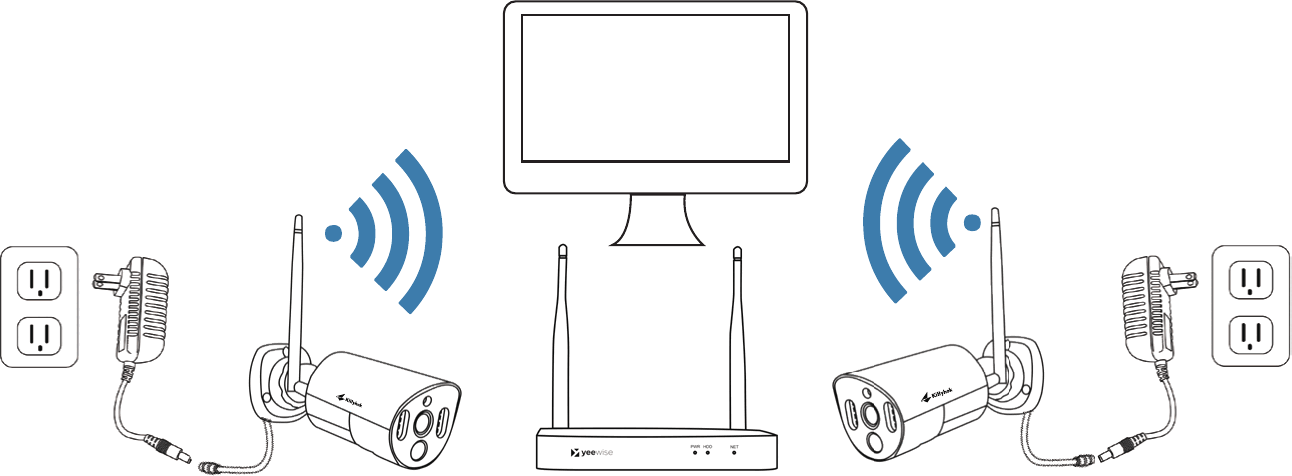
デフォルトでは、NVR キット内の各カメラはあらかじめ NVR とペアリングされています。さらに、NVR には 安全で途切れのない映像伝送・録画のための独自の内蔵 Wi-Fi が備わっています。ペアリングにより、カメラ からのワイヤレス伝送を NVR が検出できるようになります。システムにカメラを追加したい場合は、増設用 カメラも同様に NVR とペアリングする必要があります。
カメラ用電源アダプターを使って、増設用カメラの電源を入れます。
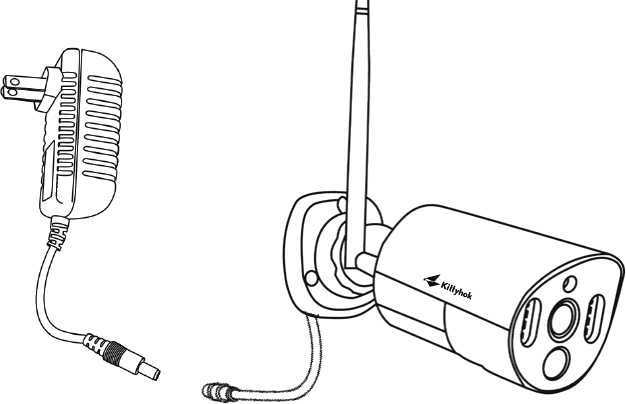
干渉を避けるため、この作業は NVR の近くで行ってください。
NVR をテレビ/モニターに接続した状態で、下部の + アイコンをクリックし、画面の案内に従ってカメラを NVR とペアリングします。
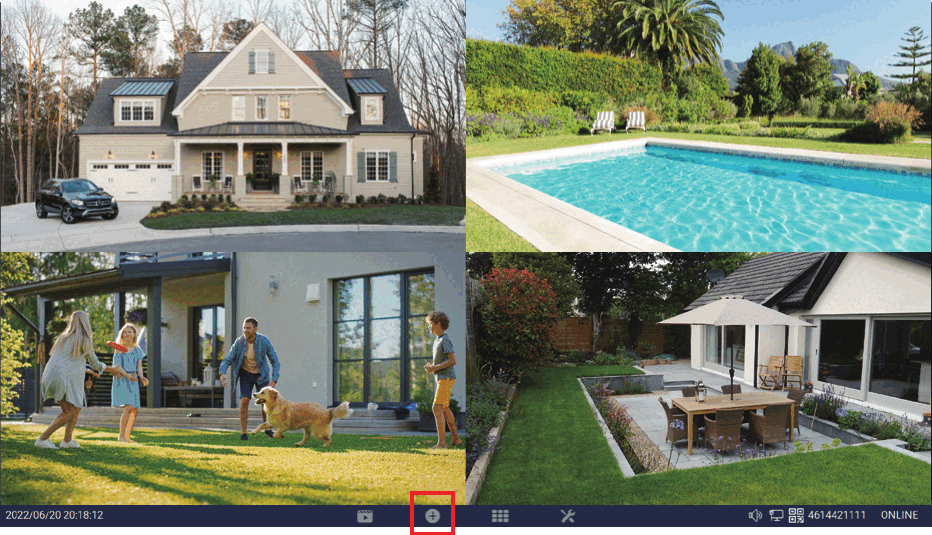
ペアリングに成功すると、新しいカメラが空いている映像枠に表示されます。
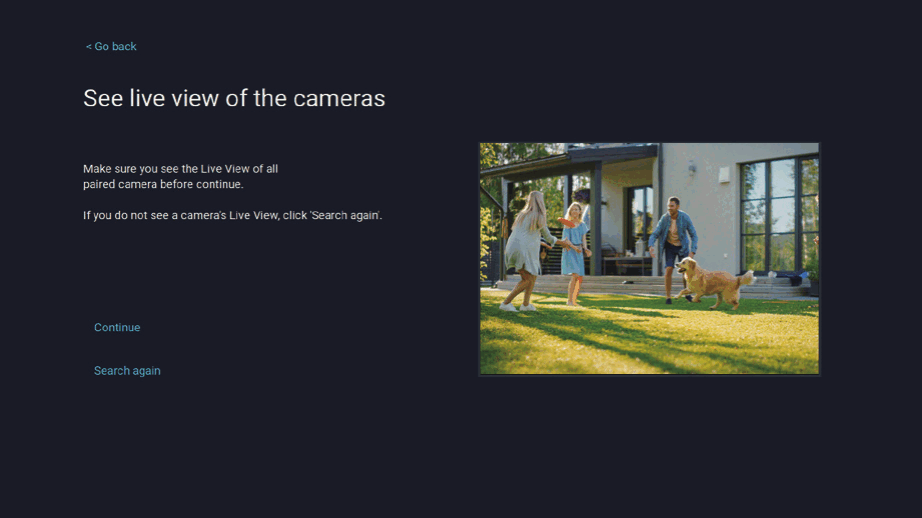
NVR のチャンネル数を超えることはできません。8 チャンネルのシステムの場合、ペアリングできるカメラの 最大数は 8 台です。
増設用カメラが、NVR の内蔵 Wi-Fi を使って NVR とペアリングされました。
交換用カメラのペアリングは、新しい増設用カメラのペアリングと同様です。唯一の違いは、まず NVR から 古いカメラを削除してから、交換用カメラを NVR とペアリングし始める必要がある点です。
10. よくある質問
11. お問い合わせとコンプライアンス
お問い合わせ
- メール: [email protected]
- ウェブサイト: 年中無休の製品サポート — FAQ、ハウツー動画、マニュアルは www.kittyhok.com にて
FCC 声明
iPhone、iPad、Mac、Mac OS X は Apple Inc. の登録商標です。Windows、Windows XP、Windows Vista、 Windows 7、Windows 8、Windows 10 は、米国およびその他の国における Microsoft Corporation の登録 商標です。
FCC 放射基準(FCC) — 本機器は FCC 規則第 15 部に準拠しています。動作は次の条件に従います: (1) 本機器は有害な干渉を引き起こしてはならず、(2) 本機器は、望ましくない動作を引き起こす可能性の ある干渉を含め、受信したあらゆる干渉を受け入れなければなりません。
FCC 適合声明 — これらの制限は、住宅設置における周波数干渉に対して合理的な保護を提供するように 設計されています。本機器は無線周波数エネルギーを発生・使用し、放射する可能性があり、指示に従って 設置・使用されない場合、無線通信に有害な干渉を引き起こすことがあります。ただし、特定の設置環境で 干渉が発生しないという保証はなく、これは機器の電源をオフ/オンにすることで確認できます。利用者は、 次のいずれかの方法で干渉を是正することが推奨されます。
- 受信アンテナの向きを変えるか、位置を変える。
- 機器と受信機の距離を広げる。
- 受信機が接続されている回路とは別の回路のコンセントに機器を接続する。
- 販売店または経験豊富なラジオ/テレビ技術者に相談する。
連邦通信委員会(FCC)は、コンプライアンス責任者が明示的に承認していない本機器への変更や改造は、 本機器を操作する利用者の権限を無効にする可能性があると警告しています。本機器は、放射体と身体との 間に最低 8 インチ(20 cm)の距離を確保して設置・運用する必要があります。
サポートが必要な場合は、www.kittyhok.com にアクセスするか、 [email protected] までお問い合わせください。